Как найти человека в фейсбуке: Фейсбук: поиск людей
Как искать людей в Фейсбук по фамилии, имени, фото, телефону и тд
Facebook используют для поиска знакомых и обмена информацией. Найти конкретного человека здесь может быть сложнее, чем в других социальных сетях. Однако зная алгоритмы поиска, грамотно используя фильтры и инструменты портала, можно достаточно быстро найти нужного человека. Ниже описано, как найти человека по имени, номеру телефона, городу или фото.
Поиск друзей в Фейсбуке по фамилии и имени
Для любых видов поиска в Facebook применяется общая поисковая строка в левой верхней части страницы.
Чтобы найти пользователя, зная его имя и фамилию, нужно действовать по схеме:
- Авторизоваться и зайти через свой аккаунт на Facebook.
- Ввести имя и фамилию человека, которого ищете, в поисковой строке.
- Если имя и фото появились во всплывающем меню – нужно нажать на него, в противном случае двигаетесь дальше и кликаете на кнопку «Искать по запросу…».
В графе «Тип результата» нажимаем на пункт «Люди». Ищем знакомого по фото в предложенном списке.
Также в системе поиска можно использовать фильтр, чтобы отыскать человека по дополнительным параметрам:
- общие друзья;
- образование;
- работа;
- город или страна.
Если любой из типов фильтра в поиске не требуется, его можно убрать, кликнув на крестик в правой части экрана. Вернуть параметр можно с помощью кнопки «Добавить фильтр».
Найти друзей в Facebook по номеру телефона
Некоторые не подписываются в соцсетях настоящими именем и фамилией, выручить может поиск по номеру мобильного. Такая опция подойдет не для всех случаев, поскольку из-за ограничений приватности владелец может скрыть данные от посторонних.
Кстати, пользователь Facebook сам нашел эту особенность портала. Поиск можно было осуществить по номеру телефона, поскольку к нему была привязана учетная запись пользователя во время регистрации. Ранее ограничений по поиску через номер мобильного не существовало, однако разработчики Facebook для лучшей конфиденциальности дали пользователям возможность скрыть свои данные из общего поиска и убрать их со страницы.
Два основных ресурса Facebook помогут в поиске по номеру телефона человека: приложение на мобильном и сайт. Отыскать пользователя Facebook, зная его номер телефона, можно так:
- Авторизоваться на сайте с помощью своего аккаунта.
- Нажать на поле «Поиск» в верхней правой панели интерфейса.
- Ввести номер в формате 8NNNNNNNNNN либо 7NNNNNNNNNN.
Далее вы увидите список совпадений с зарегистрированными пользователями. Вы можете зайти на страницу — номер будет отображен в графе личной информации.
Если номера в профиле указано не будет, однако страница была найдена верно, значит, пользователь убрал информацию о номере из общего доступа, но не запретил поиск по этому параметру в настройках приватности.
Также возможен поиск через мобильное приложение. По сути его функционал схож с функционалом сайта. Приложение Facebook бесплатно можно загрузить на мобильный. После авторизации нужно открыть графу поиска, ввести числовую комбинацию номера и получить совпадения.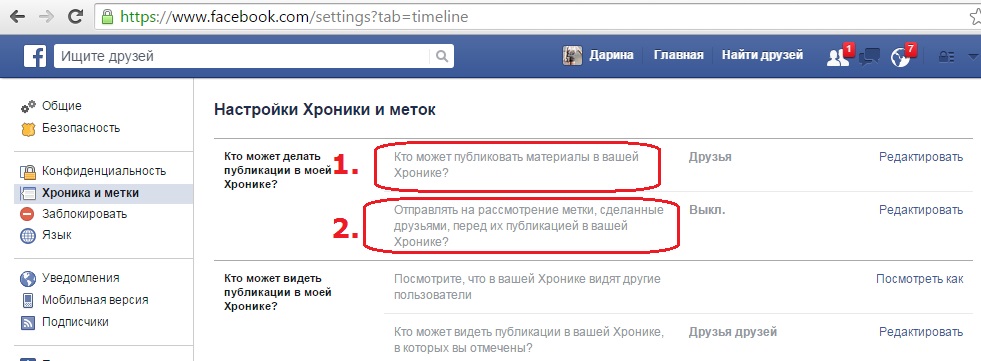 Если найден точный номер, появится всего одна страница: к двум аккаунтам телефон привязан быть не может.
Если поиск ничего не показал, значит пользователь отключил возможность найти его страницу по телефону, сменил номер, либо он вовсе не зарегистрирован в Facebook. Если человек не зарегистрирован в Facebook или скрыл свои данные в настройках приватности, внутренний поиск социальной сети вам ничем не поможет.
Есть еще один способ поиска, причем без авторизации. Он основан на привязке номера телефона к аккаунту:
- Если вы авторизованы, выйдите из Facebook и переместитесь на главную страницу соцсети. Под окошком авторизации выберите пункт «Забыли пароль?»
- В появившемся поле введите числовой номер телефона через 7- или 8- и нажмите «Поиск».
- Посмотрите имя пользователя и фото, связанные с этим номером и скопируйте его.
- Теперь можно зайти в свой профиль и в строке поиска вставить имя и фамилию человека. Далее действуем по вышеописанным алгоритмам.
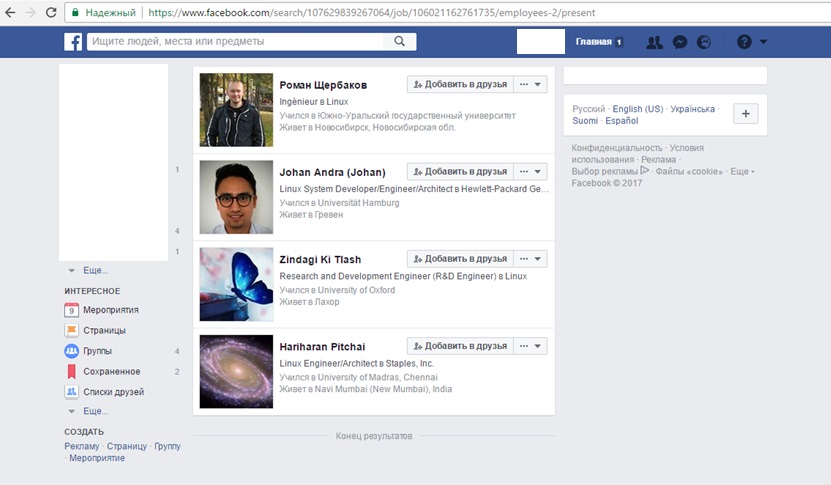 Кстати, по этому же способу можно найти профиль по электронной почте.
Как сделать так, чтобы ваш номер не могли найти через поиск?
Помешать найти свой аккаунт через телефон могут настройки приватности. На Facebook предусмотрено две функции конфиденциальности:
- Убрать свой номер из информации на доступной всем пользователям странице.
- Запретить возможность поиска страницы по номеру телефона.
Как скрыть номер из поиска:
- Авторизоваться на сайте с помощью своего аккаунта.
- Открыть раздел «Настройки» в дополнительном меню.
- Перейти через «Настройки» во вкладку «Конфиденциальность»
- В блоке «Кто может меня найти?» выберите пункт поиска по номеру телефона. В меню тапните подходящий вариант: оставить эту возможность для друзей, либо только для себя. Не забудьте сохранить настройки.
Как в Фейсбук найти человека по городу
Казалось бы, это просто, однако на Facebook при стандартной попытке найти друга фильтра по городу в списке результатов нет.
- Авторизоваться на сайте, зайти на свою страницу (нажать на свое имя рядом с кнопкой «Главная» в правом верхнем углу).
- Нажать на иконку «Друзья» в верхнем меню. После этого вы увидите список всех своих друзей на Facebook.
Откроется окно с запросами на добавление в друзья и подборка рекомендаций из имен пользователей, с которыми вы можете быть знакомы или с которыми у вас есть общие друзья (список «Вы можете их знать»). Если есть неактивные и неподтвержденные запросы, над списком рекомендованных будет список запросов от пользователей на добавление в друзья.
- Выбираем поле «Найти друзей» в правом верхнем углу окна.
- Использовать в открывшейся форме поиска нужно правое боковое меню, чтобы задать параметры места рождения человека и города, где он живет сейчас.
Фильтры помогут детально настроить параметры и найти человека.
Как найти человека в Facebook без регистрации
Как утверждают разработчики Facebook, безопасность личных данных остается приоритетом сервиса. Поэтому соцсеть щепетильно относится к сохранению конфиденциальности. Поиск без регистрации в социальной сети с каждым годом становится все более ограниченным.
Если вы не зарегистрированы на Facebook или хотите найти аккаунт другого человека, не заходя в свой, можно воспользоваться стандартной поисковой системой: Google, Поиск.mail, Яндекс. Они действуют по схожим алгоритмам:
- Открыть поисковик и вбить в строку ФИО пользователя, после добавить «Facebook»
- Поиск выдаст те результаты, в которых найдет совпадения, здесь может быть и личная страница нужного вам человека.
Усложнить все могут настройки конфиденциальности: пользователь может запретить в настройках отображение своего профиля в поисковиках.
Поиск человека в Facebook по фото
Facebook категорически против функции поиска по фото, а потому в социальной сети она не поддерживается. Здесь вновь можно обратиться к поисковикам.
Найти через Google
Перетащить картинку в строку поиска в этом случае будет недостаточно. Нужен немного иной подход:
- Зайти на https://www.google.ru/imghp.
- Нажать на иконку с изображением фотоаппарата в поисковой строке.
- Перейти на вкладку «Загрузка файла» и выбрать фотографию из тех, что сохранены на компьютере.
После этого Google выдаст найденные по запросу результаты. Чтобы действовать точнее, после картинки можно вбить в поисковую строку слово «Facebook». Тогда поиск пойдет по картинкам внутри сайта.
Искать с помощью Яндекса
Алгоритм примерно тот же, с небольшими нюансами:
- Зайти на yandex.ru.
- На главной странице кликнуть по ссылке с надписью «Картинки».
- На следующей странице найти кнопку с изображением фотоаппарата, щелкнуть по ней и следом на «Выберите файл».
- Ищем нужное изображение на компьютере и щелкаем «Открыть» — Яндекс выдаст варианты, в том числе возможные совпадения
Поиск через специальный сервис
Альтернативный вариант — поиск с помощью специальных интернет-площадок. Одним из лучших решений считается применение tineye.com. Этот сервис позволяет найти все упоминания о фото в Интернете. Сделайте следующие шаги:
- Войдите по ссылке tineye.com.
- Добавьте или вставьте URL картинки.
- Жмите на поиск.
Расширение Intelligence Search
Специальные сервисы помогают обнаружить искомый аккаунт быстрее. Расширение Intelligence Search разработано для браузера Google Chrome и помогает искать людей быстрее по более точным параметрам. Чтобы расширение стало доступно, нужно установить его, после чего в верхнем углу справа в браузере появится значок.
Проверьте, активировано ли расширение Intelligence Search, это можно сделать в настройках браузера. Зайдите в Дополнительные инструменты и после во вкладку Расширения. Intelligence Search должно быть включено.
В расширении доступны 4 вкладки для 4 различных платформ и форматов. Оно позволяет искать людей в Facebook, LinkedIn, Twitter, также по видео. Есть нюанс — чтобы найти человека Facebook, необходимо переключить язык Facebook на английский.
Слева в расширении вы можете выбрать, кого искать:
- люди;
- страницы;
- группы;
- события;
- публикации/посты;
- фотографии.
Поиск людей по умолчанию стоит в расширении по имени. Однако здесь можно выбрать различные параметры:
- имя;
- лайки;
- место работы;
- место жительства;
- друзья;
- сообщества;
- возраст;
- пол;
- язык;
- образование;
- часто посещаемые места;
- статус отношений;
- интересы.
Комбинируя эти параметры, можно задать конкретное направление поиска: категории можно комбинировать между собой с помощью функций «And» и «Or». Например, мы хотим найти всех женатых мужчин, старше 48 лет, работающих в компании Google. Для этого комбинируем 4 параметра и кликаем на «Search Facebook». Список кандидатов будет представлен после. Это расширение найдет конкретного человека, либо группу специалистов, будущих коллег в компании, куда вы хотите устроиться на работу.
Сервис поиска по Фейсбук «Search is back»
Search Is Back – это расширенная поисковая система по Facebook. С ее помощью можно найти в Facebook людей, фото, мероприятия, публикации и репосты. Для обнаружения людей предусмотрены фильтры «имя», «город», «школа», «интересы», «должность», «статус отношений» и другие. Чтобы использовать этот сервис, также нужно переключить язык Facebook в настройках на английский, поскольку полностью сервис функционирует только для жителей США, где запущен социальный поиск Search Graph.
Чтобы воспользоваться сервисом, авторизуйтесь в Facebook и перейдите по ссылке.
Для поиска есть 4 вкладки: «Найти людей», «Мероприятия», «Посты и акции» и «Фотографии».
С помощью сервиса возможно найти человека по полу, увлечениям, возрасту, городу, семейному статусу. К примеру, всех разведенных мужчин Петербурга, работающих в «Газпроме», узнать, кто из друзей живет в городе, где вы находитесь проездом, найти нового знакомого, которого видели на вечеринке и немного о нем узнали.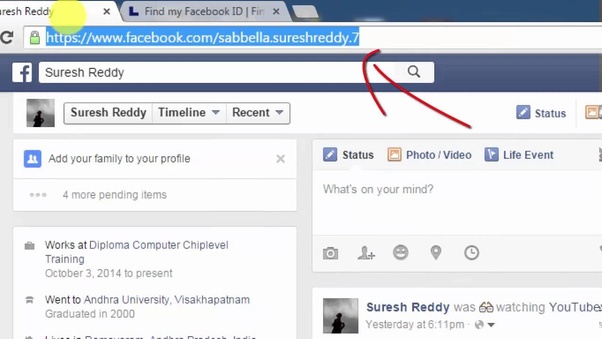 Сервис также позволяет искать фотографии, посты, комментарии, лайки пользователя. Например, фото с отметкой, все комментарии и лайки интересного вам пользователя, мероприятия, куда приглашены ваши друзья, посты о стране, куда вы хотите отправиться отдыхать, найти друзей по интересам (например, музыке или увлечению скейтбордом).
Видеоинструкция: как найти человека в ФБ
Подробнее о том, как обнаружить пользователя на Facebook, можно посмотреть в этом обзоре.
Также вас может заинтересовать видео о том, как искать с телефона
Как найти человека в Facebook по номеру телефона: инструкция
Иногда люди ведут страницу на Facebook под псевдонимом.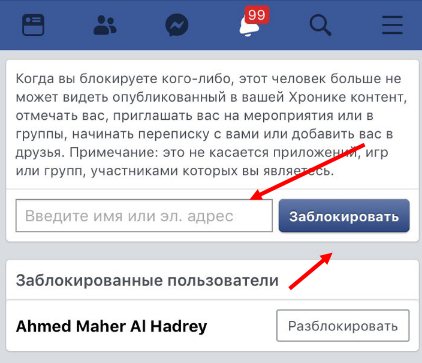 И тогда найти человека по имени и фамилии не получится. В этой ситуации можно использовать еще один вариант поиска – по номеру телефона. Редакция MC.today подготовила инструкцию о том, как найти человека в Facebook по номеру телефона.
Курс Python.
Python-розробник приборкує не змій, а код.
Давайте свій Python сюди
Как искать с ПК и смартфона
Чтобы найти человека в Facebook, зная только его номер телефона, надо выполнить такие действия:
1. Войдите на главную страницу социальной сети и выберите ссылку «Забыли пароль?»
2. В поле, которое появилось, введите номер телефона и нажмите «Поиск».
3. Посмотрите, какое имя пользователя и фото Facebook связывает с этим номером и скопируйте его.
Курс
QA-тестувальник
Пс-с-с! Друже, хочеш стати QA? Навчимо тебе новій професії лише за 4-5 місяців з вільним графіком
Запишіть мене
4. Зайдите в свой профиль и в строке поиска введите имя и фамилию пользователя.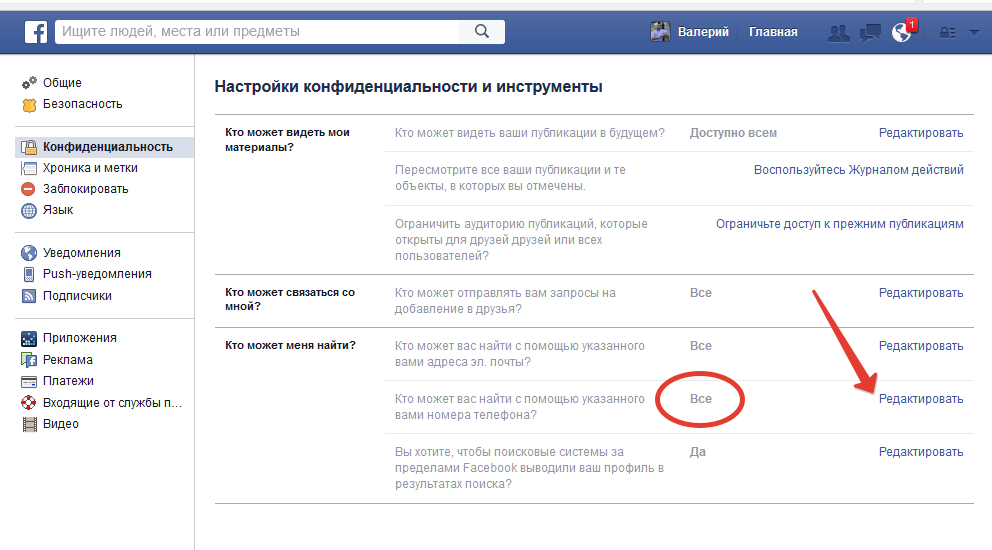
5. Из появившегося списка профилей выберите тот, который нужен вам. Возможно, для этого понадобится знать какую-то дополнительную информацию. Например, город проживания, возраст или место работы.
Можно использовать и более простой способ. Войдите в свой аккаунт Facebook и в строку поиска введите номер телефона, а затем из предложенного списка совпадений выберите нужного человека.
Еще один вариант найти человека в Facebook по номеру телефона – через Messenger:
1. Войдите в свой аккаунт Facebook, выберите Messenger и перейдите в пункт «Новое сообщение».
2. В поле «Кому» введите номер телефона пользователя.
3. Проверьте, тот ли это пользователь, что вам нужен, и напишите сообщение.
Важно! Все три способа найти человека в Facebook по номеру телефона сработают только в том случае, если он не закрыл доступ к этим данным в настройках своего профиля.
Курс PR-менеджмент для професіоналів.
Хочете перейти на стратегічний рівень та стати PR-директором?
Звісно!
Как скрыть свой номер телефона от других пользователейИзначально найти человека по номеру телефона можно было из-за уязвимости социальной сети, которую случайно обнаружили пользователи.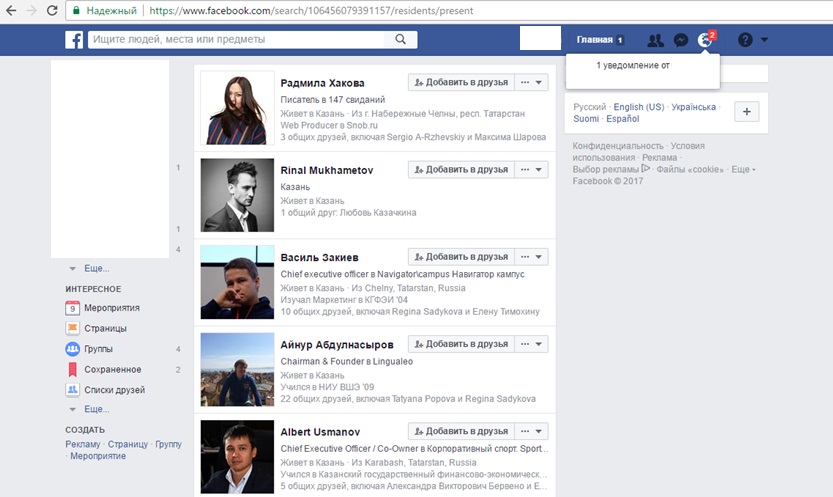 Поэтому сейчас через настройки приватности указывается, кому доступен ваш номер телефона.
Для этого надо сделать следующее:
1. Войдите в свой аккаунт и нажмите на стрелку в правом верхнем углу, выберите пункт «Настройки и конфиденциальность», а затем пункт «Настройки».
2. В левом меню выберите пункт «Конфиденциальность».
3. В открывшемся меню найдите пункт «Как можно вас найти и связаться с вами», в нем можно указать, кто может найти вас по номеру телефона. Если вы не хотите, чтобы вас могли искать таким способом, надо нажать на кнопку «Изменить» и выбрать пункт «Только я». После этого другие пользователи не смогут найти вас по номеру телефона.
Курс QA.
“Я нічого не робив, воно само зламалося?”. Перетвори цю суперсилу на свою роботу.
Почати
Facebookкак найти человека в Facebook
Как искать на Facebook конкретного человека 016 Исследуйте книгу Купить на Amazon
Прослушать статью:Скачать аудио Окно поиска в верхней части сайта Facebook позволяет искать конкретного человека по имени.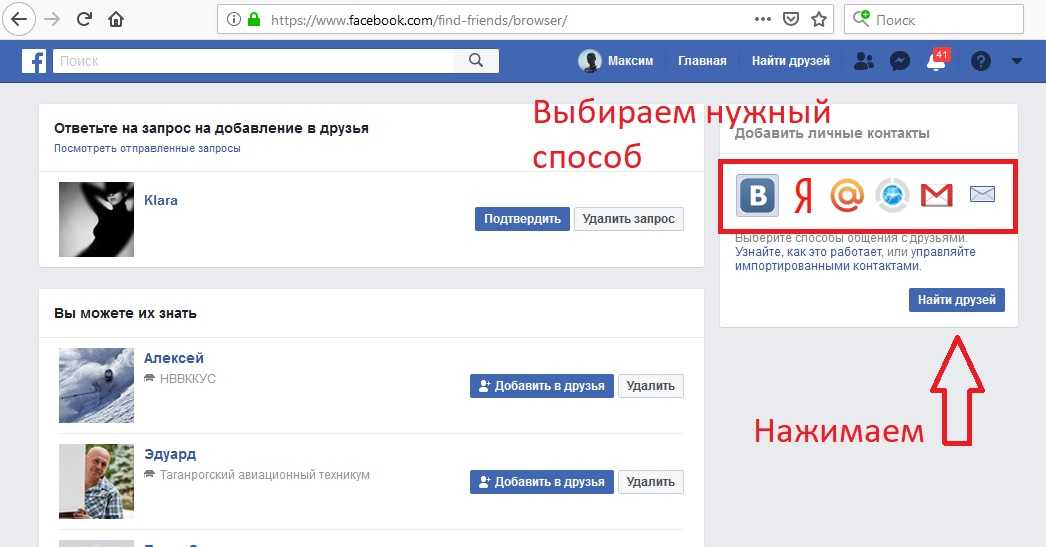 Вы можете использовать его, чтобы найти людей, с которыми вы уже дружите, и вы просто хотите перейти к их хронологии, или найти людей, с которыми вы еще не дружите.
Но простой поиск может немного сбивать с толку, потому что Facebook автоматически дополняет введенные вами имена и предполагает, что вы пытаетесь попасть в хронику своих друзей. Если вы относитесь к тому типу людей, которые привыкли нажимать клавишу Enter, чтобы начать поиск, это может отправить вас на временную шкалу друзей, когда вы, например, хотели найти кого-то еще по имени Джеймс.
Читайте дальше, чтобы узнать о лучших стратегиях поиска людей на Facebook.
Вы также можете использовать окно поиска в верхней части сайта, чтобы найти сообщения, страницы, группы, события и даже то, что понравилось вашим друзьям.
Два основных способа использования Поиска в Facebook
Вы закончите использовать поиск двумя основными способами. Первый способ — если имя человека, которого вы ищете (или хотя бы кого-то с таким же именем), появляется в меню автозаполнения.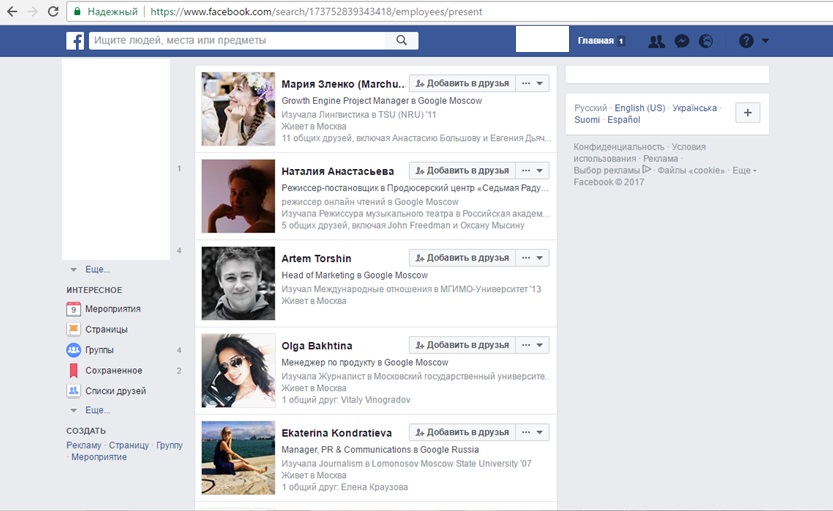 Вы можете выполнить такой поиск, выполнив следующие действия:
Начните вводить искомое имя в поле поиска.
Обратите внимание на людей, которые появляются в меню автозаполнения. Facebook отображает сначала ваших друзей, а затем друзей друзей. Есть хороший шанс, что вы можете найти человека, которого вы ищете в этом меню.
Если вы видите имя в меню автозаполнения, используйте мышь или клавиши со стрелками, чтобы выделить человека, которого вы ищете.
Щелкните имя или нажмите Enter.
Это приведет вас к временной шкале человека, где вы сможете подтвердить, что знаете этого человека, и добавить его в друзья.
Введите полное имя человека в поле поиска.
Нажмите «Подробнее» в нижней части меню поиска.
Меню поиска расширяется, открывая новые возможности поиска. Итак, если вы наберете «Джейн Смит», а затем нажмете «Посмотреть еще», теперь вы сможете выполнять поиск «Люди с именем Джейн Смит», «Страницы с именем Джейн Смит» или «Места с именем Джейн Смит».

Выберите опцию Люди с именем > .
Рядом с этой опцией находится синяя иконка друга. Появится страница результатов поиска с увеличенным предварительным просмотром изображений профилей людей и информации о временной шкале. В правой части страницы также есть параметры для сужения поиска с использованием таких полей, как пол, работодатель, текущий город и т. д.
Используйте поля в правой части страницы, чтобы определить своего настоящего друга.
Это может быть информация, например, где работает ваш друг или откуда он.
Когда вы найдете человека, которого ищете, добавьте его в друзья.
Об этой статье
Эта статья из книги:
- Facebook Для чайников,
Об авторах книги:
Кэролин Абрам была сотрудником Facebook, когда сайт был молод.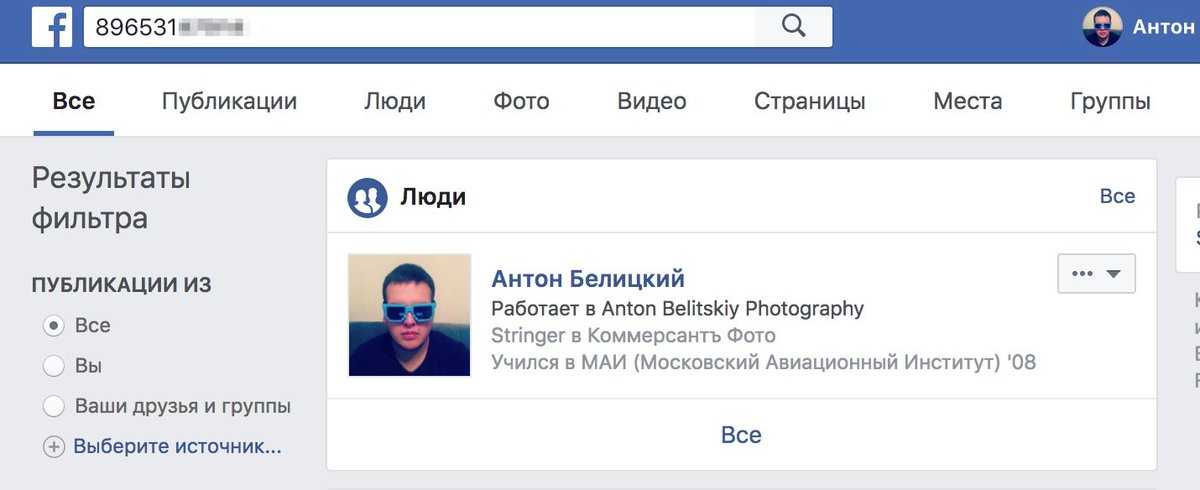 Ее работа по объяснению того, как пользоваться Facebook, началась тогда и продолжается до сих пор. Она также писатель-фантаст.
Эми Карасавас — бывший сотрудник Facebook, которая помогала запускать каталоги приложений, ресурсы для разработчиков и инструменты пользовательского тестирования. В настоящее время работает сомелье.
Кэролин Абрам была сотрудником Facebook, когда сайт был молод. Ее работа по объяснению того, как пользоваться Facebook, началась тогда и продолжается до сих пор. Она также писатель-фантаст.
Эми Карасавас — бывший сотрудник Facebook, которая помогала запускать каталоги приложений, ресурсы для разработчиков и инструменты пользовательского тестирования. В настоящее время работает сомелье.
Эту статью можно найти в категории:
- Facebook ,
Как найти чью-то электронную почту на Facebook?
Около 3 миллиардов человек используют Facebook в 2023 году, что делает его крупнейшей социальной платформой в мире и одним из лучших мест для отслеживания кого-либо!
Например, если вы задаетесь вопросом: «Как найти чью-то электронную почту на Facebook?», в большинстве случаев вам достаточно посетить страницу «О нас».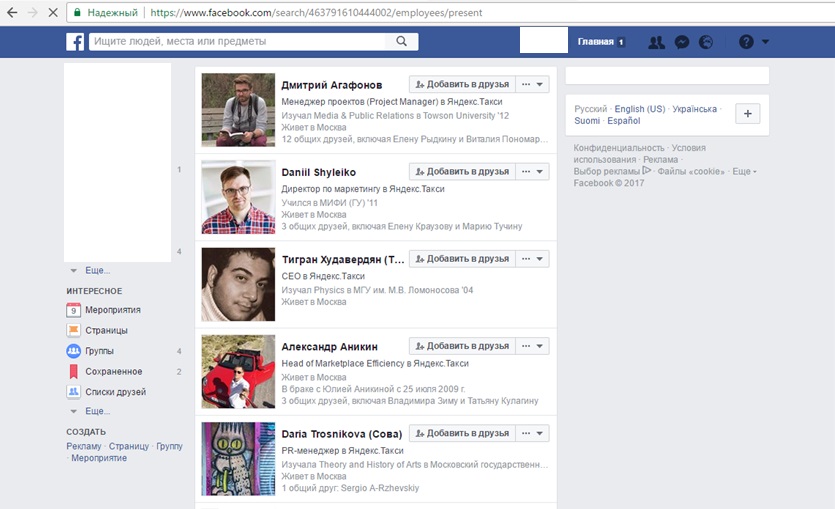
Продолжайте читать, поскольку мы описываем процесс получения чьей-либо электронной почты от Facebook для повторного подключения, продвижения ваших продуктов или найма их.
Первое и очевидное место, где можно найти чей-то адрес электронной почты, — это его страница в Facebook. По большей части вам нужно выполнить всего несколько шагов:
- Введите имя пользователя в поле поиска вверху;
- Откройте профиль человека и нажмите на раздел «О нас» ;
- Нажмите на вкладку «Контакты и основная информация» слева;
- Адрес электронной почты человека (если он доступен) находится вверху;
- Запишите адрес электронной почты для будущего использования.
Примечание: В то время как большинство пользователей раскрывают свою электронную почту общественности Facebook, некоторые делают ее доступной только для своих друзей, а некоторые даже скрывают ее ото всех.
В то время как описанные выше шаги применимы при поиске кого-либо через веб-сайт Facebook для настольных компьютеров, выполнение процедуры через мобильное приложение более или менее одинаково.
Вам нужно только найти и открыть профиль пользователя, нажать «См. информацию о [пользователе]» (под изображением его профиля) и прокрутить вниз до «Раздел контактной информации».
Альтернативный способ получения электронной почты через FacebookЕсли вы не уверены, какой профиль принадлежит человеку, с которым вы хотите связаться, используйте поисковую систему Facebook , которая позволяет уточнять результаты поиска по таким критериям, как город, образование, работа и сеть друзей. Для этого нужно всего несколько шагов:
- Перейдите на www.facebook.com/public/ Найти человека ;
- Введите имя человека в поле поиска ;
- Уточните поиск при необходимости;
- Откройте профиль интересующего вас пользователя ;
- Запишите имя пользователя после «www.
 facebook.com/» ;
 - Выйдите из Facebook и нажмите «Забыли пароль?» ;
- Введите имя пользователя и нажмите «Поиск»;
- Запишите закодированный адрес электронной почты.
Этот метод больше не является надежным, так как Facebook начал скрывать полный адрес электронной почты. Теперь вы можете видеть только первую и последнюю буквы имени пользователя электронной почты плюс поставщик электронной почты. Таким образом, некоторые догадки необходимы, чтобы выяснить весь адрес.
В конце концов, если оба метода вас не устраивают, вы всегда можете отправить этому человеку прямое сообщение и попросить его адрес электронной почты, даже если вы являетесь представителем компании.
Поскольку вышеуказанные методы больше не гарантируют результатов, у вас может быть больше шансов найти нужное электронное письмо, используя платные службы Facebook Email Finder.
Как правило, эти поисковые сайты подключаются к разветвленной сети передачи данных, состоящей из сотен сайтов , где они собирают любую информацию, включая адреса электронной почты.
Большинство из них даже не нарушают никаких политик конфиденциальности, поскольку они полагаются на URL-адрес профиля человека в качестве ссылки на данные и дважды проверяют всю информацию, которую они обнаруживают через Google.
Некоторые из лучших сторонних сайтов, предлагающих услуги по поиску электронной почты, включают:
- Swordfish.ai — использует более 200 партнеров по сетевым данным для предоставления наиболее точной и актуальной доступной контактной информации. В большинстве случаев Swordfish.ai также раскрывает личные и деловые адреса электронной почты и номера телефонов!
- Finder.io — программное обеспечение для поиска электронной почты, используемое Finder.
 io, выполняет поиск в одной из крупнейших в мире баз данных электронной почты (430 миллионов электронных писем). Несмотря на то, что этот инструмент для поиска потенциальных клиентов сосредоточен на поиске потенциальных клиентов, он также может находить конкретных пользователей только по имени;
 - UpLead — UpLead, самопровозглашенный как лучший инструмент сбора информации о продажах, гарантирует 95-процентную точность раскрываемых личных данных. Кроме того, информация, генерируемая UpLead, тщательно проверяется в режиме реального времени, прежде чем она будет доставлена.
Примечание: Эти службы обычно используют планы ежемесячных платежей в размере от 50 до 250 долларов США, но вы все равно можете попробовать их, подписавшись на бесплатную пробную версию.
Заключение Найти чью-то электронную почту на странице Facebook так же просто, как перейти на страницу «О нас» и щелкнуть вкладку «Контакты и основная информация».

Об авторе