Как узнать пароль от фейсбука: Логин и пароль | Справочный центр Facebook
Логин и пароль | Справочный центр Facebook
Справочный центр
Логин и пароль
Мы обновляем версию сайта Facebook.com для мобильных браузеров. Ещё
Вход в свой аккаунт
Вход через мобильный браузер
Откройте сайт m.facebook.com в мобильном браузере.
Введите что-либо из следующего:
Электронный адрес. Для входа можно использовать любой электронный адрес, указанный в вашем аккаунте Facebook.
Номер телефона. Если в вашем аккаунте есть подтвержденный номер мобильного телефона, вы можете ввести его (не указывайте нули перед кодом страны или какие-либо символы, кроме цифр).
Имя пользователя. Если вы задали имя пользователя, используйте его для входа.
Введите пароль и нажмите Войти.
Устранение проблем со входом
Если вам не удается вспомнить пароль, узнайте, как его сбросить.
Если вы по-прежнему не можете войти, узнайте, что делать дальше.
Чтобы выйти из Facebook:
Нажмите значок в правом верхнем углу окна Facebook.
Прокрутите вниз до конца и нажмите Выйти.
Если вход в ваш аккаунт Facebook выполнен на нескольких устройствах, выходить из него придется на каждом из них. Подробнее о том, как контролировать, где выполнен вход в ваш аккаунт Facebook, и как с компьютера выйти из аккаунта, открытого на мобильном устройстве.
Если вы хотите на некоторое время отказаться от использования Facebook, узнайте, как временно деактивировать аккаунт.
Восстановление пароля
Изменение пароля
Чтобы изменить пароль на Facebook, если вход уже выполнен:
Классическая версия для мобильного браузера
Нажмите значок в правом верхнем углу окна Facebook.
Прокрутите вниз и выберите Настройки и конфиденциальность, а затем — Настройки.
Нажмите Пароль и безопасность.
Нажмите Смена пароля.
Введите текущий пароль, а затем новый (дважды). Нажмите Сохранить изменения.
Новая версия для мобильного браузера
Нажмите значок в правом верхнем углу окна Facebook.
Прокрутите вниз и выберите Настройки, а затем — Безопасность и вход.
Нажмите Смена пароля.
Введите текущий пароль, а затем новый (дважды). Нажмите Сохранить изменения.
Если вход выполнен, но вы забыли пароль, в разделе Смена пароля нажмите Забыли пароль? и выполните шаги, чтобы его сбросить. Обратите внимание, что вам потребуется доступ к электронному адресу, связанному с аккаунтом.
Сброс пароля
Чтобы сбросить пароль, если вход на Facebook не выполнен:
Нажмите Забыли пароль?.
Укажите электронный адрес, номер мобильного телефона, имя и фамилию или имя пользователя, связанные с вашим аккаунтом, и нажмите Поиск.
Следуйте инструкциям на экране.
Из соображений безопасности вы не сможете сбросить пароль с помощью номера мобильного телефона, который используете для двухфакторной аутентификации. Для этих целей в аккаунте нужно указать другой номер мобильного телефона или электронный адрес.
Если проблему решить не удалось, мы поможем вам восстановить аккаунт.
Другие полезные ресурсы
Подробнее о том, что можно сделать, если вы считаете, что ваш аккаунт взломан или им завладел кто-то другой.
Подробнее о том, что делать, если вам не удается сбросить пароль на Facebook из-за отсутствия доступа к электронному адресу или номеру телефона в аккаунте.
Мы не можем отправить вам пароль, не сбросив его.
Если вы вошли в свой аккаунт, то можете изменить пароль в настройках.
Если вы не можете войти или вспомнить пароль, то можете его изменить. Чтобы сбросить пароль, вам потребуется доступ к электронному адресу или номеру мобильного телефона, связанному с аккаунтом Facebook.
Если у вас нет доступа к электронному адресу или номеру телефона, связанному с аккаунтом, то для входа выполните эти рекомендации.
Устранение неполадок
Если у вас возникли проблемы со входом в аккаунт Facebook, попробуйте выполнить описанные ниже действия.
Восстановление аккаунта Facebook с помощью страницы «Поиск аккаунта»
Откройте страницу «Поиск аккаунта» по ссылке facebook.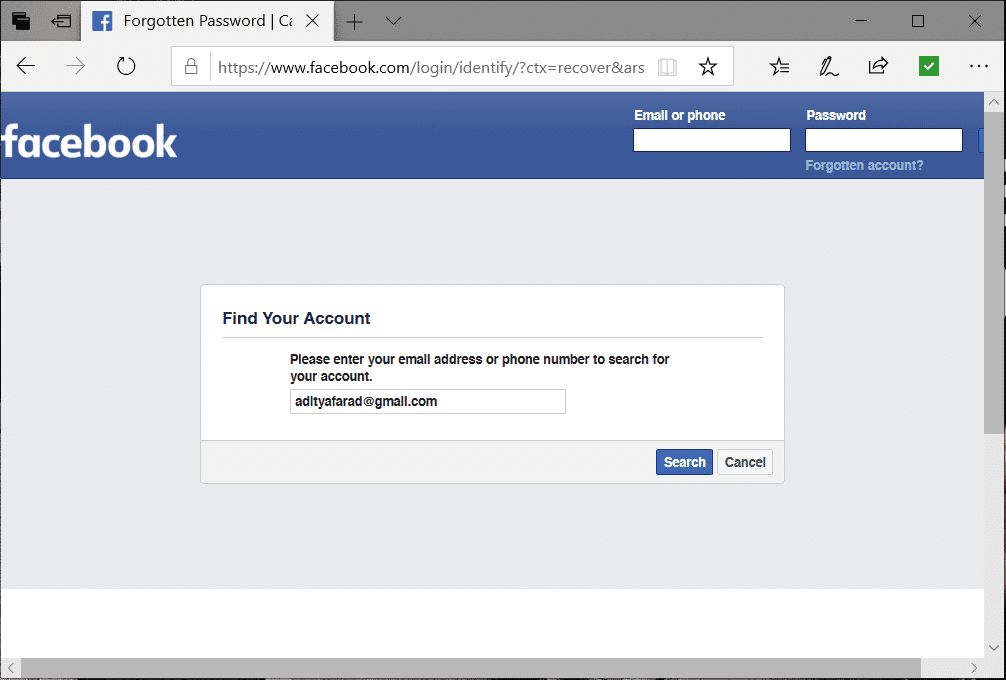 com/login/identify и выполните инструкции ниже. Используйте компьютер или мобильный телефон, на которых вы уже входили в аккаунт Facebook.
Найдите аккаунт, который хотите восстановить. Вы можете выполнить поиск по имени, электронному адресу или номеру телефона.
Следуйте инструкциям на экране, чтобы сбросить пароль для аккаунта.
Подробнее о том,
что делать, если вы не можете найти свой аккаунт с помощью страницы «Поиск аккаунта»
Восстановите свой аккаунт Facebook из аккаунта друга или родственника
На компьютере перейдите в профиль аккаунта, который хотите восстановить.
Нажмите значок под фото обложки.
Выберите Получить поддержку или пожаловаться на профиль.
Выберите вариант Другое и нажмите «Далее».
Нажмите Восстановить этот аккаунт и следуйте инструкциям на экране.
Изменение или сброс пароля
Узнайте, как изменить или сбросить пароль.
Если возникла проблема с доступом к электронному адресу или номеру телефона, указанным в аккаунте
Узнайте, что делать, если вам не удается сбросить пароль из-за отсутствия доступа к электронному адресу или номеру телефона, указанному в вашем аккаунте.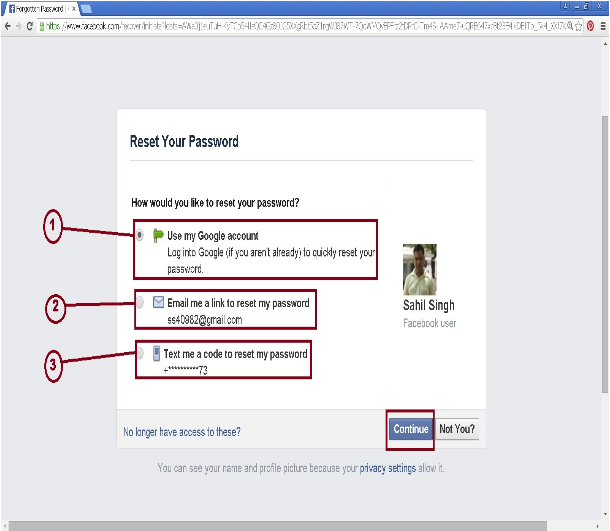
Если нужно проверить, не отключен ли аккаунт
Если ваш аккаунт Facebook отключен, то при попытке входа вы увидите сообщение об этом.
Если вам кажется, что ваш аккаунт взломан или кто-то использует его без вашего разрешения
Узнайте, что делать, если вам кажется, что аккаунт взломан.
Если возникли проблемы с получением кодов восстановления на указанный электронный адрес или телефон
Узнайте, что делать, если аккаунт Facebook заблокирован, а коды подтверждения не приходят на указанный электронный адрес или телефон.
Проверьте папку «Спам» в своей электронной почте, чтобы найти сообщение со ссылкой для сброса пароля.
Чтобы ваш аккаунт был в безопасности, запрашивать новый пароль можно только определенное число раз в течение одних суток. Если вы превысили допустимое количество запросов, нужно подождать 24 часа, а затем снова попытаться сбросить пароль.
Примечание. Если проблема не устранена, мы поможем восстановить ваш аккаунт.
© 2023 Meta
Af-SoomaaliAfrikaansAzərbaycan diliBahasa IndonesiaBahasa MelayuBasa JawaBisayaBosanskiBrezhonegCatalàCorsuCymraegDanskDeutschEestiEnglish (UK)English (US)EspañolEspañol (España)EsperantoEuskaraFilipinoFrançais (Canada)Français (France)FryskFulaFøroysktGaeilgeGalegoGuaraniHausaHrvatskiIkinyarwandaInuktitutItalianoIñupiatunKiswahiliKreyòl AyisyenKurdî (Kurmancî)LatviešuLietuviųMagyarMalagasyMaltiNederlandsNorsk (bokmål)Norsk (nynorsk)O’zbekPolskiPortuguês (Brasil)Português (Portugal)RomânăSarduShonaShqipSlovenčinaSlovenščinaSuomiSvenskaTiếng ViệtTürkçeVlaamsZazaÍslenskaČeštinaślōnskŏ gŏdkaΕλληνικάБеларускаяБългарскиМакедонскиМонголРусскийСрпскиТатарчаТоҷикӣУкраїнськакыргызчаҚазақшаՀայերենעבריתاردوالعربيةفارسیپښتوکوردیی ناوەندیܣܘܪܝܝܐनेपालीमराठीहिन्दीঅসমীয়াবাংলাਪੰਜਾਬੀગુજરાતીଓଡ଼ିଆதமிழ்తెలుగుಕನ್ನಡമലയാളംසිංහලภาษาไทยພາສາລາວမြန်မာဘာသာქართულიአማርኛភាសាខ្មែរⵜⴰⵎⴰⵣⵉⵖⵜ中文(台灣)中文(简体)中文(香港)日本語日本語(関西)한국어
Информация
Конфиденциальность
Условия и правила
Рекламные предпочтения
Вакансии
Файлы cookie
Создать объявление
Создать Страницу
Как посмотреть свой пароль в фейсбуке ? Где Найти !
Вы регистрировались на в фейсбуке давно, и конечно, совсем не помните данные для входа. Обычно за нас все автоматически заполняют наши гаджеты, но чтобы войти с нового устройства или поменять важные параметры профиля обязательно знать свой пароль от фейсбука. Сегодня выясняем, как его можно посмотреть в настройках…..
→ Мы покажем вам безотказный способ узнать пароль
Все возможные Способы:⇓
Если вы забыли ключ от аккаунта, социальная сеть его не раскроет, как бы вы ни старались.
Но есть другие способы узнать, какой пароль в фейсбуке:
- Настройки браузера, если вы активировали автоматическое сохранение паролей.
- При входе в соцсеть.
- Сброс пароля.
Самый простой сопособ — в настройках
Это самый простой способ узнать ключ не только от facebook, но и от любого сайта, где вы регистрировались. Большинство современных браузеров поддерживают автосохранение и заполнение учетных данных: Google Chrome, Opera, Yandex Browser, Mozilla, Microsoft Edge.
Инструкция для гугл хром:
- Откройте браузер, с которого вы обычно входите на фейсбук.
- В правом верхнем углу нажмите значок «три точки» или «три горизонтальные черты».
- Откройте «Настройки».
- «Автозаполнение»
- Теперь необходимо отыскать раздел «Пароли» или «Автосохранение».
- В общем списке всех сохраненных сайтов найдите facebook, если их слишком много, воспользуйтесь строкой поиска (обозначена значком лупы).
- Пароль будет скрыт точками или звездочками, чтобы увидеть, нажмите значок «глазик».
Инструкция для браузера Safari:
- Настройки
- Пароли
- Жмем по нужному сайту из списка и все)
Второй сопособ — Сброс
Человек, который постоянно говорит: «не помню», может полагаться только на память гаджетов, где можно найти все, если правильно настроить. Поэтому пользуйтесь автосохранением, так как другого способа, посмотреть свой пароль в фейсбуке, ни на своей странице на сайте, ни в приложении на телефоне, не существует !!!!
Кстати, логин определить намного проще – это номер мобильного или сама почта
Если у вас есть доступ к аккаунту, а также к почтовому ящику или телефону, привязанному к нему, вы можете удалять и менять старый ключ, но увидеть его не можете.
Способ 1. Из настроек профиля.
- Находясь в своем профиле, кликните ∇ (или ≡ в мобильном приложении).
- Последовательно перейдите «Настройки и конфиденциальность» — «Настройки» — «Безопасность и вход».
- В блоке «Вход» выбираем «Смена пароля».
- Если автозаполнение работает, старый ключ уже будет вписан, но скрыт точками. Нужно придумать и ввести новый два раза, после чего сохранить.
- Если старый не заполнился автоматически, нажимаем «Забыли?» и следуем указаниям помощника.
- Потребуется выбрать почту или номер телефона, на который отправят сервисный код.
 Эти цифры вводим в открывшееся окошко в соцсети, после чего задаем новый ключ.
Важно: после сохранения не забудьте активировать «сохранение данных для входа» (в этом же разделе настроек).
Способ 2. При входе в соцсеть.
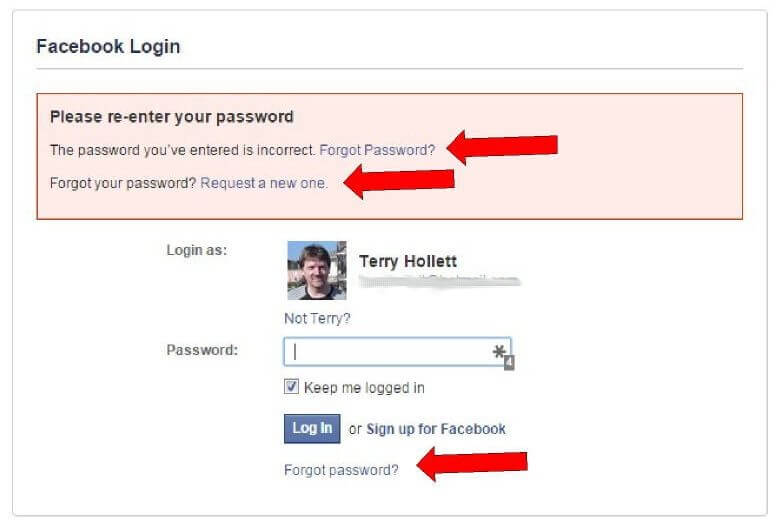
Второй способ выполнить сброс – это нажать «Забыли пароль?» в момент входа в соцсеть:
- Система попросит ввести почту или номер телефона.
- Вам отправят код, который нужно ввести в соцсети.
- Если код указан верно, вы можете написать новый удобный ключ.
Важно: если привязано несколько почтовых ящиков, пишите любой, к которому у вас есть доступ. Адрес пишется полностью, например [email protected] Телефон необходимо вводить без плюса, начиная с 7 (для России).
Способ 3 — Вход
Если учетные данные заполняются автоматически, вы можете увидеть ключ во время попытки входа. Этот способ работает как на компьютере, так и в мобильной версии браузера на Android.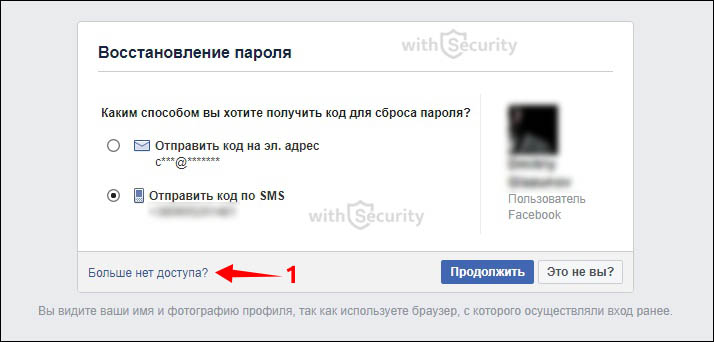
То есть на смартфоне нужно входить не через приложение, а через браузер на сайт m.facebook.com.
- Если ваш профиль откроется автоматически, нажмите ≡ на телефоне или ∇ на ПК, затем выберите «Выйти».
- Теперь появится окно ввода логина и пароля, если оно уже будет заполнено, нажмите значок «глазик», чтобы посмотреть скрытый ключ.
Как легко найти или проверить свой пароль на Facebook?
— Реклама —
Нередко можно забыть свой пароль Facebook, особенно если у вас разные пароли для каждой учетной записи в социальной сети. Иногда вы можете просто захотеть просмотреть свой пароль, не меняя его. К сожалению, Facebook не позволяет вам просматривать свой пароль в своем приложении или на веб-сайте из соображений безопасности. Тем не менее, вы можете проверить свой пароль Facebook на своем устройстве. В этой статье мы покажем вам, как легко найти или проверить свой пароль Facebook на Android, iOS или компьютере.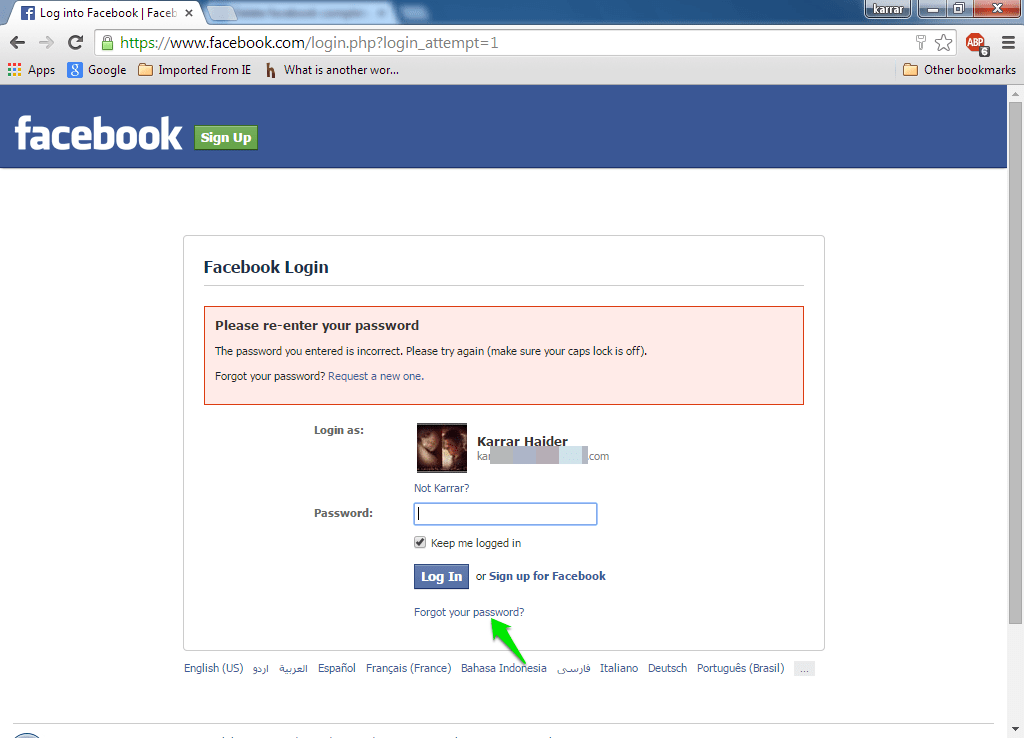
Читайте также: Sony запускает новую линейку лазерных домашних проекторов 4K SXRD в Индии
— Реклама —
Содержание
— Реклама —
Как проверить пароль Facebook на AndroidШаг 1:
— Реклама —
Шаг 2: Выберите «Управление учетной записью Google» прямо под именем вашего профиля.
Шаг 3: Перейдите на вкладку «Безопасность», прокрутите вниз и выберите Менеджер паролей.
Шаг 4: Выберите Facebook и введите PIN-код разблокировки.
Шаг 5: Нажмите значок отображения в поле пароля, чтобы просмотреть свой пароль Facebook.
Как проверить пароль Facebook на рабочем столе Шаг 1: Откройте Google Chrome на рабочем столе и щелкните многоточие (три точки) в правом верхнем углу браузера.
Шаг 2: Выберите «Настройки» и нажмите «Автозаполнение» в боковом меню.
Шаг 3: Выберите Менеджер паролей.
Шаг 4: Нажмите на значок отображения рядом с вашим паролем Facebook.
Шаг 5: Введите пин-код на рабочий стол. Вы сможете просмотреть свой пароль Facebook.
Как проверить пароль Facebook на iOSШаг 1: Перейдите в «Настройки» и выберите «Пароли».
Шаг 2: Используйте Touch ID или введите пароль вашего устройства, чтобы получить доступ к сохраненным паролям.
Шаг 3: Прокрутите вниз и нажмите «facebook.com».
Вы сможете увидеть свой пароль Facebook.
Читайте также: Western Digital анонсировала семь твердотельных накопителей SanDisk Professional для создателей контента в Индии
Заключение Так вы можете найти или проверить свой пароль Facebook на Android, iOS или на компьютере. Вы даже можете использовать диспетчер паролей вашего устройства для редактирования или удаления сохраненных паролей. Если вы не хотите использовать менеджер паролей Google по умолчанию для своего устройства, вы можете загрузить несколько сторонних менеджеров паролей из магазина Google Play. Вот наши рекомендации для менеджера паролей.
Чтобы быть в курсе последних новостей о гаджетах и технологиях, а также обзоров гаджетов, следите за нами в Twitter, Facebook и Instagram. Подпишитесь на наш канал YouTube, чтобы получать новейшие видеоролики о технологиях и гаджетах. Вы также можете оставаться в курсе событий с помощью приложения Gadget Bridge для Android. Вы можете найти последние новости об автомобилях и мотоциклах здесь.
— Реклама —
Поддержите нас
Мы — скромный медиа-сайт, пытающийся выжить! Как вы знаете, мы не размещаем никакие статьи, даже тематические статьи, за какой-либо моделью платного доступа или подписки. Помогите нам остаться на плаву, поддержите чем можете!
— Реклама —
— Реклама —
— Реклама —
— Реклама —
Следуйте за нами
Новости автомобилей и велосипедов
— Реклама —
Должен прочитать
— Реклама —
Последние видео
— Реклама —
— Реклама —
Как узнать чей-то пароль на Facebook?
Facebook насчитывает миллиарды пользователей по всему миру, которые очень серьезно относятся к своей конфиденциальности.
Чтобы избежать этого, Facebook внедрил множество процессов для защиты пользователей от потери своих паролей или доступа к ним посторонних лиц.
Однако могут быть уникальные случаи, когда вам необходимо получить доступ к чьей-либо странице Facebook. Это может быть связано с чрезвычайной ситуацией, когда может потребоваться важная информация для отслеживания из их учетной записи Facebook. Как узнать чей-то пароль от Facebook?
В этом руководстве подробно объясняется, как получить пароль от чьего-либо пароля Facebook. Это можно сделать путем восстановления пароля или с помощью функции надежных контактов Facebook.
Содержание
- Способ №1: Получите пароль Facebook с помощью метода восстановления пароля
- Шаг №1: Выйдите из своей учетной записи Facebook
- Шаг №2: Нажмите на опцию «Забыли пароль»
- Шаг №3 : Введите адрес электронной почты или номер телефона пользователя
- Шаг № 4: Выберите метод получения
- Шаг № 5: Введите код безопасности
- Шаг № 6: Выберите новый пароль
- Шаг № 7: Используйте новый пароль войти в профиль Facebook
- Способ № 2.
 Восстановите пароль Facebook с помощью надежных контактов Facebook
- Шаг № 1. Выйдите из своего профиля Facebook
- Шаг № 2. Нажмите «Забыли пароль». Номер телефона, прикрепленный к профилю
- Шаг № 4: Нажмите «Больше нет доступа к этим»
- Шаг № 5: Нажмите «Показать мои доверенные контакты»
- Шаг № 6: Введите код всех доверенных контактов
- Шаг № 7 : Войдите в учетную запись Facebook
- Заключение
- Часто задаваемые вопросы
Метод №1: получение пароля Facebook с помощью метода восстановления пароля
Если вам нужно войти на чью-либо страницу Facebook, используя пароль, вам нужен доступ к электронной почте или мобильному телефону этого человека. Таким образом, вы можете получить доступ к коду, отправленному для восстановления пароля.
Вот как получить чей-то пароль Facebook.
Шаг 1. Выйдите из своей учетной записи Facebook
Перейдите к Facebook в браузере на компьютере, телефоне или планшете. Выйдите из своей учетной записи, нажав кнопку изображение профиля в правом верхнем углу и выбор опции « Выход ».
Шаг № 2: Нажмите «Забыли пароль?»
Нажмите « Забыли пароль? », который находится под кнопкой входа.
Шаг №3: Введите адрес электронной почты или номер телефона пользователя
На странице «Найти свою учетную запись» введите адрес электронной почты пользователя или номер мобильного телефона и нажмите кнопку «Поиск». Facebook предложит вам варианты восстановления пароля.
Шаг № 4. Выберите метод получения
Если у вас есть доступ к электронной почте или номеру телефона человека, вы можете выбрать вариант, к которому у вас есть доступ. Вы можете выбрать код, отправленный по электронной почте или SMS . Приняв решение, выберите « Продолжить ».
Шаг № 5: Введите код безопасности
После того, как вы нажмете «Продолжить», на электронную почту или телефон будет отправлен 8-значный код. Введите код и нажмите « Продолжить ».
Шаг #6: Выберите новый пароль
На следующей странице вам будет предложено выбрать новый пароль для профиля. Новый пароль должен содержать не менее шести символов. Введите новый пароль для профиля Facebook.
Шаг № 7: Используйте новый пароль для входа в профиль Facebook
После того, как вы получили уведомление об успешной смене пароля, вы можете войти в профиль Facebook с новым паролем.
Этот процесс прост; если у вас есть доступ к электронной почте или номеру телефона, привязанному к профилю, для которого вы хотите получить пароль.
Вы также получаете возможность изменить пароль прямо из электронной почты. Нажмите на вкладку «Изменить пароль». Это приведет вас на новую страницу, где вы сможете выбрать новый пароль для профиля.
Способ № 2. Получить пароль Facebook с помощью надежных контактов Facebook
Еще один способ восстановить пароль друга или получить доступ к его профилю Facebook — использовать функцию надежных контактов Facebook. Это работает только в определенных ситуациях, и вам потребуется другой набор шагов.
Шаг 1. Выйдите из своего профиля Facebook
Убедитесь, что вы вышли из своей учетной записи, щелкнув изображение профиля в правом верхнем углу страницы. Выберите опцию « Выйти », и Facebook перенаправит вас на страницу входа.
Шаг № 2: Нажмите «Забыли пароль?»
Нажмите «Забыли пароль?» вариант чуть ниже кнопки входа.
Шаг 3. Введите адрес электронной почты или номер телефона, прикрепленный к профилю
На странице «Найти свою учетную запись» введите адрес электронной почты пользователя или номер мобильного телефона и нажмите « Поиск ». Facebook предложит вам варианты восстановления пароля.
Шаг № 4: Нажмите «Больше нет доступа к этим
». Если вы не можете получить доступ к электронной почте или номеру телефона пользователя, нажмите « Больше нет доступа к этим ?». Он отображается как меньшая ссылка внизу.
Шаг № 5. Нажмите «Показать мои доверенные контакты»
Нажмите « Показать мои доверенные контакты ». Эта опция появится только в том случае, если пользователь Facebook активировал программу «Доверенные контакты». Если вы знаете доверенные контакты, попросите их посетить https://www.facebook.com/recover и следовать инструкциям.
Им будет отправлен код. Если вы являетесь доверенным контактным лицом, перейдите по ссылке и следуйте инструкциям.
Шаг № 6: Введите код всех доверенных контактов
После ввода полных имен доверенных контактов, введите отправленный им код ; когда все коды будут введены, вам будет предоставлена ссылка для сброса пароля. Следуйте процессу в методе № 1, чтобы сбросить пароль.
Шаг № 7: Войдите в учетную запись Facebook
Войдите в профиль Facebook с новым паролем.
Facebook советует своим пользователям включать имена доверенных друзей и родственников в программу «Доверенные контакты».

Об авторе