Пароль от фейсбука: Login and Password | Справочный центр Facebook
Как узнать свой пароль от Facebook — где найти и посмотреть
Регистрируясь на разных сайтах, люди зачастую забывают о вводимых при этом данных. В помощь им существует функция «Запомнить пароль» на различных устройствах. Но если вы входите в аккаунт с нового ПК или смартфона, придется ввести пароль самостоятельно.
В данной статье мы расскажем о 4 способах узнать свой пароль от Фейсбука на используемых устройствах.
Содержание:
- Узнать пароль с помощью браузера
- Узнать пароль на смартфоне
- Сброс пароля
- Редактирование пароля
Узнать пароль с помощью браузера
Пользователи используют этот способ в первую очередь. Это объясняется простотой и скоростью получения необходимых данных. Его применение возможно только в том случае, если вы использовали автоматическое сохранение данных о входе в аккаунт.
Узнать, сохранили ли вы необходимые ключи в браузере, можно следующим способом:
- Кликнуть по трем точкам (если это Google) или по трем горизонтальным линиям (если это Яндекс).
 Они находятся вверху справа.
 Они находятся вверху справа.
- Нажать на раздел «Настройки» или «Логины и пароли».
- Найти в предложенном списке Facebook. Пароль будет представлен в виде точек. Чтобы его просмотреть, необходимо нажать на «глаз».
Узнать пароль на смартфоне
Данный способ подходит только для пользователей платформы Android.
Порядок действий:
- Открыть в браузере m.facebook.com.
- Всплывет окно с сообщением. В нем будет предложен выбор: войти в другой аккаунт либо найти свой профиль. Кликнуть на «Войти в другой».
- Если на смартфоне используется автозаполнение, то система сама вставит логин и пароль.
- Нажать на строку с ключом. Справа от нее есть кнопка «Показать», по ней нужно кликнуть, чтобы появился пароль.
Сброс пароля
Если не сработали предыдущие способы, то следует бросить попытки и выполнить сброс старого пароля.
Порядок действий:
- Зайти на сайт Фейсбука и кликнуть по кнопке «Найти аккаунт».

- Ввести контакты, которые вы указывали при регистрации аккаунта (электронный адрес или номер мобильного телефона).
- Выбрать способ подтверждения (сообщение или письмо).
- Ввести в окошко код из письма или сообщения.
- Ввести новый пароль.
- Нажать на кнопку «Сохранить».
Редактирование пароля
Случается ситуация, когда вы зашли на свою страничку, но совершенно не помните пароль. В таком случае лучше произвести его смену на более запоминающийся вариант.
Если вы пользуетесь десктоп-версией, то нужно кликнуть по кнопке ∇, если мобильной – Ξ.
А потом выполнить следующие действия:
- Открыть в меню раздел «Настройки».
- Выбрать «Безопасность и вход».
- Кликнуть по строке «Смена пароля».
- В окне будет предложено ввести действующий пароль два раза. Но вы его не помните, поэтому нужно кликнуть по кнопке «Забыли?».
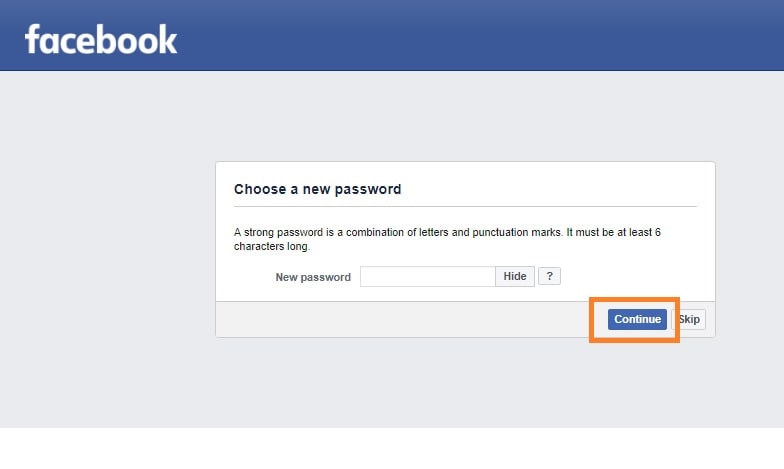
- Выбрать контакт, на который придет код для редактирования (номер телефона либо адрес электронной почты).
- Ввести полученный код и нажать «Продолжить».
- Ввести новый пароль для входа в аккаунт.
Как узнать свой пароль Facebook, не меняя его ▷ ➡️ Stop Creative ▷ ➡️
20232
9
9 Чтение Мин
Как узнать пароль от Facebook не меняя это
Забыть пароль от Facebook может быть огромной проблемой, но, к счастью, в этом нет ничего страшного. Фактически, чтобы восстановить владение своей учетной записью, просто подтвердите свою личность и запросите сброс пароля. Но что если ты хочешь узнать пароль Facebook, не меняя его ?
Это довольно частый вопрос в сообщениях, которые я ежедневно получаю от друзей и читателей, но, к сожалению, я должен признать, что настоящего решения проблемы нет.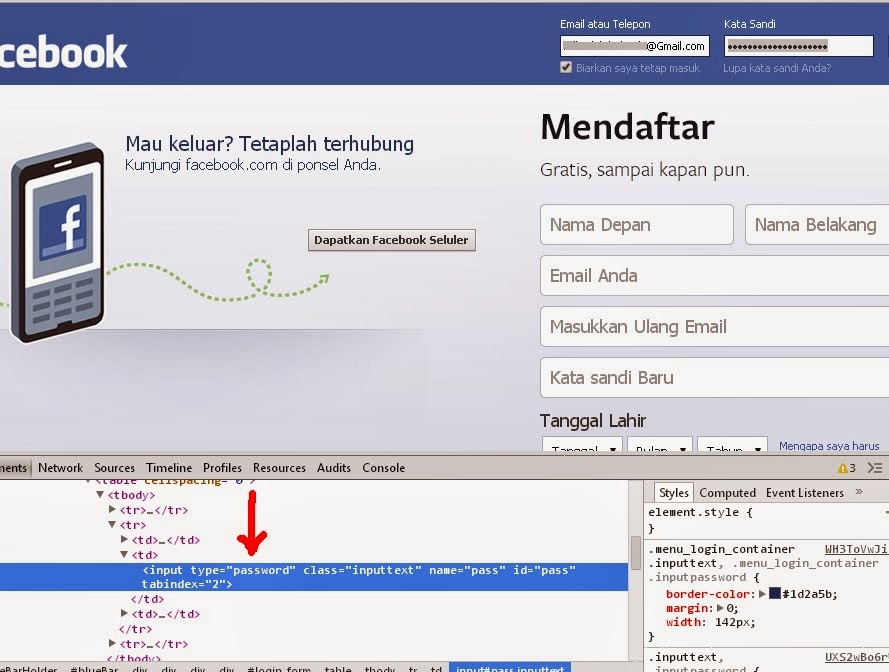 Вы должны знать, что система, с помощью которой Facebook сохраняет пароли пользователей, настолько безопасна, что, по признанию самих администраторов, социальными сетями, никто не может их отследить.
В такой структуре единственное, что вы можете сделать для восстановления своих учетных данных, — это проверить пароли, сохраненные в браузерах на мобильных телефонах, планшетах и ПК, и держать пальцы скрещенными, чтобы хотя бы один из них сохранил пароль для доступа к Facebook. . . Если вы хотите сделать эту «крайнюю» попытку, вот все инструкции, которые могут вам понадобиться. Искренне надеюсь, что вы добьетесь желаемого результата. Удачи!
- Узнайте пароль Facebook, не меняя его из мобильный телефон или планшет
- Android
- iOS
- Узнайте пароль Facebook, не меняя его с ПК
- Google Chrome
- Mozilla Firefox
- Microsoft Edge e Интернет Explorer
- Оперный театр
- Safari
- Сбросить пароль Facebook
Узнайте пароль Facebook, не меняя его с мобильного телефона или планшета
Начнем с мобильной стороны. Как я сказал в начале, единственная реальная система, способная узнать пароль Facebook, не меняя его То, что у вас есть, состоит из попытки восстановить учетные данные для доступа, возможно, сохраненные в браузерах и, в этом конкретном случае, также в приложениях. Поэтому ниже вы найдете объяснение, как выполнить указанную операцию с мобильных телефонов и планшетов, как в Android в iOS.
Android
Смартфоны и планшеты Android коснитесь функции, позвоните умный замок, который позволяет автоматически входить на веб-сайты и в приложения. По умолчанию опция включена, когда Гугл аккаунт вы связаны к устройству. Принимая во внимание функциональность Smart Lock, вы можете использовать его, чтобы узнать пароль своей учетной записи Facebook, не меняя его.
Итак, возьмите свое устройство, разблокируйте его, перейдите на главный экран, на котором сгруппированы все приложения, затем нажмите значок конфигурации (тот, с шестерня ) и коснитесь элемента Google. Затем нажмите голос Smart Lock для паролей.
На открывшемся экране найдите раздел Пароли сохранены и коснитесь ссылки Гугл аккаунт. Как только это будет сделано, откроется веб-страница, и вам будет предложено ввести доступ к учетным данным Аккаунт Google. Кроме того, вы можете открыть браузер на своем мобильном телефоне или планшете (или даже на своем ПК) и перейти на веб-сайт.
На этом этапе прокрутите отображаемую страницу вниз, найдите раздел Пароли сохранены и вы найдете список доменов, для которых были сохранены учетные данные для входа. Среди них также могут быть facebook.com, если вы выбрали Guardar ваш пароль при входе в социальную сеть. В этом случае нажмите кнопку глаз который вы найдете рядом с нами, и вы можете увидеть соответствующий ключ доступа. Если вы не можете найти Facebook в списке сохраненных паролей, вы можете выполнить поиск по ключевому слову, нажав на символ Лупа.
iOS
Даже на устройствах iOS есть система, подключенная к ICloudаналогично тому, что мы видели в предыдущих строках в Android, для сохранения паролей, написанных в Safari и в приложениях.
Чтобы использовать его по назначению, возьмите iPhone o IPad, разблокируйте его, перейдите на главный экран и нажмите конфигурации (тот, с шестерня ). На экране, который появится в этот момент, нажмите текст Пароль и аккаунт, то на этом Пароли веб-сайтов и приложений и разблокировать доступ к паролям с помощью ID лица, Touch ID или пароль (в зависимости от используемой модели iPhone или iPad и настроек устройства).
На экране, который будет показан вам в этот момент, вы увидите полный список сайтов и приложений, для которых вы выбрали сохранение пароля на устройстве. Итак, найдите домен facebook. com (если есть), нажмите на него, и вы увидите соответствующий пароль в виде открытого текста. Если вы сочтете это необходимым, вы можете помочь со строкой поиска вверху.
Обратите внимание, что если вы используете iPhone или iPad с установленной предыдущей версией iOS, для просмотра паролей, сохраненных на устройстве, вам потребуется доступ к разделу конфигурациинажмите на голос Safari присутствует на следующем экране и в письме Пароль приложение к разделу Общие.
Позже, даже в этом случае, вы обнаружите, что у вас есть полный список всех учетных данных, относящихся к сайтам и приложениям, сохраненным на мобильном телефоне, и вы сможете увидеть учетные данные Facebook (если они доступны) в так же, как они показаны вместе выше.
Узнайте пароль Facebook, не меняя его с ПК
Теперь давайте перейдем к компьютерной части и узнаем, как восстановить пароль известной социальной сети, не меняя его, используя даже в этом случае учетные данные для доступа, сохраненные в браузере.
Google Chrome
Среди браузеров, установленных на вашем ПК, есть Хром ? Что ж, тогда, чтобы проверить, включены ли пароли, сохраненные программой, также и Facebook, запустите браузер, нажмите кнопку с три точки по вертикали находится в правом верхнем углу окна и выберите пункт конфигурации в появившемся меню.
 com и если вы его найдете, нажмите на глаз присутствует в домене, чтобы увидеть пароль для доступа к вашему профилю в виде открытого текста.
Mozilla Firefox
En Mozilla Firefox Процедура просмотра паролей, хранящихся на вашем компьютере, довольно проста. Для начала нужно запустить браузер, нажать кнопку с три горизонтальные линии находится в правом верхнем углу окна и выберите пункт опции в появившемся меню.
В открывшемся окне необходимо перейти в раздел Конфиденциальность и безопасность нажав на соответствующий пункт слева, нажмите кнопку Сессия начинается сохраненной Что вы находите в переписке с отделом новостей Логины и пароли и поиск facebook.com в панели, расположенной в появившемся окне.
Когда операция будет завершена, нажмите на адрес социальной сети, на кнопку Показать пароль и наконец в Глоток чтобы узнать пароль вашей учетной записи. Это было легко, правда?
Microsoft Edge и Internet Explorer
Если вы хотите попытаться определить пароль Facebook, не меняя его, и использовали его в прошлом Microsoft Edge o интернет браузер Чтобы получить доступ к своему профилю в социальной сети, попробуйте следующее: перейдите на Панель управления Windows вызывает последний из Стартовое менюищи термин полномочия в строке поиска в правом верхнем углу и щелкните элемент Управление учетными данными что появляется в окне.
На данный момент, нажмите на формулировку Веб-учетные данныеищи адрес https://www.facebook.com в списке интернет-сайтов, на которые вы заходили в переписке с редакцией Интернет-пароль и, если есть, сначала нажмите стрелка размещены в вашей переписке и в статье Экспозиция находится рядом со статьей Пароль.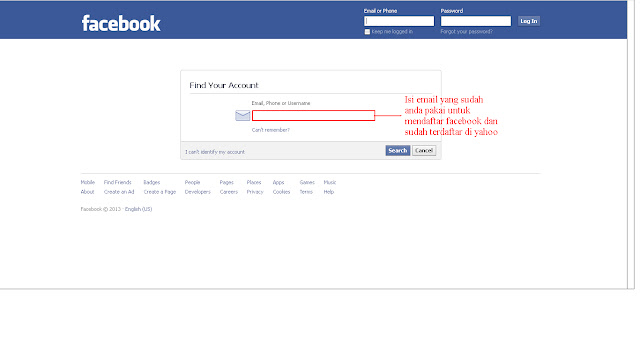 Наконец, напишите пароль вашей учетной записи в Windows и пароль для доступа к вашей учетной записи в социальной сети будут отображаться в виде открытого текста.
Оперный театр
Используйте браузер Оперный театр И вы хотели бы знать, как узнать через него пароль своей учетной записи Facebook? Итак, для начала запустите браузер на вашем ПК, затем нажмите на свой логотип (там «О» ), расположенную в верхнем левом углу окна, и выберите открывшийся пункт меню. конфигурации.
В новой вкладке, которая откроется в этот момент, разверните меню передовой слева выберите элемент Конфиденциальность и безопасность, нажмите формулировку Пароль приложение к разделу Пароли и формы и поиск facebook.com в списке интернет-сайтов, для которых вы сохранили пароли, под заголовком Пароли сохранены.
После того, как вы определили Facebook (если хотите, вы можете помочь себе, используя панель поиска в правом верхнем углу), нажмите на глаз присутствовать в вашей переписке, и соответствующий пароль будет немедленно отображаться в открытом виде.
Safari
Если вы используете Мак и вы хотите проверить пароли, хранящиеся в Safari , надеясь восстановить его из своей учетной записи Facebook, сначала запустите браузер и перейдите в меню Safari> Настройки который находится в левом верхнем углу.
В открывшемся окне выберите вкладку ПарольНаписать пароль связанный с вашей учетной записью на Mac, в соответствующем поле, которое вы видите, найдите адрес facebook.com и, если есть, щелкните по нему, чтобы просмотреть соответствующий пароль в открытом виде. Это оно!
В дополнение к тому, что я только что указал, вы можете увидеть пароль Facebook, который можно сохранить в Safari с помощью приложения.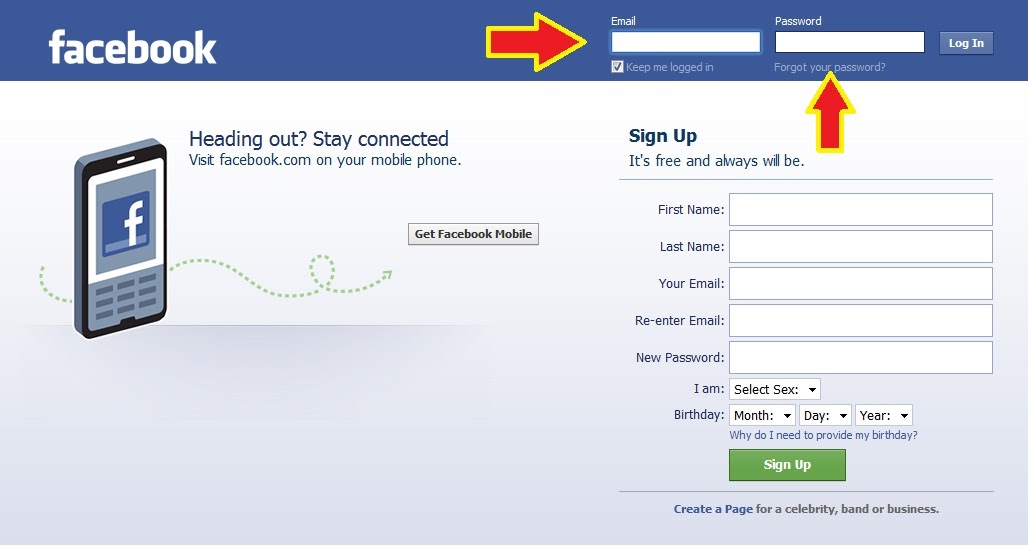 Доступ к связке ключей macOS. Вы можете получить к нему доступ, нажав на значок (тот, с пара ключей ) в папке Другой из Стартовая площадка или из папки Приложения> Утилиты или, опять же, через Выделяться o Siri.
Когда появится соответствующее экранное окно, введите facebook.com в поле поиска справа вверху дважды щелкните соответствующий результат в центре, установите флажок рядом с элементом Показать пароль В новом открывшемся окне введите пароль связанные с вашей учетной записью в macOS в соответствующем поле, и, наконец, вы сможете увидеть пароль своей учетной записи Facebook.
Сбросить пароль Facebook
Вы следовали инструкциям, которые я дал вам в предыдущих строках, но никак не смогли найти свой пароль Facebook? Мне очень жаль. Если так, то единственное решение — Сбросить пароль получить доступ к своей учетной записи в социальной сети, изменив ее.
Для этого просто запустите приложение Facebook для Android или iOS на своем мобильном устройстве или, действуя как ПК, подключитесь к домашней странице социальной сети, выберите формулировку, которая относится к тому, что вы больше не помните, как получить доступ к аккаунту присутствует на экране входа в систему, введите адрес электронной почты o el номер телефона связанный с вашим профилем, и следуйте предлагаемому мастеру сброса пароля.
Как видите, выполняемые операции довольно просты. В любом случае, если вы думаете, что вам нужно больше информации о том, что делать, прочтите мою статью, посвященную конкретно тому, как сбросить пароль Facebook.
Meta говорит, что до 1 миллиона счетов может быть скомпрометировано
Local News
Cody King, Digital Journalist
Опубликовано:
Tags: Facebook, Meta
Подпишитесь на наши информационные бюллетени
5 часов назад
‘Veintiuno por veintiuno’: Семьи жертв Увальде призывают к изменениям закона об оружии в Остине
5 часов назад хирургия
5 часов назад
AMBER Оповещение: полиция Розенберга ищет похищенную годовалую девочку
9 часов назад
Припаркуйтесь снаружи: Hyundai отзывает внедорожники из-за риска возгорания в компьютере
Цены в стиле Prime Day все еще Мы собираемся на нашу распродажу, и этот набор ножей продается по цене 99,99 долларов США
Местные новости
Вредоносные приложения пытались украсть пароли на устройствах Android и iPhone, сообщает Forbes
Коди Кинг, цифровой журналист
Теги: Facebook, Meta 29 марта 2018 г. (AP Photo/Richard Drew, File) (Richard Drew, Copyright 2019 The Associated Press. Все права защищены.)
Если вы являетесь пользователем Facebook, вы можете изменить свой пароль как можно скорее. меры предосторожности.
Согласно отчету Forbes, до одного миллиона учетных записей пользователей Facebook могут быть скомпрометированы после того, как вредоносные приложения на устройствах Android и iPhone попытались украсть пароли.
По данным Forbes, за последний год было обнаружено вредоносное ПО, маскирующееся под различные виды приложений, в том числе поддельные фоторедакторы, игры, трекеры здоровья и многое другое.
Все вредоносные приложения были загружены из магазинов Apple и Google Play.
Для доступа к большинству приложений требовался вход в Facebook, а в некоторых даже была двухэтапная аутентификация, но Forbes заявил, что разработчики приложений могли получить незаконный доступ к учетным записям.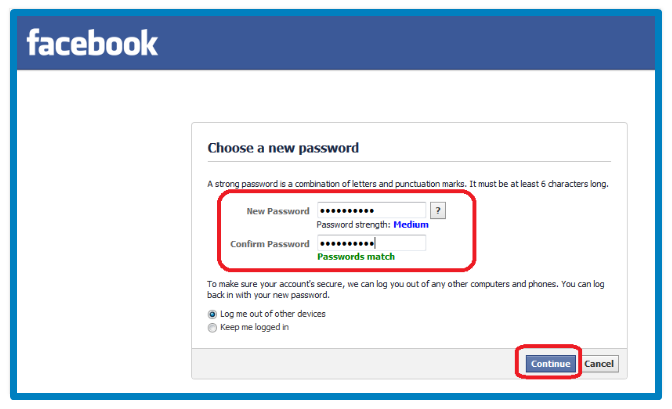
Согласно Forbes, Meta заявила, что планирует уведомлять пользователей Facebook, если их учетные записи были заражены вредоносным ПО. Однако неясно, как Meta обнаружила, какие учетные записи были скомпрометированы.
Даже если вы не были уведомлены о том, что ваша учетная запись была скомпрометирована, все равно рекомендуется сменить пароль из соображений предосторожности.
Если вы не знаете, как изменить пароль своей учетной записи Facebook, перейдите по этой ссылке, чтобы получить пошаговое руководство.
Meta связалась с Apple и Google по поводу вредоносного ПО. По данным Forbes, из 400 вредоносных приложений 45 находились в Apple Store и с тех пор были удалены.
Copyright 2022 by KSAT — Все права защищены.
Об авторе:
Коди Кинг
Коди Кинг — цифровой журналист KSAT 12. Ранее она работала в WICS/WRSP 20 в Спрингфилде, штат Иллинойс.
Вам, вероятно, следует сбросить свой пароль на Facebook сегодня
Автор:
Jake Peterson
Комментарии (8) одно из более чем 400 вредоносных приложений, предназначенных для кражи учетных данных Facebook у пользователей. Так что, возможно, пришло время сменить пароль.
 Facebook обнаружил сотни вредоносных приложений
Эта новость появилась в сообщении Meta, материнской компании Facebook, которая сообщила о сотнях вредоносных приложений, обнаруженных ее исследователями. Согласно Meta, в этом обзоре было множество приложений, которые облегчали злоумышленникам поиск жертв. Среди вредоносных приложений были фоторедакторы, на которые пришлось колоссальные 42,6% случаев, а также виртуальные частные сети, приложения-фонарики, 3D-игры, фитнес-трекеры, гороскопы и приложения для бизнеса или управления рекламой. Мы уже знали об одном из этих приложений для управления рекламой, которое обманом заставило более 250 000 пользователей загрузить его на свои устройства.
Вам не нужно беспокоиться о каких-либо из этих приложений в будущем — и Google, и Apple очистили свои торговые площадки от этих известных приложений с момента объявления Meta — однако это не удалит приложения с любых устройств, на которых они уже установлены. Если вы загрузили какое-либо из более чем 400 вредоносных приложений на свой iPhone или Android, вам необходимо удалить их. Вы можете найти полный список известных вредоносных приложений на странице объявлений Meta здесь.
Не используйте приложения, требующие входа через Facebook
Кроме того, этот список не является исчерпывающим. Хотя Meta провела тщательный учет всех 90 106 известных 90 107 вредоносных приложений, она не может гарантировать обнаружение 90 106 всех 90 107 злоумышленников. Это означает, что остальные должны быть осторожны при загрузке новых приложений из Play Store или App Store, , особенно , когда эти приложения хотят подключиться к вашей учетной записи Facebook для проверки входа.
Конечно, многие приложения предлагают Facebook в качестве способа входа. Само по себе это не обязательно гнусно, но — это . Это повод для осторожности: если приложение не работает без ваших учетных данных Facebook, рассмотрите возможность его удаления с телефона.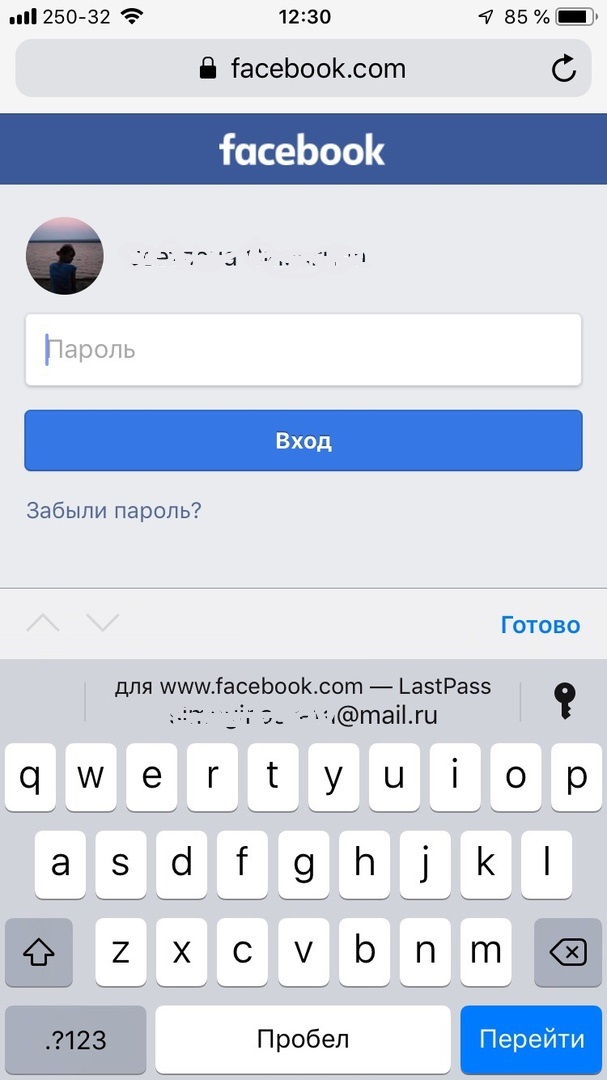 Легальные приложения не заставляют вас подключаться к Facebook, чтобы использовать его, за исключением некоторых конкретных примеров из Meta.
Как защитить свой пароль Facebook
Meta обращается к примерно одному миллиону затронутых пользователей, поэтому вы должны получить уведомление, если ваша регистрационная информация была скомпрометирована. Однако в свете того, насколько широко распространена эта проблема, всем нам не помешает сбросить данные для входа сейчас.
Чтобы начать, войдите в Facebook. На рабочем столе нажмите на свой аватар в правом верхнем углу, на мобильном устройстве нажмите «Меню» в правом нижнем углу. На любой платформе перейдите к Настройки и конфиденциальность . На рабочем столе выберите «Безопасность и вход», а на мобильном устройстве выберите «Пароль и безопасность». Оттуда вы можете выбрать новый пароль из опции «Изменить пароль» (только убедитесь, что он надежный и уникальный).
Возможно, более важно включить двухфакторную аутентификацию (2FA), если вы еще этого не сделали.

Об авторе