Удалить страницу из фейсбука навсегда: Как удалить Страницу Facebook или отменить ее удаление?
Удалить страницу (аккаунт) в Facebook навсегда — инструкция
В социальных сетях зарегистрировано огромное количество народа. Число аккаунтов примерно равно половине населения планеты. В среднем человек проводит в виртуальном пространство 6 часов в день. Некоторые хотят разорвать этот круг и покинуть мир лайков и смайликов, чтобы вернуться к общению в реальной жизни.
Сегодня разберем, как удалить навсегда страницу и аккаунт в Фейсбуке.
Содержание:
- Удаление личного профиля
- Веб-версия
- Мобильное приложение
- Отмена
- Сохранение всей информации
- Последствия
- Удаление страницы
- Веб-версия
- Мобильное приложение
- Удаление заблокированной страницы
- Удаление чужой страницы
- Вариант 1
- Вариант 2
- Вариант 3
- Вариант 4
- Удаление рекламной страницы
- Business Manager
- Ads Manager
- Удаление Messenger
Удаление личного профиля
Большая часть аккаунтов на Фейсбуке – это личные профили. Удалить их можно как в веб-версии, так в приложении на смартфоне.
Веб-версия
Порядок действий зависит от серьезности ваших намерений: удалить свой профиль навсегда или только на время.
Алгоритм таков:
- Войти в Фейсбук под своей учеткой.
- Открыть меню, нажав на стрелочку ∇.
- Выбрать раздел «Настройки и конфиденциальность».
- Перейти в «Настройки».
- Кликнуть по строке «Ваша информация на Facebook».
- В окне справа выбрать блок «Деактивация и удаление».
- Деактивация – временное удаление профиля с сохранением всей информации и активным Messenger. Все функции восстановятся после входа в аккаунт.
- Удаление – полный и безвозвратный уход, Messenger также удаляется.
- Подтвердить свои действия и ввести пароль от аккаунта.
Посторонний человек не сможет удалить чужой профиль, если не знает пароля.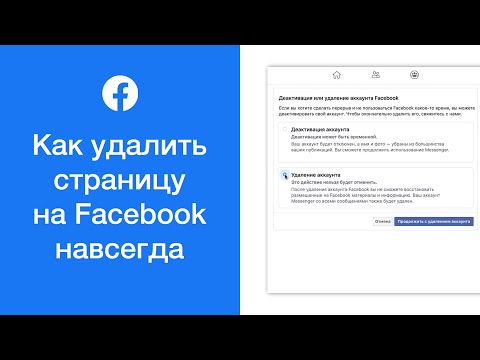
Мобильное приложение
Процедура проводится аналогичным способом:
- Открыть меню, нажав на значок Ξ.
- Выбрать «Настройки и конфиденциальность».
- Перейти в «Настройки».
- Кликнуть на «Ваша информация на Facebook».
- Нажать на строку «Управление аккаунтом».
- Коснуться пункта «Деактивация и удаление». Выбрать подходящий вариант.
- Если вы выбрали удаление, то появится окно с предупреждениями:
- поменять решение и выбрать деактивацию, чтобы сохранить доступ к Messenger;
- проверить сайты, где вы были зарегистрированы с помощью Фейсбука;
- скачать информацию перед уходом из сети.
- Кликнуть по кнопке «Удалить аккаунт».
- Ввести пароль для подтверждения своих действий.
Отмена
В течение 30 суток нужно просто войти в свой профиль и процесс удаления остановится.
Сохранение всей информации
Если вы давно регистрировали аккаунт, то за это время в нем накопилось множество публикаций, друзей и сообщений. Чтобы эта информация не исчезла, стоит ее сохранить.
Порядок действий:
- Открыть «Настройки».
- Выбрать строку «Ваша информация на Facebook».
- Нажать на блок «Скачать информацию».
- Отметить галочками, что необходимо скачать.
- Установить временной диапазон или оставить значение по умолчанию (за все время).
- Выбрать формат: HTML – для просмотра, JSON – для загрузки данных в другие сервисы (импорта).
- Выбрать вариант качества. Чем выше значение, тем дольше будет длиться формирование архива.
- Когда процедура закончится, то на почту придет письмо, а в нем ссылка на скачивание. Время ожидания зависит от объема данных.
Последствия
- Если вы использовали для регистрации на других сайтах вход через Фейсбук, то после удаления это станет недоступным;
 Стоит воспользоваться функцией «Скачать информацию»;
- ваши сообщения сохранятся только в папке «Входящие» у друзей;
- процедура удаления длится 30 дней. В этот период вы можете войти на сайт под своей учеткой и отменить свое решение. Если время упущено, то сделать ничего нельзя;
- система будет хранить данные до 70 дней, пока будет происходить поиск всех комментариев, отметок и публикаций;
- перед удалением из Фейсбука стоит проверить привязанные к профилю бизнес-страницы. Если вы были ее единственным администратором, то она также исчезнет. Чтобы оставить ее активной, необходимо назначить другого админа;
- если вы были создателем группы, то после удаления эта роль перейдет к одному из администраторов. Если администраторов больше нет – любой участник сможет назначить себя сам.
Удаление страницы
К личным профилям может быть привязано множество страниц. Если паблик больше не нужен, то стоит избавиться от него без последствий.
Веб-версия
Алгоритм действий:
- Войти в свой аккаунт и нажать на значок меню.

- Выбрать страницу, которую нужно удалить.
- Нажать на «Настройки» под фото обложки.
- Перейти в раздел «Общие», пролистать до конца и кликнуть по строке «Удалить страницу».
- Подтвердить свои действия.
Для сохранения всей информации лучше заранее скачать архив публикаций, фото, видео.
Страница исчезнет безвозвратно только через 14 дней. В течение этого времени вы можете войти и отменить удаление. Если необходимо, чтобы публикации не отображались прямо сейчас, то сначала следует установить статус «Снято с публикации». И только после этого удалять страницу.
Удалить страницу может только администратор через свой личный профиль в Фейсбуке.
Мобильное приложение
Процедура происходит аналогично как на айфоне, так и на андроиде:
- Войти в меню.
- Выбрать «Страницы», а затем найти ту, которую нужно удалить.
- Нажать на значок «Шестеренка», а затем на строку «Общие».
- Найти строку «Удалить» и кликнуть по ней.

- Подтвердить свое решение.
Фейсбук не запрашивает пароль при удалении страницы. Это касается как веб-версии, так и мобильной.
Перед удалением на экране появятся все последствия. Система предложит проверить и заархивировать администрируемые странички, данные из Messenger, учетные записи для других сервисов и информацию аккаунта.
Удаление заблокированной страницы
Это самый сложный вопрос. Ведь вы не сможете удалить паблик, не имея к нему доступа. Стандартные методы тут не действуют.
Есть несколько вариантов:
- Если отключение произошло по ошибке, то стоит попытаться восстановить доступ через обращение в службу поддержки по данной ссылке. В случае благополучного разрешения ситуации можно перейти к удалению.
- При серьезных нарушениях восстановить аккаунт не выйдет. Это не позволят сделать строгие правила Фейсбука. Лучше забыть об аккаунте, ведь другие пользователи его не видят все равно.
Удаление чужой страницы
Вариант 1
Пожаловаться на страницу в администрацию сайта, чтобы ее заблокировали.
Порядок действий:
- Перейти на страницу и нажать на значок «…» справа.
- Выбрать строку «Получить поддержку или пожаловаться на страницу».
- Указать причину.
Вариант 2
Заполнить необходимую графу по данной ссылке.
Вариант 3
Если вы точно уверены, что страница фейковая, то нужно заполнить данную форму.
Вариант 4
Если ваш близкий человек ушел из жизни или стал недееспособен, то стоит удалить его страничку.
Алгоритм действий:
- Перейти по ссылке.
- Заполнить все поля, отметить повод обращения из предложенных вариантов.
- Нажать на кнопку «Отправить» и ожидать ответ на электронный ящик, который вы указали ля связи.
Служба поддержки в праве запросить подтверждение родства или справку о медицинском состоянии вашего близкого.
Удаление рекламной страницы
После удаления показ публикаций будет приостановлен. Все действия с рекламными аккаунтами лучше выполнять с компьютера.
Business Manager
При использовании этого сервиса администратор в праве удалить привязанные странички, деактивировать рекламные аккаунты или сам Business Manager.
Одна страница может быть добавлена только в один бизнес менеджер. То есть, если управление необходимо передать другой компании, аккаунт необходимо исключить из своего списка.
Для удаления страницы в Business Manager требуется выполнить следующие действия:
- Войти в ВМ и нажать на кнопку «Настройки компании».
- Выбрать вкладку «Страницы».
- Нажать на название страницы, а затем на синюю кнопку «Убрать» вверху справа.
Запрос на удаление будет удовлетворен только, если эта страница не участвует в активных рекламных кампаниях в Business Manager.
Удаление самого Business Manager:
- Открыть ВМ, выбрать название компании и «Настройки компании».
- В столбце слева открыть раздел «Информации о компании».

- Кликнуть по кнопке «Безвозвратно удалить компанию».
- Указать причину своего ухода и подтвердить решение.
Через 24 часа все инструменты, добавленные в Business Manager, будут возвращены прежним владельцам или удалены.
Ads Manager
- Войти в Ads Manager.
- Перейти в «Настройки компании».
- Выбрать раздел «Страницы».
- В правой части окна откроется список всех пабликов, которые вы администрируете.
- Нажать на значок «Шестеренка» напротив нужного.
- Выбрать действие «Деактивировать рекламный аккаунт».
- Указать причину и подтвердить свое решение.
Важно, чтобы на момент удаления не было задолженности перед Фейсбуком!
Удаление Messenger
- Запустить приложение и перейти во вкладку «Чаты».
- Нажать на фото профиля.
- Выбрать пункт «Сменить аккаунт».
- Провести пальцем влево по учетной записи, которую нужно удалить.

- Выбрать «Удалить».
- Подтвердить действие, нажав на кнопку «ОК».
Как удалить свою учетную запись Facebook на iPhone
Если вы подумываете о том, чтобы сделать перерыв в Facebook или решили, что пора покинуть платформу навсегда, следуйте инструкциям, как деактивировать или удалить свою учетную запись Facebook, или наберите в настройках конфиденциальности.
Когда дело доходит до изменения способа использования Facebook, есть несколько вариантов. Во-первых, вы можете настроить и усилить настройки безопасности и конфиденциальности, если хотите продолжить использование платформы.
В качестве альтернативы вы можете использовать временную или полупостоянную опцию деактивации вашей учетной записи, которая приостанавливает ее действие и позволит вам повторно активировать ее в будущем.
Наконец, вы можете навсегда удалить свою учетную запись Facebook. Мы рассмотрим, как выполнить все три действия ниже, переходите к любому разделу, который вам нужен, если вы уверены в том, что хотите сделать. Вы можете использовать любой из этих вариантов на iPhone и iPad, а также в Интернете.
Поскольку удаление вашей учетной записи необратимо, вы можете загрузить копию своих данных Facebook. См. Справочную страницу Facebook здесь.
Как удалить Facebook навсегда
Запустите приложение Facebook для iOS и коснитесь значка гамбургера (три строки) в правом нижнем углу. Проведите пальцем вниз и коснитесь «Настройки и конфиденциальность», затем «Параметры» Проведите пальцем вниз еще раз и выберите «Владение учетной записью и управление». Коснитесь «Деактивация или удаление». Следуйте инструкциям. для удаления учетной записи Вы можете загрузить копию своей информации из Facebook, найдите ссылку, чтобы сделать это, как показано ниже. Также имейте в виду, что полное удаление Facebook приведет к удалению Messenger и всех сообщений.
Вот как выглядит этот процесс:
Следует иметь в виду, что у вас будет 30 дней, чтобы отменить процесс удаления учетной записи, если вы передумаете до того, как оно полностью исчезнет.
Что дает деактивация Facebook?
Вот как Facebook описывает деактивацию учетной записи:
Если вы отключите вашу учетную запись, ваш профиль не будет виден другим людям на Facebook, и люди не смогут искать вас. Некоторая информация, например сообщения, которые вы отправили друзьям, может быть видна другим.
Подробнее читайте на странице справки Facebook. Кроме того, вы можете узнать больше о разнице между деактивацией и удалением здесь.
Как удалить учетные записи Facebook в Интернете
Посетите https://www.facebook.com/help/delete_account Войдите в систему, указав свои учетные данные, если необходимо. Нажмите «Удалить мою учетную запись». Следуйте инструкциям, чтобы навсегда удалить свою учетную запись.
Вот еще несколько важных деталей о том, что влечет за собой удаление вашей учетной записи:
Когда вы удалите свою учетную запись, люди не смогут увидеть ее на Facebook. С момента начала процесса удаления может пройти до 90 дней, чтобы удалить все опубликованные вами данные, например ваши фотографии, обновления статуса или другие данные, хранящиеся в системах резервного копирования.
Пока мы удаляем эту информацию, она недоступна для других людей, использующих Facebook.
Как изменить настройки конфиденциальности
Откройте приложение Facebook для iOS. Нажмите на значок гамбургера (три линии) в правом нижнем углу. Проведите вниз и нажмите «Настройки и конфиденциальность», затем «Ярлыки конфиденциальности». Просмотрите следующие настройки конфиденциальности, чтобы настроить их по своему вкусу.
Прочтите больше руководств по :
Как удалить или отменить публикацию страницы Facebook
- Вы можете удалить свою страницу Facebook с веб-сайта Facebook, мобильного приложения или Business Manager.
- Когда вы удаляете страницу Facebook, она остается видимой в течение 14 дней, и вы можете повторно активировать ее.
- Если вы хотите, чтобы ваша страница Facebook была невидима для других пользователей, вам необходимо отменить ее публикацию.

Готовы закрыть свою подработку или закрыть страницу вашей компании в Facebook? Вы можете легко удалить свою страницу на веб-сайте Facebook, в мобильном приложении Facebook или на веб-сайте Facebook Business Manager.
Вы также можете отменить публикацию своей страницы, если хотите сделать ее невидимой для других пользователей, пока вы не будете готовы опубликовать ее повторно.
Примечание: Чтобы удалить или отменить публикацию, вы должны быть администратором на странице Facebook.
Вот все, что вам нужно знать об удалении или отмене публикации страницы Facebook.
Как удалить страницу FacebookКогда вы удаляете страницу Facebook, она остается видимой для всех в течение 14-дневного периода удаления. Если вы хотите, чтобы он был невидим для публики, вам нужно отменить его публикацию перед удалением.
На сайте Facebook: 1. Перейдите на сайт Facebook и войдите в свою учетную запись.
2. На главной странице Facebook нажмите Pages в боковом меню слева.
Нажмите «Страницы» слева. Грейс Элиза Гудвин/Инсайдер3. В разделе Страницы, которыми вы управляете , щелкните страницу, которую хотите удалить. Если во всплывающем окне вас попросят подключить вашу страницу к WhatsApp, просто выйдите из него.
Нажмите на свою страницу. Грейс Элиза Гудвин/Инсайдер 4. В боковом меню слева прокрутите вниз и выберите Настройки в самом низу списка.
5. На Общие на странице настроек, прокрутите до конца и выберите Удалить страницу .
Нажмите «Удалить страницу». Грейс Элиза Гудвин/Инсайдер 6. Нажмите синюю гиперссылку Удалить [имя вашей страницы] и во всплывающем окне нажмите Удалить страницу.
7. Появится другое всплывающее окно с уведомлением о том, что ваша страница «перешла в режим удаления» и что вы можете отменить удаление в течение 14 дней. Нажмите OK .
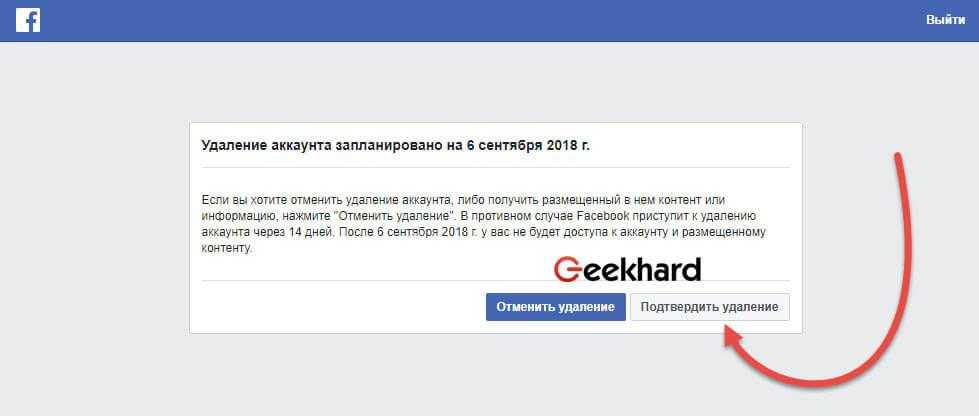
8. Чтобы повторно активировать страницу в течение 14 дней, щелкните вкладку Общие в верхней части меню Настройки страницы .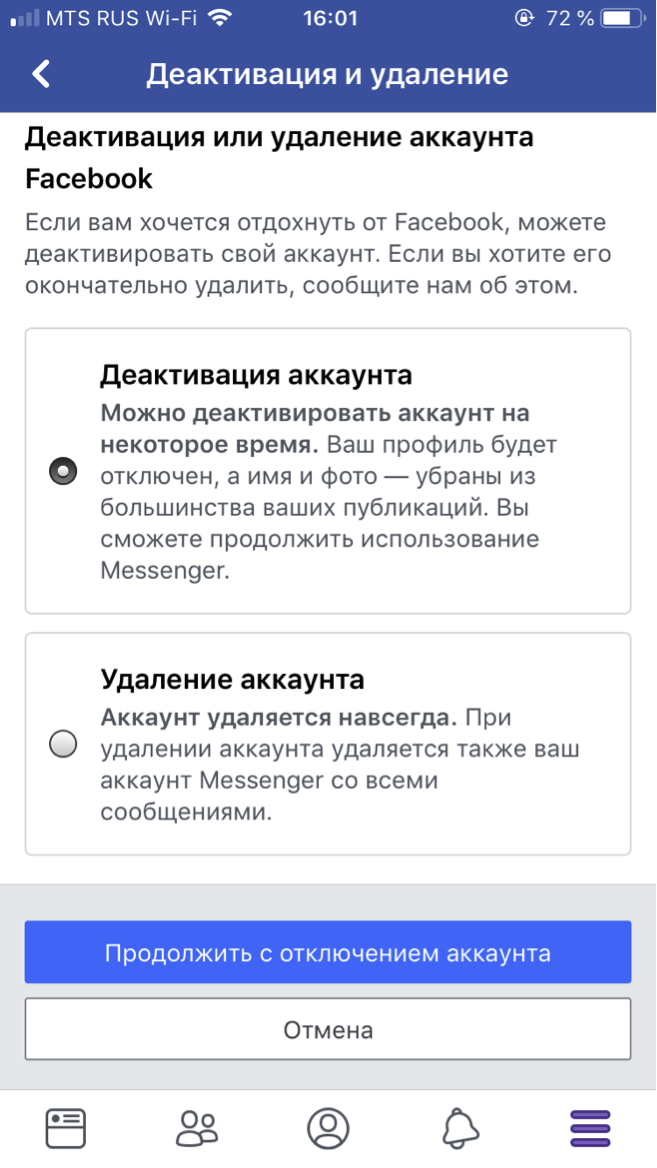 В верхней части вкладки Общие появится баннер с уведомлением о том, что ваша страница настроена на удаление — нажмите Отмена Удаление и нажмите Подтвердить во всплывающем окне.
1. Перейдите на веб-сайт Facebook Business Manager и войдите в свою учетную запись.
2. В боковом меню слева нажмите Настройки в нижней части списка.
Нажмите «Настройки» слева. Грейс Элиза Гудвин/Инсайдер
3. На странице настроек нажмите Дополнительные бизнес-настройки .
Нажмите «Дополнительные бизнес-настройки» слева. Грейс Элиза Гудвин/Инсайдер4. В разделе Accounts щелкните Pages .
Нажмите «Страницы» слева. Грейс Элиза Гудвин/Инсайдер
5. Щелкните Страницу, которую хотите удалить, и выберите «Удалить» в правом верхнем углу.
Нажмите «Удалить» в правом верхнем углу. Грейс Элиза Гудвин/Инсайдер 6. Facebook сообщит вам, что у вас есть 14 дней, чтобы отменить процесс удаления. Если вы хотите продолжить удаление своей страницы, нажмите Удалить страницу .
7. Через 14 дней вас попросят подтвердить, что вы хотите удалить свою страницу Facebook. В течение этого времени вы можете вернуться к Параметры страницы > Удалить страницу и выбрать Подтвердить , чтобы ваша страница не была удалена. Если вы хотите, чтобы ваша страница Facebook была невидимой в течение 14 дней, следуйте приведенным ниже инструкциям, чтобы отменить ее публикацию.
В мобильном приложении Facebook:1. Откройте приложение Facebook на своем устройстве Android или iOS.
2. Коснитесь значка из трех горизонтальных линий в правом нижнем углу и выберите в меню Страницы .
Нажмите «Страницы» в меню настроек. Грейс Элиза Гудвин/Инсайдер 3. В разделе страниц, которыми вы управляете , щелкните страницу, которую хотите удалить.
4. Нажмите значок шестеренки Настройки в правом верхнем углу.
Коснитесь значка настроек. Грейс Элиза Гудвин/Инсайдер5. Нажмите Общие в верхней части страницы Настройки и прокрутите вниз до раздела Удалить страницу .
6. Коснитесь синей гиперссылки Удалить [имя вашей страницы] и во всплывающем окне выберите Удалить страницу .
Нажмите на гиперссылку удаления страницы. Грейс Элиза Гудвин/Инсайдер
7. Следующий экран сообщит вам, что ваша страница «перешла в режим удаления» и что вы можете отменить удаление в течение 14 дней. Нажмите ОК .
8. Чтобы повторно активировать свою страницу в течение 14 дней, вернитесь на вкладку Общие в меню Настройки . Прокрутите вниз, пока не увидите баннер, уведомляющий о том, что ваша страница настроена на удаление. Нажмите Отменить удаление и нажмите Подтвердить на следующем экране.
Нажмите «Отменить удаление». Грейс Элиза Гудвин/Инсайдер Как отменить публикацию страницы Facebook Вместо того, чтобы полностью удалить свою страницу, вы можете сделать ее невидимой для других пользователей Facebook, пока вы не будете готовы ее опубликовать.
1. Перейдите на сайт Facebook и войдите в свою учетную запись.
2. На главной странице Facebook нажмите Pages в боковом меню слева.
Нажмите «Страницы» слева. Грейс Элиза Гудвин/Инсайдер3. В разделе Страницы, которыми вы управляете , щелкните страницу, которую хотите удалить. Если во всплывающем окне вас попросят подключить вашу страницу к WhatsApp, просто выйдите из него.
Нажмите на свою страницу. Грейс Элиза Гудвин/Инсайдер
4. В боковом меню слева прокрутите вниз и выберите Настройки в самом низу списка.
Нажмите «Настройки» слева. Грейс Элиза Гудвин/Инсайдер5. На вкладке Общие страницы Настройки нажмите Видимость страницы в самом верху.
Нажмите «Видимость страницы» вверху.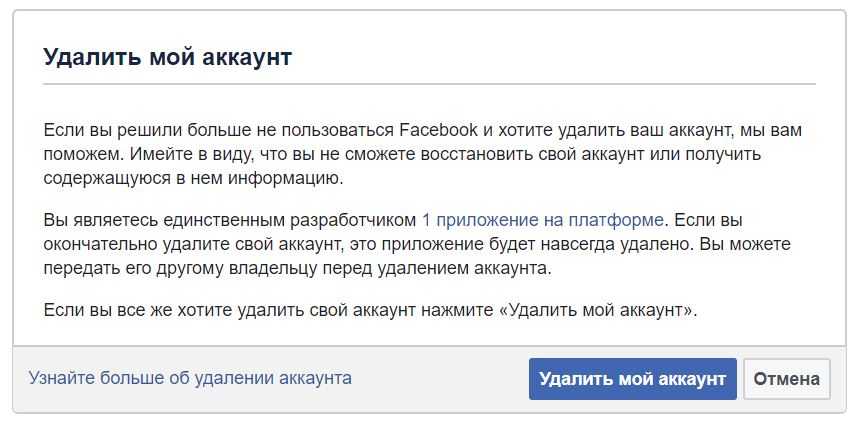 Грейс Элиза Гудвин/Инсайдер
6. Нажмите кнопку с кружком рядом с Страница неопубликована и нажмите Сохранить изменения .
Нажмите «Страница неопубликована» и нажмите «Сохранить изменения». Грейс Элиза Гудвин/Инсайдер 7. На странице отмены публикации ? всплывающее окно, выберите причину отмены публикации и нажмите Далее .
8. Затем выберите вариант под Что вам нужно, чтобы закончить страницу? и нажмите Отменить публикацию .
На веб-сайте Facebook Business Manager:1. Перейдите на веб-сайт Facebook Business Manager и войдите в свою учетную запись.
2. В боковом меню слева нажмите Настройки в нижней части списка.
Нажмите «Настройки» слева.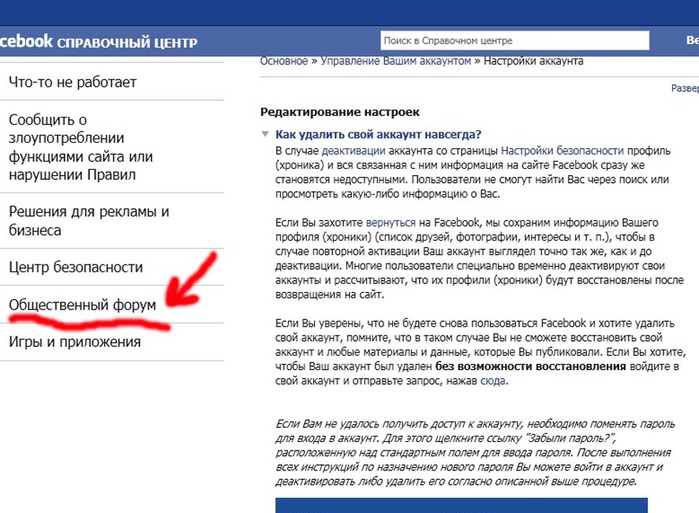 Грейс Элиза Гудвин/Инсайдер
3. На странице настроек нажмите Дополнительные бизнес-настройки .
Нажмите «Дополнительные бизнес-настройки» слева. Грейс Элиза Гудвин/Инсайдер4. В разделе Accounts щелкните Pages .
Нажмите «Страницы» слева. Грейс Элиза Гудвин/Инсайдер
5. Нажмите на страницу, которую хотите удалить, и нажмите Просмотреть страницу в правом верхнем углу.
Перейдите в «Просмотр страницы». Грейс Элиза Гудвин/Инсайдер 6. На своей странице нажмите Настройки в правой части строки меню в верхней части страницы, между Редактировать информацию о странице и Справка . Не нажимайте значок настроек в виде шестеренки в самом верхнем правом углу, так как это вернет вас к бизнес-настройкам.
7. На вкладке Общие щелкните Видимость страницы , расположенную вверху списка.
Нажмите «Видимость страницы» вверху. Грейс Элиза Гудвин/Инсайдер 8. Нажмите кнопку с кружком рядом с Страница неопубликована и нажмите Сохранить изменения .
9. На странице отмены публикации ? всплывающее окно, выберите причину отмены публикации и нажмите Далее .
10. Затем выберите вариант под Что вам нужно, чтобы закончить страницу? и нажмите Отменить публикацию .
В мобильном приложении Facebook: 1. Откройте приложение Facebook на своем устройстве Android или iOS.
2. Коснитесь значка из трех горизонтальных линий в правом нижнем углу и выберите страниц из меню.
Нажмите «Страницы» в меню настроек. Грейс Элиза Гудвин/Инсайдер3. Коснитесь страницы, которую хотите отменить.
4. Нажмите значок шестеренки Настройки в правом верхнем углу экрана.
Коснитесь значка настроек. Грейс Элиза Гудвин/Инсайдер 5. Коснитесь вкладки Общие и прокрутите вниз до раздела Видимость страницы .
6. Выберите Отменить публикацию под Видимость страницы . Появится синяя галочка, и теперь ваша страница должна быть невидимой для публики.
Нажмите «Отменить публикацию» в разделе «Видимость страницы». Грейс Элиза Гудвин/ИнсайдерКристин Копачевски
Кристин Копачевски — писатель-фрилансер из Филадельфии.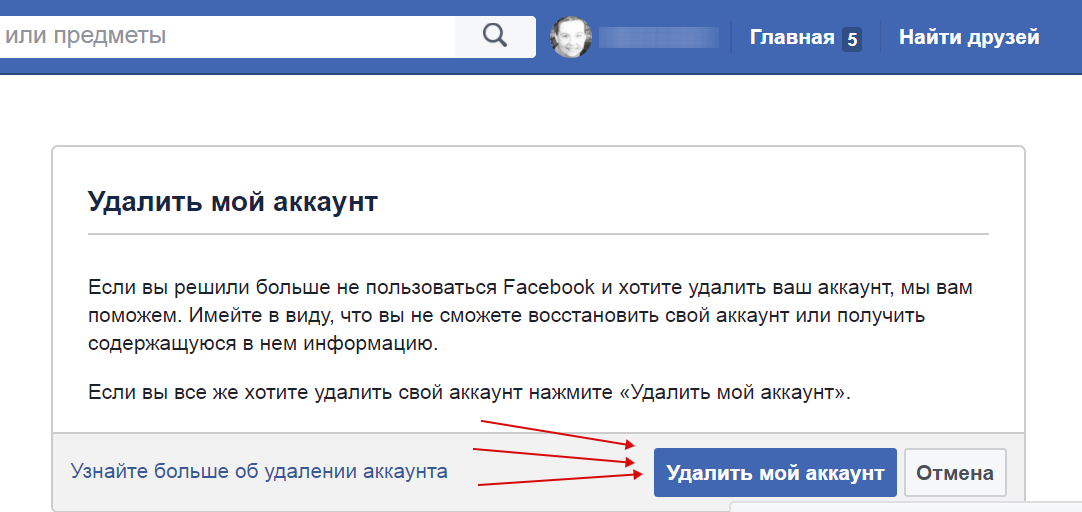 Когда она не пишет, она играет со своим щенком шотландского терьера или исследует восточное побережье со своим британским мужем. Ее предыдущие работы были опубликованы Good Housekeeping, PureWow и Yahoo.
ПодробнееПодробнее
⛔ Как удалить страницу Facebook за 6 простых шагов
Хотите быстро удалить страницу Facebook? Вы пришли в нужное место! Мы дадим вам простые пошаговые инструкции о том, как удалить свою бизнес-страницу Facebook с компьютера или мобильного устройства.
Мы также предоставим вам альтернативные варианты удаления вашей страницы, если вы все еще не уверены на 100%, что хотите навсегда потерять свою бизнес-страницу в Facebook.
В этой статье вы узнаете, как:
- Удалить свою страницу Facebook с компьютера
- Удалить свою страницу Facebook с помощью мобильного приложения
- Отменить публикацию своей страницы Facebook
- Отменить удаление страницы Facebook.
Давайте приступим!
Разница между профилем Facebook и страницей FacebookДавайте убедимся, что мы говорим об одном и том же.
Профиль Facebook — это ваша личная учетная запись Facebook, которую вы используете, чтобы общаться с семьей и друзьями и смотреть видео с милыми кошками.
Вы можете сообщать друзьям на Facebook о своей жизни и узнавать, что делают другие. Вы даже можете получать новости из ленты новостей, в зависимости от того, какие страницы вы просматриваете.
Напротив, страница Facebook обычно создается для бизнеса, чтобы взаимодействовать с клиентами, продвигать продукты и услуги и увеличивать свое присутствие в Интернете. Это не личный аккаунт, а часть более крупной маркетинговой стратегии.
В следующем разделе мы обсудим все, что вам нужно знать об удалении вашей бизнес-страницы на Facebook.
Если вы хотите узнать, как удалить свою личную учетную запись Facebook, прокрутите статью до конца.
- Если вы хотите удалить свою бизнес-страницу Facebook, вы должны быть ее администратором.
- Если вы не уверены на 100 % в удалении своей страницы, подумайте о том, чтобы отменить ее публикацию. Вы сможете опубликовать его снова, когда захотите — никакая информация не будет потеряна.
- Если вы удалите свою страницу и передумаете, вы все равно сможете повторно активировать ее в течение 14 дней после того, как инициируете ее удаление. Страница также остается видимой для публики в течение 14 дней.
Если вы уверены, что хотите удалить свою страницу Facebook навсегда, вот как это сделать на рабочем столе:
- Убедитесь, что вы являетесь администратором страницу, которую вы хотите удалить.
- Откройте ленту Facebook и нажмите Pages в меню слева.
- Выберите страницу, которую хотите удалить.
- В левом нижнем углу панели инструментов нажмите Настройки .
- Перейти к Вкладка Общие и нажмите Удалить страницу :
- Нажмите Удалить [Имя вашей страницы] и нажмите OK .
Вот и все. Ваша страница Facebook останется видимой в течение следующих 14 дней и будет удалена навсегда по истечении этого времени. Если вы хотите отменить удаление, вы можете сделать это в течение этих 14 дней.
Если вас беспокоит видимость вашей страницы — другими словами, вы хотите, чтобы она сию же минуту исчезла из поля зрения общественности, отмените ее публикацию перед удалением (прокрутите вниз, чтобы узнать, как это сделать).
Как удалить страницу Facebook на мобильном телефоне Вы также можете быстро удалить страницу Facebook с помощью мобильного телефона, iOS или Android.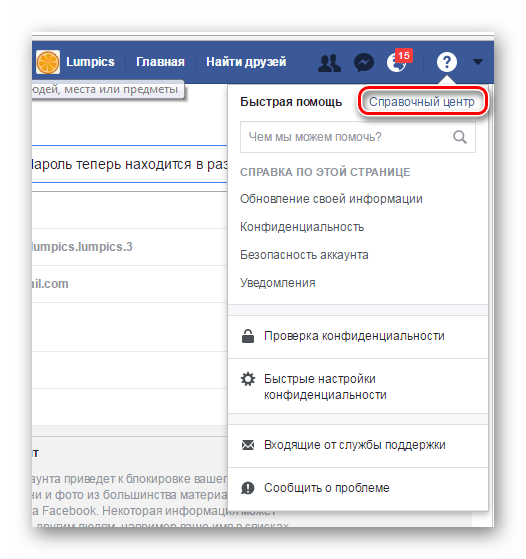 Выполните следующие действия:
- Откройте приложение Facebook .
- В правом верхнем углу коснитесь меню гамбургера :
- Нажмите Страницы .
- Вы увидите список всех своих страниц Facebook. Нажмите тот, который вы хотите удалить.
- Нажмите Настройки .
- Выберите Общий .
- Нажмите Удалить навсегда [Имя вашей страницы] .
Вы также можете отменить публикацию своей страницы Facebook ниже в разделе Видимость страницы .
- В разделе Удалить страницу Facebook спросит вас, уверены ли вы, что хотите удалить свою страницу.
- Нажмите Удалить страницу? и готово!
Если вы не уверены, что хотите навсегда удалить свою бизнес-страницу Facebook, у вас есть несколько альтернатив.
Вы можете отменить публикацию своей страницы или объединить ее с другой. Первый вариант отлично подходит для тех, кто может захотеть использовать свою страницу в Facebook позже, но пока не хочет, чтобы она была на виду.
Второй вариант позволяет избавиться от старой страницы Facebook, но перенести лайки на новую. Это беспроигрышная ситуация!
1. Отмените публикацию своей страницы Facebook Вы можете захотеть отменить публикацию своей бизнес-страницы Facebook по нескольким причинам:
- Возможно, у вас есть старая страница Facebook, которую необходимо обновить.
- Возможно, у вас есть новая страница Facebook, над которой вы еще не закончили работу, и вы не хотите, чтобы она была видна публике, пока все не будет настроено.
- Возможно, вы создали фан-страницу для Джастина Тимберлейка некоторое время назад, и вам это больше не нравится.
- Вы не уверены, что хотите навсегда удалить свою страницу Facebook.

Вот как отменить публикацию вашей страницы в Facebook:
- Перейдите на Facebook. В Ленте новостей нажмите Pages (вы найдете ее в меню слева).
- Нажмите на страницу, которую хотите отменить, и выберите Параметры страницы .
- Перейдите к General и нажмите Page Visibility .
- Выбрать Страница не опубликована .
- Нажмите Сохранить изменения .
- Facebook спросит, почему вы хотите отменить публикацию своей страницы. Назови свою причину.
- Щелкните Далее и Отменить публикацию .
Вот и все! Если вы хотите снова опубликовать свою страницу Facebook, следуйте той же инструкции, только на 4-м шаге выберите Страница опубликована .
2. Объедините свои страницы Facebook- Откройте приложение Facebook .
- В правом верхнем углу нажмите гамбургер-меню .
- Щелкните Страницы.
- Вы увидите список всех ваших страниц Facebook. Щелкните тот, который вы хотите объединить.
- Нажмите Настройки .
- Выберите Общие .
- Щелкните Объединить страницы .
Facebook попросит вас ввести пароль Facebook. Вам нужно будет выбрать две страницы, которые вы хотите объединить.
Вот требования, которым должны соответствовать ваши страницы, чтобы произошло слияние:
- Вы можете объединить запрошенные страницы только в том случае, если вы являетесь администратором обеих из них.
- Страницы должны быть на одну тему.
- Страницы должны представлять одно и то же и иметь похожие имена.
- Ваши страницы должны иметь одно и то же физическое местоположение, если это применимо.
Чтобы удалить личную учетную запись Facebook, выполните следующие действия:
- В правом верхнем углу Facebook нажмите « Аккаунт » (он отмечен знаком ▼).

- Нажмите « Настройки и конфиденциальность » и выберите « Настройки ».
- В левом верхнем углу Facebook нажмите « Ваша информация Facebook ».
- Если вы хотите, вы можете загрузить копию своей информации в разделе « Загрузка вашей информации »:
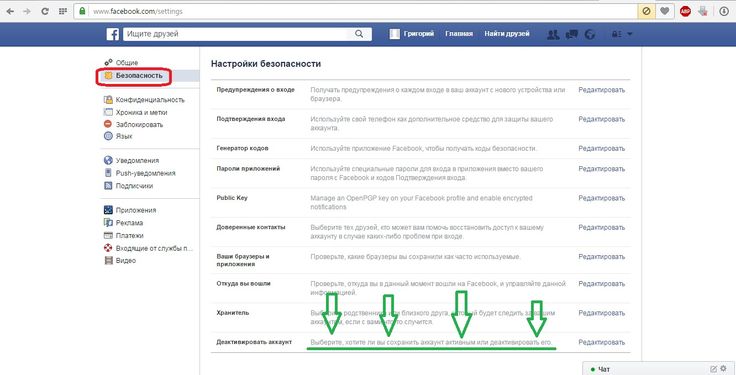
- Нажмите « Деактивация и удаление ».
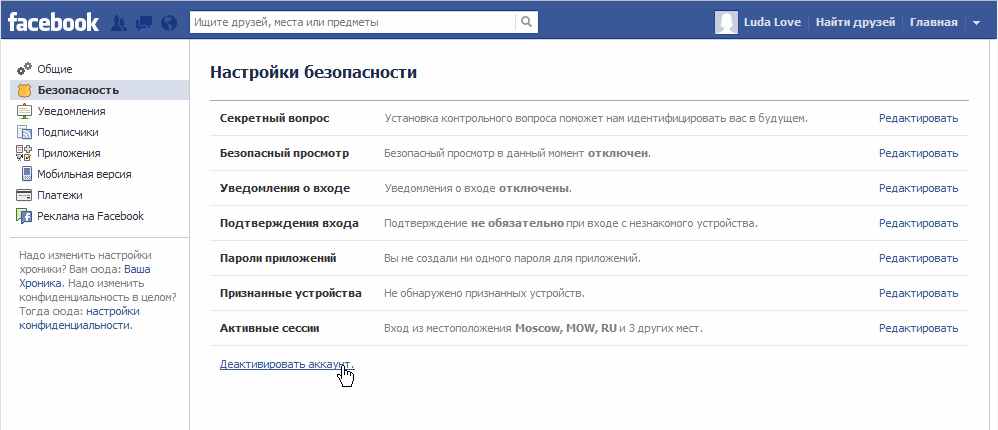
- Выберите « Удалить учетную запись » и нажмите Перейти к удалению учетной записи .
В качестве альтернативы, если вы не уверены на 10% в окончательном удалении своей учетной записи Facebook или хотите продолжать использовать Messenger и сохранить свои сообщения, нажмите « Деактивировать учетную запись », чтобы временно отключить свой профиль Facebook.
- Нажмите « Удалить учетную запись ».
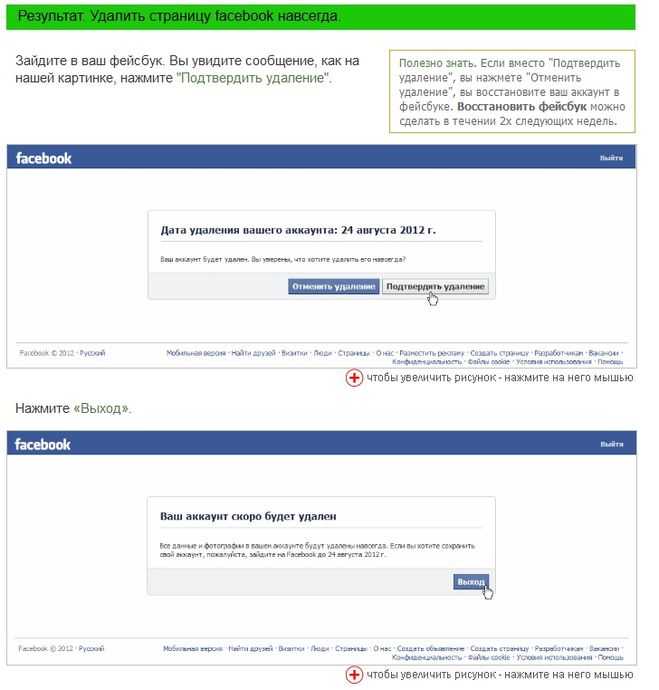
Вот и все! Через 30 дней Facebook удалит вашу учетную запись и всю связанную с ней информацию.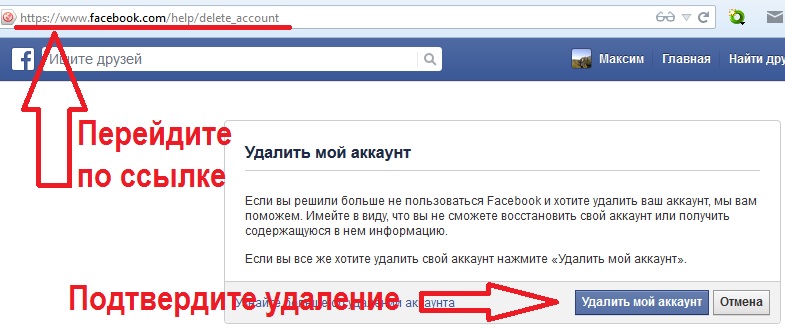
Если вы сожалеете об удалении своей страницы Facebook, вы можете попытаться вернуть ее в течение 14 дней с момента инициации удаления. Это возможно, потому что ваша страница Facebook не удаляется сразу, а переходит в «режим удаления».
Вот что нужно сделать, чтобы отменить удаление:
- Перейти на страницу, которую планируется удалить (сделайте это в течение 14 дней после начала процесса!).
- В левом нижнем углу нажмите Параметры страницы .
- В верхней части страницы нажмите Отменить удаление .
- Выберите Подтвердите и нажмите OK .
Часто задаваемые вопросы
Как сообщить об удалении страницы Facebook? Если вы обнаружите страницу Facebook, которая нарушает Нормы сообщества Facebook, вы можете сообщить об этом, щелкнув ее имя в Ленте новостей или выполнив поиск в строке поиска.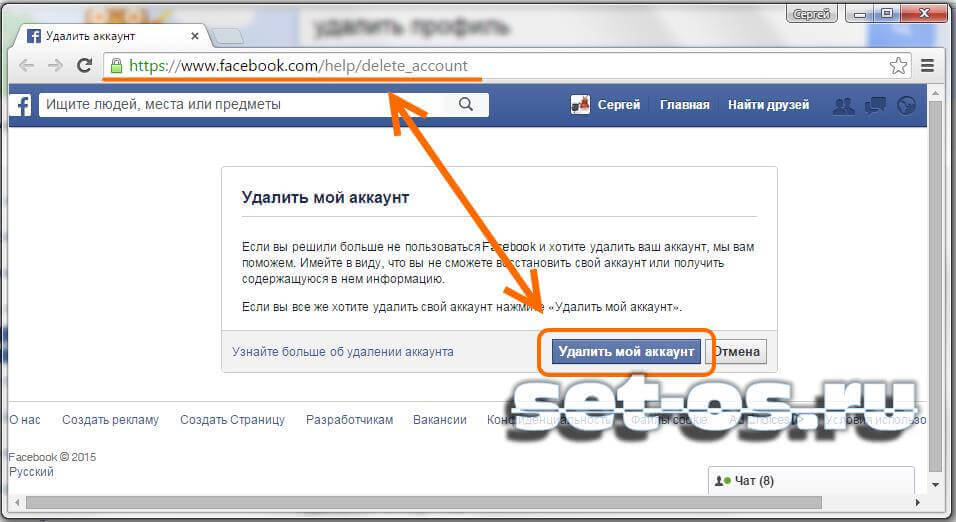
- После того, как вы открыли страницу, о которой хотите сообщить, нажмите на три точки под фотографией обложки страницы.
- Затем выберите «Поиск поддержки или страница отчета».
- Выберите вариант, который лучше всего описывает, как рассматриваемая страница нарушает Нормы сообщества.
- Отправьте отчет на Facebook.
Вы можете удалить страницу Facebook, только если вы являетесь ее администратором. Итак, если у вас нет доступа к странице, которую вы хотите удалить, это означает, что вы также не являетесь ее владельцем и, следовательно, не можете ее удалить. Если вы являетесь владельцем страницы Facebook, но не можете получить доступ к учетной записи Facebook, которую вы использовали для ее создания, обратитесь в службу поддержки клиентов Facebook.
Как удалить страницу из моей учетной записи Facebook?Чтобы удалить страницу из вашего бизнес-менеджера Facebook, выполните следующие действия:
- Перейдите в настройки вашего бизнеса.

- Нажмите «Учетные записи» и выберите «Страницы».
- Выберите страницу, которую хотите удалить из своей учетной записи, и нажмите «Удалить».
Во-первых, убедитесь, что вы являетесь администратором группы, которую хотите удалить. Кроме того, будьте готовы немного поработать — группы можно удалить только тогда, когда в них нет участников, а это значит, что вам придется удалить их всех, прежде чем вы сможете закрыть свою группу.
Вот шаги, которые вам необходимо выполнить:
- Перейдите в свою ленту новостей.
- Щелкните Группы и выберите группу, которую хотите удалить.
- Нажмите Участники.
- Щелкните три точки рядом с именем каждого участника и выберите Удалить участника.
- Выберите Подтвердить.
- Когда все остальные участники будут удалены, нажмите на три точки рядом со своим именем и выберите Покинуть группу.
Чтобы удалить страницу Facebook с помощью мобильного устройства (Android или iOS), выполните следующие действия:
- Откройте приложение Facebook.

Об авторе