Заявление на выдачу копии трудовой книжки: Полная информация для работы бухгалтера
Копия заверенной работодателем трудовой книжки — образец
Копия трудовой книжки, заверенная работодателем, — образец ее пригодится, чтобы сделать все правильно, если с соответствующей просьбой обратился штатный работник, сохранивший свою трудовую в бумажном виде. Как заверить копию трудовой книжки? Для чего она может ему понадобиться? Об этом — в нашей статье.
Для чего нужна копия трудовой книжки
Есть вполне конкретные обстоятельства, когда у сотрудника может возникнуть потребность получить заверенную копию трудовой книжки:
- Во-первых, если он хочет взять кредит в банке. Банк в данном случае будет анализировать все факты его трудовой истории, с тем чтобы определить, насколько надежен потенциальный заемщик и сможет ли он регулярно и в полном объеме оплачивать взятые на себя обязательства.
- Заверенная копия может понадобиться сотруднику для предоставления в собес.
Подробнее о пенсионном стаже и о том, как его рассчитать, см. в статье «Что такое страховой стаж для пенсии?».
- Если работник по состоянию здоровья должен получить инвалидность, в медицинском учреждении, в которое он обратится, также потребуют заверенную копию трудовой.
Важно! Независимо от причины обращения с просьбой выдать заверенную копию трудовой книжки работодатель не может не отреагировать на запрос. В силу ст. 62 ТК РФ он должен выдать работнику по его просьбе любой документ (в заверенном виде), относящийся к работе специалиста. Причину такого запроса сотрудник вправе и не оглашать.
Каков срок действия копии трудовой книжки, заверенной работодателем? Нужно ли вести учет выдачи копий трудовых книжек работников? Ответы на эти вопросы вы найдете в КонсультантПлюс. Если у вас еще нет доступа к этой правовой системе, получите пробный доступ. Это бесплатно.
Как правильно заверить копию трудовой книжки
Снять копию с рассматриваемого документа для специалистов кадрового отдела фирмы труда не составит. Но как заверить копию трудовой книжки?
С 01.07.2018 порядок оформления заверительных надписей, в т. ч. на копиях трудовых книжек, установлен новым нацстандартом «Система стандартов по информации, библиотечному и издательскому делу. Организационно-распорядительная документация. Требования к оформлению документов» (ГОСТ Р 7.0.97-2016, утв. приказом Росстандарта от 08.12.2016 № 2004-ст в ред. от 14.05.2018). Согласно этому стандарту правильная заверительная надпись при выдаче копии документа для представления в другую организацию должна выглядеть так (она может быть рукописной, а может быть в виде штампа):
Верно
Подлинник документа находится в ООО «ХХХ» в деле № Х за ХХХХ год.
Должность Подпись Расшифровка
Дата, печать
Но для копии трудовой книжки будут три дополнительных нюанса:
- Это многостраничная копия. Поэтому заверительную надпись нужно делать на каждой странице.

- На последней странице обязательно нужно написать «Работает по настоящее время» и указать дату выдачи копии. Как правильно делать эту надпись, смотрите на нашем образце.
- Оригинал трудовой книжки хранится не в деле, а, как правило, в сейфе работодателя, поэтому указать номер дела не получится. Это не страшно — запись о месте хранения подлинника можно видоизменить. Например, так: «Подлинник документа находится в сейфе отдела кадров ООО «ХХХ»».
Заверение копии трудовой книжки: образец
Соблюдение указанных выше несложных правил позволит фирме выполнить требования ст. 62 ТК РФ и через 3 дня предоставить работнику корректную копию его трудовой книжки, заверенную в надлежащем порядке.
Скачать образец, как заверить копию трудовой книжки, вы можете в КонсультантПлюс, оформив бесплатный пробный доступ к системе:
О том, как в 2023 году заполнять непосредственно саму трудовую книжку, читайте здесь.
Итоги
Заверенная копия трудовой книжки может потребоваться специалисту во многих случаях:
- при получении кредита;
- для собеса и др.
При этом от фирмы требуется следование некоторым несложным правилам:
- проставить на каждом листе копии надпись: «Верно / Копия верна»;
- на последнем листе добавить запись: «Работает по настоящее время»;
- указать место хранения подлинника;
- после чего подписать все листы от имени ответственного специалиста компании и заверить оттиском печати.
Что нужно знать о заявлении на выдачу дубликата (копии) трудовой книжки
Несмотря на то, что к оформлению, выдаче и хранению трудовых предъявляются достаточно серьезные требования, до сих пор существуют случаи, когда в силу определенных причин данный документ о трудовой деятельности и профессиональном стаже работника утрачивается либо портится. В такой ситуации возникает необходимость подавать заявление на выдачу дубликата трудовой книжки.
Сотрудник организации либо непосредственно сам работник, по вине которых произошла утрата или порча книжки, должны сразу же сообщить об этом руководству компании, в которой он прежде работал. Работодатель обязуется в течение 15 дней с момента подачи соответствующего заявления подготовить дубликат трудовой книжки установленного образца и передать его сотруднику.
Когда есть необходимость выдачи дубликата трудовой?
В соответствии с действующим российским законодательством подготовка дубликата происходит в строго оговоренных случаях, к которым относятся следующие:
- потеря оригинала книжки – это результат недобросовестного отношения самого работника;
- если запись, свидетельствующая об увольнении либо переводе на иную должность или работу, а также в другое структурное подразделение, признана недействительной;
- если в результате определенных причин (пожар, воздействие влаги, солнечных лучей и т. д.) трудовая книжка (вкладыш) пришли в негодное состояние;
- если в содержание трудовой внесены недействительные записи об освобождении от работы в результате осуждения лица либо отстранении ввиду его привлечения к уголовной ответственности;
- в случае, если работодатель утратил большое количество трудовых книжек по причине наступления чрезвычайных ситуаций.

Во всех перечисленных случаях, кроме последнего, выдача дубликата осуществляется при наличии письменного заявления сотрудника. При этом в дубликат книжки заносятся имеющиеся достоверные сведения, после чего он направляется владельцу.
Что касается случая потери трудовых книжек в массовом порядке работодателем, то для него свойственны некоторые специфические особенности: в проводимой процедуре определения трудового стажа трудящихся задействована уполномоченная комиссия, в состав которой входят руководители, представители профессиональных союзов, рядовые работники и иные заинтересованные субъекты. При этом на результат работы комиссии влияет информация, содержащаяся в представленных работником документах, либо показания нескольких свидетелей, непосредственно относящихся к деятельности данной организации. По итогу разбирательств и изучения имеющихся материалов комиссия составляет акт, который является правовым основанием для выдачи дубликата трудовой работника.
Сведения, которые должны включаться в содержание дубликата
Нужно ли писать заявление о выдаче копии трудовой книжки (дубликата)? Конечно, нужно, ведь оно выступает в качестве основания для совершения новых записей в дубликате, которые должны производиться на основании общих правил ведения трудовой.
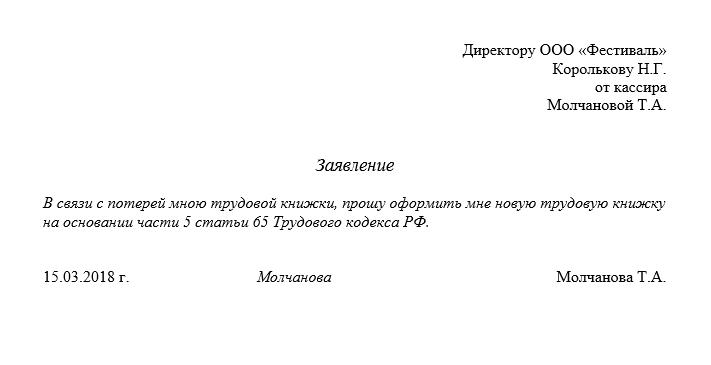
Необходимо, чтобы в содержание дубликата были внесены следующие сведения:
- Информация об общем либо непрерывном стаже трудящегося, накопившемся до момента поступления к настоящему работодателю, причем такие записи делаются только на основании соответствующих подтверждающих документов.
- Наличие определенных наград и поощрений, имевших место у работника, записи о которых были внесены в трудовую книжку.
Такие записи производятся на основании подтверждающих документов. Однако достаточно распространенными являются случаи, когда отсутствуют полные сведения о прошлой работе. В связи с этим в дубликат вписывается только достоверная информация, которая содержится в этих документах.
При этом на первой странице вновь выданной книжки указывается, что этот экземпляр является дубликатом. Если у работника имеется в наличии оригинал трудовой, то на первой странице также ставится соответствующая отметка (например, «взамен выдан дубликат»), после чего он возвращается к своему владельцу.
Выдача дубликата трудовой книжки не тождественна выдаче ее копии.
Необходимость оформления копии
Несмотря на то, что в законодательстве прямо сказано, что работник может получить оригинал собственной трудовой книжки только в случае увольнения (в последний рабочий день), некоторые органы власти и иные организации требуют именно подлинник данного документа. Однако это нарушает нормы отечественного законодательства. Поэтому, чтобы не нарушать нормы закона, представитель работодателя в установленном порядке оформляет копию трудовой.
Выдача копии трудовой книжки осуществляется в следующих случаях:
- для оформления получения пенсии в Пенсионном фонде России;
- для получения банковского кредита;
- для оформления заграничного паспорта;
- в иных случаях.
Базовые правила получения копии трудовой
Большинство работников сталкиваются с вопросом о том, нужно ли писать заявление на выдачу копии трудовой книжки. Законодательство дает необходимые разъяснения по данному вопросу.
В соответствии с трудовым законодательством прямой обязанностью руководства организации либо уполномоченных на то органов является выдача копии данного документа либо выписки из него. Причем работник для получения необходимой копии должен представить письменное заявление на имя руководителя компании. Работодателем осуществляется выдача копии книжки работнику не позднее 3 дней с момента его получения. Работник имеет право не уточнять, для каких целей он обратился к работодателю за получением копии, однако согласно внутреннему порядку представители работодателя могут потребовать необходимые пояснения.
Необходимо сделать ксерокопии каждой страницы трудовой книжки, которые должны быть заверены соответствующим образом, то есть должны быть отражены следующие данные: заверительная надпись «Копия верна», должность заверившего копию, его подпись и расшифровка, а также дата совершения такой процедуры.
Таким образом, при необходимости совершения каких-либо действий и возникновения вопроса, нужно ли писать заявление, чтобы сделать копию трудовой, ответ один – нужно непременно! Своевременное оформление и выдача дубликата (копии) позволят сократить возможные негативные последствия.
Трудовая книжка. Все, что нужно знать: Видео
Сохранить копию книги на свой компьютер
Excel для Интернета Дополнительно… Меньше
Чтобы сохранить копию книги из OneDrive на свой компьютер, сначала необходимо ее загрузить.
После загрузки книги вы можете открыть книгу и внести любые изменения, если у вас есть настольное приложение Excel. У вас нет настольного приложения Excel? Не проблема; попробуйте на Office.com.
Для этого:
Выберите Файл > Сохранить как > Загрузить копию .

Если Excel спросит, открыть или сохранить книгу, выберите Сохранить .
Примечание. Если выбрать Открыть вместо Сохранить , книга откроется в режиме защищенного просмотра. В зависимости от вашего браузера вас могут не спросить об этом.
Вы можете либо открыть книгу, либо открыть папку, содержащую книгу. Откройте папку, если вы сначала хотите переименовать книгу или переместить ее в другое место.
Открыть книгу
Выполните следующие действия, чтобы открыть книгу:
-
После загрузки книги выберите Файл > Открыть .
На желтой панели Защищенный просмотр выберите Включить редактирование .

Выберите Файл > Сохранить как > Обзор .
Выберите папку, в которой вы хотите сохранить книгу.
В Имя файла введите имя.
Открыть папку
После загрузки книги выберите Открыть папку и выполните одно из следующих действий:
Чтобы переименовать книгу, выберите книгу, выберите Переименовать и введите новое имя.
 org/ListItem»>
Чтобы переместить книгу, выберите книгу и выберите Переместитесь на и выберите новое место.
Примечание. Лента должна отображаться в окне Загрузки , чтобы увидеть параметры переименования и перемещения. Если вы не видите ленту, выберите вкладку View в самом верху окна (см. рисунок выше), а затем выберите значок канцелярской кнопки справа. Параметры Переименовать и Переместить появятся на вкладке Главная .
Как дублировать лист в Excel с помощью VBA
В учебнике представлен набор макросов для дублирования листов в Excel: копирование и переименование на основе значения ячейки, копирование нескольких листов, копирование активного рабочего листа в другой файл без его открытия и более.
Вручную копировать листы в Excel довольно быстро и просто… если сделать это один или два раза. Дублирование нескольких листов несколько раз утомительно и отнимает много времени. На этой странице вы найдете несколько полезных макросов для автоматизации этой задачи.
Excel VBA для копирования листа в новую книгу
Этот простейший однострочный макрос делает именно то, что следует из его названия — копирует активный лист в новую книгу.
Public Sub CopySheetToNewWorkbook() ActiveSheet.Копировать Конец сабвуфера
Копирование нескольких листов в Excel с помощью VBA
Если вы хотите скопировать несколько листов из активной книги в новую, выберите все интересующие листы и запустите этот макрос:
Public Sub CopySelectedSheets() ActiveWindow.SelectedSheets.Copy Конец сабвуфера
Excel VBA для копирования листа в другую книгу
В зависимости от того, куда вы хотите вставить скопированный лист, используйте один из следующих макросов.
Копировать лист в начало другой книги
Этот макрос копирует активный лист перед всеми другими рабочими листами в целевом файле, Book1 в этом примере. Чтобы скопировать в другой файл, замените «Book1.xlsx» полным именем целевой книги.
Public Sub CopySheetToBeginningAnotherWorkbook() activeSheet.Copy Before:=Workbooks(«Book1.xlsx»).Листы(1) Конец сабвуфера
Копировать лист в конец другой книги
Этот фрагмент кода дублирует активный рабочий лист и помещает копию в конец Book1 . Опять же, не забудьте заменить «Book1.xlsx» на имя целевой книги.
Public Sub CopySheetToEndAnotherWorkbook() activeSheet.Copy After:=Workbooks(«Book1.xlsx»).Sheets(Workbooks(«Book1.xlsx»).Worksheets.Count) Конец сабвуфера
Примечание. Чтобы макросы работали, целевая книга должна быть сохранена на жестком диске или в сети.
Копировать лист в выбранную книгу
Чтобы иметь возможность копировать текущий лист в любую открытую книгу, вы можете создать пользовательскую форму (с именем UserForm1 ) с элементом управления ListBox ( с именем ListBox1 ) и двумя кнопками:
Затем дважды щелкните форму и вставьте приведенный ниже код в окно кода:
Public SelectedWorkbook как строка Частная подпрограмма UserForm_Initialize()
Выбранная рабочая книга = «»
ListBox1. Clear
Для каждого рабочего стола в Application.Workbooks
ListBox1.AddItem (wbk.Name)
Следующий
Конец сабвуфера Частная подпрограмма CommandButton1_Click()
Если ListBox1.ListIndex > -1 Тогда
SelectedWorkbook = ListBox1.List(ListBox1.ListIndex)
Конец, если
Я.Скрыть
Конец сабвуфера Частная подпрограмма CommandButton2_Click()
Выбранная рабочая книга = «»
Я.Скрыть
Конец сабвуфера
Clear
Для каждого рабочего стола в Application.Workbooks
ListBox1.AddItem (wbk.Name)
Следующий
Конец сабвуфера Частная подпрограмма CommandButton1_Click()
Если ListBox1.ListIndex > -1 Тогда
SelectedWorkbook = ListBox1.List(ListBox1.ListIndex)
Конец, если
Я.Скрыть
Конец сабвуфера Частная подпрограмма CommandButton2_Click()
Выбранная рабочая книга = «»
Я.Скрыть
Конец сабвуфера
Имея пользовательскую форму, вы можете использовать один из следующих макросов, чтобы скопировать активный лист в выбранную вами книгу.
Копировать лист в начало выбранной книги :
Public Sub CopySheetToBeginningAnotherWorkbook() Загрузить пользовательскую форму1 Пользовательская форма1. Показать Если (UserForm1.SelectedWorkbook <> «») Тогда activeSheet.Copy Before:=Workbooks(UserForm1.SelectedWorkbook).Sheets(1) Конец, если Выгрузить пользовательскую форму1 Конец сабвуфера
Копировать лист в конец выбранной книги :
Public Sub CopySheetToEndAnotherWorkbook()
Загрузить пользовательскую форму1
Пользовательская форма1. Показать Если (UserForm1.SelectedWorkbook <> «») Тогда
activeSheet.Copy After:=Workbooks(_
UserForm1.SelectedWorkbook).Листы( _
Книги (UserForm1.SelectedWorkbook). _
Рабочие листы.Количество)
Конец, если Выгрузить пользовательскую форму1
Конец сабвуфера
Показать Если (UserForm1.SelectedWorkbook <> «») Тогда
activeSheet.Copy After:=Workbooks(_
UserForm1.SelectedWorkbook).Листы( _
Книги (UserForm1.SelectedWorkbook). _
Рабочие листы.Количество)
Конец, если Выгрузить пользовательскую форму1
Конец сабвуфера
При запуске в Excel макрос покажет вам список всех открытых книг. Вы выбираете нужный и нажимаете ОК:
Макрос Excel для копирования листа и переименования
При копировании листа в Excel реплике присваивается имя в формате по умолчанию, например Лист1 (2) . Следующие макросы могут избавить вас от необходимости вручную изменять имя по умолчанию.
Этот код дублирует активный рабочий лист, называет копию «Тестовый лист» (вы можете заменить его любым другим именем) и помещает скопированный лист в конец текущей рабочей книги.
Public Sub CopySheetAndRenamePredefined()
activeSheet.Copy After:=Worksheets(Sheets.Count)
При ошибке Возобновить Далее
activeSheet. Name = «Тестовый лист»
Конец сабвуфера
Name = «Тестовый лист»
Конец сабвуфера
Чтобы разрешить пользователю указать имя для копируемого листа , используйте этот код:
Public Sub CopySheetAndRename() Dim newName как строка При ошибке Возобновить Далее newName = InputBox(«Введите имя скопированного листа») Если новоеИмя <> «» Тогда activeSheet.Copy After:=Worksheets(Sheets.Count) При ошибке Возобновить Далее activeSheet.Name = новое имя Конец, если Конец сабвуфера
После запуска макрос отображает следующее поле ввода, в котором вы вводите желаемое имя и нажимаете OK:
Макрос Excel для копирования листа и переименования на основе значения ячейки
В некоторых ситуациях может быть удобнее назвать копию с определенным значением ячейки, например, заголовком столбца. Для этого вы просто берете приведенный выше код и автоматически вводите значение выбранной в данный момент ячейки в поле ввода. Как и в предыдущем примере, копия будет помещена в конец активной книги.
Самое сложное — заставить пользователей всегда выбирать правильную ячейку перед запуском макроса 🙂
Public Sub CopySheetAndRenameByCell() Dim newName как строка При ошибке Возобновить Далее newName = InputBox(«Введите имя скопированного рабочего листа», «Копировать рабочий лист», ActiveCell.Value) Если новоеИмя <> «» Тогда activeSheet.Copy After:=Worksheets(Sheets.Count) При ошибке Возобновить Далее activeSheet.Name = новое имя Конец, если Конец сабвуфера
В качестве альтернативы вы можете жестко закодировать адрес ячейки , по которой должна быть названа копия, ячейка A1 в приведенном ниже коде. Чтобы назвать скопированный рабочий лист на основе другой ячейки, замените A1 соответствующей ссылкой на ячейку.
Public Sub CopySheetAndRenameByCell2()
Dim wks As Worksheet
Установите wks = активный лист
activeSheet.Copy After:=Worksheets(Sheets.Count)
Если wks.Range(«A1»).Value <> «» Тогда
При ошибке Возобновить Далее
activeSheet. Name = wks.Range(«A1»).Value
Конец, если wks.Активировать
Конец сабвуфера
Name = wks.Range(«A1»).Value
Конец, если wks.Активировать
Конец сабвуфера
Макрос для копирования листа в закрытую книгу
Этот макрос копирует активный лист в конец закрытой книги. Имя другой книги в коде не указано — макрос откроет стандартное окно проводника Windows и позволит выбрать любой файл назначения:
После выбора файла и нажатия кнопки Открыть макрос скопирует активный лист и автоматически закроет целевую книгу.
Public Sub CopySheetToClosedWorkbook()
Dim имя_файла
Dim ClosedBook As Workbook
Dim currentSheet As Worksheet имя_файла = Application.GetOpenFilename(«Файлы Excel (*.xlsx), *.xlsx») Если ИмяФайла <> Ложь Тогда
Application.ScreenUpdating = Ложь Установите currentSheet = Application.activeSheet
Установить ClosedBook = Workbooks.Open(fileName)
currentSheet.Copy After:=closedBook.Sheets(closedBook.Worksheets.Count)
ClosedBook.Close (Истина) Application. ScreenUpdating = Истина
Конец, если
Конец сабвуфера
ScreenUpdating = Истина
Конец, если
Конец сабвуфера
Excel VBA для копирования листа из другой книги без открытия
Этот макрос позволяет скопировать рабочий лист из другого файла Excel, не открывая его. Скопированный лист будет вставлен в конец текущей книги.
Только не забудьте сделать пару замен в коде:
- C:\Users\XXX\Documents\Target_Book.xlsx следует изменить на фактический путь и имя книги, из которой вы хотите скопировать лист.
- Sheet1 следует заменить именем листа, который вы хотите скопировать.
Public Sub CopySheetFromClosedWorkbook() Dim sourceBook As Workbook Application.ScreenUpdating = Ложь Установите sourceBook = Workbooks.Open(«C:\Users\XXX\Documents\Target_Book.xlsx») sourceBook.Sheets(«Лист1»).Копировать после:=ThisWorkbook.Sheets(ThisWorkbook.Sheets.Count) sourceBook.Close Application.ScreenUpdating = Истина Конец сабвуфера
Excel VBA для многократного дублирования листа
Иногда может потребоваться дублировать один и тот же лист несколько раз, например, для проверки разных формул на одном и том же наборе данных. Это легко сделать с помощью следующего макроса.
Public Sub DuplicateSheetMultipleTimes() Dim n как целое число При ошибке Возобновить Далее n = InputBox(«Сколько копий активного листа вы хотите сделать?») Если п >= 1 Тогда Для numtimes = 1 To n activeSheet.Copy After:=ActiveWorkbook.Sheets(Worksheets.Count) Следующий Конец, если Конец сабвуфера
Откройте исходный лист, запустите макрос, укажите, сколько копий активного листа вы хотите сделать, и нажмите OK :
Как дублировать листы в Excel с помощью VBA
Чтобы скопировать лист в Excel с помощью одного из вышеуказанных макросов, вы можете либо вставить код VBA в свою книгу, либо запустить макрос из нашего образца книги.
Как добавить макрос в книгу
Чтобы вставить код в книгу, выполните следующие действия:
- Откройте лист, который хотите скопировать.
- Нажмите Alt + F11, чтобы открыть редактор Visual Basic.
- На левой панели щелкните правой кнопкой мыши ThisWorkbook и выберите Вставить > Модуль .
- Вставьте код в окно кода.
- Нажмите F5, чтобы запустить макрос.
Подробные пошаговые инструкции см. в разделе Как вставить код VBA в Excel.
Как запустить макрос из нашего образца книги
Кроме того, вы можете загрузить наш образец книги в Duplicate Excel Sheets и запустить код оттуда.
Образец рабочей книги содержит следующие макросы:
CopySheetToNewWorkbook — копирует текущий лист в новую книгу.
CopySelectedSheets — копирует несколько выбранных листов в новую книгу.
CopySheetToBeginningAnotherWorkbook — копирует активный лист в начало другой книги.
CopySheetToEndAnotherWorkbook — копирует активный лист в конец другого файла Excel.
CopySheetAndRename — дублирует текущий лист, переименовывает его, как указано пользователем, и помещает копию после всех остальных листов в текущей книге.
CopySheetAndRenamePredefined — дублирует активный лист, дает копии жестко заданное имя и помещает ее в конец текущей книги.
CopySheetAndRenameByCell — делает копию активного листа и переименовывает его на основе выбранного значения ячейки.
CopySheetAndRenameByCell2 — копирует активный лист и переименовывает его на основе жестко заданного адреса ячейки.
CopySheetToClosedWorkbook — позволяет скопировать лист в закрытую книгу.
CopySheetFromClosedWorkbook — позволяет скопировать лист из другого файла Excel, не открывая его.
DuplicateSheetMultipleTimes — позволяет многократно дублировать лист в Excel.
Чтобы запустить макрос в Excel, просто сделайте следующее:
- Откройте загруженную книгу и включите содержимое, если будет предложено.
- Откройте свою книгу и перейдите к листу, который хотите скопировать.
- На листе нажмите Alt + F8, выберите интересующий макрос и нажмите Выполнить .


Об авторе