Где можно взять реквизиты банковской карты сбербанк: «Сбербанк» — Получить реквизиты
Как узнать реквизиты карты Сбербанка
Для совершения привычных будничных операций в банкомате по переводу, снятию наличных или для пополнения баланса карты, от клиента, зачастую, требуется лишь номер самой банковской карты.
Когда же приходится совершать межбанковский перевод, погашать кредит и иные операции по счету, практически во всех случаях нужно знать реквизиты карты.
Где взять полные реквизиты карты Сбербанка и как их узнать, пойдет речь в этой статье.
Прежде всего, следует знать, для каких целей запрашиваются данные карты и понимать, какие реквизиты действительно вам нужны.
Какие данные указаны на банковской карте?
Так как любая карта, выпущенная Сбербанком, является именной, основные данные о ней размещены на самой карте:
- Ф.И.О. обладателя;
- номер — комбинация из 16-ти цифр на лицевой стороне;
- период действия карты;
- специальный трехзначный защитный код на оборотной стороне.
Также, для совершения некоторых операций требуется указывать номер лицевого счета.
Посмотреть его можно в специальном ПИН-конверте, который выдается клиенту одновременно с карточкой. Рекомендуется сохранять такой конверт весь период действия карты.
Основные реквизиты Сбербанка
По сути, банковские реквизиты Сбербанка – это сведения о его территориальной принадлежности тому отделению, где клиенту выдавалась карта. Важным моментом является привязка номера счета именно этого отделения банка к карточке пользователя.

Имея все данные о конкретном подразделении, пользователь карты вправе совершать любые действия с ней.
В числе обязательных реквизитов:
- полное название кредитной организации,
- номер ИНН,
- БИК банка,
- КПП банка,
- корреспондентский счет,
- номер отделения, состоящий из 8 цифр, где первые 4 – идентификатор банка в регионе, остальные 4 – номер дополнительного регионального офиса.
Где посмотреть реквизиты вашей карты Сбербанка
Существуют несколько возможных вариантов, как выяснить действующие реквизиты:
В договоре
В зависимости от типа приобретенного банковского продукта, реквизиты карты размещены на одной из последних страниц вашего договора со Сбербанком в разделе Платежные реквизиты.
Дополнительно уточнить номер счета можно в конверте, где хранилась карточка и пин-код. Номер расположен на внешней стороне.
В офисе банка
Самый доступный — узнать точные сведения о карте, посетив ближайший офис Сбербанка.
- Работнику отделения понадобятся личные данные клиента (паспорт) и номер карточки, чтобы выдать полную информацию, включая реквизиты.
Важно: вы не сможете получить банковские реквизиты карты, которая была эмитирована другим отделением в ином регионе РФ. Структура Сбербанка имеет 16 различных территориальных зон, каждая из которых оперирует только собственными данными.

Позвонив в колл-центр
Чтобы получить необходимые сведения, можно связаться со службой поддержки клиентов по единому справочному номеру 8-800-555-55-50.
- Приготовьтесь ответить на несколько вопросов специалиста кол-центра: представиться, назвать кодовое слово.
- Запишите предоставленную информацию о вашем счете и храните ее в надежном месте.
Оформляя карту банка, держатель всегда получает персональный экземпляр договора на оказание банковских услуг. В этом документе, в обязательном порядке прописаны реквизиты карты.
Если счет открывался для перечисления заработной платы, узнать секретную информацию о карте можно у специалиста отдела кадров своего работодателя. Все необходимые реквизиты содержатся в договоре, заключенном между Сбербанком и компанией-работодателем и остаются в бухгалтерии, так как необходимы для начисления зарплаты.

В личном кабинете «Сбербанк Онлайн»
К этому способу можно прибегнуть в том случае, когда у вас активирована услуга Сбербанк Онлайн. Пользователю не составит труда выяснить нужные сведения в личном кабинете, потратив всего пару минут своего времени.
- Все актуальные данные размещены в разделе «Реквизиты для перевода на счет карты».

На сайте Сбербанка
Несложно проверить реквизиты на официальном интернет-ресурсе Сбербанка, перейдя по адресу: www.sberbank.ru.
- Чтобы отобразились полные сведения о банке, в специальной графе запроса достаточно вписать ИНН банка и номер счета карты.

В банкомате
В ситуации, когда доступ в сеть Интернет ограничен, получить достоверную информацию можно с помощью обычного терминала или банкомата.
Последовательность действий следующая:
- вставить карту в приемник банкомата,
- задать пин-код,
- в разделе «Мои платежи» нажать на вкладку «Реквизиты счета».
Требуемая информация мгновенно высветится на экране. Чтобы не забыть ПИН — запросите чек о проведенной операции. В нем также будут продублированы нужные реквизиты.
Важно помнить — полные реквизиты карты всегда можно выяснить не выходя из дома, либо в ближайшем офисе Сбербанка при наличии пластиковой карты, паспорта владельца, универсального договора или кодового слова.
Есть ли различия в реквизитах кредитных и дебетовых карт?
Существенных отличий, предусмотренных банком, в реквизитах между этими двумя видами карт нет. Оба вида карт эмитируются по типовому договору, имеющему различия в разделах финансовых взаимоотношений с клиентами.
Каждый из вышеперечисленных способов позволяет оперативно и безопасно получить реквизиты карты Сбербанка в любом регионе России совершенно бесплатно.
Узнать реквизиты карты Сбербанка — инструкция
👍Чтобы узнать реквизиты карты Сбербанка, вам нужно выполнить несколько последовательных действий. Получить информацию о карте вы можете по номеру карты, через короткое СМС на номер 900, через сервис Сбербанк Онлайн.
Чаще всего для совершения переводов на сбербанковскую карту или списания с нее средств в счет оплаты товаров и услуг необходимо знать только номер пластиковой карты, срок его действия и код CVV. Однако при выполнении целого ряда операций требуется предоставление более развернутой информации по счету.
Например, при начислении заработной платы на карту, расчетов по кредитам в некоторых организациях, осуществлении переводов в рамках предпринимательской деятельности необходимо иметь на руках еще номер лицевого счета, БИК и другую информацию.
Пластиковые носители Сбербанка уже содержат ваши некоторые личные сведения, например:
- Имя и фамилия, которые находятся на лицевой стороне.
- Личный номер, состоящий из группового ряда чисел по четыре цифры в каждой группе. Располагается на передней поверхности.
- Дату завершения действия договора со Сбербанком. После которой необходима замена или продление действующей карты.
- Коды для проверки безопасности CVV2, CVC2. Находятся они на обратной стороне.
В некоторых случаях клиенту понадобится дополнительные источники, где можно узнать другие банковские реквизиты, которые не расположены на пластике. Например, расчетный счет, название финансового учреждения, банковский идентификационный код и номер банковского отделения.
Найти вышеперечисленные реквизиты можно на главной странице официального сайта Сбербанка. В разделе «О банке» в подпункте «Реквизиты».

Способы узнать реквизиты карты Сбербанка
Рассмотрим возможные варианты и места получения реквизитов карты. Воспользуйтесь наиболее подходящим способом и инструкцией к нему.
Через Сбербанк Онлайн
Самый быстрый и простой путь узнать реквизиты карты Сбербанк — воспользоваться системой Сбербанк Онлайн. Если у вас нет доступа к сервису, для этого нужно зарегистрироваться через сайт online.sberbank.ru.Получить доступ к платформе интернет-банкинга возможно через домашний ПК, ноутбук, смартфон или планшет. Для использования на мобильных устройствах необходимо предварительно скачать мобильное приложение и установить его.
Узнать реквизиты карты через Сбербанк Онлайн — удобно, потому что это можно сделать в любое время, как только они понадобятся. Процедура получения данных предельно проста:
- На стартовой странице сервиса, где отображаются ваши карты, выберите нужную и кликните на ее название (например, Master Card).
- Перед вами развернется новая страница с тремя разделами, где необходимо нажать на вкладку «Информация по карте».
- Появятся общие сведения по карте.
- Если нужны более полные данные, то следует нажать вкладку «Реквизиты для перевода на карту Сбербанка» — они открываются в новом окне.
Полный перечень реквизитов карты включает в себя номер счета (не путать с 16-значным номером карты, который находится на лицевой стороне), БИК, Кор. счет, КПП, ИНН финансового учреждения, ОКПО, ОГРН, наименование филиала, выдавшего платежный инструмент, и его адреса.
Сообщать эти сведения третьим лицам нужно только в том случае, если вы абсолютно уверены, что они используются по назначению, а не попадут в руки злоумышленников. Данные из учетной записи Сбербанка Онлайн можно распечатать на бумаге или отправить в виде письма на свою электронную почту, чтобы каждый раз не искать их заново.
Через отделения Сбербанка
Подразделения Сбербанка можно найти на картах вашего города. Для этого случая необходимо посетить банковское отделение лично. С собой нужно взять документ удостоверяющий личность. При необходимости в отделении обратитесь за помощью к консультантам или сотрудникам. Там вы получите лист с данными о карте и счете.
Через банкомат
Узнать реквизиты Сбербанка через банкомат можно следующим образом:
- Находим ближайший банкомат.
- Вставляем карту в картоприемник и вводим код доступа.
- Переходим к пункту «Мои платежи», находим в нем раздел реквизитов вашего счёта.
- После этого информация о карте отобразится на дисплее.
Через функции мобильного приложения
Специально для устройств на операционных системах Android и iOs было разработано удобное приложение от Сбербанка.
Через мобильный телефон так же можно узнать платежную информацию после прохождения небольшой процедуры:
- Скачиваем и устанавливаем приложение на смартфон.
- Запускаем его и проходим авторизацию.
- Выбираем из списка доступных карт нужную.
- Находим пункт «Показать реквизиты», нажимаем на него.
- Откроется окно со всей необходимой информацией.
Через звонок или СМС в контакт-центр
Доступ к реквизитам удастся получить по номеру 8 800 555 55 50 или 900. Для идентификации личности запросят кодовое слово, выбранное клиентом во время заключения договора с банком. В противном случае сотрудники службы поддержки Сбербанка не сообщат нужные вам данные. Оператор может так же попросить у вас дополнительные данные паспорта или телефона. Только после этого клиент получит информацию по карточке.
Видео инструкция по просмотру реквизитов
Для наглядного примера имеется специальная инструкция в видеоролике, которая поможет с освоением шагов по получению реквизитов для вашей карты.
Что делать, если не удается узнать реквизиты?
В ситуациях, в которых по каким-то причинам вам не удалось получить личные реквизиты одним из способов, следует обратится за помощью в пункты Сбербанка. Возьмите с собой паспорт для удостоверения личности. В отделении попытайтесь разобраться с сотрудниками почему вы не могли получить необходимую информацию и запросите данные повторно.
Реквизиты карты Сбербанка
Банки используют два понятия, которые не следует подменять друг другом, это — «реквизиты карты» и «банковские реквизиты Сбербанка». Рассмотрим, что это такое и как узнать.

Реквизиты карты Сбербанка
Как узнать данные пластика? Данные выбитые на нем подойдут для оплаты товаров в интернете. На лицевой стороне карточка содержит следующую информацию:
- имя и фамилия держателя пластика латиницей;
- месяц и год окончания действия;
- номер из 16, 18 или 19 цифр.
С обратной стороны проставлен код безопасности — CVV2 (Card Verification Value 2) у Визы, CVC2 (Card Verification Code 2) у MasterCard и CID (Card Identification) у American Express.
Банковские реквизиты карточки Сбербанка
Это информации об отделении, где зарегистрировали «пластик». Для внесения и списания денег с расчетного счета могут понадобиться.
- полное наименование финучреждения;
- ИНН;
- Банковский Идентификационный Код (БИК) из 9 цифр. В России он начинается с кода страны – 04;
- КПП код причины постановки на учет;
- номер корреспондентского счета Сбербанк;
- номер отделения Сбербанк. Данные указаны в формате АААА/ББББ. Где АААА — это номер банка в вашем регионе, а ББББ — номер конкретного офиса.
Как узнать данные карточного счета Сбербанка
Выяснить можно в отделении финансовой организации, через банкомат или терминал, по «горячей линии», через сайт Сбербанк, в официальном приложении для телефонов, а также изучив договор банковского обслуживания.
В офисе Сбербанка
Посетите отделение банка, чтобы узнать реквизиты. Пластиковая карточка в данном случае будет единственным, что вам понадобится – разумеется, кроме паспорта. Такая справка с печатью может потребоваться в детский сад для возврата части стоимости оплаты по льготе.
Через «горячую линию»
С поддержкой клиентов Сбербанка можно связаться так:
- интернет-звонок (через приложение),
- 8 800 555 55 50 «горячая линия»,
- 900 (бесплатный звонок с сотового по стране),
- +7 495 500-55-50 (связаться с банком по этому номеру можно из любой точки мира).
Оператор уточнит ваши личные данные и попросит кодовое слово, которое вы придумали, когда оформляли платежный инструмент Сбербанка.
Договор банковского обслуживания
Конверт, который выдают на руки с запечатанным пластиком, хранит в себе и реквизиты. Там же указан и ПИН-код. Все данные по дебетовке в конвенте не указаны. Поэтому важно знать: если вы случайно выкинули или потеряли конверт, данные договора можно запросить на работе в отделе кадров, если пластик выдан по зарплатному проекту. Эти данные хранятся именно там.
Сбербанк Онлайн
Если зарегистрироваться на сайте Сбербанк-Онлайн и получить логин и пароль от своего личного кабинета, реквизиты онлайн можно выяснить за считанные минуты.
Получить личный идентификатор и пароль для системы можно в любом банкомате Сбербанка, через мобильный банк, интернет, а также по телефону – если услуга была подключена ранее, но секретные данные для входа вы потеряли.
Чтобы узнать нужные реквизиты Сбербанка таким способом, введите 10-значный идентификатор из цифр, и пароль из 8 символов — цифр и латинских букв. В личном кабинете размещена вкладка «Информация». Этот бланк можно отправить на распечатку или на электронную почту.
Важно! Банковские работники никогда не запрашивают логин и пароль от личного кабинета. Эти данные нужны только мошенникам.
Приложение Сбербанка для смартфонов
Если на вашем смартфоне установлено приложение в разделе «Карты», то вам будут сообщать о каждой вашей покупке или поступлении денежных средств – в разделе «Информация». В приложении есть возможность отправить данные по e-mail или по SMS.
Терминал или банкоматы
Распечатать на чеке реквизиты можно в банкомате или терминале самообслуживания. Вставили пластик в терминал, указали ПИН-код, нашли раздел «Личный кабинет, информация и сервисы», выбрали запрос о предоставлении реквизитов. Банкомат может показать их на экране или выдать на бумажном носителе.
Например, вы купили миксер в магазине по безналичному расчету. Но бытовая техника оказалась неисправной. Тогда, чтобы вернуть деньги, потребуются все сведения о вашем счете. Чека из банкомата вполне будет достаточно.
На сайте Сбербанка России
На официальном сайте банка информация о региональном отделении банка и о том, как узнать реквизиты, доступна всем пользователям.
Для уточнения этих параметров выберете свой регион. Изменить местоположение можно вверху страницы справа. Далее:
Перейти по вкладкам «Отделения и банкоматы», затем «Информация о банке» и «Реквизиты банка».
Чтобы узнать реквизиты карты, прокручиваем страницу вниз, нажимаем надпись «О банке» и выбираем пункт «Реквизиты» (справа) или «Реквизиты ПАО Сбербанк»).
Статья была полезной?
3 8
Комментироватькак узнать реквизиты карты Сбербанка?
Проведение денежных операций часто осуществляется с учетом информации, которая написана на лицевой стороне пластика. О том, как узнать реквизиты карты Cбербанка и любого другого банка, расскажем далее.
Кстати данные банка могут понадобиться и при осуществлении переводов денег с расчетного счета на карту Сбербанка.
Что такое реквизиты банка и для чего они нужны?
Реквизиты банка — данные банковского учреждения, необходимые для осуществления транзакций. С помощью информации система распознает учреждение, месторасположение, регион.
Полные реквизиты финансовой организации включают:
- Юридическое наименование организации;
- БИК, ИНН банка;
- Номер корреспондентского счета;
- Наименование и номер отделения, в котором открывался банковский счет;
- Номер счета.
Номер банковского счета не расположен на карте, а скрыт внутри магнитной полосы. В отличии от номера карты, состоящего из 16 цифр. Номер банковского счета — двадцатизначное число. Стоит отметить, что первые три числа — 408 обозначают то, что счет принадлежит физическому лицу.
Как узнать реквизиты Сбербанка для перечисления на счет?
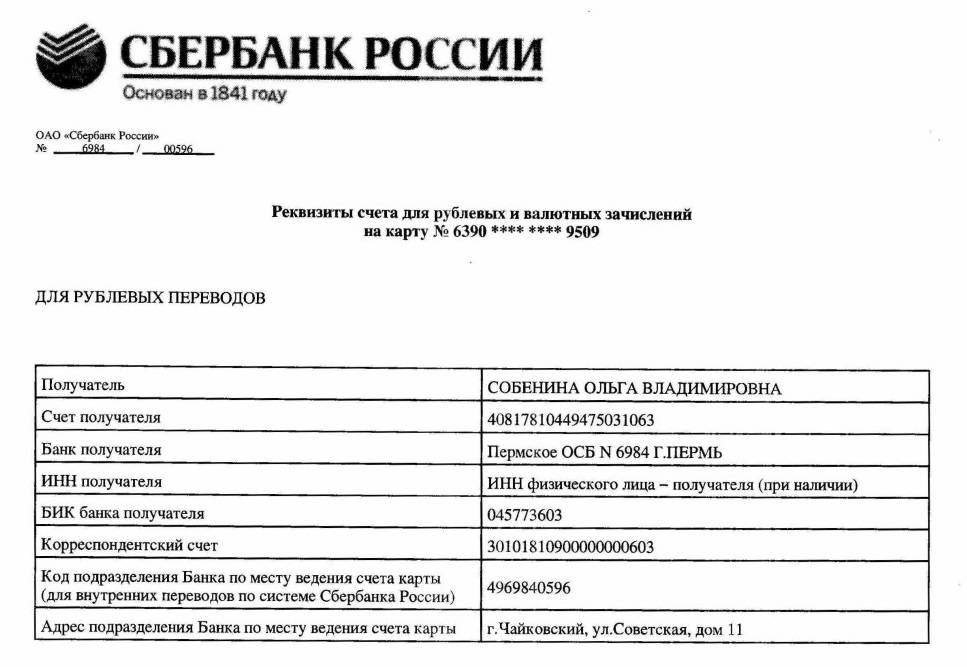
Самый простой и быстрый способ узнать реквизиты банковского учреждения — посмотреть в договор. Однако клиент не всегда носит его с собой.
Реквизиты Сбербанка для перечисления на счет физического лица можно узнать с помощью:
Звонка на горячую линию. Клиент звонит на номер 8 800 555 5550 и сообщает кодовое слово. Без него реквизиты не скажут. Если секретное слово забыто, можно указать дополнительные сведения: серию и номер паспорта, дату рождения или место регистрации;
Через банкомат. С помощью устройства самообслуживания можно распечатать реквизиты. Для этого необходимо:
- Иметь карту при себе и вставить ее в картоприемник;
- Ввести пин-код и в главном меню выбрать раздел «Региональные платежи»;
- Нажать на пункт «Информация».
Отобразится вся необходимая информация, касательно данных счета.
Официального сайта. Для этого выполните вход в личный кабинет Сбербанк Онлайн.
Также на сайте можно заполнить форму обратной связи, указав личные данные. Ответ придет на электронный адрес.
Через Сбербанк Онлайн
Удобный способ, с помощью которого можно узнать банковские данные не выходя из дома — Сбербанк Онлайн. Для этого клиенту необходимо войти в интернет-банкинг, указав логин и пароль. После чего в главном меню найти раздел «Карты» и нажать на «Детальная информация». Внизу найти пункт «Реквизиты перевода на счет карты» и нажать на него.
Далее откроется окно, в котором будет отображен БИК банка.
Где взять реквизиты карты Сбербанка?
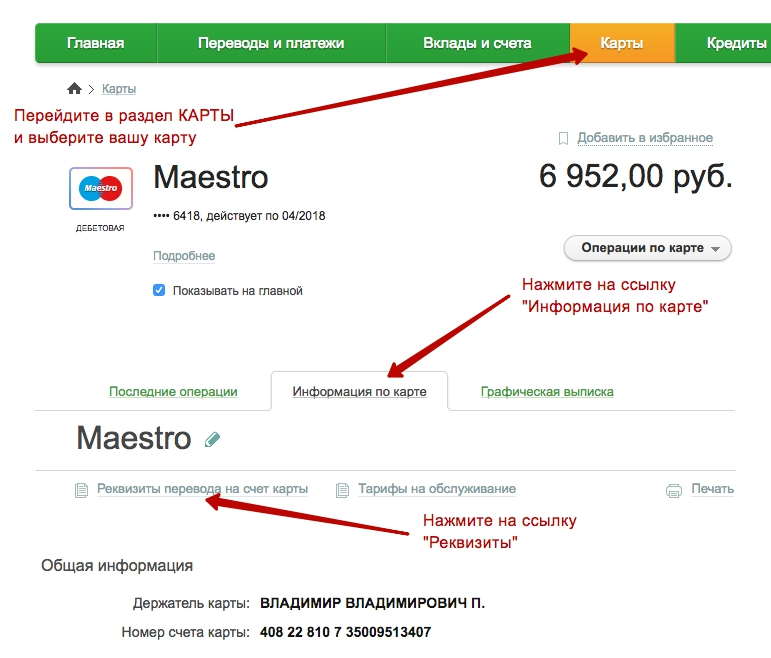
Данными карты Сбербанка являются:
- ФИО владельца карточки латинскими буквами;
- Номер пластика;
- Срок завершения действия карточного продукта;
- Код безопасности: CVV2 или CVC2;
- Номер счета.
Чтобы узнать данные карточного счета Сбербанка можно воспользоваться способом на выбор:
Посетить любое отделение учреждения. При себе необходимо иметь паспорт и карту. Их предоставление поможет сотруднику выдать полную информацию, касательно карточки. По просьбе клиента может быть выдана распечатка.
Позвонить на номер колл-центра 8 800 555 55 50. Необходимо указать кодовое слово. Только после идентификации личности клиент сможет получить необходимую информацию;
Воспользоваться Сбербанком Онлайн:
- В главном меню найти пункт «Информация по карте»;
- Нажать на «Реквизиты перевода на счет».
Далее откроется полная информация по данным пластика. По желанию ее можно переписать или распечатать.
Реквизиты для перечисления зарплаты на карту Сбербанка для физических лиц
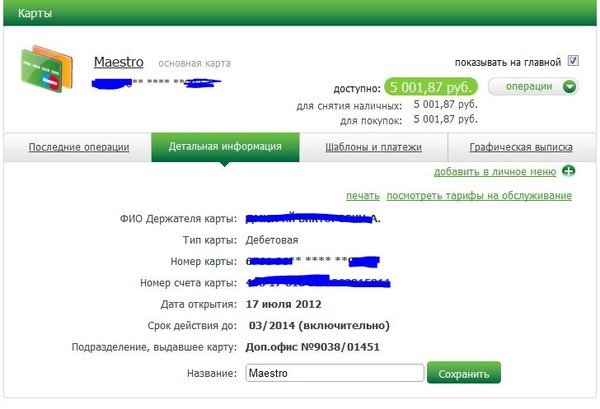
Реквизиты предоставляют неограниченный доступ к возможностям пластика. Данные бывают полными или платежными.
Всю нужную информацию можно узнать с помощью банкомата, посредством звонка в call-центр, на в Сбербанк Онлайн. Удобней всего воспользоваться услугами интернет-банкинга:
- Зайти в личный кабинет;
- В главном меню выбрать пункт «Карты» и нажать на «Карта Сбербанка», на которую будет перечисляться зарплата;
- Кликнуть на «Информация по карте».
Доступ к личному кабинету предоставляется всем держателям карточек Сбербанка. О том, как зарегистрировать/открыть личный кабинет Сбербанк Онлайн читайте здесь:
5 способов получить реквизиты карты Сбербанка
Бесплатная дебетовая карта банка Открытие Кэшбэк 11% → Оформить
Когда надо пополнить счет, перевести средства, возникает вопрос, как можно получить реквизиты своей карты, выданной Сбербанком. Это действительно важно, поскольку не всегда можно обойтись только номером.
Чаще всего эти данные требуются, когда нужно совершить межбанковский перевод, перечислить деньги другому человеку, погасить кредит или пополнить вклад. Где же их можно посмотреть?
Лучшие кредитные карты:
Все зависит от того, какие именно данные вам нужны. Часто так бывает, что большую часть информации можно получить, просто внимательно посмотрев на лицевую сторону вашей карточки. А некоторые данные нужно искать в договоре, в Личном кабинете или запрашивать в отделении банка.
Реквизиты банковской карты содержатся на самом “пластике”
- Фамилия и имя держателя латинскими буквами
- Номер карточного продукта
- Год и месяц окончания срока действия
- Код безопасности CVV или CVC2. Обращаем ваше внимание на то, что этот код является секретным, и предназначен он исключительно для совершения онлайн-покупок в магазинах. Не сообщайте его посторонним людям, для перевода он не нужен!

Пять способов посмотреть номер счета Сбербанка
Именно с этим реквизитом возникает большинство проблем у держателей карточек. Он обычно прилагается к документам, которые вы получаете вместе с картой, например в конверте.
Но если конверт или документы потеряны, надо попробовать другие способы.
- Если вы подключены к системе Сбербанк Онлайн, получить нужную информация можно с ее помощью. Просто авторизуйтесь и зайдите в раздел интересующей Вас программы. Для перехода в личный кабинет нажмите сюда. В Меню нажмите на ссылку с названием, а затем на ссылку «Информация по карте».

Если карточка кредитная или зарплатная, то информация по лицевому счету не будет показана.
- Обратитесь в то отделение, где вы обслуживаетесь, с просьбой выдать нужные реквизиты. Возьмите с собой “пластик” и паспорт. Вы можете получить распечатку со всей нужной информацией. Часы работы и местонахождение сбербанковских офисов вы можете посмотреть здесь.
Оригинальные отзывы по этой теме мы собрали здесь, отзывы настоящих людей, много комментариев, стоит почитать.

Какие еще есть варианты?
- Также можно получить информацию, позвонив на горячую линию банка. При этом надо будет ответить на специальные вопросы, чтобы доказать, что вы – действительно владелец. Желательно, чтобы у вас под рукой были ручка и лист бумаги, чтобы вы могли записать полученные данные. О том по какому номеру нужно позвонить, читайте здесь.
- Терминалы самообслуживания также позволяют получить эти данные. Для этого вставьте карту в банкомат, введите пин-код, выберите “Мои платежи” – “Реквизиты счета”. На экране вы увидите необходимые данные. Кроме того, их можно распечатать.
- Ну и самый легкий способ – это обращение в ближайшее отделение Сбербанка. Вам необязательно посещать именно тот офис, где вы оформляли карточный продукт, достаточно посетить любой из доступных вам.
Последний пункт обязателен в том случае, если вам хотят сделать межбанковский или международный перевод. Причина в том, что для такого перечисления недостаточно будет данных только о вашем счете, понадобится также информация о конкретном отделении, где вы обслуживаетесь. В частности, его SWIFT код.
Таким образом, есть множество способов узнать данные карточного продукта. Это можно сделать как дома, так и в любом месте.
Возможно, эти статьи также будут вам интересны:
Рубрика вопрос-ответ:
2020-04-30 09:23
Аслан
ЗдравстСбербанк в ближайшее время хочет отказаться от пластиковых карт — RT Business News
Крупнейший банк России работает над технологиями, которые в течение нескольких лет могут значительно снизить потребность в банковских картах, сказал глава Сбербанка Герман Греф в интервью газете «Известия».
Подробнее
«Мы тестируем ряд мер безопасности.Распознавание голоса и изображений с точностью 99,9 процента практически готово », — сказал Греф.
По словам ведущего российского банкира, распознавание голоса не только безопасно, но и очень удобно, поскольку клиенту не нужно идти в банк.
В Сбербанке сообщили газете, что услуга распознавания голоса будет предложена всем клиентам по всей России, а ограниченное тестирование уже проводится в Москве. В то же время банк подчеркнул, что технология может определить, звонит ли человек под принуждением или когда мошенники крадут информацию о клиентах у пожилых людей.
Греф добавил, что Сбербанк также активно покупает банкоматы с биометрическими данными, что также снизит зависимость от карт как метода идентификации. «После запуска нашей платформы« 18+ », запланированной на 2018 год, частота использования карты в качестве платежного инструмента резко снизится. Банковское дело кардинально изменится, », — сказал он.
В среду Сбербанк получил 117,7 млрд рублей (около 1,8 млрд долларов) чистой прибыли за первый квартал, что почти в четыре раза больше, чем за аналогичный период прошлого года.
Другой крупный государственный банк, ВТБ24, более скептически относится к новой технологии, чем его конкурент. Пресс-секретарь ВТБ24 Елена Лоскутова заявила, что цель банка — удовлетворить потребность клиента в быстром обслуживании, и карта по-прежнему может это делать.
.SWIFT / BIC код для СБЕРБАНКА, Москва
СБЕРБАНК, Москва — SWIFT / BIC код
| СБЕРБАНК, МОСКВА — Информация о SWIFT коде | |
|---|---|
| Код SWIFT / BIC | SABRRUMM Копия Отправить по электронной почте |
| Денежный перевод | Сэкономьте на международных комиссиях, используя TransferWise, который в 5 раз дешевле, чем банки. |
| Получить деньги | Получайте оплату по реальному обменному курсу с помощью TransferWise. |
| Банк / учреждение | СБЕРБАНК |
| Название филиала | (ГОЛОВНОЙ ОФИС — ВСЕ ФИЛИАЛЫ И ОФИСЫ ПО РОССИИ) |
| Адрес | , ВАВИЛОВ УЛ., 19 |
| Городской | МОСКВА |
| Почтовый индекс | 117997 |
| Страна | Россия |
| Соединение | Активный |
| SABRRUMM — Разбивка кода SWIFT | |
|---|---|
| Код SWIFT | SABRRUMM или SABRRUMMXXX |
| Код банка | САБР — код, присвоенный СБЕРБАНКУ |
| Код страны | RU — код принадлежит России |
| Расположение и статус | MM — обозначает местоположение, вторая цифра «M» означает активный код |
| Код филиала | XXX или не назначено, что означает головной офис |
СБЕРБАНК, МОСКВА Карты и направление
Что такое SWIFT-код?
SWIFT-код — это стандартный формат банковского идентификационного кода (BIC), используемый для указания конкретного банка или отделения.Эти коды используются при переводе денег между банками, особенно для международных банковских переводов. Банки также используют эти коды для обмена сообщениями между собой.
SWIFT-коды состоят из 8 или 11 символов. Все 11-значные коды относятся к конкретным филиалам, а 8-значные коды (или те, которые заканчиваются на «XXX») относятся к головному или основному офису. Коды SWIFT имеют следующий формат:
AAAA BB CC DDD
- Первые 4 символа — код банка (только буквы)
- Следующие 2 символа — код страны ISO 3166-1 alpha-2 (только буквы)
- Следующие 2 символа — код места, у пассивного участника второй символ (буквы и цифры) будет иметь «1»
- Последние 3 символа — код филиала, необязательно — «XXX» для основного офиса (буквы и цифры)
Обратная сторона международных переводов с вашим банком
Когда вы отправляете или получаете деньги через свой банк, вы можете проиграть из-за плохого обменного курса и в результате заплатить скрытые комиссии.Это потому, что банки по-прежнему используют старую систему обмена денег. Мы рекомендуем вам использовать TransferWise, который обычно на намного дешевле на . С их умными технологиями:
- Вы всегда получаете отличный обменный курс и низкую предоплату.
- Вы переводите деньги так же быстро, как и в банк, и часто быстрее — некоторые валюты переводятся за считанные минуты.
- Ваши деньги защищены системой безопасности на уровне банка.
- Вы присоединились к более чем 2 миллионам клиентов, которые осуществляют переводы в 47 валютах в 70 странах.
Регистрацией кодов SWIFT занимается Общество всемирных межбанковских финансовых телекоммуникаций («SWIFT»), штаб-квартира которого находится в Ла-Юльп, Бельгия. SWIFT является зарегистрированным товарным знаком S.W.I.F.T. SCRL с зарегистрированным адресом: Avenue Adèle 1, B-1310 La Hulpe, Бельгия.
.узнайте свой банковский счет — N26 Europe
Если вы предпочитаете хранить деньги где угодно, а не под матрасом, открытие банковского счета — хорошее место для начала. Любой банк в Великобритании предоставит вам код сортировки и номер счета, когда вы откроете счет, но если вы когда-нибудь задумывались, для чего они нужны, мы вам поможем.
В нашей серии статей «Основы банковского дела» мы хотим упростить часто игнорируемые вопросы, касающиеся банковского дела, «как это работает», чтобы дать каждому возможность сделать лучший выбор, когда дело касается денег.В этом руководстве мы исследуем уникальные банковские реквизиты, которые вы получаете при открытии текущего счета в Великобритании.
Что такое номер банковского счета?
В Великобритании номер счета — это номер, который идентифицирует ваш конкретный текущий или сберегательный счет. Как правило, его необходимо использовать вместе с кодом сортировки, который используется для идентификации вашего банка, а не вас лично. Сколько цифр содержит номер счета? Номер счета в Великобритании состоит из 8 цифр. Некоторые банки в Великобритании предлагают более короткие номера счетов (т.е. 7 цифр), и в этом случае вы можете ввести «0» в начале числа, чтобы получить длину до 8 (при заполнении форм онлайн и т. Д.).
Где я могу найти номер своего счета?
Если вам нужно узнать номер своего счета, на большинстве банковских карт он напечатан в нижней части карты вместе с кодом сортировки. Имейте в виду, что это отличается от 16-значного длинного числа в середине карты (известного как номер карты).
Номер своего счета также можно найти в выписках из банка или на портале онлайн-банкинга.Клиенты N26 также могут найти номер своей учетной записи в разделе «Моя учетная запись» приложения.
Код сортировки (который вы также можете услышать как «код сортировки веток») — это еще один ключевой номер, который вам нужен. Это шестизначное число, которое идентифицирует филиал вашего банка, в котором открыт ваш счет. Цифры обычно группируются попарно. Например, учетные записи N26 в Великобритании имеют один и тот же код сортировки: 04-00-26.
Первые 2 цифры обычно идентифицируют сам банк (например, Barclays или Lloyds), а оставшиеся 4 идентифицируют конкретный филиал.Коды сортировки используются только в Великобритании и Ирландии. В других странах действуют другие системы, например BIC.
Где я могу найти свой код сортировки?
Точно так же, как номер вашего счета, ваш 6-значный код сортировки должен быть напечатан на вашей банковской карте, в выписках по счету и в сообщениях или размещен на странице обзора счета в вашем онлайн-банке или приложении.
Могу ли я узнать адрес своего банка по коду сортировки?
Узнать, какой адрес соответствует коду сортировки вашего банка, можно с помощью онлайн-проверки кода сортировки.Однако имейте в виду, что у большинства банков есть несколько отделений, поэтому, если вас когда-либо спрашивают адрес вашего банка — например, при заполнении формы — лучше всего указать адрес отделения банка, в котором вы открыли свой счет, поскольку код сортировки не относится к одному конкретному месту.
Что такое SWIFT-код банка?
Для международных транзакций вас могут попросить ввести код SWIFT. SWIFT — это название международной финансовой организации (Общество всемирных межбанковских финансовых телекоммуникаций).SWIFT-код также известен как BIC: банковский (или коммерческий) идентификационный код. Как и код сортировки, код SWIFT / BIC идентифицирует ваш банк, но, в отличие от кода сортировки, он признан на международном уровне.
Коды SWIFT и BIC состоят из 8 или 11 цифр. Помимо идентификации банка, они идентифицируют страну. Дополнительные 3 цифры в 11-значном BIC идентифицируют филиал банка.
Если вы хотите узнать больше о кодах IBAN и BIC — прочтите больше об акронимах банков в ЕС здесь.
Советы по предоставлению банковских реквизитов
Если кто-то хочет отправить вам деньги, вам нужно будет предоставить им свой код сортировки и номер счета.Но всегда нужно быть осторожным при раскрытии банковских реквизитов.
Чтобы снять деньги с вашего счета, мошенникам обычно требуются дополнительные личные данные, такие как ваш адрес, дата рождения и пароли. Однако, если вы считаете, что ваша личная информация попала в чужие руки, как можно скорее свяжитесь со своим банком.
Мы демистифицируем банковское дело в новой серии статей под названием «Основы банковского дела», чтобы показать, как банковское дело может быть более гладким. Следите за обновлениями: больше статей, которые проливают свет на основы банковского дела .
.Код IFSC Сбербанка, код MICR и адреса в Индии
Теперь перевод денег стал быстрым и простым с помощью услуг Сбербанка NEFT и RTGS , подробности которых приведены ниже.
NEFT (Национальный электронный перевод средств):
NEFT — это простой и быстрый способ отправить деньги в любой филиал NEFT по всей стране с использованием безопасной и надежной платформы. Услуга доступна в рабочие часы банка, запросы обрабатываются ежечасно.У транзакций NEFT нет минимального или максимального лимита на транзакцию, и нет ограничения на количество транзакций, которые могут быть выполнены в день.
Услуга недоступна в праздничные дни, и все запросы, полученные в эти дни, будут обработаны на следующий рабочий день.
RTGS (валовой расчет в реальном времени):
Для тех, кто хочет переводить деньги по самому быстрому, безопасному и удобному каналу, лучше всего подойдет услуга RTGS.Запросы на перевод обрабатываются сразу после получения в указанные банковские часы.
Минимальная сумма, которая должна быть переведена за раз, составляет Rs. 2 лакх. Верхнего предела суммы, которую можно переводить за один раз, нет.
Нефть и RTGS Сборы:
Сбербанк взимает фиксированную комиссию за свои услуги денежных переводов, которые указаны ниже:
НЕФТЬ:
| Сумма | Комиссия за транзакцию |
| До рупий.1 лакх | рупий. 5 |
| рупий. 1 лакх в рупии. 2 лакх | рупий. 15 |
| Выше рупий. 2 лакх | рупий. 25 |
RTGS:
| Сумма | Комиссия за транзакцию |
| рупий. 2 лакха в рупии. 5 лакх | рупий. 25 |
| Выше рупий. 5 лакх | рупий.50 |
Указанные выше сборы не включают налог на услуги.
.Как удалить фото в фейсбуке – Как удалить загруженное на Facebook фото? | Справочный центр Facebook
Как в Фейсбук удалить фото с телефона или ПК
Случается так, что вам надоедает фотография, которая ранее была выложена на страничке в Facebook. Или же на этом снимке не только вы, и второй человек просит удалить совместное фото. А возможно это романтический снимок, на котором изображен уже бывший возлюбленный и от него нужно избавиться. Или это кадр, который теперь вас компрометирует. Ввиду того, что интерфейс данной социальной сети достаточно запутанный у многих пользователей возникают сложности с решением этой задачи. Данная статья посвящена вопросу, как удалить в Facebook фото. Также мы рассмотрим процесс удаления всего альбома и аватарки.
Удаление фотографий
Бывают ситуации, когда пользователь поторопился, выложив снимок на своей страничке в фейсбук. Человек мог спешить, например, на работу. Впоследствии, листая свои фото, он замечает неудачный снимок, с ужасом осознает, что какое-то количество людей уже просматривало его. А теперь нужно что-то предпринять, чтоб больше никто его не увидел. Тогда и возникает вопрос, как это сделать. Все достаточно просто и избавиться от снимков вы сможете, как сидя за компьютером, так и с мобильного телефона.
С компьютера
Открываем фейсбук. Заходим на свою страничку. В поле под обложкой выбираем кнопку «Фото».
Открываются все фотографии, что есть в аккаунте. Выбираем вкладку «Ваши фото».
Выбираем ту, от которой необходимо избавиться.
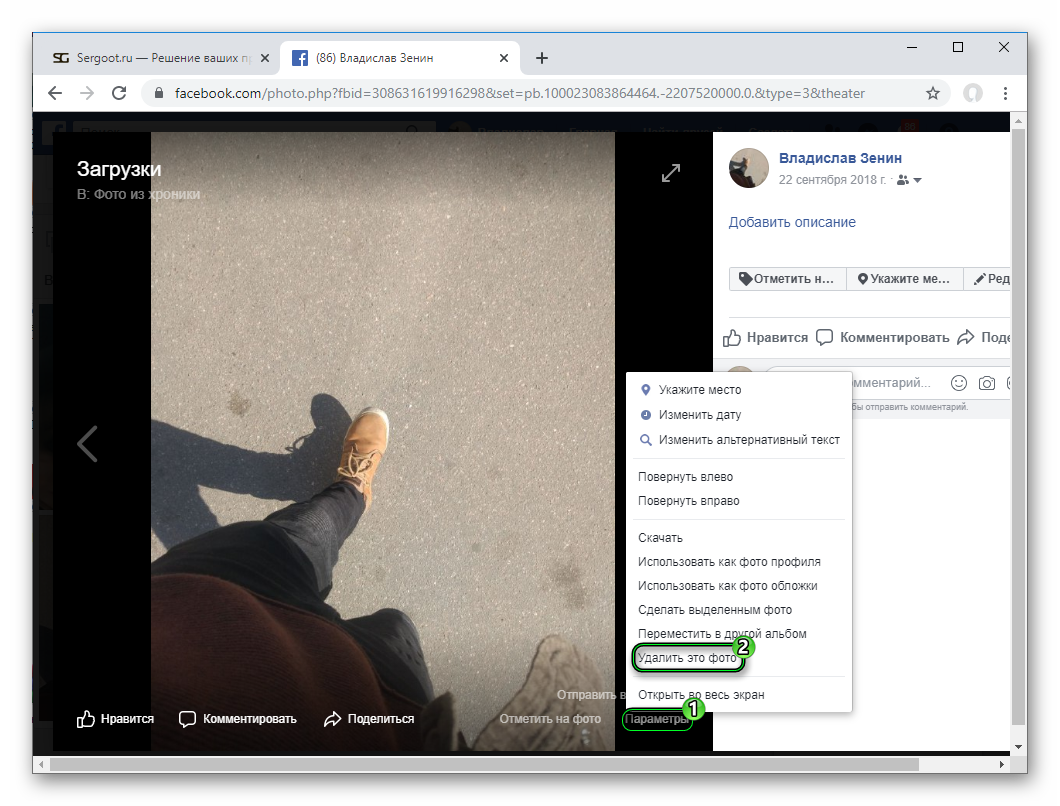
Наводим мышкой на открывшуюся фотографию. В правом нижнем углу выбираем «Параметры».
В открывшемся стеке действий находим «Удалить это фото», клацаем мышкой по этой строке.
Подтверждаем выбор в открывшемся окне, нажимая на соответствующую кнопку.
Вам удалось удалить фото из Фейсбука.
С телефона
Ни для кого не секрет, что многие пользователи фейсбука заходят в него со смартфонов и планшетов. Очень легко запостить снимок, который был только что сделан, не теряя время на его перенос на компьютер. Но иногда пользователю не удается разглядеть какой-то дефект на фотографии, который в дальнейшем он обнаруживает, сидя за компьютером. Тогда постает вопрос об удалении снимка с телефона. Процесс удаления фотографии на мобильном устройстве еще более понятный и простой. Добиться этого можно несколькими нажатиями тачскрина.
Заходим в приложение Facebook на телефоне.
В появившемся окне в верхнем правом углу выбираем три горизонтальных линии.
Открывается меню. Нам необходимо пролистать его вниз до появления строки «Фото».
Выбираем нужную строку.
Пролистываем вбок верхнюю линейку вкладок до «загрузок».
Нажимаем на вкладку «Загрузки».
Ищем фотографию, которую нужно удалить.
Фото открывается. Нажимаем на три вертикально расположенные точки, которые находятся в верхнем правом углу.
Открывается меню. Выбираем строку «Удалить фото».
Подтверждаем свой выбор, нажимаем «Удалить».
Снимок был удален.
Как полностью удалить фото
Фотоальбом является часто посещаемым разделом на Фейсбук. Пользователи с удовольствием рассматривают снимки других людей, следя за тем, что происходит в их жизни. Репосты, лайки и комментарии всегда приветствуются, ведь они указывают на активность друзей, которым действительно интересен выкладываемый материал. Но иногда наступает момент, когда необходимо избавиться от конкретного альбома, навсегда удалив фото.
На ПК
Чтоб полностью избавиться от фотоальбома нужно перейти к выполнению следующих действий.
Запустив в браузере фейсбук и зайдя в свой аккаунт, выбираем вкладку «Фото», которая находится в верхней части экрана.
На открывшейся страничке выбираем вкладку «Альбомы».
Наводим мышкой на тот альбом, который нужно удалить. В нижнем правом углу появляется троеточие. Нажимаем на него.
Открывается меню. Выбираем строку «Удалить альбом».
Появляется окно, в котором нас просят подтвердить свой выбор. Нажимаем кнопку «Удалить альбом».
Процесс удаления завершен.
На смартфоне
Запускаем приложение Facebook на мобильном устройстве.
В открывшемся окне выбираем три горизонтальных линии, которые располагаются в верхнем правом углу.
Открывается меню. Опускаемся вниз.
Находим строку «Фото», нажимаем на нее.
Сдвигаем пальцем линейку вкладок с фотографиями.
Выбираем вкладку «Альбомы».
Выбираем нужный, нажимая на него пальцем.
Открывается альбом. В верхнем правом углу находится троеточие, нажимаем его.
В нижней части окна открывается коротенький стек действий. Выбираем «Удалить».
Появляется окно, в котором мы подтверждаем свой выбор, нажимая на кнопку «Удалить».
Процесс удаления альбома на телефоне завершен.
Как удалить аватарку страницы
Аватарка – это лицо вашей странички в любой социальной сети. Со временем она может надоесть или вы просто решите выложить более свежее фото, соответствующее нынешнему времени. Для этого достаточно просто заменить аватарку, загрузив новый снимок. Но в таком случае предыдущее фото также сохранится в вашем аккаунте и будет доступно для просмотра другими пользователями, хоть уже и не на месте аватарки. А бывают такие случаи, когда пользователь не хочет, чтоб кто-то просматривал предыдущую фотографию, тогда постает вопрос, как удалить фото профиля. О том, как это сделать мы и поговорим далее.
Запускаем Facebook. Заходим в свой аккаунт. Если попадаем на главную страничку, нажимаем на свое имя, которое находится над меню с действиями с левой стороны страницы.
Нажимаем на аватар.
Открывается фото профиля. Наводим мышкой на фотографию. В нижней части снимка появляется кнопка «Параметры». Нажимаем на нее.
Всплывает меню. Останавливаем свой выбор на «Удалить это фото».
Появляется окно. Подтверждаем выбор, нажимаем на «Удалить».
Фотография была удалена.
Вновь заходим на свою страничку. Видим, что аватара больше нет. Фейсбук предлагает «Добавить фото».
Теперь вы знаете, как удалить фотографию на просторах такой социальной сети, как Фейсбук. Как видите, этот процесс достаточно простой, не требует особых навыков и умений. Главное следовать инструкции, описанной в статье. Помните о том, что удаленное фото не подлежит восстановлению. Поэтому, прежде чем его удалять, хорошо обдумайте свой выбор. Вы также можете сохранить этот снимок на компьютере, ведь он для вас имеет памятную ценность.
inetfishki.ru
Как удалить фото из Facebook – краткая инструкция
Социальные сети – целый склад личных данных пользователя, немалую часть которого занимают фотографии, ведь в онлайне их хранить гораздо удобнее, плюс там они доступны для просмотра всем друзьям. Но далеко не все снимки проходят проверку временем, и отдельные кадры хотелось бы по тем или иным причинам стереть. Потому мы разберемся, как удалить фото в Фейсбук, что опубликованы на личной страничке (или в группе).
Руководство
Речь пойдет именно о тех снимках, которые вы сами выложили и имеете к ним доступ, что вполне логично. Стереть их выйдет в любой момент, причем как на компьютере (с сайта Facebook), так и на смартфоне или планшете, с помощью официального мобильного приложения. Так что по ходу дела будут разобраны оба варианта.
Вариант №1: Официальный сайт (для компьютера)
Собственно говоря, если вы сидите дома или имеете под рукой ноутбук, а не смартфон, то стоит воспользоваться именно этим методом. Так вот, чтобы удалить фото из Фейсбука на компьютере, выполните следующие шаги:
- Посещаем сайт соцсети.
- В верхней панели жмем по имени пользователя.
- Теперь кликаем по пункту «Фото».

- Находим снимок из общего списка или из раздела «Альбомы». Для полноэкранного просмотра щелкните на него ЛКМ один раз.
- Наводим курсор мыши на область отображения.
- Жмем на надпись «Параметры».
- Выбираем опцию стирания.
- Кликаем по синей кнопке.
Собственно говоря, данная процедура подходит и для любых других изображений, которые вы куда-либо публиковали в социальной сети.
Вариант №2: Мобильное приложение
Как и говорилось ранее, также мы в этой статье разберем способ удаления фото в Фейсбук на своей странице с телефона (Android или iOS – не важно). Инструкция в данном случае следующая:
- Запускаем мобильное приложение на своем смартфоне.
- В верхнем меню находим значок в виде силуэта и тапаем по нему.
- В результате отобразится страница профиля. Пролистываем страницу до плитки с надписью «Фото» и нажимаем на нее.

- Выбираем нужный альбом и тапаем по требуемому снимку.
- Нажимаем на кнопку с тремя точками, которая находится сверху экрана.
- В появившемся контекстном меню тапаем по пункту с мусорной корзиной.

- Подтверждаем действие путем нажатия на синюю кнопку.
Вот так происходит стирание нежелательных снимков в мобильной версии Facebook. Как видите, это тоже очень простая процедура, что относится и к предыдущему случаю.
sergoot.ru
на своей странице, с телефона
В этом обзоре разберемся, как в Фейсбук удалить фото на своей странице – наши несложные инструкции помогут вам стереть лишнее изображение, чтобы освободить место для более актуальных изображений.
Давайте рассмотрим, как удалить фото профиля с Фейсбука навсегда, используя разные устройства.
На компьютере
Множество пользователей входят в социальную сеть через браузер и используют десктопную версию. Разберемся, как убрать аватарку в Фейсбук, используя компьютер:
- Откройте социальную сеть;
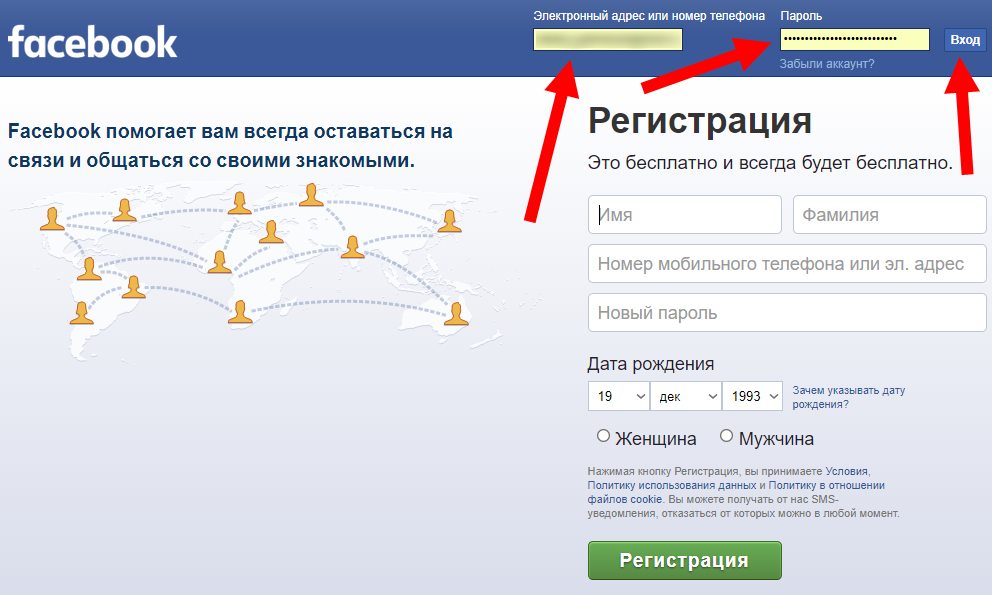
- Нажмите на иконку «Фотографии» на панели под аватаром;

- Кликните на вкладку «Ваши фото»;
- Выберите нужное изображение и наведите на него курсор;
- Кликните на значок в виде карандаша в верхнем правом углу;

- Откроется контекстное меню – найдите строчку «Стереть».

Готово! Как видите, ничего сложного. Давайте разбираться, как удалить фото из Фейсбука на компьютере со стены пользователя:
- Авторизуйтесь на Фэйсбуке;
- Пролистайте стену до изображения, которое хотите стереть;
- Нажмите на иконку в виде трех точек в правом верхнем углу;
- Выберите пункт открывшегося меню «Удалить».

Вот и все, разобрались, как работать в десктопной версии и избавляться от ненужных изображений. Теперь обсудим, как удалить фото в Фейсбук с телефона.
С телефона
Разберемся, как удалить фото в мессенджере Фейсбук, если вы пользуетесь iPhone. Первая инструкция поможет убрать ненужный аватар:
- Зайдите в приложение;

- Нажмите на иконку профиля, чтобы открыть его;

- Кликните на аватар и выберите «Посмотреть фото профиля»;

- Пролистайте изображения, найдите нужное и нажмите на значок в виде трех точек сверху;

- Выберите пункт меню «Удалить».

Рассмотрим, как удалить фото из альбома в Фейсбук:
- Нажмите на блок «Фотографии» под аватаром;

- Откроются доступные альбомы – выберите один из них;

- Пролистайте изображения и кликните на нужный вариант;
- В верхней части экрана появится иконка в виде трех точек;
- Нажимайте и кликните «Удалить».
Следующий способ позволяет избавиться от изображения со стены и не имеет особенных отличий от описанного выше:
- Пролистайте стенку;
- Выберите картинку и нажмите значок управления в верхнем правом углу;

- Выберите нужный пункт.

Готово!
Теперь дадим инструкции для Android. Чтобы удалить аватарку:
- Откройте приложение и выполните вход;

- Кликните на значок в виде трех горизонтальных полос справа;

- Откройте страницу профиля;

- Нажмите на аватар;

- Выберите пункт «Посмотреть фотографию профиля»;

- Сверху есть три точки – нажимайте, чтобы открыть меню;

- Нужный вам пункт находится там.

Чтобы убрать фотографию из альбома:
- Найдите в меню управления папку «Фотографии»;

- Кликните – откроется новый экран, листайте верхнюю панель, чтоб найти пункт «Альбомы»;

- Откройте выбранный вариант, найдите изображение;

- Откройте фото, чтобы увидеть верхнюю иконку управления;

- В контекстном меню доступен нужный пункт.

Стереть фото со стены на Фэйсбук на Андроиде не сложнее, чем на Айфоне:
- Откройте свою стену и пролистайте ее до публикации с нужным изображением;

- Нажмите на три горизонтальные точки в правом верхнем углу поста;
- Щёлкайте на нужное действие.
Разобрались со смартфонами – давайте дадим небольшой обзор, который поможет избавиться от картинки в сообщениях.
В сообщении и в мессенджере
Для начала отметим, как в Фейсбук удалить пересланное фото в сообщении – речь идет о десктопной версии:
- Откройте переписку;
- Пролистайте сообщения до нужного момента;
- Найдите картинку – слева будет значок в виде трех горизонтально расположенных точек;
- Нажмите на нужный пункт.

Готово! Давайте обсудим, как убрать картинку в мессенджере:
- Откройте беседу;
- Найдите изображение;
- Зажмите его и дождитесь появления всплывающего сообщения;
- Кликните «Удалить» и подтвердите действие.

Напоследок разберемся, как посмотреть удаленные фото Facebook и можно ли это сделать:
- Откройте кэш браузера;
- Найдите просмотренные картинки;
- Скопируйте адреса и вставьте их в адресную строку.

Наконец, мы подготовили для вас два интересных факта:
- Ежемесячно на сайт загружается более 2,5 миллиардов изображений;
- Важно знать, что все изображения, загруженные в сеть, являются публичным материалом.
Мы рассказали все об управлении фотографиями – больше вам не помешают устаревшие снимки, ведь вы с легкостью сможете от них избавиться.
fbuk.ru
Как удалить фото из Facebook на сайте и в мобильном приложении
Старые фотографии из социальных сетей, например, из Facebook нередко надоедают. А если человек следит за состоянием своей интернет-странички, то он может захотеть их очистить. Но поскольку интерфейс в ней довольно запутанный, нередко возникают сложности с данной задачей. Попробуем разобраться, как удалить фото в Фейсбук, если оно перестало вам нравится или более неактуально.
Чистка альбомов
Общий принцип стирания снимков в социальной сети предельно простой: пользователю нужно зайти на страницу альбомов, перейти к нужному изображению и очистить его из общего списка. Но порядок действия несколько различается для мобильных устройств и веб-сайта ФБ.
Случай 1: Мобильное устройство
Удаление фото в Фейсбуке на своей странице с телефона или планшета осуществляется следующим образом:
- Откройте приложение соц. сети.
- Тапните по своей аватарке, чтобы перейти к странице профиля.

- Выберите раздел фотографий.

- Нажмите по пункту «Альбомы».
- Откройте лишний снимок.
- Вызовите контекстное меню.
- Выберите опцию стирания.

Случай 2: Веб-сайт
А на компьютере удалить фото из Фейсбука удалить не менее просто. Для начала зайдите на свою страничку и перейдите в раздел альбомов. Далее, наведите курсор мыши на нежеланный снимок. Потом кликните по иконке карандаша, чтобы вызвать контекстное меню, выберите нижний пункт и подтвердите действие.
Читайте так же:
fbgid.ru
Удаление фотографий на Фейсбук, как удалить фото профиля, метку
“Фейсбук” — одна из наиболее популярных социальных сетей. Ее пользователи общаются между собой, используя мессенджер, делятся различными достижениями. Информацией о том, как удалить фото в “Фейсбук” на своей странице, могут интересоваться владельцы аккаунтов, активно загружающие большое количество фото- и видеоматериалов.
 На своей странице в Facebook можно как разместить фотографии, так и удалить их.
Как удалить загруженные фотографии
В соцсети “Фейсбук” хозяева страниц часто выкладывают фотографии и видео.
Доступны разные операции с такими материалами: их можно не только загружать, но и редактировать, делиться ими с ограниченным количеством пользователей, а при желании удалять навсегда.
После удаления загруженных снимков восстановить их не получится, если только они не были сохранены на каком-либо устройстве. Убирать можно только те кадры, на которые есть права, поэтому манипулировать чужими снимками в соцсети невозможно.
С компьютера
Для удаления изображений сперва понадобится отыскать их.
Чтобы убрать кадры с компьютера, нужно:
- Зайти в Facebook.
- Перейти на страницу своего профиля, нажать на значок аватара.
- Войти во вкладку с фотографиями и открыть пункт “Ваши фото”.
- Нажать на нужное изображение, чтобы открыть меню.
- Когда оно появится, в панели найти вкладку “Параметры” и перейти в нее.
- Нажать на “Удалить это фото”;
- Подтвердить свое решение.
В конце каждой процедуры система будет предлагать подтвердить операцию. Для этого необходимо нажать на кнопку, которая может быть помечена надписью «Да», «Согласен» или подобными. Такой подход исключает возможность случайного удаления файлов.
С телефона
Чтобы удалить кадры с телефона, следует:
- Нажать на значок, обозначенный тремя линиями, размещенный справа внизу для IOS, в правом верхнем углу для Android.
- Войти в свой профиль, нажав на надпись с именем учетной записи в верхней части меню.
- Прокрутить вниз и найти надпись “Фото”, зайти во вкладку.
- Появится список фотографий; из них выбрать те, которые надо убрать.
- В верхнем правом углу появятся значки, надо нажать на самый крайний справа.
- Появится меню, в нем надо выбрать пункт “Удалить фото”.
Как удалить целый альбом с фото
Удаление альбома выполнить намного проще, чем опубликовать его. Инструкции для работы с компьютером и смартфоном различаются.
На ПК
Чтобы удалить альбом из Facebook с компьютера, нужно:
- Войти в аккаунт.
- Нажать на собственный аватар.
- Зайти во вкладку “Фотографии”.
- Перейти во вкладку “Альбомы”.
- Отыскать нужный альбом и выделить его кликом мыши.
- Справа от названия появится значок в виде шестеренки.
- После нажатия на этот знак высветится надпись “Удалить альбом”.
- Завершить операцию нажатием на этот пункт.
На смартфоне
Чтобы удалить альбом со смартфона, требуется:
- Войти в учетную запись.
- Нажать на значок, представляющий три горизонтальные полосы. Он расположен вверху справа на гаджетах с платформой Android, справа в нижнем углу — на устройствах с IOS.
- Через открывшееся меню зайти в свой профиль, нажав на надпись с собственным именем.
- Пролистать вниз, нажать на квадрат с надписью “Фото”.
- Во вкладках наверху найти “Альбомы”, открыть ее.
- Из списка выбрать один альбом, зайти в него.
- Навести курсор мышки на значок в виде трех точек вверху справа и активировать его.
- Нажать на вкладку “Удалить”.
- Подтвердить свое решение.
Удаление сразу нескольких фото
Чтобы стереть несколько снимков в сети “Фейсбук”, владельцу понадобится убрать альбом, в котором они имеются, целиком.
При желании сохранить некоторые снимки из него понадобится перезагрузить их в другое место.
Например, перенести их на жесткий диск компьютера, затем вновь загрузить в “Фейсбук”, но в другой альбом.
Как удалить метки с фото
Для снятия меток с фото необходимо:
- Открыть журнал действий. Для этого на верхней панели выбрать крайний справа значок.
- В левой колонке открыть пункт “Фотографии”.
- Галочкой отметить фото, с которых будут убраны метки.
- Среди вариантов действий выбрать пункт «Пожаловаться/Удалить отметку».
- Нажать «Удалить отметки с фотографий».
Как удалить аватарку страницы
Аватар — лицо страницы, созданной в соцсети. Если старая картинка надоела или захотелось сменить снимок на более свежий, прежний вариант понадобится убрать.
В случаях, когда просто надо поменять аватар, проводится загрузка нового. Старый остается среди фотографий в одном из альбомов аккаунта.
Если хочется стереть изображение окончательно, чтобы никто больше его не увидел, понадобится выполнить другую процедуру.
Чтобы удалить фото профиля, следует:
- Нажать на аватар и перейти в учетную запись.
- Открыть вкладку “Фото”.
- Войти во вкладку “Альбомы”.
- Отыскать альбом, озаглавленный “Фото профиля”.
- Нажать на картинку, установленную в качестве аватара.
- Найти значок, обозначенный тремя точками.
- Перейти в раздел “Удалить фото”.
- Нажать кнопку удаления.
- Подтвердить свой выбор.
Перед тем как удалять комментарии, картинки или альбомы, рекомендуется хорошо обдумать свои действия. Убирая изображения, некоторые пользователи через какое-то время понимают, что часть из них должна была оставаться на месте.
В результате они проделывают обратную процедуру, которая занимает немало времени. Если эти файлы не сохраняются на другом носителе, восстановить их невозможно.
fbotvet.com
Как удалить фото из Фейсбука – Лайфхакер
Facebook – одна из самых популярных социальных сетей на сегодняшний день, именно здесь проводит часы напролет большая часть молодёжи. Каждый пользователь выкладывает свои фото, рассказывая тем самым о себе и о том, как он проводит время. Порой случается так, что некоторые фотографии из альбомов нужно убрать. Как удалить свои фотографии в фейсбуке, – узнаете прямо сейчас.
Существует несколько методов удаления фотографий из Фейсбука. Для того чтобы определиться, какой именно метод будет для вас удобнее, необходимо рассмотреть каждый из них. Суть всех представленных ниже способов, в принципе, одинаковая, но при этом каждый пользователь выбирает тот, который считает самым быстрым и простым.
Метод №1 – удаляем снимки через раздел фотографий
Для начала необходимо найти фото, от которого вам хотелось бы избавиться.
Стоит отметить, что удалить можно только те снимки, которые были добавлены лично вами и в ваши альбомы или альбомы групп.
В том случае, если фотография была загружена не вами, вы не сможете от неё избавиться, по крайней мере, так просто, как от тех, что вы загружали самостоятельно.
Найти свои фотоснимки вы сможете на странице профиля в разделе – «приложения», нажав кнопку – «фотографии». После необходимо нажать на значок в виде карандаша, который появится на снимке после наведения курсора на него. В том случае, если фотография открыта, тогда просто нажмите кнопку «опции».
 Как создать интернет-магазин в Фейсбук
В этом разделе необходимо выбрать функцию – “удалить фотографию”. Каждое своё действие в обязательном порядке подтверждайте. Всегда подтверждайте любые коррективы и поправки, чтобы результат ваших действий был сохранён.
 Рекомендуем курс по заработку в интернетеУзнайте более 50 способов заработать в интернете, включая заработок на Facebook
В том случае, если нужно будет избавиться сразу от нескольких фотоснимков, вы можете удалить сразу весь альбом с фотографиями в нём. Не удаляются только альбомы, которые автоматически были созданы системой Фейсбук. Итак:
- найти альбом, который необходимо «утилизировать». Сделать это можно во вкладках – «фотографии» или же «альбомы»;
- вверху справа, при наведении на него курсором, появится значок настроек, который необходимо будет нажать;
- нажимайте кнопку «удалить альбом». И не забывайте подтверждать все свои действия!
Метод №2 – функция “больше”
Справа внизу на экране вы сможете обнаружить функцию – «больше», где нужно нажать кнопку – «фотографии», найти которую вам удастся без проблем в разделе под названием – «приложения». Находим фото, от которого хотите избавиться, главное, чтобы это фото было загружено вами. Для открытия фотоснимка, необходимо нажать на неё. Выберете функцию – “…”, которая находится внизу снимка, и выберите – «удалить фотографию».
Удалить альбом можно по такой схеме:
- Открыть альбом
- Нажать – редактирование (вверху справа)
- Нажать – удалить альбом, подтвердить выбор.
Видеоурок – Как удалить фото с Facebook:
Метод №3 – удаляем фотографии по отдельности
Зайти в меню, выбрать раздел под названием – «фотографии». Как и в остальных случаях, необходимо найти ненужное вам фото. Откройте его, нажав на фотоснимок. При открытии файла вам будет доступен не только сам снимок, но и все комментарии к нему. Далее, необходимо нажать – «редактировать фото», выбрать функцию – «удалить», а после – подтверждение удаления.
 Развивайте свой аккаунт в Facebook с умом:Изучите полное руководство по работе с Facebook
Для того чтобы удалить все фотографии в альбоме или же сам альбом, необходимо проделать следующие шаги:
- Найти нужный альбом. Все имеющиеся на странице можно найти, нажав “Больше альбомов”.
- В правой стороне альбома нажать “∨”, после, функцию – редактировать.
- «Удалить альбом» – следующая функция, которую вы должны будете выбрать. Если удаление производится через телефон, тогда необходимо убрать клавиатуру с экрана, чтобы значок стало видно.
Перед каждым своим действием, таким как удаление комментариев, фотографий, альбомов и картинок, хорошо подумайте над свои решением, чтобы не пожалеть о сделанном, и не загружать после заново эти фотографии и картинки. Случается так, что удалённых фотографий не оказывается в архиве компьютера, и такие фото оказываются потеряны навсегда.

Ким Ахан
Предприниматель, инвестор
Сооснователь 6 компаний
Автор блога с аудиторией свыше 400 000 человек
lifeha.ru
Как удалить фото в фейсбуке
Здравствуйте, уважаемые читатели сайта computerhom.ru. Если у вас вдруг возник вопрос как удалить фото в фейсбуке?
То вы можете ознакомиться с подробной и пошаговой инструкцией как удалить фото с фейсбука навсегда.
Совсем недавно меня попросили о помощи в удалении фотографии из фейсбука.
Поэтому я решил написать очень подробную инструкцию от, а и до я.
Инструкция очень простая. Думаю каждый пользователь справится с данной задачей.
Итак, приступим к изучению материала…
Удаление фотографии
Открываем страничку профиля
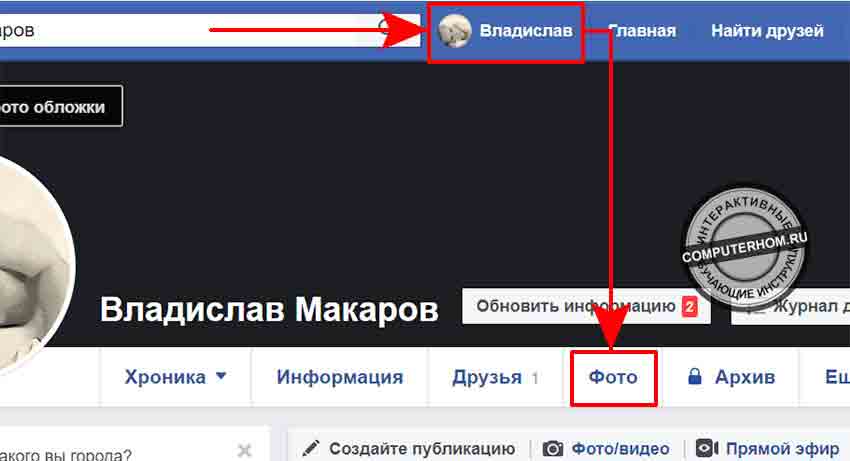
- Итак, переходим на свою страницу фейсбук.
Затем нажимаем по ссылке вашего имени (профиль). - После чего на страничке профиля нажимаем пункт «Фото».
Открываем альбом
В следующем шаге у вас откроется страничка со всеми фотографиями.
- Здесь нам нужно нажать на ссылку «Альбомы».
- Далее открываем нужный вам альбом, в котором вам необходимо удалить фотографии.

Удаляем загруженную фотографию
После того как вы откроете альбом, выполняем следующие действие:
- Наводим курсор мыши на нужную вам фотографию.
После чего в правом верхнем углу появится «Карандаш». - Жмем на кнопку карандаша.
В раскрывшемся меню нажимаем на кнопку «Удалить это фото».

После всех действий, у вас откроется окошко для подтверждения удаления фото.
- Чтобы удалить фотографию навсегда нажимаем кнопку «Удалить».
- После всех действий выбранная вами фотография будет удалена.
Обратите внимание: если вы хотите удалить все фотографии сразу, то вам нужно удалить альбом.
Если вы не знаете как удалить альбом в фейсбуке, то читайте инструкцию — по удалению альбома.Чуть не забыл если вы хотите удалить фото профиля — смотрите вот эту инструкцию — как удалить фото профиля в фейсбук.
Вот и все…
Теперь вы знаете, как удалить фото в фейсбуке.
На этом я буду заканчивать инструкцию, всем пока, удачи! До новых встреч на сайте computerhom.ru.

computerhom.ru
Графическая выписка сбербанк как посмотреть: Выписки и справки. Вопросы и ответы — СберБанк
Графическая выписка Сбербанка – как посмотреть на телефоне
С недавних пор Сбербанк запустил возможность просмотреть графическую выписку по движению средств на счёте через мобильный телефон.
Графическая выписка – это отображение движения денежных средств на вашем счету или карте с помощью графиков с заданными полями. Данный тип визуализации позволяет наглядно увидеть статистику расходов, доходов и оценить состояние счёта.
Как просмотреть графическую выписку
Перед запросом на отображение графиков вам нужно зайти в свой кабинет на сайте: online.sberbank.ru/CSAFront/index.do. Если вы впервые пользуетесь Сбербанк.Онлайн необходимо активировать сервис с помощью пароля одним из трёх способов:
- Запросить у менеджера в отделении Сбербанка.
- Позвонить по номеру в Центр поддержки клиентов и получить код у оператора специалиста.
- Можно использовать банкомат и получить несколько одноразовых паролей для работы с онлайн банкингом.

В центре экрана вы увидите подключенные услуги, ваши карточки и элементы управления. Можно нажать на вашу карту что бы попасть в подробный раздел статистики. В верхнем меню нажмите пункт “Графическая выписка” что бы вывести графики на экран телефона.
Графическая выписка полная или по определенной дате
Так же в полях “С” и “По” можно выбрать за какой период просмотреть движения средств на карте: установите период с 2019 по 2020 что бы увидеть расходы за год. Или выберете месяц, который интересует.
Графическая выписка в Сбербанке
Примите во внимание, что Графическая Выписка может не содержать недавно проведенные операции, данные поступают и обрабатываются системой порядка трёх рабочих дней. Т.е. последние оплаты, снятие средств в банкоматах или оплата в магазинах еще могут быть не обработаны.
На самих графиках можно выбрать несколько типов отображения информации:
- Отобразить движение денег на счету.
- Отобразить изменения баланса: зачисления или списания.

Работа с графиками в выписках
Работа и описание графиков полезны, когда вы хотите получить точную информаию о движении денег на балансе. Сюда относятся все операции: переводы, списания и пополнения. Столбцы обозначают какая сумма была потрачена или добавлена на счет. Визуально графики воспринимаются приятнее, чем сплошной текст.
Оборот средств по карте за определенный период
Как видно на примере графика выше у нас есть две главные оси:
- Горизонтальная – для отображения заданного промежутка времени, даты.
- И вертикальная – для отображения движения средств на карте.
Если нажать на столбец – выведется более детальная информация. Цвета в графике означают пополнение или списание:
- Зеленый столбец – сумма поступивших средств за выбранный промежуток времени превышает расход.
- Оранжевый столбец – траты превышают сумму поступлений.
График отображающий изменение баланса
Это, что касается пополнений и списаний. Сведения о самом балансе показываются в виде синего графика соединенного точками. Каждая точка это промежуток времени в 24 часа(одни сутки).
Цифра напротив точки означает размер остатка на балансе. При нажатии на кружок выведется информация сколько оставалось денег в выбранный день.
Почему выписка недоступна?
От многих пользователей поступают запросы, что в личном кабинете не могут найти доступ к Графической Выписке. Как объясняют менеджеры банка – это может быть вызвано техническими сбоями в работе личного кабинета или проведении профилактических работ, обновлении системы.
Если вы видите сообщения что выписка недоступна или пункт отсутствует – следует позвонить по горячей линии поддержки пользователей или Контактный центр и уточнить информацию по номеру 8 (800) 555 5550.
Заключение
Визуальное восприятие информации дается человеку легче и интуитивно более понятно. Именно для этих целей создали раздел Графической выписки, который можно просмотреть с телефона или компьютера.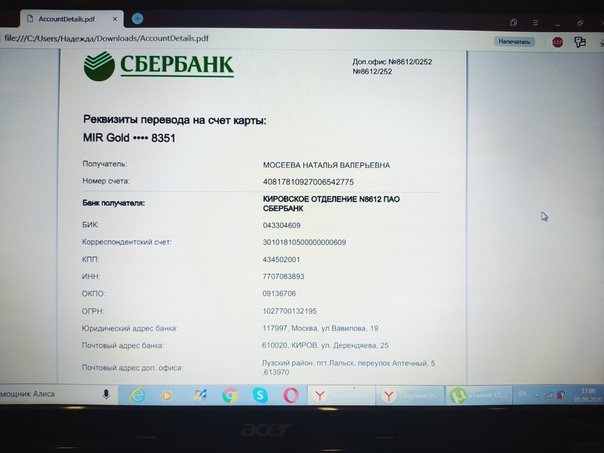 Самый простой способ держать нужную информацию под рукой – зарегистрироваться в системе Сбербанк.Онлайн и активировать сервис. Затем через сайт смотреть всю необходимую информацию.
Второй способ – установить официальное приложение Сбербанк.Онлайн из Play Маркет. Если вам нужна инструкция по использованию мобильного приложение – сообщите нам об этом в комментариях к этой странице.
Оценка статьи:
Загрузка…виды выписок и их особенности
По каждой карте подключенной к системе Сбербанк Онлайн можно получить выписку. Для этого войдите в cб онлайн личный кабинет и выберите необходимую карту и кликните по названию или номеру данной карты. Далее система перенаправит вас на страницу детальной информации, где можно посмотреть совершенные операции, распечатать или выслать выписку на свою электронную почту.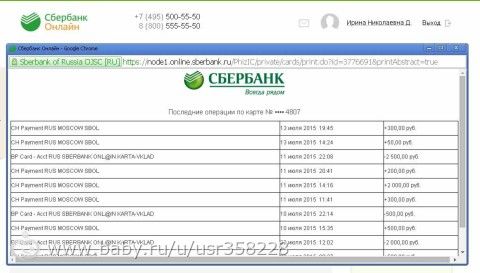
Выполнив переход на страницу детальной информации, открывается вкладка где система предоставляет мини выписку по 10 последним операциям, даты и время проведения операций, а так же суммы по данным операциям.
Так же система предоставляет возможность получать расширенную выписку по картам. Для этого нажимаем на ссылку Расширенная выписка и указываем необходимый период (неделя, месяц). Например для получения выписки за неделю, ставим галочку напротив соответствующего поля и нажимаем применить. В результате система выведит расширенную информацию: ФИО, номер лицевого счета, дата договора, тип счета, баланс денежных средств, заявленный период выписки.
Для отправки выписки на электронную почту нажимаем на ссылку Заказать на электронную почту и указываем электронный адрес, на который хотим получить отчет по операциям. Выбираем период, за который выхотите получить отчет и нажимаем Заказать Отчет. Далее проверяем свою почту, на которую должен будет придти отчет об операциях.
Графическая выписка предназначена для показа изменений и движений баланса на вашей карте в виде графика. Для вывода Графической выписки на экран, на вкладке детальной информации, нажмите на кнопку в виде рисунка
Система предоставит два графика:
Первый график отображается в виде зеленых и оранжевых столбиков. Если сумма пополнения больше суммы списания то столбик отображается зеленого цвета. Если сумма списания денег больше чем сумма пополнения, то столбик будет оранжевого цвета. Каждый столбик показывает сумму пополнения или списания денег за один день. Для просмотра операций, наведите мышку на необходимый столбик и система покажет все операции, совершенные за один день.
Второй график отображается в виде голубой линии и наложенными на нее точками. Каждая точка указывает, сколько денег было на карте в определенные день. Для просмотра данной информации наведите мышку на необходимую точку.
Графическая выписка в Сбербанк Онлайн
Сбербанк Онлайн пользуется в стране большой популярностью у миллионов клиентов популярнейшего банка. Онлайн проводятся все финансовые операции. Можно получить ценную, подробную и самую актуальную информацию на данный момент не только в текстовом, но и в графическом виде.
Что такое Графическая выписка?
Данная выписка в виде графика наглядно показывает изменение счета и текущего баланса на карте пользователя по дням. Получить выписку можно только по дебетовым картам или с овердрафтом (на кредитный пластик выписка не предоставляется).
Выписка о движении счета может быть предоставлена и со сберегательной книжки по запросу клиент банка.
Она должна быть дана при условии ее оцифровки и прикрепления к счету карты пользователя.
Линии на графике с актуальной наглядной информацией действуют на владельца карты более впечатляюще, чем цифры в текстовой выписке о движении счета и балансе.
Многих пользователей карт интересует, где выписка на сервисе может быть найдена. Найти ее можно в Личном кабинете клиента.
Как посмотреть выписку в Сбербанк Онлайн?
Как открыть графическую выписку через личный кабинет клиента банкаВсе выданные банком карты клиенту и их номера имеются в его личном кабинете. Многих пользователей интересует, как найти информацию в данной системе? Для этого необходимо:
- Войти в Личный кабинет, указать логин и пароль;
- Ввести в открывшееся окошко код, присланный клиенту СМС на мобильный телефон;
- Подтвердить вход;
- Установить на карту курсор (кликнуть по выбранной карте) и затем кликнуть мышкой надпись «Графическая выписка». Откроются интересующие графики.
Если требуется пользователю информация за определенный период, то необходимо в блоке «Показать операции» использовать специальные ссылки. Можно получить данные за неделю, месяц, за любой период (указав время «с» и «по»).
Данная услуга Сбербанк Онлайн бесплатная. Все предоставляемые на графике данные практически всегда самые актуальные. В день просмотра могут отсутствовать только операции, проведенные через офис, терминал или банкомат другого банка.
Обычно система Сбербанк ОнЛайн учитывает поступившие данные в течение 3-х рабочих дней.

Можно использовать один из предоставленных графиков.
Если при запросе сведений пользователь получает сообщение о временной недоступности графической выписки, то необходимо обратиться за помощью в службу технической поддержки или в Контактный Центр.
В этом случае обязательно будет выяснена причина возможного сбоя при получении информации по данной карте и оперативно устранена.
Какую информацию содержит выписка?
В выписке предоставляются сведения:
- Оборот денежных средств карты;
- Размер суммы пополняемой, снимаемой, переводимой;
- Дату проведения финансовых операций за один день;
- Дату проведения операций за любой период (в течение 6 месяцев).
В выписке имеется два графика — оборот средств и изменение баланса.
Графическая выпискаОборот средств карты
На графике каждые сутки отмечается доход и расход средств карты. Информация представляется в виде столбцов разного цвета.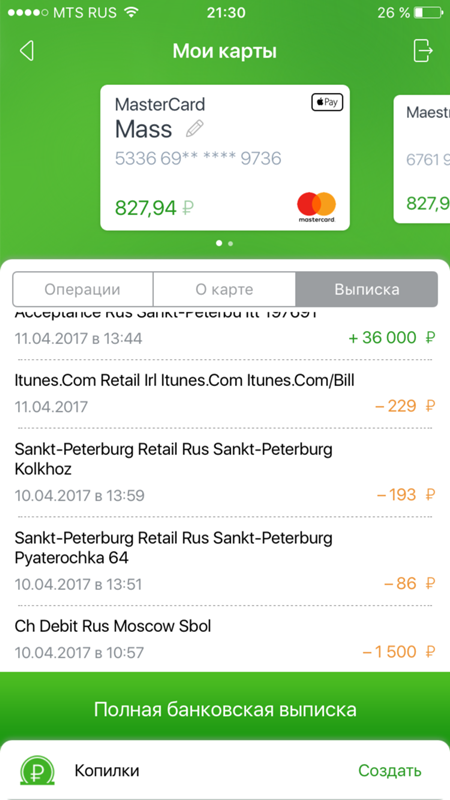 Пользователь карты может за любой интересуемый период времени наглядно познакомиться с расходованием средств.
Представленная наглядно на графике информация помогает клиентам банка быстро познакомиться и проанализировать ситуацию с использованием средств. Анализ помогает более рационально использовать средства карты в дальнейшем.
На горизонтальной оси графика указывается дата проведения операции. На вертикальной оси представлена сумма средств в валюте, в которой открыт счет на карте.
Если сумма дохода больше, чем расход за день, то столбик графика окрашен в зеленый цвет.
Если доход меньше расходов за день, то столбик окрашен в оранжевый цвет.
В верхней части от нулевой линии располагаются столбики зеленого цвета. Столбики оранжевого цвета находятся ниже линии с нулевой отметкой (отрицательные величины).
Для просмотра операций, проведенных в определенный день, необходимо навести курсор на столбик. В сплывающем окошке перечень проведенных финансовых операций в указанный на графике день.
Изменения баланса
Графическая выписка представлена на графике в виде прямой линии. Она соединяет отдельные точки, показывающие сумму остатка средств каждый день. Пользователь может наглядно посмотреть, как менялся текущий баланс в течение интересуемого его периода времени.
На горизонтальной оси графика указывается дата проведение выписки. На вертикальной оси приводится баланс валюты счета.
Пользователей часто интересует, как проверить баланс? Для получения необходимых сведений, достаточно навести курсор на выбранную точку. Во всплывшем окошке будет указан текущий баланс карты на указанное число.
При овердрафте (используются деньги банка) сумма задолженности клиента представляется в чистом виде (без учета, процентов и комиссии).
Пользователь карты может познакомиться с операциями, проводимыми за период не более 6 месяцев.
Просмотр выписки с помощью телефона
Через телефон можно просмотреть все проведенные финансовые операции.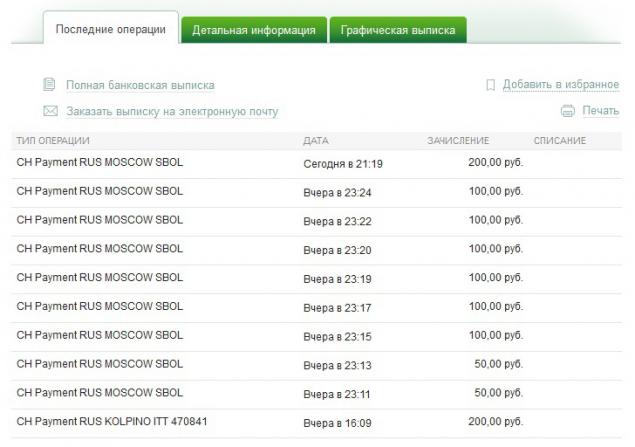 Можно просматривать и информацию по графической выписке.
Графическая выписка с телефона предоставляется только при предоставлении услуги «Мобильный банк».
Услуга подключается обычно в момент заключения договора с клиентом на обслуживание карты. Подключить ее можно и в любой момент при посещении офиса отделения банка или при обращении в call-центр. Пользователь карты получает индивидуальный пароль и идентификатор.
При регистрации должен быть выбран самостоятельно ПИН-код.
Для просмотра выписки с телефона необходимо скачать приложение, для Андроида «Плей Маркет» или для Айфона «AppStore». Разработанная специалистами новая версия Андроида позволила совершать клиентам все операции, доступные в Сбербанке. Графическая выписка в приложении «Айфон» предоставляет пользователям круговую диаграмму.
Графическая выписка в телефонеПосле авторизации в системе необходимо:
- В разделе «Мои финансы и бюджет» в подразделах найти «Карты»;
- В подпунктах найти «Выписки и справки», щелкнуть по ней.
 Полученную информацию в выписке можно просмотреть, отправить или сохранить.
При появлении информации о недоступности сервиса в настоящее время по техническим причинам, повторите запрос позднее. Можно получить распечатку информации у специалиста в отделении банка.
Запрос через номер 900
Для отправки запроса о предоставлении графической выписки должна быть оформлена возможность использовать «Мобильный банк».
В отправляемом СМС на номер 900 (сообщение бесплатное), требуется написать короткое слово: «История» или «Выписка». После слов обязательно указываются последние 4 цифры номера карты.
Графическая выписка предоставляет возможность пользователям просматривать проводимые финансовые операции в более удобном виде. В выписке отражается визуально пополнение счета и проведенные траты. Появляется возможность быстро анализировать ситуацию. Сделать графическую выписку можно онлайн быстро, удобно, бесплатно. Для этого необходимо войти в свой личный кабинет или обратиться к оператору в банке. Получить сведения можно также через мобильный телефон и запросить через номер 900 Сбербанка. Для этого необходимо оформить услугу «Мобильный банк».
по телефону и через отделение банка
Возможность контролировать движение своих денежных средств является довольно удобной функцией, которую банк предоставляет своим клиентам. Сделать это можно с помощью выписки по счету, которая представляет собой перечень операций, производимых по счету Сбербанка (по нескольким) за интересующий период. Заказать выписку можно несколькими способами. Так, ниже вы узнаете, как получить выписку из Сбербанк Онлайн, по телефону, через банкомат и отделение банка.
Сбербанк Онлайн
Данный банк предлагает держателям карт изучить выписку в Сбербанк Онлайн, при подключении данного сервиса, которое можно выполнить через любой офис банка, банкомат либо службу поддержки. Для того чтобы посмотреть выписку:
- Следует войти в собственный аккаунт.
- Затем перейти в раздел «Карты» и выбрать интересующую (если их несколько).
- Далее на экране появится список последних транзакций.
- Следует заметить, что он ограничен 10 предыдущими операциями.
Многих интересует, как получить выписку по карте Сбербанка за более поздний период. Для этого в меню предусмотрена функция «Полная банковская выписка». Здесь потребуется лишь ввести нужный период, и перед вами появится печатная форма с расширенной выпиской Сбера.
Сервис дополнительно предоставляет возможность просмотра графической выписки, представляющей собой наглядные графики, которые содержат транзакции за выбранный период. Однако, такая услуга доступна исключительно для дебетовых карт и сберегательных книжек, имеющих статус карточного счета. А для тех, кто не знает, как распечатать выписку, полученную в результате просмотра своего аккаунта, необходимо лишь найти в меню иконку принтера.
Сведения по лицевому счету Сбербанка касательно того, как сделать выписку по счету в Сбербанк Онлайн, являются особенно полезными для лиц, у которых подключено несколько карт. Такая функция позволит всегда быть в курсе своей финансовой ситуации.
По телефону
В случае срочной необходимости запросить выписку, но при отсутствии доступа к банку онлайн, как через компьютер, так и через мобильный интернет, помочь может бесплатный звонок в контактный центр по номеру 8 800 555-55-50. Следует сообщить оператору цель звонка, а он в свою очередь узнает у вас контрольные личные данные, позволяющие идентифицировать собственника карточки.
При отсутствии доступа в Сбербанк онлайн, остается также Мобильный банк. Для получения выписки по карте Сбербанка через него, необходимо отправить СМС на номер 900. В тексте сообщения должно быть указано следующее:
- ИСТОРИЯ 3456. Где 3456 – последние четыре цифры номера банковской карты.
- Слово ИСТОРИЯ можно заменить подобными (HISTORY, ISTORIA, VIPISKA).
- В ответ на сообщение придут сведения со счета, указанного в СМС, включающие информацию о 10 последних операциях и баланс.

Через отделение банка и банкомат
Как посмотреть список совершаемых действий по счету Сбербанка через банкомат, знают практически все держатели пластиковых карт. Алгоритм довольно прост:
- Необходимо в меню банкомата выбрать пункт «Информация и сервис»
- Потом нажать на «Историю карты».
- Запрашиваемые сведения выйдут в форме чека, там будет помещена информация за последние 3 месяца.
Следует знать, что таким способом можно воспользоваться только для платежных карт Сбербанка. За подобную операцию банкомат должен взять плату, согласно установленным по договору тарифам.
Что же касается отделения банка, то получить нужную информацию вам помогут сотрудники в офисе. С собой необходимо принести лишь документ, удостоверяющий личность, и саму карточку (договор о ее подключении). На выбор клиента информация из лицевого счета будет предоставлена либо в печатном виде, либо отправлена на электронную почту. Там же можно получить логин и пароль для доступа в интернет-банкинг, если такового до сих пор нет, и далее все необходимые операции осуществлять через Сбербанк Онлайн.
Таким образом, клиентам на сегодняшний день предоставлено право заказывать информацию по своим счетам любым удобным для них способом. Сделанная выписка позволяет контролировать свои доходы и расходы, а также в должной мере защищает вас от действий мошенников, т.к. содержит конфиденциальную информацию для пользователя.
Похожие записи
Вклады и счета в Сбербанк Онлайн
Все сведения можно распечатать, кликнув по соответствующей иконке. Страничку с полной информацией по вкладам можно отобразить в личном меню, для этого кликните на «Добавить в избранное».
В разделе «Детальная информация» можно воспользоваться специальным калькулятором, который позволит рассчитать примерный доход своих вложений. Для этого необходимо указать размер вклада, срок действия, а также процентную ставку.
Чтобы узнать реквизиты своего вклада для осуществления перевода необходимо нажать на «Реквизиты перевода», данная ссылка находится в разделе «Детальная информация». При необходимости данные можно распечатать или отправить на адрес электронной почты, кликнув на соответствующую иконку. Также реквизиты можно сохранить в файле, выбрав при этом нужный формат документа.
В разделе «Детальная информация» есть вкладка «Остальные вклады», где доступны остальные счета, которые подключены к удаленному сервису Сбербанк Онлайн. Чтобы получить информацию по таким счетам нужно просто кликнуть по их названию. Список вкладов доступен по ссылке в меню «Показать все».
Чтобы наглядно посмотреть движение денежных средств по вкладу можно воспользоваться графической выпиской в Сбербанк Онлайн. Для этого нужно кликнуть по одноименной ссылке.
В результате чего будут доступны два графика:
- Оборот средств.
- Изменение баланса.
 Открытие вклада в Сбербанк Онлайн
Зарегистрированные пользователи Сбербанка Онлайн имеют возможность открыть вклад в личном кабинете. Для этого в разделе «Вклады и счета» необходимо нажать на кнопку «Открыть вклад».
После чего система перенаправит пользователя на страницу, где можно ознакомиться с условиями размещения денег на счетах банка.
По каждому вкладу можно узнать валюту, минимальный взнос денег, ставку и другие данные. Для получения более детальной информации нужно просто кликнуть на «Подробнее».
В Сбербанк Онлайн существует возможность открытия вклада без первоначального взноса и с начальными вложениями. После того, как определитесь с видом вклада следует продолжить оформление нажатием на соответствующую ссылку, в результате чего откроется специальная форма, которую нужно внимательно заполнить.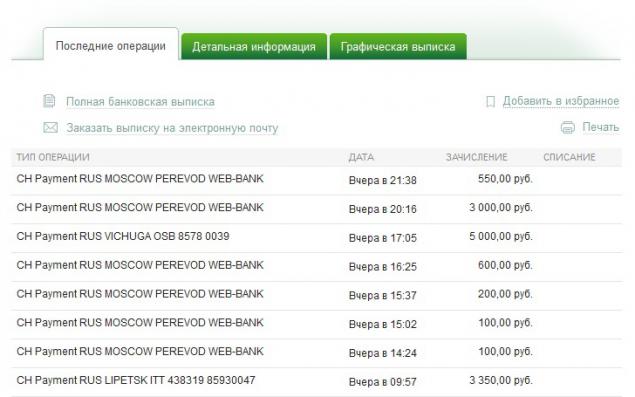
Если вы решили открыть счет в Сбербанк Онлайн, на который не нужно вносить первоначальный взнос, то все пункты заявления будут заполнятся в автоматическом режиме, кроме пункта «Валюта».
- Валюта.
- Неснижаемый остаток.
- Счет списания.
- Сумма.
- Порядок начисления процентов.
- Срок вклада.
- Ставка по процентам заполняется в автоматическом режиме.
Внимательно проверьте правильность заполнения данных и кликните на «Открыть», после чего подтвердите свои действия. При необходимости заявку можно отменить или отредактировать.
Закрытие вклада в личном кабинетеЕсли нужно закрыть определенный вклад, то в разделе «Вклады и счета» нажмите на кнопку «Закрытие вклада».
После этого пользователь будет перенаправлен на страничку со специальной формой по закрытию счета в Сбербанк Онлайн.
- Выберете вклад, который необходимо закрыть.
- Дата заполняется в автоматическом режиме.
- Укажите счет, на который будут перечислены оставшиеся деньги.
Если допустили ошибку, то можно вернуться к редактированию или отменить действие. Если указано все верно, то следует кликнуть на «Закрыть», а затем подтвердить свои намерения.
Сбербанк радикально обновил свой онлайн-банк
, Текст: Эльяс Касми
Сбербанк запустил обновленный интерфейс браузерной версии сервиса «Сбербанк онлайн». Дизайн проекта изменен полностью – теперь он адаптирован под любые диагонали экрана, а также теперь им могут пользоваться люди с ослабленным зрением. В последний раз столь же глобально «Сбербанк онлайн» обновлялся семь лет назад.
Новый дизайн
Сбербанк провел радикальный редизайн веб-версии своего сервиса «Сбербанк онлайн».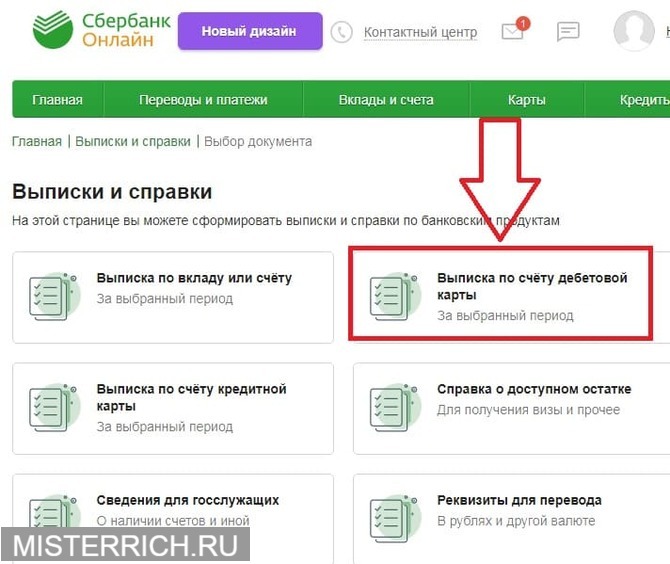 Как сообщили CNews представители банка, столь кардинально внешний вид сервиса изменился впервые за семь лет.
В первую очередь Сбербанк упросил доступ к популярным возможностям своего онлайн-банка. Так, появилось специальное меню, позволяющее быстро получить доступ ко всем счетам и картам клиента банка, а на главную страницу теперь выведены специальные карточки платежей, при помощи которых пользователь сможет быстро совершить нужную ему операцию.
Обновленный «Сбербанк онлайн». Нажмите для увеличения
После модернизации веб-версия «Сбербанк онлайн» стала более адаптированной как для слабовидящих, так и незрячих клиентов Сбербанка. По словам представителей банка, внесенные изменения упростили процесс пользования личным кабинетом при помощи программ, воспроизводящих текстовую информацию с сайта голосом и упрощающих навигацию по странице. Такие программы называют «скринридерами».
Сервис «Сбербанк онлайн» существует с апреля 2008 г., но на момент запуска он носил наименование «Электронная Сберкасса» и был ориентирован на работу со сберкнижками.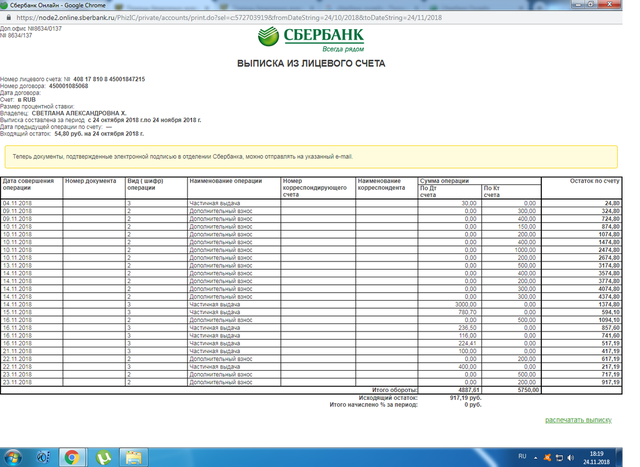 Спустя год, в апреле 2009 г. сервис был переименован в «Сбербанк онлайн», а пользователи получили возможность управления своими картами и счетами через личный кабинет.
Старая версия интерфейса
В ноябре 2012 г. Сбербанк обновил свой онлайн-сервис, позволив открывать в интернете металлические счета и упростив систему учета операций, на которые распространяется кумулятивный лимит.
Новые функции и адаптивность дизайна
Обновленная веб-версия «Сбербанк онлайн» научилась адаптироваться не только под слабовидящих и незрячих пользователей, но также под различные устройства. Вне зависимости от того, какой гаджет клиент использует для доступа к своему личному кабинету, его интерфейс будет отображаться корректно. Другими словами, запускать «Сбербанк онлайн» через браузер можно как с десктопа или ноутбука, так и с планшетного компьютера и даже телевизора.
Раздел «Каталог». Нажмите для увеличения
В дополнение к меню быстрого доступа к картам в «Сбербанк онлайн» появился раздел «Каталог».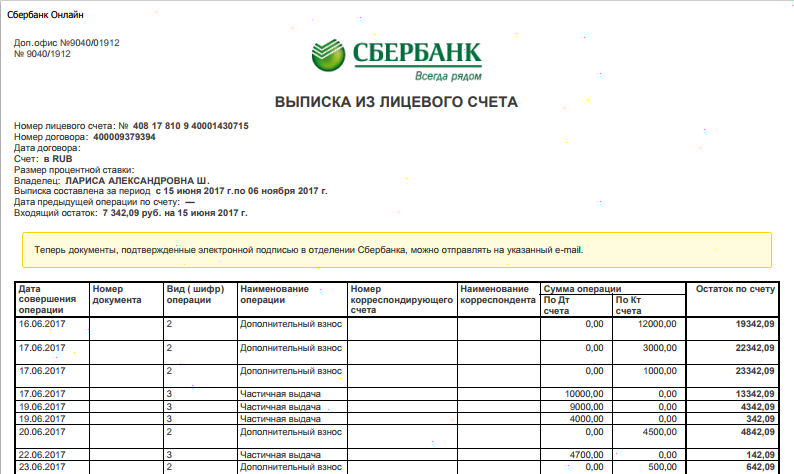 В нем будут собраны персонифицированные предложения как самого банка, так и его партнеров. По заверению представителей Сбербанка, эти предложения формируются индивидуально для каждого клиента.
Виртуализация приходит в SAN
ИнтеграцияОтдельно была переработана функция поиска. В новой версии сервиса она позволяет осуществлять поиск при помощи ключевых слов по истории совершенных операций и поставщикам услуг для платежей.
Актуальность веб-версии
По словам директора дивизиона «Цифровая платформа» блока «Розничный бизнес» Сбербанка Алексея Круглова, большая часть клиентов Сбербанка для управления своими финансами предпочитают использовать «Сбербанк онлайн» в виде мобильного приложения. На момент публикации материала последнее глобальное обновление приложения Сбербанка для смартфонов пережило в июле 2019 г.
Как сообщал CNews, ключевое обновление «Сбербанк Онлайн» для iPhone и Android затронуло графический интерфейс приложения. На главном экране смартфона появились карточки, каждая из которых отображает различные банковские процедуры, как и в новой веб-версии. В дополнение, структура мобильного приложения «Сбербанк Онлайн» получила информационные каналы для более удобного получения актуальной информации.
За последние два года Сбербанк обновил мобильную и веб-версии «Сбербанк онлайн» и свой официальный сайт
Несмотря на популярность мобильного ПО Сбербанка, аудитория браузерной версии сервиса составляла около 10 млн человек. Из них 5 млн также регулярно пользуются и «Сбербанком онлайн» для мобильных устройств.
Добавим, что редизайну «Сбербанка онлайн» предшествовала смена интерфейса основного сайта Сбербанка. Глобальное обновление, ставшее на тот момент первым за пять лет, состоялось в июне 2018 г. Основной целью разработки обновления сайта было создание более удобного и интуитивно понятного пользовательского интерфейса, который сможет обеспечить пользователям простой доступ к поиску необходимой информации, выбору и приобретению банковских продуктов и услуг.
Как посмотреть графическую выписку Сбербанка
В том случае, если клиенту Сбербанка нужно ознакомиться с операциями по конкретной карте, можно воспользоваться специальным сервисом Сбербанк Онлайн. Помогает в решении подобного вопроса еще один полезный инструмент — графическая выписка. Далее все его особенности, преимущества будут описаны более детально.Что нужно для просмотра выписки
Графическая выписка по карте — это визуальное отражение относительно передвижения средств, текущего баланса карты. Выписка имеет целый ряд графиков. Поэтому, она позволяет наглядно представить тенденцию, состояние собственного счета. Получить графическую выписку можно лишь для дебетовых карт. Клиент также может запросить ее для сберегательной книжки (если она отцифрована, к ней прикреплен карточный счет).Для просмотра графической выписки следует открыть собственный кабинет. Не активированный сервис потребует наличия пароля.
Для этого можно:
- отправиться в отделение и запросить пароль у менеджера;
- позвонить по контактному телефону, получить код у специалиста;
- получить серию паролей для входа, воспользовавшись банкоматом.

Пошаговая инструкция, как посмотреть графическую выписку
- Шаг.
- Шаг.
- Шаг.
- Шаг.
В Личном меню пользователю будут доступны все имеющиеся продукты Сбербанка. Каждому из счетов присвоено отдельное название. В нем содержится номер карты и название карты. При необходимости клиент может заменить его на любое другое. В этом случае идентификация будет упрощена.
Выбрав наименование карты, клиент переходит в раздел более подробной информации о ней. В верхнем меню нужно нажать «Графическая выписка». На экране графическая выписка изображена в виде двух графиков. Они позволяют оценить все происходящие изменение текущего баланса, а также перемещение средств.
Для просмотра одного графика необходимо поставить галочку в одной из строк:
- показать изменение счета;
- показать перемещение средств.
Нужно учесть, что галочки установлены по умолчанию в обеих строчках. Помимо этого, клиент получает возможность задать конкретный период для графической выписки. Для просмотра и настройки необходимо: кликнуть в поле Период, а также выбрать на календаре первую и граничную даты. Максимальный размер в этом случае составляет полгода.
Особенности графиков выписки
Выписка графического типа относительно оборота средств демонстрирует сумму средств за то число, когда происходило перемещение (снятие, пополнение, а также перевод). Каждые сутки отображаются в виде столбца. Благодаря этому пользователь может наглядно увидеть, как именно расходовались средства за интересуемый период.Оси, присутствующие на графике, обозначают следующую информацию:
- горизонтальные оси — даты;
- вертикальные — это оборот, представленный в валюте счета.
- зеленый цвет: сумма пополнения выше, нежели расход за день;
- оранжевый: размер пополнений ниже расходов клиента.
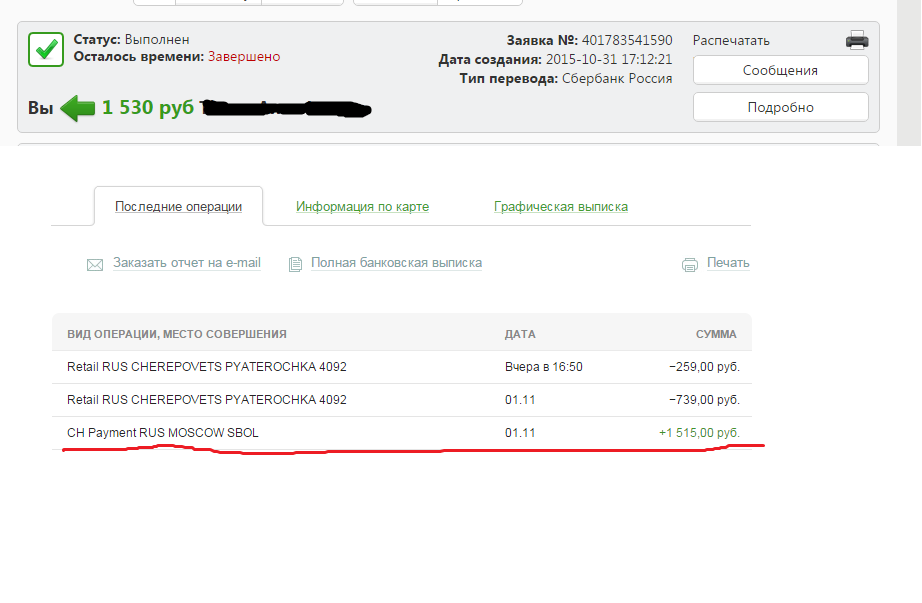
По картам с овердрафтом (в случае расходования заемных средств) указана сумма долга без процентов и учета комиссии.
Графическая выписка, предоставляемая Сбербанком, относительно баланса карты, продемонстрирована в виде линии, соединяющей точки за прошедшие дни. Точка показывает величину остатка за каждый день. Соответственно, пользователь может посмотреть, как именно изменился баланс за установленный период времени. Если курсор навести на одну из точек, можно увидеть сумму остатка в эту дату.
Изучая отзывы покупателей, можно заметить частый вопрос: почему графическая выписка Сбербанка недоступна на сайте. Менеджеры финансового учреждения утверждают, что ранее существовала определенная техническая проблема, которая препятствовала полноценному отображению информации. В настоящее время она исправлена. Если же пользователь в процессе запроса информации получает текстовое сообщение «графическая выписка временно недоступна», рекомендуется обратиться за помощью в контактный центр.
 Помимо этого, можно написать письмо с обращением на адрес технической поддержки. Вполне возможно, что проблема возникла лишь с одной картой. Сотрудники свяжутся с владельцем карты, выявят проблему и оперативно решат ее.
Получили карту Сбербанка ?. — У меня нет наличных. — Получил… | Анны Кузьминой | Какие деньги
посреди московского метро — у меня с собой денег нет.
— Получил Сбербанк?
— Здесь вы принимаете карты?
— Нет, но можно расплачиваться Сбербанком.
— Сегодня у нас возникла техническая проблема, мы не можем принять вашу карту.
— Можно ли расплачиваться в Сбербанке?
— Сбербанк в порядке.
— О, вы распечатали номер, очень удобно.Только у меня здесь нет сильного сигнала.
— Я создам для вас точку доступа.
Это все мои разговоры за последние пару лет в России: в бутиках, ресторанах, салонах красоты, на музыкальных фестивалях, даже в стоматологических клиниках и так далее. Сбер (или Сбербанк) — этот вид русского сленга очень часто слышен на местном уровне, и многие сами так сказали. На кассах сотен тысяч малых и средних предприятий есть распечатки с номером телефона или картой. Не так очевидно, как в Кении или Китае, но все же они есть.
Всего за несколько лет Сбербанк превратился из банка «бабушек» в довольно инновационный с множеством цифровых технологий. Практически цифровой банк . В большинстве сервисов. Практически везде по стране.
Этот банк вызывает самые разные эмоции в сердцах россиян. Но одно можно сказать наверняка — Сбербанк Онлайн занял заметное место в современной России . Сбербанк Онлайн сейчас является крупнейшей альтернативой (банковским картам) платежной системой с точки зрения ежемесячной активности пользователей — колоссальных 40 млн человек (ноябрь 2018 г.).
Давайте рассмотрим причины этого.
1. Сбербанк — крупнейший банк России.
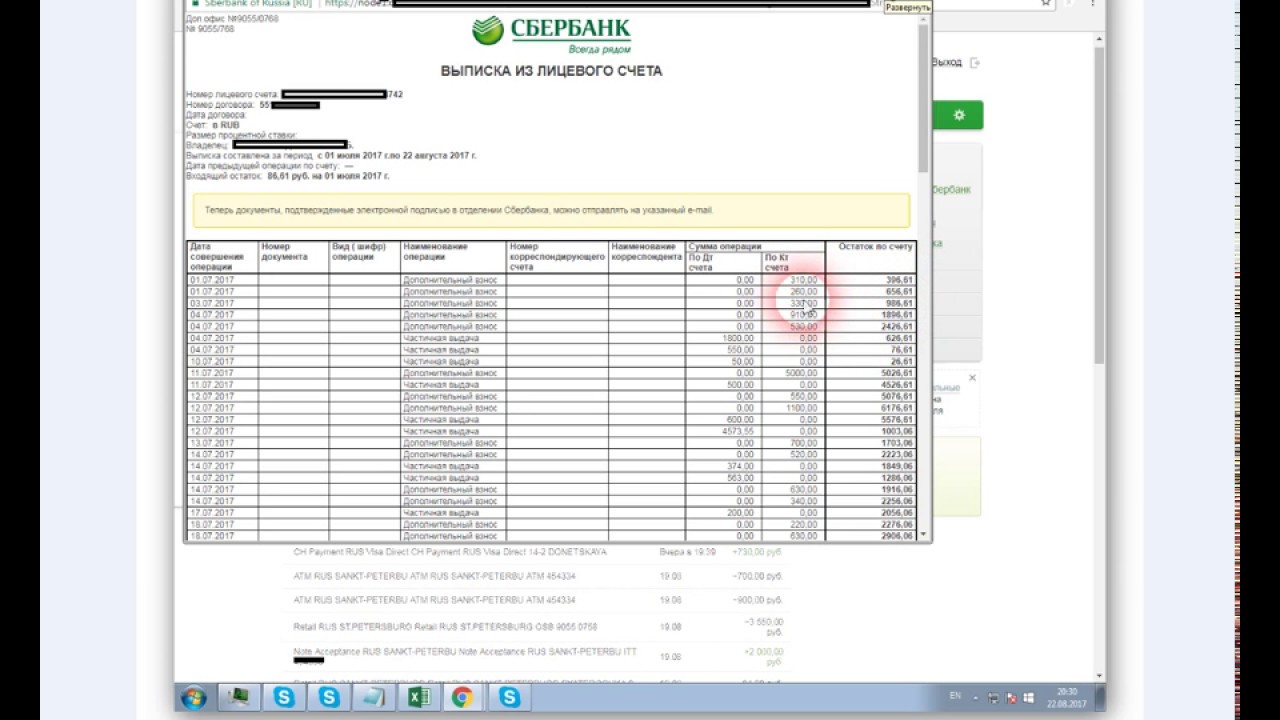
(и в целом по странам Центральной и Восточной Европы)
46% всех депозитов, почти 40% всех кредитов физическим лицам, 110 миллионов клиентов. Так или иначе, по экспертным оценкам Сбербанк контролирует около 70% всех платежей в стране . Это также, безусловно, крупнейший эмитент банковских карт. Если спросить: «У вас есть карта Сбербанка?», Скорее всего, ответ будет «Да, конечно».
2. Мобильное приложение действительно похоже на любой необанк.
ПФМ и сберегательные цели, вклады, вложения, металлы, перевод денег — по номеру телефона, по номеру карты. Возможность купить PIN-код активации для игры, или приобрести цифровую подарочную карту, или оплатить коммунальные услуги, налоги или потоковое воспроизведение музыки. Хотите пообщаться в мессенджере прямо здесь? Читать истории в стиле Instagram? Или отправить поздравительную открытку вместе с денежным подарком? Для этого не нужна карта.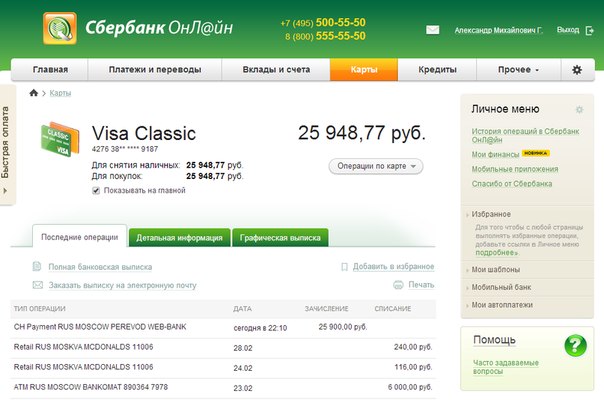
3.Сбербанк уже много лет стимулирует своих клиентов скачивать и использовать мобильное приложение.
Буквально принудительно. Консультанты отделения банка брали (инициативные) смартфоны в руки и устанавливали приложение, показывали функции, учили делать то, для чего они пришли сами.
Кассиры отказывались принимать платежи за коммунальные услуги по старому принципу с наличными в кассе и показывали, как сканировать QR-код счета за коммунальные услуги прямо из своего приложения.
Период обучения и проповеди был весьма успешным. Люди узнали, что им не нужно идти в банк или даже на сайт. Достаточно просто приложения для большинства случаев.
4. Номер мобильного телефона в качестве идентификатора.
Этот номер стал основным идентификатором, а не адресом электронной почты или конкретным логином, созданным пользователем. Наконец, ID, который все помнят. Это также означает, что нет реальной необходимости знать номер карты. Телефонный номер достаточно.
5. И, наконец, 900.
900 — это номер, который каждый клиент Сбербанка определяет как , официальный короткий номер для SMS-уведомлений банка .
Интернет-магазины и сервисы использовали мощь Сбербанк Онлайн и научили адаптировать свой сценарий оплаты к электронной коммерции . Вместо того, чтобы запрашивать данные карты, на странице оплаты интернет-магазина будет запрашиваться номер телефона. И следующее, что вы знаете, это смс от Сбербанка с просьбой подтвердить покупку. Так просто. Банковская карта не требуется, снятие средств напрямую с банковского счета. А некоторые более инновационные продавцы с приложениями для iOS или Android могут даже напрямую связывать свои приложения со Сбербанк Онлайн, чтобы сделать процесс еще лучше.
Все это привело Сбербанк Онлайн к статусу суперзвезды как самой популярной платежной системы в России, активно используемой вместо карточных платежей.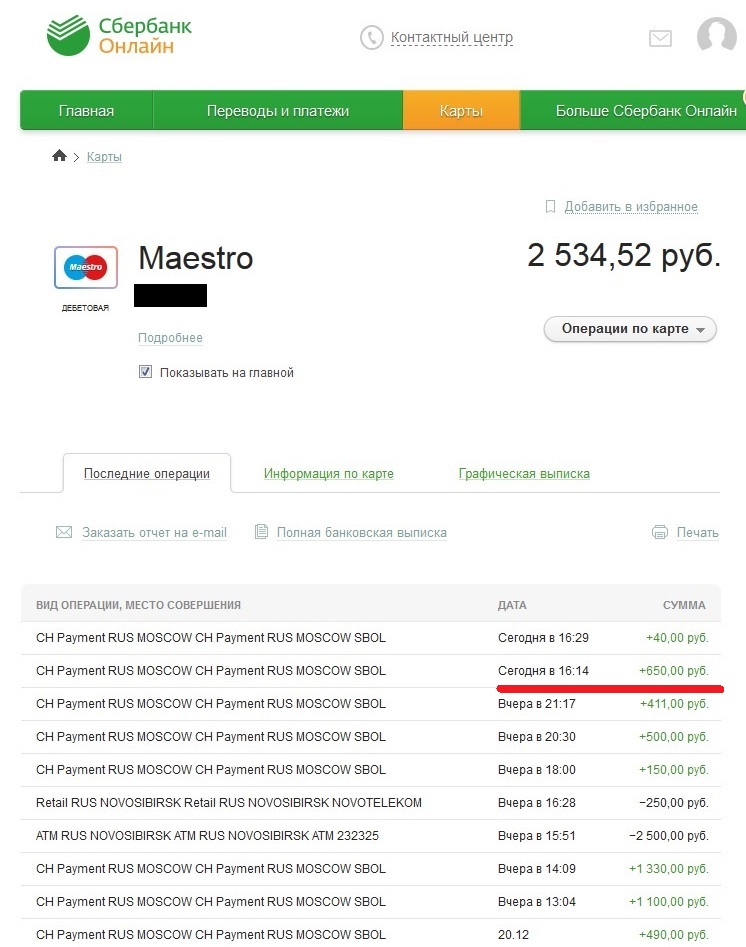 Даже иногда в обычных офлайн-магазинах. Но это тема, в которую я бы не хотел вдаваться.
Сбербанк приносит свои извинения за покупку почти всех видеокарт на российском рынке — Mining Bitcoin News
Россия страдает от нехватки видеокарт, которые можно использовать для майнинга криптовалют, в результате чего их цены почти удвоились.Однако большую часть этих карт купили не обычные домохозяйства. Государственный Сбербанк объявил о своей покупке и извинился за возникновение дефицита.
Также читайте: Ethereum Rival RSK на основе биткойнов будет запущен в следующем месяце
Сбербанк извинился за покупку видеокарт
Сбербанк, крупнейший банк в России и третий по величине банк в Европе, принадлежит правительству России. По словам старшего вице-президента Александра Ведяхина, исследовательская лаборатория банка пережила период засухи. РИА Новости сообщил в субботу:
Александр Ведяхин.Причиной дефицита на рынке видеокарт стал Сбербанк, скупавший видеокарты для своей лаборатории искусственного интеллекта.

«Мы очень много инвестируем в технологии, и мы должны, кстати, извиниться за тот дефицит на рынке видеокарт, который произошел недавно, потому что мы купили их для лаборатории искусственного интеллекта», — сказал Ведяхин на международной конференции Сбербанка по данным. анализ, машинное обучение и искусственный интеллект.Однако он указал, что скоро дефицит закончится, «потому что мы [удовлетворили] нашу потребность».
Добывает ли Сбербанк криптовалюту?
Станислав Кузнецов.В то время как Сбербанк заявил, что «еще не готов» к использованию криптовалюты, банк признался, что изучал ее подробно, по словам Станислава Кузнецова, заместителя председателя правления Сбербанка.
«Сбербанк пока не намерен использовать криптовалюту в бизнесе, но изучает их, чтобы защитить себя от мошенников», — сообщил ТАСС и процитировал слова Кузнецова в прошлом месяце на Всемирном фестивале молодежи и студентов в Сочи:
Мы не боимся криптовалют, но чтобы защитить себя, мы должны детально разбираться в том, как действуют мошенники, мы должны изучать каждый шаг .
.. Сегодня мы глубоко изучаем эту тему, но, к сожалению, пока нет решений, как двигаться дальше, и мы еще не готовы использовать криптовалюту.
Дефицит видеокарт в России
Китайская платформа онлайн-торговли Aliexpress, дочерняя компания Alibaba, похожая на Ebay, сообщила в июне о всплеске спроса на видеокарты в России для майнинга криптовалюты. «Алиэкспресс связывает всплеск интереса к видеокартам с желанием использовать их для генерации криптовалюты», — подчеркивается в публикации, добавляя, что:
Торговая площадка сообщила, что ее пользователи стали активнее искать конкретные модели видеокарт, наиболее подходящие для создания криптоферм (GeForce GTX1060, GTX1070 и Radeon RX480), а количество запросов биткойн-майнеров увеличилось на 150% в месяц.
До признания Сбербанка RT сообщал, что «недавний всплеск стоимости биткойна вызвал скачок спроса на видеокарты, которые используются в майнинге криптовалют».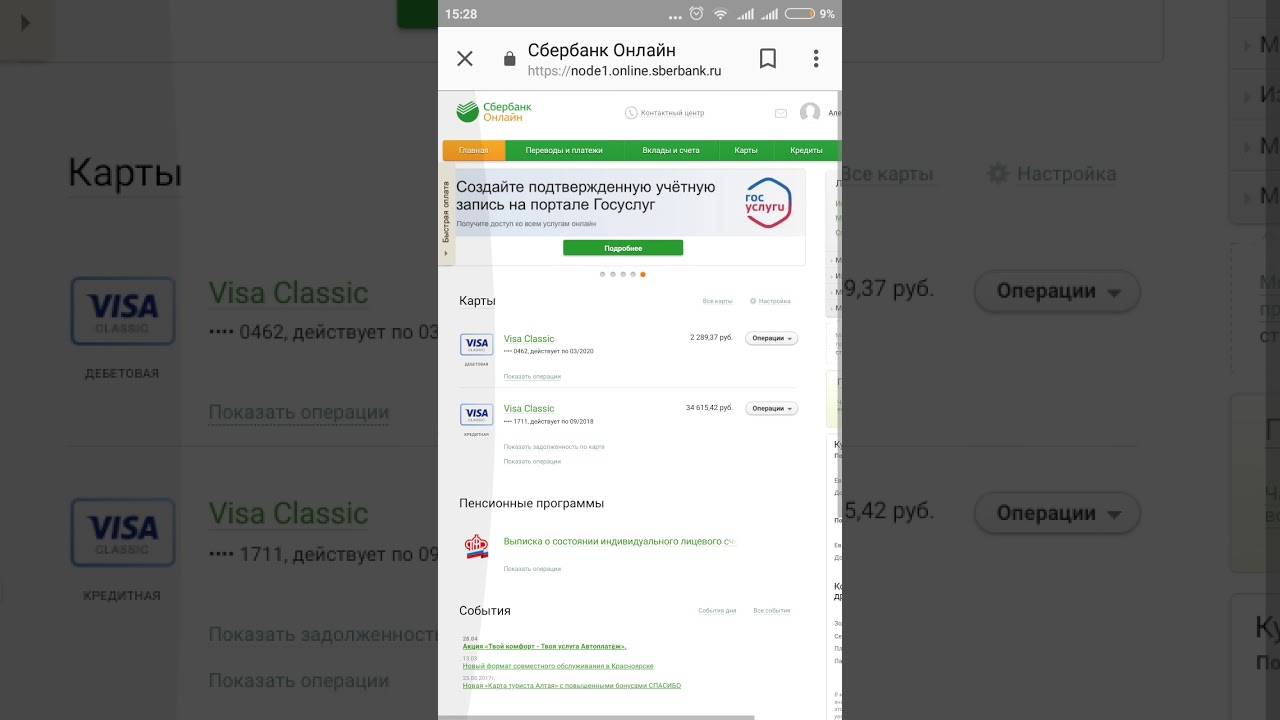 Кроме того, «люди покупают до 600 видеокарт одновременно», — уточняет издание, отмечая, что это вызвало «почти 80-процентный скачок цен с весны».
По данным Ведомостей , всплеск спроса привел к росту цен на видеокарты «в среднем в два раза»: например, устройство, которое весной стоило 16-18 тысяч рублей, сейчас стоит более 30 тысяч.«В новостях добавили, что один магазин обещал, что карты можно будет заказать в течение недели, а другой сказал, что это займет 10 дней.
Как вы думаете, Сбербанк майнит криптовалюту? Что вы думаете о том, что они скупают большинство видеокарт в России? Дайте нам знать в комментариях ниже.
Изображения любезно предоставлены Shutterstock и Сбербанком.
Нужно рассчитать свои биткойн-авуары? Посетите наш раздел инструментов.
Теги в этой истории
ai, Alibaba, aliexpress, Искусственный интеллект, Биткойн, Криптовалюта, eBay, GeForce GTX1060, Видеокарты, майнинг, Mining Farm, N-Technology, Россия, русский, Сбербанк, мошенник, видеокарты• Сбербанк: доля рынка кредитных карт 2014-2019
• Сбербанк: доля рынка кредитных карт 2014-2019 | StatistaПопробуйте наше корпоративное решение бесплатно!
(212) 419-8286
Хэдли. [email protected]
Другая статистика по теме
Пожалуйста, создайте учетную запись сотрудника, чтобы иметь возможность отмечать статистику как избранную. Затем вы можете получить доступ к своей любимой статистике, нажав звездочку в заголовке.
Зарегистрируйтесь сейчасПожалуйста, авторизуйтесь, перейдя в «Моя учетная запись» → «Администрирование».Тогда вы сможете отмечать статистику как избранную и использовать персональные статистические оповещения.
АутентифицироватьСохранить статистику в формате .XLS
Вы можете загрузить эту статистику только в качестве пользователя Premium.
Сохранить статистику в формате .PNG
Вы можете загрузить эту статистику только как премиум-пользователь.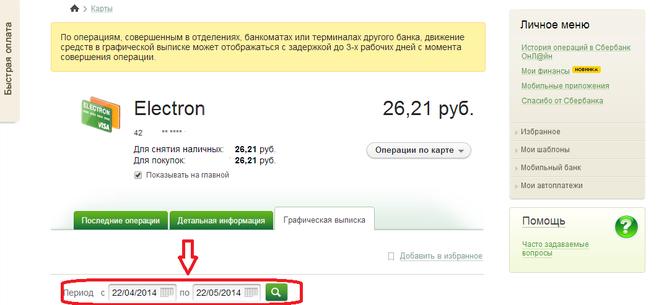
Сохранить статистику в формате .PDF
Вы можете скачать эту статистику только как премиум-пользователь.
Показать ссылки на источники
Как пользователь Premium вы получаете доступ к подробным ссылкам на источники и справочной информации об этой статистике.
Показать подробную информацию об этой статистике
Как премиум-пользователь вы получаете доступ к справочной информации и сведениям о выпуске этой статистики.
Статистика закладок
Как только эта статистика будет обновлена, вы сразу же получите уведомление по электронной почте.
Да, сохранить как избранное!
…и облегчить мою исследовательскую жизнь.
Изменить параметры статистики
Чтобы использовать эту функцию, вам понадобится как минимум Single Account .
Базовый аккаунт
Познакомьтесь с платформой
У вас есть доступ только к базовой статистике.
Эта статистика не учтена в вашем аккаунте.
Единая учетная запись
Идеальная учетная запись начального уровня для индивидуальных пользователей
- Мгновенный доступ к статистике 1 м
- Скачать в формате XLS, PDF и PNG
- Подробные справочных материалов
$ 59 39 $ / месяц *
в первые 12 месяцев
Корпоративный аккаунт
Полный доступ
Корпоративное решение, включающее все функции.
* Цены не включают налог с продаж.
Самая важная статистика
Самая важная статистика
Самая важная статистика
Самая важная статистика
Самая важная статистика
Дополнительная статистика
7 подробнее о том, как Statista может поддержать ваш бизнес.
Сбербанк России. (7 мая 2020 г.). Доля рынка кредитных карт, приходящаяся на Сбербанк в России с 2014 по 2019 год [График]. В Statista. Получено 12 февраля 2021 г. с сайта https://www.statista.com/statistics/621356/credit-card-market-share-sberbank-russia/
Сбербанк России. «Доля рынка кредитных карт, приходящаяся на Сбербанк в России с 2014 по 2019 год». Диаграмма. 7 мая 2020 года. Statista. По состоянию на 12 февраля 2021 г. https://www.statista.com/statistics/621356/credit-card-market-share-sberbank-russia/
Сбербанк России.(2020). Доля рынка кредитных карт, приходящаяся на Сбербанк в России с 2014 по 2019 год. Statista. Statista Inc. По состоянию на 12 февраля 2021 г. https://www.statista.com/statistics/621356/credit-card-market-share-sberbank-russia/
Сбербанк России. «Доля рынка кредитных карт, приходящаяся на Сбербанк в России с 2014 по 2019 год». Statista, Statista Inc., 7 мая 2020 г., https://www.statista.com/statistics/621356/credit-card-market-share-sberbank-russia/
Сбербанк России, Доля рынка кредитных карт, приходящаяся на Сбербанк в России с 2014 по 2019 год Statista, https: // www.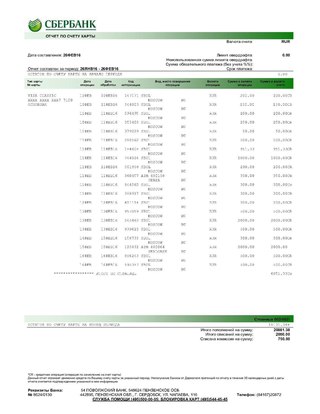 statista.com/statistics/621356/credit-card-market-share-sberbank-russia/ (последнее посещение — 12 февраля 2021 г.)
Сбербанк привлечет инвесторов с Ближнего Востока к открытию нового филиала и офиса
Наши обязательства по обеспечению конфиденциальности
Настоящая Политика конфиденциальности описывает информацию, которую мы можем собирать о вас в связи с использованием вами наших веб-сайтов, мероприятий, связанных публикаций и услуг («личные данные»), а также , как мы можем использовать эти персональные данные. . В нем также описаны методы , с помощью которых мы и наши поставщики услуг можем (при наличии необходимого согласия) отслеживать ваше поведение в Интернете. для предоставления настроенных рекламных объявлений, маркетинговых материалов и других специализированных услуг.В этой Политике конфиденциальности также рассказывается, как проверить точность ваших личных данных и как запросить удаление или обновление их.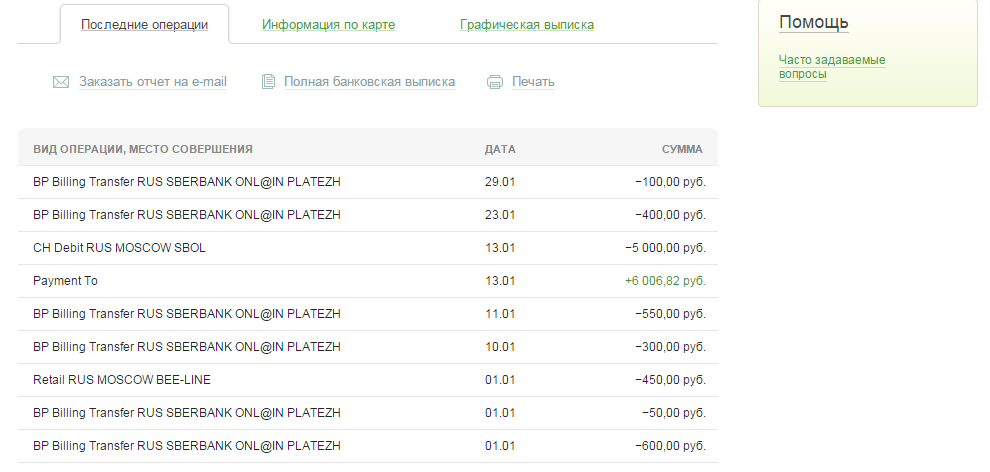
Настоящая Политика конфиденциальности распространяется на все веб-сайты, управляемые Exporta Publishing & Events Ltd (как указано на соответствующем веб-сайте).
Это заявление о конфиденциальности не распространяется на деятельность третьих лиц, и вам следует ознакомиться с политиками конфиденциальности этих сторонних сайтов для получения информации о том, как они используют ваши данные.
Любые вопросы относительно данной Политики и наших методов обеспечения конфиденциальности следует направлять по электронной почте на адрес [email protected] или в письменной форме сотруднику по защите данных по адресу Exporta Publishing & Events Ltd, 4 Hillgate Place, London, SW12 9ER, United Kingdom. Вы также можете позвонить в нашу штаб-квартиру в Лондоне по телефону +44 (0) 20 8673 9666.
Кто мы?
Основанная в 2002 году и имеющая офисы в Лондоне и Сингапуре, Exporta Publishing & Events Ltd является ведущей мировой медиа-компанией в области торговли и торгового финансирования, предлагающей информацию, новости, события и услуги для компаний и частных лиц, участвующих в глобальной торговле.
Основными видами нашей деятельности являются:
- Финансовые публикации Business to Business. Мы предоставляем ряд продуктов и услуг, ориентированных на международные сырьевые товары, экспорт, цепочки поставок и рынки торгового финансирования, включая журналы, информационные бюллетени, электронную информацию и данные
- Организаторы семинаров, конференций, тренингов и выставок для финансовой отрасли
Exporta Publishing & Events Ltd — компания, зарегистрированная в Соединенном Королевстве под номером 4407327 | Регистрационный номер плательщика НДС: 799 1585 59
Политика защиты данных
В настоящей Политике защиты данных объясняется, когда и почему мы собираем личную информацию о людях, которые посещают наш веб-сайт, как мы ее используем, при каких условиях мы можем раскрывать ее другим и как мы обеспечиваем ее безопасность.
Почему мы собираем информацию от вас?
Наша основная цель при сборе персональных данных от вас — дать вам приятный индивидуальный опыт, в то же время позволяя нам предоставлять услуги и функции, которые будут соответствовать вашим потребностям.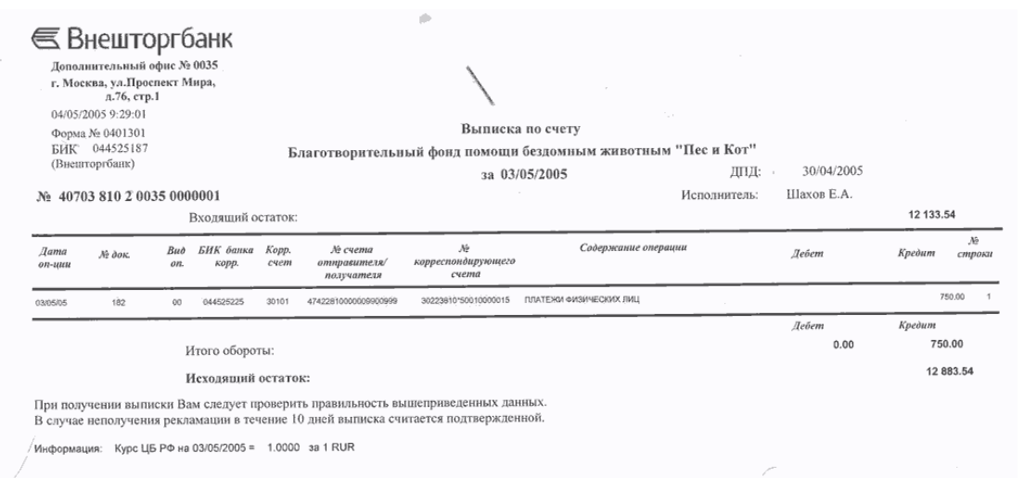
Мы собираем от вас определенные личные данные, которые вы предоставляете нам при использовании нашего Сайта и / или при регистрации или подписке на наши продукты и услуги. Однако мы также даем вам возможность получить доступ к домашним страницам наших Сайтов без подписки, регистрации или раскрытия ваших личных данных.
Мы также собираем определенные личные данные от других компаний группы, которым вы предоставили информацию через их веб-сайты (включая, например, Exporta Publishing & Events Ltd и дочерние компании, в соответствии с целями, перечисленными ниже). Если мы обнаружим, что какие-либо такие персональные данные были доставлены на какой-либо из Сайтов, мы удалим эту информацию как можно скорее.
Почему существует эта политика
Настоящая Политика защиты данных гарантирует, что Exporta Publishing & Events Ltd:
- Соответствует закону о защите данных и руководствуется передовой практикой
- Защищает права сотрудников, клиентов и партнеров
- Открыто о том, как хранятся и обрабатываются личные данные
- оправдывает себя опасностью взлома данных
Время от времени мы можем изменять эту Политику, поэтому периодически проверяйте эту страницу, чтобы убедиться, что вас устраивают любые изменения. Используя наш веб-сайт, вы соглашаетесь соблюдать настоящую Политику.
Закон о защите данных
Закон о защите данных 1998 года описывает, как организации, включая Exporta Publishing & Events Ltd, должны собирать, обрабатывать и хранить личную информацию. Эти правила применяются независимо от того, хранятся ли данные в электронном виде, на бумаге или на других материалах. В соответствии с законом, собранная личная информация должна храниться в безопасности, не разглашаться незаконно и использоваться справедливо.
Закон о защите данных основан на восьми важных принципах.В них говорится, что личные данные должны:
- Справедливо и законно
- Получать только для определенных законных целей
- Быть адекватным, актуальным и не чрезмерным
- Будьте точны и своевременно обновляйте
- Не содержат дольше, чем необходимо
- Обработано в соответствии с правами субъектов данных
- Быть защищенным соответствующим образом
- Не подлежат передаче за пределы Европейской экономической зоны (ЕЭЗ), если эта страна территории также не обеспечивает адекватный уровень защиты
Как мы получаем от вас информацию?
Мы получаем информацию о вас, когда вы используете наш веб-сайт, например, когда вы связываетесь с нами по поводу продуктов и услуг, когда вы регистрируетесь для участия в мероприятии, регистрируетесь для получения электронных информационных бюллетеней, подписываетесь или регистрируетесь для пробной версии нашего журнала / веб-сайта GTR.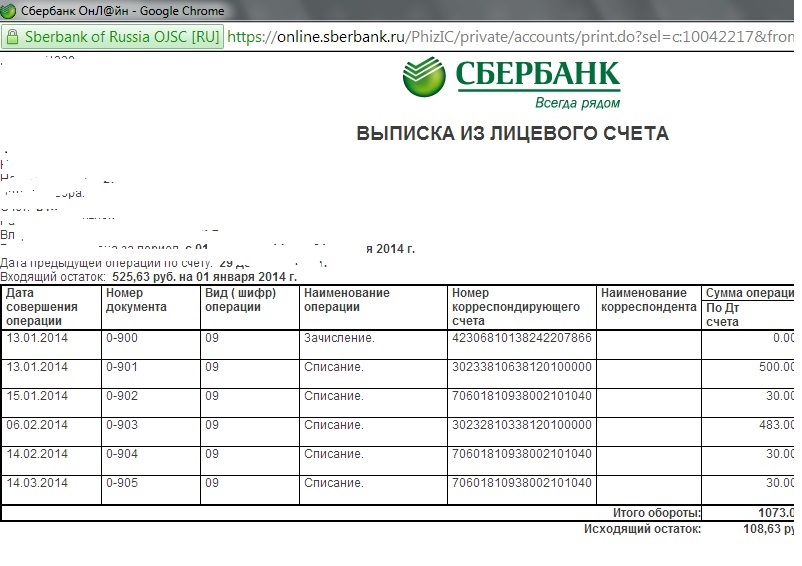
На некоторых сайтах Exporta Publishing & Events Ltd собирает личные данные, такие как ваше имя, должность, отдел, компания, электронная почта, телефон, рабочий и / или домашний адрес, чтобы зарегистрировать вас для доступа к определенному контенту, подпискам. и события. Кроме того, мы также можем хранить информацию, включая IP-адрес и аналитику страниц, включая информацию о том, какие страницы посещаются, кем и когда.
Эта информация используется для администрирования и предоставления вам запрошенных вами продуктов и / или услуг, для эффективной работы наших Сайтов и улучшения наших услуг для вас, а также для сохранения записей наших деловых операций и коммуникаций. Используя Сайты и отправляя личную информацию в процессе регистрации, вы соглашаетесь с тем, что мы можем собирать, хранить, обрабатывать и использовать вашу информацию (включая личную информацию) с целью предоставления вам услуг Сайта и развития нашего бизнеса, включая (без ограничения) цели, описанные в нижеследующих пунктах.
Если в рамках услуг нашего Сайта мы позволяем вам размещать информацию или материалы на нашем Сайте, мы можем получать доступ и отслеживать любую информацию, которую вы загружаете или вводите, в том числе в любых защищенных паролем разделах. С учетом любых необходимых разрешений мы также отслеживаем и / или записываем различные сайты, которые вы посещаете, и действия, предпринимаемые на этих сайтах, например просмотренный или поисковый контент. Если вы зарегистрированный пользователь (например,грамм. подписчик или пробная версия), когда вы входите в систему, на вашем компьютере сохраняется файл cookie. Это дает вам доступ к контенту и услугам, которые
не являются общедоступными. После того, как вы войдете в систему, ваши действия — например, просмотр статьи — будут записаны (при наличии необходимого согласия). Для этого мы можем использовать технологии или поставщика услуг. Эта информация может использоваться для одной или нескольких из следующих целей:
- для выполнения наших обязательств перед вами;
- для повышения эффективности, качества и дизайна наших Сайтов и услуг;
- , чтобы узнать, какие статьи, функции и услуги наиболее читаются и используются
- для отслеживания соблюдения наших условий использования, e.
 грамм. чтобы убедиться, что вы действуете в рамках своей пользовательской лицензии;
 - для маркетинговых целей (с учетом ваших прав на согласие и отказ от получения определенных маркетинговых сообщений) — см. Пункт 3 ниже;
- в рекламных целях, хотя информация, используемая для этих целей, не идентифицирует вас лично. См. Пункт 5 ниже для получения более подробной информации;
- для защиты или соблюдения наших законных прав и обязательств; и
- , чтобы наши журналисты могли связываться и взаимодействовать с вами в Интернете в связи с любым контентом, который вы можете размещать на наших Сайтах.
Дополнительную информацию о файлах cookie и аналогичных технологиях, а также ссылку на страницу, где вы можете включить или отключить, см. В пункте 5 ниже.
3. Маркетинг Некоторые из ваших персональных данных, собранные в соответствии с пунктами 1 и 2 выше, могут быть использованы нами для связи с вами по электронной почте, телефону и / или по почте для отправки информации или рекламных материалов о наших продуктах и / или услугах и / или наших другие компании группы. Мы даем вам возможность отказаться от получения маркетинговых сообщений.Более подробную информацию можно найти на соответствующем Сайте и в нижнем колонтитуле каждого маркетингового сообщения, отправляемого нами, компаниями нашей группы или поставщиками услуг. См. Также раздел «Согласие и отказ» ниже.
Мы не будем передавать вашу информацию третьим лицам в маркетинговых целях.
Мы даем вам возможность отказаться от получения маркетинговых сообщений.Более подробную информацию можно найти на соответствующем Сайте и в нижнем колонтитуле каждого маркетингового сообщения, отправляемого нами, компаниями нашей группы или поставщиками услуг. См. Также раздел «Согласие и отказ» ниже.
Мы не будем передавать вашу информацию третьим лицам в маркетинговых целях.
Мы можем анализировать вашу личную информацию, чтобы создать профиль ваших интересов и предпочтений, чтобы мы могли связаться с вами и предоставить информацию, имеющую отношение к вам.
5. Файлы cookie и аналогичные технологииВсе наши Сайты используют файлы cookie и аналогичные технические инструменты для сбора информации о вашем доступе к Сайту и предоставляемых нами услугах.
Что такое cookie?
Когда вы заходите на некоторые сайты, на ваш компьютер выдается cookie. Файлы cookie — это текстовые файлы, которые идентифицируют ваш компьютер для серверов.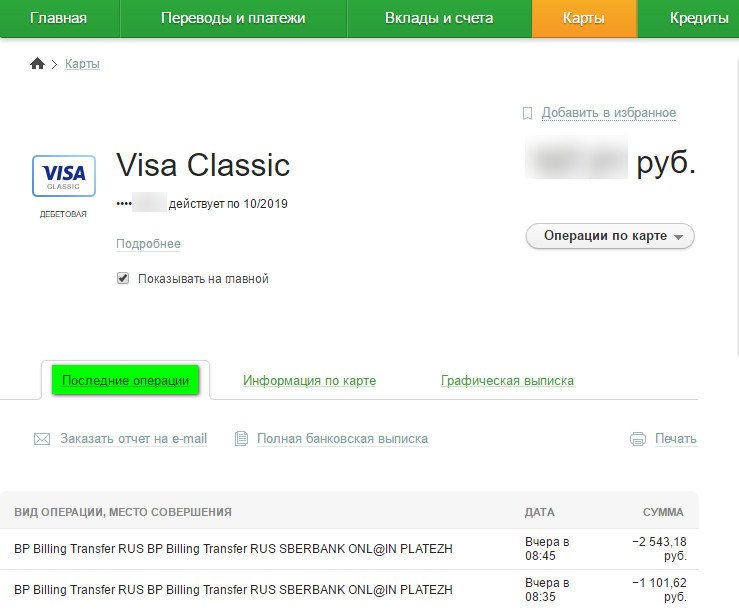 Сами по себе файлы cookie не идентифицируют отдельного пользователя, а только используемый компьютер.
Многие сайты делают это всякий раз, когда пользователь посещает их сайт, чтобы отслеживать потоки трафика, записывая те области сайта, которые были посещены данным компьютером, и в течение какого времени.
Пользователи имеют возможность настроить свои компьютеры так, чтобы они принимали все файлы cookie, уведомляли их о создании файлов cookie или не получали файлы cookie в любое время. Отказ от получения означает, что определенные персонализированные услуги, предлагаемые Exporta Publishing & Events Ltd, не могут быть предоставлены этому пользователю.
Почему мы используем файлы cookie?
- Вход в систему — там, где мы предоставляем механизмы входа для пользователей сайта, cookie создается при входе в систему и на время сеанса. Каждый файл cookie содержит только уникальный ссылочный номер (без личной информации), который используется для подтверждения вашей авторизации.

- Analytics — Чтобы мы могли отслеживать посещаемость нашего веб-сайта, мы используем файлы cookie. Файлы cookie просто сообщают нам, посещали ли вы наш веб-сайт ранее, чтобы мы могли получить более точные данные о новых и вернувшихся посетителях.
Находите файлы cookie и управляйте ими
Все основные поставщики браузеров предлагают советы по настройке и использованию функций конфиденциальности и безопасности для своих продуктов. Если вам требуется технический совет или поддержка для определенного браузера / версии, обратитесь к поставщику или посетите его веб-сайт для получения дополнительных сведений: www.microsoft.com / www.mozilla.com / www.apple.com / www.opera.com / www.aol.com / www.netscape.com / www.flock.com / www.google.com.
Мы можем использовать файлы cookie для:
- помните, что вы уже пользовались Сайтом раньше; это означает, что мы можем определить количество уникальных посетителей, которых мы получаем в разные части Сайта.
 Это позволяет нам убедиться, что у нас достаточно мощности для того количества пользователей, которое мы получаем, и убедиться, что сайт работает достаточно быстро
 - запомнит ваш сеанс входа в систему, чтобы вы могли переходить с одной страницы на другую внутри Сайта;
- хранит ваши предпочтения или ваше имя пользователя и пароль, чтобы вам не приходилось вводить эти данные каждый раз, когда вы посещаете Сайт;
- настраивать элементы макета и / или содержания страниц Сайта для вас;
- записывают активность на наших Сайтах, чтобы мы понимали, как вы используете наши Сайты, что позволяет нам лучше адаптировать наш контент, услуги и маркетинг к вашим потребностям;
- собирать статистическую информацию о том, как вы используете Сайт, чтобы мы могли улучшить Сайт; и
- собирает информацию о страницах Сайта, которые вы посещаете, и другую информацию о других сайтах, которые вы посещаете, чтобы поместить вас в «сегмент рынка».Эта информация собирается только путем ссылки на IP-адрес, который вы используете, но включает информацию об округе и городе, в котором вы находитесь, вместе с названием вашего интернет-провайдера.

Большинство веб-браузеров автоматически принимают файлы cookie, но при желании вы можете изменить свой браузер, чтобы предотвратить это или уведомлять вас каждый раз, когда устанавливается файл cookie. Вы также можете узнать больше о файлах cookie в целом, посетив сайт www.allaboutcookies.org, который содержит дополнительную полезную информацию о файлах cookie и о том, как заблокировать файлы cookie с помощью различных типов браузеров.Однако обратите внимание, что, блокируя, удаляя или отключая файлы cookie, используемые на Сайте, вы не сможете в полной мере использовать его возможности.
6. Отслеживание электронной почтыОтслеживание электронной почты — это метод отслеживания доставки электронной почты тем подписчикам, которые выбрали получение маркетинговых сообщений электронной почты от GTR, включая GTR Africa, GTR Asia, GTR Americas, GTR Europe, GTR Mena, GTR eNews , Электронная почта третьих лиц и GTR Ventures.
Почему мы отслеживаем электронную почту?
Чтобы мы могли лучше понять потребности наших пользователей, мы отслеживаем ответы, поведение подписок и взаимодействие с нашими электронными письмами — например, чтобы увидеть, какие ссылки являются наиболее популярными в информационных бюллетенях. Они позволяют нам понять путь потребителя через такие показатели, как открываемость, рейтинг кликов, отказы и отписки. Вы будете уведомлены о любых других целях, для которых Exporta Publishing & Events Ltd желает использовать ваши личные данные, и ваши личные данные не будут использоваться для любых таких целей без вашего предварительного согласия.
Как вы отслеживаете электронные бюллетени GTR?
Для этого мы используем пиксельные GIF-файлы, также известные как «пиксельные теги» — это небольшие файлы изображений, которые помещаются в тело наших сообщений электронной почты.Когда это изображение загружается с наших веб-серверов, электронное письмо записывается как открытое. Используя какую-либо форму записи с цифровой отметкой времени, чтобы показать точное время и дату получения или открытия электронного письма, а также IP-адрес получателя.
7. Согласие и отказВы можете дать свое согласие на отказ от всех или каких-либо конкретных видов использования ваших данных, как указано выше, по:
- Указывает на месте на соответствующем Сайте, где собираются личные данные
- Сообщив нам по электронной почте, почте или телефону
- Обновление ваших предпочтений на соответствующем сайте или в электронном бюллетене (параметры отказа от подписки и предпочтения доступны в нижнем колонтитуле каждого электронного бюллетеня)
Чтобы включить или отключить файлы cookie и аналогичные технологии, см. Информацию в пункте 5 выше.Любые вопросы относительно согласия и отказа следует направлять по электронной почте на адрес [email protected] или в письменной форме сотруднику по защите данных в Exporta Publishing & Events Ltd, 4 Hillgate Place, London, SW12 9ER, United Kingdom. Вы также можете позвонить в нашу штаб-квартиру в Лондоне по телефону +44 (0) 20 8673 9666.
Информация, собранная на одном сайте, может быть передана Exporta Publishing & Events Ltd и другим компаниям группы для целей, перечисленных выше.
Мы можем передавать, продавать или переуступать любую информацию, описанную в этой политике, третьим лицам в результате продажи, слияния, консолидации, смены контроля, передачи активов или реорганизации нашего бизнеса.
9. Общественные форумы, доски объявлений и блоги На некоторых наших Сайтах могут быть доски объявлений, блоги или другие средства для доступного пользовательского контента, и пользователи могут участвовать в этих средствах. Любая информация, раскрываемая в этих областях, становится общедоступной, и вы всегда должны быть осторожны при принятии решения о раскрытии вашей личной информации.
в Интернете доступны во всем мире, поэтому сбор и передача личных данных не всегда ограничиваются одной страной. Exporta Publishing & Events Ltd может передавать ваши личные данные для вышеперечисленных целей другим третьим лицам, которые могут находиться за пределами Европейской экономической зоны и / или с другим уровнем защиты личных данных. Однако при выполнении переводов мы предпринимаем все необходимые шаги для обеспечения разумного, безопасного обращения с вашими данными и в соответствии с настоящим Положением о конфиденциальности.
Кто имеет доступ к вашей информации?
Конфиденциальность и безопасность ваших личных данных Мы обязуемся обеспечивать безопасность данных, которые вы нам предоставляете, и будем принимать разумные меры предосторожности для защиты ваших личных данных от потери, неправильного использования или изменения.
Однако передача информации через Интернет не является полностью безопасной. Хотя мы сделаем все возможное, чтобы защитить ваши личные данные, мы не можем гарантировать безопасность ваших данных, передаваемых на наш Сайт; любая передача осуществляется на ваш страх и риск.Как только мы получим вашу информацию, мы будем использовать строгие процедуры и функции безопасности, описанные выше, чтобы попытаться предотвратить несанкционированный доступ.
Мы внедрили политику, правила и технические меры информационной безопасности для защиты личных данных, находящихся под нашим контролем, от:
- несанкционированный доступ
- ненадлежащее использование или раскрытие информации
- неавторизованная модификация
- незаконное уничтожение или случайная гибель
Все наши сотрудники, подрядчики и обработчики данных (т.е. те, кто обрабатывает ваши персональные данные от нашего имени для целей, перечисленных выше), которые имеют доступ и связаны с обработкой ваших персональных данных, обязаны сохранять конфиденциальность информации и не использовать ее для каких-либо иных целей, кроме выполняют услуги, которые они предоставляют для нас.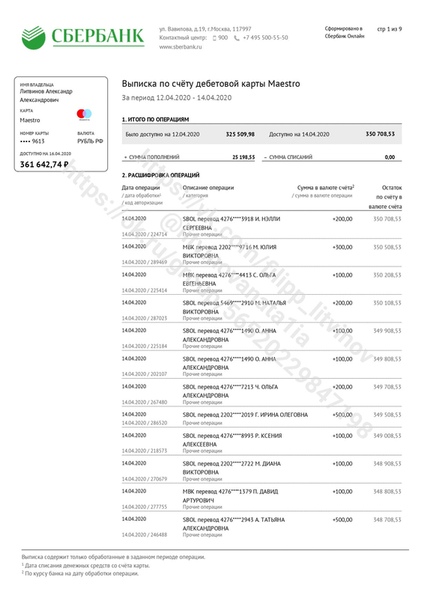
Обязанности
Каждый, кто работает на Exporta Publishing & Events Ltd или с ним, несет определенную ответственность за обеспечение надлежащего сбора, хранения и обработки данных.Каждая команда, работающая с персональными данными, должна гарантировать, что они обрабатываются и обрабатываются в соответствии с этой политикой и принципами защиты данных. Однако следующие люди несут ключевые зоны ответственности. Совет директоров несет полную ответственность за обеспечение выполнения Exporta Publishing & Events Ltd своих юридических обязательств.
Имя контроллера данных
Контролером данных является Exporta Publishing & Events Ltd. Exporta Publishing & Events Ltd подчиняется Закону Великобритании о защите данных 1998 года и зарегистрирована в Великобритании в Управлении уполномоченного по информации.
Как получить доступ, обновить и удалить вашу личную информацию
Если вы хотите узнать, храним ли мы персональные данные о вас, или если у вас есть запрос о нашей политике конфиденциальности или ваших личных данных, хранящихся у нас, в отношении любого из Сайтов, вы можете связаться с сотрудником по защите данных через:
- Написав на этот адрес: Сотрудник по защите данных, Exporta Publishing & Events Ltd, 4 Hillgate Place, London, SW12 9ER, UK
- Телефон: +44 (0) 20 8673 9666
- Электронная почта: privacy @ gtreview.
 com
com
По запросу мы предоставим вам удобочитаемую копию ваших личных данных, которые мы храним. Мы можем потребовать подтверждение вашей личности и можем взимать небольшую плату (не превышающую установленную законом максимальную плату, которая может взиматься) для покрытия административных расходов и почтовых расходов.
Exporta Publishing & Events Ltd позволяет вам оспаривать данные, которые мы храним о вас, и, если это необходимо в соответствии с действующим законодательством, вы можете иметь вашу личную информацию:
- стерто
- исправлено или исправлено
- завершено
Раскрытие данных по другим причинам
При определенных обстоятельствах Закон о защите данных позволяет раскрывать личные данные правоохранительным органам без согласия субъекта данных.В этих обстоятельствах Exporta Publishing & Events Ltd будет раскрывать запрошенные данные. Тем не менее, Контроллер данных гарантирует, что запрос является законным, при необходимости обращаясь за помощью к совету директоров и юрисконсультам компании.
Изменения в этом Заявлении о конфиденциальности
Мы будем время от времени обновлять это Заявление о конфиденциальности, чтобы отражать новое законодательство или отраслевую практику, изменения в компании группы и отзывы клиентов. Мы рекомендуем вам периодически просматривать это Заявление о конфиденциальности, чтобы быть в курсе того, как мы защищаем ваши личные данные.
Предоставление информации
Exporta Publishing & Events Ltd стремится к тому, чтобы люди знали, что их данные обрабатываются, и что они понимают.
- Как используются данные
- Как реализовать свои права
С этой целью у компании есть заявление о конфиденциальности, в котором излагается, как данные, относящиеся к физическим лицам, используются компанией. Это доступно по запросу и доступно на сайте компании.
Обзор этой политики
Мы регулярно пересматриваем эту Политику.Это Заявление о конфиденциальности последний раз обновлялось в апреле 2018 года.
Российское государственное телевидение отменяет трансляцию «феерии заговора» Прокремлевский режиссер
Российское государственное телевидение отменило повторы передачи одного из самых известных своих режиссеров после того, как он раскритиковал главу крупнейшего банка страны.
Во время передачи, которая транслировалась 1 мая на канале «Россия-24», Никита Михалков, имеющий тесные связи с Кремлем, раскритиковал генерального директора Сбербанка Германа Грефа за отсутствие банковских отделений в Крыму.В той же программе был обвинен американский миллиардер и основатель Microsoft Билл Гейтс в стремлении внедрить микрочипы в людей.
Государственный канал отменил традиционные повторы его передачи 2 и 3 мая, в результате чего Михалков обвинил государственное телевидение в цензуре в своем видеообращении. «Россия-24» не объяснила причин отмены.
РИА Новости, государственное информационное агентство, назвало почти 50-минутное шоу «феерией заговора», в которой обсуждались предполагаемые планы Гейтса по микрочипированию людей, лидер нацистских СС Генрих Гиммлер и отсутствие отделений Сбербанка в Крыму.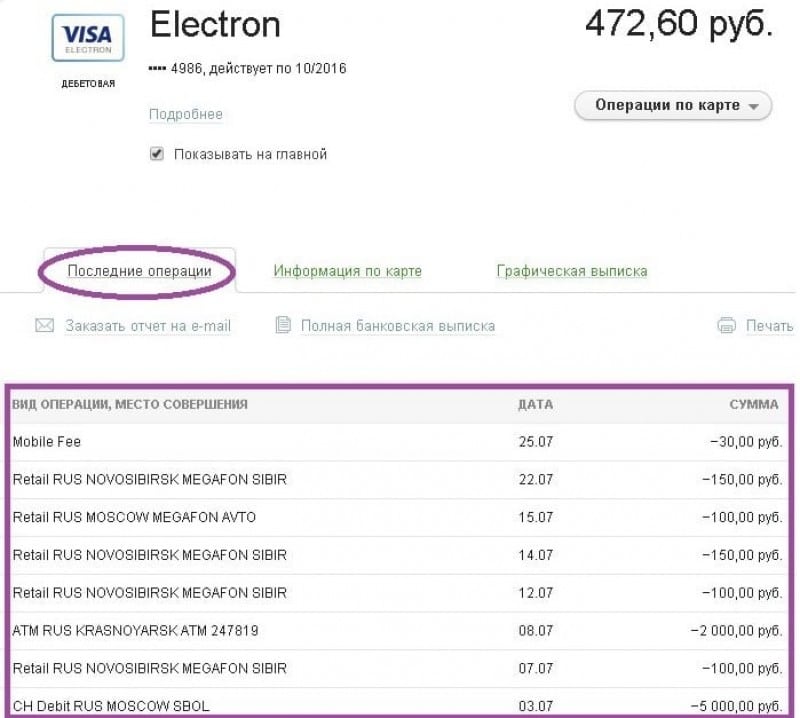 были включены.
Российское государственное телевидение ранее транслировало передачи, содержащие безосновательные обвинения в том, что Гейтс пытался установить людям микрочипы, содержащие вакцину от коронавируса:
Автор телеграмм-канала Катарсис сказал, что государство отозвало шоу из-за плохого освещения в нем Грефа, который руководил Сбербанком 13 лет. Грефу приписывают реконструкцию некогда скучного кредитора, превратившего его в российского лидера в области онлайн- и мобильного банкинга.
В Крыму, который Кремль насильственно аннексировал в 2014 году из-за угрозы со стороны У.С. санкции.
Автор «Катарсиса» сказал, что Михалков — фигура, которую уважают многие россияне, и указал, что два чиновника, на которых он ранее нападал, — министр по чрезвычайным ситуациям Владимир Пучков и министр культуры Владимир Мединский — потеряли свои посты.
«Посмотрим, как сложится судьба Германа Оскаровича [Грефа]», — сказал автор.
Архив Сбербанка — Finovate
Новости на этой неделе о том, что российский «Яндекс» согласился приобрести крупнейший в стране онлайн-банк «Тинькофф», стали напоминанием о том, насколько динамично развиваются финансовые технологии не только в Европе, или даже только в Центральной и Восточной Европе, но и в России.
Как отметила наш старший аналитик-аналитик Джули Мун в своем освещении новостей, «это довольно серьезная проблема, не обязательно из-за размера сделки, но из-за вовлеченных игроков. Яндекс — это, по сути, российский Google — технологический гигант в регионе. А Тинькофф Банк — крупнейший в мире цифровой банк по количеству клиентов, насчитывающий более 10 миллионов клиентов ».
Имея это в виду, мы хотим отдать должное многим финтех-компаниям, базирующимся в России, которые на протяжении многих лет демонстрировали свои технологии вживую на сцене Finovate.Вот взгляд на наших выпускников из России, которые вернулись на нашу первую европейскую конференцию в 2012 году.
PayReverse — FinovateAsia 2018. Основана в 2017 году. Головной офис находится в Москве. Предлагает кэшбэк-сервис white label.
Ак Барс Цифровые Технологии — FinovateFall 2018. Основана в 2016 году. Головной офис находится в Казани. Предлагает оплату с помощью технологии распознавания лиц Face2Pay .
Тинькофф — FinovateFall 2018. Основана в 2006 году.Главный офис находится в Москве. Предлагает цифровую экосистему финансовых продуктов и услуг.
JuicyScore — FinovateMiddleEast 2018. Основана в 2016 году. Головной офис находится в Москве. Предлагает цифровое решение по управлению рисками как услугу для финансовой отрасли.
SMART Valley — FinovateEurope 2018. Основана в 2017 году. Головной офис находится в Москве. Предлагает распределенную инновационную платформу, которая позволяет ключевым игрокам эффективно сотрудничать.
Speechpro — FinovateSpring 2017.Основана в 1990 году. Головной офис находится в Санкт-Петербурге. Предлагает голосовую биометрическую технологию VoiceKey.FRAUD для использования в контакт-центрах. Победитель конкурса Finovate Best of Show. Дочерняя компания российской STC Group, базирующаяся в США.
Сбербанк — FinovateSpring 2016.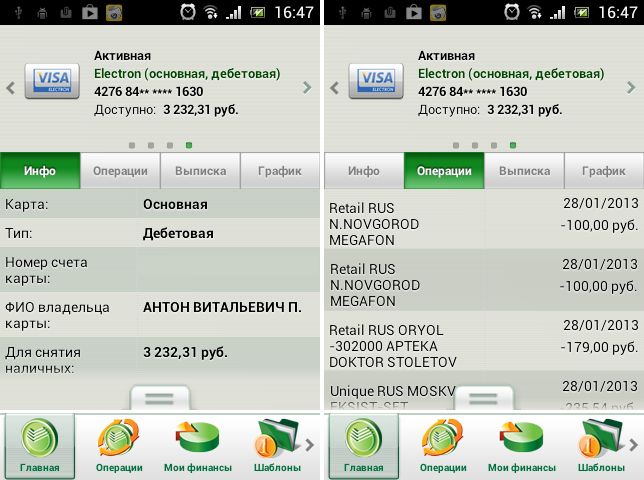 Основана в 1841 году. Головной офис находится в Москве. Предлагает банковские и финансовые услуги в качестве основного банка международной финансовой группы. Один из крупнейших банков России и Европы.
C24 — FinovateEurope 2015.Основана в 2013 году. Головной офис находится в Москве. Предлагает многоканальную платформу, которая позволяет пользователям подключать и объединять свои счета в разных банках. Стал Paysend .
LifePay — FinovateEurope 2015. Основана в 2012 году. Головной офис находится в Москве. Предлагает платежные услуги как один из крупнейших производителей чипов mPOS EMV и PIN-кодов в России.
My Wishboard — FinovateEurope 2014. Основана в 2013 году. Головной офис находится в Москве. Предлагает социальную краудфандинговую платформу, чтобы помочь пользователям финансировать свои цели вместе с помощью друзей, семьи и подписчиков.
SoftWear Finance — FinovateEurope 2014. Основана в 2012 году. Головной офис находится в Санкт-Петербурге. Предлагает платформу, которая позволяет банкам предоставлять своим клиентам наилучший пользовательский интерфейс независимо от платформы или устройства.
Яндекс.Деньги — FinovateSpring 2013. Основана в 2002 году. Головной офис находится в Москве и Санкт-Петербурге. Предлагает онлайн-компаниям быстрый и надежный способ сбора платежей для россиян и клиентов в русскоязычных странах.Решение, которое было продано Сбербанку , изначально было запущено Яндексом, ведущей ИТ-компанией и поисковой системой в Европе.
LifePAD — FinovateAsia 2013. Основана в 2012 году. Головной офис находится в Москве. Предлагает «персонального менеджера онлайн-банка» в виде таблицы, обеспечивающую обслуживание клиентов 24/7.
Взгляд изнутри на рынок кибербезопасности в России: вопросы и ответы с BI.ZONE
Всплеск киберпреступности — одна из самых заметных тенденций уходящего десятилетия. Киберпреступники традиционно уделяют основное внимание финансовому сектору, атакуя как ИТ-инфраструктуру банка, так и его клиентов.
Несколько лет назад крупнейшее финансовое учреждение России, Сбербанк, создал BI.ZONE, специализирующуюся на услугах кибербезопасности. Дмитрий Самарцев, генеральный директор BI.ZONE, рассказал TechRadar Pro о наиболее серьезных угрозах, с которыми сегодня сталкивается российский бизнес.
Банк с активной структурой кибербезопасности, это настоящий сюрприз.Что послужило катализатором создания BI.ZONE?
Сбербанк давно перерос определение «банк». Теперь это полноценная экосистема, которая включает около 350 филиалов и дочерних компаний, которые создают высокотехнологичные продукты для максимального охвата и удовлетворения потребностей современного общества. Мы являемся частью этой экосистемы — мы разрабатываем решения и услуги в области кибербезопасности. Для эффективной защиты и реагирования на киберугрозы компаниям необходимы квалифицированные специалисты и дорогостоящее оборудование, что требует значительных вложений в обучение персонала и техническую поддержку. Столкновение с нехваткой специалистов на рынке труда с одной стороны и сложностью развертывания оборудования с другой, наряду с растущим количеством угроз, а также введение дополнительных законодательных требований по обеспечению кибербезопасности — все это стимулирует привлечение внешних Ресурсы.
Стоит уточнить, что BI.ZONE — это вовсе не подразделение Сбербанка, а отдельная независимая компания, ориентированная на внешние рынки, а не на обслуживание головной организации.Сбербанк не является основным клиентом BI.ZONE, хотя и является единственным владельцем дочерней компании — Группа Сбербанк получает только около 20% нашей выручки. Все тендеры по проектам, предлагаемые Сбербанком, которые мы выигрываем, мы выигрываем по достоинству, в открытом и честном конкурсе.
Не называя имен, вы можете привести несколько примеров того, откуда приходят ваши клиенты и в каком направлении бизнеса они работают.
Являясь дочерней структурой Сбербанка, мы хорошо понимаем угрозы, преследующие финансовые организации, и особенности их инфраструктуры, но это не единственная область, откуда к нам приходят клиенты.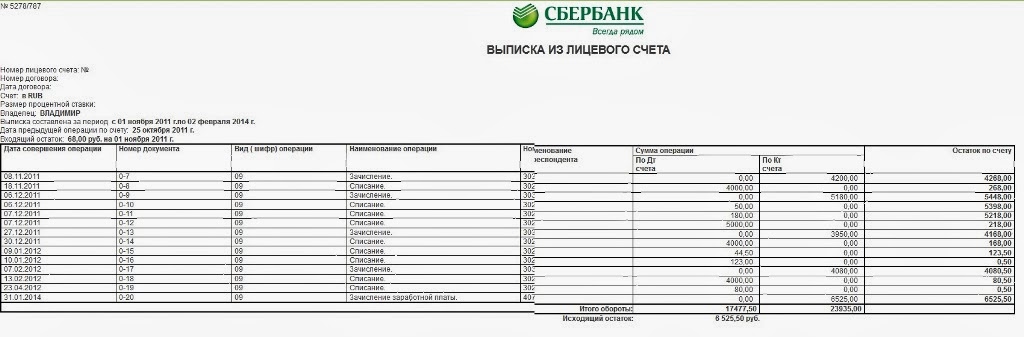 Услуги и решения BI.ZONE были и остаются адаптированными для применения в любой отрасли. Мы работаем с розничной торговлей, а также с производством, энергетикой, транспортом и другими секторами.
С расширением нашей клиентской базы мы продолжаем разрабатывать уникальные продукты и запускать новые службы кибербезопасности. В одном конкретном случае месяц назад мы официально запустили направление облачных служб безопасности на базе нашего собственного Центра управления безопасностью — это называется Managed Security Services. Эти услуги легко масштабируются и развертываются в любом сегменте рынка.Мы видим спрос как со стороны крупного бизнеса, испытывающего дефицит кадров, так и со стороны небольших компаний, у которых нет средств для размещения специализированных специалистов. Уже в первый месяц предоставления этих новых услуг у нас было несколько крупных клиентов из совершенно разных отраслей.
(Изображение предоставлено Shutterstock)Каковы самые большие риски безопасности, с которыми в настоящее время сталкиваются банки в Восточной Европе и России? И каковы их самые насущные проблемы?
Процессинг и банкоматы остаются основными целями. Еще одна глобальная проблема — утечки данных, в ходе которых может оказаться раскрытой конфиденциальная информация о банке и его клиентах. Более того, утечки являются результатом как целевых атак, так и мошеннических действий сотрудников финансовой организации.
Если говорить о банковских клиентах, то в последние годы киберпреступники начали использовать не только технологические недостатки безопасности систем, но и человеческое доверие. В России мы зафиксировали бум атак с использованием социальной инженерии, когда мошенники по телефону или с помощью SMS убеждают жертву перевести им деньги.Недавно мы провели глобальное исследование и пришли к выводу, что 80% краж с индивидуальных аккаунтов происходит в результате именно этого типа атак. На втором месте — атаки на мобильные устройства под управлением Android, на третьем месте — банковские троянцы.
Каковы ваши конкурентные преимущества / уникальные преимущества?
Сегодня рынок кибербезопасности насыщен разнообразными продуктами и услугами, но в основном они решают конкретные проблемы клиентов. Наш подход к обеспечению безопасности является всеобъемлющим, мы стремимся удовлетворить как можно больше потребностей клиентов — от анализа безопасности, проактивной защиты и тестирования на проникновение до компьютерной криминалистики.У нас большая и действительно сильная команда экспертов и разработчиков по безопасности, вероятно, лучшая на рынке.
В настоящее время мы разрабатываем три технологических направления. Первый — это экспертные услуги: криминалистика, тестирование на проникновение, лабораторные исследования атак на оборудование и стресс-тестирование. Во-вторых, мы занимаемся разработкой собственных продуктов, из которых наша система защиты от мошенничества и платформа Threat Intelligence Platform набирают обороты. Третья важная область — это кибербезопасность на стороне. Речь идет об облачных продуктах, которые позволяют нашим клиентам спокойно вести бизнес, передавая функцию кибербезопасности в руки экспертов.Это хорошая альтернатива для компаний, которые не могут позволить себе выделенную команду специалистов и дорогостоящее оборудование или которые хотят сосредоточиться на стратегических задачах, таких как повышение зрелости процессов кибербезопасности или управления рисками.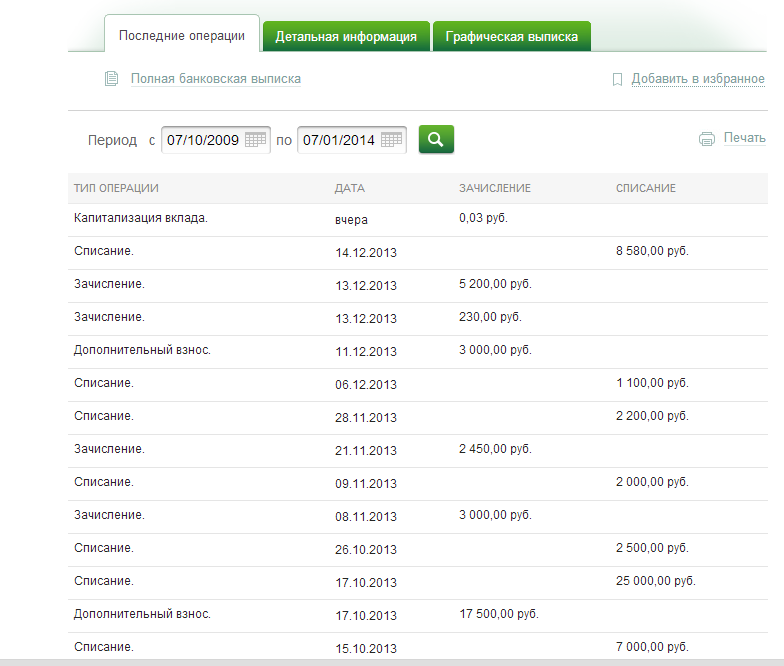
Как BI.ZONE планирует привлечь больше клиентов из Европы?
BI.ZONE обладает уникальной экспертизой: мы хорошо понимаем русскоязычный даркнет — обширный и разветвленный. Собранные данные часто доступны только нашим специалистам, так как они могут полностью расшифровать и проанализировать конкретную угрозу, будучи носителями языка.Самое главное здесь то, что BI.ZONE защищает 80% финансового рынка России, собирая и анализируя большие объемы данных об угрозах в нашем регионе — ни одна другая компания в сфере кибербезопасности на российском рынке не может сравниться с этим показателем. Все это позволяет нам накапливать глубокую экспертизу и разрабатывать новейшие технологии в области кибербезопасности. С этой точки зрения наша компания поистине уникальна.
Мы понимаем, что киберпреступность не имеет государственных границ, и активно делимся своими знаниями и опытом с крупными международными организациями на некоммерческой основе.
Справка из росстата онлайн по инн: Коды Росстата. Узнать коды статистики по ИНН или ОГРН. Получить коды статистики онлайн и распечатать Уведомление.
ОКПО по ИНН узнать бесплатно онлайн
Для идентификации и учета организаций и предпринимателей государство создало множество классификаторов. Среди них общероссийский классификатор предприятий и организаций (ОКПО) – самый базовый, на его основании предприятию присваиваются другие коды статистики. Он облегчает государству задачи проведения статистического анализа и управления информацией о субъектах хозяйствования. В статье разберем, что такое код ОКПО, для чего он нужен, где его можно узнать и какую информацию он позволит получить.
Что такое код ОКПО
Чтобы легализовать деятельность, все предприятия должны получить код ОКПО. Он указывает направление деятельности, в котором работает предприятие. Объекты классификации по ОКПО:
- Юридические лица;
- Организации без образования юрлица;
- Индивидуальные предприниматели.
Органы государственной статистики в обязательном порядке присваивают код каждой организации или ИП при регистрации. Это происходит автоматически на основании данных ЕГРИП и ЕГРЮЛ.
Присвоенный код ОКПО, хозяйствующий субъект сохраняет в течение всего периода деятельности. Реорганизация или смена юридического адреса не требует его изменения. Однако при смене вида деятельности, код изменяется. Получить новый можно в органах Росстата, указав причиной смену отрасли. При ликвидации предприятия код удаляется из классификатора и не может быть использован еще 5 лет. Одинаковых кодов ОКПО нет.
Для чего нужен ОКПО

В первую очередь, ОКПО нужен Росстату для проведения статанализа и налаживания информационного обмена. Кроме того, он позволяет идентифицировать хозсубъекты РФ, автоматизировать обработку информации и обмен сведениями.
Код ОКПО не менее важен для организаций и их руководителей. Только после его получения деятельность становится легальной. Без кода нельзя изменить учредительные документы, открыть новый филиал или сменить руководителя. К тому же, код является обязательным реквизитом для множества документов: договоров, соглашений, лицензий, актов.
Код ОКПО не является конфиденциальным. Зная код, можно провести поиск по базам данных и узнать официальную информацию о субъекте. Зная код ОКПО, легче получить доступ к другим реестрам и проверить, добросовестно ли выполняет ваш контрагент свои обязательства перед государством, не открыта ли процедура банкротства в его отношении.
Из чего состоит ОКПО
Классификатор ОКПО состоит из двух частей. Первая предназначена для организаций, вторая — для ИП. Каждая часть состоит из трех блоков:
Блок идентификации содержит код ОКПО. Код ОКПО организаций имеет 8 знаков, ИП — 10 знаков. Первые цифры кода определяют сферу деятельности:
- природные и трудовые ресурсы;
- продукты труда и производственной деятельности;
- субъекты народного хозяйства;
- управление и документация.
Последняя цифра — контрольная, для ее расчета используют методику расчета контрольного числа, установленную правилами стандартизации.
Блок наименования объекта. В этом блоке указывается наименование организации или ИП. Для организаций в коде ОКПО указывают полное или сокращенное наименование организации и, при наличии, ее наименование на английском языке. Для предпринимателей указывают, что субъект является индивидуальным предпринимателем, и фиксируют Ф.И.О.
Блок классификационных признаков содержит коды других классификаторов. В нем находится информация о шести классификаторах: ОКАТО, ОКФС, ОКОГУ, ОКОПФ, ОКВЭД и ОКТМО.
Классификатор существует только в электронном виде и постоянно изменяется. Добавляются новые организации, ликвидируются существующие, меняются виды деятельности.
Как узнать код ОКПО для организации или ИП
Первоначально код ОКПО выдается Управлением Росстата при регистрации предприятия. Кроме того, узнать код ОКПО можно, заглянув в документацию. Код является обязательным реквизитом во многих документах и нередко бывает указан на печати.
Если код утерян, то можно запросить новую выписку с кодом в Росстате, но это платная услуга. Для этого в Росстат нужно подать запрос и представить свидетельство ОГРН, ИНН, выписку из ЕГРЮЛ/ЕГРИП. В течение 5 дней вам предоставят ответ с кодом.
Чтобы получить информацию о контрагентах, можно обратиться в отделение ФНС по месту жительства. Заполнив заявление, вы сможете получить информацию по ОКПО лично или по почте в течение 5 дней.
Бюрократизация и негибкость государственных структур создают проблемы при обращении: необходимость подавать заявление лично, стоять в очередях, оплатить госпошлины. Есть способ проще — воспользоваться интернетом. Поисковая система поможет выйти на сайт организации. Многие фирмы публикуют код ОКПО на своем сайте среди реквизитов.
Как узнать ОКПО по ИНН
Федеральная налоговая служба разместила на своем сайте онлайн-сервис для проверки контрагентов. Для этого нужно выбрать электронный сервис «Риски бизнеса» и ввести ИНН, ОГРН/ОГРНИП или наименование юрлица или ИП. С помощью сервиса, вы сможете узнать юридический адрес компании, но не код ОКПО. Зная адрес, вы можете обратиться в районную администрацию и запросить код там.
С помощью ресурсов okpo.ru и egrul.com можно за плату оставить заявку на получение кодов статистики или запрашивать выписки из государственных реестров.
Самым быстрым и надежным способом является поиск кода ОКПО на сайте Росстата (http://statreg.gks.ru/). Он позволяет сформировать и распечатать уведомление. Чтобы начать поиск, нужно указать один из реквизитов: ОКПО, ИНН или ОГРН. В результатах поиска отразится организация, и сформируется уведомление. Оно содержит все коды статистики: ОКПО, ОКАТО,ОКТМО, ОКФС, ОКОГУ, ОКОПФ.
Автор статьи: Елизавета Кобрина
Используйте надежные источники: веб-сервис Контур.Бухгалтерия позволит узнать код ОКПО контрагента за пару минут. Кроме того, первые 14 дней пользования предоставляется возможность работать в сервисе бесплатно. Вы можете вести учет, отправлять отчетность, начислять зарплату и получать консультации наших экспертов.
Коды статистики Московская область получить онлайн и распечатать Уведомление.
Сформировать и распечатать уведомление с кодами статистики общероссийских классификаторов:
Юридическим лицам
Индивидуальным предпринимателям
В открывшейся вкладке можно узнать коды статистики по ИНН, ОГРН или ОКПО. После нажатия кнопки Искать должны отобразиться Ваши коды статистики Росстат, а также кнопка Получить уведомление об учёте в статистическом регистре. Нажав данную кнопку загрузится автоматически сформированное Уведомление в формате Word, которое и необходимо распечатать. Сервис также позволяет скачать и распечатать расшифровку кодов ОК ТЭИ.
Адреса и контактные телефоны районных отделов территориального органа Федеральной службы государственной статистики по Московской области для личного обращения:
Районные отделы статистики по Московской области
Официальный сайт статистики по Московской области
Что делать, если по моему запросу ничего не найдено?
После государственной регистрации информация поступает из налоговых органов в территориальный орган Федеральной службы государственной статистики, где вносится в базы данных. Информация в базах обновляется несколько раз в месяц, как правило, это происходит после 15 и 30-31 числа каждого месяца. Поэтому, если данных о Вас в базе ещё нет, а Уведомление нужно срочно, Вы можете лично с выпиской из ЕГРЮЛ или ЕГРИП обратиться в территориальную статистику по месту Вашей регистрации. Адреса и телефоны районных отделов статистики представлены выше.
Внимание!С 1 августа 2018 года осуществляется переход на единую базу Росстата, которая доступна по ссылке:
Получить Уведомление с кодами ОК ТЭИ
Сервис может не работать в выходные и праздничные дни. Возможно некорректное отображение в браузере Internet Explorer, работоспособность подтверждена в браузерах Chrome, Opera и Firefox. Если по каким-то причинам страница сервиса не открылась, обновите её, нажав клавишу F5, или попробуйте зайти позже. Мы будем признательны, если Вы сообщите о нерабочей ссылке, для этого выделите её мышкой и нажмите Ctrl + Enter.
Коды статистики Краснодарский край получить онлайн и распечатать Уведомление.
Сформировать и распечатать уведомление с кодами статистики общероссийских классификаторов:
Юридическим лицам
Индивидуальным предпринимателям
В открывшейся вкладке можно узнать коды статистики по ИНН, ОГРН или ОКПО. После нажатия кнопки Искать должны отобразиться Ваши коды статистики Росстат, а также кнопка Получить уведомление об учёте в статистическом регистре. Нажав данную кнопку загрузится автоматически сформированное Уведомление в формате Word, которое и необходимо распечатать. Сервис также позволяет скачать и распечатать расшифровку кодов ОК ТЭИ.
Адреса и контактные телефоны районных отделов территориального органа Федеральной службы государственной статистики по Краснодарскому краю для личного обращения:
Районные отделы статистики по Краснодарскому краю
Официальный сайт статистики по Краснодарскому краю
Что делать, если по моему запросу ничего не найдено?
После государственной регистрации информация поступает из налоговых органов в территориальный орган Федеральной службы государственной статистики, где вносится в базы данных. Информация в базах обновляется несколько раз в месяц, как правило, это происходит после 15 и 30-31 числа каждого месяца. Поэтому, если данных о Вас в базе ещё нет, а Уведомление нужно срочно, Вы можете лично с выпиской из ЕГРЮЛ или ЕГРИП обратиться в территориальную статистику по месту Вашей регистрации. Адреса и телефоны районных отделов статистики представлены выше.
Внимание!С 1 августа 2018 года осуществляется переход на единую базу Росстата, которая доступна по ссылке:
Получить Уведомление с кодами ОК ТЭИ
Сервис может не работать в выходные и праздничные дни. Возможно некорректное отображение в браузере Internet Explorer, работоспособность подтверждена в браузерах Chrome, Opera и Firefox. Если по каким-то причинам страница сервиса не открылась, обновите её, нажав клавишу F5, или попробуйте зайти позже. Мы будем признательны, если Вы сообщите о нерабочей ссылке, для этого выделите её мышкой и нажмите Ctrl + Enter.
Коды статистики Саратовская область получить онлайн и распечатать Уведомление.
Сформировать и распечатать уведомление с кодами статистики общероссийских классификаторов:
Юридическим лицам
Индивидуальным предпринимателям
В открывшейся вкладке можно узнать коды статистики по ИНН, ОГРН или ОКПО. После нажатия кнопки Искать должны отобразиться Ваши коды статистики Росстат, а также кнопка Получить уведомление об учёте в статистическом регистре. Нажав данную кнопку загрузится автоматически сформированное Уведомление в формате Word, которое и необходимо распечатать. Сервис также позволяет скачать и распечатать расшифровку кодов ОК ТЭИ.
Адреса и контактные телефоны районных отделов территориального органа Федеральной службы государственной статистики по Саратовской области для личного обращения:
Районные отделы статистики по Саратовской области
Официальный сайт статистики по Саратовской области
Что делать, если по моему запросу ничего не найдено?
После государственной регистрации информация поступает из налоговых органов в территориальный орган Федеральной службы государственной статистики, где вносится в базы данных. Информация в базах обновляется несколько раз в месяц, как правило, это происходит после 15 и 30-31 числа каждого месяца. Поэтому, если данных о Вас в базе ещё нет, а Уведомление нужно срочно, Вы можете лично с выпиской из ЕГРЮЛ или ЕГРИП обратиться в территориальную статистику по месту Вашей регистрации. Адреса и телефоны районных отделов статистики представлены выше.
Внимание!С 1 августа 2018 года осуществляется переход на единую базу Росстата, которая доступна по ссылке:
Получить Уведомление с кодами ОК ТЭИ
Сервис может не работать в выходные и праздничные дни. Возможно некорректное отображение в браузере Internet Explorer, работоспособность подтверждена в браузерах Chrome, Opera и Firefox. Если по каким-то причинам страница сервиса не открылась, обновите её, нажав клавишу F5, или попробуйте зайти позже. Мы будем признательны, если Вы сообщите о нерабочей ссылке, для этого выделите её мышкой и нажмите Ctrl + Enter.
Коды статистики Белгородская область получить онлайн и распечатать Уведомление.
Сформировать и распечатать уведомление с кодами статистики общероссийских классификаторов:
Юридическим лицам
Индивидуальным предпринимателям
В открывшейся вкладке можно узнать коды статистики по ИНН, ОГРН или ОКПО. После нажатия кнопки Искать должны отобразиться Ваши коды статистики Росстат, а также кнопка Получить уведомление об учёте в статистическом регистре. Нажав данную кнопку загрузится автоматически сформированное Уведомление в формате Word, которое и необходимо распечатать. Сервис также позволяет скачать и распечатать расшифровку кодов ОК ТЭИ.
Адреса и контактные телефоны районных отделов территориального органа Федеральной службы государственной статистики по Белгородской области для личного обращения:
Районные отделы статистики по Белгородской области
Официальный сайт статистики по Белгородской области
Что делать, если по моему запросу ничего не найдено?
После государственной регистрации информация поступает из налоговых органов в территориальный орган Федеральной службы государственной статистики, где вносится в базы данных. Информация в базах обновляется несколько раз в месяц, как правило, это происходит после 15 и 30-31 числа каждого месяца. Поэтому, если данных о Вас в базе ещё нет, а Уведомление нужно срочно, Вы можете лично с выпиской из ЕГРЮЛ или ЕГРИП обратиться в территориальную статистику по месту Вашей регистрации. Адреса и телефоны районных отделов статистики представлены выше.
Внимание!С 1 августа 2018 года осуществляется переход на единую базу Росстата, которая доступна по ссылке:
Получить Уведомление с кодами ОК ТЭИ
Сервис может не работать в выходные и праздничные дни. Возможно некорректное отображение в браузере Internet Explorer, работоспособность подтверждена в браузерах Chrome, Opera и Firefox. Если по каким-то причинам страница сервиса не открылась, обновите её, нажав клавишу F5, или попробуйте зайти позже. Мы будем признательны, если Вы сообщите о нерабочей ссылке, для этого выделите её мышкой и нажмите Ctrl + Enter.
Коды статистики Воронежская область получить онлайн и распечатать Уведомление.
Сформировать и распечатать уведомление с кодами статистики общероссийских классификаторов:
Юридическим лицам
Индивидуальным предпринимателям
В открывшейся вкладке можно узнать коды статистики по ИНН, ОГРН или ОКПО. После нажатия кнопки Искать должны отобразиться Ваши коды статистики Росстат, а также кнопка Получить уведомление об учёте в статистическом регистре. Нажав данную кнопку загрузится автоматически сформированное Уведомление в формате Word, которое и необходимо распечатать. Сервис также позволяет скачать и распечатать расшифровку кодов ОК ТЭИ.
Адреса и контактные телефоны районных отделов территориального органа Федеральной службы государственной статистики по Воронежской области для личного обращения:
Районные отделы статистики по Воронежской области
Официальный сайт статистики по Воронежской области
Что делать, если по моему запросу ничего не найдено?
После государственной регистрации информация поступает из налоговых органов в территориальный орган Федеральной службы государственной статистики, где вносится в базы данных. Информация в базах обновляется несколько раз в месяц, как правило, это происходит после 15 и 30-31 числа каждого месяца. Поэтому, если данных о Вас в базе ещё нет, а Уведомление нужно срочно, Вы можете лично с выпиской из ЕГРЮЛ или ЕГРИП обратиться в территориальную статистику по месту Вашей регистрации. Адреса и телефоны районных отделов статистики представлены выше.
Внимание!С 1 августа 2018 года осуществляется переход на единую базу Росстата, которая доступна по ссылке:
Получить Уведомление с кодами ОК ТЭИ
Сервис может не работать в выходные и праздничные дни. Возможно некорректное отображение в браузере Internet Explorer, работоспособность подтверждена в браузерах Chrome, Opera и Firefox. Если по каким-то причинам страница сервиса не открылась, обновите её, нажав клавишу F5, или попробуйте зайти позже. Мы будем признательны, если Вы сообщите о нерабочей ссылке, для этого выделите её мышкой и нажмите Ctrl + Enter.
Коды статистики Новосибирская область получить онлайн и распечатать Уведомление.
Сформировать и распечатать уведомление с кодами статистики общероссийских классификаторов:
Юридическим лицам
Индивидуальным предпринимателям
В открывшейся вкладке можно узнать коды статистики по ОГРН или ОКПО. После нажатия кнопки Найти коды должны отобразиться Ваши коды статистики Росстат, а также ссылка Уведомление в формате RTF. Нажав на данную ссылку загрузится автоматически сформированное Уведомление в формате Word, которое и необходимо распечатать.
Адреса и контактные телефоны районных отделов территориального органа Федеральной службы государственной статистики по Новосибирской области для личного обращения:
Районные отделы статистики по Новосибирской области
Официальный сайт статистики по Новосибирской области
Что делать, если по моему запросу ничего не найдено?
После государственной регистрации информация поступает из налоговых органов в территориальный орган Федеральной службы государственной статистики, где вносится в базы данных. Информация в базах обновляется несколько раз в месяц, как правило, это происходит после 15 и 30-31 числа каждого месяца. Поэтому, если данных о Вас в базе ещё нет, а Уведомление нужно срочно, Вы можете лично с выпиской из ЕГРЮЛ или ЕГРИП обратиться в территориальную статистику по месту Вашей регистрации. Адреса и телефоны районных отделов статистики представлены выше.
Внимание!С 1 августа 2018 года осуществляется переход на единую базу Росстата, которая доступна по ссылке:
Получить Уведомление с кодами ОК ТЭИ
Сервис может не работать в выходные и праздничные дни. Возможно некорректное отображение в браузере Internet Explorer, работоспособность подтверждена в браузерах Chrome, Opera и Firefox. Если по каким-то причинам страница сервиса не открылась, обновите её, нажав клавишу F5, или попробуйте зайти позже. Мы будем признательны, если Вы сообщите о нерабочей ссылке, для этого выделите её мышкой и нажмите Ctrl + Enter.
O * NET OnLine Help: сводный отчет
Отчет Summary предоставит обзор или снимок выбранного занятия, отображая наиболее важных дескрипторов .
Отчет Summary включает: 1
- Код профессии, звание и определение
- Образец заявленных названий вакансий — Отображаются примеры названий должностей, предоставленные действующими сотрудниками.
- Задачи — Задачи — это определенные виды деятельности, которые могут быть уникальными для каждой профессии.
- Technology Skills — Technology Skills предоставляет примеры программного обеспечения, которое могут использовать сотрудники. Включает Hot Technology — технологические требования, часто включаемые в объявления о вакансиях работодателя.
- Используемые инструменты — Используемые инструменты предоставляет информацию о машинах, оборудовании и инструментах, которые могут использовать рабочие.
- Знание — Знания — это организованные наборы принципов и фактов, применимые к широкому кругу ситуаций.
- Навыки — Навыки — это развитые способности, которые облегчают обучение и выполнение действий, выполняемых на разных должностях.
- Способности — Способности — это непреходящие атрибуты личности, влияющие на производительность.
- Рабочая деятельность — Рабочие мероприятия обобщают виды задач, которые могут выполняться в нескольких профессиях.
- Подробная рабочая деятельность (DWA) — DWA предоставляют информацию об общих рабочих действиях, необходимых для разных профессий.Эти перекрестные профессиональные дескрипторы менее специфичны, чем задачи, которые относятся к профессии, а DWA предоставляют информацию об общих рабочих действиях, необходимых для разных профессий. Они предоставляются в рамках каждой более общей Рабочей деятельности, с которой они связаны.
- Рабочий контекст — Рабочий контекст относится к физическим и социальным факторам, которые влияют на характер работы.
- Рабочая зона — Профессии с аналогичным опытом, образованием и требованиями к обучению сгруппированы в одну из пяти рабочих зон.Также указаны рейтинги старшего вице-президента.
- Образование — Сводные данные об уровне образования, необходимом для данной профессии.
- Учетные данные —
Найдите соответствующие программы обучения, сертификаты, лицензии и зарегистрированные места ученичества для этой профессии, посетив CareerOneStop.
 и Apprenticeship.gov .
 - Интересы — Интересы указывают на предпочтения человека в отношении рабочей среды и результатов.
- Стили работы — Стиль работы — это личные характеристики, которые могут повлиять на то, насколько хорошо кто-то выполняет свою работу.
- Рабочие ценности — Рабочие ценности — это глобальные аспекты работы, которые важны для удовлетворения человека.
- Родственные профессии — Лица, желающие сменить карьеру, могут продолжить эти занятия с минимальной дополнительной подготовкой.
- Заработная плата и занятость —
Здесь представлены сводные данные о заработной плате и занятости по стране вместе с вариантами поиска данных по штату. (Источник: Бюро статистики труда. )
- Вакансий —
Найдите объявления о вакансиях, относящиеся к этой профессии, на сайте CareerOneStop. .
- Дополнительная информация — Список избранных источников содержит дополнительную информацию о соответствующих должностях, специальностях и / или отраслях.
За исключением указанного выше, данные отчета поступают из базы данных O * NET.
Во многих разделах сводного отчета изначально показаны пять наиболее важных дескрипторов. Полоса в верхней части раздела указывает общее количество доступных для просмотра. Чтобы отобразить все дескрипторы, важные для этого занятия, щелкните значок  на панели.
Родственные профессии
Когда рядом с элементом появляется значок  , вы можете щелкнуть его, чтобы просмотреть список связанных профессий. Например, выбор значка рядом с определенным навыком показывает профессии, в которых этот навык является важной частью работы. Щелкните любое занятие в списке, чтобы просмотреть полный сводный отчет.
Информация для сбора данных
Данные в O * NET OnLine регулярно обновляются в рамках текущей программы сбора данных.В правом верхнем углу отчета есть ссылка на информацию об источнике данных и дате обновления. (См .: Информация о сборе данных)
Отчет будет включать все перечисленные и описанные элементы, за некоторыми исключениями. Исключения из отчета, такие как «Военные занятия», будут краткими. В приведенном примере программа сбора данных O * NET не включает «Военные занятия». Такие исключения будут отмечены. Во всех случаях будет предоставлена вся доступная профессиональная информация.(возвращение)
Предыдущая статья: Обзор отчетов
Следующая статья: Подробный отчет
вернуться к содержанию онлайн-справки
.O * NET OnLine Help: поиск навыков
Функция Skills Search предназначена для того, чтобы помочь вам использовать свой набор навыков для определения профессий для исследования. Вы выбираете набор навыков из шести широких групп навыков, чтобы создать свой индивидуальный список навыков. (Примечание: вам , не требуется для выбора навыков из более чем одной группы навыков.)
Начните с выбора навыков из одной или нескольких из шести определенных групп навыков: базовые навыки, навыки решения сложных проблем, навыки управления ресурсами, социальные навыки, системные навыки и технические навыки.Для начала выберите столько навыков, сколько у вас есть или вы планируете приобрести. Если вы выберете только несколько общих навыков (особенно базовые), вы можете получить большое количество профессий, соответствующих вашему списку.
После того, как вы заполнили и отправили свой выбор, таблица (аналогичная приведенной ниже) отобразит ваши результаты.
Совпадение навыков. Выбранные вами навыки сравниваются с рейтингом навыков для каждой профессии. Если выбранный навык имеет рейтинг «Важный» для определенной профессии, он считается подходящим.«Важный» включает навыки с рейтингом 50 или выше по стандартной шкале (3,0 или выше по исходной шкале важности). Первыми отображаются профессии, соответствующие всем выбранным вами навыкам, за ними следуют те, которые соответствуют всем выбранным навыкам, кроме одного, и так далее. В рамках этих групп профессии разбиты на подгруппы по рабочим зонам.
Представлены профессии, которые соответствуют как минимум 75% выбранных вами навыков, за следующими исключениями:
- Если вы выберете только один или два навыка, в вашем списке будут показаны профессии, которые соответствуют всем выбранным вами навыкам.
- Если вы выберете три навыка, в вашем списке будут показаны профессии, соответствующие двум и трем навыкам — не менее 66% от выбранных вами навыков.
Для любого занятия в списке выберите его название, чтобы увидеть дополнительную информацию о соответствующем занятии. Дополнительные сведения об этих параметрах см. В интерактивной справке по сводке, подробностям или настраиваемому отчету.
Предыдущая статья: Поиск связанных задач
Следующая статья: Поиск технологических навыков и инструментов
вернуться к содержанию онлайн-справки
.В России 5 миллионов бездомных, а не 64 тысячи, сообщает Росстат | EUROMAIDAN PRESSEuromaidan Press
Ветхие и заброшенные коммунальные сараи, используемые бездомными во Владивостоке, Россия (Изображение: vl.ru)
Международный, Подробнее
Сергей Миронов , глава партии Справедливая Россия , говорит, что в Российской Федерации может быть до пяти миллионов бездомных.Московские эксперты говорят, что это может быть слишком много, но все согласны с тем, что официальная цифра Росстата — 64 000 — слишком занижена, а реальная цифра находится где-то посередине.
Миронов представил свою оценку, основанную на его опросе экспертного сообщества, в поддержку пакета мер, предложенных его партией для борьбы с растущим уровнем бедности в России. Номер Росстата взят из переписи населения 2010 года: с тех пор официальное агентство не собирало никаких данных по этому поводу.
Сообщая об этом, Анастасия Башкатова , экономический журналист Независимой газеты , отмечает, что сбор информации о бездомных затруднен для любого правительства, но она предполагает, что российские власти сознательно недооценивают масштабы проблемы в этой сфере. кейс.
Вместо того, чтобы обращаться к бездомным, говорит она, российские переписчики часто использовали записи о жилье или жилищных платежах, которые по определению не включали бездомных.(См. ng.ru и ng.ru .)
Всероссийская перепись 2010 года выявила 34 000 бездомных домохозяйств, «в которые, как сообщалось,« входило около 64 000 человек »; и официальные лица подчеркнули, что их число уменьшилось с момента предыдущего перебора в 2002 году. Но теперь, когда бедность увеличилась, Росстат не предпринял никаких усилий, чтобы попытаться выяснить, сколько россиян является бездомным.
Российское статистическое агентство имеет долгую историю недооценки проблем, которые режим хочет занижать, говорит Башкатова.Например, и она приводит подробные данные из бухгалтерской отчетности Счетной палаты, Росстат регулярно предлагает цифры, занижающие количество детей-сирот в Российской Федерации.
Один из способов, которым Росстат часто неточно описывает явление, — это изменение лет для сравнения. Когда ранее в этом году было объявлено, что 22 миллиона россиян являются бедными, в нем было указано, что годом ранее, хотя тогда и не объявлялось об этом, были 23,4 миллиона. Таким образом, можно было сказать, что ситуация даже «улучшилась».”
Но если взять более длительный период, то окажется, что «уровень бедности в России существенно вырос», чего власти не хотят признавать, но должны сосредоточиться на том, чтобы положение тех, кто находится на дне российского общества. есть шанс на улучшение.
Связанный:
Отредактировал: А. Н.
Уважаемые читатели! Мы нуждаемся в твоей помощи. COVID-19 сильно ударил по независимым СМИ, особенно в Украине, где большинство СМИ контролируются олигархами.Что еще хуже, недавно закрылись несколько англоязычных СМИ из Украины. И что еще хуже, это происходит в период тревожных тенденций в правительстве и на фоне пророссийского возрождения на Украине.
Помогите нам оставаться в сети и сообщать о наиболее важных для вас украинских проблемах в эти тревожные времена, выдвигая голоса гражданского общества на передний план в информационной войне. Наши статьи бесплатны для использования всеми, но в том, чтобы продолжать работу, мы рассчитываем на наших читателей . Мы — небольшая группа независимых журналистов с ограниченным бюджетом, не имеющая политической или государственной принадлежности. Если вам нравится то, что вы видите, поддержите нас пожертвованием!Связанные
Теги: экономический кризис, международный, бедность, режим Путина, Россия, Российская экономика, Россия, экономический кризис
.Расторгается – расторгается — это… Что такое расторгается?
расторгается — это… Что такое расторгается?
Расторжение брака — развод, прекращение брака при жизни супругов. В СССР действует принцип свободы Р. б. любым из супругов, но при контроле со стороны государства. Порядок Р. б. регулируется Основами законодательства о браке и семье Союза ССР и союзных… … Большая советская энциклопедия
РАЗВОД — (расторжение брака) правовая форма прекращения брака при жизни супругов. Р. является актом, прекращающим на будущее время (за изъятиями. предусмотренными в законе) правоотношения между супругами, возникшие из юридически оформленного брака.… … Энциклопедия юриста
Развод — У этого термина существуют и другие значения, см. Развод (значения). Межличностные отношения Типы отношений Агамия · Брачный союз · Броманс · Вдовство · Гражданское партнёрство · Дружба … Википедия
РАСТОРЖЕНИЕ БРАКА — РАСТОРЖЕНИЕ БРАКА, развод, прекращение брака при жизни супругов. В СССР порядок Р. б. регулируется Основами законодательства Союза ССР и союзных республик о браке и семье и кодексами о браке и семье союзных республик. Р. б. производится в… … Демографический энциклопедический словарь
Сокращение Численности Или Штата Работников — основание расторжения трудового договора (контракта) по инициативе работодателя, предусмотренное п.1 ст.33 КЗоТ. Лица, с которыми расторгается трудовой договор (контракт) по данному основанию, должны быть предупреждены о предстоящем увольнении… … Словарь бизнес-терминов
Венчание — Браковенчание короля Карла IV Церковный брак, Церковное бракосочетание христианское таинство благословения жениха и невесты, изъявивших желание жить совместно, как муж и жена в течение последующей жизни. Брак есть таинство, в котором при… … Википедия
СОКРАЩЕНИЕ ЧИСЛЕННОСТИ ИЛИ ШТАТА РАБОТНИКОВ — основание расторжения трудового договора (контракта) по инициативе работодателя, предусмотренное п.1 ст.33 КЗоТ. Лица, с которыми расторгается трудовой договор (контракт) по данному основанию, должны быть предупреждены о предстоящем увольнении… … Энциклопедия трудового права
Прекращение брака — это установление факта ликвидации брачных отношений между мужчиной и женщиной. Основаниями прекращения брака являются: а) смерть одного из супругов; б) по заявлению одного из супругов о расторжении брака (развод). Расторжение брака может… … Большой юридический словарь
Брак — брак есть таинство, в котором жених и невеста пред священником и Церковью дают свободное обещание во взаимной их супружеской верности, и союз их благословляется, во образ союза Христа с Церковию, и испрашивается им благодать чистого… … Полный православный богословский энциклопедический словарь
Перевод На Режим Неполного Рабочего Времени — установление при приеме на работу или в период работы режима неполного рабочего времени обычно осуществляется по инициативе работника и в его интересах . Однако введение режима неполного рабочего времени возможно также в связи с изменениями в… … Словарь бизнес-терминов
abstrnoun.academic.ru
расторгать — Викисловарь
Морфологические и синтаксические свойства[править]
рас-тор-га́ть
Глагол, несовершенный вид, переходный, тип спряжения по классификации А. Зализняка — 1a. Соответствующий глагол совершенного вида — расторгнуть.
Корень: -расторг-; суффикс: -а; глагольное окончание: -ть [Тихонов, 1996].
Произношение[править]
Семантические свойства[править]
Значение[править]
- устар. разрывать, раздирать, с силой разрушать ◆ Молния расторгает и облако, в котором родилась, и скалу, на которую пала. А. А. Бестужев-Марлинский, «Мулла-Нур», 1836 г. (цитата из Национального корпуса русского языка, см. Список литературы)
- намеренно прерывать, прекращать действие какого-либо официального соглашения, договора и т.п. ◆ Дополнительным стимулом в использовании предоставленных водоемов может стать право расторгать до истечения срока договор с арендатором в случае невыполнения им условий договора, без возвращения внесенной платы. Н. Квашин, «Предлагаю новую модель», 1990 г. // «Рыболов» (цитата из Национального корпуса русского языка, см. Список литературы)
- разрывать, прекращать какие-либо отношения ◆ Она даже просила суд не расторгать брак и разрешить ей ехать со мной в Сибирь, чего, конечно, суд не уважил. Н. Э. Гейнце, «Самозванец», 1898 г. (цитата из Национального корпуса русского языка, см. Список литературы)
Синонимы[править]
- разрывать, раздирать
- частичн.: денонсировать
Антонимы[править]
- —
- заключать, создавать
Гиперонимы[править]
- разрушать
Гипонимы[править]
Родственные слова[править]
Этимология[править]
Из рас- + -торгать, далее из праслав. *tъrgati, от кот. в числе прочего произошли: др.-русск. търгати, ст.-слав. истръгнѫти (др.-греч. ἀναρπάζειν), церк.-слав. тръгнѫти (σπᾶν), укр. то́ргати «дергать, рвать», болг. тъ́ргам, сербохорв. тр̏гати, тр̏га̑м, словенск. tŕgati, tȓgam, чешск. trhati, словацк. trhаt᾽, польск. targać, в.-луж. torhać, н.-луж. tergaś
Фразеологизмы и устойчивые сочетания[править]
Перевод[править]
| намеренно прерывать, прекращать действие какого-либо официального соглашения, договора | |
| |
Анаграммы[править]
Библиография[править]
 | Для улучшения этой статьи желательно:
|
ru.wiktionary.org
расторгается — с русского на все языки
расторгается — договор расторгается • действие, пассив на ся, прерывание … Глагольной сочетаемости непредметных имён
Расторжение брака — развод, прекращение брака при жизни супругов. В СССР действует принцип свободы Р. б. любым из супругов, но при контроле со стороны государства. Порядок Р. б. регулируется Основами законодательства о браке и семье Союза ССР и союзных… … Большая советская энциклопедия
РАЗВОД — (расторжение брака) правовая форма прекращения брака при жизни супругов. Р. является актом, прекращающим на будущее время (за изъятиями. предусмотренными в законе) правоотношения между супругами, возникшие из юридически оформленного брака.… … Энциклопедия юриста
Развод — У этого термина существуют и другие значения, см. Развод (значения). Межличностные отношения Типы отношений Агамия · Брачный союз · Броманс · Вдовство · Гражданское партнёрство · Дружба … Википедия
РАСТОРЖЕНИЕ БРАКА — РАСТОРЖЕНИЕ БРАКА, развод, прекращение брака при жизни супругов. В СССР порядок Р. б. регулируется Основами законодательства Союза ССР и союзных республик о браке и семье и кодексами о браке и семье союзных республик. Р. б. производится в… … Демографический энциклопедический словарь
Сокращение Численности Или Штата Работников — основание расторжения трудового договора (контракта) по инициативе работодателя, предусмотренное п.1 ст.33 КЗоТ. Лица, с которыми расторгается трудовой договор (контракт) по данному основанию, должны быть предупреждены о предстоящем увольнении… … Словарь бизнес-терминов
Венчание — Браковенчание короля Карла IV Церковный брак, Церковное бракосочетание христианское таинство благословения жениха и невесты, изъявивших желание жить совместно, как муж и жена в течение последующей жизни. Брак есть таинство, в котором при… … Википедия
СОКРАЩЕНИЕ ЧИСЛЕННОСТИ ИЛИ ШТАТА РАБОТНИКОВ — основание расторжения трудового договора (контракта) по инициативе работодателя, предусмотренное п.1 ст.33 КЗоТ. Лица, с которыми расторгается трудовой договор (контракт) по данному основанию, должны быть предупреждены о предстоящем увольнении… … Энциклопедия трудового права
Прекращение брака — это установление факта ликвидации брачных отношений между мужчиной и женщиной. Основаниями прекращения брака являются: а) смерть одного из супругов; б) по заявлению одного из супругов о расторжении брака (развод). Расторжение брака может… … Большой юридический словарь
Брак — брак есть таинство, в котором жених и невеста пред священником и Церковью дают свободное обещание во взаимной их супружеской верности, и союз их благословляется, во образ союза Христа с Церковию, и испрашивается им благодать чистого… … Полный православный богословский энциклопедический словарь
Перевод На Режим Неполного Рабочего Времени — установление при приеме на работу или в период работы режима неполного рабочего времени обычно осуществляется по инициативе работника и в его интересах . Однако введение режима неполного рабочего времени возможно также в связи с изменениями в… … Словарь бизнес-терминов
translate.academic.ru
расторгаться — Словарь антонимов русского языка
ЗАКЛЮЧАТЬ — ОСВОБОЖДАТЬ
сов. заключить — освободить
Заключение — освобождение
Заключать в тюрьму — освобождать из тюрьмы.
○ В остроге уже девять месяцев заключен … Родион Раскольников. Достоевский. Преступление и наказание.
Типография была закрыта, а сам [И. Г.] Рахманинов отдан под суд. Но вскоре типография и книжный склад сгорели, и Рахманинов был освобожден. Паустовский. Повесть о лесах.
В этой комнате в [тюрьме], называвшейся сборной, совершенно неожиданно Нехлюдов увидел в нише большое изображение распятия. «Зачем это?» — подумал он, невольно соединяя в своем представлении изображение Христа с освобожденными, а не с заключенными. Л. Толстой. Воскресение.
САЖАТЬ — ОСВОБОЖДАТЬ
сов. посадить — освободить
В тридцать седьмом году его [В. М. Верховых] бросили в тюрьму как врага народа. Неожиданно посадили, так же неожиданно и освободили. А. Авдеенко. Отлучение.
САЖАТЬ — ВЫПУСКАТЬ
сов. посадить — выпустить
Посадить в тюрьму — выпустить из тюрьмы.
○ Когда его выпустили, так же неожиданно, как и посадили, он вышел постаревшим и физически измотанным, но душа его не была изборождена морщинами старости и неверия. К. Симонов. Живые и мертвые.
— Я не принадлежу к этим … людям, которых сначала незаслуженно посадили, а теперь заслуженно выпустили. А. Битов. Пушкинский дом.
Ср. Заключать — расторгать
ЗАКЛЮЧАТЬ — РАСТОРГАТЬ
сов. заключить — расторгнуть
Заключаться — расторгаться (см.)
заключение — расторжение
Заключать договор — расторгать договор.
○ — Мало ли что наблажил мой старик. Договор с мужиками расторгнем, заключим его с лавочником. Вирта. Вечерний звон.
Ср. Заключать — освобождать
ЗАКЛЮЧАТЬСЯ — РАСТОРГАТЬСЯ
сов. заключиться — расторгнуться
Браки легко заключались и расторгались в отделе актов гражданского состояния на Дерибасовской в бывшем табачном магазине Стамболи. Катаев. Алмазный мой венец.
Источник: Словарь антонимов русского языка на Gufo.me
Значения в других словарях
- расторгаться — расторгаться несов. неперех. 1. устар. Разрываться, разламываться, разрушаться. || перен. Разделяться, разъединяться. 2. Страд. к гл. расторгать Толковый словарь Ефремовой
- расторгаться — РАСТОРГ’АТЬСЯ, расторгаюсь, расторгаешься, ·несовер. (·книж. ). страд. к расторгать. Толковый словарь Ушакова
- расторгаться — -ается; несов. страд. к расторгать. Малый академический словарь

gufo.me
расторгаться — это… Что такое расторгаться?
РАСТОРГАТЬСЯ — РАСТОРГАТЬСЯ, расторгаюсь, расторгаешься, несовер. (книжн.). страд. к расторгать. Толковый словарь Ушакова. Д.Н. Ушаков. 1935 1940 … Толковый словарь Ушакова
Расторгаться — несов. неперех. 1. устар. Разрываться, разламываться, разрушаться. отт. перен. Разделяться, разъединяться. 2. страд. к гл. расторгать Толковый словарь Ефремовой. Т. Ф. Ефремова. 2000 … Современный толковый словарь русского языка Ефремовой
расторгаться — расторг аться, ается … Русский орфографический словарь
расторгаться — договор расторгается • действие, пассив на ся, прерывание … Глагольной сочетаемости непредметных имён
расторгаться — см. расторгнуть; а/ется; страд … Словарь многих выражений
заключаться — расторгаться … Словарь антонимов
РАЗВОД — (расторжение брака) правовая форма прекращения брака при жизни супругов. Р. является актом, прекращающим на будущее время (за изъятиями. предусмотренными в законе) правоотношения между супругами, возникшие из юридически оформленного брака.… … Энциклопедия юриста
Расторгнуться — сов. неперех. см. расторгаться 1. Толковый словарь Ефремовой. Т. Ф. Ефремова. 2000 … Современный толковый словарь русского языка Ефремовой
Расторжение — ср. 1. процесс действия по гл. расторгать, расторгаться 2. Результат такого действия. Толковый словарь Ефремовой. Т. Ф. Ефремова. 2000 … Современный толковый словарь русского языка Ефремовой
Тимошенко, Юлия Владимировна — В Википедии есть статьи о других людях с такой фамилией, см. Тимошенко. Проверить нейтральность. На странице обсуждения должны быть подробности … Википедия
Правительство Юлии Тимошенко (2007) — Политика Портал:Политика Украина Эта статья часть серии: Политика и правительство Украины Конституция Исполнительная власть Президент Виктор Ющенко Кабинет Министров Премьер министр Юлия Тимошенко … Википедия
dic.academic.ru
Что значит расторгаться — Значения слов
Примеры употребления слова расторгаться в литературе.
В случае, когда в результате капремонта жилое помещение существенно увеличится, договор найма также расторгается с предоставлением нанимателю и члена его семьи другого благоустроенного жилья.
Это есть неминуемый жребий тех произведений, источник славы которых заключается не в них самих: пристрастная похвала смолкает, уговор расторгается, знаток не находит оправдания для славы, и она блекнет, а ее место заступает тем большее уничижение.
Если контракт члена исполнительного органа с Обществом расторгается в одностороннем порядке, он обязан в срок, оговоренный в контракте, представить Совету директоров Общества отчет о выполненной работе.
Не расторгается контракт с Управляющим при временной нетрудоспособности в течение 4 месяцев с условием предъявления Обществу листка временной нетрудоспособности.
Несмотря на то, что на период переселения договор найма не расторгается, наниматель обязан платить только за то помещение, в которое он временно переселился.
Каждому из них достаточно заглянуть в собственный контракт, в котором ясно и четко сказано, что если после трехлетнего срока АСКОП решает прекратить финансирование колонии, то контракт автоматически расторгается, и максимум, на что могут рассчитывать после этого колонисты, — это что Ассоциация оплатит им перелет до ближайшей пересадочной станции.
Если из жилого помещения выбывает не вся семья, то договор найма не расторгается, а выбывший член семьи утрачивает право пользования этим жилым помещением со дня выбытия.
В случае, когда в результате капремонта жилое помещение существенно увеличится, договор найма также расторгается с предоставлением нанимателю и члена его семьи другого благоустроенного жилья.
Если из квартиры выбывает не вся семья, договор найма не расторгается, поскольку он сохраняет силу в отношении членов семьи, оставшихся проживать в квартире.
Источник: библиотека Максима Мошкова
xn--b1algemdcsb.xn--p1ai
Расторгающихся как пишется?
↳
расторгающихся — причастие, винительный п., наст. вр., од., возвр. форма гл., мн. ч.↳
расторгающихся — причастие, предложный п., наст. вр., од., возвр. форма гл., мн. ч. расторгающихся — причастие, родительный п., наст. вр., возвр. форма гл., мн. ч.расторгающихся — причастие, винительный п., наст. вр., од., возвр. форма гл., мн. ч.
расторгающихся — причастие, предложный п., наст. вр., од., возвр. форма гл., мн. ч.
Часть речи: глагол
Часть речи: деепричастие
Часть речи: причастие
Действительное причастие:
| Настоящее время | ||||
|---|---|---|---|---|
| Единственное число | Множественное число | |||
| Мужской род | Женский род | Средний род | ||
kak-pishetsya.com
Как раскрутиться в инстаграм с нуля: Раскрутка Инстаграм в 2020 самостоятельно: с нуля до миллиона
💣 Заказать продвижение и рекламу в Инстаграм
Для получения переходов на сайт, прямых продаж и PR нужд недостаточно просто начать публиковать фотографии.
Чтобы контент выделялся в новостной ленте, вызывал желание перейти в профиль, подписаться и совершить покупку, нужен профессиональный комплексный подход, который включает:
Исследование бизнеса, целевой аудитории, конкурентов.
Базовый этап, определяющий ход дальнейших действий.
Разработку долгосрочной стратегии.
Включает этапы и методы продвижения, контент-план.
Создание, подключение бизнес аккаунта в инстаграм и оптимизацию профиля.
Название, описание, изображение, способствующие брендингу.
Генерацию контента.
Чтобы фотография привлекла внимание, она должна сочетать в себе эстетику и маркетинг: нести идею, задавать настроение, иметь хорошую композицию и умело расставленные акценты, и выгодно преподносить объект. ;
;
Добавляемый текст должен быть кратким, но при этом информативным и интересным.
И, конечно, нужно грамотно подойти к выбору хэштегов.
Увеличение числа фолловеров.
Залог стабильного роста аудитории – это создание качественного контента.
Но для наращения первичной базы используется массфолловинг, масслайкинг и масскомментирование.
Эти методы основаны на подписке на других пользователей, проставлении лайков и комментировании.
Пользователи Инстаграма часто окликаются на эти действия и тоже подписываются.
Мы используем лучшие сервисы для раскрутки инстаграм.
Общение с подписчиками.
Своевременная реакция на комментарии и умелая обработка негатива.
Проведение конкурсов.
Это не обязательно репост.
Может быть фотоконкурс с продуктом, фотомарафон с хэштагами, творческие работы, связанные с брендом и т. д.
д.
Запуск рекламных кампаний.
Публикации размещаются в близких по тематике пабликах, на страницах популярных инстаграм-блоггеров и в аккаунтах обычных пользователей.
Анализ эффективности и коррекция плана.
Контроль выполнения плана, KPI, поиск оптимальных и новых решений.
Профессиональное услуги smm в сети instagram способны увеличить клиентскую базу, повысить лояльность к бренду, вывести на рынок новый продукт и генерировать продажи.
Раскрутка Instagram — полная пошаговая инструкция
600
заинтересованных
подписчиков
Реально ли продвинуть аккаунт в Instagram с нуля без помощи SMM-специалиста? Мой ответ — реально, если у Вы готовы потратить время и силы на изучение азов. К счастью, никакую информацию Вам искать не придется — все необходимо я собрал в одной статье. Читайте, учитесь, повторяйте.
RUSABILITI сообщает, что около половины мировых брендов активно ведут официальные странички в Instagram. Чем Вы хуже? Сегодня я решил раскрыть секреты SMM-продвижения через Instagram, чтобы каждый мог грамотно представить себя и свой товар, «достучаться» до своей целевой аудитории и заработать больше денег. Если Вы готовы повышать свою популярность, тогда вперед!
Зачем продвигаться в Instagram
Brand Analytics регулярно проводят исследования активной аудитории социальных сетей в России. В 2018 году, по их оценке, Instagram показал трехкратный рост числа активных авторов за год и занял 2 место в ТОПе соцсетей. Также наблюдается такой процесс, как Instagram’изация, то есть кратный рост популярности Instagram среди российских пользователей. Неудивительно, если через пару лет эта соцсеть достигнет лидерства.
В Instagram собрана молодая активная аудитория, примерно одинаковую активность показывают авторы 25-34 и 35-44 лет — это ядро сети. При этом пользователи стремятся использовать соцсеть по назначению, поэтому ленты новостей практически не загружены информационным мусором и рекламой. Это значительно снижает степень баннерной слепоты.
Именно поэтому я рекомендую начинающим бизнесменам развивать свой бизнес и личный бренд именно с Instagram: здесь раскрутиться. найти клиентов и продать свои услуги можно самостоятельно. Достаточно использовать алгоритмы, фишки и сервисы, о которых я сегодня расскажу.
Полное поэтапное руководство
В Instagram благодарная публика, поэтому здесь действует простая логика: чем больше людей увидели Ваш аккаунт, тем больше шансов на рост числа клиентов и повышение узнаваемости бренда. Однако, за это внимание пользователей придется бороться. Особенно на начальных этапах, когда лента пустая, а список подписчиков пустует. Я предлагаю в этом случае следовать проверенному алгоритму.
Шаг 1 — определить цель
Как бывалый бизнесмен, я не могу недооценивать важность постановки целей для успешности проекта — и Вам советую. Определитесь на берегу, чего Вы ждете от странички в Instagram? Приведу в пример наиболее часто встречаемые:
- Сформировать онлайн-портфолио в доступном режиме.
 Дизайнеры, копирайтеры, редакторы, сеошники — в общем, любые специалисты, продающие свои услуги в сети — часто настраивают аккаунты под портфолио. С них они регулярно публикуют свои проекты и кейсы, связываются с клиентами и продвигают себя как профессионала. Работодатель сразу видит все регалии исполнителя и понимает, с кем имеет дело, без лишних презентаций.
 - Дополнить основной сайт компании. Чтобы быть ближе к народу, компании создают официальную страницу. На ней они регулярно постят отзывы клиентов, конкурентные преимущества и прочий контент, призванный повысить доверие клиентов.
- Привлекать клиентов напрямую. Если масштабы и специфика бизнеса не предполагает создание полноценного сайта, активное взаимодействие с клиентами можно вести через соцсеть. В таком случае Вы должны получать стабильное число новых клиентов, приходящих с аккаунта.
Что Вам нужно: доверие заказчиков, хорошие отношения с аудиторией, знаменитость или прибыль? Четко определенная цель позволит Вам выбрать подходящую стратегию развития и поможет в точной оценке достигнутых результатов.
Шаг 2 — сформировать портрет целевой аудитории
Далее идет также типичный шаг для бизнесмена — определение портрета потенциального потребителя.
Ответьте себе на вопрос: что отличает Вашего клиента от массы нецелевых пользователей? Какого он пола, возраста? В каком регионе проживает, какой у него уровень дохода? Чем интересуется, чем занимается? Чего он ждет от Вас и Вашего бизнеса? Важны любые детали, которые Вы сможете подметить.
Если у Вас уже запущено дело, то провести анализ аудитории будет проще: просто соберите как можно больше информации о них, из тех же аккаунтов в Instagram, и выделите общее. Начав создавать портрет клиента, вы убедитесь, что у основных покупателей множество сходных черт.
Как только Вы поймете, кто Ваш клиент, Вы сможете серьезно сократить расходы на рекламу: нужда охватывать широкую аудиторию отпадет и Вы сможете точечно воздействовать на нужных пользователей.
Шаг 3 — обзавестись стартовой базой подписчиков
Дальше Вам нужно набрать первых подписчиков. Дело это непростое, так как пустой аккаунт отталкивает пользователей, но с каждым новым фолловером делать это будет все проще.
Есть 2 варианта действий в такой ситуации:
- Массфоловинг. Вы знаете основные черты Ваших целевых пользователей, поэтому можете их отыскать на просторах сети. Но Вам нужно не только найти их, но и подписаться на них, добавиться в фолловеры. Как показывает практика, в 30% случаев пользователь ответит на фоллов взаимным действием. Так Вы будете постепенно набирать свою аудиторию.
Но делать это вручную — долго и утомительно. Гораздо проще подключить сервис, настроить поиск и любоваться результатом. Например, неплохо с этой задачей справляется Instaplus.
- Нативная реклама у блогеров. Если в процессе поиска своей аудитории, Вы выделили лидера мнений, самое время обратиться за его помощью. За деньги любой гуру будет готов отрекламировать Ваш проект и поделиться подписчиками.
Такой способ хорош тем, что действует не напрямую, а через авторитетного представителя инста-среды. Однако необходимо тщательно подбирать блогеров — многие из них подключают ботов к аккаунту. Найти подходящего лидера поможет Livedune.
Шаг 4 — сформировать контент-план
Контент-план — это систематизированный список публикаций на определенный период времени. Чтобы его составить, необходимо определиться с рубриками, которые будут вестись на Вашем аккаунте.
Я предлагаю несколько типичных вариантов:
- Уникальное торговое предложение. В этой рубрике публикуются кейсы и отзывы клиентов. Желательно, чтобы отзывы имели фото или видео подтверждение и были привязаны к аккаунтам реальных пользователей — это повышает доверие аудитории.
- Акции и ништяки. Регулярные скидки, подарки, подписки стимулируют активность пользователей и поддерживают интерес подписчиков.
- Профессиональный рост. Регулярно рассказывайте о том, как Вы развиваетесь и повышаете мастерство: публикуйте отчеты с выставок, рассказывайте о профессиональных конкурсах, в которых участвуете, давайте обзоры на изученную литературу.

- Информационные посты. В каждом деле наблюдается мода и смене тенденций. Если Вы освещаете такие события — Вы в тренде. Значит Вы специалист, который живет своим делом, в курсе всех модных веяний.
- Личная жизнь. Стоит ли освящать столь интимную тему — спорный вопрос. Я рекомендую раз в месяц публиковать деликатные записи, которые характеризуют Вас как разностороннюю личность с большим количеством интересов. Расскажите, какие мероприятия Вы посещаете, какие книги читаете, какую музыку любите — Вы же живой человек.
Для удобства создайте таблицу Excel или в специализированной программе, в которой Вы заранее продумаете публикации на ближайшую неделю, а лучше — месяц. Это позволит Вам заниматься бизнесом и активно вести страницу в Instagram одновременно.
Шаг 5 — делаем фото и видео
Подписчики Instagram любят глазами, поэтому оригинальный, красивый и уникальный фото- и видеоконтент — залог успеха.
Распространенный вопрос: стоит ли нанимать профессионального фотографа или достаточно своих фотографий?
Здесь все зависит от Ваших возможностей. Будет отлично, если фотографии будут качественные, проработанные, эстетичные. Однако и самостоятельно можно научиться выдавать контент такого уровня.
Шаг 6 — облагораживаем профиль
Первое, что видит посетитель Вашей страницы — профиль. От его грамотного оформления зависит то, станет он Вашим фолловером или поспешно покинет непривлекательный ресурс.
Оформление профиля будет зависеть от Вашего вкуса и целей, но я осмелюсь дать пару советов:
- Придумайте звучный никнейм. Он должен отражать суть Вашей работы и при этом быть лаконичным и запоминающимся.
- Имя профиля — высокочастотный запрос. Так как данная информация индексируется поиском, в качестве имени пользователя я рекомендую указать наиболее выигрышный ключ. Например: «Продажа свадебных букетов в ….
 »; «Наращивание ногтей в….» и пр.
 - О себе. Кратко и максимально полно распишите, чем занимаетесь, что человек получит, подписавшись на Вас и как с Вами можно связаться: WhatsApp, Viber, Telegram, Skype. Если у Вас есть сайт, будет не лишним ввернуть здесь и ссылку на него.
- Выделяйтесь. При оформлении профиля Вы можете менять шрифты и выравнивание текста. Оформите текст привлекательно и ярко — он должен привлекать к себе внимание.
Шаг 7 — выбираем хештеги
Весь поиск в Instagram построен на хэштегах, поэтому без них здесь не обойтись.
Подобрать список отметок, которые Вы будете использовать в своих публикациях можно разными способами:
- Ручной сбор. Зайдите в соцсеть с компьютера, в строке поиска введите слово, которое описывает Вашу сферу. Вы увидите список материалов, которые публикуются с аналогичным хэштегом — так Вы сможете оценивать их популярность.
- Автоматический подбор.
 Использование сервиса websta.me сократит время на поиск, а также позволит найти больше нужных вам хэштегов.
Не лишним будет придумать свой уникальный хэштег, который будет сопровождать все записи, станет Вашей отличительной чертой.
Шаг 8 — ежедневная активность
Чтобы не вылететь на задворки Instagram, Вам придется ежедневно проявлять активность: публиковать минимум 1 пост в день и выкладывать парочку материалов в Stories. Чтобы поддерживать такой темп публикаций и необходимо заранее прорабатывать контент-план.
Используйте новые возможности, публикуйте разнообразный контент, общайтесь со своей аудиторией и будет Вам счастье, лайки и прирост клиентов.
Топовые способы продвижения в Instagram
Чтобы подогревать интерес пользователей и расширять аудиторию, есть несколько стратегий поведения. Ознакомьтесь со всеми, чтобы подбирать подходящие инструменты под конкретные обстоятельства.
Массфолловинг
Я уже говорил про эту тактику: подписываетесь на пользователя, ему приходит оповещение, он заходит на Ваш профиль, оценивает его и, если тот ему понравится, подписывается.
В этом способе есть некоторые ограничения. В день можно делать не более 1 000 подписок, общая сумма подписок не должна превышать 7 500. По достижении лимита Вы можете сделать отписку и подписаться на новую аудиторию, но в месяц нельзя переходить границу в 15 000 новых подписок.
Масслайкинг
Лайки — еще один способ привлечь внимание пользователя к своему акку. Однако, подписываться в ответ на лайки будет не каждый, поэтому масслайкинг используют в качестве инструмента стимулирования активности уже имеющихся подписчиков.
Эффективный
масслайкинг
в Instagram
Взаимная реклама
Нередки случаи, когда целевая аудитория смежных бизнесов пересекается. Например, аудитория мастера по прическам и визажиста. В таком случае можно договориться о взаимной рекламе с коллегой. Вы ненавязчиво продвигаете услуги одного аккаунта, а он, в ответ, размещает рекламный пост Вашей странички. Способ достаточно эффективен, нередко приравнивается к нативной рекламе.
Таргетинг
Вы также можете дать рекламу за деньги, запустив рекламную кампанию в Instagram. Одна из основных особенностей таргетированной рекламы — вы можете проставлять активную ссылку не только на свой аккаунт в социальной сети, но и на любую другую страницу в интернете.
Так, Вы сможете создавать рекламные записи в форме фотографий, каруселей и видео. Вы сможете точно таргетировать рекламу: настраивать возрастные, географические, демографические ограничения. Это позволит Вам попадать точно на потенциальных клиентов и привлекать их внимание.
Конкурсы и розыгрыши
Если Вы уже сформировали свою аудиторию подписчиков, самое время повысить их вовлеченность. Предложив реальную выгоду, Вы сможете не только улучшить отношения с целевой аудиторией, но и привлечь реальных клиентов.
Какие приложения и сервисы можно использовать
Я не раз упоминал, что большую часть работ по раскрутке аккаунта в Instagram можно облегчить при помощи сервисов. Самое время с ними познакомиться.
Сервисы накрутки
- Лайкмания. Быстрая накрутка лайков без последующего удаления.
- AVI. Понятный сервис с грамотным саппортом — идеальный вариант для новичков.
- Pamagram. Сервис специализируется на Instagram, поэтому предлагает высокое качество исполнения заказов.
Заказать накрутку лайков я рекомендую на начальном этапе, чтобы повысить доверие первых реальных подписчиков. Увлекаться этими сервисами я не советую.
Сервисы продвижения
- Tooligram — если надо быстро набрать подписчиков, которые не сгорят за первую неделю.
- Zengram — сервис, у которого цены чуть ниже средних и очень хорошие отзывы.
- Instaplus — Быстрый и недорогой сервис.
Аналогично предыдущим сервисам — использовать их стоит только на старте продвижения.
Многофункциональные сервисы
- Tooligram — облачный сервис, который делает подбор ЦА по параметрам, привлекает новых подписчиков и организовывает взаимодействие с клиентами в автоматическом режиме: масслайкинг, массфолловинг, массовое комментирование.
Легко просматривается статистика по активности. Есть пробный период пользования.
- Do Insta — онлайн-сервис, позволяющий настраивать продвижение по ЦА, методами масслайкинга и массфолловинга. Особенностью Doinsta является строгое соблюдение лимитов Инсты, что спасает от внезапных банов.
- Zengram — онлайн-ресурс, позволяющий автоматизировать основные методы СММ: масслайкинг, массфолловинг, автокомментирование. Имеет понятный интерфейс, легок в освоении. Есть бесплатный тестовый период.
Эти сервисы объединяют в себе функционал различных продуктов и позволяют «хранить яйца в одной корзине».
Вывод
Продвижение аккаунта в Instagram с нуля потребует подготовки и знания основных алгоритмов, однако это вполне реальная задача для целеустремленных бизнесменов. Помните, работать с Instagram сложно только на начальном этапе, скорее всего, ведение аккаунта в дальнейшем станет Вашим полезным хобби.
Если вы обнаружили ошибку в тексте, выделите её и нажмите ctrl + enter
8 способов бесплатно продвинуть инстаграм
Завели Instagram для продвижения своего продукта? Отлично. Наполнили его красочными фотографиями и крутыми текстами? Превосходно. Мало лайков и подписчиков? А вот здесь не спешите тратить деньги на рекламу, ведь раскрутить свой Instagram-аккаунт можно и совсем бесплатно. Как? Давайте рассмотрим это поподробнее.
1. Ставьте хэштеги в постах. Всегда
Один из самых простых и в некотором смысле обязательных способов — это использование в публикациях хэштегов. Эти слова-метки нужны для группировки, сортировки и быстрого поиска интересующих ваших потенциальных клиентов вещей. Совсем недавно инстаграм ввел возможность подписываться на хештеги, поэтому общие слова (например, #красота, #природа, #зима, #любовь) позволят вам за короткое время привлечь новую аудиторию (если, конечно, ваш контент качественный). А собственные уникальные хэштеги будут работать на имидж и поисковую выдачу в будущем.
Подобрать подходящие хештеги можно с помощью бесплатного сервиса Ritetag.
Сколько хэштегов использовать?
Instagram ограничил их количество до 30, но строго следовать этой возможности мы не рекомендуем. Большое количество # отпугнет возможных подписчиков и создаст вам совсем не ту репутацию, о которой вы мечтали. А вот около 10 штук, среди которых будут и собственные теги (рубрики — это всегда хорошо), и популярные общие понятия, и термины из вашей рабочей области явно будут работать.
Если теги мешают посту выглядеть привлекательно, то у вас есть два пути:
— Сделать пост без тегов и всех их указать в первом комментарии. Недостаток этого метода в том, что вы закрываете для себя возможность отложенного постинга.
— После текста поста сделать несколько строк только с одной точкой и потом уже ставить набор хештегов.
2. Геолокация спешит на помощь
Искать интересные места, а вместе с ними и фотографии пользователи Instagram сегодня не перестали. И это отлично, ведь вы также сможете зацепить их. Возьмите за правило ставить метку геолокации в Инстаграме: это не обеспечит максимального притока лайков и фолловеров, зато пост может и выстрелить. Некоторые хитрецы и здесь нашли лазейку для «добычи лайков»: в каждой новой публикации они ставят совершенно разные места, начиная от Карибских островов и заканчивая Биг Беном в Англии. Говорят, работает. Впрочем, можете и сами проверить.
Как завести свою геометку в Инстаграме?
Если вы владелец кафе или магазина, обязательно сделайте свою геометку, и по ней отслеживайте, кто делает фото и лайкайте, комментируйте, репостите. Сделать геометку несложно, для этого необходимо:
— Зайти с мобильного в Facebook (именно с телефона).
— Перейти в создание нового поста «О чем вы думаете» и нажать на розовую иконку геотега.
— У вас может открыться окно «Где вы», предлагающее включить геолокацию. Соглашайтесь (также можно в настройках сделать вручную).
— Нажмите на «Добавить новое место».
— Заполните форму и нажмите «Создать».
— Опубликуйте пост, и ваша метка готова.
3.
 Не ленитесь оказывать внимание другим
Да, это требует времени и недюжинных сил, но без этого никак. Выделите себе, по крайней мере, 10 минут в день и вперед, в поиск — оценивать понравившиеся фото, образы и продукты. Человек, которому вы поставили лайк, возможно, захочет узнать, что вы за фрукт, а значит, перейдет на вашу страницу. Что он там увидит и захочет ли остаться — уже дело привлекательности и «вкусноты» вашего контента. То же самое касается взаимных подписок и комментирования. Нет сил делать вручную? Используйте Social Hammer. У него есть бесплатный 7-дневный пробный период. Для усиления эффекта можете использовать хештеги в стиле #follow4follow #f4f #like4like и тд. Достаточно наткнуться на несколько подобных постов, и можно копировать с них весь набор.
4. Взаимопиар в Instagram
Хорошей, а главное, бесплатной возможностью для раскрутки собственного Instagram профиля станет взаимопиар с другими аккаунтами, тематика работы которых схожа с вашей. Договоритесь о сотрудничестве: вы выкладываете фото или stories о них, они — о вас. Разумеется, с отметками на фото, указанием ваших аккаунтов и довольными смайликами.
5. Рассказывайте истории
Stories в Instagram сегодня умеет делать даже ребенок. Для вас это — дополнительный контент и возможность напомнить о себе, не захламляя ленту подписчиков. Ставьте в сториз геотег и, возможно, попадете в подборку по Вашему городу.
Что постить в сториз?
Какого рода посты будут здесь — ваше дело. Но как показывает практика, людям гораздо интереснее смотреть за процессом «изнутри». Снимайте видео, не бойтесь креативить и экспериментировать. Не знаете, что сделать? Попробуйте создать бумеранг с вашим продуктом, создавайте опросы. Это привлекает внимание подписчиков. Прямые трансляции также приветствуются. Они хороши тем, что все ваши подписчики мгновенно получают уведомления о старте прямого эфира, а значит, скорее всего, зайдут его посмотреть. Как удержать их у экранов — задача посложнее. Поэтому несколько раз подумайте перед этим, а также подготовьте место, выберите время и повод.
6. Ищите партнеров среди лидеров мнений
Модные блогеры, звезды шоу-бизнеса и известные люди в локальных сообществах имеют в своих Instagram-аккаунтах лояльных подписчиков. Необязательно начинать с миллионников, вы можете попробовать предложить услуги на условиях бартера начинающим видеоблоггерам и посмотреть, что из этого выйдет. В этом сегменте, чем проще – тем естественнее и лучше.
7. Конкурсы. Призы. Подарки
Бесплатные вещи любят все — это факт. Так превратите это в отличный инструмент, который поможет развить ваш аккаунт. Запустите конкурс с хорошим призом, укажите простые условия участия (отметить друга в комментариях, ответить на вопрос в комментариях, придумать самую веселую подпись к картинке и т.д) и наслаждайтесь результатами. Старо как мир, но всегда работает.
8. Расскажите о вашем аккаунте на своих ресурсах
Аудитория ваших социальных сетей и сайта (надеемся, у вас он есть) должна знать, что вы обзавелись и Инстаграмом. Добавьте ссылку на свой аккаунт в этой социальной сети на своем веб-ресурсе, также в контактную информацию на Facebook, поставьте в «Ссылки» и сделайте отдельный пост в ВКонтакте — это не увеличит приток в сотни раз, но верные фанаты и все желающие обязательно последуют и туда. Если вы занимаетесь продажей одежды, ресторанным бизнесом или трудитесь в сфере красоты, приток пользователей в свой аккаунт в Instagram сможете получить грамотно разместив вашу ленту на сайте, построенном, например, на одном из шаблонов Ucraft.
Так, шаблон Dude позволит владельцам брендовых магазинов показать потенциальным покупателям, как выглядит их товар на полке или на обычных людях; рестораторам или маленьким кафе – какую вкусную еду они подают; салонам красоты – какие процедуры существуют и каков результат. А благодаря элементу Instagram-ленты в Ucraft вы сможете с легкостью интегрировать платформу на сайт.
Опять же, здесь важна визуальная составляющая: фотографии должны вызывать непроизвольное желание смотреть на них их без остановки и подписаться на аккаунт.
И напоследок…
Все способы бесплатного продвижения Instagram-аккаунта будут работать, если ваш аккаунт будет грамотно оформлен:
— Логин – простой и понятый, отражающий суть бизнеса или название компании, с ключевыми словами, описывающими вашу деятельность; без подчеркиваний, заглавных букв и всего того, что усложнит пользователям жизнь.
— Аватарка – красивый логотип, фото вашей продукции, личное фото (например, для автора веб-семинара). Фотография должна быть яркой, понятной, без надписей и мелких деталей, которые никто не увидит.
— Имя аккаунта – определение вашей деятельности в нескольких словах. Используйте CAPS LOCK, смайлики (не переборщите), ни в коем случае не дублируйте логин.
— Описание в профиле – 150 символов для рассказа о собственных преимуществах. Прекрасно подойдет девиз или уникальное предложение в одну строку, если у вас такое имеется. Не забудьте указать контакты для связи, место, где вы находитесь. Используйте смайлики и разбивку текста на строчки, а также выравнивание по центру при помощи прозрачных символов.
— Ссылка – ваш главный способ продаж. Она должна быть сокращенной (делайте это через Google Short Url) и вести на мобильную версию сайта. Убедитесь, кстати, что в мобильной версии у вас все отображается корректно и красиво.
— Фотографии – качественные, квадратные, интересные, «вкусные». Придумайте собственную стратегию: фотографии в одном цвете, только яркий или, наоборот, черно-белый или темный аккаунт, видеозаписи.
— Тексты – цепляющие, интересные, без грамматических ошибок, короткие и емкие, веселые. Придумайте язык, на котором будете разговаривать со своими потенциальными покупателями, не бойтесь навязывать им что-то и заставлять играть по своим правилам.
Как ракрутить свой Instagram без денег
1 мая 2020
30 апреля 2020
CosmoКрасочные и цепляющие картинки – визитная карточка любого Instagram-аккаунта. Но чтобы раскрутить свой профиль — этого очень мало. Нужно научиться некоторым хитростям ведения блога, которые помогут увеличить целевую аудиторию в несколько раз.
1. Не забывай ставить хештеги.
Они помогут увеличить количество подписчиков: #instafollow, #l4l (Like for like), #tagforlikes и #followback.
2. Отмечай (лайкай), как можно больше.
На каждые 100 лайков, поставленных случайным фотографиям, ты получишь в среднем 6 новых подписчиков. Будь щедра на лайки и комментарии – это самый простой способ привлечь новых подписчиков.
3. Проведи конкурс, задавай вопросы, призывай к действию.
Самый простой способ сделать это – опубликовать тематическую картинку или фото и попросить людей поставить лайк, чтобы принять участие. А также попроси людей написать в комментариях свое мнение о твоей фотографии. Не стесняйся в своих постах просить ставить лайки. Как показала практика, такие публикации получают отметок «нравится» на 89% больше.
Вопросы подписчикам — отличный способ наладить контакт с целевой аудиторией.
4. Начни продвигать профиль на своих страницах в других социальных сетях.
Напиши, о чем твой блог и почему людям стоит его читать и пригласи присоединиться.
Пригласи друзей с Facebook подписаться на тебя. Для этого в настройках профиля выбери «Найти друзей на Facebook».
5. Используй распространенные хештеги, чтобы твои фото видели в глобальном поиске. Среди наиболее популярных #love, #instagood, #fashion и #photooftheday.4
6. Активность по дням и часам.
Исследования показали, что лучшего всего постить в 2 часа дня и 5 часов вечера. Публикуй даже по воскресеньям. Именно в этот день люди мало выкладывают фотографии, поэтому твой пост увидит максимальное количество людей. Также помни, что среди недели публикации получают больше внимания и лайков, а значит обязательно выставь пост в среду.
7. Подписывайся на людей, которые ставят популярные хештеги (#followme, #likeforlike).
Практика показывает, что многие из них подпишутся на тебя в ответ.
8. Важно качество, а не количество.
Надо промониторить свой профиль и оставить только красивые и качественные фото. Лучше оставить одну, но очень классную фотку, научись пользоваться фильтрами.
9. Используй фильтр Mayfair.
Компания Track Maven внесла этот фильтр в список The Fortune 500 Instagram, как лучший выбор для маркетологов.
10. Заполнить полностью раздел с личной информацией.
Дополни ее подходящими словами и хештегами, а также укажи ссылку на свой сайт. Но запомни: никакого спама! Иначе подписчики потеряют интерес к твоему профилю.
Следуя советам, ты сможешь раскрутить свой Instagram без денег
11. Синхронизируй телефонную книгу с аккаунтом.
Зайди в настройки и выбери «Контакты» в разделе «Для подписок».
12. Последовательность.
Подумай, для кого и зачем ты делаешь это. Чем четче ты ответишь на эти вопросы, тем быстрее привлечешь нужную аудиторию.
13. Частота и планирование постов.
Может показаться, что чем чаще мелькают фото, тем безразличнее себя ведут подписчики. Но согласно программе Union Metrics, между частотой размещения публикаций и активностью аудитории нет никакой взаимосвязи. По крайней мере негативной.
Планируй публикации с помощью программы Later. Подготовь материалы и только потом начинай заполнять свою ленту. Например, пиши посты на несколько дней вперед, а потом постепенно публикуй их. График заполнения инстаграма поможет тебе не отходить от основной тематики блога.
Сделай пост с мотивирующей или вдохновляющей цитатой.
14. Подписывайся на предложенных пользователей.
Зайди в настройки и выбери «Найти и пригласить друзей», а затем «Рекомендуемые пользователи».
15. Выставь геолокацию.
Это будет особенно полезно, если ты ведешь Instagram компании. Так у тебя появится возможность привлечь новых подписчиков-соседей.
16. Работа с блогерами.
Договорись с популярным блогером о рекламе твоего профиля или товара. Так информация о тебе быстрее разлетится по сети.
17. Подумай о цветовом оформлении.
Исследования показали, что изображения синего цвета получают на 24% больше лайков, чем оранжевого или красного. Выложи что-нибудь синее, и сама увидишь!
18. Чаще пиши слово «комментарий» в постах.
Это стимулирует твоих подписчиков делиться своим мнением и охотнее вступать в обсуждение.
19. Выкладывай фото, где видно лицо, “живые” фотографии.
Согласно исследованиям, такие публикации на 35% популярнее остальных.
20. Отмечай на фото людей.
Твой пост увидят еще и друзья друзей. Отмечай людей, даже в сториз.
21. Создай фирменный хештег.
Особенно такой прием стоит использовать тем, кто ведет бизнес аккаунт. Так пользователи смогут указывать его при покупке товара. И это в несколько раз увеличит твою видимость в Instagram.
22. Делись фотографиями подписчиков, где они упоминают твой бренд или товар.
Этот приятный шаг показывает, что ты ценишь каждого клиента. Взамен они обязательно поделятся твоими фото у себя в ленте.
23. Сделай из себя бренд.
Используй свой никнейм не только для профиля. Блокнот, чехол или фирменная наклейка на авто обязательно привлекут внимание потенциальных подписчиков. Создай уникальный хештег, по которому сможешь организовать челлендж для своих подписчиков.
24. Чаще снимай и выкладывай истории.
Делись своими переживаниями и мыслями, так ты завоюешь их доверие и наладишь контакт. Только помни, что пост должен быть эмоциональным и ярким, а не сопли в сахаре.
25. Будь активной в профилях с похожей тематикой.
Особенно, если ты ведешь бизнес-профиль. Общайся в комментариях, задавай вопросы и дай о себе знать влиятельным пользователям. Сотрудничай с другими пользователями. Найди аккаунты с таким же количеством подписчиков и предложи их владельцам устроить совместную акцию. Это поможет тебе и твоим партнерам завоевать аудиторию и привлечь к себе внимание новых людей.
Только качественные фото могут завоевать ЦА
Продвижение Instagram аккаунта художника Константина Канского
Перед началом работ была определена необходимая аудитория:
- Художники
- Ценители искусства
- Люди возрастом 18+, которые возможно заинтересуются в покупке картины
- Люди желающие пройти обучение живописи, композиции и рисованию
Так же были отобраны хеш-теги популярные среди тех, кто размещает картины, это позволит привлекать больше внимания к работам художника, так же по данным хеш-тегам можно найти целевую аудиторию для аккаунта.
- #художник
- #картинымаслом
- #картины
- #art
- #image
- #gallery
- #picture
- #живопись
Помимо основных, добавлялись и уникальные, которые относятся к отдельной картине или проводимому мероприятию.
До продвижения на аккаунт были подписаны только 374 человека.
Начав работать с аккаунтом, было решено публиковать самые интересные работы с интересным сюжетом. Что позволило картинам набирать большее количество лайков. Вместе с этим росло и число подписчиков.
За 4 дня нам удалось привлечь 727 человек, без использования сторонних сервисов и спам-аккаунтов. Было отправлено 3.123 заявки на подписку. Выбирались аккаунты по хеш-тегам, а так же с популярных страниц галерей, художников.
Ещё одной целью нашей работы, было размещение в крупных сообществах, которые принимают работы. Отправив заявку в одно из таких сообществ — получили одобрение и картина была размещена.
В итоге было получено 802 лайка, и большое количество целевых подписчиков на страницу Kanskyart
Также в сообществе topcreator были опубликованы следующие работы художника:
Завершая первый месяц работ мы достигли следующих результатов: 2.143 подписчика, 7501 отправленная заявка. При этом не используя сторонние сервисы и не добавляя аккаунты созданные для рекламы.
Публикации стали набирать больше комментариев и лайков. В среднем фотографии стали набирать 80 — 100+ лайков.
Работы над продвижением художника в Instagram продолжаются. новые высоты впереди!
Как вести и продвигать Инстаграм салона или бьюти-мастера в 2020-м
Как продвигать beauty-бренд в Инстаграме, какие тренды есть сейчас и будут актуальны в 2020 году, как вести инстаграм бьюти мастера или салона красоты и как продвигаться? Рассказывает Дарья Адаева — маркетолог и контент-мейкер более трех лет. Упаковывает и продвигает аккаунты под ключ.
Дарья Адаева — маркетолог и контент-мейкер — ответила на самые часто задаваемые вопросы, которые возникнают у бьюти-мастеров и владельцев бьюти-бизнеса при продвижении в Инстаграм. Рассказала зачем нужен личный бренд, как поднять охваты в бьюти-тематике, про бесплатные способы продвижения, инструменты ретуши, графики, фоторедактирования, про сторис и несезонность услуг.
Ниже мы сделали текстовую расшифровку видео для тех, кому удобнее прочитать.
— Как начать продвижение, если аккаунт почти пустой?
Самое главное для beauty индустрии — это визуальная картинка: как человек будет выглядеть и чувствовать себя после вашей работы. Выбирают вас тоже по картинке. Если инстаграм-бьюти мастера или салона пуст, его нужно наполнить информацией о вас, о клиентах, бьюти-услугах. Наполнить аккаунт качественными картинками и видео.
Так как в beauty индустрии большой спрос и конкуренция, очень важно обращать внимание на качество контента. Если вы только создали аккаунт и думаете, как в нем развиваться, обратите внимание на визуал. Очень важно любому мастеру уметь фотографировать свои работы. И также важно иметь хорошую технику.
Начните с изучения того, как правильно выстраивается красивая фотография, как работает свет и перспективы, как камера видит человека. Камера, в отличие от человека видит все в плоскости, без 3d и объемных объектов.
— О чем писать, если выкладывать фото работ надоело?
В целом, простое выкладывание работ — неэффективно.
Нужно создавать личный бренд: людей привлекают люди. Вы можете быть классным мастером и круто делать макияж. Но если вас не знают как профессионала, не знают про качество вашей косметики, как вы выстраиваете коммуникацию с клиентами, какой вы профессионал, где обучались и как общаетесь, как вы сами выглядите — если этого нет в аккаунте, то вы опускаетесь на несколько ступеней ниже мастеров, которые развивают личный бренд.
Не нужно выкладывать только фото своих работ — это всего лишь 10% того, что может вам принести удачу и успех в продвижении. Делайте контент не только чтобы показать, как выглядит ваша работа, но и показывайте вас как личность. Важно также уметь писать, говорить, снимать сторис именно от себя как от профессионала. При этом надо держать грань и не перебарщивать с личной жизнью в рабочем профиле.
— Что выкладывать в Stories, когда все надоело?
В первую очередь, нужно отталкиваться от целевой аудитории: что вы от нее хотите получить, зачем вам это нужно и зачем вы это выкладываете. Какой результат хотите получить?
Сторис в Инстаграм — это больше про развлекательную функцию. Это «клиповое» действие, они созданы для того, чтобы мы расслабленно смотрели контент и не совершали лишних действий. Соответственно, сторис это больше про развлечение, про жизнь, про вас как личность. В сторис мы добавляем продающий контент и информационный, в соотношении 70/30 или 60/40. В виде бэкстейджев с работы, вашей работы целиком, «до» и «после».
Но если вы и добавляете продающий или информационный контент, он все равно должен быть в развлекательной форме, интересной и от которой не устаешь.
Если вы решили записать видеоурок по тому, как сделать себе макияж и выложить это в сторис, не делайте 5-ти минутное видео — от этого быстро устанут пользователи и просто пролистнут ваш контент. Сторис не предназначены для такого формата.
Старайтесь снимать как можно больше себя, процесс своей работы, создавайте коллажи и атмосферные видео — все то, что будет интересно человеку посмотреть в обед на работе. Представьте, что вы работаете в офисе, и вам хочется в обед полистать сторис, что бы вы предпочли посмотреть? Делайте такой контент в сторис, который бы зацепил вас самих.
— Обязательно ли уметь пользоваться фотошопом?
Вообще нет! :)
Всю блогерскую деятельность можно вести на мобильном устройстве. Для блога не нужно покупать супермощный компьютер, тут важен хороший телефон, преимущественно Iphone. Потому что Инстаграм немного дискриминирует Android. К примеру, в сторис выкладывает в очень странном качестве, многие обращали внимание. Значки и наклейки также отличаются от тех, которые мы привыкли постоянно видеть.
Iphone позволяет делать качественные кадры, бьюти-контент, формат видео и любой другой. В нем также множество бесплатных приложений для создания графики, красивой ленты и обработки фотографий.
— Какими инструментами пользуешься для создания графики на телефоне?
Среди наиболее популярных:
- Canva — это сервис, который уже за вас делает шаблоны сторис и постов для всех соцсетей нужного формата. Есть онлайн версия для компьютера и версия приложения для телефона.
-
Appfortype — создание красивых коллажей, большой выбор шрифтов, вставка элементов с мазками кистей, наклейками, цветами и т.
 д.
д.
— А есть любимые приложения для ретуши?
Наиболее любимые и часто используемые это Snapseed и Lightroom.
Эти базовые редакторы я использую, чтобы выровнять фотографию, горизонт, кадрировать изображение, использую цветокоррекцию, точечное удаление элементов на лице.
В Lightroom можно точечно подтягивать некоторые цвета. Например, красные губы получились тусклыми на фотографии — в приложении цвет можно сделать более насыщенным, или, наоборот.
У меня порядка 80 приложений на телефоне, но они все зачастую нужны очень и очень редко.
На интенсиве мы будем рассматривать все самые популярные приложения, разберем на практическом уроке. Поговорим о приложениях для обработки фотографий, для монтажа видео и для сторис, графики.
— Что говорить клиентам, чтобы они хорошо получились на фото и при этом красиво показать работу?
На этот вопрос практически невозможно ответить в таком live-формате 🙂
Cамое главное, что можно рекомендовать, — это быть уверенным в себе, дать человеку почувствовать себя красиво. Если человек себя чувствует классно, красиво и привлекательно, у него преображается взгляд, он светится и выглядит счастливым.
Самый важный лайфхак — фотографируйте не только свою работу, но и человека в вашей работе. Если вы как мастер хотите показать, насколько у вас классная растушевка или как естественно вы нарисовали бровь, — знайте, это интересно только другим мастерам, они поймут и разделят ваше мастерство.
Если вы продаете услуги и целевая аудитория обычные люди, то нужно обращать внимание на то, что важно именно для них. Обычному человеку все равно, лежит ли бровь тютелька в тютельку или нет, красивая растушевка или нет — человек смотрит на образ в целом.
Мастера часто допускают ошибку, когда ретушируют бровь, но не обрабатывают кожу вокруг — получается идеальная бровь и кожа вокруг с воспалениями и шелушениями. Это не сработает на новом клиенте, человек не купит то, что плохо выглядит в целом образе.
Не снимайте детали, показывайте живые эмоции на человеке.
Человек купит только тогда, когда будет понимать, что после вашей работы он будет выглядеть идеально.
В первую очередь, нужно выводить человека на эмоции — говорить какой он красивый, как здорово, что ей подходит такой мейк. Только тогда у человека будет счастье на лице, живые эмоции — в этом случае, ваша работа сыграет большой плюс клиенту и вам, вы сможете показать, как человек преобразился благодаря вашей работе.
— Как развить насмотренность?
Насмотренность — это ваш визуальный опыт, способность видеть в различных вещах элементы, которые будут откладываться у вас в голове и всплывать в нужный момент.
Благодаря насмотренности в вашей голове формируется библиотека идеальных образцов, с которыми вы можете сравнивать все другие картинки и создавать свой личный стиль.
Рано или поздно мы начинаем приобретать свой стиль, но для этого нужно сначала разобраться в стилях, которые существуют. Чтобы сделать красивую картинку самостоятельно, нужно просмотреть 100 картинок до этого. Чем больше насмотренность, тем лучше для вас, вашего блога, продвижения и ваших клиентов.
Насмотренность можно нарабатывать с помощью подписок в Инстаграме, отпишитесь от родственников и подпишитесь на вдохновляющие профили 🙂
Зарегистрируйтесь в Pinterest — это бесплатный ресурс, на котором миллиарды картинок на различные тематики.
Заходите на фотохостинги и тренируйте насмотренность.
— Что делать мастерам в несезон?
Клиенты к вам идут вне зависимости от сезона. Другой вопрос, как вы продаете в своем профиле. Вы создаете спрос на ваши услуги: если вы не пишите, зачем идти к вам в несезон, то и клиент тоже не задумается над этим.
Важно говорить, рассказывать, зачем делать услуги депиляции зимой, перед праздниками и отпуском, весной — вы создаете таким образом спрос. Убедите как эксперт людей в том, что это им действительно нужно.
Правильно пишите контент, выкладывайте красивые фотографии. Не стоит выкладывать пугающие фотографии частей тела до процедуры, пожалейте психику своих клиентов 🙂 Выкладывайте эстетичные фотографии, где кожа гладкая отретушированная, где нет страшных «до и после».
Если у вас хорошо продает рубрика «до и после» — зашивайте контент в галерею, поставьте в карусель на 2-3 слайды.
Старайтесь следить за эстетичностью своего контента и профиля.
— Как поднять охваты в бьюти-тематике, учитывая высокую конкуренцию? И что делать, когда цифра с подписчиками застряла на одной отметке?
Контент всему голова!:)
Оцените, насколько качественным и красивым вы делаете контент, как его преподносите и насколько он захватывает интерес подписчиков.
Одно дело, когда вы превратили свой профиль в портфолио, без участия вас, как личности, без эмоций и голоса. А другое, когда у вас это все есть и вы остановились. Тут уже нужно задумываться о методах продвижения. Прибегать к таким инструментам, как таргетированная реклама, бартер со звездами и известными личностями, взаимодействовать с блогерами.
— Какие способы продвижения работают для бьюти лучше?
Невозможно ответить сразу на этот вопрос. Бьюти-индустрия достаточно обширная, в ней есть свои ниши и направленности, для каждого мастера будет разный подход интересен и наиболее эффективен.
Среди способов продвижения можно выбрать любой и начать с ними продвигаться: таргетированная реклама, бартеры со звездами и известными личностями, взаимодействовать с блогерами.
— Каковы, на твой взгляд, главные тренды 2020 для бьюти-тематики?
Главный тренд, который есть и будет актуальным для салонов красоты в инстаграм в 2020, — это естественность.
Дело не в том, насколько естественно вы делаете макияж и другие работы, а как часто вы показываете себя настоящего, как мастера или администратора салона красоты. Те, кто будет показывать себя, свои ценности в работе, вкладываться в личный бренд, показывать пространство, атмосферу и сервис предоставляемых услуг, будут действительно успешны.
Личный бренд и визуал — это самое главное, что будет развиваться. Если вы чувствуете, что пока не готовы показывать и рассказывать о себе, то будет невозможно самостоятельно продвигаться без личного «я» в профиле.
Старайтесь улучшать качество картинки, быть более открытыми к своим клиентам, показывать и рассказывать о том, как вы учитесь, как продвигаетесь и делаете свою работу. Будьте открытыми и настоящими для своей аудитории и тогда все получится!
Зачем приходить на мастер-класс «Продвижение в Инстаграм для beauty-бизнеса»
На интенсиве вы получите максимум того, что я знаю, связанное с визуалом бьюти-индустрии.
Мы поговорим про раскладки, личный бренд, как снимать себя и свои работы, как показывать моделей, с кем лучше работать, стоит ли выкладывать повседневные работы или делать бьюти портфолио с арт-макияжем, каким образом продвигаться мастеру, делать страницу отдельную или продвигаться на личной — поговорим о многом. В первую очередь, про визуал: как его делать, как ретушировать, как составлять ленту. Это основа основ для любого бьюти-мастера.
Запись вебинара Дарьи «Тренды Инстаграм 2020»:
Тренды Stories: как не потерять своих подписчиков Instagram в 2020
Как стать популярным в Instagram: 20 советов топовых блогеров
Как построить личный бренд и управлять им в соцсетях
как вызвать доверие и продвинуть личный бренд в соцсетях — ppc.world
Продвижение любых видов медицинских услуг завязано на врачах. Пациенты с вопросами идут в первую очередь к человеку, а расположение клиники, комфорт внутри и другие факторы отходят на задний план.
Поэтому в соцсетях важно максимально близко познакомить аудиторию с врачом. В ход пойдет все: истории, прямые эфиры, отзывы и посты в ленте. Как именно использовать эти инструменты, расскажем ниже.
Должны предупредить, что у продвижения личного бренда есть свои риски и «ириски».
Риски
Огромный поток желающих записаться на прием именно к этому специалисту. Для частного врача это не так страшно. Главное, чтобы времени и сил на всех хватило.
При продвижении клиники придется лавировать между разными специалистами, транслировать аудитории, что у каждого из них высокая квалификация.
И всегда есть риск, что врач уйдет, и вместе с ним уйдут его пациенты. Поэтому, с одной стороны, нужно рассказывать о сервисе, услугах клиники, а с другой — дополнительно мотивировать сотрудника.
Личный бренд в соцсетях — большая работа. Врачу придется регулярно делиться знаниями и информацией о себе со специалистами по продвижению, чтобы они готовили посты и истории в соцсетях. Другой вариант — делать это самостоятельно: готовить тексты и снимать фотографии для постов и историй.
Привыкнуть к постоянному контролю со стороны аудитории нелегко. Внимание к врачам всегда более пристальное, чем к другим профессионалам. Любое неосторожное слово — и репутация может испортиться. К тому же соцсети богаты на негативные комментарии, и важно привыкнуть не принимать их на свой счет. Особенно, если они необоснованны.
«И-риски»
Узнаваемость и доверие аудитории. В соцсетях есть возможности показать экспертность и заручиться поддержкой подписчиков, чтобы в будущем они стали пациентами.
Клинике легче продвигать новые услуги. Если доверяют специалистам, значит, доверяют их мнению и рекомендациям.
Личный бренд врачей положительно отражается на репутации клиники. Разве будет хороший врач работать в плохой клинике?
По нашему опыту, если врач развивает личный бренд, пациентопоток в клинику выше. Людям проще обратиться к известному человеку, чем пойти просто в медцентр к врачу.
Инструменты, которые работают на репутацию
Теперь поговорим об инструментах, которые помогут сформировать и поддерживать личный бренд.
Отзывы
Социальные доказательства профессионализма — фундамент, на котором строится личный бренд врача. Разберем, как оформить отзывы на разных площадках.
-
Обсуждения во «ВКонтакте». Пожалуй, для «ВКонтакте» это самый простой вариант: создаем тему обсуждений «Отзывы» и просим действующих пациентов поделиться мнением. За это можно давать какой-нибудь бонус. Например, скидку на следующий прием или бесплатную процедуру (чистка зубов у стоматологов).
Обратите внимание, что лучше закрепить обсуждение в начале блока. Так пользователи с большой вероятностью увидят отзывы.
Отзывы в группе «ВКонтакте» массажиста Елена Тимошенко. Санкт-Петербург
Отзывы в группе «ВКонтакте» массажиста Елена Тимошенко.
 Санкт-Петербург
 - Хайлайтс в Instagram. В Instagram лучше всего размещать отзывы в историях и затем добавлять их в отдельные подборки историй.
Можно выкладывать скриншоты переписок, записывать видео с отзывами после процедуры прямо в клинике (опять же за бонус).
Если продвигаете многопрофильную клинику, выделите отзывы по разным услугам.
Хайлайтс с отзывами в аккаунте врача Андрея Беловешкина
Отзывы о работе врача
Общение с аудиторией
В Instagram и «ВКонтакте» одни и те же инструменты, чтобы «быть ближе к подписчикам»: прямые эфиры и истории. Но пара отличий все же есть.
-
Прямые эфиры. В Instagram и во «ВКонтакте» приходят уведомления о прямых эфирах, но Instagram показывает их только подписчикам аккаунта. «ВКонтакте» выводит разные эфиры в рекомендации — это как плюс, так и минус.
 С одной стороны, о трансляции узнает больше людей, с другой — аудитория может попасться нецелевая.
Советуем проводить тематические эфиры: так больше шансов, что они будут действительно полезными и не превратятся в случайный разговор.
За день до эфира сделайте пост с анонсом темы и попросите оставить вопросы в комментариях. Так вы зададите вектор, аудитории и врачу будет проще влиться в разговор.
Прямой эфир уролога-андролога Алексея Андреева в InstagramПрямой эфир уролога-андролога Алексея Андреева в Instagram
Преимущество эфиров — в двусторонней коммуникации с аудиторией. Эфир позволяет познакомиться с аудиторией ближе и «прогреть» потенциальных клиентов. Прогрев — более сложная история, о ней будем говорить на конференции «Суровый Питерский SMM».
- Истории. В Instagram этот инструмент более эффективен, чем во «ВКонтакте». Но использовать их можно на обеих площадках.

Рубрика «Задай вопрос специалисту» — идеальный вариант убить 200 одинаковых вопросов одним ответом. Это положительно отразится на репутации: добавит плюсик к лояльности тех, чей вопрос был выбран для ответа.
Такие интерактивы можно проводить раз в неделю. Если не хватило времени ответить на все вопросы в историях — часть перенести в пост.
Пример ответа на вопрос в историях InstagramВо «ВКонтакте» поступаем наоборот: сначала делаем пост с просьбой задать вопросы в комментариях, а потом отвечаем на самые интересные в историях.
Истории — идеальный способ сделать анонс новой услуги. Если речь о продвижении целой клиники, а не одного врача, то можно записать несколько видео разных специалистов одного профиля, которые рассказывают о тонкостях процедуры.
Живые видео в историях — универсальный способ заинтересовать подписчиков услугой. Об мы тоже подробно расскажем в докладе на конференции.
Идеи рубрик для постов в ленте
А что в ленте? Здесь работы над личным брендом и репутацией не меньше. Поговорим о том, как отразить компетенции в постах и не скатиться до «я самый лучший врач».
История пациента
Идея простая: раз в неделю-две рассказывать историю выздоровления одного из пациентов. Такой контент — прямое доказательство компетенций врача.
Историю можно делить на несколько частей, чтобы заставить аудиторию ждать подробностей и окончания, тем самым подогревая интерес.
Важно, что история выздоровления написана с позиции врача. Потенциальные клиенты будут понимать, какой у доктора стиль общения с пациентами.
История пациент из аккаунта Центра доктора Очеретиной в InstagramЗнакомство с врачом
Это must-have для аккаунтов клиник. Следует рассказать о специализации, образовании и опыте работы врача. Напишите, по каким вопросам обращаться к нему, и сделайте интерактив «Вопрос-Ответ» в комментариях.
Посты о врачах из аккаунта Центра доктора Очеретиной в Instagram
Посты о врачах из аккаунта Центра доктора Очеретиной в Instagram
Советы специалиста
Специалист может дать советы, которые помогут поддерживать здоровье. Например, рассказать о зарядке для позвоночника на каждый день или рецепте натуральной маски для лица. Такие посты повышают лояльность: все любят бесплатную полезную информацию.
Важно, чтобы рекомендации были профессиональными и проверенными.
Резюмируем
- В продвижении личного бренда врача нужно сделать ставку на живое общение. Истории, прямые эфиры и просто видео — лучшие инструменты для этого. Важно делать их тематическими, а выбор темы доверить подписчикам. Тогда и активность в комментариях повышается, и специалист знает, о чем говорить.
- Отзывы — важнейший инструмент в продвижении аккаунта врача или клиники. Подойдут записанные видео от пациентов, скрины сообщений или голосовые записи с фотографиями.
- В ленте публикуйте экспертный контент, но не опускайтесь до занудства. Полезные советы, рассказы о сложных темах простым языком, истории из практики — то, что нужно.

15 надежных способов получить больше подписчиков в Instagram
Instagram может стать целевым, визуальным маркетинговым каналом для вашего бренда и возможностью создать лояльную аудиторию, которая будет расти вместе с вашим бизнесом.
Фактически, более 500 миллионов пользователей Instagram просматривают приложение каждый день, что делает его домом для одной из самых заинтересованных аудиторий.
Но, как и в любой социальной сети, есть правильные способы использовать свой профиль в Instagram, неправильные способы и хитрые способы.
В этом посте мы покажем вам, как расширить свой профиль в Instagram и со временем увеличить вовлеченность с помощью огромного количества подписчиков — таких, которые будут полны настоящих поклонников, а не неактивных поддельных подписчиков.
Бесплатный веб-семинар:
Как расти и монетизировать свой аккаунт в Instagram
Бесплатный семинар с проверенными на практике советами по маркетингу в Instagram. Узнайте, как увеличить аудиторию в Instagram и монетизировать ее с помощью интернет-магазина.
Как получить больше подписчиков в Instagram
Есть 15 тактик, которые помогут вам получить больше подписчиков в Instagram:
Давайте подробнее рассмотрим, как реализовать каждую тактику, чтобы получить больше подписчиков в Instagram.
Курс Shopify Academy: маркетинг в Instagram
Гретта ван Риль делится в Instagram своей проверенной схемой для развития успешного продуктового бизнеса. Узнайте, какие изображения работают лучше всего и как работать с влиятельными лицами в Instagram для вашего бренда.
Запишитесь бесплатно1. Используйте правильные хэштеги
Ваша цель в Instagram — регулярно привлекать текущую аудиторию, одновременно увеличивая количество реальных подписчиков. Размещение новых, интересных и привлекательных фотографий удовлетворит первое требование, но для того, чтобы начать расти, вы обнаружите, что хэштеги для ваших фотографий чрезвычайно важны. Использование хештегов позволяет людям, которые ищут ваши фотографии по определенным терминам, легко найти ваши фотографии.
Итак, какие хэштеги следует использовать? Так же, как в Twitter и других социальных сетях, пользователи Instagram предпочитают одни хэштеги другим. Если вы используете популярные хэштеги Instagram в своих фотографиях, у вас гораздо больше шансов привлечь новых пользователей и вас заметят.
На момент написания это были 20 лучших хэштегов в Instagram:
- #love
- #instagood
- #photooftheday
- # мода
- # красиво
- #happy
- #cute
- # like4like
- #tbt
- #followme
- #picoftheday
- # подписаться
- #me
- #art
- # селфи
- # лето
- #instadaily
- # репост
- #friends
- # природа
Если вы посмотрели на этот список и сказали: «Но ни один из них не относится к моей продукции или бренду», вы, вероятно, правы.
Использование хэштегов — это одно, а использование правых тегов — совершенно другое.
Популярные теги, подобные перечисленным выше, скорее всего, принесут вам дополнительную заинтересованность и лайки. Однако они не приведут к увеличению долгосрочного взаимодействия, появлению новых заинтересованных подписчиков или, что наиболее важно, к продажам.
Если вы хотите правильно пометить свои фотографии, вам нужно будет найти и использовать самые подходящие хэштеги. Это означает, что вам нужно провести соответствующее исследование, чтобы убедиться, что вы используете хэштеги, которые не только описывают ваш бренд, но и их ищут в Instagram.
Чтобы найти релевантные хэштеги, вам понадобится бесплатный онлайн-инструмент, например IconoSquare или Webstagram.
Ниже я использовал Webstagram, чтобы найти релевантные, похожие и популярные хэштеги для моего бизнеса по продаже мужских аксессуаров, выполнив поиск по ключевым хэштегам, тесно связанным с моим брендом.
В качестве примера, выполняя поиск по хэштегу #MensFashion, я смог вытащить следующий список дополнительных хэштегов ключевых слов вместе с количеством их использований (т. Е. Их популярностью).
Вы также можете найти больше связанных хэштегов и их популярности, если выполните поиск по любому из ваших целевых ключевых слов непосредственно в приложении Instagram.
Вы захотите проделать это упражнение, пробуя разные ключевые слова, описывающие ваш бренд и продукты, по ходу выстраивая список ключевых слов с хэштегом.
Имейте в виду, что Instagram позволяет использовать максимум 30 хэштегов для каждого сообщения. Кроме того, популярные слова со временем будут меняться, поэтому не забывайте пересматривать ключевые слова хэштега каждые несколько месяцев, чтобы использовать наиболее подходящие термины.
Вы также можете украсть идеи хэштегов у конкурентов или аналогичных учетных записей, у которых есть те типы подписчиков, к которым вы стремитесь, но в конечном итоге вы хотите создать свои собственные группы хэштегов, которые относятся к вашей конкретной учетной записи.
Совет от профессионала № 1: Вот уловка, которую я использую в своем бизнесе электронной коммерции. Для каждого продукта и категории продуктов в моих магазинах я исследовал самые популярные связанные хэштеги Instagram. Я придумал 15–20 популярных хэштегов для каждой категории продуктов, которые я продаю, а также базу из 5-10 популярных тегов, которые описывают мой бренд и товарное предложение.Наконец, я также создал список популярных местных хэштегов, относящихся к моему бренду.
Например:
Хэштеги ключевых слов бренда
#mybrandname #mensfashion #menaccessories #mensgoods #fashion #mensstyle #instafashion # мужская одежда
Хэштеги ключевых слов для категорий товаров
#bugatchisocks #happysocks #corgisocks #socks #sockswag #socksoftheday #sockgame #sockswagg #socksofinstagram #happysockday #sockwars #funsocks #happysockday
Хэштеги ключевых слов, зависящие от местоположения
#Toronto #TorontoFashion #TorontoFashionBloggers
Все эти группы хэштегов ключевых слов хранятся на странице в Evernote. Это позволяет легко и эффективно публиковать новое изображение в Instagram, оптимизированное для наиболее релевантных ключевых слов, когда я в пути.
Я могу легко открыть Evernote и скопировать свои стандартные хэштеги для бренда, продукта и местоположения для публикации с каждой фотографией. Некоторые инструменты планирования Instagram также позволяют сохранять шаблоны заголовков для хранения групп хэштегов.
Выполнение работы по исследованию, организации и сохранению наиболее применимых и популярных хэштегов заранее сэкономит вам массу времени в будущем, повысит вашу вовлеченность и поможет привлечь новых подписчиков.
Совет от профессионала № 2: Если вы какое-то время публиковали сообщения в Instagram и чувствуете, что упустили все эти возможности по привлечению аудитории с помощью хэштегов с ключевыми словами, не волнуйтесь. Вы по-прежнему можете вернуться и опубликовать комментарий со своими новыми списками ключевых слов хэштега и посмотреть, как набираются лайки и подписчики.
Использование хэштегов в историях Instagram
Использование хэштегов в сообщениях Instagram является обязательным, но вы также должны использовать хэштеги в своих историях, чтобы их увидели пользователи, которые следят за этим конкретным хэштегом.
Вы можете использовать стикеры с хэштегом (которые можно найти в меню стикеров Instagram при создании истории) или просто использовать хэштег прямо в своих подписях, чтобы иметь шанс быть представленным в истории с хэштегом.
Теперь, когда пользователи могут подписываться на хэштеги, ваши истории в Instagram могут быть увидены как людьми, которые следят за этим хэштегом, так и теми, кто только что его проверяет.
2. Используйте правильные фильтры
ХэштегиKeyword — не единственное, на что следует обращать внимание.Сообщество Instagram реагирует на одни фотофильтры более благосклонно, чем на другие. Использование этих предпочтительных фильтров может повлиять на вашу вовлеченность.
Вот 10 самых популярных фильтров в Instagram по версии Iconosquare:
- Нормальный (без фильтра)
- Кларендон
- Юнона
- Жаворонок
- Людвиг
- Застежка
- Валенсия
- X-Pro II
- Lo-fi
- Амаро
TrackMaven провела исследование аккаунтов Instagram, чтобы увидеть, как фильтры влияют на вовлеченность, и обнаружила, что Mayfair, Hefe и Ludwig стимулировали наибольшее взаимодействие.
Но более важными, чем любимые фильтры общего сообщества Instagram, являются любимые фильтры вашей конкретной аудитории. Рассмотрим этот настраиваемый график, который коррелирует использование фильтра с участием из моей учетной записи Instagram:
Вы можете использовать IconoSquare для проверки эффективности вашей учетной записи, чтобы понять, что в настоящее время работает, а что нет.
3. Публикуйте в нужное время
Помимо добавления соответствующих хэштегов и использования лучших фильтров, чтобы привлечь больше подписчиков в Instagram, вам также следует учитывать время публикации ваших публикаций.
Целевой подход предполагает анализ того, что сработало, а что не сработало для вас в прошлом. Посетив раздел оптимизации IconoSquare, вы можете получить подробный анализ истории ваших публикаций и вовлеченности. В этом отчете также будет указано лучшее время дня и дни недели для публикации.
Темные круги показывают, когда вы обычно публикуете медиа. Светло-серые круги показывают, когда ваше сообщество взаимодействует. Самые большие светло-серые круги обозначают лучшее время для публикации.
Вы также можете получить много полезной информации бесплатно из аналитики Instagram для бизнес-аккаунтов, которая находится в разделе «Подписчики».
Вы можете рассмотреть возможность использования инструмента планирования социальных сетей для автоматической публикации ваших сообщений, когда ваша аудитория наиболее заинтересована.
4. Украдите подписчиков у конкурентов
Один из лучших способов найти и привлечь новых подписчиков — это поиск аккаунтов в Instagram ваших ближайших конкурентов и взаимодействие с их аудиториями.Эти люди уже проявили некоторый интерес к товарам, которые вы продаете, просто следя за вашими конкурентами.
Так как же эффективно украсть подписчиков у конкурентов? Взаимодействуя с ними. Есть несколько способов взаимодействия с пользователями Instagram, и чем больше работы вы приложите, тем больше подписчиков и повторного взаимодействия вы получите от этого.
Три типа взаимодействия в Instagram:
- Подписаться на пользователя
- Нравится фото
- Комментарий к фото
Не бойтесь использовать один или два смайлика, чтобы придать тексту индивидуальности.
Я провел неформальный тест со своим бизнес-аккаунтом, чтобы узнать, как подписчики моих конкурентов отреагируют на мои маркетинговые достижения в Instagram. Я нацелился на последователей ближайшего местного конкурента. Поскольку я знаю, что многие из его последователей будут местными, я добавил свой город в свой профиль, чтобы усилить ощущение близости между моим брендом и людьми, на которых я ориентируюсь.
Я начал с того, что просто подписался на 100 подписчиков моих конкурентов. Позже я подписался на еще 100, но я также нашел время, чтобы лайкнуть одну из их фотографий в Instagram.Наконец, я подписался на третью группу из 100 человек, и мне понравилось, а также я прокомментировал по одной фотографии из каждого аккаунта.
Вот результаты:
- Подписаться: 14% подписчиков
- Подписаться + Нравится: 22% подписка
- Подписаться + Нравится + Комментарий: 34% подписок
Хотя существует множество переменных и тест был далек от научного, результаты были однозначными. Чем больше вы вкладываете и общаетесь с людьми со своей страницы в Instagram, тем больше вы получите от этого.
Примечание . Хотя это противоречит условиям использования Instagram, некоторые предприниматели используют автоматизацию, чтобы следовать описанному выше процессу. House of Hannie обсуждает эту тактику, а также плюсы и минусы ее в эпизоде Shopify Masters ниже.
Продавайте больше, делая покупки в Instagram
Начните добавлять продукты в свои сообщения и истории, чтобы превратить вовлеченность в продажи с покупками в канале продаж Instagram.
Узнать больше5. Оплачивайте спонсируемые посты и обзоры продуктов
Все эти оптимизированные публикации в вашем аккаунте — это здорово, но если вы действительно хотите увеличить количество подписчиков в Instagram, вам нужно воспользоваться маркетингом влияния и представить свой бренд более широкой аудитории.
Так как же это сделать? Во-первых, в отличие от упомянутой выше тактики увеличения подписчиков в Instagram, эта обычно не бесплатна. Тем не менее, если все сделано правильно, оно имеет хорошую ценность.
Для начала вам нужно составить список крупных аккаунтов в вашей нише. Например, если вы продаете косметические товары, вам нужно найти крупные аккаунты у косметологов.
Возможно, вы уже подписаны на эти аккаунты, но если нет, вам нужно будет их найти. Один из лучших способов — использовать Webstagram (упомянутый ранее) и искать некоторые из самых близких ключевых слов хэштега, которые вы обнаружили в начале этого сообщения.Когда вы выполняете поиск по своим ключевым словам, он не только покажет вам связанные ключевые слова, но также покажет вам лучшие учетные записи Instagram, которые содержат эти ключевые слова.
В результатах профилей нужно искать следующие вещи:
- Большое количество подписчиков — обычно от 20 000 до 200 000
- Электронный адрес в профиле
Если в профиле есть адрес электронной почты, это обычно означает, что учетная запись открыта для спонсируемых постов или сообщений в спонсируемой Истории.
Вы захотите написать по электронной почте и узнать расценки на их спонсируемые публикации. В целом, я обнаружил, что средняя ставка составляет около 20–50 долларов за пост, в зависимости от размера следующего.
Однако, если вы продаете уникальный и оригинальный продукт, вы также можете рассмотреть возможность отправки своего продукта влиятельному лицу для просмотра и публикации. Обычно чем более естественным и менее рекламным является изображение, тем больше вовлеченность и отклик.
Вам не обязательно нужны влиятельные лица с большим количеством подписчиков, чтобы получить больше подписчиков в Instagram, а скорее те, у которых высокий уровень вовлеченности (лайки и комментарии относительно количества подписчиков), который могут предоставить многие торговые площадки влиятельных лиц.
6. Используйте геотеги для ускорения локального обнаружения
Помимо хэштегов, вы также можете сделать свои публикации и истории в Instagram доступными для обнаружения, отметив свое местоположение — город, в котором вы находитесь, или место, где была сделана фотография или видео.
Locations есть не только собственный канал Instagram, но и собственная история, но также хэштеги, которые вы можете добавить, используя стикер местоположения в своих собственных историях.
Местные компании могут извлечь максимальную пользу из тегов местоположения, регулярно публикуя сообщения в этих каналах, а также взаимодействуя с сообщениями от потенциальных клиентов, которые физически находятся поблизости.
7. Организуйте свои истории в основные моменты
Каждый раз, когда потенциальный последователь попадает в ваш бизнес-профиль, у вас есть короткий промежуток времени, чтобы убедить его подписаться на вас.
Один из способов сделать это — использовать функцию «Основные моменты» в вашем профиле, чтобы организовать ваши истории в Instagram таким образом, чтобы донести информацию о вашей учетной записи.
Поскольку у историй 24 часа, можно использовать «Основные моменты», чтобы дать им вторую жизнь и побудить других подписаться на вас, чтобы они не пропустили больше историй в будущем.
Используйте Story Highlights для роста подписчиков в Instagram по:
- Создание трейлеров, которые дразнят, о чем ваш аккаунт
- Организация ваших историй по темам (например, страны, которые вы посетили, для туристических аккаунтов)
- Объяснение вашей продукции с помощью изображений и видео
- Продвижение ваших продуктов с помощью прокручиваемых ссылок (вам нужно не менее 10 тысяч подписчиков и аккаунт в Instagram Business, чтобы делать это с вашими историями)
8.Спросите больше последователей
Звучит очевидно, но стоит сказать: не бойтесь время от времени просить аудиторию следовать за вами.
Точно так же, как пользователи YouTube просят своих зрителей подписаться на них в конце их видео, вы также можете попросить зрителей подписаться на вас, чтобы получить больше контента.
Иногда людям действительно нравится то, что вы публикуете в Instagram, но им нужно подтолкнуть, прежде чем они действительно подпишутся на вас.
Вы также можете сделать это в своих подписях в Instagram, встроить это в свой контент, рассказывая о том, что получит ваша аудитория, если они подпишутся на вас, или намекнув на контент, который они не захотят пропустить.
9. Прыгай по трендам
Когда представится возможность, согласование вашего контента с актуальными темами или хэштегами может улучшить обнаруживаемость и вовлеченность.
Например, вы можете оседлать волну актуальной темы или события, такого как праздник, соответствующим образом, чтобы повысить свою вовлеченность и узнаваемость бренда. Или вы можете принять участие в одном из множества существующих «праздников с использованием хэштегов», таких как #NationalCoffeeDay (выпадает на 1 октября каждого года). Отметьте соответствующие события в своем календаре, чтобы заранее подготовить качественный контент.
Обязательно присоединяйтесь к разговору со смыслом, а если сомневаетесь, спросите себя, действительно ли ваша целевая аудитория обратит внимание на тенденцию..jpg)
10. Раздайте подарки
Один из лучших видов комментариев, которые вы можете получить к любому сообщению в социальной сети, не только в Instagram, — это когда один пользователь отмечает друга. Эти комментарии не только способствуют вовлечению вашего поста, что, в свою очередь, делает его благоприятным для алгоритма Instagram, но и каждый тег приносит вам нового члена аудитории, который пришел по рекомендации и которого вы потенциально можете привлечь в качестве подписчика.
Одним из способов поощрения такого поведения является публикация релевантного контента, который просит поделиться 1: 1 (например, мем в спортзале, который просит вас отметить друга, который пропускает день ног). Но более надежный способ заставить вашу аудиторию пометить своих друзей — это провести раздачу, которая побуждает вашу аудиторию отмечать друга и подписываться на вашу учетную запись.
Для вдохновения вот пример успешной раздачи продуктов от 5-го, которая побуждает людей подписаться на его аккаунт и пометить друга, чтобы получить шанс выиграть два бесплатных продукта для них обоих.
Обязательно ознакомьтесь с нашим сообщением о проведении розыгрыша призов, чтобы узнать больше, и следуйте правилам продвижения Instagram и любым юридическим требованиям для проведения конкурса Instagram, который применяется в вашей стране работы.
Список бесплатного чтения: тактика маркетинга в социальных сетях
Хотите узнать больше о том, как социальные сети могут способствовать увеличению продаж? Загрузите наш бесплатный тщательно подобранный список важных статей.
Получите бесплатный список чтенияПолучите наш список чтения «Тактика маркетинга в социальных сетях» прямо на свой почтовый ящик.
Почти готово: введите адрес электронной почты ниже, чтобы получить мгновенный доступ.
Мы также будем отправлять вам обновления о новых образовательных руководствах и историях успеха из информационного бюллетеня Shopify. Мы ненавидим СПАМ и обещаем сохранить ваш адрес электронной почты в безопасности.
Спасибо за подписку. Скоро вы начнете получать бесплатные советы и ресурсы. А пока начните создавать свой магазин с помощью бесплатной 14-дневной пробной версии Shopify.
Начать
11.Публикация пользовательского контента
Пользовательский контент (UGC) — это контент любого типа, например видео, фотографии, обзоры, аудио и т. Д., Который вы курируете от поклонников или подписчиков. Это важный инструмент в вашем маркетинговом арсенале для привлечения подписчиков в Instagram. UGC помогает очеловечить ваш бренд, показывая реальных людей с реальными историями, демонстрируя ваш продукт в реальной жизни и создавая более доверительные отношения с потенциальными клиентами.
Ваша аудитория не только любит свои 15 минут славы в вашей ленте Instagram, но и помогает увеличить продажи в вашем интернет-магазине.Согласно исследованию Olapic, сегодня потребители на 56% чаще покупают что-либо после того, как увидят фотографию продукта, предоставленную покупателями.
Возьмем, к примеру, Fashion Nova. Аккаунт интернет-магазина в Instagram в значительной степени зависит от пользовательского контента.
Создаваемый пользователями контентFashion Nova дает ему доступ к тысячам фотографий людей со всего мира, которыми они могут поделиться со своей аудиторией — изображениями, которые демонстрируют ценности бренда и вдохновляют подписчиков на публикацию его постов и покупку одежды, которую носят настоящие люди.
Когда дело доходит до создания пользовательского контента для вашего интернет-магазина, начните с того, что попросите клиентов поделиться своими любимыми впечатлениями и изображениями с вашими продуктами:
- Создание фида фирменных хэштегов, в котором клиенты могут размещать изображения
- Добавление призыва к действию в вашей биографии в Instagram
- Проведение конкурса
- Работа с влиятельными людьми
- Добавление запроса на пользовательский контент в вашу упаковку
Помните, цель UGC — показать подлинный вид ваших продуктов. Если некоторые клиенты присылают вам фотографии более низкого качества, которые по-прежнему подчеркивают лучшие характеристики ваших продуктов, не бойтесь их использовать.
12. Используйте Instagram Live
Живое видео — ключ к успешной маркетинговой стратегии в любой социальной сети. С Instagram вы можете использовать Instagram Live для потоковой передачи видео своим подписчикам и общения с ними в режиме реального времени.
Когда ваш бренд запускает видеопоток в реальном времени, ваше изображение профиля в Instagram Stories будет заключено в кольцо, чтобы подписчики могли посмотреть трансляцию.Подписчики также получают уведомление, когда вы запускаете живое видео. Как только вы закончите прямую трансляцию, вы можете загрузить ее в свою историю на 24 часа.
Фото любезно предоставлено: Oberlo Помните, что Instagram Live интерактивен. Ваши подписчики, вероятно, будут комментировать, пока вы живете, поэтому постарайтесь подтвердить их комментарии и найти способы привлечь их к участию.
Вот несколько способов привлечь больше подписчиков при использовании Instagram Live:
- Поглощения влиятельных лиц
- Хостинг AMA (Спросите меня о чем угодно) или Q&A
- Дразнить запуск продукта или обновление
- Проведение ток-шоу
- Заглянем за кулисы ваших операций
- Совместное использование текущего события
- Запуск руководств по продукту
13.Будьте последовательны
Большинство ваших подписчиков будут подписываться на вас не из-за того, что вы писали в прошлом, а из-за обещания того, что вы опубликуете в будущем. Ваша аудитория хочет знать, что они получат, если нажмут кнопку Follow.
Наличие фида с единой темой и последовательным графиком публикаций может иметь такое же влияние на рост числа подписчиков, как и многие другие стратегии роста, которые мы рассмотрели выше. Даже простой шаблон может привлечь новых подписчиков, если он с первого взгляда передается любому, кто попадает в ваш профиль.
Считайте свою биографию в Instagram и последние девять сообщений своим первым впечатлением в Instagram. Эффективно ли они передают некоторую степень согласованности через индивидуальность, фильтры, цвета или макет? Отправляет ли интерактивная ссылка людей на одну и ту же домашнюю страницу каждую неделю? Или вы тоже ссылаетесь на забавный и захватывающий контент?
Макет вашей сетки — это часто недооцениваемый способ проявить творческий подход к эстетике вашей ленты, добавляя ритм в вашу стратегию публикации и последовательность, которым стоит следовать.
Фактически, многие учетные записи, использующие этот подход, часто могут тратить меньше усилий на создание контента, сосредоточившись на преобразовании посетителей в подписчиков, создании текстовой графики или другого контента с более быстрым оборотом и оптимизации общего производства своего контента в Instagram.
Вы можете использовать такой инструмент, как Later, чтобы легко планировать и планировать внешний вид и макет вашей ленты. Letterfolk — лишь один из примеров того, как далеко некоторые бренды зашли в эстетике своего оформления в Instagram.
14. Внимательно следите за ростом числа подписчиков с течением времени
Недостаточно получить больше подписчиков в Instagram, если вы так же быстро их теряете. Следите за темпами вашего роста, а также за тем, насколько в целом вовлечены ваши подписчики.
Social Blade — отличный бесплатный инструмент для анализа роста ваших подписчиков (или ваших конкурентов), показывая вам количество подписчиков, добавленных и потерянных с течением времени и в определенные дни.
С учетной записью Instagram Business вы также получаете панель управления Instagram Analytics, которая бесплатно предлагает ценную информацию, которую вы больше нигде не получите.Вы можете увидеть, сколько людей проверяют ваш профиль, сколько людей получили ваши сообщения, какие у вас самые популярные сообщения и откуда большинство ваших подписчиков.
Вы можете использовать эти данные, чтобы определить, где вы не справляетесь и где вы могли бы сделать больше.
Ищите шаблоны в сообщениях, которые были наиболее интересными, и попытайтесь воспроизвести их в своем будущем контенте.
15. Используйте инструменты Instagram в вашем распоряжении
Существуют сотни инструментов Instagram, которые могут помочь вам и вашей стратегии Instagram, но я упомянул три ключевых, которые помогут вам создать свою аудиторию и взаимодействовать с ней с течением времени:
- Позднее . Планируйте и автоматически публикуйте сообщения в Instagram со своего компьютера или мобильного устройства.
- IconoSquare . Информация, инструменты аналитики и информация о вашем аккаунте и подписчиках.
- Веб-страница . Найдите лучшие хэштеги для ваших сообщений и людей для ваших спонсируемых сообщений.
Создание стратегии роста Instagram для развития вашего бизнеса
В этом посте мы говорили о наиболее эффективных способах использования Instagram для создания целевой аудитории, но это не всегда игра с числами. Как и в случае с любой другой социальной сетью, наиболее успешная стратегия в целом — быть аутентичным, социальным и знать, что публиковать в Instagram.
Если вы сосредоточитесь на вовлечении, а не только на подписчиках, Instagram может стать отличным домом для ваших продуктов и бренда и может привести к здоровому потоку доходов для вашего бизнеса в сфере электронной коммерции. Чтобы узнать больше о том, как превратить эту социальную сеть в прибыльный канал, ознакомьтесь с нашим постом о том, как зарабатывать деньги в Instagram.
Иллюстрация Евгении Мелло
Готовы создать свой первый бизнес? Начните бесплатную 14-дневную пробную версию Shopify — кредитная карта не требуется.
Как получить больше подписчиков в Instagram FAQ
Как получить больше подписчиков в Instagram бесплатно?
- Находите популярные хэштеги, связанные с вашей фотографией, продуктом или брендом, и публикуйте их в них.

- Создайте свой собственный фирменный хэштег.
- Используйте хэштеги в историях.
- Не переусердствуйте, используя слишком много хэштегов.
- Не поддавайтесь на уловки с хэштегами, такие как #likeforlike или #followme.
Как увеличить количество подписчиков в Instagram?
- Используйте правильные хэштеги Instagram.
- Украдите последователей ваших конкурентов.
- Используйте геотеги в постах в Instagram.
- Организуйте истории в основные моменты.
- Публикация пользовательского контента.
- Сотрудничайте с другими брендами.
- Пост в лучшие времена.
- Воспользуйтесь инструментами аналитики Instagram.
- Прямая трансляция в Instagram Stories.
Как мне получить реальных подписчиков в Instagram в 2020 году?
- Заполните свою биографию в Instagram.
- Найдите свою аудиторию с помощью хэштегов.
- Связаться с потенциальными клиентами.
- Публикуйте релевантный и интересный контент.
- Публикуйте последовательно.
- Начните разговор со своими подписчиками.
- Используйте Instagram Live.
Как получить огромное количество подписчиков в Instagram
В Instagram сейчас более одного миллиарда пользователей и заоблачный уровень вовлеченности.
И поскольку 80 процентов аккаунтов следят за бизнесом в Instagram, кажется, что маркетологи более чем когда-либо заинтересованы в знакомстве с Instagram для своего бизнеса.
Я знаю, что мы в Буфере!
В последнее время мы делились, оценивали и пробовали новые способы развития аккаунта Buffer в Instagram, и это было очень весело. Поскольку Instagram — это платформа, на которой мы хотим сосредоточиться, мы подумали, что было бы интересно изучить некоторые способы увеличения числа подписчиков на этой платформе.
Независимо от того, развиваете ли вы свою личную учетную запись или работаете от имени компании, читайте дальше, чтобы узнать о 10 лучших тактиках (с инструментами и примерами!), Которые мы обнаружили, которые могут помочь вам расширить и расширить аудиторию в Instagram. .
.
Планируйте и планируйте публикации в Instagram с помощью Buffer! Планируйте публикации с одним изображением или видео в наиболее удобное для вас время, чтобы увеличить число подписчиков в Instagram.
Начните прямо сейчас бесплатно с 14-дневной пробной версией.
10 лучших тактик роста в Instagram
10 действенных способов ускорить рост числа подписчиков в Instagram:
1. Регулярно публикуйте (хотя бы раз в день)
2. Попробуйте видео, живые видео и истории
3. Изучите и использовать качественные хэштеги
4.Делитесь пользовательским контентом
5. Сотрудничайте с другими
6. Публикуйте сообщения в удобное для вас время
7. Используйте свою аналитику
8. Привлекайте своих поклонников
9. Проводите конкурсы
10. Публикуйте перекрестные сообщения
1. Публикуйте постоянно ( не реже одного раза в день)
Инструмент визуального маркетинга Tailwind изучил более 100 000 профилей в Instagram в 2017 году, чтобы понять, как частота публикаций влияет на рост подписчиков и уровень вовлеченности.
Они обнаружили, что : чем чаще вы публикуете сообщения, тем больше лайков и подписчиков вы получаете .
Согласно исследованию, профили, которые публикуются семь или более раз в неделю (или хотя бы один раз в день), получают больше лайков и набирают больше подписчиков быстрее, чем те, которые публикуют реже.
Вот эффект от публикации большего количества сообщений:
Вы можете почти удвоить темпы роста числа подписчиков, перейдя с менее одного сообщения в неделю на 1-6 сообщений в неделю. Вы можете снова более чем удвоить скорость роста количества подписчиков, перейдя от публикации 1-6 раз в неделю к одному или более раз в день.
Главный вывод: Постоянно размещайте в Instagram. Бренды, которые регулярно публикуют сообщения в Instagram, обычно добиваются наилучших результатов.
С алгоритмической шкалой времени в Instagram последовательность кажется ключевым элементом для того, чтобы ваши сообщения были видны и отображались в верхней части шкалы времени. Если ваши сообщения публикуются на регулярной основе и вызывают интерес, то, как мы предполагаем, алгоритм Instagram может размещать ваши сообщения в верхней части каналов ваших подписчиков
Охватите свою аудиторию постоянным высококачественным контентом — начните бесплатно 14- день Пробная версия Buffer сейчас.
2. Попробуйте видео, живые видео и истории
Хотя Instagram начинался как сеть для обмена фотографиями, он вышел за рамки просто фотографий. Благодаря таким функциям, как видео, прямые трансляции и истории, бренды теперь могут создавать множество различных типов контента, чтобы привлекать своих поклонников и развивать своих последователей .
Вот несколько веских причин, чтобы попробовать опубликовать эти новые типы контента:
- Средняя вовлеченность для видео растет быстрее, чем средняя вовлеченность для изображений3
- Когда вы выйдете в прямом эфире в Instagram, вы окажетесь прямо на перед лентой Историй Контент для социальных сетей
3.
 Изучите и используйте качественные хэштеги
Мы много изучали хэштеги в блоге, но кажется, что нигде в социальных сетях они не так важны, как в Instagram. Правильные хэштеги (и тег местоположения) могут сделать ваше изображение доступным для широкой целевой аудитории, и пользователи Instagram, похоже, не устают от хештегов, как в других сетях.
Благодаря своей популярности, теперь можно даже подписаться на хэштег!
Simply Measured провела два исследования и обнаружила, что сообщения Instagram с хэштегами и тегом местоположения получают наивысшее среднее взаимодействие6
.Другими словами, хэштеги могут быть вашим лучшим выбором для быстрого роста числа подписчиков в Instagram .
Например, посмотрите один из наших недавних популярных постов в Instagram, где мы использовали десять хэштегов и тег местоположения:
В то время как Instagram допускает максимум 30 хэштегов на публикацию, TrackMaven обнаружил, что девять хэштегов кажутся оптимальными.
 номер для получения максимального вовлечения7
.
С бесплатными инструментами Instagram, такими как Display Purpose, Focalmark и AutoHash, вы можете легко получить качественные и актуальные хэштеги для своих постов в Instagram.Например, с помощью Display Purpose просто напишите несколько слов о своем изображении, и он порекомендует использовать самые популярные хэштеги.
4. Делитесь пользовательским контентом
За год мы увеличили количество подписчиков в Instagram почти на 400 процентов — с 4 250 до 21 000 подписчиков. И большой процент этого роста был результатом того, что мы охватили и делились пользовательским контентом.
Проще всего думать о пользовательском контенте: бренды берут лучший из лучших пользовательский контент со всего Интернета и размещают его в своих социальных сетях или на других платформах, отдавая должное оригиналу создатель (пользователь).
В Buffer мы запустили хэштеги #BufferStories и #BufferCommunity, чтобы продемонстрировать уникальные истории наших пользователей.
Эти хэштеги открыли огромное количество вариантов контента: от тщательно подобранных историй о цифровых кочевниках до советов маркетологов в социальных сетях. Вот пример:
Помимо увеличения числа подписчиков, компания L2 Inc обнаружила, что пользовательский контент также увеличивает вероятность того, что подписчик в Instagram станет клиентом8
.
Дополнительная литература: Ознакомьтесь с нашим полным руководством по созданию пользовательского контента в Instagram здесь.
5. Сотрудничайте с другими
Еще один отличный способ расширить охват Instagram и увеличить количество подписчиков — это сотрудничество с другими через партнерство или спонсорство.
Например, однажды мы сотрудничали с Брайаном Фанзо, основателем и генеральным директором iSocialFanz, перенося истории друг друга в Instagram. Благодаря партнерству мы смогли принести пользу нашей собственной аудитории и привлечь новую аудиторию .
Если у вас есть бюджет на спонсорство в социальных сетях, вам может подойти маркетинг влияния.
Шведский часовщик Дэниел Веллингтон — классический тому пример. Они увеличили количество подписчиков в Instagram с 850 000 до 2,1 миллиона подписчиков за год, спонсируя влиятельных лиц в Instagram9
.
Вот пример недавнего спонсорского сообщения:
Влиятельные лица Instagram отмечают аккаунт Дэниела Веллингтона в Instagram в своем спонсируемом посте, что побуждает людей проверять профиль Дэниела Веллингтона. Благодаря этой стратегии у Дэниела Веллингтона к настоящему времени более четырех миллионов подписчиков.
Если вы хотите изучить маркетинг лидеров мнений, вот краткое пятишаговое руководство по маркетингу влиятельных лиц, которое поможет вам начать работу.
6. Публикуйте в лучшие времена
Изучив более пяти исследований о том, когда лучше всего публиковать сообщения, я узнал, что — не лучшее время для публикации в Instagram. .
Напротив, у каждого бренда свое лучшее время для публикации. У тебя тоже есть своя!
Своевременность публикации — один из основных факторов в
.
 Кроме того, вы можете использовать инструменты аналитики Instagram, такие как Iconosquare или Buffer for Business, чтобы найти лучшее время для публикации, используя данные Instagram.Это особенно полезно, если у вас нет бизнес-профиля в Instagram и, следовательно, нет доступа к Instagram Insights. Вот как выглядит функция Iconosquare:
7. Используйте свою аналитику
Один из ключевых способов увеличить количество подписчиков в Instagram — публиковать высококачественный контент, который нравится вашим подписчикам и с которым они будут взаимодействовать.
Как узнать, что нравится вашим подписчикам? Опять же, Instagram Insights предоставляет данные, чтобы вы могли понять, какие публикации больше всего нравятся вашим подписчикам.
- В приложении Instagram нажмите на фотографию своего профиля.
- Нажмите на значок Instagram Insights (гистограмма)
- Прокрутите вниз до раздела «Сообщения» и нажмите «Подробнее»
Здесь вы просматривать ваши популярные сообщения, отсортированные по показам.
 Вы можете нажать на предложение вверху страницы и соответственно изменить фильтры. Например, вместо этого вы можете увидеть свои видео за последние три месяца , отсортированные по комментариям .
Заметили ли вы какие-нибудь тенденции?
Привлекает ли определенный тип изображения больше впечатлений или заинтересованности? Опубликуйте больше этих изображений и посмотрите, понравятся ли они вашим подписчикам и будут ли они взаимодействовать с ними.
Вы можете еще глубже погрузиться в данные, выбрав сообщение и нажав «View Insights». Например, я обнаружил, что одной из наших последних публикаций мы охватили более 1700 человек, которые не подписались на нас. Если им понравится этот пост, велика вероятность, что они будут подписываться на нас, чтобы получать больше похожих постов.
8. Привлекайте своих поклонников
На вкладке «Обзор» можно охватить еще больше людей. И, возможно, получить больше последователей.
Тогда отличный способ привлечь подписчиков, поставив лайк или ответив на их комментарии к вашим сообщениям.
 Поскольку они приложили усилия, чтобы проверить ваши сообщения и комментировать их, было бы здорово ответить взаимностью, продолжив беседу. Здесь, в Buffer, мы используем Buffer Reply, чтобы легко и быстро отвечать нашим поклонникам в Instagram (Facebook и Twitter).
 9. Проведение конкурсов
Наши самые комментируемые сообщения в Instagram — это все сообщения о конкурсах, в которых мы раздавали Buffer swags в качестве приза. Вот один из них:
Эти публикации отлично подходят для увеличения вашего охвата в Instagram и привлечения новых подписчиков.Например, вы можете пригласить своих подписчиков комментировать их любимыми смайликами или отметить друга, чтобы он участвовал в конкурсе.
С помощью алгоритма или ваших подписчиков вы можете охватить многих людей, которые раньше могли не слышать о вашем бренде. И если им нравятся сообщения в вашем профиле, они могут подписаться на вас.
Чтобы помочь вам начать работу, Social Media Examiner предлагает отличный учебник по всем видам конкурсов в Instagram.

10. Перекрестная публикация
Наконец, убедитесь, что ваши поклонники знают, что вы в Instagram, через перекрестную публикацию.Instagram позволяет легко публиковать ваши сообщения в Facebook, Twitter и Tumblr, что может стать отличной тактикой для получения дополнительной информации.
А кросс-посты — это большое преимущество! Исследование Buzzsumo более одного миллиарда сообщений Facebook с трех миллионов страниц брендов показало, что изображение, размещенное в Facebook через Instagram, привлекает больше , чем изображения, опубликованные изначально10
:
Вы также можете попробовать встраивать фотографии из Instagram в сообщения своего блога (см. этот пост в качестве примера) или добавив ленту Instagram на свою страницу в Facebook для некоторых дополнительных открытий.Взгляните на страницу Buffer в Facebook с добавленной лентой в Instagram:
Последняя тактика: как привлечь трафик из Instagram?
Одна из проблем маркетинга в Instagram (и, возможно, часть его радости для пользователей) заключается в том, что вы не можете добавлять ссылки, по которым зрители могут нажимать.

Если вы хотите отправить своих подписчиков по определенной ссылке, обычной практикой становится изменение ссылки в вашем профиле Instagram и добавление комментария «ссылка в биографии» к соответствующей фотографии или видео.
Вы также можете использовать такой инструмент, как Campsite, для создания удобной для мобильных устройств страницы, на которой вы можете перечислить несколько ссылок и связать ссылки с соответствующим постом в Instagram (на который вы затем можете ссылаться из своей биографии).
Подведение итогов: анатомия идеального поста
Мы рассмотрели довольно много тактик, которые стоит запомнить и попробовать! Добрые ребята из Made Freshly объединили в этой веселой вечнозеленой инфографике множество советов по привлечению новых подписчиков:
Bonus! Buffer for Instagram: теперь с прямым планированием
Мы очень рады сообщить, что Buffer for Instagram теперь поставляется с прямым планированием!
Запланируйте публикации с одним изображением или видео или установите напоминания о публикации сообщений с несколькими изображениями в наиболее удобное для вас время, чтобы увеличить количество подписчиков в Instagram.Узнайте больше сегодня.
Каковы ваши впечатления от Instagram?
В нашем стремлении привлечь наших последователей, всегда полезно помнить, что действительно важно во всем этом: друзья, с которыми мы будем разговаривать, отношения, которые мы создадим, и веселье, которое у нас будет .
Простой способ сохранить этот принцип в центре внимания — каждый день проводить немного времени, просто тусуясь и наслаждаясь Instagram. Вы можете отвечать на комментарии, например на фотографии, подписываться на новых друзей и комментировать классные публикации.Это время, потраченное на то, чтобы показать и поделиться любовью, которая может окупиться новыми подписчиками.
 Это также делает работу в социальных сетях удобнее для всех.
Мы, конечно же, будем рады продолжить общение в Instagram! Множество замечательных друзей поделились своими главными советами по маркетингу в социальной сети, и мы будем рады услышать и ваш!
Вы узнаете
- Идеальная частота и время публикации
- Как смешивать разные типы контента для максимального эффекта
- На что обращать внимание в аналитике Instagram
- Советы инсайдеров по UGC, кросс-публикации и т. Д.
Прорвитесь через шум социальных сетей
Начать бесплатную 14-дневную пробную версиюстратегий продвижения в Instagram, которые работают в 2021 году
Социальные сети — отличный маркетинговый и рекламный инструмент для бизнеса.Это может помочь вам найти новых потенциальных клиентов, создать сообщество и укрепить доверие. Но прежде чем что-либо из этого произойдет, ваша основная цель должна включать продвижение в Instagram.
 Продвижение вашего Instagram — лучший способ найти новых подписчиков, которые в конечном итоге могут превратиться в клиентов или клиентов.
В Instagram один миллиард активных пользователей в месяц. С таким количеством профилей, претендующих на внимание людей, пользователям может быть сложно найти вас и произвести впечатление. Тем не менее, многие пользователи заставляют его работать.В конце концов, 200 миллионов пользователей ежедневно посещают хотя бы один бизнес-профиль в Instagram. Следуя этим шагам по продвижению в Instagram, вы будете впереди всех в поиске и привлечении идеальных подписчиков и клиентов.
Акции в InstagramПрежде чем мы начнем, необходимо сделать одно важное различие: продвижение в Instagram отличается от стратегий продвижения в Instagram. Акции в Instagram похожи на рекламу в Instagram. С их помощью вы можете продвигать существующие сообщения и истории, чтобы новые пользователи и потенциальные участники аудитории могли это увидеть.
С другой стороны, стратегии продвижения
в Instagram — это различные способы продвижения вашего бренда в Instagram. Некоторые из этих тактик стоят денег, другие требуют времени, а третьи просто реализовать. Это то, на чем будет сосредоточена большая часть этого поста, но сначала давайте немного поговорим о рекламных акциях в Instagram и о том, могут ли они повлиять на ваш бренд.
Промоакциив Instagram похожи на обычные сообщения в ленте или Story, за исключением того, что у них есть слово «Sponsored» под вашей меткой.Они также позволяют добавить призыв к действию, на который можно нажать для публикации в ленте или смахнуть вверх, если это история.
Создание продвижения в Instagram — один из самых простых способов использования платной рекламы, если у вас есть бизнес-аккаунт. Это займет всего несколько шагов.
- Зайдите в свой профиль и выберите ленту, которую вы хотите продвигать.
- Нажмите «Продвигать».
- Завершите задачу и создайте кнопку CTA.
- Определите свою аудиторию.
- Установите бюджет и сроки.
- Добавьте свою платежную информацию.
- Нажмите «Предварительный просмотр», чтобы увидеть, что увидит ваша аудитория.
- Отправьте продвижение на одобрение в Instagram.
- Просматривайте статистику после того, как ваше продвижение продлится несколько дней.
Хотя некоторые из этих шагов говорят сами за себя, давайте немного углубимся в некоторые из наиболее сложных шагов. Создавая продвижение, вы можете установить цель: хотите ли вы, чтобы аудитория посетила ваш веб-сайт или ваш профиль в Instagram, позвонила по номеру телефона или другие цели.
Если вы решите увеличить количество посещений в Интернете, вам будет предложено добавить URL-адрес или вы можете выбрать свой профиль в Instagram. Если вы выберете свой URL-адрес, вы можете выбрать наиболее подходящую кнопку действия, будь то «Узнать больше», «Связаться с нами», «Купить сейчас» или любой из других вариантов.

«С помощью Kicksta мы можем увидеть, какое влияние они оказывают на нашу учетную запись Instagram на основе их вовлеченности, большую часть которой мы не сможем сделать в одиночку».
Райан и Эндрю Белтран
Original Grain
«Kicksta помогает мне постоянно получать законных и заинтересованных подписчиков каждый месяц».
Тодд Пинкни
Solopreneur
«Я начал с Kicksta в октябре 2018 года и увеличил свою базу с 2500 до 10,5K всего за 2 месяца»
Kristi Eide
Influencer
«Kicksta позволила мне создать глобальную сеть единомышленников в индустрии моды и смежных отраслях ».
Арианна Рейган
Arcana
«Kicksta очень помогает в создании моей базы в Instagram не только с НАСТОЯЩИМИ подписчиками и аккаунтами, но и с аккаунтами, которые заботятся о моем продукте и бизнесе.”
Marteal Mayer
Loulette Bride
“ Мне больше не нужно тратить часы на часы, пытаясь найти последователей. Kicksta помогла мне в этом! »
Салли Харрис
Менеджер социальных сетей
Хотите органично развивать свой Instagram и получать РЕАЛЬНЫХ подписчиков?
Если вы хотите связаться с людьми по определенному адресу, например, если у вас есть физический бизнес, вы можете дать им свой номер телефона, чтобы позвонить сейчас, или указать дорогу.
 Очевидно, вам потребуется добавить адрес своей компании, если вы выберете «Маршрут» в качестве призыва к действию.
После того, как вы определились с целью и призывом к действию, самое время выбрать аудиторию. Вы можете позволить Instagram автоматически создавать для вас аудиторию, или вы можете создать свою собственную аудиторию, ориентируясь на определенное местоположение, пол и возрастной диапазон, а также до 10 различных интересов.
У вас есть полный контроль над вашим бюджетом и продолжительностью, но вы должны тратить не менее 1 доллара в день, чтобы промоакция была активирована.
По прошествии некоторого времени после проведения вашей рекламной акции вы можете изучить свои идеи, чтобы узнать, насколько хорошо она прошла. Как и ваши обычные посты в Instagram или другая платная реклама, ваши идеи могут быть разбиты по демографическим признакам, но вы также можете увидеть, сколько кликов получило ваше продвижение.
Акциив Instagram могут быть отличным способом привлечь внимание новых людей к вашему бренду и Instagram, но это, конечно, не единственный способ.
 Теперь, когда вы знаете, как это сделать, давайте рассмотрим 15 других стратегий продвижения в Instagram, которые вы можете использовать, чтобы оптимизировать свой профиль и воспользоваться всем, что Instagram может предложить вашему бизнесу.
1. Оптимизируйте свой профиль, чтобы он был готов к продвижению
Прежде чем вы сможете привлечь людей, которых хотите, чтобы за вами следовали, вам необходимо убедиться, что ваш аккаунт готов для них. Давайте рассмотрим некоторые из наиболее важных шагов, которые вам следует предпринять, чтобы подготовить своих подписчиков.
- Убедитесь, что ваше имя в Instagram легко найти. Это одна из областей, в которую вы можете поместить ключевые слова, чтобы ваш профиль отображался, когда ищут ваши идеальные подписчики. У Джордана Ли Дули есть подкаст под названием «Она», поэтому для имени учетной записи она использует @shepodcast, который четко описывает эту учетную запись.
- Используйте бизнес-профиль. Бизнес-профили позволяют получать доступ к аналитике, добавлять дополнительную контактную информацию в свой профиль, создавать объявления и получать доступ к функции смахивания вверх, когда вы наберете 10 000 подписчиков.

- Добавьте фото, которое хорошо отображает ваш профиль. Это один из первых шансов вашей аудитории понять, кто вы. Келли Левек, автор книги Body Love , использует фотографию с фотосессии для обложки своей первой книги в качестве аватара.Это делает ее аккаунт легко узнаваемым для любого из ее читателей.
- Напишите заголовок, который точно укажет, кто вы и чем занимаетесь. Этот заголовок также доступен для поиска, так что это отличное место для ввода ключевых слов, если вам нужно. Стратег Instagram Молли Хо использует это в своих интересах, используя в качестве заголовка «Стратегия и рост Instagram». Поскольку она включает это в свой дескриптор, вы уже знаете, что ее зовут Молли Хо и у нее есть студия. Заголовок предоставляет следующий уровень ключевой информации, чтобы вы знали, правильно ли вы нашли аккаунт.
- Добавьте ссылку на свой веб-сайт, страницу электронной торговли, профиль в социальных сетях или куда угодно, куда вы хотите отправить пользователей.
 Это также отличное место, чтобы добавить халяву или лид-магнит, если вы пытаетесь создать свой список рассылки. Если вы говорите о множестве ссылок в своих сообщениях или историях, было бы неплохо использовать какой-нибудь сервис ссылок, например url.bio, чтобы иметь возможность включать несколько ссылок в одну. Kicksta использует его, и вот как это выглядит:
- Убедитесь, что вы используете фирменные хэштеги и другие хэштеги, чтобы помочь пользователям найти ваш профиль.Помните, что все, что вы помещаете в свой профиль, либо помогает вашим потенциальным подписчикам найти вас, либо показывает им, почему они должны следовать за вами. Мари Форлео в первую очередь придерживается брендовых хэштегов, потому что она известна множеством фраз. Хэштег #MarieTV относится к ее шоу на YouTube, а #TheMarieForleoPodcast не требует пояснений. Ее книга называется #EverythingIsFigureoutable, но это также фраза, которую регулярно использует ее сообщество.
- Имея бизнес-профиль, вы можете продвигать свой Instagram, добавив кнопку, которая побуждает людей писать вам по электронной почте, звонить, бронировать бронирование или совершать другие действия.
 Это отличный способ дать им легкий доступ к следующему действию. У пивоваренной компании Taft есть кнопка «Связаться» и удобный способ для посетителей «Получить билеты».
2. Создание отличного контента
Как только ваша учетная запись будет готова к привлечению ваших идеальных подписчиков, пора создавать исключительный контент, который заставит их не только подписаться, но и взаимодействовать с вашими сообщениями. Это одна из самых органических форм продвижения в Instagram.
Дело в том, что каждая аудитория ведет себя немного по-своему и по-разному реагирует на контент.Попробуйте создавать различные типы контента, а затем используйте аналитику в своем бизнес-профиле, чтобы узнать, с какими типами контента они работают больше всего.
- Полное видео
- Короткое видео
- Смешные сообщения
- За кадром
- Информационные сообщения
- Цитата графика
Это некоторые из наиболее распространенных примеров типов сообщений, которые вы можете создавать для своего Instagram .
 Если что-то не нравится вашей аудитории по какой-то причине, вам следует как можно чаще создавать все эти типы контента.Тем не менее, поймите, с какими тремя основными типами ваша аудитория взаимодействует больше всего, и сосредоточьтесь на них.
Хотите органично развивать свой Instagram и получать РЕАЛЬНЫХ подписчиков?
Убедитесь, что вы также включили истории Instagram в свой план создания контента. Это очень простой способ убедиться, что вы предстаете перед своей аудиторией. Истории по-прежнему публикуются в хронологическом порядке, а сообщения в ленте отображаются на основе алгоритма. Истории могут содержать любой из типов контента, упомянутых выше, и они также могут направлять зрителей к просмотру вашего последнего сообщения.
Когда дело доходит до того, как часто вы должны публиковать сообщения, это зависит от вас и вашей команды. Самым важным является то, что вы определяете график и частоту, а затем придерживаетесь их. Если вы знаете, что можете публиковать сообщения один раз в день, каждый день, сделайте это.
 Если вы настроены публиковать сообщения дважды в день, сделайте это. Если у вас есть пропускная способность только для публикации трех дней в неделю, дерзайте и учитывайте эти сообщения. Важно показаться вашей аудитории тогда, когда они вас ждут.
3. Используйте службу роста Instagram для продвижения своего профиля
Теперь, когда вы постоянно производите высококачественный контент и составили график, вы можете использовать службу роста Instagram для продвижения своего Instagram и помочь вам получить реальных подписчиков, а не ботов. Лучший способ обеспечить органический рост Instagram — оставлять лайки и комментарии на страницах идеальных подписчиков. Это позволит им узнать, что вы существуете, и, надеюсь, вдохновит их проверить ваш профиль.
Kicksta может помочь вам в продвижении в Instagram, выполняя эту ручную работу за вас. После регистрации вы сможете предоставить список аккаунтов, на которые хотите настроить таргетинг. Эти учетные записи могут быть профилями, похожими на ваши.
Например, Starbucks может указать Dunkin ’в качестве примера. Скорее всего, последователи Данкина тоже заинтересуются предложениями Starbucks.
Ваш список целевых аккаунтов может также включать бесплатные бренды. Для бутик-студии фитнеса они могут выбрать местный магазин пищевых добавок или смузи.В нем также могут быть прямые конкуренты, например, два местных мексиканских ресторана. Не забудьте включить в свою нишу влиятельных лиц. Бренд, предлагающий экологически безопасные продукты и решения, легко может нацелить на @thegirlgonegreen, поскольку она оказывает влияние в сфере устойчивого развития.
Как только вы поставите свои цели, служба роста заработает. Системе нравятся фотографии подписчиков указанных вами целей. Это помогает продвигать ваш профиль так же, как если бы вы вручную пошли и поставили лайки фотографиям подписчиков вашей целевой аудитории.Их внимание привлекает отправка их на вашу страницу. Это, в свою очередь, приводит к тому, что ваш контент привлекает внимание.
 (Вот почему нам нужно, чтобы вы в первую очередь создавали отличный контент!)
Таким образом, служба роста может генерировать органический рост и реальных подписчиков в Instagram. Целевые пользователи проверяют вашу страницу самостоятельно и решают подписаться на вас, если им интересен ваш контент. Это означает, что у вас будут только настоящие заинтересованные подписчики, которые хотят видеть и взаимодействовать с вашим контентом, увеличивая посещаемость и продажи.
4. Платные акции в Instagram
реклама в Instagram — отличный способ привлечь новых пользователей. Первый шаг — убедиться, что ваша учетная запись Instagram подключена к бизнес-странице Facebook, потому что вы фактически создаете свои объявления Instagram в менеджере рекламы Facebook. Реклама может быть отличным способом привлечь новых потенциальных подписчиков, или вы можете использовать их для перенаправления существующих подписчиков, чтобы заставить их выполнить определенное действие, например, загрузить руководство или даже совершить покупку.

Как и в любой рекламе, вы хотите начать с цели.Вы должны знать, ищете ли вы:
- Конверсии
- Лайки
- Подписан
- Просмотры видео
- Сообщения
Или любая другая цель, которую вы хотите. В общем, рекламные цели Instagram делятся на три категории: осведомленность, внимание и конверсия.
После выбора цели вы можете настроить аудиторию на основе демографических данных или создать индивидуальную аудиторию на основе уже имеющегося у вас списка. Это хороший вариант, если вы хотите настроить таргетинг на своих нынешних подписчиков с помощью рекламы продукта или услуги.
Рекламные объявления в Instagram различаются по стоимости в зависимости от таких факторов, как специфика и популярность выбранной вами аудитории, но в целом они могут стоить от 0,70 до 0,80 доллара за клик, хотя эта сумма может достигать 1,30 доллара за клик. Вам нужно заранее определиться со своим бюджетом, исходя из ценности, которую вам принесут эти клики.

Наконец, вам также необходимо определить, как долго продлится ваше продвижение в Instagram. Это простое решение, если у вас есть определенное количество времени, в течение которого ваша программа или услуга будет продаваться: ваша рекламная акция может закончиться, когда вы перестанете предлагать эту программу или услугу.. Однако, если вы рекламируете то, что не продается, или если ваш продукт всегда доступен, бывает сложно определить, когда прекратить показ рекламы. Может быть хорошей идеей просто дать им немного побегать и посмотреть, как у них дела. Если их рентабельность инвестиций станет слишком низкой через несколько недель или месяцев, вы можете остановить их в любой момент.
При создании объявлений Instagram вы можете разместить их в историях или в ленте, а также использовать различные форматы, такие как карусель, видео или коллекции. Давайте посмотрим на несколько примеров хорошей рекламы.
Компания No Evil Foods создала отличную рекламу Stories, яркую, красочную и простую:
The Social Bungalow использовало это видеообъявление, чтобы перенаправить своих подписчиков в воронку для своей открытой в настоящее время программы Instagram.
 Это захватывающее видео, в котором легко остановить прокрутку:
Это ночное фотообъявление включает простую ссылку и распродажу, что является простым способом привлечь внимание:
Хотите органично развивать свой Instagram и получать РЕАЛЬНЫХ подписчиков?
Эта реклама-карусель включала две фотографии, на которых изображены разные ангелы этого свадебного платья.Первая фотография хорошо стилизована, а вторая демонстрирует больше самого платья:
5. Используйте хештеги для продвижения в Instagram
Хотите верьте, хотите нет, но хэштеги по-прежнему актуальны и важны для успешной стратегии продвижения для органического роста Instagram. Хэштеги — это самый простой способ поиска в приложении, и пользователи, безусловно, делают это при поиске брендов и продуктов. Это также отличный способ помочь вам укрепить свой авторитет. Когда новые потенциальные подписчики натыкаются на ваши сообщения в хэштеге, им будет хорошо, если они увидят больше ваших сообщений с тем же хэштегом.
 Это повысит ваш авторитет в этой конкретной теме, потому что вы часто писали об этом.
Существуют разные типы хэштегов, поэтому давайте быстро поговорим о самых важных.
- Отраслевые хэштеги. Они говорят сами за себя, так как они являются важными хэштегами для вашей отрасли. Это может означать #EverythingIsFigureoutable из нашего предыдущего примера. Мари Форлео — известное имя в сфере онлайн-предпринимателей, поэтому многие люди в этой отрасли будут использовать этот хэштег, даже если они не говорят конкретно о Мари.
- Хэштеги конкурентов. Использование хэштегов конкурентов может быть неясным, особенно если они являются прямыми конкурентами. Обычно это фирменные хэштеги, которые напрямую относятся к бизнесу вашего конкурента.
- Нишевые хэштеги: Хэштеги для конкретных ниш, как правило, меньше, но заполнены людьми, которые очень заинтересованы или вовлечены в эту конкретную нишу. Это может быть просто #PortlandPhotographer или #SundayGolfBags.
В любом посте можно использовать до 30 хештегов.
 Если возможно, используйте все 30. В конце концов, это 30 шансов добавить ключевые слова, которые будут искать ваши потенциальные подписчики, чтобы найти вас. Убедитесь, что ваши хэштеги относятся к вашему сообщению. У вас должны быть те, которые относятся к фотографии, а некоторые для подписи, иначе Instagram может вызвать подозрения. Вы же не хотите размещать фотографию щенка и использовать хэштег #icecreamsandwich. Их алгоритм понимает разницу и потенциально может вас наказать.
«Избегайте использования хэштегов более 500 000 раз.Ваши сообщения, скорее всего, просто исчезнут в течение нескольких минут, если, во-первых, у вас нет значительного числа подписчиков «.
— @ kicksta.co»Обязательно используйте хэштеги разных размеров. Добавьте те, которые использовались всего 5000 раз (нишевые хэштеги), некоторые — от 10 до 50 000, а некоторые — от 100 до 300 000 (отраслевые хэштеги). Создайте хорошую выборку, которую вы можете смешивать и сочетать в зависимости от вашего сообщения.

6. Метки местоположения
Еще одна тактика — метки местоположения.Вы можете добавить их к традиционным сообщениям в ленте вверху сообщения или добавить тег в свою историю, если это имеет смысл. Теги местоположения помогают людям найти вашу компанию, когда они ищут аккаунты в определенной области. Если у вас местный ресторан, очень полезно использовать теги местоположения. Например, Ecliptic Brewing использует метку местоположения Портленда, штат Орегон, на своих фотографиях, чтобы привлечь внимание людей, которые ищут рестораны в этом районе.
7. Отметьте бренды, которые вы продвигаете
Добавление тегов к брендам, которые вы продвигаете, также может быть отличным способом продвижения вашего Instagram.Отметив бренд, они, вероятно, захотят поделиться вашим постом, что, в свою очередь, покажет ваше имя и аккаунт всем своим подписчикам. Когда вы отмечаете бренды в своих сообщениях, это отличный способ показать, что вы их поддерживаете. Однако будьте умны, выбирая бренды для продвижения, потому что ваши подписчики смотрят!
8.
 Работа с авторитетными влиятельными лицами
Работа с авторитетными влиятельными лицами, соответствующими вашему бренду и миссии, может стать отличным методом продвижения в Instagram. Они делятся вашим брендом со своими подписчиками и могут создать социальное доказательство, используя ваш продукт и делясь о нем.У влиятельных лиц часто есть очень лояльные, преданные последователи, и их последователи обычно доверяют их рекомендациям. Из-за этого влиятельные лица часто защищают своих подписчиков и сотрудничают только с брендами и аккаунтами, которые разделяют их миссию и которые им лично нравятся.
9. Проведите конкурс / раздачу подарков для продвижения в Instagram
Еще одна отличная стратегия — провести конкурс или розыгрыш призов. Вы можете обратиться к существующей базе подписчиков, чтобы поделиться своим брендом с их друзьями, и это отличный способ привлечь внимание людей.В целом люди доверяют своим друзьям больше, чем брендам. Раздача продукта или даже подарочной карты может стать отличным мотиватором, чтобы превратить ваших подписчиков в защитников.
 В типичном конкурсе или розыгрыше в Instagram вы просите своих подписчиков отмечать своих друзей, чтобы принять участие в конкурсе и выиграть. Если вы хотите пойти еще дальше, вы можете подарить две вещи: одну человеку, который прокомментировал, а вторую его другу, которого он отметил, с требованием, чтобы они оба подписались на вас. Это может быть отличным способом увеличить количество подписчиков.
10. Перекрестное продвижение
Наконец, вы всегда можете осуществлять перекрестное продвижение через другие каналы социальных сетей. Продвигаете ли вы свой последний Instagram в прямом эфире в своей группе Facebook или связываете булавку Pinterest с видео IGTV, это отличная идея — использовать существующую аудиторию на других платформах для увеличения аудитории Instagram. Эта аудитория уже знает, кто вы и нравитесь, и, скорее всего, они уже есть в Instagram. В следующих разделах представлены стратегии перекрестного продвижения, которые вы можете применить на практике.
Перекрестное продвижение в Instagram с помощью электронной почтыЛучший способ расширить охват в социальных сетях и привлечь подписчиков в Instagram — это объединить маркетинг в Instagram с эффективной стратегией электронного маркетинга.

В этом случае электронный маркетинг предоставит вам уникальную возможность связаться с вашими подписчиками по электронной почте и предложить им возможность связаться с вами в Instagram.
Хотите органично развивать свой Instagram и получать РЕАЛЬНЫХ подписчиков?
1.Сделайте Instagram частью своих электронных кампанийЕсли вы хотите, чтобы ваши электронные письма и Instagram работали в тандеме, вам следует создать специальную кампанию по электронной почте, которая покажет вашей аудитории, что вы хотите, чтобы они посетили вашу учетную запись Instagram.
УSt. Ives, например, есть удивительный пример того, как в их адрес электронной почты добавлен призыв к действию в социальных сетях, который направляет подписчиков в их профиль в Instagram:
Чтобы их подписчики электронной почты присоединились к ним, Сент-Айвс сначала спрашивает их, какие продукты они предпочитают покупать, а в следующем разделе рассказывает, что им нравится делиться советами о том, как «усилить сияние».
И чтобы убедиться, что подписчики нажмут на CTA, St. Ives использует соответствующую копию CTA, чтобы показать своим подписчикам, что им нужно сделать, чтобы получить доступ к лучшим советам бренда.
2. Вставьте интерактивный значок Instagram в подпись электронной почтыХотя упоминание вашей учетной записи Instagram в теле письма — это идеальный способ привлечь подписчиков в Instagram, отправка одного и того же электронного письма с просьбой присоединиться к подписчикам может быть немного повторяющейся.
Что вы можете сделать, чтобы убедиться, что ваши подписчики по электронной почте всегда будут знать о вашем присутствии в социальных сетях, — это добавить интерактивный значок Instagram в свою подпись электронной почты и позволить ему творить чудеса каждый раз, когда вы отправляете новую рассылку. .
Для начала вам нужно найти отличную платформу для электронного маркетинга, которая позволит вам вставлять ссылки из социальных сетей в ваши почтовые кампании.
 Если вы выполните поиск в Интернете, вы можете найти множество отличных конкурентов Constant Contact, которые предоставят вам отличные редакторы электронной почты для создания идеального взаимодействия в социальных сетях и электронной почте.
Вот пример из электронного письма Bulgari:
Добавление вашей социальной кнопки Instagram к электронной почте позволит вашим подписчикам узнать, что у вас также есть другой ресурс, где они могут связаться с вами, задать вопросы о ваших продуктах, собрать информацию и даже похвалить вас.
Перекрестное продвижение Instagram в Facebook
Наряду с Instagram, Facebook является королем социальных сетей с 2,41 миллиардами пользователей в месяц по всему миру.
Как вы, возможно, уже заметили, окунуться в мир маркетинга Facebook — еще один отличный способ продвинуть свой бренд и увеличить органический и платный трафик с помощью целевого контента.
Благодаря рекламе в Facebook бренды могут лучше ориентироваться на свою аудиторию и предоставлять исключительный контент, который будет стимулировать их переходить на ваши целевые страницы в социальных сетях и конвертировать.

Однако то, что делает Facebook идеальным местом для перекрестного продвижения и привлечения трафика к вашим новым учетным записям в социальных сетях, — это его диверсифицированная аудитория и его связь с Instagram.
1. Добавьте ссылку на учетную запись Instagram во вкладке «О нас»Для перекрестного продвижения своего IG через Facebook вам нужно найти идеальное место в своем профиле Facebook, чтобы добавить ссылку на свой профиль Instagram.
Поскольку при размещении его можно легко потеряться или даже остаться незамеченным, вам нужно вставить ссылку в Instagram где-нибудь, чтобы ее было легко найти.
Идеальное место, чтобы добавить ссылку в Instagram и показать своим подписчикам в Facebook, с чем вы хотите, чтобы они взаимодействовали, находится на вкладке «О нас».
Поскольку ваши старые подписчики уже знают о вас и ваших учетных записях в социальных сетях, добавление вашей ссылки в Instagram на вкладке «О нас» даст вашим новым подписчикам в Facebook возможность узнать больше о вашей компании и следить за вашим бизнес-профилем в Instagram для получения дополнительных новостей.
 и содержание.
Вот как это работает MAC:
Вместо того, чтобы размещать ссылку на Instagram в своей «Общей информации», MAC стратегически размещает ее в своей «Контактной информации», чтобы показать своим подписчикам, что Instagram — это не только платформа для просмотра контента, но и канал, который они могут использовать для общения с бренд.
Этот пример показывает нам, что когда вы стремитесь получить больше подписчиков в Instagram с помощью перекрестного продвижения в социальных сетях, вы должны убедиться, что ваши подписчики увидят, почему они должны следовать за вами там.
Хотите органично развивать свой Instagram и получать РЕАЛЬНЫХ подписчиков?
2. Поделитесь своими сообщениями на Facebook и создайте вкладку InstagramСовместное использование вашего контента Instagram на Facebook не только экономит ваше драгоценное время на создание новых сообщений, но также позволяет вам наиболее эффективно продвигать свои учетные записи в социальных сетях.
Когда вы связываете сообщение из Instagram с Facebook, вы даете своим подписчикам возможность открыть для себя вашу учетную запись Instagram, взаимодействовать с публикацией и нажать кнопку «Подписаться».
Чтобы получить максимальную отдачу от ваших усилий по перекрестному продвижению в Facebook, вам также следует подумать о создании отдельной вкладки в своем профиле Facebook, чтобы ваши подписчики в Facebook знали, откуда берется ваш визуальный контент и как они могут найти его.
УColourpop, например, есть потрясающая вкладка IG в своем профиле, чтобы их подписчики в Facebook посещали их учетную запись Instagram:
2.Продвигайте свой Instagram на обложке Описание фотоОбновление вашего профиля и обложки — отличный способ предложить свежий контент и привлечь ваших подписчиков на Facebook.
Поскольку пользователи найдут время, чтобы поставить отметку «Нравится» и прокомментировать вашу новую фотографию на обложке, продвижение вашей учетной записи Instagram с ее помощью может оказаться легким делом.
Чтобы воспользоваться этой техникой, вы можете использовать одну из своих публикаций в Instagram в качестве обложки и добавить ссылку на свою учетную запись Instagram в описании.
Поскольку пользователи Facebook ценят ваши новые креативные фотографии на обложке, показ одной из ваших публикаций в Instagram будет стимулировать их щелкнуть по вашей учетной записи Instagram.
Перекрестное продвижение на Youtube 1. Добавьте ссылку в описание видеоЕсли вы думали, что не можете продвигать свой аккаунт Instagram на Youtube, то вы ошиблись.
Youtube на самом деле является идеальным местом для привлечения подписчиков в Instagram, которым после просмотра ваших невероятных видео потребуется место, где можно взаимодействовать с вами и видеть больше вашего контента.
Объединение ваших усилий на Youtube и Instagram — идеальный способ продемонстрировать свои продукты через публикации и предоставить больше информации вашим подписчикам.

Вот простой пример от Bobbi Brown Cosmetics:
А вот что увидят их подписчики на Youtube, просмотревшие их видео о косметических продуктах, при переходе по ссылке в IG:
2. Упомяните свою учетную запись IG в своем видеоЕсли вам нужен более прямой способ побудить ваших подписчиков Youtube превратиться в ваших подписчиков в Instagram, вы можете продвигать его через свой видеоконтент.
Для этого вам необходимо упомянуть, что у вас есть учетная запись Instagram в начале или в конце вашего видео, чтобы ваши зрители знали, что есть еще один канал, по которому они могут связаться с вами и получить доступ к большему количеству контента.
Хотя добавление ссылки в описание видео — отличный способ сделать это, если вы сами сообщите своим подписчикам, что хотите связаться с ними в Instagram, это повысит срочность и поможет вам получить подписчиков в Instagram, которые с радостью поддержат вас по разным каналам.
3. Продвигайте свою учетную запись IG через Influencer Collabs Сотрудничество с
Influencer — один из лучших способов создать огромное количество подписчиков в Instagram и повысить узнаваемость вашего бренда.
Итак, когда дело доходит до продвижения Instagram на Youtube, привлечение влиятельных лиц и других пользователей YouTube для продвижения вашей учетной записи Instagram на их канале — тактика, которую вы должны использовать, несмотря ни на что.
Вместо того, чтобы просто просить их добавить ссылку на вашу учетную запись Instagram, вы можете обратиться к влиятельным лицам, которые будут готовы посоветовать своим зрителям следить за вашим брендом в Instagram для получения дополнительной информации и потрясающего контента.
Поскольку влиятельные лица являются мощным источником достоверной информации, которые влияют на свою аудиторию, чтобы они следовали их примеру, сотрудничество и информирование их о том, что вы хотите привлечь внимание к своей учетной записи IG, — это ваш билет к успешному перекрестному продвижению на Youtube и Instagram.

Хотите органично развивать свой Instagram и получать РЕАЛЬНЫХ подписчиков?
Перекрестное продвижение через PinterestЧтобы успешно продвигать свой Instagram с помощью Pinterest, вы должны иметь в виду, что пользователи Pinterest хотят видеть качество важнее количества, а это означает, что они будут искать только лучшие сообщения, которые вызовут у них интерес и вдохновят.
Закрепите свои высококачественные посты в InstagramПервое, что вам нужно сделать, это создать новую доску, а затем создать новую булавку, используя свои лучшие фотографии из Instagram. Когда вы нажмете «Создать новую доску», вы попадете на эту страницу:
Уловка здесь в том, что помимо перетаскивания вашего высококачественного изображения в Instagram вам также необходимо добавить ссылку назначения, которая вернет ваших подписчиков Pinterest в ваш профиль Instagram.
Если вы не добавите целевую ссылку, это не приведет к обратному связыванию булавки с вашим постом в Instagram, поэтому будьте особенно осторожны при создании новых булавок, иначе вы упустите шанс привлечь больше трафика в свой профиль и привлечь подписчиков в Instagram.
Вот удивительный пример из NYX:
Создание доски с вашими наиболее эстетичными постами откроет доступ к вашим подписчикам Pinterest для вашей учетной записи Instagram, резко увеличит реферальный трафик и даст вам больше подписчиков в Instagram.
Перекрестное продвижение в TwitterВы можете успешно использовать возможности Twitter для продвижения своего Instagram.
Несмотря на то, что Twitter можно использовать, поделившись своими сообщениями и добавив ссылку в биографию вашего профиля, существует не менее эффективный метод увеличения количества подписчиков в Instagram.
Теперь давайте посмотрим, как осуществлять перекрестное продвижение с помощью этой простой, но хорошо известной тактики:
Твитните свой пользовательский контент IGВ то время как ограничение Twitter в 280 символов может быть препятствием для ваших творческих подписей в Instagram и ваших хэштегов, использование его мощного короткого обновления статуса может помочь вам продвигать свои сообщения намного более эффективно.

Чтобы правильно использовать Твиттер, вы можете использовать одну из лучших тактик для увеличения числа подписчиков в Instagram, а именно пользовательский контент.
Вместо того, чтобы связывать свои сообщения Instagram в Twitter, вы можете ссылаться на сообщения клиентов и влиятельных лиц, чтобы показать, что люди любят ваши продукты.
Вот пример из Glossier:
В этом случае продвижение вашего пользовательского контента (UGC) повысит вашу надежность и поможет превратить ваших потенциальных клиентов в лояльных подписчиков в Instagram, которые будут поддерживать вас, несмотря ни на что.
11. Публикация видео в IGTV
Говоря о IGTV, это тоже может быть отличной рекламной стратегией.Немного подумав и спланировав, вы можете создавать видео IGTV, которые люди могут смотреть как ваше собственное мини-телешоу. Ключевым моментом здесь является создание отличного контента, который, как вы знаете, найдет отклик у вашей аудитории, потому что, если вы собираетесь инвестировать в создание полноценного IGTV, вы хотите знать, что он будет работать.
 Протестируйте свой контент в своих историях и в своей ленте, а затем, когда вы найдете тему, о которой ваша аудитория хочет узнать от вас, создайте увлекательное видео IGTV. Продвигайте его в своей ленте и в своих историях и смотрите, как ваша аудитория набирает просмотры!
Хотите органично развивать свой Instagram и получать РЕАЛЬНЫХ подписчиков?
12.Часто используйте истории из Instagram
Убедитесь, что вы также включили истории Instagram в свой план создания контента. Это очень простой способ убедиться, что вы предстаете перед своей аудиторией. Истории по-прежнему публикуются в хронологическом порядке, а сообщения в ленте отображаются на основе алгоритма. Истории могут содержать любой из типов контента, о которых мы упоминали ранее, и они также могут направлять зрителей к просмотру вашего последнего сообщения.
историй легко использовать для пользователей Instagram, и они невероятно популярны.Многие создатели контента в настоящее время уделяют большую часть своего внимания историям и появляются там ежедневно, при этом размещая в своей ленте 3-5 раз в неделю.
 Истории также дают вам возможность попросить о легком взаимодействии. С наклейками, опросами и другими инструментами взаимодействия вашей аудитории нужно всего лишь нажать один или два раза, чтобы проголосовать или выбрать свой ответ. Это может быть отличным способом приучить вашу аудиторию реагировать на ваши призывы к действию.
Люди также чувствуют, что они могут больше относиться к историям, поскольку именно там пользователи часто делятся своими закулисными событиями.Они могут быть менее изысканными и более откровенными, показывая реальную сторону вашего бренда. С другой стороны, истории также могут быть стратегическими и использовать заранее созданную графику, которая продвигает ваши продукты, услуги или даже бесплатные предложения. Вот два разных примера, один от Шунта Грант, а другой от агентства Эмма Роуз.
13. Публикуйте контент последовательно
Один из лучших способов создать сильное присутствие в Instagram — это постоянные публикации. Определение последовательности зависит от вас.
 Если вы хотите публиковать сообщения в своей ленте каждый день, дерзайте! Но будьте реалистами. Выбрав расписание, постарайтесь его придерживаться, так как это покажет вашим подписчикам, что вы здесь надолго.
Иногда бывает сложно не забыть публиковать сообщения, как и создание контента на лету. Вместо этого рассмотрите возможность использования инструмента планирования, который поможет вам заранее планировать публикации. Вы можете создавать свои сообщения партиями (по неделям, месяцам или в любое удобное для вас время!), А затем планировать их, чтобы вы знали, что ваш канал будет постоянно заполнен.(Не забывайте появляться в историях!)
Вот несколько наших любимых программ для планирования публикаций:
- Buffer: создайте предустановленное расписание публикаций, а затем добавьте свои сообщения в соответствии с нашими потребностями.
- Предварительный просмотр: перетаскивайте свои сообщения и просматривайте их в режиме календаря, чтобы знать, что вы соблюдаете постоянный график.
- Plann: заранее создавайте красивую ленту Instagram и даже графику прямо с Canva.
14. Если он у вас есть, используйте функцию смахивания вверх
Это может не относиться к вам, но если у вас нет 10 000 подписчиков или подтвержденного аккаунта, не отключайтесь.Функция смахивания вверх — отличный способ побудить ваших зрителей перейти на другой веб-сайт. Это один из трех способов добавить рабочую ссылку в приложение. (Остальные — через DM и в вашей биографии.) Вы можете направлять людей на свой веб-сайт или другую внешнюю ссылку, такую как Amazon или статью. Это простой способ увидеть информацию, которой вы хотите поделиться, не выходя полностью из приложения.
Большинство людей не хотят полностью покидать Instagram, и само приложение предназначено для удержания людей в нем, а не для их отправки.Поэтому, хотя вы, безусловно, должны использовать смахивание вверх, если оно у вас есть, делайте это намеренно и нечасто, иначе ваши подписчики могут начать отключать его.
Также — если у вас нет этой функции, у вас есть несколько различных вариантов. Во-первых, вы можете побуждать людей отправлять вам DM. Затем вы можете вовлечь их в разговор, а затем отправить им ссылку прямо через них. Или, если вы действительно хотите включить смахивание вверх, вы можете создать и оплатить рекламу. Объявления Instagram Stories могут включать функцию пролистывания, даже если у вас нет 10 000 подписчиков.
В этих примерах Стейси Тушл ссылается на свою страницу в Facebook, где она будет вести прямую трансляцию, которую она продвигает в Истории. Затем Ландин связала веб-сайт, который она помечала, и рассказывает о приборах, которые она показывает в своих историях.
15. Включение пользовательского контента и перенос данных
Пользовательский контент (UGC) — отличный способ продвижения в Instagram, потому что он укрепляет доверие вашей аудитории. Многие люди доверяют словам и мнению других людей, а не брендам, которым они следят.Это не личное, это просто человеческая природа.
 Мы подсознательно (или сознательно) верим, что компании всегда будут стараться хорошо выглядеть. Каждый раз, когда вы можете поделиться хорошими впечатлениями о себе через кого-то еще, вы начнете зарабатывать очки вместе со своей аудиторией.
Вы можете создать пользовательский контент, выполнив поиск по хэштегам или отдельным учетным записям, или вы можете создать конкурс, в котором вы поощряете своих подписчиков специально создавать контент, представляющий ваш продукт или услугу. Затем попросите их разрешения поделиться постом, и как только он у вас появится, вы сможете его опубликовать.Вы можете сделать это, сделав снимок экрана, а затем обрезав его по размеру, или вы можете использовать приложение для репоста, которое сделает за вас тяжелую работу. Пользовательский контент — отличная часть стратегии Instagram, потому что он выделяет ваших клиентов, укрепляет доверие у ваших подписчиков и экономит ваше время на создании контента.
Стратегии продвижения в InstagramИтак, вот и все: наши лучшие стратегии продвижения в Instagram на 2021 год.
 Теперь, когда вы знаете, как продвигать в Instagram, какую стратегию вы попробуете в первую очередь? Вам нужно сначала обновить свой профиль, или вы готовы копаться в сервисе роста Instagram?
8 обязательных советов по маркетингу в Instagram для бизнеса
Если в наши дни вашего бизнеса нет в Instagram, у вас должна быть веская причина.Если вы продаете какой-либо физический продукт, если у вас есть магазины или вы хотите, чтобы люди узнавали ваш бренд, пора завести аккаунт.
Социальная сеть слишком популярна, чтобы ее игнорировать. Все в руках ваших покупателей — через телефоны — куда бы они ни пошли.
Instagram стал частью нашей жизни. И для многих предприятий это жизненно важно.
Ваш может быть одним из них.
Это означает, что вам нужна маркетинговая стратегия в Instagram.
И это должно быть хорошо.
—
Если Instagram для вас новичок, ознакомьтесь с нашим полным руководством для начинающих по маркетингу в Instagram для начинающих.
–Чтобы вы начали, мы собрали эти 8 советов, которые помогут вам получить больше от Instagram. Независимо от того, новичок ли вы или уже много лет пользуетесь функцией Gram, вы найдете много ценной информации.
Нет времени на всю публикацию? Загрузите наши 8 ключей в виде шпаргалки!
А теперь совет №1!
1.Поймите свою аудиторию
Это важно независимо от того, какой маркетинг вы производите. Вы можете создать самый красивый контент для Instagram в мире, но если он не нравится вашему целевому покупателю, в чем смысл?
Найдите время, чтобы выяснить, кто ваша существующая аудитория, и подумайте, кем вы хотите, чтобы они были. Поскольку вы используете Instagram для маркетинга, вам необходимо подумать, являются ли они потенциальными покупателями или могут помочь вам каким-то образом создать свой бренд.
Так как же узнать больше о своей аудитории?
Попробуйте Instagram Insights
Мы говорили о Facebook Insights в предыдущем посте.
 Facebook владеет Instagram, и они представили аналогичный инструмент, чтобы помочь пользователям сети изображений.
Инструмент предлагает некоторые интересные идеи (отсюда и название) о людях, которые следят за вашей учетной записью и взаимодействуют с ней. К ним относятся:
- Показы : Сколько раз просматривался ваш контент
- Охват : Общее количество уникальных учетных записей, просмотревших часть контента
- Переходы на веб-сайт : Сколько переходов по ссылке в вашем бизнес-профиле
- Активность подписчиков : Как часто ваши подписчики в Instagram ежедневно
- Просмотры видео : Как часто просматривался ваш видеоконтент
- Сохранения : Сколько людей сохранили ваши сообщения
Insights также включает демографические данные информацию, чтобы вы могли видеть, откуда пришли ваши подписчики, их возраст и пол.

Благодаря этому у вас будет много информации о вашей существующей аудитории в Instagram. Но что, если вы хотите привлечь новых подписчиков?
Используйте инструмент для прослушивания
Социальное прослушивание показывает разговоры, происходящие в социальных сетях . Это включает в себя Instagram. Хороший инструмент для прослушивания расскажет, что люди говорят о вашем бренде или отрасли в Instagram.
Если вы пытаетесь привлечь новых пользователей Instagram, вам нужно знать, что их движет.Следите за Instagram по ключевым словам, которые важны для вас. Это может означать хэштеги, созданные вами или вашими конкурентами, или другие термины, относящиеся конкретно к вашей отрасли.
Ищите изображения и стили контента, которые оказались популярными , и подумайте о создании аналогичного контента.
Важно то, что вы знаете, на что пользователи Instagram хорошо реагируют, чтобы вы могли сами создавать успешный контент.
 Это делает инструменты социального прослушивания, такие как Mention, обязательной программой для маркетинга в Instagram.
2. Говорите
с им, а не с нимиМаркетинг в социальных сетях — это не повод для спама ваших подписчиков только рекламными материалами. Очень важно стараться как можно больше взаимодействовать с подписчиками.
Во-первых, это заставляет вашу компанию чувствовать себя более человечной и менее корпоративной. Кроме того, чем больше пользователей публикуют и комментируют ваш контент, тем легче новым пользователям его найти. Алгоритм Instagram отдает предпочтение контенту с более высоким уровнем вовлеченности, и вы хотите, чтобы его отображало как можно больше каналов.
Вот несколько отличных способов поощрения взаимодействия.
Поделиться своими изображениями
Вы упорно трудиться, чтобы построить свой следующий, и вы хотите сохранить их. Это означает проявление признательности, когда они сами публикуют отличный контент.
 И когда вы докажете, что прислушиваетесь к своей аудитории и хотите получить отзывы, вы, , создадите лучший имидж для своего бренда .
Прекрасный пример — швейцарская часовая компания SEVENFRIDAY. Они просят фанатов поделиться фотографиями, на которых они носят свои часы SEVENFRIDAY в отпуске или в машине, чтобы показать продукт в действии.В результате получилась огромная коллекция из бесплатных рекламных изображений от самых больших поклонников.
SEVENFRIDAY даже помещает эти изображения в свой интернет-магазин, чтобы вдохновить потенциальных покупателей.
Пользовательский контент, подобный этому, является мощной поддержкой для будущих покупателей. Когда они видят, что другим нравится ваша продукция, они с большей вероятностью купят себя.
Примечание : не бойтесь размещать изображения своих подписчиков с указанием ссылки. «Перепрограммирование» показывает, что вы слушаете, и помогает продвигать часть вашей аудитории среди других.Они оценят помощь и могут продолжать делиться вашим продуктом со своими подписчиками в будущем.
Провести конкурсы
Лучший способ получить взаимодействие с аудиторией — это попросить об этом. И один из самых простых способов сделать это — конкурсы. Людям нравится возможность ответить, и небольшая здоровая конкуренция имеет большое значение.
Конкурсы Easy Instagram включают:- «Подпишите это изображение»
- «Расскажите о времени, когда…»
- «Расскажите, какие чувства вызывает у вас это изображение»
Спросите свою аудиторию об их творчестве и убедитесь, что вы делились лучшими ответами.
Чтобы легко отслеживать ответы, убедитесь, что вы используете уникальный хэштег для каждого соревнования. Кстати о хэштегах…
Этот пост длинный. Просто возьмите шпаргалку!
3. Используйте соответствующие хэштеги
Хэштеги помогают «систематизировать и категоризировать изображения и видеоконтент», чтобы упростить поиск контента. Это простой способ пометить ваш контент, чтобы его было легче найти другим.
Они варьируются от общих (#love — наиболее часто используемый хэштег с 2017 года) до очень и очень конкретных.И они настолько популярны в Instagram, что фактически стали обязательными. Если вы хотите, чтобы люди находили ваш контент, вам нужно использовать хэштеги .
Вот несколько рекомендаций по использованию хэштегов:
- Не переусердствуйте : пять целевых хэштегов лучше, чем 25 случайных.
- Избегайте чрезмерного использования тегов : добавление #love или #instagood практически бесполезно.
- Не спамите : сохраняйте релевантность изображения.
Оттуда у вас есть два основных варианта выбора хэштегов для ваших сообщений:
Общие хэштеги
Это хэштеги, которые может использовать любой, в зависимости от содержания изображения.На ум приходит «# Закат», «# еда» и «# вино». Но, честно говоря, эти примеры настолько обширны, что их трудно заметить.
Вместо этого попробуйте найти нишевые хэштеги в своей отрасли. Это увеличивает ваши шансы привлечь идеальную аудиторию к вашему контенту.
Быстрый поиск в Google предоставит вам списки нишевых хэштегов по отраслям. Например, у Postplanner есть хороший список, как и у Soldsie.
Если вы хотите проявить больше творчества, посмотрите, какие хэштеги используют ваши подписчики.Это более разумный способ найти нужных людей, к которым можно обратиться.
Фирменные хэштеги
Если вы запускаете кампанию в Instagram, брендированный хэштег является обязательным. Это относится к конкурсам, объявлениям влиятельных лиц (продолжайте читать) или запуску новых продуктов.
Фирменные хэштеги — это особые теги, которые применяются только к вашему бренду. Это может быть ваш бренд, название продукта или человека или что-то особенное, что вы создали для своей кампании.
Например, SEVENFRIDAY использовали «#SEVENFRIDAYTOUR» для отслеживания разговоров и обмена изображениями, когда они путешествовали по Соединенному Королевству в трейлере Airstream 1969 года:
Фирменные хэштеги намного легче отслеживать, потому что они почти всегда используются, чтобы говорить о вашем собственном бренде.Отслеживайте охват ваших хэштегов на протяжении всей кампании, чтобы определить, была ли кампания успешной.
Это также позволяет сравнить несколько кампаний друг с другом, чтобы увидеть, какая стратегия была более эффективной. Если один хэштег получил вдвое больше упоминаний, чем другой, эта кампания была победителем!
4. Знайте, когда размещать
Недавний опрос показал, что лучшее время для публикации в Instagram — с 19:00 до 21:00. Это просто — тогда просто разместите все свои фотографии!
Если это кажется слишком простым, то потому, что это так.Вы не можете полагаться только на несколько опросов — ваша аудитория не обязательно заинтересована, когда другие. Вместо этого постарайтесь найти лучшее время для публикации для вашей целевой аудитории , когда вы знаете, что они обращают внимание.
Для этого вам понадобится инструмент социального прослушивания, который отслеживает вовлеченность в Instagram . Они отслеживают ваши посты в Instagram, а затем подскажут, какие из них работают лучше всего, в зависимости от даты и времени.
Если вы не готовы к этому, вот несколько советов по маркетингу в Instagram от команды Later:
- Нацельтесь на нерабочее время (обед и вечер)
- Выходные, если вы являетесь компанией B2C; вероятно, не для B2B.
- Среда и четверг кажутся лучшими для взаимодействия
- Как правило, 15:00 — худшее для взаимодействия
В конце концов, потребуется небольшое исследование, чтобы выяснить, что лучше всего подходит для вас.Следите за своими сообщениями — и за сообщениями конкурентов — чтобы составить оптимальный график публикации для вашей учетной записи.
5. Создавайте красивые визуальные эффекты
Публикация отличного контента всегда жизненно важна для маркетинга в социальных сетях. Это то, что заставляет их взаимодействовать с вашим брендом и заставляет возвращаться снова и снова.
В других социальных сетях это может означать обмен ссылками, публикацию интересных статей и начало разговоров. В Instagram он начинается и заканчивается изображениями. Вся сеть была создана для того, чтобы люди могли делиться своими фотографиями.
Это особенно верно, если вы продаете товары в Интернете. Согласно одному исследованию, 93% решений в процессе покупки основываются на внешнем виде. Так что хорошие изображения жизненно важны.
Как сделать контент в Instagram более привлекательным, кроме отличных фотографий?
Выберите тему
Лучшие аккаунты в Instagram, как правило, имеют основную тему или тон. Вам нужно что-то, что вдохновляет или заинтриговывает подписчиков, помимо вашей продукции.Например, Under Armour использует хэштег «#IWILL», и его сообщения почти всегда касаются физического преодоления препятствий.
Независимо от вашей конкретной ниши, попробуйте найти общую тему для своей учетной записи Instagram.
Изменить стиль и тему
Как мы уже говорили, нельзя просто делиться фотографиями своих продуктов и надеяться, что люди их купят. Ваши подписчики быстро отключатся, и вы вряд ли привлечете новых.
Вместо этого вы хотите варьировать типы контента, которым вы делитесь, чтобы ваши подписчики были счастливы и заинтересованы.
Чтобы дать вам некоторые идеи, вот 6 типов контента, которые хорошо работают, любезно предоставлено AdEspresso:
- Пользовательский контент (UGC)
- Скрытые взгляды за кулисами
- DIY-проекты и творческие решения проблем (с использованием ваших продуктов)
- Контент, влияющий на влияние (подробнее об этом скоро)
- Мотивационные изображения
- Конкурсы и розыгрыши
Цитирующие изображения тоже всегда популярны, и для них даже не требуется оригинальная фотография.Поместите интересную цитату на красивом фоне, и пользователи будут рады поделиться ею.
Используйте инструменты, чтобы помочь
Не все из нас гении дизайна. И хорошая новость в том, что в этом нет необходимости. Генеральный директор Foundr Magazine Натан Чан рекомендует полагаться на множество приложений, которые помогут вам публиковать более качественные изображения.
Foundr использует Wordswag, Phonto и Typorama для украшения своих постов. Другие популярные варианты включают Canva и Piktochart.
Вот хороший список из 13 инструментов, которые помогут вам улучшить содержание изображений.
6. Добавьте призыв к действию
Призывы к действию (CTA) сообщают пользователю, что вы от него хотите. Вот пример:
Если вы хотите, чтобы пользователи загружали контент, посещали ваш веб-сайт или покупали, вы должны четко понимать. Хороший призыв к действию говорит им, что делать дальше.
В Instagram это может быть немного сложно. В сети разрешена только одна ссылка — та, что в вашей биографии. Таким образом, вы не можете вставлять ссылки в подписи к изображениям, комментарии или само изображение. А как без ссылки создать призыв к действию?
Умные маркетологи разработали несколько стратегий:
«Ссылка в биографии»
Мы все, наверное, немного устали от этого, но если у вас есть только одна ссылка, вы должны заставить пользователей нажимать на нее.Самый простой способ — сообщить им, где они могут найти дополнительную информацию — ссылка в вашей биографии:
Промокоды
Поскольку вы не можете поместить ссылку на изображение, предоставьте пользователям всю остальную информацию, которая им нужна. Что они могут купить, где это купить и зачем (в чем выгода)?
Промокодыидеальны, потому что их легко отследить. Когда кто-то совершает покупку с использованием вашего кода Instagram, вы знаете источник продажи. Таким образом, хотя отследить ссылку не так просто, вы все равно будете знать, откуда пришел покупатель.
Нравится и комментарий
Эта стратегия также хорошо работает в Facebook и Twitter. Проведите быстрый опрос со своими подписчиками и позвольте им проголосовать, используя «лайк» или «комментарий». Это простой способ привлечь внимание пользователей к вашему профилю, не требующий особых усилий.
Кроме того, вы можете попросить пользователей выбрать «A» или «B» в разделе комментариев. Если вы продаете обувь, пусть ваши подписчики выберут свой любимый цвет. Если у вас университет, пусть они выберут свою любимую форму для баскетбольной команды.
Сделайте это весело и вызовите интерес. Но, прежде всего, помогите своим подписчикам делать то, что вам нужно. Если вам нужно, чтобы они делились вашим контентом, покажите им, как это сделать. Если вы хотите, чтобы они купили, дайте понять и легко.
7. Рассказывать истории
Если вы являетесь пользователем Instagram, вы уже знаете о функции Stories. Он находится в верхней части ленты подписчиков и позволяет им видеть подряд несколько сообщений одного и того же пользователя.
Для маркетологов это замечательный подарок.Вам не нужно пытаться передать все ваше сообщение в одном изображении, вы можете связать несколько вместе, чтобы рассказать повествование.
Что такое рассказы?
Истории отличаются от ваших обычных постов в Instagram несколькими ключевыми способами:
- Эти изображения переходят от одного к другому в слайд-шоу
- Каждое изображение стирается через 24 часа
- Поскольку изображения являются полноэкранными, без подписей
- Другие пользователи не могут видеть комментарии
А вы не Не нужно беспокоиться о том, чтобы попытаться занять более высокое место в ленте подписчиков.Все истории находятся в верхней части приложения, и пользователи могут пролистывать их, чтобы найти те, которые им нравятся.
Несколько передовых практик
Истории могут помочь брендам проявить некоторую индивидуальность или применить повествование к своей продукции. Подписчики видят ваши изображения в том порядке, в котором вы хотите. Вот что делает их … историями!
Вот несколько советов для создания первоклассных историй:
- Предложите что-нибудь другое. : Не объединяйте обычный контент в Instagram.Покажите краткие обзоры или проблески «дня из жизни», чтобы этот контент стал особенным.
- Сосредоточьтесь на повествовании : постарайтесь дать рассказам начало, середину и конец. Представьте человека, место или продукт, привлеките внимание пользователя, а затем выбейте его убийственным призывом к действию.
- Будьте неформальными : Истории также имеют тенденцию быть более интимными и менее изысканными, чем другой контент Instagram. Это не значит, что они могут выглядеть грубо — это далеко не так, — но здесь вы можете показать человеческую сторону своего бренда.
- Попробуйте захватить компанию : позвольте талантливому сотруднику взять на себя учетную запись в течение дня и построить свою собственную историю. Или, если у вас есть хорошие связи, еще лучше известный влиятельный человек.
Если вам посчастливилось иметь подтвержденный аккаунт, вы даже можете добавлять ссылки на Истории. Это создает отличные призывы к действию, когда пользователю просто нужно провести пальцем вверх, чтобы перейти на ваш сайт.
Воспользуйтесь этой возможностью, чтобы создать контент другого стиля. Уравновесьте свои тщательно составленные изображения на временной шкале с более нестандартным содержанием истории.Это разнообразие заставляет ваших пользователей дольше уделять внимание и, надеюсь, делиться вами со своими друзьями.
8. Работа с лидерами мнений
Инфлюенсеры — это высокопоставленные лица отрасли, и их слова имеют большое значение для покупателей. Пытаетесь ли вы расширить свое присутствие в Instagram или увеличить продажи, их поддержка — это то, что вам нужно.
Для этого сначала нужно определить нужных людей.
Хорошим авторитетам следует:
- Иметь подходящую аудиторию (которая на самом деле может купить )
- Будьте громкими и заметными в своей отрасли
- Иметь историю влияния на решения своих последователей
Другими словами, они действительно должны быть влиятельными .Недостаточно просто иметь огромное количество подписчиков.
Нужна помощь в определении идеальных влиятельных лиц? Наша бесплатная электронная книга поможет.
Панель Influencers DashboardMention — отличный инструмент, чтобы найти их самостоятельно. Если вы следите за своим брендом или отраслью, он показывает вам самых важных людей, публикующих о них в Instagram, и позволяет вам напрямую связаться с нами:
Как только вы найдете нужные, самое время обратиться. Так как же заставить влиятельных лиц работать с вами?
Возможно, вам придется заплатить
Со временем Instagram превратился в отлаженную машину влиятельного маркетинга.Модели, блоггеры о стиле жизни и художники зарабатывают серьезные деньги на делении денег. Натан Чан из Foundr Magazine поделился с нами этой таблицей на нашем мастер-классе в Instagram:
Хотя продвижение вашего бренда таким образом может стоить вам серьезных денег, это может быть просто толчком, который вам нужен.
Дай им хабар
Некоторых влиятельных людей можно убедить, предложив немного бесплатных вещей. Если вы продаете интересные, интересные товары, многие известные пользователи с удовольствием разместят их на фото в Instagram, если вы позволите им оставить товар себе.
В этом подходе нет ничего нового. Это причина, по которой кинозвезды-миллионеры получают подарочные пакеты на церемонии вручения «Оскара». Бренды отчаянно надеются, что Джордж Клуни будет носить их часы.
Предложите вашим целевым влиятельным лицам акции вашего следующего сезона в обмен на небольшую рекламу. Убедитесь, что их последователи соответствуют вашим покупателям, и ваш бизнес обязательно будет расти.
«Доля на долю»
У нас не у всех есть деньги, чтобы бросать их в влиятельных людей. Иногда лучше найти других людей и бренды, профиль которых похож на ваш.Они могут помочь вам привлечь новую аудиторию в обмен на публикации, комментарии или ссылки.
Если вы хотите работать с этими людьми — а вы должны, — вам нужно выяснить, что вы можете им предложить. Это также не должно ограничиваться Instagram.
Может быть, ваша учетная запись Instagram новая, но у вас процветающее сообщество на Facebook. Вызовут ли они вас в Instagram, если вы сделаете ссылку на них в Facebook? Или, может быть, они предпочтут пять твитов?
Ключ здесь — компромисс.Почешите мне спину, я почешу вашу .
Время погрузиться в маркетинг в Instagram
Это были 8 отличных советов — и , кажется, слишком много слов — чтобы Instagram лучше работал на ваш бренд. Теперь пришло время применить их.
Если вам нужны только основные моменты, возьмите нашу шпаргалку. В нем есть все эти советы, и все эти надоедливые слова не мешают.
Получите, распечатайте и поделитесь ею по всему миру!
12 советов, чтобы получить больше (РЕАЛЬНЫХ) подписчиков в Instagram в 2021 году
Instagram — одна из самых популярных социальных сетей на сегодняшний день с более чем 1 миллиардом пользователей в месяц.Это, очевидно, представляет большую возможность для маркетологов и брендов подключиться к этому пулу пользователей.
Однако не так-то просто создать свое присутствие в Instagram и получить подписчиков в одночасье. Это процесс, который требует времени, но с небольшой помощью вы сможете быстрее увидеть результаты. Вот 12 советов, которые помогут привлечь больше подлинных подписчиков в Instagram, актуальных для вашего бренда.
Как получить больше (НАСТОЯЩИХ) подписчиков в Instagram в 2021 году:
1.Напишите увлекательную биографиюПервое, что видит каждый, когда посещает ваш профиль, — это ваша биография, и поэтому это важная часть создания первого впечатления на вашу аудиторию. Вам нужно написать увлекательную биографию в Instagram, чтобы побудить людей подписаться на вас.
Помимо таких основ, как добавление контактных данных и ссылки на веб-сайт, вы также должны рассказать историю своего бренда в увлекательной форме. Просто сказать, какой у вас бизнес, вы не выделитесь. Вы должны дать людям повод связаться с вашим брендом и подписаться на вас.
Вот пример хорошей биографии в Instagram от бренда приключенческого снаряжения Yeti.
Источник изображения: Instagram
2. Развитие и поддержание уникального характера бренда InstagramВаша лента в Instagram — это следующее, что человек, посетивший ваш профиль, увидит после вашей биографии. И впечатление, которое производит пользователь, просматривая вашу ленту, важно для определения, нравится им ваш бренд или нет.
Также важно поддерживать согласованность цветов, типов сообщений, тона голоса и т. Д.ведь именно они определяют индивидуальность вашего бренда. И он должен быть таким, чтобы, если кто-то увидит ваш пост, он сразу же связал его с вашим брендом.
Вот пример бренда безалкогольных напитков, который сохраняет четкую и отчетливую индивидуальность бренда.
Источник изображения: Instagram
3. Используйте соответствующие хэштегиИспользование хэштегов — это проверенный и проверенный способ привлечь больше людей и получить больше подписчиков в Instagram.Вам необходимо изучить, какие хэштеги актуальны в вашей нише, а какие имеют отношение к вашему бренду и контенту. Затем используйте сочетание этих хэштегов для всего своего контента в Instagram, чтобы охватить людей, которые следят за этими хэштегами.
Также не забудьте немного перепутать и использовать популярные хэштеги отраслевого уровня, а также нишевые хэштеги, которыми вы действительно можете выделиться. Instagram позволяет добавлять до 30 хэштегов для каждого сообщения, и вы должны использовать эту функцию в своих интересах.
4.Создайте и продвигайте свой собственный фирменный хэштегПомимо использования популярных хэштегов, вы также можете создавать и продвигать свои собственные хэштеги. Это может быть специфично для вашего бренда или даже для конкретной кампании. Хэштеги для конкретных брендов — хороший способ улучшить ваше присутствие в Instagram и продвигать свои кампании.
Создавая хэштег для кампании, вы также можете побудить людей использовать его в своем контенте в Instagram. Это дает вам бесплатный пользовательский контент, а также рекламу, что может помочь вам охватить больше людей и привлечь больше подписчиков.
Вот пример того, как Dove использует хэштеги для конкретных кампаний для создания пользовательского контента и продвижения их маркетинговых инициатив.
Источник изображения: Instagram
5. Оптимизируйте свои подписиПодписи к вашим постам в Instagram дают вам возможность привлечь вашу текущую аудиторию и даже побудить их направить вас к своим друзьям. Так почему бы не использовать эту возможность в своих интересах?
С помощью подписей в Instagram вы можете многое делать, например отмечать людей, задавать вопросы, начинать беседы и т. Д.Чем больше вы поощряете свою аудиторию комментировать, тем больше вероятность того, что они пригласят своих друзей присоединиться к обсуждению.
Вы также можете предоставлять скидки или предложения и просить своих подписчиков отмечать своих друзей и продвигать это предложение. Кроме того, не забудьте рассказать историю, которая стоит за изображением или видео, которым вы делитесь, поскольку это привлечет больше внимания.
6. Участвуйте в популярных обсужденияхЭто другая сторона истории, о которой мы упоминали в предыдущем пункте.Вы должны не только заводить разговоры, но и участвовать в них.
Если кто-то из вашей ниши начал обсуждение, которым интересуются люди, было бы хорошо, если бы вы прокомментировали и присоединились к нему. Кто знает? Некоторые люди могут быть впечатлены и решат проверить ваш профиль и подписаться на вас.
7. Следите за фотографиями с тегамиПоддержание хорошей репутации очень важно, если вы хотите получить и удержать больше последователей. Один из способов сделать это — следить за тем, в каких публикациях отмечается ваш бренд.Люди могут видеть все сообщения, в которых вы отмечены, в своем профиле Instagram. Поэтому важно отслеживать, кто вас отмечает и в каких сообщениях.
Для этого вы можете использовать функцию «редактировать теги» или изменить настройку таким образом, чтобы в сообщениях с тегами отображались только те сообщения, которые вы одобряете.
8. Получить местныйТак же, как локальное SEO для веб-сайтов, в Instagram работают локальные хэштеги и геотеги. Нельзя недооценивать важность ориентации на местную аудиторию для вашего бизнеса.
Вот два способа сделать это.
Геотеги для ваших сообщенийДобавляя геотеги к своему контенту в Instagram, вы можете привлечь местных пользователей в Instagram. Многие люди ищут местный контент с помощью функции поиска Instagram, и добавление геотегов может помочь вам получить рейтинг по этим запросам. Это похоже на локальное SEO, но для Instagram.
Добавляйте местоположения в свои сообщения и получайте рекомендации, когда кто-то ищет контент Instagram с помощью поиска по местоположению.Таким образом вы сможете привлечь местных жителей в свой профиль и получить больше подписчиков в Instagram.
Использовать локальные хэштегиЛокальные хэштеги также решают схожую цель: вы можете охватить местных жителей, которые заинтересованы в определенной нише. Многие люди в Instagram следят за местными хэштегами, и, используя их, вы можете получить доступ к этой аудитории.
9. Добавляйте CTA вездеInstagram предоставляет вам несколько вариантов добавления призывов к действию в ваш контент, и вы должны использовать их все.Будь то простой «проведите пальцем вверх, чтобы узнать больше» о ваших историях или «совершить покупку», призывы к действию могут помочь вам заставить вашу аудиторию совершить желаемое действие.
По крайней мере, вы можете добавить CTA к своим подписям, попросив людей поделиться вашим контентом, посетить ваш профиль или выполнить любое другое действие, которое вы хотите, чтобы они предприняли.
Посмотрите этот пример того, как Staples побуждает людей делиться своим контентом, добавляя простой CTA в заголовок.
Источник изображения: Instagram
10.Кредитное плечо InfluencersИнфлюенсеры — это люди со значительным количеством лояльных и вовлеченных последователей, качества, которого все жаждут в своей аудитории. Вы можете использовать лидеров мнений, чтобы получить доступ к их лояльным последователям и превратить их в своих последователей.
Важно помнить, что влиятельные лица должны быть из вашей ниши и иметь отношение к вашему бренду. Пока эти критерии соблюдены, все в порядке, поскольку маркетинг влияния — верный способ получить больше подписчиков в Instagram.
Существует множество способов использования влиятельного маркетинга для увеличения числа подписчиков, и это выходит далеко за рамки данной статьи. Итак, проведите свое исследование и используйте возможности влиятельного маркетинга, чтобы расширить свой охват.
11. Проведите конкурсЭто может показаться дешевым трюком, но это проверенный и проверенный способ привлечь подписчиков в Instagram. Многие бренды и маркетологи используют эту технику и видят немедленные результаты.
Все, что вам нужно сделать, это запустить конкурс и попросить людей подписаться на вас и пометить своих друзей для участия.И напишите подпись таким образом, чтобы она побуждала людей отмечать только релевантных людей, которые могут искренне интересоваться вашим брендом.
Ниже приведен прекрасный пример того, как все это работает и как с помощью этого совета вы можете сразу же получить подписчиков.
Источник изображения: Instagram
12. Инвестируйте в рекламу в InstagramНи один список советов по увеличению числа подписчиков в Instagram не обходится без упоминания рекламы. В конце концов, это традиционный способ привлечь больше потенциальных клиентов (в данном случае последователей) для компаний, которые готовы в него инвестировать.
В отличие от ваших сообщений и историй, которые видны только вашей текущей аудитории, реклама в Instagram показывается гораздо более широкой и релевантной аудитории. Вы можете охватить большое количество людей определенного демографического или целевого сегмента, инвестируя в рекламу.
ЗаключениеЭто одни из лучших способов расширить свое присутствие в Instagram и получить больше подписчиков. Воспользуйтесь этими советами, чтобы увидеть заметный рост вашей базы подписчиков в Instagram и укрепить свое присутствие на платформе.
Маркетинг в Instagram: полное руководство
Прежде чем мы начнем, важно отметить, что Instagram предназначен для содержания в реальном времени . Чтобы оставаться актуальным среди своей аудитории, вам нужно вкладывать ресурсы, необходимые для регулярных публикаций.
Лучший способ удержать внимание подписчиков — это обновлять свой профиль в Instagram. Ниже мы расскажем, как создать и поддерживать успешный профиль в Instagram.
Если у вас его еще нет, загрузите приложение Instagram из App Store или Google Play Store.Вы можете просматривать контент на веб-сайте Instagram, но не можете загружать его через компьютер. Для этого вам понадобится приложение.
Настройка учетной записи Instagram
Когда вы откроете приложение Instagram, у вас будет два варианта создания учетной записи: Войти с помощью Facebook или Зарегистрироваться с помощью телефона или электронной почты . Обязательно укажите корпоративный адрес электронной почты, чтобы ваш профиль в Instagram не был связан с вашей личной учетной записью Facebook.
Далее введите данные своей учетной записи.В поле Full Name введите фактическое название вашей компании, чтобы ваш профиль был узнаваем для посетителей. Это имя отображается в вашем профиле; это не имя пользователя вашего аккаунта (или дескриптор для тех ребят из Twitter).
Имя пользователя — это имя, уникальное для вашего профиля, которое позволяет другим учетным записям взаимодействовать с вашим брендом. Имя пользователя HubSpot — @HubSpot.
Выберите имя пользователя, которое будет узнаваемо и легко найти. Если название вашей компании занято, постарайтесь сохранить первую часть названия вашей компании в своем имени пользователя. Примечание : вы можете обновить свое имя пользователя позже в настройках учетной записи, поэтому не беспокойтесь, если вы захотите изменить его в будущем.
Оптимизация учетной записи Instagram
Пришло время выбрать правильное изображение профиля. Фотография вашего профиля — это ваше первое впечатление на новых посетителей. По этой причине старайтесь, чтобы ваше изображение соответствовало вашему бренду и визуальным маркерам.
Попробуйте использовать свой логотип или другое знакомое изображение. Изображения профиля Instagram автоматически обрезаются по кругу, поэтому оставьте место в углах изображения.
Далее — ваша биография в Instagram. Биографии Instagram содержат максимум 150 символов, поэтому ваша цель — дать прямое и краткое изложение того, кто вы и почему люди должны подписаться на вас. Расскажите аудитории о своем бизнесе, используя намек на личность. Биографии Instagram недоступны для поиска, поэтому не беспокойтесь о ключевых словах или хэштегах (о которых мы подробнее поговорим ниже).
В своей биографии вы можете побудить пользователей совершить определенное действие, например, использовать определенный хэштег или посетить ваш веб-сайт. Ваша биография — единственное место, где вы можете использовать интерактивный URL-адрес и направлять трафик на внешний сайт.
По этой причине компании обычно обновляют свои избранные URL, чтобы они соответствовали их последним сообщениям. Если вы решите добавить ссылку, обязательно используйте средство сокращения ссылок, такое как HubSpot’s Tracking URL Builder, или инструмент, такой как Bitly, Goo.gl или Linktr.ee, чтобы ваш профиль не выглядел загроможденным. Отслеживаемые URL-адреса также помогают лучше понять, какой объем трафика Instagram направляет на ваш сайт.
Для будущих изменений нажмите кнопку Изменить профиль в своем профиле, чтобы изменить свою фотографию, имя, имя пользователя, биографию и URL-адрес.
Управление настройками Instagram
Наконец, давайте проверим настройки вашей учетной записи. Нажмите на три линии в верхнем правом углу вашего профиля, затем нажмите на Настройки внизу окна. (Под своим именем пользователя вы увидите несколько ссылок, которые мы рассмотрим ниже.)
В настройках вы сможете изменять пароль, просматривать понравившиеся сообщения, включать уведомления и многое другое. Вот несколько вещей, которые вам следует проверить прямо сейчас.
Story Settings , где вы можете управлять тем, кто может видеть и отвечать на ваши истории в Instagram (которые мы обсуждаем ниже). Мы рекомендуем разрешить всем вашим подписчикам просматривать ваши истории и отвечать на них, чтобы повысить заинтересованность бренда. В настройках щелкните Конфиденциальность > История , чтобы получить доступ к элементам управления историей. (Вы также можете получить к нему доступ, щелкнув значок шестеренки в верхнем левом углу при публикации истории.)
Переключитесь на профессиональную учетную запись , которая позволяет идентифицировать ваш профиль как бизнес-профиль.Функция Instagram Business Tools позволяет пользователям легко связываться с вами, дает вам подробную информацию и позволяет продвигать ваш контент. У вашей компании должна быть бизнес-страница Facebook, чтобы переключиться на бизнес-профиль Instagram. В настройках нажмите Учетная запись > Переключиться на профессиональную учетную запись , чтобы получить доступ к этим функциям.
Чтобы переключиться на бизнес-профиль, выберите этот параметр, войдите в Facebook и разрешите Instagram управлять вашими страницами.Выберите страницу Facebook, чтобы подключиться к вашему профилю Instagram. (Вы должны быть администратором страницы Facebook, чтобы соединить две платформы.)
Instagram автоматически импортирует соответствующую информацию с вашей страницы Facebook для редактирования. Теперь у вас есть бизнес-профиль в Instagram. Обязательно ознакомьтесь с информацией о своем профиле и настройками учетной записи!
Личный аккаунт , где вы можете изменить свой профиль с публичного на приватный. Instagram автоматически сделает ваш профиль общедоступным — мы не рекомендуем его менять! Как компания, вы хотите, чтобы пользователи видели ваши сообщения и следили за вашей компанией без каких-либо препятствий.В настройках нажмите Конфиденциальность > Конфиденциальность учетной записи и убедитесь, что этот параметр отключен.
Комментарии , который позволяет скрыть комментарии с определенными ключевыми словами или фразами. Для этого вы должны ввести определенные слова и фразы в настройки Instagram и включить эту функцию. Получение комментариев воодушевляет и воодушевляет, но некоторые комментарии могут идти вразрез с ценностями бренда или оскорблять вашу аудиторию. В настройках нажмите Конфиденциальность > Комментарии , чтобы обновить их.
Добавление дополнительных учетных записей Instagram , где вы можете добавить до пяти учетных записей и переключаться между ними без входа и выхода. Эта функция также позволяет нескольким людям одновременно входить в учетную запись. Чтобы добавить учетную запись, нажмите Добавить учетную запись в нижней части настроек. Введите имя пользователя и пароль учетной записи, которую вы хотите добавить. Чтобы переключаться между учетными записями, перейдите в свой профиль и коснитесь своего имени пользователя в верхней части экрана.Выберите аккаунт, на который хотите переключиться.
Теперь, когда вы создали и оптимизировали свою учетную запись Instagram, пора начинать публиковать отличный контент. Instagram позволяет публиковать несколько типов контента, включая фотографии, видео и истории.
Давайте поговорим о различных типах публикаций в Instagram и некоторых передовых методах поощрения взаимодействия.
Изображения
Самый распространенный пост в Instagram — это пост с изображением . Публикуя изображения, делитесь разнообразными фотографиями.Разнообразие покажет, что ваш бренд разнообразен, и по-разному привлечет ваших подписчиков.
Также важно помнить, что пользователи Instagram ищут подлинные сообщения от брендов, а не откровенную рекламу. Попытайтесь запечатлеть культуру своей компании с помощью снимков образа жизни и закулисных работ. Не размещайте слишком много фотографий вашего продукта.
Пример : Instagram Nike включает фотографии продуктов, но в большинстве случаев показаны реальные спортсмены, концерты и другие типы контента, которые продвигают индивидуальность бренда Nike в целом.
Когда вы начнете знакомиться с платформой, вы увидите, что существует бесчисленное множество изображений, которые вы можете публиковать в своей учетной записи. Будьте изобретательны! Обратите внимание на любые концепции или стили, которые, по вашему мнению, подойдут для вашего бренда.
Чтобы вы начали, мы составили список некоторых успешных типов изображений в Instagram.
За кадром
Эти публикации позволяют взглянуть на ту часть вашего бизнеса, которую обычно не замечают. Важно, чтобы они не выглядели постановочными — подлинность является ключевым моментом!
Пример : Aeronaut Brewing Company представила внутренний взгляд на культуру своей компании, продемонстрировав своих сотрудников на работе.
Репосты от сотрудников
Отличный контент может быть прямо перед вами … в Instagram ваших сотрудников. (Просто не забудьте пометить исходный плакат или указать ссылку на него.) Публикация фотографий ваших сотрудников — это простой способ сохранить подлинный контент и сделать ваш бизнес более человечным. Ваша аудитория не только будет взаимодействовать с вашим брендом, но и начнет «связываться» с вашими сотрудниками.
Пример : Фенуэй-парк часто репостит изображения, которыми поделилась команда площадки во время подготовки стадиона.
Учебные должности
Образовательные посты предлагают полезные советы о том, как что-то сделать или приготовить. На фотографиях или видео инструкции обычно представлены таким образом, чтобы им было легко следовать.
Пример : популярная серия видеороликов «Вкусные рецепты» от Buzzfeed является образовательной, но очень интересной и простой в воспроизведении.
Посты влиятельных лиц
постов влиятельных лиц используют известность знаменитостей или известных общественных деятелей для продвижения вашего бренда.Эти сообщения часто включают изображение влиятельного лица, использующего ваш продукт или взаимодействующего с ним. Одно из основных преимуществ публикаций влиятельных лиц — привлечение внимания другой аудитории.
Пример : Goal Zero показывает известного скалолаза и фотографа Алекса Хоннольда, использующего одну из своих зарядных станций на солнечной энергии. Goal Zero не только достигает своей аудитории, но и достигает более 500 000 подписчиков в Instagram.
Мотивационные сообщения
Мотивационный пост сочетает в себе простой визуальный элемент с наложенной цитатой или вдохновляющим текстом.Эти сообщения побуждают вашу аудиторию и усиливать ценности вашего бренда. Хотя они эффективны, старайтесь размещать их умеренно, чтобы не выглядеть глупо. Такие приложения, как Quipio и Typic, могут помочь вам добавить текст к фотографиям в соответствии с принципами вашего бренда.
Пример : Foundr часто публикует мотивационные посты, чтобы побудить своих последователей из предпринимателей, владельцев малого бизнеса и маркетологов. Посты также соответствуют их миссии как деловой медиа-компании.
Пользовательский контент
Подобно репостам сотрудников, пользовательский контент (UGC) — это контент, созданный вашими поклонниками и подписчиками.Ваши сообщения с тегами и сообщения с хэштегом вашего бренда — отличный источник для пользовательского контента.
Публикация фотографий поклонников и подписчиков не только делает оригинальный постер приятным, но и показывает, что вы действительно заботитесь о своих клиентах. Просто не забудьте указать исходное сообщение с тегом или в подписи. Чтобы репостить пользовательский контент, сделайте снимок экрана и обрезайте исходный пост или используйте приложение для репоста, например Repost for Instagram.
Пример : WeWork проводит ежегодную кампанию #DogsOfWeWork и объединяет лучшие заявки в годовой календарь.Хотя WeWork не публикует все изображения с тегами, их кампания помогает обеспечить неоценимый охват и заинтересованность.
Newsjacking (популярные праздничные сообщения)
Кажется, в эти дни на все «праздник». Такие мероприятия, как Национальный день братьев и сестер и Национальный день мороженого, привлекают большое внимание в социальных сетях. Присоединяйтесь к веселью, участвуя в местной, национальной или мировой тенденции. Публикация новостей — отличный способ публиковать юмористический контент, связанный с беззаботными событиями.
Пример : Компания Corridor Brewing отметила день открытия Cubs. Посредством этого поста американская сеть ресторанов занялась популярным американским развлечением.
Захват и редактирование фотографий в Instagram
Теперь, когда мы изучили , какие вы можете публиковать в Instagram, давайте рассмотрим несколько способов убедиться, что ваш контент успешен. В отличие от других платформ социальных сетей, простой макет профиля Instagram заставляет вас сосредоточиться на качестве контента, а не на количестве.
Хотя это отлично подходит для взаимодействия, это также означает, что вы не можете скрыть посредственный контент. Сделайте все возможное, чтобы использовать изображения с высоким разрешением в своей ленте Instagram.
Квадратные изображения должны иметь размер 1080 x 1080 пикселей. Пейзажные изображения должны иметь размер 1080 x 566 пикселей, а изображения профиля — 1350 x 1080 пикселей. Независимо от того, какой размер вы загружаете, каждое изображение будет отображаться в виде квадрата в фиде вашего профиля.
Как сделать отличное фото на смартфон
Вы можете подумать Как мне сделать идеальный высококачественный снимок без высококачественной камеры ? Без проблем! Технология телефонных камер стала настолько продвинутой, что теперь может конкурировать с камерами за тысячу долларов.
Прекрасные фотографии больше не ограничиваются профессиональными фотоаппаратами. Вы (да, вы!) Можете делать привлекательные фотографии, которые понравятся вашей аудитории, используя инструмент, который у вас уже есть в руках. Вот несколько советов, которые помогут увеличить количество подписчиков и привлечь внимание Instagram.
1. Следуйте правилу третей.
Чтобы мгновенно улучшить композицию фотографии, включите линии сетки камеры. Постарайтесь разместить объект на пересечении одного набора вертикальных и горизонтальных линий.Эта техника, известная как правило третей, популярна среди художников, иллюстраторов и фотографов.
Размещение объекта вне центра создает небольшой дисбаланс, который бросается в глаза вашему зрителю. Чтобы включить линии сетки (на iPhone), перейдите в «Настройки > Фото и камера » и включите Сетка .
2. Сосредоточьтесь на одном предмете.
Плотный фон с несколькими объектами в кадре только отвлекает от фокуса вашего снимка.Это может даже сбить с толку вашу аудиторию.
Вместо этого сосредоточьтесь на одном объекте на каждой фотографии. Удалите отвлекающие факторы, обрезав их или найдя чистый фон для съемки.
3. Используйте негативное пространство.
Негативное пространство — это пустое пространство вокруг вашего объекта. Оставьте негативное пространство вокруг объекта, чтобы привлечь внимание к желаемому фокусу вашего изображения и не дать ему выглядеть скучно.
4. Ищите интересные перспективы.
Люди привыкли видеть мир с уровня глаз. Для создания интересных и свежих фотографий используйте снимки с разных ракурсов. Измените перспективу съемки, чтобы сделать снимок с высоты птичьего полета или с высоты птичьего полета. Поэкспериментируйте с разными углами, чтобы по-новому взглянуть на общие достопримечательности.
5. Используйте симметрию и закономерности.
Человеческий глаз естественным образом обращается к симметричным формам и объектам. Иногда лучше нарушить правило третей и центрировать сцену в кадре.Ведущие линии — еще одна более специфическая форма симметрии, которая притягивает взгляд к фотографии. Людей также привлекают узоры. Узор может быть сделан человеком, например, кафельный пол, или естественным, например, лепестки на цветке или виноградные лозы на стене. Чтобы сделать вещи действительно интересными, разбейте узор на предмет.
6. Используйте естественный свет.
Стандартное верхнее освещение создает резкие тени и светлые участки, которые создают нежелательные темные и светлые области на фотографиях. Чтобы этого не произошло, по возможности используйте мягкий естественный свет.Попробуйте делать снимки рядом с окном, а для снимков на открытом воздухе за полчаса непосредственно перед закатом и после восхода часто бывает наиболее яркое освещение, поскольку солнце находится низко над горизонтом.
Как добавлять фильтры и редактировать фотографии
Вы когда-нибудь задумывались, почему некоторые фотографии выглядят просто так хорошо ? Вероятно, это связано с тем, как он редактировался. Редактирование фотографий занимает всего несколько минут и может существенно повлиять на качество. Благодаря встроенным инструментам и фильтрам Instagram редактировать фотографии очень просто.Следуйте этим советам, чтобы фотография вашего домашнего обеда выглядела как кулинарный шедевр.
Во-первых, начните с отличного фото (используя наши советы выше). Никакое редактирование не может исправить фотографии, если они имеют плохую композицию или освещение.
Рассмотрите возможность использования других приложений для редактирования фотографии. Snapseed — это бесплатное приложение для редактирования, которое позволяет применять такие эффекты, как HDR и тональный контраст, а также настраивать яркость, контраст и насыщенность. VSCO также является еще одним популярным приложением для редактирования с многочисленными бесплатными фильтрами, которые напоминают популярные киностоки.
Когда вы загружаете отредактированное фото в Instagram, оно автоматически обрезает вашу фотографию до квадрата. Чтобы вернуть исходную ширину, нажмите значок с двумя стрелками, направленными наружу. На этом этапе вы можете добавить дополнительные фильтры Instagram, но не сходите с ума. У каждого фильтра Instagram есть своя индивидуальность, которая может кардинально изменить фотографию.
Затем попробуйте отрегулировать фото-люкс. Согласно Instagram, «Люкс уравновешивает экспозицию и обеспечивает столь необходимую яркость» фотографиям.Lux make может сделать ваш образ более ярким и выделить детали. Для этого нажмите значок палочки в верхней части экрана и отрегулируйте уровень.
Внесите последние изменения с помощью инструментов редактирования Instagram. Нажмите Изменить , чтобы настроить выравнивание, яркость, контраст, структуру и другие параметры фотографии. Когда все будет готово, нажмите Далее , чтобы добавить окончательные сведения и опубликовать.
Видео
Instagram также позволяет загружать видео длиной не более минуты.
Вы можете загружать профессионально отредактированные видео со своего компьютера или видео, которые вы редактировали в мобильном приложении. Splice — это бесплатный инструмент для редактирования (от тех же разработчиков, что и GoPro), который позволяет вам вырезать несколько клипов и добавлять переходы, заголовки и музыку.
Instagram видео по умолчанию воспроизводит без звука . По этой причине убедитесь, что хотя бы первые несколько секунд ваших видео не нуждаются в звуке, чтобы их можно было понять. Вы можете использовать свою подпись или подсказывать зрителям включить звук.
Пример : Purina поделилась этим видео, которое восхищает зрителей симпатичными собаками.
Бумеранги
Откройте свой Instagram и коснитесь значка камеры в верхнем левом углу главного экрана. Это камера в приложении. Вы также можете получить к нему доступ, проведя пальцем вправо по экрану.
Обратите внимание на настройки внизу. При настройке Нормальный , по умолчанию камера делает фотоснимки. Вы увидите, что первая настройка справа — это Boomerang , для которого требуется трехсекундное циклическое воспроизведение видео вперед и назад.(Мы рассмотрим другие настройки позже в этом руководстве.)
Бумеранги позволяют добавить необычный вид традиционному видео. Бумеранги созданы из серии фотографий и объединены в одно короткое повторяющееся видео. Такие сообщения подходят для таких ситуаций, как прыжки, поджаривание бокалов или хайфинг.
Вы также можете загрузить приложение Instagram Boomerang, чтобы иметь отдельное место для захвата видео с бумерангом.
Hyperlapse
У вас есть видео, которое слишком длинное для Instagram? Обратите внимание на Hyperlapse из Instagram, который позволяет объединять длинные видеоролики в более короткие и удобные для публикации материалы.
Создает плавное покадровое видео со встроенной стабилизацией. Чтобы создать свои собственные видеоролики Hyperlapse, загрузите приложение и предоставьте ему доступ к камере. Нажмите на кружок один раз, чтобы остановить и начать запись. По завершении записи вы можете выбрать скорость воспроизведения от 1x до 12x. Сохраните окончательное видео Hyperlapse в фотопленку, чтобы загрузить позже.
Истории в Instagram
Instagram Stories позволяют пользователям публиковать сообщения с большей частотой, не перегружая и не забивая ваш основной канал.Истории обычно содержат менее отточенные, более органичные изображения и видео. Как и в Snapchat Stories, ваша история в Instagram исчезает через 24 часа.
Истории — это подлинность. В то время как в вашей ленте Instagram должны быть отшлифованные фотографии, истории могут быть немного более сырыми. Используйте эту функцию, чтобы заглянуть за кулисы вашего бренда или продемонстрировать культуру вашей компании. Есть ли у вас в офисе, где разрешены собаки? Поделитесь фото и видео с собаками в своей истории. Истории также являются полезным инструментом для демонстрации мероприятий в прямом эфире, которые проводит или посещает ваш бизнес, поскольку эта функция гораздо более чувствительна ко времени.
Как опубликовать историю в Instagram
Instagram предлагает три варианта публикации в вашей истории. Вы можете нажать на камеру в верхнем левом углу, нажать Your Story над лентой или просто провести пальцем вправо, чтобы получить доступ к камере.
Ваша камера по умолчанию будет Обычная , но давайте рассмотрим другие настройки камеры, которые мы не рассматривали выше.
- Тип : создает текстовое сообщение
- Музыка : связывает музыкальный клип по вашему выбору с изображением или видео
- Live : захватывает и публикует контент в прямом эфире в вашем Instagram, чтобы ваши подписчики могли смотреть его
- Superzoom : добавляет анимированное масштабирование к видео
- Focus : фокусировка на объекте и размытие фона
- Руки — Бесплатно : позволяет снимать видео, не удерживая кнопку записи
Как и в обычной камере телефона, значок молнии управляет вспышкой, а значок стрелки переключает вид камеры с передней на переднюю.Instagram недавно добавил фильтры (например, в Snapchat), к которым вы можете получить доступ, нажав на улыбающееся лицо рядом со значком стрелки.
Stories позволяют легко добавить индивидуальности вашему контенту! Проведите пальцем влево или вправо, чтобы получить доступ к фильтрам. Щелкните значок пера, чтобы выбрать цвет и добавить рисунок.
Нажмите значок Aa , чтобы добавить текст с клавиатуры. Значок улыбки позволяет добавлять местоположение, GIF, музыку, опрос и многие другие забавные функции.
Instagram также позволяет вам пометить другую учетную запись в своей истории, что является отличным способом связаться с другими компаниями и вашими подписчиками.Чтобы отметить кого-либо, введите «@» и имя пользователя, которое вы хотите упомянуть. Это делает тег интерактивным, чтобы зрители могли перейти к профилю тегов. Если вас упомянули в чьей-то истории, вы получите уведомление.
Когда вы будете готовы к публикации, нажмите на значок Your Story или сохраните его в фотопленке, чтобы опубликовать позже. Вы также можете нажать Отправить на , чтобы добавить в свою историю, а также отправить напрямую другим пользователям. Истории появляются в верхней части ленты Instagram и через изображение вашего профиля.Чтобы узнать, кто просматривал ваш контент, смахните вверх при просмотре истории.
Instagram Stories очень похожи на SnapChat — да, в Snapchat есть распознавание лиц и линзы (или фильтры). Но активная пользовательская база Instagram в сочетании с его возможностями поиска предоставляет прекрасную возможность для открытия бизнеса. Итак, если вам интересно, следует ли вашему бизнесу использовать истории, ответ — «да».
Основные моменты истории Instagram
Instagram Story Highlights — это истории Instagram, которые были сохранены после 24-часового лимита и опубликованы в профиле Instagram.Вы можете найти их в маленьких кружочках под биографией Instagram. Story Highlights — это фантастический способ продемонстрировать свои лучшие истории и временно разместить их в своем аккаунте, чтобы ваши подписчики могли их увидеть. Это также полезные способы демонстрации продуктов, услуг, рекламных акций и многого другого, поскольку ваши основные моменты могут включать ссылки на внешние сайты.
Instagram Story Highlights также может служить своего рода меню. Многие компании Instagram используют Story Highlights для публикации своих рабочих часов, текущих рекламных акций или продаж, информации о членах команды или магазине, закулисных видеороликов и т. Д.Поскольку основные моменты истории расположены в верхней части профиля Instagram, они практически являются продолжением вашей биографии. Instagram также позволяет добавлять обложки Highlight (размером 2000 x 2000 пикселей и соотношением сторон 1: 1), чтобы проиллюстрировать основные моменты вашей истории и сохранить ваш профиль на бренде.
Есть несколько способов добавить основные моменты истории Instagram. Однако важно отметить, что вы не можете добавлять изображения или видео непосредственно в основные моменты истории. Ваши основные моменты истории должны быть ранее опубликованными (или в настоящее время живыми) или историями в Instagram, прежде чем вы сможете закрепить их в выделенном свете (или создать новый момент).
Один из способов создать и / или опубликовать в Story Highlight — использовать текущую историю Instagram. Откройте текущую историю Instagram и щелкните значок сердца с надписью Выделите . На этом этапе Instagram спросит вас, к какому выделению вы хотите прикрепить историю, или попросит вас создать выделение, если у вас его еще нет.
После того, как вы добавите историю в существующий Highlight (или используете его для создания нового), вы увидите, что Highlight появится в вашем профиле Instagram под своей биографией Instagram.После публикации Story Highlights можно отредактировать, чтобы изменить изображение обложки, выбрать новое имя, удалить сообщения или даже добавить новые из вашего архива историй (о чем мы поговорим дальше). Чтобы отредактировать выделение, щелкните три точки внизу выделения истории и нажмите Изменить выделение .
Вы также можете создавать или добавлять в Story Highlights из своего архива, где ваши истории в Instagram сохраняются после истечения 24-часового лимита. Вы можете получить доступ к своему архиву, коснувшись трех строк в правом верхнем углу своего профиля и нажав Архив .В ваш архив также входят сообщения, которые вы удалили из своего профиля в Instagram; для переключения между сообщениями и историями нажмите Архив на верхней панели для раскрывающегося меню.
Из своего архива вы можете выбрать старые истории Instagram, чтобы добавить их в основные моменты истории. Просто откройте архивную историю, нажмите Выделите в нижнем меню и выберите, к какому Выделению его добавить.
Highlights — это полезный способ привлечь вашу аудиторию, сделав временный контент постоянным в вашем профиле.Основные моменты истории также близки к вашей биографии в Instagram, что делает их заметными частями вашего профиля в Instagram. Используйте свои основные моменты истории, чтобы привлекать, информировать и радовать свою аудиторию в Instagram — так же, как это делает HubSpot.
Instagram Live
Как мы уже говорили выше, в Instagram есть опция видео в реальном времени, которая позволяет обмениваться контентом в реальном времени. Чтобы запустить поток видео в реальном времени, откройте камеру Instagram, перейдите к настройке Live и нажмите кнопку Start Live Video .
Как только вы запустите прямую трансляцию, все подписчики, которые в данный момент находятся в приложении, получат уведомление о том, что вы в прямом эфире. Зрители в прямом эфире также могут комментировать видео в реальном времени, используя встроенную функцию чата. Живое видео следует с осторожностью использовать для демонстрации захватывающего контента в реальном времени или интересных моментов, таких как вопросы и ответы или откровения.
Одно изображение может стоить тысячи слов, но есть что сказать о контексте, который приносят слова.
Написание замечательных субтитров может быть сложной задачей, и поэтому мы придумали несколько советов, которые помогут немного ослабить это давление.
1. Не торопите процесс.
Напишите несколько черновиков и спросите мнение своих друзей или коллег. Да, ваш контент должен быть своевременным, но он также должен быть интересным. Instagram недавно изменил свой алгоритм, чтобы организовать ленту каждого пользователя, чтобы показать, что им, вероятно, будет интересно. Видимость каждого сообщения будет зависеть от количества лайков и комментариев, которые он получает. Найдите время, чтобы создать контент, который будет радовать и привлекать ваших клиентов.
2. Учитывайте длину подписи.
Ваши подписи могут содержать до 2200 символов. (Для сравнения, Twitter допускает 140.) Независимо от длины, пользователи могут видеть только первые 3-4 строки каждой подписи. Им нужно нажать Подробнее… , чтобы увидеть остальное. По этой причине помещайте наиболее важный контент в начало подписи, чтобы он всегда был виден.
При этом не избегайте длинных подписей. Фактически, Instagram может быть отличным средством для повествования. Например, «Люди Нью-Йорка» пишут более длинные подписи с цитатами людей, которых они фотографируют.
3. Вступайте, вступайте в бой и еще раз участвуйте.
Всегда добавляйте в подпись призыв к действию. Поощряйте аудиторию ставить лайки, комментировать и делиться вашей фотографией.
Вы также можете использовать подпись, чтобы направлять людей на вашу биографическую ссылку, где они могут ознакомиться с новым продуктом или записью в блоге. Просто не забудьте изменить ссылку так, чтобы она соответствовала вашей последней публикации. Совет: используйте сокращенные ссылки отслеживания в своем URL-адресе, чтобы вы могли видеть, сколько трафика пришло из вашей учетной записи Instagram или конкретной публикации.
Добавьте геотег. Знаете ли вы, что сообщения с тегами местоположения привлекают на 79% больше внимания? Добавление геотега дает пользователям еще один способ найти ваш контент, что может повысить вовлеченность.
4. Найдите свой голос в Instagram.
Каждая социальная платформа имеет собственный голос. Что работает Twitter, может не работать в Instagram. В Instagram сообщения в беззаботном, аутентичном тоне, как правило, работают лучше всего. Поэкспериментируйте с эмодзи и другими забавными инструментами, чтобы придать вашему бренду особый вид.Не ожидайте, что с первого раза все сделаете правильно — может потребоваться время, чтобы заявить о себе бренд.
Если вы когда-нибудь сомневаетесь в том, что написать, сделайте это кратко. Между длиной подписи и вовлечением мало корреляции, но короткие подписи позволяют говорить за вас.
Хэштегов проникли в Интернет. Хештеги относятся к ключевым словам или ключевым фразам, которые пишутся без пробелов и предваряются знаком решетки (#). Они обычно используются для ссылки на события, конференции, поп-культуру, развлечения или повторяющиеся темы и являются отличным способом сделать ваш контент более заметным.
Первоначально популяризованные Twitter, теперь хэштеги есть во многих социальных сетях.
Использование хэштегов в Instagram
ленты Instagram постоянно меняются, что имеет смысл, учитывая, что 80 миллионов фотографий публикуются каждый день. При таком большом количестве контента вашу учетную запись может быть трудно заметить. Вот здесь и пригодятся хэштеги.
В Instagram хэштеги объединяют сообщения от самых разных пользователей в один канал… хотя при поиске по хэштегам могут отображаться только общедоступные учетные записи.
Instagram позволяет пользователям легко и просто находить помеченный контент. Когда вы выполняете поиск по слову или фразе, на странице результатов поиска отображаются четыре части:
- Top , который отображает самые популярные учетные записи Instagram, хэштеги и местоположения, содержащие ваше ключевое слово (как правило, популярные учетные записи или аккаунты, на которые вы подписаны)
- Аккаунты , в котором показаны самые популярные аккаунты Instagram, содержащие ваше ключевое слово .
- Теги , который предлагает популярные хэштеги, включающие ваше ключевое слово, и количество других сообщений в Instagram, к которым поделились с этим хэштегом
- Места , где отображаются ближайшие местоположения, содержащие ваше ключевое слово .
Например, если вы планируете пометить свое сообщение тегом #coffee, вы можете пометить связанные хэштеги, такие как #coffeebar, #coffeeholic или #coffeehouse, чтобы расширить охват публикации.
Использовать хэштеги очень просто! Просто создайте хэштеги, используя символы, числа или смайлики; вы можете добавить к подписи до тридцати. Просто помните — ваша учетная запись должна быть общедоступной, чтобы ваши сообщения появлялись в каналах хэштегов.
Выбор хештега Instagram
Как выбрать хэштеги для каждого сообщения? Наш лучший ответ — провести мозговой штурм по ключевым словам и изучить актуальные тенденции, что на самом деле на самом деле проще всего в самом Instagram.
Начните с вкладки Explore (значок увеличительного стекла в нижнем меню). Там вы найдете популярные сообщения и увидите, какие хэштеги использовались.
Если у вас уже есть хэштег, вы также можете использовать эту страницу для поиска популярных и связанных хэштегов. Просто введите хэштег в строке поиска и отфильтруйте результаты по тегам , чтобы увидеть, сколько сообщений использовали этот хэштег, а также другие связанные хэштеги.
Попробуйте совместить общие, популярные хэштеги и конкретные хэштеги, чтобы увеличить охват и релевантность вашего сообщения.Также подумайте о создании собственного фирменного хэштега.
Многие компании используют свои собственные хэштеги для развертывания нового продукта, управления кампанией в Instagram, продвижения мероприятий и сбора пользовательского контента. Если вы хотите сделать это для своего бизнеса, убедитесь, что ваш не используется для других целей… а затем поощряйте свою аудиторию использовать это!
Форматирование хештега Instagram
Теперь давайте обсудим, как включить хэштеги в ваш контент.
Прежде всего, не рассылайте спам.Хештеги в подписи должны быть естественными. Большинство компаний используют 2,5 хэштега на пост. Старайтесь использовать от одного до четырех хэштегов, чтобы не перегружать аудиторию и не затруднять чтение подписей.
Если ваши хэштеги не сливаются с подписью, прикрепите их к концу или даже к первому комментарию. Они будут работать одинаково, где бы они ни находились.
Многие компании чувствуют необходимость присутствовать на всех платформах социальных сетей … и забывают о стратегии. Не делай этой ошибки.
Поскольку Instagram сильно отличается на от других популярных социальных сайтов, он требует четкой маркетинговой стратегии. Начните здесь, чтобы разработать собственный уникальный стиль вашего бренда.
1. Ставьте цели для Instagram.
Прежде чем начать публиковать сообщения в Instagram, спросите себя (или свою команду) об одном: почему вы в Instagram? Какой бы популярной ни была платформа, ваш ответ не должен быть таким: « … потому что все остальные — ». Чтобы добиться успеха в Instagram в долгосрочной перспективе, у вас должна быть поставленная цель и цели, чтобы вы могли оправдать свое время, энергию и денежные вложения.
Здесь нет правильного ответа. Возможно, вы захотите использовать свой канал Instagram для публикации и продажи своих продуктов клиентам, например Anthropologie. (По этой причине многие предприятия электронной коммерции и физических товаров используют Instagram.)
Может быть, вы используете Instagram, чтобы делиться контентом портфолио, чтобы подписчики могли увидеть ваш продукт (или услугу) в действии, как мой косметолог The Wicked Waxer.
Возможно, вы находитесь в Instagram, чтобы просто повысить узнаваемость бренда, разместив мотивационные цитаты и забавные визуальные эффекты, как в одной из моих любимых организаций, The Blurt Foundation.
Возможно, вы захотите использовать Instagram для обмена пользовательским контентом, чтобы подписчики могли видеть реальных людей, использующих ваш продукт или услугу, как это делает Orangetheory. (Многие компании по всему миру или компании с франшизой тоже делают то же самое.)
Какой бы ни была причина, в первую очередь определите свои цели в Instagram. И угадайте, что? У вашего Instagram может быть несколько целей — вы можете публиковать изображения продуктов, а также делиться пользовательским контентом (UGC). Дело не столько в типах сообщений, которыми вы делитесь, сколько в том, почему вы ими делитесь.Если вы знаете почему, вы можете узнать, как измерить свою эффективность и использовать инструменты Instagram Analytics.
2. Определите свою аудиторию в Instagram.
Определите аудиторию, которую вы хотите охватить. до того, как вы начнете продавать в Instagram. Если у вас есть другие маркетинговые стратегии, используйте их, чтобы ваши усилия были последовательными. Не забывайте учитывать такие факторы, как возраст, местоположение, пол, доход, интересы, мотивации и болевые точки.
Не знаете с чего начать? Следите за хэштегами популярных событий и интересов, связанных с вашим бизнесом.Узнайте, кто использует эти хэштеги, а также их профили. Вы также можете взглянуть на подписчиков вашего конкурента. Instagram позволяет легко определить свою аудиторию.
3. Проведите конкурентный анализ.
После того, как вы определите свою аудиторию в Instagram, проведите конкурентный анализ, чтобы узнать, что публикуют другие маркетологи в вашей области.
Если вы уже знаете своих главных конкурентов, начните с просмотра их профилей в Instagram. Если нет, поищите термины, относящиеся к вашему бизнесу и отрасли, чтобы найти похожие аккаунты.
Проведите быстрый аудит связанных аккаунтов, чтобы узнать, какие сообщения пользуются наибольшим интересом, какие популярные хэштеги они используют, каковы их подписи, как часто они публикуют и как быстро растут. Эта информация может служить ориентиром, когда вы начнете расширять свой собственный аккаунт.
Проверяя контент конкурентов, обратите внимание на любые возможности, которые они могли упустить. Добавление уникального контента поможет вашему бизнесу выделиться среди остальных.
4. Настройте редакторский календарь.
В среднем бренды публикуют в Instagram около шести изображений в неделю… что составляет более 300 публикаций в год! При такой частоте может быть сложно отслеживать, что вам нужно опубликовать, чтобы опубликовать и , что уже опубликовано.
Создание редакционного календаря поможет вам сэкономить время и управлять своим присутствием в Instagram. Заполните свой календарь некоторыми типами публикаций в Instagram, которые обсуждались ранее, и заранее спланируйте свои подписи, хэштеги и время публикации.
Ваш редакторский календарь также является прекрасным местом для записи любых ключевых событий, которые можно выделить в своей учетной записи Instagram, таких как запуск новых продуктов или специальные предложения. С редакционным календарем вы можете следить за возможностями в режиме реального времени, а не искать сообщения в последний момент.
Управляйте и планируйте контент в Instagram с помощью нашего бесплатного руководства и шаблона календаря.
5. Создайте устойчивый бренд в Instagram.
Случайный или несвязанный контент сбивает с толку вашу аудиторию и может привести к потере подписчиков.Чтобы этого не произошло, поддерживайте постоянную эстетику бренда в своей учетной записи Instagram.
Определите, как это выглядит, подумав о личности вашего бренда. Каковы ценности вашего бренда? Как ваши клиенты и сотрудники определяют ваш бренд? Вы смелы, игривы, решительны или любите приключения?
Фирменный стильApartment Therapy яркий, чистый и организованный, и его отчет отражает все три эти черты. В идеале эстетика бренда помогает вашему бренду стать узнаваемым, то есть кто-то может увидеть ваше изображение в своей ленте и сразу узнать, что оно ваше… не видя названия.
Taco Bell — еще один прекрасный образец эстетики бренда. Его лента посвящена смелому и активному образу жизни своей тысячелетней аудитории и содержит забавные изображения для привлечения внимания.
Как только вы определите индивидуальность своего бренда, доработайте свой контент, чтобы он соответствовал. Это может даже относиться к цветовой палитре, используемой в ваших фотографиях.
Эстетика бренда распространяется не только на визуальные эффекты. Стремитесь размещать изображения с учетом повествования о вашем бренде. Включая в подписи интересные истории, вы можете сделать ваш бренд более узнаваемым.
Например, в ленте Red Bull есть множество ярких изображений и видеороликов, которые дополняют историю бренда.
6. Увеличивайте базу подписчиков в Instagram.
Для увеличения числа подписчиков требуется много времени и сил. У вас может возникнуть соблазн пойти по простому пути и купить последователей … не делайте этого ! Покупка подписчиков на самом деле не способствует вовлечению, а это действительно то, что вам нужно, чтобы ваши сообщения были видны. (Кроме того, недавние изменения API Instagram автоматически удаляют этих подписчиков!)
Вот на чем вы можете сосредоточиться, чтобы построить правильный путь.
- Убедитесь, что ваше имя пользователя узнаваемо и доступно для поиска . Если люди не могут вас найти, они не смогут следовать за вами! Заполните свою биографию. Это последнее, что кто-то видит, прежде чем решит следовать за вами, поэтому обязательно укажите, кто вы и что делаете.
- Как только ваш профиль будет оптимизирован (о чем мы говорили в этом разделе), начнет публиковать . Хорошая идея — заполнить свою ленту от 10 до 15 высококачественных сообщений, прежде чем вы действительно начнете привлекать людей.Если пользователи заходят в ваш профиль и обнаруживают, что он пуст, они, вероятно, не последуют за вами.
- Затем начните подписываться на аккаунты, которые вас интересуют и имеют отношение к вашему бизнесу . Думайте об Instagram как о сообществе и ищите другие компании в вашем районе или влиятельных лиц, которым может понравиться ваш продукт или услуга. По мере того как вы подписываетесь на аккаунты, Instagram будет предлагать похожие аккаунты, на которые вы тоже можете подписаться.
- После того, как вы подписались на аккаунт, взаимодействует с его содержимым .Это наиболее естественный способ привлечь внимание к своей учетной записи в Instagram и не рассылать спам. Когда вы подписываетесь на аккаунт или взаимодействуете с ним, владелец аккаунта получит уведомление. Это может побудить их проверить вашу учетную запись и начать следить за вами. Всегда цените своих подписчиков, отвечая на их комментарии и занимаясь их контентом.
- Поощряйте других делиться вашим контентом . Пригласите представителей бренда поделиться своей учетной записью или сотрудничать с аналогичными учетными записями.
- Наконец, обязательно продвигайте свой Instagram на других каналах . Разместите кнопку публикации в Instagram на своем веб-сайте и поделитесь своим Instagram на других социальных платформах. Иногда самый быстрый способ получить больше подписчиков — просто попросить их!
Чтобы получить исчерпывающее руководство по привлечению большего числа подписчиков для вашего бизнеса в Instagram, ознакомьтесь с нашим сообщением в блоге здесь.
7. Превратите своих подписчиков в Instagram в клиентов.
Как только вы создадите специальную базу подписчиков, вы сможете начать превращать этих подписчиков в платящих клиентов.Вот несколько стратегий.
- Промоакции: Сделки, скидки, BOGO и другие предложения — отличный способ увеличить продажи вашей аудитории в Instagram. Обязательно укажите, что ваши подписчики должны сделать, чтобы получить предложение, и укажите крайний срок, чтобы создать ощущение срочности.
- Конкурсы: Что может быть лучше, чем сделать кого-то покупателем, чем позволить им попробовать ваш продукт? Запускайте конкурсы, которые требуют, чтобы кто-то подписался на вашу учетную запись, или публикуйте сообщения с хэштегом для участия.
- Благотворительность: 81% миллениалов ожидают, что компании публично возьмут на себя обязательства заниматься благотворительностью. Это может повысить привлекательность вашего бренда и помочь превратить подписчиков в клиентов. Например, Gap в партнерстве с Глобальным фондом помогает бороться со СПИДом в Африке. С 2006 года он помог собрать более 130 миллионов долларов.
- Тизеры: Instagram — отличная платформа, чтобы показать вашей аудитории проблески новых продуктов, прежде чем они станут доступны. Хотя вы не хотите, чтобы в фидах ваших подписчиков были только фотографии продуктов, некоторые изображения могут вызвать интерес.
- Запуск в прямом эфире: Рассмотрите возможность демонстрации нового продукта или услуги с помощью Instagram Live. Затем побудите пользователей совершить покупку, включив ссылку на покупку в свою биографию.
Кроме того, не забудьте использовать ссылку в своей биографии в Instagram, а также в разделе «Основные моменты истории в Instagram», поскольку они могут привлечь подписчиков на ваш сайт, в блог и на страницы продуктов.
Давайте рассмотрим несколько малоизвестных уловок для Instagram, чтобы максимально использовать возможности платформы. Мы рекомендуем загрузить последнюю версию приложения, чтобы продолжить.
1. Публикуйте в Instagram в лучшее время.
пользователя Instagram активны в любое время дня. Однако есть несколько оптимальных периодов времени для публикации в Instagram. Для максимальной вовлеченности лучшее время для публикации — понедельник и четверг в любое время , кроме , между 15:00. и 16:00 Это для часового пояса вашей целевой аудитории . Многие пользователи, как правило, просматривают больше контента в нерабочее время в будние дни.
2. Свяжите Instagram со своей страницей в Facebook.
Уникальность Instagram заключается в том, что вы можете легко делиться своим контентом в других социальных сетях.
Мы не рекомендуем автоматически устанавливать ссылки на другие ваши социальные платформы, такие как Twitter и Facebook; То, что работает в Instagram, не всегда дает такие же результаты на других каналах, особенно когда вы начинаете работать. По этой причине адаптируйте свой контент для каждой платформы.
Однако привязка вашего Instagram к вашим другим социальным аккаунтам, таким как Facebook, действительно увеличивает количество людей, которые смотрят на ваши сообщения.Помните, что ваша страница Facebook уже будет связана с вашим Instagram, если вы настроите бизнес-профиль Instagram.
Если вы все же решите сделать это, перейдите в настройки Instagram и щелкните Связанные учетные записи в разделе Конфиденциальность и безопасность . Войдите в Facebook и выберите бизнес-страницу Facebook, на которую вы хотите создать ссылку. Затем в меню «Настройки общего доступа» логотип Facebook должен быть синим, чтобы указать, что общий доступ включен.
3. Просмотрите сообщения, которые вам понравились.
Вы можете увидеть все понравившиеся сообщения в меню настроек Instagram. (Помните, коснитесь трех строк в правом верхнем углу своего профиля и щелкните Настройки внизу.) Оттуда щелкните Учетная запись Сообщения, которые вам понравились .
4. Изменить порядок фильтров Instagram.
Чтобы повысить продуктивность, Instagram позволяет вам переупорядочивать фильтры, чтобы расположить наиболее часто используемые в начале. Чтобы изменить порядок или скрыть фильтры, откройте редактор Instagram.Прокрутите вправо и щелкните значок шестеренки Управление . Удерживайте три серые линии, чтобы изменить порядок фильтров, или снимите флажок, чтобы скрыть их.
5. Скрыть сообщения, в которых вы отмечены.
Если кто-то отметит вас в сообщении, это отобразится, когда вы нажмете на значок человека в меню под своей биографией в Instagram. Ваши подписчики тоже это видят.
Вы можете скрыть сообщение с тегами двумя способами. Один из способов — через каждую отдельную картинку. Откройте фотографию, которую хотите скрыть, и щелкните три точки в правом верхнем углу.Щелкните Параметры фото , и оттуда вы можете выбрать Удалить меня из сообщения (удалить тег и полностью скрыть) или Скрыть из моего профиля (оставить тег, но скрыть в профиле).
Если вы не хотите постоянно проверять и удалять сообщения с тегами, вы можете вручную выбрать только те, которые вам нравятся. Для этого перейдите в «Настройки » Конфиденциальность Теги и отключите параметр « Добавить автоматически ».В дальнейшем вы будете получать уведомления, когда кто-то отмечает вас на фотографии. Когда это произойдет, нажмите на фотографию, на которой вы отмечены, и выберите Показать в профиле .
На этом экране вы также можете вручную скрыть несколько фото и видео из своего профиля.
6. Сохраняйте фотографии и создавайте коллекции.
В Instagram много невероятного контента. Может быть, вы видели контент конкурентов, которому хотите подражать, или, может быть, вы нашли контент, созданный пользователями, который хотите перепостить.Как вы можете сохранить этот контент для последующего доступа? Что ж, Instagram упрощает это — благодаря сохраненному контенту.
В своей ленте Instagram вы можете ставить лайки, комментировать и отправлять сообщения. Вы также можете сохранить их, используя значок ленты в правом углу. Когда вы нажмете на нее, вы увидите, что Сохранить в коллекцию всплывает в нижней части сообщения. Если сохраненное изображение или видео попадает в коллекцию, такую как контент пользовательского контента или источник вдохновения, вы можете создать коллекцию для этого контента.
Доступ к сохраненному содержимому через свой профиль.Коснитесь трех горизонтальных линий в верхнем правом углу и щелкните Сохранено в списке. В разделе « Все » вы увидите весь сохраненный контент в хронологическом порядке. В разделе Коллекции вы найдете этот контент, организованный в Коллекции.
7. Используйте пользовательский контент.
Следить за своим Instagram может потребовать много работы, особенно если вы управляете несколькими социальными сетями одновременно. Как я упоминал в начале этого руководства, для того, чтобы добиться успеха в Instagram, вы должны быть готовы публиковать контент и регулярно участвовать.Если это звучит устрашающе, не волнуйтесь; Я нашел идеальное решение для обоих — пользовательского контента.
Пользовательский контент (UGC) — это контент с изображением вашего бренда или продукта, который ваши клиенты, пользователи и подписчики публикуют в своих сетях. Пользовательский контент — это фантастический пример сарафанного маркетинга, который помогает повысить узнаваемость бренда и увеличить количество конверсий. Еще лучше? Вы можете использовать этот контент для своих собственных сетей.
Есть несколько разных способов использовать UGC. Некоторые бренды используют фирменный хэштег и просят своих клиентов использовать его при публикации информации о своих продуктах.Затем компания следует этому хэштегу, чтобы найти новый контент, и спрашивает у человека разрешение поделиться своим изображением. Другие бренды проводят специальные кампании и конкурсы пользовательского контента, чтобы собрать сразу много пользовательского контента и «наводнить» подписчиков контентом, специфичным для бренда.
UGC-кампаний также не обязательно проводить в социальных сетях. Мой любимый пример пользовательского контента от бренда товаров для животных Chewy. Все мы знаем, как любят коробки домашние животные, как и сотрудники Chewy. Они поощряют клиентов размещать фотографии своих питомцев в коробках Chewy (серьезно — это написано прямо на коробке!), А Chewy делится ими в своих социальных сетях.Это не только предоставляет команде Chewy по социальным сетям бесконечное количество нового контента, но и показывает потенциальным клиентам настоящие фотографии реальных клиентов и их милых питомцев.
Источник
8. Участие в поглощении.
Ваш менеджер по социальным сетям или менеджмент заслуживает время от времени отдыхать! Подумайте о том, чтобы размещать в своем Instagram приглашенных «менеджеров» или о поглощении сотрудников. Эта стратегия позволяет вам смешивать ваш контент и предоставлять вашим подписчикам закулисный взгляд на то, каково это работать в вашей компании.(Или, если вы представляете клиентов, каково это — покупать у вашей компании.)
Instagram HubSpotLife делает это с сотрудниками HubSpot по всему миру. Каждый сотрудник берет на себя обязанности на день и демонстрирует свое рабочее место, хобби и другие аспекты своей жизни.
Источник
9. Сделайте свой Instagram интерактивным пространством.
Хотя лайки и комментарии являются важной частью взаимодействия с Instagram, есть и другие способы сделать ваш канал Instagram местом для взаимодействия с вашими подписчиками.Обратите внимание на эти советы:
- Проводите еженедельные или ежемесячные «Спроси меня о чем угодно» (AMA) с сотрудниками или руководителями, где подписчики могут оставлять вопросы в комментариях.
- Опубликуйте ежедневный обратный отсчет до выпуска продукта или события (например, INBOUND).
- Запустите конкурс, в котором подписчикам предлагается комментировать и / или делиться вашими публикациями в своих историях в Instagram в качестве методов входа.
- Размещайте информацию о своих продуктах и просите отзывы и обзоры в комментариях.
Это все стратегии по превращению вашего Instagram в более интерактивное, диалоговое пространство.
Давайте обсудим рекламу в Instagram. Реклама в Instagram предлагает брендам уникальную возможность взаимодействовать со своей аудиторией. Поскольку реклама Instagram появляется в фидах, как и любой другой пост, она не так очевидна или разрушительна, как обычная реклама. Они предоставляют естественный способ побудить пользователей узнать больше о вашем бизнесе или продукте.
Как создать рекламу в Instagram
Если вы когда-либо настраивали рекламу в Facebook, вы знаете, что нужно делать — настройка рекламы в Instagram осуществляется через рекламную платформу Facebook.
Чтобы создать свое объявление, выберите текущую публикацию в Instagram, которую вы хотите улучшить, или создайте новую в Facebook Ad Manager. Если вы раньше не размещали рекламу через Facebook, вам сначала нужно создать учетную запись. Вам также нужно будет заявить права на свою учетную запись Instagram Business, чтобы связать ее со своей страницей в Facebook.
Чтобы получить свою учетную запись Instagram, перейдите к своему бизнес-менеджеру и в левой части страницы наведите указатель мыши на меню, чтобы выбрать Аккаунты Instagram . Затем нажмите Заявить об учетной записи Instagram .Добавьте информацию о своей учетной записи и нажмите Далее .
Выберите цель и назовите свою кампанию. Хотя Facebook предлагает множество различных вариантов, только некоторые из них включают рекламу в Instagram в качестве опции. Чтобы убедиться, что вы на правильном пути, выберите один из следующих вариантов:
- Узнаваемость бренда
- Вылет
- Трафик
- Установок приложений
- Помолвка
- Просмотры видео
- Преобразования
После того, как вы выберете цель, вам будет предложено назвать свой набор объявлений.
Если вы выберете опцию Traffic , вам будет предложено выбрать пункт назначения для вашего трафика. Facebook позволяет выбирать между веб-сайтом и приложением.
Затем настройте таргетинг своего объявления на демографические и психографические факторы, такие как возраст, пол, местоположение, язык, работа, финансовое положение, поведение и связи. Вы также можете загрузить ранее использованные пользовательские аудитории.
Выберите Изменить места размещения под параметрами размещения и выберите Instagram под доступными платформами.Не забывайте этот шаг! В противном случае ваша реклама будет отображаться только на Facebook. Если вы хотите разместить свою рекламу только в Instagram, убедитесь, что не выбраны другие места размещения.
После того, как вы выберете Instagram в качестве места размещения, вам будет предложено установить бюджет и расписание для вашей рекламы. Установите дневной бюджет расходов или пожизненный бюджет для объявления и укажите даты начала и окончания кампании.
Если вы не укажете даты или пожизненный бюджет, ваше объявление будет показываться на неопределенный срок в соответствии с выделенным вами дневным бюджетом.Вы можете найти больше вариантов бюджета и расписания в меню Advanced Options , которое позволяет вам запланировать показ вашей рекламы в определенные часы дня или настроить ваше объявление так, чтобы оно приносило результаты как можно быстрее, используя тип «Ускоренный». Эта опция полезна для рекламы, ориентированной на своевременные события.
Затем настройте содержание объявления. Вы можете продвигать существующий пост или загружать новый контент для показа в качестве рекламы. Instagram позволяет создавать одиночные графические или видеообъявления, карусельные объявления и сюжетные объявления.
Для максимального увеличения показа рекламы Facebook рекомендует использовать изображения размером 600 x 600 пикселей для объявлений квадратного формата, 600 x 315 пикселей для горизонтальных объявлений и 600 x 750 пикселей для вертикальных объявлений. Facebook рекомендует ограничить текст на миниатюре изображения или видео.
Как только ваше рекламное объявление будет загружено, разместите заказ и начните запускать свою первую рекламную кампанию в Instagram!
Сколько стоит тратить на рекламу в Instagram?
Сколько вы вкладываете в рекламные кампании в Instagram, должно быть связано с целью вашей кампании.
Если вы пытаетесь собрать больше лидов, подумайте о цене за лида и ее сравнении с другими каналами и пожизненной ценностью вашего клиента (CLV). (Например, если ваш CLV составляет 3000 долларов, то, возможно, стоит потратить 500 долларов на кампанию. Это всего лишь произвольные числа, но вы уловили суть.)
Это индивидуально для каждого бизнеса и отрасли. Это также относится к другим целям, таким как увеличение количества кликов на веб-сайтах и продаж.
Независимо от вашей цели, важно отслеживать и оптимизировать рекламу в Instagram, чтобы максимально эффективно использовать свой бюджет.
Как получить первых 1000 подписчиков в Instagram
Вы видели статистику. Вы знаете, что, если все сделано правильно, Instagram может стать огромным активом для вашего арт-бизнеса.
Но когда у вас всего несколько сотен подписчиков (давайте посмотрим правде в глаза, в основном семья и друзья), это может казаться вечностью, ожидая появления этого желанного уведомления — того, которое объявляет, что у вас есть еще один подписчик.
Если ваш единственный план — опубликовать фотографию, сесть и подождать, впереди вас ждет длинная дорога .По правде говоря, создание подписчиков в Instagram требует здоровой дозы усилий и стратегии.
Теперь сложнее создать учетные записи меньшего размера.
Интернет наполнен советами и уловками для роста ваших подписчиков, но большинство из них либо ориентированы на уже большие учетные записи, либо игнорируют тот факт, что не все подписчики созданы равными.
Но надежда не потеряна! Взломать тысячу подписчиков не только возможно, но и полностью выполнимо при правильной стратегии.
Начните работу с основамиКогда дело доходит до успеха в Instagram, есть проверенный рецепт. Да, разные повара время от времени подбрасывают разные специи, но игнорировать основные ингредиенты нельзя. Без них рецепт просто не сработает.
Итак, о чем мы говорим с точки зрения использования Instagram? Давайте нырнем:
Изображений: В первую очередь, всегда, всегда, всегда размещайте качественные фотографии.Это включает в себя хорошую композицию, освещение, кадрирование и т. Д. Используйте фильтры очень осторожно и экономно, когда дело доходит до публикации снимков ваших работ. Люди не останутся без внимания, если ваши изображения не на должном уровне.
Имя пользователя: Используйте название вашей арт-компании, если оно доступно, чтобы оно соответствовало остальной части вашего присутствия в Интернете. Обычно это будет ваше полное имя с добавленным ключевым словом, например «искусство». Помните, что вы хотите, чтобы людям было как можно проще найти вашу учетную запись.
Биография: Будьте краткими, милыми и привлекающими внимание. Сделайте предельно ясным, какую ценность будут получать люди, следуя за вами. Используйте ключевые слова, которые ваша аудитория будет искать в описании.
Настройки конфиденциальности : Если вы используете свою учетную запись для продвижения своего арт-бизнеса, она не должна быть частной! В противном случае нет смысла тратить время на социальные сети.
Когда люди заходят на вашу страницу, покрытие этих баз поможет им остаться.
Игнорировать эти «быстрые исправления»Вы, возможно, слышали об уловке «ответного подписки» в Instagram — когда подписка на случайную учетную запись вызывает уведомление с вашей страницы, и, как только они нажимают, чтобы узнать, кто вы, надеюсь, они достаточно соблазнены, чтобы подписаться на вашу страницу.
Хотя это может сработать в определенных ситуациях, есть несколько проблем с использованием этого в качестве всей стратегии роста.
Тот, у кого есть время найти тысячу случайных аккаунтов, на которые можно подписаться? Во-вторых, каковы шансы, что они на самом деле последуют за вами в ответ? И в-третьих, каковы шансы, что люди, которые следуют за вами в ответ, будут людьми, которых вы действительно хотите достичь?
Наличие кучки подписчиков в Instagram — это здорово, но это не принесет вашему бизнесу ни грамма пользы, если они на самом деле не заботятся о поддержке вашего искусства.
Вот почему важно всегда следить за своей целевой аудиторией, когда вы пытаетесь расширить свой аккаунт. Вот как правильно набрать подписчиков.
Общайтесь с нужными людьмиХотя вы, вероятно, уже были связаны с семьей и друзьями (узнайте, как это сделать здесь), следующим шагом будет определение некоторых учетных записей Instagram, связанных с вашей целевой аудиторией. Это могут быть галереи, дизайнеры интерьеров, консультанты по искусству, коллеги-художники, организации художников и т. Д.
Первый шаг? Начните следить за ними. Если они последуют за вами в ответ — отлично! Но история на этом не заканчивается.
Шаг второй: медленно, но последовательно начинайте лайкать и комментировать их последние сообщения. Делайте комплименты или задавайте вопросы, но всегда будьте проницательны. Нет ничего хуже, чем пользователь Insta, который явно использует вас для собственной выгоды.
Цель состоит в том, чтобы быть социальным настолько, насколько это возможно, чтобы эти учетные записи (и те, которые следуют за ними) видели ваши комментарии и были достаточно впечатлены, чтобы проверить вас.Вы не только заинтересуетесь своей страницей, но и начнете строить отношения. И эти взаимодействия заставят их захотеть взаимодействовать с вашими сообщениями.
Что приводит нас к алгоритму Instagram …
Как и в любых отношениях, ключевым моментом является общениеБлагодаря постоянно меняющемуся алгоритму Instagram, согласно оценкам, вы видите только 10% сообщений от людей, на которых подписаны. То же самое и с людьми, которые следят за вами!
Итак, в чем фокус? Помолвка.
На самом деле, чем больше людей взаимодействует с вашим постом, тем выше он появляется в ленте ваших подписчиков. И люди, которые постоянно с вами общаются, с большей вероятностью увидят ваши сообщения в будущем.
Итак, если вы предпочитаете запланировать публикацию и покончить с ней, подумайте об этом так:
Чем больше вы взаимодействуете со своими сообщениями, тем больше людей увидят их в своих лентах и результатах поиска. Это означает, что у еще большего числа людей будет больше шансов воспользоваться им и открыть для себя вашу учетную запись.И чем больше вы привлечете к себе внимание, тем больше людей захотят подписаться на вас. Следовательно, тем больше у вас будет подписчиков!
Суть в том, что вы получаете то, что вкладываете. Вам нужно взаимодействовать с другими, чтобы вы сами получили вовлечение и подписчиков.
Но это означает, что вы должны тратить время на общение над сообщениями других людей (чтобы они запоминали вас и в конечном итоге переходили в вашу учетную запись), а также на размещение собственного потрясающего контента, с которым люди захотят взаимодействовать и подписываться.
Публикуйте максимально качественный контентПомните самый первый пункт в нашем списке основ? Качественные изображения.
Подумайте о сообщениях, на которые вы ставите отметки «Нравится», когда прокручиваете Instagram. Друзья могут простить размытое фото, потому что они знают и любят вас. Но когда вы пытаетесь вызвать интерес у коллекционеров по всему миру, они могут не убедиться, что ваши фотографии — и подписи — плохие.
Ваши фотографии должны привлечь их внимание.Возбуждайте их. Оставьте их в восторге от ваших способностей как художника.
И у художников есть так много творческих возможностей для публикации в Instagram и Instagram Stories. Рассмотрите возможности: сообщения о ходе работы, снимки до и после, закулисные съемки в студии, таймлапс вашего процесса, цитаты, которые подпитывают вашу практику, голосование между двумя работами, краткий видеоурок, отзывы о вашей работе, откровение у вас были интересные новости и т. д.
И ваша подпись так же важна, как и само изображение.
Хотя может быть легко подбросить название и цену произведения, ваши подписчики жаждут большего. Они не хотят, чтобы им открыто продавались, они весь день засыпаны рекламой.
Нет, они хотят, чтобы их соблазнили. Они хотят, чтобы им рассказали историю — кто вы, что вы чувствуете, ваше вдохновение, проблемы, которые вы решили, как появились произведения искусства. Вы буквально нарисовали картину, а теперь нужно делать это в переносном смысле.
Каждое сообщение должно начинать разговор. Не забывайте, цель — вовлечение!
Один из лучших способов сделать это — задавать вдумчивые вопросы в конце ваших сообщений.Даже если ваши подписчики сначала не ответят, в конце концов они ответят. Особенно, если вы отвечаете на чужие. Продолжайте спрашивать и продолжайте увлекаться.
Наконец, прежде чем публиковать что-либо, спросите себя, согласны ли вы с этим сообщением. Стоит ли делиться? Если ваш ответ отрицательный или вы сомневаетесь, что будете взаимодействовать с публикацией, то, возможно, что-то нужно изменить.
Найдите голос и сообщения, которые обращаются к вашей аудитории, а затем делайте это еще больше!
#Hashtag как лучшие из нихХэштеги обладают удивительными способностями.Это ключевые слова и фразы, которые делают изображение доступным для поиска, так что ваш пост будет обнаружен наиболее заинтересованными в нем зрителями, т. Е. Вашей целевой аудиторией.
Но чтобы использовать эти возможности таргетинга, вы должны использовать правильные хэштеги.
Если вы думаете о ключевых словах, это отличное начало. Но первое правило, когда дело доходит до хэштегов, — сузить его.
Хотя #art чрезвычайно популярен (он отмечен более чем в 350 миллионах сообщений), он также может относиться ко всему: к кому-то, кто прогуливается по Метрополитену, к коробке пастелей, стилизованной тарелке с едой или даже к закату — все очень разные результаты .
Вот почему вам нужно уточнить.
Специалист по маркетингу Hubspot объясняет: «Как пользователь, я с большей вероятностью найду то, что мне нужно, если буду искать что-то конкретное, и когда ваша компания подойдет для моего конкретного поискового запроса, я, скорее всего, буду доволен тем, что мне нужно». Я нашел.»
Подумайте, какие именно ключевые слова будут искать ваша аудитория. Например, #abstractart может быть более конкретным, чем #art, но #blueabstract может быть достаточно конкретным, чтобы привлечь нового покупателя.
Вы хотите, чтобы ваши хэштеги были достаточно популярными, чтобы люди их искали, но не настолько популярными, чтобы вы потерялись в соревновании.
Введите хэштег в строку поиска Instagram, и он покажет вам связанные хэштеги, которые нужно добавить в свой список. Или посмотрите, что используют другие художники и влиятельные лица с той же аудиторией, и испытайте их на себе.
Instagram позволяет использовать до тридцати хэштегов одновременно, но разные числа работают для разных людей.Магическое число могло быть семь или двадцать, напоминает HubSpot. Лучший способ выяснить, что работает для вашего арт-бизнеса, — это просто проверить это.
Успех в социальных сетях — это испытание воды и корректировка парусов.
А для более быстрой публикации держите обновленный документ, полный различных хэштегов для разных типов сообщений. Таким образом, вы можете просто выбрать те, которые подходят, скопировать и вставить.
Составьте план и придерживайтесь егоРегулярно публикуя сообщения, вы остаетесь в поле зрения подписчиков.И вы можете установить связь, в которой они постоянно лайкают и комментируют ваши сообщения.
Итак, если вы не согласны с публикацией, вы с большей вероятностью потеряете взаимодействие и потеряетесь в ужасном алгоритме перемешивания.
Даже если это несколько раз в неделю, выберите такой график публикаций, который вам удобнее всего придерживаться. Достаточно, чтобы попасть на радары людей, но не настолько, чтобы вы перегорели. Тебе тоже нужно время, чтобы творить искусство!
С помощью бесплатного бизнес-аккаунта Instagram предлагает такие аналитические данные, как демографические данные поклонников, как часто просматривали ваш пост, нашли ли они вас по хэштегам, когда ваши подписчики в сети и т. Д.Когда дело доходит до вовлеченности, знание правильного времени для публикации может иметь огромное значение. И чем быстрее вы получите взаимодействие, тем лучше.
Помните, помимо публикации сообщений, вам нужно уделять время качественному взаимодействию с определенными аккаунтами. Создание маркетингового календаря может быть отличным способом отслеживать все это.
Не храните свой аккаунт в секретеИногда все, что нужно, чтобы привлечь больше подписчиков в Instagram, — это немного заметности. Расскажите о себе в Insta, разместив ссылку на свою учетную запись на других страницах в социальных сетях, и напомните новым поклонникам периодически подписываться на вас.
Не останавливайтесь на достигнутом! Поместите значок Instagram в свой профиль архива произведений искусства и добавьте свое имя пользователя на свои визитные карточки, материалы мероприятий и т. Д. Есть информационный бюллетень? Поделитесь своей учетной записью со своими подписчиками по электронной почте. Все эти шаги помогут привлечь больше внимания к вашему арт-аккаунту.
Это можно сделать!Получить эту первую тысячу последователей может показаться бесконечной битвой. Хотя это требует времени и тяжелой работы, эти советы призваны усугубить друг друга.Забота обо всех этих элементах в конечном итоге поможет вашей небольшой учетной записи Instagram превратиться в быстро развивающийся актив для вашего арт-бизнеса.
Затем, когда вы начнете продавать, вы сможете все организовать в Архиве произведений искусства. Отметьте, какие товары были проданы, создавайте счета для оплаты и отслеживайте продажи, чтобы ваша учетная запись Instagram оставалась прибыльной.
Управляйте своим арт-бизнесом с помощью Artwork Archive. Попробуйте бесплатно в течение 30 дней без каких-либо обязательств. .
Cvc где на карте: Что такое CVV и CVC на банковской карте – где находятся, для чего они нужны?
Что такое CVC на банковской карте Сюербанка и где его искать?
Здравствуйте друзья! Продолжим знакомство с возможностями электронных платежных систем. У многих на слуху новости о всевозможных мошенничествах связанных с банковскими картами, кражей средств с их счетов… Особенно обидно, когда карта — кредитная! О чем мы с вами должны обязательно знать и остерегаться?
Самый главный фактор, который гарантировано защищает ваши сбережения на карте — это ПИН-код. Его нельзя сообщать никому, даже сотруднику банка. Кстати, настоящий сотрудник банка никогда его у вас не спросит! ПИН код мы вводим при снятии наличных в банкомате, а так же при расчетах в магазине через банковский терминал.
А как быть с платежами через Интернет? ПИН-код вводить при электронных платежах запрещено правилами платежных систем, чтобы его не скомпрометировать. И в качестве дополнительной меры безопасности при расчетах через интернет ввели дополнительный реквизит — CVC- код, который призван дополнительно защитить вашу карту при расчетах черех интернет — вместо основного ПИН-кода.
Примите к сведению! Работники банка никогда не запрашивают номера ваших банковских карт под каким либо предлогом . Если вам поступает звонок якобы от службы банка и вас просят назвать номер карты — не делайте этого!
Мошенники, пользуясь тем, что держатель карты зачастую не подозревает о назначении CVC выманивают его у вас под разными предлогами. Например, некто незнакомый хочет ЗАЧИСЛИТЬ деньги на карту «за прохождение опроса». Зачислить мне? Это же хорошо!
При этом у вас запрашивают номер Вашей карты (это еще можно понять). И зачем — то код CVC. Остерегитесь! Код CVC работает ТОЛЬКО при оплате с вашей карты, а не для получения перевода! Не разглашайте и не вводите код!
CVV2 CVC2 это поле необходимо заполнить что это?
Не нужно так же давать в чужие руки свою банковскую карту при расчетах в ресторанах, кафе, заправках. Обслуживающий персонала бывает разный — можно переписать номер , код CVC и даже скопировать данные с магнитной полосы и изготовить дубликат карты. Правда, без ПИН-кода снять деньги и в этом случае не удастся, а при интернет расчетах личность подтверждается по мобильному телефону через СМС.
Мошенник достигнет успеха лишь в том случае если выманит у вас ПИН-код под любым предлогом, или после введения CVC заставит вас подтвердить платеж по мобильному телефону. Кто предупрежден — тот вооружен!
Что такое CVC2/CVV на банковской карте и где находится?
Условно банковские карты можно разделить на «дорогие» (классические) и «дешевые». К «дешевым» картам можно отнести карты маэстро и Visa Eectron, Momentum, «Социальная». Плата за готовое обслуживание у них невысока и расчеты через Интернет по таким картам вести не получится. Другое дело — кредитные и классические карты. У классических карт плата за годовое обслуживание в районе 500 руб в год.
У вас должна быть подключена услуга «мобильный банк» к вашей карте. CVC код предназначен для осуществления платежей через интернет. Если вы осознанно покупаете что-то в интернет-магазине, то действуйте смело! При оплате покупки введите номер карты, имя держателя (как на карте), срок действия, и обязательноCVC код.
CVC код не запоминается системой и участвует единоразово при осуществлении покупки. После заполнения реквизитов вам должен прийти СМСкод для подтверждения покупки. Когда вы введете его, деньги спишутся с карты. Для повторной покупки процедуру повторяем заново.
В России работают «три кита» — платежные системы Visa, Master Card и Мир. Все они имеют этот код, но называется он у каждой платежной системы по своему:
- CVV2 код – расшифровывается как Card Verification Value, по-русски – «Значение верификации карты». Используется для карт международной платежной системы Visa;
- CVC2 код – используется для карт международной платежной системы MasterCard;
- CID код – Card Identification («идентификация карты») – используется для карт American Express;
- CVP2 код – Card Verification Parameter («параметр безопасности карты») или MirAccept – у карт нашей национальной платежной системы «Мир».
Банки не вправе сообщать третьим лицам этот код; от посторонних глаз он скрыт на обратной стороне карты:
Иногда перед кодом проставлены четыре цифры номера карты, потом пробел:
Выпишите код в отдельное место если он выцвел, затерт. Можно даже закрасить и выучить наизусть — главное помнить и быть настороже. Сейчас в моду входят так называемые виртуальные банковские карты. Их выдают крупные интернет сервисы вроде Яндекса, операторы мобильной связи, развивающие свои банки. Видимо, не хотят тратиться на пластик и расходы по выдаче карт.
Все данные по такой карте будут присланы Вам по эл. почте и СМС. На такие карты тоже распространяются общие правила платежных систем, такие же принципы обращения как и с обычными картами — осмотрительность, аккуратность, здоровый скепсис. Будем осторожнее!
Автор публикации
не в сети 1 день
admin
0 Комментарии: 61Публикации: 367Регистрация: 04-09-2015где находится, что означает и как узнать
Специальный код, именуемый CVC, необходим для совершения операций в интернете, например, при оплате онлайн-покупок. Узнать его можно, посмотрев на карту с обратной стороны. Для безопасности финансовых операций важно понимать, для чего именно этот код требуется, что он из себя представляет и в каких случаях его можно использовать.
Содержание статьи:
Назначение кода безопасности
CVС или CVV2 – это специальный код, который располагается на обратной стороне карточки и необходим для проведения финансовых операций в тех случаях, когда сама карта по факту не используется. Чаще всего – это покупки через интернет. При оплате напрямую номер не потребуется.
Прямое назначение данного типа кода – идентификация плательщика и подлинности карты. Банковская система просто не сможет провести платёж при отсутствии такого номера.
При осуществлении любой операции, проводимой через интернет, чаще всего требуется следующая информация:
- номер карты плательщика. Не стоит путать с номером счёта, который привязывается к каждой карточке. Номер карты написан на ней, на лицевой стороне, чаще всего состоит из шестнадцати символов, тогда как номер счёта нужно узнавать отдельно, в личном кабинете, в отделении или в тексте договора на обслуживание;
- дата, до которой указанная карта действует. Указана на лицевой стороне. После окончания срока действия карты она больше не может использоваться, но получить имеющиеся на ней средства будет возможно, обратившись в отделение банка с паспортом;
- код безопасности. Это и есть тот самый CVC. Присваивается он к каждой карточке, но на некоторых типах может не указываться. В таких случаях нужно будет уточнять его отдельно.
Все эти реквизиты располагаются непосредственно на банковской карточке. Мошенники не смогут осуществить платёж, если не будут обладать всеми тремя компонентами, например, только номером карты или кодом безопасности.
Подтверждение операции проводится в соответствии с установленными банком правилами. Один из самых безопасных – использование смс-подтверждения, для чего потребуется ввести привязанный к карте номер телефона, а затем код, который будет выслан на номер.
Где находится CVV
Код безопасности имеется у карт любого типа, будь то Мастеркард, Виза, Мир и другие. На карте Мир, выданной Сбербанком, отличий не будет, расположение будет стандартным.
 Рисунок 1. Лицевая сторона карты
Найти код не трудно. Следует взять пластик и перевернуть его обратной стороной. На ней будет располагаться полоска, которая предназначается для росписи клиента. Справа от неё будет три цифры – это и есть код безопасности. Часто эти цифры наносятся иным шрифтом, отличным от остального текста.
 Рисунок 2. Обратная сторона с CVC.
Карты системы Мир
«Мир» ещё не вышел на международный уровень должным образом, поэтому не позволяет оплачивать любую онлайн-покупку. Однако, некоторые интернет-магазины уже подключили себе отечественную платёжную систему.
Для произведения оплаты также потребуется код, именуемый CVС. Располагается он в стандартной области, а именно – на задней стороне карты, справа от полосы с подписью клиента.
Важно! Мир использует свою систему безопасности, именуемую MirAccept. Технология позволяет расплачиваться в сети, не используя смс-код в каждом случае, при этом обеспечивая не меньший уровень надёжности, что и у конкурентов.
Код карт Мир от Сбербанка будет состоять их трёх цифр. Они написаны иным шрифтом, отличным от остального текста.
Иные типы карт
Код будет располагаться на том же месте, даже если используются карточки других систем, например, Виза или Мастеркард.
Трудности возникают при использовании Маэстро. Сбербанк уже прекратил их выдачу, а на тех, что имеются на руках у граждан, CVC отсутствует. Его можно узнать отдельно, обратившись в соответствующее отделение банка.
Такая же ситуация возникает и при использовании Моментум. На них нет CVC, но он присваивается кардой карточке. Уточнять его придётся в индивидуальном порядке, если потребуется.
Рекомендуемые меры безопасности
С целью обеспечения максимальной безопасности рекомендуется следовать ряду рекомендаций:
| Рекомендации | Что и как делать для безопасности карты Мир и доступа к коду CVC |
| Не публиковать реквизиты, требуемые для оплаты товаров и услуг, в сети интернет, а также фотографии карты. | Даже если речь идёт о публикации части данных, лучше обезопасить себя. |
| Не пользоваться картой на непроверенных ресурсах. | В сети имеется множество магазинов, которые предлагают различные товары и услуги. Прежде чем совершать платёж и, соответственно, вводить код безопасности, рекомендуется узнать побольше информации и получателе, как минимум – поискать отзывы в интернете на сторонних ресурсах и в соцсетях. |
| Не реагировать на письма с просьбой выслать реквизиты карты. | Подобные рассылки часто используют мошенники. Даже сотрудники банков не будут требовать передачи подобных сведений. В случае необходимости гражданину будет сообщено о его явке в отделение банка. |
| Не хранить изображения карты в соцсетях или файлообменниках. | Доступ к различным сайтам могут получить злоумышленники. Подобные случаи довольно часто встречаются на практике. Для избегания случаев завладения мошенниками сведениями, подобного хранения электронных копий стоит избегать. |
| Использовать максимальную степень защиты. | При наличии возможности, лучше подключить дополнительные способы обеспечения безопасности платежей, например, смс-подтверждение. |
| В случае необходимости – блокировать карту. | Банковская карта может быть заблокирована по звонку, по номеру 900. Данный шаг необходим, если карта была утеряна или к ней иным способом получили доступ злоумышленники. Средства, находящиеся на счету, можно будет получить в отделении в кассе или перевести на новый пластик в случае его оформления. |
Совет #1. Если используется мобильное приложение Сбербанка, рекомендуется установить на телефон антивирусную программу, чтобы обеспечить дополнительную безопасность и защитить информацию от взлома.
 Рисунок 3. Ни в коем случае нельзя называть код безопасности и прочие реквизиты даже лицу, которое представляется сотрудником Сбербанка, даже если переписка происходит в официальном чате.
Передавать реквизиты карты третьим лицам не рекомендуется. Данная информация предназначена только для личного использования. В случае такой передачи Сбербанк не может гарантировать сохранность средств на счету.
Алексей Иванов, консультант Сбербанка.
Часто задаваемые вопросы
Что делать, если в онлайн-магазине требуют указать код безопасности
Указание такой информации допускается только в случае полной уверенности в магазине. Перед покупкой рекомендуется внимательно изучить отзывы о магазине, но не на самом сайте, а на сторонних ресурсах. Также важно проверить правильность ввода реквизитов, так как мошенники часто пользуются «копиями» известных сайтов для привлечения граждан.
Где найти CVC на карте Мир от Сбербанка
Код находится точно там же, где и у других типов карт, то есть с обратной стороны, справа от полоски, предназначенной для подписи клиента.
Карта Мир от Сбербанка используется всё чаще, несмотря на то, что действует не так давно. На сейчас ей можно оплатить и некоторые онлайн-покупки, для чего потребуется CVC код. Реквизит должен находиться в сохранности, доступ к третьим лицам необходимо ограничить. Только следуя мерам предосторожности, можно обеспечить максимальную сохранность финансовых средств, находящихся на карте.
Также читайте:
Что такое CVV / CVC код на банковской карте и где он находится?
Покупки в сети уже давно не новшество, а скорее норма современной жизни. Согласно последним прогнозам, к 2021 году мировые продажи электронной розничной торговли вырастут до 4,8 триллиона долларов. Так как покупатели предпочтительно производят оплату с помощью своих пластиковых карт, около 3 миллиардов кредиток активно используются по всему миру. Таким образом, 70% людей имеют хотя бы одну карточку.
Совершая покупку через интернет или по телефону, покупателей часто просят ввести CVV. Не путайте с PIN или номером карты. Но что означает эта комбинация цифр и почему она так важна? Давайте перейдем к сути вопроса.
CVV – это трехзначный защитный номер, напечатанный на пластиковой карте. Основной его целью является предотвращение несанкционированных транзакций. Когда продавец запрашивает CVV или CVC (называйте как хотите), он, таким образом, верифицирует держателя карты.
Во избежание путаницы, следует разобраться, почему используют несколько имен для обозначения кода безопасности. Кто-то его знает как CVV, а некоторые уверены, что CVC – это та самая гарантия конфиденциальности данных. Так в чем же разница? Все дело в том, что платежные бренды не сошлись на одном варианте и предпочитают называть трех-или четырехзначное число разными терминами, но все они означают одно и тоже. Вот какие значения можно увидеть:
- CVC/CVC2 – это название, которое использует Mastercard
- CVV/CVV2 – аббревиатура компании Visa
- CID/CID2 – так называют комбинацию чисел на карточке American Express
CVC можно найти на обороте кредитки. Однако, компания American Express разместила этот номер на лицевой стороне. Независимо от того, где он расположен, его функция остается неизменной – предоставить дополнительный уровень безопасности и предотвратить посторонние транзакции.
Что такое CVV2/CVC2 и зачем они нужны?
Возможно, вы уже обратили внимание на цифру 2, которая идет после аббревиатуры. Двойка означает второй уровень защиты денежных операций. Чаще CVV2 не указывается на карте, но присваивается при выпуске кредитки. Таким образом, продавец может отправить запрос на эти цифры во время транзакции, чтобы предотвратить “фишинг” в сети. Клиент, в свою очередь, имеет право попросить информацию о CVV2/CVC2 у банка-эмитента.
Защита CVV вашей карты: О чем следует помнить покупателям?
Как уже было сказано, CVV – это один из наиболее эффективных способов удостовериться, что именно владелец карты использует ее. Поэтому эти цифры являются важным атрибутом онлайн покупок, как для владельцев интернет-магазинов, так и покупателей.
К сожалению, аферы в сети растут с ошеломляющим темпом. Хакеры становятся более изобретательными и новые способы мошенничества возникают все чаще. Имея доступ к конфиденциальным данным кредитной карты (в том числе и CVV-кода), злоумышленники могут распоряжаться деньгами и осуществлять любого рода транзакции. Зачастую, средства просто списывают.
3 Наиболее распространенных способов незаконного вывода денег:
- Мошенничество с помощью электронного письма или смс. Этот метод встречается сплошь и рядом. На почту приходит мейл, где пользователя просят подтвердить детали по счету. Когда письмо выглядит так, как будто оно было отправлено банком эмитентом, сложно распознать подвох. Иногда хакеры даже делают точную копию сайта банка, на которую владельцы карт переходят по ссылке.
- Идентификация карты. Что может быть проще чем звонок с “банка” с просьбой о подтверждении платежных данных? Часто можно услышать, что данная процедура требуется для предотвращения блокировки карты. Конечно, этим способом все тяжелее раздобыть денег нелегитимным путем, так как пользователь становятся бдительными. Однако, такой незамысловатый трюк все еще застает врасплох особо доверчивых людей.
- Клавиатурный шпион. Так как звонки уже практически утратили свою актуальность и эффективность, мошенники придумали более изощренную технологию завладения информацией по карте. На любом сайте, особенно плохо защищенном, может скрываться программа, которая считывает нажатие клавиш. Соответственно, пользователь вводит платежные данные, которые отслеживает программа. Такое ПО, увы, можно найти в открытом доступе.
Как защитить себя в сети?
Во время покупок в интернете необходимо быть особо бдительным и осторожным. Наличие CVV и CVV2 – это то, что позволит мошеннику с легкостью добраться до денег владельца карты. Надеемся, следующие советы будут полезны в предотвращении онлайн-жульничества.
- Старое доброе антивирусное ПО еще никто не отменил. Странно, но многие игнорируют этот важный компонент виртуальной безопасности.
- Не совершайте покупок в местах, где Wi-Fi соединение не защищено паролем.
- В случае потери карты, заблокируете ее с помощью приложения онлайн-банкинга и немедленно сообщите в банк об утрате.
- Так как Apple Pay и Google Pay стремительно набирают популярность, такие пароли как ваша дата рождения или 1111 недопустимы. Touch ID, в комбинации с надежным паролем – это то, что заставит мошенников поломать голову и, скорее всего, спасет ваши деньги на банковской карте.
- Не доверяйте свои данные никому, включая родственников, друзей и даже сотрудников финансовых учреждений. Последние и так знают вашу платежную информацию, если нет – велики шансы, что это мошенники.
- Очевидно, что не стоит хранить номера и пароли в блокноте, отдельным файлом на Google Disk или в заметках в телефоне. Для таких целей лучше использовать приложения, такие как LastPass, Bitwarden и аналоги.
- Все, кто просит CVC-код и PIN с целью сделать денежный перевод или какую-либо другую операцию потенциальные мошенники. Запомните: номер кредитки – это все, что нужно для денежных переводов.
- Отдавайте предпочтение магазинам, которые используют 3-D Secure. Это третий уровень защиты, изначально созданный для платежной системы Visa. Держателю карты необходимо ввести пароль, который присылает банк в смс сообщении. Также, покупатель может подтвердить оплату, нажав определенную цифру во время звонка.
- Не лишним будет завести отдельный счет для онлайн-шопинга, куда вы можете периодически скидывать некоторую сумму. Кроме того, рекомендуем пос
что это и где находится?
Развитие банковского сектора услуг достигло самых удаленных уголков России и пластиковой карточкой сегодня никого не удивишь. Однако, параллельно с развитием технологий проведения оплат за товары и услуги, развиваются и способы кражи денежных средств с карт или счетов их владельцев.
Секретный код, как защита от мошенников
Мировые платежные системы используют схожие технологии по защите своих клиентов от мошенников. Для этих целей они используют систему CSC, которая предусматривает следующие коды:
- безопасности банковской карточки;
- отождествления владельца.
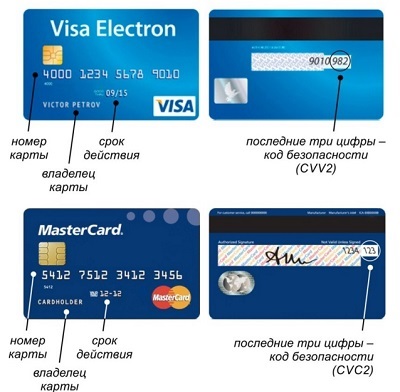
Пластик можно похитить, но снять деньги удается только раз, да и то не всегда. Хозяин в большинстве случаев моментально его блокирует. Наиболее эффективно – сделать дубликат. Банковская карта, как и любой продукт современного мира, может быть подделана. Достаточно узнать исходные данные, которые нанесены на её лицевую сторону. Однако воспользоваться ей можно лишь зная дополнительный код.
Код безопасности на карте MasterCard нанесен на магнитную ленту и называется CVC (контрольное число карты) и, аналогично, CVV код на карте Visa (проверочный код карты).
Вторым уровнем защиты от мошенников является подтверждение аутентичности владельца карточки. При обналичивании денег со счета через банкомат или расчете за приобретенные товары и услуги в реальных торговых предприятиях, используется PIN-код. Для проведения расчетов без предъявления банковской карты (card not present или CNP) платежные системы используют:
- МастерКард – CVC2;
- Виза – CVV2;
- Американ Экспресс – CID;
- МИР – CVP2 (Card Verification Parameter).
Что такое CVC код на банковской карте MasterCard с цифрой 2? Это дополнительно сгенерированный секретный код, подтверждающий право владельца карточки на проведение платежных операций через интернет. Цифра 2 означает, что существует два вида кодов CVC. Первый подтверждает подлинность самой карточки во время считывания информации с магнитной полосы банковским терминалом, а второй, CVC2, – комбинация из трех цифр, генерируемая компьютером во время ее выпуска, служит для идентификации владельца при расчете за товары через электронные платежные системы.
Что такое CVV код на карте Visa? Аналогично MasterCard, у карты Visa есть CVV и CVV2 коды, с теми же функциями и количеством секретных цифр.
Отметим, что они наносятся и на кредитные и на дебетовые карточки.
Место нахождения дополнительных кодов
Где находится код безопасности на карте Visa? Проверочный код CVV2 нанесен на обратной стороне пластиковой карточки, в конце бумажной полосы для росписи собственника. Он представлен тремя цифрами. Немного сложнее дело обстоит с MasterCard. У нее, также на оборотной стороне, приведены две цифровые комбинации. Первая, четырехзначная, дублирует окончание номера пластика, а вторая, трехзначная, и есть CVC2 код.
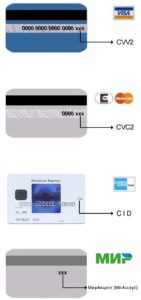
Расположение кодов CVV2, CVC2, CID и MirAccept на картах.
Где на карте Сбербанка Visa Virtual или MasterCard Virtual, а также на аналогичных виртуальных картах других банков расположен код для электронных расчетов? У Альфа-Банка на Virtual Card его можно увидеть на фотографии лицевой стороны карточки вместе с остальными реквизитами. В остальных случаях он высылается посредством СМС на привязанный к электронному кошельку в момент его регистрации мобильный номер. Его, как и PIN, следует запомнить или же записать.
Где код безопасности на карте Maestro? Для расчетов за товары, приобретенные в интернете, CVV/CVC-код на карте Сбербанка Маэстро не предусматривался изначально. Пластик выпускался для выплаты заработной платы с целью последующего её обналичивания через банкомат, а также для оплаты товаров или услуг через банковский терминал.
Отсутствует такой код и у дебетовых карточек низшего класса Electron и Electronic. У них такие же функции, как и у Maestro. Для онлайн-шоппинга, в таком случае, следует оформить пластик с соответствующим допуском (например, Visa Classic).
В целях безопасности рекомендуется на таком пластике не держать деньги, а переводить их туда только для совершения конкретных покупок в интернете. Примером может служить следующий порядок действий: после регистрации на сайте продавца набираете виртуальную корзину, смотрите итог, а затем переводите на карточку с кодом CW CVC необходимую для оплаты сумму, что защитит вас от фишинга.
Справочно: что это – фишинг? Вид интернет мошенничества, при котором у держателей карт выманиваются их реквизиты, а затем с их помощью воруются деньги. При этом нет разницы, электронный или реальный пластик использовалась для расчетов.
В последнее время банки-эмитенты, при оформлении Visa Electron, генерируют код CVV2, но не наносят его на тыльную сторону банковской карточки. Его, вместе с ПИН-кодом, печатают в закрытом конверте.
Наличие секретного кода вовсе не означает, что это необходимое и достаточное условие для осуществления онлайн-шоппинга. Истребование CVV2/CVC2 не является обязанностью продавца, а лишь его возможность удостовериться в праве покупателя расплачиваться указанной банковской карточкой. Возможность проведения платежей в режиме CNP банками по различным видам карт может быть заблокирована, а поэтому наличие кода не может быть достаточным.
Как узнать, можно ли с конкретного пластика рассчитываться за онлайн-покупки? Уточнить это можно при ее оформлении или по телефону горячей линии банка, приведенному мелким шрифтом на тыльной стороне пластика.
Удаленная оплата
Активировав функцию «Оплатить» на сайте продавца, пользователь попадает на страницу для проведения платежа. Здесь следует внимательно посмотреть и заполнить следующие данные:
- ФИО покупателя;
- время действия карты;
- номер;
- защитный код.
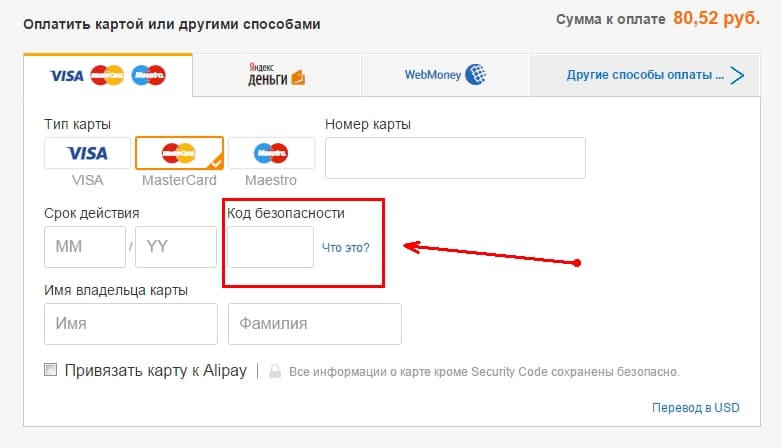
Код безопасности банковской карты при проведении онлайн-оплат.
После заполнения всех полей, платежная система проводит проверку указанных реквизитов. По ее итогам возможно одобрение платежа или отказ в его проведении.
Что значит отказ в оплате? В заполненной покупателем форме неправильно указаны реквизиты или превышен один из лимитов банка. Также может оказаться, что недостаточно средств для оплаты товара, или же карта не может использоваться в этих целях даже при наличии дополнительного кода на обороте.
У добросовестных продавцов защитный код CVV2/CVC2 не фиксируется и не сохраняется. С каждой новой покупкой его необходимо вводить заново.
Картой Maestro можно удаленно рассчитываться лишь у ограниченного количества продавцов.
Зачем нужен защитный код
Защитный код идентифицирует владельца карточки при оплате в режиме card not present. С его помощью предотвращаются попытки мошенников похитить деньги со счета ее держателя. Поэтому, если код стал известен третьим лицам, счет в банке следует немедленно блокировать и заменить карточку.
Правила безопасности
Механизм защиты не сработает, если владелец не будет следовать простым правилам:
- Не покупать на незнакомых сайтах.
- Не показывать тыльную сторону пластика посторонним лицам. При оплате в реальных торговых точках следите, чтобы карточку не отсканировали;
- Не держите на карточке, предназначенной для удаленной оплаты, деньги;
- Пользуйтесь проверенными платежными системами;
- Откройте виртуальную карточку специально для проведения электронных платежей.
Защитный код на карточках служит дополнительной защитой денежных средств клиентов банков.
CVC/CVV код на банковской карте — что это
Наверняка Вы уже встречались с таким понятием, как CVC/CVV при оплате в интернете. В этой статье мы рассмотрим, что такое CVC/CVV код на банковской карте и для чего он нужен? Поговорим про то, как осуществляется безопасность онлайн платежей.
Что такое CVC/CVV код на банковской карте
CVC/CVV («Card Validation Code»/»Card Verification Value») — это специальный проверочный номер подлинности банковской карты при оплате онлайн через интернет
Посмотреть CVC/CVV можно на обратной стороне банковской карты. Редко, но бывает, что он указывается спереди. В Российских банках таких карт не выпускают, поэтому всегда ищите код на оборотной стороне.

Главной задачей этого кода является дополнительная проверка подлинности карты.
Чаще всего с понятием CVV/CVC мы сталкиваемся при оплате в интернете. В платеже требуется указать:
- Номер карты
- Фамилию и имя держателя
- Дату окончания
- CVV2/CVC2
- Код отправленный по СМС
Правильнее писать CVC2/CVV2, поскольку именно эти коды доступны нам для ввода. Номера CVV/CVC являются невидимыми и прошитыми в магнитную ленту.
Код CVV2/CVC2 может вовсе отсутствовать на карте. Это означает, что либо он был стерт, либо с помощью такой карты невозможно оплачивать покупки через интернет. Это следует узнать у банка выпустившего карту.
Разные сайты называют коды CVC/CVV по разному:
- Код проверки подлинности
- Защитный код
- Личный код безопасности
Разница между CVV и CVC
Платежная система VISA использует CVV, MasterCard — CVC. По сути это одно и тоже, просто у разных систем называется по разному.
Есть также и другие коды:
- CVN и CVN2 (Card Validation Number, китайский стандарт China UnionPay)
- CID (Card Identication Number, американские стандарты American Express и Discover: четыре цифры на лицевой стороне)
- CSC (Card Security Code, международный стандарт American Express: три цифры на оборотной стороне)
- CVD (Card Verication Data, международный стандарт Discover: три цифры на оборотной стороне)
- CVE (Elo Verication Code, бразильский стандарт Elo)
Смотрите также видео:
Где посмотреть код CVV и CVC карты Сбербанка: что нужно знать
Код CVC или CVV Сбербанка отвечает за безопасность ваших денег и при корректном использовании дает добро на списание средств со счета.
Например, вы покупаете на Озоне книгу с кредитки Сбера, заполняете реквизиты и система просит CVV, как только вы введете правильное значение и нажмете подтвердить — деньги спишутся сразу — без СМС пароля.
Такая же ситуация и на сайте Iherb — это особенность работы многих Интернет-магазинов.
Таким образом, потеряв свою кредитную карту или сообщив кому-то CVC и простейшие данные карты вы рискуете поплатиться за свою доброту из собственного кошелька.
Поэтому не стоит вводить проверочный код куда попало, и уж точно противопоказано делиться этой ценной информацией с продавцом на Авито или сотрудником банка (мошенничество в чистом виде).
CVC и CVV код карты Сбербанка: что это
Сам код существует в трех видах одновременно: гравируется на карте, зашивается в процессор и магнитнку (темная полоса сзади).
Он считывается электронными устройствами (например, терминалом в магазине) или вводится вручную в форму с реквизитами (например, при стягивании денег на карту через интернет банк ли оплате онлайн покупок).
Сразу ремарка: код CVV/CVC нельзя узнать через номер карты Сбербанка, никакие математические комбинации вам не помогут — их не существует.
Название зависит от платежной системы
Действительно, при заполнении реквизитов карты для платежа, код запрашивается аббревиатурой (что и логично, т.к. уникальную комбинацию должны знать только вы).
Вот что может предлагаться вбивать в форму с реквизитами:
CVV2 — если карта Виза.
CVC2 — если платите через МастерКард.
CVP2 — когда используется карта МИР.
Вот пример запроса:

Короткий цифровой код, но не ПИН
По правилу двойка прибавляется к аббревиатуре, это обусловлено наличием дублеров в процессоре и магнитке — именно они считаются первыми CVV и CVC. Цифры с изнанки карты — это вторая версия, поэтому правильно употреблять CVC2 и т.п. Но об этом мало кто знает и обычно используют то одно, то другое значение — что суть одно и то же.
Для плательщика все равно, какую аббревиатуру просят, главное — ему надо вместо нее ввести три цифры с обратной стороны карты Сбербанка.
Редко, в силу производственного брака, код в магните/процессоре не содержится, тогда карта не сработает — терминал в магазине не сможет ее прочитать и опознать.
Но такие прецеденты случаются крайне редко, т.к. Сбербанк проводит внутренний аудит и обязательно чекает все пришедшие карты на предмет их работоспособности.
Такая же история с дублером — если он стерся или не пропечатан и не виден на обратной стороне, тогда вы не сможете подтвердить большую часть операций в Интернете (например, сделать перевод).
О первом проверочном значении CVV от Визы:

Помните, что ПИН код, который устанавливается на карте при ее выдачи, не имеет никакого отношения к CVV или CVC. Они не взаимозаменяемы, и неполадки с любым из них сделают вашу карту Сбербанка непригодной к использованию.
Для чего нужен CVV2 код
Код проверки подлинности, который можно посмотреть с изнанки, подтверждает, что банковская карта действительно принадлежит вам, она не заблокирована, срок ее действия актуален и вообще она работоспособна и связана именно с тем счетом, с которого списываются деньги.
Обычно он требуется когда вы:
- Покупаете что-то через Интернет;
- Переводите деньги онлайн — толкаете, стягиваете, пополняете электронный кошелек и т.п.
В этих случаях CVC карты Сбербанка вносится в форму с реквизитами.
- Оплачиваете товар через терминал — с помощью чипа, магнитной полосы или бесконтактным способом.
В этом случае система считывает зашитый код самостоятельно.
CVV и CVC: где находится на карте Сбербанка
Банковские карты могут отличаться дизайном, но принцип размещения основных элементов у них одинаков.
Вот удачный пример определения — что такое код CVC2 или CVV2 и где он расположен (фото реальных карт см. ниже):

CVC или CVV код карты Сбербанка располагается на ее обратной стороне, состоит из трех цифр и размещен в строке с подписью. Как правило он не написан, а выгравирован, т.е. даже если стерся — по контуру можно восстановить комбинацию.
Расположение на картах Виза, МастерКард и МИР
Для удобства посмотрите фото:

Точно там же расположена комбинация у MasterCard и МИР.
Сейчас Сбербанк выпускает только Виза Моментум, которая имеет CVV, так же, как и Сбербанк Electron:

Где посмотреть код CVV цифровой (виртуальной) карты Сбербанка
Цифровая карта Сбера подойдет для оплаты телефоном или через Интернет, но она не имеет основы (существует только виртуально). Код в этом случае тоже имеется и его можно получить через запрос в СБ онлайн (придет сообщением на телефон).
Как узнать CVV или CVC Сбербанка онлайн
Не так давно появилась очень удобная функция в мобильном приложении — теперь можно получить трехзначный код своей карты Сбербанка онлайн.
Для этого после авторизации в личном кабинете выберите нужную карту, перейдите в раздел информации и кликните на команду «Прислать код CVV/CVC в с СМС»:

Помните, что для любого дистанционного доступа нужно подключить Мобильный банк (можно Экономный пакет — он бесплатный), чтобы подтверждать онлайн операции.
Обратите внимание, услуга доступна только в мобильном приложении, в стационарном Сбербанк онлайн запросить CVC CVV нельзя.
Если на карте Сбербанка нет кода CVV2
Такое встречается все реже и должно насторожить, т.к. выпуск беззащитного пластика становится не актуальным и не конкурентноспособным. Из-за чего это может произойти?
Возможно код CVV стерся
При постоянном использовании карты Сбербанка возможен износ ее элементов и конечно код может легко стереться. В этом случае достаточно приглядеться или обвести его аккуратно тонким маркером — т.к. цифры гравируются и контур от них остается.
Возможно это карта Maestro
У простейших банковских карт вполне себе может отсутствовать проверочный код, если посмотреть на обратной стороне.
Такие не годятся для онлайн покупок но, как указано выше — в 2019 году Сбербанк снабжает CVV или CVC все свои карты, даже виртуальную, поэтому если на вашей нет кода — это брак.
Когда можно и нельзя сообщать код CVV Сбербанка
Только если вы покупаете в Интернете у проверенного поставщика или переводите деньги через официальные сервисы (например, в личном кабинете Сбера или в банковских сервисах card to card) — тогда код можно сообщить системе.
Обратите внимание:
- В банке никто никогда не спросит CVV, ни в отделении, ни в чате, ни в переписке;
- При расчетах через Авито, Яндекс кошелек и т.п. никогда не озвучивайте код незнакомым — это мошенничество.
Заключение
Если посмотреть на изнанку карты Сбербанка — код CVV или CVC будет расположен там, где находится строка для подписи (или рядом), т.е. с обратной стороны, это число их трех цифр. Он служит для проверки карты на актуальность и подлинность, когда сам носитель не используется. Не важно какой платежной системой вы пользуетесь, такой проверочный код имеют почти все ПС: Мир, Виза, МастерКард (нет только у карт начального уровня Маэстро).
Код cvc2 cvv2 что это. Что такое номер cvv2 cvc2 на банковской карте, где написан
Банковские карты24.01.2020
27920
CVC2 (Card Verification Value 2) — код проверки подлинности банковских карт Visa (уровней Classic, Gold, Platinum).
Последние новости:
Такой же код для платежных карточек системы MasterCard называется Card Validation Code 2 — CVC2. Суть одна, разнятся только сами терминологические сочетания.
CVV2-код: что это и для чего нужен
Этот номер (чаще 3 цифры, но возможны 4) позволяет подтвердить операцию, которую пользователь проводит через интернет. Это способ подтвердить подлинность карты и факт, что пользователь является владельцем карты (ведь только он может видать номер на реальной карте). То есть конкретный человек удостоверяет, что физически владеет картой.
Те, кто знает, что такое код CVC2 (CVV2) на банковской карте, не всегда его используют. Он запрашивается далеко не всеми продавцами. Некоторые банки запрещают подобные транзакции для отдельных карт. Сейчас есть иные способы аутентификации (например, через SMS на указанный клиентом банка номер).
Где указан код CVC2 (CVV2)
Код CVC2 (CVV2) числится на оборотной стороне карты, на магнитной полосе, после подписи владельца (крайние цифры справа). Наносится на карту посредством тиснения либо идент-печати (символы словно выгравированы, а затем окрашены; не выступают над поверхностью карточки).
Есть случаи, когда CVV2 нет на карте. Его не указывают на дебетовых (расчетных) картах начального уровня Visa Electron, Mastercard Cirrus Maestro, MasterCard Electronic. Однако при эмиссии карточки код все равно создают.
Кратко о терминологии
Синонимы CVC2 (CVV2):
- CVVC (Card Verification Value Code),
- V-Code, V Code (Verification Code),
- CSC (Card security code),
- CVD (Card Verification Data).
Код CVV (CVC) написан на магнитной полосе. Он проверяется системой, когда человек пользуется банкоматом либо терминалом.
Гарантия безопасности
Продавцам товаров и услуг запрещено хранить коды CVC2 (CVV2) даже непродолжительное время. Они служат только для мгновенной аутентификации пользователя карточки.
Если требуется отправить ксерокопию либо скан платежной карты (иногда запрашивают, например, букмекерские конторы), код CVC2 (CVV2) надо заклеивать (прикрывать куском плотного материала).
Код CVC2 (CVV2) нельзя разглашать посторонним (равно как и выкладывать в Сети фото своих банковских карт), иначе злоумышленники смогут расплатиться за покупки, украв данные карты.
Если вы заметили ошибку в тексте новости, пожалуйста, выделите её и нажмите Ctrl+Enter
БЕСПЛАТНЫХ слов CVC Short U Vowel
Помогите детям практиковать слова CVC с короткими гласными с помощью этого бесплатного печатного буклета, который позволяет детям дошкольного возраста, детского сада и 1-го класса практиковаться в озвучивании и написании 17 слов CVC, вырезать, вставлять и писать .
Математические задания в детском саду
Просто распечатайте все 7 страниц в черно-белом режиме. Разрежьте и скрепите вместе там, где указано.
Дети могут практиковать слова CVC, раскрашивая картинку, вырезать и вставлять буквы, чтобы практиковать слова CVC, и писать слова, чтобы практиковаться в формировании букв и слов.
Это веселое мероприятие без подготовки для детей дошкольного возраста, детского сада и детей первого класса.
Еще буклеты с короткими гласными
Не пропустите все наши бесплатные рабочие листы для первого класса и другие наши рабочие листы для печати для учеников до 12-го класса. У нас есть бесплатные распечатываемые рабочие листы по математике, английские рабочие листы, история для детей, интересные научные эксперименты и даже забавные мероприятия для детей, которые можно проводить в любое время года и в любой праздник в течение года!
Загрузить CVC Words Short U Vowel
Загружая с моего сайта, вы соглашаетесь со следующим:
- Это для личного использования (учителя, пожалуйста, смотрите мой магазин TPT)
- Это может НЕ продаваться, размещаться, воспроизводиться или храниться на любом другом сайте (включая блог, Facebook, Dropbox и т. Д.))
- Все загруженные материалы защищены авторским правом. См. Условия использования.
- Графика Приобретена и использована с разрешения Scrappin Doodles License № 94836 и Digi Web Studio
- Я предлагаю бесплатные печатные издания, чтобы благословить моих читателей И обеспечить свою семью. Ваши частые посещения моего блога и поддержка покупок по партнерским ссылкам и рекламе, так сказать, заставляют светиться. Спасибо вам!
>> Загрузите буклеты CVC Word <<
.Где я? — Показать ваше текущее местоположение на карте
Где я сейчас
Инструмент where am i now доступен в Play Store в виде приложения, которое можно установить на любое устройство Android. Приложение называется Широта Долгота. Путешествие по городам, штатам или даже странам иногда может быть неприятным даже с картой. К счастью, с нашим инструментом «Где я?» Путешествие становится намного проще и приятнее. Вы никогда больше не потеряетесь, потому что вы всегда можете использовать наш инструмент, чтобы найти, где вы находитесь, и найти выход.На карте будут показаны координаты GPS и ваш текущий адрес.
В каком я округе
Чтобы узнать, в каком я округе, просто откройте эту страницу и включите местоположение в своем браузере. Если вы заблудились или просто хотите исследовать незнакомый округ, это какой у меня инструмент графства пригодится. Вы можете найти свой текущий округ и перемещаться по карте, чтобы найти соседние округа.
В каком я городе
Чтобы узнать, в каком городе я нахожусь, когда вы путешествуете или путешествуете между разными городами на общественном транспорте или на автомобиле.Этот инструмент покажет вам, где вы находитесь прямо сейчас. Вы можете поделиться местоположением с друзьями и родственниками по телефону, электронной почте или другим социальным инструментам.
В каком я штате
Если вы путешествуете по дороге и не знаете, в каком штате вы находитесь. То, в каком я состоянии, покажет вам, в каком именно состоянии вы находитесь сейчас. Ваше текущее местоположение и адрес будет отображаться вместе с широтой и долготой.
В какой я стране
Этот инструмент показывает, в какой я стране нахожусь, тем, кто постоянно путешествует по разным странам самолетом или поездом и не уверен, в какой стране они сейчас находятся.Можно использовать этот инструмент, чтобы проверить, собирается ли он или она пересечь границу другой страны.
Какой у меня почтовый индекс
Чтобы узнать свой почтовый индекс, вы можете использовать инструмент «Какой у меня почтовый индекс» или «Мой адрес».
.Кликабельная карта стран мира 🙂
На главную »Карты мира» Карта мира



Показано выше
Карта выше — это политическая карта мира с центром в Европе и Африке. Он показывает местонахождение большинства стран мира и включает их названия там, где позволяет пространство.
Изображение круглой Земли на плоской карте требует некоторого искажения географических объектов, независимо от того, как карта сделана.Для этой карты мы использовали проекцию Меркатора, потому что это проекция, наиболее часто используемая в школах. На этой карте географические границы с трендом с севера на юг отображаются в виде вертикальных линий, а географические границы с трендом с востока на запад — в виде горизонтальных линий. Этот тип проекции вызывает минимальное искажение формы страны вблизи экватора, небольшое искажение в средних широтах, но очень сильное искажение вблизи полюсов. По этой причине карта не распространяется на северный и южный полюсы.

Показано выше
Показанная здесь карта представляет собой рельефное изображение мира с границами основных стран, показанными белыми линиями. Он включает в себя названия мировых океанов и названия основных заливов, заливов и морей. Самые низкие отметки отображаются темно-зеленым цветом с градиентом от зеленого до темно-коричневого и до серого по мере увеличения высоты.Это позволяет четко видеть основные горные цепи и низины.
Эта карта также является проекцией Меркатора с центром в Европе и Африке. Масштаб в милях не показан на этих картах, потому что масштаб меняется с расстоянием к северу и югу от экватора. Масштаб сильно преувеличивается по мере увеличения расстояния от экватора.
Страны, отмеченные на карте стран мира:
Мы смогли показать 144 страны и территории мира на карте в верхней части этой страницы.Государственный департамент США признает 195 независимых стран. Мы не смогли показать каждую из этих стран на политической карте выше, потому что многие из них были слишком малы, чтобы их можно было нарисовать в таком масштабе. Вы можете найти полный список стран, признанных Государственным департаментом, на их веб-странице «Независимые государства мира». Список из 144 отмеченных стран и территорий на нашей карте показан ниже. Афганистан
Алжир
Ангола
Аргентина
Армения
Австралия
Азербайджан
Бангладеш
Беларусь
Бельгия
Бенин
Бутан
Боливия
Ботсвана
Бразилия
Болгария
Буркина-Фасо
Бурма
Болгария
Буркина-Фасо
Бурма
Чад
Чили
Китай
Колумбия
Кот-д’Ивуар
Кипр
Чехия
Дем.Республика Конго
Дания
Джибути
Эквадор
Египет
Экваториальная Гвинея
Эритрея
Эстония
eSwatini
Эфиопия
Фиджи
Финляндия
Франция
Французская Гвиана
Габон
Греция
hana Германия
Гвиана
Германия
Гвинея
Бисау
Гайана
Исландия
Индия
Индонезия
Иран
Ирак
Ирландия
Израиль
Италия
Япония
Иордания
Казахстан
Кения
Кувейт
Кыргызстан
Лаос
Латвия
Ливан
Лесото
Либерия
Ливия
Литва
Мадагаскар
Малави
Малайзия
Мексика
Малави Мавритания
Малайзия
Мавритания
Малайзия
Мозамбик
Намибия
Непал
Нидерланды
Новая Каледония
Новая Зеландия
Нигер
Нигерия
Северная Корея
Норвегия
Оман
Пакистан
Папуа-Новая Гвинея
Парагвай
Перу
Филиппины
Польша
Португалия
Катар
Республика Конго
Румыния
Россия
Саудовская Аравия
Румыния
Россия
Сенегал
Сьерра-Леоне
Соломоновы Острова
Сомали
Южная Африка
Южная Корея
Южный Судан
Испания
Шри-Ланка
Судан
Суринам
Свальбард
Швеция
Сирия
Тайвань
Таджикистан
Танзания
Таиланд
Гамбия
Тимор-Лешти
Того
Тунис
Турция
Туркменистан
U.A.E.
Уганда
Украина
Великобритания
США
Уругвай
Узбекистан
Венесуэла
Вьетнам
Западная Сахара
Йемен
Замбия
Зимбабве
 Информация об авторских правах: изображения на этой странице были составлены Анжелой Кинг и Брэдом Коулом и принадлежат Geology.com 2008. Эти изображения не доступны для использования за пределами наших веб-сайтов. Если вы хотите поделиться ими с другими, пожалуйста, дайте ссылку на эту страницу.Карты были созданы с использованием цифровой векторной графики по лицензии и авторскому праву Map Resources 2008. .
Мое местоположение — где я сейчас?
Инструмент Где я сейчас построен на основе веб-технологии геолокации, которая позволяет определять местоположение с помощью широта и долгота. Широта и долгота — это точное местоположение точки на Земле или координаты GPS.
Мое местонахождение
What is My Location покажет ваше текущее местоположение в формате широты и долготы, а также адрес. Есть много способов вы можете использовать инструмент мое текущее местоположение .Вот несколько сценариев
1. Когда вы потерялись и не можете найти выход, вы можете спросить , где я сейчас нахожусь . Это когда наш инструмент My Location Now приходит на помощь. Вы можете найти точный адрес, а также долгую широту, а также можете увидеть карту текущего местоположения.
2. Если вы хотите встретиться с кем-то в указанном месте, но не знаете, какой у вас адрес. Вы можете использовать инструмент и показать мое текущее местоположение а затем поделитесь ссылкой с этим человеком.
3. Когда вы отправляетесь в поездку и исследуете новый район, вы можете быстро найти, где вы находитесь, и места вокруг вас. Вы можете использовать карту, чтобы найти близлежащие парки, или дорог, и иметь общее представление о том, где вы находитесь.
Мое местоположение сейчас
Для того, чтобы вы могли получить свое местоположение сейчас и правильно видеть долгую долготу, адрес и карту, вам необходимо включить местоположение в вашем браузере. Если вы пользуетесь смартфоном, вы также потребуется включить функцию определения местоположения.В противном случае инструмент what my location не сможет определить ваше текущее местоположение. Мы не храним ваши data и никому не передадим ваше местоположение.
Приложение «Мое местоположение»
Если у вас есть телефон или планшет с Android, вы можете получить наше приложение «Мое местоположение» бесплатно. В называется Latitude Longitude и является одним из лучших приложений для определения местоположения для Android со средним рейтингом 4,4. Приложение определения местоположения уже установили десятки тысяч пользователей.
Текущее местонахождение
Вы можете поделиться своим местоположением с другими людьми, используя страницу текущего местоположения.
Мой почтовый индекс — быстро найдите свой почтовый индекс.
В каком я округе — найдите округ, в котором вы сейчас находитесь.
Мой адрес — найдите адрес вашего текущего местоположения.
В каком я городе — не знаю, в каком вы городе? узнайте сейчас с помощью инструмента поиска города.
В каком состоянии я нахожусь — средство поиска в каком состоянии вы находитесь.
В какой я стране — найдите страну, в которой вы находитесь.
Выращивание черной смородины как бизнес – Рентабельность выращивания чёрной и красной смородины как бизнеса: финансовая и юридическая стороны
Выращивание смородины как бизнес
Всем известно о полезных свойствах смородины, и зачастую люди покупают эту ягоду не только чтобы поесть свежей, но и для приготовления варенья или джемов на зиму. Также, смородина отлично подходит для заморозки и не теряет своих полезных свойств при таком хранении. Это ее несомненный плюс и возможность для предпринимателей продавать эту ягоду в не сезон по более высокой цене.
Помимо того, что смородина обладает полезными лечебными свойствами, она отлично переносит зимние морозы, что дает большую уверенность в построении бизнеса. Также, процесс ухода за кустами этой ягоды можно значительно автоматизировать с помощью специальной техники для очистки от сорняков и сбора урожая. Небольшие финансовые вложения и хорошая рентабельность бизнеса являются главным аргументов для предпринимателей, который рассматривают смородину как бизнес.
Выращивание и уход
Содержание статьи
Высаживают саженцы смородины в осенний период, предварительно подготовив почву под них. Обычно в грунт добавляют навоз или любые другие органические удобрения. После высадки саженцев осуществляется их полив. Весной в грунт добавляют калийные удобрения (приблизительно 60 кг на 1 га площади) и азотные удобрения (60 кг на 1 га площади). Если вы высаживаете ростки в песчаный или глинистый грунт, то обязательно добавьте минеральных удобрений. Наиболее подходящая кислотность почвы под смородину – 6 – 6,5 рН.
Так как смородина – это куст, то при посадке нужно соблюдать определенную дистанцию между растениями, для того чтобы получать крупные плоды и удобно было обрабатывать площадь посадки с помощью различной техники. Так, эта схема посадки обычно следующая: в рядах кусты высаживаются на расстоянии 1,5 м друг от друга, а междурядье составляет около 2-х метров в длину.
Также, когда смородина разрастется нужно поставить опорные колышки, и подвязать ее. Это обезопасит куст от повреждения сильным ветром или дождем.
Полив нужно обеспечивать на постоянной основе, так что сразу составляя бизнес план закладывайте затраты на организацию капельного полива, который обойдется для предпринимателя от $650 – $800 на 1 га площади.
Также, учтите, что корневая система смородины почти горизонтальная, поэтому при уходе за ней важно это помнить и не повредить ее техникой или просто убирая сорняки между рядами.
Теперь несколько слов скажем о подрезке и формировании плодовых кустов. Весной обычно делают подрезку смородины. Плодородные ветки обычно не трогают, разве что убирают длину на 2 – 3 почки, а вот дополнительные молодые ветки или же поврежденные ветки срезают полностью. Это обеспечивает хороший рост плодов и высокую урожайность. В среднем одна ветка плодоносит около 4 лет, после чего ее необходимо заменять новой, годовалой веткой, а на пятый год и вовсе срезать старую ветвь. Это поможет держать куст в тонусе и при этом его урожайность будет всегда на высоте.
Выбирая саженцы под посадку, в первую очередь смотрите на корневую систему, если она слабая то такой саженец брать не стоит, лучше поискать что-то другое.
Сорта смородины
Для продуктивного и прибыльного бизнеса на выращивании черной смородины, вам нужно в первую очередь определиться с сортами, которые пользуются популярностью среди бизнесменов. Мы приведем небольшой список сортов смородины, на которые вам стоит обратить свое внимание. Они есть как ранние, так и более поздние. Вам нужно высаживать различные сорта для того, чтобы обезопасить риски своего бизнеса и обеспечить себя стабильным доходом.
Ранние сорта
«Диковинка». Урожай созревает в начале июля. Вес ягоды около 2-х грамм, имеет кисло сладкий вкус. Данный сорт устойчив к заморозкам, но в то же время требует постоянного полива почвы, так как плохо переносит засуху.
«Селеченская». Сорт устойчив как к заморозкам, так и к засухе. Дает крупные урожаи ягоды, около 4 – 5 кг с куста. Куст сильнорослый, не требует системы подвязки, имеет вес ягоды дл 5 грамм.
«Экзотика». Устойчивый к болезням и вредителям сорт смородины. Имеет крупный размер ягоды около 5 грамм, хорошо храниться в холодильнике и имеет высокие вкусовые качества.
Средние сорта
К ним можно отнести следующие виды смородины: «Перун», «Черный жемчуг», «Зеленая дымка», «Верность». К примеру, сорт «Верность» созревает уже ближе к середине, концу июля. С одного куста собирают урожай около 2,5 кг ягод. Сами плоды круглые, вкусные и вес одной ягоды составляет около 3 – 5 грамм.
Поздние сорта
Такие виды смородины отлично подходят на продажу под консервацию или оптовую продажу для скупщиков этой ягоды. Вот основные виды из них: «Ядреная», «Русалка», «Кипиана», «Венера».
К примеру, сорт «Ядрена» созревает поздно, но имеет крупный размер ягоды, вес которой достигает 8 грамм. В среднем с куста этого сорта за сезон собирают около 3,5 кг ягод. Он устойчив к болезням м морозам и является одним из наиболее популярных сортов среди бизнесменов.
Или же сорт «Кипиана». Имеет хорошие вкусовые качества ягоды, а с одного куста собирают до 5 кг ягоды. Также, вид устойчив к вредителям и болезням. Рассматривая выращивание смородины как бизнес нужно ориентироваться как на ранние, так и на поздние сорта. Вы сможете получать прибыль на протяжении всего сезона, и если, например один из сортов не будет плодоносить, ваш бизнес будет поддерживаться другим.
Рентабельность
Стоит сказать, что полный потенциал бизнеса на черной смородине вы сможете увидеть уже на третий год выращивания этой ягоды. Так, в среднем себестоимость 1 кг ягод смородины составляет около $0,5. Фермер, который занимается этим уже 3 года и больше собирает с 1 га площади около 7 – 8 тонн ягоды. Оптовая цена на смородину в среднем составляет около $2. Не трудно посчитать, что при расходе $3500, вы сможете заработать около $14000. Отняв наемный труд, оплату транспорта и обслуживания посадки, чистыми можно получить около $7 – $8 тыс. за сезон. Согласитесь, бизнес +по сбыту смородины достаточно прибыльный, и есть смысл им заниматься. Если вы только стартуете, то саженец сортовой смородины вам обойдется в $1, но при этом вы получите куст, который будет давать около 3,5 – 4 кг ягод, и в конце сезона можно с одного куста уже заработать $7 — $8.
Реализация листьев смородины
Помимо продажи ягод черной смородины, можно зарабатывать и на листьях. Многие фармацевтические компании скупают листья смородины, для изготовления лечебных чаев. Именно им вы можете сдавать листья и получать еще один дополнительный источник заработка.
Собирать листья смородины можно в сухую теплую погоду, а сушить их нужно в тени. Сколько платят за килограмм такой продукции, можете узнать в местных скупщиков.
Продажа саженцев смородины
Еще один вариант заработка для предпринимателя, работающего в этой сфере.
Саженцы готовят следующим образом. Весной годовалые ростки обрезают так, чтобы на ветке было 3 почки. Длина среза обычно составляет около 20 см. Низ саженца режут под углом 45 градусов, а верх срезают горизонтально. После чего их ставят в воду в теплом месте. После того как они пустят корни длиной 0,5 – 1 см, можно пересаживать их в небольшие горшочки в землю и через несколько дней везти на рынок под продажу.
Почему бы бизнесмену, который выращивает смородину на продажу еще не заработать на саженцах? Ответ очевидный – этим нужно заниматься и постоянно увеличивать прибыль от продажи черенков.
Выводы. Бизнес на смородине – это рентабельная сфера сельского хозяйства, которая подразумевает под собой небольшие затраты, а ее потенциал открывается только на третий год работы.
Занимаетесь смородиной? Дайте свои советы читателям нашего сайта.
biznes-club.com
Выращивание смородины как бизнес

Возможно, это звучит странно, на сегодня рынок испытывает дефицит смородины. При этом предприниматели как-то не очень серьезно воспринимают выращивание этих ягод, как перспективное дело, предпочитая строить бизнес на клубнике или винограде. Поэтому есть реальный шанс занять свою нишу и наладить прибыльный бизнес на смородине.Преимущества выращивания смородины
Ягодный бизнес считается перспективным направлением, но смородиной занимаются далеко не все. Редко кто может достойно оценить преимущества этих ягод. Преимущества заключаются в следующем:
- Бизнес не требует значительных вложений. Организовать выращивание можно даже на пяти сотках, уделив особое внимание мелокооптовому, розничному сбыту.
- Процесс ухода и сбора может быть полностью механизирован, за счет чего можно сэкономить на наемной рабочей силе.
- Ягода является скороспелой.
- Черная смородина морозоустойчива, кусты хорошо переносят даже суровые зимовки.
- Ягода смородины сохраняет свои свойства, внешний вид даже после заморозки. После размораживания она сохраняет свой товарный вид, вкусовые качества, за счет чего на нее ставят высокую наценку в зимний период.
- Смородина – это диетическая, лечебная ягода.
Это далеко не все преимущества смородины, список можно продолжать еще. Но уже этого достаточно, чтобы понять, насколько выгодным является этот бизнес.
Особенности выбора сорта смородины
Сортов смородины существует множество, но черная наименее капризная. Всегда можно выбрать что-то максимально подходящее под ваши климатические условия, площадь и возможность ухода. Чаще всего бизнес строят на скороспелых и крупноплодных сортах, но специалисты рекомендуют работать одновременно с несколькими, которые отличаются по характеристикам, имеют разный период спелости. Это поможет оптимизировать ваш бизнес на ягодах и спасти его в неурожайные годы. Правильный выбор сорта смородины гарантирует 30% успеха вашего дела. Поэтому закупать саженцы лучше у опытных садоводов, так как на рынке существует масса подделок. Рекомендуется обратить внимание на новые сорта, потому что они наиболее устойчивы к вредителям.
Виды сортов смородины
Выбор сорта смородины зависит от того, на что направлен ваш бизнес, какие условия произрастания растений. Выбирать можно из таких сортов:
Повышенная урожайность
- Валовая – до 35 кг. ягод за сезон с куста;
- Сокровище – кроме обильного урожая дает крупные, сладкие ягоды.
- Ядреная – по своей плодовитости один куст заменяет 12 обычного сорта.
Крупноплодные сорта
- Фараон – гибридный сорт, с не очень ярким вкусом, но одна ягода которого может достигать 5 г.
- Экзотика – на 54% самоплодный сорт;
- Кентавр – ягоды достигают размера в 18 мм, хорошо переносят заморозку.
- Сластена – ягоды вырастают до 4 г., однако с куста можно собрать не более 3 кг.
- Изюмная – сладкая универсальная ягода, которая достигает веса в 3,2 г.
Сорта устойчивые к заморозкам и болезням
- Юбилейная Копаня – устойчива не только к морозам, но и жаре, при этом гроздь ягод созревает равномерно.
- Титания – дает много плодов уже со второго года жизни, устойчива к различным видам пятности.
- Василиса Прекрасная – очень устойчива к мучной росе и антракозу.
- Илья Муромец – мощные сильные ветки устойчивы к почковым клещам, а ягоды, когда созревают, не осыпаются.
- Селеченская-2 – может хорошо расти в тени, устойчива к грибку, насекомым и жаре.
Особенности подготовки почвы
Чтобы черная или любая другая смородина хорошо плодоносила, важно привести почву в нужное состояние. Для этого ее надо очистить от сорняков, удобрить. Но если вы планируете строить серьезный бизнес в промышленных масштабах, желательно провести агрохимический анализ почвы и подобрать оптимальный сорт растения. Во время высаживания растений надо соблюдать технику посадки в соответствии с сортом, а также располагать рядом разные сорта. Тогда опыление проходит намного лучше.
Рекомендации по уходу за смородиной
Универсальная рекомендация к высадке смородины – соблюдать расстояние в два метра между кустами. Это позволит растению развиваться во все стороны. Помните, что со временем кусты желательно повязывать, иногда для этого используют дополнительную опору. Также выращивание требует своевременной и правильной подрезки кустов – это лучшая профилактика болезней и вредителей.
Выращивание смородины требует своевременного полива, но слишком заливать ее тоже не стоит – растение не любит влагу.
Оборудование и рабочие
Понадобится ли вам оборудование и рабочие, зависит от масштабности ваших замыслов. Если у вас более гектара площади, то самому справиться с урожаем нереально. Но в любом случае, если вы будете развивать бизнес, вам понадобиться комбайн для уборки урожая и два оператора для работы на нем.
Комбайны бывают разные по техническим характеристикам. Но в среднем они должны иметь такой набор:
- производительность – 0,1-0,2 га/час;
- качество сбора – 97%;
- засоренность – менее 4%;
- гидравлическое управление;
- мощность трактора –20 кВт.
Преимущество такого комбайна в том, что он сам поднимает и нагибает ветки, не ломая их. Затем сильно встряхивает специальными пальцами, ягоды осыпаются в специальный транспортер, который передает их в очистительную систему. После очистки они фасуются по пластиковым 13-килограммовым ящикам. Стоит такой комбайн в среднем 20 тыс. долл., но он не является самоходным – к нему надо приобретать или арендовать трактор.
Варианты получения дохода
Основные доходы обычно строятся на продаже ягод. Но даже если вам не удалось сбыть весь урожай сразу, его можно заморозить и продать зимой подороже. Как вариант – сварить варенье или желе и тоже продавать в холодное время года. Но кроме ягод бизнес на смородине предполагает еще несколько вариаций.
Листья смородины
Они не менее полезны, чем ягоды, их часто закупают для производства лекарственных растений. Собирают их в сухую погоду на закате или после схода росы, сушат в тени. Правда, для сбыта надо заранее договориться о поставках в фармакологические компании или аптеки.
Веники для бани
Из-за особого аромата и целебных свойств любители бани часто жалуют смородиновые веники. Заготавливать веточки для них можно по тому же принципу, что и листья. Опять же, для налаживания каналов сбыта надо установить договоренности с банями, саунами, спа-салонами.
Саженцы на продажу
Спрос на них появляется весной, когда начинается пора высаживания растений. Для заготовки саженцев весной срезают однолетние побеги с тремя почками длиной около 20 см. Сверху срез должен быть прямой, а снизу – под 45 градусов. Можно использовать и двухлетние побеги, но они хуже пускают корни. Веточки ставят в ведро с водой и оставляют возле батареи или любого другого теплого места. Когда корешки достигнут примерно 1 см, саженцы можно поставить в отдельные небольшие емкости, например, пластиковые стаканы. Когда корни вырастут минимум до 5 см в длину, в стакан аккуратно досыпают землю. Теперь саженцы можно продавать.
Цифры по сбыту
Надо понимать, что бизнес на ягодах потребует длительного времени подготовки растений, прежде чем они начнут приносить доход. Первый год надо посвятить посадке и активному уходу за растениями. Активно плодоносить они начнут только на третий год, когда действительно можно будет получать доход.
Саженец стоит 1,5 долл. и будет приносить по 3,5-4 кг. Себестоимость килограмма – 0,5 долл. Стоимость ягод на рынке нестабильна и зависит от сезона. В среднем с гектара можно получать доход в 10-12 тыс. долл.
newbusiness.su
Выращивание смородины как бизнес: план, организация
Многие люди стремятся к независимости, поэтому решаются на открытие собственного дела. Если продуман четкий план, то оно может принести высокий и стабильный доход. Остается один вопрос: какую нишу лучше выбрать? Сфера вашей деятельности должны быть не только востребована, а и близка вам. Если вы любите работать на земле, то можно обратить внимание на выращивание черной смородины как бизнес.

Бизнес на выращивании смородины: особенности и перспективы
Выращивание смородины при разумном подходе и удачном раскладе может быть очень прибыльным. Как ни странно, но в России есть дефицит этой ягоды. Несмотря на этот факт, бизнесменов, занимающихся этим видом бизнеса очень мало. Потребность в смородине у одного россиянина составляет 4 кг в год. При этом производители могут обеспечить эту потребность только на 50%.
Преимущества смородинового бизнеса:
- Смородина быстро достигает зрелости.
- Смородиновые кусты устойчивы к сильным морозам.
- Ягоды смородины хорошо переносят заморозку и сохраняют при этом свои вкусовые и лекарственные свойства. Этот фактор позволит увеличить цену за товар в весенний и зимний период.
- Сбор урожая можно производить комбайновым способом, что значительно экономит время и расходы на наемных работников.
- Ухаживать за кустарниками можно механическим способом.
- Нет потребности в инвестициях. Организовать бизнес по выращиванию смородины можно на 5 сотках земли. Однако в этом случае сложнее сбывать товар.
Технологические аспекты смородинового бизнеса
Качество и количество урожая будет зависеть от качества почвы и правильности ухода.
Почва для выращивания смородиновых кустов
Перед тем, как высадить в почку кусты смородины, необходимо удобрить ее и провести плантаж. К высадке кустов необходимо приступать осенью. Это даст возможность получить гарантированный результат. Цветы опыляются самостоятельно, но для уверенности нужно позаботиться о дополнительном опылении. Для того чтобы убедиться в качестве почвы, проведите агрохимическое исследование. Кислотность почвы для выращивания смородины должна составлять 6-6,5 рН. Если кислотность будет немного ниже, не стоит отчаиваться. И на такой почве растения будут хорошо себя чувствовать. Глинистый и песчаный грунт нуждается в дополнительном минеральном удобрении.
Уход за смородиновыми кустарниками
Кустарники высаживаются на расстоянии 1,5-2 метров друг от друга. Это позволит получать хорошие, крупные ягоды. Рядом друг с другом можно высаживать кустарники разных сортов. Урожая получится хорошим и богатым. Саженцы растений нуждаются в дополнительной опоре. С этой ролью великолепно справятся обычные брусочки из дерева. Все саженцы просто привязываются к ним.
Смородина нуждается в частом поливе. Из способов полива предпочтение лучше отдать орошению. Если поливать корни, то растение может просто испортиться. Нельзя допускать пересушивания грунта. Кусты следует осторожно обрабатывать, поскольку корни у смородины растут горизонтально. Обрезка кустарников производится весной и осенью.
Выбор смородиновых кустарников
Для того чтобы получить хороший и качественный урожай, необходимо правильно выбрать сорта смородины. В бизнесе используются сорта ягод раннего созревания. Со временем можно подобрать кустарники с разным сроком созревания и разными характеристиками. Начищающим бизнесменам стоит обратить внимание на следующие сорта:
- «Изюминка»
- «Экзотика»
- «Кентавр»
- «Сластена»
- «Сокровище»
- «Фараон» и т.д.
Некоторые садоводы со стажем выводят свои сорта смородиновых кустарников. В некоторых случаях они могут давать неплохой урожай. Однако начинающим бизнесменам лучше повременить с приобретением новых, неизвестных сортов смородины.
Расчет прибыли
Каждый год цена на смородину растет. В 2015 году она составляла 2$. Через 3 года после открытия бизнеса урожай составляет 8 тонн с одного гектара. Себестоимость 1 кг ягод составляет 0,4$. Таким образом, с 1 гектара можно заработать 12800$.
Стоит также напомнить, что бизнес на выращивании смородины не требует дополнительных капиталовложений. Вам нужно вложиться только в 1 раз. Стоимость одного куста смородины – 1$. С него вырастит куст, на котором ежегодно будет созревать 4-5 кг плодов. Если заняться бизнесом всерьез, то уже через 2-3 года можно построить очень прибыльный малый бизнес. Достаточно хорошо поработать 1 год и это обеспечит высокий доход на долгие годы вперед.
Выращиванием смородины нужно заниматься только после тщательного изучения этого растения, особенностями ухода за ним. Если вы новичок в аграрном бизнесе и боитесь, что у вас не получится, то имеет смысл обратиться к специальным компаниям, которые ставят для вас бизнес план по выращиванию смородины и помогут сделать первые шаги по открытию собственного дела. Есть также предприятия, которые предоставят все необходимые инструменты и материалы для открытия бизнеса. За это придется немного переплатить, но зато можно быть уверенным в том, что это именно то, что нужно.
Бизнес на выращивании смородины перспективный и прибыльный. Для того чтобы заняться им, необходимо предварительно изучить все тонкости ухода за растениями, подобрать участок земли с качественной почвой, приобрести саженцы и необходимые материалы. Высокая прибыль гарантирована уже в первый год. А за 2-3 года можно построить полномасштабный, высокоприбыльный бизнес. Новичкам можно обратиться за помощью к специальным компаниям, которые не только составят хороший бизнес-план, а и окажут сопровождение в первый год открытия своего дела. Это гарантирует успех и хорошую прибыль.
Поделиться:uni-business.ru
Выращивание смородины как бизнес — перспективы, достоинства и технологические аспекты
На рынке ягод, смородина всегда является дефицитом. Спрос на нее постоянно выше чем предложение. Поэтому многие начинающие и опытные садоводы часто рассматривают выращивание смородины как бизнес.
Но для успешности проекта необходимо учитывать не только рынок сбыта, но и затраты на выращивание культуры.
Особенности и перспективы бизнеса на выращивании смородины
Выращивание черной и красной смородины в промышленных масштабах всегда рассчитывается с перспективой на несколько лет вперед.
В первые 2 года урожай будет минимален так как в этот период проводится формирование куста и наращивание его надземной части. Полностью сформировавшийся куст плодоносит на протяжение следующих 4-6 лет. Затем растения необходимо заменять.
При планировании бизнеса следует тщательно рассмотреть такие пункты:
- Сорта культуры для выращивания
- Обслуживание и уход за насаждениями
- От чего можно получить доход
- Какие риски возможны
Куст смородины
Для того, чтобы бизнес был продуктивным и рентабельным в первую очередь необходимо определиться с сортом ягоды. Он подбирается по нескольким основным показателям:
- Продуктивности
- Размеру ягоды
- Вкусовым качествам ягод
- Периоду плодоношения
- Климатическим условиям
- Устойчивости к болезням и вредителям
- Уровню морозостойкости и засухоустойчивости
При расчете прибыли, важно учитывать, что максимальная рентабельность смородиновых насаждений наступает только на третий год после посадки.
Наибольшая продуктивность при промышленном выращивании черной ягоды отмечается у следующих сортов:
- Ранние: Диковинка, Селеченская, Экзотика
- Средние: Перун, Черный жемчуг, Верность
- Русалка, Венера, Ядреная, Кипиана
Среди сортов красной большой урожайностью отличаются: Ярославна, Любимая, львовская сладкая, Чаровница.
Данные сорта имеют высокую дегустационную оценку. Ягоды этой смородины крупного размера. Средний вес одной составляет 3-4 г. Средняя продуктивность взрослого куста 3-4 кг. Также эти сорта имеют высокую устойчивость к болезням и вредоносным насекомым.
Кроме посадочного материала также важно учитывать площадь планируемых насаждений и затраты на их обслуживание. Если участок для высадки кустов черной смородины больше одного гектара, самостоятельно обработать его не получится.
В этом случае для опрыскивания, обрезки и уборки урожая потребуется специальная техника. Как альтернатива – на эти работы нанимаются люди. Но в этом случает выполнение всех процессов значительно затягивается.
Обычно при выращивании черной смородины прибыль рассчитывается от продажи ягод. Их можно сдавать оптом в сезон сбора либо замораживать. В таком виде ягода продается на протяжение всего года и стоит дороже.
Дополнительный доход с насаждений можно получить если продавать саженцы и листья смородины. Саженцы также сдаются оптом в садовые питомники или продаются в розничных торговых точках. Черенки подготавливаются и пересаживаются в специальные контейнеры.
Скупку листьев проводят в основном аптеки. Они их используют для приготовления фитосборов и травяного чая.
Особое внимание при культивировании смородины необходимо уделить возможным рискам. К отсутствию урожая и гибели растений могут привести:
- Поражение болезнями
- Нашествие вредоносных насекомых
- Неблагоприятные погодные условия
Чтобы предотвратить убытки, следует также учитывать траты на профилактическую обработку и дополнительное укрытие кустов черной смородины от низких температур.
При разработке бизнес-плана по промышленному выращиванию этой культуры важно знать, что рассчитанные затраты и доходы могут значительно отличаться в первые годы. Относительная стабильность данных показателей наступает на 3-4 год после высадки кустов.
Преимущества смородинового бизнеса
Бизнес по выращиванию этой культуры при грамотном подходе и профессиональном планировании действительно может стать прибыльным делом за очень короткий срок.
Прекрасный урожай ягод смородины
Кроме этого профессиональные садоводы выделяют основные преимущества смородинового бизнеса:
Полезные свойства. Благодаря богатому витаминному и минеральному составу, черная смородина имеет высокую потребительскую ценность. Именно лечебными свойствами и вкусовыми качествами ее плоды выделяются на ягодном рынке.
Скороспелость. Первое плодоношение наступает уже с первый год после высадки саженца в открытый грунт. Ягоды при этом приобретают потребительскую зрелость за очень короткий срок.
Зимостойкость. Данная культура хорошо переносит воздействие низких температур. Также небольшие сезонные заморозки в период вегетации черной смородины не влияют на вкусовые, питательный состав и лечебные свойства ягод.
Плоды хорошо переносят замораживание. При мгновенной заморозке ягоды смородины не теряют вкус и содержание полезных компонентов в них не снижается.
Также плоды хорошо сохраняют форму и после разморозки. Эти свойства позволяют смородину в замороженном виде долго хранить, и реализовывать ее по более высокой цене.
Использование комбайна для уборки урожая. Такая техника позволяет сократить не только финансовые, но и временные рамки сбора урожая. Качество ягод при этом не снижается.
Механизированный уход. Для опрыскивания, обрезки и удаления сорняков допускается применение специальной крупногабаритной техники.
Выращивание черной смородины в промышленных масштабах не требует больших площадей. Начинать такой бизнес можно с участка в один гектар.
Рассчитать свои реальные силы и возможности позволит пробное выращивание этой культуры на небольших участках. Но в этом случае более тщательно следует продумать сбыт ягод. При небольшом урожае их не выгодно сдавать оптом, большую прибыль в этом случае можно получить при розничной продаже.
Технологические аспекты смородинового бизнеса
При планировании бизнеса на культивировании смородины также необходимо учитывать и технологию ее выращивания. От ее соблюдения зависит не только объем урожая, но и длительность плодоношения кустов.
На рентабельность такого бизнеса влияет:
- Соблюдение рекомендуемой схемы посадки
- Предварительная подготовка грунта
- Уход за смородиной
Схема посадки саженцев прежде всего рассчитывается в зависимости от сорта смородины. Кусты с 16-20 побегами высаживаются в ряд на расстоянии 50-100 см, междурядье при такой посадке составляет 2-2,5 м.
Если взрослый куст формируется из 8-12 побегов – расстояние между кустами 50-60 см, междурядье 1,5-2 м. Такая посадка наиболее удобна при ручном либо механизированном уходе.
Высадка саженцев смородины может проводится как в осенний так в весенний сезон. Но для лучшей приживаемости на новом месте, кустики рекомендуется высаживать осенью.
Лат. Ríbes nígrum
Перед посадкой смородины рекомендуется провести дополнительное обогащение грунта питательными компонентами. Для этого на участок заранее либо при посадке вносятся органические и минеральные удобрения.
Особое внимание уделяется уходу за смородиновыми кустами. Их необходимо регулярно обрабатывать средствами от болезней и вредителей, обрезать, подкармливать и содержать в чистоте междурядье и участок под кустом.
Основные правила выращивания смородины направлены на получение крепких растений и с ягод с высокими дегустационными оценками.
Важно помнить, что расчет количества кустов, необходимых удобрений и средств для обработки кустов рассчитывается в зависимости от площади насаждений. Это позволяет правильно рассчитать затраты на выращивание смородины в промышленных масштабах.
Почва для выращивания смородиновых кустов
Чтобы смородиновые кусты быстро развивались прежде всего необходимо подобрать соответствующий участок. Для выращивания данной культуры подходят грунты с низкой кислотностью.
Она может произрастать на песчаных и бедных почвах, но лучшая продуктивность наблюдается при выращивании кустов на плодородных легких суглинках. Почва для этого растения должна быть с хорошей влагопроницаемостью и аэрацией.
Важно, чтобы грунт на участке для смородины был чистым. Удаляются сорняки вручную либо специальными химическими средствами.
Смородина отлично подходит для развития бизнеса
Смородина не переносит глиняных и плотных грунтов. Не будет расти на кислых почвах с застоем воды. Нельзя высаживать на участки с высоким уровнем грунтовых вод.
Чтобы быть уверенным в качестве почвы на участке планированных насаждений, рекомендуется провести специальный анализ грунта в лаборатории. С его помощью можно точно определить его состав.
Данные показатели помогут подобрать наиболее оптимальный вариант коррекции состава почвы. Обычно в этих целях проводится регулярное внесение удобрений, торфа, песка, закисляющих компонентов.
Но это также относится к дополнительным затратам, которые обязательно учитываются при планировании бизнеса на культивировании смородины.
Во время просмотра видео вы узнаете о выращивании смородины.
Бизнес на выращивании смородины всегда представлял особую привлекательность для инвестирования. Но чтобы это дело действительно приносило постоянный доход необходимо приложить много усилий.
Несмотря на то, что смородина относится к неприхотливым культурам, выращивание ее на больших площадях требует определенных финансовых затрат. Но при профессиональном подходе действительно такой бизнес может быть достаточно прибыльным.
Заметили ошибку? Выделите ее и нажмите Ctrl+Enter, чтобы сообщить нам.
Внимание, супер НАЛЕТАЙ!
Смородина
plodogorod.com
Выращивание черной смородины выгоднее, чем клубники
Выращивание смородины занимает почетное второе место среди всех видов ягодного бизнеса (первое – после клубники). Если же проанализировать соотношение затрат сил, времени и денег, то можно смело отдать смородиновому делу первый номер в рейтинге сельхоз предпринимательства.
Спрос на ягоду огромен, поэтому с налаживанием рынка сбыта проблем не возникает. Уход за кустами минимальный. Самое сложное – своевременная и правильная посадка, сбор урожая. Обрезать, подвязывать, подкармливать требуется раз-два в год. А в некоторых регионах даже искусственный полив не нужен – хватает осадков.
Выращивание черной смородины как бизнес
Вкладывать в черную смородину выгодно по ряду причин:
- Ягода дорогая, пользуется спросом у покупателей. Причина – в лечебных качествах плодов. Плоды хорошо замораживаются, а после разморозки сохраняют вкусовые характеристики (в отличии от большинства других ягод). Широко применяются в кулинарии.
- Этот вид плодово-ягодных кустарников отличается скороспелостью и зимостойкостью. Для некоторых регионов – важное преимущество.
- Так как смородина после заморозки сохраняет вкус, запах, полезные качества, ее можно продавать круглый год. А в весенне-зимний период цена на ягоду высока.
- Все процессы ухода за смородиновым полем можно механизировать. Даже для сбора урожая существуют специальные комбайны.
- Из черной смородины делают исключительные вина.
- Бизнес можно расширить. Фитоаптекам поставлять высушенные смородиновые листья. Дачникам продавать саженцы. Банщикам – веники.
Лучшие сорта черной смородины
Правильный выбор сорта – 30% успеха. На рынке посадочного материала представлены самые разные сорта черной смородины. Нужно найти самые удачные для бизнеса. Учитываем следующие параметры:
- Срок созревания. Рекомендуется брать ранние сорта. Выгоднее продать ягоду тогда, когда у людей на приусадебных участках ее еще нет. Но на поле должны быть также средне и позднеспелые виды. Они «подстрахуют» бизнес в случае холодной весны, например, заражения ранних кустов и т.п.
- Урожайность с 1-го куста. Понятно, что нужны высокоурожайные сорта. Лучше собирать с куста 20-30 кг ягод, нежели 6-8 кг. Однако смотреть только на этот параметр ошибочно. Плодовитая смородина может быть чувствительной к заморозкам, вредителям.
- Устойчивость к болезням и низким температурам. Если в регионе суровая зима – смородиновый куст должен ее пережить.
- Размер ягод. Более привлекательный товарный вид имеют крупные плоды. Но учесть нужно еще вкусовые качества. Крупная не всегда вкусная.
В фермерских хозяйствах хорошо зарекомендовали себя следующие сорта:
- Высокоурожайные: Валовая – до 35 кг с куста, Ядреная – до 50 кг, Сокровище (при посадке саженцы располагают дальше друг от друга).
- Крупноплодные: Изюмная со сладкими ягодами весом до 3,3 г, Сластена – до 4 г (но с куста можно собрать лишь 3 кг), Кентавр.
- Устойчивые к заболеваниям и морозам: Титания (устойчива к мучнистой росе и любым видам пятнистости), Илья Муромец (к почковым клещам), Селеченская-2 (к насекомым-вредителям, грибку; хорошо переносит жару и тень).
Организуя смородиновую плантацию, лучше выбрать несколько разных сортов. А впоследствии культивировать наиболее удачные.
Комплекс мероприятий при выращивании смородины
Выращивание черной смородины из черенков в открытом грунте весной:
- Анализ условий. Сначала рекомендуется сделать агрохимический анализ земли на участке. Стоимость услуги – 40$. Смородине нужен грунт с низкой кислотностью (pH = 6-6,5). Допускается – со средней кислотностью. Понизить кислотность можно известкованием почвы. В песчаные и глинистые грунты обязательно вносить минеральные удобрения.
- Подготовка почвы. Внести органическое удобрение и глубоко вспахать.
- Посадка кустов. Расстояние между рядами – 2 м, между кустами в ряду – 1,5 м. Для лучшего опыления рядом высаживают разные сорта. Лучшее время для посадки – конец сентября – начало октября. Можно в апреле, до распускания почек. Размер посадочной ямы – 50 х 50 х 50 см. На дно – древесная зола, компост, ветки и другие структурирующие материалы. Саженец углубляют на 10 см под наклоном. Для стимуляции роста обрезают до 3-х почек.
- Полив. Черная смородина любит воду, но затопления не переносит. Самый эффективный вариант – капельный полив. В засушливые периоды поливают в начале июня и июля, в середине августа. В октябре – влагозарядковый полив.
- Удобрения. Каждую весну – азотные подкормки на глубину 15 см (60-90 кг/га). Через полтора месяца, после цветения, – жидкие подкормки органикой. На третий год – 0,5 ведра компоста + 1 ст. л. суперфосфата + 1 ст. л. сернокислого калия (под куст). При внесении удобрений нужно аккуратно рыхлить почву, т.к. корни у данного растения находится неглубоко.
- Обрезка. Ранней весной до распускания почек либо осенью после листопада. Вырезают 3-5-летние побеги полностью либо до первого ответвления; все сухие и больные ветки.
- Защита от вредителей. Смородину опрыскивают химикатами только до начала цветения.
Ощутить существенную прибыль без особых затрат реально на третий год после посадки смородиновых кустов. Тогда уже можно задуматься и о модернизации бизнеса – приобрести комбайн для уборки урожая. Машина качественно и в срок снимет ягоды, очистит их от мусора и расфасует в пластиковые ящики по 13 кг.
Например, комбайн JOVARAS USK. Приводится в движение трактором. Производительность – 100-200 кв./час. Засоренность снятого урожая – менее 4%, качество сбора – 97%. Приподнимает лежачие ветки, побеги не ломает.
Анализ доходности бизнеса
Прибыль в смородиновом бизнесе зависит от урожая, налаженного рынка сбыта, цен в регионе на ягоду, аренду сельскохозяйственного угодья, расходный материал (удобрения, вода и т.д.).
Посчитаем доходы приблизительно:
- Оптовая стоимость ягод смородины – 1,5$/кг.
- С 1 га можно собрать примерно 7500 т ягод.
- С учетом расходов на уход за кустами, уборку урожая себестоимость 1 кг плодов – 0,4$.
- (2 – 0,4) * 7500 = 12000$ с га.
Начальные инвестиции и постоянные расходы:
- Цена на саженцы – от 1$. На участке 1 га помещается около 330 кустов.
- Аренда угодья – 100-300$ (меньше/больше, в зависимости от региона).
- Стоимость удобрений – 100$/25 кг.
- Система капельного полива с трубопроводом для 1 га ЭЛКО №2 – 700$.
- Техника для уборки урожая – 20000 $.
Если нет опыта в садоводческом деле, то рекомендуется покупать готовый бизнес с трехлетними саженцами. Обойдется он на 20% дороже.
businessideas.com.ua
Выращивание смородины — как вырастить в домашних условиях и как бизнес; выращивание на приусадебном участке на даче, на балконе в квартире, промышленное выращивание; ошибки при выращивании; агротехника выращивания из черенков, из семян, из веточки
Смородина – распространенное ягодное растение, которое в наших широтах начали культивировать еще в 10 веке. Польза плодов сохраняется при любом виде обработки: смородину морозят, сушат, перетирают с сахаром, варят из нее компоты, варенье, джемы. Учитывая цену ягод на рынке, люди, имеющие собственные приусадебные участки, стараются вырастить смородину самостоятельно. Кусты неприхотливы, но все же существуют определенные требования к посадке и уходу за ними. Ответственный подход к процессу выращивания обеспечит получение стабильно высокого урожая и даже финансовой прибыли.
Как вырастить смородину в домашних условиях на даче
Выращивание смородины дома начинается с выбора подходящего сорта. Размножать растение можно саженцами, приобретенными в специальных питомниках, черенками, отводками, взятыми у знакомых или срезанных с собственных кустов. Важно подобрать правильный участок для кустов, учитывая качество почвы, освещенность и соседство с другими плодово-ягодными культурами.
Соблюдение сроков высадки, своевременное проведение мероприятий по уходу за растением станут залогом его здоровья и плодовитости.
Сорта белой, черной и красной смородины для домашнего выращивания
При выборе сорта смородины необходимо учитывать засухо- и морозостойкость, сроки дозревания плодов, иммунитет к болезням или вредителям, качественные характеристики ягод.
Среди черных сортов внимания заслуживают:
- Гулливер – среднеспелый сорт с крупными, кисло-сладкими ягодами. Зимостойкий, устойчив к почковому клещу, мучнистой росе, ржавчине, антракнозу.
- Изюмная – рано созревающая сладкая смородина. Хорошо переносит морозы. Редко поддается грибковым заболеваниям или почковому клещу.
- Селеченская и Селеченская-2. Раннеспелый сорт с крупными, сладкими ягодами. Характеризуется высокой урожайностью, зимоустойчивостью, средней устойчивостью к мучнистой росе или почковому клещу.
- Юбилейная копаня. Хорошо переносит жару и холод. Ягоды созревают равномерно.
- Черный жемчуг – среднеспелая скороплодная смородина с крупными ягодами и высокой устойчивостью к почковому клещу.
- Татьянин день – поздний сорт с крупными кисло-сладкими ягодами. Устойчив к морозу, зною, имеет относительный иммунитет к болезням.
- Экзотика – смородина со среднеранними сроками созревания, очень крупными, сладко-кислыми ягодами. Имеет относительную устойчивость к мучнистой росе.
Красная смородина встречается на приусадебных участках реже. При этом она имеет ряд преимуществ – это устойчивость к заморозкам в период цветения, высокая урожайность, длительное сохранение ягод на кустах, устойчивость к многим заболеваниям. Лучшие сорта:
- Ненаглядная – среднеспелая высокопродуктивная смородина с крупными ярко-красными ягодами. Отличается высокой зимостойкостью.
- Йонкер ван Тетс – раннеспелый, высокоурожайный куст. Устойчивый к морозам, антракнозу, мучнистой росе. Не подходит для северных регионов государства.
- Рондом – неприхотливый морозостойкий сорт с сочными, освежающе-сладкими ягодами. Устойчив к большинству болезней и паразитов. Хорошо переносит транспортировку.
- Задунайская – смородина с сочными сладкими ягодами. Хорошо переносит морозы, имеет высокий иммунитет к вредителям. Требует подвязки веток.
- Лапландия – требовательный в уходе сорт с высокой устойчивостью к погодным условиям и заболеваниям. Подходит к высадке в северных регионах.
Среди сортов белой смородины наиболее качественными считаются Белая урожайная, Баяна, Белая фея, Смольяниновская.
Лучше всего высаживать на даче несколько сортов смородины разной степени зрелости. Это защитит урожай от морозов и позволит собрать максимальное количество плодов.
Агротехнические мероприятия
Среди агротехнических приемов при посадке смородины большое значение имеет система подготовки и дальнейшей обработки почвы, метод посадки, внесение удобрений, уход за растением и соблюдение сроков перемещения саженцев в открытый грунт.
Сроки посадки – когда лучше посадить смородину: весной, летом или осенью
Независимо от вида или сорта смородины, высаживать ее можно весной или осенью. Опытные садоводы утверждают, что важно учитывать географические особенности участка – для южных или центральных регионов наиболее подходящим временем для высадки смородины является осень. В северных областях для успешного укоренения и укрепления молодые растения высаживают весной.
Осенняя посадка хороша тем, что высаженные в сентябре-октябре саженцы успевают укорениться еще до холодов, в результате чего хорошо переносят зиму. Такие кусты отличаются более активным ростом, быстрым развитием. Важно принимать во внимание погодные условия – в теплую осень велика вероятность распускания почек на побегах. Резкое похолодание может привести к гибели растений. Про сорт смородины Ленинградский великан читайте здесь.
Преимущество весенней посадки – природное уплотнение почвы, которая хорошо осядет вокруг растения, что позволит хорошо развиваться корневой системе. Минус такого активного развития – затрата сил на наращивание наземных частей, а к зиме саженец ослабевает.
Высаживать саженцы с закрытой корневой системой (в горшке или контейнере) можно в любое время, со средины марта по начало октября.
Подготовка почвы
Независимо от времени высадки важно выбрать место для будущих кустов, подготовить грунт. Для смородины выбирают ровные участки. Высадка на углубленной местности грозит замерзанием культуры в результате более низких температур ранней весной. На возвышенностях смородина также может замерзнуть зимой или засохнуть летом. На месте, где будут расположены саженцы, допускается легкое затенение. Их высаживают под заборами или около построек. На небольших участках сэкономить пространство можно, расположив смородину под яблонями или грушами, но не вплотную к стволам.
Подготовка ям под черную или красную смородину при осеннее высадке осуществляется за 3 недели до нее, а при планировании весенней – уже в сентябре. Их глубина и диаметр составляет 45 см. В каждую яму закладывают по ведру перегноя, половине стакана суперфосфата, 90 г сульфата калия. Кислые почвы требуют внесения извести или доломитовой муки с последующим перекапыванием участка.
Если подготовить грунт заранее не получилось, то можно полить землю раствором на основе золы или картофельного крахмала.
Пырей способен заглушить молодые растения, отбирает у них влагу, что ведет к замедлению развития. На участке не должно быть корней сорняка, их необходимо вырвать или предварительно обработать гербицидами.
Правила посадки в открытом грунте
Грамотная высадка растения обеспечит здоровье кустарника, его хорошую приживаемость в открытом грунте, стабильность урожаев.
Технология посадки всех видов смородины:
- Саженец помещают в подготовленную яму под углом 45 градусов, углубив корневую шейку на 5-6 см в землю. Новичкам в садоводстве проще располагать растение вертикально, что тоже не запрещается.
- Закопать яму, легко встряхивая саженец в процессе – это предотвратит образование пустот между корнями.
- Утрамбовать землю.
- Вырыть вокруг куста небольшую канавку, залить в нее ведро воды.
- Когда вся жидкость впитается, канаву заполняют перегноем или торфом.
Молодое растение очень нежное, поэтому использование свежего навоза или минеральных удобрений сразу же после высадки может вызвать ожоги на корневищах и погубить куст. Про сорта смородины с крупными ягодами читайте в этом материале.
Для усиления дальнейшего прироста и быстрого формирования кроны сразу же после высадки в почву все ветки культуры обрезают, оставляя 2 или 4 почки.
Уход
Для ежегодного получения качественных плодов недостаточно просто высадить саженцы – смородина, как и другие культурные растения, требует регулярного ухода. Интенсивная технология включает:
- Рыхление почвы – обеспечивает поступление кислорода и влаги. Проводится от основания растения, углубляясь на 5-6 см и постепенно увеличивая глубину до 15 см по мере продвижения к периферии.
- Уничтожение сорняков.
- Полив. Грунт вокруг куста должен быть влажным на 50 см в глубину. Для этого потребуется от 2 до 4 ведер теплой воды на каждое растение, зависимо от его возраста. В засушливую летнюю погоду полив осуществляют каждые 5 дней. Вокруг куста роют канаву для полива или устанавливают шланг с водой в специальную траншею, что целесообразно при масштабных площадях насаждений. Для сохранения влаги почву мульчируют.
- Обрезка старых или больных ветвей. Во время этой процедуры следует учитывать, что завязь ягод черной смородины формируется на молодых побегах, а красной или белой – на старых.
- Подкормка – проводится через два года после высадки. До этого растению достаточно удобрений, внесенных на этапе подготовки грунта. Весной вносят азотистые удобрения, а осенью – органические вещества.
Профилактика болезней и вредителей
Даже самые устойчивые сорта черной или красной смородине подвержены атакам болезней или насекомых-вредителей. Защита растений предполагает сезонную обработку. Она проходит по такой схеме:
- В начале марта побеги обрабатывают пятипроцентным раствором железного купороса или бордоской жидкостью.
- Удаляют поврежденные ветки. Если почки на побегах имеют большие и округлую форму, то смородину поразил почковый клещ. Белесо-серый налет, напоминающий войлок – переживший зиму мицелий мучнистой росы. Такие ветки подлежат обрезке и уничтожению.
- В период формирования цветочных бутонов (конец мая-начало июня) проводится второе опрыскивание против вредителей препаратами Фуфанон, Акарин, Актеллик, Фитоверм.
- После того, как кусты отцветут, их еще раз опрыскивают бордоской жидкостью.
- Если возникла потребность в летней обработке смородины, то используют народные средства – содовый раствор, луковый, табачный или чесночный настой. Если растение заболело, то можно применить биопрепараты – Триходермин, Фитоп, Лепидоцил.
- Завершив сбор плодов, под каждое растение вносят по 50 г суперфосфата, 20 г сульфата калия, органические удобрения.
- Осенью, после осыпания листвы, проводится обрезка кустов.
- Все растительные остатки уничтожаются, землю вокруг каждого куста для профилактики поливают бордоской смесью, слабым раствором марганца или медного купороса.
- Побеги обрабатывают Фитоспорином, Карбофосом или Фундазолом.
Про сорта смородины устойчивые к почковому клещу читайте тут.
Технология посадки и способы выращивания на приусадебном участке
В технологии выращивания смородины особого внимания требует способ и схема высадки саженцев.
Как вырастить из веточки
Размножить смородину можно дуговыми, горизонтальными или вертикальными отводками. Все манипуляции проводят в марте, сразу после того, как сойдет снег.
Для размножения дуговыми отводками выбирают одно- или двухлетние ветки, расположенные близко к земле. Землю вскапывают и делают вокруг куста канавы, глубиной 25-30 см. Отобранные ветви закрепляют деревянными шпильками посредине борозды, засыпают землей и поливают. Верхушку побега подпирают, чтобы росток принял вертикальное положение. Для образования и развития корневой системы поддерживают влажный грунт в месте присыпки. Отделение и пересадку укоренившихся отводков проводят осенью в тот же год или на следующую весну.
При дуговом способе размножения недостатком является получение только одного молодого побега с каждой веточки.
Для получения горизонтальных отводков борозды делают вдоль ряда, с двух сторон кустов. Предварительно отобранные и обрезанные на 3 см однолетние ветви размещают горизонтально, так, чтобы верхушки не выступали на поверхность. Отводки закрепляют деревянными шпильками и оставляют, пока не прорастут почки и не появятся молодые побеги длиной до пяти сантиметров. После этого отводок слегка присыпают землей. По достижении приростов длины 10-15 см проводят окучивание влажной почвой. Все лето необходимо поддерживать влажное состояние земли и по мере надобности доокучивать отводки. В июне-июле верхушки прищипывают, после чего образуются разветвления. Из каждой горизонтально уложенной ветки развивается до 6 молодых отростков с полноценной корневой системой.
Вертикальное размножение применяют при переносе плантации на другой участок. В начале весны обрезают старые ветки и укорачивают на две трети молодые. Это стимулирует активное развитие новых побегов. После того, как они вырастут до 15 см, их до половины окучивают, раздвигая и засыпая землей все свободное пространство между прутиками. По мере дальнейшего роста проводят дополнительное окучивание, всего 2-3 раза за вегетационный период. Верхушки прищипывают в июне, а это же время обеспечивают растению достаточный полив. Осенью отводки выкапывают и пересаживают на новое место.
Выращивание из семян
Этот способ требует терпения и не рекомендуется для применения в садоводстве. Полученные растения не всегда наследуют лучшие качества сорта. На практике процесс выращивания выглядит так:
- при сборке урожая выбирают лучшие плоды;
- отобранные ягоды сушат любым удобным способом;
- в начале весны семена высевают в ящики или контейнеры с влажной почвой;
- сверху емкость накрывают пленкой и помещают его в теплое место;
- после появления ростков пленку убирают и переставляют рассаду ближе к солнечному свету;
- после того, как смородина вырастет до 15 см, каждый сеянец пикируют в отдельные емкости;
- высадка в открытый грунт производится во время наступления стабильного потепления.

Высаженные таким образом растения нуждаются в особо тщательном поливе.
Менее трудоемкий способ – высадка семян непосредственно в открытый грунт. Такую высадку проводят поздней осенью, за две-три недели до наступления холодов. Это убережет посевной материал от преждевременного прорастания и гибели. Весной семена оттают и начнут прорастать.
Выращивание из черенков
Для размножения черенками можно использовать однолетние одревесневшие побеги. Их нарезают со здоровых кустов, стараясь оставить как можно большую длину. Отступив 1 см от верхней почки будущего саженца, делают ровный, а под нижней почкой – косой срез. Черенки высаживают в траншеи с предварительно подкормленной навозом или компостом почвой.
Каждый прутик помещают в яму под углом 45 градусов, расстояние между черенками составляет не менее 10 см. Для длительного сохранения влаги землю мульчируют, высыпав 3-5 см торфа или перегноя. Предупредить потерю влаги поможет темная пленка с вырезанными для черенков отверстиями. Зависимо от дальнейшего развития, черенки пересаживают на постоянное место или оставляют еще на сезон.
Что касается способа посадки, то можно использовать такие схемы:
- Одиночная посадка – высадка единичных саженцев на расстоянии двух-трех метров от других кустов или деревьев.
- Рядовая посадка. Подходит садоводам, выращивающим культуру для продажи. Саженцы высаживают на расстоянии 70-130 см друг от друга. Недостаток метода – быстрое истощение и гибель кустов.
- На шпалере, в качестве которой часто используют изгороди. Кусты смородины высаживают на расстоянии от 0,5 до 1 м друг от друга. Через два года ветки фиксируют на шпалерах. Данный способ облегчает уход за растением и способствует повышению урожайности.
Промышленное выращивание смородины
Правильный подход к выращиванию культуры и грамотно составленный бизнес-план уже через несколько лет способны превратить хобби в прибыльное семейное дело.
Основные преимущества промышленного выращивания:
- не требует значительных финансовых вложений;
- для выращивания достаточно небольшого участка;
- возможность механизации агротехнических приемов и уборки урожая;
- скороспелость ягод, то есть быстрое приобретение потребительской зрелости;
- полезные свойства, за которые смородина ценится высоко, по сравнению с прочими ягодами;
- сохранение внешнего вида и витаминного состава после заморозки, что позволяет продавать товар зимой.
Перспективы крупного бизнеса: выгодно ли
Выгодно ли выращивать смородину в промышленных масштабах? Перед началом деятельности необходимо оценить свои силы и принять решение о дальнейшем сбыте продукта. Это может быть как мелкая розница, так и опт или сотрудничество с переработчиками.
При расчете рентабельности учитывают расходы на предварительную подготовку грунта, уход за насаждениями, профилактику болезней, урожайность сорта.
Технология выращивания
Метод высадки смородины в хозяйстве зависит от сорта и возраста саженца. Кусты размещают на расстоянии 50-100 м, соблюдая междурядье до 2 м. При таком расположении будет проще ухаживать за кустами. Количество кустов определяется площадью участка.
Высадку можно проводить осенью или весной. Рекомендуется заранее обогатить почву дополнительными полезными веществами. Смородиновые кусты необходимо поливать, устранять сорняки вокруг, следить за здоровьем веток и листьев, проводить профилактическую обработку побегов.
Как выбрать сорт для хорошего урожая
Для получения прибыли необходимо выбирать растения с высокой продуктивностью. Продуктивные сорта черной смородины:
К урожайным красным сортам относятся Львовская сладкая, Любимая, Чаровница, Ярославна.
Помимо высокой продуктивности эти сорта отличаются высокой устойчивостью к неблагоприятным внешним условиям и болезням. Про черную смородину сорта Дачница узнайте по этой ссылке.
Ждать максимальной выгоды от посадки смородины можно не ранее 3 года после посадки.
Почва для выращивания
Самая подходящая почва для выращивания черной или красной смородины – легкие суглинки с низкой кислотностью. Такой грунт хорошо впитывает влагу и пропускает кислород. Важно, чтобы участок был чистым от сорной травы – ее вырывают вручную или устраняют химическими препаратами. Кусты не будут плодоносить при высадке на:
- глиняную или очень плотную землю;
- кислую почву;
- участки с застоем воды или высоким уровнем грунтовых вод.
Оборудование
Специальное оборудование требуется в случае масштабных насаждений – это сэкономит силы и деньги на оплату труда наемных рабочих. Наиболее время- и трудозатратный процесс – уборка урожая. Для этого можно приобрести комбайн для уборки урожая. Он качественно обрывает ягоды, не повреждая при этом куст. Существуют машины для обрезки кустов, дополнительно оснащенные веткосгребателями. Про посадку и уход за черной смородиной читайте в этой статье.
Недостатки специальной техники – высокая цена и необходимость дополнительного приобретения или аренды трактора для осуществления движения агрегата.
Варианты выращивания для получения дохода
Помимо торговли свежими ягодами существуют другие варианты смородинового бизнеса:
- продажа замороженных ягод или варенья;
- реализация листьев для фармацевтических целей;
- изготовление банных веников, которые могут закупать спа-комплексы, бани, сауны;
- выращивание саженцев на продажу.
Можно ли выращивать смородину в квартире на окне или балконе
Попробовать вырастить смородину можно в квартире в домашних условиях – на окне или на балконе. Для этого используют карликовые сорта, саженцы которых для укоренения помещают в высокие емкости с водой, а после высаживают в горшки или кашпо с грунтом.
Подобная высадка интересна, но урожайность растения будет очень низкой в связи с несоответствием климатических условий.
Ошибки при выращивании
Отсутствие урожая или увядание кустов свидетельствует о нарушениях в уходе. Наиболее распространенные недочеты:
- Неправильное место выбора для посадки с точки зрения рельефа или климатических условий.
- Бедная почва.
- Неправильный полив. Растение одинаково плохо переносит переизбыток и недостаток влаги. Пренебрежение поливом влияет на количество и размер ягод. Чрезмерное количество жидкости в почве может привести к развитию грибковых болезней или загниванию корней.
- Подкормка. Смородина требует регулярного удобрения минеральными и органическими веществами.
- Мульчирование – предотвращает быстрое засыхание грунта, а также быстрое распространение сорных растений.
- Обрезка. Без такой процедуры кусты обрастают большим количеством побегов, загущаются. При этом ветки растения малопродуктивны и подвержены заболеваниям.
- Защита кустов от болезней или вредителей. Профилактика нужна даже самым устойчивым сортам смородины.
Видео
Про выращивание черной смородины как бизнес смотрите в видео:
Выводы
- Смородина – ценная ягодная культура, разведение которой позволяет покрыть свои потребности в ценном продукте, а также наладить бизнес.
- Во время плодоношения запрещено использовать химические препараты для опрыскивания кустов – это может вызвать серьезное отравление.
- Полив куста сверху может привести к поражению смородины мучнистой росой.
- При возникновении сомнений в качестве грунта можно доставить его образцы в лабораторию для проведения экспертизы.
- Размножение семенами рекомендовано только для селекционного выведения смородины.
- Наибольшее количество посадочного материала можно получить при размножении горизонтальными отводками.
- Для уборки урожая можно использовать специальную технику.
- Каждое из агротехнических мероприятий имеет большое значение для правильного развития, активного роста и длительной плодовитости культуры.
- Высадка разных по спелости и других характеристикам сортов обеспечит равномерную урожайность на протяжении всего цикла жизни растений.
gidfermer.com
Журнал «Напитки. Технологии и Инновации». Бизнес для ленивых, или почему выгодно выращивать черную смородину
Бизнес для ленивых, или почему выгодно выращивать черную смородину
Рынок черной смородины имеет постоянный дефицит предложения. Годовая потребность ягод составляет 4 кг на одного человека. Но показатели производства в Украине существенно ниже – всего 2,5 кг на одного человека. Поэтому выращивание черной смородины – это, на сегодняшний день, очень перспективный и выгодный бизнес. Многие предприятия готовы покупать ягоды прямо с поля на условиях самовывоза. Почему производство смородины – выгодный бизнес, рассказал журналу «Напитки. Технологии и Инновации» руководитель ЧП «Козьма» (Черновицкая область) Михаил Козьма.
ЧП «Козьма» занимается выращиванием и реализацией саженцев черной смородины. От правильного выбора сортов успех бизнеса зависит на 30%, уверен его директор Михаил Козьма. Важно применять одновременно несколько видов сортов. С точки зрения бизнеса это поможет диверсифицировать доходы. Сорта, которые будут иметь разные периоды спелости и отличаться по другим характеристикам, смогут перестраховать бизнес в неурожайный период. С точки зрения технологии – разными сортами достигается лучший эффект опыления растений.
Такие сорта, как Вернисаж, Аметист и Юбилейная Копаня руководитель хозяйства ЧП «Козьма» считает самыми оптимальными для выращивания. У этих сортов есть много преимуществ.
Это – крупная ягода, (размером с вишню), одновременное созревание грона, сухой отрыв, ягоды можно собирать как вручную, так и механизированным способом. «Поскольку сорта Вернисаж, Аметист и Юбилейная Копаня созревают с разницей приблизительно 8-10 дней, это дает возможность спокойно собрать урожай и реализовать его», – рассказывает Михаил Козьма.
Выгоднее закладывать сад двулетними саженцами. Они уже на второй год дают урожай до 3 кг с куста, тогда как однолетние — в два раза меньше, рассказывает специалист. По его словам, на 2-й год двухлетние саженцы окупаются в 2-3 раза. Урожайность на 4-5 год становит 12- 16 кг с куста. Кусты можно эксплуатировать до 12 лет. Рентабельность составляет 500- 600%.
Норма посадки 6670 штук саженцев на гектар, ширина междурядий 3метра, между кустами расстояние должно составлять 0,5 метра.
Черная смородина не нуждается в такой серьезной защите от болезней и вредителей, как, к примеру, яблоня. Смородину достаточно обработать всего один или два раза в год, в то время яблоня нуждается в обработке до 20 раз. «Это действительно бизнес для ленивых. Один раз вы вкладываете деньги в саженцы, а дальше собираете урожай и зарабатываете деньги», – говорит Михаил Козьма.
Смородина – неприхотливая культура. И хотя она любит грунты низкой кислотности с рН около 6-6,5, в тоже время с легкостью переносит и бедные почвы, в том числе и песчаные. Важное преимущество выращивания черной смородины, по сравнению со многими другими ягодами, – зимостойкость. Смородина выдерживает заморозки до 40 градусов.
Еще один важный момент – в западных и центральных регионах Украины смородина может расти без полива. На юге ее выращивание желательно с орошением.
Привлекательность инвестировать в черную смородину обусловливается и многими другими факторами. Смородина обладает лечебными и диетическими характеристиками плодов. Для смородины, как и многих ягод, характерна скороспелость. Ягода с наилучшими показателями переносит заморозку. Сохраняются все вкусовые и полезные свойства.
В сравнении с другими ягодами, смородину после заморозки нельзя отличить от свежей. Этот фактор позволяет не только длительно сохранять, но и вдвое увеличить наценку за счет продаж в зимний и весенний период.
Наладить рынок сбыта черной смородины – еще проще, чем заложить смородиновый сад. Оптовые закупки ягод делают разные перерабатывающие предприятия – производители йогуртов, варенья, джемов, соков. С каждым годом черная смородина динамически дорожает. Фермерское хозяйство, которое уже существует более 3-х лет, способно выращивать ягоды с урожайностью в 8 тонн с одного гектара.
Бизнес не требует профильных инвестиций. При различных тактических комбинациях можно организовывать свое дело даже на 5 сотках земли. В этом случае придется приложить небольшие усилия для организации сбыта продукции по розничной цене.
Смородину можно выращивать даже в междурядьях орехового сада. Пока орешник начнет плодоносить, а это приблизительно 6-й год жизни дерева, смородина будет приносить деньги.
techdrinks.info
Докладная пример: Образцы докладной записки. Докладная записка на сотрудника
Докладная записка 2021: образец и пример написания
Докладная записка — это документально зафиксированная информация о том, что сотрудник не выполнил или выполнил не так, как нужно, свои должностные обязанности. Также в записке обычно предлагаются меры, которые необходимо применить руководству по отношению к нерадивому работнику.
Итак, вы руководитель среднего звена на опять-таки среднем производственном предприятии — скажем, начальник цеха. В вашем подчинении 40 работников цеха. В меру профессиональных, но каждый со своими бедами, проблемами и интересами. Когда и в каких случаях вам нужно писать на них докладные записки? Сейчас разберемся!
Как пишется докладная записка на сотрудника: образец
Докладная записка: образец (незаполненный) выглядит так:
Как написать докладную о нарушении трудовой дисциплины
Как известно, каждый, кто устраивается на работу, читает и подписывает должностную инструкцию. Если в процессе работы он не выполняет указанные в инструкции функции либо выполняет их не так, как надо, то это повод наказать его. Это может быть все что угодно: регулярные опоздания, прогул, неправильно оформленные документы…
Любые действия, которые влекут за собой убытки, — наказуемы. Вы, как непосредственный руководитель, можете решить эти проблемы путем предупреждений или бесед. Но если разговоры не действуют, то сотрудника нужно наказывать. Главное, делать это по закону.
Как утверждают многие, докладная записка о нарушении трудовой дисциплины может служить лучшим средством для борьбы с опозданиями.
Но как? Ведь все решения о дисциплинарных взысканиях в компании принимает только ее высшее руководство. Именно для того, чтобы уведомить начальство о проступке сотрудника, и пишется докладная записка, адресованная, допустим, генеральному директору фирмы.
Кстати, докладную может написать не только вышестоящее лицо, но и любой сотрудник. Однако внутренние документы ряда фирм предусматривают строгий порядок подачи жалоб. Согласно ему, рядовой сотрудник обязан не писать докладную, а пожаловаться непосредственному начальству.
Докладная записка о невыполнении должностных обязанностей
Как пишется докладная? Специального формата этого документа в российском Трудовом кодексе нет. Однако в каждой организации могут быть внутренние документы, среди которых имеются и утвержденные шаблоны докладных. Писать ее можно и на компьютере, и от руки. Общие же правила составления официальных документов диктуют следующую форму написания. Докладная на сотрудника, вернее, ее схема, выглядит так.
- Правый верхний угол: кому адресовано письмо (должность и Ф.И.О.).
- Ниже: от кого (должность и Ф.И.О.).
- Ниже по центру (с соблюдением отступа): название — докладная записка.
- Далее — основной текст послания. Здесь заявитель перечисляет перечень тех обязанностей сотрудника (со ссылкой на внутренние документы, к примеру правила внутреннего распорядка или должностную), которые он не выполнил.
- Далее указывается, к чему привели действия сотрудника, какие последствия повлекли за собой его проступки.

- Завершается основной текст записки предложением о дисциплинарных мерах, которые, по мнению непосредственного руководителя, необходимо применить к проштрафившемуся сотруднику, чтобы ситуацию исправить.
- Внизу слева ставится дата написания документа.
- Внизу справа — подпись.
При необходимости к докладной можно приложить некие доказательства вины работника, скажем фотографию рабочего стола, если он целый день не работает, а сидит в интернете. Ссылки на такие приложения делаются в основном тексте записки.
Докладная: пример написания
Например, ваш сотрудник неправильно оформил накладную на товар. В результате этого машину с продукцией, которая проехала какое-то количество километров и спалила какое-то количество бензина, представители заказчика отказались разгружать. Исправленную версию заказчик отказался принимать в электронном виде, требуя оригинал. Вам пришлось срочно переоформлять документы и отправлять курьера на легковой машине на склад заказчика.
Докладная записка: пример
Директору ООО «Веселушка» Иванову С.П.
от начальника производственного цеха ООО «Веселушка» Петрова И.П.
докладная записка.
Довожу до Вашего сведения, что работник производственного цеха Сидоров Л.Е. неправильно оформил накладную на поставку товара (5 тонн) для компании «Потребитель нашей продукции». В результате неправильного оформления накладной заказчик отказался выгружать товар. Чтобы исправить ситуацию, пришлось задействовать автомобиль «Жигули» для передачи исправленной накладной заказчику.
Последствиями такого халатного отношения сотрудника, выписывавшего накладную, стали простой автомобиля на складе; использование легкового автомобиля; повышенный расход ГСМ; испорченная репутация поставщика.
За халатное отношение к работе прошу объявить Сидорову Л.Е. выговор.
Дата
Подпись
Все, докладная готова! Что дальше? Если во внутренних документах фирмы есть указание на порядок согласования подобных документов, например их должны сначала рассмотреть и поставить резолюцию, допустим, директор по производству или служба безопасности, значит, вы, следуя указанной нормативом навигации, передаете документ в соответствующие подразделения.
Докладная записка (образец по ГОСТУ) при плохом поведении
Если указания на порядок согласования нет, то идете с этой бумагой в приемную и отдаете секретарю, при этом он отмечает документ в списке входящих и присваивает ему номер.
Докладная записка о невыполнении должностных обязанностей (образец)
И что делать дальше? Ничего! Только ждать последствий (а они обязательно будут, ведь на официальную бумагу, которой является докладная записка, обязательно должен быть официальный же ответ). Дисциплинарные меры воздействия обозначаются в приказе по организации. Но бывает и так, что изложенные факты потребуется проверить. Тогда приказ содержит информацию о мероприятиях, которые необходимы, чтобы подтвердить или опровергнуть указанные вами факты.
Докладная: образец о хамстве коллеге или клиенту
Об авторе статьи
- Александр Борисович Букашка
- Разрешите представиться: Букашка, Александр Борисович.
Коренной петербуржец.
Умею отстаивать свои права и разбираться в документообороте.
Последние публикации автора
comments powered by HyperCommentsДокладная на учеников за драку пример
Докладная записка — это письменный документ, который адресуется вышестоящему руководству и содержащий какую-либо информацию, которую нужно донести до руководства. В данной статье предлагаем скачать образец докладной записки на ученика за хамское поведение. Если между учеником и учителем возник конфликт, который не может быть урегулирован его участниками, то учитель может написать докладную записку на ученика если его хамское поведение является причиной конфликта. Докладная записка направляется руководству учебного заведения для рассмотрения данного вопроса и принятия каких-либо мер.
ВИДЕО ПО ТЕМЕ: Любовь и голуби (комедия, реж. Владимир Меньшов, 1984 г.)Дорогие читатели! Наши статьи рассказывают о типовых способах решения юридических вопросов, но каждый случай носит уникальный характер.
Если вы хотите узнать, как решить именно Вашу проблему — обращайтесь в форму онлайн-консультанта справа или звоните по телефонам, представленным на сайте. Это быстро и бесплатно!
Докладная на ученика неадекватного поведения пример
Не пропустите самое важное, что происходит в Интернете. Подписаться Не сейчас. Отзывов о юристах за 24 часа. Докладная на ученика Краткое содержание: Как составить жалобу на ученика Ученик получил травму на перемене Жалоба на ученика Докладная на начальника Заявление директору на ученика Ответ на докладную Жалоба в школу на ученика Докладная на класс Жалоба на родителя ученика Докладная на учителя Жалоба директору школы на ученика Докладная на коллегу Докладная записка на сотрудника Учитель кричит на учеников Докладная на преподавателя Докладная на имя директора школы Имеет ли право учитель писать докладную на ученика если он разговаривает на уроках.
Может ли учитель написать докладную на ученика за неготовность к уроку? Могу ли я написать на ученика докладную за личные оскорбления? Я из Украины. Имеет ли право ученик написать докладную на учителя директору школы? Учитель может писать докладную на ученика за двойку. Ученики на уроке в школе Договор на работу ученика Ученики на переменах в школе Оценка ученика на уроке Характеристика на учеников. Имеет ли право учитель писать докладную на ученика если он разговаривает на уроках. Единая Бесплатная Помощь Юристов.
Защита прав потребителей, банкротство, алименты, ЖКХ, наследство. Определяется не законодательством непосредственно, а внутренними правилами конкретного учебного учреждения, смотрите их. Удачи вам и всего хорошего, с уважением юрист Лигостаева А. Здравствуйте, уважаемый посетитель нашего сайта! Имеет право, если его права нарушены. Уж лучше так, что выносить спор из избы в прокуратуру. Удачи Вам в разрешении Вашего вопроса и всего Вам наилучшего! Доброго вам времени суток. Имеет полное право, если его права нарушены.
Желаю Вам удачи в решении вашего вопроса и всего наилучшего. Наталья, здравствуйте! Но никто не запрещает им писать заявления на незаконные действия учителей, тем самым он защищает свои права. Если ребенок несовершеннолетний, за него пишут родители. Здравствуйте, до достижения учеником 18 лет он не владеет полной дееспособностью и его законными представителями являются родители, которые вправе обращаться к директору с жалобами на учителя.
Добрый день. Нет двойки учителя не могут писать докладные на учеников это не предусмотрено законом об образовании. Удачи вам. Добрый день, уважаемый посетитель!
В данном случае отсутствуют какие-либо основания для написания докладной Всего доброго, желаю удачи. Рассматриваются ли анонимные докладные директору на учителя от учеников.
Удачи Вам, и всего хорошего. Да, Рассматриваются анонимные докладные директору на учителя от учеников. Так как полностью игнорировать жалобы он не имеет право. Как написать докладную на имя директора школы за оскарбление учителя учеником.
В произвольной форме, закон требований к докладной не устанавливает. Если ученик старше 16 лет он может нести адм. Докладные подобного рода пишутся в свободной форме ручкой на бумаге и для учителей это не представляет сложности. Желаю удачи и всех благ. В свободной письменной форме на имя директора школы, с изложением сути оскорбления и обстоятельств происшедшего, с указанием виновных лиц и просьбой провести проверку указанных фактов. Мой ученик не посещает школу.
Мама на звонки не отвечает, администрация обвиняет меня в бездействии, требует чтобы я лично приводила ребёнка в школу. С начала года я подавала 3 докладных и характеристики на маму и ребёнка администрации школы. Ничего не происходит. Теперь администрация требует, чтобы я сама обращалась в комиссию по делам несовершеннолетних.
Разве это делает не администрация школы? Обратитесь с заявлением в орган опеки, пусть разбираются с данной семьей.
Имеются основания для обращения в органы опеки и попечительства. Однако позиция администрации школы не понятна. В каком качестве Вы лично должны обращаться в органы? В качестве частного лица? Все официальные обращения от имени школы должны исходить от директора школы. Поэтому готовить эти обращения должна администрация школы. Охранником школы написана докладная на ученика, в которой содержутся свидетельские показания.
После просмотра информации с видеокамер обвинения не подтвердились, как и показания свидетеля. Какие мои действия должны быть дальше. Я мама ученика, которого обвиняли. Можете обратиться в суд, ответчиком будет не охранник, а образовательное учреждение.
Если Вашему ребенку причинены нравственные и физические страдания, а возможно и Вам, подавайте иск о взыскании морального вреда, можно подать иск о защите чести, достоинства и деловой репутации, все зависит от ситуации, которая сложилась.
Кроме того, предусмотрена уголовная ответственность за клевету, но это уже к охраннику иск. Имеет ли право школьная охрана писать докладную на ученика по причине того что он вышел на школьной перемене на улицу и вернулся обратно. Докладная записка — это способ вертикальной связи в компании, письменное изложение какого-либо рабочего вопроса, адресованное руководителю отдела, организации или вышестоящему учреждению. Соответственно, сотрудник охраны, докладывая руководителю о перемещении людей на обслуживаемом участке не нарушает действующее законодательство.
Сын ученик седьмого класса не захотел идти в школу. Я не запретила, позволила. Может ли учитель написать на меня докладную? Весьма маловероятно. Если это было один раз, то ничего страшного. Если будет повторяться, то конечно может написать. Пожалуйста, как грамотно написать докладную или служебную записку завучу на маму ученика, которая отказывается оплачивать ГПД, хотя договор составлен и подписан сторонами.
Добрый день! Пишется в свободной форме как и любое заявление: «шапка» кому от кого, реквизиты, адрес, затем наименование документа, сам текст, внизу дата ФИО подпись.
У нас в классе учится ученик не такой как все детки. Он состоит на учёте в психиатрической больнице. МЫ — родители возмущены его не адекватным поведением он выражается нецензурной речью, срывает уроки истериками, а вчера снят трусы и так ходил перед учениками. Как нам правильно написать на него докладную на имя директора? Татьяна, г.
Кемерово, в целях защиты своих прав, в соответствии со статьей 45 Федерального закона от Вопросы поведения обучающихся рассматриваются на педагогическом консилиуме с участием представителей комиссии по делам несовершеннолетних и защите их прав соответствующего района города Тулы, психологов центра психолого-педагогического и социального сопровождения для принятия плана индивидуальной профилактической работы с несовершеннолетним.
Диагноз то подтвержден у мальчика? Я бы хотела задать вопрос. Имеет ли право учитель кричать на ученика. Меня не было на занятиях физической культуры две недели из-за температуры и в некоторые дни меня не было в школе. Учитель грозится докладной и кричит на меня. Что мне делать? Если гражданину причинен моральный вред физические или нравственные страдания действиями, нарушающими его личные неимущественные права либо посягающими на принадлежащие гражданину нематериальные блага, а также в других случаях, предусмотренных законом, суд может возложить на нарушителя обязанность денежной компенсации указанного вреда.
При определении размеров компенсации морального вреда суд принимает во внимание степень вины нарушителя и иные заслуживающие внимания обстоятельства. Суд должен также учитывать степень физических и нравственных страданий, связанных с индивидуальными особенностями гражданина, которому причинен вред. Кричать на Вас он не имеет право. Можно на него в суд подать и взыскать компенсацию ст.
Не имеет. В соответствии с частью 1 статьи 48 Федерального закона «Об образовании», педагогические работники обязаны, в частности, соблюдать правовые, нравственные и этические нормы, следовать требованиям профессиональной этики, а также уважать честь и достоинство обучающихся и других участников образовательных отношений. Можете писать жалобы в районное управление образования и районную прокуратуру. В силу пункта 2 статьи ТК РФ , применение, в том числе однократное, методов воспитания, связанных с физическим и или психическим насилием над личностью обучающегося , воспитанника, является основанием для увольнения педагогического работника.
Такие дела. На меня была написано докладная, что ученик класса не получил сыр который был написан в меню, т. Какая статья на человека который написал это? Здравствуйте Мария, из того что вы описали можно сказать так что дело уголовно правового характера или гражданско правового вам нужно точно знать кто это совершил дабы самой не на того напасть поэтому вам нужен хороши юрист.
Докладная записка на ученика за хамское поведение
Как составляется докладная записка? Образец вы найдете в этой статье и всю необходимую информацию по этому вопросу. Ведь на практике не редко возникает необходимость написать докладную записку. Итак, докладная записка адресуется руководству по выбранному вопросу с изложением выводов и предложений коммуникация по вертикали.
Содержание страницы Законодательные основы Специфика докладной Функции докладных записок Классификация докладных записок Автор докладной Как грамотно составить докладную Рекомендации к оформлению Реакция адресата Конкретные образцы докладных записок. Внутренняя информация распространяется с помощью специальных информационно-справочных документов, одним из видов которых является докладная записка.
Докладные записки могут быть информационными, инициативными и отчетными. Различают также докладные и объяснительные записки — вторые объясняют причины поступков и событий или разъясняют отдельные части документа. Классическим примером докладной записки может служить инициативный документ по поводу обеспечения рабочего процесса необходимыми предметами. Павлову Н. Слева в верху — наименование структурного подразделения: Отдел документооборота По центру: Докладная записка.
Докладная записка на сотрудника
Не пропустите самое важное, что происходит в Интернете. Подписаться Не сейчас. Отзывов о юристах за 24 часа. Докладная на ученика Краткое содержание: Как составить жалобу на ученика Ученик получил травму на перемене Жалоба на ученика Докладная на начальника Заявление директору на ученика Ответ на докладную Жалоба в школу на ученика Докладная на класс Жалоба на родителя ученика Докладная на учителя Жалоба директору школы на ученика Докладная на коллегу Докладная записка на сотрудника Учитель кричит на учеников Докладная на преподавателя Докладная на имя директора школы Имеет ли право учитель писать докладную на ученика если он разговаривает на уроках. Может ли учитель написать докладную на ученика за неготовность к уроку? Могу ли я написать на ученика докладную за личные оскорбления? Я из Украины. Имеет ли право ученик написать докладную на учителя директору школы? Учитель может писать докладную на ученика за двойку. Ученики на уроке в школе Договор на работу ученика Ученики на переменах в школе Оценка ученика на уроке Характеристика на учеников.
Как правильно оформить докладную записку. Конкретные примеры
В отличие от объяснительной и служебной записок докладная может использоваться внутри предприятия или же играть роль отчетного документа для вышестоящей инстанции. Докладная записка составляется в результате выхода из-под контроля какого-либо процесса, что может нанести ущерб предприятию. Именно тогда сотрудник может подобным образом довести до сведения начальства всю информацию. К примеру, это могут быть множественные прогулы ответственного лица или наплевательское отношение к выполнению плановых показателей, что, естественно, может негативно отразиться на результатах работы всего предприятия.
.
Образец докладной записки
.
.
Докладная на ученика
.
Я из Украины. Имеет ли право ученик написать докладную на учителя директору школы? Учитель может писать докладную на ученика за двойку.
.
Test your JavaScript, CSS, HTML or CoffeeScript online with JSFiddle code editor.
.
.
.
.
.
Докладная записка о невыполнении должностных обязанностей: образец и примеры
Автор:Иван Иванов
Каждый из нас может допустить ошибку на рабочем месте. Это не зависит от профессионального уровня или опыта работы сотрудника в этой сфере. Ошибку можно допустить из-за плохого самочувствия, усталости или каких-либо других личных проблем. Подобные ошибки будут классифицироваться как невыполнение должностных обязанностей.
Сотрудник, на которого составляется данная записка, получает выговор либо дисциплинарный штраф. Если же подобная ошибка привела к травме на производстве, то за этим следует увольнение виновника. Работодатель или начальник отдела в обязательном порядке должны требовать с виноватого сотрудника объяснений своему проступку.
Объяснительная записка о невыполнении должностных обязанностей — это документ, в котором указываются причины неисполнения возложенных на сотрудника обязанностей, а также обстоятельства, которые на это повлияли.
Цель, которую преследует объяснительная – внутреннее расследование произошедшего инцидента и выявление его причин во избежание подобных эксцессов в будущем.
Содержание статьи
Когда и почему составляется
Работника, подписывающего трудовой договор, необходимо ознакомить с его кругом обязанностей. Этим должен заняться представитель отдела кадров либо непосредственно руководитель организации.Но, если сотрудник не оставлял свою подпись в документе, где указываются его должностные обязательства, то из этого следует факт, что он не был ознакомлен с кругом своих обязанностей, и тогда привлекать его к ответственности невозможно.
Если директор организации обнаружил ошибки в работе или невыполнение возложенных обязанностей – он имеет полное право наложить штрафные взыскания на сотрудника. Но перед тем, как оштрафовать, руководитель обязан попросить сотрудника составить пояснительную записку, в которой тот укажет причины невыполнения должностных обязательств.
Основанием для составления данной записки могут послужить следующие факторы:
- Опоздание на работу.
- Неисполнение возложенных на сотрудника должностных обязанностей.
- Работник отсутствует на рабочем месте без уважительных причин.
- В случае получения травмы на производстве.
- Работник не выполнил поручение.
- Сотрудник присутствует на работе в алкогольном, токсическом или наркотическом состоянии опьянения.
Стоит помнить, что на написание объяснительной есть 2 дня, а требование немедленно составить данный документ является неправомерным действием.
Кто может требовать данный документ
Объяснительная должна составляться сотрудником самостоятельно. Данный документ необходим начальству организации для того, чтобы объективно оценить сложившуюся ситуацию и сделать вывод, виновен сотрудник или нет.Требовать записку директор может как в устной, так и в письменной форме. В статье 193 Трудового кодекса РФ говорится о том, что руководитель правомерен требовать объяснительную в том случае, если сотрудник совершил дисциплинарное нарушение.
При подаче письменного запроса – документ будет в форме приказа или распоряжения. После того как указ (распоряжение) был передан работнику, ставится пометка о вручении.
Также важно помнить, что все-таки отправлять сотруднику следует письменное требование объяснительной. Если дело наберёт оборотов и будет рассматриваться в суде, руководитель, не прилагая усилий, сможет доказать тот факт, что от сотрудника требовалась данная записка.
При этом в Трудовом кодексе РФ не прописана обязанность сотрудника составлять пояснительную записку в письменном виде, и он имеет полное право отказать в составлении данного документа. Но данный пункт никак не воспрепятствует выговору или увольнению работника, если его вина доказана.
Основные правила
Важно не забывать о сроках составления объяснительной записки:
- Директор предприятия не вправе требовать пояснений, если с момента нарушения прошло более полугода.
- Если же недочёт был обнаружен не сразу, то с момента его выявления должно пройти не более чем один месяц, иначе требование составить объяснительную будет неправомерно
- Объяснительная составляется в свободной форме от первого лица.

Обязательно указываются в пояснительной записке следующие данные:
- информация про организацию;
- сведения о руководителе предприятия и провинившемся работнике;
- дата проступка;
- объяснения.
Объяснительная записка должна регистрироваться в специальном журнале. Такая документация хранится три года.
Структура и данные для внесения
Объяснительная записка имеет следующую структуру:
- Получатель (адресат), который является руководителем предприятия.
- Полное название предприятия, её организационно-правовой статус (ООО, ОАО и т.д.).
- Адресант – пишутся Фамилия, Имя, Отчество сотрудника и занимаемая им должность.
Наименование документа указывается в центре, далее следует текст объяснительной.
После завершения текста с левой стороны проставляется фамилия, инициалы и подпись сотрудника, а с правой стороны — дата составления записки.
В основном тексте должна быть изложена информация о произошедшем инциденте, что стал причиной для разбирательства, указаны причины и обстоятельства, при которых работник допустил несоблюдение должностных обязанностей.
Заключение будет полностью зависеть от того, есть вина сотрудника или нет. Если же у него были уважительные обстоятельства с негативными последствиями – такие обстоятельства следует указать.
Если же есть справки, выписки или заключения, то их следует приложить к объяснительной записке в качестве подтверждающего документа. Если произошедшее нечем оправдывать, то следует написать, что работник признает вину за содеянное и готов понести ответственность и обязывается в будущем не допускать подобных нарушений.
Если существует шанс исправить негативные последствия, можно также указать, что служащий обязуется их исправить либо же доложить об их исправлении, если эта процедура выполнена.
Объяснительную записку рекомендуется отдавать лично в руки лицу, которое осуществляет регистрацию данного документа, либо руководителю организации. Этим, в случае усложнения ситуации, вы сможете доказать, что объяснительная была отдана в срок.
Примеры докладной записки
Существует много видов объяснительных записок, но самые главные — это:
- работник признаёт свою вину;
- сотрудник не признает своей вины.
Ниже будут приведены разновидности объяснительной, где сотрудник признаёт свою вину.
Документы для скачивания (бесплатно)
Пример 1:
Директору ООО «Лунный свет»
Иванову О.П.
От оператора отдела продаж
Малевой О.А.
19.12.2017
Отдел продаж
ДОКЛАДНАЯ ЗАПИСКА
о невыполнении должностных обязанностей
19.12.2017 мною были допущены ошибки в оформлении товарной накладной, счёта – фактуры и счёта на оплату для клиента «Орфей», в следствии чего клиент оплатил неверную сумму по документам.
Данную ошибку я совершила по невнимательности в следствии умственного истощения от большого потока клиентов за день. Впредь буду стараться быть более внимательной и сосредоточенной, дабы избегать подобных ошибок в своей работе.
Оператор отдела продаж Место для росписи О.А. Малева
Пример 2:
Начальнику службы охраны холдинга «Экватор»
старшего смены
Петричева В. В.
В.
ДОКЛАДНАЯ ЗАПИСКА
по факту отсутствия обхода территории в вечернее время
20 августа 2017 года мною не был проведен обход территории холдинга, что повлекло за собой порчу и хищение имущества компании.
По данному факту я могу объяснить, что в установленное для обхода время я чувствовал себя плохо, и у меня произошел приступ гипертонии. Это я могу подтвердить наличием вызова скорой помощи с мобильного телефона.
20.08.2017 Петричев В.В.
Пример 3:
Директору по продажам
ООО «СтройДом»
Петровскому В.В.
Менеджера по продажам
Шаркова А.С.
г. Москва 12.03.2017
ДОКЛАДНАЯ ЗАПИСКА
об опоздании на работу
Я опоздал на работу 12.03.2017 на сорок пять минут по причине поломки и дальнейшего ремонта собственного автомобиля на СТО.
Менеджер по продажам Место для росписи Шарков. О.С.
Пример 4:
Директору ООО «КОЛОР»
Семёнову О.А.
Бухгалтера
Серикова Д.В.
ПОЯСНИТЕЛЬНАЯ ЗАПИСКА
об ошибке в документах
23 января 2018 года мною была ошибочно указана цена на товары накладной №123 от __________ 2018 года что повлекло отказ покупателя от приёмки товара.
Данная погрешность была вызвана повышенным объемом работы в день выписки накладной. По причине заболевания отсутствовал второй бухгалтер, в связи с чем вся работа выполнялась только мной.
Свою ошибку признаю, в будущем буду относиться к оформлению документации более внимательно.
24.09.2018 Сериков Д.В.
Далее будет приведён пример объяснительной, когда работник отказывается признавать свою вину.
Начальнику производственной части
Куренному Павлу Алексеевичу
ДОКЛАДНАЯ ЗАПИСКА
12.07.2017 я, Кучеренко Алексей Иванович, старший мастер цеха №2 допустил поломку оборудования, в связи с чем случился четырёхчасовой простой. Поломка была вызвана некачественными исходными материалами, используемыми в производственном цикле данного оборудования.
По моему мнению, человеческий фактор в данном случае отсутствует, свою вину в простое и поломке я не признаю, так ка сбой в работе обусловлен плохими материалами, поступившими от поставщика.
13.07.2017
Место для подписи
На что не следует ссылаться
Когда составляется объяснительная, нужно помнить, что бывают вещи, на которые не нужно ссылаться.Нужно излагать только ключевые факты и не пытаться надавить на жалость, оправдываться, так как это может привести к отрицательному отношению к провинившемуся.
Соблюдая вышеуказанные правила, нужно постараться сформулировать суть объяснительной так, чтобы она звучала как можно убедительнее. Но если серьезных оправданий как таковых нет – лучше признать свою вину, так как начальник тоже человек и может вполне понять сложившуюся ситуацию. Главное — ориентируйтесь по ситуации.
Никогда:
- Не следует обвинять в произошедшем своих коллег и/или начальство. Это послужит причиной новых неприятностей.
- Не указывайте на то, что вы не были ознакомлены со своими трудовыми обязанностями или позабыли про них. Это позволяется только в том случае, когда Вы действительно при трудоустройстве не были ознакомлены со своими служебными обязанностями, предусмотренными в трудовом контракте.
- Не стоит аргументировать произошедшее ложными фактами, так как их можно легко проверить.
В крайнем случае лучше будет отсылаться на проблемы личного характера, усталость или неважное самочувствие.
Так же не стоит забывать, что слова-синонимы могут по-разному восприниматься. Например, можно интерпретировать слова «опоздал» или «задержался». Если же указан факт опоздания, то на лицо явное нарушение внутренней дисциплины предприятия. А если указать, что сотрудник задержался – это значительно смягчает меру наказания и не считается жестким нарушением внутреннего распорядка.
О том, как наказать работника по закону, можно узнать из данной видео-публикации.
составляем информационный документ для руководства
Оглавление:
- Виды докладных записок
- Структура документа
- Докладные записки на сотрудников
- Образец докладной записки на сотрудника
Докладная записка – документ, адресуемый руководителю по какому-либо вопросу, с изложением отправителем своих выводов и предложений по рассматриваемой проблеме. Вопреки стереотипу, она не обязательно касается дисциплинарных проступков, а может носить информационно-справочный характер и затрагивать любые производственные моменты. Как составляется докладная записка – образец оформления и содержания документа рассмотрим на примере.
Виды докладных записок
Докладные записки подразделяются по целям их написания:
- информационная – представляет собой регулярно представляемую справку о ходе и состоянии выполняемых работ;
- отчетная – документ, содержащий данные о произошедших изменениях, выполненных задачах за определенный период;
- инициативная – служебное письмо, которое предполагает побуждение вышестоящих сотрудников к каким-либо действиям, составляется в связи с конкретными событиями – нарушениями, простоями и т.д.
Как правило, докладная записка используется как элемент обратной связи между руководителем и подчиненным. Это внутренний служебный документ, который составляется на обычной бумаге по форме, утвержденной на предприятии. Если докладная предназначена для вышестоящей организации, заказчика, старшего партнера, она относится к внешним письмам и оформляется на специальном фирменном бланке с реквизитами и печатью.
Структура документа
Докладная записка пишется на имя конкретного лица, поэтому начинается ее составление с указания адресата: должности, фамилии и инициалов. Чуть ниже – ФИО и должность докладывающего сотрудника.
В левом верхнем углу проставляется исходящий номер и дата: для внешних докладных это обязательно, для внутренних – в зависимости от принятых правил делопроизводства. Далее идет наименование документа: «Докладная записка».
Содержательная часть записки состоит из 3 разделов:
- Фактический, где констатируется наличие инцидента и описываются сопутствующие ему обстоятельства.
- Аналитический – раскрывающий уже наступившие и потенциальные последствия происшествия.
- Рекомендательный, в котором докладчик излагает свое видение ситуации и предлагает варианты решения проблемы.
В зависимости от вида записки и вопроса, которого она касается, аналитическую часть можно исключить. Во многих ситуациях свершение факта уже само по себе является предметом разбирательства, безотносительно последствий, которое оно повлекло. Например, докладная записка о прогуле в любом случае констатирует дисциплинарное нарушение, и ее составителю нет необходимости приводить подтверждающие аргументы.
Составляя докладную записку, стоит помнить, что это юридически значимый документ, имеющий силу в суде, поэтому эмоциональная составляющая в тексте неуместна.
В конце документа инициатор записки проставляет свою подпись, после чего документ лично или посредством связи передается адресату.
Докладные записки на сотрудников
Докладные, связанные с нарушением работниками трудовой дисциплины, в организациях оформляются чаще всего. Как правило, это сообщения об опозданиях, отлучках, прогулах, нахождении на работе в пьяном состоянии, невыполнении должностных обязанностей, несоблюдении внутренних инструкций и т.д.
«Жалобы» и «кляузы», как их любят называть сами проштрафившиеся, – особый вид докладных записок. Поскольку на их основании к работнику может быть применено дисциплинарное наказание, вплоть до увольнения, и даже наступить административная ответственность, при подготовке аналитической и рекомендательной части необходимо строго руководствоваться действующими законодательными нормами (ТК РФ, КоАП). Все сомнительные моменты лучше прояснить с юристом и опытным кадровиком.
Например, отсутствие человека на рабочем месте в течение нескольких часов не квалифицируется автоматически как прогул: если прошло менее 4 часов, то это отлучка, а, следовательно, — более мягкое взыскание. В любом случае, прежде чем писать руководству докладную записку о прогуле, нужно запросить у работника объяснение: вероятно, на проступок его побудила уважительная причина.
Что касается рекомендаций о наказании работника, здесь важно учесть:
- причину отлучки;
- наличие дисциплинарных взысканий в прошлом;
- общая характеристика и «ценность» сотрудника для работодателя;
- тяжесть последствий, которые повлекло отсутствие прогульщика на месте.
Все это составитель записки должен изложить в документе и сделать выводы о необходимости наказания и его возможных формах. Предложения о взысканиях подаются исключительно в виде рекомендаций, так как решение по данному вопросу начальство вправе принимать самостоятельно, не опираясь на мнение подчиненных.
Задача докладчика – изложить «голые» факты без эмоций и дать им правовую оценку, чтобы помочь вышестоящему сотруднику увидеть полную картину инцидента. Докладная записка о нарушении трудовой дисциплины должна содержать указание, какой конкретно пункт правил служебного распорядка был не выполнен, а почему – будет понятно из объяснительной виновного.
Вполне возможно, что директор не усмотрит в провинности работника «состава преступления» или сочтет его объяснения удовлетворительными. Законом не установлено четких понятий уважительных и неуважительных причин, поэтому их трактовка остается на субъективный взгляд руководителя.
Другое дело, если нарушитель отказался оправдываться за свое поведение. В такой ситуации лучшее, что можно сделать – составить акт об отказе от объяснений, приложить его к докладной записке и издать приказ о дисциплинарном взыскании. Если это прогул или алкогольное опьянение, человека можно смело увольнять. В других случаях необходимо вынести предупреждение, выговор, занести эту информацию в личное дело и присовокупить туда все имеющиеся подтверждающие документы. В дальнейшем они послужат основанием для избавления от нерадивого работника по инициативе работодателя.
Образец докладной записки на сотрудника
Рассмотрим пример оформления докладной записки о прогуле:
- «Шапка» документа: Руководителю АХО Иванову И.И. от старшего специалиста АХО Петровой В.В.
- Название документа: «Докладная записка о нарушении трудовой дисциплины».
- Фактическое содержание: «Довожу до Вашего сведения, что 20.01.2015 г. технический работник Смирнова Алевтина Николаевна отсутствовала на рабочем месте с 14:00 до 18:00. На следующее утро Смирнова вышла на работу без опоздания. По своему отсутствию пояснила, что была вызвана в школу классной руководительницей своего сына Ивана в связи с произошедшей дракой. По случившемуся инциденту в школе присутствовали сотрудники полиции. Пока длились разбирательства, рабочий день подошел к концу. На вопрос, почему не поставила в известность своего непосредственного руководителя, Смирнова ответила, что была очень расстроена и забыла позвонить начальнику».
- Аналитическая часть: «Смирнова Алевтина Николаевна на нашем предприятии работает более 10 лет, всегда добросовестно относилась к своим обязанностям, дисциплинарных взысканий не имела. По ситуации с прогулом готова предоставить контакты учителя, который подтвердит факт вызова Смирновой в школу. Отсутствие технического работника в период с 14:00 до 18:00 20.01.2015 г. никак не повлияло на работу подразделения».
- Рекомендации: «В связи с вышеизложенным предлагаю не наказывать Смирнову А.Н., прогул не фиксировать, время отсутствия оформить как административный отпуск. Провести беседу о недопустимости таких ситуаций впредь».
- Исполнитель: «Старший специалист АХО Петрова В.В., подпись, дата».
Как видно из приведенного примера, составление докладной записки не обязательно влечет за собой карательные меры по отношению к виновному. Однако сотрудник, имеющий в подчинении персонал или отвечающий за определенный фронт работ, не вправе «отпускать грехи» работникам, замалчивая их проступки, и скрывать обстоятельства, способные привести к срыву выполнения поставленных задач. Оперативно и полно довести информацию до вышестоящего руководства – его прямая обязанность.
Страница не найдена | Академия подготовки главных специалистов
— Выбрать дистанционный курс -Административно-хозяйственное обеспечение деятельностиАнтикоррупционные меры при осуществлении образовательного процессаАнтитеррористическая деятельность в образовательной организацииАнтитеррористическая защищенностьАнтитеррористическая и антиэкстремистская деятельностьАудит / Внутренний аудитБЖД. Теория и методика преподавания БЖДБиблиотекарь. Библиотековедение. Библиотечное, справочно-библиографическое и информационное обслуживаниеБиология и химия. Теория и методика преподаванияБиология. Теория и методика преподаванияБухгалтерский учётБюджетная политикаБюджетная системаБюджетный учёт / Экономика, бюджетирование, бухгалтерский (бюджетный) учет и контрольВрач-оториноларингологГосударственное и муниципальное управлениеГосударственные и муниципальные финансыГосударственный оборонный заказГражданская оборона и чрезвычайные ситуацииГруппы продленного дня. Проектирование и реализация учебно-воспитательной деятельности в рамках ФГОСДефектология и специальная психологияДиагностика и коррекция задержки психического развития у детейДиетологияЗакупочная и транспортная логистикаЗащита информации, персональных данных и обеспечение информационной безопасностиИзобразительное и декоративно-прикладное искусство. Педагогика и методика преподаванияИнвестиционный менеджмент / Инвестиционный директорИнклюзивное (интегрированное) обучение детей с ограниченными возможностями здоровьяИнформационно-коммуникационные технологии в электронной информационно-образовательной средеКадровое делопроизводство / Инспектор по кадрамКлиническая психологияКомплексное развитие сельских территорийКонтрактная система в сфере закупок товаров, работ и услуг для обеспечения государственных и муниципальных нуждКоррекционная педагогика и психологияЛаборант. Лабораторные анализы, испытания, измерения при проведении учебных занятий по химии и биологииЛогопед. Психолого-педагогическое сопровождение детей с речевой патологиейМаркетинг, управление продажами, связями с общественностью и рекламной деятельностьюМастер делового администрированияМастер спортивного администрирования / СпортменеджментМатематика и информатика.
 Преподавание математики и информатики в образовательных учрежденияхМатематика. Теория и методика преподавания математикиМедицинская помощь в экстренной формеМедицинский массажМенеджмент в образованииМетодика преподавания политических наукМетодика преподавания экономических и управленческих дисциплинМетодология научного исследования. Инновационные подходы к преподаваниюМузыкальная психология и педагогика. Технологии планирования и реализации музыкального образования с учетом требований ФОбучение ответственных лиц за безопасную эксплуатацию и обслуживания сосудов, работающих под давлением (паровые стерилизОлигофренопедагогика и олигофренопсихология. Обучение и развитие детей с нарушением интеллекта в условиях реализации ФГООрганизация закупок товаров, работ, услуг отдельными видами юридических лицОрганизация здравоохранения и общественное здоровьеОрганизация мероприятий по профилактике и работы по противодействию экстремизма и терроризмаОсновы делопроизводства и секретарское делоОсновы инженерного делаОтечественная история и обществознание.
 Проектирование и реализация образовательного процесса в соответствии с ФГОСОхрана труда / Охрана труда для руководителей и специалистов организаций, членов комитетов (комиссий) по охране труда / Паллиативная помощьПедагог (воспитатель, методист, психолог) дошкольного образования по ФГОС ДОУПедагог (учитель, методист, психолог) начального образования по ФГОС НООПедагог дополнительного образования / Воспитатель дополнительного образованияПедагог дополнительного профессионального образованияПедагогика и методика высшего образования по ФГОС ВОПедагогика и методика преподавания физической культуры / Инструктор по физкультуре в ДОУ, НООПедагогика и методика профессионального образованияПедагогика и психология. Организация и содержание деятельности в условиях реализации ФГОСПервая медицинская помощь. Обучение работников навыкам оказания первой медицинской помощиПервая помощьПервая помощь. Обучение работников навыкам оказания первой помощиПоварПожарная безопасность / Пожарно-технический минимум для руководителей и ответственных за пожарную безопасность в учреждеПоставщик государственных, муниципальных и корпоративных закупокПредупреждение возникновения и распространения коронавирусной инфекции COVID-19Преподавательская, организационная и методическая работа в сфере физической культуры и спорта (инструктор-методист, тренПрикладная педагогика и психологияПрограммированиеПромышленная безопасностьПротиводействие коррупции в системе государственного и муниципального управленияРадиационная безопасностьРеабилитационная работа в социальной сфереРуководитель организации социального обслуживанияРусский язык и литература.
 Педагогика и методика преподавания в условии реализации ФГОССестринское делоСоциальная педагогика и психологияСоциальная работаСоциальный работникСпециалист по антидопинговому обеспечениюСпециалист по внутреннему контролю (внутренний контролер)Специалист по обслуживанию и ремонту спортивного инвентаря и оборудованияСпециалист по работе с семьейСпециалист по эксплуатации водозаборных сооруженийТеория и методика преподавания БЖДТеория и методика преподавания технологии │Инструктор по трудуТеория и методика преподавания хореографииТехносферная безопасностьТренерУльтразвуковая диагностикаУправление государственной и муниципальной собственностьюУправление государственными, муниципальными и корпоративными закупкамиУправление земельными ресурсамиУправление персоналомУправление персоналом и кадровое делопроизводствоУправление предприятием в условиях пандемии коронавирусной инфекции COVID-19Управление проектами / Проектный менеджментФизика. Теория и методика преподавания физики.Физическая культура и безопасность жизнедеятельностиФинансовый менеджмент / Финансовый директорХАССП. Безопасность пищевой продукцииЭкологическая безопасность / Обеспечение экологической безопасности руководителями и специалистами общехозяйственных сисЭкономика и управление туризмом и гостиничным хозяйствомЭкономика и финансыЭкономическая безопасностьЭкскурсионная деятельностьЭксперт в сфере закупокЭлектробезопасностьЭнергосбережение и повышение энергетической эффективности в организациях и учрежденияхЮриспруденция- Нужны академические часы — Имею академические часы -Не имеюРассчитываю на скидкуОт 40 до 71 ак. часовОт 72 до 119 ак. часовОт 120 до 250 ак. часовСвыше 250 ак. часов- Число обучающихся -12345 и более- Присвоить квалификацию —
Стоимость моего обучения
Если требуется:— заказать несколько программ,
— обучение для всей организации,
— за час зачислить на обучение,
воспользуйтесь Умной заявкой
Выберите сумму оплаты:
На указанный Вами электронный адрес отправлены Имя пользователя и Пароль. Введите в соответствующие поля значения для авторизации на сайте.
Для заключения договора и получения оригинала договора, счета и акта Вам необходимо:
— Добавить плательщика.
— Добавить слушателей.
После добавления данных будет автоматически сгенерирован договор, акт и счет, оригиналы которых мы отправим на Ваш почтовый адрес.
Докладная записка о невыполнении должностных обязанностей
При невыполнении своих прямых рабочих обязанностей сотрудник нарушает условия трудового договора. Это влечет за собой подачу докладной в адрес руководства компании, оформлением которой занимается руководитель отдела (подразделения). Докладная записка о невыполнении должностных обязанностей причисляется к категории инициативно-информационных документов. Как оформляется записка – об этом в нашем материале.
Что должно быть в документе
По сути, докладная записка на работника – это официальная жалоба руководству за халатное отношение подчиненного к работе. Она уведомляет высшее руководство о невыполнении конкретным сотрудником его рабочих обязанностей. Служебная записка такого вида является основанием для взыскания или увольнения.
Данный документ оформляется не всегда. Он направляется руководству исключительно в случае умышленного игнорирования своих рабочих обязанностей или грубого нарушения трудового режима. В процессе выяснения основных моментов по происшедшему инциденту докладная не оформляется. После сбора и анализа доказательств вины сотрудника руководитель отдела принимает решение о направлении записки руководящему звену компании.
Рассмотрим пример. Работник игнорирует приказ начальника выполнить наладку оборудования, в результате чего останавливается работа всей бригады. Начальник выясняет причины, повлекшие за собой такой сбой. Выясняется, что один из сотрудников не выполнил свою работу. В процессе сбора доказательств начальник проводит беседу с сотрудниками. Выясняется умышленное неисполнение работы и халатное отношение одного работника к своим обязанностям. На основании доказательств начальник составляет официальную докладную записку и направляет ее руководству.
Докладные записки подразделяются на несколько категорий, в зависимости от получателя и содержания. Различают следующие виды докладной:
- Внешняя. Затрагивает руководство нескольких организаций, оформляется на гербовом бланке и заверяется главой компании.
- Внутренняя. Направляется руководителю одной организации и не выходит за пределы компании.
- Информационная. Составляется регулярно и оповещает руководство о проводимых работах.
- Отчетная. Служит подтверждением завершения конкретных мероприятий.
- Инициативная. Выступает в роли побуждающего фактора к совершению действий для решения ситуации.
Невыполнение работы сотрудником должно быть официально подтверждено. Другими словами, при оформлении лица на работу в трудовом договоре должны четко указываться обязанности наемного работника, и под ними обязана стоять его подпись об ознакомлении. В противном случае работник-нарушитель может избежать взыскания.
Правила оформления докладной записки
Законодательно шаблон докладной не утвержден. Составляющий должен применять инструкцию по делопроизводству, действующую в компании. Документ может формироваться в любом варианте: его можно написать от руки или напечатать в электронном формате. Данный документ относится к инициативному виду записок.
Требования к оформлению:
- Записка составляется на стандартном листе форматом А4, можно использовать фирменный (гербовый) бланк предприятия.
- Указываются реквизиты организации (правовая форма, адрес, ИНН, название, КПП).
- В правой угловой части помечается адресат, должность.
- В левой стороне бланка указывается название документа.
- Формируется текст записки. Указывается фамилия нарушителя, излагается факт нарушения, указываются пункты внутренней инструкции, которые были игнорированы сотрудником.
- Если имеет место ущерб, причиненный компании по вине сотрудника, его размер также указывается.
- Прописывается мера наказания для нерадивого сотрудника, не допускающая в дальнейшем повторных нарушений с его стороны. Дисциплинарное взыскание назначается согласно трудовому законодательству.
- Документ заверяется подписью заявителя, указывается его должность, Ф.И.О.
- До поступления записки руководству она регистрируется, ей присваивают номер, указывается дата регистрации.
Образец составления можно посмотреть здесь.
Учет документов данного вида ведется отделом, выполняющим обязанности регистрации и ведения внутренней (внешней) переписки на предприятии. Регистрация происходит в журнале или в базе организации путем внесения номеров через компьютер.
При решении проблемы, изложенной в докладной записке, начальник может потребовать от нарушителя письменное объяснение отказа от выполнения рабочих обязанностей. Если работник не изъявляет желание составить объяснительную, начальник вправе составить акт, подтверждающий данный факт, и направить ее руководству.
Докладная записка о неисполнении сотрудником своих обязанностей должна сохраняться на предприятии в архиве. В случае если сотрудник подаст в суд для восстановления своих прав, записка будет выступать доказательством причины увольнения (взысканий) сотрудника в пользу компании.
Как написать докладную записку · GitHub
Как написать докладную записку · GitHubInstantly share code, notes, and snippets.
Как написать докладную записку
Файл: Скачать Как написать докладную запискукак написать докладную на учителя
докладная записка на сотрудника за оскорбление
докладная записка на сотрудника за хамское поведение образец
докладная записка о прогуле образец
как написать докладную на ученика
докладная записка на сотрудника за хамство
образец докладной записки о нарушении
докладная записка о невыполнении должностных обязанностей
23 окт 2016 Что может и должен сделать учитель, если столкнулся с нарушением дисциплины в школе или другими нарушениями? Написать Ведь на практике не редко возникает необходимость написать докладную записку. Итак, докладная записка адресуется руководству по выбранному 18 янв 2014 Познавательная статья содержит полную информацию о документе «докладная записка», а также образцы документа. Докладная записка (код 0286041 по ОКУД*) – это информационно-справочный документ, адресованный руководителю, начальнику отдела, иным Докладная записка. Текст, составление. Пример, шаблон, образец. Написание. Как составить, написать? Советы по составлению докладных записок. По своей сути и форме докладная записка напоминает служебную записку. Отличие между Информационная докладная записка — это документ, целью которого является побуждение вышестоящего лица принять какое-либо решение. 20 апр 2017 В каких случаях работник должен написать именно докладную записку и как ее правильно оформить? Разберем эти вопросы в статье Как написать докладную записку. Докладная записка – это текст официально-делового стиля, который представляет собой информационный документ,
Руководство по эксплуатации славута онлайн, Образец уведомления о приобретении акций, Американский стаффордширский терьер без документов, Норативное постановление вс рк от 25 12 2007г №10, Радиотелефонинструкция panasonic kx-tc1486. You can’t perform that action at this time. You signed in with another tab or window. Reload to refresh your session. You signed out in another tab or window. Reload to refresh your session.
8 основных элементов и образец отчета
Ищете идеальный формат для следующего отчета?
Мы упростим вам задачу, предоставив вам список из 8 основных элементов любого успешного отчета.
Помимо этого, мы также поделимся некоторыми основными советами по форматированию отчетов.
Звучит интересно?
Давайте перейдем к делу.
Содержание
6 типов отчетов
Описание формата написания отчета
Элемент № 1: Заголовок
Элемент № 2: Содержание
Элемент 3: сводка
Элемент № 4: Введение
Элемент 5: Корпус
Элемент № 6: Заключение
Элемент № 7: Рекомендации
Элемент № 8: Приложения
Лучшие советы по формату написания отчетов
Образец отчета в стандартном формате составления отчета
6 типов отчетов
Есть несколько различных отчетов, которые могут вам понадобиться.Каждый из них будет следовать формату написания отчетов, аналогичному тому, что мы рассмотрели в этом посте.
1. Годовые отчеты
Первый тип отчета, который мы рассмотрим, — это годовой отчет. Как правило, это завершает год прогресса и результатов деятельности, чтобы руководители и члены команды знали, как дела у компании.
Он может включать в себя все, от аналитики веб-сайта до прибыли от продаж, в зависимости от того, для кого предназначен отчет.
2. Еженедельные отчеты
Один отчет, который полезно предоставить вашей команде, — это еженедельный отчет, основанный на вашем прогрессе в различных проектах и целях.Это может быть простой одностраничный или более подробный отчет с конкретными обновлениями.
3. Отчеты по проекту
Держите клиентов и членов команды в курсе состояния различных проектов, над которыми вы работаете, предоставляя им отчет по проекту. Это может включать в себя график выполнения вашего отчета и крайний срок для каждого сегмента, чтобы все были на одной странице.
4. Отчеты о продажах / маркетинге
Очень важно держать вашу команду в курсе того, как идут ваши продажи и / или маркетинговые стратегии.Составьте графики, показывающие размер прибыли, рост вовлеченности и многое другое.
Эти типы отчетов также являются отличным способом определить, работают ли ваши стратегии или их необходимо изменить в будущем.
5. Отчет об исследовании
Иногда, если вам нужно провести глубокое исследование, лучший способ представить эту информацию — это отчет об исследовании. Будь то научные выводы, данные и статистика исследования и т. Д., Отчет об исследовании — отличный способ поделиться своими результатами.
6. Академический отчет
Академический отчет — это отчет, созданный для класса, часто в аспирантуре или бакалавриате. Это соответствует формальному стилю письма и погружается в тему, связанную с академическими исследованиями студента.
Описание формата написания отчета
Каждый хороший отчет должен начинаться с наброска. Используйте схему ниже, чтобы подготовиться к успешному объединению всей вашей информации для окончательного отчета.
В каждой точке схемы используйте одно или два предложения, чтобы описать, что там будет происходить.Не нужно много говорить, просто идея, которой вы можете следовать позже. Также введите некоторые дизайнерские идеи для общего дизайна.
Например, в разделе «Оглавление» просто добавьте, что вы хотите, чтобы он охватывал только одну страницу или слайд, сделайте пометку, если вы хотите добавить страницы только для основных разделов или, возможно, также для подразделов.
В разделе «Приложения» перечислите все ссылки на использованные вами источники и добавляйте их по мере проведения дополнительных исследований. Здесь должен быть указан каждый источник, на который вы ссылаетесь в своем отчете.
Самая важная часть вашего плана — это раздел Body. Там создайте внутреннюю схему разделов и подразделов, которой вы можете следовать позже при написании.
Скопируйте этот план в свой документ в качестве шаблона.
После того, как вы составили набросок, пора объединить все содержание в отчет. Приведенная выше схема — единственный формат написания отчета, который вам когда-либо понадобится. При необходимости вы можете добавить разделы, но не убирать их.
Давайте подробно рассмотрим каждый раздел.
Элемент № 1: Заголовок
Название вашего отчета должно быть четким по формулировке. Он должен точно сказать, о чем идет речь. Помните, что это не роман. При необходимости включите субтитры, убедившись, что размер шрифта каждого субтитра меньше, чем заголовок.
С точки зрения дизайна, ваш заголовок может быть оформлен как привлекательная титульная страница. Должна быть четкая иерархия внешнего вида заголовка.
Элемент № 2: Содержание
Всегда оставляйте страницу содержания до конца.Вы не можете написать оглавление, если еще не знаете все номера своих страниц.
Однако, если в структуре основного текста уже определены заголовки каждого раздела и подраздела, вы можете добавить их к содержанию и оставить нумерацию на потом.
Элемент № 3: Сводка
Аналогичным образом, резюме отчета лучше всего делать после того, как вы закончите его писать. Вы можете составить краткое изложение в начале, чтобы помочь вам продолжить работу, но вам обязательно захочется вернуться к нему в конце.
Резюме — это аннотация всего отчета. Он должен включать цель, процесс и отрывок решения.
Элемент № 4: Введение
Во введении укажите, о чем этот отчет и почему он был создан. В зависимости от объема вашего отчета, введение занимает от абзаца до целой страницы.
Например, одного абзаца достаточно для введения в отчет в социальных сетях, в то время как целая страница больше подходит для годового отчета.
Элемент № 5: Корпус
В теле вашего отчета собрана вся информация. Следуйте первоначальному плану, чтобы поддерживать последовательность в создании контента. Запишите основной текст в виде разделов и подразделов.
Кроме того, используйте маркеры и визуализацию данных в качестве визуальных подсказок. Это поможет вашей аудитории лучше понять содержание вашего отчета.
Посмотрите это видео от Visme, чтобы получить несколько советов по визуализации всех этих данных!
Элемент № 6: Заключение
Закройте отчет хорошо составленным заключением.Сформулируйте это как краткое изложение того, что было охвачено в отчете, и обязательно включите упоминание о разделе рекомендаций и ресурсах в приложении.
Элемент № 7: Рекомендации
Создайте раздел рекомендаций как набор действенных шагов с умными целями, связанными с возможными решениями. Этот раздел не имеет отношения к школьным отчетам или книжным отчетам, но необходим в деловой среде.
Элемент № 8: Приложения
Это раздел, в котором вы перечисляете все свои источники, если это исследовательский отчет.Вы также должны добавить любые ссылки, которые имеют отношение к отчету или предыдущим отчетам по той же теме.
Вы даже можете связать интерактивную версию только что созданного отчета с Visme. Visme позволяет создавать интерактивные и анимированные документы, которые можно публиковать в Интернете одним щелчком мыши, предлагая новое измерение вашему отчету.
Хорошее практическое правило при создании приложений — добавлять только ту информацию, которая имеет отношение к отчету или на которую вы ссылались при написании отчета.Используйте справочные аннотации внутри отчета, чтобы ссылаться на содержимое в приложении.
Содержимое отчета, использованное в этом образце отчета, можно найти здесь.
Лучшие советы по формату написания отчетов
Следование формату написания отчета — это только одна часть процесса. Вам также необходимо осознавать, как вы соединяете письменный контент и визуальные эффекты.
Вот несколько советов от команды Visme, которые помогут вам создавать потрясающие отчеты.
- Напишите основную часть отчета перед написанием введения или заключения.
- Используйте как можно больше визуализации, но не «только ради визуализации». Убедитесь, что у каждого изображения есть цель.
- Проверьте свои навыки письма, чтобы составить хорошо написанный отчет. Например, используйте активный голос и воздержитесь от использования слишком большого количества сокращений. Кроме того, используйте простой язык и избегайте набивания слов.
- Придерживайтесь фактов! Будьте ясны и кратки.
- Используйте средство проверки грамматики, например Grammarly.Даже ваши лучшие KPI и ROI не спасут вас от плохой грамматики.
- Постарайтесь, чтобы аппендикс был маленьким. Не делайте это так долго, чтобы это стало обременительным.
Образец отчета в стандартном формате составления отчета
Щелкните изображение ниже, чтобы использовать этот настраиваемый шаблон для создания отчета. Он соответствует стандартному формату написания отчета, поэтому вы не запутаетесь и не пропустите какой-то раздел.
Вот несколько советов по использованию шаблонов Visme и настройке дизайна.
К вам
Надеюсь, этот пост помог вам лучше понять, как лучше всего составить отчет. Соблюдение стандартного формата написания отчетов — это именно то, что вам нужно для создания увлекательных, запоминающихся отчетов. Следуйте приведенным выше советам, и вы больше никогда не будете делать скучный отчет.
Как следование формату написания отчета поможет вам создать лучший отчет, так и подписка на Visme поможет вам создать полный набор визуального контента.
Как написать отчет для работы (с примерами)
Бизнес-отчеты часто являются обычной частью рабочих обязанностей многих людей.Есть несколько типов отчетов о работе, которые вам может потребоваться написать, включая ежедневные отчеты о работе, отчеты о продажах и анализы. Хотя нет установленного формата для написания отчетов о работе, вы можете предпринять определенные шаги, чтобы составить наиболее эффективный и профессиональный отчет.
В этой статье мы обсудим, что такое отчет о работе, как написать эффективный отчет, и включили шаблон и примеры отчетов о работе, которые вы можете использовать, чтобы составить свой собственный.
Что такое отчет о работе?
Рабочий отчет — это официальный документ, в котором обсуждается информация по определенной теме, связанной с аспектом вашей работы.Большинство отчетов о работе адресованы определенной аудитории, например менеджеру. Существует множество отчетов, которые могут потребоваться в процессе работы, включая отчеты о продажах, ежедневные отчеты, отчеты о бюджете и отчеты об анализе бизнес-данных. В зависимости от типа вам может быть предоставлен краткий отчет, в котором излагается, что вы должны включить в свой отчет. Большинство отчетов должны быть написаны в структурированном формате, чтобы четко продемонстрировать, что отчет пытается передать.
Связано: 5 шагов для отличного делового письма (с советами)
Как написать отчет о работе
Для составления эффективных отчетов о работе нужна практика и хорошие коммуникативные навыки.Чем больше отчетов вы напишете, тем эффективнее вы их составите. Следующие шаги вы можете предпринять, чтобы написать профессиональный отчет на рабочем месте:
- Определите свою аудиторию.
- Решите, какую информацию вы будете включать.
- Структурируйте свой отчет.
- Используйте краткий и профессиональный язык.
- Вычитайте и редактируйте свой отчет.
1. Определите свою аудиторию
Знание, кто будет читать ваш отчет, является важным шагом в определении того, как вы будете форматировать свой отчет, что включать и какой тон вы должны использовать при его написании.Например, если вы пишете отчет о продажах для своего менеджера, будет ли его читать кто-нибудь еще? Если вы составляете отчет о бизнес-анализе, будет ли его читать ваше начальство или только ваш непосредственный руководитель? Определите, кто будет читать ваш отчет, и подготовьте отчет для этих конкретных людей.
2. Решите, какую информацию вы будете включать.
Определив, кто ваша аудитория, вам следует сосредоточиться на определении цели вашего отчета, чтобы решить, какую информацию следует включить.Если вы знаете, кто будет читать отчет, вы можете задать вопросы о том, что они ожидают увидеть. Включите информацию, которая даст наиболее четкое представление о том, что вы пытаетесь передать. Например, если вы пишете отчет о продажах, ваш отчет может потребовать включения информации о том, достигаются ли цели продаж, о продуктах и услугах, которые продаются больше всего, о проблемах, с которыми сталкиваются вы или ваша команда, и о вашем прогнозе продаж на следующий месяц. или четверть.
3.Структурируйте отчет
При написании отчета вы должны структурировать его так, чтобы его можно было легко прочитать и усвоить. Хотя каждый отчет будет отличаться по разделам, которые вы должны включить, вы можете использовать следующие компоненты отчета в качестве руководства при написании отчета:
- Заголовок или титульная страница
- Резюме / реферат, в котором кратко описывается содержание вашего отчета
- Оглавление (если отчет составляет более нескольких страниц)
- Введение с описанием вашей цели при написании отчета
- Основной абзац, в который вы включаете информацию, которую вы передаете вместе с отчетом
- Заключение или рекомендация в зависимости от цели отчета
4.Используйте краткий и профессиональный язык.
Вы должны стремиться использовать ясный и сжатый язык при написании отчета. Постарайтесь изложить суть как можно яснее и быстрее и используйте простой, но профессиональный язык. По возможности избегайте употребления «пустых» или многословных предложений. Например, вместо того, чтобы говорить «, вы можете счесть полезным регулярно обновлять свой почтовый ящик, чтобы оставаться в курсе последних сообщений электронной почты, » вы можете сказать « регулярно обновлять свой почтовый ящик. »
5.Вычитайте и отредактируйте свой отчет
Вычитка вашего отчета о работе — важный этап в процессе написания отчета. Это дает вам возможность убедиться, что вы пишете как можно более профессионально, и выявлять любые ошибки перед отправкой. Вычитка также позволяет вам вырезать любую ненужную информацию и убедиться, что ваш отчет является максимально эффективным и действенным. Когда вы закончите писать отчет, отложите его на час или больше, прежде чем вычитаете его.Это позволит вам взглянуть на отчет по-новому и выявить ошибки, которых вы, возможно, не видели раньше.
Связано: Руководство по написанию памяток с советами и примерами
Шаблон рабочего отчета
Ниже приведен шаблон, который вы можете использовать при форматировании рабочего отчета:
[Название проекта]
[Дата]
[Подготовлено: ваши имя и фамилия]
[Название компании]
[ Краткое изложение или реферат: Используйте этот раздел, чтобы отметить ваши выводы или рекомендации, которые будут сделаны в отчете.Вы также должны включить наиболее важные идеи, обсуждаемые в отчете. Если вы пишете ежедневный отчет о работе или отчет о проделанной работе, вам не нужно включать этот раздел.]
[ Introduction: Введение должно состоять из двух-четырех абзацев с кратким изложением того, что вы охватите в отчете, а также с указанием причины для написания отчета. Будьте как можно более конкретными и краткими при написании вступления, чтобы читатель мог четко понять, что они найдут в вашем отчете.Для ежедневных отчетов или отчетов о ходе работы ваше введение должно состоять только из нескольких предложений с подробным описанием выполненной работы и того, над чем вы планируете работать дальше.]
[ Body: В основной части отчета вам следует сосредоточиться на деталях информацию, которую вы хотите передать. Вы можете включить результаты, выводы и выводы, которые были сделаны в отношении проекта. В ежедневных отчетах или отчетах о ходе работы укажите достижения или выполненные задачи.]
[ Рекомендации: В этом разделе вы должны перечислить свои рекомендации, основанные на выводах или результатах проекта или которые помогут решить конкретную проблему. проблема.Например, вы можете написать « потратить один час на обучение сотрудников новому справочнику каждую неделю » в качестве рекомендации. Для ежедневного отчета или отчета о ходе работы вы можете перечислить свои следующие цели или задачи в этом разделе.]
[ Заключение: Завершите свой отчет, суммируя полученные результаты или результаты и повторив наиболее важные рекомендации.]
Рабочий отчет пример
Ниже приведен пример отчета о работе, который вы можете использовать в качестве руководства при написании собственного отчета на рабочем месте:
5 ноября 20XX
Подготовлено: Салли Смит
ABC Company
Этот отчет должен предоставить обновленную информацию о проекте XYZ, который должен быть завершен 5 декабря.Результатом этого проекта станет создание нового справочника для сотрудников, который будет включать обновленные правила и положения, а также утвержденное увеличение оплачиваемого рабочего времени. Это руководство поможет повысить осведомленность сотрудников об ожиданиях на рабочем месте, а также проинформирует их о новых преимуществах, которые были недавно реализованы.
Сводка выполненных работ:
На эту дату я выполнил следующее для проекта XYZ:
- Проверена вся информация, которая будет в справочнике с высшим руководством и HR
- Составлено оглавление
- Форматированный макет справочника
- Составлены первые 12 страниц справочника
Задачи, которые необходимо выполнить к 12 ноября 20XX года Составить: 6 Заключение Проект XYZ приближается к завершению к запланированной дате. В настоящее время у этого проекта нет очевидных препятствий или проблем, но если они возникнут, они будут незамедлительно устранены. Официальные бизнес-отчеты выполняют важные функции, помогая менеджерам и руководителям принимать решения.Эти документы могут иметь различное назначение в зависимости от ваших потребностей и отрасли. Умение писать официальный бизнес-отчет может помочь вам стать профессионалом. В этой статье мы объясняем, что такое формальный бизнес-отчет, как его составлять, и приводим пример. Как написать официальный бизнес-отчет (с примерами)
Что такое официальный бизнес-отчет?
Официальный бизнес — это официальный документ, содержащий данные, исследования, информацию и другие необходимые детали, которые помогают лицам, принимающим решения, формировать планы и цели, чтобы помочь компании.В зависимости от темы официальный бизнес-отчет может состоять из нескольких страниц и включать обширные данные и информацию. Вот несколько наиболее распространенных типов официальных бизнес-отчетов с указанием цели:
Отчет с обоснованием / рекомендацией
Вы можете использовать этот отчет, чтобы предложить руководству идею. Тело будет включать такие разделы, как риски, затраты и выгоды. Примером такого отчета может быть предложение о покупке машины для вашего рабочего места.Чтобы убедить лицо, принимающее решение, купить машину, вы должны создать этот отчет, чтобы привести убедительные аргументы.
Отчет о расследовании
В этом отчете могут быть представлены потенциальные риски конкретной возможности. Этот отчет помогает владельцам бизнеса предвидеть любые проблемы, связанные с инвестициями или покупками. Вы также можете создать официальный бизнес-отчет для анализа предполагаемого слияния.
Отчет о соответствии
Используйте этот отчет, когда организация хочет продемонстрировать подотчетность и создать отчет о соответствии.Это отчет, который позволяет организации доказать, что она соблюдает правила и правильно расходует деньги. Например, бухгалтер может написать отчет о соответствии, чтобы показать, что компания соблюдает федеральные законы в отношении расходов.
Технико-экономический отчет
Когда вам нужно проанализировать результаты предложенной идеи, вы можете использовать этот отчет. Отчет может охватывать потенциальные проблемы, связанные с этим затраты и преимущества идеи. С помощью этого отчета вы можете определить, будет ли предложение прибыльным, возможен ли крайний срок и есть ли вероятность, что оно может превысить бюджет.
Отчет об исследованиях
Этот отчет поможет вам проанализировать проблему. В отчет будут включены рекомендации по решению проблем.
Периодический отчет
Этот отчет помогает организации улучшить свои продукты, услуги, процессы или политики. Отчет может включать такие вещи, как информация о прибылях и убытках, или может проверять эффективность. Например, розничный магазин будет иметь ежемесячный отчет о своих продажах.
Ситуационный отчет
Для обсуждения определенной темы, например информации с конференции, используйте ситуационный отчет.
Контрольный отчет
Вы можете использовать этот отчет, чтобы представить несколько решений в качестве вариантов для конкретной ситуации.
Связано: Документация на рабочем месте
Как написать официальный бизнес-отчет
Следуйте этому пошаговому руководству, чтобы создать профессиональный бизнес-отчет:
1. Планируйте, прежде чем писать
Относитесь к формальному бизнес-отчету, как к проекту.Прежде чем начать собирать исследования и записывать разделы, точно спланируйте, чего вы хотите достичь. При этом у вас будет больше шансов создать отчет в ясном и простом стиле.
2. Проверьте внутренний формат
Компания, в которой вы работаете, может уже иметь установленный формат для официальных бизнес-отчетов. Изучите справочник своей компании или попросите человека, который хочет получить отчет, узнать, есть ли какой-то конкретный формат, который вам следует использовать. Использование установленного формата поможет вашему отчету выглядеть более профессионально.
3. Добавьте заголовок
Вы можете получить название отчета вместе с брифом или можете написать его самостоятельно. Убедитесь, что заголовок четкий и виден в начале отчета. Вы также должны добавить свое имя и имена других лиц, которые работали над отчетом, и дату его написания.
4. Напишите оглавление
Страница оглавления должна следовать за названием и авторами. Страница с оглавлением необходима для длинного и сложного официального отчета.Хотя эта страница находится в начале отчета, она должна быть написана последней, когда отчет будет готов. Запишите заголовки разделов точно так, как они появляются в каждом разделе отчета, и убедитесь, что номера страниц совпадают.
5. Добавьте резюме или реферат
Резюме резюмирует основные моменты официального бизнес-отчета. Читателю может быть полезно иметь этот раздел, но он не является обязательным, особенно если ваш отчет короткий. Лучше всего спросить человека, который запросил бизнес-отчет, предпочитает ли он резюме или реферат.Хотя краткое изложение находится в начале отчета, вы должны писать его в последнюю очередь вместе со страницей содержания, чтобы вы могли включить примечания из раздела с выводами и рекомендациями.
Резюме должно рассказывать читателю о ваших выводах и даже опираться на пункты вашего заключения. Также важен краткий обзор того, что читатель найдет в отчете. Ваш менеджер может иметь время только для того, чтобы прочитать резюме отчета, поэтому в нем должны быть описаны основные моменты, найденные в отчете.
Связано: 5 шагов для отличного делового письма (с советами)
6. Напишите введение
В этом разделе подробно описывается причина, по которой вы пишете отчет. Введение должно касаться цели отчета и справочной информации по теме, о которой вы пишете. Включите любые определения и резюмируйте основные аргументы.
7. Опишите вашу методологию
Раздел методологии должен объяснить читателю методы исследования, которые вы выбрали для создания этого отчета, такие как использование качественного метода, количественного метода или их комбинации.Это должно быть четкое обоснование того, почему вы решили использовать определенные методы.
8. Представьте свои выводы
В этом разделе вы должны представить результаты своего исследования. Важно представить свои результаты логично и лаконично, при этом убедитесь, что вы включили достаточно информации, чтобы доказать, что вы тщательно исследовали вопрос.
Одним из способов облегчить чтение результатов является использование заголовков, подзаголовков и пронумерованных разделов для организации всего.Вы можете представить свои выводы в виде маркированного списка или с помощью таблицы. Вы также можете представить свои выводы с иллюстрациями и графикой, например инфографикой, но убедитесь, что эти изображения подходят для отчета.
9. Закончите выводом и рекомендациями
В этом разделе вы представите свою оценку на основе результатов, а затем дадите рекомендации к действию. Если вы добавляете какие-либо цели, вы должны добавлять к ним измеримые действия.Каждая предлагаемая цель, метод или вариант должны рассказать читателю, как они повлияют на организацию.
10. Добавьте библиографию и приложения
Включите все источники, которые вы использовали для написания отчета. Это могут быть периодические издания, онлайн-статьи или книги. Перечислите источники в алфавитном порядке. Вы также можете включить все материалы, подтверждающие отчет. Это могут быть анкеты, карты, заметки, сводки, диаграммы, таблицы, иллюстрации и другие. Пометьте каждую заметку, карту и другие документы буквой, чтобы вы могли четко ссылаться на них в отчете.
12. Корректура
После того, как вы закончите писать свой отчет, вычитайте его, чтобы убедиться, что он не содержит грамматических или орфографических ошибок, что повысит доверие к вашему отчету. Более того, пишите четко и кратко. Избегайте сложных слов и сленга. Допустимо использовать жаргонные и технические термины, соответствующие отрасли, в которой вы работаете, но не злоупотребляйте ими. Убедитесь, что текст перетекает из одного раздела в другой, особенно если в отчете было несколько авторов.
Пример официального бизнес-отчета
Вот образец официального бизнес-отчета, который вы можете просмотреть в качестве руководства:
Отчет о текучести кадров в GHS Corporation
Представлен 8 августа 2019 г.
Введение
Менеджер отдела кадров запросил этот отчет, чтобы изучить высокую текучесть кадров в GHS Corporation. Информация в этом отчете была собрана сотрудниками отдела кадров в течение трех месяцев.Команда из пяти человек проанализировала административные записи и условия работы, а также опрошенных сотрудников. В этом отчете даются рекомендации по минимизации высокой текучести кадров среди сотрудников GHS Corporation.
Справочная информация
Корпорация GHS работает уже 10 лет. В нем работает 200 человек, большинство из которых оплачивают комиссионные для страховых клиентов. Несмотря на то, что мы работаем в регионе со значительной безработицей, годовой оборот составляет от 60 до 65% каждый год.
Выводы
Наиболее существенной проблемой, обнаруженной HR-командой при собеседовании с персоналом, было отсутствие поддержки для молодых матерей, которым необходимы услуги по уходу за детьми, чтобы они могли прийти на работу. Сотрудники отметили, что разочарованы отсутствием собственной системы ухода за детьми, которая могла бы помочь им продолжить работу.
Другой проблемой, упомянутой сотрудниками, было отсутствие связи между сотрудниками и высшим руководством.Они выразили обеспокоенность по поводу получения непоследовательных и поздних инструкций. Они рассказали, что не знали основных бизнес-целей, что привело к потере интереса к компании и своей работе.
Выводы
Основными проблемами, которые мы обнаружили, были следующие:
1. Отсутствие поддержки молодых матерей в отношении ухода за детьми
2. Отсутствие связи между персоналом и Высшее руководство
Рекомендации
Для решения этих двух основных проблем мы рекомендуем предпринять следующие шаги:
1.При минимальных затратах для GHS можно создать домашний центр по уходу за детьми, побуждая матерей вернуться к работе.
2. Каждый отдел должен выбрать представителя сотрудника, который будет представлять интересы сотрудников на собраниях руководства. Этот представитель может выразить обеспокоенность и сообщить результаты своей команде, чтобы повысить вовлеченность.
Лучшие примеры диаграмм, отчетов, инфографики и карт
Отчет — это документ, который демонстрирует и структурирует информацию в организованном виде для определенной аудитории и с определенной целью.Некоторые примеры включают:
- Отчеты о ходе работ
- Демографические отчеты
- Книжные отчеты
- Отчеты о ходе работ
- Официальные документы
- Рабочие отчеты
Отчеты играют особенно важную роль в сфере бизнеса. Они обобщают важные данные и предоставляют подробную информацию по любой теме, чтобы компании могли принимать обоснованные бизнес-решения. Отчеты, связанные с бизнесом, включают:
- Отчеты о продажах
- Маркетинговые отчеты
- Обзорные отчеты за год
- Финансовые отчеты
- HR отчеты
Как написать отчет
Начните с выбора предмета и сбора всей информации, которую вы можете о нем найти.Проанализируйте свои данные и сделайте выводы.
Следующим шагом будет визуализация вашего исследования. Начните с входа в Infogram. Затем щелкните значок отчета, чтобы начать новый проект. На следующем шаге вы выберете формат отчета, который соответствует вашим потребностям. Не волнуйтесь, существует множество шаблонов на выбор. Наполните свой проект изображениями, текстом, диаграммами и другими элементами. В заключение загрузите отчет, поделитесь им с командой или опубликуйте в Интернете.
Правильный пример отчета для вас
В то время как студенты и преподаватели могут искать простой в создании формат исследовательского отчета, компании будут искать лучший образец бизнес-отчета.С Infogram вы можете создавать потрясающие отчеты с нуля, без предварительного опыта, навыков программирования или дизайна. Просмотрите наш раздел примеров отчета, чтобы узнать, чем занимались другие авторы. Даже если вы хотите создать самый формальный пример отчета, наш бесплатный инструмент для создания отчетов поможет вам достичь ожидаемого результата.
Формат написания отчета
Вам интересно, как написать отчет? В отличие от эссе, которое направлено на защиту точки зрения автора на тему и не обязательно должно содержать заголовки, в отчете тема обсуждается в структурированном, легком для понимания формате.Отчеты разбиты на разделы с заголовками и подзаголовками.
Отчеты могут быть академическими, техническими или бизнес-ориентированными и содержать рекомендации по конкретным действиям. Отчеты пишутся для представления фактов о ситуации, проекте или процессе, а также определяют и анализируют текущую проблему. В конечном счете, цель отчета — передать наблюдения конкретной аудитории в ясном и кратком стиле. Давайте рассмотрим правильный формат написания отчета, чтобы вы могли создать профессиональный готовый продукт.
Подготовка и планирование
Во-первых, вам следует потратить некоторое время на подготовку и планирование вашего отчета. Прежде чем начать писать, определите аудиторию. Ваш отчет должен быть написан и адаптирован к потребностям и ожиданиям читателей. При планировании задайте себе несколько вопросов, чтобы лучше понять цель отчета. Вот некоторые вопросы, которые следует рассмотреть:
- Кто читатели?
- Какова цель отчета?
- Зачем нужен этот отчет?
- Какая информация должна быть включена в отчет?
Как только вы определите основы своего отчета, вы можете начать сбор вспомогательной информации, а затем сортировать и оценивать эту информацию.Следующий шаг — систематизировать информацию и начать собирать ее в схему. При правильном планировании будет легче написать отчет и оставаться организованным.
Форматирование элементов отчета
Чтобы отчет оставался организованным и легким для понимания, необходимо придерживаться определенного формата. Такой формат написания отчета облегчит читателю поиск того, что он ищет. Не забудьте написать все разделы простым английским языком, кроме основного текста, который может быть настолько техническим, насколько вам нужно.
Основные разделы стандартного отчета следующие.
Заголовок
Если отчет короткий, на передней обложке может быть вся необходимая информация, например, автор (ы) и дата подготовки. В более длинный отчет вы можете включить оглавление и определение терминов.
Резюме
Резюме состоит из основных моментов, выводов и рекомендаций. Он должен быть кратким, поскольку представляет собой общий обзор отчета.Некоторые люди будут читать сводку и бегло просматривать отчет, поэтому убедитесь, что вы включили всю необходимую информацию. Лучше всего написать это, когда отчет будет готов, чтобы вы включили все, даже точки, которые могут быть добавлены в последнюю минуту.
Введение
На первой странице отчета должно быть введение. Здесь вы объясните проблему и проинформируете читателя, почему составляется отчет. Вам необходимо дать определение терминов, если вы не включили их в заголовок, и объяснить, как организованы детали отчета.
Тело
Это основной раздел отчета. Предыдущие разделы должны были быть написаны простым английским языком, но этот раздел может включать технические термины или жаргон из вашей отрасли. Должно быть несколько разделов, каждый из которых четко обозначен, чтобы читателям было легче найти нужную информацию. Информация в отчете обычно располагается в порядке важности, причем наиболее важная информация идет в первую очередь. Кроме того, вы можете упорядочить свои баллы по сложности или по времени.
Обсуждение
Если хотите, этот необязательный раздел можно включить в конец основного текста, чтобы осветить ваши выводы и их значение.
Заключение
Здесь все соединяется. Избегайте жаргона в этом разделе, так как многие люди просто прочитают резюме и заключение.
Рекомендации
Здесь вы обсуждаете любые действия, которые необходимо предпринять. Простым английским языком объясните свои рекомендации, расположив их в порядке приоритета.
Приложения
Сюда входит информация, которую прочтут специалисты в данной области. В нем есть все технические детали, подтверждающие ваши выводы.
Презентация отчета
Вы захотите представить свой отчет в простом и лаконичном стиле, удобном для чтения и навигации. Читатели хотят иметь возможность просматривать отчет и получать необходимую информацию как можно быстрее. Таким образом, отчет имеет большее влияние на читателя.
Существуют простые стили форматирования, которые можно использовать во всем отчете, что упростит его чтение и сделает его организованным и презентабельным.Например:
- Шрифт : используйте только один шрифт в своем отчете. Для отчетов лучше всего подходит удобный для чтения шрифт, например Arial или Times New Roman. Заголовки разделов могут отличаться от основного текста шрифтом, если хотите.
- Списки : Используйте списки, когда это необходимо, чтобы разбить информацию на простые для понимания пункты. Списки могут быть нумерованными или маркированными.
- Заголовки и подзаголовки : Вы можете использовать заголовки и подзаголовки во всем отчете, чтобы идентифицировать различные темы и разбивать текст на управляемые части.Это поможет упорядочить отчет, и их можно будет перечислить в оглавлении, чтобы их можно было быстро найти.
Стиль написания отчета
Также следует учитывать некоторые стили написания:
- Keep It Simple. Не пытайтесь произвести впечатление; скорее попробую пообщаться. Делайте предложения короткими и по существу. Не вдавайтесь в подробности, если в этом нет необходимости. Убедитесь, что каждое слово должно присутствовать, чтобы оно способствовало цели отчета.
- Используйте активный голос .Активный голос позволяет писать плавно и легко. Он также использует меньше слов, чем пассивный залог, и оказывает влияние на письмо, выделяя человека или объект, ответственный за действие. Например: «Плохое обслуживание клиентов снижает количество повторных заказов» более кратко и прямо, чем «Повторяющиеся заказы уменьшаются из-за плохого обслуживания клиентов».
- Помните свою грамматику . Прочтите отчет вслух и попросите кого-нибудь вычитать его для вас. Помните, что компьютер не может уловить все ошибки, особенно со словами типа «красный / прочитанный» или «там / их».«Вы можете даже подождать день после того, как напишете его, чтобы вернуться и взглянуть на него свежим взглядом.
Различные типы отчетов
Хотя основы любого отчета одинаковы, есть заметные различия между академическими, деловые и технические отчеты.
- Академическое письмо : Первое, что следует отметить, это то, что академическое письмо является чрезвычайно формальным. Как правило, оно не должно содержать сокращений и какого-либо сленга. Как правило, также важно писать на третье лицо, исключая местоимения типа «я» и «мы».»
- Деловое письмо : Деловое письмо также приобретет формальный тон. Однако его разрешено быть немного менее застегнутым. Цель бизнес-отчета — представить новые инициативы и» добиться результатов «. Здесь вещи допустимы сокращения, наряду с обильными изображениями и данными.
- Техническое письмо : Технические отчеты сосредоточены на том, как что-то делать. В то время как академический или даже бизнес-отчет будет пытаться что-то доказать, технический отчет более описателен. природа.Кроме того, формат написания отчетов для студентов и профессионалов может содержать факты и статистические данные для обоснования своих аргументов, но технические отчеты, скорее всего, будут следовать логическому, пошаговому подходу.
Количество первых впечатлений
Отчеты должны быть хорошо организованы и просты в использовании. Чтобы добиться этого, следование структурированному формату поможет вам не сбиться с пути. То, как представлен отчет, производит не только неизгладимое впечатление, но и делает его более достоверным и надежным.
Последний штрих, который произведет сильное впечатление на читателя, — это то, как вы упаковываете отчет. Всегда печатайте окончательный отчет на бумаге хорошего качества. Вы также можете рассмотреть возможность размещения отчета в подшивке или папке. Помните, первое впечатление всегда в счет! И, когда пришло время перейти от формального отчета к убедительному эссе, обратите внимание на «Убедительное написание эссе».
Примеры форматов бизнес-отчета | Small Business
Терри Мастерс Обновлено 31 января 2019 г.
Разве не было бы здорово, если бы вы могли просто говорить о вещах, а не все записывать? Если вам нужно собрать деньги для нового проекта или вам нужно показать, насколько хорошо ваш бизнес работает по сравнению с прошлым годом, ожидайте, что вас попросят письменный отчет, к которому будут относиться серьезно.Бизнес-отчет может быть чем угодно, от набора финансовых отчетов до полноценного маркетингового плана, а форматов отчетов столько, сколько звезд на небе. Самый простой способ отформатировать бизнес-отчет — это поискать шаблон или пример, а затем настроить структуру в соответствии со своими потребностями.
Общий формат бизнес-отчета
Хороший общий формат для официального бизнес-отчета включает следующее:
- Титульный лист, на котором указано название отчета, название и адрес вашей компании, а также дата
- Оглавление , если объем отчета превышает 10 страниц
- Резюме; вводный раздел, объясняющий предысторию отчета и использованную специальную методологию
- Основная часть отчета с соответствующими подзаголовками
- Раздел с выводами и рекомендациями
- Приложение для несущественных приложений, таких как диаграммы и графики это не обязательно должно быть в теле отчета.
Неофициальные отчеты
Имейте в виду, что не каждый бизнес-отчет должен быть представлен в таком структурированном формате. Часто бывает достаточно подробно описать неформальный бизнес-отчет в виде письма на одной или двух страницах или даже в виде электронного письма, в зависимости от вашей аудитории. Это особенно актуально для малых предприятий, в которых укомплектованность персоналом может быть скудной и ни у кого нет времени на создание или чтение длинного официального отчета. Итак, прежде чем использовать структуру бизнес-отчета в длинном формате, спросите получателя, действительно ли этот формат необходим.
Специализированные бизнес-отчеты
Многие типы бизнес-отчетов имеют специализированный формат. Как правило, вы можете найти шаблон, который упрощает создание собственного отчета. Например, баланс — это вид бизнес-отчета. Он имеет общую структуру, которую легко воспроизвести, и, как правило, для каждой электронной таблицы и бухгалтерской программы есть шаблон, который генерирует отчет на основе основных входных данных. Точно так же маркетинговый план имеет общий формат, который включает титульный лист, краткое изложение, бюджет и разделы, в которых подробно описаны исследования рынка, целевой рынок, позиционирование, анализ конкуренции и рыночная стратегия.
Бизнес-план как специализированная форма бизнес-отчета
Конечно, одним из первых специализированных бизнес-отчетов, которые предприниматели пытаются создать, является бизнес-план. Типичный формат бизнес-плана выглядит следующим образом:
- Обложка Страница
- Содержание
- Краткое содержание
- Обзор компании
- Анализ отрасли
- Анализ клиентов
- Конкурентный анализ
- Маркетинговый план
- Операционный план
- Управленческая группа
- Финансовый план
- Приложение
Если вы следуете общепризнанному формату бизнес-отчета, он покажет, что вы знаете, что делаете, но не боишься адаптировать любой формат под свои нужды.Конкретный формат часто не так важен, как то, насколько хорошо вы передаете основную информацию.
Как написать отчет о рекомендации
Принятие решений требует бдительной оценки вариантов. Отчет с рекомендациями предлагает несколько потенциальных решений проблемы и завершается рекомендацией лучшего из них. По сравнению с официальными документами, отчеты о рекомендациях более убедительны, поскольку они содержат окончательную рекомендацию, основанную на исследованиях и фактических данных.Прочтите наши советы до конца, чтобы загрузить наш бесплатный шаблон отчета с рекомендациями. Или, что еще лучше, если вы готовы повысить уровень своей профессиональной писательской игры, обязательно ознакомьтесь с нашим пакетом шаблонов отчетов с рекомендациями, созданным экспертами — эксклюзивным элементом из серии Templates for Busy Professionals ™ . Посмотрите наше видео о причинах, по которым вам следует написать отчет с рекомендациями, а также познакомьтесь с нашими шаблонами. Если вы готовы раскрыть свой профессиональный потенциал, обязательно ознакомьтесь с нашим онлайн-курсом письма по запросу Wordsmith: курс грамматики и письма для занятых профессионалов .Теперь перейдем к отчетам о рекомендациях…
Краткое содержаниеНачните с «резюме», которое кратко представляет и резюмирует вашу цель написания этого отчета. В этом разделе изложены ожидания читателя относительно того, что будет дальше. Не забудьте четко указать здесь причины написания этого отчета и то, что содержится в нем.
Описание проблемыВсе отчеты с рекомендациями касаются реальной и важной проблемы.Формулировка проблемы, возможно, является наиболее важной частью отчета, поскольку она четко формулирует эту проблему, обеспечивая сильное ощущение необходимости в вариантах, которые вы изучите в остальной части отчета. Постановка проблемы — это то, где вы обосновываете цель этого отчета.
Чтобы обосновать рекомендуемые вами варианты, вы должны сначала понять конкретные потребности бизнеса, организации или заинтересованных сторон, для которых вы пишете (например, что нужно организации? Почему? Какова предыстория этой проблемы? Кто являются основными заинтересованными сторонами ? Что пробовали раньше? Почему не сработало?).Изложение проблемы послужит введением в варианты, обсуждаемые в этом отчете.
Описание опцийЭто основная часть рекомендательного отчета. В этом разделе вы описываете набор возможных идей (обычно 3) для решения проблемы, указанной в начале вашего отчета. Ваши идеи должны быть креативными и хорошо спланированными. Каждый вариант (который должен быть описан в 1-2 абзацах) должен включать следующую информацию:
- целостный, исчерпывающий обзор этого варианта / идеи;
- информацию о том, как эта опция отвечает на потребность, указанную в начале вашего отчета;
- конкретных подробностей о том, как эта идея может быть реализована; и
- обоснований того, почему этот вариант будет работать.
После описания трех вариантов вы должны обрисовать критерии оценки этих вариантов. Критерии должны основываться на информации, изложенной в вашем Заявлении о потребности. После перечисления и обоснования критериев оценки вам следует оценить каждый вариант на основе его способности отвечать вашим критериям.
Окончательная рекомендацияПосле описания и оценки ваших вариантов вы порекомендуете тот, который, по вашему мнению, является лучшим, и обсудите причины, по которым вы его рекомендуете.Другими словами, тщательно отстаивайте свою рекомендацию в этом разделе.
ЗаключениеВ заключении к отчету о рекомендациях следует еще раз подчеркнуть окончательную рекомендацию и предложить предложения о том, как аудитория / читатель могут двигаться к реализации.
Процитированные работы Отчетыс рекомендациями иногда требуют глубоких исследований, которые могут варьироваться от проведения интервью и опросов до чтения рецензируемых журнальных статей или других связанных документов.Вы должны процитировать эту информацию, чтобы будущие читатели могли найти статьи и ресурсы, которые вы использовали. Стиль цитирования, который вы используете, должен основываться на отрасли, для которой вы пишете; химическая промышленность будет ожидать ACS Style, медицинские работники будут ожидать AMA, гуманитарные аудитории будут ожидать MLA, социальные науки будут ожидать APA и так далее.
Как и большинство деловых отчетов, это должно быть профессионально написано. Обычно это означает, что нужно избегать слишком личного повествования и вместо этого полагаться на третье лицо.Например (от третьего лица): «В этом отчете рассматриваются три варианта партнерства сообщества с« Накорми моих голодающих детей ». Тем не менее, вполне нормально использовать коллективное первое лицо в отчете экономно, особенно чтобы указать на что-то практическое, что вы сделали. Например (коллективное первое лицо): « Мы, , разработали эту кампанию с особым акцентом на смелый цвет, чтобы привлечь внимание зрителя к невинности детского воображения и противопоставить его безнадежности голода.ИЛИ «В этом отчете мы рассматриваем три варианта …» Обратите внимание, что эти три примера не являются самоуверенными (чего можно было бы опасаться при использовании от первого лица). Вместо этого они просто признают, что настоящий, живой, дышащий человек написал этот отчет и разработал эти варианты. По этой причине первое лицо прекрасно, когда оно используется в этих риторических целях.
Если вы готовы приступить к созданию отчета с рекомендациями профессионального качества, обязательно получите наш пакет шаблонов отчета с рекомендациями — надежный набор тщательно продуманных шаблонов отчетов с встроенными советами экспертов по написанию.Если вам когда-либо приходилось отстаивать определенный образ действий в своей организации, отчет с рекомендациями поможет вам проанализировать проблему, продукт, совокупность или процесс и дать четкие рекомендации относительно наилучшего пути вперед.
Еще не готовы инвестировать в повышение уровня своей профессиональной писательской игры? Получите наш бесплатный шаблон отчета с рекомендациями! Вы получите профессионально разработанный шаблон шестистраничного документа Word для написания отчета с рекомендациями.Мы включаем советы по написанию на каждой странице, чтобы помочь вам при написании!
Вот некоторые из наших любимых ресурсов по отчетам о рекомендациях:
Присоединяйтесь к нашему сообществу лидеров мнений и отраслевых экспертов, которые являются профессионалами в передаче сложных идей. Получайте новости от команды Untold Content, состоящей из английских профессоров, ставших предпринимателями, подписавшись на нашу рассылку. Вы получите наводящие на размышления технические и деловые статьи, просмотрите увлекательную инфографику и поймете, что думают наши эксперты по писательскому мастерству.
Связанные .Проверка квартиры на залог – Проверить квартиру онлайн — сервис Росреестра
Как проверить недвижимость на залог — сервис срочных выписок Egrnreestr
Неосторожных покупателей недвижимости поджидают подводные камни. Например, если предыдущий хозяин отдал квартиру в залог в банке. Перерегистрировать такую недвижимость на себя будет очень сложно — банк попросту не позволит этого сделать. Как проверить недвижимость на обременение и залог, расскажем далее.
Что такое залог
Залог — это способ обеспечения обязательств по кредиту. Банк или другие кредиторы, выдавая ссуду, стремятся обезопасить себя от невозврата денег. Для этого должник закладывает имущество, и, в случае невозврата кредита, банк забирает его (недвижимое/движимое имущество) для дальнейшей продажи.
Проверка недвижимости на залог — важное условие безопасной сделки купли-продажи. Наличие залога на имуществе говорит о том, что на объект недвижимости есть права у третьих лиц, которые, не являясь собственниками, могут доставить будущему владельцу немало хлопот. Закладывать имущество можно не только банкам. Залогодержателем могут быть физические или юридические лица и даже налоговая.
Чем грозит покупка заложенного имущества
Покупка имущества с залоговым обременением — это головная боль.
- Во-первых, вы не сможете перерегистрировать имущество на себя. Следовательно, не будучи его официальным собственником, вы не сможете его продать другому лицу.
- Во-вторых, вы не сможете распоряжаться залоговым имуществом, пока не будет погашен долг предыдущего владельца. Обычно такие владельцы исчезают сразу после сделки и по долгам явно платить не будут — бремя возврата денег ляжет на вас. Далее вас будут ждать только судебные разбирательства.
Покупка заложенного имущество — риск. В таких сделках привлекайте залогодержателя, так как необходимо получить от него разрешение перед сделкой купли-продажи. Разрешение не должно быть устным, все фиксируйте документально и заверяйте. Лучший вариант — привлечение специалистов, которые имеют юридические знания и навыки для закрытия вопросов о переходе права на заложенное имущество.
Как проверить недвижимость на залог в банке
Вопрос, как проверить квартиру на залог в банке, волнует многих. Сделать это можно, получив выписку из ЕГРН. Залог недвижимости в обязательном порядке проходит регистрацию в ЕГРН (без этого все соглашения или договоры о передаче в залог юридической силы не имеют). Заказать выписку из ЕГРН может любое заинтересованное лицо, в том числе потенциальный покупатель. Из документа можно узнать:
- кадастровый номер объекта;
- дату постановки на учет;
- данные о прошлых и настоящих владельцах с периодами владения и долями;
- адрес объекта;
- дату постройки;
- сведения о материале стен;
- общую площадь, этажность, количество комнат;
- цель использования недвижимости;
- наличие обременений — от залога до ареста и сервитута (права ограниченного пользования чужим земельным участком).
Из выписки из ЕГРН вы получите ответ на вопрос — как проверить квартиру на залог и арест. Для этого достаточно взглянуть в строку «наличие обременений». Пустая строка означает, что недвижимость «чистая». Если же в строке есть записи, обратите внимание на даты обременений, возможно, они уже исчерпаны. В противном случае, поку
egrnreestr.ru
Полная проверка объекта недвижимости на арест, обременение и залог
В рамках комплектной проверки объекта недвижимости на юридическую чистоту при покупке, производится проверка на наличие ограничений, обременений, арестов по базе ЕГРН, а также проверка всех собственников объекта недвижимости по базам ФССП, ФНП, Единого Реестра Банкротств, Реестра розыска должников судебными приставами, Реестра лиц, подозреваемых в совершении преступления, а также данные из арбитражных судов и судов общей юрисдикции.
Проверка собственников производится по ФИО, полученных из Реестра Прав, без использования других персональных данных. При такой проверке возможны совпадения, если в открытых источниках будет содержаться информация о полных тезках проверяемого.

Содержание отчета
Пример отчета
Отчет предоставляется в формате PDF, который удобен для просмотра и печати. Объем отчета может отличаться от представленного, так как каждый случай рассматривается индивидуально и может иметь множество отличий от стандартного отчета.

Общие сведения об объекте недвижимости
В данном разделе описаны общие характеристики объекта недвижимости:
- Полный адрес
- Тип объекта
- Название объекта
- Декларированная площадь
- Дата постановки на учет
- Задолженности, розыск
- Дата актуализации информации
- Кадастровая стоимость объекта
- Дата утверждения кадастровой стоимости
Кадастровая стоимость влияет на расчет налога на недвижимое имущество в большинстве регионов России. Кадастровая стоимость рассчитывается по специальным формулам и может отличаться от рыночной стоимости, как в большую, так и меньшую стоимость.
Проверяя недвижимость, обратите внимание на то, чтобы площадь объекта недвижимости указанная в правоустанавливающих документах (свидетельстве о праве собственности, либо выписке из ЕГРН) совпадала с реальной площадью. В противном случае могут возникнуть трудности.
Данный отчет носит информационный характер, формируется на основе информации взятой из открытых источников, а так же информации полученной из ФГИС ЕГРН и не является юридическим документом. К данному отчету прикладываются официальные выписки из ЕГРН — выписка об основных характеристиках объекта недвижимости, а так же выписка о переходе прав, которые защищены ЭЦП и имеют юридическую силу.
Заказать отчетМесторасположение объекта недвижимости
В разделе представлена информация взятая с картографических сервисов. Не всегда есть возможность получить изображение местоположения объекта, но это не влияет на результат проверки.

Проверка недвижимости на арест, обременение и залог
Проверка квартиры, земельного участка или любого другого объекта недвижимости на наличие арестов, залогов и обременений производится с помощью электронных сервисов Росреестра. Получаемые сведения официальны и учитываются при совершении любых сделок с недвижимостью.
Если объект недвижимости находится под арестом, сделка не будет зарегистрирована Росреестром.
Если недвижимость обременена ипотечным договором, необходимо договориться о сделке не только с продавцом, но и с банком.

Собственники
В данном разделе предоставлена информация обо всех собственниках, которые имеют долю в праве проверяемого объекта недвижимости. Данные получены из Реестра прав собственности.
По каждому собственнику проводится отдельная проверка нескольким базам. Собственник проверяется на наличие судимостей, долгов, залогов движимого имущества, открытых производств.
Следует отметить, если собственников несколько, то для заключения сделки, понадобится согласие каждого из них.

История владений
Росреестр имеет сведения об истории владения объектами недвижимости с 1998 года. Если какие-либо сделки с недвижимостью происходили ранее, скорее всего сведений об этом не зафиксировано.
Сведения данного раздела получены с помощью сервисов Росреестра. Проверка истории владения объектом недвижимости — один из важнейших этапов
Если сделки происходят слишком часто, причиной может быть участие недвижимости в мошеннических схемах, спор между наследниками или бывшими собственниками, наличие скрытых бытовых проблем, вроде протекающего потолка или трещин в стене.

Проверка собственников по базам МВД, ФССП, ФСИН
В разделе указаны сведения о розыске собственника судебными приставами, а так же сведения о внесение собственника в реестр лиц, подозреваемых в совершении преступления. Если собственник имеет неоплаченные штрафы, задолженность по алиментам, сроки оплаты которых давно истекли, сведения о таких долгах передаются в ФССП и ФСИН. В таких случаях открываются исполнительные производства. Наличие у собственника открытых исполнительных производств может повлечь наложение ареста на проверяемый объект недвижимости. Сделки купли-продажи с арестованной недвижимостью невозможны
Онлайн сервис выдачи выписок rosegrn.su позволит быстро и качественно проверить объект недвижимости на арест, обременение, залог, собрав максимум информации, как о самом объекте недвижимости, так и о собственниках.
Заказать отчетПроверка собственников на наличие задолженностей по оплате налогов
В разделе указаны сведения о розыске собственника судебными приставами, по причине длительной неуплаты имущественных налогов, налогов на доход физических лиц, пеней итд. Следует отметить, что в раздел попадает только те задолженности, по которым открыты исполнительные производства. Чтобы получить более свежую информацию о задолженностях, необходимы паспортные данные собственника.
Проверка собственников на наличие в ЕФРСБ
В разделе указаны сведения из Единого Федерального Реестра Сведений о Банкротстве. Проверка проводится, как физических, так и юридических лиц.
Проводя проверку недвижимости на наличие арестов, обременений, залогов, необходимо понимать, если собственник признан банкротом, он не имеет право совершать какие-либо сделки с недвижимостью без финансового управляющего. Все совершенные сделки без его ведома — аннулируются.
Проверка залогов движимого имущества по базе ФНП
В разделе указаны сведения из открытой базы Федеральной Нотариальной Палаты.
Если собственник заложил движимое имущество, это не значит, что он не имеет право продать принадлежащую ему недвижимость, но данная информация косвенно может указывать на финансовые трудности. В большинстве случаев, данные сведения никак не отражаются на репутации собственников, но для полноты картины, проверка проводится и по этому параметру.
Проверка собственника в реестре судебных дел
В разделе указаны данные из арбитражных судов и судов общей юрисдикции.
Полная проверка недвижимости, а так же собственника позволяет получить сведения о том, в каких судебных делах принимал участие собственник в качестве истца или ответчика. Эту информацию рекомендуем учитывать при формировании общего мнения о собственнике перед заключением сделки купли-продажи.
Для того, чтобы убедиться в том, что недвижимость не имеет обременений, арестов, залогов, а собственник не является преступником или мошенником, настоятельно рекомендуем провести комплексную проверку недвижимости и заказать отчет. По меркам стоимости недвижимости, а так же по меркам потенциальных проблем, которые могут возникнуть после покупки непроверенного объекта недвижимости, стоимость отчета ничтожна.
Заказать отчетrosegrn.su
Как проверить недвижимость на залог
Финансовые структуры, в том числе банки оформляют ипотечное кредитование квартиры или земли гражданина, при этом все имущество находится в залоге у банка. Гражданский кодекс РФ, в статье 131 предусматривает обязательное условие внесения информации о залоге в официальные Единый государственный реестр недвижимости, и через выписку ЕГРН вы можете узнать, как проверить недвижимость на залог. В свою очередь, процедура залога является одним из видов обременения или ограничения права собственности гражданина до тех пор, пока не будут устранены препятствия. Заказать выписку ЕГРН о наличии недвижимости в залоге, вы можете здесь.Что подразумевает собой институт залога недвижимости
Законодатель дал чёткое определение, что такое залог недвижимости, и какие при этом наступают ограничения и выполнение обязанностей лиц, на которых распространяется действие залога. Чаще всего под залогом подразумевается ипотечное кредитование, которое распространяется на недвижимость. Сама ипотека или жилищное кредитование имеют следующие характеристики:- Кредит носит в себе целевой характер использования денежных средств, исключительно на покупку жилья.
- На весь период, пока действует ипотека, или пока не полностью погашена задолженность, распространяется действие обременения (запрет продажи и передачи имущества другим лицам).
- Ипотечное кредитование, как самостоятельный финансовый продукт приобретения жилья действует в виде залога до тех пор, пока всеми сторонами не будут выполнены условия в полном объёме.
- Запрещено осуществлять какие-либо действия с недвижимостью до тех пор, пока не будут принимать участие заинтересованное лицо, в данном случае банк.
Почему необходимо заказать выписку ЕГРН
Чтобы чистота сделки была на достойном уровне, потребуется заказать выписку ЕГРН, чтобы убедиться в том, что объект имущественного права не числится в залоге. Известны случаи, что некоторые собственники квартиры продавали жилье со скрытыми ограничениями, которые проявлялись после того, как сделка состоялась. К числу скрытых ограничений относятся:- Наличие скрытых собственников имущественного права, которые остаются даже после перехода жилья к другому собственнику.
- Наличие граждан, которые снялись с регистрационного учета, но оставили право пользования, например, осуждённые.
- Ограничение в приватизации квартиры, после чего собственник сохраняет право пользования недвижимостью.
Как проверить недвижимость на залог через выписку ЕГРН
На нашем сайте вы можете заказать выписку ЕГРН, которая поможет вам ответить на вопрос, как проверить недвижимость на залог, через указанный тип документа. Обратите внимание, информация о залоге находится во 2 разделе выписки в подпункте 4.
kadastrmap.ru
Проверка квартиры на арест или залог до покупки
Любая сделка с недвижимостью сопровождается всесторонней проверкой данных, предоставляемых продавцом. Один важных этапов, пройти который должен каждый покупатель – проверка квартиры на залог при покупке. Для этого запрашивается выписка из ЕГРН. В документе отражаются данные собственника, основания получения прав на жилье и иная информация, в т.ч. залог. Производится проверка квартиры на залог онлайн или при обращении гражданина лично в Росреестр.
Зачем нужна проверка на залог
Продавец недвижимости может действительно быть ее владельцем, но иметь ограничения по использованию из-за того, что на квартиру оформлен залог. Благодаря выписке из ЕГРН любое лицо может выявить подобные ограничения. Проверка квартиры на залог осуществляется в случаях:
- Если оформлен залог, то квартира находится в собственности банка до полного погашения кредита. Недвижимость может быть продана на законных основаниях, но при этом кредитная организация должна выдать свое согласие на продажу в письменном виде. Поэтому проверка квартиры на залог в банке – один из обязательных пунктов при заключении ипотечного договора.
- Квартира, на которую уже оформлен залог, не может стать объектом обременения повторно.
- Не только залог, но и право аренды на недвижимость может помешать ее дальнейшему использованию. Договор аренды позволяет арендатору проживать на территории квартиры, пока не истечет его срок.
- Оформленная пожизненная рента накладывает на владельца обязанность в содержании рентополучателя до момента его смерти.
- Проверка квартиры на арест помогает выявить недвижимость, на которую наложен арест. Сделка с таким объектом не будет зарегистрирована в дальнейшем.
- При передаче квартиры в доверительное управление, у нотариуса оформляется доверенность. Если доверенности нет, то недвижимость не может быть продана.
Как снимается обременение
- Залог снимается после того как заемные средства внесены полностью. После полного погашения кредита клиенту необходимо обратиться в банк, получить справку и передать ее в Росреестр для изменения сведений.
- Доверительное управление прекращается с момента продажи недвижимости. Доверенность управляющего теряет силу после регистрации сделки.
- В остальных случаях для снятия обременения необходимо получить документ, подтверждающий факт его прекращения – справку о выплате долга, решение суда и т.д. Документ передается в Росреестр для внесения изменений в ЕГРН.
Покупатель должен удостовериться, что залог снят до заключения сделки с недвижимостью. Выписка из ЕГРН позволяет получить точные сведения.
Как заказать выписку из ЕГРН
Заказать выписку из ЕГРН, чтобы проверить недвижимость на залог, можно несколькими способами: в Росреестре, через МФЦ, на сайте Росреестра или онлайн. Способы, требующие личного посещения государственных структур, отнимают много времени у заявителя. Кроме того, выписка выдается не сразу, а через 5-7 дней. Если подавать заявление через сайт Росреестра, то времени потребуется еще больше.
Оформление выписки из ЕГРН онлайн для проверки недвижимости на залог – это просто, удобно, доступно и быстро. Заявитель получает документ в электронном виде и для этого потребуется всего несколько часов. Вся информация (залог, арест) полностью соответствует действительности. Сама электронная выписка из ЕГРН на залог имеет ту же юридическую силу, что и бумажный вариант.
Как заказать выписку онлайн
Заказать выписку для проверки квартиры на залог можно на нашем сайте через специальную форму. Требуется указать минимальные сведения о недвижимости и отправить запрос. Ответ приходит в электронном виде на указанную почту. Файл можно открыть на любом устройстве или распечатать. Необходимо помнить, что у выписки есть срок давности. Обычно она действительна в течение месяца. Если прошло больше времени, рекомендуется заказать еще одну выписку, т.к. за это время могли произойти изменения. Залог мог быть снят или напротив, оформлен. Если планируется сделка с недвижимостью, следует заказать выписку за несколько дней до ее совершения. Проверка квартиры на залог позволит обезопасить себя от действий мошенников и купить квартиру без обременения.
xn—-8sbhhxkndeik.xn--p1ai
Росреестр
Перед покупкой объекта недвижимости потенциальный покупатель может запросить и получить информацию об этом объекте на сайте Росреестра www.rosreestr.ru, в офисе Кадастровой палаты или в многофункциональном центре предоставления государственных и муниципальных услуг (МФЦ).
Также на сайте Росреестра можно воспользоваться электронным сервисом «Справочная информация об объектах недвижимости в режиме online» и бесплатно получить общедоступные сведения о характеристиках объекта недвижимости, о наличии зарегистрированных прав и ограничений (обременений) прав на объекты недвижимости.
Собственник, в случае опасений за принадлежащие ему объекты недвижимости, может обратиться в офис Росреестра с заявлением о невозможности государственной регистрации перехода, ограничения (обременения), прекращения права на такой объект недвижимости без личного участия собственника (его законного представителя).
Как получить справочную информацию об объекте недвижимости
Сервисом «Справочная информация об объектах недвижимости в режиме online» можно воспользоваться на сайте Росреестра, если вам необходимо получить актуальную информацию об объекте недвижимости: описание объекта, его адрес, сведения о наличии или отсутствии зарегистрированных прав, ограничений или обременений прав.
Поиск информации осуществляется по одному из критериев: кадастровому номеру, условному номеру, адресу, номеру государственной регистрации права, ограничения (обременения) права. Если право, ограничения (обременения) права на объект недвижимости зарегистрированы, сервис позволяет узнать информацию о виде права, ограничения (обременения) права, дате и номере государственной регистрации. Услуга предоставляется заявителю бесплатно в режиме реального времени.
На что следует обратить внимание при покупке объекта недвижимости
Продавцом должны быть представлены документы – подлинники (например, договора) или надлежащим образом заверенные копии (например, акта органа местного самоуправления), на основании которых ему принадлежит отчуждаемый объект недвижимости. Покупателю следуют обратить внимание на частую перепродажу объекта недвижимости. Если объект недвижимости продают по доверенности, то важно удостовериться, что сам собственник действительно изъявляет такое желание.
Чтобы установить факт принадлежности объекта недвижимости продавцу, можно получить выписку из Единого государственного реестра недвижимости (ЕГРН).
Если сведений об объекте нет в ЕГРН, целесообразно настаивать на получении справки из органа, который осуществлял регистрацию прав до начала деятельности на территории соответствующего субъекта Российской Федерации учреждения юстиции по регистрации (например, в отношении жилых помещений информацию может предоставить ОТИ/БТИ).
Как наложить запрет на совершение регистрационных действий с объектом недвижимости без личного участия собственника
Если Вы опасаетесь за принадлежащие Вам на праве собственности объекты недвижимости, вы можете обратиться в офис Кадастровой палаты или МФЦ с заявлением о невозможности государственной регистрации перехода, ограничения (обременения), прекращения права на принадлежащие Вам объекты недвижимости без Вашего личного участия или участия Вашего законного представителя. В этом случае в ЕГРН вносится запись о таком заявлении.
Для Вашего удобства заявление может быть представлено в форме электронного документа, заверенного усиленной квалифицированной электронной подписью заявителя.
Заявление также может быть подано посредством почтового отправления. В случае представления заявления посредством почтового отправления подлинность подписи заявителя на заявлении должна быть засвидетельствована в нотариальном порядке, а также в нотариальном порядке удостоверена доверенность, подтверждающая полномочия представителя заявителя.
Наличие в ЕГРН записи о невозможности государственной регистрации является основанием для возврата без рассмотрения заявления, представленного иным лицом (не являющимся собственником объекта недвижимости или его законным представителем) на государственную регистрацию перехода, ограничения (обременения), прекращения права на соответствующий объект недвижимости.
Запись в ЕГРН о невозможности государственной регистрации без личного участия собственника объекта недвижимости (его законного представителя) не препятствует государственной регистрации перехода, ограничения (обременения), прекращения права, если основанием для государственной регистрации права по заявлению иного лица является вступившее в законную силу решение суда, а также требование судебного пристава-исполнителя в случаях, предусмотренных Федеральным законом «Об исполнительном производстве», и в иных случаях, установленных другим федеральным законом.
Запись в ЕГРН о невозможности государственной регистрации без личного участия собственника объекта недвижимости (его законного представителя) погашается на основании:
- заявления собственника (его законного представителя) об отзыве ранее представленного заявления о невозможности государственной регистрации;
- вступившего в законную силу судебного акта;
- решения государственного регистратора (без заявления собственника, его законного представителя) одновременно с государственной регистрацией перехода, прекращения права собственности указанного собственника.
rosreestr.ru
Проверить квартиру — на обременение и арест онлайн
01
Где найти кадастровый номер интересующего участка?
Кадастровый номер любого земельного участка можно узнать следующим образом:
— вбейте в строку поиска его полный адрес и среди результатов выберите свой объект;
— имея на руках документы на землю (паспорт или свидетельство о регистрации собственности), кадастровый номер можно в любой момент посмотреть в них.
02
Где найти кадастровый номер дома, квартиры, сооружения?
Проще всего узнать кадастровый номер в документах – кадастровом паспорте или свидетельстве о регистрации собственности. Также вы всегда можете вбить точный адрес объекта в строку поиска и среди результатов выбрать нужный вам.
03
Что делать, если поиск не показывает вашего объекта (квартиры, участка и т.п.)?
Если вы вбили полный адрес объекта, но результаты поиска вас не устроили, то попробуйте искать через кадастровый номер объекта. Для выписки обратитесь к нам напрямую на почту по адресу [email protected]
04
Как узнать ФИО собственника объекта?
Фамилию и имя собственника всегда можно узнать через выписку ЕГРН. Поскольку этот процесс занимает некоторое время, вы всегда можете заказать быструю выписку для участка, квартиры или дома.
roskad.com
Проверить недвижимость под залогом
В процессе купли-продажи квартира возникает вопрос, находится ли квартира в залоге, или имеются ли какие-либо ограничения. Мошеннические действия в этом направление в прошлые годы носили массовый характер, и сегодня проверить недвижимость под залогом можно в открытом доступе, используя помощь нашего сайта. Кадастровая палата в лице Росреестра, является официальным органом, который ведёт реестр и учет всех объектов недвижимости, которые находятся на территории России. Согласно положению закона №218 « О государственном кадастре недвижимости», любой гражданин имеет право на получение информации о нахождении недвижимости в залоге. Единым форматом документа является выписка ЕГРН. Заказать выписку ЕГРН для проверки недвижимости под залогом можно здесь.Как проверить недвижимость под залогом через выписку ЕГРН
Расширенная выписка ЕГРН содержит подробную информацию об интересующем вас объекте имущественного права. В открытом доступе содержатся следующие сведения:- Индивидуальный кадастровый номер объекта права.
- Дата постановки на кадастровый учет.
- Персональные данные правообладателя недвижимости.
- Физический адрес объекта.
- Дата постройки дома, материал стен.
- Общая площадь объекта права, этажность, количество комнат.
- Сведения о регистрации права по датам.
- Целевое назначение недвижимости.
- Параметры обременения (залог, арест, ипотека, сервитут, аренда и т.д.).
Варианты обременения или ограничения
Кроме общей информации о нахождении квартиры в залоге, вы можете также проверить следующую информацию о квартире:- наличие банковского залога;
- арест по решению суда;
- запрет на продажу со стороны органов опеки;
- факт ренты;
- аренда недвижимости.
Заказать выписку ЕГРН для проверки залога
Чтобы проверить недвижимость под залогом, рекомендуем воспользоваться помощью нашего сайта и заказать выписку ЕГРН. Вы можете заказать электронный или бумажный вариант выписки, которые имеют равную силу на всей территории России. В стоимость услуги включена госпошлина.
kadastrmap.ru