Завести кошелек webmoney: WebMoney — система расчетов on-line
Как создать Вебмани кошелек: Пошаговая инструкция (8 шагов)
За годы работы в интернете я протестировал несколько видов кошельков, и Webmoney в моем личном рейтинге занимает заслуженное первое место.
Он удобный, популярный и, что самое главное, безопасный. Процесс регистрации кошелька простой и быстрый, что придется по душе многим начинающим пользователям систем электронных платежей.
С помощью Вебмани можно получать заработанные деньги через интернет. Расплачиваться за хостинг. Совершать онлайн покупки. Покупать рекламу в интернете. Выводить деньги на карту Сбербанка. Пересылать деньги с кошелька на кошелек.
Расскажу подробно, как создать кошелек Вебмани.
Регистрируем WM кошелек c компьютера
Шаг №1. Переходим на главную страницу сайта по ссылке www.webmoney.ru. Нажимаем кнопку «Регистрация» в правой верхней части экрана.
Нажмите кнопку «Регистрация».Шаг №2. Система предложит ввести номер телефона и капчу (картинку) для получения кода подтверждения. Если цифры выглядят неразборчиво, обновите картинку, нажав на круглую стрелку. Введите номер телефона без указания кода и вбейте капчу.
Шаг №3. После этого Вам придет SMS с кодом подтверждения, который необходимо будет ввести в соответствующее поле и нажать кнопку «Далее». Если код так и не пришел в первые минуты, проверьте, правильно ли он был указан.
Если все верно, обратитесь в службу поддержки по ссылке https://support.wmtransfer.com/asp/mail.asp?id_e=65. В обращении укажите номер телефона, на который не был доставлен код подтверждения.
Введите код подтверждения.Шаг №4. Введите пароль. Он должен состоять из не менее 5 и не более 29 символов. Желательно придумать сложный пароль – использовать верхний регистр, сочетания букв и цифр.
Помните, что пароли вроде «12345678» или Вашей даты рождения – это то же самое, что держать бумажку с пин-кодом в кошельке вместе с банковской картой.
Отметьте галочками два пункта внизу. Естественно, внимательным образом прочитав все, с чем соглашаетесь)) Нажмите кнопку «Далее». На указанный номер телефона поступит SMS с логином и Webmoney-идентификатором (WMID).
Шаг №5. В браузере появится страница следующего вида:
Шаг №6. Добавьте кошельки в тех валютах, которые планируете использовать. Например, если Вы совершаете расчеты в рублях, нажмите на вкладку «Добавить кошелек, банковскую карту и т.д.» – «Создать кошелек» – WMR.
Для операций в долларовом эквиваленте выберите пункт WMZ, в евро – WME, во вьетнамских донгах – WMV, в белорусских рублях – WMB, в казахстанских тенге – WMK. Можно создать несколько видов кошельков.
Самые популярные электронные кошельки – это WMR (рубли) и WMZ (доллары).Шаг №7. После выбора типа кошелька нужно прочитать и подписать галочкой еще одно соглашение.
Прочитайте и примите пользовательское сообщение.Шаг№8. Все, кошелек успешно создан, о чем нас радостно извещает сообщение в браузере.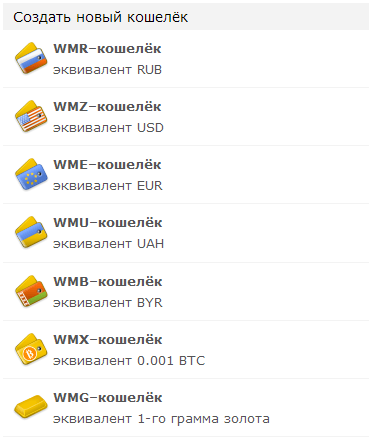 Можете начинать им пользоваться.
Создаем Вебмани кошелек с телефона
Шаг №1. Скачайте в AppStore или в PlayMarket приложение под названием Webmoney. Запустите его, пролистайте хвалебные песни о сервисе. Возможно, приложение запросит разрешение на отправку и просмотр SMS-сообщений. Для полноценной работы нажмите кнопку «Разрешить».
Шаг №2. Затем также введите номер телефона, капчу и код подтверждения. В приложении код обычно вводится автоматически.
Шаг №3. Далее система предложит ввести графический или цифровой код доступа, который защитит программу от несанкционированного доступа с Вашего смартфона. Я выбрал защиту цифровым кодом. Его следует ввести дважды.
Придумайте пин-код.Шаг №4. Затем система предложит использовать данные о местоположении для дополнительной защиты. Можете поставить или убрать галочку по собственному усмотрению.
Разрешите или запретите приложению отслеживать вашу геолокацию.
Шаг №5. После этого следует разрешить или запретить получение PUSH-уведомлений о новых переводах, счетах и сообщениях.
Включите PUSH-уведомления, если хотите получать сообщения о новых зачислениях.Шаг №6. Затем Вам будет предложено разрешить или запретить работу приложения в фоновом режиме. Учтите, что такая работа увеличивает расход заряда батареи и интернет-трафика.
Шаг №7. Завершающий этап – создание кошельков. Процесс создания кошельков на мобильном телефоне такой же, как и на компьютере. Нужно выбрать тип кошелька, прочитать соглашение и нажать на кнопку OK.
Нажмите кнопку «ОК», чтобы создать кошелек.Как видите, процесс регистрации Webmoney-кошелька не занимает много времени и не требует ввода большого количества данных.
Для начала работы достаточно указания действующего номера телефона. В дальнейшем для работы с большими суммами и вывода денежных средств могут понадобиться дополнительные данные.
Создание WebMoney кошелек — Электронные деньги
Регистрация в WebmoneyДля создания кошелька проходим по ссылке:www.webmoney.ru
Вводим необходимую для вашего кошелька информацию и жмем кнопку«Продолжить»
После этого вы попадаете на страницу загрузки программы для работы с платежной системой WebMoney. Скачать WebMoneyТеперь необходимо скачать WebMoney – программу и установить на свой ПК, КПК или сотовый телефон. Если у Вас персональный компьютер с системой Microsoft Windows, то, скачивайте программу WM Keeper Classic(скачать) Если вы планируете пользоваться WebMoney – кошельком через сотовый телефон, то вам нужно скачать java-приложение GSM Keeper(скачать). Я использую WM Keeper Classic. Именно кипер классик мы сейчас и установим… Установка Keeper ClassicИтак, вы скачали программу. Запустите скачанный файл, для ее установки. Внимательно ознакомьтесь с условиями соглашений и следуйте пунктам установки, нажимая кнопку «Далее» В конце установки перед вами появиться окно (рис 1)
Здесь можно выбрать устанавливать ли дополнительную программу WebMoney Advisor. После нажатия на кнопку «Готово» – программа установлена! Ярлык WebMoney Keeper Classic появился на рабочем столе. Жмем на него – запускаем программу.
В следующем окне (Рис 3) нужно ввести Регистрационный код. Он находится в письме, которое вам пришло во время регистрации в WebMoney.
Копируем в поле этот код из письма и жмем кнопку «Далее». Теперь появиться окно «Подготовки к генерации файла ключей для доступа к WebMoney» (Рис 4)
Для того, чтобы сгенерировать файлы ключей, случайным образом нажимайте клавиши клавиатуры и перемещайте мышь. Как только полоска- индикатор генерации дойдет до конца вы увидите другое окно (Рис 5).
Ждем некоторое время, после чего появляется окно, в котором вас поздравляют с регистрацией в системе WebMoney Transfer (Рис 6).
Жмем кнопку «Далее» и переходим к следующему окну – сохранение файла ключей (Рис 7).
Вы можете выбрать место, где будет храниться файл ключей и задать код доступа (пароль). *Запоминайте место, в которое сохраняете файлы ключей. Если в будущем вы забудете, где лежат файлы ключей, то попробуйте поискать их на своих дисках, включив поиск по всем дискам и ввести в строке поиска: *. **Код доступа к ключам должен отличаться от пароля к доступу вашего WMID, иначе программа напишет нам об этой ошибке.
Проверьте почту, код активации должен быть вам доставлен.
Копируем код (в моем случае это 441978195), вставляем в поле и жмем кнопку«Далее» * Если от WebMoney Team к вам на почтовый ящик не приходит писем, значит нужно воспользоваться другим сайтом, который предоставляет услуги почты. Все ок, появляется окно (Рис 9), в котором жмем кнопку «Готово»
Если хотите можете выделить галочку – чтобы начать процедуру получения персонального аттестата. Узнать подробнее о типах аттестатов можно здесь:http://passport.webmoney.ru/asp/WMCertify.asp После нажатия на кнопку “Готово” вы увидите главное окно. Как создать кошелек?Теперь в программе необходимо создать кошельки. Для этого кликните на вкладку «Кошельки». Затем в центре окна кликните на правую кнопку мыши и выберите в контекстном меню пункт «Создать…» (рис 10).
При первом создании кошельков вы увидите окно, как на рисунке 11.
Жмем «Далее» и приступаем к созданию кошельков (Рис 12).
Тут все просто. Выбираем тип WebMoney-валюты, вписываем желаемое название кошелька,
Кошелек создан. Об этом нам сообщают в отдельном окне (Рис 14).
Самыми используемыми WebMoney – валютами являются: После создания, кошельки появятся в окне (Рис 15) ( вкладка «Кошельки»)
Теперь вы можете пользоваться вашими WebMoney – кошельками. А именно хранить, принимать и передавать деньги. Также, вебмани предоставляет отличный сервис, в котором можно оплачивать различные услуги. Например, закинуть деньги на счет вашего сотового телефона, заплатить за интернет, купить книгу в книжном интернет – магазине и др. Увидеть этот список услуг можно в программе, перейдя на вкладку “Мои WebMoney”. (*При запуске программы эта вкладка открывается первой) Надеюсь с регистрацией, установкой и созданием кошелька в платежной системе вебмани у вас не возникло проблем. Информация была взята сайта: WebMoney |
 w3.org/1999/xhtml» cellspacing=»0″>

 kwm
kwm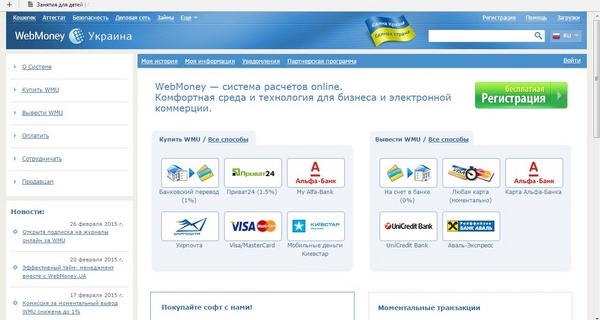 Я использую почту от yandex.ru. Туда письма приходят без проблем.
 Если что-то не получилось, то не стесняйтесь задавать вопросы в комментариях. Надеюсь вопросы будут отличаться от “как создать кошелек webmoney?”.
Как создать ссылку для оплаты WebMoney? Пошаговая инструкция
Преимущества платежной ссылки вебмани
В первую очередь, каждый, кто имеет кошелек вебмани и в настоящее время использует эту систему, имеет возможность создать платежную ссылку вебмани без каких-либо ограничений . Таким образом, других пользователей могут оплатить эту ссылку через свой счет WebMoney . На самом деле, создав ссылку для оплаты вебмани, вы можете создать точных адресов и поделитесь им с кем угодно, чтобы другой человек мог быть перенаправлен на страницу оплаты , просто нажав на ссылку, и сумма, которую вы хотите заплатить, уже указана. Учитывая, что использование платежного шлюза WebMoney для веб-сайтов и интернет-магазинов требует кодирования и повышения уровня учетной записи webmoney, создание платежной ссылки WebMoney для продажи долларов может быть хорошей альтернативой шлюзу WebMoney в вашем бизнесе. Используя эту функцию, любой владелец бизнеса может создать ссылку для оплаты своего продукта и поделиться ею с другими пользователями, чтобы получать свой долларовый доход на счет webmoney.
Как создать платежную ссылку WebMoney?
Выполните следующие действия, чтобы сгенерировать платежную ссылку WebMoney.
1. Войдите в свою панель
Войдите в свою учетную запись WM Keeper Standard через официальный сайт WebMoney или мобильное приложение WebMoney Standard .
2. Создайте ссылку для оплаты
Нажмите « Home » и выберите « Создать ссылку для оплаты ».
3. Определить реквизиты
На этом этапе необходимо указать реквизиты вашей платежной ссылки. Укажите сумму платежа в поле Сумма, выберите полученную валюту и установите время истечения ссылки.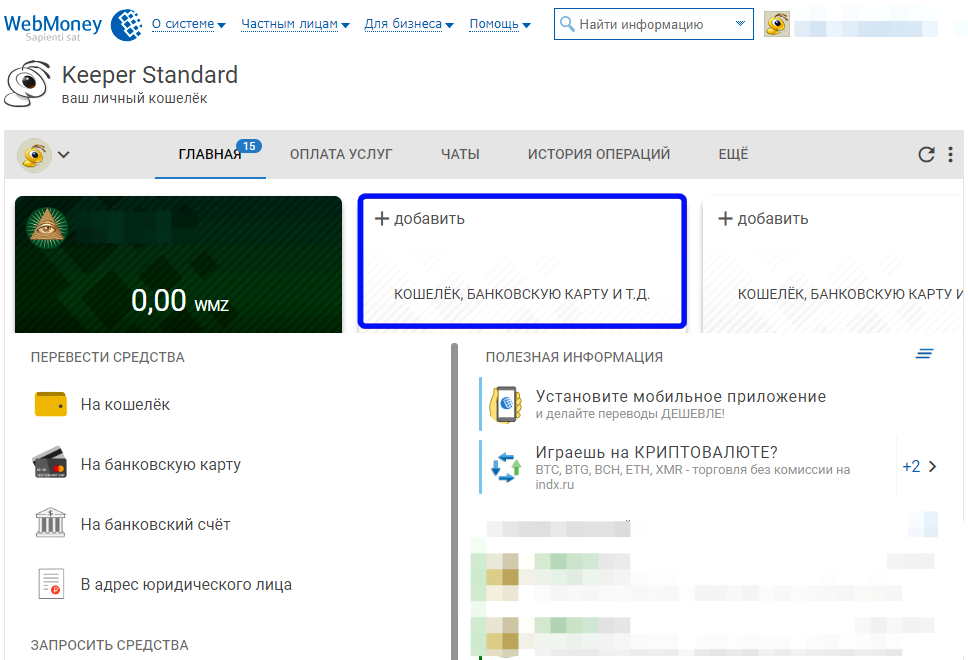 Затем нажмите « OK », чтобы подтвердить ссылку.
4. Скопируйте и поделитесь ссылками
После успешного создания ссылки для оплаты вы получите URL . Затем вы можете поделиться этой ссылкой любым способом, например, WM сообщение , электронная почта , WhatsApp , SMS и т. д.
в WebMoney вы получите
WM сообщение , содержащее информацию о платежной ссылке .Отправить получать и принимать WebMoney с помощью PayPax
Используя PayPax, вы можете пополнить свой счет WebMoney и вывести доход WMZ быстро и безопасно. Создав мультивалютный счет PayPax, вы сможете получать вебмани через личный платежный шлюз и обменивать вебмани на различные виды электронных денег и более 50 криптовалют.
Услуги PayPax для пользователей webmoney включают:
- Платежный шлюз Webmoney
- Вебмани wmz на перфект мани доллары обмен
- Обмен webmoney wmz на payeer usd
- Обмен Webmoney wmz на Tether usdt
Как создать и использовать учетную запись в 2022 году [ПОСЛЕДНЕЕ ОБНОВЛЕНИЕ]
Webmoney Нигерия: как создать и использовать учетную запись.
Webmoney позволяет совершать транзакции в режиме реального времени абсолютно безопасным и надежным способом. В этой статье мы не только покажем вам, как создать и использовать учетную запись, но и как совершать транзакции.
Объявления
Webmoney — одна из надежных платежных онлайн-платформ.
Статьи по теме
Они позволяют выполнять транзакции с использованием единиц WebMoney через Интернет. С Webmoney вам не нужно привязывать свои кредитные или дебетовые карты или любой из ваших банковских счетов.
Объявления
Примечание: имейте в виду, что, несмотря на немедленные транзакции, они необратимы.
Что такое WebMoney?
WebMoney — международная система расчетов в Интернете. Он был запущен в 1998 как решение финансовой проблемы, случившейся в 90-х. Вы также можете перевести деньги в долларах. Вебмани теперь предлагает своим клиентам широкие возможности, это способ оплаты, вариант ввода и выплаты.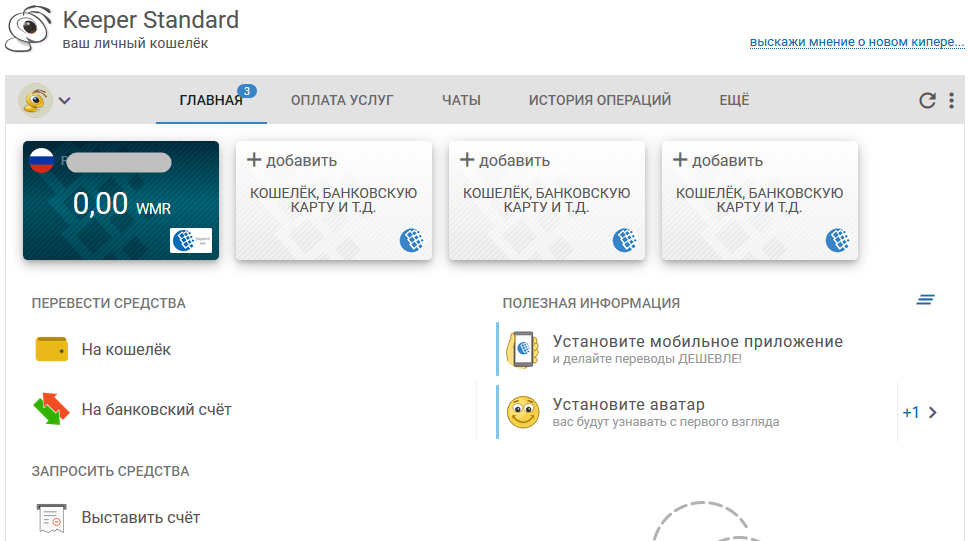 А для бизнеса он предоставляет ряд функций.
В настоящее время WebMoney насчитывает более 40 миллионов счетов, некоторые люди также используют WebMoney для оплаты покупок в Интернете.
Преимущества WebMoney
Физические лица могут пополнять свои кошельки наличными, через терминал, банковским переводом, клиенты могут получить доступ к своему счету для управления всеми своими средствами.
Во-вторых, предприятия могут контролировать и управлять своими средствами, обеспечивать безопасность транзакций, планировать рабочий процесс и т. д.
Рекламные объявления
Кроме того, они могут осуществлять платежи на свой банковский счет, и возврат платежей не производится.
Имея верифицированную учетную запись WebMoney, вы сможете пополнить свой кошелек как в национальной, так и в другой стране.
Как использовать WebMoney
После совершения покупок в Интернете, в кассе пользователя, выберите опцию WebMoney, заполните реквизиты и перейдите к оплате.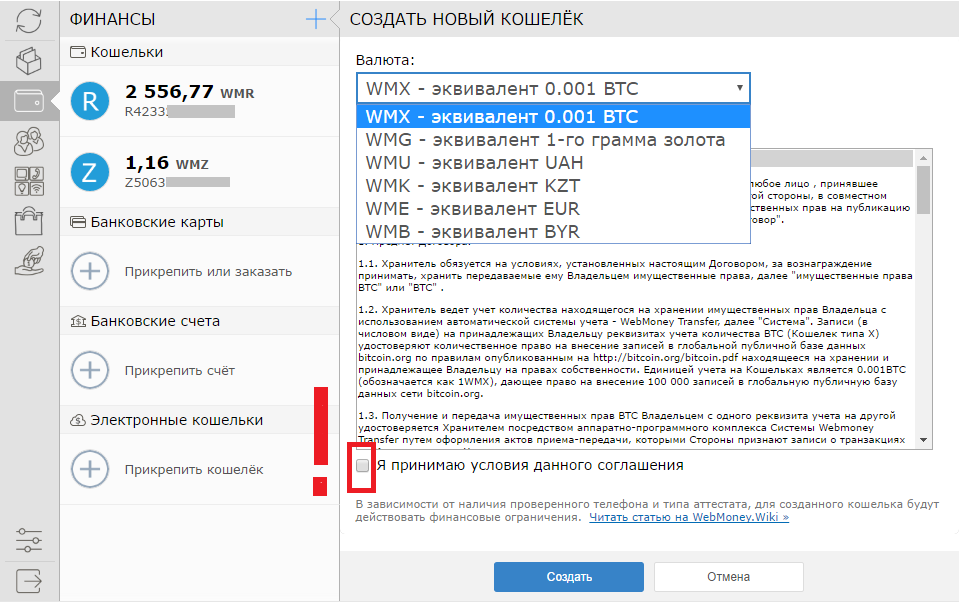
Как создать счет WebMoney в Нигерии.
Прежде чем начать, убедитесь, что у вас есть стабильное подключение к Интернету и все необходимые данные под рукой.
Во-первых, зайдите в свой игровой магазин и загрузите WebMoney Keeper или WebMoney, установите его, а затем запустите приложение после установки.
Во-вторых, после запуска приложения вы увидите кнопку регистрации, нажмите на нее и продолжите регистрацию.
ЧИТАЙТЕ ТАКЖЕ: Кредит Zedvance: как получить кредит от Zedvance
В-третьих, вам будет предложено выбрать страну, или это может быть сделано автоматически. Вы также получите место для ввода своего номера телефона, продолжайте делать именно это.
В-четвертых, после ввода всех ваших данных, нажмите «Далее», чтобы перейти к следующему этапу, введите код защиты от спама, отображаемый на экране, и нажмите «Далее».
В-пятых, на этом этапе вы получите код подтверждения, отправленный на ваш номер телефона. Убедитесь, что вы используете действительный номер телефона при регистрации, введите код в указанное место и нажмите «Далее».
В-шестых, создайте пароль, убедитесь, что вы выбрали пароль, который легко можете вспомнить, подтвердите его и нажмите «Далее».
В-седьмых, это не обязательно, но необходимо, установите 4-значный PIN-код для настройки вашей безопасности.
Восьмое, Создайте свой долларовый кошелек WebMoney, так вы сможете получать средства.
Вам будет предложено открыть свой первый кошелек, принять, а затем выбрать WMZ, это эквивалент долларов США.
Если вы выполнили все эти шаги, поздравляем, теперь у вас есть счет WebMoney и долларовый счет WebMoney.
Идентификатор вашего кошелька — это номер вашего счета, который вы можете использовать для получения денег. Чтобы увидеть идентификатор своего кошелька, нажмите на логотип WMZ.
Как пополнить свой счет WebMoney в Нигерии
После создания учетной записи необходимо пополнить свой кошелек, поэтому вам нужно будет внести его на свой кошелек.
Сделать это очень просто, выберите соответствующий кошелек плюс желаемую валюту, а затем выберите способ пополнения.
Американские буксы: Лучшие зарубежные буксы
Лучшие зарубежные буксы для заработка
Большинство пользователей, работающих на русскоязычных буксах, часто посещают мысли о том, есть ли аналогичные американские или европейские проекты. Конечно, они существуют, некоторые уже более 10 лет, и выплачивают своим участникам приличные гонорары. В этой статье мы собрали лучшие зарубежные буксы для заработка, на которых работают миллионы фрилансеров со всего мира. Но для начала ознакомьтесь с перечнем необходимых инструментов, без которых зарабатывать на таких проектах будет просто невозможно.
В первую очередь, необходимо зарегистрировать кошелёк в проекте Payeer – международной электронной системе, и обязательно указать при вводе данных почтовый ящик из зоны gmail.com. Этот e-mail и будет вашим логином для доступа в финансовую сеть. Большинство зарубежных буксов успешно сотрудничают именно с этим платёжным инструментом. Для обмена USD Payeer на USD WebMoney или другую электронную валюту, лучше пройти регистрацию на сервисе RM, который взимает минимальную комиссию за подобные услуги. Для работы на описанных ниже ресурсах вполне достаточно и минимального уровня знаний английского языка.
Очень важно для такого вида заработка привлекать рефералов. Это совсем несложно, если использовать сервисы adBTC и LINKslot. На проекте adBTC можно легко зарабатывать биткоины, выводить на свой кошелёк или тратить на рекламу для привлечения участников по вашей ссылке в самые любимые буксы. Сервис LINKslot позволяет зарабатывать на своих ссылках реальные деньги, также выводить их на кошелёк или использовать для привлечения рефералов. Самое сложное в этом деле — не лениться, и начать действовать..
Neobux – один из старейших и щедро платящих среди лучших зарубежных буксов для заработка. Ежедневно появляются десятки ссылок для просмотра в разделе View Advertisements с хорошей оплатой. Чтобы аккаунт оставался активным, необходимо в первую очередь прокликать ссылки в подразделе Fixed Advertisements.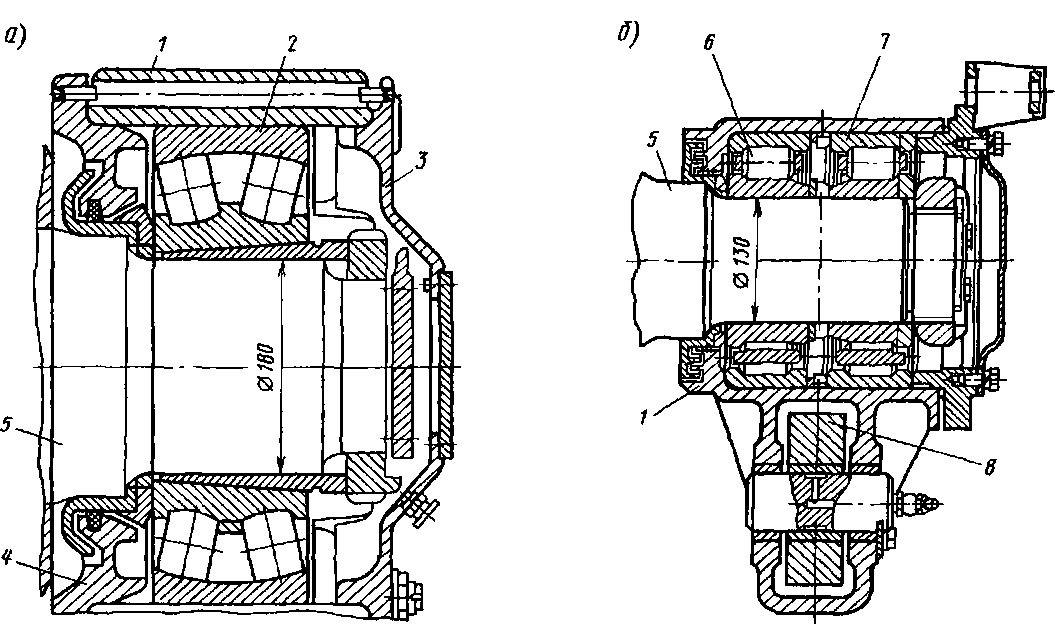 Чем больше просмотренных сайтов, и чем регулярнее ваши посещения, тем больше бонусов накапливается на дополнительном счету, которые потом можно конвертировать в доллары. Помимо этого, можно выполнять различные задания в разделе Mini Jobs и Offers (для понимания сути пользуйтесь встроенным переводчиком в вашем браузере), и получать за это дополнительное вознаграждение. Минимальная сумма для вывода всего 2 доллара на платёжную систему Skrill, с которой можно напрямую вывести деньги на украинскую или российскую банковскую карту.
Ysense – работает с 2007 года, и уже выплатил более 10 миллионов долларов своим пользователям. Основное преимущество – самая высокая цена просмотра сайтов. Зарабатывать можно также на заданиях, просмотрах видеороликов и опросах. Желательно посещать проект ежедневно, только в этом случае можно добиться значительного результата. Для вывода необходимо накопить сумму в размере более 8 долларов.
GPTplanet – стабильно работает с 2010 года, ежедневно выплачивая тысячи долларов пользователям. Просмотр 6 сайтов в сёрфинге обязателен, для появления высокооплачиваемых кликов на следующий день. Ежедневно раздаются щедрые бонусы. Лучшее место для заработка в интернете. Для минимального порога достаточно накопить хотя бы 2 доллара.
Scarlet clicks – успешно работает с 2009 года, и уже выплатил своим участникам миллионы долларов. Работы всегда много, главное просматривать не менее 6 ссылок в день, тогда на следующий день появятся клики с более высокой оплатой. Для получения средств необходимо накопить минимум 2 доллара.
Family clix – стабильно работает с 2014 года, и ежедневно предлагает для просмотра большое количество хорошо оплачиваемых рекламных ссылок. Действует постоянная бонусная программа.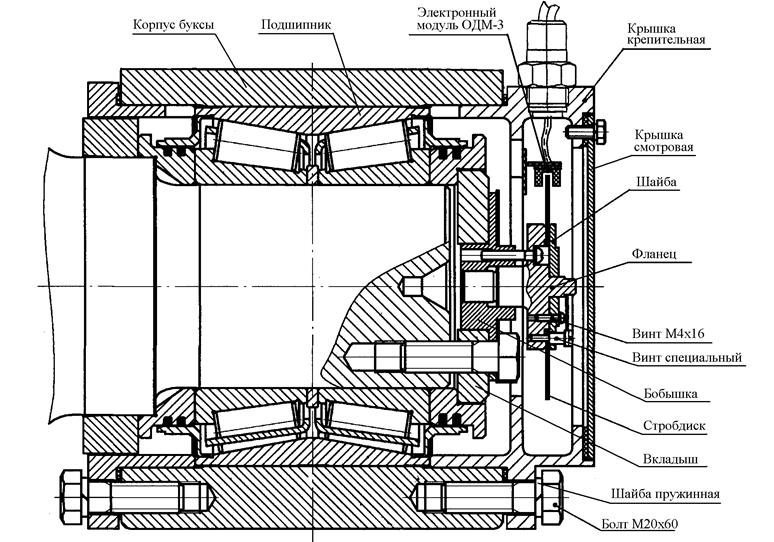 Очень удобно выводить деньги на платёжную систему Payeer. Минимальная сумма для вывода составляет всего 2 доллара.
GAB – ещё один стоящий проект, который быстро набирает обороты. Для повышения дохода желательно прокликать не менее 10 сайтов в сутки. Действует накопительная система бонусов. Для вывода средств необходимо накликать минимум 3 доллара.
SilverClix – один из немногих проектов, который предлагает для просмотра большое количество хорошо оплачиваемых ссылок. Самые дорогие находятся в нижней части сайта. При регулярном посещении и кликах начисляются дополнительные бонусы. Деньги можно вывести на Payeer, как только на счету накопится более 2$.
Cliquesteria – старожил на рынке буксов, приятно радует хорошими возможностями для приличного заработка. Регулярно проводятся отличные акции с денежными призами. Минимальная сумма для вывода — 5$.
Cliquebook – достоен внимания, так как предлагает большое количество хорошо оплачиваемых кликов. В день желательно просматривать не менее 6 сайтов, тогда будут появляться клики с повышенной оплатой на следующий день. Регулярно проводятся акции с денежными призами. Для заказа выплаты достаточно накопить всего 2 доллара.
Всегда свежие новости и статьи:
Погода в Буксе на выходные, прогноз погоды Букс на субботу и воскресенье, Кантон Цюрих, Швейцария.
GISMETEO: Погода в Буксе на выходные, прогноз погоды Букс на субботу и воскресенье, Кантон Цюрих, Швейцария.Перейти на мобильную версию
Пт, 31 марта Сб, 1 апреля Вс, 2 апреля
Ночь
Утро
День
Вечер
Ночь
Утро
День
Вечер
Ночь
Утро
День
Вечер
+948
+1152
+1457
+948
+745
+643
+1050
+846
+643
+745
+1050
+541
Скорость ветра, м/cкм/ч
2-7 7-25
3-12 11-43
5-16 18-58
2-8 7-29
2-8 7-29
2-9 7-32
3-11 11-40
0-1 0-4
1-5 4-18
1-6 4-22
2-6 7-22
2-7 7-25
Осадки, мм
Распечатать. ..
..
Ветер, м/скм/ч
Пт, 31 марта Сб, 1 апреля Вс, 2 апреля
Ночь
Утро
День
Вечер
Ночь
Утро
День
Вечер
Ночь
Утро
День
Вечер
Порывы
Давление, мм рт. ст.гПа
Пт, 31 марта Сб, 1 апреля Вс, 2 апреля
Ночь
Утро
День
Вечер
Ночь
Утро
День
Вечер
Ночь
Утро
День
Вечер
721961
718957
715953
716954
717956
717956
717956
717956
718957
720960
721961
724965
Влажность, %
Пт, 31 марта Сб, 1 апреля Вс, 2 апреля
Ночь
Утро
День
Вечер
Ночь
Утро
День
Вечер
Ночь
Утро
День
Вечер
80
78
60
67
79
85
68
78
86
85
73
85
Ультрафиолетовый индекс, баллы
Пт, 31 марта Сб, 1 апреля Вс, 2 апреля
Ночь
Утро
День
Вечер
Ночь
Утро
День
Вечер
Ночь
Утро
День
Вечер
1
4
2
2
3
1
1
Геомагнитная активность, Кп-индекс
Пт, 31 марта Сб, 1 апреля Вс, 2 апреля
Ночь
Утро
День
Вечер
Ночь
Утро
День
Вечер
Ночь
Утро
День
Вечер
Осадки
Температура
Ветер
Облачность
Букс
Грабс
Шан
Вадуц
Гамс
Зефелен
Эшен
Гамприн
Планкен
Тризенберг
Вартау
Маурен
Зеннвальд
Руггелль
Шелленберг
Вильдхаус
Тризен
Бальцерс
Флумс
Валенштадт
Фельдкирх
Гизинген
Зарганс
Мельс
Американское производство осей
Присоединяйтесь к нашему списку рассылки:
AAM является ведущим мировым поставщиком трансмиссий и систем трансмиссии, а также сопутствующих компонентов для легких грузовиков, внедорожников, легковых автомобилей, кроссоверов и коммерческого транспорта.
Сортировать по AlphabeticalPrice от возрастающей до низкой цены от низшей до высокой популярности
Страница 1 из 3 1 2 3 Пункты 1-8 из 24
Просмотреть все
U-образный шарнир AAM 19256728
ААМ 19256728
$24.00
U-образный шарнир AAM 74081485
ААМ 74081485
$43,00
U-образный шарнир AAM 74081555
ААМ 74081555
$40. 00
00
U-образный шарнир AAM 74085339
ААМ 74085339
$26.00
Шевроле ШРУС 26134088
ААМ 26134088
$150.00
Ботинки Додж
ААМ 40021327
$13.00
Фланец Dodge 1355 Хомут
ААМ 40038359
$52. 00
00
Додж ОЗУ 03-09 Ботинок
ААМ 40021078
$14.00
Если вы не можете найти то, что ищете, позвоните нам по телефону 330-339-3383. Мы можем заказать любую деталь у Dana/Spicer, Meritor, Euclid, Neapco, Motive Gear, Timken и Buyers Products.
Страница 1 из 3 1 2 3 Пункты 1-8 из 24
American Axle & Manufacturing Holdings, Inc.
Профиль компании
■URL
https://www.aam.com/
■Адрес
One Dauch Drive, Detroit, MI 48211-1198, USA
Обзор деятельности технологии для электрических, гибридных автомобилей и автомобилей с двигателем внутреннего сгорания во всех сегментах транспортных средств.
— Компания состоит из двух операционных сегментов: трансмиссии и обработки металлов давлением. В первом квартале 2019 года Компания реструктурировала свой бизнес, чтобы разделить сегмент силовых агрегатов, переместив часть его в сегмент трансмиссии, а оставшуюся часть — в сегмент металлообработки. Третий сегмент Casting был продан в декабре 2019 года.и в настоящее время не является частью компании. Компания завершила реорганизацию своего сегмента в первом квартале 2021 года.
- Трансмиссия: системы и компоненты, включая передний и задний мосты, карданные валы, дифференциалы в сборе, модули сцепления, системы уравновешивающих валов, технология отключения трансмиссии, а также электрические и гибридные трансмиссии и системы.
- Формовка металла: компоненты двигателя, трансмиссии и трансмиссии, включая оси и трансмиссионные валы, зубчатые венцы и шестерни, дифференциалы и узлы, шатуны и изделия с регулируемой фазой газораспределения.
Основные клиенты
— Компания является основным поставщиком компонентов трансмиссии для GM для ее полноразмерных заднеприводных легких грузовиков, внедорожников и кроссоверов, производимых в Северной Америке, поставляя большую часть задней оси GM, полноприводные и полноприводные мосты для этих транспортных средств. Компания также поставляет GM различные продукты из своих сегментов обработки металлов давлением. Приблизительно 40% чистых продаж Компании в финансовом году, закончившемся 31 декабря 2022 г., приходилось на продажи GM.
-Компания поставляет продукты для систем трансмиссии компании Stellantis для различных программ, включая полноразмерные пикапы Ram и их производные, а также полноприводный Chrysler Pacifica. Приблизительно 18% чистых продаж Компании в финансовом году, закончившемся 31 декабря 2022 г., пришлось на Stellantis.
-Компания поставляет продукцию для трансмиссии компании Ford по специальным автомобильным программам, включая Bronco Sport, Maverick, Edge, Escape и Lincoln Nautilus. Приблизительно 12% чистых продаж компании в финансовом году, закончившемся 31 декабря 2022 года, пришлось на Ford.
Акционеры
-Компания зарегистрирована на Нью-Йоркской фондовой бирже.
Products
Driveline systems
-Rear beam axles
-Rear axle systems
-Front axles
-Driveshafts
-Multi-piece driveshafts
-Balance shaft systems
-TracRite axle differentials
-Differential cases
-Differential assemblies
— Устройства передачи крутящего момента / Муфты электронного управления
— Шарниры равных угловых скоростей
-Облегченные мосты Quantum
-Модули полного привода и заднего привода Quantum
-Вкладыш из пеноматериала Sylent для алюминиевого карданного вала с характеристикой NVH
-Отсоединяемые системы полного привода EcoTrac
-Системы гибридного и электрического привода e-AAM
-Модули полного привода
-Модули заднего привода
-Подвеска модули
— Модули заднего привода VecTrac с векторизацией крутящего момента
— Раздаточные коробки
— Блоки передачи мощности
— Трансмиссии / дифференциалы раздаточной коробки TracRite
— Системы контроля вибрации
Металлоформованные изделия
— полуоси
— первичные валы
— вторичные валы
— трансмиссионные валы, ступицы и шестерни
— компоненты вариатора с сетчатыми стояночными зубьями
— валы и шестерни PTU
— вилки и цапфы приводного вала и карданного вала
— система изменения фаз газораспределения Компоненты
— Шатуны
— Корпуса клапанов
— Корпуса муфт
— Корпуса шаровых шарниров
— Корпуса соленоидов
— Тормозные поршни
— Компоненты подвески
— Крышки подшипников
— Звездочки
— Короткие валы
— Дифференциальные шестерни
— Раздаточные шестерни
— Кольцевые зубчатые колеса
— Первичные шестерни
— Цапфы и крестовины
— Передняя и задняя гипоидные шестерни
— Шестерни вала
— Гипоидные зубчатые колеса
— Компоненты разъединения переднего моста
— Внутренние и внешние связи стержни и релейные тяги
— Гнезда и звенья рулевых тяг
— Ступицы и шпиндели колес
— Электронные системы стабилизации SmartBar
— Дифференциальные узлы
— Шаровые гнезда
— Сетчатые зубчатые колеса
— Сетчатые формованные шлицы
-Шлицевые втулки
-Зубья сцепления
-Кольца привода
-Накладные пластины
-Диски сцепления и ступицы
-Компоненты привода шаровой рампы
-Корпуса DTU
-Корпуса буксы
-Водила планетарной передачи
-Датчики частоты вращения вала
-Устройства натяжения
— Компоненты и комплекты системы газораспределения
История
Март 1994 г. | Создан Ричардом Э. Даухом и группой инвесторов. |
| 19 октября97 | Компания была приобретена AAM Acquisition Inc., организацией, организованной Blackstone Capital Partners II Merchant Banking Fund L.P. |
| 1998 | Зарегистрирована в Делавэре в 1998 г. в качестве правопреемника American Axle & Manufacturing of Michigan, Inc. |
| 1998 | Приобретена компания Albion Automotive (Holdings) Limited. |
| 1999 | Приобретены две кузнечные компании, Colfor Manufacturing, Inc. и MSP Industries Corporation. |
| 2001 | Открыт центр разработки стабилизаторов поперечной устойчивости в Детройт-Фордж. |
| 2004 | Открыт бизнес-офис и инженерный центр в Пуне, Индия. |
| 2005 | Открыты офисы в Шанхае, Китай и Сеуле, Южная Корея. |
| 2005 | Открыт Центр разработки процессов. |
| 2006 | Открытие нового завода в Чаншу, Китай, и в Олаве, Польша. |
| Октябрь 2007 г. | Создано совместное предприятие AAM Sona Axle с индийской компанией Sona Koyo Steering Systems Limited. |
| Февраль 2008 г. | Начато строительство нового производственного комплекса в Таиланде. |
| Декабрь 2008 г. | Заключено соглашение о создании совместного предприятия Hefei AAM Automotive Driveline & Chassis System Co., Ltd. с долевым участием 50:50 и Hefei Automobile Axle Co., Ltd. (HAAC) |
| март 2010 г. | Открытие нового завода в Ланкастере, штат Пенсильвания, США. |
| Сентябрь 2010 г. | Создано совместное предприятие с Saab, которое принадлежит Spyker Cars из Нидерландов. |
| Январь 2011 г. | Приобретение 100% акций совместного предприятия AAM Sona Axle Private Limited (AAM Sona Axle) в Индии. AAM Sona Axle, ранее совместное предприятие AAM и Sona Koyo Steering Systems Ltd. |
| Сентябрь 2011 г. | Открыт завод в Районге, Таиланд. |
| Февраль 2012 г. | Приобретение 100% акций компании e-AAM Driveline Systems в Швеции, которая ранее была совместным предприятием с Saab Automobile AB. |
| май 2012 г. | Открытие AccuGear Silao, второго предприятия по производству металлоформ в Мексике. |
| август 2012 г. | Открытие производственного предприятия в Ченнаи, Индия. |
| Сентябрь 2012 г. | Открыт зимний испытательный центр в Арьеплуге, Швеция. |
| Апрель 2017 г. | Завершение сделки по приобретению Metaldyne Performance Group примерно за 1,6 млрд долларов США наличными и акциями |
1 кв. 2019 г. 2019 г. | Инициирована глобальная программа реструктуризации для консолидации бизнеса с четырех сегментов до трех, что приведет к исключению сегмента силовых агрегатов. |
| декабрь 2019 г. | Завершена продажа литейного сегмента Компании за денежные средства в размере 141,2 млн долларов США и обязательство по отсрочке платежа в размере 60,0 млн долларов США. |
| июнь 2022 г. | Завершение сделки по приобретению компании Tekfor Group, специализирующейся на разработке крепежных изделий, модулей и металлических формованных компонентов, за 125 млн евро. |
>>>Отчет о деятельности за финансовый год, закончившийся 31 декабря 2006 г.
>>>Отчет о деятельности за финансовый год, закончившийся 31 декабря 2007 г.
>>>Отчет о деятельности за финансовый год, закончившийся 31 декабря 2008 г.
>>>Отчет о деятельности за финансовый год, закончившийся 31 декабря 2009 г.
Переводить деньги: Как перевести деньги из России за границу: все способы
Как перевести деньги в Россию: все актуальные способы
Россияне по-прежнему могут переводить средства в страну из-за рубежа: Центробанк уточнил, что ограничений на прием платежей нет. Однако трудности могут быть связаны с санкциями и контрсанкциями России, а также мерами ЦБ по стабилизации валютного курса. «РБК Инвестиции» разбирались, как перевести деньги в Россию.
1. С помощью систем денежных переводов
Из-за санкций деятельность в России приостановили американские и европейские сервисы WesternUnion, MoneyGram, Wise, OFX, PayPal, TransferGo. Однако доступны три отечественных сервиса по переводу:
- «Золотая Корона»;
- «Юнистрим»;
- Contact.
«Золотая Корона»
Сервис позволяет перевести деньги в Россию из широкого перечня стран, включая государства ЕС, но получить средства можно только в рублях. Курс конвертации система устанавливает самостоятельно. «Вы можете отправить перевод с карт «Мир», Visa, Mastercard, Maestro, выпущенных банками РФ. В Узбекистане деньги можно отправить с карт платежных систем Uzcard или HUMO, выданных любым банком страны», — указано на сайте сервиса. Карта должна поддерживать технологию безопасных платежей 3D Secure, то есть подтверждение операции через SMS.
РНКО «Платежный Центр», оператор и расчетный центр платежной системы «Золотая Корона», указывает в тексте договора, что если страна получения перевода Российская Федерация, клиент может отправить не более пяти переводов за 30 календарных дней подряд, а общая сумма перевода с карты, выпущенной российским банком, за этот период не может превышать ₽300 тыс. Максимальный размер переводов с карты, выпущенной банком Евросоюза, сервис устанавливает, исходя из объема подтвержденной информации о клиенте. При этом сервисом «Золотая Корона» для перевода наличных можно воспользоваться в офисах банков-партнеров, а также в салонах-магазинах сетей «Билайн», «Связной», «МегаФон», МТС, kari и других — в этом случае лимит переводов составляет ₽600 тыс. либо $10 тыс. / €10 тыс.
«Юнистрим»
Через «Юнистрим» можно перевести в Россию за один раз не более ₽295,5 тыс. или эквивалент в валюте, включая комиссию, а за месяц — не более ₽595,5 тыс. В правилах указано, что при получении денежного перевода в валюте на сумму свыше ₽100 тыс., $1 тыс. или €500 в пунктах обслуживания клиентов нужно предварительно заказать сумму в необходимой валюте для получения: «Срок выдачи денежного перевода при данных обстоятельствах может занять от одного до десяти дней».
«Юнистрим» осуществляет только переводы, «не связанные с предпринимательской деятельностью, инвестициями, операциями с ценными бумагами». Также сервис не выполняет переводы между физическими лицами — резидентами России в иностранной валюте по территории страны. При этом физическое лицо, которое не является российским резидентом, может переводить средства в рублях и иностранной валюте по территории России без ограничений.
Contact
На своем сайте сервис указывает, что ограничений на прием переводов из других стран в Россию нет: «Подробности рекомендуем уточнять по месту отправки в системах-партнерах, которые работают на территории других стран».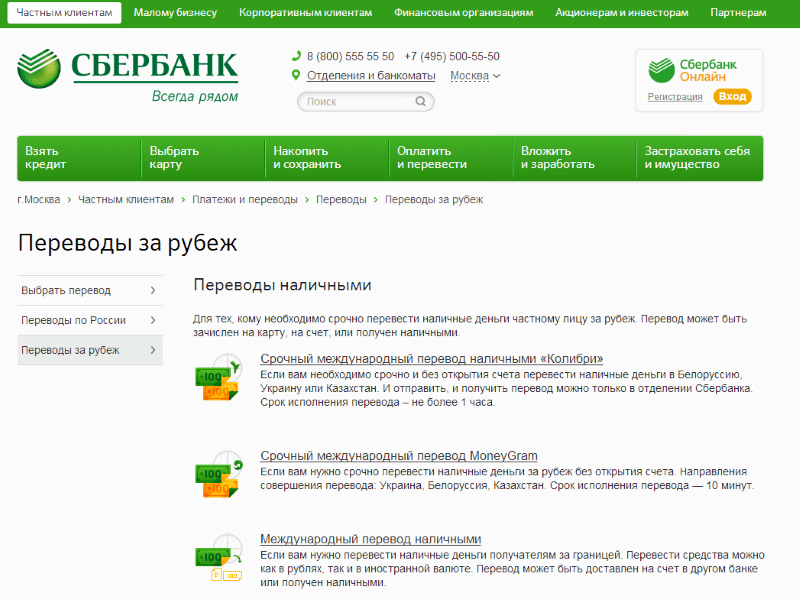 Перевод через онлайн-сервис с карты иностранного банка отправить не получится, для списания поддерживаются только карты платежных систем Visa, Mastercard и «Мир» российских банков, также недоступны переводы через онлайн-сервис на карту другой страны.
Сервис в России выдает трансграничные переводы в иностранной валюте из любой страны исключительно в рублях: «На текущий момент не все банки настроили систему для выдачи валютных переводов с конвертацией в рубли, поэтому рекомендуем перед личным обращением в пункт позвонить по контактному номеру телефона банка для консультации».
Центральный банк уточнил требования к переводам средств без открытия банковского счета: «Средства, полученные в качестве перевода из банка за пределами РФ, а также с электронных кошельков, выдаются исключительно в рублях. Конвертация производится по курсу банка, а выплачиваемая сумма не может быть меньше суммы, рассчитанной на день выплаты по официальным курсам ЦБ».
2. Картой «Мир»
Переводы из-за границы в Россию возможны через карту «Мир»: она также позволяет расплачиваться за рубежом и снимать наличные в местной валюте.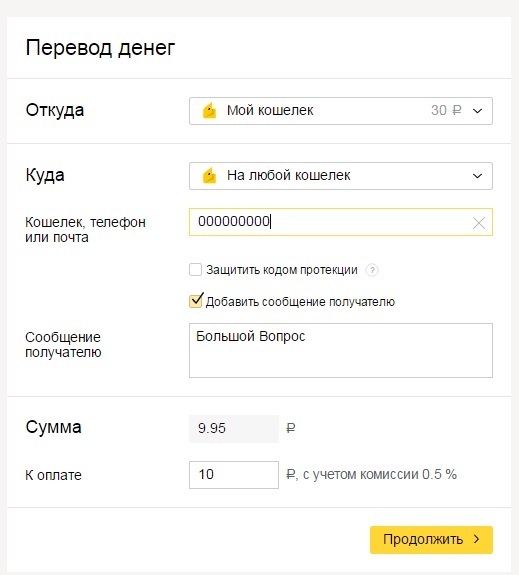 Карты «Мир» сейчас принимают некоторые банки-партнеры в девяти странах, в их числе Армения, Белоруссия, Вьетнам, Казахстан, Киргизия, Южная Корея и другие, сообщали «РИА Новости».
3. Банковскими трансграничными переводами
Перевести деньги из-за рубежа в Россию также можно с помощью SWIFT-переводов по реквизитам счета через банки, которые по-прежнему не находятся под блокирующими санкциями, в их числе «Тинькофф», Росбанк, Газпромбанк, Райффайзенбанк.
Выполнить операцию не получится, если счета открыты в российских банках под блокирующими санкциями: ВТБ, Совкомбанке, Новикомбанке, Промсвязьбанке, «Открытие», «Россия», а также Альфа-Банке и «Сбере». Санкции предусматривают заморозку активов банков и введение запрета для граждан и компаний из США на ведение бизнеса с ними.
4. Через стейблкоины
Стейблкоин — это цифровая валюта, стоимость которой привязана к курсу другого актива. Одной из таких криптовалют является USDT от компании Tether, она имеет привязку к стоимости американского доллара в соотношении 1:1. Существуют и другие стейблкоины, например USDC от компании Circle или BUSD, выпущенные криптобиржей Binance. Эмитенты стейблкоинов хранят на своем балансе необходимый объем активов для обеспечения привязки к своей цифровой монете. Приобрести стейблкоины можно при помощи криптобирж, p2p-платформ и обменников:
Как безопасно купить стейблкоины. Простая инструкция
«Этот вариант трансграничного перевода не имеет юрисдикции и является так называемой серой инвестиционной схемой. В данном случае все риски лежат на плечах инвестора или физического лица, осуществляющего перевод», — предупредил финансовый консультант Игорь Файнман.
Через UnionPay перевести деньги из-за рубежа не получится
По картам UnionPay не предусмотрены трансграничные p2p-переводы (person-to-person), пишет Frank Media. В то же время перевод средств через границу между держателями карт системы возможен через сервис UnionPay MoneyExpress, но перевести деньги можно только на карты UnionPay, выпущенные китайскими банками.
Карты UnionPay от российских банков. Заменят ли они Visa и Mastercard
В то же время на территории Российской Федерации переводы могут совершать только физические лица, согласно правилам UnionPay. Дневной лимит по переводу денежных средств в порядке p2p-операций составляет ₽600 тыс. или эквивалент в иностранной валюте. При этом максимальная сумма одной операции — ₽150 тыс. Перевести средства на карту UnionPay внутри России можно следующими способами:
- с другой карты UnionPay;
- через пополнение своей карты UnionPay;
- через списание денежных средств с банковского счета или уменьшение остатка электронных денежных средств плательщика и зачисление денежных средств на счет получателя или увеличение остатка электронных денежных средств счета получателя.
В России операции по картам UnionPay проводятся в рублях за исключением таких случаев, когда законодательством разрешается осуществлять расчеты в иностранной валюте, например в магазинах беспошлинной торговли, указано в правилах системы.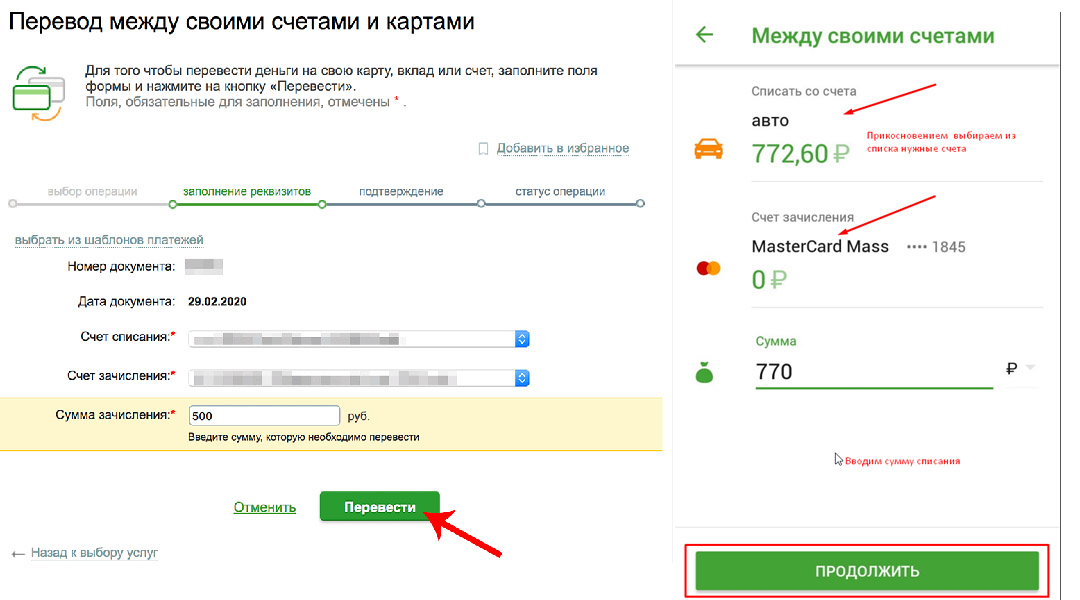 Конвертация валюты происходит по курсу Банка России на момент осуществления операции.
Больше интересных историй и новостей о финансах в нашем телеграм-канале «Сам ты инвестор!»
Подборка РБК Банки
Выгодные предложения от РБК Банки
Как перевести деньги в Россию? — Финансы на vc.ru
В этой статье мы рассмотрим актуальные способы перевода денег в Россию из других стран. Время идет, многие старые способы перестают работать. На смену им приходят новые.
1538 просмотров
Ссылок на сервисы в статье не будет, согласно правилам данной площадки.
После отключения новомодных платежных систем люди обратились к старым добрым методам.
Способ 1. Прямой Swift в неподсанкционные банки
Swift — это международная система банковского обмена. Россию до сих пор не отключили от Swift, хотя ее использование сильно осложнилось.
По сути, это перевод по реквизитам с одного банка в другой. Только не внутри одной страны, а по всему миру.
Плюсы:
- На 100% легально.
- Нет конвертации валюты в процессе перевода.
- Достаточно дешево для больших сумм. (уточняйте условия у банков)
Минусы:
- Нужен счет в конкретном банке, который принимает платежи. Список этих банков постоянно меняется, поэтому не буду здесь писать.
- Нужно продавать валюту после ее получения. Если сделать это в банке, то потеряете несколько процентов на конвертации. Лучше сделать это через биржу.
- Перевод занимает много времени. (2–7 рабочих дней)
- Не факт что перевод будет выполнен. (банки «недружественных» стран отклоняют такие переводы более чем часто, а комиссию платить все равно придется)
- Невыгодно для маленьких сумм. (меньше $3000)
- Банк получатель может ввести грабительскую комиссию в размере всего перевода.
 (как один известный всем “Т” банк)
Способ 2. Swift через банк посредник
То же самое, только сначала переводим деньги в банк «дружественной» страны, а затем переводим из нее в Россию.
Плюсы:
- Вероятность осуществления такого перевода значительно выше.
- Работает в обе стороны. (и из РФ и в РФ)
- Является самым выгодным способом вывести большую сумму из РФ в «недружественные» страны. (тема статьи это перевод в РФ)
Минусы:
- Очень долго. (3–10 дней рабочих дней)
- Нужен счет в банке дружественной страны.
- Двойная комиссия за перевод.
- Для сумм меньше $5000 смысла в этом нет.
Способ 3. Приложения для перевода
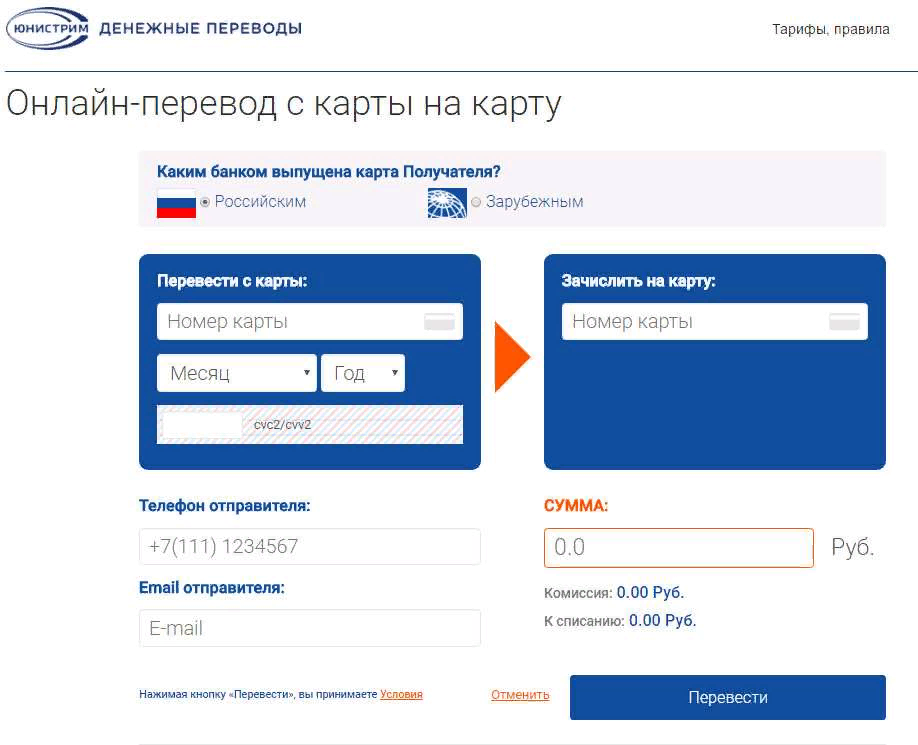
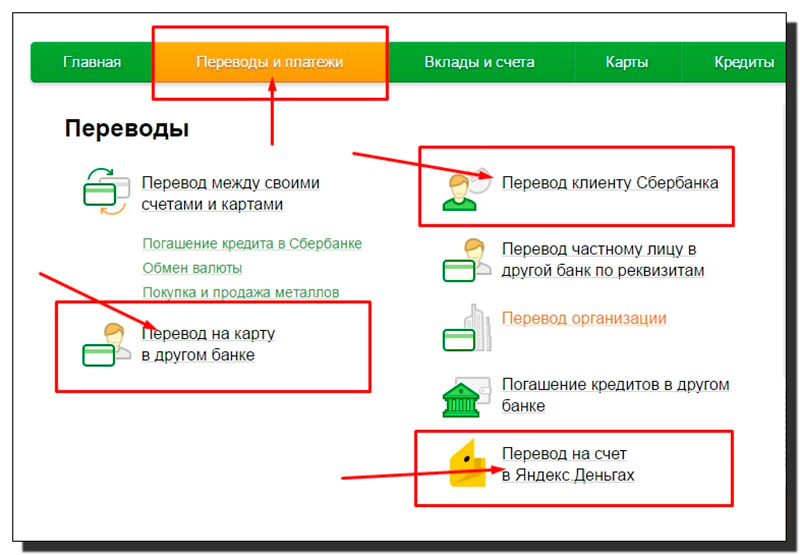
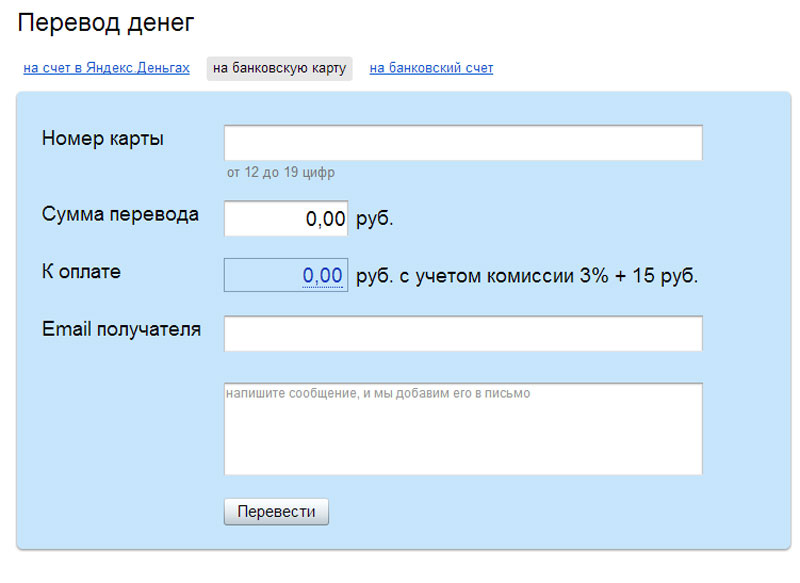
Российские сервисы Золотая Корона, Юнистрим и Контакт раньше переводили деньги в РФ. Теперь сделать этого полноценно нельзя.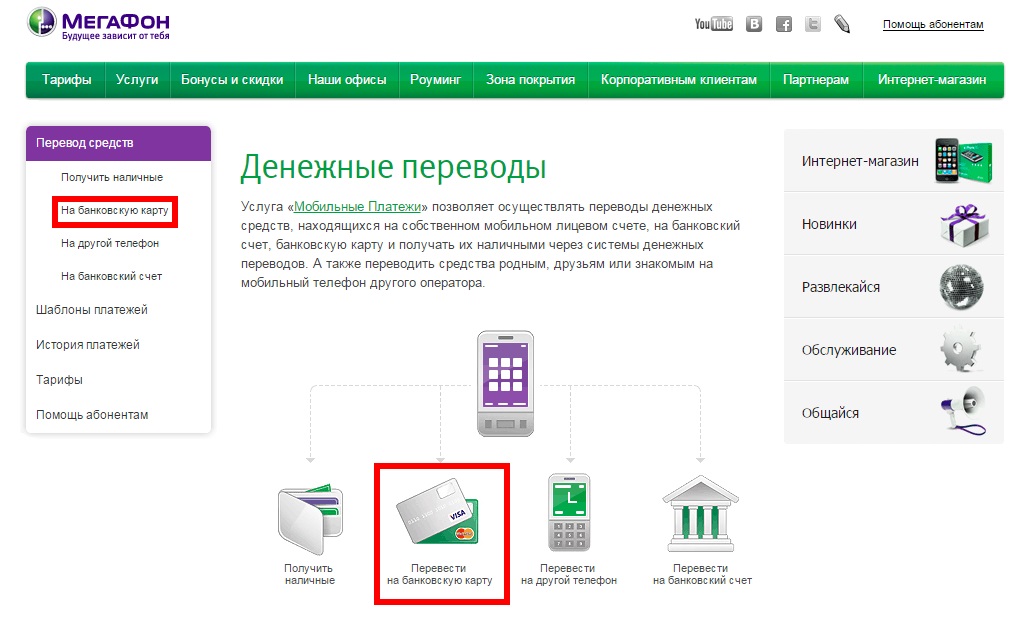 (правда Корона переводит деньги лишь с карт Узбекистана, а Юнистрим позволяет переводить наличные из некоторых офисов европейских партнеров)
А такие западные сервисы, как Wise, MoneyGram и Western Union давно помахали России ручкой.
Однако, продолжают работать разные приложения по переводу денег. Ссылок и названий в статье не добавлю, так как реклама финансовых продуктов запрещена на данной площадке.
В последнее время начали появляться разные приложения…
Плюсы приложений:
- Перевод из любой страны с поддержкой Visa/Mastercard.
- Быстро. (до 1 дня обычный перевод и 1 час экспресс перевод)
- Простота использования. (нужно просто ввести данные карты отправителя, номер карты получателя и отправить деньги)
- Безопасность. (используются безопасные платежные системы)
Минусы приложенений:
- Потеря на курсе обмена валюты.
 (несколько процентов)
 - Перевод осуществляется только на счет физлица.
- Перевод только с карты и только на карту.
Способ 4. P2P обмен криптовалюты
Существует множество обменников криптовалюты и криптобирж, которые позволяют переводить деньги не выводя их из конкретной страны.
По шагам это выглядит так. Осуществляя обмен на площадке, вы (или ваш заказчик) переводите человеку в «недружественной» стране деньги, а человек переводит вам криптовалюту. Затем вы переводите эту криптовалюту человеку в России, а он переводит вам деньги на российский банк.
Плюсы:
- Выгодный курс при переводе в Россию.
- Широкая география работы P2P площадок.
Минусы:
- Не все заказчики согласятся работать с вами этим способом.
- Каждый перевод занимает много личного времени на совершение всех действий.

- Вам необходимо базовое понимание данной сферы.
- Есть риск обмана со стороны контрагентов на криптообменниках.
- При работе в обратную сторону (из России) будут ощутимые потери на переводе.
Способ 5. Менялы
Сразу после блокировки российских банков в сообществах российских иммигрантов появилось просто нереальное количество «помощников» по переводу денег. Находятся ребята, как правило, за рубежом и помогают соотечественникам за нескромный процент.
Редкий кадр: Back-end разработчики на удаленке в Тбилиси в перерывах между спринтами рядом с коворкингом.
Плюсы:
- Возможность увидеться вживую.
- Возможно это ваш знакомый.
- Найдут вас сами в телеграм чатах.
- Работают в обе стороны. И из РФ и в РФ.
Минусы:
- Максимальный риск обмана.
 И в случае обмана вам нечего предъявить.
 - Максимально невыгодный курс. Зачастую вы теряете более 10% суммы при переводе.
Заключение
Для большого объема перевода денег (более $3000) стоит воспользоваться технологией SWIFT, или разобраться с работой криптовалюты.
Для небольшого объема (менее $3000) проще воспользоваться приложениями и не тратить время. Либо обратиться к менялам, если у вас есть такие знакомые.
По всем вопросам пишите мне в телеграм.
Отправка денег заключенным
Отправить деньги
Чтобы сначала отправить деньги заключенному:
- Найдите номер CDCR заключенного, используя Поиск заключенных .
- Определить местонахождение заключенного с помощью локатора помещений .
3 способа отправки денег
Электронный перевод средств (EFT)
- Платная услуга с комиссией
- Перевод средств на счет заключенного в течение 1-3 дней
- Друзья и члены семьи могут вносить средства на трастовый счет или только для возмещения ущерба
- Отправить деньги через одного из наших поставщиков электронных переводов:
- GTL/ConnectNetwork
- JPay
- Access Corrections (Доступ к информации о корректировках)
19 Lock Box8585 - Плата за отправку денег денежным переводом, личным чеком или кассовым чеком не взимается
- Заполнить форму депозита денежного перевода (купон) с указанием имени и адреса отправителя
- Сделать чек или денежный перевод для оплаты JPay
- Почта по адресу: JPay, 2202 South Figueroa St, Box #3001, Los Angeles, CA
- Не прилагайте никаких писем или заметок к оплате, так как они будут удалены
- Персональные чеки будут храниться в течение 10 рабочих дней
- Максимум $999,99 за форму депозита денежного перевода (купон)
- Электронная почта не требуется
- Только средства заключенных: JPay не принимает Family Visit, TCL, только реституцию и т.
 д.
д. - Депозитная форма денежного перевода (купон)
- Посетите JPay .com/LegalAgreementsOut для ознакомления с Условиями. Учетная запись JPay не требуется для отправки денежных переводов, личных чеков,
- Бесплатно
- 30-дневное удержание
- Имя и адрес отправителя, необходимые для чека или денежного перевода № CDCR заключенного в чеке
- Средства заключенному (для расходов по усмотрению). Деньги, отправленные заключенному для его или ее личного использования, подлежат реституции и административным взысканиям.
- Реституционный платеж. Чтобы произвести оплату штрафа за реституцию или прямого приказа условно-досрочно освобожденному, условно-досрочно освобожденный должен обратиться за инструкциями к своему агенту по условно-досрочному освобождению. Если оплата предназначена для заключенного, заключенный должен связаться со своим консультантом для получения информации.
 При оплате укажите размер штрафа за реституцию или прямую информацию о заказе. Нам также нужно в письменной форме, что делать с любым превышением суммы штрафа или прямого заказа. Его можно либо отдать заключенному, либо вернуть отправителю. ВАЖНО: Если у заключенного есть штраф за реституцию и взыскание прямого приказа, часть отправленных вами денег будет использована для оплаты этого штрафа или взыскания. Начиная с 1 января 2007 г. и в последующий период, когда заключенный несет какие-либо обязательства в соответствии с реституционным штрафом, наложенным судом, департамент вычитает 50 процентов или остаток задолженности, в зависимости от того, что меньше, из заработной платы заключенного и депозитов на трастовом счете независимо от источник такого дохода. Кроме того, административный сбор в размере 10 процентов от вычета должен быть вычтен для возмещения департаменту его административных расходов с максимальным вычетом в размере 55 процентов. Удержанная сумма за вычетом административного сбора должна быть переведена в Калифорнийский совет по компенсации жертвам и государственным претензиям для внесения в Фонд реституции жертв преступлений в Казначействе штата.
 (КПК § 3097) Вы можете связаться с Калифорнийским советом по компенсациям жертвам и государственным претензиям по телефону 800-777-9229 или http://victims.ca.gov/victims/
 - Семейный визит . Прежде чем отправлять деньги на посещение семьи, обратитесь за инструкциями в отдел семейных посещений в учреждении, где находится заключенный. ПРИМЕЧАНИЕ. Средства для посещения семьи НЕ могут быть отправлены с помощью электронного перевода средств.
- Временный отпуск по месту жительства . Прежде чем отправить деньги на временный отпуск по месту жительства, заключенный должен обратиться к своему консультанту за инструкциями.
- Принятые правила Департамента (вступают в силу 1 января 2017 г.) – Средства, вложенные в корреспонденцию
- Политика DOM, статья 43, в отношении имущества заключенных.
 Когда документ откроется, введите Статья 43 в качестве критерия поиска, затем нажмите [ввод]. Через несколько секунд вы попадете прямо в раздел «Имущество заключенных».
 - Раздел 15, раздел 3190(k)(7) – Матрица личного имущества религиозного назначения
- Обязательно проверьте, не взимает ли ваша нынешняя фирма какие-либо сборы и не предъявляет ли дополнительные требования к переводу.

- Многие переводы могут быть выполнены онлайн. Если для вашего перевода требуются документы, мы предоставим предварительно заполненную форму в конце этого процесса, которую вы должны распечатать, подписать и отправить по почте в Vanguard.
- Большинство активов могут перемещаться «в натуральной форме», то есть их не нужно продавать для передачи, и вы будете инвестировать в рынок на протяжении всего процесса передачи.
- Выполнение онлайн-запроса на перевод занимает примерно 5-10 минут.
- Большинство переводов занимает от 5 до 7 дней. Если требуются документы, перевод может занять больше времени. Vanguard будет держать вас в курсе на протяжении всего процесса передачи.
- Вам потребуется ваше имя пользователя и пароль или номер счета для другой вашей фирмы, а также копия самой последней выписки со счета.
- Имя пользователя и пароль или номер счета другой фирмы.
- Сумма в долларах, которую вы хотите перевести.
- Распечатайте, подпишите и отправьте по почте форму перевода Vanguard вместе с выпиской по счету из другой вашей фирмы.
Отправьте чек или денежный перевод в учреждение по почте
Причины отправки денег
Сообщение для утвержденных поставщиков
Важно: Все поставщики должны получить одобрение CDCR, прежде чем предоставлять услуги учреждениям.
Квартальные пакеты для заключенных можно приобрести у авторизованных частных поставщиков (см. список утвержденных поставщиков пакетов). С 2003 года CDCR заключила контракты с рядом государственных и национальных компаний, которые обеспечивают получение заключенными посылок.
Утверждение поставщика CDCR ограничивается минимальными требованиями безопасности и общими деловыми целями. Покупки у продавцов осуществляются исключительно на риск покупателя. CDCR не несет ответственности за такие покупки. Любые вопросы или споры, касающиеся продуктов поставщика, являются исключительной ответственностью покупателя и/или продавца, и CDCR не обязан выступать посредником или разрешать любые такие споры (раздел 54030.9 Руководства по работе отдела)..1(а)(7)).
Любые средства, отправленные заключенному, по-прежнему подлежат реституции в соответствии с решением суда, выносящего приговор. Однако на семьи, приобретающие пакеты напрямую у поставщика, реституция не распространяется.
Соответствующие правила и политика
Как перевести деньги в 3 этапа
Начало перевода
Большинство переводов со счетов легко осуществить онлайн. Посмотрите наш видеоурок, чтобы узнать, как это сделать.
Посмотреть расшифровку
Как перенести свой аккаунт из другой инвестиционной компании в Vanguard.
Важно, куда вы инвестируете. Вы можете перевести свой IRA или непенсионный счет, принадлежащий другой инвестиционной фирме, на счет в Vanguard, используя наш простой и понятный онлайн-процесс.
Прежде чем передавать свои активы в Vanguard, необходимо помнить о нескольких вещах.
Чтобы начать передачу активов, выберите Открыть счет на домашней странице Vanguard Personal Investor. Выберите вариант передачи, чтобы начать.
Затем выберите тип учетной записи, которая перемещается из другой вашей фирмы.
Обязательно обратите внимание на часто задаваемые вопросы на каждой странице, которые помогут вам лучше понять процесс перевода.
Далее вы подключитесь напрямую к своей учетной записи в другой фирме. Начните с выбора или ввода названия этой фирмы.
Самый простой способ получить доступ к своим инвестициям для перевода — ввести свое имя пользователя и пароль для другой фирмы. Или вы можете вручную ввести номер своего счета. Вы также можете выбрать, следует ли передавать некоторые или все ваши активы.
Затем вы сообщите нам, куда должны пойти активы.
Если вы уже являетесь клиентом Vanguard, вы увидите учетные записи, которые имеют право на получение вашего перевода… или вы можете открыть новую учетную запись.
Если вы новичок в Vanguard, мы откроем новую учетную запись для получения этого перевода. В рамках этого процесса мы собираем некоторую личную информацию и информацию о занятости.
Далее вы должны проверить данные о переводе на предмет их точности и принять все соглашения.
Если ваш запрос можно заполнить в электронном виде, мы будем работать с другой вашей фирмой над передачей ваших активов. Если ваш перевод не может быть обработан в электронном виде, мы предоставим вам дальнейшие действия.
Благодарим вас и надеемся на сотрудничество с вами в вашем финансовом путешествии.
Шаг 1
Определите, какие учетные записи вы хотите передать
Все ваши активы будут перемещены «в натуральной форме», то есть без покупки или продажи. Вы можете осуществлять перенос между одинаковыми типами учетных записей, например, с индивидуальной учетной записи на индивидуальную, или между различными типами учетных записей, например, с индивидуальной учетной записи на совместную. Однако обратите внимание, что любые переводы между разными типами счетов могут потребовать оформления документов.
Шаг 2
Соберите вашу информацию
Мы упростили электронную связь с другой вашей фирмой, чтобы начать перевод. Если вы новичок в Vanguard, вам необходимо открыть учетную запись, что вы можете сделать в процессе передачи.
Прежде чем начать, убедитесь, что у вас есть:
Вам также необходимо знать, хотите ли вы передать часть или все свои активы.
Обратите внимание: если ваш перевод не может быть осуществлен в электронном виде, вам потребуется копия выписки со счета за последние 90 дней.
Шаг 3
Инициировать перевод
Цифровой перевод может занять от 5 до 7 дней. Вы можете следить за ходом вашего перевода онлайн, перейдя по ссылке «Отследить свой перевод» на странице «Информация об учетной записи».
Если требуются документы, перевод может занять больше времени. Чтобы инициировать передачу документов, вы должны:
Что происходит за кулисами?
Узнайте больше о передаче
Остались вопросы о том, как перевести свои активы в Vanguard?
Часто задаваемые вопросы о переносе
Готовы начать?
Впервые в Vanguard и хотите приумножить свои сбережения?
Начать перевод
Уже являетесь клиентом Vanguard? Войдите, чтобы начать перевод.
Авторизоваться
Готовы начать?
Впервые в Vanguard и хотите приумножить свои сбережения?
Начать перевод
Уже являетесь клиентом Vanguard? Войдите, чтобы начать перевод.
Авторизоваться
Ознакомьтесь с профессиональным советом
Мы предлагаем квалифицированную помощь по низкой цене, которую вы ожидаете от Vanguard.
Накрутить подписчиков в вк бесплатно: from free to paid. dangerous ways how to promote public VK for free
Купить подписчиков группы ВКонтакте — активные и мгновенные
Знаете ли вы, что SocialWick — ведущий на рынке магазин социальных сетей?
Buy Targeted & Real Vk Group Poingsers
- Гарантированная быстрая доставка
- Не требуется пароль
- 100% конфиденциальная
- 30 дней. Доставка
Что делает SocialWick таким популярным среди влиятельных лиц в социальных сетях, так это то, что не требуется слишком много времени, чтобы увидеть результаты нашей работы. Мы обеспечиваем вам быструю доставку в прямом смысле этого слова. В течение нескольких минут после совершения покупки мы начнем работать над доставкой ваших подписчиков, лайков и всего остального, что вам нужно для улучшения вашего профиля в Instagram.
Почему SocialWick?
Если вы решите довериться нам, вы станете одним из более чем 450 000 клиентов, которые решили вывести свою кампанию в социальных сетях на совершенно новый уровень. Помимо того, что мы очень эффективны в нашей работе, мы также с гордостью можем сказать, что мы входим в число самых доступных магазинов в социальных сетях.
 SocialWick является лидером рынка и изменил отрасль благодаря низким ценам и блестящим маркетинговым стратегиям.
Круглосуточная поддержка клиентов
Довериться SocialWick означает доверить свой Instagram настоящим профессионалам с большим опытом. Поскольку мы являемся экспертами в области социальных сетей, вы можете быть уверены, что все пойдет по плану. В случае возникновения проблемы вы всегда можете сообщить об этом нашей службе поддержки клиентов, которая находится в вашем распоряжении 24/7 и готова решить любую проблему, какой бы сложной она ни казалась.
Высококачественные профили
Одной из основных причин, по которой влиятельные лица Instagram выбирают нас, а не наших конкурентов, является качество наших аккаунтов. Дело в том, что платформы социальных сетей, в том числе Instagram, хорошо разбираются в поддельных аккаунтах. У вас не будет таких забот, если вы решите довериться SocialWick. Все профили, которые мы используем, имеют изображения профиля, сообщения и биоинформацию.
 Поэтому нет риска, что кто-то догадается, что вы пользуетесь нашим сервисом.
Как работает SocialWick
Еще одна замечательная особенность нашего магазина в социальных сетях — простота использования. Если вы хотите купить один из наших пакетов, нажмите на него, введите свой адрес электронной почты и способ оплаты и подтвердите покупку. Вуаля, ваша работа сделана. Теперь мы должны начать доставлять ваших подписчиков в Instagram, лайки и многое другое, что мы начнем делать прямо сейчас!
Станьте звездой Instagram
Стать суперзвездой Instagram непросто, но это окупается. Ваш первый шаг на пути к славе в Instagram — это набрать первый миллион подписчиков, после чего все пойдет гладко. Но добраться туда непросто, особенно если вы хотите сделать это самостоятельно. С нашей помощью, с другой стороны, вы можете стать сенсацией Instagram за одну ночь! Например, вы можете купить настоящих подписчиков в Instagram, чтобы ускорить свой органический рост. SocialWick также предлагает бесплатные лайки в Instagram, чтобы проверить наше качество.

Best предлагает
-20%
подписчики
Профиль подписчики
-25%
Подписчики
Подписчик канала
-10%
Посновно
Posters
HOT
Like
Like
Like
Like
Like
Like
Posters
Like
Post Posciper
-20%
Просмотры
Просмотр видео
Новый
Like
Like
-15%
Последователи
ПЕРСОНАЛЬНЫ0003
подписчики
Последователи каналов
-20%
Последователи
Профиль подписчики
-10%
Like
Post Like
-25%
Просмотры
Просмотры канала
-20%
Вид
Канал
-20000
. Plays
Song Plays
Создайте пост ВКонтакте бесплатно, Online VK Image Maker
Создайте потрясающий пост для Вконтакте в несколько кликов
Ежедневно публикуйте новые посты ВКонтакте, используя библиотеку готовых шаблонов Эллти.
Как создать пост для Вконтакте
Изучить шаблоны
От поста с обзором продукта или фотоколлажа из интересных фотографий до рекламных упоминаний — в нашей обширной библиотеке дизайнов есть именно тот шаблон, который вы хотите опубликовать сегодня.
Настройте свою обложку
Загрузите свои фотографии или выберите из неограниченной коллекции стоковых изображений, измените текст одним щелчком мыши или добавьте красочную наклейку — все это доступно онлайн в нашем простом инструменте для дизайна.
Скачайте и опубликуйте
Сохраните готовый шаблон в формате JPG или PNG и опубликуйте его в ВК, чтобы как можно скорее собрать лайки, комментарии и репосты.
Как создать пост для Вконтакте
Создавайте классные посты ВКонтакте с легкостью
Мы уже подготовили для вас готовые концепции постов ВКонтакте, чтобы вы не беспокоились об идее своего следующего поста. Все, что вам нужно, это загрузить свои изображения или скачать готовый шаблон поста, даже не внося в него никаких изменений.
Выберите из 3000+ шаблонов постов ВКонтакте
Выберите из тысяч готовых шаблонов постов ВКонтакте, созданных экспертами по дизайну.
Создайте дизайнПусть ваш профиль Вконтакте запомнится всем
Подойдите к созданию постов с креативом и создавайте оригинальные публикации ВК, чтобы привлечь внимание аудитории и получить больше подписчиков в группу или профиль Вконтакте.
Создать дизайнРазмер изображения для Вконтакте
Лента Вконтакте показывает публикацию в прямоугольном формате. Изображение поста должно быть 1400 x 1000 пикселей.
Формат изображения для Вконтакте
Картинка поста в ВК должна быть в формате JPG или PNG размером не более 30 МБ; для изображений с логотипом или текстом лучше всего использовать файл PNG.
Как сделать запись ВК запоминающейся?
Соблюдайте следующие пункты для успешного поста ВКонтакте: Пишите привлекательный текст с интересной подачей информации, используйте соответствующие теги и хештеги, покажите свой продукт в действии.
Сделай свое интро: Создание интро онлайн | Заставка для канала YouTube
Как сделать интро для YouTube[2023]
Мария Матвеева
Feb 17, 2023• Проверенные решения
Высококачественное интро для YouTube — это короткий клип в начале видеоролика на YouTube, который знакомит с темой и, как правило, с видеоблогером. Вступительные YouTube-видеоролики обычно состоят из названия вашего канала и вашего логотипа (если он у вас есть). Цвета, музыка и графика, которые вы используете в интро, должны быть связаны с темой и тоном вашего видеоблога.
Ваше интро — это ваш шанс произвести хорошее первое впечатление. Хорошее интро позволяет зрителям узнать, на какие впечатления они могут расчитывать, если продолжат смотреть ваше видео — например, будет ли оно смешным или серьезным. Наличие потрясающего интро на YouTube также помогает сделать ваш видеоблог более похожим на настоящее шоу, а не на кого-то, просто разглагольствующего перед своей веб-камерой (не то чтобы таким образом вы не смогли снять отличное видео!).
К счастью, создать красивое и профессионально выглядящее интро для YouTube очень просто. Есть много сайтов, которые предлагают шаблоны видео по очень доступной цене или совершенно бесплатно. Или же вы можете создать собственное интро в программе для редактирования видео. В этой статье вы узнаете, как с легкостью сделать интро для YouTube с помощью Filmora. В конце концов, вы также узнаете о 11 лучших инструментах для создания интро для YouTube.
- Часть 1: Каким должно быть идеальное интро для YouTube
- Часть 2: Как сделать интро для YouTube с Filmora
- Часть 3. Рекомендуемые инструменты для создания интро для YouTube
- Часть 4: 5 советов, как делать потрясающие интро для YouTube
Часть 1: Каким должно быть идеальное интро для YouTube
Перед тем, как делать интро для YouTube, вы должны знать показатели создания высококачественных интро для YouTube. Теперь давайте посмотрим на эти важные «ингредиенты».
1. Сохраняйте актуальность
Если ваше интро не соответствует содержанию, которое следует за ним, люди запутаются. Тогда, возможно, они закроют ваше видео. Итак, интро должны соответствовать вашему типу видео. Веселые интро на YouTube для интересных видео о стиле жизни. Высокотехнологичные интро — для обзоров.
2. Будьте краткими
Если интро длится слишком долго, людям станет скучно, и они просто покинут страницу. Идеальная продолжительность интро — пять секунд. Оно может быть короче, но только после того, как ваш канал станет популярным и интро вам понадобится меньше. Всегда нужно не забывать в первую очередь привлечь внимание зрителей.
Часть 2: Как сделать интро для YouTube с Filmora
Filmora предназначена для начинающих пользователей, которые хотят легко создавать интро для YouTube. Filmora предлагает более 20 бесплатных шаблонов для YouTube, поэтому их очень легко сделать с помощью перетаскивания. В этой части вы узнаете, как шаг за шагом сделать интро для YouTube. Скачайте программу прямо сейчас, чтобы попробовать!
Скачать Бесплатно
Для Win 7 или новее (64 бит OS)
Безопасная загрузка
Скачать Бесплатно
Для macOS 10. 12 или новее
Безопасная загрузка
Шаг 1. Импортируйте видео
Если вы загрузили Filmora, откройте ее и выберите «Новый проект». Если же нет, то вы также можете перейти на официальный сайт, чтобы быстро скачать ее.
В библиотеке мультимедиа щелкните «Импортировать медиафайлы сюда», чтобы импортировать видео, которое вы хотите отредактировать. Затем перетащите его на шкалу времени.
Шаг 2: Сделайте интро для YouTube
Сначала вверху выберите «Заголовки», а затем выберите «Вступления». Здесь вы можете использовать 25 заставок для YouTube. Дважды щелкните по эскизу интро, чтобы просмотреть его. Затем щелкните значок плюса, чтобы добавить его на шкалу времени после наведения указателя мыши на эскиз.
После двойного щелчка по интро для YouTube на временной шкале вы сможете ввести свой вступительный текст в основных настройках, которые включают настройку стиля текста, цвета и т.д. Если вы чувствуете, что музыка улучшит ваше интро, не стесняйтесь добавлять в видео музыку, за использование которой не взимаются лицензионные платежи.
Шаг 3. Экспортируйте интро для YouTube
После того, как вы закончите редактирование, на панели инструментов нажмите «Экспорт». Появится всплывающее окно. Вы можете напрямую выбрать выходной формат, устройство и платформу экспорта, например YouTube и Vimeo. Теперь в правом верхнем углу просто нажмите «Экспортировать». Вступительное видео для YouTube будет готово в считанные секунды. Поделитесь своим видео и начните получать лайки!
Часть 3. Инструменты для создания интро для YouTube
Вы также можете создавать интро для YouTube с помощью других инструментов. Вот 11 лучших решений для создания YouTube-интро, которые вы можете использовать. Некоторые из них представляют собой онлайн-инструменты для создания интро для YouTube. Поэтому, если вы не хотите загружать программы, вы также можете использовать такие онлайн-решения с ограниченными функциями.
1. FlixPress
FlixPress — это, вероятно, самый популярный сайт для создания интро для Youtube. На FlixPress вы добавляете свой собственный текст в готовый шаблон видео. Доступно множество действительно хороших анимированных интро. Большинство видео стоит менее 5 долларов, при этом многие из них и вовсе бесплатны. Однако правила меняются, если вы монетизируете свой канал. Поэтому, если вы когда-нибудь решите монетизировать свой канал, вам нужно будет вернуться и проверить новые условия использования интро.
2. IntroMaker
На IntroMaker.net также есть несколько интересных анимированных интро, но вместо текста вы добавляете в свое видео собственный уникальный логотип. Видео на IntroMaker стоит от 5 до 20 долларов, хотя есть и два бесплатных варианта.
3. iVidID
iVipID — это веб-сайт с интро по голливудским фильмам. Цена зависит от разрешения выбранного вами интро. Видео самого высокого качества стоит 6,99 доллара. Вы можете бесплатно получить доступ к видео с очень низким разрешением, но оно будет отмечено водяным знаком. Многие видеоролики VipID длиннее, чем обычно необходимо для Youtube-интро.
4. IntroChamp
Интро в HD-качестве на IntroChamp стоят по 4,98 доллара, хотя бывают скидки. У них есть широкий выбор великолепно выглядящих шаблонов видео, в которые вы можете добавить свой собственный текст или логотип, при этом их интро даже отсортированы по жанрам видеоблогов.
5. Fiverr
Fiverr.com — это сайт, на котором фрилансеры всех мастей (писатели, художники и даже создатели видео) продают свои услуги. На Fiverr можно найти много фрилансеров, делающих интро, и некоторые из них даже могут разработать для вас уникальный логотип. Исполнители на Fiverr устанавливают свои цены, минимальная цена составляет 5 долларов. Более детальная, более уникальная работа обычно стоит дороже. На Fiverr люди могут оставлять отзывы о фрилансерах, с которыми они работали, чтобы вы могли ознакомиться с ними, прежде чем делать заказ.
6. Animaker
Если вам нравятся интро для YouTube в анимированном стиле, тогда Animaker — это лучший инструмент, который вы можете использовать. Вы можете выбрать встроенный шаблон. После импорта вы также можете импортировать свой логотип, чтобы сделать интро уникальным. Это очень удобно. Кроме того, чтобы сделать интро более интересным, в него можно добавить музыку.
7. Motionden
Мы знаем, что вы очень цените свое время, поэтому, если вы хотите легко сделать интро для YouTube, вы можете рассмотреть возможность использования Motionden. Он включает в себя сотни интро для YouTube, и вам просто нужно выбрать то, которое вам нравится. Вы также можете использовать настраиваемые слои для добавления логотипов брендов.
8. Panzoid
Panzoid — это веб-сайт сообщества, который активен среди различных пользователей. Если вам понравился один шаблон, его тоже нужно подобрать. Однако интро для YouTube создается не вами. Сделать его поможет член сообщества. При этом обязательным условием является то, что она/она хочет вам помочь.
9. Videobolt
Шаблоны, которые вы найдете внутри, это шаблоны от известных аниматоров. Вы можете найти различные интро, в том числе в стиле хай-тек, смешные интро или интро в популярном стиле. Вы также можете делать интро для видео на Twitch. Если вам нравятся красивые заголовки, то приятной новостью для вас станет то, что здесь также доступны кинематографические заголовки.
10. Introcave
Изюминкой данного сервиса является то, что вы можете использовать его для создания интро для YouTube в формате HD, без какого-либо опыта редактирования видео. Вы можете использовать его для создания полос, стиля дыма и многого другого. Продолжительность интро — от секунды до минуты. Просто выберите тот шаблон, который вам нравится.
11. Tube Arsenal
Вы можете использовать различные шаблоны интро для YouTube. Некоторые из них даже выполнены в киноматографическом стиле. Вы можете предварительно просмотреть его или просмотреть фильм. Цена составляет 9 долларов за 720p, 13 долларов за интро в формате HD. Так что вы можете покупать интро одно за другим, не платя слишком много денег.
5 советов, как делать потрясающие интро для YouTube
В этой части мы расскажем о 5 способах сделать ваше интро для YouTube потрясающим.
1. Не делайте его дольше 10 секунд
В 10-секундном интро должно быть много движения, а также должна присутствовать захватывающая музыка, чтобы удерживать внимание зрителей. Если ваше интро более сдержанное, тогда стремитесь делать его на 5 секунд.
2. Поддержите свой бренд
Одна из самых важных вещей, которую может сделать ваше интро, — это укрепить ваш личный бренд. Ваше интро должно быть связано с оформлением вашего канала и миниатюрами видео, но даже в остальном оно должно соответствовать тональности вашего контента.
3. Используйте музыку
Когда в вашем видео присутствует пауза, вероятность того, что зрители уйдут, возрастает. Убедитесь, что в вашем интро размещена музыка, которая соответствует тональности вашего канала.
4. Укажите название своего канала
Название вашего канала в вашем интро должно быть огромным, заметным и наглядным. Это может показаться само собой разумеющимся, но есть интро, в которых название канала либо небольшое, либо его легко не заметить, либо полностью опущено в пользу логотипа.
5. Сделайте тизер
На телевидении в шоу обычно есть как минимум одна сцена перед тем, как в них звучит музыкальная тема. Это потому, что никто не настраивается только на тему или, в вашем случае, на интро. Убедитесь в том, что перед интро вы добавили хотя бы короткий клип, чтобы зрители заинтересовались остальной частью вашего видео. Помимо настройки тона для остальной части видео и представления вашей темы, вы можете использовать этот первый клип для создания «пробела любопытства» (с английского означает промежуток между тем, что мы знаем, и тем, что мы хотим или даже должны знать). Это означает способ вызвать любопытство и заставить ваших зрителей почувствовать необходимость в просмотре вашего видео, чтобы они оставались на странице.
Вывод
Вышеупомянутые сайты представляют собой универсальные магазины, где вы можете просто вставить свой собственный текст и логотипы и получить интро, созданное специально для вас. Однако в Filmora собрать динамическое интро очень просто. Здесь также доступно множество анимированных заголовков, включая значки и ярлыки, которые вы можете использовать в сочетании со своим собственным фоном и встроенной музыкальной библиотекой, чтобы создать гладкую вступительную последовательность всего за несколько кликов. Загрузите программу прямо сейчас, чтобы попробовать!
Скачать Бесплатно
Для Win 7 или новее (64 бит OS)
Безопасная загрузка
Скачать Бесплатно
Для macOS 10.12 или новее
Безопасная загрузка
Мария Матвеева
Мария Матвеева писатель и любитель все, что связано с видео.
Автор @Мария Матвеева
20 лучших бесплатных создателей интро для YouTube 2023
Лучшие создатели интро для YouTube которые вы можете использовать для создания потрясающего вступления для вашего видеоканала.
YouTube быстро растет как количество зрителей, так и количество создателей видео. В то же время среди ютуберов растет конкуренция.
Таким образом, вы должны убедиться, что ваше видео креативно, высокого качества и предлагает полезную информацию или развлечение.
Каждое видео начинается с отличного вступления. Если ваш вход не очень хорошего качества, пользователи не воспримут ваше видео всерьез и перейдут к следующему варианту.
Как могут помочь создатели заставок YouTube?
Как владелец бизнеса, вы знаете, что первое впечатление решает все. Так почему бы не сделать отличное видео с потрясающим интро на YouTube? Создатели интро могут помочь вам создать профессиональное высококачественное вступление для вашего канала YouTube, которое заставит зрителей хотеть большего.
Есть много преимуществ использования интро-мейкера, таких как:
- Вы можете добиться качественного внешнего вида, не тратя много денег.
- Создатель интро может помочь вам сэкономить время, выполняя всю работу за вас.

- Вы можете проявить творческий подход и поэкспериментировать с разными образами, пока не найдете тот, который идеально подходит для вашего канала.
Использование конструктора заставок — отличный способ выделить свой канал на YouTube среди остальных. Если вы хотите произвести хорошее первое впечатление, создатель интро — это то, что вам нужно.
Убедитесь, что ваш У видео на YouTube отличное вступление, потрясающий информативный контент и отличная концовка.
Есть ютуберы, которые давно в бизнесе и делают контент отличного качества на популярной видеоплатформе, поэтому вы должны выделяться качеством.
Мы уже писали статью о том, как создать профессионально выглядящий канал на YouTube, мы также перечислили лучшие шаблоны баннеров YouTube. Эти две статьи будут вам полезны, если вы только начинаете вести свой канал на YouTube.
Теперь, если вы ищете лучшие создатели интро для ютуба, вот список некоторых из лучших вариантов, которые вы можете использовать для создания очень профессионально выглядящего вступления для видео на YouTube.
Offeo — это платформа для создания видео, которую вы можете использовать для создания красивых анимационных видеороликов для своего проекта. Вам не нужно быть творческим гением, чтобы создать красивое увлекательное видео с помощью инструмента Offeo.
Платформа предлагает тысячи удивительных шаблонов, которые вы можете использовать для создания своих видео и сэкономить время. Вы можете использовать эту платформу для создания видео для представления вашего продукта или просто для продвижения вашего контента в социальных сетях.
Оффео предлагает вам дизайн идеального размера, чтобы сделать ваши видео подходящими для различных платформ социальных сетей.
Поскольку мы говорим о вступительном видео, сделанном в этой статье, Offeo — один из лучших вариантов для создания вступительного видео.
Он предлагает вам ряд удивительных шаблонов вступления, которые вы можете использовать для создания своих видео. Вы можете загрузить свой собственный логотип и другие необходимые детали, чтобы сделать ваше видео идеальным.
Посетите сайт
ИвипидЕсли вы хотите проявить творческий подход к своему видео на YouTube, вам понравится этот инструмент. Создатель Ivipid предлагает вам потрясающие варианты дизайна для создания вступления, которое не уступает лучшим в своем деле.
Вы можете выбрать тему из огромной коллекции и продолжить настройку, чтобы сделать ее уникальной и крутой.
Посетите сайт
RenderforestRenderforest предлагает вам потрясающий бесплатный инструмент для создания заставок к видео на YouTube, который поможет вам создать профессионально выглядящую анимированную заставку для ваших видео.
Независимо от того, используете ли вы этот интро-мейкер для своего коммерческого видео или просто для личных видео, он отлично вам поможет.
Вы получите доступ к огромной коллекции анимаций, которую сможете выбирать в зависимости от своей ниши и типа видео. Просто выберите шаблон по вашему выбору в зависимости от вашей целевой аудитории и начните работу с анимированным вступлением.
Существуют различные анимации для отображения вашего логотипа в стиле, который гарантирует, что ваша аудитория будет вовлечена в ваше видео с самого первого кадра.
Посетите сайт
P
ромо.comPromo.com — очень удобная видеоплатформа, ориентированная на создание высококачественных рекламных видеороликов. Вы можете использовать готовые шаблоны для создания своих видео.
Эта удобная для новичков платформа поможет вам с легкостью создавать профессиональные видеоролики. Вы можете использовать Promo для создания видеообъявлений для всех социальных сетей, таких как Facebook, Instagram, YouTube и других.
Они предлагают готовые шаблоны видео с различными размерами в соответствии с требованиями платформы. Итак, вы можете выбрать любой готовый шаблон для создания своего видео.
Они предлагают бесплатные изображения, музыку и другие элементы, которые вы можете использовать для создания своих видео. Вы можете использовать Promo.com для создания вступительного видео.
Посетите сайт
Создатель интро для YouTubeЕще один отличный инструмент для создания профессионального вступления для вашего видео на YouTube. Этот инструмент можно использовать бесплатно, и вы сможете создать красивое вступление с логотипом вашей компании.
Они предлагают вам коллекцию удивительных готовых к использованию интро, которые вы получаете за 10-20 долларов в зависимости от качества и стиля интро.
Посетите сайт
Трубный АрсеналТрубный Арсенал это удобный для новичков инструмент для создания заставок YouTube, который поможет вам создать красивую анимированную заставку с вашим логотипом и текстом, который вы хотите добавить.
Интерфейс довольно простой и быстрый. Вам не нужны какие-либо технические навыки, чтобы создать профессиональное интро с помощью этого инструмента.
Команда Tube Arsenal предлагает вам несколько потрясающих готовых шаблонов для использования; вы выбираете тот, который вам нравится, и начинаете редактирование.
Интерфейс редактирования очень прост, и вы быстро разберетесь с доступными вам опциями.
Посетите сайт
BiteableBiteable — еще один замечательный инструмент для создания красивой анимированной заставки для YouTube. У них есть как бесплатные, так и премиальные планы; бесплатный план достаточно хорош, чтобы начать.
Вы получаете вариант видео качества HD TV, 1 ГБ дискового пространства и пять видеопроектов в месяц в бесплатном плане.
Biteable поставляется с огромной коллекцией удивительных шаблонов, которые вы можете использовать для создания своих видео. Вы можете выбрать шаблон в зависимости от вашей видео-ниши.
Посетите сайт
VideoHiveVideoHive создан на торговой площадке Envato, так что вы можете рассчитывать на огромную коллекцию и потрясающие дизайны. Этот сайт предоставляет вам доступ к более чем 700 тысячам видеоэффектов и видеоматериалов, которые вы можете использовать в своем проекте.
Поскольку коллекция очень большая, у вас будет возможность выбрать из множества видео, относящихся к вашей нише.
Они также предлагают несколько потрясающих видео-шаблонов бесплатно каждый месяц, так что следите за сайтом и скачивайте бесплатные файлы.
QuikQuik — это Android-приложение чтобы отредактировать ваше видео и сделать его потрясающим для вашей аудитории. Если вы используете такие устройства, как GoPro и другую подобную камеру, это будет для вас отличным бесплатным видеоредактором.
Если вам нужен инструмент для регулярного редактирования изображений и видео, не ищите дальше, потому что Quick сделает это быстро и просто.
Этот инструмент дает вам возможность добавить до 75 изображений и видеоклипов с вашего устройства, из альбома, Google Фото, Dropbox, GoPro Plus или GoPro и начать редактирование.
У вас есть возможность выбрать стиль видео из доступной библиотеки в зависимости от ваших требований. Этот инструмент может обнаруживать доступные лица и цвета, чтобы идеально разместить их для улучшения общего результата.
Посетите сайт
ВелософиВы получаете доступ к хорошей коллекции шаблонов фотошопа и постэффектов, которые вы можете использовать для создания своего видео-вступления.
Загрузите шаблон, близкий к вашей нише, и приступайте к редактированию. Это поможет вам сэкономить много вашего времени.
Посетите сайт
ФликспрессFlixpress — еще один отличный бесплатный инструмент для создания красивой анимации для ваших видео на YouTube. Хотя сайт предлагает вам очень ограниченные ресурсы в отношении времени и хранилища, этого достаточно для вступительных видеороликов.
Вы получаете доступ к хорошей коллекции шаблонов, которые вы можете использовать в своем видео, чтобы сэкономить много времени и получить профессиональный шаблон премиум-качества.
Посетите сайт
WideoWideo — это высококачественный вариант премиум-класса для создания профессионального вступительного видеоролика о продукте для YouTube и других видеоканалов.
Это лучший вариант в этом списке для создания видео для демонстрации вашего продукта или создания вступительного видео для представления вашего нового бренда.
Существует множество профессионально созданных шаблонов, которые вы можете создать для своих видео; вам просто нужно отредактировать шаблоны и разместить свои данные.
Посетите сайт
ПанзоидPanzoid предлагает вам современный и интуитивно понятный интерфейс для редактирования доступных шаблонов для создания видеозаставки. У них есть большое количество готовых к использованию шаблонов, но большинство из них сосредоточено на анимации имени.
Это хороший вариант для новых каналов или всего, что связано с детскими видео. Если ваш канал уже создан и имеет хороший объем трафика, возможно, это не лучший выбор для вас.
Посетите сайт
ВидеоболтVideobolt — еще один замечательный вариант для создания заставки для видео на YouTube. Интерфейс приятный и простой, и даже полный новичок может воспользоваться этим удивительным инструментом.
Есть несколько красивых тем, которые вы можете использовать для создания своего видео, и вы получаете несколько вариантов цвета для каждого выбранного вами шаблона.
Хотя этот инструмент премиум-класса, вы также получаете бесплатную опцию, которая достаточно хороша для создания вашего вступительного видео.
Посетите сайт
IntroChampIntroChamp предлагает более 300 готовых к использованию шаблонов видео, которые вы можете выбирать и редактировать. Шаблоны достаточно хороши для вступительного видео.
Вы можете выбрать свой шаблон на основе категории вашего YouTube канал. Интерфейс довольно прост и удобен в использовании, поэтому вам не нужно быть профессионалом, чтобы сделать красивое вступление для ваших видео.
Использовать инструмент не бесплатно, но цены вполне доступные.
Посетите сайт
Приложения для iOS и Android для YouTube IntroТеперь давайте посмотрим на некоторые из лучших приложений для создания интро на YouTube. На платформах iOS и Android есть несколько хороших вариантов, которые помогут вам создать качественное вступление для вашего видео.
Видео магазин
Videoshop — это очень простое в использовании приложение для создания заставок к видео, которое вы можете использовать для создания заставок к видео на YouTube. Вы можете использовать этот инструмент, чтобы отредактировать видео и вырезать любой момент, который вам не нужен.
Приложение дает вам возможность добавлять в видео свою собственную музыку, а также стандартную музыку, чтобы вы могли идеально маркировать свое вступительное видео.
У вас есть полная возможность изменить что-то вокруг вашего видео, вы можете добавить любой звуковой эффект, изменить яркость и другие визуальные детали вашего видео.
Приложение предоставляет несколько фильтров, которые вы можете использовать в своих видео, чтобы улучшить общий вывод вступительного видео.
Посетите сайт
Создатель вступления с музыкойВы можете оживить свое вступительное видео потрясающей музыкой и другими элементами. У вас есть возможность выбрать из сотен шаблонов, которые вы можете использовать для своего вступительного видео.
Приложение достаточно простое и быстрое. На самом деле, это удобное для новичков приложение, которое делает процесс очень простым, как добавление любого контента в форму.
Все, что вам нужно сделать, это выбрать шаблон, заполнить свои данные и начать работу. Создатель видео автоматически сделает за вас множество вещей, таких как стабилизация видео, плавный переход. Итак, возьмите это приложение в свои руки и создайте потрясающее вступительное видео.
Посетите сайт
Легенда — анимация текста в видеоХороший вариант для простого и быстрого создания анимированного текста на вашем сайте. Это приложение дает вам возможность написать свой текст и анимировать его, чтобы создать вступительное видео.
Вы можете написать до 100 символов и выбрать анимацию и фон для видео. Помимо MP4, вы также можете использовать его как файл GIF.
Итак, это приложение подходит для социальный маркетинг СМИ а также вместе с видео интро.
Посетите сайт
Редактор видеоЕще одно очень полезное приложение для редактирования видео, которое также поможет вам создать собственное видео с потрясающим фоном, эффектами и стилями.
Вы можете использовать это приложение для создания видео для YouTube, Facebook, Instagram и других подобных платформ.
Посетите сайт
Как следует из названия, это приложение для создания потрясающих вступительных видеороликов для ваших видео iMovie. Это приложение было загружено более 5 миллионов раз, и вы можете получить его в магазине Apple.
Посетите сайт
Часто задаваемые вопросы о создателях заставок YouTube
01. Важно ли вступление для видео на YouTube?
Безусловно. Профессиональное вступление к вашему видео делает вас похожим на профессионала и помогает вам лучше продвигать свои видео. Обязательно используйте логотип вашего бренда, аналогичную цветовую схему во всех ваших видео.
02. Как создать хорошее видео для YouTube?
Вы можете использовать любой из инструментов, упомянутых в этой статье, например Biteable чтобы создать вступительное видео, или вы можете поручить это профессионалу.
03. Что я должен показать во вступлении?
Вступление вашего видео в основном предназначено для брендинга. Итак, не забудьте отобразить свой логотип и дать представление о том, о чем ваш веб-сайт или блог.
04. Какой должна быть продолжительность вступления?
Хотя фиксированной рекомендуемой продолжительности вступления нет, вы можете сделать ее между 5-10 секундами.
Заключительное слово
Вышеупомянутые видеоинструменты — лучшие варианты для создания профессионально выглядящего вступления для ваших видео на YouTube. Используйте эти инструменты, чтобы оказать большое влияние на зрителей вашего видео.
1 голосование
Конструктор интро для YouTube | Создавайте потрясающие персонализированные заставки для YouTube
Как создавать фирменные заставки для каналов YouTube.Начало работы →
- Выберите шаблон заставки YouTube.
Vimeo Create позволяет с легкостью создать привлекательную заставку для YouTube с помощью шаблонов, полностью настраиваемых в соответствии с вашим брендом.
- Добавьте изображения из стоковой библиотеки Vimeo.
Выберите высококачественное стоковое изображение из неограниченной библиотеки Vimeo или добавьте собственные видеоклипы, чтобы завершить заставку YouTube. - Отредактируйте и настройте заставку YouTube.
Отредактируйте заставку YouTube за считанные минуты с помощью простых в использовании инструментов Vimeo Create для добавления текста, цветов, макетов, переходов и многого другого. - Добавьте интро к своим видео.
Поделитесь интро своего канала YouTube напрямую через Vimeo Создайте или сохраните его для загрузки с помощью YouTube Studio.
Нам нравится использовать Vimeo для создания контента и обмена им с нашими партнерами. Vimeo Create может помочь нам использовать другие социальные платформы для охвата новой аудитории.
Али Бестен
Менеджер по маркетингу компании Cathead Distillery
Видео — это отличный способ привлечь людей.
Александра ДемпстерМы очень рады попробовать Vimeo Create, чтобы увидеть, что мы можем сделать сами, поскольку стартап — это название игры.
Соучредитель и CMO на Lupii
Лучшие практики для создания потрясающих интро для YouTube.В зависимости от типа видео, я могу взять меня в любом месте 100046
. До Vimeo это могло занять у меня целый день. Использование Vimeo Create определенно сэкономило мне много времени и энергии.
Карли Крапаро
Менеджер социального контента в Tappan Collective
Привлеките внимание своей аудитории за несколько секунд эффектным вступлением на YouTube. Следуйте этим советам экспертов, чтобы создать интро для YouTube, которое расскажет историю вашего бренда и привлечет зрителей к вашему видео.
Длина идеально подходит.
Ваше вступление на YouTube должно быть именно таким: введением, в котором кратко объясняется, о чем ваш бренд или видео. Говорите кратко и по делу, чтобы заинтриговать зрителей и убедить их продолжать просмотр. В большинстве случаев 15 секунд или меньше достаточно для этого, а остальная часть вашего видео говорит сама за себя. Бесплатный конструктор заставок YouTube от Vimeo позволяет легко отредактировать заставку YouTube до идеальной длины и настроить ее за считанные минуты.
Сделайте ваш бренд заметным.
Ваше интро на YouTube — идеальное место, чтобы продемонстрировать свой фирменный стиль. Бесплатный конструктор заставок YouTube от Vimeo Create предлагает простые инструменты настройки. Начните с шаблона и отредактируйте его, чтобы он соответствовал цветам, шрифтам и сообщениям вашего бренда. Ваше вступление на YouTube должно иметь ту же эстетику, что и остальные ваши маркетинговые активы.
Дайте объяснение.
Используйте вступление к своему каналу YouTube, чтобы дать краткое объяснение того, кто вы и что зрители могут ожидать от ваших видео. Люди, которые подключаются впервые, должны знать, о чем вы и что они могут получить от вашего канала, основываясь только на вступлении.
Часто задаваемые вопросы о заставках YouTube.- Вам нужна интро для YouTube?
- Заставки YouTube могут показаться просто забавным дополнением к вашим видео. Однако на самом деле они могут увеличить количество просмотров, подписчиков и вовлеченность. Вступление на канал YouTube показывает людям, которые просматривают ваши видео, что вы преданный своему делу создатель с законным брендом. Кроме того, зрители получают представление о том, кто вы, прежде чем погрузиться в ваше видео. Хотя вам не обязательно нужно вступление к каналу YouTube, это может быть простой рекламой бренда, которую вы, возможно, не захотите пропустить.

- Заставки YouTube могут показаться просто забавным дополнением к вашим видео. Однако на самом деле они могут увеличить количество просмотров, подписчиков и вовлеченность. Вступление на канал YouTube показывает людям, которые просматривают ваши видео, что вы преданный своему делу создатель с законным брендом. Кроме того, зрители получают представление о том, кто вы, прежде чем погрузиться в ваше видео. Хотя вам не обязательно нужно вступление к каналу YouTube, это может быть простой рекламой бренда, которую вы, возможно, не захотите пропустить.
- Как сделать простое интро для YouTube?
- Заставки на YouTube должны быть простыми! Снимите 15 секунд или меньше для вступления. Используйте минимум текста, изображений и элементов, чтобы показать свой бренд и пояснить свое видео. Если вы снимаете интро для YouTube дома, убедитесь, что у вас хорошее освещение. Не используйте кричащую анимацию и слишком много текста, который может затмить остальную часть видео. Начните с профессиональных шаблонов в бесплатном конструкторе заставок Vimeo, чтобы создать идеальную заставку.
- Заставки на YouTube должны быть простыми! Снимите 15 секунд или меньше для вступления. Используйте минимум текста, изображений и элементов, чтобы показать свой бренд и пояснить свое видео. Если вы снимаете интро для YouTube дома, убедитесь, что у вас хорошее освещение. Не используйте кричащую анимацию и слишком много текста, который может затмить остальную часть видео. Начните с профессиональных шаблонов в бесплатном конструкторе заставок Vimeo, чтобы создать идеальную заставку.
- Какой лучший интро для YouTube?
- Существует множество инструментов для создания интро на YouTube, которые помогут вам создать идеальное вступление, но Vimeo Create — это универсальное решение для людей, не имеющих опыта дизайна. Выберите настраиваемый шаблон, отредактируйте макет, музыку, анимацию, цвета и текст и сохраните заставку, чтобы использовать ее на своем канале YouTube.
Бесплатно создайте захватывающую заставку для YouTube.
Как сделать видеозаставку для YouTube на СМАРТФОНЕ (iPhone и Android!) супер простой процесс.
На самом деле, вы даже можете создать эпическое видео-вступление, которое привлекает ваших зрителей и брендирует ваш контент, используя только ваш iPhone или Android-устройство. Все, что вам нужно, это правильное приложение для создания интро!
Важно: когда это возможно, мы используем партнерские ссылки и можем получать комиссию!
Есть несколько замечательных создателей видеозаставок. Поиграв со многими из них, мы сузили огромный список до двух лучших рекомендаций, которыми мы поделимся с вами.
В этом вступительном руководстве по YouTube мы рассмотрим, как именно сделать видео-вступление на iPhone и Android. Мы включили бесплатные и платные варианты, чтобы вы могли решить, какой из них подходит именно вам.
Убедитесь, что вы остаетесь с нашим советом № 1 для взаимодействия с видео в конце!
Итак, какие производители видеозаставок мы рекомендуем больше всего?
Лучшие приложения для создания заставок
После тщательного тестирования мы рекомендуем два замечательных инструмента, которые помогут вам создать заставку для YouTube: создать супер быстрое и простое анимационное видео-вступление.
Следите за обоими вариантами, чтобы вы могли решить, какое приложение для создания видеозаставок лучше всего подходит для вас
Placeit предлагает гораздо больше возможностей для настройки и гораздо больше шаблонов, но имеет небольшую цену (мы определенно думаем, что это стоит цена!).
Мы подробно рассмотрим, как сделать заставку для YouTube на обеих платформах.
Начнем с Canva.
Как сделать заставку для видео на YouTube с помощью Canva
Canva — отличный инструмент для графического дизайна для настольных компьютеров, но у них также есть действительно мощное приложение для iOS и Android.
Canva позволит вам быстро и легко создавать видеоролики на вашем iPhone или устройстве Android
Чтобы начать, откройте приложение и создайте бесплатную учетную запись или войдите в систему. Создать дизайн . Появится несколько предложенных дизайнов, но вам нужно будет ввести «введение» в строку поиска. Выберите предустановленный шаблон для YouTube Intro . Это установит ваш проект в нестандартном размере для видеозаставки YouTube.
Есть куча предлагаемых шаблонов, но вам нужно искать «YouTube Intro»
Когда проект откроется, вы увидите кучу шаблонов, из которых вы можете выбрать.
Некоторые из них будут помечены как Pro, что означает, что вам понадобится Canva Pro, чтобы разблокировать их. Но не волнуйтесь, есть куча бесплатных опций!
Нажмите на понравившийся шаблон, и внутри шаблона будет несколько страниц (или сцен). Вы можете решить, сколько сцен вы хотите включить, или вы можете выбрать Применить все страницы .
Как настроить видеозаставку на Canva
Пришло время настроить! Вы можете поиграть с различными элементами и выбрать, какую графику и текст вы хотите там видеть. Удалите из шаблона все, что вам не нравится.
Настроить текст очень просто, и есть множество шрифтов на выбор
Чтобы изменить текст, нажмите на текстовое поле. Вы можете изменить шрифт, размер, цвет, выравнивание и интервал в верхней строке меню. Вы также можете настроить форму текстового поля, щелкнув и перетащив стороны.
Чтобы вставить свой логотип, изображения или видео, выберите Загрузки в меню слева. Нажмите Загрузить медиафайл и найдите изображения, которые хотите загрузить. Если вы загрузили одно из собственных видео, вы можете обрезать его, выбрав значок ножниц. Выберите фрагмент, который вы хотите включить, и нажмите Готово .
Вставьте свой логотип, изображения, видео и аудио (все, что улучшит ваш бренд), нажав кнопку «Загрузить».
Чтобы изменить цвет фона, выберите фон и перейдите в цветное поле в верхней строке меню. Вы также можете изменить цвет множества других элементов, выбрав их и нажав на то же поле.
Чтобы добавить в проект больше графики, фотографий и фигур, просто выберите их на вкладке Элементы .
После сортировки элементов можно добавить к ним анимацию. Для этого выберите поле элемента и нажмите Анимировать в верхней строке меню. Вы увидите несколько различных пресетов, которые вы можете выбрать, например, падение, подъем или затухание.
Выберите элемент, который вы хотите анимировать, нажмите «Анимировать» и выберите одну из различных предустановок
Вы также можете настроить время каждой из сцен на временной шкале, выбрав страницу и щелкнув значок секундомера в строке меню.
Как добавить звук к заставке к видео в Canva
Чтобы добавить звук к заставке к видео, выберите Аудио в левой строке меню. Там есть куча звуковых дорожек, которые вы можете добавить в свой проект.
Если вы не можете найти подходящую звуковую дорожку на Canva, мы рекомендуем проверить Epidemic Sound или Artlist для обширной музыкальной библиотеки. Вы можете скачивать треки с этих сайтов и загружать их в Canva, чтобы использовать их в своем видео-интро.
Вы можете добавить звук из аудиотеки Canva или загрузить свою собственную звуковую дорожку
Профессиональный совет для вашего видео-вступления
Нам нравится добавлять пустую страницу в качестве последней сцены каждого проекта. Это делается для того, чтобы видео заканчивалось на совершенно пустом экране, анимируя последнюю сцену вашего вступительного видео.
Для этого нажмите кнопку + на нижней временной шкале, а затем измените цвет фона на черный. Установите время в верхней строке меню на 0,1 секунды.
Нажмите кнопку воспроизведения для полного предварительного просмотра заставки к видео на YouTube o
Как загрузить заставку к видео с YouTube на Canva
Вы можете сделать так много, чтобы настроить анимированную заставку к видео в Canva, так что не торопитесь и поэкспериментируйте с различными функциями. Для предварительного просмотра вашей работы нажмите кнопку Play в правом верхнем углу.
Когда вы получите конечный продукт, которым вы довольны, щелкните значок Загрузить в правом верхнем углу. До 9 лет0149 Тип файла , вы можете оставить выбранным MP4 Video. Выберите Все страницы и нажмите Загрузить .
Теперь ваше видео-вступление будет загружено на ваше устройство iOS или Android.
Очень быстро можно сохранить новый потрясающий видеозаставка на iPhone или Android-устройство.
Теперь пришло время сделать видеозаставку для YouTube на Placeit. Если вам нужно что-то с большим количеством шаблонов и возможностью настройки, то это может быть для вас!
Как сделать заставку для видео на YouTube с помощью Placeit
Сразу скажем — Placeit — это следующий уровень по сравнению с Canva. Это удивительный сервис, который позволяет вам действительно легко создавать высококачественные профессиональные видеоинтро.
Placeit поможет вам создать заставки для видео YouTube следующего уровня
Технически это не приложение, но оно очень хорошо работает в вашем мобильном веб-браузере.
Итак, зайдите на сайт Placeit в своем мобильном браузере. Создайте бесплатную учетную запись или войдите, если у вас уже есть учетная запись.
Перейдите к Videos , выберите Intros & Slideshows , а затем Intros / Outros .
На Placeit можно создавать практически все, включая миниатюры, логотипы и баннеры. Здесь так много вариантов, так что не удивляйтесь, если самая длинная часть процесса — это выбор одного из них!
После того, как вы выбрали шаблон, который хотите настроить, будет создан новый проект. И теперь пришло время снова настроить!
На Placeit есть так много высококачественных профессиональных шаблонов, из которых вы можете выбрать
Как настроить видеоинтро на Placeit
Вот несколько простых шагов, которые помогут вам настроить видеоинтро Placeit:
- Редактировать Текст: Добавить и настроить текст в верхнем левом углу
- Вставить Логотип: Нажмите Загрузить изображение , выберите обзор и выберите изображение из ваших файлов (например, логотип вашей компании) и обрежьте его до подходит для вашего видео интро
- Вставить Слайды: Выберите Добавить слайд и выберите любые дополнительные слайды, чтобы удлинить видео и добавить больше контента Видео слева — убедитесь, что вы используете кадры, которые действительно выделяют ваш канал
- Вставка аудио: Вставьте звуковую дорожку, нажав кнопку аудио в правой части вашего проекта
- Воспроизведение Порядок: Вы можете изменить порядок слайдов, щелкнув и перетащив их
- Скорость воспроизведения: Отрегулируйте скорость воспроизведения видео в левой части страницы в зависимости от того, хотите ли вы более короткий или более длинное вступление к видео
- Предварительный просмотр: Чтобы предварительно просмотреть вступление к видео, нажмите кнопку Воспроизвести все внизу
Загрузите видео для включения в вступление, которое будет демонстрировать ваш канал YouTube
Процесс создания видеоролика в Placeit немного дольше, чем в Canva. Но в целом у вас будет гораздо более качественное видео-вступление, поэтому мы думаем, что оно стоит дополнительного времени!
Как загрузить заставку к видео на Placeit
Если вы довольны своим шаблоном видео, выберите Воспроизвести все в левом нижнем углу. Это обработает ваше видео и подготовит его к загрузке.
Выберите «Воспроизвести все», чтобы обработать вступление видео YouTube, готовое к загрузке
Затем нажмите кнопку Загрузить . Вы можете скачать свое видео-вступление бесплатно, но на нем будет водяной знак Placeit.
Чтобы удалить водяной знак и загрузить высококачественную версию, вы можете совершить разовую покупку, которая обычно не превышает 10 долларов США. Или вы можете получить неограниченную подписку, которая дает вам доступ к любому количеству шаблонов Placeit за 14,95 долларов в месяц или 89,69 долларов в год.
Когда видео будет готово к работе, оно появится в разделе «Мои загрузки».
Мы настоятельно рекомендуем заплатить за удаление водяного знака для более профессионального вида.
Наш совет №1 по привлечению внимания к видео Но это не так! Это подводит нас к совету № 1 для видео-анимации:
Не ставьте заставку YouTube в начале видео!
Это один из самых распространенных способов потерять вовлеченность.
Всегда добавляйте быстрый хук перед своим вступительным видео на YouTube, чтобы зрители знали, о чем ваше видео
Когда вы помещаете этот новенький вступительный ролик в начало вашего видео, вы можете оттолкнуть зрителей еще до того, как они узнают, в нужном месте или нет. Продолжительность концентрации внимания людей, как правило, невелика, поэтому вам нужно сразу же привлечь их внимание.
Вот почему наш совет №1 — всегда начинать с «зацепки», которая позволяет зрителям точно понять, о чем видео.
С помощью правильного введения вы сможете точно сказать своим зрителям, чего они могут ожидать от видео, чтобы они знали, что попали в нужное место. Затем вы можете заинтересовать их этим крутым вступительным клипом, который вы только что сделали.
Так что помните, дайте короткий тизер перед , добавляя вступительное видео!
Теперь вы знаете, как сделать заставку для видео на Android и iPhone
Вот и все — наше полное вводное руководство по YouTube!
Canva — отличный инструмент, который поможет вам быстро и легко создать заставку для видео на YouTube.
Если вы хотите сделать быстрое и простое заставку для видео бесплатно, тогда Canva будет для вас правильным выбором.
Если вы ищете что-то более профессионально выглядящее и настраиваемое, то Placeit поможет вам достичь ваших целей в видео-вступлении!
Placeit предлагает множество шаблонов и настроек, которые помогут вам создать высококачественное вступительное видео
Теперь вы готовы добавить анимацию вступительного ролика к каждому из ваших онлайн-видео для профессионального вида, который будет поддерживать интерес ваших зрителей и повышать общий уровень узнаваемость бренда.
Если вы хотите сделать еще один шаг вперед и добавить анимированные заголовки в свои видео на YouTube, ознакомьтесь с нашим полным руководством, чтобы узнать, как создавать их шаг за шагом!
Для получения дополнительной информации о создании видео на YouTube ознакомьтесь с Руководством по рейтингу Primal Video на YouTube.
Как организовать мероприятие с нуля: 25 советов, как организовать мероприятие и не облажаться
25 советов, как организовать мероприятие и не облажаться
Опубликовано 17 сентября 2018
Мероприятие — лучший способ сбора средств, повышения узнаваемости вашей организации, а также приятное времяпрепровождение (если все организовано хорошо). В фильме «Криминальное чтиво» (Pulp Fiction) Квентина Тарантино есть один занимательный герой — мистер Уинстон Вульф. Он абсолютно незаменим, ведь Вульф способен продумать и организовать любое действие за небольшой отрезок времени. Четкая и спланированная организация — это залог успеха любого мероприятия. Поэтому делимся с вами простыми, но такими нужными советами по организации мероприятия.
«Подготовка мероприятия на стадии «ах, да, точно, скоро мероприятие!»
1. Не в ЦА! — эту фразу хотя бы раз слышали все, кто хоть раз сталкивался с рекламой и терпел неудачу. А еще это пункт №1 во всех занятиях по маркетингу и event-сфере — нужно четко понимать целевую аудиторию вашего мероприятия. Начните с определения ЦА, и со всеми остальными пунктами все станет проще и понятнее.
2. Нам нужен список! Вы обязательно похвастаетесь своей невероятной памятью позже в кругу друзей, а для подготовки мероприятия непременно нужен блокнот (например, в электронном виде). В списке вы должны отразить все, что потребуется для event’a: от освещения и транспорта до салфеток и бумаги в принтере.
3. Ответ на вопрос: Зачем? Вы должны знать ответ на этот вопрос не только для директора вашего НКО или потенциальных доноров, а в первую очередь для себя. Этот вопрос должен вызывать у вас недоумение и желание ответить: «Как зачем? В смысле зачем?». Не стесняйтесь ставить для себя и крупные цели, например, получить несколько грантов, ведь так вы будете действовать увереннее и разумнее.
4. «Друзья мои, тут Бритни Спирс приезжает. Мы не сможем.» По возможности сверяйтесь с афишей и погодными сводками на выбранную дату, чтобы потенциальные гости вашего мероприятия не пропустили его или не ходили с кислыми минами по вашему фуршету, расстраиваясь, что не попали куда-то еще. С погодой сложнее, ведь мы призываем вас планировать все заранее, но, используйте здравый смысл: концерт на открытом воздухе в конце августа — не самая лучшая затея.
5. ПЛАН Б! Будьте заранее готовы, что все необратимо поменяется. Придет больше или меньше людей, изменится место действия, подведет кейтеринг-партнер — да мало ли что еще. Это абсолютно нормально и происходит почти всегда, поэтому не стоит бояться — адаптируйтесь. Постарайтесь в составленный ранее список внести все, что может пойти не так, и подготовить запасной вариант. Сломается аудио-система, заболеет конферанс, пойдет дождь, рухнет сайт для пожертвований — у вас уже есть две запасные колонки, знакомый ведущий, набор зонтиков и дождевиков, а также запасной онлайн-кошелек. Классно же?
«Бухгалтер, милый мой бухгалтер…»
6. Калькулятор — наш друг. Казалось бы, такой простой и очевидный пункт, но отчего-то многие project-менеджеры упорно откладывают моменты подсчетов. Финансовый план — это то, что нужно составить раньше всего.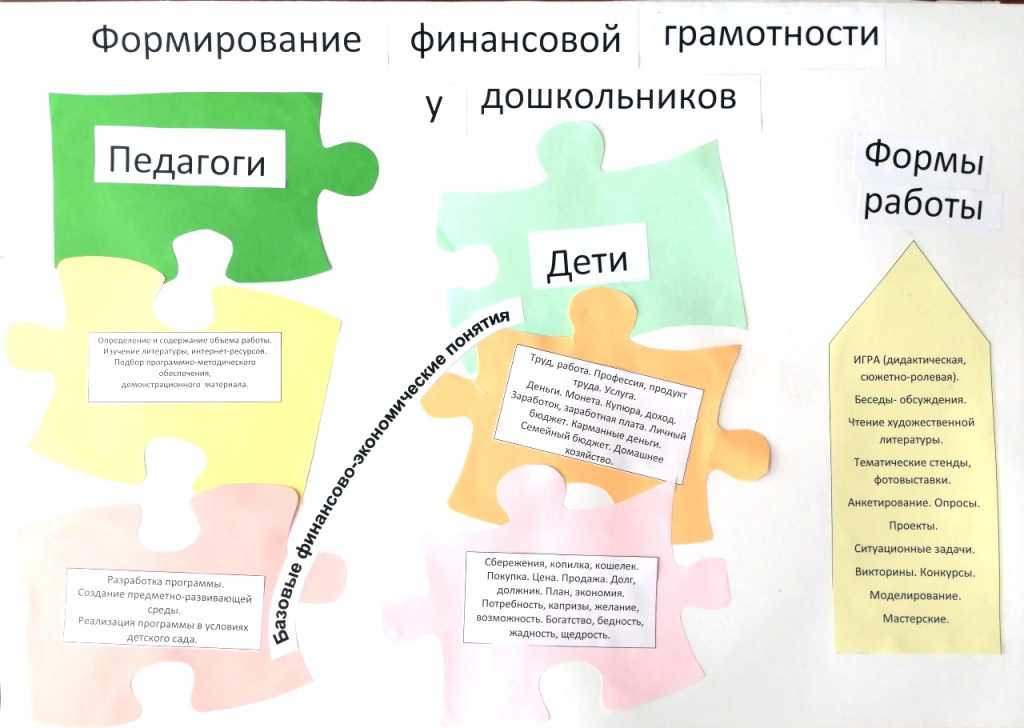 Там вы должны подсчитать все затраты, возможный заработок в виде пожертвований, гранты от фондов и спонсоров. Конечно, найти спонсоров мероприятия — это самый лучший и простой вариант. Если со спонсорами не получается, то стоит объявить предварительную продажу билетов, чтобы хотя бы примерно понимать, сколько придет людей и сколько денег вы получите. Отправятся ли деньги с билетов в фонд вашего НКО или на что-то конкретное — уже решать вам.
7. Снимайте розовые очки. Занижайте бюджет и финансовые цели, ведь потратите вы, скорее всего, больше, а заработаете меньше, чем запланировали. Лучше потом обрадоваться, чем подсчитывать потери.
8. Попросите у людей. Мы уже рассказывали, что краудфандинг — наш друг, товарищ и брат. Почему бы не устроить краудфандинговую кампанию по сбору денег на ваше мероприятие? Обычно люди с радостью вносят пожертвования, а потом приходят посмотреть, на что были потрачены их кровные.
«Приходите, ну, пожалуйста…»
9. Реклама. Реклама, реклама, реклама… и еще раз реклама.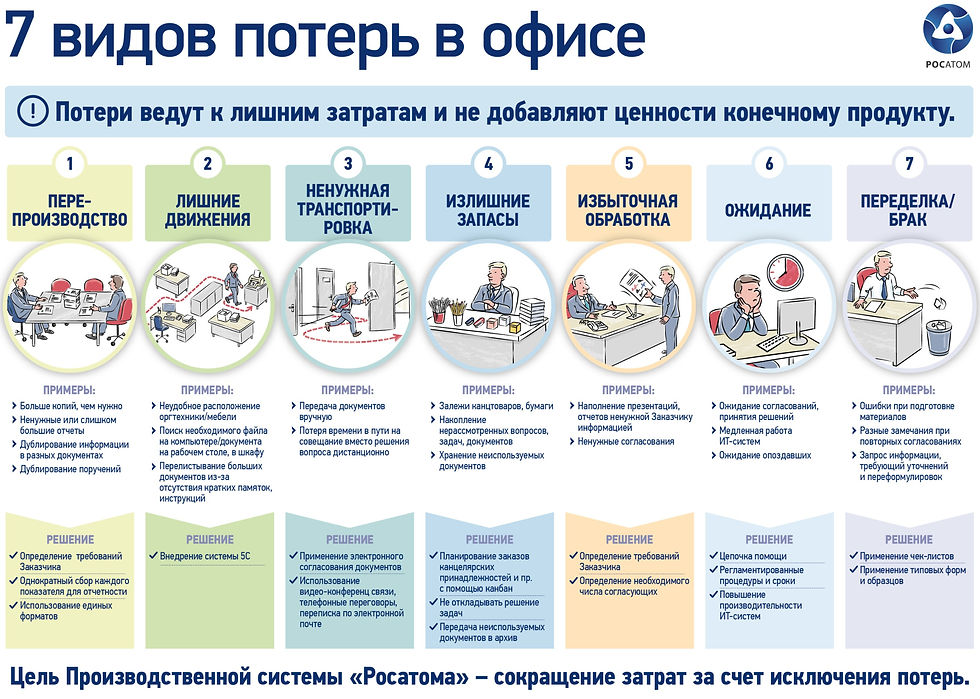
10. Зачем? Наш любимый вопрос, помните? Теперь настало время ответить на него для тех, кого вы хотите увидеть на вашем мероприятии. Емко отразите в рекламном сообщении, зачем к вам, собственно, приходить.
11. Друзья не придут… если их не позвать. Не будьте так уверены, что ваши друзья точно придут без предварительного уведомления. Не стесняйтесь напоминать о себе, а если в вашем event’e участвуют спикеры — попросите их проинформировать о мероприятии и свою аудиторию через доступные им каналы.
12. СМИритесь. Масс-медиа — ваши друзья. Если у вас уже есть свой пул журналистов — заручитесь их поддержкой. Помните, о вашем НКО говорят устами представителей СМИ, а значит, с журналистами нужно уметь общаться. Следите за качеством изданий, которые о вас пишут или снимают видеосюжеты, ведь в этом есть прямая связь с вашей репутацией (и репутацией вашего мероприятия)
13. Социальные сети. Весь мир сейчас в соцсетях. Если упоминаний о вашем мероприятии нет в Фейсбуке, Твиттере, Инстаграме или Вконтакте, то считайте, что вашего event’a просто не существует.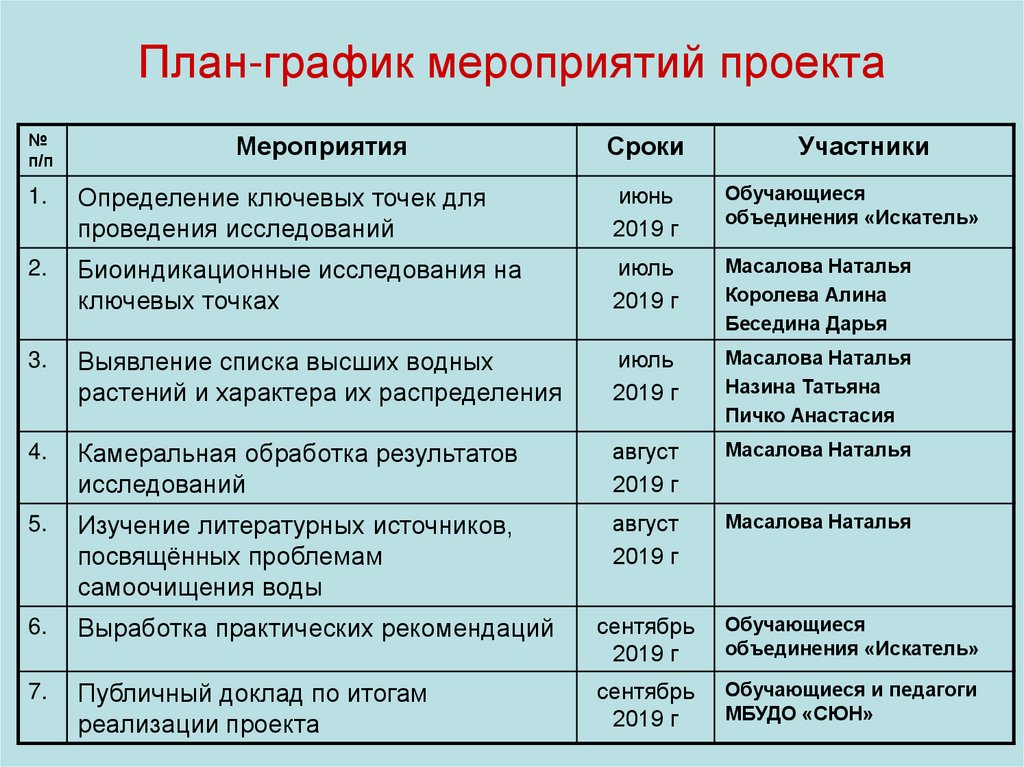 У вас также должен быть свой хэштег мероприятия (желательно запоминающийся). Не стесняйтесь проплачивать рекламу в соцсетях, ведь она работает лучше, а стоит дешевле.
14. Видео с котиками. Нет, необязательно, конечно, с котиками, но свой след на платформе YouTube вы непременно должны оставить. Воспринимайте ее как отдельную площадку для рекламы вашего мероприятия, которая при должном применении может оказаться лучшей среди прочих. Снимайте видео-приглашения, процесс подготовки — в общем, все, что может оказаться интересным вашим зрителям.
15. Блогеры! Скоро этот пункт будет объединен с пунктом «СМИ», но пока о нем нужно говорить отдельно. Некоторые блогеры давно обогнали по популярности самые известные телеканалы, и с этим нужно считаться. Видеоблогеры очень охотно идут на контакт с НКО, поэтому не упустите шанс познакомиться с кем-нибудь, кто может быть интересен вашей аудитории, либо наоборот — вы можете быть потенциально интересны его подписчикам.
16. Онлайн-регистрация или никакой вообще. Регистрация на мероприятие может понадобиться в разных ситуациях. Если она вам все же нужна, то используйте онлайн-сервисы (электронную почту, Google Docs и так далее) и социальные сети. Любой другой способ — это неудобно и в 95% случаях отпугивает потенциальных посетителей.
Поделим пьесу по ролям
17. Все в одиночку… это плохо. Даже если ваш НКО состоит из двух человек, распределите обязанности. Как вы уже понимаете, чем больше в вашей организации людей, тем больше усилий должно быть вовлечено в проект. Не стесняйтесь делегировать полномочия, нагружать и просить поучаствовать. Когда за все отвечает один человек — это либо голливудский фильм, либо все идет очень тяжело.
18. Любите спонсоров. Нисколько не стесняйтесь уделять больше внимания тем, кто напрямую помогает вам средствами — будь то гранты от фондов или просто жертвователи больших сумм. Даже если и ваши, и их помыслы целиком состоят из искренности и добродетели, почувствовать себя особенным хочется каждому. Это, в свою очередь, сподвигнет других пожертвовать вам больше.
19. «Вам понравилось?» Будьте готовы к хорошим, а особенно к плохим отзывам о вашем мероприятии. Более того, сами просите оставить для вас фидбэк, даже если вы и так знаете, что прошло хорошо, а что вам не очень удалось. Любая критика способна помочь, а любая похвала воодушевляет на новые подвиги.
20. В свет софитов! Соберите все свои манеры, природное обаяние и лучезарную улыбку и выходите с этим к публике. Или учитесь прятаться, ведь есть два варианта организаторов мероприятий: «Санта-Клаусы», которые творят добро и счастье, при этом оставаясь невидимыми, и «Депутаты», которые стараются сделать все, так сказать, от первого лица. Выбирайте близкий вам вариант и вперед!
21. «Все хорошо?» Не стесняйтесь спрашивать у гостей, нравится ли им все происходящее на данный момент. Так вы сможете держать руку на пульсе и устранять какие-либо недочеты (например, убавить мощность кондиционера), о которых гости зачастую стесняются говорить на самом мероприятии, зато любят в красках рассказать о них после.
22. «Вы прирожденный оратор!» Риторическая подготовка в жизни не помешает никогда. Если вы стесняетесь говорить на публике или вовсе не умеете, запишитесь на пару уроков риторического мастерства и ораторского искусства. Проверено, что каких-то два занятия многократно увеличивают вашу лингвистическую привлекательность (а вместе с ней и природную).
23. Приоденьтесь! Да, это очевидный пункт, в котором мы ненавязчиво просим вас не являться на ваш event в спортивном костюме, если только мероприятие изначально этого не подразумевает.
24. Не нервничайте! Хм, нам, конечно, это легко говорить, но хотя бы постарайтесь. Попробуйте сами проникнуться вашим событием, несмотря на то, что вы знаете о нем абсолютно все. Тем более, нервозность имеет свойство передаваться, лучше этого не допускать.
25. Готово, вы восхитительны!
Любое мероприятие — это стресс. Особенно для НКО, которые привыкли существовать без большого количества средств. Но то, что можно выжать из одного event’a, с легкостью перекрывает все возможные финансовые и эмоциональные потери. Поэтому если вы еще не решились — решайтесь, а если уже решили — дерзайте! Удачи!
10 советов по организации успешного мероприятия
Инструменты
Когда я готовила свое первое событие, мне рассказали о забавном правиле «Утиного лица» (The Duck Face Rule). Это значит, что внешне вы должны быть спокойным и умиротворенным. На самом же деле вы активно гребете лапками под водой, чтобы удержаться на плаву, но никто не должен об этом узнать. До сих пор я считаю это самым ценным правилом.
Организация мероприятия – непростая задача, но я могу выделить 10 ключевых моментов, на которые следует обратить внимание, чтобы все прошло успешно.
1. Определите цели и формат.
Кажется очевидным, но к этому вопросу стоит подходить критично. Сформулируйте цель максимально конкретно: вы хотите донести знания до участников, отблагодарить партнеров, собрать деньги на проект или доставить гостям эстетическое удовольствие? От ответа будет зависеть формат мероприятия: концепция, время проведения и длительность, роли в команде, оформление зала, еда и звук.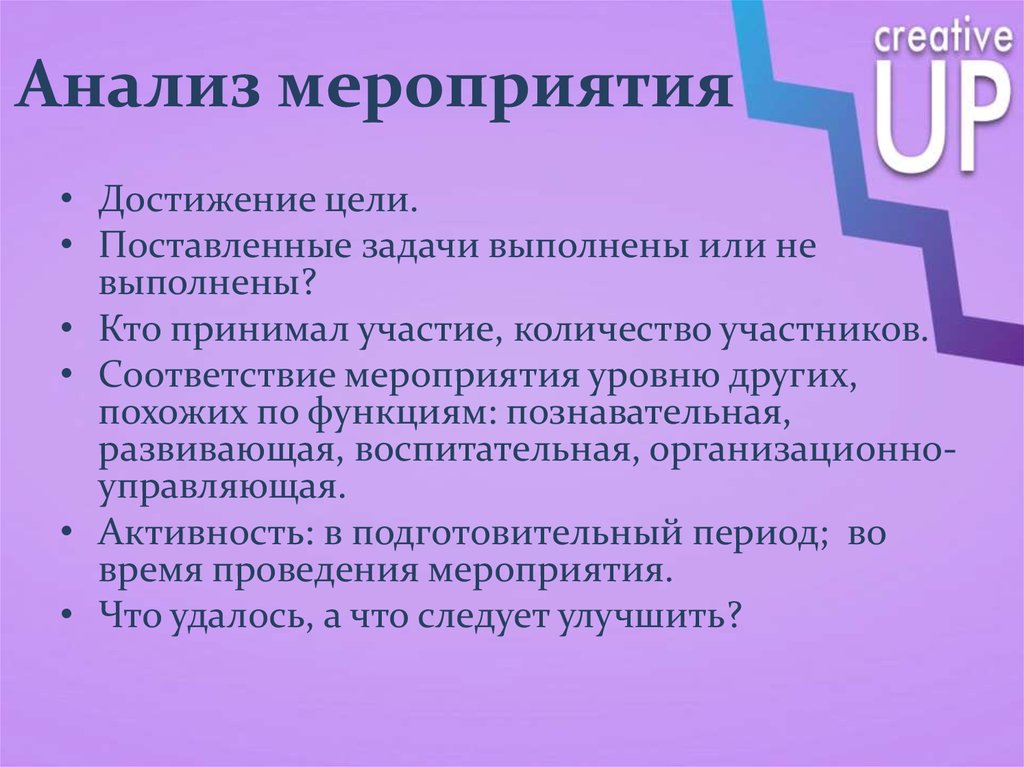
Постарайтесь не зацикливаться на традиционных форматах. Обратите внимание на «(не)конференции», формат «печа-куча», TED-формат, тематические завтраки, онлайн-события, мероприятия на открытом воздухе. Главное, чтобы формат способствовал достижению цели мероприятия.
2. Уделите внимание планированию.
В плане продумайте логистику, контент и продвижение мероприятия. Создайте документ, доступный всей команде, в котором каждый сможет видеть задачи друг друга и общую картину. Сначала подготовьте список главных задач, а потом максимально детализируйте в виде конкретных шагов, которые необходимо сделать. Важно указать в плане время, необходимое для выполнения задачи. Часто его недооценивают, и подготовка идет медленнее, чем вы ожидаете.
Для планирования можно использовать шаблоны Google, программы, например, Asana, Trello, Podio, GanttPro, Teamweek. Не подведет и обычный документ Excel.
3. Составьте бюджет с учетом непредвиденных ситуаций.
Посмотрите на список своих задач и отразите их в бюджете. Также стоит подумать о резерве на случай непредвиденных ситуаций. Например, в моей практике был случай, когда в день проведения мероприятия под открытым небом внезапно пошел дождь. Пришлось срочно менять локацию и транспортировать всю технику и мебель. Такие ситуации лучше продумать заранее и подготовиться к ним финансово.
Как вариант можно использовать такой шаблон бюджета, а можно адаптировать его или придумать свой.
4. Дьявол в деталях.
Если хотите приятно удивить своих гостей, продумайте все до мелочей: как проходит регистрация, кто и в каком виде встречает участников, какая играет музыка, есть ли у вас интересный фотоугол, как оформлены ваши презентации и одета команда, чем заполнены перерывы.
Например, во время регистрации можно предоставить участникам возможность посетить короткий мастер-класс, поиграть в игры или посмотреть информативные видео.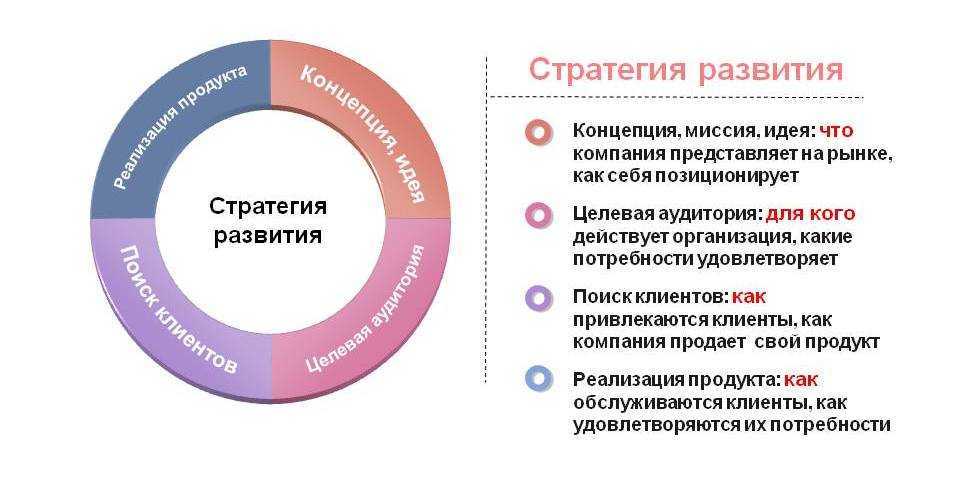
Постарайтесь удивить людей и создать wow-эффект, превысьте их ожидания в самых обыденных вещах. Именно это создает атмосферу мероприятия.
5. Проверяйте локацию и продумайте план «Б».
Всегда проверяйте локацию лично еще на этапе ее выбора. В самый неожиданный момент может выясниться, что в зале плохо работает кондиционер, нет туалета для людей с особыми потребностями или ширина дверного проема не позволяет занести внутрь технику. Поэтому тестируйте такие моменты заранее.
Однажды я проводила конференцию на 50 участников, и через час после начала владелец помещения попросил нас удалиться без объяснения причин. В итоге, мы провели часовой тренинг с участниками в парке неподалеку, пока не нашли нового помещения. Кажется, что с вами такой ситуации не случится, но лучше всегда иметь план «Б».
6. Распределяйте зоны ответственности.
Очень важно распределить задачи между членами команды не только на этапе подготовки, но и во время проведения мероприятия. Распределите ответственность людей по зонам. Например, кто-то отвечает за зону регистрации, кто-то за встречу спикеров, кто-то за технику, кто-то за кейтеринг, кто-то за взаимодействие с медиа и т.д. У каждого должна быть своя зона, которую нужно контролировать все время мероприятия.
Раздайте всей команде документ с распределением обязанностей, чтобы каждый знал, к кому с каким вопросом обращаться.
7. Расскажите о мероприятии своей аудитории.
Не стоит недооценивать время, необходимое для успешного продвижения мероприятия. Тип события, его целевая аудитория, внутренние ресурсы и бюджет определят ваш маркетинговый подход. Выбирая информационных партнеров, сосредоточьтесь на тех, кто общается именно с вашей аудиторией. Лучше иметь немного партнеров, но целевых, чем рассказать о событии абсолютно всем.
Также важно создать одно ключевое сообщение, которое будет транслироваться по всем каналам. Убедитесь, что оно лаконично и точно передает идею мероприятия вашей аудитории.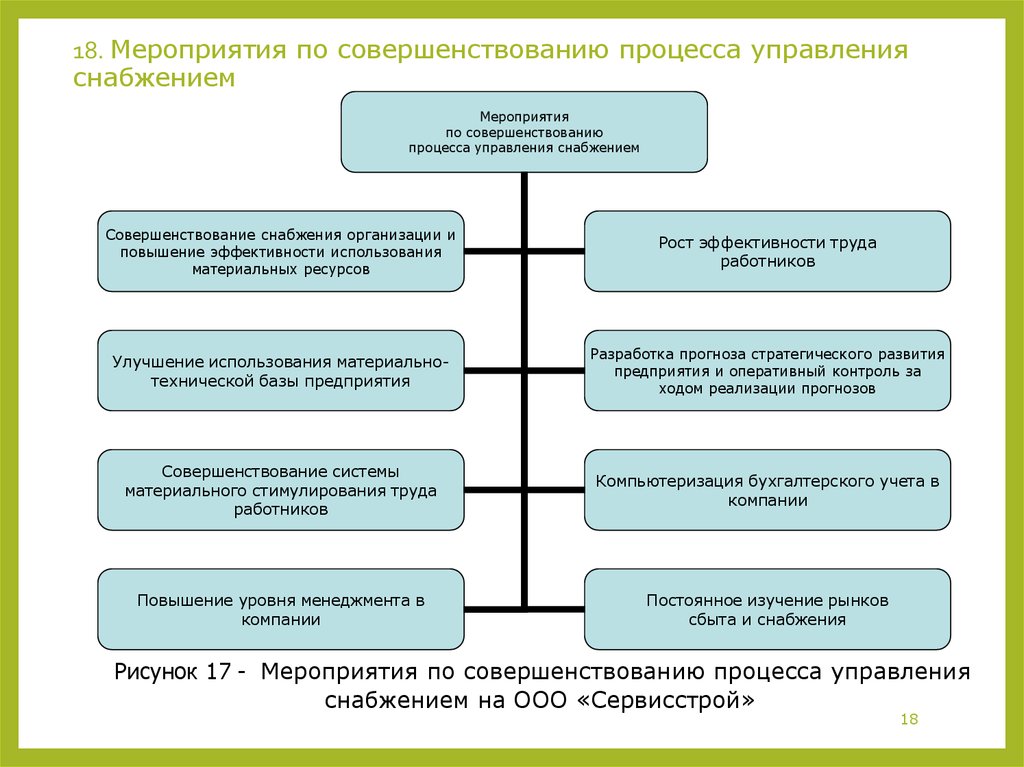
8. Уделите внимание сервису.
Позаботьтесь о том, чтобы ваша команда следовала правилу «Утиного лица». Будьте приветливы со всеми участниками, спикерами и партнерами. Старайтесь разрешить их проблему или вопрос и удовлетворить ожидания, даже если вы чувствуете усталость и у вас все идет не по плану. В конечном счете, люди запомнят именно то, как к ним относились и какую атмосферу создали, а не что рассказывал спикер со сцены.
9. Сделайте финальную проверку за сутки до мероприятия.
Убедитесь, что вы сообщили участникам, как добраться до локации, пригласили всех важных гостей, подготовили печатные материалы, аудио- и видеоконтент. Проверьте, все ли верно понимают свои задачи и зоны ответственности, готово ли помещение. Для этого составьте чек-лист, например, такой.
Аналогичные чек-листы можно составить и для проверки готовности в день мероприятия: все ли на своих местах, все ли работает, все ли идет по графику.
Обязательно распечатайте программу мероприятия, пускай она будет у всех членов команды и волонтеров. Также сообщите всем основные контактные номера для связи друг с другом или на случай экстренных ситуаций.
10. Попросите обратную связь.
Скорее всего, после мероприятия вы будете уставшими и довольными, но вам будет сложно объективно оценить, как все прошло. Поэтому попросите участников заполнить распечатанные оценочные листы в конце события или онлайн-форму по возвращении домой. Пускай они оценят разные аспекты: логистику, спикеров, место проведения и работу организаторов. Эта информация поможет избежать ошибок в будущем и улучшить качество ваших событий. Если есть возможность, соберите отзывы посредством социальных сетей или запишите видеоотзывы в конце мероприятия. Это пригодится, если ваше событие будет организовано снова.
Какое бы мероприятие вы ни организовывали, будьте настроены оптимистично и не бойтесь неожиданностей, и тогда ваше событие пройдет успешно!
—
Ирина Прокофьева, операционный менеджер Программы ЕС и Восточного Партнерства «Культура и Креативность», сертифицированный проектный менеджер (IPMA, level C), соавтор проекта Start2Go. Работала на глобальном и национальном уровнях международной организации AIESEC. Есть опыт проведения мероприятий самого разного формата: от однодневных тренингов до международных конференций и фестивалей.
Вы должны включить Javascript в вашем браузере для оптимальной работы сайта и отображения разделов полностью.
Как спланировать мероприятие за 15 простых шагов
Хотите знать, как спланировать мероприятие? При проведении мероприятия многое зависит от выбора места проведения до выбора состава спикеров. Суть в подготовке: отметьте важные дела, чтобы вы могли сосредоточиться на объединении всего и, самое главное, получить удовольствие от своего мероприятия. В нашем окончательном руководстве описаны все основные шаги по организации мероприятия. Кроме того, он упрощает каждый шаг процесса, чтобы сделать планирование максимально простым.
1. Подумайте о цели и целевой аудитории вашего мероприятия Чего вы хотите достичь своим мероприятием? Это может показаться очевидным, но сосредоточенность на цели вашего мероприятия с самого начала поможет вам реализовать свое видение. Также важно определить аудиторию, которую вы хотите привлечь, и начать думать о лучших способах обращения к ней с помощью маркетинга и продвижения. Если вы имеете в виду более молодую аудиторию, вы, скорее всего, найдете ее и свяжетесь с ней в социальных сетях, таких как TikTok, в то время как более авторитетные каналы, такие как Facebook, лучше работают для пожилых людей.
Вы проводите мероприятие для получения прибыли или просто для покрытия расходов? Может быть, цель состоит в том, чтобы собрать средства на благотворительность или благое дело? Будут ли билеты бесплатными или платными, и если платными, то сколько они будут стоить? Что бы вы ни решили, ответы на эти вопросы помогут вам сосредоточиться на финансовых показателях вашего мероприятия, независимо от того, проводите ли вы его виртуально или лично.
3. Определитесь с датой и местом проведения Уточнив эти ключевые детали на раннем этапе мероприятия, вы сможете поделиться ими с потенциальными спикерами или гостями, создав более четкое и ценное предложение. Подумайте о том, что вам нужно от места проведения (местоположение, доступность, кухонное оборудование, лицензия на алкоголь и т. д.), а также о том, какое время года лучше всего подходит для вашего мероприятия, а затем начните обращаться к потенциальным местам проведения.
Если ваше мероприятие проходит виртуально, подумайте о платформе, которую вы могли бы использовать. Zoom отлично подходит для работы с большим количеством участников, а Vimeo предоставляет доступ к удобным интерактивным функциям, таким как вопросы и ответы и опросы.
4. Обдумайте содержание вашего мероприятияТеперь пришло время подумать о времени, составив расписание мероприятия. Организуете ли вы конференцию с несколькими панельными дискуссиями и семинарами или онлайн-вопросы и ответы с одним автором, учет каждой минуты вашего мероприятия поможет вам сосредоточиться на бронировании и договоренностях, которые вам необходимо сделать.
5. Поговорите с поставщиками и спикерами Следующим шагом, который необходимо учитывать при организации мероприятия, является поиск поставщиков. От ди-джеев и декораторов до фуд-траков и художников по макияжу — успех вашего мероприятия во многом зависит от вашей способности найти замечательных людей для работы. Настало также время приступить к поиску спикеров и проверке наличия докладчиков и специальных гостей. Узнайте, подходят ли они для вашего мероприятия, проверив, где они уже появлялись и какую аудиторию они привлекают.
Составьте список своих идеальных спонсоров. Тщательно подумайте о том, что вы хотите от них и что вы можете предложить в обмен на их поддержку, будь то фирменные товары или спонсируемое выступление. Это партнерство, поэтому придумайте взаимовыгодное спонсорское предложение.
7. Планирование мер по охране труда и технике безопасности Если вы проводите свое мероприятие лично, застрахованы от любых непредвиденных обстоятельств, проведя оценку рисков и составив план охраны труда и техники безопасности для защиты поставщиков и посетителей от потенциальных проблем. В это время ограничения могут означать меры социального дистанцирования или строгие требования к средствам индивидуальной защиты (СИЗ), поэтому примите это во внимание. Для виртуальных мероприятий рассмотрите возможность поделиться списком правил и кодексом поведения с участниками до большого дня.
Не существует универсального подхода к маркетингу событий, поэтому изучите все доступные варианты продвижения. Тизерные кампании и предложения раннего бронирования — отличные способы создать шумиху. Вы также можете объединиться со своими спонсорами, когда речь идет о продвижении, поглощении или розыгрыше в социальных сетях. Создание уникального хэштега может стать отличным способом поощрения пользовательского контента и создания онлайн-беседы.
9. Продать билеты Следующим шагом по организации мероприятия: продажа билетов. Придумайте свои типы билетов и цены и создайте страницу событий, которая будет столь же вдохновляющей, сколь и информативной. Вы можете настроить страницу своего мероприятия с помощью Eventbrite, чтобы сделать ее более привлекательной. Рассмотрите цены раннего бронирования, VIP-уровни и варианты возврата. Eventbrite также позволяет отслеживать продажи билетов в режиме реального времени, чтобы увидеть, насколько эффективна ваша маркетинговая тактика.
За несколько дней до мероприятия очень важно найти время, чтобы связаться со всеми. А мы имеем в виду каждый . Отправьте участникам электронное письмо с инструкциями о том, как найти место проведения или как войти в вашу платформу видеохостинга, свяжитесь с поставщиками, чтобы подтвердить время, и спросите выступающих, есть ли у них какие-либо особые пожелания. Предварительные разговоры такого рода могут сэкономить вам драгоценное время в течение дня.
11. Разработайте план на случай непредвиденных обстоятельств Хотя вся ваша тяжелая работа будет направлена на то, чтобы ваше мероприятие прошло гладко, все же лучше быть реалистом и быть готовым к любому исходу. Таким образом, вы можете придумать план того, как вы можете реагировать на непредвиденные препятствия (например, отмену выступающих, провал места проведения или изменение COVID-19).ограничений) и принять такие меры, как четкие правила возврата средств и виртуальные резервные копии, чтобы помочь избежать потенциальных катастроф.
Перед важным днем просмотрите расписание мероприятий и подумайте, не пропустили ли вы что-нибудь. Знаки, указывающие путь к месту проведения, мусорные мешки и мусорные баки, разбросанные по территории, и дополнительная копия списка участников могут избавить вас от смущения в течение дня. Для виртуальных мероприятий дважды проверьте настройки платформы, например, какие участники или выступающие могут включать или выключать свои микрофоны, чтобы презентация была более качественной.
13. Развлекайтесь По возможности делегируйте полномочия, прислушивайтесь к советам опытных организаторов мероприятий и не бойтесь просить о помощи. Это означает, что важно делиться важными документами, такими как расписание и контактные данные поставщиков, с другими, чтобы всегда был кто-то под рукой с важной информацией о событии, когда это необходимо. Как только все это закончится, сосредоточьтесь на том, чтобы наслаждаться своим мероприятием.
Размещение фотографий и репост сообщений от посетителей в социальных сетях может просто убедить людей в том, что они должны купить билеты на ваше следующее мероприятие. В конце концов, никто не хочет страдать от FOMO. Также рекомендуется лично обратиться к поставщикам и спонсорам, чтобы поблагодарить их и попросить их оставить отзыв. Постарайтесь извлечь уроки из их ответов и посмотреть, можно ли что-то улучшить в будущем.
15. Измерьте успех вашего мероприятия Обратите внимание на ключевые показатели, такие как количество участников, прибыль, привлечение потенциальных клиентов и ответы на опросы. Что измеряется, как говорится, то и управляется. Уделяя небольшое количество времени после каждого мероприятия, вы можете внести эти небольшие изменения, чтобы сделать следующее более успешным, чем ваши цели.
Потратив время на планирование мероприятия за четыре-шесть месяцев, вы сможете превратить любую идею в успех. Совершенствуйте свои навыки организатора мероприятий и используйте эти шаги по управлению мероприятиями, чтобы избежать любых проблем в последнюю минуту и создать впечатление, от которого ваша аудитория не сможет отказаться.
Готовы начать планирование? Загрузите наш пакет ресурсов по планированию мероприятий, который поможет вам в этом процессе.
Как спланировать мероприятие: 10-этапное руководство по планированию мероприятий
Организовать ли небольшое совещание или организовать большую конференцию, планирование мероприятия — это огромная задача! Каждое мероприятие, независимо от того, насколько оно простое или сложное, требует детального планирования и организации. От определения точного бюджета до продвижения вашего мероприятия, есть ряд компонентов, которые вы должны начать учитывать на раннем этапе, чтобы сделать процесс как можно менее стрессовым.
Несмотря на то, что нет двух одинаковых мероприятий, каждое мероприятие имеет разные цели, бюджет и аудиторию; Есть несколько шагов, которые вы можете предпринять, чтобы ускорить процесс планирования, не сбиться с пути и максимизировать успех вашего мероприятия.
Содержание
- Определение целей и задач
- Составление бюджета
- Создайте свою команду
- Выберите место и дату
- Разработка фирменного стиля мероприятия
- Планируйте свою программу
- Подтверждение спонсоров, экспонентов и спикеров
- Определение и выбор технических инструментов
- Создание плана маркетинга и продвижения
- Определите размер
Нужна дополнительная поддержка? Мы также составили простой в использовании контрольный список, который обеспечивает основу при планировании вашего следующего мероприятия.
См. полный контрольный список.
1. Определите цели и задачи
Прежде чем приступить непосредственно к логистике, например, к месту проведения или докладчикам, вы должны потратить время на определение цели и причины планирования этого мероприятия. Вы должны ответить на этот вопрос:
Какова конечная цель этого события?
Это почему , что побудило вас спланировать мероприятие в первую очередь. Вы ищете:
Увеличение продаж? Поддержать запуск продукта? Повысить узнаваемость бренда? Или, может быть, у вас есть сочетание нескольких целей? Определите, чего вы хотите достичь и как это мероприятие поможет вам в этом.
Далее, каковы цели?
При планировании любого мероприятия вы должны определить набор задач, которые будут способствовать достижению вашей конечной цели. Вот несколько примеров целей события:
- Увеличить регистрацию на 10% по сравнению с последним событием
- Увеличение дохода на 25% по сравнению с последним событием
- Получите 100 предзаказов на будущий продукт
- Увеличить количество упоминаний/подписок/репостов в социальных сетях во время мероприятия
Определив свои цели и задачи, вы можете составить предварительный план мероприятия.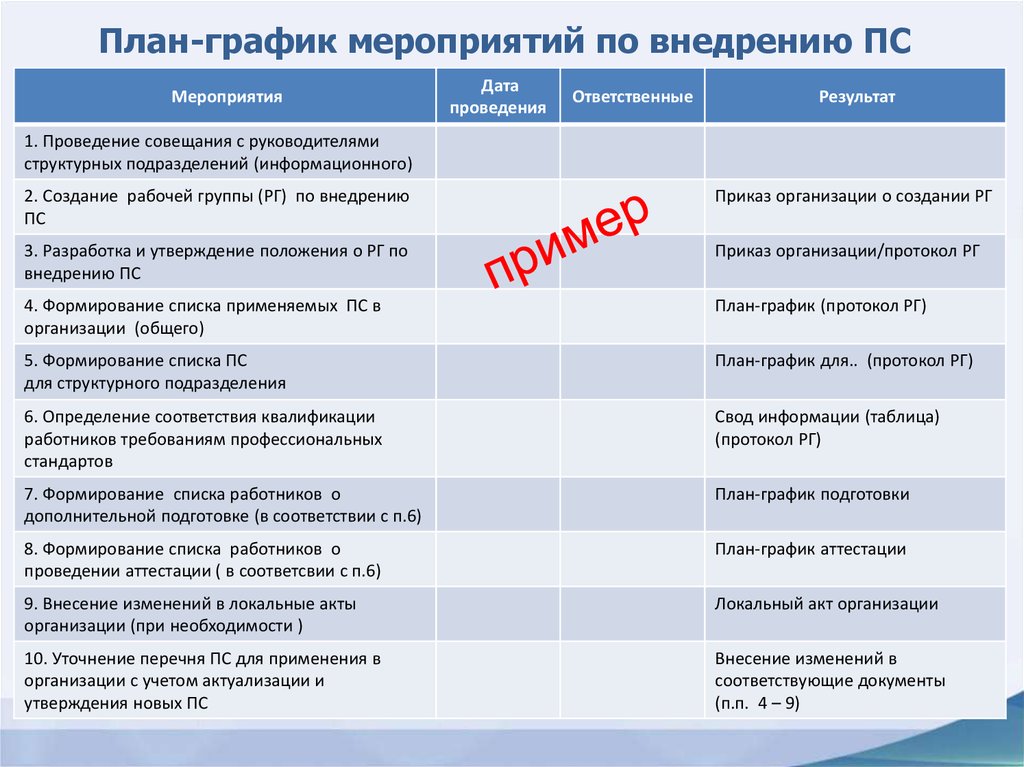 Ваша область должна предлагать ключевые детали и указывать, как вы достигнете намеченных целей. Хотя это и не обязательно, вы должны изложить предварительные детали мероприятия, в том числе:
- Даты. Ваши временные рамки для события, т.е. через 9 месяцев.
- Участники. Будет ли это мероприятие на 100, 1000 или 10 000 человек? Вы должны начать думать о размере. Ваши посетители приезжают со всей страны или это местное мероприятие? При планировании вам также следует учитывать демографические данные ваших посетителей.
- Местоположение. Ваше мероприятие является локальным? Или он будет размещен в месте назначения? Начните создавать краткий список городов и мест, подходящих для вашего мероприятия.
- Тип события. Вы повышаете осведомленность о новом продукте? Однодневное мероприятие с основным докладом может иметь смысл. Собрать тысячи клиентов? Возможно, вам подойдет двухдневная конференция пользователей.
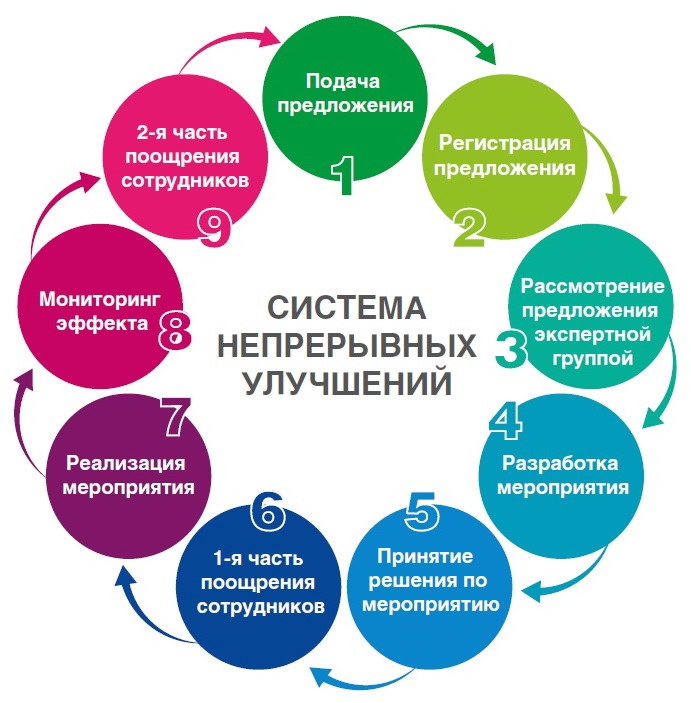 Организуете внутреннее собрание или собрание ассоциации? День небольших сессий может быть уместным.
Построение ваших целей и предварительный объем проекта позволит вам сформулировать свое мероприятие и заручиться поддержкой руководства. Если ваша организация уже участвует в мероприятии, ваши цели и масштаб помогут вам перейти к следующим этапам планирования.
2. Составьте бюджет мероприятия
Составление бюджета – важный начальный этап планирования мероприятия, который помогает прояснить другие аспекты вашего плана. Кроме того, установление бюджета помогает избежать нежелательных сюрпризов (например, нехватки денег на декор и т. д.). Вы добьетесь большего успеха, если заранее спланируете весь свой бюджет, продолжите обновлять его по мере окончательной доработки переменных и будете очень близко к процессу.
В зависимости от вашего общего бюджета и первоначального объема потребностей. Вам следует начать планировать расходы по позициям, чтобы понять, как ваш бюджет будет распределяться по вашим потребностям.
Согласно Eventbrite, «Бюджет разбит на маркетинг и продвижение (43%), спикеров и талантов (32%), печатные материалы (29%), места проведения (18%)».
Когда ваш план будет утвержден, вам придется пересмотреть бюджет. Позиции, несомненно, будут меняться, просто не забывайте вести точный бюджет, который также отражает любые изменения или обновления, которые вы вносите. И поскольку вы никогда не хотите превышать свой бюджет, планировщики часто вносят коррективы, чтобы убедиться, что вы поддерживаете свой бюджет.
3. Создайте команду для проведения мероприятий
Для небольших мероприятий вы можете лично выполнять многие или все задачи, описанные в этом разделе. Однако для крупных мероприятий требуется организованная команда для выполнения постановки.
Если вы создаете команду с нуля, важно заранее определить роли, чтобы обеспечить подотчетность. Все члены команды должны отчитываться перед менеджером проекта, который имеет представление обо всех движущихся элементах.
Создание идеальной команды для проведения мероприятий
По данным Eventbrite, только на 12% мероприятий есть команды из десяти и более человек, а чаще всего от 2 до 5 сотрудников (45% мероприятий), поэтому часто люди носят несколько шляп. Если вы относитесь к тем немногим, у кого в команде более 5 человек, посмотрите, как обычно распределяются роли:
Менеджер проекта
Контролирует все движущиеся части, описанные ниже, этот человек несет полную ответственность за выполнение мероприятия. . Управляет бюджетом. Управляет стратегией. Принимает решения о покупке на высшем уровне.
Площадка/выставочный зал
Этот человек является основным контактным лицом для места проведения, продавцов, спонсоров на месте, а также волонтеров и персонала на месте: охрана, фотография и еда/напитки. Они помнят всех по именам и знают, где находятся все выходы.
Составление расписания
Этот человек руководит разработкой повестки дня, работает с докладчиками и следит за тем, чтобы расписание было актуальным и сообщалось нужным сторонам. Ваш специалист по планированию координирует встречи на мероприятии, и он живет для того, чтобы превратить посетителей в успешных сетевиков.
Креативный дизайн
Креативные дизайнеры создали все визуальные элементы для печатных и веб-материалов, таких как расписания, сопутствующие материалы, регистрация и вывески, а также все необходимое для мобильного приложения для мероприятий. Чтобы сломать это: они заставляют вас хорошо выглядеть. Возможно, вы захотите поработать с агентством по дизайну мероприятий.
Маркетинг и коммуникации
Этот человек или команда информирует нужных людей о мероприятии, создает предложения и стратегию выбора времени для ускорения регистрации, наблюдает за брендингом, общается с зарегистрировавшимися, координирует продвижение в социальных сетях и отношения со СМИ, а также отправляет и измеряет последующие действия. материалы. О, и они просто сумасшедшие для измеримой производительности.
Эта команда гарантирует, что у гостя есть все, что ему нужно, чтобы получить максимальную отдачу от мероприятия, от карт, расписаний, информации о спикерах и способах общения. Они создают и обновляют мобильное приложение для мероприятий.
Регистрация и регистрация
Эти люди владеют настройками регистрации, работают с поставщиком программного обеспечения, производят бейджи и управляют ими, составляют отчеты и обеспечивают бесперебойную работу процесса регистрации (до и во время мероприятия).
Спонсорство
Этот член команды работает над планированием мест для стендов, продажей спонсорских возможностей, поддержанием отношений со спонсорами и изучением связей с общественными организациями. У них убийственное время и отличные навыки работы с людьми.
Поддержание порядка в команде
Когда команда сформирована, вы готовы создать план проекта мероприятия. План проекта — это больше, чем просто список дел. Это подробная разбивка каждого элемента действия с указанием владельцев, зависимостей, сроков выполнения и статуса выполнения. Вы должны быть в состоянии обосновать каждый элемент действия, сопоставив его с вашими целями события верхнего уровня.
Инструменты управления мероприятиями
Инструменты управления проектами упрощают управление и организацию мероприятий. Используйте эти инструменты для учета всех движущихся частей. Имея возможность назначать и отслеживать проекты, руководитель проекта может поддерживать точное представление о ходе выполнения и сроках с помощью следующих инструментов:
- Асана
- Трелло
- Smartsheet
4. Выберите место и дату
Выбор места и даты проведения мероприятия – это два основных фактора, которые будут определять остальную часть плана вашего проекта. Начните исследовать места как можно раньше. Рынок мероприятий переполнен, поэтому важно найти время, когда места будут доступны. При выборе места проведения вам также придется учитывать даты вашего местоположения с учетом сезонных факторов, таких как поездки и расходы.
«В январе очень сложно найти большие помещения, — говорит Роми, ветеран индустрии мероприятий в PRIME, агентстве по проведению мероприятий с полным спектром услуг в Ванкувере. «Январь и февраль насыщены конференциями по продажам, и это снова происходит в сентябре и октябре». Она говорит, что в это время сложно найти традиционные места с выставочной площадью.
Пока вы изучаете информацию и начинаете общаться с представителями различных заведений, задавайте как можно больше вопросов, чтобы убедиться, что все подходит. Ищите бюджет, тематическое соответствие, расположение (центральное, удобное для транспортировки?), помещения и персонал на месте. Удобно ли расположены туалеты по всему залу? Как обстоят дела с управлением пожарами и аварийным реагированием?
Совет: Как только вы найдете идеальное место, не бойтесь обсуждать цены. По данным EventManager, половина организаторов мероприятий договаривается о скидке с опубликованных тарифов, а из тех, кто это делает, организаторы чаще всего договариваются о бесплатном Wi-Fi, AV или парковке.
5. Разработка фирменного стиля мероприятия
От названия и темы мероприятия до дизайна веб-сайта мероприятия и внешнего вида на месте — брендинг вашего мероприятия задает тон вашему мероприятию.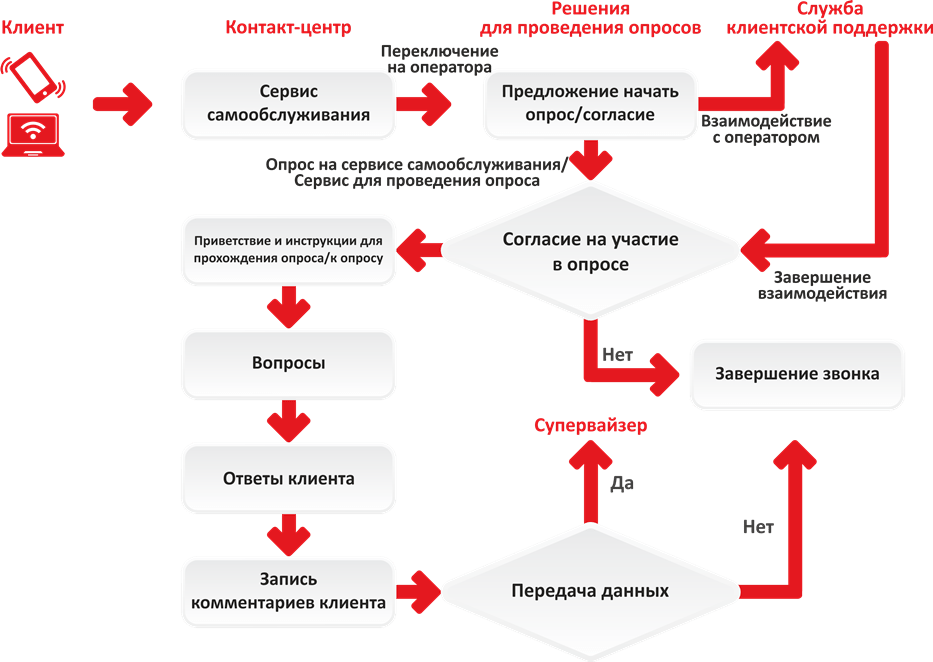 Когда люди думают о вашем мероприятии, вы хотите, чтобы сияла сильная личность. Кроме того, сильный бренд мероприятия обеспечивает видение и помогает определить направление вашего мероприятия.
60 % миллениалов в США ожидают постоянного взаимодействия с брендами в Интернете, лично или по телефону. (*)
Выбирая брендинг для мероприятия, учтите, что бренд мероприятия должен отражать бренд вашей организации, но при этом должен иметь собственный бренд. Кроме того, подумайте о том, как ваш бренд будет выглядеть в Интернете и в реальной жизни. Наконец, подумайте, как вы будете вплетать бренд вашего мероприятия в отдельные элементы вашего мероприятия.
Когда речь идет о брендинге мероприятий, обычно это включает:
- Название события. Первый важный шаг. Название вашего мероприятия — это первое, что увидят посетители, поэтому вы хотите, чтобы оно отражало ваше видение мероприятия.
- Тема. Одно только имя не может рассказать всю историю.
 Часто события создают тему, чтобы связать событие воедино.
 - Логотип, цвета, типографика. Все маркетинговые точки соприкосновения должны быть согласованными.
- Декор на месте, электронная почта, вывески и многое другое. В то время как каждая точка взаимодействия не должна быть гипербрендирована. Отдельные элементы должны собираться вместе, чтобы поддерживать историю, которую вы рассказываете.
Укрепив эти элементы брендинга, вы должны использовать их на всех платформах, включая веб-сайт вашего мероприятия, социальные сети, электронную почту, билеты и регистрацию, а также ваше приложение для мероприятия.
Хотите узнать больше о брендинге? Ознакомьтесь с нашим руководством по брендингу мероприятий.
В этом руководстве мы глубоко погружаемся в элементы бренда, которые должны учитываться на каждом мероприятии, + как развивать эти элементы!
6.
 Планируйте свою программу
Составьте план как можно раньше! Есть ли основной докладчик? Будет ли запланирован дополнительный день или вечер только для ваших спонсоров? Будет ли это один «трек» семинаров и докладов, или у участников будет выбор между несколькими сеансами в определенное время? Когда вы ответите на эти предварительные вопросы, вы сможете начать строить высокоуровневое представление вашей программы мероприятия.
Не волнуйтесь: не обязательно иметь окончательное расписание до того, как вы начнете продвигать мероприятие. Вы можете внести изменения в расписание после того, как начнете продвигать свое мероприятие и число регистраций начнет расти. Технологии позволяют быстро обновлять расписание на вашем веб-сайте и в мобильном приложении.
Ваши участники захотят узнать, чего ожидать, поэтому будет лучше, если базовая структура будет подтверждена как можно раньше. Кроме того, расписание также является важным аргументом в пользу спонсоров!
Прочие соображения В дополнение к основной программе мероприятия необходимо учитывать ряд других аспектов программы.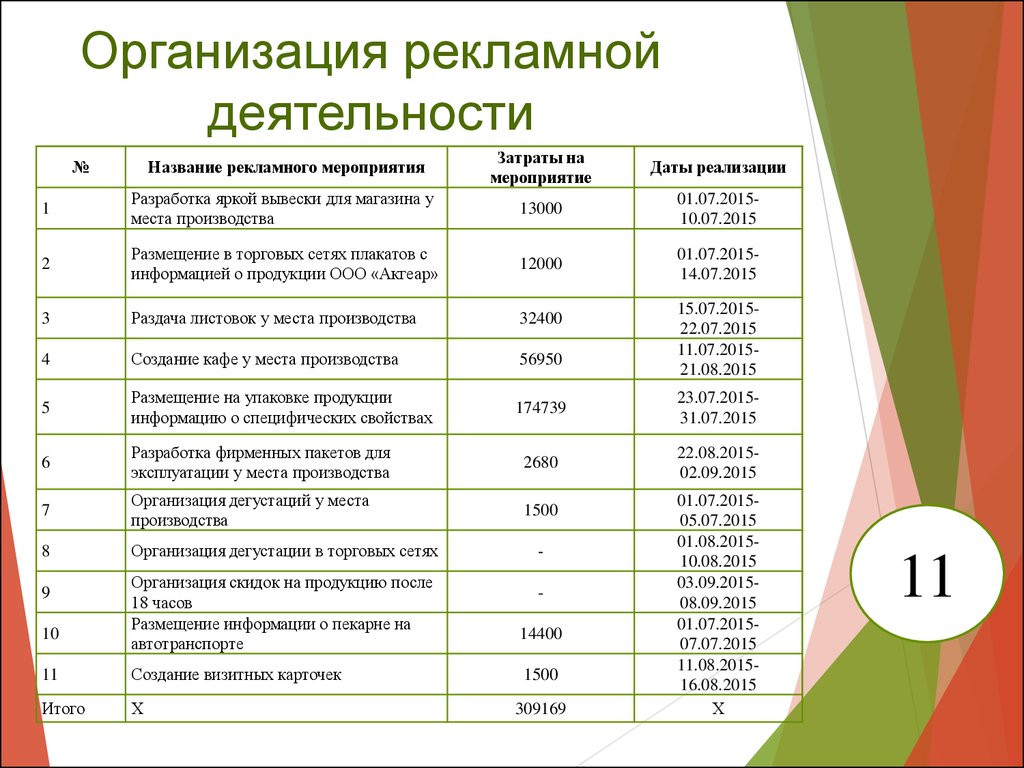 Если ваше мероприятие рассчитано на целый день или на несколько дней, вам также следует подумать о планировании:
- Еда и напитки. Будете ли вы предоставлять обед или закуски?
- Дополнительные мероприятия, такие как «счастливые часы», возможности для общения или оздоровительные мероприятия?
- Развлечения. Мероприятие завершится праздником или вечеринкой?
7. Подтвердите спонсоров, экспонентов и спикеров
Если вы проводите крупномасштабное мероприятие, вы, скорее всего, захотите привлечь других, чтобы компенсировать расходы и продемонстрировать несколько мнений представителей отрасли. Спикеры, спонсоры и экспоненты — это обычные способы повысить ценность ваших посетителей и компенсировать расходы.
Спикеры
Если ваше мероприятие основано на сеансах, вам необходимо определить докладчиков для каждого сеанса. Вот два способа добавить спикеров:
Призыв к участию в сеансах
Если у вас есть заинтересованное сообщество, проведение открытого призыва к представлению материалов для сеансов — отличный способ использовать ваших партнеров и клиентов в качестве докладчиков. Как правило, открытый конкурс требует, чтобы люди представили аннотацию сессии, в которой излагаются тема сессии и ценностное предложение. При этом ваша команда будет просматривать представленные тезисы, выбирать спикеров и общаться с теми, кто был выбран, и с теми, кто не был выбран.
Лично пригласить докладчиков
И наоборот, если вы имеете в виду отдельных лиц, вы можете пригласить их выступить на вашем мероприятии. Обращаясь к потенциальному спикеру, предоставьте убедительный снимок мероприятия и аудитории, а также передайте свой энтузиазм по поводу их участия в мероприятии. Имейте в виду, что приглашенные спикеры часто ожидают вознаграждения, а также проезда и проживания.
Управление спикерами
Как только ваши спикеры будут определены, не забывайте поддерживать открытую линию связи. Создайте соглашение с докладчиком, в котором будет указана необходимая информация, например, ожидаемая презентация, крайние сроки содержания, доступная технология на месте и компенсация. Заранее четко изложите свои ожидания, чтобы не было сюрпризов за день до мероприятия!
Продолжить общение после отправки первоначального подтверждения и согласия говорящего. Хотите, чтобы презентации ваших спикеров соответствовали теме мероприятия? Обязательно предоставляйте материалы по мере их разработки. Требуя от спикеров представить свои окончательные презентации, отправьте напоминание, чтобы каждый спикер получил его вовремя.
Спонсоры
74% участников мероприятия говорят, что после мероприятия у них сложилось более положительное мнение о компании, бренде, продукте или услуге, которые продвигаются.
– EMI & Mosaic
Составьте список спонсоров, которых вы хотите привлечь к участию в вашем мероприятии. Прежде чем связаться с ними, проведите исследование, чтобы понять, какую пользу они получат от участия в вашем мероприятии. Есть ли у них общие клиенты? Бесплатные услуги? Вы также должны убедиться, что каждый потенциальный спонсор приносит пользу вашим посетителям. Потратьте время на создание индивидуальных предложений, которые подчеркивают эти уникальные преимущества и обязательно подчеркивают их при обращении.
Кроме того, прежде чем обращаться к потенциальным спонсорам, найдите время для создания спонсорских пакетов. Ваши пакеты должны предлагать различные уровни стоимости и выгоды. В дополнение к стандартным спонсорским пакетам не бойтесь проявлять творческий подход и предлагать уникальные спонсорские предложения, такие как:
- Спонсируемый лаундж
- Wi-Fi и зарядная станция для телефона
- Спонсорство приложения для мероприятий
- Или спонсорство оздоровительных мероприятий
Подумайте о мероприятиях и инструментах, которые нужны вашим посетителям, и о том, какие из них могут принести пользу мероприятию.
Экспоненты
Еще один распространенный способ привлечь спонсоров — пакет экспонентов. При этом у вас обычно будет место на вашем мероприятии, посвященное вашим экспонентам. Каждое соглашение о спонсорстве с экспонентами предусматривает определенное количество выделенного пространства, которое ваши экспоненты могут занимать, брендировать и взаимодействовать с вашими посетителями.
Совет: Если вы работаете с экспонентами, вы должны быть уверены, что посетители будут общаться с вашими экспонентами. Запланируйте специальные временные блоки для экспонентов, чтобы побудить посетителей ходить и участвовать.
8. Определите и выберите свои технические инструменты
Технологии улучшают пространство для проведения мероприятий как для организаторов, так и для посетителей. Планируя следующее мероприятие, вы должны определить свои технологические потребности и сроки реализации. Некоторые технологии необходимо будет внедрить задолго до события, в то время как другие можно отложить до наступления важного дня (дней).
Регистрация и продажа билетов
Управление регистрацией участников становится проще, чем когда-либо! Eventbrite и другие онлайн-платформы позволяют начать продажу билетов за считанные минуты. Вы захотите выбрать свою платформу заранее, чтобы вы могли продвигать регистрацию и направлять свою аудиторию на веб-сайт регистрации.
Технология повышения производительности
Мы рассмотрели это выше, но повторим еще раз, чтобы подчеркнуть, насколько важно для организаторов мероприятий использовать инструменты управления проектами, чтобы оставаться организованными. Мероприятия сложны, но программное обеспечение для управления проектами помогает снять часть стресса. Trello может помочь вам начать с правильного пути с помощью ряда шаблонов планирования мероприятий.
Мобильное приложение
83% организаторов мероприятий используют приложение для мероприятий.
Eventbrite, 2019
Оптимизируйте общение и улучшите впечатления участников с помощью приложения для мероприятий. Мобильное приложение, такое как , которое вы можете создать с помощью Guidebook, позволяет посетителям получать доступ к расписаниям, создавать индивидуальную повестку дня, взаимодействовать с другими посетителями и т.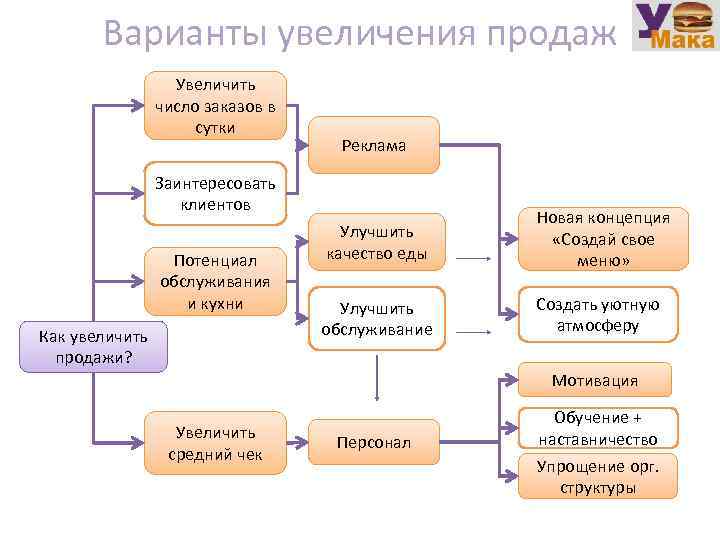 д. Мобильное приложение — ценный инструмент для создания привлекательной и информированной среды — будь то виртуально или лично.
Чтобы увидеть преимущества приложения для проведения мероприятий, ваше приложение должно быть интегрированным компонентом стратегии проведения мероприятий. Убедитесь, что у каждого участника есть все, что ему нужно, чтобы получить незабываемые впечатления от мероприятия.
Знаете ли вы, что с помощью Guidebook можно создать собственное приложение?
Начните работу с Builder сегодня и убедитесь, насколько это просто! Начать строительство.
Прямая трансляция или запись
У вас есть большое сообщество, разбросанное по регионам или странам? Прямые трансляции — отличный способ подключиться и расширить охват вашего мероприятия. Сеансы записи — это еще один способ расширить охват вашего мероприятия и побудить разговор продолжаться далеко за пределы физического мероприятия.
Инструменты взаимодействия
Технологии меняют то, как зрители ожидают взаимодействия, и события всегда развиваются, чтобы соответствовать этим ожиданиям. Если вы хотите сделать еще один шаг вперед, подумайте о внедрении локальных технологий, таких как стена социальных сетей или цифровые пакеты с сувенирами , , а также инструменты геймификации мероприятия, которые побуждают посетителей принимать участие в мероприятии.
9. Создайте план маркетинга и продвижения
Как вы собираетесь привлекать аудиторию на хорошо спланированное мероприятие?
Каждое успешное мероприятие имеет план маркетинга и продвижения, чтобы распространить информацию и вызвать волнение. Но с чего начать? Существует множество различных способов продвижения вашего мероприятия — от социальных сетей и ведения блога до онлайн-рекламы и даже рекламных щитов — но независимо от того, какую тактику вы выберете, каждая тактика должна стать стратегическим элементом вашего маркетингового плана.
Компоненты маркетингового плана мероприятий:
Цели и задачи
При создании маркетингового плана необходимо установить конкретные маркетинговые цели и задачи. Подобно всеобъемлющим целям вашего мероприятия, постановка конкретных маркетинговых целей — это способ убедиться, что все усилия направлены на достижение измеримых результатов.
Общие маркетинговые цели включают:
- Увеличение онлайн-регистрации на 15% по сравнению с прошлым годом
- Привлечь x объем трафика на веб-сайт мероприятия
- Увеличить количество загрузок приложений для мероприятий, умноженное на x
- Увеличение вовлеченности в социальные сети на 20% по сравнению с прошлым годом
Тактика
Ваша тактика — это то, что вы будете использовать для достижения своих целей. Это включает в себя все, что вы будете использовать для своих маркетинговых усилий, таких как онлайн-реклама, видеомаркетинг, социальные сети, маркетинг по электронной почте, связи с общественностью и т. д.
Решая, какую тактику использовать, вам необходимо иметь представление о своей целевой аудитории. Ваше мероприятие ориентировано на молодых специалистов? Реклама в Instagram может быть выбранной вами тактикой. Если вы ориентируете свое мероприятие исключительно на местную аудиторию, стоит подумать о геотаргетированной рекламе.
Временная шкала и тактовая частота
По мере того, как вы будете определять тактику, вы должны приступить к построению маркетинговой временной шкалы, которая позволит получить представление о вашей маркетинговой деятельности.
Например, если вы решите использовать маркетинг по электронной почте, вам следует планировать каждое электронное письмо, которое вы планируете отправить:
Хронология электронного маркетинга
| Дата | Тема электронной почты |
| 4.13 | Сохранить дату |
| 5,27 | Открыты цены раннего бронирования |
| 6,15 | Объявление основного докладчика |
| 6,26 | Захватывающее объявление темы сеанса |
| 7,1 | Последний шанс получить раннюю цену |
8. 1 1 | Закрытие регистрации |
Для более подробного ознакомления с созданием надежного маркетингового плана для вашего следующего мероприятия ознакомьтесь с нашим Руководством по маркетингу мероприятий .
10. Определите меру
Как вы будете измерять успех вашего мероприятия? Вы должны начать думать о том, как вы будете оценивать ваше событие задолго до того, как оно состоится. Лучше всего начать с целей и задач, которые вы определили на первом этапе.
Данные и аналитика
Сколько билетов вы продали и из каких источников? Какова была стоимость одного участника? И сколько квалифицированных потенциальных клиентов вы получили? Сколько предзаказов вы продали? После того, как мероприятие закончилось, вот несколько показателей, которые вы можете измерить.
В дополнение к количественной оценке успеха вашего мероприятия, вы также должны проанализировать его качественно.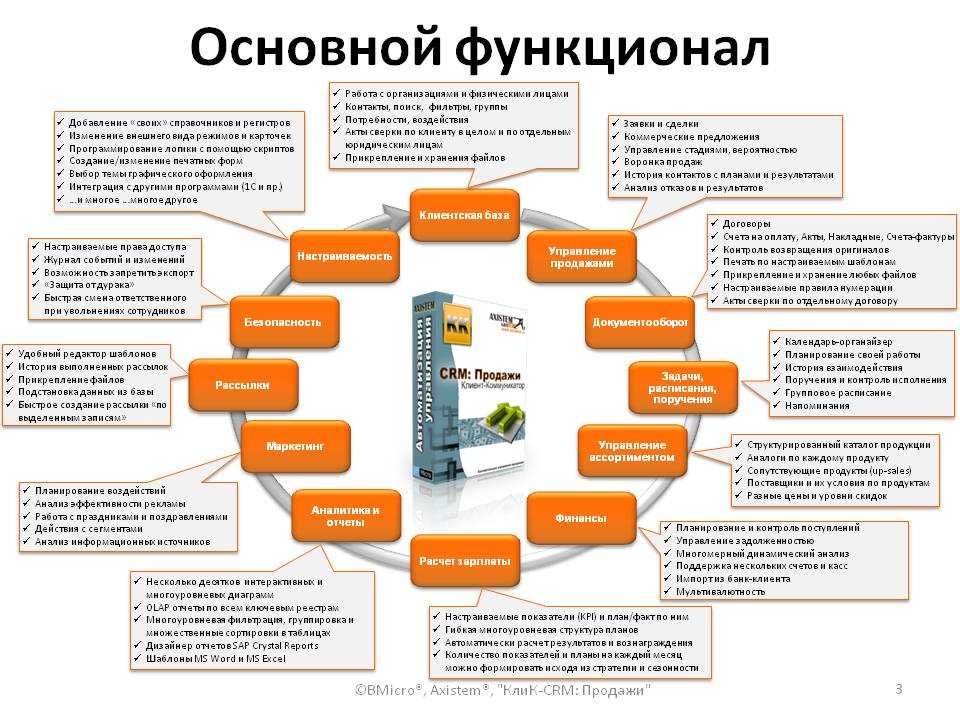 Чтобы понять настроение и удовлетворенность посетителей, вы можете посмотреть:
Опросы событий
В дополнение к цифрам, это еще один способ измерить успех в отзывах от ваших посетителей. С помощью опросов вы можете получить представление о восприятии мероприятия участниками, что поможет вам определить сильные и слабые стороны мероприятия. Потому что, давайте посмотрим правде в глаза, даже если билеты на мероприятие были распроданы, можно ли назвать его успешным, если участники не сочли его ценным?
Социальные сети и Интернет
Ваши подписчики более активны, чем обычно, на канале вашей компании? Пишут ли зарегистрированные о событии на своих каналах? Кроме того, прочитайте сообщения, чтобы узнать, что на самом деле говорят участники. Посты полны похвал? Было ли больше, чем несколько общих жалоб? Вы должны отслеживать до, во время и после вашего мероприятия, чтобы уловить тенденции и идеи.
Комплексный план мероприятия
Вместе каждый из этих элементов составляет генеральный план мероприятия.
Отсрочка кредита на время: Мобилизованным будут предоставлены кредитные каникулы
Как работают кредитные каникулы для мобилизованных?
Мобилизованные граждане, а также некоторые члены их семей могут получить отсрочку по кредитным платежам на время службы. Банки, микрофинансовые организации, ломбарды и другие кредиторы не имеют права отказать в кредитных каникулах. Мы узнали основные условия.
Кто может воспользоваться отсрочкой по кредитам?
Кредитными каникулами могут воспользоваться все участники специальной военной операции на Украине, включая мобилизованных, добровольцев, контрактников, спасателей и пограничников.
Также воспользоваться отсрочкой по кредитным платежам могут члены семей военнослужащих: супруги, дети (несовершеннолетние, ставшие инвалидами до 18 лет, обучающиеся очно – до 23 лет), а также лица, которые находятся на иждивении.
Закон также распространяется на индивидуальных предпринимателей (ИП), участвующих в СВО на Украине. Заем при этом может быть оформлен как на личные нужды, так и на предпринимательские цели.
Виды кредитов и сроки
Кредитные каникулы можно оформить по всем видам займов, включая ипотеку и кредитные карты. Однако есть важное условие: кредит должен быть взят до мобилизации, заключения контракта или начала участия в специальной военной операции.
Размер кредита или займа, а также их количество не имеют значения. Обратиться за отсрочкой по платежам можно в любой момент, пока действует кредитный договор либо договор займа, но не позднее 31 декабря 2023 года.
Если заемщика мобилизовали до вступления в силу закона о кредитных каникулах, то есть до 7 октября 2022 года, то он все равно может направить запрос об отсрочке платежей. Датой начала каникул можно выбрать любой день, начиная с 21 сентября 2022 года, за исключением даты начала каникул по кредитным картам, которая начинается не ранее даты подачи требования.
Кредитные каникулы предоставляются на срок службы по мобилизации, контракту или участия в СВО плюс 30 дней. Если заемщик получил ранения в ходе военной службы и ему потребовалось лечение в стационаре или если он признан безвестно отсутствующим, то каникулы продлеваются на это время.
Прекращение кредитных каникул
При желании можно прервать кредитные каникулы в любой момент. Для этого нужно уведомить кредитора. При этом существует возможность не прерывать кредитные каникулы и вносить посильные платежи, которые пойдут на погашение основного долга, и, соответственно, размер начисленных процентов по окончании льготного периода будет меньше.
В случае смерти военнослужащего, а также получения инвалидности первой группы кредитные каникулы прекращаются, а долг подлежит списанию. То же касается кредитов и займов погибшего участника СВО. Норма распространяется на ситуации, которые возникли после 24 февраля 2022 года.
Однако в отношении обязательств индивидуальных предпринимателей Правительство РФ по согласованию с Банком России вправе установить «лимиты», т. е. предельный размер кредита, который может быть списан.
Проценты по кредитам и просрочка
В период кредитных каникул проценты по кредитам продолжают начисляться. Когда каникулы закончатся, размер платежей останется тем же, что был до них. При этом вырастет количество платежей. Кредитор обязан направить заемщику новый график платежей до завершения кредитных каникул.
Кредитор не имеет права продать имущество, которое находится у него в залоге. Уже начатые исполнительные производства на время действия каникул приостанавливаются.
Если участнику СВО в период с 24 февраля по 7 октября 2022 года были начислены штрафы или пени, то платить их не придется – они списываются кредитором (это касается только контрактников, добровольцев, спасателей и пограничников).
Для мобилизованных, у которых уже была просрочка по кредиту, на время кредитных каникул неустойку заморозят, а после их окончания деньги нужно будет внести.
Кредитные каникулы никак не отражаются на кредитной истории участника СВО.
Как оформить кредитные каникулы?
Кредитные каникулы мобилизованным и другим участникам СВО предоставляются по заявлению. Для оформления отсрочки нужно обратиться к своему кредитору. Это можно сделать любым способом, указанным в договоре, а также по телефону или электронной почте.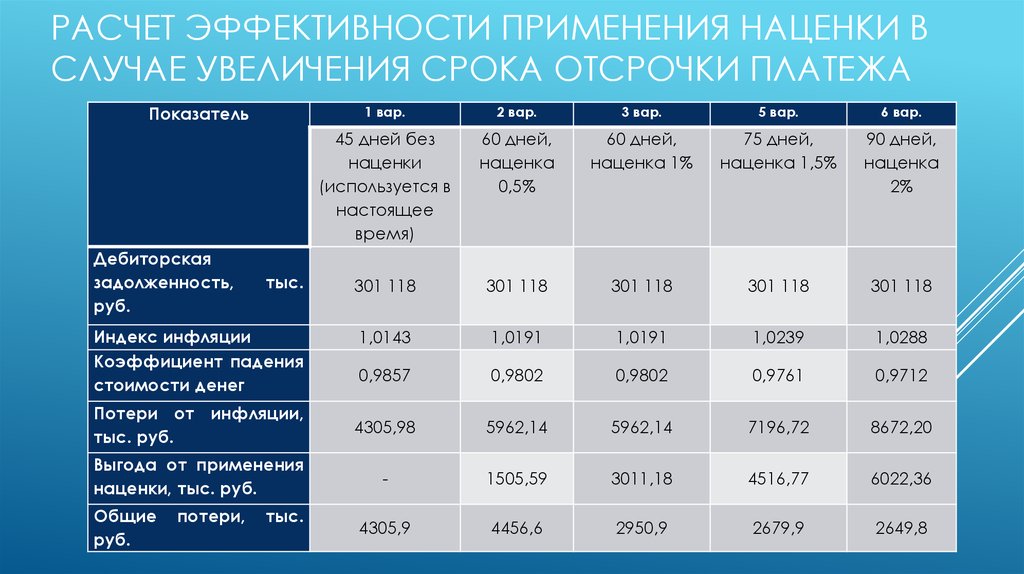 Заявление также может быть направлено человеком, у которого есть доверенность, или членом семьи.
Члены семьи военнослужащего при направлении требования о предоставлении кредитных каникул по своим обязательствам должны предоставить документы, подтверждающие родство.
Для оформления отсрочки по платежам потребуются документы, подтверждающие участие в СВО. Если заемщик не смог предоставить их в момент обращения, кредитор вправе самостоятельно запросить их у ФНС, которая будет получать соответствующие данные у Минобороны, а также у самого заемщика. В этом случае заемщику важно предоставить подтверждение до окончания кредитных каникул, иначе они могут быть аннулированы.
У кредитора на рассмотрение заявки о кредитных каникулах есть 10 дней. Затем он должен уведомить заемщика о принятом решении. Если прошло 15 дней, а ответа нет, то кредитные каникулы считаются действительными с момента направления заявления.
Кредитные каникулы для мобилизованных владельцев МСП
Мобилизованные заемщики (или лица, которые действуют от их имени по доверенности), которые относятся к субъектам МСП и которые являются единственными участниками и владельцами ООО, могут получить отсрочку по кредитным платежам на время службы.
В отношении последних еще одним условием является то, что в период с 21 сентября 2022 г. они должны быть руководителями общества и информация в ЕГРЮЛ о них не должна быть изменена.
В целом механизм предоставления кредитных каникул аналогичен предусмотренному Федеральным законом № 377-ФЗ для военнослужащих – физических лиц.
Для оформления отсрочки заемщику также нужно обратиться к своему кредитору. Это можно сделать в том числе через доверенное лицо любым способом, указанным в договоре, а также по телефону или электронной почте.
Для оформления отсрочки по платежам также потребуются документы, подтверждающие участие в СВО. Вместе с требованием заемщик может направить кредитору документ, подтверждающий участие в СВО по мобилизации. Если указанные документы не были предоставлены, кредитор вправе сам запросить их у ФНС, которая будет получать соответствующие данные у Минобороны или же у самого заемщика. Заемщик в свою очередь должен предоставить документы до окончания действия кредитных каникул, иначе они будут аннулированы.
Кредитные каникулы предоставляются на срок службы по мобилизации плюс 90 дней. Если заемщик получил ранения в ходе военной службы и ему потребовалось лечение в стационаре, или если он признан безвестно отсутствующим, то каникулы продлеваются на это время.
Датой начала каникул можно выбрать любой день, начиная с 21 сентября 2022 года. Если дата не указана, кредитные каникулы начинаются со дня обращения.
Проценты по кредитам в период кредитных каникул продолжают начисляться по ставке, определенной договором. Когда каникулы закончатся, размер платежей останется тем же, что был до них. При этом вырастет количество платежей. Кредитор обязан направить заемщику новый график платежей не позднее 5 дней после завершения кредитных каникул.
В льготный период нельзя начислять неустойки (штрафы, пени), например, за невозврат кредита или займа, просить досрочно погасить кредит или обращать взыскание на предмет залога.
Если у заемщика была просрочка по кредиту, на время кредитных каникул неустойку заморозят, а после их окончания деньги нужно будет внести.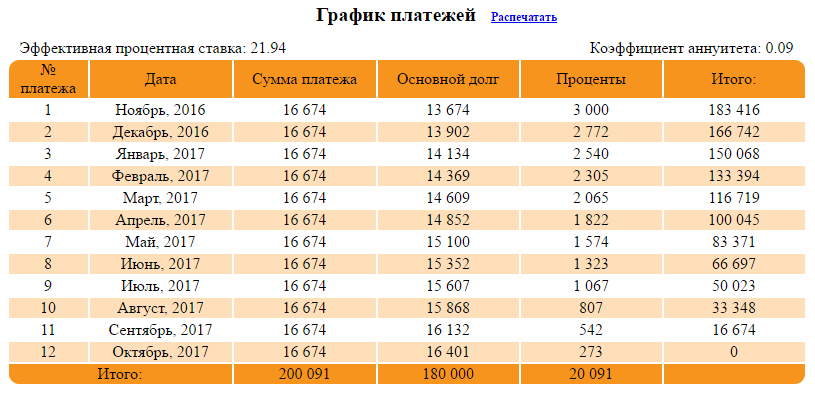
Как оформить кредитные каникулы мобилизованному в России — 3 октября 2022
Как получить отсрочку? 10 вопросов о кредитных каникулах для мобилизованных
- 1. По каким кредитам можно получить каникулы?
- 2. К кому и как обратиться за кредитными каникулами?
- 3. На какой срок предоставляются каникулы?
- 4. Как понять, что кредитные каникулы предоставлены?
- 5. Если у меня просрочка, что будет с ней после получения кредитных каникул?
- 6. Будут ли начисляться проценты по кредитам или займам во время каникул?
- 7. Может ли банк во время каникул продать квартиру или машину, которые находятся у него в залоге?
- 8. Можно ли выйти из кредитных каникул досрочно?
- 9. Как платить по кредиту после окончания каникул?
- 10. В каком случае могут списать кредитные долги?
1
По каким кредитам можно получить каникулы?
Каникулы можно получить по всем потребительским кредитам и займам (включая ипотеку и кредитные карты), взятые до начала мобилизации — 21 сентября 2022 года — или до начала участия в спецоперации. Также каникулы распространяются на все кредиты и займы, взятые мобилизованными ИП (или добровольцами). Размер кредита и займа значения не имеют.
Обращаться за кредитными каникулами можно в любой момент, пока действует кредитный договор или договор займа, но до 31 декабря 2023 года. Их предоставляют только по заявлению заёмщика, автоматически кредитные каникулы не оформляются.
Поделиться
2
К кому и как обратиться за кредитными каникулами?
Обращаться нужно к своему кредитору — в банк, микрофинансовую организацию и так далее — по телефону или любым другим способом, указанным в договоре (например, по обычной или электронной почте). Если заявление подают члены семьи военнослужащего, то они должны предоставить документ, подтверждающий родство.
Вместе с обращением нужно приложить документы, подтверждающие участие в СВО. Но если не получится сделать это в момент обращения, то кредитор может самостоятельно запросить их в Минобороны или другом ведомстве.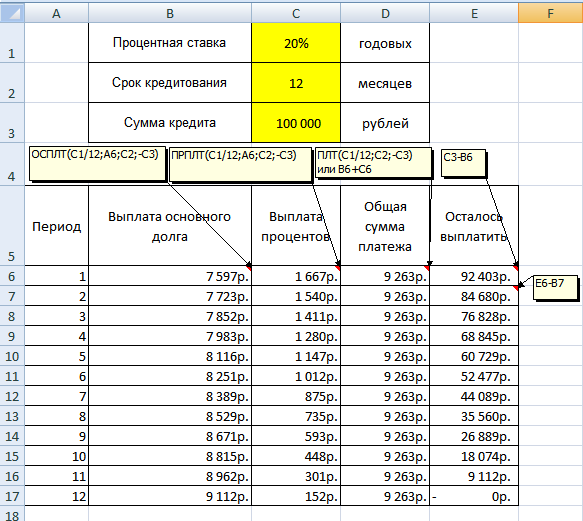 Также он может запросить их у заёмщика, в таком случае нужно будет предоставить документы не позднее окончания льготного периода, иначе каникулы будут аннулированы.
Поделиться
3
На какой срок предоставляются каникулы?
Кредитные каникулы предоставляются на срок службы по мобилизации, контракту или на период участия в спецоперации плюс 30 дней. Их можно продлить на время, пока заёмщик находится в стационаре на лечении от ранений, травм, контузий или заболеваний, полученных в ходе спецоперации. При этом кредитные каникулы не могут начинаться ранее 21 сентября, а по кредитным картам — ранее даты обращения с требованием о каникулах.
Поделиться
4
Как понять, что кредитные каникулы предоставлены?
Кредитор рассмотрит обращение в течение 10 дней, а затем сообщит, что каникулы предоставлены (либо о том, что в них отказано). Если подтверждение или отказ не пришли в течение 15 дней, то кредитные каникулы считаются действительными с момента отправки обращения.
Кроме того, кредитор должен отправить новый график платежей до завершения кредитных каникул.
Поделиться
5
Если у меня просрочка, что будет с ней после получения кредитных каникул?
Если у вас уже была просрочка по кредиту или займу и по ней начислили неустойку, штрафы или пени, на время каникул их заморозят — расти они не будут. После окончания каникул их нужно будет уплатить. При этом неустойки, штрафы или пени, назначенные по кредитам и займам с 24 февраля до вступления в силу закона о кредитных каникулах, не подлежат уплате для следующих:
- контрактников и военнослужащих национальной гвардии;
- сотрудников спасательных воинских формирований МЧС, военной прокуратуры и других органов (полный список указан в п. 6 статьи 1 № 61-ФЗ «Об обороне»;
- пограничников, находящихся на территории России и обеспечивающих проведение СВО;
- добровольцев.
Сами кредитные каникулы не испортят кредитную историю.
Поделиться
6
Будут ли начисляться проценты по кредитам или займам во время каникул?
Во время кредитных каникул проценты продолжают начисляться следующим образом:
- по потребительским кредитам и займам, а также по кредитным картам — в размере 2/3 от среднерыночного значения полной стоимости кредита (займа) на момент обращения за каникулами, но не выше изначальной процентной ставки по договору.
 Эти значения Банк России рассчитывает каждый квартал;
 - по ипотечным кредитам и займам — по ставке, определенной договором, но так, как если бы вы продолжали вносить платежи в полном объеме. Это означает, что с каждым платежным периодом (обычно это месяц) база для начисления процентов уменьшается.
Поделиться
7
Может ли банк во время каникул продать квартиру или машину, которые находятся у него в залоге?
Нет, в период кредитных каникул банк не имеет право это сделать. Кроме того, пока продолжаются каникулы, приостанавливается исполнительное производство, если оно уже было начато.
Поделиться
8
Можно ли выйти из кредитных каникул досрочно?
Прервать кредитные каникулы и вернуться в график платежей можно в любой момент — достаточно уведомить об этом кредитора. А можно не прерывать кредитные каникулы, но при этом вносить посильные платежи — они пойдут на погашение основного долга, и после окончания каникул будет начислено меньше процентов.
Поделиться
9
Как платить по кредиту после окончания каникул?
Срок возврата по всем кредитам автоматически продлевается как минимум на время каникул, чтобы после окончания льготного периода размер платежей оставался прежним (каким был до начала каникул). Кредитор должен направить новый график платежей до завершения каникул.
Поделиться
10
В каком случае могут списать кредитные долги?
Долг списывается в случае смерти военнослужащего, а также если он получит инвалидность I группы. Кредиты и займы членов его семьи тоже должны быть списаны в этих случаях. Такая норма распространяется на ситуации, возникшие после 24 февраля 2022 года.
Поделиться
По теме
05 октября 2022, 07:45
«Не тянет экономика затраты»: что не так с кредитными каникулами для мобилизованных03 октября 2022, 15:57
Куда челябинцам звонить по вопросам частичной мобилизации? Все контакты — в одной карточке03 октября 2022, 15:00
Делом занимаются военные следователи: в Елани скончались двое мобилизованных24 октября 2022, 09:00
«В конечном итоге заплатим мы». Как кредитные каникулы мобилизованным отразятся на простых россиянах
11 октября 2022, 08:50
Темное пятно на репутации. Челябинским должникам за свет могут отказать в кредитах
Виктор Старцев
Журналист национальной редакции
Банк РоссииРоссияУкраинаКредитные каникулыСпецоперацияЧастичная мобилизацияМобилизованные
Увидели опечатку? Выделите фрагмент и нажмите Ctrl+Enter
КОММЕНТАРИИ4
Читать все комментарии
Что я смогу, если авторизуюсь?
Новости СМИ2
Новости СМИ2
Отсрочка по студенческому кредиту — Отложите платежи по студенческому кредиту
Что такое отсрочка по студенческому кредиту?
Если вам интересно, как совместить выплату кредитов на получение высшего образования с возвращением в колледж, поступлением в аспирантуру или получением стажировки, работы клерком, стипендией или ординатурой, вам может помочь отсрочка.
Отсрочка платежей позволяет уменьшить или отложить платежи. Когда вы запрашиваете отсрочку по кредиту на обучение на бакалавриате Салли Мэй, вам не нужно будет вносить основную сумму и процентные платежи, пока вы учитесь в школе или во время стажировки, работы клерком, стипендии или проживания.
Во время отсрочки ваши кредиты Sallie Mae вернутся к первоначально выбранному вами варианту погашения (т. е. проценты, фиксированная сумма или отсрочка). Это означает, что если вы вносили ежемесячные платежи только по процентам или фиксированные платежи при первоначальном получении кредита, вы будете продолжать вносить их в течение всего периода отсрочки.
При отсрочке проценты будут продолжать начисляться (расти), пока вы учитесь в школе, что увеличит общую стоимость кредита. Любые дополнительные процентные платежи, которые вы можете сделать во время отсрочки, могут помочь снизить общую стоимость кредита.
Отсрочка погашения кредита на время возвращения в колледж или поступления в аспирантуру
Отсрочка погашения кредита на время учебы может помочь вам снизить платежи, когда ваш доход может быть ограничен, но в конечном итоге вы можете заплатить больше за кредит в целом.
Рассмотрение
- Ваши платежи будут меньше, чем они были бы, если бы вы платили полную основную сумму и проценты.
- Вы можете запросить отсрочку до 48 месяцев для студенческой ссуды Smart Option ® или студенческий кредит Салли Мэй, если вы зачислены на полный или неполный рабочий день.
Ваши проценты будут продолжать начисляться (расти), пока ваши кредиты отсрочены, а невыплаченные проценты будут капитализироваться (добавляться к Текущей основной сумме вашего кредита) в конце отсрочки. Это может увеличить общую стоимость кредита.
- Чтобы запросить отсрочку для поступления в колледж или аспирантуру, ваша школа должна подтвердить, что вы зачислены хотя бы на полставки. Если ваша школа указана на сайте studentclearinghouse.org, они подтвердят ее в электронном виде. Если их нет в списке, вам необходимо самостоятельно запросить период отсрочки, отправив нам эту форму запроса на отсрочку в рамках учебного заведения .
- Обязательно продолжайте вносить платежи, пока мы не сообщим вам, был ли одобрен ваш запрос на отсрочку.

- Вы можете в любое время потребовать отмены периода отсрочки, если хотите вернуться к выплате основного долга и процентов.
Отсрочка кредита на стажировку, работу клерка, стипендию или вид на жительство
сноска 2С отсрочкой на стажировку, работу клерка, стипендию или вид на жительство вам не придется платить основную сумму долга и проценты, пока вы находитесь в программа стажировки, клерка, стипендии или резидентуры. Однако ваши проценты будут продолжать накапливаться (расти), что увеличит общую стоимость кредита. Любые дополнительные платежи, которые вы можете сделать в течение этого периода, могут помочь снизить общую стоимость кредита.
Если ваш запрос будет одобрен, ваши студенческие ссуды вернутся к варианту погашения, который вы изначально выбрали (т. е. проценты, фиксированная сумма или отсрочка). Это означает, что если вы платили только проценты или фиксированный платеж, когда учились в школе, вы будете продолжать делать эти платежи в течение всей отсрочки.
Вы можете запросить отсрочку, если вас приняли в утвержденную программу стажировки, работы клерком, стипендии или резидентуры.
Для утверждения программа должна:
- Требуется наличие степени бакалавра в качестве предварительного условия для поступления.
ИЛИ
- Контролируемая программа обучения, которая приводит к одному из следующих результатов:
- Приводит к получению степени или сертификата.
- Требуется для того, чтобы студент был сертифицирован для профессиональной практики или службы.
Утверждение вашей заявки на отсрочку программы стажировки, работы клерком, стипендии или резидентуры осуществляется исключительно по усмотрению Салли Мэй.
Вы можете подать заявку на этот тип отсрочки с шагом до 12 месяцев, максимум до 60 месяцев для студенческих кредитов Smart Option и максимум до 48 месяцев для кредита медицинской школы Салли Мэй, стоматологической школы Салли Мэй Ссуда, ссуда для выпускников медицинских профессий Салли Мэй, ссуда для юридического факультета Салли Мэй и ссуда для выпускников Салли Мэй.
Чтобы запросить отсрочку, загрузите форму отсрочки стажировки, работы клерком, стипендии или проживания. Вы и должностное лицо вашей программы стажировки, клерка, стипендии или резидентуры должны заполнить форму, прежде чем отправить ее нам.
- Обязательно продолжайте вносить платежи, пока мы не сообщим вам, был ли одобрен ваш запрос на отсрочку.
- Вы можете повторно запросить отсрочку по студенческой ссуде каждые 12 месяцев, пока не достигнете максимально допустимого.
- Вы можете в любое время попросить отменить отсрочку, если хотите вернуться к выплате основной суммы и процентов.
Что такое отсрочка по студенческому кредиту? Кто имеет право и как его получить
Что такое отсрочка по студенческому кредиту?
Отсрочка студенческого кредита позволяет квалифицированным кандидатам прекратить выплаты по своим кредитам или сократить их платежи на срок до трех лет. Проценты по кредитам, субсидируемым из федерального бюджета, не начисляются в течение периода отсрочки, поскольку процентные платежи забирает правительство. Если кредиты несубсидированы, проценты начисляются и добавляются к сумме, причитающейся в конце периода отсрочки.
Отсрочка считается временной мерой. Если вы предвидите, что не сможете возобновить выплаты по студенческому кредиту через три года или раньше, вам следует вместо этого рассмотреть план погашения, ориентированный на доход (IDR).
Приведенная ниже информация основана на обычных принципах отсрочки студенческого кредита, а не на специальных правилах, действовавших в ответ на пандемию COVID-19.
Key Takeaways
- Отсрочка по студенческому кредиту позволяет вам приостановить выплаты по кредиту на срок до трех лет, но не аннулирует кредит.
- Вы должны подать заявление и претендовать на отсрочку, если вы не зачислены в школу хотя бы на полставки.
- Проценты по кредитам, субсидируемым из федерального бюджета, во время отсрочки не начисляются.
- Проценты по несубсидируемым кредитам начисляются во время отсрочки и добавляются к вашему кредиту в конце периода отсрочки.
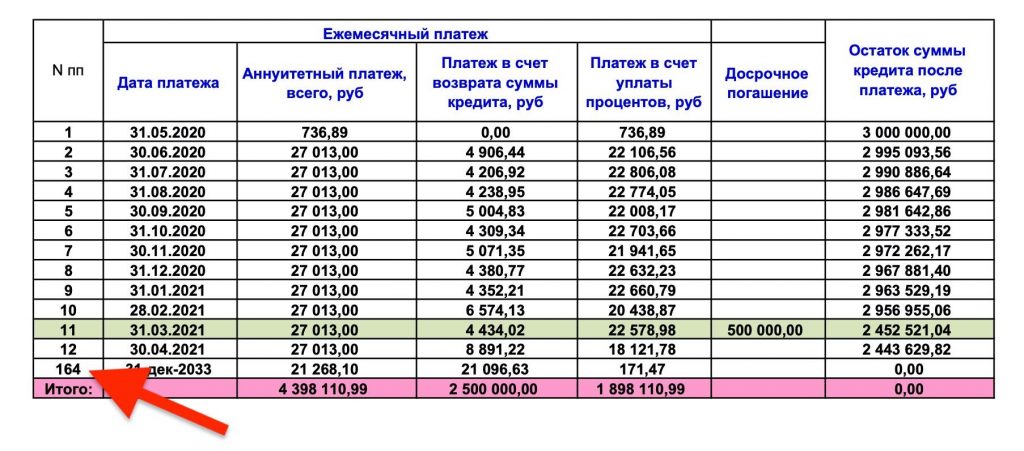
- Отсрочка по частным студенческим кредитам зависит от кредитора, и не все кредиторы предлагают ее.
Стоит ли откладывать выплаты по студенческому кредиту?
Принимая решение о том, следует ли воспользоваться отсрочкой по студенческому кредиту, вы должны задать себе следующие вопросы:
- Есть ли у меня субсидированные федеральные кредиты или кредиты Perkins? Проценты по кредитам, субсидируемым государством, и кредитам Perkins не начисляются в течение периода отсрочки. Если ваши кредиты являются несубсидированными федеральными кредитами или частными кредитами, проценты, скорее всего, будут начисляться, если вы не платите их в течение периода отсрочки.
- Могу ли я позволить себе уменьшить платеж по кредиту? Если вы не можете ничего заплатить, отсрочка может дать некоторую передышку, пока вы не возобновите платежи. Если вам нужен долгосрочный более низкий платеж, план IDR может иметь больше смысла.

- Смогу ли я вскоре возобновить выплаты по студенческим кредитам? Если вы можете, отсрочка может быть хорошим способом преодолеть временный финансовый кризис на дороге. Если вы не видите возможности произвести платежи в будущем, отсрочка не является хорошим вариантом.
Меры по облегчению студенческих кредитов, связанные с COVID-19, продлены до 2023 года. Выплаты приостанавливаются, проценты по кредиту не начисляются, а взыскание долга не допускается до одной из следующих дат:
- через 60 дней после вынесения Верховным судом постановления суда низшей инстанции, которое не позволяет федеральному правительству реализовать отдельную программу по списанию некоторых студенческих долгов, причитающихся миллионам американцев, или
- через 60 дней после 30 июня 2023 г., если Суд не решает вопрос к этой дате.
Право на получение отсрочки по студенческому кредиту
Вы не можете просто прекратить выплаты по студенческим кредитам и объявить себя отсроченными. Вы должны соответствовать требованиям, что включает в себя работу с вашим кредитным сервисным центром или кредитором и подачу заявления.
Ваш кредитный специалист или кредитор обработает ваше заявление, сообщит вам, если потребуется дополнительная информация, и сообщит вам, соответствуете ли вы требованиям. Важно продолжать своевременно выплачивать кредиты, пока вы ожидаете решения. Невыполнение этого требования может в конечном итоге привести к дефолту по кредиту и серьезному удару по вашей кредитной истории.
Отсрочка по федеральной студенческой ссуде
Большинство федеральных отсрочек по студенческим кредитам требуют подачи заявления. Один тип, известный как отсрочка в школе, является автоматическим, если вы зачислены хотя бы на полставки. Если вы считаете, что имеете право на отсрочку на основании других категорий, вам необходимо подать заявление.
Для этого перейдите на веб-сайт форм возмещения федеральной помощи студентам Министерства образования США, нажмите «Отсрочка» и получите заявку на тот тип отсрочки, на который, по вашему мнению, вы имеете право.
Отсрочка по частному студенческому кредиту
Чтобы отсрочить частный студенческий кредит, вам необходимо напрямую связаться со своим кредитором. Многие предлагают некоторую форму отсрочки или облегчения, если вы зачислены в школу, служите в армии или безработны. Некоторые также предоставляют отсрочку в связи с экономическими трудностями.
Как и в случае с несубсидированными федеральными кредитами, в большинстве случаев любая отсрочка частного кредита сопровождается начисленными процентами, которые добавляются к концу периода отсрочки. Этого можно избежать, выплачивая проценты по мере их начисления.
Терпение — это еще один способ отсрочить выплаты на определенный период времени. Как и в случае с отсрочкой, это временное решение. План погашения, основанный на доходах, может быть лучшим вариантом, если вы ожидаете, что ваши финансовые трудности продолжатся.
Виды отсрочки по федеральной студенческой ссуде
Следующие типы отсрочки применяются к федеральным студенческим кредитам. Как уже отмечалось, некоторые частные кредиторы также предлагают облегчение платежей, но типы, правила и требования зависят от кредитора.
Отсрочка обучения в школе
Это единственная автоматическая отсрочка, предлагаемая федеральным правительством. Это связано с требованием, чтобы вы посещали школу хотя бы на полставки.
Если у вас есть субсидированная или несубсидированная прямая или федеральная студенческая ссуда Стаффорда, или если вы являетесь аспирантом или профессиональным студентом с прямой ссудой PLUS или FFEL PLUS, ваши платежи по ссуде будут приостановлены до шести месяцев после того, как вы закончите или покинете школу. Все остальные с кредитами PLUS должны начать погашение кредита, как только они закончат школу.
Если вы не получили автоматическую отсрочку, попросите приемную комиссию вашей школы отправить информацию о зачислении вашему кредитному специалисту.
Отсрочка для родителей в школе
Если вы являетесь родителем, который взял прямой кредит PLUS или FFEL PLUS, и учащийся, для которого вы взяли кредит, зачислен как минимум на полставки, вы имеете право на отсрочку, но вы должны запросить ее.
Ваша отсрочка предоставляется с тем же шестимесячным льготным периодом, который предоставляется студентам. Для любого типа отсрочки в школе нет ограничений по времени.
Отсрочка по безработице
Вы можете запросить отсрочку на срок до трех лет, если станете безработным или не сможете найти работу на полный рабочий день.
Чтобы соответствовать требованиям, вы должны либо получать пособие по безработице, либо искать работу на полный рабочий день, зарегистрировавшись в агентстве по трудоустройству. Вы должны повторно подавать заявление на эту отсрочку каждые шесть месяцев.
Отсрочка по экономическим трудностям
Отсрочка по экономическим трудностям предоставляется на срок до трех лет, если вы получаете помощь штата или федерального уровня, в том числе в рамках Программы дополнительной продовольственной помощи (SNAP) или Временной помощи нуждающимся семьям. То же самое применимо, если ваш ежемесячный доход составляет менее 150% от нормы бедности, установленной в вашем штате.
Вы должны повторно подавать заявку на эту отсрочку каждые 12 месяцев.
Отсрочка от Корпуса мира
Отсрочка до трех лет также доступна, если вы служите в Корпусе мира. Хотя служба в Корпусе мира имеет право на отсрочку в связи с экономическими трудностями, она не требует от вас повторной подачи заявления в течение периода отсрочки.
Военная отсрочка
Действительная военная служба во время войны, военной операции или чрезвычайного положения в стране может дать вам право на получение отсрочки по студенческому кредиту. Это может включать 13-месячный льготный период после окончания вашей службы или до тех пор, пока вы не вернетесь в школу хотя бы на полставки.
Отсрочка лечения рака
Если у вас рак, вы можете запросить отсрочку выплаты долга по студенческому кредиту на время лечения и в течение шести месяцев после завершения лечения.
Другие варианты отсрочки
Если вы не имеете права на один из перечисленных типов отсрочки, вы можете претендовать на один из следующих:
- Отсрочка получения стипендии для выпускников, если вы зачислены в утвержденную программу.
- Отсрочка реабилитационного обучения, если вы участвуете в утвержденной программе реабилитационного обучения.
- Отсрочка прощения кредита Perkins, если вы получили кредит Perkins и работаете над аннулированием этого кредита.
- Дополнительные/расширенные варианты отсрочки, если у вас есть кредит до 1 июля 1993 г., прямой или программы FFEL. Обратитесь в кредитную службу для получения подробной информации.
Как рассчитываются проценты по студенческому кредиту
Способ расчета процентов по студенческим кредитам немного отличается от того, как они рассчитываются по большинству других кредитов. По студенческим кредитам проценты начисляются ежедневно, но не усугубляются (добавляются к балансу). Вместо этого ваш ежемесячный платеж включает проценты за этот месяц и часть основной суммы.
Вот пример того, как это работает:
- Общая сумма кредита = 20 000 долларов США
- Годовая процентная ставка (годовая) = 7%
- Ежедневная процентная ставка (годовые, разделенные на 365) = 0,07 ÷ 365 = 0,00019 или 0,019%
- Ежедневная сумма процентов (остаток, умноженный на дневную процентную ставку) = 20 000 долларов США × 0,019% = 3,80 долларов США
Когда вы делаете платежи по кредиту, баланс уменьшается, как и ежедневная сумма процентов. Но когда ваш кредит находится в отсрочке, ежедневная сумма процентов остается неизменной до тех пор, пока вы не начнете выплачивать кредит, потому что проценты не капитализируются (прибавляются к кредиту) до окончания периода отсрочки.
Стоимость отсрочки
Если у вас есть частные или несубсидированные федеральные студенческие ссуды, отсрочка может быть дорогостоящей. Это связано с тем, что, в отличие от субсидируемых кредитов, проценты по этим кредитам начисляются в течение периода отсрочки и капитализируются (добавляются к непогашенному остатку) в конце отсрочки. Это увеличивает сумму, которую вы должны, когда вы начинаете погашение, в дополнение к общей сумме, которую вы будете платить в течение срока действия кредита.
Допустим, вы берете студенческий кредит в размере 20 000 долларов и финансируете его в течение 10 лет по годовой процентной ставке 7%. В таблице ниже показаны суммы, которые вы заплатите, исходя из четырех различных сценариев:
- Оплачивается по договоренности
- Субсидируемая с беспроцентной отсрочкой на 36 месяцев
- Несубсидируемая с отсрочкой на 36 месяцев, но с выплатой процентов в течение отсрочки
- Несубсидируемая с отсрочкой на 36 месяцев и без выплаты процентов в течение отсрочки
| Выплаты по 10-летнему студенческому кредиту в размере 20 000 долларов США* | |||||
|---|---|---|---|---|---|
| Ежемесячный платеж | 1–3 классы | 4–10 лет | 11–13 лет | Проценты | Итого |
| (1) Оплачивается по договоренности | 232 $ | 232 $ | $0 | 7 840 долл. США США | 27 840 долларов США |
| (2) Субсидированные | $0 | 232 $ | 232 $ | 7 840 долл. США | 27 840 долларов США |
| (3) Несубсидируемые/выплаченные проценты | 116 долларов | 232 $ | 232 $ | 12 016 долларов США | $32 016 |
| (4) Несубсидируемый/беспроцентный | $0 | 281 $ | 281 $ | 9 559 долл. США | $33 720 |
Как показано в приведенной выше таблице, получение трехлетней отсрочки по несубсидируемому кредиту и отсутствие выплаты процентов в течение периода отсрочки (сценарий 4) приводит к тому, что к моменту погашения кредит должен быть погашен в большем размере (24 161 долл. США против 20 000 долл. США). Увеличение ежемесячных платежей почти на 50 долларов плюс дополнительные проценты добавляют почти 6000 долларов к общей сумме, которую вы платите в течение срока действия кредита.
Альтернативы отсрочке
В зависимости от ваших обстоятельств, возможно, стоит рассмотреть две альтернативы отсрочке студенческого кредита:
Терпение
Если вы не имеете права на отсрочку, воздержание может быть вариантом, если вы соответствуете требованиям. Основное различие между отсрочкой и воздержанием заключается в том, что проценты всегда начисляются при воздержании и добавляются к вашему кредиту в конце периода отсрочки, если вы не платите их по мере начисления. (Сценарии 3 и 4 выше иллюстрируют, что происходит с любым кредитом в качестве воздержания.)
Погашение в зависимости от дохода (IDR)
Если вы ожидаете, что ваши финансовые проблемы продлятся более трех лет, план IDR может быть лучшим для вас. Эти планы определяют ваши ежемесячные платежи в зависимости от вашего дохода и размера семьи.
Планы IDR предлагают платежи от 0 долларов в месяц и даже предусматривают прощение кредита, если ваш кредит не будет погашен через 20–25 лет. Многие планы, основанные на доходах, отказываются от процентов на срок до трех лет, если ваши платежи не покрывают начисленные проценты. РДЭ продлевают время, в течение которого вы будете платить по кредиту, поэтому ваши общие процентные платежи с течением времени, вероятно, будут больше, чем при отсрочке.
Одно большое предостережение: РДЭ доступны только для погашения федеральных студенческих кредитов. Это важная причина, по которой вам следует избегать объединения федеральных и частных кредитов в один консолидированный кредит. Это приведет к удалению права на РДЭ из части федерального кредита вашего совокупного долга.
Практический результат
Отсрочка по студенческому кредиту имеет смысл, если у вас есть субсидированные федеральные кредиты или кредиты Perkins, потому что по ним не начисляются проценты. Отсрочку следует рассматривать только в том случае, если вы не имеете права на отсрочку. Помните, что отсрочка и воздержание предназначены для краткосрочных финансовых трудностей.
Favorite scalper: Стратегия FAVORITE SCALPER — чем она опасна? Отзывы 2021
Стратегия FAVORITE SCALPER — чем она опасна? Отзывы 2021
FAVORITE SCALPER — отзывы
Скальпинг-стратегия FAVORITE SCALPER появилась в 2018 году. По мнению ее автора, она актуальна даже в 2020-м. Он предлагает купить ее за $ 50.
Стратегия «Фаворит Скальпер»: как ею пользоваться
Она работает в терминале MetaTrader 4. Ее автор написал соответствующий шаблон, подобрал индикаторы и советника для автоматического размещения стоп-лоссов и тейк-профитов.
Торговать предстоит на таймфреймах M1, M5 и M15. Стратегию FAVORITE SCALPER нужно использовать с мажорными парами, отличающимися низкими спредами. Потому что в сделках на покупку тейк-профит выставляется на 5–10 пипсов выше точки входа, а стоп-лосс — ниже 10–25.
Комментарий SMARTGUIDE: автор «Фаворит Скальпера» утверждает, что для торговли подходит любое время суток. Но это едва ли возможно. Потому что в боковом тренде и на новостях FAVORITE SCALPER точно станет давать ложные сигналы. Запомните: каждая хорошая стратегия требует ориентации на время торговли. Потому что рынки валют ведут себя неоднородно.
Как работает «Фаворит Скальпер»
У стратегии много индикаторов. Но для торговли нужно всего 3. Один подает сигналы на вход, другой (ScalpTrade 3 BoxCheck) их подтверждает, а третий показывает тренд на старших таймфреймах и тоже выполняет функцию дополнительного фильтра.
Торговать рекомендуется по тренду. После поступления сигнала проверяется ScalpTrade 3 BoxCheck. У него 3 галочки. Минимум 2 из них должны подтверждать направление сделки (зеленый цвет — покупка, красный — продажа). Последний чек-бокс из трех может быть серым. После этого нужно оценить тренд на старшем таймфрейме. Цвет должен соответствовать направлению сделки.
Остальная масса входящих в шаблон индикаторов выполняет функцию фильтра. Как именно ими пользоваться, непонятно.
Преимущества и недостатки FAVORITE SCALPER
Судя по отзывам, стратегия может приносить от 10 % до 30 % прибыли в сутки. Одни трейдеры говорят, что она подходит для быстрого разгона депозита. Другие — что для бокового тренда.
Комментарий SMARTGUIDE: с последним утверждением можно поспорить. Так как «Фаворит Скальпер» реагирует на исторические данные, она не способна дать четкий сигнал к входу во флэте. Потому что движущаяся на короткие дистанции цена может в любой момент развернуться.
Если внимательно изучить отзывы о FAVORITE SCALPER, можно сделать вывод, что у нее больше недостатков, чем преимуществ. Как и любая скальпинг-стратегия, она сопровождается высокими рисками. Потому что на короткой дистанции цена движется непредсказуемо. Даже несколько раз отфильтрованные сигналы могут оказаться ложными. А если торговля ведется с широким кредитным плечом, рисков становится еще больше. И это не учитывая то, что большой леверидж обычно предлагают офшорные «кухни».
Еще один минус «Фаворит Скальпера» заключается в том, что пользоваться этой стратегией тяжело психологически. Она обещает доходность в размере 5–10 пунктов с одной сделки и требует высокой частоты торговли. Не каждый может выдержать подобные нагрузки.
Комментарий SMARTGUIDE: некоторые авторы отзывов о FAVORITE SCALPER говорят, что есть риск сорваться и начать допускать ошибки. Но высокая психологическая нагрузка характерна для всех скальпинговых стратегий.
Несмотря на кажущуюся простоту, «Фаворит Скальпер» требует длительной тренировки. Поэтому автор настоятельно рекомендует сначала проверить ее на демонстрационном счете, а уже потом работать с реальными деньгами.
SMARTGUIDE напоминает: многие брокеры не подходят для FAVORITE SCALPER, потому что запрещают скальпинг. Однако обычно так поступают только мошенники. Честным посредникам и дилерам неважно, насколько часто торгуют их клиенты. Им даже лучше, если те занимаются скальпингом. Ведь они зарабатывают на комиссиях и спредах, а не на воровстве депозитов. То есть если ваш брокер запрещает скальпинг, он жулик.
Стоит ли покупать стратегию
Однозначно нет. FAVORITE SCALPER можно скачать бесплатно со всеми файлами на посвященных трейдингу сайтах. Хотя некоторые продолжают пытаться продать ее за ₽ 50 или $ 1. А автор просит $ 50.
Мнение в Сети
По состоянию на середину марта 2020 года «Фаворит Скальперу» больше 2 лет. Но отзывов очень мало. Скорее всего, популярность стратегии сильно раздута. Некоторые люди все еще пытаются выдать ее за лучшую.
Найти реальные факты, подтверждающие эффективность FAVORITE SCALPER, не удалось. Все используют одни и те же скриншоты и видео, которые якобы должны доказать, что стратегия работает. Но этого недостаточно.
Мнение SMARTGUIDE
Скальпинг предъявляет высокие требования к психологическому состоянию трейдера, его опыту и навыкам. Стратегия «Фаворит Скальпер» подходит тем, у кого есть знания и время на тренировки.
SMARTGUIDE не рекомендует заниматься скальпингом из-за слишком высоких рисков для капитала. Лучше сделать ставку на более спокойные и менее опасные методы инвестирования.
Часто задаваемые вопросы
- 🥇 Как мне проверить компанию FAVORITE SCALPER и другие компании?
Ознакомится с рейтингами можно в разделах: рейтинги брокеров, бинарных опционов, тотализаторов, крипто бирж, финансовых организаций, сетевых компаний, крипто обменов, ICO и другое.
- 🔥 Я потерял(а) деньги в интернете, возможно ли вернуть?
Каждый случай потери средств по вине мошенников в интернете, является абсолютно уникальным, иногда деньги можно вернуть легко, иногда нет. Подробнее можно разобраться перейдя в раздел помощи.
- 💵 Что нужно для того, что бы начать зарабатывать в интернете?
Оформив заявку, вы получите бесплатную консультацию ведущих специалистов, которые помогут определить ваши цели и подобрать наиболее подходящий для вас вариант.

- 🎓 Я хочу сам обучится заработку в интернете, с чего мне начать?
Начните с изучения информации для новичков. На нашем портале собрана информация про бинарные опционы, форекс, тотализаторы, криптовалюту, сетевые компании, хайпы и пирамиды. Тут вы найдете ответы на свои вопросы!
Скальпинг стратегия форекс Super Favorite
- Комментарии (23)
Не все трейдерам на Форекс нравятся торговые скальпинг стратегии. Приходится много времени проводить за компьютером, много нервничать. Но это происходит, если использовать далеко не лучшую и сложную систему Форекс. Представьте теперь, что вы не будете нервничать, а если будете много времени проводить за монитором, то и много сможет заработать.
Итак, знакомьтесь, Favorite Scalper — это стратегия Форекс для скальпинга, которая рвет все и вся. Просмотрев видеозапись торговли онлайн, вы поймете почему.
Торговая платформа: MetaTrader4
Торгуемые пары: AUDUSD; EURGBP; EURJPY; EURUSD; GBPUSD; NZDUSD; USDCAD; USDJPY;
Таймфрейм: M1/M5/M15;
Время торговли: любое;
Работает со знаком: 4, 5
Это стратегия подходит для быстрого разгона депозита. Ее правила просты и понятны, но нужно будет все-таки попрактиковаться на демо-счете, чтобы набить руку.
Для того чтобы не тратить время, на выставление стоп лосса и тейк профита, используется советник, который это сделает за вас.
Стратегии для скальпинга Favorite Scalper видео
Установка системы
Также предварительно, нужно включить торговлю в один клик. Сначала заходим в настройки и отмечаем необходимый пункт.
После установки индикаторов, советника и шаблона в терминал MT4, нужно открыть пары на таймфрейме 5Mи выбрать шаблон Favorite Scalper.
Индикаторы скальпинг стратегии Favorite Scalper:
В стратегии используется много индикаторов, но основных два, на которые нужно ориентироваться при открытии сделок. Один из них во всплывающем окне дает сигнал на покупку или продажу и второй — Scalp Trade 3 BoxCheck, в котором проверяем подтверждение сигнала. Остальные необходимы для фильтрации сигналов.
Правила торговли Favorite Scalper
Вход будет намного надежнее, если вход осуществлять по тренду, преобладающему на старших таймфреймах. Это проверяем на индикаторе Signal Barsв правом верхнем углу.
Например
Если возник сигнал на покупку и есть подтверждение в чек боксе, но в Signal Bars все столбики красные, это ярко выраженный медвежий тренд. Лучше такой сигнал пропустить. Должны быть зеленые столбики на одном из старших таймфреймов: или h2, или h5, или D1. Но зато, если есть сигнал Sell с подтверждением в Check Box, можете смело открывать ордер на покупку.
В такой ситуации можно входить на любых сигналах.
Для фильтрации сигналов дополнительно можете проверять силу валют на индикаторе справа снизу.
Сигнал на продажу
Возник алерт с сигналом Sell. Проверяем 3 BoxCheck. Тут должно быть минимум две красных галочки, лучше, когда все три. Допускается одна серая, если другого цвета — не торговать!
Сигнал на покупку
Есть алерт с сигналом Buy. Проверяем 3 Box Check. Здесь должно быть минимум 2 зеленых галочки. Допускается также только одна серая.
Дополнительно: если был сигнал на покупку или продажу и спустя одну свечу появилось три галочки в CheckBox одного цвета и при этом цена недалеко «убежала», то можно входить в рынок.
Стоп лосс и тейк профит
Стоп лосс и тейк профит фиксированы и выставляются сразу автоматически при открытии сделки включенным в систему экспертом.
Таблица рекомендованных SL и TP.
Также стоит учесть размер спреда валютных пар (для скальпинга выбирайте с самым узким спредом) и время торговой сессии.
Заключение
Это одна из лучших прибыльных скальпинг стратегий 2018 года. Простая и, главное, прибыльная. Стоит изначально попрактиковаться на демо или центовом счете.
Если вам понравилось торговая система Favorite Scalper, поделитесь с друзьями, коллегами, знакомыми в соцсетях по кнопкам ниже.
| Favorite Scalper |
| Купить прибыльную торговую систему для скальпинга Favorite Scalper можно за 20$. Оплата возможна на Webmoney Z412069353465 в долларах. Для скачивания файлов из этой категории необходима авторизация. Если вы не зарегистрированы — выполните регистрацию. | Дата Размер файла Закачек | 2018-10-12 1.  31 MB 31 MB410 | ||
Добавить комментарий
4 лучшие торговые стратегии для скальпинга
Источник: Блумберг.
Что такое скальпинг?
Скальпинг — это торговая стратегия, предназначенная для получения прибыли от небольших изменений цен, при этом прибыль от этих сделок извлекается быстро и после того, как сделка становится прибыльной. Все формы торговли требуют дисциплины, но поскольку количество сделок так велико, а прибыль от каждой отдельной сделки так мала, скальпер должен твердо придерживаться своей торговой системы, избегая одного крупного убытка, который может свести на нет десятки успешных сделок. торги.
Скальперы будут фиксировать много небольших прибылей и не будут управлять победителями, чтобы захватить прибыль по мере ее появления. Целью является успешная торговая стратегия за счет большого количества победителей, а не нескольких успешных сделок с большими размерами выигрыша.
Скальпинг основан на идее более низкого риска воздействия, поскольку фактическое время на рынке в каждой сделке довольно мало, что снижает риск неблагоприятного события, вызывающего большое движение. Кроме того, он придерживается мнения, что меньшие ходы легче получить, чем большие, и что меньшие ходы происходят чаще, чем большие.
Лучшие стратегии скальпинга
- Стратегия стохастического осциллятора
- Стратегия скользящих средних
- Стратегия индикатора Parabolic SAR
- Стратегия RSI
Скальпирование с использованием стохастического осциллятора
Скальпирование может осуществляться с использованием стохастического осциллятора. Термин стохастик относится к точке текущей цены по отношению к ее диапазону за последний период времени. Сравнивая цену ценной бумаги с ее недавним диапазоном, стохастический анализатор пытается определить потенциальные точки разворота.
Скальпинг с использованием такого осциллятора направлен на улавливание движений на трендовом рынке, то есть на рынке, который последовательно движется вверх или вниз. Цены, как правило, закрываются вблизи экстремумов недавнего диапазона, прежде чем произойдет поворотная точка, такой пример показан ниже:
На приведенном выше графике Brent на трехминутном таймфрейме мы видим, что цена движется вверх, и минимумы стохастика (отмеченные стрелками) обеспечивают точки входа для длинных сделок, когда черная линия %K пересекает пунктирную красную линию %D. Сделка закрывается, когда стохастик достигает верхней границы своего диапазона, выше 80, или когда появляется медвежье пересечение, когда линия %K пересекает ниже %D.
Напротив, короткие позиции будут использоваться на рынке с нисходящим трендом, пример ниже. На этот раз вместо того, чтобы «покупать падения», мы «продаем ралли». Итак, мы будем искать медвежьи пересечения в направлении тренда, как показано ниже:
Скальпирование с использованием скользящей средней
указать тенденцию.
В приведенных ниже примерах на трехминутном графике EUR/USD мы используем скользящие средние (MA) с периодом 5 и 20 для краткосрочной перспективы и MA с периодом 200 для долгосрочной перспективы. На первом графике долгосрочная MA растет, поэтому мы ожидаем пересечения пятипериодной MA выше 20-периодной, а затем открываем позиции в направлении тренда. Они отмечены стрелкой.
Во втором примере долгосрочная MA снижается, поэтому мы ищем короткие позиции, когда цена пересекает пятипериодную MA, которая уже пересекла 20-периодную MA.
Важно помнить, что эти сделки идут по тренду, и мы не пытаемся поймать каждое движение. Как и при любом скальпинге, правильное управление рисками имеет важное значение, а стопы жизненно необходимы, чтобы избежать больших убытков, которые быстро уничтожат многих мелких победителей.
Скальп-трейдинг с использованием индикатора parabolic SAR
Parabolic SAR — это индикатор, который показывает направление движения рынка, а также пытается указать точки входа и выхода. SAR означает «стоп и разворот». Индикатор представляет собой серию точек, расположенных выше или ниже ценовых баров. Точка ниже цены — бычья, точка выше — медвежья.
Изменение положения точек указывает на изменение тренда. На приведенном ниже графике показан индекс DAX на пятиминутном графике. короткие сделки можно открывать, когда цена движется ниже точек SAR, и длинные, когда цена выше их. Как видно, некоторые тренды довольно продолжительны, а в другое время трейдер столкнется с большим количеством убыточных сделок.
Скальпирование с использованием RSI
Наконец, трейдеры могут использовать RSI для поиска точек входа, соответствующих преобладающему тренду. В первом примере цена неуклонно движется вверх, а три скользящие средние в целом указывают вверх.
Провалы в тренде нужно покупать, поэтому, когда RSI падает до 30, а затем поднимается выше этой линии, создается возможная точка входа.
Напротив, когда RSI движется к 70, а затем начинает снижаться в рамках нисходящего тренда, создается шанс «продать ралли», как мы видели в примере ниже.
Что нужно знать перед скальпингом
Скальпинг требует от трейдера железной дисциплины, но также требует очень много времени. В то время как более долгосрочные таймфреймы и меньшие размеры позволяют трейдерам отойти от своих платформ, поскольку количество возможных входов меньше и их можно отслеживать на расстоянии, скальпинг требует от трейдера полного внимания.
Возможные точки входа могут появляться и исчезать очень быстро, поэтому трейдер должен оставаться привязанным к своей платформе. Для людей с дневной работой и другой деятельностью скальпинг не обязательно является идеальной стратегией. Вместо этого больше подходят долгосрочные сделки с более высокими целями по прибыли.
Скальпинг — сложная стратегия для успешного выполнения. Одна из основных причин заключается в том, что для этого требуется много сделок с течением времени. Исследования по этому вопросу, как правило, показывают, что более частые трейдеры просто быстрее теряют деньги и имеют отрицательную кривую капитала. Вместо этого большинство трейдеров добились бы большего успеха и сократили бы свои временные затраты на торговлю и даже уменьшили бы стресс, ища долгосрочные сделки и избегая стратегий скальпирования.
Скальпинг требует быстрой реакции на движение рынка и возможности отказаться от сделки, если точный момент упущен. Погоня за сделками, наряду с отсутствием дисциплины стоп-лосса, являются ключевыми причинами того, что скальперы часто терпят неудачу. Идея находиться на рынке только в течение короткого периода времени звучит привлекательно, но шансы быть остановленным при внезапном движении, которое быстро развернется, высоки.
Торговля — занятие, требующее терпения и дисциплины. Хотя те, кто успешно занимается скальпингом, действительно демонстрируют эти качества, их немного. Большинству трейдеров лучше подходят долгосрочные перспективы, меньшие размеры позиций и менее бешеный темп деятельности.
Настоящая информация подготовлена компанией IG, торговой маркой IG US LLC. Этот материал не содержит записей о наших торговых ценах, а также предложений или ходатайств о сделках с любыми финансовыми инструментами. Вы не должны рассматривать любое мнение, выраженное в этом материале, как конкретное побуждение сделать какие-либо инвестиции или следовать какой-либо стратегии, а только как выражение мнения. Этот материал не рассматривает ваши инвестиционные цели, финансовое положение или потребности и не предназначен для рекомендаций, подходящих для вас. Мы не даем никаких заверений или гарантий в отношении точности или полноты вышеуказанной информации. IG не несет ответственности за любое использование этих комментариев и за любые вытекающие из этого последствия. Любое предоставленное исследование следует рассматривать как рекламное, оно было подготовлено в соответствии с CFTC 1.71 и предназначено для продвижения независимости инвестиционных исследований. См. нашу Политику суммарных конфликтов, доступную на нашем веб-сайте.
4 Основные торговые стратегии скальпинга (с примерами)
Скальпинг — это стиль краткосрочной торговли, целью которого является использование коротких периодов времени для получения небольшой прибыли. Скальперы стремятся открывать несколько сделок в течение дня, чтобы зафиксировать небольшие движения на рынке.
попрактикуйтесь в этой стратегии
ВАШ КАПИТАЛ В РИСКЕ
Из этого руководства вы узнаете:
Содержание
- Что такое скальпинг?
- Как работает скальпинг
- Скальпинг против дневной торговли
- Преимущества скальпинга
- Недостатки скальпинга
- Управление рисками при скальпинге
- Какой таймфрейм лучше всего подходит для скальпинга?
- Лучшие торговые стратегии скальпинга
- Советы по скальпингу
- Заключительные мысли
Что такое скальпинг?
Скальпинг — это торговая стратегия, которая включает в себя большое количество открытых сделок, ориентированных на меньшую прибыль. По сути, скальперы считают, что легче получать прибыль от небольших движений рынка.
В конечном счете, небольшая прибыль может привести к большой прибыли, если используется строгая стратегия выхода. Этот подход противоположен долгосрочной торговле, которая больше основана на фундаментальных принципах.
Как работает скальп-трейдинг
Скальпинг требует от трейдера внимательного наблюдения за торговой станцией. Это связано с тем, что трейдеру необходимо открывать/закрывать большое количество позиций, чтобы сделать скальпинг прибыльным.
Графики таймфреймов также играют решающую роль в определении момента входа и выхода из сделок. Скальперы Forex, как правило, сосредотачиваются на 1-минутных или 5-минутных ценовых графиках. Скальпер очень редко будет отслеживать временные рамки графика, которые длиннее 15 минут.
Большинство методов скальпинга нацелены на выявление экстремальных движений цены. После идентификации скальперы открывают позицию в том же направлении или в противоположном направлении.
Для скальпирования этот тип трейдера обычно открывает не менее пяти сделок в день. В конечном счете, скальперы будут надеяться открывать несколько позиций каждый день и полагаться на значительные размеры позиций, чтобы повысить прибыльность. Это связано с тем, что трейдеры могут улавливать только небольшие движения на рынке.
попрактикуйтесь в этой стратегии
ВАШ КАПИТАЛ В РИСКЕ
Скальпинг против дневной торговли
Скальпинг тесно связан с дневной торговлей. Однако эти две торговые стратегии различаются, особенно в контексте таймфреймов и размеров позиций.
Дневные трейдеры стремятся закрыть все свои позиции в течение одного дня, в то время как для скальперов этот временной интервал слишком велик. Иногда они открывают многочисленные позиции в течение 30 минут или 1 часа. Как указано выше, скальперы, как правило, сосредотачиваются на 1-15-минутных графиках.
Дневные трейдеры, с другой стороны, обычно торгуют на 30-минутных или 1-часовых графиках. Позиции открываются и закрываются в течение нескольких часов, и все закрываются в тот же день.
Учитывая, что они сосредоточены на небольшой прибыли, скальперы должны полагаться на более крупные позиции. Это противоположно дневной торговле, а также торговле на колебаниях, которые обычно полагаются на средний размер счета и позиции.
Преимущество скальпинга
Скальпинг имеет множество преимуществ. Во-первых, трейдеры менее подвержены разворотам тренда. Некоторые финансовые активы имеют тенденцию развиваться в одном направлении, а затем двигаться в другом.
Во-вторых, винрейт — процент успешных сделок — скорее всего будет выше. Более опытные трейдеры советуют ориентироваться на винрейт не менее 80%, чтобы скальпинг работал.
Еще одним преимуществом скальпинга является то, что трейдеру не нужно много знать о рассматриваемом активе. В отличие от долгосрочных трейдеров, которые полагаются на фундаментальную информацию, скальперы больше внимания уделяют техническому анализу.
Недостатки скальпинга
Самый большой недостаток скальпинга связан с управлением рисками. Сохранение большого размера позиции также сопряжено с высоким риском. По этой причине стоп-лоссы абсолютно необходимы в стратегии скальпинга и особенно для скальпинга на Форекс.
Когда скальперы не используют жесткие стопы в своих позициях, могут накапливаться значительные убытки. Это особенно актуально, если в валютных парах встречаются краткосрочные развороты тренда.
попрактикуйтесь в этой стратегии
ВАШ КАПИТАЛ В РИСКЕ
Управление рисками при скальпинге
Наличие активных ордеров стоп-лосс абсолютно необходимо для скальперов. Это связано с повышенными рисками, которые часто связаны со стратегиями скальпинга. Таким образом, трейдеры должны всегда устанавливать защитные стоп-лоссы в своих позициях.
Невыставление жестких стопов в позиции может привести к значительным убыткам. Более того, скальперы обычно размещают свои стоп-лоссы примерно на 5 пунктов ниже входа в рынок из-за больших размеров позиций.
Более крупные позиции также привязаны к используемому кредитному плечу. По этой причине рекомендуется использовать меньшее кредитное плечо. Таким образом, трейдеры снижают уровень риска, связанного с данной сделкой.
В дополнение к ордерам «стоп-лосс» необходимо управлять рисками за счет снижения воздействия на рынок. Проведя на рынке всего несколько минут, трейдер снижает вероятность нарваться на волатильные события.
Какой таймфрейм лучше всего подходит для скальпинга?
Трейдеры обычно строят свои стратегии скальпинга на графике от 1 до 15 минут. Среди скальперов наиболее распространены 1-минутные и 5-минутные таймфреймы.
Первый больше подходит трейдерам, которые хотят проводить на рынках как можно меньше времени. Эти скальперы ищут прибыль не более 5 пипсов. Последний, с другой стороны, предназначен для трейдеров, стремящихся получить 5-10 пипсов за одну сделку.
Через некоторое время вы сможете определить предпочитаемый временной интервал, соответствующий вашему набору навыков.
Лучшие торговые стратегии скальпинга
Теперь, когда мы знаем, что такое скальпинг, давайте рассмотрим некоторые стратегии скальпинга, которые вы можете применять ежедневно. Скальперы обычно используют стратегии технического анализа, чтобы определить потенциальные торговые установки.
Некоторые из наиболее распространенных технических индикаторов, используемых опытными скальперами, включают:
1. Индикатор Parabolic SAR
Одним из лучших технических индикаторов для скальпинга в таких сценариях является Parabolic Stop and Reverse (SAR) или Parabolic SAR. Он предлагает скальперам возможность определять множество противоположных торговых возможностей в течение дня.
В целом, Parabolic SAR выдает сигналы на покупку, когда индикатор находится ниже рыночных цен Forex. Напротив, сигналы «продажи» присутствуют, когда индикатор движется выше рыночных цен.
Что самое интересное в Parabolic SAR, так это то, что он также предлагает свои собственные сигналы для закрытия каждой позиции. По сути, длинные позиции можно сохранять до тех пор, пока индикатор не «остановится» и не «развернется». Когда это происходит, индикатор, по сути, посылает новый сигнал, и следует принять противоположную торговую позицию.
2. Стохастический индикатор
Стохастический осциллятор — это индикатор импульса, который определяет перекупленность и перепроданность рынка. 5-минутный график ниже начинается с движения цены вниз, что создает состояние перепроданности в исторических показаниях стохастика.
Скальперы могли бы заметить это краткосрочное изменение цены как новую возможность открыть длинные позиции. Стоп-лоссы в этой скальп-сделке будут размещены ниже минимума цены, создавшего показания перепроданности на индикаторе Stochastics.
Когда позиция открыта, важно найти возможность закрыть сделку с прибылью. Конечно, это означает получение торговой прибыли, превышающей любые торговые издержки, которые будут взиматься брокером.
С технической точки зрения, первый сигнал к закрытию сделки появляется, когда показания стохастика возвращаются в зону перекупленности. Это событие устраняет первоначальную причину сделки и предполагает, что рыночные цены могут быть готовы к снижению.
Когда это происходит, опытные скальперы закрывают длинную сделку и получают небольшую прибыль по позиции.
попрактикуйтесь в этой стратегии
ВАШ КАПИТАЛ В РИСКЕ
3. Скользящее среднее
Скользящее среднее является одним из самых популярных технических индикаторов. На приведенном ниже графике мы видим, как скальперы используют экспоненциальные скользящие средние (EMA) для открытия позиций. EMA — это тип скользящего среднего, который придает больший вес и значение самым последним точкам данных.
Когда цены пересекают 50-периодную EMA, появляется сигнал на продажу, и можно открывать короткие позиции. И наоборот, сигналы покупки становятся видимыми, когда рыночные цены пересекают разделительную линию EMA и можно открывать длинные позиции.
EMA могут быть отличным способом определения направления тренда, поскольку можно регулировать определенные торговые параметры. Более короткие настройки EMA (т. е. ниже 50 ценовых периодов) будут посылать большее количество сигналов на покупку/продажу в течение каждой торговой сессии.
И наоборот, более длинные настройки EMA (т. е. те, которые больше 50 ценовых периодов) будут генерировать более гладкую линию скользящей средней, которая дает меньше торговых сигналов. Выбор индивидуальных настроек будет зависеть от количества торговых сигналов, которые скальпер хотел бы видеть каждый день.
4. Индекс относительной силы (RSI)
Подобно индикатору Stochastic, индекс относительной силы или RSI ищет экстремальные рыночные условия. Скальпинг с RSI очень хорошо работает в более волатильных рыночных условиях, таких как новостные события. На графике золота опытный скальпер увидел бы отрицательный импульс, чтобы открыть короткую позицию по цене 1510 долларов (цена предложения).
Как только показания индикатора относительного индекса силы (RSI) достигли зоны перепроданности, скальперские трейдеры закрывали позицию с прибылью. Точно так же становится очевидной еще одна короткая сделка, когда цены во второй раз падают через поддержку линии тренда. Это позволило бы скальпирующим трейдерам открывать новые короткие позиции по цене 1509,80 доллара.
Появляется сигнал закрыть вторую короткую сделку, когда цены на золото прорываются выше линии нисходящего тренда на 5-минутном графике. Это превращает торговый уклон в бычий (положительный) и создает новый интерес к длинным позициям.
попрактикуйтесь в этой стратегии
ВАШ КАПИТАЛ В РИСКЕ
Советы по скальпингу
Прежде чем начать, вот пять советов по скальпингу для начинающих: финансовые инструменты
Заключительные мысли
Скальперы стремятся получать прибыль от небольших колебаний цен на рынке.
Франшизы список: каталог дешевых франшиз с ценой и отзывами
Актуальный каталог франшиз в России 2023
Новые франшизы
Франшиза сервиса заказа такси «Максим»
Lemuaje Parfum
Детский центр Полиглотики
STUDIA 12
Пенная Гильдия
FRENDOM франшиза салона городских диванов
Франшиза New Chiсken
Франшиза Сибиряк
Франшиза ARMADA.VIP
Франшиза Урал-Строй
Авто
Бижутерия и аксессуары
Гостиницы
Детские франшизы
Интернет-магазины
ИТ и интернет
Кафе и рестораны
Недорогие франшизы
Обувь
Обучение и образование
Одежда
Отдых и развлечения
Питание
Подарки
Производство
Розничная торговля
Спорт, здоровье и красота
Строительство
Товары для дома
Товары для здоровья
Услуги для бизнеса (b2b)
Услуги для населения
Финансовые услуги
Разное
Пресс-релизы
Все пресс-релизы
Любой сектор современного рынка России можно назвать насыщенным, а потому придумать, выпустить и раскрутить новый продукт достаточно сложно. Если занять новую нишу и продвигать принципиально новую продукцию в 2023 году, особенно это касается сектора бакалеи и товаров народного потребления, то производителю придется формировать еще и культуру потребления своего продукта, на что могут уйти годы. Такие затраты при входе в рынок может позволить себе только крупный игрок, тогда как финансовые возможности представителей малого бизнеса в большинстве случаев ограничены. Чтобы максимально быстро организовать бизнес и начать получать прибыль в кратчайшие сроки, не тратя время на продвижение своего товара на рынке, стоит рассмотреть предложения в каталоге франшиз 2023, расположенном на этой станице нашего сайта. Такой способ организации бизнеса подразумевает, что предприниматель или компания (франчайзи) получают право использовать бизнес-модель, торговую марку, бренд, принадлежащий франчайзору, в своих коммерческих целях. Договор, закрепляющий договоренность сторон, называется франшизой, он удостоверяет право использования предмета договора на праве аренды. В соответствии с 54 ст. ГК России «коммерческая концессия», а именно так в российском законодательстве называется договор франшизы, должна быть в обязательном порядке зарегистрирована в Роспатенте. Статистика использования такой бизнес-модели демонстрирует ее эффективность. Основное преимущество франчайзинга состоит в быстрой раскрутке малого бизнеса и стабильности его развития. Для подтверждения можно привести несколько цифр: большинство вновь образующихся компаний закрываются, даже не преодолев двухлетний рубеж. Что касается компаний-франчайзи, то 80% из них стабильно работают 5 и более лет. При франчайзинге арендатору бренда нет необходимости тратить деньги на увеличение глобальной узнаваемости бренда, поскольку этим занимается франчайзор. Более того, франчайзор оказывает всестороннюю помощь франчайзи, поскольку заинтересован в успешности его бизнеса.
Сколько придется заплатить за франшизу 2023
Чтобы купить франшизу и арендовать бренд, франчайзи оплачивает несколько взносов:
- Паушальный взнос выплачивается один раз и обусловливает права на пользование франшизой.

- Ежемесячный взнос или роялти – этот платеж составляет определённый процент от оборота франчайзи.
Заинтересованность франчайзора в успешной работе этой бизнес-схемы очевидна. Именно поэтому франчайзи получает полный пакт информации от оптимальной суммы инвестиций в бизнес до информационной поддержки, снабжается каталогами, приглашениями на показы коллекций будущего сезона, обеспечивается скидками на покупку комплектующих и оборудования у компаний-партнеров и т.д. Франшиза позволяет адекватно оценить затраты на развитие бизнеса и обойти все подводные камни, характерные для этого сектора рынка. Помимо затрат на франшизу для открытия бизнеса потребуется приобрести оборудование, оплатить аренду, рекламу, работу персонала.
Плюсы франшизы
Чтобы оценить целесообразность использования франчайзинга, стоит рассмотреть преимущества этой модели:
- Узнаваемость арендуемой торговой марки. Это преимущество является реальным, если торговая марка уже известна в регионе продавца.
 Большинство компаний, которые готовы работать на условиях франчайзинга в России, имеют раскрученные бренды, в том числе и международные, так что затраты на рекламу у франчайзи сводятся к рекламе его торговой точки.
 - Высокая скорость раскрутки бизнеса с «нуля». Франчайзинг позволяет не тратить время на формирование культуры потребления и повышение узнаваемости торговой марки у ее целевой аудитории, приобретение доверия потребителей – у раскрученного бренда все это уже есть. Более того, франчайзор по условиям договора предоставляет всю рекламную атрибутику, в число которой могут входить листовки, каталоги, рекламные слоганы, фирменные подарки, возможна рекламная поддержка на федеральных и региональных каналах.
- Обучение. Большинство компаний обеспечивает для своих франчайзи не только первоначальное обучение, необходимое для открытия бизнеса, но и постоянную информационную поддержку вплоть до организации специальных курсов как для управленцев, так и для рабочего персонала.
- Четкое территориальное разграничение, которое обусловливает отсутствие конкурентов, которые также открыли бизнес на условиях франшизы.
 Четкие границы для ведения бизнеса в России позволяют оценить величину потребительской аудитории по территориальному признаку, и эта величина будет постоянной в краткосрочном периоде.
Минусы франшизы
Основной минус франшизы – это ее стоимость, которая напрямую зависит от обязанностей франчайзора, описанных в договоре. Тем не менее, если купить франшизу, то минимальный срок окупаемости проекта делает возможным покрывать роялти из прибыли уже в тот период времени, когда при раскрутке с нуля бизнес еще не достигает точки окупаемости. Рассматривая франчайзинг с крупной компанией с известным брендом, стоит быть готовым к строгим требованиям обладателя бренда к качеству продукции и услуг, которые выпускаются под арендованной торговой маркой. Репутация торговой марки, как и ее стоимость со временем меняется, и владелец бренда не заинтересован в снижении стоимости своей интеллектуальной собственности за счет низкого качество продукции и услуг своего франчайзи. Так что жесткие требования по франшизе закономерны. Договор франшизы всегда составляется грамотными юристами, так что условия фрачайзинга не всегда могут быть выгодными для франчайзи. Именно поэтому стоит досконально изучить условия предлагаемого сотрудничества. На этой странице нашего сайта Вы найдете каталог франшиз, актуальных в 2023 году. Для удобства пользователей портала мы разделили предложения от франчайзоров по секторам рынка. Выбрав сферу деятельности, Вы можете ознакомиться со всеми возможными вариантами открытия бизнеса с использованием всех преимуществ франчайзинга от известных брендов. Оцените привлекательность каждого предложенного проекта из нашего каталога франшиз и сделайте разумный выбор.
Торгово-промышленная палата Российской Федерации
Целью реализации услуг по подтверждению добросовестности франшизы «Реестр надежных франшиз» является:
- создание базы данных франчайзеров, заявивших о себе как о надежных партнерах для предпринимательской деятельности;
- содействие предпринимательской деятельности, в том числе, путем предоставления организациям и предпринимателям необходимой информации для выбора партнеров из числа надежных франчайзеров;
- содействие повышению конкурентоспособности производимых отечественных товаров, услуг и результатов интеллектуальной деятельности;
- повышение доверия к российским предпринимателям на внутреннем рынке и за рубежом.

Преимущества компаний, включенных в Реестр надежных франшиз ТПП РФ.
Для франчайзера:
- информирование предпринимателей – членов ТПП РФ о франшизах, включенных в Реестр;
- онлайн презентация франшиз на площадке Совета ТПП РФ по развитию электронной коммерции;
- публикация интервью руководителей компаний, включенных в Реестр, на информационных ресурсах ТПП РФ;
- оказание информационной поддержки в организации промо-мероприятий в субъектах РФ;
- участие в формировании законодательных инициатив в области франчайзинга;
- приоритетное участие в мероприятиях, проводимых ТПП РФ.
Для франчайзи:
- доступ предпринимателя к перечню проверенных надежных франшиз;
- оказание консультационной помощи в получении государственной поддержки (при наличии таковой в регионе, в котором планируется открыть новую точку).
| Франшиза | Описание | Доходность в год | Инвестиции | Окупаемость | Роялти |
|---|---|---|---|---|---|
Бизнес в сфере автосервиса по четырем направлениям: магазин запчастей, маркетплейс запчастей, пункт выдачи заказов, автосервис. | от 9 000 000 ₽ | от 10 000 000 ₽ до 25 000 000 ₽ | 24 — 36 месяцев | 3-7 | |
| Наш партнер получаете все, что нужно для открытия салона и дальнейшей его работы! Красивый бизнес по открытой и доступной модели. Проверенные временем («Пальчикам» более 13 лет) стандарты качества, сервиса и инструменты продаж. 64 салона в Москве и других городах. | от 2 500 000 ₽ | от 3 000 000 ₽ до ₽ | 18 — 24 месяцев | 3% от оборота, начиная с 3-го месяца | |
РОББО КЛУБ – это франшиза кружков робототехники и свободного программирования, где дети проходят обучение от создания образа робота на экране до программирования и воплощения своего робота в реальность своими руками при помощи 3D-печати и набора комплектующих.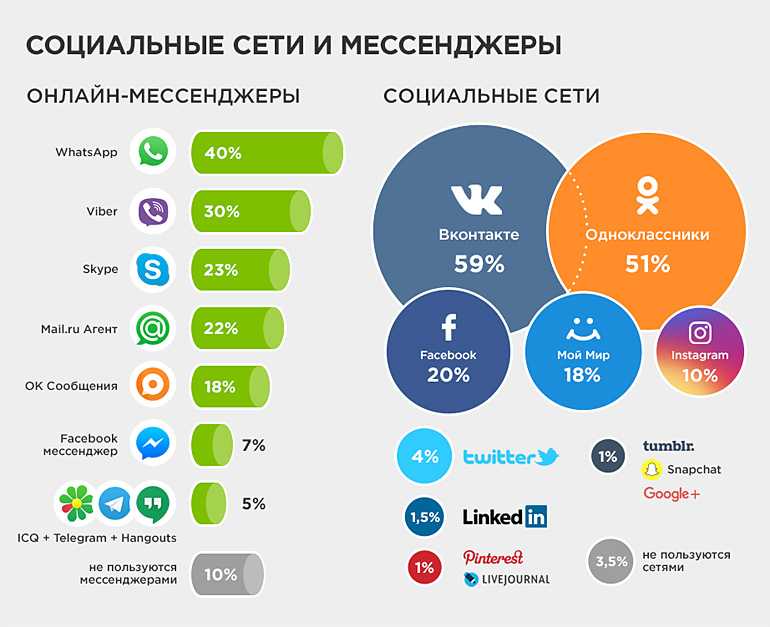 | от 200 000 ₽ | от 1 000 000 ₽ до ₽ | 6 — 12 месяцев | Фиксированные роялти 17 500 ₽/мес. со 2-го месяца |
Хотите стать участником?
Заполните форму заявки для вступления в реестр надежных франшиз
Подать заявку на участие
Вы выделили опечатку:
Начать франшизу Taco Bell в 2023 году
Мексиканская еда
- 2023 г. Франшиза 500 ранг
#1 № 1 в прошлом году
Посмотреть полный список
- Первоначальные инвестиции
576 000 – 3,4 млн долларов
- Единицы по состоянию на 2022 г.
7900
10,7% в течение 3 лет
Перейти к обзору франчайзинга
От острой халупы до фирменного соуса Taco Bell является крупнейшим поставщиком мексиканской кухни в мире. Как одна из лучших франшиз ресторанов быстрого обслуживания, Taco Bell известна тем, что подает блюда в мексиканском стиле быстро и по низкой цене. Вы можете попробовать их вкусные тако в более чем 7000 заведений в 30 разных странах.
Taco Bell является дочерней компанией Yum! Brands, Inc., которой также принадлежат несколько других известных франшиз. Ням! Brands Inc. управляет более чем 43 000 ресторанов в 135 странах и территориях.
Taco Bell была основана в 1962 году и два года спустя начала заниматься франчайзингом. С тех пор он превратился в один из самых узнаваемых брендов в мире.
Почему вы можете захотеть открыть франшизу Taco Bell
Taco Bell может быть одной из лучших франшиз. Чтобы иметь право открыть франшизу Taco Bell, вы должны соответствовать минимальным требованиям компании к собственному капиталу и ликвидному капиталу. Вы также должны подготовиться к первоначальным инвестициям, состоящим из платы за франшизу и других начальных затрат. Кроме того, вам не нужно забывать о текущих сборах, которые будут включать в себя роялти и рекламные сборы.
Что может сделать франшизу Taco Bell хорошим выбором?
Taco Bell много раз занимал первые места в списке Entrepreneur’s Franchise 500 за последние десятилетия. Этот рейтинг основан на оценке более 150 точек данных в области затрат и сборов, размера и роста, поддержки франчайзи, силы бренда, финансовой устойчивости и стабильности.
Taco Bell — один из самых популярных и узнаваемых брендов в США, а это значит, что у вас есть преимущество перед конкурентами. Они также активно выходят на мировой рынок, что может создать прекрасную возможность для предпринимателей по всему миру открыть франшизу Taco Bell рядом с домом. Независимо от того, живете ли вы в США или за их пределами, Taco Bell может быть одной из лучших франчайзинговых организаций для открытия.
Как открыть франшизу Taco Bell?
Сначала вы должны подать заявку. Если вас одобрят, вы будете участвовать в программе обучения франшизе Taco Bell. Эта программа, вероятно, займет несколько недель. После этого они приступят к строительству нового здания. Для завершения строительства в Taco Bell может потребоваться несколько месяцев.
Когда франчайзинговое заведение Taco Bell будет готово к работе, вы будете нести ответственность за обеспечение бесперебойной работы до открытия ресторана. Вы можете нанять менеджера для выполнения этих обязанностей, но если вы решите справиться с этим самостоятельно, одним из наиболее важных шагов является укомплектование вашего ресторана персоналом.
Taco Bell может быть легко нанята. Из-за этого многие из ваших сотрудников, вероятно, будут молодыми и плохо знакомыми с рабочей силой. С учетом того, что в некоторых штатах возраст различается, вы можете нанимать сотрудников в возрасте от 16 лет в большинстве мест в США. После найма некоторых сотрудников вы можете начать подготовку к своему торжественному открытию.
И все! Taco Bell стремится сделать открытие новой франшизы как можно более плавным. Как только ваш ресторан будет укомплектован персоналом и открыт для бизнеса, вы можете с гордостью называть себя владельцем совершенно новой франшизы Taco Bell.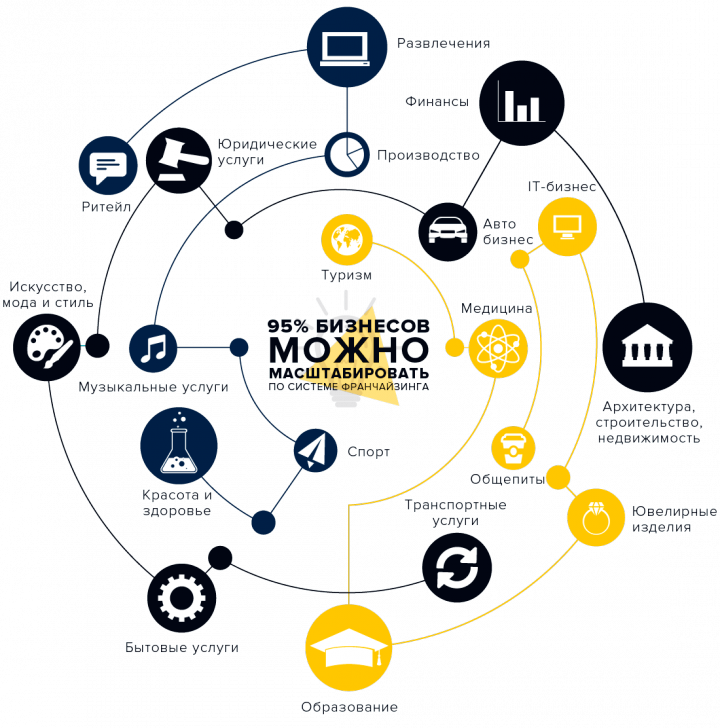
- Промышленность
- Еда
- Похожие категории
- Мексиканская еда
- Основан
- 1962 г.
- Материнская компания
- Ням! Бренды Инк.
- Лидерство
- Марк Кинг, генеральный директор
- Корпоративный адрес
- 1 Глен Белл Вай.
Ирвин, Калифорния 92618
- Социальное
- Facebook, Twitter, LinkedIn, Instagram, YouTube, Pinterest
- Франчайзинг с
- 1964 (59 лет)
- количество сотрудников в головном офисе
- 704
- Где искать
Эта компания предлагает новым франчайзи по всей территории США.
Эта компания предлагает новым франчайзи в следующих международных регионах: Азия, Австралия/Новая Зеландия, Ближний Восток, Европа (Восточная), Европа (Западная), Центральная Америка, Канада, Южная Америка
- # Единиц
- 7900 (по состоянию на 2022 год)
Вот что вам нужно знать, если вы заинтересованы в открытии франшизы Taco Bell.
Вот сколько вы можете потратить, чтобы начать бизнес, и какие текущие сборы франчайзер взимает на протяжении всего жизненного цикла бизнеса.
- Первоначальный взнос за франшизу
- 25 000 – 45 000 долларов США
- Первоначальные инвестиции
- 575 600–3 370 100 долларов США
- Требование к чистой стоимости
- 5 000 000 долларов
- Денежные требования
- 2 000 000 долларов
- Роялти
- 5,5%
- Роялти за рекламу
- 4,25%
- Срок действия соглашения
- 25 лет
- Продлевается ли срок франшизы?
- Нет
Некоторые франчайзеры предлагают внутреннее финансирование, в то время как другие имеют отношения со сторонними источниками финансирования, к которым они направляют квалифицированных франчайзи.
- Финансирование третьей стороной
- Taco Bell имеет отношения со сторонними источниками, которые предлагают финансирование для покрытия следующего: плата за франшизу, начальные расходы, оборудование, инвентарь, дебиторская задолженность, фонд заработной платы.
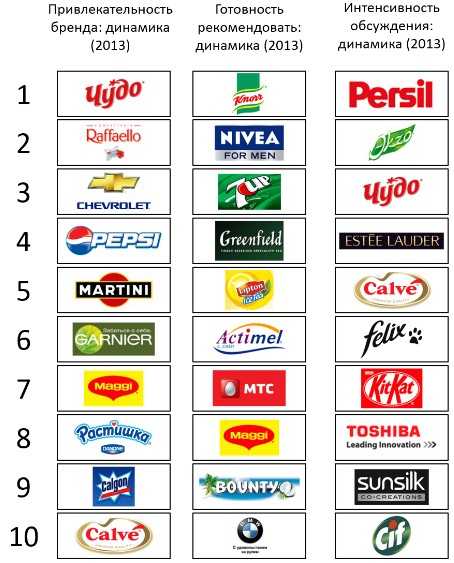
Франчайзеры предлагают программы начального обучения и различные варианты постоянной поддержки, чтобы помочь франчайзи управлять своим бизнесом.
- На рабочих курсах
- 400 часов
- Обучение в классе
- 8 часов
- Текущая поддержка
Новостная рассылка
Встречи и съезды
Бесплатная линия
Торжественное открытие
Онлайн поддержка
Процедуры безопасности и защиты
Полевые операции
Выбор сайта
Проприетарное программное обеспечение
Интранет-платформа франчайзи
- Маркетинговая поддержка
Шаблоны объявлений
Национальные СМИ
Региональная реклама
Социальные медиа
Развитие веб-сайта
Рекламная рассылка
Программа лояльности/приложение
Дополнительные сведения об использовании этой франшизы.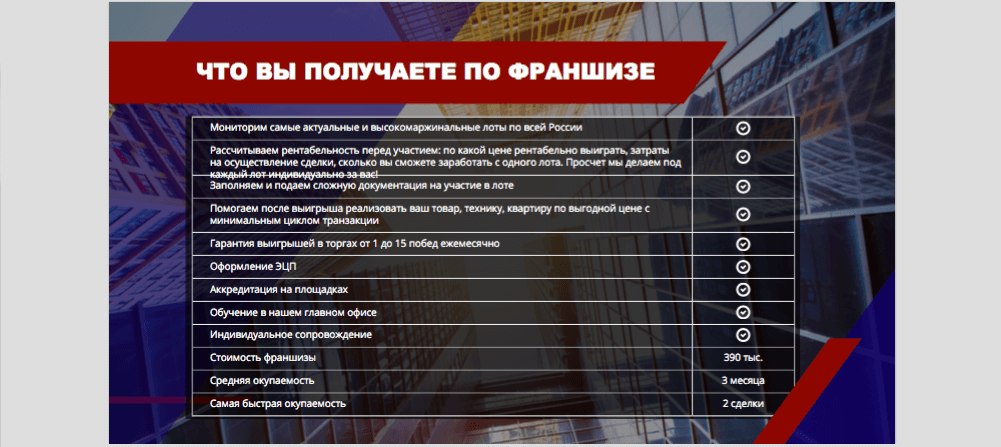
- Разрешено ли заочное владение?
- Нет
- Можно ли управлять этой франшизой из дома/мобильного устройства?
- Нет
- Можно ли работать с этой франшизой неполный рабочий день?
- Нет
- Доступны ли эксклюзивные территории?
- Нет
Сравните, какое место Taco Bell заняло в рейтинге Franchise 500 в этом году по сравнению с предыдущими годами.
Любопытно узнать, какое место Taco Bell занимает в других списках франшиз? Узнайте ниже.
№ 1 в 2023 г.
Франшиза 500 Рейтинг
В тренде вверхЗанял 21 место в 2022 году
Самые быстрорастущие франшизы
Занял 5 место в 2022 году
Лучшие мировые франшизы
В тренде вверхЗанял 23 место в 2022 году
Самые быстрорастущие франшизы (США и Канада)
Занял первое место в рейтинге мексиканской кухни в 2021 году.
Лучший из лучших
Занял первое место в рейтинге мексиканской кухни в 2022 году.
Лучшие продовольственные франшизы
Топ в категории№ 1 в 2023 г.
№ 1 в категории мексиканских продуктов питания
Никогда не пропустите ни одной новости, подписавшись на нашу рассылку.
Мы заботимся о защите ваших данных. Читайте наши политика конфиденциальности
Вам не терпится увидеть, что еще там есть? Просмотрите франшизы, похожие на Taco Bell.
Домашние помощники Уход на дому
Немедицинский/квалифицированный уход на дому; мониторинг продуктов и услуг
#422
Запросить информацию
uBreakiFix
Ремонт электроники
№ 203
Запросить информацию
Запасные Джерси Майка
Субпродукты и чизстейки Филадельфии
№4
Узнать больше
Калвера
Замороженный заварной крем, фирменные котлеты
№ 5
Узнать больше
Будьте в курсе последних новостей франшизы, тенденций и многого другого.
Деловые новости
Мужчина отправился в Италию за пиццей, и вся поездка обошлась ему меньше, чем одна пицца Domino’s — вот как он это сделал
Влиятельный человек Каллум Райан совершил, казалось бы, невозможное во время недавнего приключения в Милане, Италия.
Эмили Релла
Франшиза
«Больше и лучше, чем когда-либо прежде»: чего ожидать от IFA Convention 2023
Вот на что вам следует обратить внимание во время пятидневной феерии франшизы.
Кларисса Бух Зильберман
Франшиза
Только 6 стратегий, которые вам нужны, если вы хотите, чтобы ваша продуктовая франшиза процветала
Во времена сложных цепочек поставок и роста цен на продукты питания вам необходимо следовать этим советам, если вы хотите, чтобы ваш франчайзинговый бренд рос.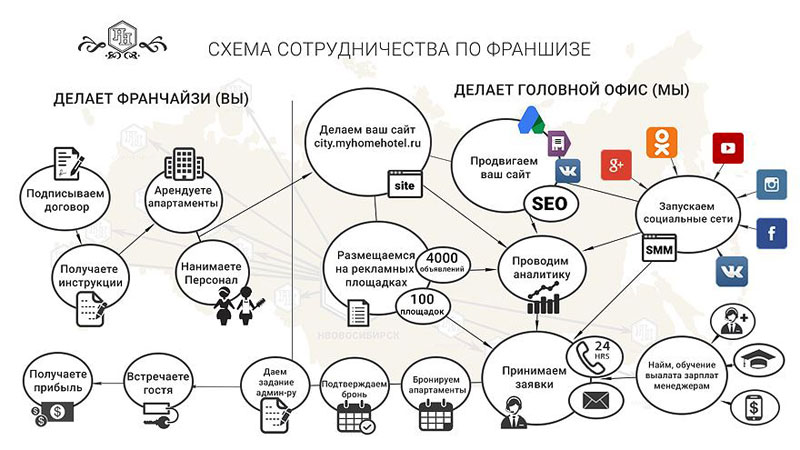
Дэн Роу
Франшиза
Основы заработка на франчайзинге
Прежде чем перейти от сотрудника к боссу, уясните финансовые преимущества покупки франшизы.
Предпринимательский персонал
Деловые новости
McDonald’s тестирует упаковку нового продукта в попытке стать экологичной и устраняет эту знакомую функцию
Сеть стремится сократить выбросы парниковых газов на 36% в период с 2015 по 2030 год.
Аманда Брин
Деловые новости
Взгляните на самый старый действующий McDonald’s, где бургеры когда-то стоили 15 центов
Место находится в Дауни, штат Калифорния.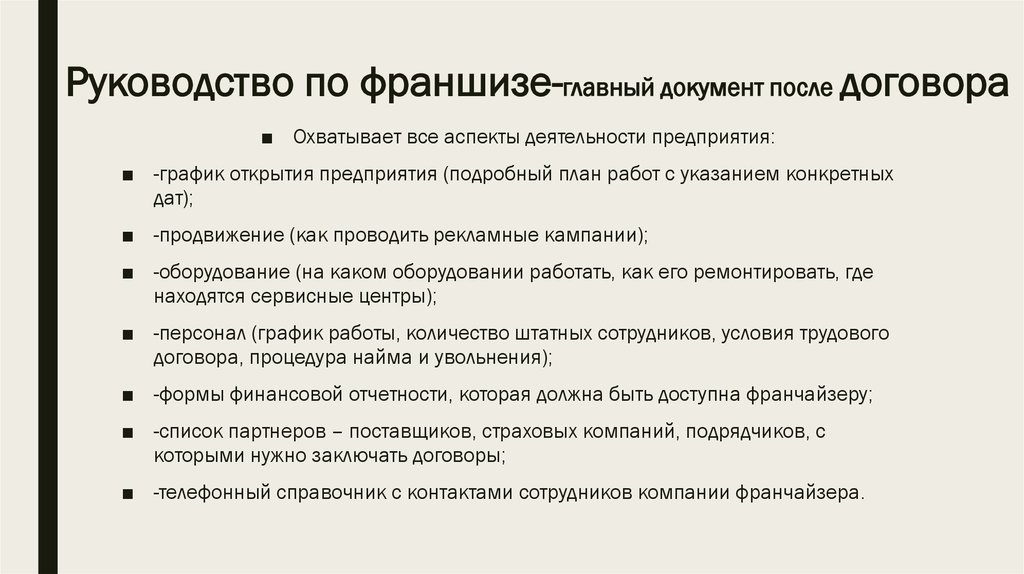
Эмили Релла
Посмотреть больше материалов о франшизе
Заявление об отказе от ответственности
Информация на этой странице не предназначена для поддержки или рекомендации какой-либо конкретной франшизы или возможности для бизнеса со стороны Entrepreneur Media. Наши списки и рейтинги являются исключительно исследовательскими инструментами, которые вы можете использовать для сравнения возможностей. Предприниматель подчеркивает, что вы всегда должны проводить собственное независимое расследование, прежде чем инвестировать во франшизу или деловые возможности. Это должно включать в себя изучение юридических документов компании, консультации с юристом и бухгалтером, а также общение с бывшими и нынешними франчайзи/лицензиатами/дилерами.
Обновлено: 12 декабря 2022 г.
По вопросам перепечатки и лицензирования нажмите здесь .
Обновите объявление | Подать новое объявление
Запустить франшизу UPS Store в 2023 году
Доставка, упаковка, почтовые ящики, печать, отправка факсов, измельчение, нотариальные услуги
500) && (window. scrollY || window.pageYOffset
Запросить дополнительную информацию
- 2023 г. Франшиза 500 ранг
#4 Занял 2 место в прошлом году
Посмотреть полный список
- Первоначальные инвестиции
122 000 $ — 508 000 $
- Единицы по состоянию на 2022 г.
5464
5,8% в течение 3 лет
Перейти к обзору франчайзинга
- Промышленность
- Услуги (Другое)
- Похожие категории
- Почтовые и бизнес-центры, Разная розничная торговля, Услуги доставки
- Основан
- 1980 г.
- Материнская компания
- Объединенная служба посылок
- Лидерство
- Сара Казалан Биттл, президент
- Корпоративный адрес
- 6060 Краеугольный камень Ct.
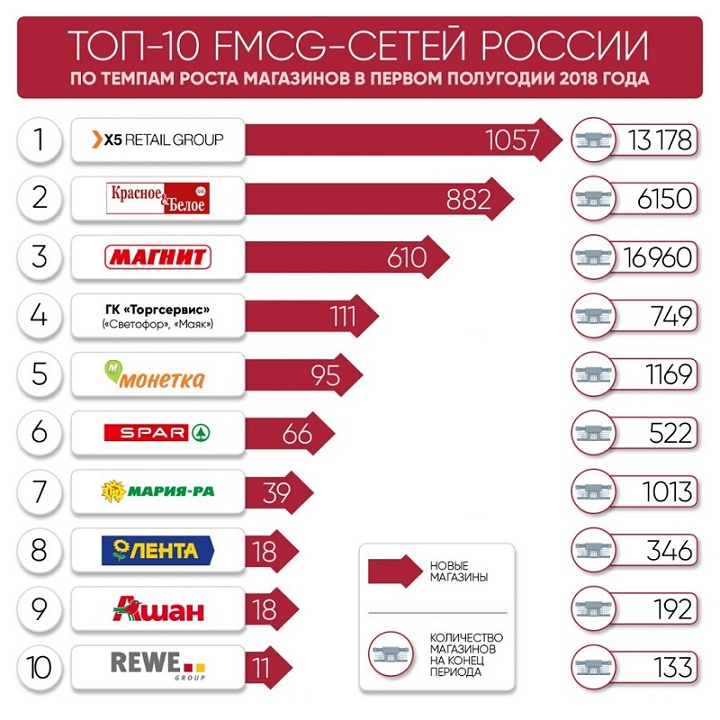 В.
В.
Сан-Диего, Калифорния 92121
- Социальное
- Facebook, Twitter, LinkedIn, Instagram, YouTube
Перейти к обзору франшизы
Рекламный контент
Занимайтесь бизнесом для себя, а не сами по себе наиболее полезные деловые решения . Владение франшизой с ведущим в отрасли брендом, таким как The UPS Store, дает начинающим предпринимателям возможность реализовать свои мечты о владении и управлении малым бизнесом, пользуясь надежной поддержкой опытного национального бренда на каждом этапе пути.
Открытие франшизы позволяет вам наслаждаться свободой и гибкостью принятия собственных бизнес-решений и быть самому себе начальником, работая над достижением ваших целей личной и финансовой независимости и в своем собственном темпе.
Помогая тысячам таких же начинающих владельцев бизнеса, как и вы, за наш 40-летний опыт работы в индустрии франчайзинга, и имея более 5000 офисов в США , магазин UPS — ваш надежный источник всей необходимой информации. о владении франшизой. Рассчитывайте на превосходную поддержку и обучение в магазине UPS Store, чтобы начать работу по открытию франшизы и реализовать свои мечты о предпринимательстве, как никогда раньше! С UPS Store вы работаете для себя, а не сами по себе, и мы здесь, чтобы помочь вам на каждом этапе пути.
Воспользуйтесь нашими захватывающими возможностями франшизы, узнав больше о владении франшизой в магазине UPS уже сегодня!
Преимущества франшизыМагазин UPS Store предлагает различные возможности франшизы. Наши франчайзи предоставляют необходимые бизнес-продукты и услуги и пользуются отмеченным наградами обучением, общенациональной поддержкой и уважением, присущим бренду мирового класса.
Преимущества франшизы магазина UPS включают:
- Сила бренда – Награда American Brand Excellence Awards журнала Business Journals – . Магазин UPS Store признан лучшим розничным брендом и занимает первое место в сфере бизнес-услуг более 30 лет подряд по версии .
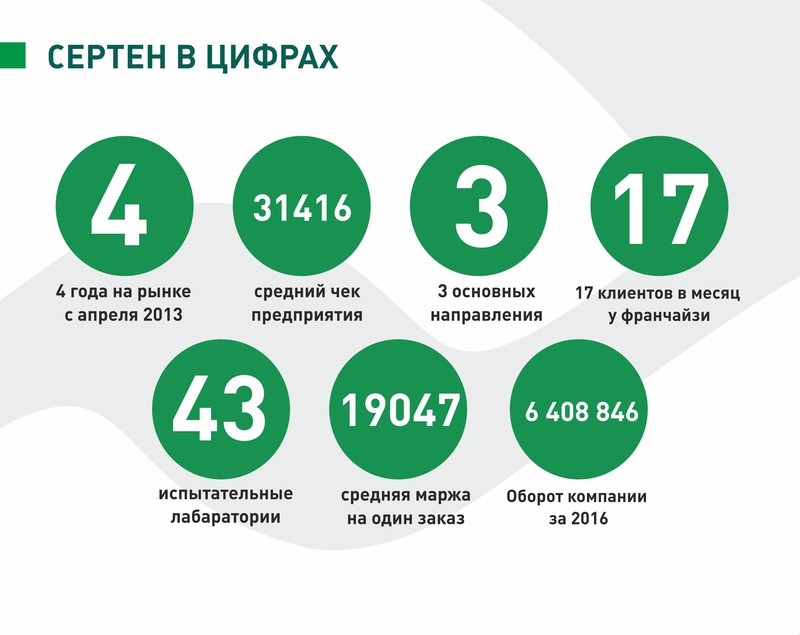 Франшиза 500 журнала Entrepreneur Magazine .
 - Национальная реклама и маркетинг — Наши национальные рекламные кампании повышают узнаваемость бренда, в то время как региональные усилия и маркетинг в местных магазинах создают волнение в вашем районе.
- Обучение мирового уровня — В рамках нашей программы обучения новые франчайзи проводят в общей сложности десять дней в университете UPS Store в нашем корпоративном кампусе в Сан-Диего.
- Специализированная поддержка и инструменты — Магазин UPS готов предоставить вам инструменты и поддержку для работы и развития вашего бизнеса.
- Решения для корпоративной розничной торговли — Мы работаем с крупными клиентами UPS и другими национальными брендами, чтобы организовать доставку и полиграфию в наши филиалы.
- Возможности для нескольких подразделений — Примерно 52% нашей сети франчайзи владеет более чем одним центром. Для квалифицированных франчайзи мы можем предложить сниженную плату за франшизу и специализированное обучение, чтобы помочь вам расшириться.
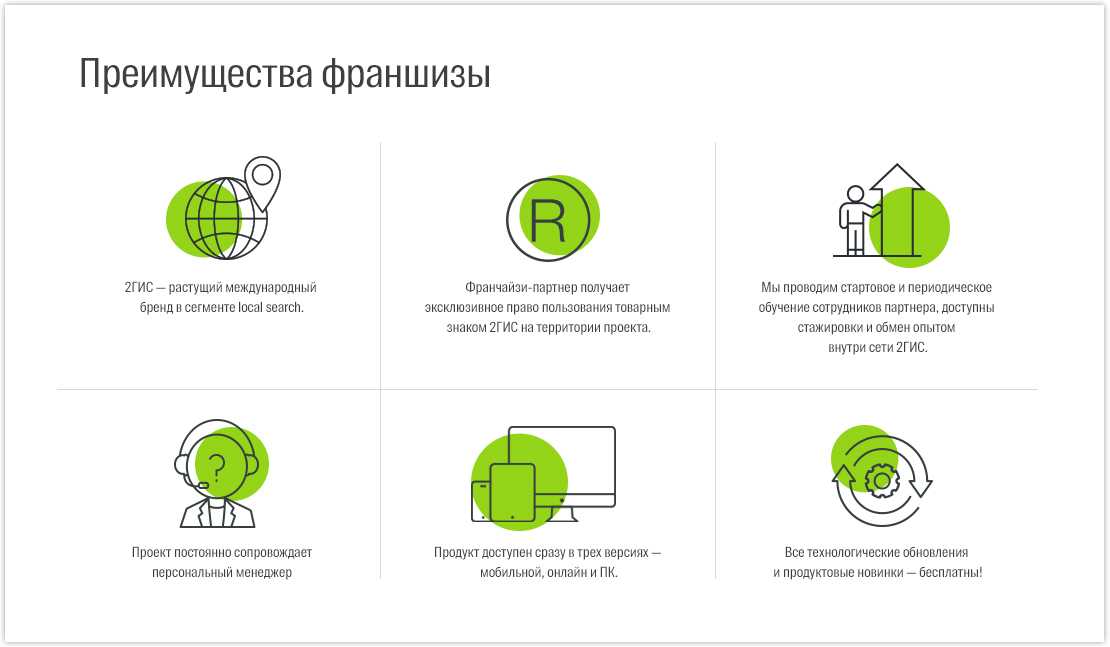
Для начинающего предпринимателя выбор франшизы, которая соответствует вашей уникальной личности и профессиональным целям, является сложной задачей. После этого выбор правильного места для вашей франшизы может быть столь же сложным. В магазине UPS Store вас уверенно поддерживает специальный персонал службы поддержки, который работает над определением лучших возможностей франшизы в желаемом для вас месте.
- Франчайзинг с
- 1980 (43 года)
- количество сотрудников в головном офисе
- 375
- Где искать
Эта компания предлагает новым франчайзи по всей территории США.
Эта компания предлагает новым франчайзи в следующих международных регионах: Канада
- # Единиц
- 5464 (по состоянию на 2022 г.)
Вот что вам нужно знать, если вы заинтересованы в открытии франшизы The UPS Store.
Вот сколько вы можете потратить, чтобы начать бизнес, и какие текущие сборы франчайзер взимает на протяжении всего жизненного цикла бизнеса.
- Первоначальный взнос за франшизу
- 9 500–29 950 долларов США
- Первоначальные инвестиции
- 122 227–508 472 долларов США
- Денежные требования
- 75 000–150 000 долларов США
- Поощрения ветеранов
- Скидка 10 000 долларов США на франшизу, включая 50% скидку на первоначальный взнос за подачу заявки
- Роялти
- 5%
- Роялти за рекламу
- 2,5%
- Срок действия соглашения
- 10 лет
- Продлевается ли срок франшизы?
- Да
Некоторые франчайзеры предлагают внутреннее финансирование, в то время как другие имеют отношения со сторонними источниками финансирования, к которым они направляют квалифицированных франчайзи.
- Внутреннее финансирование
- Магазин UPS предлагает собственное финансирование для покрытия следующих расходов: начальных расходов, оборудования, инвентаря.
- Финансирование третьей стороной
- Магазин UPS имеет отношения со сторонними источниками, которые предлагают финансирование для покрытия следующего: плата за франшизу, начальные расходы, оборудование, инвентарь.
Франчайзеры предлагают программы начального обучения и различные варианты постоянной поддержки, чтобы помочь франчайзи управлять своим бизнесом.
- На рабочих курсах
- 92 часа
- Обучение в классе
- 77,5 часов
- Текущая поддержка
Закупочные кооперативы
Новостная рассылка
Встречи и съезды
Бесплатная линия
Торжественное открытие
Процедуры безопасности и защиты
Переговоры об аренде
Полевые операции
Выбор сайта
Проприетарное программное обеспечение
Интранет-платформа франчайзи
- Маркетинговая поддержка
Совместная реклама
Шаблоны объявлений
Национальные СМИ
Региональная реклама
Социальные медиа
Развитие веб-сайта
Рекламная рассылка
Дополнительные сведения об использовании этой франшизы.
- Разрешено ли заочное владение?
- Да
- Можно ли управлять этой франшизой из дома/мобильного устройства?
- Нет
- Можно ли работать с этой франшизой неполный рабочий день?
- Нет
- Количество сотрудников, необходимых для работы
- 3-5
- Доступны ли эксклюзивные территории?
- Нет
Сравните место магазина UPS в рейтинге Franchise 500 этого года с предыдущими годами.
Хотите узнать, какое место занимает магазин UPS в других списках франшиз? Узнайте ниже.
Занял 4 место в 2023 году
Франшиза 500 Рейтинг
В тренде вверхЗанял 36 место в 2022 году
Самые быстрорастущие франшизы
Занял 17 место в 2022 году
Лучшие мировые франшизы
ВетеранЗанял 7 место в 2022 году
Лучшие франшизы для ветеранов
В тренде вверх Занял 25-е место в 2022 году.
Самые быстрорастущие франшизы (США и Канада)
Занял 1-е место в рейтинге почтовых и бизнес-центров в 2021 г.
Лучший из лучших
Топ в категории№ 1 в 2023 г.
№1 в категории почтовых и бизнес-центров
Никогда не пропустите ни одной новости, подписавшись на нашу рассылку.
Мы заботимся о защите ваших данных. Читайте наши политика конфиденциальности
Будьте в курсе последних новостей франшизы, тенденций и многого другого.
Деловые новости
Мужчина отправился в Италию за пиццей, и вся поездка обошлась ему меньше, чем одна пицца Domino’s — вот как он это сделал
Влиятельный человек Каллум Райан совершил, казалось бы, невозможное во время недавнего приключения в Милане, Италия.
Эмили Релла
Франшиза
«Больше и лучше, чем когда-либо прежде»: чего ожидать от IFA Convention 2023
Вот на что вам следует обратить внимание во время пятидневной феерии франшизы.
Кларисса Бух Зильберман
Франшиза
Только 6 стратегий, которые вам нужны, если вы хотите, чтобы ваша продуктовая франшиза процветала
Во времена сложных цепочек поставок и роста цен на продукты питания вам необходимо следовать этим советам, если вы хотите, чтобы ваш франчайзинговый бренд рос.
Дэн Роу
Франшиза
Основы заработка на франчайзинге
Прежде чем перейти от сотрудника к боссу, уясните финансовые преимущества покупки франшизы.
Предпринимательский персонал
Деловые новости
McDonald’s тестирует упаковку нового продукта в попытке стать экологичной и устраняет эту знакомую функцию
Сеть стремится сократить выбросы парниковых газов на 36% в период с 2015 по 2030 год.
Аманда Брин
Деловые новости
Взгляните на самый старый действующий McDonald’s, где бургеры когда-то стоили 15 центов
Место находится в Дауни, штат Калифорния.
Эмили Релла
Посмотреть больше материалов о франшизе
Заявление об отказе от ответственности
Информация на этой странице не предназначена для поддержки или рекомендации какой-либо конкретной франшизы или возможности для бизнеса со стороны Entrepreneur Media.
Опись документов в налоговую образец: Опись документов для передачи в налоговую (образец)
Образец описи документов для сдачи в налоговую
02 июля 2017
Поделиться:
Опись документов в налоговую — образец этой формы понадобится, если в налоговую представляется целый пакет документов. Существует ли регламент, по которому должна быть составлена опись бумаг, передаваемых налоговикам, или ее можно составить в свободной форме, расскажем в нашей статье.
Бланк описи документов для налоговой — утвержден или нет?
Опись документов для налоговой к 3-НДФЛ — образец по социальному вычету
Опись документов к декларации 3-НДФЛ — образец по имущественному вычету
Содержание
Бланк описи документов для налоговой — утвержден или нет?В нашей стране доходы физлиц облагаются подоходным налогом. Этому налогу отведена гл. 23 НК РФ. В кодексе также можно найти список вычетов (стандартные, социальные, имущественные и пр.), которые уменьшают доход, учитываемый при расчете налога. Заявляя право на вычет, представляя 3-НДФЛ налоговикам, физическое лицо должно представить подтверждающие документы. Передаваемые бумаги должны сопровождаться описью. В НК РФ не приведен конкретный ее бланк. Есть инспекции, рекомендующие своим налогоплательщикам определенный формат описи. При этом налогоплательщикам позволительно передавать документы с собственным вариантом описи.
Приведем возможный образец описи документов в налоговую на примерах чаще всего заявляемых налогоплательщиками вычетов — имущественном и социальном.
Опись документов для налоговой к 3-НДФЛ — образец по социальному вычету
Как же может выглядеть опись документов в налоговую, если физлицо претендует на социальный вычет?
С целью получения такого вычета физлицом должны быть представлены документы, свидетельствующие, что им были понесены соответствующие траты. Так, вычет на учебу ребенка подтверждается комплектом бумаг:
- декларация 3-НДФЛ;
- справка формы 2-НДФЛ;
- копия паспорта;
- копия договора с вузом;
- копия лицензии вуза;
- документы, фиксирующие плату за учебу;
- копия свидетельства о рождении;
- справка из учебного учреждения, выданная ребенку, что он учится очно.
Опись документов в налоговую — образец для передачи приведенных выше документов:
№ п/п | Документ, дающий право на социальный вычет | Номер и дата документа | Количество страниц |
1 | Декларация 3-НДФЛ | б/н от 10.03.2017 | 5 |
2 | Справка 2-НДФЛ за 2016г. | № 6 от 05.03.2017 | 1 |
3 | Копия паспорта | — | 3 |
4 | Копия договора на обучение | № 32 от 10.08.2016 | 3 |
5 | Копия лицензии учебного заведения | № ОИ-2658 от 12.01.2013 | 1 |
6 | Выписка из банка | От 12.09.2016 | 1 |
7 | Копия свидетельства о рождении | № СИ-126589 от 01. | 1 |
8 | Справка из образовательного учреждения | № 26 от 05.03.2017 | 1 |
9 | Заявление на возврат социального вычета | б/н от 21.03.2017 | 1 |
|
| Итого | 17 |
 02.1998
Для подтверждения имущественного вычета, например на покупку квартиры, у физлица должен быть почти такой же комплект бумаг, как при заявлении на социальный вычет, но приложенные документы должны свидетельствовать о расходах, понесенных на покупку недвижимости.
Итак, в ИФНС надлежит подать:
- декларацию;
- справку о доходах;
- документы, фиксирующие плату за квартиру;
- договор купли-продажи квартиры и акт приема-передачи.
Физлицо должно заполнить соответствующее заявление на возврат положенных сумм, если оно намеревается вернуть налог из бюджета. Для получения уведомления (впоследствии передаваемого работодателю) заявление на возврат не требуется.
Образец описи документов в налоговую в этом случае может быть составлен по типу предыдущего примера. В описи необходимо перечислить наименования всех передаваемых документов, с указанием их номеров (если есть), дат и страниц, в конце лучше отразить общее количество передаваемых в ИФНС страниц.
***
Передача документов в налоговые органы сопровождается описью этих бумаг. Законодательно утвержденной формы описи нет, но есть общие рекомендации по ее составлению.
Как отправить декларацию 3-НДФЛ по почте?
Декларация 3-НДФЛ
- Общая информация
- Как и куда подавать
- Образцы заполнения
- Штрафы и ответственность
- Как подать через личный кабинет
- Как отправить по почте
- Причины отказа в приеме
Обновлено 01. 02.2022
Согласно п.4 ст 80 Налогового Кодекса РФ Вы можете сдать декларацию, не посещая налоговую инспекцию, отправив декларацию 3-НДФЛ и подтверждающие документы по почте.
Отправлять документы нужно обязательно ценным письмом с описью вложения. Для этого Вам нужно собрать все документы, вложить их в конверт (запечатывать конверт не надо!) и составить два экземпляра почтовой описи (в ней Вы должны перечислить все документы, которые Вы отправляете). После отправки один из экземпляров описи будет подписан работником почты и останется у Вас, как подтверждение отправки документов.
Если Вы отправляете за несколько лет, то Вы можете отправить их одним ценным письмом. При этом в описи Вам необходимо перечислить отправляемые документы за все годы.
Как заполнить опись вложения ценного письма?
Как мы упоминали выше, перед отправкой документов Вам необходимо заполнить опись вложения ценного письма. В описи Вы должны перечислить все отправляемые документы и указать их количество. Также рядом с наименованием документа в описи Вы должны указать его ценность. Мы рекомендуем для всех документов указывать ценность 1 рубль, так как высокая ценность, по большому счету, не дает ничего, кроме повышения стоимости отправки письма.
Примеры описи в формате MS Word Вы можете скачать ниже:
- образец описи вложения для имущественного вычета;
- образец описи вложения для вычета за обучение;
- образец описи вложения для вычета за лечение;
Обратите внимание, что опись обязательно составляется в двух экземплярах. При отправке документов один экземпляр вкладывают в конверт, а второй будет подписан работником почты и останется у Вас, в качестве подтверждения отправки документов.
Как узнать было ли доставлено ценное письмо?
После отправки ценного письма Вы получите чек, где будет указан почтовый идентификатор Вашего письма. Используя данный почтовый идентификатор, Вы сможете отследить процесс доставки письма в налоговую инспекцию в службе отслеживания почты России (https://www. pochta.ru/tracking).
Отправка с уведомлением о получении
Вместо отправки документов ценным письмом с описью вложения, Вы можете отправить документы ценным письмом с описью вложения и с уведомлением о получении. В этом случае после получения письма налоговой инспекцией Вам по почте придет уведомление, в котором будет указан получатель и дата приема документов. Однако, на практике, уведомления обычно приходят с большой задержкой, а иногда не приходят вовсе (при этом Ваше письмо доставляется в налоговую инспекцию).
Не потеряет ли почта мои документы?
Существует мнение, что отправлять документы почтой России не всегда надежно, так как документы часто теряются в процессе доставки. Согласно нашему опыту, это убеждение не соответствует действительности. Случаи потери документов почтой крайне редки, поэтому беспокоиться на этот счет не стоит (потери документов налоговым органом после получения случаются на порядок чаще).
Контрольный список налоговых документов
: что нужно для подачи налоговой декларации
Имею W-2 / работаю Частный предприниматель Собственный малый бизнес Иметь детей и/или иждивенцев Собственный дом Продал дом Владеть арендованной недвижимостью Иметь студенческие кредиты Есть обучение Иметь медицинскую страховку ACA Проданные акции или взаимные фонды Получил еще 1500 долларов в виде процентов / дивидендов Пожертвовано на благотворительность Был объявлен бедствием на федеральном уровне
Получить мой контрольный список документов
Необходимые документы
- Удостоверение личности с фотографией, выданное государственным органом (например, ваши водительские права)
- Копия налоговой декларации за 2021 год
- Карточка социального обеспечения
- Любые уведомления или письма IRS или штата
Вызов
1-800-234-1040
или посетить
www. jacksonhewitt.com
Чтобы получить больше информации.
jacksonhewitt.com
Чтобы получить больше информации.
Независимо от того, пользуетесь ли вы Tax Pro или подаете документы самостоятельно, многие из этих документов потребуются для заполнения декларации. Воспользуйтесь нашим инструментом контрольного списка, чтобы увидеть, какие документы применимы к вам.
Личный- Ваш номер социального страхования или идентификационный номер налогоплательщика
- Полное имя вашего супруга и номер социального страхования или идентификационный номер налогоплательщика
- Ваш выданный правительством ID с истекшим сроком действия
- Выданное правительством удостоверение личности вашего супруга с истекшим сроком действия
Зависимый(е)
- Даты рождения и номера социального страхования или другие налоговые идентификационные номера
- Записи по уходу за детьми (включая идентификационный номер налогоплательщика), если применимо
- Форма 8332, когда родитель-опекун ребенка передает свое право требовать ребенка родителю, не являющемуся опекуном (если применимо)
Доход
- Работающий
- Формы W-2
- Безработный
- Безработица (1099-Г)
- Самозанятые
- Формы 1099-NEC и 1099-K
- Записи о доходах для проверки сумм, не указанных в форме 1099
- Записи обо всех расходах – чековые ведомости или выписки по кредитным картам и квитанции
- Информация об активах для коммерческого использования (стоимость, дата ввода в эксплуатацию и т.
 д.) для амортизации
 - Информация о домашнем офисе, если применимо
- Учет расчетных налоговых платежей (форма 1040ES)
- Доход от аренды
- Учет доходов и расходов
- Информация об арендованных активах (стоимость, дата ввода в эксплуатацию и т. д.) для амортизации
- Учет расчетных налоговых платежей (форма 1040ES)
- Пенсионный доход
- Пенсия/IRA/аннуитетный доход (1099-R)
- Традиционная основа IRA (формы 8606 за предыдущий год с указанием сумм, уже обложенных налогом)
- Социальное обеспечение/доход РРБ (SSA-1099, RRB-1099)
- Сбережения и инвестиции или дивиденды
- Доход от процентов, дивидендов (1099-INT, 1099-OID, 1099-DIV)
- Доход от продажи акций или другого имущества (1099-B, 1099-S)
- Даты приобретения и записи о вашей стоимости или другой основе в собственности, которую вы продали (если база не указана в 1099-B)
- Расходы, связанные с вашими инвестициями
- Учет расчетных налоговых платежей (форма 1040ES)
- 1099-B и/или 1099-DIV от криптовалют, NFT и всех других доходов или убытков аналогичного типа
- Стоимость всех продаж криптовалют, NFT и других подобных видов дохода
- Прочие доходы и расходы
- Государственные возмещения (форма 1099-G)
- Доход от K-1 как инвестиции или как активный владелец
- Доход от азартных игр (W-2G или записи о доходах, а также записи о расходах)
- Дежурные записи присяжных
- Доходы и расходы от хобби
- Призы и награды
- Трасты
- Роялти (1099-РАЗНОЕ)
- Любые другие полученные 1099-е
- Медицинский сберегательный счет и возмещение расходов на долгосрочный уход (1099-SA или 1099-LTC) Вычеты
- Домовладение
- Форма 1098 или другие отчеты о процентах по ипотечным кредитам
- Учет налога на недвижимость и движимое имущество
- Благотворительные пожертвования
- Денежные суммы, пожертвованные религиозным организациям, школам, другим благотворительным организациям
- Учет безналичных благотворительных пожертвований
- Количество миль, пройденных в благотворительных целях
- Медицинские расходы
- Суммы, выплачиваемые по медицинскому страхованию и врачам, дантистам, больницам
- Мили, пройденные в медицинских целях
- Командировочные расходы на лечение, включая гостиницы, самолеты, сборы, парковку и т.
 д.
д.
- Страхование здоровья
- Форма 1095-A, если у вас есть медицинская страховка через государственную торговую площадку (биржу)
- Расходы на уход за детьми
- Детский сад оплачивается для ребенка в возрасте до 13 лет, чтобы налогоплательщик (и супруг) мог работать
- Заработная плата няни
- Расходы на образование
- Формы 1098-Т от организаций образования
- Квитанции о квалифицированных расходах на образование
- Сведения о стипендиях или стипендиях
- Форма 1098-E для процентов по студенческому кредиту
- Государственные и местные налоги или налог с продаж
- Сумма уплаченного государственного/местного подоходного налога (кроме удержания из заработной платы) или сумма уплаченного государственного или местного налога с продаж
- Счет-фактура для крупных покупок, таких как автомобили, лодки, мотоциклы и т.
 д.
д. - Сумма уплаченных налогов на недвижимость
- Сумма уплаченных налогов на имущество физических лиц
- Пенсионные и другие сбережения
- Форма 5498-SA с указанием взносов HSA
- Форма 5498 с указанием взносов IRA
- Все остальные формы серии 5498 (5498-QA, 5498-ESA)
- Бедствие, объявленное на федеральном уровне
- Город/район, в котором вы жили/работали/имели имущество
- Записи, подтверждающие потери имущества (оценка, расходы на очистку и т. д.)
- Учет затрат на восстановление/ремонт
- Страховые возмещения/требования к оплате
- Информация о помощи FEMA
Приемлемое подтверждение проживания
ПОМНИТЕ: Убедитесь, что в документах, которые вы приносите, указано ваше имя и текущий адрес. Если вы принесете документ из списка, в котором указано ваше имя, но не указан ваш адрес, этот документ не будет принят.
ОБРАТИТЕ ВНИМАНИЕ: Все документы подлежат проверке в выдающем агентстве или источнике. Документы, подлежащие проверке, могут задержать выдачу вашего разрешения, водительского удостоверения, водительского удостоверения, временного водительского удостоверения или временного удостоверения личности.
Предметы должны быть оригинальными документами. Копии не принимаются!
Для подтверждения проживания в штате Теннесси заявители должны предоставить следующее:
Два документа из списка A
- В документах должен быть указан адрес проживания, указанный в заявлении, и ваше имя или имя вашего супруга/супруги. Доказательство родства потребуется, если только вы не используете номер водительского удостоверения супруга/супруги в штате Теннесси, и у него та же фамилия и адрес, что и у заявителя.
- Если заявителем является несовершеннолетний ребенок или взрослый ребенок, все еще проживающий с родителями, также требуется подтверждение родства с указанием имени родителя или законного опекуна.
-ИЛИ-
Один документ из списка А и один документ из списка Б
Два документа из списка А
супруг(а)
- Текущий счет за коммунальные услуги, включая стационарный телефон, электричество, воду, газ, кабельное и т. д. (счета за беспроводную телефонную связь не принимаются)
- Текущая банковская выписка (Интернет-банковские выписки принимаются только в том случае, если они доставлены в местный банк с печатью и датой кассира в качестве активного счета. Чеки и информация чековой книжки не принимаются)
- Действующий договор аренды/ипотеки или квитанция, включая акт купли-продажи имущества.
- Текущее подтверждение адреса места жительства работодателя или письмо от работодателя, если оно находится на бланке компании с оригинальной подписью. Если у работодателя нет бланка, то подпись работодателя должна быть нотариально удостоверена.
- Квитанция о текущей зарплате/чеке, рабочий идентификатор или бейдж, если указан адрес.
- Действующий полис страхования автомобиля, жизни или здоровья (Карты бумажника не принимаются)
- Действующее водительское удостоверение/удостоверение личности, выданное Департаментом безопасности штата Теннесси родителю, законному опекуну или супругу заявителя
- Текущая регистрация автомобиля в Теннесси или право собственности
- Текущая регистрация избирателя в Теннесси
- Текущая налоговая отчетность налоговой службы по форме W-2 за последние 12 месяцев
- Квитанция об уплате налогов на движимое имущество или недвижимость, уплаченных в прошлом году
- В случае, если учащийся зачислен в государственную или частную школу в этом штате, учащийся может предоставить студенческий билет с фотографией и приемлемые документы из деканата или офиса казначейства о том, что учащийся проживает в кампусе.
-ИЛИ-
Один документ из списка А и один документ из списка Б
Примеры
- Индивидуальный идентификационный номер налогоплательщика (ИНИН), выданный налоговой службой
- Форма I-94, выданная заявителю Службой гражданства и иммиграции США
- Разрешение на работу (I-766), выданное заявителю Службой гражданства и иммиграции США
- Форма I-551, выданная заявителю Службой гражданства и иммиграции США
Оба элемента НЕ могут быть получены из одного и того же источника.