Где пополнить webmoney без комиссии – Как пополнить Вебмани без комиссии: самые выгодные варианты пополнения
Способы пополнения Webmoney без комиссии: инструкции и рекомендации
Чаще всего, пользователи электронного кошелька задают вопрос: «а возможно ли пополнение Webmoney без комиссии»? Чтобы ответить на него, следует изучить несколько аспектов. Сразу хотим отметить, нулевая комиссия при пополнении кошелька возможна, но есть несколько нюансов, о которых нужно знать.
Где посмотреть информацию о комиссии Вебмани
Чтобы узнать, какие существуют возможности пополнить кошелек Webmoney без комиссии, можно воспользоваться подсказкой сервиса. Найти эту подсказку можно следующим образом:
- Зайдите на сервис и откройте раздел «о системе».
- Перейдите во вкладку «тарифы и системы».

- В новой вкладке откройте платежный раздел «ввод и вывод» и перейдите в подраздел «способы пополнения».
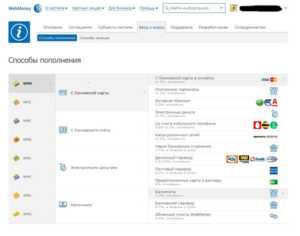
Перед вами откроется большая таблица, где указаны все способы положить деньги на Вебмани. Переключаясь по вкладкам таблицы, можно найти нужную информацию. Данные, представленные тут, систематизируются по трем колонкам:
- первая – валюта Webmoney;
- вторая – способ;
- третья – подспособ.

Именно в последней, правой колонке, можно посмотреть информацию, как осуществить перевод на сервис без комиссии. По данным системы, таких вариантов 5:
На практике же, работает лишь часть из этих способов. Банковская карта, и банковский перевод – всегда выполняются с комиссией. Что же касается остальных, то тут существуют свои нюансы, о которых мы вам расскажем.
Обменные пункты WebMoney
Сразу же хочется оговориться, что пополнить кошелек Вебмани без комиссии, можно не во всех обменных пунктах. Как правило, обменник имеет свои правила, не регламентированные сервисом, и комиссию устанавливают его владельцы. Чтобы узнать, где в вашем городе можно совершить обмен WMR на обычные рубли, необходимо:
- В личном кабинете Вебмани кликнуть по иконке кошелька.
- Выбрать команду «пополнить».
- Перейти в раздел «другие способы».
- Прокрутив бегунок до самого низа, выбрать вариант «обменные пункты WebMoney». Вы перейдете в раздел, где отобразятся все обменные пункты вашего города.
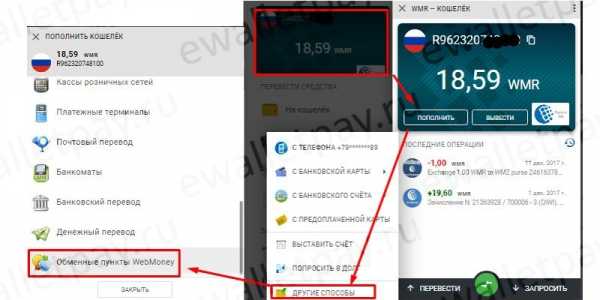
- Выберите из списка интересующий вас обменник и перейдите к подробной информации.
- Хороший и надежный обменник имеет свой сайт с информацией – перейдите на него.
- Найдите и ознакомьтесь со справочной информацией на услуги, которые предоставляет сервис.
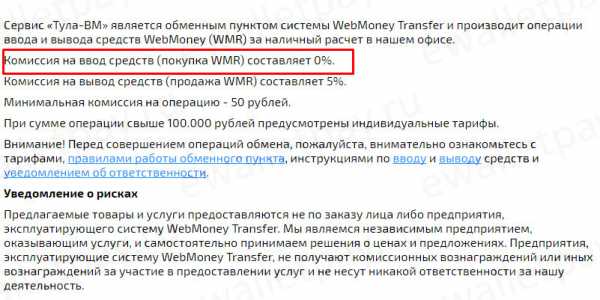
В выбранном пункте обмена, операция по пополнению Вебмани осуществляется без комиссии.
Пополнение с предоплаченных карт
Пополнение Вебмани с предоплаченной карты – это беспроигрышный вариант положить деньги на кошелек без комиссии. Схема пополнения очень проста, правда, есть небольшой нюанс. Но, обо всем по порядку.
- Зайдите на сайт Webmoney и войдите в свой кабинет.
- Нажмите на плашку кошелька и кликните по команде «пополнить».
- В появившемся меню выберите раздел «с предоплаченной карты».
- В окне оплаты введите номер карты, код авторизации и нажмите «ок».
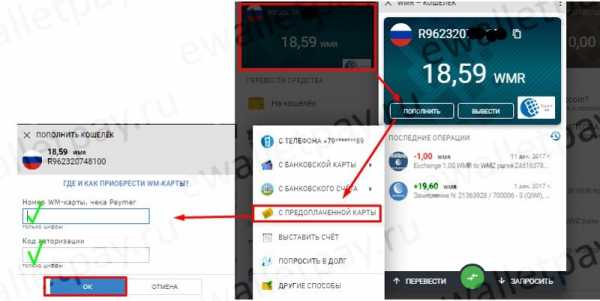
Если все сделано верно, то операция по пополнению кошелька завершится и средства поступят на ваш WMR.
Загвоздка состоит в том, что такую карту необходимо сначала купить, а лишь потом совершать обмен. Покупать карты на пополнение электронного кошелька, рекомендуется все в тех же обменных пунктах, поэтому, данная система пополнения не слишком эффективна.
Секретный способ
Про то, что существуют обменные сервисы, в которых можно обменивать Вебмани, знают многие пользователи электронного кошелька. Однако не все знают, что данная услуга предоставляется бесплатно, в некоторых случаях. Так как же работает это секретное средство?
- Необходимо зайти на сайт такого обменника. Например, bestchange.ru.
- В самой левой колонке ищите раздел «интернет-банкинг» — эта услуга на обменнике может производиться без комиссии.
- Выбираем из списка тот банк, карта которого у нас есть.
- Смотрим на таблицу справа – ищем предложение, где услуга осуществляется по курсу 1:1.
- Кликаем по этой строке.
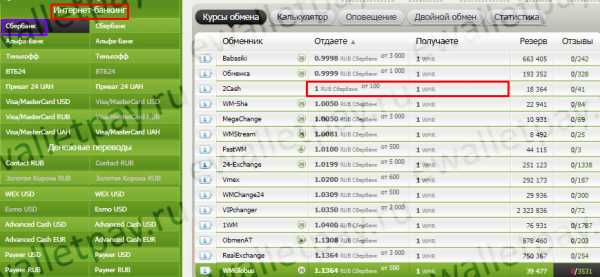
После этого, система перенаправит вас на сайт обменника, чтобы завершить обмен. Внимательно читайте условия предоставления услуги. Порой, для пополнения без комиссии указывают определенный объем WMR.
Как видите, карта банка тоже может использоваться для беспроцентного пополнения Webmoney, но необходимо знать, как работает этот платежный алгоритм. К сожалению, система Вебмани, несмотря на свою востребованность, остается достаточно запутанной и тем, кому приходится работать с ней, лучше научиться таким «секретным» методам.
Использование терминалов
В некоторых терминалах, ввод денег на Вебмани возможен без комиссии. Но, проблема заключается в том, чтобы найти такой платежный терминал. Такую информацию можно уточнить только в точках, где установлены эти электронные приемщики.
Если же вы знаете, где располагается такой аппарат, то операция по пополнению кошелька через него, очень проста:
- Найдите на экране логотип WebMoney.
- Введите счет пополняемого кошелька.
- Внесите средства.
- Завершите перевод.
Как правило, система в таких терминалах сама подсказывает, какой сделать следующий шаг.
ewalletpay.ru
Как пополнить вебмани без комиссии
Рассмотрим, как пополнить вебмани без комиссии или сделать так, чтобы переплата оказалась минимальной. Необходимость отдать определенную сумму за совершение перевода компенсируется быстротой зачисления денег на виртуальный счет. И все же, если есть возможность положить деньги вовсе без комиссии или с минимальным размером, стоит ее использовать.
На сегодняшний день пополнить средства на самом старом из электронных кошельков можно следующими способами:
- с пластиковой карты банка;
- с баланса телефона;
- через платежный терминал;
- онлайн через интернет-банкинг;
- банковским или электронным переводом;
- из других платежных систем напрямую с прикрепленного кошелька;
- через специальную обменную биржу;
- через СМС.
Выясним, какой из способов позволит положить деньги на счет без комиссии или с минимальным ее значением.
Пополнение кошелька без комиссии
Большинство электронных платежных систем и банковских учреждений взимает со своих клиентов за совершение банковских операций определенный процент от перемещаемой суммы. Размер может составить от 0,1 до 10%. И все же существуют способы, позволяющие комиссионные не платить, причем легально. Более того, владелец электронного кошелька способен заработать на его пополнении.
- Пополнять счет Webmoney через кассу банка-партнера этой ЭПС. Для этого потребуется предоставить оператору не только номер самого кошелька, но и другие платежные реквизиты. Как правило, они указываются в квитанции, наряду с суммой пополнения. О выполнении операции клиент получает официальный документ – квитанцию. Зачисление денег происходит в течение нескольких часов в пределах одного банковского дня, реже – нескольких. Если реквизиты по ошибке были указаны неверно, и деньги ушли «не туда», их можно вернуть.
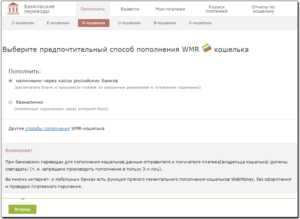
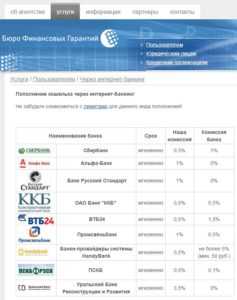
- Использовать интернет-банкинг партнеров платежной системы. При этом действуют те же принципы, что и при платеже через кассу. Банки-партнеры за перевод средств на электронный счет не берут с клиента дополнительных сумм. Другие же кредитные учреждения для безналичных переводов снижают комиссию, которая редко достигает 3%, чаще останавливаясь на значении в 1-1,5%. Более того, некоторые банки для привлечения новых клиентов и повышения лояльности уже существующих предлагают участие в бонусных программах, возвращающих на банковский счет определенную часть переведенных денег. Размер такого бонуса обычно сопоставим с размером комиссии за перевод.
- Обменные сервисы. Работают такие ресурсы по принципу биржи, меняя номинальные знаки различных электронных кошельков на тех условиях, которые установят сами пользователи. Деньги при этом передаются напрямую. Сравнив предложения нескольких обменников, можно выбрать предложения, которые позволяют зачислить на свой кошелек не только равную внесенной сумму, но даже несколько большую. Однако такая удача необязательна при каждом переводе. Кроме того, среди подобных сайтов есть и мошенники, использующие полученную при обязательной регистрации конфиденциальную информацию.
Другие способы пополнения кошелька
Если класть деньги на кошелек Вебмани другими способами, то избежать уплаты комиссии не удастся. Однако ее размер может весьма существенно отличаться при пополнении виртуального счета из разных источников.
- С банковской карты. Она может быть привязана к счету, что ускорит и облегчит перечисление средств, так как не придется каждый раз вводить необходимые реквизиты. Комиссия, которая снимется при этом, зависит от конкретного банка, но редко превышает 2,5%. Однако ряд банков не позволит перевести средства на анонимный счет. Зато владельцы аттестатов не ниже формального смогут сделать это без труда.
- Со счета другой ЭПС. Кошелек Вебмани можно привязать к другим электронным счетам, подобно банковской карте. Это позволит пользователю с минимальными потерями переводить средства из одной системы в другую. Перечисление выполняется мгновенно из кошельков Киви или Яндекс. Возможен и обратный процесс: пополнение этих счетов с Вебмани.
- Переводом. Пополнить счет Вебмани можно через одну из систем электронных переводов, например, Contact или Юнистрим. Платеж примут в кассе большинства банков или в офисе самой платежной системы. Комиссия за перевод, как правило, составляет 1%. Средства могут идти до одного дня, но обычно получается их зачислить в течение ближайшего часа. Для перевода потребуется паспорт.
- Пополнение через терминалы. Достоинством этого способа будет большое число точек, где можно класть наличные деньги. Причем расположены они в легкодоступных местах. Но за такое удобство придется отдать уже от 3 до 5% в виде комиссии.
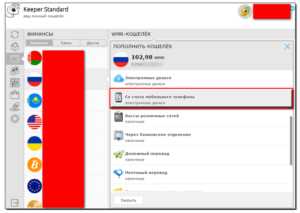
- С баланса телефона. Все операторы «большой четверки» готовы перевести средства на Вебмани. Однако это весьма дорогое удовольствие. В среднем комиссия составит порядка 10%. Минимальный размер традиционно у «Мегафона», а дороже всех выполнит перевод «Теле2», чья комиссия достигает 19%.
- Через СМС сервис. Такая услуга доступна жителям России, Украины,
Казахстана, Беларуси и ряда европейских стран. При отсутствии поблизости отделений банка или платежных терминалов можно воспользоваться иным путем. Для этого на официальном сайте потребуется оставить заявку с номером телефона. А затем следовать инструкции, полученной в ответном СМС-сообщении.
Одна из старейших электронных платежных систем предлагает различные способы пополнения виртуального счета. Некоторые из них изначально не предполагают взимания комиссии, другие – требуют плату за удобное перечисление средств.
platezhy.com
Как пополнить кошелек Webmoney через телефон, компьютер, банк
Содержание статьи
Чем больше развивается и проникает во все сферы человеческой жизни интернет, тем больше пользователей получают крупные системы электронных платежей. На отечественном рынке электронных денег сервис Webmoney был и остается лидером. Но чтобы использовать все его функциональные возможности на кошельках должны быть денежные средства.
Варианты пополнения кошелька
Способов пополнить любой из кошельков Вебмани достаточно много. Участникам системы доступны наличные и безналичные платежи, а также пополнения через оффлайн или онлайн-сервисы. Перед тем, как положить денежные средства на Webmoney, необходимо зарегистрироваться в системе, создать необходимый кошелек и получить, как минимум, формальный аттестат.
Далее можно выбирать подходящий способ ввода денег. Выбор у пользователей весьма обширный.
Банковские карты
Самый легкий и быстрый способ – использование карт Visa или Mastercard любого банка, за исключением карт без CVV2/CVC2-кода, поскольку они не предназначены для интернет-платежей (Maestro, Electron и т.п.).
В целях безопасности данные карты не вводятся непосредственно на странице сервиса. Для оплаты происходит переадресация на сайт платежной системы, сертифицированной по стандартам Verified by Visa и MasterCard SecureCode.
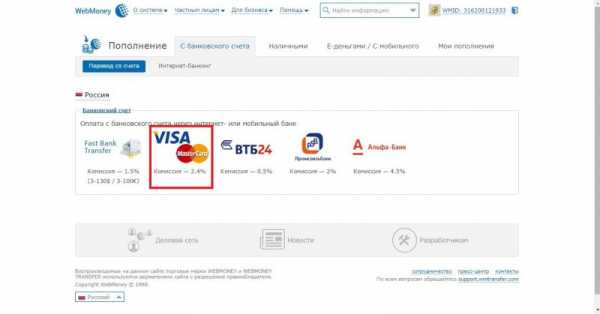
Перевод с карточки отечественного банка
Далее понадобится ввести требуемые реквизиты (16-значный номер, срок действия, трехзначный Security Code), сумму. Безопасность также гарантируется специальной системой одноразовых паролей подтверждения транзакции, которые платежная система отправляет на мобильный номер пользователя.
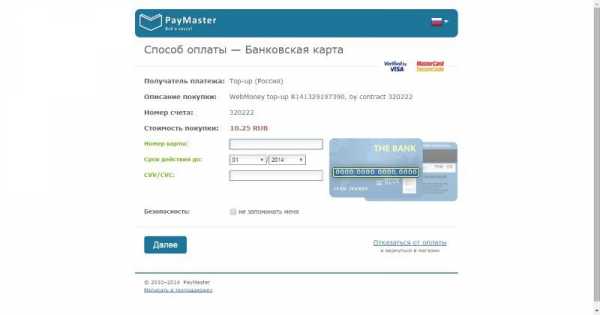
Основные реквизиты карточки
Еще один способ моментально переводить средства – привязать к кошельку банковскую карту. Для этого понадобится выполнить следующие действия:
- Перейти на раздел сервиса banks.webmoney.ru, выбрать вкладку «Прикрепить карту» и заполнить форму.
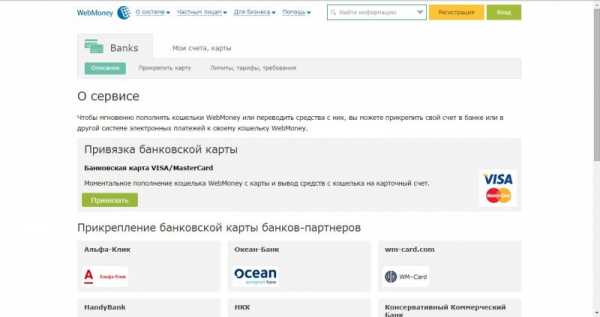
Привязка банковской карточки
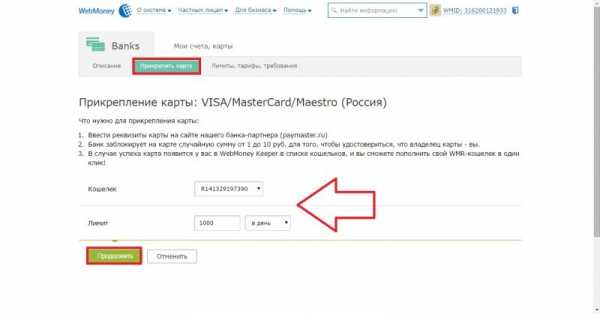
Что нужно для прикрепления карты
- Сервис предложит подписаться на регулярные платежи, чтобы отменить достаточно снять соответствующие галочки.
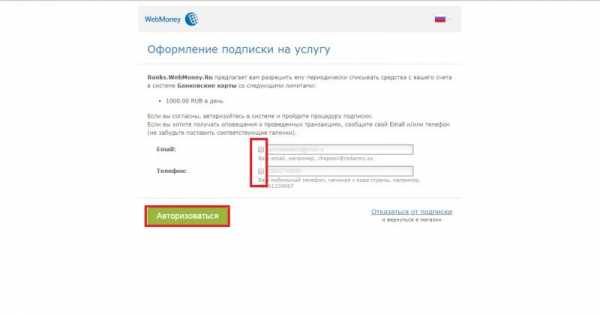
Оформление подписки на регулярные платежи
- Ввести реквизиты прикрепляемой карты.
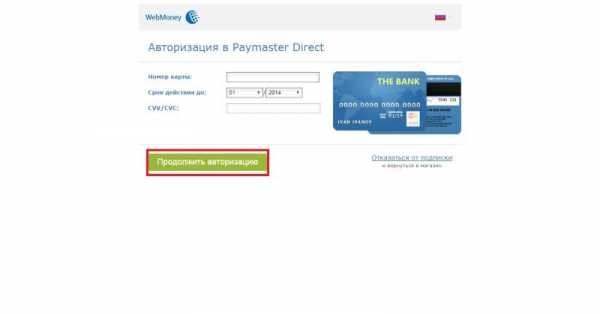
Авторизация в системе Paymaster
Дождаться проверки запроса службой безопасности WM, после чего можно осуществлять платежи. Если не удается пополнить кошелек с помощью карты, стоит проверить следующие моменты:
- карта открыта для платежей в интернете;
- на карте достаточно средств;
- прикреплять карту могут пользователи Вебмани, имеющие хотя бы формальный аттестат;
- WMID зарегистрирован не менее 7 дней назад;
- ФИО совпадают с данными WMID.
Если ошибка появляется в ходе подтверждения транзакции, обращайтесь за помощью в техподдержку Paymaster.
Интернет-банкинг
Большинство коммерческих банков предлагают своим клиентам систему онлайн-банкинга и сотрудничают с платежными системами. В личном кабинете клиента банка в разделе «Оплата услуг» или «Платежи и переводы» выбрать подраздел «Электронная коммерция»/ «Электронные кошельки». В списке получателей выбрать WebMoney, ввести запрашиваемые реквизиты и подтвердить перевод.
Комиссия сервиса Вебмани в случае таких переводов составляет 1%. Каждый банк устанавливает свою комиссию – от 0 до 5%. Предлагают подобную услугу Альфа Банк, Банк Русский стандарт, ВТБ24, Судостроительный банк, ОКЕАН БАНК, ПСКБ, ИНБАНК, Промсвязьбанк, HandyBank, Инвестрастбанк, Военно-промышленный банк.
Банковским переводом
Данный метод пополнения требует от клиента обязательной явки в любое отделение коммерческого банка с платежным поручением. Можно выполнять наличными или с личного счета посредством перевода. Главный минус – зачисление денежных средств осуществляется не моментально, а на протяжении 1-3 дней.
Получить квитанцию для оплаты можно в WebMoney Banking. Для этого:
- Зайдите на сайт, авторизуйтесь через WM Keeper.
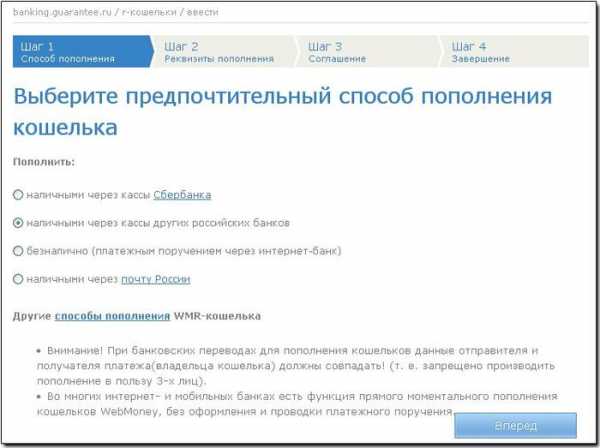
Порядок пополнения через банковский перевод
- В разделе R-кошельки выберите пункт Входящие операции – Ввести и подходящий способ перевода денег.
- Выберите кошелек, введите сумму, сформируйте и распечатайте бланк квитанции.

Формирование квитанции для оплаты
- В любом отделении банка сделайте перевод.
Комиссия такая же, как при пополнении банковской картой, для моментального денежного перевода – повышенная 1,5%.
Терминалы и банкоматы
Пополнение наличными через терминал – один из самых дорогих способов. Главное преимущество – терминалы можно найти на любом углу, недостатки – от 3% комиссионных.
Алгоритм достаточно простой и практически идентичен для любого терминала (Элекснет, ibox, ОСМП и других):
- в разделе «Платежные системы» выбрать «WebMoney»;
- ввести номер кошелька и номер мобильного;
- вставить купюры в купюроприемник и нажать «Оплатить».
Что касается банкоматов, то пока еще не у всех предусмотрена функция пополнения электронной платежной системы, только тех банков, которые с ней работают.
Пополнение через СМС
Доступно два способа получения денег посредством мобильного телефона – непосредственно на сайте платежной системы или воспользовавшись специальными сервисами с СМС-подтверждением (RURU, WMSIM.ru и другие).
Перед тем, как пополнить кошелек вебмани через телефон на сайте системы, понадобится авторизоваться в личном аккаунте, в разделе «Кошельки»/ «Пополнить» выбрать соответствующий способ. Указать номер и провести транзакцию.
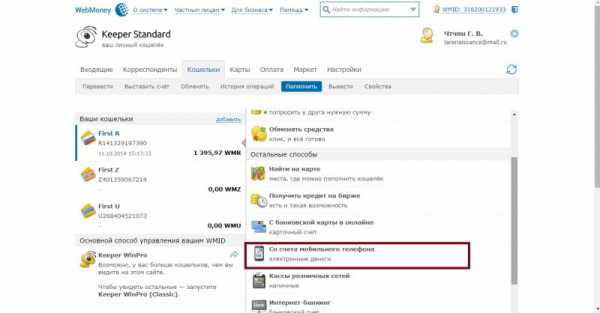
Получение денег с помощью мобильного телефона
Для перевода понадобится 12-значный номер кошелька (только цифры), номер телефона.
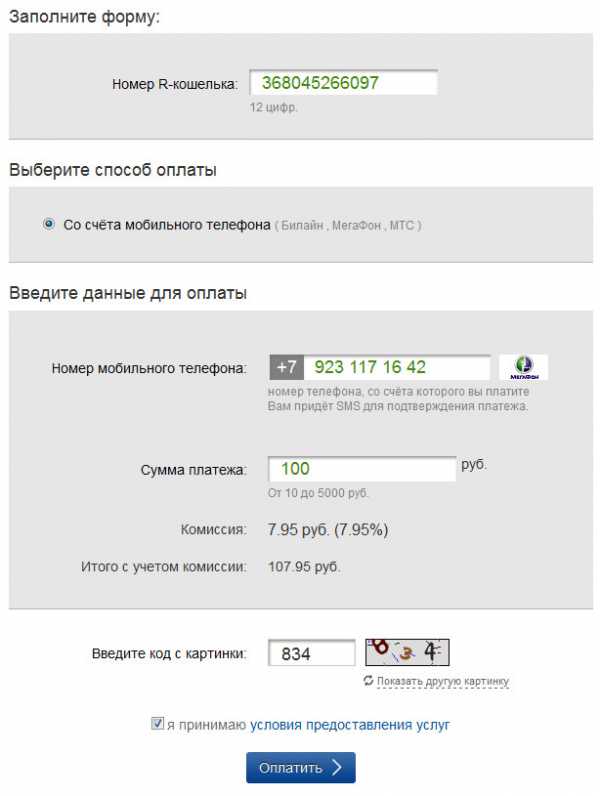
Порядок перевода с мобильного счета
На указанный номер придет СМС с кодом подтверждения.
Можно использовать USSD-запрос на короткий номер 7878: wm 123456789012 100, где: wm – код поставщика услуги; 123456789012 – номер кошелька без R; 100 – сумма пополнения.
Пополнение через дилеров
Для ввода денег на WMR или WMU кошельки можно воспользоваться услугами дилеров. Это специализированные обменные пункты, которые имеют заключенное соглашение с денежной системой WM.
Каждый дилер устанавливает свою комиссию за денежный перевод (от 0,8 до 2%, для некоторых сумм – без комиссии), крупные сети обменных пунктов предлагают более выгодные условия. Полный список официальных дилеров есть на сайте geo.webmoney.ru.
Почтовый перевод
Ввести деньги можно в любом отделении почты России. Все, что требуется – указать номер кошелька и сумму пополнения. Комиссия – 2,2%, сроки зачисления средств – от 2 до 5 дней.
Привязка расчетного счета
WebMoney кошелек можно привязать к расчетному банковскому счету в разделе banks.webmoney.ru. Сервис позволяет привязать кошелек к следующим счетам и картам:
- электронный кошелек Яндекс.Деньги;
- QIWI кошелек;
- счет в интернет-банке Альфа-Клик;
- карты VISA/MasterCard/Maestro, выданные в РФ;
- счет в Консервативном коммерческом банке.
Пользователь должен имеет аттестат не ниже формального и подтвержденные ИНН или СНИЛС. Комиссия за пополнения кошелька из счета составляет от 0 до 3%, дополнительно взимается комиссия самым сервисом Вебмани – 0,8%.
Пополняем через обмен валют
Вебмани предлагает обменный сервис без посредников. Это специальные обменные пункты Exchanger.RU или Cacher.RU, в которых пользователь выставляет заявку на покупку или продажу определенного количества титульных знаков WM, и дожидается ответного предложения. Главные преимущества способа – оперативность и низкая комиссия (взимается только комиссия системы 0,8% от суммы сделки).
Можно воспользоваться услугами сторонних обменных сервисов – Bestchange, AstraChange и т.п. Оффлайн обменники есть во всех странах СНГ. Для пополнения нужно указать только номер кошелька и заплатить комиссию от 2 до 4%.
Через сетевые магазины
Пополнить WMR-кошелек можно наличными в кассах и терминалах сети магазинов «Связной», а также через терминалы в магазинах «Евросеть». Деньги зачисляются мгновенно, комиссия – 2%.
Переводом с других платежных систем
Люди пользуются разными платежными сервисами, и часто приходится совершать обмен между ними. Актуальный и популярный способ пополнения Вебмани – из кошельков QIWI или Яндекс.Деньги.
Чтобы пополнить WebMoney через Яндекс-Деньги, понадобится предварительно привязать кошельки. Сделать это могут только граждане РФ, имеющие статус Яндекс Кошелька «именной» или «идентифицированный», для пользователей Вебмани наличие формального аттестата с подтвержденными паспортными сведениями.
Привязка кошелька Яндекс.Деньги осуществляется в разделе banks.webmoney.ru или непосредственно в WM Keeper – в разделе «Прикрепление счета» выбрать Яндекс. Деньги.
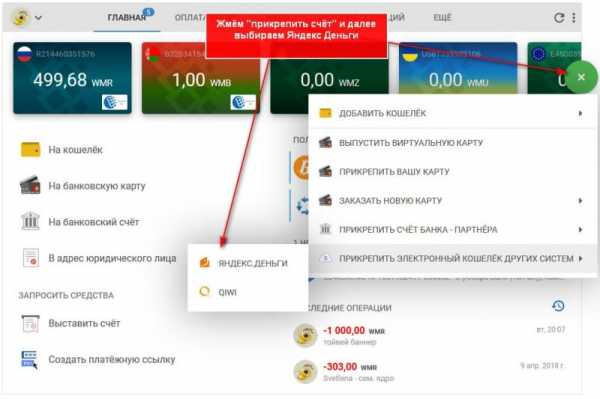
Привязка кошелька Яндекс.Деньги
После введения счета пользователь получит код привязки, действительный на протяжении 48 часов. Далее следует зайти в кошелек Яндекс-Деньги, нажать на баланс и ввести скопированный код в открывшуюся ссылку. Через несколько минут можно переводить денежные средства.
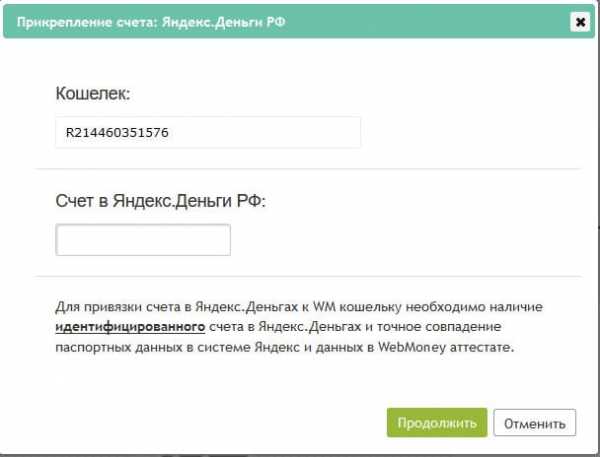
Получение кода для привязки
Чтобы пополнить ВМ-кошелек с Яндекс-Деньги, необходимо:
- В разделе настроек сервиса Яндекс-Деньги выбрать раздел «Платежные системы».
- Выбрать функцию «Перевести», ввести желаемую сумму перевода.
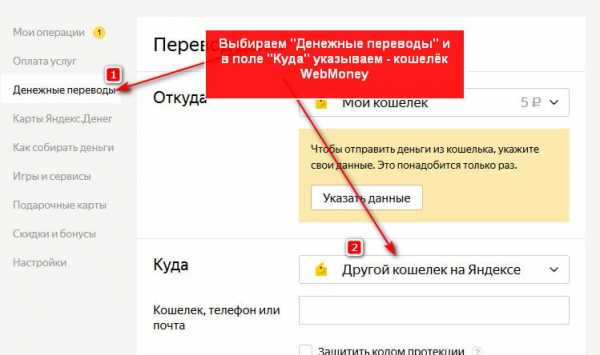
Пополнение ВМ через аккаунт Яндекс-Деньги
Зачисление средств происходит в течение нескольких минут, комиссия – 3%.
Что касается пополнения ВМ-кошельков из Киви, то есть несколько способов перевода денег:
- через сайт платежного сервиса QIWI;
- через QIWI-терминалы;
- через сторонние обменные ресурсы.
В отличие от пополнения с Яндекс.Денег в данном случае нет необходимости привязывать кошельки. Достаточно на сайте QIWI зайти во вкладку «Оплатить» и выбрать из предложенных вариантов пункт «WebMoney». Далее указать сумму перевода и подтвердить его с помощью кода, полученного через СМС.
Порядок пополнения в QIWI-терминалах:
- Перейти «Оплата услуг»/«Электронная коммерция».
- В предлагаемом перечне систем выбрать «Webmoney пополнение рублевых кошельков».
- Заполнить требуемые реквизиты и подтвердить операцию.
- Внести деньги и «Оплатить».
Среди самых популярных сторонних обменных сервисов можно назвать change.cash и obmenka.ua. Процесс обмена на них достаточно простой.
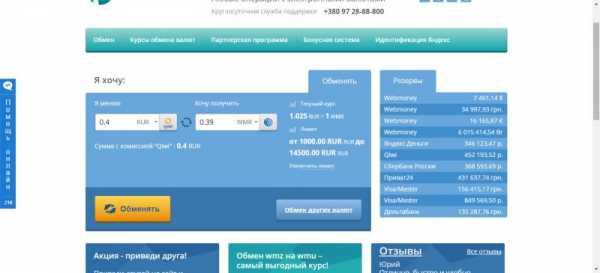
Особенности работы сторонних обменников
WM карты устаревший метод
Раньше самым популярным способом пополнения были WM-карты, которые реализовывали официальные дилеры. Сегодня такие карты можно приобрести только онлайн, в точках продаж дилеров они встречаются крайне редко. В системе WebMoney Transfer используются WM-карты различных типов WMZ, WMR, WME, WMU и WMB разного номинала.
Чтобы воспользоваться картой, необходимо в WebMoney Keeper Classic открыть вкладку «Кошельки», выбрать нужный, нажать ЛКМ и выбрать функцию «пополнить».
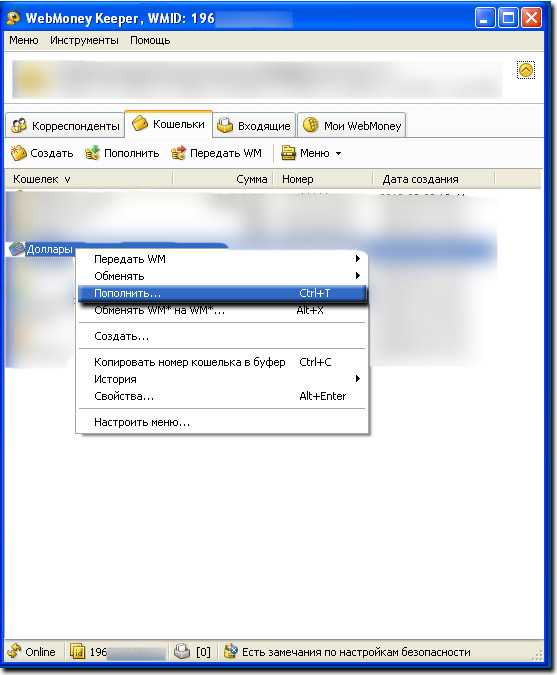
Последовательность пополнения через WM-карты
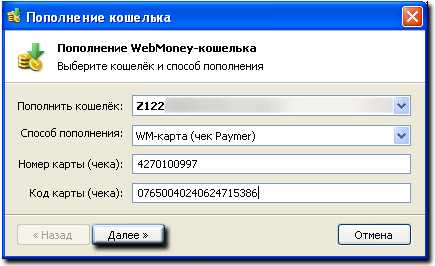
Ввод реквизитов WM-карты
Деньги в кредит
Если интересует максимально быстрый способ получения средств, воспользуйтесь сервисом WebMoney Debt. С его помощью можно взять деньги в кредит у другого участника системы, если его предложение подходит по критерию суммы, процента и сроков погашения. Если нет подходящего предложения, можно создать собственную заявку и дождаться отклика от кредитора.
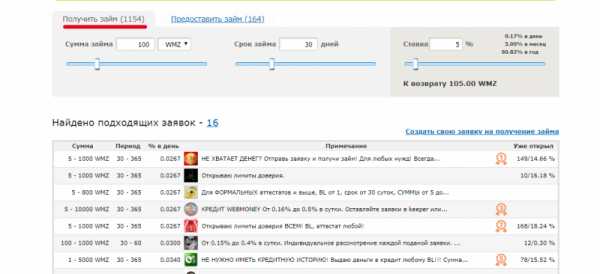
Предложения выдачи кредитных денег
Как пополнить Webmoney через сервис 2cash
Сервис 2CASH.RU – система, позволяющая переводить небольшие суммы на WMZ, WMR, WME. Система не только не взимает комиссионные, но и производит доплату за каждую транзакцию в размере 0,5% суммы перевода.
Чтобы разобраться, как пополнить WebMoney без дополнительной комиссии, воспользуйтесь следующей инструкцией:
- Зарегистрироваться в системе. Понадобится указать электронную почту и пароль.
Пополнение ВМ-кошельков без комиссии
- Создать заявку в разделе «Купить WebMoney», выбрав свой банк.
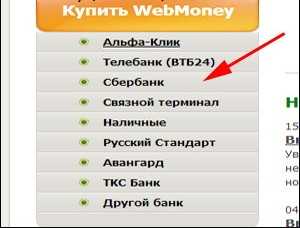
Выбор подходящей системы
- Заполнить открывшуюся форму, согласиться с условиями сервиса и оплатить покупку.
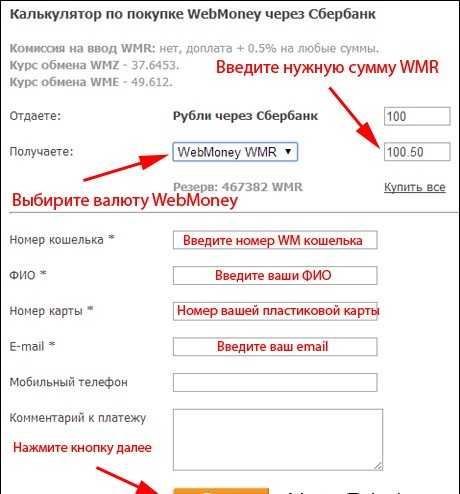
Основные реквизиты для перевода денег
Зачисление средств осуществляется на протяжении 5-15 минут.
Пополнение через Сбербанк
Сбербанк предлагает два способа пополнения кошелька WebMoney:
- Через банкомат. Зайти в «Личный кабинет», далее выбрать подраздел «Карты»/ «Перевод с карты на карту». Указать номер кошелька Webmoney и сумму перевода. Внимательно укажите сумму перевода.
- Посредством системы Сбербанк Онлайн. В разделе «Переводы и платежи» выбрать «Электронные товары и развлечения»/«Электронные деньги»/«WebMoney». Заполнить реквизиты перевода.
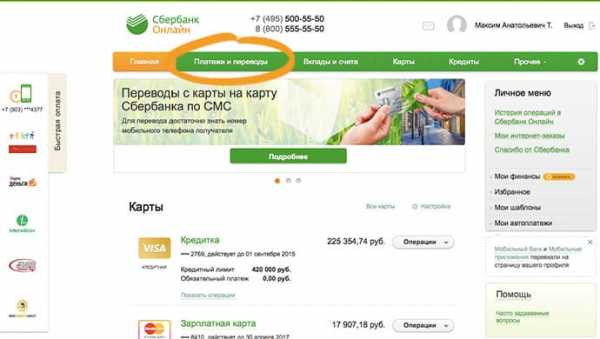
Система Сбербанк.Онлайн
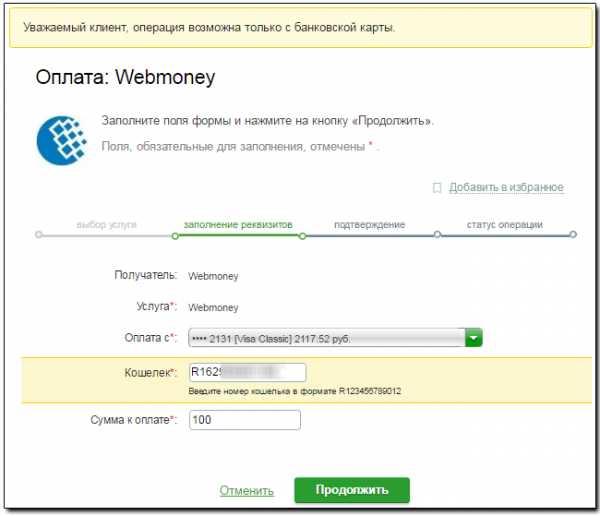
Перевод денежных средств через Сбербанк.Онлайн
Максимальная сумма пополнения зависит от уровня аттестата. Комиссия не взимается.
Предоплаченные карты и ваучеры
Еще один популярный и анонимный способ пополнения, как своих, так и чужих кошельков Вебмани – предоплаченные карты и ваучеры.
На карте есть защитное покрытие, которое нужно стереть, чтобы узнать код. Для пополнения понадобится зайти на страницу Paymer, заполните все требуемые поля (номер карты, код, сумму, пополняемый WM-кошелек) и подтвердить транзакцию.

Оплата предоплаченными карточками
С карты можно перечислить как весь номинал, так и часть денег. Остаток можно использовать в любое другое время.
С другого ВМ
Если не подходит ни один из перечисленных способов, можно найти другого пользователя, заинтересованного в обмене наличных на титульные знаки ВМ. Чтобы перевести деньги, необходимо воспользоваться функциями Keeper Mini.
Система предлагает 2 способа внутренних переводов:
- Через раздел «Перевести».
Внутрисистемный перевод средств
- Через раздел «Кошельки» на главной странице системы. На нужном кошельке нажать ЛКМ и выбрать пункт «Передать WebMoney».
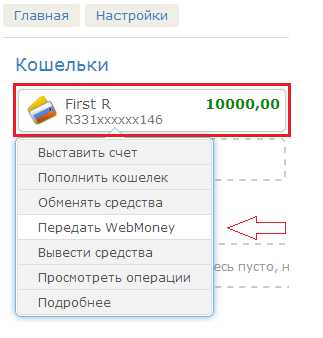
Альтернативный способ внутрисистемного перевода
Заполнить форму.
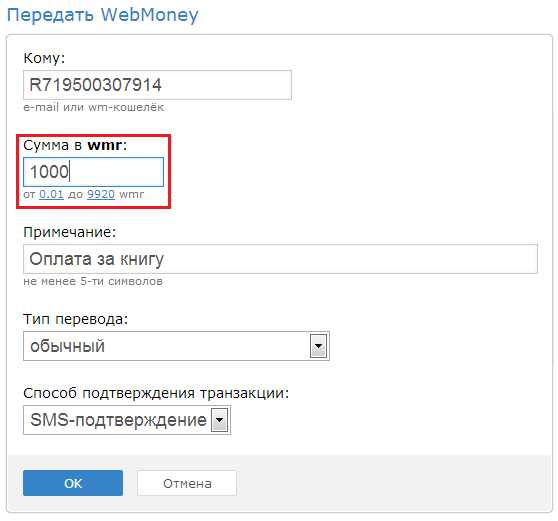
Заполнение формы для оплаты
Комиссия за перевод составляет 0,8%. В процессе перевода понадобиться подтверждение кодом, присланным в СМС на привязанный номер мобильного.
Где пополнить Webmoney без комиссии
Выбор способов пополнения кошельков Вебмани разнообразен. Они отличаются сроком зачисления денежных средств, максимальной суммой пополнения и размером комиссии. Пользователь выбирает оптимальный вариант, исходя из собственных потребностей.
Практически все методы и сервисы взимают комиссию за перевод титульных знаков ВМ, но есть несколько бесплатных способов. Это сервис 2cash и Сбербанк Онлайн. Некоторые обменники предлагают пополнение на определенную сумму без оплаты комиссионных. При этом стоит быть готовым к тому, что комиссию за ввод денег на кошелек начислит сам сервис Webmoney. В большинстве случаев сервис предусматривает комиссию в размере от 0,8 до 3% от суммы пополнения.
yaroshok.ru
Как пополнить WebMoney без комиссии: ввод денежных средств
Для того чтобы узнать, что популярность электронных платёжных сервисов стремительно растёт, не нужно изучать статистику. Это заметно невооружённым глазом. Одна из востребованных в России и странах СНГ систем — WebMoney. Её используют для получения заработной платы, отправки денег интернет-магазинам за приобретённые товары и компаниям, оказывающим услуги, за электричество, воду и т. д. Продвинутые юзеры стремятся найти самые перспективные способы ввода и вывода средств. Побуждает их к таким действиям комиссия ВебМани. Можно ли обойтись без неё и совершать операции без потерь?
Способов ввода денег много. Задача пользователей найти лучшие. При правильном выборе вы не только не заплатите комиссию, но и получите прибыль.
Требуется ли комиссия за пополнение WebMoney?
Если заглянуть на сайт платёжного сервиса, в интерфейсе сразу увидите все предлагаемые ПС способы пополнения WebMoney. Ваш глаз также не упустит из виду тот факт, что многие транзакции требуют внесения платы за услугу. Можно заметить, что некоторые из путей предполагают пополнение WebMoney без комиссии.
Сервис предлагает ввод средств с помощью:
- Банковского перевода. Внимательно изучите все варианты. Так как ПС активно сотрудничает со многими банками, некоторые из них не взимают комиссионные за перевод. То есть, на счёт поступит ровно столько, сколько вы отправите. Несмотря на то, что финансовые учреждения заявляют, что для транзакции требуется несколько дней, в большинстве случаев деньги приходят уже через несколько часов.
- Интернет-банкинга. Если делать WebMoney ввод с платформы партнёра ПС, можно обойтись без внесения комиссионных. Главное внимательно изучать интерфейс банковского сервера. К примеру, Альфа-Банк взыщет с вас 1% от суммы перевода.
- Со счёта мобильника. Свои услуги предлагает 4 российских оператора. Недостаток способа в высокой комиссии: от 7,5% до 19,6%.
- Через терминалы. Этот путь актуален только для пользователей с формальным аттестатом.
Как видим, вопрос, как пополнить ВебМани без комиссии, решаем. Главное, перед тем, как отправить заявку, удостовериться, что никаких процентов при проведении транзакции снято не будет.
Полезно знать: выбрав интернет-банкинг, вы можете не только обойтись без выплаты комиссионных, но и получить небольшую прибыль. Некоторые банки для привлечения клиентов проводят акции. За транзакцию вы можете получить 1-2% сверх переведённой суммы.
Использование обменников в сети
Решая вопрос, как положить деньги на ВебМани кошелек, вы можете воспользоваться одним из обменников, которых на сегодняшний день функционирует немало. Надёжными считаются сервисы:
- x-obmen.ru;
- me;
- ru и т. п.
Некоторые обменники можно использовать для ввода или вывода средств и при этом не платить комиссионных взносов.
X-obmen.ru без комиссионных
Для того чтобы сделать ввод средств и не нести никаких дополнительных трат, нужно иметь оформленную пластиковую карточку одного из банков:

- Альфа-банк;
- Сбербанк.
На сервисе во вкладке «Отдать» следует кликнуть на нужный финансовый бренд. После переводите курсор на WMR и жмёте на «Ввод». В результате отобразиться обменный курс, всегда выгодный и приносящий пользователю определённую прибыль при проведении транзакции.
Осталось только добавить, что сервис x-obmen.ru проверен пользователями и признан надёжным, о чём можно прочесть во многочисленных отзывах.
Как вводятся средства с помощью changemoney.me
Рублёвый бумажник ВебМани без комиссий можно пополнить и с помощью сервиса changemoney.me. Опять же, потребуется наличие пластиковых карточек некоторых российских банков. На этот раз их перечень шире:
- Альфа-Банк;
- ВТБ24;
- Тинькофф;
- Сбербанк и другие
За регистрацию на ресурсе, получите бонусы, которые сделают денежные операции ещё более выгодными.
Преимущества 2cash.ru

Сервис предназначен для ввода денежных средств в виртуальный бумажник ВебМани. В числе его преимуществ:
- Бонусы за операцию о,5%.
- От начала до конца транзакции проходит 5-10 минут.
- Можно вводить небольшие суммы.
Для отправки переводов следует зарегистрироваться на 2cash. Помимо достоинств отметим и недостатки. Это ограничения, связанные с использованием валют. Можно вводить один из 3-х видов: рубли, доллары и евро.
Резюмируя вышеизложенное, отметим, что современные технологии находятся на таком уровне, когда каждый день можно ожидать появления новых способов пополнения электронных кошельков. С каждым годом и даже месяцев комиссионные становятся меньше и всё больше сервисов, чтобы быть замеченными, предлагают бонусы за использование инструментов своих платформ.
oplatezhah.ru
|
|||||||||||||||||||
old.webmoney.ru
Пополнение WMZ через платежные терминалы
| Страна | Компания | Срок | Комиссия |
|---|---|---|---|
| Армения | TelCell | Мгновенно | 3% |
| Азербайджан | PayNet | Мгновенно | 7 — 11 % |
| Литва | Foxbox | Мгновенно | 6% |
| Молдова | Нетто Процессинг | Мгновенно | 0% |
| Россия | QIWI | Мгновенно | 2.5% |
| ОАЭ | NT.PAYMENTS | Мгновенно | 7% |
Вы можете пополнить свой кошелек напрямую или купить WMCheck, который позволяет расплачиваться за покупки без регистрации в системе WebMoney Transfer. Средcтвами WMCheck также можно пополнить кошелек WebMoney.
Найти ближайший терминал можно на сайте сервиса WebMoney.Geo.
При пополнении кошелька учитывайте существующие ограничения (за исключением QIWI):
Минимальная сумма – 0,5 WMZ.
В сутки
аттестат псевдонима — 200 WMZ.
формальный аттестат — 200 WMZ.
формальный аттестат (с проверенными данными) — 500 WMZ.
начальный аттестат — 500 WMZ.
персональный аттестат — 500 WMZ.
В месяц
аттестат псевдонима — 1 000 WMZ.
формальный аттестат — 1 000 WMZ.
формальный аттестат (с проверенными данными) — 3 000 WMZ.
начальный аттестат — 3 000 WMZ.
персональный аттестат — 5 000 WMZ.
При пополнении кошелька из терминалов QIWI учитывайте существующие ограничения:
Минимальная сумма – 0,5 WMZ.
В сутки
аттестат псевдонима — 200 WMZ.
формальный аттестат — 200 WMZ.
формальный аттестат (с проверенными данными) — 1000 WMZ.
начальный аттестат — 1000 WMZ.
персональный аттестат — 5000 WMZ.
В месяц
аттестат псевдонима — 1 000 WMZ.
формальный аттестат — 1 000 WMZ.
формальный аттестат (с проверенными данными) — 7 000 WMZ.
начальный аттестат — 7 000 WMZ.
персональный аттестат — 10 000 WMZ.
Узнать тип своего аттестата можно на сайте Центра аттестации — http://passport.webmoney.ru/asp/VerifyWMID.asp
Лимит по WMCheck в день для одного номера телефона составляет 500 WMZ.
См. также:
Правила использования WMZ-Сертификатов при продаже товаров или услуг
Способы пополнения
wiki.webmoney.ru
Способы оплаты без регистрации в системе
Участникам WebMoney предоставляются различные способы управления своими электронными кошельками:Все эти способы требуют регистрации участника в системе WebMoney Transfer.
Однако для того, чтобы оплатить товары и услуги за WebMoney, регистрация в системе не обязательна.
Существует несколько вариантов оплаты без регистрации. Такие способы могут быть интересны для совершения разового платежа, когда не хочется тратить время на создание или пополнение существующих электронных кошельков, либо для проведения оплаты из публичных мест, не рискуя при этом «засветить» пароли доступа.
В зависимости от того, какой способ будет удобнее (географически или функционально), изучите и воспользуйтесь одним из предлагаемых вариантов.
1. Общая схема оплаты без регистрации
В общем виде последовательность действий следующая.
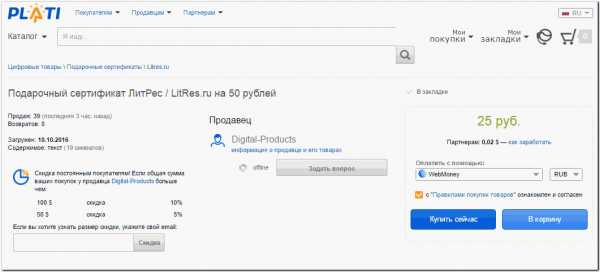
1.1 На одном из сайтов, принимающих в качестве оплаты WebMoney, выберите интересующий вас товар или услугу. Заполните все поля формы заказа и укажите в качестве средства оплаты — WebMoney. В заключение нажмите кнопку подтверждения заказа (это могут быть кнопки «Оплатить», «Подтвердить заказ», «Далее» и т.п.). Вот например, как это выглядит на сайте одного интернет-магазина.
1.2 Большинство интернет-магазинов используют для оплаты web-интерфейс сервиса Merchant. На данной странице осуществляется выбор конкретного способа оплаты в системе WebMoney Transfer.

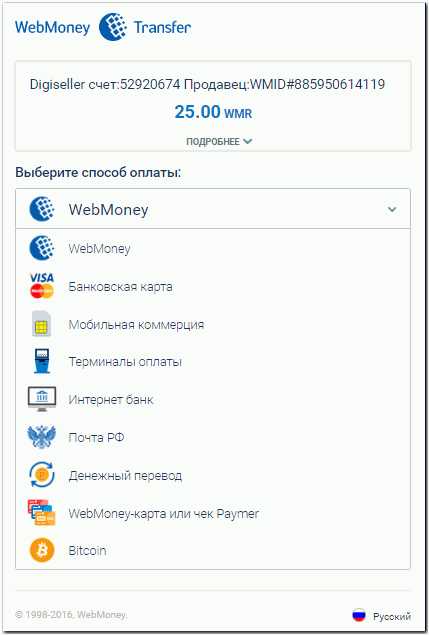
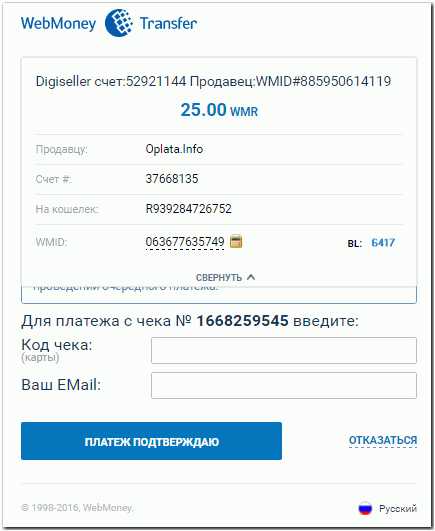
1.3 Обратите внимание, что на следующей экранной форме представлена информация об электронных реквизитах поставщика услуги (продавца), и о параметрах выставленного вам электронного счета. Вы можете либо отказаться от оплаты, либо продолжить.
2. Особенности различных видов оплаты без регистрации
2.1 Оплата чеками Paymer (WM-карты и WMnote по своей сути являются разновидностью чека Paymer) достаточно проста. Все, что требуется при этом — указать реквизиты чека (карты): номер и код, а также адрес электронной почты (что в некоторых случаях бывает необходимо для последующего получения товара или для розыска платежа). Разница между номиналом чека (карты) и стоимостью услуги остается на карте(чеке) и может быть использована для очередной покупки аналогичным способом.
После выбора способа оплаты WM-карта и указания ее номера экранная форма web-интерфейса сервиса Мерчант будет выглядеть следующим образом.

Ознакомьтесь с демо-роликами по оплате с помощью чека Paymer
и с помощью предоплаченной WM-карты
2.2 Оплата с помощью сервиса WebMoney Check описана здесь. WebMoney Check позволяет оплачивать товары и услуги на сайтах, подключенных к WebMoney, не регистрируясь при этом в WebMoney и не имея кошелька! Пополнять свой WebMoney чек удобно через платежные терминалы.
2.3 Оплату через почтовые отделения России можно посоветовать тем, кому в силу определенных причин другие возможности недоступны. Этот способ по последовательности действий сходен с вариантами оплаты через терминалы: выполняются действия по пунктам 1.1-1.3, далее на сервисе электронных платежей формируется почтовая квитанция, по ней на почте совершается перевод денег.
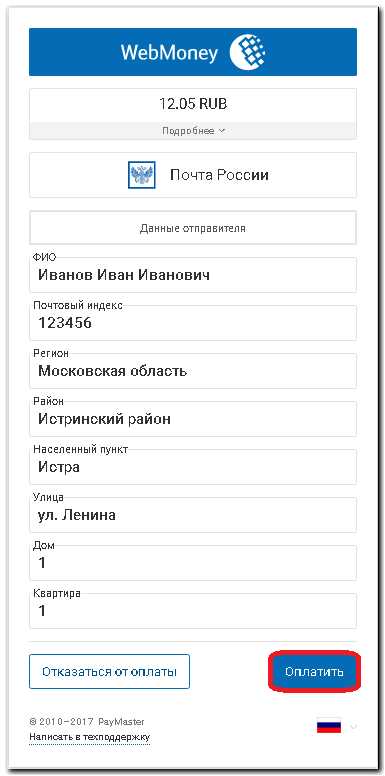
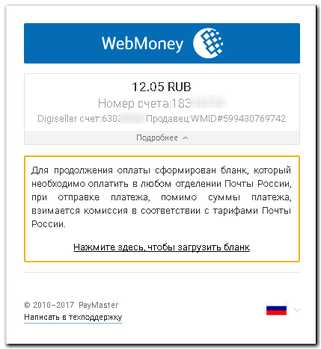
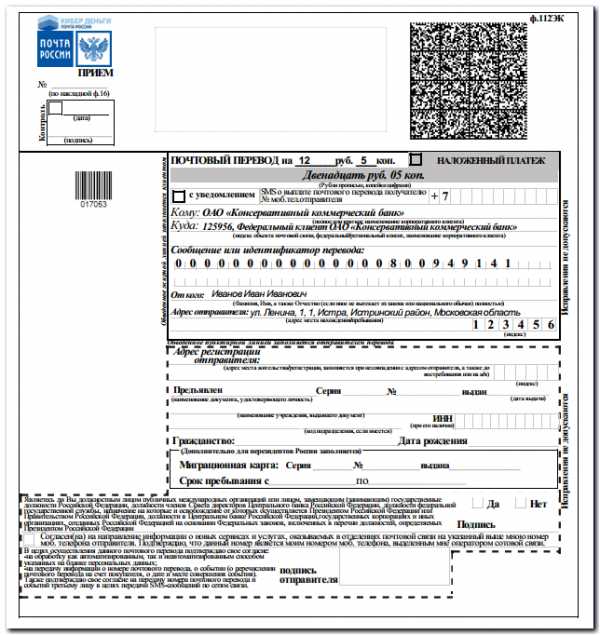
(Ознакомьтесь с демо-роликом по оплате через почтовые отделения).
См. также
Оплата товаров и услуг через системы интернет-банкинга без регистрации в системе
wiki.webmoney.ru
Как прочитать сообщения в инстаграме с компьютера: Как посмотреть сообщения в Инстаграм с компьютера? Все способы – Как посмотреть сообщения в Инстаграм с компьютера?
С некоторых пор участились вопросы наших читателей, как посмотреть сообщения в Инстаграм с компьютера и возможно ли это? Мы скажем так: немного знаний и ловкости и это становится возможным. Всего мы расскажем о четырех способах, как прочитать сообщения в Инстаграм с ПК:
- Через браузер.
- Через официальное приложение для Windows 8 и 10.
- Через код элемента.
- Через эмулятор Андроида.
Раньше были еще уловки с расширениями для браузера, но сейчас мы не нашли работающих. Если вам такие известны, напишите нам в комментариях.
Как посмотреть сообщения в Инстаграм через браузер?
В начале 2020 года Инстаграм порадовал всех долгожданным нововведением, в браузерной версии стал доступен Директ. Что, у вас еще не появился? Тогда скорее почистите кэш в браузере, а мы пока что расскажем, как им воспользоваться.
- Переходим в браузере по адресу instagram.com.
- Кликаем по значку Директа в правом верхнем углу.

- Теперь вы в Директе. Можете отправлять сообщения в существующие чаты, которые отображаются слева, или начните новый через кнопку «Отправить сообщение» в правой части экрана.

- Здесь же будут отображаться все непрочитанные сообщения. Возле непрочитанного чата появится голубой кружок, а сверху на «самолетике» появится цифра с количеством непрочитанных сообщений.

Как прочитать сообщения через официальное приложение для ПК?
Второй метод не менее прост. Предварительно вы должны установить приложение Instagram для компьютера. Я его скачала в Microsoft Store.
- После установки авторизуемся в Инсте привычным способом.
- Затем кликаем на значок самолетика в правом верхнем углу.

- Перед нами открывается список из существующих чатов.

- Теперь можно открыть и просмотреть непрочитанные сообщение, а при желании написать ответ.
Как открыть сообщения из Инстаграм на ПК через код?
Если два предыдущих способа вам не помогли, придется усложнить задачу и поиграть в хакеров.
- Заходим в браузере на страницу свою страницу в Инсте.
- Кликаем правой кнопкой мыши и выбираем «Просмотреть код» (в Опере это будет «Просмотреть код элемента»).

- В левом верхнем углу будет вкладка «Responsive», кликаем по ней и выбираем iPhone X (если не сработало, попробуйте другие модели).

- Теперь перед нами открылась эмуляция мобильного приложения. Кликаем по самолетику в правом верхнем углу.

- Вуа-ля, перед нами открылся список чатов. Можете ознакамливаться с непрочитанными сообщениями.

Как открыть сообщения с помощью эмулятора?
Если у вас не сработали предыдущие три варианта, и вы до сих пор упорно пытаетесь открыть переписку с ПК, расскажу о самом трудоемком методе. Для этого мы запустим мобильный Инстаграм через эмулятор Android. Разберем все на примере Bluestacks, это специальная программа, которая имитирует работу девайса на ОС Андроид и помогает запускать приложение, предназначенные для мобильной операционки, даже на компьютере. Это как раз нам и нужно.
Итак, для этого мы должны скачать и установить сам эмулятор. Его установка очень легкая, при установки просто кликайте по кнопке «Далее». Это займет не больше 10 минут.
- Теперь перед вами полноценный Андроид.
- Первое, что нужно сделать: создать новую учетную запись в гугле или авторизоваться в уже имеющейся.

- Теперь заходим в Play Market. Для этого переходим на главную страницу и открываем вкладку «Системные приложения». Здесь и будет спрятан магазин приложений.

- В Google Play в строке поиска вводим название приложения Instagram, находим его и устанавливаем.

После установки вам будет доступно точно такое же приложение, как и на телефоне, а значит и проблем с прочтением сообщений не возникнет.
Вопросы наших читателей

#1. Могу ли я писать людям, у которых аккаунты закрыты?
Да, конечно, писать вы им сможете, даже если профиль закрыт.
#2. Как я могу быстро скачать Инстаграм после скачки Bluestrack?
В него встроен магазин Гугл плэй, поэтому с этим проблем не возникнет.
#3. Как узнать, прочел ли собеседник сообщение?
Зайдите в диалог, и если смс прочитано, то под ним появиться «Просмотрено». Непрочитанное никак не будет отмечаться.
Задавай нам свои вопросы и делись мнением в комментариях! А также смотри полезное видео по теме.
[Всего: 1 Средний: 5/5]Понравился материал? Поделись с друзьями!
С появлением различных сервисов по продвижению аккаунтов в Инстаграме и по сбору статистики, появилась надобность в полном функционале приложения, реализованном на компьютере. Это, как минимум, удобно. И часто для решения различных рабочих вопросов нужен директ. Поэтому на повестке дня у нас вопрос «как посмотреть сообщения в Инстаграм с компьютера».
Как посмотреть сообщения в Инстаграм с компьютера
Когда пользователи заходят в Инстаграм с компьютера, первый вопрос – это как зайти в Директ и посмотреть сообщения. Эти сложности возникают с различиями в интерфейсе мобильной версии и для ПК. Чтобы разобраться во всех возможностях использования Директа с ПК написана эта и еще несколько статей.

Входящие сообщения
Их можно увидеть в приложении, нажав на значок ящика в правом верхнем углу. Ими можно управлять с помощью различных функций: удалять, пересылать, смотреть, прочитал ли их пользователь.
Личные сообщения
Это те сообщения, которые можете видеть только вы. Они адресованы вам и абсолютно никакой человек, кроме тех, кто имеет доступ к вашему аккаунту, не сможет их прочитать. Увидеть их можно там же, где и входящие сообщения.
Подробная информация о том, как и где искать сообщения на компьютере, находится в статье по ссылке.
Приложения для просмотра сообщений
Также просмотреть сообщения в Инстаграме можно через специальные приложения. Рассмотрим наиболее популярные.
Bluestacks – это эмулятор Андроида на компьютере. Данное решение подходит тем, у кого установлена Windows 7 и старше.
- Первым шагом будет установка и настройка этой программы. Для начала скачайте и установите её.
- Затем – откройте bluestacks. Здесь всё будет как будто Вы всего лишь разблокировали экран своего телефона(при условии, если у вас андроид, конечно).
- Вводим свою гугл-почту, затем – устанавливаем Инстаграм.
- Открываем приложение и пользуемся всеми функциями, доступными нам и с телефона.

Приложение для Windows 10. Этот способ стал доступен благодаря тому, что операционные системы телефонов и планшетов Microsoft – это в общем-то то же самое, что и операционки на наших компьютерах.
- открываем магазин приложений и качаем Инстаграм;
- заходим под своим аккаунтом;
- радуемся привычной социальной сети
Маленький гайд по директу:
- Перед тем, как прочитать сообщение в Инстаграме, нужно нажать на коробочку в верхнем правом углу. Здесь можно увидеть все непрочитанные сообщения и написать новые.
- Затем выбираем, что именно будем слать: фото, видео или текст.
- Можно поставить лайк на понравившуюся публикацию, которую прислали в личные сообщения в Инстаграме.
- Здесь же можно блокировать ненужные беседы. Запомните, что удалённые сообщения и диалоги восстановить нельзя – удалив, вы больше никогда не сможете использовать их как компромат.
- В Инстаграме видно, когда пользователь прочёл сообщение. Понять это просто – если оно не прочитано, иконка его аккаунта в директе осталась обесцвеченной.
Если вы хотите отправить определённую публикацию персонально конкретному человеку, директ будет незаменим – достаточно нажать на иконку бумажного самолётика под фото и видео и определить адресата.
Ограничения в direct Instagram
Я понимаю, да и вы, наверняка, тоже, что без каких-либо ограничений в Инстаграме заведутся толпы спамеров. Во избежание этого в Инстаграме введены ограничения. Например, максимальное число сообщений в директе – 60 в день. Затем эта возможность блокируется. Но останется самая главная – вы всё ещё сможете читать сообщения.

В попытках обойти это правило, люди создают диалоги по 15 человек и рассылают свою информацию таким способом. Но это не слишком действенно, ведь Инстаграм уже после 4-5 попыток блокирует отправление сообщений на некоторое время.
Заключение
Теперь вы точно не заблудитесь в загадочном мире Инстаграм директа, ведь все секреты вам теперь доступны. Не нужно бегать по гуглу и спрашивать у злых тёть и дяденек, «как узнать, прочитал ли человек сообщение в Инстаграм?» «а как отправить фото в директ?» и тому подобное. И вы, мои верные ученики, можете нести этот свет в массы. Но главное – не использовать его во вред и предлагать людям только то, что может быть полезным, а не только то, что принесёт вам деньги. Так завещал наш сенсэй, Кевин Систром, создатель Инстаграм.
Не забудьте прочитать: “6 программ призванных облегчить постинг в Инстаграм с ПК”.
Читайте далее:Автор публикации
не в сети 3 года
Amely

Комментарии: 245Публикации: 965Регистрация: 09-08-2017
 За последние несколько лет компания Facebook, во владении которой находится социальная сеть инстаграм, начала активно видоизменять и развивать компьютерную версию сети. Вначале с компьютера нельзя было даже увидеть новые публикации зарегистрированных людей. Сегодня пользователи легко пользуются сайтом и выполняют разноплановые задачи: просматривать фото, лайкать публикации, писать комменты, подписываться на друзей и знакомых, публиковать контент.
Сайт не позволяет пользоваться всеми привычными функциями. Веб-версия служит для быстрого доступа, когда зайти с теелфона не представляется возможным. Зайти в переписку или отправить сообщение другому пользователю через инстаграм пока не представляется возможным. Сегодня мы расскажем, как отправлять сообщения в инстаграме через компьютер, ведь существуют непрямые способы.
Содержание страницы
Как написать СМС в инстаграм через компьютер
 Говоря об отправлении сообщений, пользователи подразумевают оставление комментариев под текстом и фото и отправку СМС в Direct. Последнее не всегда было разрешено даже с мобильной версии, его открыли только с версии приложения 5.0 и больше.
Прямого раздела, куда можно перейти, просмотреть историю переписки и начать новый диалог в веб-версии не существует. Оставлять короткие послания можно через комментарии к фотографиям. Если у человека, которому вы хотите написать, открытый профиль, вы может это сделать даже без необходимости подписываться на него. Последовательность простая:
- Зайти на веб-версию социальной сети.
- Пройти авторизацию: ввести логин и пароль.
- Найти публикацию, под которой вы хотите оставить комментарий и ввести текст.
- Написав сообщение, кликните на кнопку «Enter», расположенную на клавиатуре телефона. Ваш комментарий будет отправлен.
Комментарий отправлен. Способ не подойдет для личной или интимной переписке, так как комментарии к публикации увидят все подписчики человека, просматриваемые его фотографии или видео.
Как отправить письма непосредственно в Директ
 Не знаете, как отправлять личные сообщения в Instagram, потому что нет этой функции? Писать СМС в социальной сети инстаграм можно только после установки специального приложения на рабочий стол через магазин на установленной операционной системе. Опять же, нужно выбрать из нескольких вариантов:
- Для ПК и ноутбуков с установленной ОС Windows 8 и больше. При наличии этой ОС программу устанавливают из магазина. Перейти на него можно, нажав на кнопку, расположенную внизу экрана в левой части.
- Для операционных систем ниже 8 можно использовать программы, скачанные через торрент. Эти программы эмулируют Андроид, позволяя открывать не только инстаграм, но и другие программы, разработанные исключительно для смартфонов.
Для установки официального приложения на Виндовс 8 и выше, нужно перейти в раздел «Магазин», найти инстаграм и нажать «Установить».
После установки на компьютер, открываем программу, авторизуемся и отправляем сообщения. Эта установленная программа имеет те же функции, что и приложение на телефоне.
Как посмотреть сообщения через ПК
 Не знаете, как посмотреть сообщения в инстаграм с компьютера? После приложения на компьютер и авторизации в аккаунте, на экране в автоматическом режиме будет отображена вкладка. Она покажет новостную ленту, где вы увидите посты друзей, рекомендованные профили, писать комментарии и ставить лайки. Для перехода в Директ нажмите на иконку в виде самолетика. Здесь вы увидите все диалоги аккаунта, даже если ранее вы вели их с телефона.
Если переписка уже была, то для отправки сообщения, нажмите на соответствующий чат или начать новую беседу, нажав кнопку «Новый диалог».
При выборе нескольких собеседников, нужно поставить галочки рядом с именем того, кому хотите написать сообщение. Преимущество СМС с компьютера в том, что этим способом его легко написать даже тому, у кого закрыт профиль без необходимости подписываться. Введите никнейм в поле поиска и выберите галочкой тот, который вас интересует.
Что делать, если не работает официальная программа
 При неисправности официальной программы на ПК читать сообщения в инстаграме с компьютера можно через условно-бесплатную программу для запуска приложений, разработанных только для смартфонов на базе Android. Называется — BlueStacks App Player. Скачивать ее рекомендуют с официального сайта. После нужно:
- Открыть программу, ввести информацию от аккаунта Гугл: логин и пароль.
- Внутри программы открыть такой же магазин, как и на Виндовс 8 и выше.
- С помощью поиска найти приложение Инстаграм, установить его и авторизоваться.
С BlueStacks App Player компьютер работает медленнее. Эмулятор бесплатный, некоторые функции и работа с ними отличается от смартфона, но все главные достоинства сохранились: добавление фотографий и видео, отправка сообщений.
Еще одно достоинство эмулятора – использование клавиатуры и мышки, настойка уведомлений: при новом письме на ПК выскакивает уведомление, так как программа работает в фоновом режиме. Просматривать сообщения через компьютер – удобная возможность. С ее помощью можно отправлять текст, фото и видео, организовать групповой чат.
Как писать СМС в инстаграм через сервисы для продвижения
Сайты для раскрутки социальной сети инстаграм – отличное решение для просмотра сообщений и отправки новых СМС. Каждый сервис требует введение логина и пароля, поэтому есть риск воровства странички. Чтобы предотвратить потерю аккаунта, после выхода и завершения смените логин и пароль к аккаунту.
Как писать сообщения в Instagram на компьютере через сторонние сервисы для продвижения? Для начала нужно выбрать программу, подходящую вас. Сервисов существует несколько:
- ru – бесплатный на протяжении недели;
- io – бесплатный доступ только на 6 дней.
Для одноразового использования программы подойдут, если же нужно использовать инстаграм и Директ регулярно, лучше установить официальную версию или эмулятор.

Изначально Инстаграм был представлен как приложение исключительно для мобильных устройств, и некоторое время не было возможности зайти в профиль с ПК (смотри истории в Инстаграм с ПК). Но со временем технологии развиваются и дарят новые возможности. Теперь и с компьютера можно зайти в Инстаграм и просмотреть сообщения.
Где в Инстаграм находятся сообщения?
Все сообщения в Инстаграме можно посмотреть, нажав на специальную иконку бумажного самолетика. Для того чтобы найти эту в Инстаграм, нужно следовать пошаговой простой инструкции:
- Открыть приложение и остаться на главной странице.
- Найти в правом верхнем углу самолетик.
- Нажать на него и перейти в раздел Директа нажав на ту самую иконку бумажного самолетика.
Все очень просто, и как видите, тратить много времени на поиски сообщений в Инстаграм не понадобится.
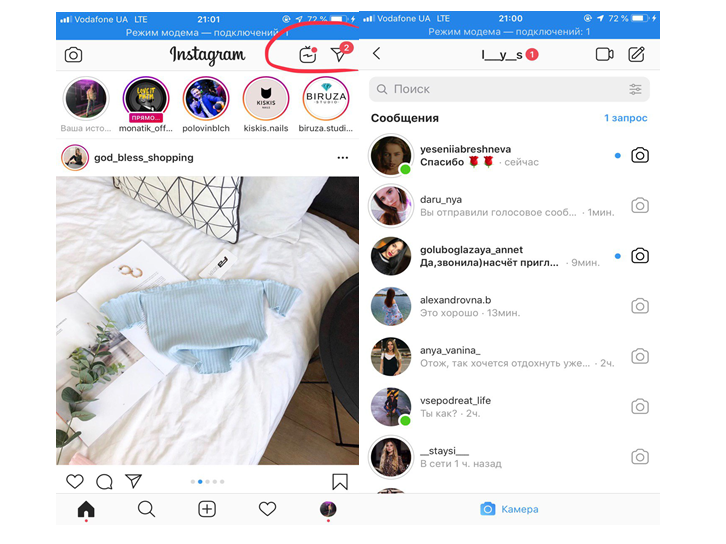
Стоит так же учесть что сообщения не хранятся в привычном нам файловом формате, а находятся исключительно на сервере, так что сказать текстовый файл содержащий всю вашу переписку просто невозможно.
Как в Инстаграм просмотреть сообщение?
Зная как открыть диалоговое окно в Инстаграм, вам не составит труда прочесть сообщения, которые вам отправили. Узнать об их наличии очень легко, достаточно увидеть на значке самолета цифру, если там, к примеру «3», это значит, что у вас 3 непрочитанных сообщения.
Теперь разберемся с тем, как просмотреть сообщения в Инстаграм с компьютера (рекомендуем: как добавить фото в Инстаграм с ПК). Всем известно, что Инстаграм – это мобильная социальная сеть, но с ПК так же можно получить доступ к приложению, для этого существует несколько способов.
- Самый простой способ зайти и прочитать сообщения в Инстаграм с ПК, это установить официальное приложение с помощью Windows 8 или 10. С помощью скачанной версии Инстаграм для ПК вы сможете использовать его точно так же как и в смартфоне.

- Открыть в Google Chrome мобильную версию Инстаграм, зайти в свой аккаунт и прочитать сообщения по уже привычной схеме.
- Альтернативным вариантом является синхронизация с вашей почтой, куда будут дублироваться все ваши сообщения и оповещения в Инстаграме.
Чтобы прочитать сообщения на Айфоне или Андроиде, нужно зайти в окно диалогов, где вы увидите непрочитанное сообщение, (оно будет выделено жирным шрифтом) и зайти в диалог. Тогда сообщение считается прочитанным.
Как в Инстаграм понять, что сообщение прочитано?
Не так давно в Инстаграм появилась отличная функция, которая позволяет узнать, прочитано ли отправленное сообщение или нет. Согласитесь, с этой функцией стало удобнее общаться в Инстаграм, ведь можно понять, есть ли у собеседника желание продолжать диалог. Как это сделать? Легко, для того, чтобы узнать прочитали отправленное сообщение или нет, нужно следовать инструкции:
- Зайти в раздел Директ.
- Открыть нужный диалог.
- В диалоге найти последнее отправленное сообщение.
- Найти внизу экрана надпись «просмотрено» в IOS, нарисованный глазик в Андроид. Если есть надпись, сообщение прочитано и осталось без ответа, если просто сообщение, значит получатель его не просмотрел.

Кстати, на ПК нет такой возможности. Посмотреть и понять прочитано ли сообщение можно лишь в мобильной версии Инстаграм. Однако на компьютере читать сообщения в Инстаграме можно, и пользователь будет видеть, просмотрели ли Вы его сообщение или нет.
Можно ли в Инстаграм посмотреть удаленные сообщения?
Этот вопрос можно рассмотреть с двух аспектов:
- Первый, это когда удален диалог, его можно восстановить и посмотреть с помощью технической поддержки Инстаграм. Они могут вам помочь, так как все переписки хранятся на сервере.
- Второй вариант. С недавних пор можно удалять отправленное сообщение, об этом мы поговорим чуть позже, но все-таки, если вы удаляете отправленное сообщение, то получателю оно не приходит. Соответственно просмотреть удаленное сообщение нельзя.
Как в Инстаграм отменить отправку сообщения?
Недавно Инстаграм ввел функцию удаления отправленного сообщения, что стало полезным дополнением Директа в Инстаграм. Это позволяет предотвратить поспешный шаг, передумать насчет содержания отправленного сообщения. А как это сделать, вы увидите ниже.
Итак, для того, чтобы удалить сообщение на Айфоне, нужно:
- отправить сообщение;
- вернуться в диалог;
- зажать пальцем ненужное сообщение, на экране выскочит список действий;
- нажать на «Отменить отправку».
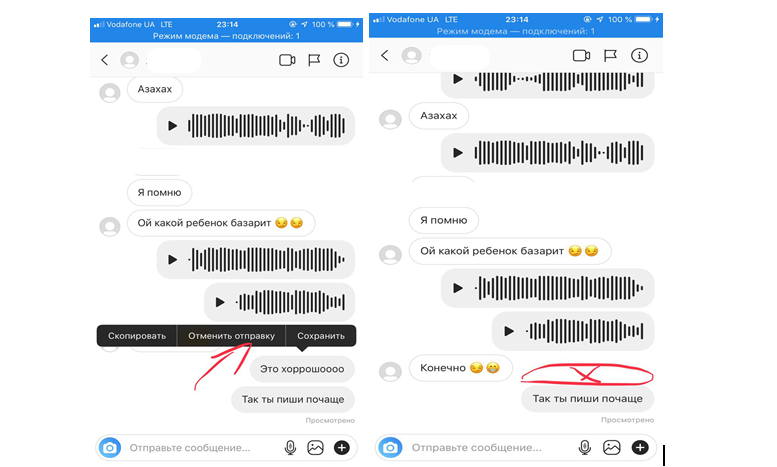
Для отмены отправки сообщения в Инстаграм на Андроид потребуется проделать тоже самое, что и в версии IOS.
В заключении можно сказать, что Инстаграм очень интересная платформа для общения. В этом приложении есть интересные функции, позволяющие сделать диалог более разнообразным и интересным. Главное, уметь правильно применить свои навыки.
Топовый сервис продвижения- читай обзор!
Оцените текст:
[Всего: 0 Средний: 0/5]Автор публикации
не в сети 2 года
Amely
Комментарии: 1Публикации: 347Регистрация: 09-04-2018
Делаем вашу страницу интересной и стимулируем подписчиков почаще заглядывать к вам на страницу или на сайт за покупками

Получи нашу книгу «Контент-маркетинг в социальных сетях: Как засесть в голову подписчиков и влюбить их в свой бренд».
Подпишись на рассылку и получи книгу в подарок!

В последнее время компания Facebook, которая владеет социальной сетью Instagram, развивает не только мобильное приложение, но и официальный веб-ресурс. Прежде невозможно было даже просто просмотреть публикации. Сегодня же пользователи могут использовать сайт, выполняя большинство обычных задач: просмотр фотографий, видеозаписей и историй друзей, поиск людей, просмотр раздела «Рекомендованные», возможность подписываться на профили, публиковать контент, ставить лайки и писать комментарии.
Однако сайт имеет не все функции, к которым привыкли посетители. Он служит для экстренных случаев, когда нет доступа к телефону. К примеру, здесь нельзя получить доступ к личным перепискам и опубликовать историю. Сообщения в Инстаграме с компьютера возможны, но для этого необходимо прибегать к разным уловкам.
Как писать сообщения в Инстаграме с компьютера
Говоря о сообщениях, пользователи чаще всего имеют в виду оставление комментариев под записями и переписку в Direct. В мобильных версиях Direct не всегда был доступен, а появился в версиях Инстаграма от 5.0 и выше.
Задаваясь вопросом, как написать сообщение в Инстаграме с компьютера, следует помнить, что прямого раздела, в который можно войти и посмотреть переписки, в браузерной версии не существует. Однако доставлять короткие послания можно через комментарии. Для этого даже не нужно быть подписанным на человека — адресата послания (при условии, что профиль открыт). Сайт Instagram доступен в любом браузере.
- Сначала следует открыть браузер на ноутбуке или ПК с доступом в интернет.
- Затем произвести авторизацию, введя никнейм и пароль.
- Открыть публикацию, к которой необходимо оставить комментарий. По центру экрана будет размещена непосредственно фотография, а с правой стороны уже опубликованные комментарии и окошко для ввода текста.
- Кликнув по нему, следует ввести текст и отправить, нажав на кнопку клавиатуры Enter.
Комментарий отправлен. Разумеется, его будут видеть другие пользователи — для личной интимной переписки этот вариант отправки сообщений в Инстаграме с компьютера не годится.
Отправка писем в Direct
Если человек хочет вести переписку с ПК в приватном чате, как в приложении на смартфоне, то он не сможет этого сделать на сайте из-за отсутствия самой функции. Писать сообщения в Инстаграме через компьютер можно только при установке минималистичного десктопного клиента из «Магазина» на операционной системе Windows. Пользователь может выбрать один из следующих вариантов:
- Для настольных компьютеров и ноутбуков с операционной системой, принадлежащей семейству Windows под линейкой Windows 8 и выше. В этом случае человеку предлагается установить программу из официального магазина.
- Для более ранних версий операционной системы можно использовать сторонние программы, эмулирующие Android. Они дают возможность открывать различные клиенты, созданные для смартфонов.
Чтобы установить официальное приложение, необходимо открыть раздел «Магазин», находящийся на ПК. Для этого нужно подключение к интернету. В открывшемся окне нужно вбить в поиск название клиента и нажать на кнопку «Установить».
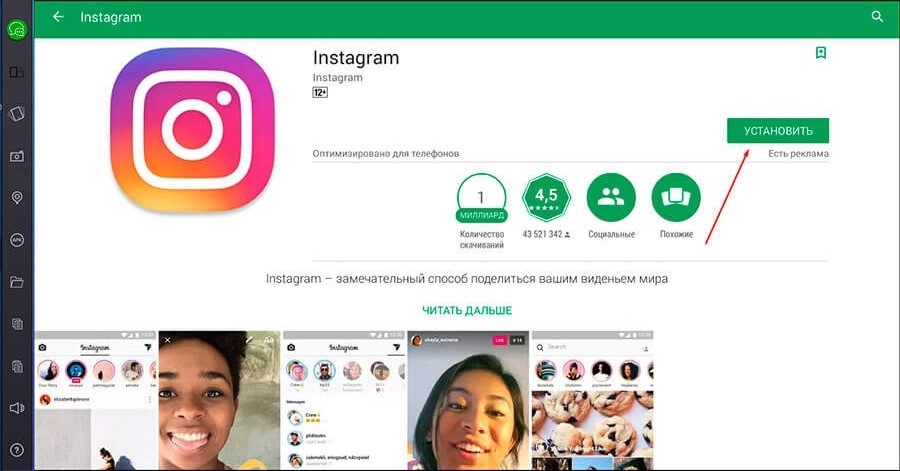
После скачивания Instagram будет доступен для пользования: его следует открыть и авторизоваться. Это приложение имеет все функции, что и на смартфоне.
Как посмотреть сообщения в Инстаграме через компьютер
После установки и авторизации в приложении, установленном на ПК, на экране автоматически отобразится вкладка. Она будет показывать новостную ленту. С ее помощью можно смотреть публикации друзей, рекомендованные профили, писать комментарии и ставить лайки. Чтобы перейти в Директ для отправки сообщений в Инстаграм через компьютер, следует нажать на кнопку в виде иконки с самолетом.
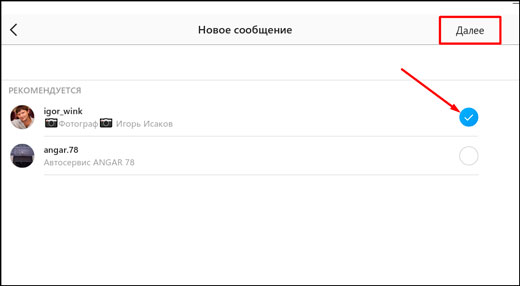
Здесь сохраняются все диалоги — даже те, что велись с телефона. Если ранее уже была переписка, нужно коснуться соответствующего чата либо создать новый диалог, выбрав человека из списка и нажав кнопку «Новый диалог».
При выборе собеседника можно отмечать сразу нескольких. Делается это в графе «Кому». При этом особенностью компьютерной версии является тот факт, что так отправлять сообщения в Инстаграме можно не только людям из списка подписок, но и тем, у кого профиль закрыт. В этом случае нужно найти интересующую страницу, начав вводить никнейм в поле поиска. Система выдаст все совпадения. Выбрав из предложенного списка нужный вариант, начинайте вводить текст.
Если официальная программа на ПК по каким-либо причинам не работает (операционная система — Windows 7 и ниже), но необходимо посмотреть диалоги в Инстаграме через компьютер, помочь может условно-бесплатная программа для запуска Android-приложений. Она называется BlueStacks App Player. Скачивается BlueStacks с официального сайта.
- Открывается загруженный клиент.
- Вводится информация от аккаунта в Google: логин и пароль.
- Внутри программы открывается магазин приложений (такой же, как и на устройствах Android).
- С помощью поиска следует найти Instagram, установить и авторизоваться.
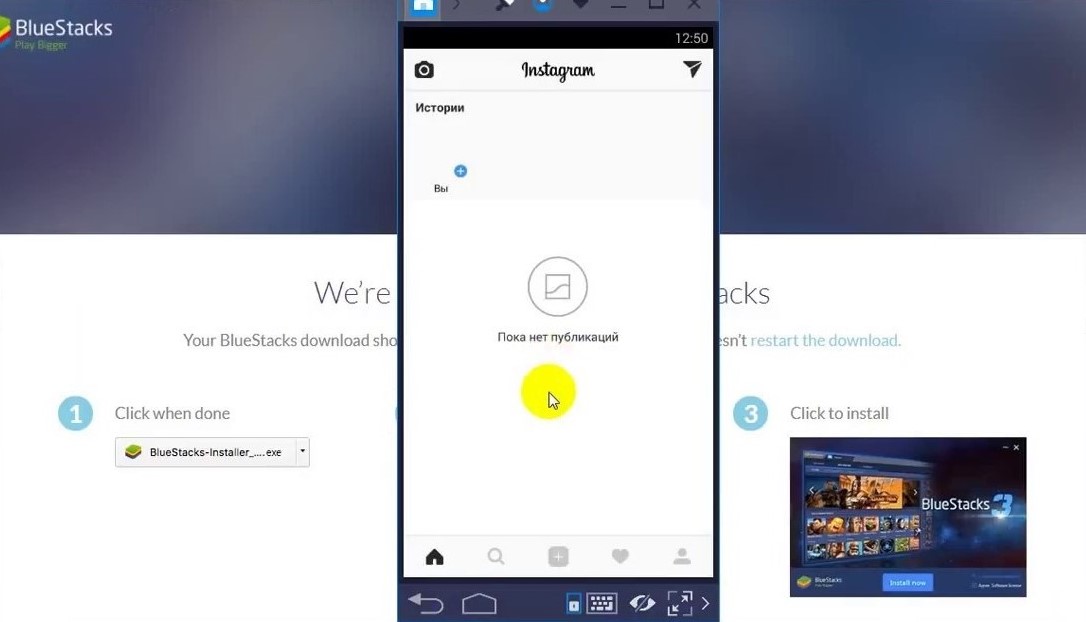
Далее им можно пользоваться в обычном режиме. Эмулятор BlueStacks бесплатный. Главное его преимущество — возможность использования программ от операционной системы Android для смартфонов на ПК. Естественно, некоторые функции и интерфейс отличаются от мобильной версии, однако все основные преимущества социальной сети сохранены — возможность просматривать и публиковать контент, писать комментарии и т.д.
Еще один плюс — возможность использования клавиатуры и компьютерной мыши, а также настройка уведомлений: если придет письмо, пользователь будет оповещен (BlueStacks работает в фоновом режиме).
Смотреть сообщения в Инстаграме через компьютер — довольно удобная функция. Она позволяет вести приватные беседы в Директе: отправлять текстовые послания, фото- и видеозаписи либо организовывать групповой чат.
Как прочитать диалог в Инстаграме с компьютера
Независимо от того, что за способ получения доступа к Direct был выбран (официальное приложение для ПК с версией OC Windows 8 и выше или сторонний симулятор BlueStacks App Player), читать и отправлять сообщения в Instagram через компьютер можно только по одному сценарию:
- Нажмите на иконку в виде самолета — это и есть вход в личные диалоги (иконка располагается в верхней части интерфейса).
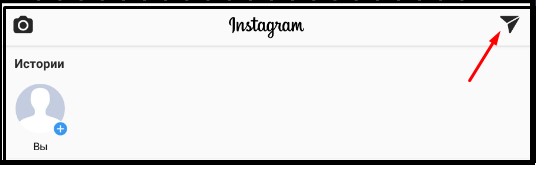
- Открыв Директ, вы увидите все начатые диалоги и кнопку «Новый диалог».
- Выберите, что именно нужно отправить другому пользователю в чат: видеозапись, фотографию, текст.
- Ставьте лайки, блокируйте неугодных собеседников и удаляйте диалоги без возможности их дальнейшего восстановления, как и в мобильной версии.
Помимо преимуществ мобильной версии, здесь есть и те же недостатки. К примеру, максимальное количество писем, которые можно присылать в Директ, ограничение — не более 60 в сутки. По достижении этого порога возможность написать сообщение в Инстаграме через компьютер блокируется, однако функция прочтения будет доступна всегда.
Несмотря на то, что Инстаграм был изначально разработан как сеть для загрузки фотографий, с ростом популярности существенно развились и функциональные возможности. С появлением Директа, общение с друзьями, раскрутка страницы и размещение фото для ограниченного круга друзей стало более простым занятием.
Несмотря на актуальность Direct, функция, как и сама социальная сеть, остается мобильной, что весьма неудобно для многих пользователей. Зайти в Директ в Инстаграме через компьютер все же остается возможным, главное знать, как это можно сделать. В отличие от ограничения функционала в браузерной версии, разработчики потрудились над выпуском адаптивного десктопного приложения, которое уже набирает популярность среди миллионов пользователей.
Содержание страницы
Общение в Инстаграм через компьютер

Благодаря постоянному развитию социальной сети, пользователи Instagram получили возможность общаться с другими людьми. Всего способов общения может быть несколько:
- через общий чат, который может состоять из 2-15 человек;
- личными сообщениями через ограниченный чат с двумя людьми, стоит упомянуть, что вы можете написать абсолютно любому человеку в Инстаграм;
- с помощью комментариев к постам других пользователей.
К огромному сожалению многих, такие способы общения доступны только через приложение. Естественно, способы расширения функций через браузер дадут вам дополнительные возможности, но на Direct они не распространяются. Исходя из этого, вопрос как открыть Директ в Инстаграме на компьютере по-прежнему остается актуальным. Действительно, сейчас существует несколько способов открыть свой профиль на ПК со всеми функциями.
Также не стоит забывать и о возможности комментариев. Если для вас переписываться в комментариях к публикации остается преимущественным, то классические расширения функций браузера и официальный сайт легко дадут вам такую возможность. Если же наличие Direct на компьютере или ноутбуке является основной целью, рассмотрим варианты того, как написать в Директ Инстаграм с компьютера.
Самый простой способ запустить Директ на ПК
 Разработчики прислушались к пользователям, которые хотели использовать весь функционал любимой социальной сети через свои компьютеры и ноутбуки. Относительно недавно была анонсирована и выпущена программа Instagram для ПК пользователей. Вам достаточно лишь установить ее, войти через регистрационную форму и общаться с другими людьми.
Скачать приложение можно абсолютно бесплатно, но стоит понимать, что оно достаточно «сырое», сравнительно с мобильной версией. Существует ряд проблем и ошибок, которые регулярно устраняются разработчиками. Также есть серьезное ограничение — установить программу Инста с функцией Директа можно только на ПК и ноутбуки с операционной системой минимум Windows 8. То есть, возможность скачать и установить Instagram приложение можно при версии ОС Windows 8/8.1/10 и выше.
Программа не адаптирована под более ранние операционные системы, что может оказаться затруднительным для некоторых пользователей. Даже, несмотря на достаточно большую аудиторию пользователей с Windows 7 и ниже, адаптация и поддержка ПО для ОС ниже восьмерки не предусматривается и в будущем.
Мы рассмотрели самый простой способ того, как читать Инстаграм Директ с помощью компьютера онлайн. Способов написать сообщение через программу для Виндовс всего две: непосредственно через страницу пользователя или через меню Direct. Иконки сервиса адаптированы под ПК, но не отличаются от мобильной версии, поэтому вы легко разберетесь с управлением.
Как открыть сообщения Инсты на Windows 7 и ниже
 Для владельцев компьютеров или ноутбуков на операционной системе Виндовс серии младше восьмерки, дела по общению с друзьями через Инсту обстоят немного хуже. Такие популярные плагины для браузеров вам не помогут, хотя разработчики регулярно совершенствуют функционал официальной страницы, поэтому есть возможность того, что версия обновления с сообщениями не заставит себя ждать.
Сегодня же, ответ на вопрос о том, как посмотреть Директ в Инстаграме с компьютера на Windows 7 и ниже, есть. Единственный способом установить программу на ПК — загрузить эмулятор мобильной операционной системы. В целом эмулятор весьма популярен для тех, у кого основная работа происходит непосредственно через телефон. Часто необходимость использования эмуляторов возникает у владельцев аккаунта для бизнеса или публичных лиц.
Чтобы продвижение страницы Instagram было максимально простым и доступным и с ПК вам потребуется выполнить несколько простых действий:
- Найти в сети и загрузить эмулятор. Поиски оболочки операционной системы не составит труда, так как в сети их достаточно много и по функционалу они абсолютно одинаковы.
- Установить программу на свой компьютер.
- В открывшемся окне необходимо найти PlayMarket или GooglePlay (в зависимости от версии эмулятора). Через встроенный установщик потребует установить мобильную версию Инстаграм.
- Послу установки приложения для социальной сети необходимо войти на свою страницу, используя логин и пароль.
- Теперь вы можете использовать все функции мобильной версии Инсты, включая сторис, загрузку фото и Директ.
Через эмулятор не возникнет проблем с использованием программы, так как она на 100% аналогична мобильной версии. По сути, это и будет мобильное приложение, которое посредством оболочки операционной системы удалось разместить на экране вашего компьютера.
Существует ли Direct для Mac
 С появлением приложения для Windows, у владельцев iMac и MacBook появился вполне логичный вопрос: «как прочитать Директ в Инстаграме с компьютера на iOS?». В данный момент, разработка версии для «яблочных» ПК еще не завершена, но приложение готовится к анонсу в конце текущего года. Пока можно использовать урезанные неофициальные версии, которые регулярно появляются в сети.
Как посмотреть сообщения в Instagram с компьютера
С тех пор, как разработчики добавили в Инстаграм функцию обмена сообщениями через так называемый Директ, у многих пользователей возник вопрос, а как посмотреть сообщения в Инстаграм с компьютера, и можно ли сделать это в принципе?
Просмотр сообщений в Инстаграме
Для того, чтобы прочитать или отправить сообщение в Инстаграме, разработчиками была введена такая функция, как Директ. На мобильном устройстве воспользоваться ей довольно просто:
- Нужно запустить Инстаграм на мобильном устройстве;
- Перейти на Главную страницу приложения;
- В верхнем правом углу нажать на значок с папкой для документов;
- Теперь можно увидеть, какие сообщения приходили от других пользователей. А чтобы самому написать сообщение – нужно нажать на «Плюс» — и приступить к его оформлению.
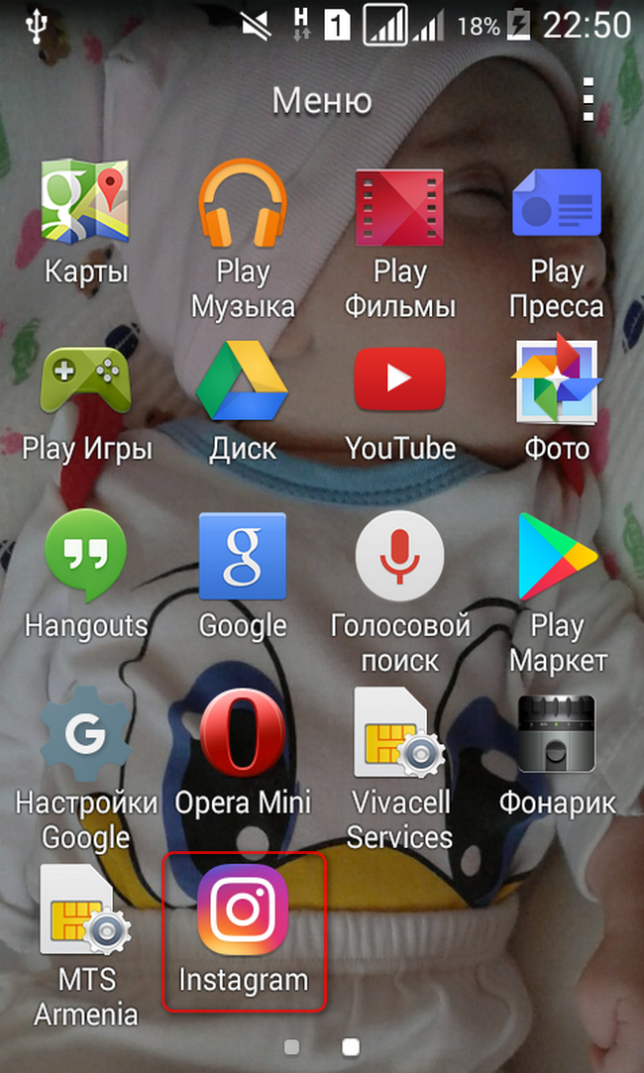 запустить Инстаграм на мобильном устройстве
 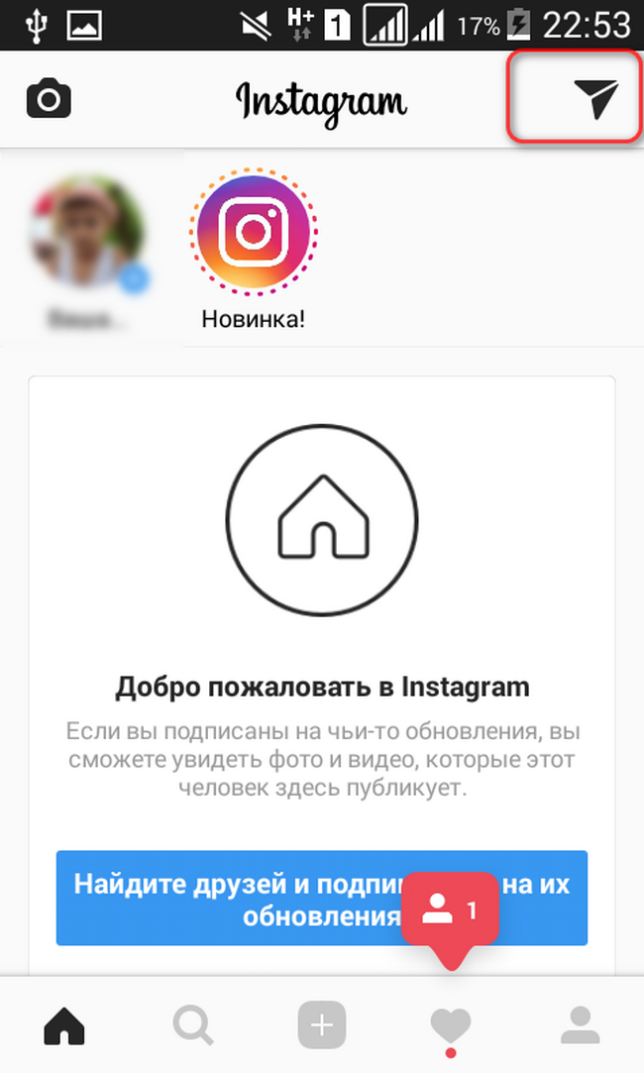 нажать на значок с папкой для документов
Как видно, ничего сложного в том, как переписываться в Инстаграме через компьютер, нет.
Переписка в Инстаграме через компьютер
Хотя официальный сайт Инстаграма не предполагает такой функции, как Директ, тем не менее, существуют способы и вести переписку с компьютера. И для этого можно, например, скачать клиент для Windows 10. Он доступен в официальном магазине. Отличительной особенностью данной программы является ее весьма обширный функционал. Доступно, среди прочего, и получать, и писать сообщения, написанные в Инстаграме.
Увы, но прочие клиенты для компьютера этого делать не позволяют. Так что в большинстве случаев пользователям других версий Windows остается другой способ, как писать сообщения в Инстаграме с компьютера. А именно – запуск мобильного Инстаграма через эмулятор.
Эмулятор представляет собой специальную программу, при помощи которой можно запускать те приложения, которые изначально не были рассчитаны на данную платформу. Таким образом сегодня можно, например, поиграть в старые восьмибитные игрушки прямо на компе, запустить многие Мас-приложения непосредственно из Windows. Точно так же можно запустить и мобильный Инстаграм на ПК.
И для этого сначала понадобится скачать сам эмулятор. Например, можно порекомендовать известный многим Блюстакс. Установить его нетрудно, здесь все вполне традиционно: потребуется лишь изредка нажимать на клавиши «Далее». При первом запуске эмулятор попросит указать данные от Google Play аккаунта. Это сделано для того, чтобы можно было скачивать мобильные приложения прямо из эмулятора, а не из каких-то сторонних ресурсов.
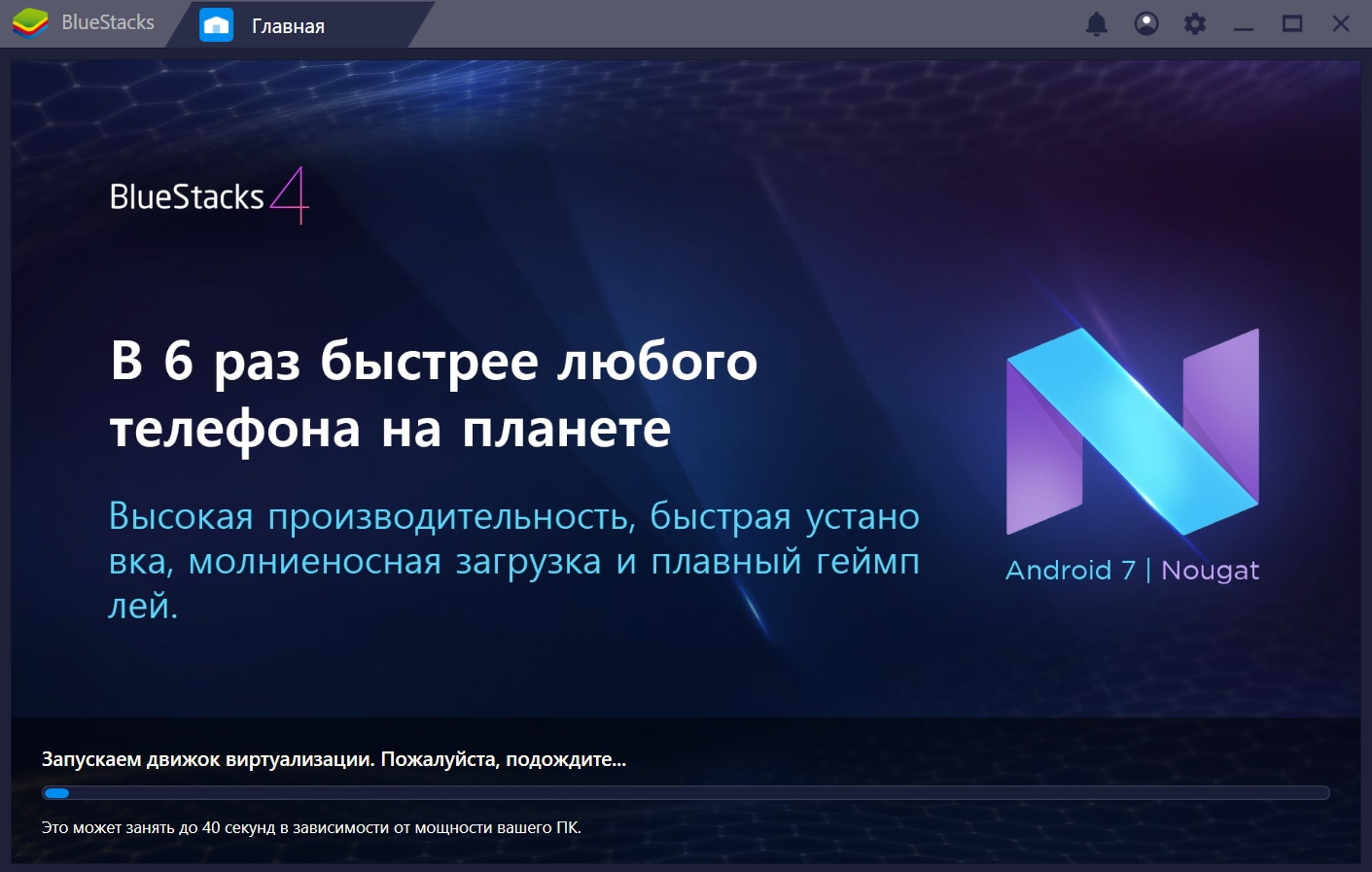
В Блюстаксе имеется встроенный магазин Гугл Плей. Так что можно быстро и просто скачать оттуда мобильный клиент Инстаграма и установить его в рабочую среду эмулятора. После того, как установка будет завершена, можно запускать Инстаграм точно так же, как это делается на любом мобильном устройстве. И обмениваться сообщениями в Директе можно будет описанным выше способом для мобильных систем.
Вам будет интересно:
Как отправлять сообщения в Instagram на компьютере?
Я думаю, что каждый, кто когда-либо пользовался сайтом Instagram, заметил, что веб-версия предлагает не полный спектр возможностей, доступных в мобильном приложении. Да, это действительно так. Разработчики Instagram сделали свое мобильное приложение приоритетом для них.
Первоначально Instagram был нацелен на повышение популярности использования мобильных приложений. Итак, эта цель была успешно достигнута.Просто быстрый тест: можете ли вы пойти спать, не проверяя свои социальные сети? Ничего страшного, если нет. Сегодня мы не можем представить свою жизнь без смартфонов.
Но что делать, если вам нужно использовать компьютер для выполнения своих задач в Instagram? Первое, что вы должны сделать, это перестать паниковать. Второй — внимательно прочитать эту статью, поскольку я собираюсь рассказать вам, как отправлять сообщения в Instagram на Mac, а также на компьютер с Windows.
И в этот самый момент не имеет значения, ведете ли вы личный блог или бизнес-аккаунт.Тем не менее, когда ваша учетная запись получит более или менее стабильную аудиторию, будет возможно идентифицировать, по крайней мере, наиболее общие группы Instagrammers, которые следят за вашей учетной записью и остаются активными. Конечно, я не могу предвидеть все личные причины, по которым люди могут задавать вопросы о том, как использовать dm на компьютере (возможно, вы работаете за компьютером и не хотите идти в другую комнату, чтобы взять свой телефон, но вам нужно отправить сообщение в Instagram) .
Тем не менее, довольно часто, когда вам нужно отправить много сообщений или отправить некоторую точную информацию в Instagram DM, гораздо удобнее использовать компьютер именно в этом случае.Просто давайте признаем, что когда вам нужно скопировать некоторую информацию, например, с внешнего веб-сайта, а затем вставить ее в свое сообщение, на компьютере вам удастся сделать это намного быстрее.
Кстати, когда мы говорим о прямых сообщениях в Instagram, вы помните, почему вам обязательно нужно научиться работать с этим инструментом? Если нет, пожалуйста, обратите внимание на одну из наших ранее опубликованных публикаций в блоге. Прямые сообщения в Instagram: рекламный инструмент, на который приходится 56,8% продаж.
Здесь я просто кратко изложу ключевые моменты. С DM вы можете:
- установить прямой диалог с вашей аудиторией;
- информировать ваших подписчиков о ваших обновлениях и новостях;
- увеличить ваши продажи;
- повысить уровень доверия к вашему бренду;
- обеспечить более высокий уровень лояльности.
Хотите автоматизировать свою работу с помощью прямых сообщений в Instagram?
Это так просто, друг мой!
Автоматический мессенджер Instagram ждет вас!
Как отправлять сообщения в Instagram на компьютер: лучшие решения

Тем не менее, сейчас для нас не имеет значения, каких целей мы хотим достичь с помощью наших сообщений.Также можно узнать, какие преимущества и недостатки человек получит от нового функционального инструмента.

Как читать инстаграм прямо с компьютера?

Нет прямой функции чтения сообщений в прямой ссылке на ПК. Для достижения этой цели вам придется использовать сторонние приложения-эмуляторы. Одна из самых популярных утилит — BlueStacks. Пользователь должен выполнить следующие манипуляции:
- Приложение открывается и вводится информация для входа.
- В верхней части экрана необходимо выбрать Direct. .
- В открытом чате вы должны выбрать собеседника. Для этого воспользуйтесь поиском.
Вы можете добавить до 15 человек в одном окне, организовав групповой чат. Общаясь, пользователь может не только писать сообщения, но и отправлять фотографии собеседникам из галереи.
Основные способы

Используя профиль социальной сети с ПК, вы можете решить вопрос о том, как читать сообщения в Instagram с компьютера, следующими способами:
- Официальное приложение социальной сети;
- Специальные эмуляторы;
- Онлайн-услуги.
Вместе с приложением, представленным выше, вы можете использовать утилиту Microsoft Store. Пользователь должен загрузить официальное приложение, установить и запустить его на ПК.
.После открытия программы вниманию будет представлен интерфейс социальной сети, аналогичный тому, который открывается на мобильном телефоне. Далее вам нужно перейти к прямой и начать общение с нужными людьми.
Через онлайн-сервисыВы можете использовать Okogram, Idirect, Directbulksender. Их основным преимуществом является простота использования.Функциональность отражается как на телефоне. Схема действий следующая:
- Переходит к выбранной услуге.
- Авторизация осуществляется в личном кабинете социальной сети.
- Перейти к отправке сообщений.
В чате уже будут люди, с которыми в инстанциях велась личная переписка. Если вам нужен другой человек, вы должны найти его через панель поиска. Вам не нужно скачивать программное обеспечение, вы должны найти сервис через браузер и выполнить оставшиеся действия на компьютере на официальном сайте.
4 выполнимых способов DM в Instagram на компьютере [2020] 
В отличие от Facebook и Twitter, Instagram ограничивает пользователей размещением сообщений и взаимодействием с ними, если они вошли в систему через компьютер. На сайте instagram.com вы обычно можете просматривать свои каналы и получать доступ к последним сообщениям, но у вас нет возможности загружать фотографии или смотреть истории, а также использовать службу Direct Message. Что делать, если вы постоянно работаете на компьютере? Хотите использовать сервис DM в Instagram на своем ПК или компьютере Mac?
Люди также читают : iMessage на ПК | Как получить / использовать iMessage на Windows PC
Полегче.В этом руководстве мы расскажем, как проверить / просмотреть прямые сообщения (DM) на Instagram с компьютера.
Way 1: использовать приложение Instagram для Windows 10
Instagram теперь имеет приложение в Магазине Windows, которое позволяет отправлять фото и видео в виде прямых сообщений с рабочего стола. Вы можете скачать это бесплатное приложение Instagram для Windows, войдите в свою учетную запись Instagram, чтобы отправить сообщение на компьютер.
- Получите бесплатное приложение Instagram для Windows из Windows App Store.
- Установите и запустите приложение на своем ПК с Windows, а затем войдите в него.
- Нажмите на значок «Прямое сообщение» и выберите друга, которому вы хотите отправить сообщение.
- Чтобы проверить свои сообщения, нажмите значок стрелки и перейдите в раздел беседы, чтобы просмотреть их.
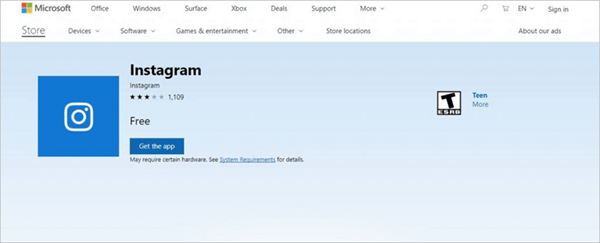
Примечание: Это самый простой и удобный способ перенаправить сообщение кому-либо в Instagram с компьютера, но недостатком является то, что он доступен только для пользователей Windows 10.
Way 2: Используйте Bluestacks для Windows / Mac
Bluestacks Player — бесплатный эмулятор Android, который превращает ваш компьютер с Windows или Mac в устройство Android.Таким образом, вы можете войти в систему с учетной записью Google и установить Instagram на виртуальном устройстве Android. Тогда вы сможете направлять сообщения в Instagram на ПК или Mac.
- Загрузите Bluestacks со своего официального сайта, установите и запустите на своем компьютере. приборная панель Bluestacks. Затем перейдите в Google Play Store, найдите и загрузите приложение Instagram.
- После этого откройте приложение Instagram и войдите в свою учетную запись. Затем нажмите «Instagram Direct» и выберите нужный разговор, чтобы начать обмен сообщениями.
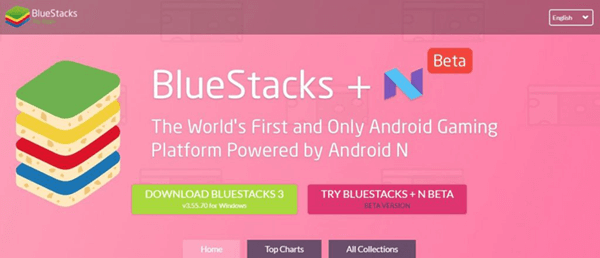
Примечание: Bluestacks имеет некоторые ошибки. Например, пользователи могут не войти в систему, установить Instagram или это может даже замедлить работу вашего ПК. Когда вы обнаружите какие-либо проблемы с инструментом, вы можете попробовать удалить его и искать другие методы.
Way 3: Используйте стороннее приложение для Instagram DM
Существует множество сторонних приложений, которые можно использовать для доступа к Instagram на вашем компьютере.Одним из таких примеров является IG: dm — бесплатный проект с открытым исходным кодом, позволяющий отправлять в Instagram прямые сообщения с телефона на рабочий стол. Он доступен для Windows, Mac и Linux. Просто скачайте нужную версию с официального сайта и завершите процесс установки. Когда вы закончите настройку, вы попадете в окно с вкладкой поиска. Там вы можете найти любого пользователя Instagram и начать конвертацию.
Way 4: использование Instagram Direct Chrome
Если вы хотите проверять и просматривать прямые сообщения Instagram на своем ПК или Mac без установки каких-либо приложений и программного обеспечения, то этот метод подходит именно вам.Direct Message Reader для Instagram позволяет вам читать ваш последний Instagram DM на компьютере. С этим расширением Instagram Direct Message Chrome вы можете получать уведомления о новых сообщениях в Instagram. И вы можете получить доступ к своей Instagram DM в один клик и читать ваши сообщения прямо в браузере. Обратите внимание, что это расширение в настоящее время только для чтения, пока не отправляется.
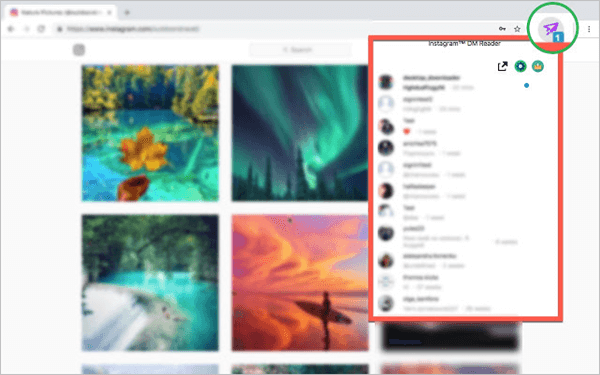
Bonus: Как скачать видео из Instagram на ПК / Mac
Вот и все! Выше приведены точные методы проверки и просмотра прямых сообщений в Instagram с компьютера.Кроме того, бывают случаи, когда вы сталкиваетесь с забавными видео в Instagram и хотите сохранить видео из Instagram на свой компьютер. Ну, это так же просто, как пирог. На вашем ПК или Mac вы можете сделать это с помощью стороннего инструмента для загрузки видео. Fucosoft Video Converter может помочь вам загрузить видео из Instagram на свой компьютер за несколько простых шагов. Также вы можете загружать видео из Twitter, Facebook, YouTube и других источников. Кроме того, этот инструмент позволяет конвертировать загруженные видео в другие популярные форматы, обрезать видео, добавлять водяные знаки, добавлять субтитры и многое другое.Не стесняйтесь скачать его и попробуйте!


Следуйте этим шагам, чтобы загрузить видео из Instagram на свой ПК или Mac:
- Загрузите, установите и запустите Fucosoft Instagram Video Downloader на своем компьютере.
- Скопируйте URL-адрес видео в Instagram, вернитесь в загрузчик и нажмите «+ Вставить URL-адрес», после чего программа автоматически проанализирует ссылку.
- После завершения анализа вы можете выбрать выберите нужный формат и разрешение, затем нажмите «Загрузить», чтобы сохранить видео из Instagram на свой компьютер.И так стало!
Вы можете получить доступ к Instagram на Mac через свой браузер — он охватывает такие функции, как просмотр канала, комментирование и лайки. С недавнего времени вы также можете читать и отправлять Instagram сообщения на компьютере. Веб-версия не поддерживает функцию загрузки в Instagram. Это означает, что вы не можете поделиться своим контентом в Instagram из браузера. Но не беспокойтесь, есть некоторые обходные пути — как внутри собственного приложения, так и с помощью сторонних инструментов.
Instagram DM: как это работает?
Instagram Direct был добавлен в платформу в 2013 году, примерно через три года после запуска.
- Создайте групповые сообщения (в группу может быть приглашено до 32 человек).
- Видео-чат с 6 людьми через Instagram Direct.
Подробнее о возможностях ДМ можно узнать в Справочном центре Instagram.
✕
Как проверить сообщения Instagram на Mac
После того как вы получите сообщение в Instagram, вы увидите счетчик чисел со значком DM. Нажмите на него, и вы получите доступ к сообщению. Долгое время это был единственный способ проверить прямые сообщения в Instagram — запустив приложение.С 2017 года в Instagram также добавлена функция уведомлений, позволяющая пользователям просматривать сообщения прямо с заблокированного экрана телефона.
Включить уведомления для сообщений Instagram на Mac
Как проверить прямые сообщения в Instagram на компьютере? Чтобы Instagram мог отправлять вам уведомления, вы должны сделать следующее:
- Нажмите на странице своего профиля (значок человека в правом нижнем углу экрана).
- В своем профиле перейдите в главное меню в верхнем правом углу и нажмите Настройки.Он также охватывает функцию DM Instagram, наряду с другими мессенджерами на ваш выбор. По сути, это агрегатор мессенджеров, который поддерживает популярные платформы, от Slack до Facebook Messenger и Telegram, и сидит в вашей док-станции для быстрого доступа ко всем коммуникациям.
Ключевая проблема, которую решает IM +, связана с количеством учетных записей, которыми вы можете управлять. Приложение упрощает вашу жизнь, если вам нужно переключаться между служебными и личными учетными записями в Instagram. Кроме того, иногда мы все попадаем в цикл обмена сообщениями — переключение между Telegram, Facebook Messenger и Instagram.IM + помещает все это в боковую панель, так что вам не нужно копаться.
Вот как IM + добавляет гибкости вашей повседневной жизни в Instagram:
- Instagram DM: Если вы используете Instagram с IM +, приложение покажет вам значок DM — как на мобильном телефоне. Вы можете использовать его для проверки сообщений Instagram с Mac, а также для создания и отправки новых.
- Получить уведомление: включите уведомления и IM + будет запрашивать вас всякий раз, когда кто-то отправляет вам прямое сообщение в Instagram.
- Переключение между учетными записями: добавление нескольких учетных записей Instagram и настройка горячих клавиш для доступа к наиболее часто используемым учетным записям.
- Обновите свой статус: по истечении времени обмена сообщениями или если вы просто хотите сделать перерыв, измените свой статус на «недоступный» для всех учетных записей одновременно. Вы также можете легко отключить уведомления в строке меню.
Для различных каналов или нескольких учетных записей Instagram IM + является идеальным инструментом для делового общения. Если вы хотите узнать больше о том, как воспользоваться преимуществами Instagram для бизнеса, ознакомьтесь с этим руководством.
Красивое путешествие по Instagram на Mac с Uplet
IM + работает, если вам нужно проверить DM в Instagram, но это в значительной степени ограничено обменом сообщениями.Уплет это совсем другая история. Полнофункциональное приложение Instagram для Mac, оно заполняет пробелы, привнося нативные функции мобильного приложения Instagram в MacOS. Честно говоря, это даже делает многое проще.
Когда вы запустите Uplet, вы увидите не отвлекающий интерфейс, который будет уделять огромное внимание отсутствующей функции Instagram на Mac — функции загрузки.
Как опубликовать фото и видео в Instagram от Mac
После того как вы освоили Instagram DM на Mac, погрузитесь глубже в Uplet — у него есть много прекрасных ресурсов, которые вы можете извлечь из:
Загрузите фотографии с рабочего стола вашего Mac.Лучше всего то, что вам даже не нужно входить и выходить, если вы используете несколько учетных записей — для этого есть простое переключение.
Тонкая настройка Instagram на Mac
Без использования стороннего программного обеспечения на Mac ваша жизнь в Instagram в значительной степени ограничена просмотром фотографий, лайками и комментариями. Но это не высечено в камне, хотя. Вы можете заставить Instagram думать, что вы получаете доступ к платформе со своего мобильного телефона и, таким образом, получить доступ к некоторым функциям, таким как Instagram DM и загрузка фотографий.
Как направить сообщение в Instagram с телефона / ПК
Что такое дм в Instagram? Прямое сообщение (DM) в Instagram — это опция, позволяющая отправлять личные сообщения одному или нескольким пользователям. Вы можете использовать Instagram DM для отправки:
Фотографии и видео;
Посты, профили, хэштеги, местоположения;
Snap-подобные исчезающие сообщения, ссылки. функция обмена сообщениями в Instagram.В этой статье вы узнаете, как перенаправлять сообщения в Instagram с мобильного телефона и ПК, а также как проверять / просматривать прямые сообщения в Instagram. на ПК
Три Способы прямой отправки сообщений в Instagram с телефона
Прямые сообщения одному / нескольким пользователям (как в DM на Instagram)
В общем, мы можем отправлять частные сообщения Instagram, нажав значок.
Шаг 1 Нажмите значок и выберите значок +, чтобы добавить один или несколько получателей. Приемники должны быть , не более 15 человек,. Вы можете отправлять сообщения своим подписчикам, а также всем, кто за вами не следует. Шаг 2 Введите ваше сообщение. Вы можете добавлять фотографии, видео, ссылки, тексты. Нажмите Send.
. Вы также можете отправить личное сообщение со страницы профиля человека. Нажмите на значок с тремя точками на странице своего профиля и выберите «Отправить сообщение», чтобы начать пересылку сообщения.
Отправить исчезающие фотографии / видео
После обновления Instagram до последней версии вы можете отправлять исчезающие фотографии и видео другим. Фотографии и видео исчезнут через несколько часов или дней. Чтобы отправить исчезающие фотографии или видео: &
Шаг 1 Перейдите в Прямое сообщение и выберите получателей.
Шаг 2 Нажмите значок синей камеры , чтобы сделать снимок или видео в реальном времени. Вы можете добавить тексты к фото / видео.
Шаг 3 Нажмите Отправить. Вы получите уведомление о том, что отправили фотографию, но фото или видео не будут отображаться на вашем почтовом ящике. Шаг 4 Исчезающие сообщения будут выделены синим цветом в папке входящих сообщений получателя. Фотография и видео в реальном времени могут быть воспроизведены только один раз , прежде чем они исчезнут из папки входящих сообщений получателя. И отправитель получит уведомление, если получатели посмотрят, воспроизведут или сделают снимок экрана с фотографией или видео. на пост, которым вы хотите поделиться.
Шаг 2 Нажмите .
Шаг 3 Выберите тот, с которым вы хотите поделиться сообщением. И введите тексты, если вам нравится. Однако в настоящее время Instagram не позволяет нам загружать посты или прямые сообщения онлайн через сайт Instagram. Чтобы использовать Instagram Direct Message на ПК, вы можете попробовать следующие методы.
1. Instagram для Windows 10
Instagram теперь позволяет отправлять фотографии, видео в виде прямых сообщений с рабочего стола.Удалите его и используйте другие методы.
3. Сторонние приложения для Instagram DM
Вы также можете использовать сторонние приложения, такие как Instagram DM на рабочем столе, которые позволяют пользователям отправлять и получать прямые сообщения Instagram с ПК и Mac.
Как проверять сообщения на Instagram
Как правило, вы можете проверять и просматривать прямые сообщения в приложении Instagram.
И есть также секретный почтовый ящик, в котором вы можете просматривать скрытые прямые сообщения в Instagram.
. Запустить приложение Instagram, выбрать и перейти в почтовый ящик.
Если у вас есть какие-то скрытые сообщения, появится синяя полоса с надписью «запросы сообщений». Нажмите, чтобы просмотреть все сообщения, отправленные людьми, на которых вы не подписаны.
Common Вопросы об использовании Instagram Direct
1. Прямое сообщение не показывает некоторые сообщения
Некоторые пользователи обнаружили, что Instagram Direct не отображает сообщения, отправленные определенными пользователями. Если вас также беспокоит та же проблема, вы можете попробовать:
Выйти из своей учетной записи Instagram и войти снова;
Удалить разговор и начать новый;
Удалить установленный продукт и заново установить приложение;
Как просмотреть старое прямое сообщение в Instagram? Как направить сообщение в Instagram и как просмотреть Instagram Instagram на ПК? Прочитайте статью и узнайте все методы!
Время от времени вы случайно удаляете свое личное сообщение в Instagram, а затем задаетесь вопросом, как вернуть их снова или как просмотреть прямое сообщение в Instagram? Или, может быть, вы удаляете сообщения и по тем или иным причинам, а затем понимаете, что они вам нужны.
С этого времени вы можете просматривать свои старые прямые сообщения из Instagram, не важно, какую модель телефона вы используете, будь то Android или iPhone. Я нашел для вас несколько способов вернуть ваши сообщения IG. Итак, все, что вам нужно, это взять чашку чая, прочитать и отдохнуть, мои Instagrammers!
Если у вас все еще есть проблемы с работой Direct в Instagram, почему вы не прочитали нашу тему об этом? В конце концов, без IG Direct очень трудно жить.В этом случае мы собрали только полезную информацию, которая может помочь в борьбе с проблемой!Все правда о прямых сообщениях!
С Instagram Direct стало удобно общаться с Instagramстами по всему миру. Если вы можете только догадываться, какие преимущества это может принести, прочитайте Что такое Direct Message и как Auto Direct Messenger может помочь вам перейти на новый уровень в работе над Instagram.Получить в Direct очень просто: вы можете просто провести пальцем влево или нажать на иконке «самолет» в правом верхнем углу.Этот раздел Instagram показывает все ваши сообщения и разговоры. Здесь вы можете как перечитать все сообщения, так и отправить новые.
Сообщения могут быть как обычными, так и исчезающими:
- Обычные сообщения сохраняются и составляют историю переписки.
- Исчезающие сообщения можно просмотреть только один раз. Тогда они исчезнут. Единственным исключением являются исчезающие сообщения, в которых отправитель разрешил повторный просмотр. Но последнее можно использовать для просмотра только в том случае, если сообщение не было закрыто после первого просмотра.
Для удалить всю историю сообщений, вам нужно будет следовать схеме :
- лог к прямой;
- найдите историю сообщений, которую вы хотите удалить;
- нажмите на историю, чтобы вызвать меню;
- выберите вариант «Удалить».
Но стоит помнить, что вся история будет разрушена.
Например, если вы хотите удалить определенное сообщение 900 000, вы должны действовать по-другому:
- лог к прямой;
- найти необходимую корреспонденцию;
- выберите сообщение для удаления;
- Найдите пункт меню «Отменить».
Как написать кому-нибудь в Instagram?
Не секрет, что сегодня Instagram — это не только социальная сеть, где каждый может делиться разными фотографиями, видео и мыслями по определенной теме с друзьями и подписчиками. Теперь это также хорошая платформа, где вы можете встретить симпатичную девушку или парня и даже найти любовь. Ведь очевидным преимуществом Instagram является то, что вы можете оценить визуальную составляющую конкретного человека. Также вы можете оценить сферу его интересов, круг общения, то, что ему интересно и что он предпочитает читать, а также его мнение по конкретному вопросу или теме.Поэтому, зайдя в профиль нового пользователя, вы можете составить первое впечатление о человеке и решить для себя, хотите ли вы начать общение с ним в течение нескольких минут. фотографии, видеоролики кажутся вам смешными, а истории интригующими, тогда поздравляю, вы заинтересовались этим человеком! Следующий шаг, который вам нужно сделать, это написать ему в Direct. Но как отправить сообщение в Instagram? Нет ничего проще!
- Откройте приложение Instagram на своем телефоне;
- Нажмите на бумажном самолете icon;
- Введите ник пользователя;
- Выберите и выберите опцию сообщения;
- Введите текст сообщения;
- Подтвердить отправка.Существует один из самых надежных и выгодных методов DM в Instagram, даже если у вас нет iPhone — Ingramer Direct Chat.
При простом доступе к Direct вы получаете возможность:
- автоматически отправлять приветственные сообщения всем новым подписчикам;
- для отправки сообщений с вложениями с точным таргетингом;
- для настройки индивидуальных автоответов;
- для управления чатами всех учетных записей в одном окне.
Tempting, верно?
Вы можете получить это.Как отправлять DM в Instagram с компьютера, используя Safari или Google ChromeShutterstock
Для отправки DM в Instagram с вашего компьютера вам необходимо использовать интернет-браузер.
- Вы можете отправить DM в Instagram с настольного компьютера или ноутбука с помощью инструментов разработчика, которые позволяют вам настроить работу вашего интернет-браузера.Вы по-прежнему можете просматривать сообщения от людей, на которых вы подписаны, а также находить новых людей для подписки, но вы не можете ничего публиковать и отправлять прямые сообщения. Реклама
По крайней мере, вы не можете делать эти вещи по умолчанию. На самом деле есть способ отправлять прямые сообщения в Instagram с вашего компьютера. Если вы используете Safari или Google Chrome, это будет включать в себя то, что называется «меню разработчика». Вот как это сделать. мы настроим наш интернет-браузер так, чтобы он выглядел как экран смартфона.
Реклама
Если вы используете Mac и используете Safari …
1. Зайдите на Instagram.com и войдите в свой аккаунт. Нажмите «Safari» в строке меню в верхней части экрана. Реклама
3. Выберите «Настройки», а затем перейдите на вкладку «Дополнительно» в конце.
Вильям Антонелли / Business Insider
Откройте меню настроек Safari.
4. В В нижней части меню «Дополнительно» установите флажок «Показать меню разработки в строке меню». После проверки вы можете закрыть меню настроек.Реклама
Вильям Антонелли / Business Insider
Включить меню «Разработка».
5. Нажмите «Разработать» в строке меню.
6. Переверните «User Agent» и в появившемся меню выберите опцию с «iPhone» в конце. В верхней части меню должна быть только одна.Если вы находитесь на PC и используете Google Chrome … Реклама
1. Снова войдите в Instagram.com.
2. Щелкните правой кнопкой мыши в любом месте экрана и выберите «Осмотреть». Реклама
Вильям Антонелли / Business Insider
Вы можете открыть меню Chrome на любой странице.
3. В правой части экрана появится большое окно, заполненное кодом. В верхней части этого меню нажмите на крошечный значок, который выглядит как телефон перед планшетом, чтобы он стал синим.
Доступ к меню Instagram DM
После того, как настроен ваш браузер, ярлык с прямыми сообщениями появится в верхнем правом углу главного экрана Instagram — он выглядит как бумажный самолетик. right. Как и в мобильной версии, вы можете читать и отвечать на предыдущие сообщения, прикреплять картинки или начинать новый разговор, нажав кнопку «Создать» в правом верхнем углу экрана DM.
Франшиза магнита – стоимость сегодня и условия сотрудничества, порядок покупки акций торговой сети
Франшиза Магнит — Каталог франшиз
Краткое описание
Франчайзер: Магнит.
Разновидность франшизы: розничная торговля.
Вступительный (паушальный) взнос: отсутствует.
Роялти: отсутствует.
Размер инвестиций: отсутствует.
Франшиза Магнит разработана торговой сетью одноимённых магазинов, хорошо знакомых жителям как европейской части РФ, так и Зауралья. Привлекательность ассортимента торговых точек сети обусловлена не только его широтой, но и удобством расположения магазинов. На прилавках магазинов известной сети можно найти товары как отечественного, российского, так и зарубежного производства. Первые торговые предприятия были открыты в Краснодаре. Именно оттуда началось динамичное шествие бренда по регионам РФ. За весьма непродолжительный период компания «Магнит» сумела войти в топ-лист ритейлеров-лидеров, сумев дать значительную фору столичным конкурентам.
Принцип управления сети аналогичен подходу ряда зарубежных топ-компаний, стремящихся к централизованному управлению своими филиалами. В вопросах привлечения капитала политика компании строится на выпуске – в свободное обращение – акций, аккумулирующих значительную часть капитала организации. Выпуск акций стал своего рода импульсом, содействующим росту и расширению сети. Общее количество объектов у сети «Магнит» – свыше 7 000. В число этих торговых точек входят не только гипермаркеты и традиционные продовольственные магазины, но и торговые предприятия, занимающиеся продажей косметических товаров. Более 40% всех объектов сети размещено в Южном Федеральном Округе. Конкурентами бренда являются торговые сети общероссийского масштаба.
Условия
Франшиза «Магнит» характеризуется быстрой окупаемостью, обусловленной высокой степенью востребованности ассортимента сети. Прежде всего это касается продуктов питания, приобретаемых потребительской аудиторией ежедневно. На рост товарооборота влияют и такие товары, как средства бытовой химии и косметические. В числе преимуществ необходимо также отметить незначительные размеры стартового капитала. Отсутствие стартовых рисков предельно минимизирует риски в целом. Однако спецификой сложившейся на сегодняшний день ситуации является отсутствие возможности приобретения франшизы сети российскими бизнесменами.
Стоимость
Альтернативным решением франшизе Магнит для многих заинтересованных в сотрудничестве с сетью «Магнит» предпринимателей может стать приобретение акций компании, выпуск которых обусловлен необходимостью сумм для открытия новых точек. Инвестирование крупных финансовых сумм в уже запущенный бизнес, работающий на основе проверенной временем модели, оценивается многими бизнесменами как более безопасный и выигрышный ход.

Свяжитесь с франчайзером Магнит напрямую!
Помните, ни один сайт каталог франшиз не сможет вам предоставить исчерпывающую информацию об интересующий вас франшизе. Именно поэтому мы настоятельно рекомендуем узнавать подробности о франшизах напрямую у франчайзеров. Их контакты можно без проблем найти в Интернете.
Список похожих франшиз
franshizas.ru
Франшиза магнита стоимость сегодня, магнит партнерам
Франшиза магазина магнит
admin
23.09.2019
Краткое описание
Франчайзер: Магнит.
Разновидность франшизы: розничная торговля.
Вступительный (паушальный) взнос: отсутствует.
Роялти: отсутствует.
Размер инвестиций: отсутствует.
Франшиза Магнит разработана торговой сетью одноимённых магазинов, хорошо знакомых жителям как европейской части РФ, так и Зауралья. Привлекательность ассортимента торговых точек сети обусловлена не только его широтой, но и удобством расположения магазинов. На прилавках магазинов известной сети можно найти товары как отечественного, российского, так и зарубежного производства. Первые торговые предприятия были открыты в Краснодаре. Именно оттуда началось динамичное шествие бренда по регионам РФ. За весьма непродолжительный период компания «Магнит» сумела войти в топ-лист ритейлеров-лидеров, сумев дать значительную фору столичным конкурентам.
Принцип управления сети аналогичен подходу ряда зарубежных топ-компаний, стремящихся к централизованному управлению своими филиалами. В вопросах привлечения капитала политика компании строится на выпуске – в свободное обращение – акций, аккумулирующих значительную часть капитала организации. Выпуск акций стал своего рода импульсом, содействующим росту и расширению сети. Общее количество объектов у сети «Магнит» – свыше 7 000. В число этих торговых точек входят не только гипермаркеты и традиционные продовольственные магазины, но и торговые предприятия, занимающиеся продажей косметических товаров. Более 40% всех объектов сети размещено в Южном Федеральном Округе. Конкурентами бренда являются торговые сети общероссийского масштаба.
Описание франшизы
Разумеется, приобрести франшизу такой успешной компании, как «Магнит» хотели бы многие предприниматели, начиная от новичков, и заканчивая опытными бизнесменами. Вложения в такие магазины окупаются быстро, а удобный формат торговых точек позволяет не тратиться на рекламу. Однако основатель сети предпочел отказаться от идеи реализации франшизы, не дав никаких объяснений касательно этого вопроса. Возможно, его решение было обусловлено страхом за репутацию сети, которую мог испортить недобросовестный франчайзи, или же для компании более выгодно открывать собственные магазины. В любом случае, отказ от франчайзинга является одним из недостатков сети, ведь компания расширяется значительно медленнее, чем конкуренты, которые активно вовлекают в работу новых и новых партнеров. Впрочем, решение Сергея Галицкого касательно франшизы вовсе не означает, что сеть и вовсе не готова к сотрудничеству. Сегодня «Магнит» предлагает выгодный вариант сотрудничества инвесторам, которые хотели бы вложить свои средства в знаменитое имя компании.
Если вы всерьёз задумались об открытии бизнеса, рекомендуем вам прочесть статью » Как открыть магазин продуктов с нуля »
О компании
На сегодняшний день «Магнит» является одним из лидеров в сфере реализации продуктов питания и косметических средств на отечественном рынке. В магазинах сети любой желающий может приобрести нужный ему товар по сниженным ценам, и это, разумеется, привлекает большое количество покупателей. Такая, казалось бы, простая модель ведения бизнеса привела к ошеломительному успеху – в настоящее время в сеть входит более 11 тысяч торговых точек по всей России. Все они имеют разный формат – некоторые являются «классическими» супермаркетами, некоторые – гипермаркетами, тогда как в остальных реализуется косметика и парфюмерия.
Основатель сети «Магнит», Сергей Галицкий, открыл свой первый магазин в городе Краснодаре еще в конце девяностых. Изначально бизнесмен не планировал столь активное расширение бизнеса, однако очевидный успех первой и нескольких последующих торговых точек сделал бренд знаменитым. В то время, когда сеть только начинала развиваться, все помещения под магазин арендовались у собственников с правом последующего выкупа, однако уже через десять лет практически все здания были выкуплены или перемещены в новые строения. Это стало возможным благодаря выпуску акций, которые позволили сети значительно увеличить свой оборот, тем самым предоставляя возможности для открытия новых магазинов. Еще одним удачным ходом руководства «Магнита» было решение создать централизованный управленческий аппарат, ответственный за поддержку строгих стандартов сети. Также следует отметить и то, что у сети есть дочерняя компания под названием «Тандер», главной целью которой является решение различных транспортно-логистических вопросов. Иными словами, наличие такой фирмы позволяет осуществлять недорогие поставки продуктов в разные регионы страны.
Магазины «Магнит» ориентированы, прежде всего, на людей, которые заходят в супермаркет, чтобы приобрести ряд необходимых продуктов из потребительской корзины. Именно поэтому новые торговые точки открываются в основном в спальных районах с большим количеством жителей.
«Магнит» и конкуренты
Разумеется, прежде всего, «Магнит» конкурирует со знаменитыми сетями супермаркетов схожего формата. К ним относятся и магазины «X5 Retail Group», объединяющей такие знаменитые бренды, как «Перекресток», «Пятерочка» и многие другие. Что же касается гипермаркетов, они также являются конкурентами компании, однако опасность «Ашана», «Окей» и «Ленты» существенно ниже, ведь эти торговые точки имеют несколько другой формат.
Впрочем, несмотря на то, что конкурентная среда в данной сфере бизнеса является весьма ожесточенной, «Магниту» удается противостоять ей благодаря своему территориальному расположению. Так, магазины сети открываются в основном в Южном округе, где не так много мегаполисов и крупных городов. Масштаб подобных населенных пунктов чересчур мал для вышеперечисленных компаний, тогда как «Магнит» успешно занимает там никем не занятую нишу.
Кроме того, руководство сети тщательно следит за месторасположением магазинов и контролирует процесс ценообразования. Благодаря четко установленным стандартам, точки компании открываются в местах шаговой доступности, а цены на товары в них существенно ниже, чем в других магазинах.
Таким образом, распространение в пределах определенной территории, четкая ориентация на определенную группу потребителей и высокие стандарты качества позволяют «Магниту» удерживать старых клиентов и постоянно привлекать новых потребителей.
Альтернативный вариант работы с «Магнитом»
Руководство компании решило выпустить в оборот акции сети. Это решение позволило справиться сразу с несколькими проблемами «Магнита». Прежде всего, в компанию пришли огромные суммы, которые можно было использовать для дальнейшего расширения бизнеса. Более того, возможность вложить средства в акции сети позволило многим предпринимателям получать солидные суммы ежеквартально. По сути, данное решение являлось компромиссным и отчасти компенсировало отсутствие франшизы.
Квартальные отчеты «Магнита» имеют хорошие показатели, а значит, бизнесмены, инвестировавшие в проекты, получают большие дивиденды. Кроме того, стоимость ценных бумаг постоянно растет, несмотря на колебания рынка и сложную экономическую ситуацию. Таким образом, возможность инвестировать в компанию и получать свободный доход имеет свои преимущества перед франшизой. В частности, бизнесменам нет нужды обучаться основам ведения данного бизнеса, знакомиться со стандартами сети, искать персонал и т.д. Это экономит деньги, силы и время инвесторов, желающих присоединиться к успеху магазинов «Магнит».
>Места присутствия франшизы Выберите интересующий вас город:
jobmoney.ru
Франшиза «Магнита»: предложение для бизнесменов
Вконтакте
Facebook
Twitter
Google+
Одноклассники
«Магнит» – крупнейшая сеть магазинов, занимающая достойную позицию сегмента рынка продуктов питания, отличительная черта которой – это франчайзинг.
Началась деятельность сети с магазина розничной продажи в Краснодаре в далеком 1998 году. На 2015 год сеть включает в себя больше 7000 предприятий, это гипермаркеты, магазины продовольствия и косметики.

Несколько лет назад компания выпустила дополнительные акции и вывела их на рынок для привлечения инвестиций расширения.
Франшиза «Магнита», согласно мнению многих экономистов, довольно привлекательна, ведь компания стремительно набирает обороты.
Франшиза «Магнита»
Хотя торговая сеть продовольственного гиганта раскинулась по всей территории России, основная концентрация магазинов находится в Южном Федеральном Округе, более 40%.
Торговые точки организованы как типичные универмаги бюджетного образца, где продукты питания, бытовая химия и различные виды косметики продаются относительно недорого.
Число магазинов компании растет с каждой неделей. Правильная маркетинговая стратегия, оценка рынка потребления и франшиза «Магнита» объясняют такой колоссальный рост сети магазинов.
Конкуренция
Серьезную конкуренцию компании могут составить лишь торговые сети всероссийского значения, такие как «Копейка», «Пятерочка», «Седьмой континент» и им подобные.
«Магнит» занимает первое место среди себе подобных гигантов по числу коммерческих площадок и второе – по обороту товара.
Клиенты
 Основная масса клиентов как продовольственного магазина «Магнита», так и других его отделов – это преимущественно женщины среднего достатка, важнейшим критерием товара для которых является его упаковка и качество.
Цена для этого потребителя имеет второстепенное значение.
Персонал
Вполне естественно, что для крупной компании, кроме приоритетности вопроса товарного ассортимента, также важен вопрос персонала.
К 2015 году «Магнит» создал более 220 тысяч рабочих мест по всей России.
Средний возраст персонала – 28-30 лет. Торговая сеть отдает предпочтение молодым сотрудникам в возрасте от 20 до 35 лет.
При этом около 75% работников магазина имеют среднее профессиональное образование, примерно 10% имеют полное высшее образование.
Быть или не быть
Выгода открытия продуктового магазина по франшизе очевидна. Это:
- Быстрая окупаемость вложенных средств, так как продукты питания покупают каждый день.
- Хороший ассортимент косметики разных фирм-производителей, а также отдел бытовой химии способствуют увеличению товарно-денежного оборота.
- Снижение затрат на стартап. При открытии торговой точки по франшизе необходимых для старта средств нужно практически в пять раз меньше.
- Богатый ассортимент товаров позволяет стимулировать покупателя проведением акций, что обеспечивает высокую прибыльность.
- Риски потерять средства на старте сводятся к минимуму, так как развитие своего бизнеса от известного бренда делает предприятие сильным и конкурентоспособным.
«Магнит» открыт для франчайзинга
Главная особенность этой сети в том, что она не имела общепринятой франшизы до 2007 года, начиная с которого рост компании с экономической точки зрения был подобен взрыву. Это легко объясняется новой политикой торгового гиганта.
Именно в 2007 году «Магнит» открыл свои двери для инвесторов, выпустив свои акции.
Это позволило привлечь достаточные средства для быстрого роста сети, а для инвесторов открылась возможность зарабатывать на продажах компании. Такая модель ведения бизнеса была заимствована у западных торговых гигантов.
На сегодняшний день есть множество желающих приобрести франшизу «Магнита», но решением дирекции было принято, что франчайзинг компания предоставляет лишь зарубежным инвесторам.
Для российских бизнесменов есть только акции, на которых, впрочем, также можно неплохо заработать.
Ну а желающим купить франшизу крупной торговой компании стоит обратить внимание на другие общероссийские сети гипермаркетов.
Франчайзинг еще не набрал в России таких оборотов, как, к примеру, в той же Европе или США, тем не менее этот способ ведения бизнеса все более актуален на сегодняшний день.
Ведь, приобретая франшизу известного бренда, можно избежать массы проблем стартапа, которые ждут каждого бизнесмена, начинающего собственное дело.
Однозначно никто не ответит, стоит или не стоит ее покупать. Впрочем, плюсы очевидны, что же касается минусов, один из них – это единые стандарты для всей сети магазинов.
Все же для стартапа франшиза, пожалуй, самая лучшая альтернатива на сегодняшний день.
Важный момент при выборе франшизы – это изучение отзывов людей, которые уже имели подобный опыт работы. Вовсе не обязательно поступать так же, как они, однако изучить возможные нюансы нередко оказывается очень полезным.
Вконтакте
Facebook
Twitter
Google+
Одноклассники
biznesbrend.ru
Франшиза Магнит
«Магнитная» франшиза
Компания Магнит известна практически каждому жителю нашей страны, но мало кто знает, что образовалась она в 1994 году и занималась сразу совсем не продажей продовольствия, а косметикой.
И только в 1997 здесь решили заняться еще и другим потребительским сегментом. Уже через несколько лет сеть стала самой популярной и большой в стране, за этот срок удалось добиться многого.
Компания – это гипермаркеты, супермаркеты, магазины у дома и торговые точки, которые расположены практически во всех городах России, как крупных, так и средних.
Число магазинов стремительно растет, новый магазин открывается каждую неделю.
Сегодня в компании трудится большое количество работников, она является одним из самых крупных работодателей, а общее количество работников можно соотнести с российским городом средних размеров.
Особенности компании Магнит
Главное отличие от большинства подобных сетей супермаркетов в том, что Магнит не имеет общепринятой франшизы. В компании придерживаются стратегии централизованного управления, и поэтому здесь до 2007 года не было никаких возможностей для бизнесменов.
Однако, начиная с 2007, были введены новые возможности. Стало возможным приобрести акции компании, что дало возможность привлечь большую сумму для роста сети, а для бизнесменов, начать зарабатывать на продажах розничного гиганта.
Обусловлено такое решение тем, что компания работает по «рецепту» западных сетей гипермаркетов и супермаркетов.
Предприниматели желающие приобрести франшизу компании Магнит будут разочарованы, до сих пор там не поменяли решение, поэтому если говорить о франчайзинге, имеет смысл обратить внимание на другие большие розничные сети, однако отличную возможность заработать с помощью акций компании Магнит, никто так и не отменял.
Безусловно в компании имеются не только супермаркеты, но и другие направления работы, которые ведут деятельность для развития сети.
Сотрудничество с компанией, безусловно, гарантирует вам, что вы станете настоящей частью семьи с отличными преимуществами:
- Магнит — это одна из крупнейших розничных сетей по продаже доступных каждому, качественных продуктов. Ежедневно покупателями этих магазинов являются миллионы человек;
- огромный товарный ассортимент магазинов впечатляет не просто своей масштабностью, но и тем, что среди него преобладают доступные продукты;
- централизованное управление руководством компании всеми супермаркетами;
- постоянная и централизованная поставка всех продуктов.
Франшиза Пятерочка Помощь партнерам
Это интересно:
Отзывы о франчайзинге
Важнейший шаг при выборе франшизы – это прочтение отзывов. Почему отзывы о франчайзинге помогут добиться успеха.
Хоть в нашей стране франчайзинг еще не успел обрести большой популярности, а фирм, работающих по франшизе еще не так много – эта ветвь бизнеса стремительно набирает обороты.
Не удивительно, приобретая франшизу можно развивать бизнес с гарантиями надежности и прибыльности.
Если вы раздумываете над тем, стоит ли покупать франшизу – однозначного ответа на этот вопрос нет.
Но если вы решили, что она вам необходима, то перед выбором прочтите отзывы о франчайзинге – это поможет вам закрепить решение.
Зачем нужно читать отзывы о франчайзинге
Прислушиваться к людям, которые высказывают свое мнение независимо от компаний и продавцов – это очень полезно. Не обязательно делать также как они, но ознакомиться с личным опытом по ведению бизнеса по франшизе бывает очень полезно.
Некоторые люди начинают заниматься этим впервые и уже формируют свое собственное мнение об этом виде деятельности.
Первые шаги всегда связаны с множеством непонятных ситуаций и дополнительных вопросов. Прочитав отзывы о франчайзинге от таких людей, можно выявить все возможные проблемы, которые могут возникнуть на начальном этапе.
Отзывы более опытных людей в этом деле несут в себе серьезную информацию. Прислушиваться к профессионалам нужно, ведь если человек научился вести дела успешно, то его мнение чего-то стоит.
Такие люди могут рассказать о тонкостях той или иной франшизы, а также указать на преимущества и недостатки. Всем людям свойственны ошибки, но есть пытаться предотвращать их заранее, можно избежать многих проблем.
Отзывы опытных предпринимателей помогут новичку не споткнуться в самом начале пути, а бывалому помочь с выбором очередной франшизы.
Итак, читая отзывы, вы:
- набираетесь опыта;
- предотвращаете ошибки до их появления;
- страхуете свой бизнес до начала;
- сумеете сделать правильный выбор;
- заранее просчитываете шаги;
- начинаете понимать всю серьезность дела;
- узнаете, с какой компанией можно работать, а с какой нежелательно.

Скриншот главной страницы сайта компании Магнит
Как избежать неудач
Выбор франшизы считается очень ответственным делом, которое таит в себе много тонкостей и подводных камней, о которых необходимо знать заранее.
Любой бизнес требует некоторых знаний и вложений — франчайзинг не исключение. Пожалейте свои деньги и силы, ведь сделав неправильный выбор, вы можете просто выкинуть деньги на ветер, хотя на них можно было приобрести очень удачный и перспективный для вас вариант.
Читая отзывы о франчайзинге, предприниматель набирается опыта и знаний. Хоть это и не практический опыт, но люди описывают свою личную практику, чтобы вы не повторяли их ошибок или наоборот попытались повторить успех.
Также полезно почитать отзывы о франшизах, ведь все они разные, и выбирать лучше из тех, которые одобрили люди.
Если вы все еще не можете решиться, то без отзывов не обойтись – они направят на верный путь, люди не желают вам зла, они высказывают свои мнения для того, чтобы люди знали, с чем имеют дело.
www.russtartup.ru
Франшиза «Магнит» или покупка акций знаменитого бренда
Магнит занимает достойные позиции на рынке продовольственного питания. Первый магазин розничной сети образовался в Краснодаре в 1998 году. На сегодняшний день у Магнита более 7000 объектов. Сюда входят гипермаркеты, продовольственные магазины и магазины косметики.
География деятельности Магнита в основном сосредоточена в Южном Федеральном Округе. Здесь сосредоточено более 40% всех торговых точек. В основном Магнит присутствует в регионах, в которых наблюдаются высокие темпы роста товарооборота, а конкуренция, наоборот, ниже. Это позволяет ему наращивать доли рынка через регионы.
Для потребителей розничная сеть — универмаг бюджетного типа, где можно приобрести продукты питания, косметику и бытовую химию по невысоким ценам.
Факторы внешней среды и их влияние на развитие Магнита
Конкуренты. Магнит имеет повсеместное распространение. Ему конкуренцию составляют только торговые сети общероссийского масштаба. Например: «Пятерочка», «Копейка», «Седьмой Континент» и т.д. Торговая сеть занимает 1 место по количеству торговых точек в стране и 2 -е — по товарообороту, уступая лишь «Пятерочке».
Поставщики. Торговая сеть ведет интенсивное партнерство с поставщиками продукции и организациями, выполняющими различные хозяйственные операции.
Потребители. Основной сегмент потребителей Магнита — женщины со средним бюджетом. Самыми важными характеристиками товара для них являются качество и упаковка, а затем лишь цена.
Факторы внутренней среды
Для Магнита основополагающими являются 2 фактора: персонал и товарный ассортимент. На сегодняшний день розничная сеть обеспечивает рабочим местом более 220 тысяч человек по всей стране. Средний возраст сотрудников варьируется от 28 до 30 лет. В рабочей группе преобладает молодежный сегмент от 20 до 35 лет. Более 70% сотрудников имеют среднее профессиональное образование, около 10% — высшее.
Ассортимент магазина подразделяется на основной и дополнительный (сопутствующий). Первый представлен 15 ассортиментными группами. Сопутствующими товарами является бытовая химия и косметика. В торговой сети налажено собственное производство некоторой продукции.
Выгоды открытия продуктового магазина по франшизе:
- Быстрая окупаемость. Продукты питания — товары первой необходимости, за которыми потребители будут ходить ежедневно.
- Продажа косметических средств и бытовой химии лишь стимулирует увеличение товарооборота.
- Небольшой стартовый капитал. Открыть магазин по франшизе окажется в 5 раз дешевле.
- Высокая прибыльность. Она обеспечивается расширенным ассортиментом продукции и проведением периодических акций.
- Минимальные риски. При таком варианте инвестирования отсутствуют стартовые риски. Развитие собственного дела под известной торговой маркой — хороший способ выстоять в конкурентной борьбе.
Альтернатива покупки франшизы
Франшиза продуктового магазина «Магнит», увы, не доступна отечественным бизнесменам. Деятельность торговой сети осуществляется централизовано. Это позволяет поддерживать единые стандарты сервиса и качества товаров.
В 2007 году Магнит выпустил акции. Этот маркетинговый ход позволил высвободить деньги на расширение. Сейчас в обращении насчитывается чуть меньше 50% ценных бумаг торговой сети.
Не нашли ответа на свой вопрос? Узнайте, как решить именно Вашу проблему — позвоните прямо сейчас:
+7 (499) 938-47-92 (Москва)
Это быстро и бесплатно!
101million.com
Франшизы достаточно устойчивый и прибыльный вид бизнеса
Чем интересен бизнес по франшизе
Франчайзинг считается наиболее простым способом начать собственный бизнес. Кроме приобретения права торговать и оказывать услуги под вывеской известной компании, предприниматели получают необходимую поддержку и отработанную схему выстраивания бизнес-процессов.
Вторым преимуществом работы по франшизе является возможность обойтись небольшим стартовым капиталом.
При использовании такого варианта начала собственного предприятия, появляется возможность обойтись без сложностей, которые сопровождают открытие бизнеса с нуля. К ним относится:
- выбор места;
- оформление документов;
- определение ассортимента;
- ценообразование;
- поиск поставщиков;
- рекламное продвижение.
Подобные проекты характеризуются быстрой окупаемостью и минимальными рисками банкротства.
Как платить
За использование торговой марки и технологий необходимо заплатить. Существует три способа оплаты:
- Паушальный взнос, являющийся единоразовым платежом, который осуществляется во время заключения договора.
- Роялти или ежемесячный платёж. Может составлять фиксированную сумму, но чаще всего он представляет собой определённый процент с оборота.
- Смешанная система, включающая в себя оплату паушального взноса и роялти.
Первый способ оплаты предоставляет полную свободу франчайзи. Второй способ обычно привлекателен для крупных и серьёзных игроков, которые заинтересованы в высокой рентабельности новых точек. Поэтому они контролируют финансовые.
Сферы бизнеса, где существуют франшизы
Практически в любом направлении бизнеса можно найти компании, готовых работать по схеме франчайзинга. Поэтому можно выбрать то, что выглядит наиболее привлекательно:
- продовольствованные магазины;
- бутики одежды, обуви, аксессуаров;
- косметические магазины;
- торговые точки с бытовыми товарами;
- сфера общественного питания;
- салоны красоты, СПА-центры, фитнес-залы, медицинские и диагностические центры;
- микрозаймы;
- ломбарды;
- небольшие производства;
- кинотеатры.
Недостатки бизнеса по франшизе
Франчайзинг строго регламентирует схему постарения бизнеса, работы с поставщиками и покупателями. Он не позволяет самостоятельно изменять ассортимент, проводить собственные рекламные акции.
Не все франшизы способны обеспечить успех. Некоторые из них не пользуются большим спросом у населения. При выборе важно обращать внимание на условия сотрудничества, эффективность бренда. В худшем случае, можно вместо дохода получить убытки.
Некоторые контракты с франчайзерами содержат пункт о невозможности бесплатного прекращения сотрудничества. Значит при желании выйти из проекта, придётся заплатить сумму, обозначенную в контакте.
Целью ряда компаний является непосредственная продажа франшизы и получение единовременной выплаты за нее. Их не заботит проблема внутренней конкуренции. Поэтому бывают ситуации, когда рядом друг с другом открываются две идентичные точки.
Осторожно, франшиза!
Бизнесмен, задумывающийся о франчайзинге, хотел бы работать с крупной компанией, имя которой у всех на слуху. Риск неудачного проекта минимален, но сумма требуемых для этого инвестиций будет очень существенной.
Выбирая из более бюджетных предложений, необходимо помнить, что не все компании продают франшизы с целью расширения своего присутствия на рынке. Некоторым важно только получить деньги. При выборе партнёра нужно постараться получить максимальный объём информации.
- Количество лет в бизнесе.
- Сколько точек открыто по франшизе.
- Сколько из них было закрыто и по каким причинам.
- Юридические права на товарный знак и правомерность их передачи третьим лицам.
- Каков размер платежа.
- Какую поддержку, согласно договору, франчайзер оказывает франчези.
- Предоставляются ли эксклюзивные права на работу на определённой территории.
- Плюсы и минусы конкретного франчайзера.
Франшиза не является залогом успеха
С одной стороны, франчайзинг может оказать серьёзную помощь начинающему предпринимателю. С другой стороны, он не избавляет от всех проблем. Вопросы поиска помещения, формирования команды, привлечение клиентов, должен решать сам предприниматель. Франчайзинг не подойдёт творческим и амбициозным личностям, так как принципом такого бизнеса является следование правилам и стандартов.
Ошибкой предпринимателя станет мнение, что франчайзер сделает всю работу за него. Чтобы выбрать хорошего компаньона или решить, что предпочтительней организовать работу самостоятельно с нуля, следует тщательно изучить направление предполагаемой деятельности.
biztolk.ru
Запретить комментарии wordpress: Как отключить комментарии в WordPress – Отключить комментарии WordPress (Закрыть, Включить, Удалить комментарии) — Плагин для WordPress
Как отключить комментарии в WordPress
Здравствуйте, друзья! В этом уроке мы поговорим о том, как отключить возможность комментирования на всех страница и записях. Также мы разберем с вами как отключить комментирование только на некоторых страницах в WordPress. Заметьте, что при отключении возможности комментирования страниц, комментарии которые там были оставлены сохранятся.
О том как удалить и изменить комментарии мы говорили в прошлом уроке.
Как отключить комментирование на всех страницах и записях в WordPress
Отключить возможность оставлять комментарии на всех страницах или записях вашего сайта очень просто. Для этого вам всего лишь нужно:
1) Переходим в «Настройки» -> «Обсуждение».

2) Убираем галочку с пункта «Разрешить оставлять комментарии на новые статьи» и сохраняем изменения. Для этого нужно нажать кнопку внизу страницы «Сохранить изменения».

Таким образом, всего за несколько кликов вы можете отключить возможность оставлять комментарии на страницах и записях.
Важно! На созданных ранее страницах и записях комментарии будут разрешены! Запрет на комментирование страниц будет только на страницах и записях, которые вы создадите после того, как отключите комментирование способом описанным выше.
Как отключить комментарии на старых страницах читайте ниже.
Как отключить комментарии в WordPress для отдельных страниц или статей
В случаях, когда необходимо отключить возможность добавлять комментарии только на отдельных страницах нужно сделать следующее:
1) Открываем с административной панели страницу или запись, на которой мы хотим отключить комментарии.
2) Нажимаем в правом верхнем углу кнопку «Настройки экрана» и ставим галочку в «Обсуждения».

3) Теперь в самом низу страницу появится блок «Обсуждение», в котором нужно убрать галочку с пункта «Разрешить комментарии».

Не забываем сохранить изменения, нажав кнопку «Обновить».
Готово! Теперь на этой странице будет отключена возможность оставлять комментарии. Если вы захотите вернуть возможность комментировать страницу — поставьте обратно галочку в «Разрешить комментарии».
Аналогичным способом отключать и включать комментирование можно и для записей (статей).
Спасибо за внимание! Если у вас будут возникать вопросы, задавайте их в комментариях.
Здравствуйте, друзья! В этом уроке мы поговорим о том, как отключить возможность комментирования на всех страница и записях. Также мы разберем с вами как отключить комментирование только на некоторых страницах в WordPress. Заметьте, что при отключении возможности комментирования страниц, комментарии которые там были оставлены сохранятся. О том как удалить и изменить комментарии мы говорили в прошлом уроке. Как отключить комментирование на всех страницах и записях в WordPress Отключить возможность оставлять комментарии на всех страницах или записях вашего сайта очень просто. Для этого вам всего лишь нужно: 1) Переходим в «Настройки» -> «Обсуждение». 2) Убираем галочку с пункта «Разрешить оставлять комментарии на…
Проголосуйте за урок
Рейтинг: 3.95 ( 33 голосов ) 100полное руководство от а до я
Возможность высказать мнение посетителю в статьях на блоге одна из основных функций, которой пренебрегают вебмастера. Но для ресурсов коммерческого направления они не нужны, поэтому отвечу на вопрос как в WordPress отключить комментарии разными методами.
Отключить комментарии у отдельных статей и записей
В WordPress есть возможность запретить оставлять комментарии у отдельных элементов: постов, страниц и медафайлов. Разберем на примере записей, начнем со старого редактора WP, заходим в любую статью и в верхней панели отмечаем чекбокс “обсуждения”.
 Верхняя область настроек вордпресс
Спускаемся ниже, под форму написания поста. Появится блок Обсуждения, если на странице комментарии нужно убрать, то галочку снимаем.
 Новый блок обсуждения в Tiny
Переходим на сайт и проверяем, на шаблоне TwentySixteen сработало. Рассмотрим как удалять в Guttenberg:
- Выбираем вкладку документ и пролистаем вниз
- Открываем спойлер Обсуждения
- Снимаем выделение с пункта Разрешить
 Раздел в Gutenberg
Рассмотрели способы, подходящие для единичного применения. Если нужно отключить во всех постах комментарии WordPress, то пользуемся пакетным способом.
Пакетное отключение комментариев в вордпресс
Для пакетного удаления полей комментирования, воспользуемся стандартным инструментом в админке WordPress. Сначала выводим максимальное количество элементов, открываем настройки и выставляем цифру, например 89 и на применить.
 Выставляем число пунктов для списка
По умолчанию стоит 20, но это не удобно, для более быстрого процесса, выставляем большее число. Не рекомендую выставлять больше 100, WP может заклинить, и ресурс не открываться из-за ошибки с базой данных.
 Пакетно отключаем комментарии
- Отмечаем весь список
- Из выпадающего меню выбираем изменить
- Жмем на применить
- Откроется форма глобального изменения параметров
- В разделе комментарии находим запретить
- Выбираем обновить
В последних 89 записях отключатся комментарии. Далее переходим к следующей странице и по тому же принципу меняем параметры.
 Следующая страница
Отключение комментариев у новых постов
Не лишним сделать надстройку в админке вордпресса. Переходим в раздел Обсуждения и отмечаем галочку с третьего пункта.
 Отключить для новых статей
То есть удаляем сразу и скрываем комментарии на всех новых постах, что будут написаны после этой надстройки.
Но что делать если не помогают стандартные варианты? Сделаем с помощью плагина Disable Comments. Переходи Плагины > Добавить новый. Вводим название плагин и выбираем именно с той иконкой, которая указана на скриншоте.
 Плагин Disable Comments
Устанавливаем и активируем, идем Настройки > Отключить комментарии.
 Настройка DC
- Выбираем вторую радиокнопку
- Отмечаем разделы WordPress, в которых нужно убрать комментарии
- Нажимаем на сохранение
Плагин Disable Comments ищет не только стандартные функции, но и кастомные разработки.
Удаление из исходного кода темы
Удаление из кода темы – крайний шаг, когда ничего не помогает, но скрыть комментирование нужно. Универсального решения не дам, потому что темы разные и где скрывается код вывод показать точно не возможно.
В моем случае я хочу отключить все комментарии в записях, по иерархии WordPress это файл single.php активного шаблона. Перейду в редактор тем и посмотрю, есть ли там вывод comments.
Все операции делаем через файловый менеджер FTP, чтобы изменения можно откатить обратно. Покажу в стандартном редакторе тем, принцип одинаковый.
 Стираем код вывода
Нашел кусок вывода, три строчки, начинающиеся с оператора if и условием, заключенным в скобки. Можно скрыть или удалить, воспользуюсь первым. С помощью двойного слеша скрываю от обработчика браузера код и обновляю файл.
 Пример
Переходим на блог и смотрим, пропала ли форма комментирования. У меня сработало и отключить удалось. Код может содержаться в файле function.php, искать нужно надписи comments.
Для лучшего понимания материала приложу свое видео.
Удалить все опубликованные коммментарии
Принцип аналогичный, его проходили выше. Идем в одноименный раздел и делаем настройку. Не выставляйте большую цифру количества позиций.
 Убираем все опубликованные
Процедура легкая, таким образом можно стирать все что угодно: медиафайлы, теги, метки, рубрики.
Стоит ли убирать комменты на сайте и рекомендации
Скажу мнение в каких случаях нужны:
- У блогов
- Соцсети
- К товарам
- Форумы
Где не нужны комментарии:
- Корпоративные порталы
- Лендинги
- Информационники
Напишу рекомендации, есть много спамеров, имеющие желание заполучить ссылки. Рекомендую проверять каждый элемент, для этого включаем настройку в разделе обсуждения.
 Безопасность
В статье разобрали и ответили на вопрос как отключить все комментарии в WordPress разными способами. Есть дополнения – пишите нам.
Пожалуйста, оцените материал: Мне нравитсяНе нравитсяКак убрать комментарии в WordPress: несколько способов Всем привет!
Поговорим о комментариях, их необходимости, важности присутствия на сайте и управлении ими. О том, как бороться со спамом в комментариях и как установить подписку на них с помощью специальных плагинов, на pro-wordpress.ru уже рассказывалось. Теперь попробуем разобраться в том, зачем нужны комментарии и как отключить комментарии WordPress на сайте — полностью или выборочно, на отдельных страницах.
- Комментарии на сайте: кому и зачем они нужны
- Штатные средства WordPress для отключения комментариев
- Управление комментариями через phpMyAdmin
- Отключение комментариев с помощью плагинов
Зачем нужны комментарии на сайте
- Прежде всего, комментарии — показатель актуальности темы статьи. Не важно, к какой нише относится проект, является он коммерческим или информационным, активное обсуждение материалов положительно сказывается на поведенческих факторах сайта и не остается незамеченным поисковыми системами.
- Открытое обсуждение — это возможность получить обратную связь от посетителей ресурса, понять, насколько интересны материалы пользователями, выработать правильный вектор развития проекта. В коммерческих тематиках комментарии помогают узнать мнение клиентов — как о конкретном товаре, так и о деятельности организации в целом. Для покупателя — это один из каналов связи с продавцом, возможность задать дополнительные, важные для принятия решения о покупке, вопросы о товаре или услуге.
- Для владельца ресурса это отличная возможность проявить экспертность. Отвечая на комментарии посетителей, решая их вопросы, администратор коммерческого сайта или автор тематического блога демонстрирует пользователям профессиональный интерес к теме, показывает глубину собственного погружения в тему и, тем самым, способствует повышению авторитетности сайта.
- Комментарии — это уникальный контент, создаваемый пользователями добровольно. Яркий пример тому — форум любой тематики или обсуждение читателями темы статьи на популярном сайте. Нередко общий объем комментариев в разы превышает объем первоначального поста. Если комментарии действительно тематические и не закрыты от индексирования, их текстовая составляющая способна принести пользу в продвижении сайта или блога.
- Это источник новых идей и вдохновения. Нередко посетители и клиенты дают дельные советы, помогающие развитию интернет-ресурса или бизнеса, стимулируют к написанию новых статей, подсказывают темы, которые были бы им интересны.
- Комментарии — важный инструмент для перелинковки материалов на сайте. Оставляя в ответах на вопросы посетителей сайта ссылки на страницы, помогающие решить ту или иную проблему, владелец сайта способствует увеличению такого показателя, как глубина просмотра, улучшая поведенческие на сайте.
Если хотя бы один из перечисленных пунктов вы считаете важным для развития своего интернет-проекта, включайте комментарии на своем сайте и активно работайте с ними. Если же у вас возникла необходимость на сайте или блоге, сделанном в WordPress, удалить все комментарии или отключить возможность их добавления, вам помогут советы, приведенные ниже.
Управление комментариями через консоль WordPress
В системе управления контентом WordPress, изначально позиционируемой как движок для создания блогов, комментарии являются одной из основных и важных функций, поэтому включены в настройках по умолчанию.
Админка WordPress предлагает владельцам сайтов несколько вариантов управления комментариями на сайте. С помощью встроенных в консоль инструментов, можно не только установить запрет на комментирование новой записи, но и отключить комментарии WordPress выборочно или полностью в уже имеющихся материалах, независимо от даты их создания.
Отключаем комментирование новых статей
Для того чтобы убрать комментарии в WordPress при написании новой статьи, можно воспользоваться блоком настроек «Обсуждение», находящимся непосредственно под формой редактирования контента.

Убирая в соответствующем поле галочку, вы отключаете установленные по умолчанию параметры, вводя запрет на комментирование конкретной статьи. Если блока «Обсуждение» под редактором нет, в самом верху страницы редактирования необходимо развернуть вкладку «Настройки экрана» и задать отображение блока при редактировании, после чего нужная область появится.
Когда сама возможность комментирования на большинстве страниц сайта не требуется, а нужно, чтобы посетители могли комментировать лишь отдельные записи, в меню консоли WordPress «Настройки — Обсуждение» необходимо в настройках по умолчанию убрать галочку из строки с разрешением оставлять комментарии к новым статьям.

После выполнения всех действий вместо формы для добавления комментариев появится сообщение о том, что они не доступны или отключены. Созданные и опубликованные ранее комментарии при этом никуда не денутся. Включить доступ посетителей к форме комментирования на отдельных страницах или записях можно рассмотренным выше способом в блоке «Обсуждение» под формой редактора.
Закрываем комментирование страниц и записей с помощью фильтров
В составе движка WordPress имеется еще один инструмент, предназначенный для глобального изменения настроек отображения обсуждений. В случаях, когда требуется полное или выборочное отключение комментирование материалов сайта, прежде всего, следует перейти в список всех записей или страниц.
Для удобства выбора и обработки необходимых пунктов желательно предварительно настроить выводимое на странице админки количество элементов. Делается это во вкладке «Настройки экрана» (правый верхний угол).

Затем, отметив галочкой все или отдельные записи (статьи), необходимо в выпадающем меню «Действия» выбрать «Изменить» и нажать на кнопку «Применить». В открывшейся после этого странице массового редактирования настроек появится дополнительный блок с возможностью выбора рубрик сайта и применения запрета/разрешения комментирования. Выставив нужное значение, для применения выбранного действия нужно будет нажать кнопку «Обновить».

Отключение и удаление комментариев с помощью phpMyAdmin
Еще один способ, позволяющий массово отключить или удалить все комменты — выполнение специальных запросов к базе данных сайта. Такой подход актуален для ресурсов, имеющих множество категорий, сотни и тысячи записей, и позволяет сэкономить немало нервов и времени.
Во вкладке SQL базы данных сайта находится поле для ввода запросов вручную.

Если в админке WordPress накопилось множество неодобренных спамных комментариев, полностью убрать их из базы данных поможет запрос:
DELETE FROM wp_comments WHERE comment_approved = '0';
Удаление всех ранее одобренных комментариев производится с помощью запроса:
DELETE FROM wp_comments WHERE comment_approved = '1';
Для изменения статуса «открыто/закрыто» комментирования всех постов на сайте пригодятся следующие команды:
UPDATE wp_posts SET comment_status='close';
UPDATE wp_posts SET comment_status='open';
Первый из приведенных запросов отключает комментирование во всех постах (записях). Второй, напротив — открывает возможность добавлять комменты ко всем записям.
Плагины для отключения комментариев на сайте
И напоследок — несколько слов о плагинах, упрощающих жизнь администратору WordPress, не желающему или не имеющему возможности редактировать код темы или работать с базой данных сайта напрямую.

Найти эти полезные дополнения нетрудно через меню консоли «Плагины — Добавить новый», вбив в строку поиска ключи «comment disable», «no comment» и т.п. Из наиболее известных и используемых вебмастерами плагинов можно назвать следующие:
- Disable Comments (более миллиона установок)
- Delete All Comments Easily (более 20 тысяч установок)
- No Page Comment (более 50 тысяч установок)
Названные плагины обладают функционалом, позволяющим в сайте на базе WordPress отключить комментарии или удалить их, и несложными настройками, углубляться в которые в рамках статьи не имеет смысла. Несмотря на англоязычный интерфейс, с минимумом опций на страницах настроек плагинов в состоянии справиться даже начинающий вебмастер.
Надеюсь, что данная статья помогла вам разобраться с вопросом о том, как отключить комментарии в Вордпресс выборочно или глобально и, при необходимости, удалить уже существующие обсуждения.
Как в WordPress отключить комментарии
Хотя комментарии играют важную роль на сайте, но тем не менее, бывают ситуации, когда комментарии нужно отключить.
Давайте посмотрим, как это можно сделать. WordPress имеет множество гибких настроек.
Благодаря этому, вы можете отключить комментарии у конкретных публикаций, у определенного круга публикаций или и вовсе, полностью отключить комментарии на всем сайте.

В этой статье, я вам пошагово покажу, как можно отключать комментарии в WordPress.
Зачем отключать комментарии на сайте WordPress?
Сайты могут иметь разное направление. Например, сайты небольших компаний. И в таком случае, может потребоваться либо полное удаление всех комментариев, либо удалить их с некоторых страниц, таких как «О нас», «Контакты» и тому подобных.
Либо же это может понадобится блоггерам, на блогах которых основались тролли, которые никому не дают покоя.
Ну и наконец, это может быть просто защита от спама. И хотя для защиты от спама есть эффективные инструменты, наподобие плагина Akismet, но в некоторых случаях, даже он не может спасти от спама. В таком случае, отключение комментариев, будет меньшим злом, нежели наличие большого количества спамных комментариев.
Но какая бы причина у вас не была, вы можете удалить как уже проставленные комментарии, так и удалить саму возможность ставить новые.
Отключение комментариев в будущих постах.
Если вы только начали свой блог, то вы легко и безболезненно можете удалить все будущие комментарии с вашего блога.
Для этого, зайдите в меню Настроек и выберите пункт Обсуждение.
На этой странице необходимо снять флажок «Разрешить оставлять комментарии на новые статьи», а затем нажать кнопку Сохранить изменения.

Таким образом, вы отключите комментарии ко всем будущим вашим публикациям. Но если вам нужно отключить комментарии у определенных статей, то узнать вы это можете дальше.
Как отключить комментарий у определенной статьи?
По умолчанию, комментарии отключаются сразу на всех статьях.
Однако WordPress дает вам возможность включать или отключать комментарии на отдельных страницах и записях.
Для этого, перейдите в раздел с записями (или в раздел со страницами), и наведя курсор на запись, на которой нужно отключить комментарии, выберите Свойства.

Теперь, с правой стороны, вы увидите поле Разрешить комментарии. Уберите галочку с этого поле и обновите страницу нажав кнопку Обновить.

Ну а если вам нужно включить комментарии, то просто поставьте галочку возле Разрешить комментарии.
Отключение комментариев у группы записей.
Если у вас блог небольшой и отменить комментарии нужно всего у пары статей, то это можно легко сделать вышеописанным способом. Но если у вас много статей и удалить раздел с комментариями нужно на многих, то по удалять по одной статье, это будет довольно хлопотно.
Поэтому, вы можете сразу выделить группу записей. Для этого, перейдите к записям и выделите те, на которых нужно отключить комментарии.
После этого, кликните по полю, где написано Действия, выберите изменить и нажмите кнопку Применить.

Теперь вы сможете выполнять групповые действия, включая изменение имени автора и отключение комментариев для всех выбранных публикаций.
Выберите Запретить в раскрывающемся списке комментариев и нажмите Обновить. Комментарии ко всем выбранным публикациям будут отключены.

Вы также можете обратить этот процесс и включить комментарии на нужных страницах.
Удаление всех комментариев с сайта WordPress.
Описанные выше методы, отключают комментарии на вашем сайте, но не удаляют уже существующие. Чтобы удалить все комментарии с вашего сайта, перейдите в раздел Комментарии в левой боковой панели вашей админки.

Выделите комментарии, которые вы хотите удалить и отметьте их Удалить в корзину.
И если на вашем сайте комментариев много, то эту процедуру придется повторять.
Отключение комментариев с помощью плагина.
Если вы не хотите вручную удалять комментарии, то вы можете использовать плагин Disable Comments. Если вы не знаете, что такое плагины и как их установить, то вы можете узнать об этом здесь.
Плагин Disable Comments позволяет полностью отключить комментарии на сайте WordPress. Вы также можете отключить их на определенных типах публикаций, таких как Записи, Страницы, Медиафайлы. Кроме того, плагин удаляет форму комментариев и прекращает отображать существующие комментарии.

Итак, вначале вы должны установить плагин, а затем активировать его.
После этого, зайдите в настройки в своей админке сайта и выберите – Отключение комментариев.

И теперь вы сможете удалить сразу группы комментариев.

Если ваша тема WordPress не проверяет состояние комментария должным образом, то она может все равно отобразить форму комментария, существующие комментарии или даже показать сообщение «Комментарии закрыты».

Если у вас платная версия темы, то вы можете попросить разработчика темы исправить это, так как это не стандартный подход. Но вы можете и сами исправить это, следуя приведенным ниже инструкциям.
Для начала, подключитесь к своему хостингу, использую FTP менеджер или через панель управления хостингом. Теперь вы должны перейти к папке — /wp-content/themes/ folder.
В папке темы необходимо найти файл comments.php, щелкнуть правой кнопкой мыши на этом файле и переименовать его в comments_old.php.

Затем вам нужно создать новый файл с названием comments.php. Поскольку я использую утилиту входящую в сборку Total Commander, то в моем случае, для создания нового файла, мне нужно нажать Shift+F4, ввести нужное имя файла, и сохранить пустой файл обратно на сервер.

Используя этот простой трюк, вы сможете удалить все комментарии со своего блога.
Но если ваша тема не имеет файла comments.php, то тогда вам по любому придется обращаться к разработчикам темы или заказывать на фрилансе.
Техники защиты от спама.
Если вы планируете отключить комментарии WordPress только ради защиты вашего сайта от спамеров и от линко строителей, то я рекомендую вам использовать некоторые из следующих методов борьбы со спамом.

Плагин Akismet, это один из лучших плагинов для борьбы со спамом в комментариях. Этот плагин проверяет каждый комментарий на вашем сайте и проверяет, является ли он спамом или нет.
Блокирование спама в Акисмет
Перейдите в настройки плагина Akismet (при необходимости, получите ключ API), и переведите плагин в режим — Всегда помещать спам в папку «Спам» для просмотра. Таким образом, плагин случайно не удалит реальный комментарий посетителя.

Блокирование спама с помощью плагина Antispam Bee.

Есть и другой плагин для борьбы со спамом — Antispam Bee. Вы его можете поставить вторым плагином, тем самым, вы усилите плагин Акисмет и тогда вы избавитесь от спамных комментариев.
Использование плагина reCAPTCHA.
Поскольку большинство спамеров использует специальный софт, то вам поможет плагин reCAPTCHA. Его задача, распознавать людей и ботов. И соответственно, люди могут оставлять комментарии, а боты нет.

Удаление поля с адресом сайта.
Поскольку многие комментарии оставляются для получения бесплатной ссылки на сайт, то для борьбы с такими спамерами, можно просто отключить поле с адресом сайта. По любому, большинство посетителей не имеют своих сайтов и значит, это может быть лишним полем.
Ну а для того, чтобы удалить это поле, воспользуйтесь плагином Comment Link Remove and Comments Tool.

В результате работы этого плагина, при вводе комментария, поле для ссылки будет отсутствовать.

Таким образом, используя все или некоторые методы, которые я вам привел, вы сможете избавиться от всех лишних комментариев и от любого спама в комментариях.
Ну а какой метод вы используете для борьбы со спамом в комментариях? Делитесь в комментариях!
Как отключить комментарии в wordpress или запрет на комментирование. Новый блог всегда атакуют спамеры, присылая вам десятки комментариев каждый день. Приходится постоянно их удалять, а это иногда напрягает. Новичок еще не знает о плагинах, которые решат эту проблему раз и навсегда. Он просто хочет узнать как отключить комментарии в wordpress, чтобы они ему не надоедали. А возможно вы просто решили запретить комментирование конкретных страниц или записей на своем сайте.
Все это возможно сделать изменив определенные настройки. Мы поговорим как запретить комментарии в wordpress и не дать назойливым спамерам загадить ваш сайт. Ну а в конце этой статьи я расскажу какая же все таки может быть польза от комментариев.
Первым делом разберемся как вообще отключить комментирование на блоге. После этого уже никто не сможет выразить свое мнение и написать пару строк ни на одной странице сайта. Даже если это будет нормальный человек, который просто хочет сказать спасибо за хорошую статью. Таким образом полное отключение возможности оставлять комменты устанавливает запрет вообще для всех. Зато теперь все новички могут расслабится, больше не будет длинных комментариев на китайском.
Читайте также – Как отключить комментарии в инстаграмме
Как отключить комментарии в wordpress
Для этого нужно перейти в консоль (панель администратора) и убрать галочку в настройках обсуждения. В левом меню админ панели наводите мышку на строку “Настройки” и в появившемся окне выбираете “Обсуждение”.
Вы попадете на новую страницу, где можно настроить комментирование вашего сайта на любой вкус. Нас же интересует вопрос как отключить комментарии в wordpress. Для этого просто снимаем галочку в строке “Разрешить оставлять комментарии на новые статьи”. То есть в окошке на против этой строки должно быть пусто.
 Загрузка …

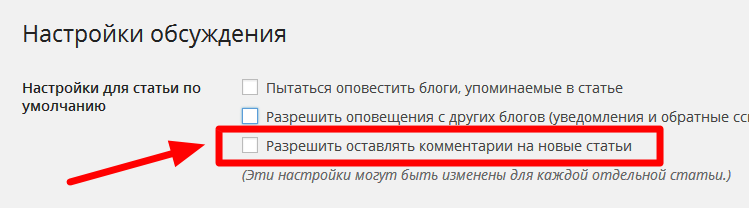
Вот и все, теперь ни одни живая душа или спамерская программа не сможет прислать вам свой комментарий. Однако вы не узнаете мнения людей о своих статьях и о сайте в целом. Новичкам предлагаю ознакомиться со списком нужных плагинов для сайта на wordpress. На первом месте там я рассказал о хорошем плагине, который избавит вас от спамеров. Таким образом не придется ставить запрет на комментарии, пусть каждый нормальный человек выражает свое мнение.
Ну а если вы решили просто отключить комменты для какой-то статьи или записи, тогда читаем дальше.
 Если вы думаете, что ажиотаж по майнингу уже давно прошел – не спешите с выводами. Заработок на добыче криптовалюты лишь трансформировался в увлекательную экономическую игру. Mining-Farm предоставляет возможность даже не знающим нюансов майнинга пользователям зарабатывать от 50 до 100% ежемесячной прибыли за покупку виртуальной фермы для добычи крипты.
 Также на проекте есть несколько вариантов извлечения выгоды без вложений.
Отключаем комментарии на wordpress для нужной страницы или записи
Остаемся в админ панели и выбираем в левой части меню нужную строку. В данном случае “Страницы” или “Записи”. Ну а в открывшемся окне жмете на “Все записи или Все страницы”.
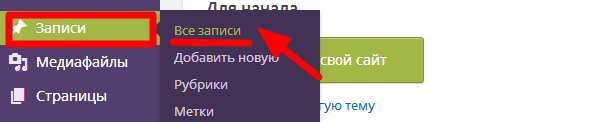
Откроется полный список всех имеющихся записей на вашем сайте. Теперь находим именно ту, где нужно отключить комментарии. Чуть ниже под ней нажимаем на кнопочку “Свойства”.
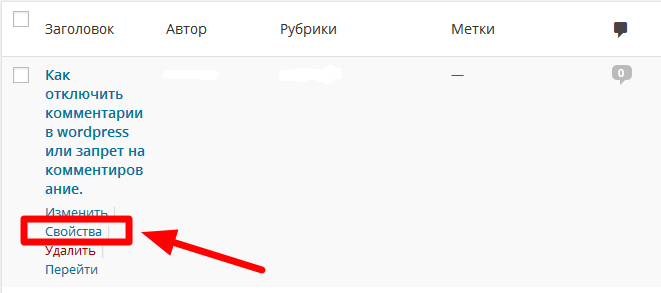
Откроется новое окно, там с правой стороны вы увидите строку “Разрешить комментарии”. Все что нужно сделать – это просто убрать галочку в окошке на против, оставив его пустым. Затем жмите чуть ниже на зеленую кнопку “Обновить”, чтобы сохранить внесенные изменения.
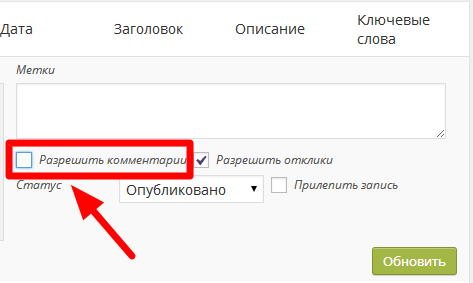
То же самое нужно проделать, если вы хотите запретить комментирование какой-либо страницы. Как видите всего несколько кликов и уже никто не сможет добавлять свои комментарии.
Что касается меня, то я до установки нужного плагина устанавливал такие запреты. Ведь меня просто достали спамеры, только представьте удалять ежедневно по 50 – 70 комментов.
Какая польза от комментариев на сайте?
На самом деле вашему сайту или блогу нужны хорошие комментарии. Ведь не зря матерые блоггеры (как стать блоггером) даже устраивают конкурсы на лучший комментарий. А некоторые владельцы сайтов и вовсе готовы их покупать. Не зря же они это делают. Так что давайте разберемся какой толк может быть от комментариев на вашем блоге. Может не стоит их отключать?
- Если человеку действительно помогла ваша статья он точно оставит о ней свое мнение. Потом расскажет друзьям, знакомым и, возможно, станет вашим постоянным читателем. А это все дополнительные посетители на ваш сайт.
- Чем больше комментариев тем лучше к вам будут относится поисковые системы. Ведь они увидят, что блог живой, нравится людям, а это улучшает поведенческие факторы. Посетители будут дольше находится на сайте, ведь для написания коммента нужно время.
- Вам будут задавать вопросы или указывать на недостатки. Все это может стать темой для новой статьи, которую вы так долго искали.
- Многие люди читают все комментарии до последнего, что очень хорошо. Они долго задержатся на сайте, а это опять таки улучшение поведенческих факторов.
- Свежее мнение – это дополнительный контент для сайта. Чем его больше тем лучше, ведь проект постоянно будет обновляться и наполняться новой информацией. Сайты которые часто и регулярно наполняются очень любят поисковики. А иногда статья выходит в топ выдачи благодаря хорошему комментарию.
Еще раз подумайте прежде чем отключить комментирование на своем сайте. Понятно, что спам никому не нужен, он только вредит. Хороший и меткий комментарий не просто нужен, он поможет вам развивать блог.
Отключаем комментарии в WordPress. Несколько способов.Приветствую всех!
Сегодня я продолжу развивать свой раздел сайта «Создание сайта на WP«. И наша тема — как можно отключить комментарии в WordPress.

Комментарии могут улучшить блог во многих отношениях. Они превращают монолог в дискуссию и создают сообщество. Кроме того, они могут дать небольшой импульс СЕО, поскольку поисковые системы также индексируют комментарии. Итак, почему кто-то хочет отключить комментарии в WordPress?
В основном потому, что комментарии часто могут быть саморекламными, спамными а иногда и вредными. Более того, модерирующие комментарии могут съесть ваше продуктивное время.
Но также верно, что пост, лишенный комментариев, как-то кажется неполным, и поэтому многие веб-сайты приветствуют комментарии с открытыми руками.
Хорошие и плохие причины для отключения комментариев в WordPress
Некоторые веб-сайты, особенно газетные, такие как CNN и Reuters, принимают огромное количество комментариев. Они поработали над этой объемной проблемой, переключив комментарии на социальные платформы. Это может работать и в вашу пользу, и во многом — это вызывает противоречивые комментарии вашего блога и не влияет на него напрямую. Более того, социальные медиа — это саморегулирование и могут самостоятельно сводить на нет несоответствующие комментарии.
Еще одной причиной отключения комментариев может быть увеличение времени загрузки сайта. Давайте не будем забывать, что для каждого комментария требуется еще один запрос к базе данных, который просто требует времени. Прежде чем вы решитесь и отключите комментарии в WordPress полностью по соображениям производительности, рассмотрите концепцию ленивой загрузки для вашего раздела комментариев.
Кроме того, если комментарии являются важной частью вашего блога, возможно, вам известно, что доступно несколько плагинов для улучшения раздела комментариев.
Наконец, если ваш сайт получает множество комментариев, то также полезно начать вести форум для улучшения взаимодействия между читателями.
Отключить комментарии в WordPress, используя стандартные параметры
По умолчанию WordPress включает комментарии ко всем сообщениям и отключает комментарии ко всем страницам. Вы можете изменить это, чтобы полностью отключить/включить комментарии (на сайте) или выборочно на некоторых сообщениях и страницах. Вы также можете регулировать комментарии разными способами, используя параметры на странице «Настройки».
Место для запуска комментариев — «Настройки» — «Обсуждение» в панели инструментов WordPress.
1. Отключить комментарии ко всем будущим постам и страницам
Снимите флажок «Разрешить пользователям оставлять комментарии к статьям». Вы также можете отключить здесь pingback и trackbacks. Это остановит комментарии полностью на всех будущих постах вашего сайта. (Страницы отключены по умолчанию).

Если вы хотите разрешить комментарии к отдельным сообщениям или статьям, вы можете сделать это, изменив настройки в разделе «Обсуждения» в отдельной записи или странице. (Подробнее об этом ниже).
2. Отключить все комментарии ко всем опубликованным сообщениям (или страницам)
Простое запрещение комментариев, упомянутое выше, не остановит поток комментариев по существующим сообщениям и страницам. Чтобы удалить все комментарии по всем существующим сообщениям, зайдите в свою панель мониторинга — вкладка «Комментарии».
Здесь вы можете выбрать комментарии, которые хотите удалить, нажмите «Массовое действие», выберите «Переместить в корзину» и нажмите кнопку «Применить».

3. Для прекращения комментариев по отдельным сообщениям (или страницам)
На этот раз перейдем к разделу «Все сообщения». Выберите все сообщения, для которых вы хотите удалить комментарии. Затем нажмите «Массовые действия» — «Редактирование» — «Применить». Появится новая опция Bulk Edit (массовое редактирование), где вы можете выбрать параметр «Не разрешать» для комментариев.

Вы будете ограничены выбором из 20 сообщений за раз, потому что это значение по умолчанию для отображения сообщений на экране «Все сообщения». Чтобы отобразить большее количество на каждом экране, внесите изменения в «Параметры экрана».
4. Отключить комментарии по существующим сообщениям индивидуально
Выберите конкретную запись из всех сообщений и нажмите «Редактировать сообщение». Ниже области письма вы увидите заголовок «Обсуждение». Если вы не видите эту опцию, включите «Обсуждение» в разделе «Параметры экрана». В поле «Обсуждение» снимите флажок «Разрешить комментарии».

Вы также можете добиться того же результата, выбрав «Быстрое редактирование отдельных сообщений».

5. Отключаем комментарии к медиафайлам
Мы все еще не закончили, так как посты могут продолжать получать комментарии к медиафайлам.
Когда вы загружаете изображения в свой пост, создается файл вложения. Этот файл будет продолжать получать комментарии, даже если вы отключили их в соответствующем сообщении. Чтобы отключить комментарии в WordPress для этих вложений, зайдите в «Медиафайлы» — «Библиотека», выберите медиа-файл и нажмите «Изменить».

Вы найдете поле «Обсуждение», аналогичное тому, которое находится в текстовом редакторе для сообщений, и вы можете отключить комментарии там.
Правда, невозможно выполнить массовое редактирование медиафайлов с использованием настроек в WordPress, но вы можете сделать это, добавив в свой файл темы код.
6. Помимо отключения комментариев вообще, вы также можете получить больше контроля над комментариями, отрегулировав их на панели «Настройки» — «Обсуждение».
Давайте быстро рассмотрим доступные варианты:
- Требование модератора одобрить комментарий до его публикации: это не только улавливает ботов и спам, но также помогает предотвратить появление комментария сразу во внешнем интерфейсе вашего сайта. Он появится на панели управления в очереди комментариев, где вам придется его модерировать.
- Черный список IP-адресов, имен пользователей или электронных писем: черные списки известных преступников и даже частичное совпадение с этим списком будут заблокированы. Вы также можете добавить немного кода в .htaccess для блокирования известных вредоносных IP-адресов.
- Требование пользователя зарегистрироваться: может снизить как спам, так и объем комментариев.
- Утверждение авторов комментариев: сэкономьте время, одобрив авторов комментариев. Последующие комментарии пройдут легко.
- Закрытие комментариев по старым статьям: укажите количество дней, после которых комментарии будут остановлены. Спамеры обычно нацелены на более старые сообщения, поэтому закрытие комментариев сократит спам.
- Ограничивающие ссылки: это может помешать спамерам, которые любят оставлять как можно больше ссылок в своих комментариях.
- Будьте уведомлены, когда вы получите комментарии: если вы будете в курсе новых комментариев, вы можете быстро реагировать на нежелательные.
Плагины для отключения комментариев
В противном случае вы можете использовать плагины, чтобы упростить работу и дать вам более «управляемый» контроль над комментариями, так сказать. Вот главный игрок в этой области:
Disable Comments

Плагин «Disable Comments» может отключать комментарии по всему веб-сайту и даже по всей сети в многопользовательском режиме.
Вот что написано на странице плагина:
[…] позволяет администраторам глобально отключать комментарии к любому типу сообщений (записи, страницы, вложения и т. д.), чтобы эти настройки не могли быть переопределены для отдельных сообщений. Он также удаляет все поля, связанные с комментариями, из экранов редактирования и быстрого редактирования. […] Кроме того, элементы, связанные с комментариями, могут быть удалены из панели мониторинга, виджетов, меню администратора и панели администратора.
Очень аккуратный плагин, если вы вообще не хотите комментировать свой сайт. Это своего рода «установил и забыл».
Другими хорошими плагинами для управления комментариями спама являются WP Bruiser или Akismet (Уже установлен в WordPress по умолчанию, нужно только активировать и ввести ключ).
В заключение, небольшие веб-сайты могут контролировать комментарии, просто корректируя настройки в WordPress или используя простой плагин. Контентные сайты часто выбирают вариант сторонних решений, таких как Disqus или другие подобные.
В целом, приветствуя комментарии или отключая их — это больше индивидуальное предпочтение, взвешивая преимущества и недостатки комментариев в вашем блоге. Как вы думаете? Вы хотите отключить комментарии в WordPress? И если да, то почему?
На этом все! Я надеюсь этот пост был вам полезен. Все свои пожелания прошу оставлять ниже, в комментариях.
До скорых встреч!
Вам понравилась статья?
Навигация по записям

Юрич:
Занимаюсь созданием сайтов на WordPress более 6 лет. Работал в нескольких веб-студиях, да и сейчас работаю. Иногда подрабатываю на фрилансе, как на нашем так и на зарубежном. Везде зарекомендовал себя очень хорошо. Если нужен сайт на WordPress, шаблон для сайта или лендинг — не стесняйтесь — пишите. Рад буду помочь!
Не забудьте подписаться на обновления:
Поделиться с друзьями:
Похожие записи
Оставить свой комментарий
Как отключить, убрать или удалить комментарии в WordPress насовсем  Увеличивай доход с RoyClub!
Пассивный доход до 20% в месяц на парамайнинге PRIZM. Вывод средств в любое время. 9-уровневая партнерская программа. Получай прибыль из любой точки мира. Не упусти свой шанс!

Привет, ребята. Сейчас я быстренько разложу вам по полочкам несколько инструкций по отключению и удалению комментариев в WP.
Учитывая, что Вордпресс (как установить WordPress) это блоговый движок, комментарии являются одной из основных функций и поэтому включены по-умолчанию. Ну это не помеха!
Ведь бывает и так что комментарии либо не нужны совсем (возможно вас атакуют спамеры или вы просто не хотите общаться с комментаторами), либо вам нужно отключить их к некоторым страницам (либо на день, либо навсегда если статья рекламная). А может быть вы делаете просто сателлит или ГС и заранее не хотите следить за комментариями?
Что делать? Об этом и поговорим сегодня — для вас обязательно найдется подходящий вариант.
Как отключить добавление новых комментариев в WordPress
Зайдите в «Консоль» —> «Параметры» и наконец «Обсуждение». Теперь, находясь в меню «Настройки обсуждения», уберите галочку из поля «Разрешить оставлять комментарии на новые статьи». Давайте я покажу вам на скриншотах:


Проблема данного способа заключается в том, что запрет будет действовать только на комментарии к новым статьям — под ними будет надпись «Комментирование запрещено» или «Комментарии отключены». Если для ваших задач этого достаточно, то можно остановиться на этом. Если вы хотите отключить уже опубликованные комментарии к старым статьям — переходите к следующему пункту.
Как убрать комментарии с сайта ко всем постам в WordPress
Зайдите в файл index.php, удалите в нем:
<?php comments_popup_link(‘? No Comments’, ‘? 1 Comment’, ‘? % Comments’); ?>
Что произойдет? На вашем блоге будет отключена надпись «Комментарии отключены».
Затем, зайдите в файл archive.php и удалите:
<?php comments_popup_link(‘No Comments’, ‘1 Comment’, ‘% Comments’); ?>
После этого, отредактируйте файл single.php — найдите там и удалите следующий код:
<?php comments_template(); ?>
Именно эта строка отвечает за отображение комментариев на блоге потому что отключает не только саму форму для добавления пользователями сообщений, но и вызов всех комментариев из базы данных сайта. Старые комментарии при этом останутся в БД, об очистке базы данных мы еще поговорим.
Примечание: темы (как установить тему на WP) пишутся разными разработчиками, поэтому код может незначительно меняться, но общая форма остается примерно такой же.
Примечание 2: вышеобозначенный способ имеют проблему. Если ваша тема обновится и вы захотите установить новую версию, то внесенные изменения придется делать заново. Вот и думайте, редактировать код заново, либо не обновлять тему. Либо использовать плагины!
Какие есть плагины для отключения комментариев на WordPress?
Если вам лень ковырять в коде и вы хотите просто нажать кнопку и чтобы все работало, вам подойдут плагины для отключения комментариев.
Минус использования плагинов только один — они не всегда хорошо работают с нестандартными темами, разработчики которых отходят от правил разработки Вордпресс тем.
Зато есть и плюсы — не надо беспокоиться по поводу необходимости регулярно исправлять код в вашей теме, если она часто обновляется.
Я не буду давать ссылки на все плагины которые выполняют данную функцию (No Page Comment, Hide Comments Feature, а также Disable Comments On Pages) потому что у них наблюдались проблемы с работоспособностью. А вот у плагина Disable Comments таких проблем не было и я могу его смело рекомендовать.
Плагин для отключения комментариев в Вордпрессе Disable Comments имеет следующие настройки (отключение всех комментариев, либо запрет комментирования для отдельных типов страниц):

Отключаем комментарии у определенных страниц и записей на сайте
Инструкция для отключения комментов в страницах:
Перейдите на вкладку «Записи» в консоли Вордпресса и выберите нужную запись. Теперь нажмите «Свойства» или «Быстрое редактирование» (в зависимости от версии Вордпресса) и снимите галочку с последнего пункта «Разрешить комментирование».
Не забудьте нажать «Обновить» или «Обновление»!
Можно делать это и не из главного меню, а во время написания статьи. Для этого найдите блок «Обсуждение» и выключите там комментарии:

Если не можете найти этот блок, ничего страшного, он может быть скрыт в настройках отображения блоков т.е. в выезжающем сверху меню «Настройки экрана».
Инструкция для отключения комментов в записях аналогичная (только вам нужно зайти на вкладку «Страницы»), проиллюстрирую ее картинкой:

Выключаем комментарии для конкретной категории (рубрики)
Где это может пригодиться? Ну допустим у меня крутой высокопосещаемый блог (если нет, то мы научим как создать блог бесплатно) и в рубрике «Реклама» я размещаю рекламу сомнительных средств для похудения и не хочу, чтобы пользователи оставляли комментарии (всякое бывает).
Тогда нам нужно отключить комментирование в определенной категории — все записи в этой рубрике будут публиковаться без возможности комментирования, а комментарии к старым записям пропадут.
Найдите файл single.php, в нем должна быть уже знакомая нам строчка:
<?php comments_template(); ?>
Нужно произвести замену на следующий код:
<?php if (in_category(‘x’)) : ?>
<?php else : ?>
<?php comments_template(); ?>
<?php endif; ?>
X — ID категории. Найти этот ID очень просто, зайдите в «Рубрики» и нажмите «Редактировать» какую-нибудь категорию. В адресной строке у вас будет нечто вроде:
https://blogwork.ru/wp-admin/edit-tags.php?action=edit&taxonomy=category&tag_ID=18&post_type=post
Вот эта цифра и есть ID. Если вам нужно запретить комментирование нескольких категорий, то просто перечислите их через запятые.
Напоследок, поработаем с комментариями в базе данных Вордпресса при помощи phpmyadmin.
Как отключить комментарии WordPress через phpMyAdmin?
К работе с базой данных прибегают обычно в случае если нужно сэкономить время и нервы, не бегая по страницам и не отключая галочки. Ну в самом деле, вдруг у нас 15000 записей, 100 категорий и тысяча страниц — эта информация в базе данных ведь и на работе сайта отражается.
Итак, перейдите на вкладку SQL в базе данных вашего сайта. Перед вашими глазами предстанет окно запросов. Вводим туда следующие запросы.
Для того чтобы выключить возможность комментировать во ВСЕХ статьях:
UPDATE wp_posts SET comment_status=’close’;
Отменить, вернуть назад, сделать как было:
UPDATE wp_posts SET comment_status=’open’;
Оставить возможность комментирования только для тех счастливчиков, кто зарегистрировался на вашем блоге:
UPDATE wp_posts SET comment_status=’registered_only’;
Выбирайте нужный запрос и смело жмите кнопку «ОК». Погнали дальше, а давайте-ка удалим все комментарии в нашем блоге.
Как удалить все комментарии WordPress через phpMyAdmin?
Пример SQL-запроса для удаления всех комментариев удалит все НЕодобренные комментарии (например тысячи скопившегося спама):
DELETE FROM wp_comments WHERE comment_approved = ‘0’;
SQL-запрос удалит все одобренные комментарии:
DELETE FROM wp_comments WHERE comment_approved = ‘1’;
Жмем «Ок», идем пить чай с вареньем.
Надеюсь данная статья помогла вам отключить комментарии в Вордпрессе, а если не помогла (было бы странно, куда уж подробнее) — жду ваших вопросов в комментариях.
Как включить, управлять и отключить комментарии в WP WordPress комментарии являются неотъемлемой частью любого блога, работающего на WordPress. Они дают вашей аудитории голос и поощряют их взаимодействовать с вашим сайтом. В этом посте мы рассмотрим, как включать и отключать комментарии WordPress, а также как управлять ими и предотвращать спам в комментариях.  Image Источник: OpenClipart-Vectors — Pixabay.com / Лицензия: CC0 Public Domain
WordPress комментарии также, как правило, влияют на производительность вашего сайта, в результате чего ваши самые популярные сообщения в блоге загружаются медленнее, чем большинство.Из-за этого мы перейдем к оптимизации раздела комментариев для скорости сайта. Мы также рассмотрим пару лучших альтернативных систем комментирования, доступных для использования в WordPress.
.Что такое WordPress комментарии?
 Image Источник: Tumisu — Pixabay.com / Лицензия: CC0 Public Domain
 В технических терминах комментарии WordPress — это встроенная система комментариев, закодированная в ядре WordPress. Это позволяет вам добавлять комментарии в свой блог, не беспокоясь об интеграции сторонней системы комментариев, если вы не обнаружите, что WordPress ‘в любом случае будет недостатком.Мы рассмотрим причины, по которым вы можете предпочесть использовать стороннее решение немного позже.
Комментарии в блоге WordPress появляются там же, где и на любом другом веб-сайте — в нижней части каждого сообщения в блоге. Стиль вашего раздела комментариев зависит от вашей темы WordPress, так как система комментариев наследует свой стиль. Давайте разберемся, как его использовать, чтобы мы могли поговорить о том, как ваши пользователи будут оставлять комментарии и как будут выглядеть их аватары.
Источник изображения: геральт — Pixabay.com / Лицензия: CC0 Public DomainКомментарии включены по умолчанию в каждой новой установке WordPress. Если вы еще не коснулись страницы настроек Discussion, скорее всего, вы по-прежнему включены. Давайте рассмотрим, как настроить параметры на этой странице. Давайте начнем сверху с настроек статьи Default.
Настройки статьи по умолчанию
 Image Source: Screenshot — WordPress Dashboard
Первые две настройки связаны с трекбеками и пингбэками. Это уведомления, которые появляются в вашем разделе комментариев, когда другой блог WordPress ссылается на ваш пост на их сайте.
Трекбэки и пингбэки были отличным способом для случайного общения с другими блогами и увеличения трафика на ваш собственный сайт. Однако в наши дни они более вероятно будут использоваться спаммерами, поэтому обычно лучше отключить второй параметр как минимум.
Последняя настройка является одной из самых важных настроек на этой странице. Он определяет, разрешено ли людям оставлять комментарии в вашем блоге. Поскольку мы находимся в разделе «Включение» этого поста, убедитесь, что эта опция включена, если вы хотите включить комментарии WordPress в своем блоге.
 Image Источник: Снимок экрана — WordPress Dashboard
 В этом разделе есть последний фрагмент текста, который читается как «Эти настройки могут быть переопределены для отдельных статей» . Это так. Вы можете включить или отключить пингбэки и комментарии для отдельных статей, используя функцию Быстрый редактирование или опции экрана Discussion и Send Trackbacks на странице редактора сообщений.
Следующий набор настроек связан с тем, как ваши пользователи будут публиковать комментарии, а также с тем, как они будут отображаться.Большинство из них не требуют пояснений и являются предметом личного выбора, поэтому мы рассмотрим только два первых. Вы можете просмотреть все остальные самостоятельно и определить, что, по вашему мнению, лучше всего подойдет для вашего сайта и аудитории.
 Источник изображения: Снимок экрана — WordPress Dashboard
Первый параметр включен по умолчанию, и я рекомендую оставить его выбранным. Вы сократите количество спам-комментариев, которые получает ваш сайт, если вам нужно, чтобы комментаторы вводили свои имена и адреса электронной почты before, которые им разрешено публиковать на вашем сайте.
Если ваш блог получает много комментариев, вы будете ошеломлены, когда в вашем почтовом ящике будет полно писем, содержащих уведомления о том, что кто-то оставил комментарий или попытался оставить комментарий, который сейчас находится на модерации. В этом случае вам не следует включать эти настройки. Вам также не следует включать их, если ваш рабочий процесс включает в себя регулярный просмотр комментариев или у вас есть менеджер сообщества.
Секция «До появления комментария», раздел , возможно, не сокращает количество спама, которое необходимо просеять, но может помочь вам предотвратить появление спам-комментариев на вашем сайте.Это позволяет вам занести в черный список слова, которые являются неуместными или оскорбительными по вашим стандартам, а также по стандартам вашей аудитории. Слова, которые вы вводите здесь, должны быть словами, которые вы никогда не хотите, чтобы они появлялись на вашем сайте. Этот параметр помещает эти комментарии непосредственно в корзину.  Image Источник: pixelcreatures — Pixabay.com / Лицензия: CC0 Public Domain
Вы можете управлять своими комментариями, перейдя на страницу Comments в панели управления WordPress. Ваши комментарии разделены на четыре вкладки: Pending, Approved, Spam и Trash.
- Unapprove — перемещает комментарий на вкладку Pending.
- Spam — перемещает комментарий на вкладку Spam.
.- Not Spam — перемещает спам-комментарий на вкладку Pending.
.- Trash — перемещает комментарий на вкладку Trash.
.- Restore — Перемещает комментарий в корзину на вкладку Pending.
.Если вы готовы управлять своими комментариями, я рекомендую начинать с вкладки Approved, чтобы можно было перемещать спам или комментарии тролля, которые попали под радар, на вкладки Spam или Trash.Важно, чтобы вы отправляли законный спам на вкладку Spam, а не на вкладку Trash, чтобы система могла узнать, что y считает спамом.
Далее, перейдите на вкладку Pending и переместите комментарии на вкладки Approved, Spam и Trash соответственно. После этого перейдите на вкладку Spam и отправьте сообщения об ошибках на вкладку Approved, а также допустимые спам-комментарии в корзину. Также просмотрите свой мусор, чтобы увидеть, не появятся ли там комментарии по ошибке.Если вы столкнетесь со слишком большим количеством спама или слишком большим количеством троллей, возможно, вы захотите отключить комментарии и в WordPress, и это нормально.
Все, что вам нужно сделать, это вернуться на страницу настроек Discussion и снять флажок «Разрешить людям оставлять комментарии к новым статьям». Однако, если у вас уже есть блог, вам нужно вручную запретить комментирование старых постов.
Это легко сделать с помощью нескольких простых кликов. Перейдите на страницу Posts в бэкэнде WordPress и раскройте меню Screen Options, чтобы сделать «Количество элементов на страницу» цифрой .Затем выберите все сообщения и снимите флажки с тех сообщений, которые вы не хотите запрещать. Нажмите Bulk Actions, измените настройку на Edit и нажмите Apply.
 Источник изображения: Снимок экрана — WordPress Dashboard
 Измените параметр Comments на «Не разрешать» и нажмите Update.
 Image Source: Screenshot — WordPress Dashboard
Помните, что вы также можете включить комментарии к отдельным статьям с помощью функции Quick Edit или опции экрана Discussion на странице редактора сообщений.
 Image Источник: Снимок экрана — WordPress.org
В случае, если на вашем сайте есть куча уже опубликованных постов и вы не хотите вручную отключать комментарии к каждому из них (хотя массовое редактирование доступно в WordPress), вы можете использовать для этого определенные плагины. цель. Плагины WordPress для отключения комментариев могут быть быстрой и простой альтернативой. Популярный плагин для отключения комментариев и избавления от функции комментариев в WordPress — Disable Comments.
Альтернативы системе комментариев WordPress
 Изображение Источник: Clker-Free-Vector-Images — Pixabay.com / Лицензия: CC0 Public Domain
 Есть несколько различных систем комментариев, которые вы можете внедрить в WordPress. Вот самые популярные:
Jetpack Комментарии
Источник изображения: Скриншот — WordPress.orgJetpack — популярный плагин, разработанный Automattic. Это комплексное решение с длинным списком функций. Что-то, с чем это также идет, является системой комментариев, которая включает фильтрацию спама. Пользователи могут комментировать, введя свои имена и адреса электронной почты или войдя в учетную запись социальной сети.Однако если вам нужна только система комментариев, возможно, вы захотите поискать менее раздутый плагин. Источник изображения: Снимок экрана — WordPress.org
Disqus — это популярная система комментариев вне WordPress, но вы можете реализовать ее в своем блоге WordPress. Он помогает блокировать спам и позволяет пользователям входить в систему с помощью учетной записи Disqus или в социальных сетях. К сожалению, бесплатный уровень Disqus вставляет рекламу в ваш раздел комментариев. Вам нужно будет заплатить 10 долларов в месяц, чтобы удалить их. Кроме того, вы можете использовать плагин Disqus Conditional Load вместо официального плагина Disqus, так как последний часто отменяется.
 Image Источник: Скриншот — WordPress.org
Facebook Комментарии — это, безусловно, одно из лучших решений для социальных комментариев на сегодняшний день. Это связано не только с тем, что почти у каждого есть учетная запись Facebook и, как правило, вход в нее, но и потому, что, оставляя комментарий с помощью этой системы, комментатор всегда будет получать уведомления о любых лайках и / или ответах через свою глобальную функцию уведомлений о facebook; это приводит к большому общественному аспекту, который может помочь привлечь людей на ваш сайт.
Журнал регистрации персонала на рабочем месте – Журнал учета рабочего времени сотрудников. Образец 2019 года
Журнал учета прихода и ухода сотрудников (учета рабочего времени)
Журнал учета прихода и ухода сотрудников (учета рабочего времени) — применяется для регистрации прихода и ухода сотрудников. Данные, внесенные в журнал, могут являться основанием для заполнения Табеля учета рабочего времени.
Пример заполнения основного раздела журнала:
В журнал включены дополнительные материалы:
Трудовой Кодекс Российской Федерации от 30.12.2001 N 197-ФЗ
- Раздел III. Трудовой договор Глава 13. Прекращение трудового договора (выдержки)
- Раздел IV. Рабочее время Глава 15. Общие положения, Глава 16. Режим рабочего времени
- Раздел VIII. Трудовой распорядок. Дисциплина труда. Статья 189. Дисциплина труда и трудовой распорядок
Работодатель обязан вести учет времени, фактически отработанного каждым работником. (ТК РФ, ст.91)
Рабочее время — время, в течение которого работник в соответствии с правилами внутреннего трудового распорядка и условиями трудового договора должен исполнять трудовые обязанности, а также иные периоды времени, которые в соответствии с настоящим Кодексом, другими федеральными законами и иными нормативными правовыми актами Российской Федерации относятся к рабочему времени. Порядок исчисления нормы рабочего времени на определенные календарные периоды (месяц, квартал, год) в зависимости от установленной продолжительности рабочего времени в неделю определяется федеральным органом исполнительной власти, осуществляющим функции по выработке государственной политики и нормативно-правовому регулированию в сфере труда. (ТК РФ, ст.91).
Учет рабочего времени организуется в целях:
- обеспечения контроля за своевременной явкой рабочих и служащих на работу, выявления опоздавших и неявившихся;
- контроля нахождения персонала на рабочих местах в рабочее время, а также своевременного ухода и прихода работников во время обеденного перерыва;
- фиксирования своевременного ухода работников с работы по окончании рабочего дня;
- учета фактически отработанного времени, времени простоя, болезни, отпусков и других форм использования рабочего времени;
- регистрации прогулов.
Согласно ст. 81 пункт 6 ТК РФ, трудовой договор может быть расторгнут работодателем в случае прогула, то есть отсутствия на рабочем месте без уважительных причин в течение всего рабочего дня (смены), независимо от его (ее) продолжительности, а также в случае отсутствия на рабочем месте без уважительных причин более четырех часов подряд в течение рабочего дня (смены).
Кто в организации должен вести учет рабочего времени?
Этот вопрос каждая конкретная организация решает сама исходя из специфики своей деятельности. Обязанность вести табель может быть прописана у сотрудника в трудовом договоре, должностной инструкции или возложена на него отдельным приказом по основной деятельности. За нарушение обязательства об учете рабочего времени виновные должностные лица несут административную ответственность, налагаемую органами Федеральной инспекции труда.
Контрольная пломба
Журнал опломбирован номерной индикаторной голографической пломбой.
Согласно ГОСТ 31282-2004 контрольная пломба — уникальное индикаторное устройство одноразового применения, предназначенное для обнаружения факта несанкционированного доступа.

Перед началом работы с Журналом необходимо заполнить титульный лист и заверительную надпись. Обязательно вписать номер пломбы в соответствующую строку, без этого Журнал не считается опломбированным.
Нормативные материалы:
Какие требования предъявляются к кадровым журналам учета и как должен быть оформлен журнал в соответствии с этими требованиями, смотрите в нашем видеоролике.
Полезная информация:
Семинары по теме:
www.hr-ok.ru
Образец журнала учета рабочего времени сотрудников 2019
Журнал учёта рабочего времени используют, чтобы отмечать прибытие и уход сотрудников, а также время и причины отсутствия на рабочем месте. Работодатели обязаны контролировать и учитывать отработанные часы, но вправе самостоятельно решить, как это делать. Приведём примерный образец журнала учета рабочего времени сотрудников. Форма такого документа произвольная.
Этот бланк вы можете использоваться наряду с более подробным табелем учёта, не использовать вовсе, либо заменить им табель. Также применяются отдельные документы для регистрации ненормированного рабочего дня, командировок или переработок. Ни одна из форм для фиксирования отработанного сотрудниками времени не имеет обязательного характера, а значит компания может выбрать удобный и подходящий для себя вариант. Подробности заполнения табеля учёта рабочего времени, который имеет 2 рекомендованные формы Т-12 и Т-13, читайте в другом материале.
В этой статье остановимся на заполнении журнала, в котором ежедневно отмечается время прихода, ухода и отсутствия работника на месте. Чаще всего этот документ используют вместе с табелем, заполняя табель на основе журнала.
Помните, что на основании этих документов начисляется зарплата, отпускные, командировочные, поэтому заполнять их нужно очень внимательно.
Порядок ведения журнала
Руководство может самостоятельно выбрать способ учёта отработанного сотрудниками времени: определить какие бланки и формы для этого использовать. Важно закрепить установленный порядок в учётной политике организации и строго его придерживаться.
Руководитель компании назначает ответственное лицо, которое будет следить за соблюдением трудового распорядка. В крупных организациях ответственных лиц назначают в каждом подразделении. Обязанности такого работника закрепляются в приказе или прописываются в трудовом договоре. Функция может быть возложена на любого работника — должность не имеет значения.
Фиксировать приход и уход сотрудников можно как в бумажном виде, так и в электронном — с помощью специальных компьютерных программ. Бумажные бланки продаются в типографиях, или страницы легко распечатать и оформить самим. Если политикой организации закреплено ведение такого бланка в качестве первичного учётного документа, то требования к его правильному оформлению должны быть соблюдены. Это значит, что учётную книгу нужно прошить, пронумеровать, заверить подписью руководителя и скрепить концы шнуровки печатью. Когда документ прошит и пронумерован, это защищает его от искажения данных — никто не сможет удалить или заменить листы.
При заполнении учётных реестров и бланков нельзя маскировать ошибки корректором. Неверную запись вычёркивают, ниже вносят правильную, заверяя подписью ответственного работника.
Содержание бланка подстраивается под конкретную организацию. Например, если ваши работники не направляются в служебные поездки и командировки, то и соответствующие графы вам не нужны.
Обычно журнал учёта рабочего времени и служебных поездок включает в себя:
- порядковый номер записи;
- календарную дату;
- ФИО работника;
- время прихода на работу;
- время ухода;
- подпись сотрудника;
- сведения о служебных поездках — время ухода, прихода, цель.
Пример заполнения журнала учёта рабочего времени
Журнал учёта рабочего времени сотрудников скачать
Образец журнала учёта рабочего времени сотрудников скачать
ppt.ru
Образец журнала учета рабочего времени в 2019
Задать вопрос эксперту  ClubTK Вход/регистрация
рубрики
ClubTK Вход/регистрация
рубрики- Актуально
- Анонсы
- Архивное хранение
- Больничные
- Бухгалтерия в кадрах
- Военнослужащие
- Воинский учет
- Гарантии и компенсации
- Госслужба
- Делопроизводство
clubtk.ru
Журнал учета рабочего времени сотрудников
Обязательно ли вести журнал учета рабочего времени сотрудников или достаточно табеля? Ответ на этот вопрос, а также образец журнала найдете в нашем материале.
Из статьи вы узнаете:
Учет рабочего времени
По закону работодатель обязан вести учет времени, фактически отработанного сотрудниками (п. 4 ст. 91 ТК РФ). Обычно для этого заполняют табель учета рабочего времен. Формы этого документа унифицированы:
Форма Т-12 и форма Т-13 утв. постановлением Госкомстата РФ от 05.01.2004 N 1 «Об утверждении унифицированных форм первичной учетной документации по учету труда и его оплаты».
Как заполнить табель учета рабочего времени по форме № 0504421
Скачать чистый бланк
Скачать в .xls
Скачать заполненный образец
Скачать в .xls
Как видно из заполненного образца табеля, этот документ позволяет только увидеть количество отработанных часов и начислить по ним заработную плату. Причины отсутствия на рабочем месте с целью унификации заполнения формы закодированы. Поэтому человек, не знающий системы кодов (например, руководитель), не сможет быстро получить из этого документа информацию о том, по какой причине сотрудник не вышел на работу.
Подробнее об учёте рабочего времени читайте здесь:
При этом контроль посещения – один из важных факторов в дисциплине труда предприятия. Поскольку табель для такого контроля неинформативен, в организации может быть введен журнал учета рабочего времени сотрудников.
Скачайте документы по теме:
Приказ о введении новых обозначений в табель учета рабочего времени
Скачать в .doc
Форма №Т-13. Табель учета рабочего времени
Скачать в .xls
www.kdelo.ru
Как вести журнал учета прихода и ухода сотрудников | Статьи
Статья 91 Трудового кодекса обязывает работодателей вести учет рабочего времени сотрудников. Для этого существует табель формы Т-12. Однако эта форма не отражает всю информацию о рабочем времени сотрудников, которая может быть интересна руководителю. С этой целью многие организации используют электронные пропускные системы. Но их внедрение не всегда целесообразно, поэтому в некоторых (небольших) компаниях используют журналы учета прихода и ухода сотрудников. Как вести такой журнал, расскажем в этой статье.
Из этой статьи узнаете:
- кто может вести журнал прихода и ухода сотрудников
- как вести журнал учета прихода и ухода сотрудников
- образец журнала для распечатки

Журнал учета прихода и ухода сотрудников, в отличие от табеля, не обязателен для работодателя. Но для его ведения есть две основные причины. Во-первых, на основании данных журнала сотрудники отдела кадров или бухгалтерии смогут оптимизировать заполнение табелей. А во-вторых, руководитель получит достоверные сведения о трудовой дисциплине работников. Для добросовестных сотрудников такая система учета рабочего времени тоже выгодна, ведь в журнале фиксируются не только опоздания и прогулы, но и сверхурочные часы.
Кто может вести журнал прихода и ухода сотрудников
Каждая организация вправе самостоятельно определять лицо, ответственное за ведение журнала. Для такого назначения достаточно издать специальный приказ либо внести сведения в Положение о делопроизводстве. Во втором случае обязанности работника по ведению журнала необходимо прописать в его должностной инструкции или трудовом договоре.
Рекомендуем материалы по теме:
Как вести журнал учета прихода и ухода сотрудников
В зависимости от установленных в организации графиков работы, сведения в журнал вносятся со следующей периодичностью:
- ежедневно – при стандартной
www.sekretariat.ru
Журнал регистрации инструктажа на рабочем месте
Правила охраны труда относится к нормам, нарушение которых регулируется Уголовным кодексом. А журнал регистрации инструктажа — один из обязательных документов выполнения предписаний по трудоохране на любом предприятии. В статье вы найдете образец журнала регистрации инструктажа на рабочем месте и узнаете о всех правилах его ведения.
Кто и когда ведет журнал инструктажа на рабочем месте
Журнал выполняет 2 задачи. Во-первых, он подтверждает, что в компании регулярно и надлежащим образом проводят работу, направленную на исполнение требований охраны труда. Во-вторых, помогает перенести ответственность за выполнение персональных требований по безопасности и охране труда на конкретных работников. При возникновении несчастных случаев администрация располагает доказательствами, что работник знал и обязался выполнять требования техники безопасности.
Журнал регистрации — серьезный юридический документ, который связан с административными и уголовными наказаниями, денежными штрафами и материальными компенсациями. Информацию о проведенных мероприятиях, отраженную в журнале регистрации инструктажа на рабочем месте, вносят в акты о несчастных случаях и производственных травмах,
Отвечает за организацию на предприятии работы по проведению таких сессий инженер по технике безопасности (специалист по охране труда), а весь процесс регламентирован приказом по охране труда на предприятии. Если в компании не предусмотрены такие должностные позиции, работу нужно возложить на любого другого сотрудника, что также делают путем издания приказа о назначении должностных лиц. В небольших компаниях и ИП, где ответственным является сам руководитель предприятия, эту работу выполняет специалист по совместительству или сотрудник на аутсорсе.
Документ предназначен не только для организации работы на производстве. Журнал инструктажа на рабочем месте, образец заполнения которого можно скачать здесь, обязательно должен присутствовать в каждой организации, связанной с транспортом, промышленными объектами, строительством, связью, обучением. Его необходимо заполнять при проведении лабораторных работ и других учебных занятий, связанных с повышенной угрозой для жизни и здоровья. К подобным ситуациям следует отнести массовые мероприятия, уборку территории, спортивные занятия, туристические походы. Факт, вносимый в документ, не обязательно происходит в связи с выполнением непосредственных обязанностей или длительных действий. Например, обучение может быть разовым.
Не важно, трудоустроен ли работник на постоянной основе, является ли совместителем или сотрудничает по трудовому договору. Если организация относится к сферам деятельности, перечисленным выше, обучение и отметка о нем обязательны.
Ознакомьтесь также с планом первичного инструктажа по охране труда
Инструктаж: какой бывает
Инструктирование может быть первичным (вводным). Такой инструктаж предназначен для новичков, вступающих в должность. Следующая категория — регулярные повторные сессии, проводимые на предприятии по графику. Их задача — напоминание правил техники безопасности, информация о произошедших за период изменениях (законодательные изменения, новые нормативы самого предприятия, замена оборудования или технологических процессов и т.д.). Для разных категорий сотрудников журнал обучения заполняют с разной частотой: при работах с повышенной опасностью это делают один раз в 3 месяца, для остальных работников заполнение проводят 1 раз в полгода.
Третий вид таких мероприятий — внеочередные инструктажи, которые могут быть проведены по поводу аварий или несчастных случаев, после распоряжений контрольных органов, например, противопожарной службы. Замена оборудования или появление нового вида продукции также может быть поводом для внеочередного проведения инструктажа. Если человек по каким-то причинам прекращает выполнять свою работу, по которой он получил инструкции, после возвращения к выполнению трудовых обязанностей обязательно проведение повторного обучения по ТБ. Перерыв, при котором повторения не требуется, составляет для позиций с повышенной опасностью 30 дней, а для обычных профессий — 2 месяца.
Ещё один вид — целевой инструктаж — проходят сотрудники для получения разного рода допусков к особым видам работ, к примеру, по ликвидации стихийных бедствий, аварий и других нештатных ситуаций. Разовые работы, такие как организация массовых мероприятий, тоже является предметом целевого инструктирования.
Запись о стажировке также вносят в журнал инструктажа на рабочем месте. Стажировка — это период после обучения, требуемый для закрепления навыков, однако, она требуется не для всех профессий и специальностей.
Так как виды обучения разные, заполнение бумаг для каждого типа проходит по-разному, поэтому при внесении данных в строку некоторые графы могут оставаться пустыми. Так в графу 6 сведения вносят только при внеплановых сессиях, в случае проведения остальных видов эта ячейка останется незаполненной. Пустыми могут остаться ячейки 10‒12, которые нужны только при первичном проведении и в случаях, когда проводят стажировку.
Допускается разделение журнала на несколько частей для каждого вида инструктирования сотрудников. В таком случае документ дополняют оглавлением, в котором указан перечень страниц для разных типов.
Все виды обучения проводит руководитель, который по штатному расписанию и должностной инструкции отвечает за конкретного работника. Сотрудник, проводящий мероприятие, должен пройти обучение, сдать экзамен и получить сертификат по знаниям в области охраны труда. Удостоверение о праве проводить обучение по охране труда действует 3 года, после истечения этого срока ответственный должен проходить переподготовку в сертифицированных центрах.
Читайте ещё: Кто составляет инструкции по пожарной безопасности.
Доверьте свою бухгалтерскую безопасность специалистам Главбух Ассистент.
Правила ведения журнала регистрации инструктажа на рабочем месте
При заведении нового бланка его пронумеровывают, прошнуровывают и скрепляют печатью организации. Подписывает документ руководитель предприятия или человек, назначенный ответственным на предприятии за охрану труда или конкретно за организацию работы по проведению этих мероприятий. Обязательно в месте прошивки указывают, сколько страниц содержит документ. Это необходимо для того, чтобы обеспечить защиту от незаконного изъятия или добавления листов. Также руководитель ставит личную подпись на каждой странице. Важно, чтобы у документа была твердая обложка, так как ему предстоит длительное хранение в архивах.
Формат бланка стандартизован приложением А5 к ГОСТу 12.0.004-2015. Журнал заводят для каждого структурного подразделения, название которого указывают на титульном листе документа. Также на первой странице должно стоять полное наименование предприятия, туда же вписывают дату начала ведения и предусматривают графу для указания даты окончания.
Отчет может быть и электронным, но сложность электронного ведения заключается в обязательном наличии квалифицированной электронной подписи (КЭП). Причем она должна быть как у инструктора, так и у человека, для которого проводят обучение. Т.е. для некоторых предприятий это означает обязательность наличия КЭП у всех сотрудников.
Графы отчета следующие: дата проведения, ФИО инструктируемого, его дата рождения и должность, тип мероприятия и причины его проведения, ФИО и должность инструктора, подписи участников. Дополнительные 3 графы отведены для информации о стажировке.
Во время заполнения не должно быть пропущенных строк, а все существующие строки вносят в хронологическом порядке. Поэтому нельзя заполнять графы заранее, так как сотрудник на момент запланированного обучения может отсутствовать, или что-то помешает проведению инструктажа — его продолжение будет перенесено на другую дату.
Если работник не прошел информирование в запланированный день вместе со всеми, его обязаны проинструктировать в ближайший после мероприятия день, когда человек появится на работе. При этом требуется действительная дата инструктирования для конкретного сотрудника, а не та, когда в мероприятии участвовали другие, или когда оно было запланировано для него.
Чтобы избежать ошибок заполнение ведут построчно, т.е. заполняют сначала полностью строку на одного инструктируемого, затем переходят к следующему. Требуется обязательное указание фамилии инструктирующего. Фамилию, имя и отчество инструктируемого не сокращают до инициалов.
Бланки между инструктажами инженер по охране труда держит у себя. На момент проведения мероприятия он выдает документ отвечающим за процедуру с обязательным возвратом после заполнения. Если в компании нет инженера по охране труда, бланки хранит сотрудник, отвечающий за организацию этого направления на предприятии.
Журнал в соответствии с Перечнем типовых документов хранят после полного завершения в течение не менее 10 лет. Это относится и к остальным бумагам по охране труда и технике безопасности.
Читайте ещё: Сколько хранить книгу доходов и расходов.
Автор Легкий Сергей
www.business.ru
ОБРАЗЕЦ ведения журнала на рабочем месте
ОБРАЗЕЦ ведения журнала на рабочем месте- Зыкова Ольга Витальевна — специалист по охране труда
Образец заполнения журнала инструктажа на рабочем месте
-
Журнал инструктажа на рабочем месте должен быть пронумерован, прошнурован, подписан лицом, ответственным за его ведение и скреплен печатью.
-
На первой странице Журнала указывается наименование структурного подразделения, дата начала и окончания ведения Журнала.
-
Первичный инструктаж на рабочем месте, повторный, внеплановый и целевой инструктажи проводит непосредственный руководитель (производитель) работ, прошедший в установленном порядке обучение по охране труда и проверку знаний требований охраны труда.
4. Следует обратить внимание на следующее: Фамилия Имя Отчество сотрудников (обучающихся) указываются полностью.
-
Для каждого сотрудника заполняется строка с № инструкции, видом инструктажа, фамилией инструктирующего. Заполнение по вертикали запрещено.
-
Графа 6 заполняется только при проведении внепланового инструктажа. В остальных случаях графа 6 остаётся пустой.
■ Графы 10,11,12 заполняются при первичном инструктаже на рабочем месте и только в случае, когда требуется стажировка.
В остальных случаях графы 10,11,12 остаются пустыми.
*Важно! При заполнении журналов страницы и строки не пропускаются!
-
Журнал регистрации инструктажа на рабочем месте (заполняется 1 раз в 6 месяцев); Для работ с повышенной опасностью 1 раз в квартал.
-
Журнал инструктажа для студентов (заполняется при проведении циклов лабораторных работ, практических, при прохождении практики (учебной, производственной), для целевого инструктажа (при выполнении обучающимися разовых работ, не связанных с прямыми обязанностями (организация массовых мероприятий (субботники, экскурсии, походы, спортивные соревнования и др)).
chitgma.ru
Аренда банковской ячейки: «Сбербанк» — Аренда сейфа – «Сбербанк» — Поиск свободных сейфов
Бронирование сейфовой ячейки — Аренда сейфовых ячеек — Частным лицам
Физ. лица
Автокредитование
Аккредитивы
Банковский счёт
Безналичная оплата ЖКУ
Биометрическая регистрация
Брокерское обслуживание
Вклады и счета
ВТБ-Онлайн
Дебетовые карты
Дистанционное обслуживание
Доверительное управление
Инвестиционные услуги
Зарплатные проекты
Ипотека. Оформление договора
Ипотека. Сопровождение текущего договора
Кассовое обслуживание
Корпоративная программа
Кредит наличными
Кредитные карты
Монеты из драгоценных металлов
Обезличенные металлические счета
Обмен валюты
Оплата ЖКУ наличными
Оплата услуг
Пакетные предложения
Переводы и оплата услуг
Переводы с банковского счёта
ПИФ
Подключение к Интернет-банку
Премиальные программы
Сейфовые ячейки
Сопровождение ДОМ РФ
Единая карта петербуржца
Аренда сейфовых ячеек — услуги для частных лиц от банка ВТБЧтобы получить в пользование ячейку, обратитесь в офис ВТБ, оборудованный хранилищем индивидуальных банковских сейфов. Для заключения договора предоставления в пользование ячейки вам понадобится только российский паспорт или любой другой документ, удостоверяющий личность. После внесения комиссии за пользование наш сотрудник вручит вам комплект ключей и вы сможете сразу же воспользоваться сейфом.
Сумма комиссии за предоставление в пользование ячейки зависит от срока пользования и размера сейфовой ячейки. Оплата принимается за весь срок пользования сейфом как в наличной, так и в безналичной форме. При необходимости договор пользования может быть продлён.
При оформлении договора вам также необходимо будет внести сумму задатка за комплект ключей от сейфа. Задаток будет возвращён после окончания срока пользования сейфом и возврата ключей в банк.
При проведении ипотечной сделки с использованием сейфовой ячейки (в рамках программ ипотечного кредитования ВТБ) задаток не взимается.
Доступ к сейфовой ячейке
Сейфовую ячейку можно открыть только с помощью двух различных ключей, один из которых хранится в банке, второй — у вас или вашего доверенного лица. Это означает, что сейф можно открыть исключительно по требованию клиента.
Доступ к сейфовой ячейке предоставляется в дни и часы обслуживания клиентов в банке при предъявлении клиентом ключа и документа, удостоверяющего личность.
Доступ доверенных лиц возможен при наличии ключа от сейфовой ячейки, документа, удостоверяющего личность и доверенности, заверенной нотариусом или оформленной и удостоверенной в банке, а также дополнительного документа, в котором указаны данные представителя клиента (например, общегражданский заграничный паспорт или водительское удостоверение).
Если сейф используется двумя клиентами, банк осуществляет контроль за соблюдением условий доступа, согласованных между клиентами.
Ограничения
В индивидуальных банковских ячейках запрещено хранить легковоспламеняющиеся, токсичные, радиоактивные, взрывчатые, наркотические вещества, иные предметы (вещества), объекты флоры и фауны, являющимися источниками неблагоприятного воздействия на человека, окружающую среду, сейфовую ячейку или оборудование банка, а также предметы, свойства которых исключают возможность их хранения.
Как оформить доверенность на пользование сейфом?
Получив в пользование сейфовую ячейку, вы можете выдать доверенность на пользование ячейкой третьему лицу.
Клиент — физическое лицо может наделить полномочиями своего представителя на основании нотариально удостоверенной доверенности или доверенности, оформленной и удостоверенной банком.
Клиент — юридическое лицо может наделить полномочиями своего представителя как по нотариально удостоверенной доверенности, так и по доверенности, удостоверенной руководителем (органом управления) юридического лица.
Договор предоставления в пользование с двумя клиентами (использование сейфа для проведения расчётов по сделкам)
Вы можете использовать сейфовую ячейку для проведения расчётов по сделкам на крупные суммы, например, при покупке или продаже недвижимости и при любых других крупных сделках. Расчёты через банковскую ячейку оградят вас от возможного мошенничества при сделках и обеспечат вам своевременную оплату по сделке.
Для таких сделок мы предлагаем вам заключить договор предоставления в пользование ячейки с участием двух клиентов. В банке существует два вида договоров предоставления в пользование сейфа с двумя клиентами:
- Договор предоставления в пользование ИБС с особыми условиями доступа (совместный доступ) — доступ к сейфовой ячейке осуществляется двумя клиентами совместно в течение всего срока договора.
- Договор предоставления в пользование ИБС с особыми условиями доступа — по данному договору срок пользования ИБС разделён на 3 периода, в течение которых право доступа к индивидуальному банковскому сейфу даётся сначала двум клиентам совместно, а затем каждому из них по отдельности.
Дополнительный сервис
Банк предоставляет клиентам, использующим сейфы, технические устройства для пересчёта и для определения подлинности банкнот.
Банковская ячейка, использование и аренда, услуги расчета деньгами через банковскую ячейкуДепозитарная или банковская ячейка — сейф в финансовом учреждении, сдаваемый клиентам в аренду для хранения ценностей: денег, драгоценностей, произведений искусства, ценных бумаг, документов. Запрещено размещать растения, животных, опасные вещества, оружие, наркотики.
Содержание
Скрыть- Аренда банковской ячейки
- Деньги в банковской ячейке
- Использование банковской ячейки
- Расчет через банковскую ячейку
- Услуги банковской ячейки
Банковские ячейки располагаются в специально отведенном защищенном помещении кредитной организации. Депозитарные ячейки имеют 2 замка, ключи от которых хранятся в банке и у клиента, поэтому открыть их могут вместе клиент и сотрудник банка. Факт открытия сейфа регистрируется в журнале. Попасть в хранилище можно только, предъявив удостоверение личности.
Содержимое банковской ячейки хранится в тайне, даже если составляется его опись.
Аренда банковской ячейки
Аренда банковской ячейки осуществляется на основании договора клиента с финансовой организацией. За пользование депозитарным сейфом кредитное учреждение устанавливает плату. Стоимость услуг зависит от установленных в банке тарифов, типа договора (аренды или ответственного хранения), размера сейфа. Соглашение с кредитной организацией заключается на определенный период. За несвоевременное освобождение хранилища, утерю ключа, предусмотрены штрафные санкции. При заключении договора на ответственное хранение ценностей, составляется опись содержимого сейфа .
Деньги в банковской ячейке
Клиент может хранить деньги в банковской ячейке — любую сумму и в любой валюте. За пользование ячейкой он должен будет выплачивать банку арендную плату. В отличие от размещения средств на депозитных счетах, при хранении денег в сейфе, клиенту не начисляются проценты от суммы. Клиент может в любой момент изъять все деньги или их часть из хранилища, увеличить сумму — никаких санкций за это не предусмотрено. Банк несет ответственность только за охрану ячейки и хранилища, но не за содержимое сейфа. Для минимизации рисков, можно составить опись содержимого ячейки.
Использование банковской ячейки
Существует несколько вариантов использования банковской ячейки:
— для длительного хранения денег, документов и прочего;
— для краткосрочного хранения ценностей в период отъезда;
— для совершения платежей по сделкам с недвижимостью;
— для передачи документов, ценных вещей или денег третьим лицам — родственникам, сотрудникам, контрагентам. В этом случае на получателя необходимо оформить доверенность.
Расчет через банковскую ячейку
При совершении расчетов через банковскую ячейку, продавец и покупатель совместно заключают договор с финансовым учреждением. К контракту заключается дополнительное соглашение, оговаривающее условия доступа к сейфу одного из арендаторов. Покупатель в присутствии продавца и представителя банка закладывает в сейф деньги. После регистрации сделки купли-продажи, продавец по предъявлению представителю банка ключа, удостоверения личности и документов о продаже недвижимости, может забрать деньги.
Такие операции производятся при совершении сделок купли-продажи недвижимости, автомобилей и других ценностей.
Услуги банковской ячейки
Банки РФ предоставляют клиентам услуги банковской ячейки. Депозитарии финансовых учреждений расположены в различных городах и районах, что обеспечивает удобный территориальный доступ. В кредитных организациях имеются сейфы различного размера, позволяющие хранить как небольшое количество документов, так и произведения искусства и другие ценности крупных габаритов. Срок аренды — от 1 дня и более. Услуги банковской ячейки могут предоставляться в пакете с открытием депозита, оформлением банковской карты.
Совет от Сравни.ру: Планируя аренду банковской ячейки, стоит ознакомиться с тарифами различных банков, условиями хранения в депозитарии.
функциональное назначение и сравнение цен известных банков На чтение 7 мин. Просмотров 116 Опубликовано
Как сохранить ценные вещи, солидную денежную сумму, безопасно заключить крупную сделку? В современном мире давно известен ответ на эти вопросы: воспользоваться предложением одного из банков по аренде ячеек. Осталось лишь разобраться с условиями на данный вид услуг в различных банковских организациях и выбрать наиболее оптимальных вариант.
Как правильно пользоваться банковской ячейкой: особенности пользования ячейкой в банках
Сейфовыми ячейками располагает любой банк. Что в них хранят клиенты? Практически все, что представляет ценность для владельца, начиная от картин, антиквариата, разного рода документации, и заканчивая ювелирными украшениями, слитками из драгметаллов и деньгами.
Существует перечень предметов, запрещенных к хранению в ячейках.
Сейфы нельзя заполнять:
- Объектами животного мира.
- Наркотиками.
- Предметами, оказывающих вредное воздействие на окружающую среду и так далее.
Сейфовую ячейку используют в качестве надежного и безопасного способа для краткосрочного хранения ценностей (допустим, арендуют только на отпускной период) или для более длительного хранения.
+’Достоинства сейфа, арендованного в банке:
- Изъятие крупной суммы из ячейки не требует предварительного заказа.
- Возникновение форс-мажорных обстоятельств на ячейку не распространяется. Например, если клиент не может воспользоваться финансами замороженного вклада или заблокированного счета, то средства, находящиеся в сейфе, всегда к его услугам.
- К общей сумме денег, заложенных в ячейку, не предъявляются какие-либо ограничения.
- Банк не вправе разглашать информацию о содержимом ячейки даже налоговой службе.
)
Есть и несколько незначительных минусов:
- Начисление процентов на предмет хранения в сейфе банка отсутствует.
- Нельзя использовать услугу дистанционного управления арендованной ячейкой – только личное участие арендатора.
)
Почему необходима банковская ячейка при покупке-продаже квартиры и прочей недвижимости?
Для первичного рынка недвижимости, в основном применяются безналичные расчеты. Здесь все ясно и безопасно – перевод с банковского счета Покупателя происходит на основании счета, выставленного Застройщиком. На вторичке преобладают наличные платежи. Здесь важно обезопасить сделку по максимуму, то есть найти приемлемый вариант для передачи Продавцу «чемодана» с деньгами. Один из часто применяемых способов – аренда ячейки в какой-либо банковской структуре.
Как это происходит в общих чертах:
- Арендатором сейфовой ячейки, как правило, является покупающая сторона. Именно Покупатель закладывает необходимую сумму для продающей стороны. При этом моменте присутствует Продавец.
- После совершения сделки Продавец забирает деньги. Основанием служит дополнительное соглашение, которое прилагается к оформленному договору об аренде сейфа.
Договор аренды индивидуальной сейфовой ячейки физическим лицом
В допсоглашение вписывается перечень условий доступа к ячейке для продающей стороны.

Они касаются двух аспектов:
- Возможного периода доступа – срока (истечение указанного времени дает Покупателю право изъять деньги из сейфа).
- Списка документации, которая подтверждает продажу недвижимости. По факту это своеобразный пропуск, позволяющий забрать деньги после его предъявления в банк. В большинстве случаев достаточно паспорта и Договора о купле-продаже недвижимости с наличием штампа Росреестра и записью о госрегистрации проведенной сделки.
Безопасность такой процедуры очевидна:
- Пересчитанную и проверенную наличность закладывают в сейф две заинтересованные стороны сделки.
- Далее происходит блокировка денег на период оформления сделки.
- Продавец получает деньги после регистрации всех соответствующих документов.
- Отмена сделки открывает доступ к финансам несостоявшемуся Покупателю.
Как снять банковскую ячейку в банке: образец договора, особенности оформления и условия хранения
Согласно 922 статьи ГК РФ, где прописаны правила предоставления сейфов в банковских организациях, хранение может иметь несколько вариантов, точнее их всего два, регламентируемых соответствующими договорами:
Аренда
Банк не контролирует клиента в момент помещения личных ценных вещей в ячейку. Их извлечение так же неподконтрольно банку. Пользователь сейфа выполняет эту процедуру самостоятельно. В компетенции сотрудников банковской структуры исключительно надзор за доступом в депозитарий.
Предел их ответственности – сохранность неприкосновенности ячейки:
- Арендатора сопровождают к сейфу, расположенному в хранилище.
- Он открывает его своим ключом (в некоторых случаях сейф открывается только двумя ключами, один находится у клиента, другой – у сотрудника банка).
- О содержимом ячейки знает только арендатор.
Есть один неприятный момент – банк не отвечает за сохранность вещей, находящихся в ячейке. Проще говоря, условия аренды ячейки сохраняют тайну вложения, но не обеспечивают полную безопасность вещей.
Ответственное хранение
При таком варианте банк реально защищает ценности, заложенные в сейф:
- Передача ценного имущества осуществляется только после подписания двухстороннего акта, где отражается цена каждого предмета путем составления описи.
- Закладка ценностей в сейф производится менеджером хранилища.
- Ключи хранятся в специальном банковском хранилище.
- При каждом последующем доступе к ячейке присутствуют две стороны: банковский представитель и клиент. В обязательном порядке составляется новая опись.
Для клиента подобный вид услуги гораздо дороже обычной аренды, но отличается большей надежностью.
Для банков этот процесс сопряжен с трудоемкостью и дороговизной, доступные лишь крупным организациям:
- Необходима отдельная комната для приема ценностей.
- Нанимаются дополнительные сотрудники для обслуживания арендаторов.
- Приглашаются опытные оценщики.
- Усиливается охрана.
- Страхуются риски. Если банк подвергся ограблению, ущерб клиенту возмещается.
Оформление договорных отношений с последующей закладкой ценностей – длительный многочасовой процесс. Не каждый банк занимается ответственным хранением. Намного проще сдавать ячейки в аренду и получать гарантированную прибыль, хоть и в меньших размерах.
Как арендуется ячейка? Достаточно просто:
- Клиент приходит в банк. Можно сразу принести ценности.
- Предоставляет документы, подтверждающие его личность.
- Подписывает договор на аренду. В некоторых организациях оформляют два договора: аренды и ответственного хранения. Скачать типовой договор на аренду ячейки в банке.
- Во многих банках получение ключа предполагает обязательную уплату залога. Данная сумма возвращается по истечении арендного периода.
- Вносится арендная плата. Здесь возможны варианты – за весь срок сразу или с определенной периодичностью.
После выполнения перечисленных выше мероприятий доступ к сейфу в банке открыт. Не лишним будет внимательное ознакомление со всеми пунктами подписанного документа: ответственностью, правами, обязанностями сторон и так далее.
Сколько стоит арендовать банковскую ячейку в банке: стоимость аренды от ведущих банков России – актуально на 2017 год
Cравнение цен на аренду сейфов высотой до 50 см и шириной 35 см в таблице:
Название банка Арендный срок сейфа/цена в рублях за месяц до месяца 2 месяца 3 месяца год Сбербанк от 1 620 от 2 760 от 3 870 от 9 855 ВТБ 24 от 1 240 от 2 509 от 3 690 от 8 985 Райффайзен 2 399 4099 6 099 13 099 Альфа-Банк от 2 450 от 4 900 от 7 350 от 29 400 Открытие Информация о тарифах предоставляется в процессе индивидуальных консультаций Газпромбанк 2550 от 2 200 от 2 600 От 8 900 Банк Москвы Информация о тарифах предоставляется в процессе индивидуальных консультаций
На арендную стоимость ячейки влияют многие параметры:
- Регион, в котором расположен офис банка. Как правило, в столице расценки на подобные услуги всегда дороже.
- Размер сейфа. Чем он больше, тем дороже.
- Период аренды. Таблица наглядно показывает уменьшение цены при увеличении срока (исключение Альфа-Банк).
- Количество арендуемых ячеек и прочие условия.
Поэтому, если возникает потребность снять ячейку, потенциальному клиенту рекомендуется позвонить в информационную службу нескольких банков для получения подробной информации относительно конкретного случая. Кстати, постоянным клиентам какой-либо банковской организации зачастую предлагаются более лояльные условия.
Кто и как может получить доступ к банковской ячейке?
Прежде всего, доступом к арендованной банковской ячейке на весь срок аренды наделяется арендатор (несколько арендаторов при коллективном виде аренды) на основании заключенного договора.
Кроме него это право может предоставляться другому лицу. Здесь, главное оформить все нотариально. Человек предъявляет доверенность и пользуется ячейкой. Кстати доверенность легко аннулировать, посредством письменного решения клиента.
В каких случаях вскрывается ячейка без уведомления владельца ценных вещей:
- Закончился договорной период, а ценности остались в сейфе.
- Правоохранительные органы проводят следствие.
- Возникли обстоятельства из разряда форс-мажорных.
- В ячейку заложены запрещенные предметы.
Аренда банковской ячейки в Трансстройбанк
Индивидуальный банковский сейф, или как его ещё называют, банковская ячейка – это надежный способ обеспечения сохранности ценностей.
В Трансстройбанке можно арендовать банковский сейф любого размера в зависимости от нужд клиента – необходимо ли хранить ценные бумаги или ювелирные изделия, произведения искусства или иные ценности, или использовать ячейку для проведения расчетов при купле-продаже, для сделки с недвижимостью.
Для аренды ячейки клиенту необходимо оформить договор хранения ценностей в индивидуальном банковском сейфе и внести гарантийный платеж за ключ, который по окончании договора возвращается клиенту (за исключением случаев порчи клиентом ключа или самой ячейки). Арендовать банковский сейф можно как на один день, так и на несколько лет.
Одним из преимуществ аренды банковской ячейки в Трансстройбанке является то, что клиенту предоставляется возможность продлить срок действующего договора аренды без необходимости заключать новый договор.
Что делать, если клиент забыл продлить договор аренды сейфа?
Вскрывать сейфовые ячейки по своему усмотрению банку запрещено, это прописано и в действующем договоре Транстройбанка. Клиентам банка гарантирована не только полная сохранность содержимого сейфа, которая достигается благодаря надежным системам обеспечения безопасности, но и анонимность содержимого банковской ячейки и конфиденциальность сведений о самом клиенте.
При этом нужно помнить, что банковская организация, соблюдая принципы анонимности и конфиденциальности, не несет ответственности за объекты, находящиеся в сейфе, так как непосредственной описи содержимого не производит. Банк лишь берет на себя обязательства по ограничению доступа посторонних лиц к сейфу. Если же клиенту необходимо усилить гарантии обеспечения сохранности имущества, то в банке можно заключить договор ответственного хранения.
Однако, в истории взаимодействия между банками и клиентами встречались случаи, когда связь с клиентом обрывалась полностью и никакие попытки наладить контакт не давали результатов. Для подобных форс-мажорных ситуаций действует специальная директива, согласно которой, по истечению определенного срока после даты окончания договора и при условии, что клиент не продлил его, банк, в рамках действующего законодательства, имеет право собрать специальную комиссии и вскрыть ячейку.
Комиссия описывает содержимое и составляет акт, после чего ценности переносятся в хранилище банка, а наличные денежные средства зачисляются на специальный счет.
В случае, если банку так и не удается связаться с клиентом и уведомить его об истекшем сроке аренды ячейки, банк может удержать все средства, потраченные на аренду, и штраф из стоимости ценностей, находившихся в ячейке.
Что запрещено хранить в банковской ячейке?
В банковском сейфе нельзя хранить продукты питания, оружие, взрывчатые, радиоактивные и наркотические вещества.
Как арендовать банковский сейф? Пошаговая инструкция.
Трансстройбанк предоставляет своим клиентам широкую линейку тарифных планов для аренды банковского сейфа. В зависимости от своих потребностей, клиент банка имеет возможность выбрать размер и срок, на который будет арендована ячейка.
Как оформить банковский сейф в аренду?
Процедура аренды очень простая и состоит всего из 4 шагов. Чтобы оформить банковскую ячейку, потребуется:
-
Обратиться в офис Трансстройбанка.
-
Заключить договор хранения ценностей в индивидуальном банковском сейфе.
-
Внести оплату за аренду сейфа и гарантийный взнос. Цена за аренду указана на странице сайта банка.
-
Получить ключи от индивидуального сейфа и поместить ценности на хранение.
Заявку на заключение договора можно оформить и дистанционно, для этого на сайте Трансстройбанка предусмотрена специальная онлайн-заявка.
Приятным бонусом для аренды сейфа является бесплатное предоставление машины для пересчета денежных средств.
Если доступ к ячейке нужно предоставить третьим лицам
Для предоставления доступа к сейфу родственникам или иным лицам, клиенту необходимо оформить в банке дополнительное соглашение на допуск определенного круга лиц к арендованной им ячейке.
Почему выгодно брать в аренду банковскую ячейку?
Трансстройбанк обеспечивает полную сохранность сейфа при помощи современных средств и методов охраны. Стоимость аренды банковской ячейки не велика, а риски снижаются полностью.
Клиенту банка доступна гибкая тарифная сетка и он самостоятельно выбирает оптимальные для него условия аренды сейфа и, соответственно, стоимость услуги.
Нужно помнить, что чем дольше срок аренды, тем меньше будет оплата за ее использование.
Транстройбанк обеспечивает полную конфиденциальность и анонимность не только о содержимом сейфа, но и личных данных клиента.
Сбербанк ячейка для сделки с недвижимостью: суть услуги арендыВсем привет! В сегодняшнем обзоре – услуга, которую предлагает Сбербанк: ячейка для сделки с недвижимостью и нюансы при оформлении договора аренды.
Сделка, связанная с продажей и покупкой недвижимости, обладает высокими рисками. Это особенно проявляется, если оплата производится наличными.
Обезопасить свои сбережения можно, если воспользоваться банковской ячейкой Сбербанка, предназначенной для сделок с недвижимостью.

Мини-сейфы есть в большинстве отделений финансовой организации.
Нюансы сделок, связанных с куплей/продажей жилья
Сделки с недвижимостью в новостройках и на вторичном рынке имеют большие различия.
Покупка нового жилья более безопасна и прозрачна. Оплата обычно производится безналичным переводом на расчетный счет строительной компании.
При покупке вторичного жилья у физического лица, деньги, как правило, платят наличными. Это связано с тем, что продавец не желает официально выплачивать налоги по сделке.
Сегодня при покупке жилья с использованием ячейки для сделок с недвижимостью, арендованной в Сбербанке, налоговые вычеты также отсутствуют.
Сделка с недвижимостью, подразумевающая использование наличных, небезопасна, поскольку возможны аферы с обеих сторон.
Договор оформляется быстро, однако, если подписание бумаг проводится в разное время, а между этим происходит передача денег, возможен обман, как со стороны покупателя, так и продавца.
Использование банковской ячейки при купле/продажи жилья обман исключает, однако требует большего времени.
Суть банковской ячейки Сбербанка
Ячейка для сделок с недвижимостью представляет собой сейф, находящийся в депозитарии финансовой организации. Депозитарий надежно охраняется различными средствами защиты.
Банк гарантирует сохранность и конфиденциальность содержимого ячейки. Лицу, арендовавшему сейф, выдают либо ключ от ячейки, либо ячейка закрывается на кодовый замок. Доступ к имуществу, находящемуся в сейфе, имеет только арендатор.
Существует ряд ограничений по содержимому, которое может храниться в мини-сейфе. Так, запрещается заполнять ячейку:
- взрывчатыми, легковоспламеняющимися, токсичными, наркотическими или радиоактивными веществами;
- огнестрельным оружием и боеприпасами;
- веществами, запрещенными к использованию законодательством страны;
- веществами, вредящими здоровью человека или окружающей среде.
При использовании ячейки для хранения денег для купли/продажи недвижимости, дополнительно оформляют договор об аренде сейфа между банком и физическим лицом. Арендатор оплачивает аренду банковской ячейки.
Стоимость аренды ячейки Сбербанка
Стоимость аренды мини-сейфа для сделок с недвижимостью, в Сбербанке рассчитывают персонально для каждого клиента.
Точную цену называют сотрудники финансовой организации, после проведения необходимых расчетов.
Стоимость аренды зависит от:
- габаритов ячейки;
- периода использования;
- места, где расположено отделение банка;
- условий безопасности.
Для экономии времени рекомендуется рассчитывать стоимость аренды непосредственно при оформлении договора.
Аренда сейфа в Сбербанке
Чтобы арендовать ячейку в Сбербанке для покупки/продажи жилья, требуется два участника и немного времени.
После оформления всех документов по купле/продажи уже оформлены, участники сделки представляют российские паспорта и оформляют в офисе Сбербанка договор.
В документе указывают:
- Срок аренды ячейки.
- Стоимость аренды.
- Условия доступа к сейфу.
- Правила пользования ячейкой.
- Соглашение сторон.
После того как документ подписан, участники сделки получают на руки:
- договор аренды;
- акт приема/сдачи мини-сейфа ячейки в использование;
- карту права доступа к мини-сейфу.
Помимо этого лицо, арендующее банковский сейф, получает ключ или код доступа.
Плюсы и минусы аренды сейфа
Использование ячейки в Сбербанке, предназначенной для сделок с недвижимым имуществом, считают надежным и безопасным способом хранения денег при купле/продаже жилья.
Похитить содержимое сейфа практически невозможно, поскольку охрана депозитария предусматривает несколько способов защиты.
Использование мини-сейфов имеет ряд недостатков, к которым относят:
- время на оформление дополнительных документов;
- длительную проверку денег на подлинность;
- оплату аренды сейфа;
- отсутствие страховых гарантий сохранности содержимого мини-сейфа.
Эти недостатки сполна компенсируют преимущества ячеек Сбербанка:
- обои участникам гарантируется, что купля/продажа произойдет;
- поскольку участников фиксирует видеокамера, аферисты на такие сделки не идут;
- обязательная проверка банком денег, гарантирует продавцу их подлинность;
- сделка конфиденциальная и не облагается налогами.
Доступ к банковскому мини-сейфу можно получить через полчаса после открытия офиса банка. Доступ закрывают за полчаса до закрытия отделения финансовой организации.
На третье лицо может быть оформлена доверенность. При утере ключа от ячейки, арендатору придется заплатить компенсацию.
Альтернатива аренде банковского сейфа
Помимо аренды ячейки, в Сбербанке можно воспользоваться:
- сервисом безопасных расчетов;
- электронной регистрацией сделки.
Эти варианты купли/продажи жилья тоже безопасны, и могут использоваться как альтернатива банковского сейфа при операциях с недвижимым имуществом.
Безопасные расчеты
Использование сервиса безопасных расчетов в Сбербанке, предполагает заключение сделки в режиме онлайн, на специальном сайте. При этом посещать офис финансовой организации не нужно.
Сделка проводится по следующей схеме:
- лицо, приобретающее жилье, переводит необходимую сумму на расчетный счет Центра недвижимости;
- сделка регистрируется в Росреестре регистрации недвижимости;
- при переходе прав собственности от продавца к покупателю, Сбербанк перечисляет на его счет лица, продавшего недвижимость, деньги.
Если договор оформлен, но еще не зарегистрирован, деньги будут перечислены на счет продавца, но не будут доступными. Блокировку снимут только после завершения всех процедур.
Покупатель может отозвать свои деньги, и отказаться от сделки, если ему что-то не понравится. Стоимость услуги безопасных расчетов составляет 2 тыс. ₽.

Электронная регистрация
Удобно пользоваться услугой электронной регистрации купли/продажи недвижимости в Сбербанке.
Она не предполагает посещения отделения банка и подачи документов в Росреестр. Процедура занимает максимум 1 месяц.
Документация предоставляется в электронном виде, и состоит из:
- договоров долевого участия или купли-продажи недвижимого имущества;
- заявления продавца;
- документального согласия супруга/супруги, если продавец состоит в браке.
Банк получает документы и переправляет их в Росреестр. Там документы оформляются и регистрируются.
После этого на email заявителя отправляют письмо содержащее договор купли-продажи недвижимости и выписку из Госреестра. Услуга стоит 8-11 тыс. ₽, в зависимости от региона. Эту сумму выплачивает заявитель.
Удобство сервиса состоит в том, что недвижимость можно приобрести в любом регионе стране.

При этом значительно экономятся средства и время на поездки для оформления документов с личным присутствием участника сделки.
На этом все о ячейке Сбербанка для операций с недвижимостью на данный момент.
Ставьте оценки, комментируйте публикацию, делитесь информацией в соцсетях. Подписывайтесь на обновления. До встречи на блоге!
Банковская ячейка — зачем, какой банк выбрать и стоимостьБанковские (депозитарные) ячейки пользуются популярностью с того момента, как появились банки. Периоды кризисов только повышают востребованность этой банковской услуги. Не все банковские учреждения реализовывают подобную услугу, но большинством крупных организаций она оказывается. Следует учитывать, что даже если банком предоставляются сейфы, они имеются не во всех его филиалах. Оборудовать в каждом отделении специализированный отдел банку невыгодно.
Суть понятия
Банковская ячейка является, по сути, индивидуальным сейфом, который клиент может взять в аренду у банковской организации для того, чтобы хранить свои ценности. Сейфовые ячейки предназначены для хранения любых ценных вещей. Запрещено хранить в них животных и растения, продукты питания, оружие, боеприпасы, наркотики, взрывчатые и радиоактивные вещества. Для того, чтобы арендовать банковский сейф, необходимо заключение письменного договора с банком, предоплата аренды и внесение залога за ключ.
Депозитарные ячейки находятся в специальном помещении финансового учреждения. Сейфы оборудованы двумя замками. Один ключ находится у клиента, второй хранится в банке. Поэтому открыть сейф клиент может только в присутствии сотрудника банка. Каждое открытие фиксируется в специальном журнале. В хранилище можно зайти только после предъявления удостоверения личности. Содержимое депозитарной ячейки сохраняется в тайне, даже если составлена его опись.
Банковские ячейки можно арендовать на любой срок. Обычно длительность аренды может составлять от одного дня до трёх лет (предусматривается возможность пролонгации). Срок договора может быть продлён банком по умолчанию. В этом случае ценности остаются на хранении в сейфе, клиенту нужно лишь доплачивать определённую сумму. Когда автоматическая пролонгация не предусмотрена, всё будет зависеть от условий договора. Некоторые банки напоминают клиентам, что срок арендования истекает, другие не делают этого.

Об арендованном сейфе не следует забывать. Если произошла просрочка, установленная банком и указанная в договоре, банк имеет право вскрыть ячейку, создав специальную комиссию. В момент вскрытия составляется акт и опись содержимого. После чего изъятые ценности передают в хранилище банковской организации, а наличность зачисляют на соответствующий банковский счёт. Когда банк не может разыскать арендатора в течение месяца после вскрытия банковского сейфа, ему предоставляется право удовлетворения своих требований (начисление арендной платы, штрафов и пр.) за счёт изъятых ценностей.
Когда клиент решит забрать изъятые ценности из хранилища, банковская организация может потребовать компенсацию, которая заключается в штрафных мерах и плате за хранение по более высокой ставке. Для того, чтобы избежать неприятностей, следует тщательно изучить все условия, прописанные в договоре с банком.
Банковские ячейки пользуются самым высоким спросом в летний период времени, когда люди, собираясь в отпуск, помещают ценные вещи на хранение в банк. Больше всего депозитарных сейфов оборудовано в Сбербанке (свыше 200 000), второе место занимает ВТБ-24 (более 35 000). Крупные банки предоставляют возможность клиентам бронировать сейфы по телефону или онлайн. Наиболее популярны небольшие и средние депозитарные ячейки (например, шириной 30 см., длиной 40 см.).
Выбор банка
Каждая банковская организация, оказывающая услугу аренды депозитарных ячеек, обещает безопасное хранение ценностей клиента. Сейфы расположены в специально оборудованном хранилище, находящемся под охраной круглые сутки. Посторонним лицам доступа туда нет. Банковские ячейки являются конфиденциальным местом: только клиент может видеть, какие вещи он оставляет там.
Условия аренды банковских ячеек примерно одинаковы во всех финансовых учреждениях, поэтому необходимо акцентировать внимание на деталях:
- На расположение филиала банка, где имеется хранилище, которое должно быть удобным для клиента. Можно обратиться в интересующий банк через телефон горячей линии и поинтересоваться, в каком отделении можно арендовать банковский сейф, узнать адрес этого отделения.
- На стоимость аренды депозитарного сейфа. Следует сравнить тарифы разных банков, уточнить вместимость ячеек и возможную длительность размещения.
Банковские организации очень часто предоставляют существенные скидки действующим пользователям, тем более, если они являются премиальными. Поэтому, прежде всего, следует обратиться в «свой» обслуживающий банк.
Стоимость
Банки устанавливают собственные тарифы, поэтому точную стоимость услуг можно уточнить только у них. Кредитными организациями создаются хранилища, в которых есть сейфовые ячейки разных размеров. Понятно, что цена за аренду напрямую зависит от объёма вложения. Если на хранение оставляют небольшой пакет с документацией, стоимость аренды будет невысока, так как в этом случае будет нужен небольшой сейф.
Стоимость арендования банковского сейфа также зависит от длительности пользования. Чем больший период времени клиент планирует пользоваться ячейкой, тем дешевле будет суточная стоимость. В общем, цена за аренду банковского сейфа составляется тремя основными факторами:
- Размером сейфа;
- Сроком размещения;
- Регионом. Крупные банки федерального уровня устанавливают тарифы для каждого региона. К примеру, стоимость этой услуги в Москве и Санкт-Петербурге намного выше, чем в Екатеринбурге.
Средняя стоимость банковской ячейки 40 – 90 р. в сутки. Кроме того, банк может потребовать залог за ключ и пользование сейфом. Здесь цифры могут намного отличаться: в одном банке залог может составлять 500 р., а в другом – 3 т. р. Следует учитывать, что банки предоставляют аренду банковских сейфов и физическим, и юридическим лицам. Если физическое лицо планирует воспользоваться этой услугой, нужно рассматривать тарифы именно для этой категории пользователей. Тарифы могут быть разными для каждого «типа» клиентов.
Степень безопасности
Основные требования по безопасности хранилищ в банках указаны в ГОСТах (нужные сведения можно найти на официальном сайте Росстандарта). Кроме того, каждая банковская организация разрабатывает внутренний стандарт безопасности. Но, в общем, системы охраны депозитных ячеек в разных банках существенно не различаются. Несмотря на меры безопасности, случается, что банки грабят и взламывают сейфы. Это может произойти как в крупном, так и в небольшом банке. Закономерности здесь не наблюдается.
Вероятность возврата украденных ценностей или денежная компенсация их стоимости зависит от условий договора, заключённого с банком. Самым безопасным считается использование договора ответственного хранения. В этом случае банк несёт ответственность за сохранность вещей в банковском сейфе. Ценности принимаются и выдаются по описи. Когда клиент оставляет на хранение деньги, банк пересчитывает их и проверяет подлинность.
Если на хранение оставляют другое имущество, банком привлекается оценщик, для того, чтобы определить справедливую стоимость вещей и вписать её в договор. За дополнительные услуги взимается отдельная плата. Но если вдруг из сейфа что-то исчезнет, банк будет обязан в полном объёме возместить ущерб. Но подобная услуга предоставляется не всеми банковскими организациями.
Намного чаще составляется стандартный договор аренды. Это означает, что банк не осуществляет контроль за содержимым сейфа: вещи закладываются без описи и без присутствия представителя банка. Так как депозитная ячейка открывается двумя ключами (один находится у клиента, а другой в банке), служащий банка вместе с клиентом входят в хранилище и открывают сейф своими ключами. Потом банковский служащий выходит из помещения, чтобы дать клиенту время для закладки в ячейку ценностей.
Банки в любом случае отвечают за сохранность банковского сейфа. Согласно законодательству, в случае ограбления, банковская организация обязана возместить убытки клиенту, то есть в полном объёме компенсировать стоимость пропавших ценностей. Клиент имеет право подать исковое заявление на банк в судебные органы. Но на практике доказать при отсутствии описи, что в сейфе находились бриллианты, а не камешки, будет нелегко. В этом случае все надежды возлагаются только на полицию.
Если заключён обычный договор аренды, самым безопасным вариантом является хранение в сейфе вещей, которые не интересны грабителям банков, например, документов. Другой способ обезопасить свои ценности – страхование. Если застраховать имущество не предлагает банк, следует обратиться в стороннюю страховую компанию.
Как арендовать банковский сейф
Банковская ячейка может использоваться в следующих случаях:
- Длительное хранение денежных средств, документов и пр.
- Краткосрочное хранение ценных вещей во время отъезда.
- Осуществление платежа по сделке с недвижимостью.
- Передача денег, ценностей или документов третьему лицу: родственнику, сотруднику, контрагенту. При этом необходимо оформление доверенности на получателя.
Для того, чтобы воспользоваться этой услугой, необходимы следующие действия:
- Оформление договора, для чего понадобится предъявить паспорт. В случае, когда банковский сейф будет использоваться для передачи денежных средств, например, при покупке недвижимости, клиент должен привести в банк продавца для заключения трёхстороннего договора;
- Выбор размера депозитной ячейки и определение срока аренды. При оформлении сделки сейф нужен на небольшой период времени, обычно не превышающий 1 месяц. При необходимости срок аренды можно пролонгировать. Лучше заключать договор, предусматривающий автоматическую пролонгацию, иначе нужно будет опять посещать банк, и продлевать аренду;
- Выдача банком ключа от банковского сейфа. Второй ключ хранится в банке. Дополнительно банк может выдать клиенту разовый электронный пропуск, дающий допуск к сейфу. Если ячейка нужна для передачи денег за покупку, ключ сразу можно отдать продавцу. Однако, воспользоваться им он сможет только после осуществления сделки, когда владельцем недвижимости станет покупатель;
- Для того, чтобы положить ценности в ячейку или забрать их оттуда, нужно зайти в хранилище в сопровождении банковского сотрудника. В зависимости от вида договора (обычной аренды или ответственного хранения) сотрудник банка будет или контролировать, как клиент кладёт вещи в сейф или забирает их оттуда, или оставит его одного;
- После того, как вещи поместят в сейф или достанут их из него, клиент (или продавец) и сотрудник банка закрывают его своими ключами. Чтобы повторно получить доступ в хранилище, нужно будет опять предъявить документ, удостоверяющий личность.
Если осуществляется сделка покупки недвижимости, после того, как деньги будут заложены в ячейку, покупатель и продавец приступают к регистрации собственности. Продавец посещает банк, имея при себе свой экземпляр договора, зарегистрированный в Госреестре. После предоставления всех необходимых документов, банк даст ему доступ к сейфу, откуда он может забрать свои деньги.
Видео по теме:
Преимущества и недостатки
Банковские ячейки имеют свои преимущества и недостатки. Сильные стороны этой услуги:
Преимущество Комментарий Высокий уровень безопасности Банковские организации используют многоступенчатую систему защиты. Ячейка является металлическим сейфом, который находится в помещении, оборудованном следующими средствами защиты такими, как бронированная дверь, охрана, сигнализация, видеонаблюдение. Таким образом, хранить в банковском сейфе ценности более надёжно, чем в домашних условиях. Хотя риски все же присутствуют Гарантия сохранности содержимого Имущество, находящееся на хранении в финансовом учреждении, принадлежит клиенту, а не банку. Даже если банк потеряет лицензию, сейф не имеют права вскрыть без присутствия владельца вещей. Ценности возвращаются в полном объёме (ограничение в 1,4 млн. р. в этом случае не используется). Стоимость ценностей, хранящихся в сейфе, не учитывается, когда рассчитывается компенсация от Агентства по страхованию вкладов (АСБ), если счёт находится в том же банке. Ценности возвратят через несколько дней Соблюдение режима банковской тайны Банковская организация не вправе распространять информацию о наличии у клиента сейфа и о его содержимом. Исключения делают по требованию МВД, судебных органов или ФСБ
Вероятные риски, то есть недостатки этой услуги:
Недостаток Комментарий Вероятность кражи Риск кражи крайне мал, но, тем не менее, имеется. При заключении договора ответственного хранения, банк возвратит полную стоимость содержимого сейфа.Если заключён договор аренды, клиент должен будет сам доказывать в суде, какие вещи украдены. В договоре может предусматриваться компенсация на случай ограбления. Но такое условие указывается не всегда, но даже если имеется, компенсация часто бывает незначительной
Нарушение условий конфиденциальности В исключительном случае банк вправе вскрыть сейфовую ячейку без присутствия арендатора и произвести опись содержимого. Подобными случаями считаются: стихийное бедствие или чрезвычайное происшествие (землетрясение или террористический акт). Но в большинстве случаев это случается, когда арендатор просто забывает о продлении договора. Если не хочется афишировать содержимое сейфа, необходимо внимательно следить за сроком аренды Повреждение имущества К примеру, клиент не забрал вовремя своё имущество. При изъятии содержимого сейфа сотрудники банка переносили ценные статуэтки в хранилище и случайно уронили и разбили одну из них. В соответствии с законодательством банк в обязательном порядке должен компенсировать полную стоимость повреждённой вещи Изъятие В соответствии с решением суда или по постановлению прокурора ячейка может быть не только вскрыта, но и изъяты все вещи, которые там хранились. С законопослушными гражданами подобное, конечно, не может случиться Штрафные санкции Если клиент повредит сейф, потеряет ключ или вернёт его с опозданием, банк может не возвратить залог. Штрафные санкции могут также применяться, когда клиент не освобождает ячейку в срок и вовремя не продлевает договор. Банк имеет право повысить плату за сверхсрочное хранение – к оплате аренды прибавляется неустойка (часто того же размера, что и аренда). Помимо этого, банк ежедневно начисляет штраф за просрочку Мошенничество Банком не проверяется законность сделок клиентов и не проводится экспертиза подлинности документов, предоставляемых продавцом. Поэтому не исключается, что мошенники с помощью поддельных бумаг получат доступ к банковскому сейфу. Хотя при сделках с недвижимым имуществом банки обычно отправляют запрос в Росреестр, чтобы убедиться, что владельцем собственности стал покупатель
Фабрика сотового телефонаR, изготовленная на заказ арендная компания OEM / ODM сотового телефона Всего найдено 29 пунктов проката сотовых телефонов и 87 компаний. Источник высокого качества аренды сотового телефона из нашего большого выбора надежных заводов по аренде сотовых телефонов.
Золотой участник
Тип бизнеса: Торговая компания
Основные продукты: Трекер транспортных средств, GPS-система слежения, Автомобильная сигнализация, GPS-трекер, GPRS Tracker Mgmt.Сертификация:
ISO 9000
Завод собственности: Общество с ограниченной ответственностью
R & D Вместимость: OEM, ODM, собственный бренд
Location: Гуанчжоу, Гуандун
Золотой участник
Тип бизнеса: Производитель / Factory
Основные продукты: WIFI Торговый автомат, Pay Phone, WIFI Helper, Bus WIFI Video, WIFI Router Завод собственности: Общество с ограниченной ответственностью
R & D Вместимость: ODM, OEM
Location: Шэньчжэнь, Гуандун
Производственные линии: Выше 10
Diamond Member
Тип бизнеса: Производитель / Factory
Основные продукты: Светодиодная панель, светодиодный модуль, светодиодный дисплей Mgmt.Сертификация:
ISO 9001, ISO 14001
Завод собственности: Общество с ограниченной ответственностью
R & D Вместимость: ODM, OEM
Location: Цюаньчжоу, Фуцзянь
Diamond Member
Тип бизнеса: Производитель / Factory
Основные продукты: GPS-трекер, GPS-трекер, Автомобильный GPS-трекер, Автомобильный GPS-трекер, Автомобильный GPS-трекер Завод собственности: Общество с ограниченной ответственностью
R & D Вместимость: OEM, ODM, собственный бренд
Location: Шэньчжэнь, Гуандун
Производственные линии: 4
Золотой участник
Тип бизнеса: Торговая компания
Основные продукты: Проводная и WI-FI камера видеонаблюдения, солнечная панель 4G, дверной звонок домашнего аккумулятора WIFI, камера автомобиля и MDVR, скрытая камера-шпион Mgmt.Сертификация:
ISO 9001, ISO 9000, ISO 14001, ISO 14000, ISO 20000 …
Завод собственности: Общество с ограниченной ответственностью
R & D Вместимость: OEM, ODM
Location: Шэньчжэнь, Гуандун
Золотой участник
Тип бизнеса: Производитель / Factory
Основные продукты: Массажное кресло Массажная кровать, Массажная подушка, Массажер для ног, Массажер для тела, Нефритовый массажер, Нагревательный матрас Mgmt.Код окпо что это такое – Что такое ОКПО
Что такое ОКПО? Что такое общероссийский классификатор предприятий и организаций? — Контур.Бухгалтерия
Общероссийский классификатор предприятий и организаций (ОКПО) — это главный государственный классификатор хозяйствующих субъектов страны. А код ОКПО — это восьми- или десятизначный номер в классификаторе, который орган статистики назначает организации или ИП. На территории России этот код должны иметь каждая организация или предприниматель.
В нашей статье мы разберем, что такое код ОКПО, кому и зачем он нужен, где его взять и как с его помощью получить максимум информации о предприятии.
Зачем нужен код ОКПО?
Общероссийский классификатор систематизирует все организации и предпринимателей во всех государственных базах данных. Коды ОКПО помогают различным ведомствам обмениваться информацией и проводить статистический анализ. То есть, прежде всего коды ОКПО необходимы нашей службе статистики. Государственная задача — создать единое информационное поле хозяйствующих субъектов на территории России, и это делается с помощью кодов.
С другой стороны, код ОКПО необходимо знать самим предпринимателям и руководителям организаций. Они требуются не каждый день, но в ряде ситуаций без них не обойтись.
- Код ОКПО фирмы нужно указывать на всех отчетах и документах — налоговых, юридических и бухгалтерских. Договоры, разрешения и соглашения, лицензии и акты выполненных работ не обходятся без этого кода организации или ИП.
- Без кода статистики не удастся оформить кредит в финансовой организации. Организация не сможет внести изменения в учредительные документы, сменить руководителя или открыть филиал.
- При ввозе и вывозе продукции таможня требует коды для оформления товаров.
- Зная код ОКПО, можно вести поиск по государственным базам данных и получить доступ к любой официальной информации о предприятии. Так вы можете проверить своих контрагентов на благонадежность: узнать, выполняет ли ваш партнер или поставщик обязательства перед государством, не является ли он банкротом.
Кому назначается код ОКПО?
 В Общероссийский классификатор попадают все хозяйствующие субъекты: юридические лица (включая филиалы и представительства), индивидуальные предприниматели и организации, которые ведут деятельность без образования юрлица. Деятельность предприятия на рынке будет легальной только после получения кода ОКПО. Этот код становится опознавательным знаком ИП или организации для всех информационных систем Статистики.
Обратите внимание: одинаковых кодов ОКПО не бывает. Случается совпадение кодов, если хозяйствующий субъект был ликвидирован, и тогда его код по прошествии 5 лет можно присвоить новой организации или ИП. Если вы столкнулись с одинаковыми кодами ОКПО у организаций, просто сверьте ИНН: если ИНН не совпадают, то речь идет о разных организациях, и одна из них давно прекратила существование.
Есть ли код ОКПО у ИП?
Сегодня в большинстве случаев коды ОКПО даны предпринимателям с момента регистрации: их начали выдавать предпринимателям с 1999 года. Сейчас ИП имеют свой собственный раздел в классификаторе. Код у предпринимателей состоит из 10 цифр вместо 8, как у юрлиц и других организаций. Если вы начали предпринимательскую деятельность до 1999 года, обратитесь за кодом ОКПО в Управление Росстата.
Обычно предприниматели не знают свой код ОКПО, потому что им при заполнении документов можно ставить прочерк в строке с кодом. Также он не требуется при ведении дел или заполнении отчетов и деклараций.
Как получить свой код ОКПО при регистрации?
Федеральная служба госстатистики (она же Управление Росстата) выдает номера ОКПО. Эта служба ведет и сам Общероссийский классификатор: аккумулирует сведения о хозяйствующих субъектах.
Организации и ИП при регистрации получают письмо Росстата с кодом ОКПО. Таким образом, получить его впервые очень просто: он выдается вместе с другими регистрационными документами.
Как узнать свой код ОКПО?
Если вы потеряли письмо с кодом, запросите его повторно в территориальном отделении Росстата (эта услуга платная). Запрос в статистику можно принести лично или отправить в электронном виде через сайт.
Также можно воспользоваться сервисом Росстата, где поиск ведется по ИНН, ОГРН или типу уведомления. Так вы можете узнать не только свой код, но и коды контрагентов.
Еще один вариант для ИП и организаций — сервис “Коды Росстата Российской Федерации”. Выберите регион на этой странице, после этого вы увидите ссылки на контакты районных отделов статистики и официальный сайт Росстата в вашем регионе. Выберите ссылку “Сформировать и распечатать уведомление с кодами статистики” для ИП или для юрлиц. Введите данные для поиска кодов статистики: ИНН или ОГРН. К сожалению, сервис работает в тестовом режиме, и поиск для некоторых регионов дает сбой.
Как найти код ОКПО для организации?
Коды крупных предприятий / организаций можно узнать, если у вас на руках есть договора, лицензии, бухгалтерские документы фирмы, где этот код должен проставляться вместе с другими реквизитами. Часто код присутствует на печати предприятия.
Также номер ОКПО фирмы можно узнать с помощью поисковых систем в интернете. Многие организации публикуют код ОКПО на своем сайте в разделе реквизитов.
За кодом фирмы можно обратиться в Росстат: заполните необходимую форму, укажите свои паспортные данные, свидетельство о регистрации предприятия и ИНН. В течение нескольких дней вы получите информационное письмо с кодом ОКПО интересующей организации.
Также можно получить код в ФНС в выписке из ЕГРИП или ЕГРЮЛ. Заполните заявку, оплатите пошлину, и в течение 5 дней налоговая предоставит данные предприятию.
Как сменить код ОКПО?
Главная задача кода — указывать ту отрасль, в которой занято предприятие. Поэтому код ОКПО изменяется при смене отрасли деятельности и требуется тем предприятиям, которым пришлось кардинально сменить ведущую деятельность. Если код не указывает на отрасль деятельности, контролирующие органы могут наложить штраф на организацию.
В остальных случаях номер ОКПО не меняется в течение всей жизни предприятия. Реорганизация или открытие филиалов, смена юридического адреса не требует смены кода.
Для смены кода обратитесь в территориальный орган статистики и запросите новый код ОКПО в связи со сменой деятельности.
Как устроен ОКПО? Какова его структура и разделы?
Классификатор организаций и предпринимателей состоит из двух больших разделов:
- 1 раздел с данными по юрлицам, их филиалам и представительствам, а также по организациям, которые ведут деятельность без получения юрлица;
- 2 раздел с данными по индивидуальным предпринимателям.
Каждый большой раздел классификатора состоит из:
- блока идентификации с самими кодами ОКПО;
- блока наименования объектов с полными и сокращенными названиями организаций и именами ИП;
- блока классификационных признаков с кодировками, которые содержат другие общероссийские классификаторы.
Классификатор постоянно меняется, Статистика вносит в него дополнения и изменения, поэтому справочник существует только в электронном виде и нигде не публикуется: издание заняло бы много томов, а переиздание происходило бы еженедельно.
Бухгалтерский веб-сервис Контур.Бухгалтерия позволяет узнавать коды ОКПО контрагентов за пару минут. Здесь вы можете вести учет, начислять зарплату, отправлять отчетность онлайн и пользоваться поддержкой наших специалистов.
Попробовать бесплатно
www.b-kontur.ru
Что такое код ОКПО, как его узнать и где найти в 2019 году: расшифровка
В данной статье речь пойдет о коде ОКПО. Казалось бы, каждое предприятие имеет множество различных кодов, идентификаторов и др. Возникает закономерный вопрос: «в чем же особенность ОКПО?».
Это один из самых важных идентификаторов организации, именно на его основе присваиваются и другие коды. Ни одно юридическое лицо не может осуществлять свою деятельность, если не имеет свой код ОКПО. Причем это касается всей территории Российской Федерации: от Москвы до Сибири. Многие знают, что необходимо указывать ОКПО в документах, реквизитах и отчетностях, но мало кто знаком с тем, как формируется этот код и для чего он используется.
Поэтому наша статья будет полезна любому предпринимателю или представителю фирмы. Давайте разберемся, что же это за код, где его взять и как по нему узнать максимум информации о предприятии. Ведь, как говорится, кто осведомлен, тот вооружен.
Содержание статьи
Как расшифровывается этот термин
Итак, начнем с расшифровки. ОКПО – Общероссийский классификатор предприятий и организаций. Как мы уже говорили, этот код есть у любого предприятия или организации. Наличие кода не зависит от правовой и структурной принадлежности юридического лица. Это обеспечивает ведение единого общегосударственного реестра, который основан в 1994 году.
Какие именно субъекты подлежат внесению в данный реестр? Сюда относится три категории субъектов, а именно:
- юрлица, включая представительства и филиалы;
- ИП – индивидуальные предприниматели;
- организации, которые осуществляют деятельность без образования юрлица.
В бухгалтерских документах код именуется как ОК 007-93.
Номер ОКПО не меняется на протяжении деятельности субъекта. Реорганизация, создание филиалов в других регионах не требуют смены кода. Вносить изменения нужно только при смене отрасли деятельности, на которой специализируется предприятие, организация или ИП.

Для чего и где он используется?
Главная его задача – определение той отрасли, в которой работает данное предприятие или организация. Это основной государственный классификатор, объединяющий субъекты по отраслям их деятельности. В отличие от ОКВЭД, несущего полную, детальную информацию о хозяйствующем субъекте, ОКПО дает только общее представление об отрасли.
Используется он для следующих целей:
- обеспечивает совместимость информсистем государства с информацией о субъектах хозяйствования;
- идентифицирует субъекты на всей территории России;
- способствует информационному обмену между различными ведомствами;
- разработка единого информационного пространства;
- автоматизированная обработка информации;
- классификация информации, которая впоследствии дает возможность составить прогноз социально-экономического развития в государстве и совершенствовать организацию статистического учета.
Таким образом, ОКПО позволяет удобно вести статистику и обмениваться информацией между ведомствами. Не следует путать ОКПО с налоговыми идентификаторами, он не несет в себе данных о налогообложении. Это исключительно статистический регистрационный код.
Легализация деятельности предприятия или ИП на рынке возможна только после получения кода ОКПО. Если код не отражает отрасль деятельности, это чревато штрафными санкциями от проверяющих и контролирующих органов.
Есть ли ОКПО у ИП?
 У индивидуальных предпринимателей так же, как и у предприятий и организаций, не создавших юридическое лицо, есть код ОКПО. Отличие только одно – большее количество цифр – 10, вместо 8. Запрещено присваивать идентичные коды юридическим лицам и ИП.
Сам код ОКПО содержится в первой выписке ЕГРИП, выданной при регистрации ИП. Подобный код начал выдаваться предпринимателям только с 1999 года, поэтому если вы зарегистрировались ранее, нужно обратиться в Управление Росстата и получить его.
ИП имеют собственный раздел в ОКПО, об этом мы поговорим далее.
Структура и разделы
Данный классификатор состоит из 2-х разделов. Первый посвящен юрлицам, их представительствам и филиалам, а также организациям, которые работают без создания юрлица. Второй полностью состоит из индивидуальных предпринимателей.
В каждом из этих разделов есть три блока:
- Наименование объектов.
- Идентификация.
- Классификационные признаки.
Итак, первый блок – наименование. Представляет собой полное наименование субъекта. Для первого раздела указывается и полное, и сокращенное название предприятия или организации на русском языке. В случае если есть и английское название, оно вносится в качестве дополнительных сведений. Что касается ИП, необходимо указать фамилию, имя и отчество предпринимателя в именительном падеже.
Во втором блоке непосредственно содержится код ОКПО. Для предприятий и организаций он состоит из 8 цифр, а для ИП – из 10 цифр. Первые две цифры определяют 4 вида деятельности:
- трудовые и природные ресурсы;
- продукты труда и производственной деятельности;
- народное хозяйство;
- управление и документация.
Остальные цифры – непосредственный порядковый номер регистрации. Последняя из цифр – контрольная. Она рассчитывается по специальной методике, установленной Правилами стандартизации.
Последний блок – дополнительные коды иных классификаторов, а именно:
- ОКАТО – код объектов согласно административно-территориальному делению, по нему определяют, где находится тот или иной субъект;
- ОКФС обозначает форму собственности предприятия или организации;
- ОКОГУ представляет код органов государственного управления, по нему можно узнать, кому подведомственен данный орган власти;
- ОКОПФ содержит сведения касательно организационно-правовой формы предприятия;
- ОКВЭД характеризует вид экономической деятельности;
- ОКТМО – точные данные о территории муниципального значения, где расположен субъект хозяйствования.
В блоке находится информация о 6 классификаторах, другие данные не предусмотрены.
Обращаем ваше внимание, что одинаковых кодов быть не может. Единственный возможный случай совпадения – когда субъект был ликвидирован, и его код ОКПО через 5 лет может быть переприсвоен новому хозяйствующему субъекту.
Если есть сомнения, то развеять их довольно легко. Нужно просто сверить ИНН, и все станет на свои места — если он не совпадает, значит, речь идет о разных организациях.

Где взять код ОКПО для организации?
Орган, ведущий ОКПО, который и занимается выдачей номера – Федеральная служба государственной статистики или, проще говоря, Управление Росстата. Именно Росстат ведет классификатор и базу данных, обеспечивающую учет информации и статистики о субъектах хозяйствования, то есть аккумулирует собранные сведение.
При регистрации организациям и ИП выдается письмо Росстата, где содержится присвоенный код ОКПО. То есть впервые получить его очень просто, он выдается вместе с другими регистрационными документами.
Если код утерян, Росстат выдаст его повторно. Кстати, это услуга является платной.
Номер ОКПО ИП или ООО можно узнать, имея такие документы, как выписка из реестра (ЕГРИП или ЕГРЮЛ), для акционерных обществ – Устав (копия), выписка ЕГРЮЛ и выписка из реестра акционеров. В Росстат можно прийти лично или отправить электронный запрос через официальный сайт. Запрос оформляется в письменном виде.
ОКПО фирмы указывается на всех юридических, налоговых и бухгалтерских документах и отчетах. Например, в договорах, соглашениях, лицензиях, разрешениях, счетах, актах выполненных работ, в любых отчетах проверяющих органов.
Как найти его по ИНН и другие способы
На сайте Федеральной налоговой службы есть специальный сервис, по которому можно узнать код ОКПО по ИНН. Там вы узнаете точный адрес организации, а затем в районной администрации можно узнать и сам код.
Зная код ОКПО, легче получить доступ к другим реестрам и проверить добросовестно ли выполняет ваш контрагент свои обязательства перед государством, не открыта ли процедура банкротства в его отношении.
Свой код можно узнать и обратившись в саму налоговую инспекцию, подав письменное заявление на выдачу выписки из ЕГРИП или ЕГРЮЛ. Официальный ответ придет через 5 дней. Также можно обратиться и в районную администрацию. При себе обязательно нужно иметь документы, в том числе ИНН.
Есть сайт, на котором осуществляется проверка ОКПО. Для проверки нужно знать полное наименование организации, данные ЕГРИП или ЕГРЮЛ, ОГРН и дату регистрации.
Благодаря коду на всей территории государства ведется единый, централизованный и достоверный реестр всех субъектов хозяйствования. Создано единое информационное поле и статистическая база данных. Данный классификатор – не статическая система, он постоянно меняется, в него вносятся изменения и дополнения, поэтому его не публикуют, иначе это заняло бы не один том, а переиздание происходило бы еженедельно.
Актуальный код можно узнать или в самом Росстате, или в интернете через ИНН. Также коды крупных предприятий можно узнать, просто воспользовавшись поиском в интернете. Многие из них публикуют его на своем сайте.
Для государственных органов ОКПО – удобная база, где под одним номером можно узнать полную информацию о конкретном субъекте. Также единый код упрощает обмен информацией между различными органами.
znaydelo.ru
что это такое, как узнать код
ОКПО считается основным и наиболее важным кодом общероссийского классификатора совокупных юридических лиц. Действующий классификатор был введен с 1 июля 1994 года в рамках Постановления Госстандарта Российской Федерации от 30 декабря 1993 года № 297.
ОКПО часто используется предпринимателями в качестве реквизита при заполнении договоров и лицензионных документов, а также позволяет получить данные о той или иной организации, что является немаловажным моментом при проверке сведений о контрагенте по соглашению.
Что такое ОКПО
 Аббревиатура ОКПО расшифровывается как «общероссийский классификатор предприятий и организаций». Код ОКПО представляет собой 8 — или 10 значный номер классификатора, который назначается государственными органами статистики.
Данный код есть у каждой организации, осуществляющей свою деятельность на территории Российской Федерации, независимо от ее правовой принадлежности и структуры. ОКПО показывает отраслевую принадлежность юридического лица, поэтому у компаний с одинаковой сферой деятельности код ОКПО может частично совпадать. Дополнительные коды статистического учета могут быть присвоены предприятию только после назначения ОКПО.
При регистрации юридического лица заявителю предоставляется информационное письмо, в котором указаны все данные для осуществления деятельности, в том числе и код ОКПО.
Код в обязательном порядке указывается на печатях предприятия, используется при ведении бухгалтерской документации, поэтому ОКПО выдается всем:
- Юридическим лицам.
- Индивидуальным предпринимателям.
- Предприятиям, которые осуществляют свою деятельность без оформления статуса юридического лица.
Видео: что такое ОКПО
Для чего используется ОКПО
 Можно выделить следующие основные цели использования кода ОКПО:
- ОКПО считается действенным инструментом сбора Росстатом детальной статистики о всех хозяйствующих субъектах, зарегистрированных на территории Российской Федерации.
- Код позволяет быстро идентифицировать государственными органами любое предприятие и получить подробные данные о нем. Это выгодно не только для регулирующих органов, но и для других предпринимателей, способных без проблем узнать о роде деятельности ООО или ИП.
- ОКПО образует единое информационное пространство в области частного бизнеса, а также систематизирует информацию.
- Автоматизирует порядок сбора и мониторинга информации, поступающей в Росстат.
- Обеспечивает беспрепятственный обмен информацией о хозяйствующих субъектах между ведомствами и министерствами.
- Фигурирует в качестве реквизита в различной документации.
Использование кода ОКПО индивидуальными предпринимателями дает ряд преимуществ:
- Компактность данных – вся необходимая информация закреплена за одним номером.
- Возможность объединения внутренних государственных систем информации и внешних информационных ресурсов, что значительно облегчает процесс получения данных о конкретной организации по цифровому коду ОКПО конечным пользователем.
Расшифровка классификатора ОКПО
По структуре классификатор ОКПО делится на следующие разделы:
- Первый раздел: объединяет важную информацию о субъектах хозяйствования, к которым относятся юридические лица, их представительства и филиалы, организации без статуса юридического лица.
- Второй раздел: содержит сведения общего порядка о субъектах хозяйствования – индивидуальных предпринимателях.
Оба раздела ОКПО включают три основных блока:
- Блок идентификации.
- Блок наименования объектов.
- Блок признаков классификации.
Блок идентификации
 В первом разделе ОКПО указывается сам код ОКПО, который был составлен кодированием по порядковому методу. Он включает строго восемь цифровых символов, семь из них содержат сведения относительно конкретного порядкового номера, а последний, восьмой символ – это контрольное число.
Указанное число рассчитывают, пользуясь положениями Методики расчета контрольных чисел, которая содержится в Правилах стандартизации 50.1.024-2005 «Главные положения и порядок проведения работ по разработке, применению и ведению общероссийских классификаторов».
Второй раздел ОКПО блока содержит кодировку ОКПО, созданную при помощи порядкового метода кодирования. Однако, в этом разделе, кодировка включает уже десять цифровых символов, при этом девять из них считаются порядковыми номерами, а десятый, заключительный символ – это контрольное число, также составленное при помощи Методики расчета.
Общая структура идентификационного блока ОКПО имеет следующий вид (пример):
Первый раздел: |Х Х Х Х Х Х Х КЧ|
Второй раздел: |Х Х Х Х Х Х Х Х Х КЧ|
Блок наименования объектов
В первом разделе находится вся информация о сокращенном и полном наименовании хозяйствующих субъектов на государственном русском языке, а при названии субъектов на зарубежном языке информация указывается в виде дополнительной строки на английском языке. Во втором разделе содержится полное наименование субъектов.
В частности, следует указать, что конкретный субъект относится к индивидуальным предпринимателям, а его ФИО необходимо прописать полностью, в именительном падеже.
Пример: Индивидуальный предприниматель Иванов Иван Олегович. Открытое акционерное общество «Созвездие», ОАО «Созвездие», JSC «SOZVEZDIE».
Блок признаков классификации
 В последнем блоке ОКПО используются кодировки таких общероссийских классификаторов:
- ОКФС: представляет собой кодировку общероссийского классификатора, которая указывает формы собственности хозяйствующих субъектов.
- ОКОГУ: является группировочным кодом общероссийского классификатора государственных органов власти и управления, характеризующим ведомственную принадлежность, а также административную и организационную подчиненность всех субъектов или тех из них, кто не имеет вышестоящего управленческого органа.
- ОКАТО: представляет собой группировочный одиннадцатиразрядный код общероссийского объектного классификатора, при этом все объекты шифра подлежат административно-территориальному делению, указывающему на территориальное местонахождение субъектов хозяйствования.
- ОКТМО: это кодировка общероссийского классификатора по территориям муниципального значения, на которых находятся хозяйствующие субъекты.
- ОКОПФ: считается одним из основных кодов общероссийского классификатора, который создан с учетом организационно-правовых форм субъектов.
- ОКВЭД: является кодом общероссийского классификатора, который указывает на конкретный вид экономической деятельности, максимально точно характеризующей хозяйствующий субъект.
Как узнать ОКПО через сайт Росстат
Быстро узнать ОКПО поможет специальнй сервис на сайте Росстата. Ниже приведены ссылки на территориальные отделения Росстата.
Другие способы узнать ОКПО организации
Узнать код ОКПО организации можно по финансовым и юридическим документам данной компании. В налоговой отчетности и бухгалтерской документации в обязательном порядке указывается действующий номер ОКПО.
Если код ОКПО утерян, то его всегда можно повторно запросить в государственном органе статистики (получение информации платно). Для получения кода следует предоставить в органы статистики следующие документы:
- Информация о том, что организация состоит на учете в органе Федеральной налоговой службы по месту нахождения.
- Свидетельство о проведении государственной регистрации.
- Копия выписки из ЕРГЮЛ.
- Копия устава фирмы, заверенная нотариально.
Необходимо помнить о том, что при расширении сферы хозяйственной деятельности, а также при ее изменении, следует подать в государственный орган статистики соответствующие сведения, на основании которых организации будет присвоен новый код ОКПО. Далее информацию об изменениях необходимо предоставить в Федеральную налоговую службу по месту регистрации в установленных сроки.
Предоставление ложных данных или сокрытие информации влечет за собой меры административной ответственности, а также лишение организации возможности проводить хозяйственную деятельность на определенный срок.
Как узнать код ОКПО по ИНН
 Код ОКПО любого индивидуального предпринимателя или юридического лица можно узнать по ИНН. ИНН – это налоговый идентификационный номер, который выдается налоговой инспекцией при постановке организации на учет. Для получения сведений о коде ОКПО следует лично обратиться в орган Федеральной налоговой службы по месту регистрации организации или в районную администрацию.
При себе необходимо иметь:
- Паспорт.
- Свидетельство индивидуального предпринимателя.
- ИНН.
Государственный бланк с официальным ответом будет предоставлен на протяжении пяти дней.
Получить данные о коде ОКПО можно самостоятельно, использовав базы данных фонда социального страхования или органа статистики. Поиск по этим базам требует определенных навыков пользования сходными ресурсами, подсказки по работе сайтов можно найти в соответствующих разделах.
Существует также большое количество платных Интернет-ресурсов для получения сведений о коде по ИНН, например:
Форма по ОКПО
Основная форма ОКПО – это ОКУД, которая расшифровывается как общероссийский классификатор управленческой документации и разработана для решения заданий, связанных с проведением регистрации форм документов, а также уменьшением общего количества используемых форм, отказом от форм документации, которые не соответствуют правилам единой унификации.
С помощью ОКУДа осуществляется контроль над использованием форм и информации в сфере управления, и менеджмента.
Форма ОКУД по ОКПО № ТОРГ-25 утверждена постановлением Госкомстата Российской Федерации от 25 декабря 1998 года.
( Пока оценок нет )
ru-act.com
ОКПО – что это такое (расшифровка), где его получить, для чего он нужен
Каждое индивидуальное предприятие имеет несколько кодов, одним из главных среди них выступает ОКПО. Это основной код, который служит для классификации компаний и индивидуальных предприятий.
Для чего нужен код ОКПО
Этот код используют для того, чтобы показатели статистики и экономики были сопоставимы друг другу. Этот код входит в реестр юридических лиц общегосударственного уровня. Код ОКПО позволяет определить, к какой сфере относится компания, с его помощью можно получить информацию о деятельности юридических лиц. Код ОКПО передает более общую информацию, чем код ОКВЭД. Это обобщенный отраслевой показатель, который часто бывает схожим у организаций с разным направлением деятельности.

Сегодня это один из основных идентификационных кодов организации, так как на его основе ЧП будут присвоены и другие коды. Этот шифр есть у всех юридических лиц, независимо от их масштаба.
Расшифровка кода
ОКПО – общероссийский классификатор предприятий и организаций. Именно под этим номером предприятие содержится в общей базе данных, которая функционирует с 1994 года.
Код ОКПО постоянен на весь срок действия компании или предприятия. Он присваивается один раз, причем, если в последствие открываются дополнительные предприятия, дочерние компании или филиалы, смена кода не требуется, он един для всех частей ИП.
Назначение кода ОКПО
Назначением этого шифра является выявление сферы, в которой работает компания. Он объединяет ИП и юридические лица в группы, в зависимости от сферы деятельности. Можно сказать, что этот код необходим сопоставимости статистики и экономических данных, для автоматизации обработки информации и создания общего реестра, для классификации данных, кроме того, код существенно упрощает обмен данными между государственными органами.
Это статистический код, который выдается при оформлении документации на фирму. Он не несет налоговой информации. Предприятие может действовать официально только после получения такого кода. В случае, если он не соответствует действительности и не отражает реальную отрасль, компании грозит штраф.
Код ОКПО – статистический показатель, необходимый для упорядочивания базы данных, налоговой информации он в себе не несет.
Этот код обязательно выдается любым компаниям, независимо от масштаба – ИП, организациям, филиалам и дочерним компаниям. Меняется код только если предприятие сменило направление и специфику деятельности, в противном случае он остается постоянным на весь срок существования компании.
Структура ОКПО
Этот классификационный код состоит из двух основных частей:
- для юридических лиц;
- для индивидуальных предпринимателей.
Каждая из частей также состоит из дополнительных подразделов. Всего их три, они включают в себя информацию о наименовании объекта, классификации и идентификации.
Первый раздел – полное наименование фирмы. Это полное название объекта, в разделе также указывают аббревиатуру на русском языке. Английское наименование, при наличии, вводится в качестве дополнительного пункта.
Многих интересует вопрос, выдается ли код ОКПО ИП, или же только крупным организациям. Он присваивается всем, независимо от «габаритов» компании и предприятия. Для частных предпринимателей необходимо также указать полные ФИО владельца фирмы и название компании.
Для ИП и более крупных организаций коды несколько разные, отличаются они количеством символов, а также процедурой их получения и определения в государственных органах. Речь об этом пойдет ниже. Обычный код ОКПО состоит из 8-10 символов. Для ИП выдается 8 символов, а для более крупных организаций – 10.

Третий раздел, раздел классификации, включает в себя все дополнительные шифры. Среди них код ОКАТО – код объектов, который определяется административным делением, по этому шифру можно определить месторасположение компании.
Второй код ОКФС – код, который обозначает тип собственности.
ОКТМО – по нему можно узнать точное расположение и территорию муниципального значения.
ОКВЭД – код, определяющий вид производственной и экономической деятельности. Подробнее читайте тут.
Коды ОКПО не могут быть одинаковыми. Но, в случае, если предприятие было официально закрыто, то через 5 лет его ОКПО может быть присвоен другой организации.
Сам код ОКПО находится во втором разделе идентификации. Первые 2 цифры любого кода определяют род деятельности фирмы. Все виды деятельности можно разделить на 4 категории:
- Труд и производственные процессы.
- Ресурсы – природные и трудовые.
- Народное хозяйство.
- Ведение документации.
Остальные цифры представляют собой порядковый номер, присвоенный при регистрации, последнее значение – контрольное. Правилами сертификации предусмотрен порядок расчета последнего значения.
Читайте также:
Как узнать ОКПО организации?
Обратившись в общегосударственный орган Росстат, вы можете получить необходимую информацию о предприятии, в том числе, код ОКПО. В базе данных Росстата содержатся все коды ОКПО всех существующих организаций, так как он служит индикатором при объединении информационных баз.
Получить выписку можно при помощи бухгалтерского баланса, при чем, это не займет более 15-ти минут. Помимо этого, такой код можно отыскать в документах организации, полученных при регистрации, он всегда ставится на лицензии, сертификатах и разрешениях, может находиться также на печати организации.
Как узнать ОКПО индивидуального предприятия
Вы всегда сможете узнать этот код в государственном органе Росстат, подав туда официальный запрос.
Максимальное время обработки запроса и предоставления данных – 5 дней. Срок зависит от места действия или регистрации ИП. Заявления принимаются только от граждан, имеющих при себе паспорт, идентификационный код и свидетельство об открытии индивидуального предприятия.
Центральное отделение Федеральной налоговой службы также предоставит необходимые данные. Там тоже требуется заполнить заявление и затем забрать требуемые данные.
Определить этот статистический шифр можно также по номеру ИНН. То есть, потребуется индивидуальный номер плательщика налогов, присвоенный любому владельцу компании. Для бесплатного определения шифра, можно воспользоваться специализированными интернет-порталами.
Как узнать ОКПО по налоговому номеру
Есть несколько способов определить ОКПО, зная ИНН. Среди них:
- Как и в другом случае, отправляется официальный запрос в соответствующие органы. К запросу нужно приложить выписку из ЕГРЮЛ, ее за дополнительную плату вы сможете получить в налоговой организации.
- Можно также получить информацию на официальном портале Росстата. Для поиска этого кода, вам нужно выбрать области и город из списка, в котором находится компания, затем указать ее ИНН в специальном поле. Обновление информационной базы осуществляется 2 раза в месяц, поэтому информация всегда актуальная. Это бесплатный, удобный и максимально быстрый способ определения ОКПО.
- Можно также получить необходимые сведения на специальных порталах, таких как ОКПО.ru, ЕГРЮЛ.com. для получения информации на этих сайтах вам понадобится ИНН предприятия и его название. Но здесь за услуги взымается плата.
- Можно проанализировать все лицензии и договора, отыскать код там.
- В интернете можно найти код ОКПО, но только крупной компании, которая имеет свой сайт.
Где можно получить ОКПО
Код ОКПО присваивается любой организации сразу после регистрации. Присваивает его Росстат, код не меняется и начинать работать без него нельзя, так как законодательство требует содержания функционирующего предприятия в реестре, а без такого кода это невозможно.
Получить информацию о предприятии, зная его ОКПО, можно только в государственной службе Росстат. Все данные официальные, поэтому от вас потребуется анкета и заявление с объяснением необходимости наличия кода или информации.

Доступная информация об особенностях ОКПО – видео
В этом видео содержится вся краткая, но емкая информация об ОКПО, его расшифровке и назначении. Рекомендуем ознакомиться с ней всем начинающим и опытным предпринимателям, а также тем, кто только к этому стремится.
Подводя итог, можно казать, что код ОКПО – основной код, который присваивается любому предприятию, фирме, организации и ИП, независимо от типа деятельности. Он показывает общую информацию об организации, но именно по коду ОКПО предприятие вносится в реестр и на основании этого шифра организации присваивают другие необходимые коды. Узнать ОКПО несложно, достаточно обратиться в Росстат за официальной информацией.
moyaidea.ru
Что нужно знать о коде ОКПО? ОКПО организации – что это такое и где его выдают
Дорогие читатели! Наши статьи рассказывают о типовых способах решения юридических вопросов, но каждый случай носит уникальный характер.
Если вы хотите узнать, как решить именно Вашу проблему — обращайтесь в форму онлайн-консультанта справа или звоните по телефону +7 (499) 653-60-72 (добавочный 784). Это быстро и бесплатно!
Расшифровка ОКПО и задачи кода
Аббревиатуру ОКПО расшифровывают так – Общероссийский Классификатор Предприятий и Организаций. Именно эта числовая комбинация требуется государству для того, чтоб правильно зарегистрировать организацию. Кроме того, при помощи ОКПО решается ряд задач:
- Межведомственный обмен информации, в котором участвуют индивидуальные данные юридических лиц и ИП.
- Учет статистики среди юридических лиц и ИП.
- Ведение списков юридических лиц и ИП во всех существующих базах данных или государственных классификаторах России
- Удобство при организации связи данных для юридических лиц и ИП.
ОКПО имеют различные юридические лица, индивидуальные предприниматели, а еще фирмы, работающие без образования юридического лица.
Система кодов ОКПО была введена в России в 90-х годах ушедшего столетия и с той поры значительно изменилась. Однако можно отметить, что с тех пор её актуальность значительно возросла в рамках упрощенных условий для открытия своего дела сегодня.
ОКПО банков, организации и ИП: общее и различное
Любая организация, в том числе предоставляющая экономические услуги, например – банки, имеет в реквизитах свой личный код. ОКПО банков и организаций похож тем, что в обоих случаях код включает в себя только 8 цифр. Однако в первом случае направление деятельности будет исключительно экономическим, а во втором оно будет определяться в зависимости от деятельности компании. В отличие от юридических лиц ИП имеет ОКПО, состоящий из 10 цифр.
Рассмотрим различные нюансы ОКПО организаций, банков, ИП:
- Код обязательно должен указываться наравне с остальными реквизитами для юридических лиц, для ИП эта процедура не является обязательной.
- Код ОКПО сохраняется у компании или предпринимателя на протяжении всего периода его деятельности. Однако в случае смены направления рабочей деятельности код ОКПО также придется поменять.
- В бухгалтерской документации код прописывается как ОК 007-93.
- Все цифры в коде, за исключением последней (7 либо 9 соответственно), являются порядковым номером. Последнее значение кода представляет собою контрольное число.
- Для юридических лиц и компаний получение ОКПО – обязательная процедура, поскольку в реквизитах часто приходится его ставить. А вот для ИП код не считается таким обязательным: законодательство позволяет предпринимателям ставить прочерк в графе с ОКПО.
- Присвоенный организации или лицу ОКПО не является конфиденциальной информацией – это значит, что она имеется в открытых архивах, в том числе и сети интернет.
Все осуществляемые изменения в отношении ОКПО, а также действительная на сегодняшний день информация об этих кодах содержатся на основном сайте Росстата в открытом доступе.
Где взять ОКПО юридическим и физическим лицам?
Несмотря на то, что этот важный для деятельности компании код не является конфиденциальным, получить его не так-то легко – в открытом доступе он отсутствует. Поэтому для получения ОКПО нужны будут определенные реквизиты, а иногда – личное присутствие владельца организации или компании.
Существует два способа для получения ОКПО: один из них рассчитан на индивидуальных предпринимателей, другой – на частные предприятия и юридических лиц. Рассмотрим их более подробно.
Для частной компании и юридического лица
ОКПО этих организаций содержится в данных Росстата, куда он попадает после регистрации. Чтобы получить код через архивы Росстата, можно воспользоваться бухгалтерскими балансами. Через них потребуется сделать прямой запрос: в большинстве случаев для ответа требуется не более 15-20 минут.
Кроме того, сотрудникам предприятий обязательно требуется указывать ОКПО во всех документах и лицензиях, где необходимы реквизиты. Обратившись к любому такому документу или его копии, можно найти код.
Наконец, некоторые компании включают ОКПО в подписные реквизиты, иными словами, в состав печати. Таким образом, любой документ, заверенный печатью компании, будет содержать информацию об ОКПО.
Для индивидуальных предпринимателей
Процесс получения ОКПО будет выглядеть несколько сложнее. Это связывают с тем, что предпринимателю не требуется нигде указывать данный код, поэтому в документах или печатях найти его окажется практически невозможно, за исключением особых обстоятельств.
Первый способ получения ОКПО, которым может воспользоваться предприниматель, – это личное посещение местного отделения Росстата. При себе нужно будет иметь паспорт, документы о регистрации ИП или ИНН предпринимателя. Сотрудник Росстата предложит форму заявления на получение ОКПО, которую нужно будет заполнить, указав всю необходимую информацию. Код будет предоставлен на протяжении 5 рабочих суток с момента написания заявления.
Также предприниматель может обратиться в центральное отделение Федеральной Налоговой Службы. С собою необходимо взять такие же документы, что были описаны в предыдущем случае. Сотрудник ФНС предложит к заполнению заявление установленного образца. Требующийся код можно забрать лично либо получить почтой.
Как видно из примеров, данные способы, как правило, запрашивают длительного времени и часто требуют наличия особой информации либо личного присутствия.
Как получить ОКПО онлайн?
Многие реквизиты сегодня доступны в формате онлайн, и ОКПО не является исключением. Для того чтобы узнать свой код ОКПО, достаточно лишь узнать ИНН организации и иметь доступ к интернету.
Существует 2 способа уточнения ОКПО через интернет:
- Большинство интернет ресурсов предлагают услугу поиска ОКПО. Для получения ОКПО необходимо будет заполнить предлагаемую форму на сайте, включающую в себя тип уведомления и любой из предложенных реквизитов (как правило, можно ввести ИНН или ОГРН). Защита данных обеспечивается вводом символов с картинки. Сайт ищет код в существующих базах, согласно указанным данным, и пользователь практически моментально получает нужную ему информацию. Некоторые ресурсы также требуют указать и регион регистрации юридического лица или ИП.
- Данная информация также предоставляется через официальный ресурс Федеральной службы государственной статистики. На нем представлена подобная форма, в которую потребуется ввести минимум данных, чтобы получить код ОКПО.
Получение ОКПО онлайн – бесплатная процедура. Однако некоторые ресурсы предлагают платные услуги, с помощью которых удастся узнать больше информации о предприятии или ИП.
В следующей статье мы расскажем, как узнать ОКПО организации по ИНН и ОГРН.ОКПО и ОГРН – одно и то же?
Из-за значительного количества аббревиатур и реквизитов ОКПО и ОГРН могут показаться одинаковыми, к тому же, расшифровка их аббревиатур похожа. Оба кода являются числовыми показателями и входят в общегосударственную базу.
ОГРН называют основным государственным регистрационным номером. Так же, как и ОКПО, он присваивается после регистрации ИП или юридического лица. Обратившись в ФНС этот код можно получить официально. Одним из главных различий ОГРН и ОКПО является то, что ОГРН состоит из 13 цифр, каждая из которых обладает своим значением:
- Первый знак демонстрирует признак отнесения гос. регистрационного номера (ЕГРЮЛ, ЕГРИП и т.д.).
- Вторая, третья цифры являются последними цифрами года внесения юридического лица либо ИП в гос. реестр.
- Четвертая и пятая представляют номер субъекта РФ, где проводилась регистрация.
- Шестая, седьмая цифры – код отделения налоговой службы, в которой производилась регистрация.
- С восьмой по двенадцатую – номер записи, под которой организация будет числиться в государственном реестре.
- Тринадцатый знак является контрольным числом.
Кроме того существует специальный ОГРН для ИП, который имеет аббревиатуру ОГРНИП. Он состоит из 15 символов, из которых 7 (вместо 5) являются номером записи.
Также советуем прочесть статью о том, что такое ОГРН.
Структура и разделы
Данный классификатор состоит из 2-х разделов. Первый посвящен юрлицам, их представительствам и филиалам, а также организациям, которые работают без создания юрлица. Второй полностью состоит из индивидуальных предпринимателей.
В каждом из этих разделов есть три блока:
- Наименование объектов.
- Идентификация.
- Классификационные признаки.
Итак, первый блок – наименование. Представляет собой полное наименование субъекта. Для первого раздела указывается и полное, и сокращенное название предприятия или организации на русском языке. В случае если есть и английское название, оно вносится в качестве дополнительных сведений. Что касается ИП, необходимо указать фамилию, имя и отчество предпринимателя в именительном падеже.
Во втором блоке непосредственно содержится код ОКПО. Для предприятий и организаций он состоит из 8 цифр, а для ИП – из 10 цифр. Первые две цифры определяют 4 вида деятельности:
- трудовые и природные ресурсы;
- продукты труда и производственной деятельности;
- народное хозяйство;
- управление и документация.
Остальные цифры – непосредственный порядковый номер регистрации. Последняя из цифр – контрольная. Она рассчитывается по специальной методике, установленной Правилами стандартизации.
Последний блок – дополнительные коды иных классификаторов, а именно:
- ОКАТО – код объектов согласно административно-территориальному делению, по нему определяют, где находится тот или иной субъект;
- ОКФС обозначает форму собственности предприятия или организации;
- ОКОГУ представляет код органов государственного управления, по нему можно узнать, кому подведомственен данный орган власти;
- ОКОПФ содержит сведения касательно организационно-правовой формы предприятия;
- ОКВЭД характеризует вид экономической деятельности;
- ОКТМО – точные данные о территории муниципального значения, где расположен субъект хозяйствования.
В блоке находится информация о 6 классификаторах, другие данные не предусмотрены.
Обращаем ваше внимание, что одинаковых кодов быть не может. Единственный возможный случай совпадения – когда субъект был ликвидирован, и его код ОКПО через 5 лет может быть переприсвоен новому хозяйствующему субъекту.
Если есть сомнения, то развеять их довольно легко. Нужно просто сверить ИНН, и все станет на свои места — если он не совпадает, значит, речь идет о разных организациях.
Цели предоставления кодов ОКПО
Предоставление кодов ОКПО и отчетов по ним необходимо в следующих случаях:
- Выполнение операций банковского типа (например, открытие счетов).
- Обращение в органы государственного типа (отделения Росстата, налоговую службу).
- Выписывание документов платежного характера (квитанций, чеков и т. д.).
- Проведение операций на таможне (импорт или экспорт товаров).
- Изменение информации о хозяйствующем субъекте (название, месторасположение, структура и т. д.).
Код, полученный при регистрации юридического лица или индивидуального предпринимателя, не изменяется в течение всего срока работы субъекта хозяйственной деятельности. Этот код не подлежит корректировке, даже если предприятие (организация) реорганизуется.
Код ОКПО является уникальным, и остается закрепленным за конкретным юридическим лицом в течение пяти лет после его ликвидации. По истечении этого срока код может быть присвоен другому хозяйствующему субъекту.
Изменения в коде ОКПО могут затрагивать только часть классификационных признаков (к примеру, ОКВЭД, если основной вид деятельности юридического лица был изменен).
Существует три варианта, где взять ОКПО организации:
- личное обращение в органы государственного типа;
- посещение специализированных сайтов в интернете;
- изучение документов конкретного предприятия или организации (например, договоров, бухгалтерской отчетности).
После изучения того, что такое ОКПО организации, и где его можно узнать, следует отметить, что этот код дает много информации о юридическом лице и его работе.
Как узнать код ОКПО по ИНН и прочие методы
Налоговой службой разработан онлайн-сервис для поиска кода ОКПО путем введения номера ИНН. Сервис находится на сайте ФНС. Он дает возможность узнать адрес той или иной компании, но не код. Чтобы получить информацию о коде, придется обратиться в администрацию района.
Если код ОКПО вам известен, то вы без особого труда получите доступ к другим статистическим данным, а значит, сможете уточнить, насколько благонадежен ваш контрагент и в каких отношениях он находится с органами власти.
Чтобы узнать собственный код, достаточно обратиться в ИФНС с письменным заявлением на выдачу выписки из ЕГРЮЛ/ЕГРИП. Вам ответят по истечении 5 дней. После этого вам нужно будет со всеми необходимыми документами (включая ИНН) обратиться в администрацию района.
Код ОКПО позволяет государству вести и поддерживать единый реестр всех бизнес-субъектов, действующих в его пределах. Благодаря ему созданы как общая база данных по статистике, так и общее информационное пространство. Классификатор постоянно подвергается коррективам. Поэтому публиковать его нет смысла: он получился бы слишком объемным, и каждую неделю пришлось бы выпускать новую редакцию.
Узнать действительный код ОКПО можно путем обращения в Росстат или через Интернет, с помощью ИНН. Коды крупных компаний найти еще проще: они обычно публикуются на официальных сайтах этих предприятий.
ОКПО важен, прежде всего, для государства. Он представляет собой удобную базу, состоящую из номеров, которые дают исчерпывающую информацию о субъекте хозяйствования. Помимо этого, единый код способствует упрощению межведомственного информационного обмена.
Как получить свой код ОКПО при регистрации?
Федеральная служба госстатистики (она же Управление Росстата) выдает номера ОКПО. Эта служба ведет и сам Общероссийский классификатор: аккумулирует сведения о хозяйствующих субъектах.
Организации и ИП при регистрации получают письмо Росстата с кодом ОКПО. Таким образом, получить его впервые очень просто: он выдается вместе с другими регистрационными документами.
Как узнать ОКПО по ИНН на сайте Росстата
Сделать это несложно, достаточно выполнить ряд последовательных действий:
- зайти на главную страницу официального сайта: http://www.gks.ru;
- в строке меню выбрать «О Росстате»;
- спуститься по всплывшему меню до опции «Территориальные органы», в следующем всплывшем меню выбрать «Сайты ТОГС»;
*при клике по картинке она откроется в полный размер в новом окне - на экране отобразится карта РФ. Надо кликнуть по нужному региону или же ввести его название в поле поиска, расположенному ниже карты. Для примера возьмем Московскую область и кликнем по ней. Под картой появится адрес сайта управления Росстата Московской обл.:
*при клике по картинке она откроется в полный размер в новом окне - кликнем по адресу сайта и попадем на страницу нужного территориального управления. Найдем на странице кнопку «Уведомление о кодах по ОК ТЭИ» и кликнем по ней.
Внимание: на сайтах разных регионов эта кнопка может называться немного по-разному, но суть та же: информация о кодах.
*при клике по картинке она откроется в полный размер в новом окне - в появившейся странице в поле «ИНН» введем ИНН интересующей нас компании. Допустим, ИНН Сбербанка (7707083893), и кликнем по кнопке «Получить».
*при клике по картинке она откроется в полный размер в новом окне - На странице отобразится блок информации по искомому юр. лицу. В ситуации со Сбербанком в поле результатов появились сведения об одном из отделений банка, а всего их нашлось 2022. Для поиска нужного отделения надо выбрать его наименование из выпадающего списка.
*при клике по картинке она откроется в полный размер в новом окне
Информация представляется бесплатно и в считанные секунды. Если вы хотите знать больше, задавайте вопросы и читайте наш блог!
Как узнать ОКПО по налоговому номеру
Есть несколько способов определить ОКПО, зная ИНН. Среди них:
- Как и в другом случае, отправляется официальный запрос в соответствующие органы. К запросу нужно приложить выписку из ЕГРЮЛ, ее за дополнительную плату вы сможете получить в налоговой организации.
- Можно также получить информацию на официальном портале Росстата. Для поиска этого кода, вам нужно выбрать области и город из списка, в котором находится компания, затем указать ее ИНН в специальном поле. Обновление информационной базы осуществляется 2 раза в месяц, поэтому информация всегда актуальная. Это бесплатный, удобный и максимально быстрый способ определения ОКПО.
- Можно также получить необходимые сведения на специальных порталах, таких как ОКПО.ru, ЕГРЮЛ.com. для получения информации на этих сайтах вам понадобится ИНН предприятия и его название. Но здесь за услуги взымается плата.
- Можно проанализировать все лицензии и договора, отыскать код там.
- В интернете можно найти код ОКПО, но только крупной компании, которая имеет свой сайт.
Откуда берется ОКПО
Орган, ответственный за ОКПО – Управление Росстата (Федеральная служба государственной статистики). Он пополняет и обновляет базу данных по предпринимателям относительно их рода деятельности.
Полезные факты об ОКПО
Код ОКПО не изменяется в течении всей деятельности организации/ИП. После завершения деятельности – код не может быть использован для других организаций/ИП в течении 5-ти лет.
Код ОКПО присваивается организациям и ИП автоматически.
Код ОКПО – уникален. Зная код ОКПО, можно узнать остальные коды статистики организации/ИП (ОКОГУ, ОКОПФ, ОКАТО, ОКТМО, ОКФС. Коды ОКВЭД можно бесплатно узнать из выписки из ЕГРЮЛ/ЕГРИП).
Значение кода ОКПО для статистики и обмена информацией
Значимость кода ОКПО трудно переоценить, ведь субъектов ведущих хозяйственную деятельность в РФ очень много и все они должны быть собраны в единой базе данных. Кроме того, такая база данных должна быть функциональная и проста в использовании.
Наиболее важные функции ОКПО с точки зрения единого общероссийского классификатора:
Автоматизация обмена и обработки данных о предприятиях России и всей связанной с ними информации;- Совместимость различных источников информации благодаря единому общероссийскому классификатору;
- Наиболее простой и удобный обмен информацией о предприятиях между различными ведомствами;
- Единая идентификация хозяйствующих субъектов для всей России и создание единого информационного поля;
- Возможность сопоставлять статистические и экономические данные и анализа, и как результат прогнозирования развития экономики страны;
Действительно, очень удобно, когда все необходимые данные закреплены за одним номером и автоматически извлекаются при занесении в запрос точного цифрового кода. Классификатор имеет свою структуру и деление на разделы и блоки.
Альтернативные способы
Помимо общепринятых способов выяснения ОКПО через государственные учреждения, существуют и другие методы, которые подразумевают использование альтернативных источников информации.
Первый такой ресурс – «Контур». Он предназначен для изучения контрагентов в случае, когда организация желает проверить надежность поставщика. Вся информация, имеющаяся в сервисе, собрана из проверенных источников: ЕГРЮЛ/ЕГРИП, арбитражных дел, сведений о банкротстве и т.д.
Для того чтобы получить данные с Контура, необходимо в поле «Попробуй сам» заполнить ИНН организации.
Замечание. Используя этот сервис, можно выяснить ОКПО учреждения не только через ИНН, но и при помощи названия, адреса или наименования организации.
Второй сервис – «К-Агент», предназначен так же для проверки поставщиков на надежность. Ресурс использует менее широкую базу данных, чем указанный выше, однако вся информация на К-Агенте подлинная и актуальная.
Этот портал поможет гражданину выяснить код общероссийского классификатора организаций и предприятий через ИНН, паспортные и контактные данные владельца компании или ОГРНИП.
Еще одним альтернативным методом поиска ОКПО может стать официальный сайт Единого государственного реестра юридических лиц (ЕГРЮЛ.com). Однако для получения классификатора, пользователь должен зарегистрироваться и внести взнос, который можно отправить СМС-сообщением или оплатить через Сбербанк.
Замечание. Этот сайт не подойдет для пользователей, цель которых найти только ОКПО организации. Суть платежа заключается в том, что на сайте содержится уникальная информация по каждому юридическому лицу. Этих сведений нет в свободном доступе.
Последним способом поиска ОКПО в прочих источниках станет «Skrin.ru» – база данных юридических лиц и предпринимателей. Поиск информации проводится в разделе «Поиск по базам данных». Весь процесс полностью бесплатен.
Основное преимущество альтернативных способов – их простота и эффективность. Вся процедура поиска ОКПО любой организации не займет более 5 минут.Процедура поиска ОКПО по ИНН
Чтобы выяснить, как и где узнать ОКПО, необходимо знать, по каким критериям это можно сделать. Один из способов получения информации о коде – это через индивидуальный налоговый номер.
Каждому субъекту хозяйственной деятельности при регистрации в налоговом органе присваивается ИНН. Он выдается гражданам и юридическим лицам. Если индивидуальный номер налогоплательщика известен, можно выяснить статистические коды хозяйствующего субъекта.
Порядок получения сведений о коде ОКПО по налоговому номеру плательщика посредством посещения официальной страницы территориального органа Федеральной статистической службы следующий:
- Нажать кнопку с поиском кодов на официальной странице органа.
- Выбрать в расположенном слева меню вид хозяйствующего субъекта: идентификация кодом ОК ТЭИ предпринимателя, занимающегося индивидуальной деятельностью, или предприятия (представитель, филиала).
После того как осуществлен переход на запрашиваемую страницу, в соответствующем поле вводится налоговый индивидуальный номер и нажимается кнопка поиска.
По результатам обработки запроса программа выдает нужную информацию. Получить эту услугу можно бесплатно. Сведения по классификатору ОКВЭД через этот сервис получить нельзя. Этот код статистики доступен для изучения на других интернет-сайтах.
Источники
- https://sovetadvokatov.ru/164-okpo.html
- http://ZnayDelo.ru/slovar/okpo.html
- https://FB.ru/article/464967/okpo-primer-rasshifrovka-i-naznachenie
- http://www.temabiz.com/terminy/chto-takoe-kod-okpo.html
- https://www.b-kontur.ru/enquiry/359
- https://KtoNaNovenkogo.ru/voprosy-i-otvety/okpo-chto-ehto-takoe-kak-uznat-kod-organizacii-po-inn.html
- https://moyaidea.ru/okpo-organizacii.html
- https://assistentus.ru/vedenie-biznesa/chto-takoe-okpo/
- http://IP-nalog.ru/kody-statistiki/okpo.html
- https://urhelp.guru/nedvizhimost/dokumenty/inn/okpo-eto-osnova-statistiki-gde-uznat-kod-okpo.html
- https://sovetadvokatov.ru/148-sposoby-uznat-kod-okpo-organizacii.html
[свернуть]
911urist.com
Как правильно расшифровать ОКПО и что заключается в этом понятии?
Как известно, ОКПО является основным и наиболее важным кодом в общероссийском классификаторе совокупных предприятий и организаций. Настоящий классификатор введен с 01.07.1994 года в рамках действующего ныне Постановления Госстандарта РФ от 30.12.93 № 297.
Как звучит расшифровка ОКПО?
Известный всем и указываемый в бухгалтерских документах код ОКПО (ОК 007–93) расшифровывается не иначе, как общероссийский классификатор предприятий и организаций, являясь, по сути, главным государственным классификатором хозяйствующих субъектов Российской Федерации.
Код или номер окпо, непременно, указывает на порядковый номер юридического лица, а последняя цифра кода подтверждает присвоенное объекту классификации контрольное число.
Структура и разделы классификатора ОКПО
Классификатор ОКПО включает следующие разделы:
- І раздел содержит важную информацию о хозяйствующих субъектах, к которым причисляются юридические лица, а также их филиалы и представительства, организации, ведущие деятельность без получения статуса юридического лица.
- ІІ раздел заключает в себе сведения общего порядка о хозяйствующих субъектах – индивидуальных предпринимателях (сокращенно – ИП).
С точки зрения структуры классификатора, оба раздела ОКПО состоят из:
- блока идентификации;
- блока наименования объектов;
- блока классификационных признаков.
Блок идентификации
В І разделе ОКПО значится сам код ОКПО, составленный путем кодирования порядкового метода. Он насчитывает строго восемь цифровых символов, семь из которых содержат в себе информацию относительно определенного порядкового номера, а последний, восьмой знак – контрольное число. Указанное число рассчитывается, исходя из Методики расчета контрольного числа, которая приводится в Правилах стандартизации ПР 50.1.024-2005 «Основные положения и порядок осуществления работ по разработке, ведению и применению общероссийских классификаторов».
ІІ раздел ОКПО идентификационного блока включает кодировку ОКПО, также построенную с использованием порядкового метода кодирования. Однако, в этом случае, кодировка состоит уже из десяти цифровых символов, девять из которых являются порядковым номером, а десятый, заключительный знак – само контрольное число, составленное по Методике расчета контрольного числа, алгоритм которой приводится в вышеупомянутых Правилах стандартизации ПР 50.1.024-2005.
Таким образом, общая структура блока идентификации имеет следующий вид (окпо пример):
І раздел
————————-
|Х Х Х Х Х Х Х КЧ|
————————-
ІІ раздел
——————————
|Х Х Х Х Х Х Х Х Х КЧ|
——————————
Как правильно формулируется: «Расшифровка ОГРНИП» и почему это важно знать действующему предпринимателю в настоящее время?:https://www.russtartup.ru/znaniya/rasshifrovka-ogrnip.htmlБлок наименования объектов
В І разделе содержится информация о полном и сокращенном наименовании хозяйствующего субъекта на государственном русском языке, а при наличии названия субъекта на иностранном языке название вносится дополнительной строкой на английском языке.
В ІІ разделе – полное наименование хозяйствующего субъекта. В частности, здесь должно быть указано, что данный субъект является индивидуальным предпринимателем (ИП), а его ФИО должно быть прописано полностью, четко в именительном падеже.
Пример:
Открытое акционерное общество «Автомобильный завод»
ОАО «Автозавод»
JSC «AVTOZAVOD»
или
Индивидуальный предприниматель Сидоров Иван Петрович
Блок классификационных признаков
В этом блоке используются кодировки следующих общероссийских классификаторов:
- ОКОГУ – группировочный код общероссийского классификатора органов государственной власти и управления, который характеризует ведомственную принадлежность, а также организационную и административную подчиненность всех хозяйствующих субъектов или для тех из них, которые не имеют вышестоящего органа управления;
- ОКАТО – группировочный 11-разрядный код общероссийского классификатора объектов, подлежащих административно-территориальному делению, который указывает на территориальное местонахождение хозяйствующего субъекта;
- ОКТМО – кодировка общероссийского классификатора территории муниципального значения, на которой находится его хозяйствующий субъект;
- ОКВЭД – код общероссийского классификатора, указывающий на вид экономической деятельности, которая максимально точно может охарактеризовать хозяйствующий субъект;
- ОКФС – кодировка общероссийского классификатора, указывающая на формы собственности хозяйствующего субъекта;
- ОКОПФ – код общероссийского классификатора с учетом организационно-правовых форм хозяйствующего субъекта.
Зачем и кому нужен код ОКПО?
ОКПО обеспечивает достоверность сведений относительно идентификации хозяйствующего субъекта РФ. Исходя из этого, отличающийся постоянством код является нерушимой базой для всех государственных информационных систем Росстата.
В качестве единого идентификатора ОКПО может быть использован при межведомственном обмене информацией, а также для свободной интеграции различных федеральных баз данных и иных ресурсов о хозяйствующих субъектах информационного характера.
Расширенный поиск по государственным базам данных возможен по коду ОКПО, а также и по другим, не менее важным параметрам запроса: ИНН, ОГРН, наименованию предприятия, регистрационному адресу, ФИО и т.д.
Разумеется, зная достоверный код ОКПО, можно получить доступ к любой официальной информации, сосредоточенной в реестре государственных баз данных ЕГРЮЛ, ЕГРПО, ЕГРИП, а также бухгалтерских балансов.
Внесение изменений в текущую кодировку ОКПО осуществляется уполномоченным органом – Росстатом в составе Статистического регистра всех хозяйствующих субъектов при использовании информационно-вычислительной сети Росстата.
Назначение кодировок ОКПО:
- обеспечение совместимости сведений о хозяйствующих субъектах, которые содержатся в государственных информационных системах и базах данных информационных ресурсов;
- межведомственный обмен ценной информацией и обеспечение автоматизированной обработки текущей информации;
- осуществление идентификации расположенных на территории РФ хозяйствующих субъектов;
- создание оптимальных условий для организации единого информационного поля на территории РФ;
- обеспечение сопоставимости данных экономико-статистического характера;
- систематизация и использование информации по единым классификационным признакам для прогнозирования социально-экономического развития государства;
- организация статистического учета и отчетности.
Таким образом, настоящий классификатор используется для ведения специального централизованного реестра юридических лиц во всех базах данных государства для удобства связи данных о юридических лицах и учетной статистической информации.
Что такое коды статистики ОКПО?
В ведомстве Минэкономразвития РФ числится Федеральная служба государственной статистики, именуемая Росстат. Основной задачей Росстата является сбор полной и максимально объективной информации из различных источников. С этой целью Росстат применяет различного вида классификаторы, которые необходимы для формирования важной аналитической информации из «сырых» данных.
Основными и наиболее попадающимися на глаза классификаторами являются:
- ОКПО – общероссийский классификатор предприятий и организаций;
- ОКФС – общероссийский классификатор форм собственности;
- ОКВЭД – общероссийский классификатор видов экономической деятельности;
- ОКАТО – общероссийский классификатор объектов административно-территориального деления;
- ОКОПФ – общероссийский классификатор организационно-правовых форм.
Соответственно, обозначающий элементы каждого из классификаторов код и может быть назван кодом статистики.
Чтобы уберечь себя и свой бизнес от ненужных последствий и проблем каждому предпринимателю важно знать, что такое: «Расчет НДФЛ»?:https://www.russtartup.ru/buhgalteriya-2/raschet-ndfl.htmlГде взять код ОКПО организации?
Разумеется, придумать или найти код ОКПО самостоятельно нельзя, так как настоящий код ОКПО организация (предприятие) может получить при наличии следующих документов:
- для ООО и индивидуальных предпринимателей – выписка из реестра с внесенными последними изменениями;
- для ОАО и ЗАО – выписка из ЕГРЮЛ с информацией о последних изменениях, выписка из реестра акционеров общества, а также копия Устава.
Кроме того, у вопрошающего ОКПО всегда есть возможность лично явиться в управление Росстата с тем, чтобы в письменном виде либо посредством электронной связи направить запрос через официальный ресурс Росстата.
Как найти ОКПО организации?
Не нужно усиленно «ломать» голову над тем, где найти ОКПО, потому что код предприятия по ОКПО находится в компетенции управления Росстата.
Таким образом, обратившись в управление Росстата с адресным запросом на отправку письменного уведомления с кодами статистики, можно получить всю необходимую информацию по ОКПО для ООО, и не только!
Для отправки такого рода запроса понадобится актуальная информация с учетом требований Росстата, поэтому всегда есть смысл предварительно уточнить условия получения сведений по классификатору ОКПО в местном территориальном филиале Росстата.
Кроме того, исчерпывающая информация об ОКПО значится в бланках бухгалтерской отчетности предприятия (код ОКПО «поселился» навечно в правом верхнем углу документов).
Как найти ОКПО по ИНН?
Если появилась необходимость отыскать ОКПО конкретного предприятия или адрес местоположения, достаточно знать его идентификационный номер (ИНН).
Поиск ОКПО по ИНН осуществляется с помощью знакомого ресурса Федеральной налоговой службы (ФНС) при введении в специально обозначенное поле кода ИНН требуемого предприятия (организации). Далее, воспользовавшись широкодоступной телефонной связью, остается выяснить код ОКПО через территориальную администрацию.
ОКПО индивидуального предпринимателя
Как известно, кодировка ОКПО сохраняется за объектом хозяйствования до момента исключения его из ЕГРЮЛ, т. е. в течение всего срока существования физического лица со статусом индивидуального предпринимателя или юридического субъекта.
Соответственно, наличие абсолютно одинаковых кодов ОКПО юридического лица и индивидуального предпринимателя запрещено действующей Инструкцией. Исключение составляют ситуации, когда повторный код ОКПО может быть присвоен новому предприятию по истечении 5-ти лет после ликвидации «старого» юридического лица. Если сверить такой код ОКПО по ИНН, то идентификационные номера объектов «спорного» ОКПО будут отличаться между собой.
Форма по ОКПО
Окпо окуд (общероссийский классификатор управленческой документации) разработан для решения задач, связанных непосредственно с регистрацией форм документов, а также с уменьшением числа используемых документарных форм, отказа от форм документов, которые не соответствуют единой унификации. ОКУД осуществляет контроль над применением форм и информацией в сфере менеджмента и управления.
Форма по ОКУД по ОКПО № ТОРГ-25 унифицирована и утверждена действующим постановлением Госкомстата РФ от 25.12.1998 года № 132.
Где взять коды ОКПО 2013?
Как известно, классификатор ОКПО представляет собой регулярно пополняемый реестр уникальных кодов идентификации, присваиваемых ежедневно уполномоченными территориальными органами всем объектам хозяйствования в Российской Федерации.
В этой связи, данный классификатор не может официально публиковаться и не публикуется в актуальном виде по вполне понятным техническим причинам. Безусловно, по этой причине справочник ОКПО теряет актуальность ежедневно, по итогам пополняющегося реестра.
Между тем, в официальных источниках всегда можно отыскать информацию об ОКПО известных предприятий (организаций).
Например, по запросу «сбербанк ОКПО» поисковые машины «выдают» информацию следующего содержания: восьмизначный код 09171401. Соответственно, такой код ОКПО справочник сохраняет на своих страницах, поэтому всегда окажется под рукой.
Интересное видео: Бизнес-секреты: Михаил Прохоров
www.russtartup.ru
что это такое в реквизитах
Иногда коды ОКПО (общероссийский классификатор предприятий и организаций) не понятны даже опытным бухгалтерам. Они используют их в документации и декларационных формах, не вникая в их сущность и порядок формирования.
Но при этом никто из профессиональных специалистов в области бухучета не ставит под сомнение серьезную роль этих кодов, которую они играют в качестве идентификатора налогоплательщика.
Что это такое
ОКПО — это один из статистических кодов общероссийского классификатора предприятий и организаций, присваиваемых юридическим лицам и предпринимателям (далее по тексту – компания, фирма, предприятие) при их создании, но после регистрации. Иначе его называют кодом предприятий и организаций или статистическим ИНН.
ОКПО остается неизменным ни при каких реорганизациях, которые возможны с предприятием в течение всей его деятельности, и сохраняется за ним на весь срок его функционирования. Кроме того, он является для каждой компании индивидуальной кодировкой, не имеющей аналогов.
Поэтому после ликвидации предприятия происходит исключение кода из классификатора. С этого момента в последующие 5 лет не допускается присвоение точно такого же ОКПО другому лицу.
Данный код включает в себя не просто цифровые показатели, а порядковый номер, который соответствует конкретной фирме и позволяет узнать о ней определенные сведения:
- ее наименование на русском языке, как полное, так и сокращенное. А если есть название на английском языке, то и о нем тоже. Если речь идет о предпринимателе, то даются сведения о его имени, отчестве и фамилии, причем, в именительном падеже, и обязательно ссылка на «индивидуальный предприниматель»;
- классификационные признаки — вид основной деятельности, каким занимается фирма; ее место регистрации, правовую форму, форму собственности и иное. Все эти признаки представлены с помощью особых статистических кодов, присваиваемых предпринимателю или организации после их регистрации в налоговом органе и входящих в состав ОКПО.
Расшифровка ОКПО
Как уже отмечалось выше, ОКПО включает в себя наименование субъекта предпринимательской деятельности, а также ряд статистических кодов, которые были присвоены этому лицу после его регистрации, в частности:
ОКОГУ (код органов государственной власти и управления)
Он отражает уровень административного или организационного подчинения субъекта (например, дочернего предприятия головному, или бюджетного учреждения его учредителю) либо, наоборот, указывает на отсутствие такого подчинения. Соответствующее значение ОКОГУ берется из Общероссийского классификатора органов государственной власти и управления.
ОКАТО (код территориально-административного деления)
Берется из одноименного Общероссийского классификатора. Его числовое значение указывает на территориальное нахождение компании. Причем, данный код конкретизирует только местность, а потому будет одинаковым для всех предприятий, работающих в ее пределах. Например, для Республики Саха (Якутия), для г. Якутска этот код будет следующим: 98401000000.
ОКТМО
Аналогичен по своему характеру ОКАТО, но идентифицирует только уже меньшее деление территории – муниципальное образование. Он также будет одинаков для всех компаний, какие функционируют на территории конкретного муниципального образования. Например, для г.Якутска код составит 98701000.
ОКВЭД (код видов экономической деятельности)
Его проставляют в единичном числе или в большом множестве, как организации, так и предприниматели, в своем заявлении на регистрацию. Он характеризует вид (или сразу несколько видов) деятельности, каким будет заниматься компания. Причем, в заявлении обязательно указывается вид основной и дополнительной деятельности.
Код именно основной деятельности включается в состав той информации, которая входит в состав ОКПО. Стоит отметить, что ОКВЭД идентифицирует только деятельность, а не субъекта, который ею занимается. А это значит, что данная кодировка у разных лиц, работающих в одном и том же направлении, будет одинакова.
Например, для разработки программного обеспечения и предоставления в этой сфере консультаций код будет 72.20.
ОКФС (код форм собственности)
С его помощью характеризуется принадлежность к федеральной (код 12), частной (код 16), муниципальной (код 14) или иным формам собственности конкретного предприятия. Данная кодировка едина для всех компаний, работающих на территории РФ.
ОКОПФ (код организационно-правовой формы)
Данный числовой код показывает является ли предприятие Обществом с ограниченной ответственностью или Публичным акционерным обществом, и т.д. Каждой форме присвоено свое значение, например, для ООО это 1 23 00.
Кроме того, ОКПО – это ряд чисел, которые являются порядковым номером компании, позволяющим узнать о ней всю вышеуказанную информацию. Причем, для предпринимателей этот код один, а для организаций — другой.
Чем отличается у предпринимателей и юридических лиц
Существует два главных отличия:
- Числовой ряд кода для предпринимателей состоит из 10 цифр, из которых 9 – порядковый номер, а последняя цифра считается контрольным числом. Для организаций ОКПО состоит из 8-ми цифр, где 7 показателей составляют порядковый номер, а последнее число контрольное.
- Содержание классификационных признаков, которые характеризуются конкретными статистическими кодами, присваиваемыми с учетом очень многих факторов, в том числе и правовой формы бизнеса (т.е. предприниматель или юр.лицо).
Еще одно различие – это сам ОКПО, который индивидуален для каждого предприятия. Присваивается этот код одновременно с другими кодами Росстатом РФ при регистрации предпринимателя или организации, и подлежит обязательному применению при заполнении соответствующих форм, причем, не только статистических.
Назначение кода
На самом деле ОКПО нужен не просто для проставления его в декларациях и иных формах, но и для:
- идентификации конкретного субъекта, результатов его деятельности и имущественного положения сразу по нескольким признакам – по форме собственности, видам деятельности, территориальному нахождению, и т.д. ;
- планирования макро- и микропоказателей, т.е. в целом по стране, региону, городу, отраслям и направлениям деятельности, и для составления прогнозов;
- автоматизации обработки информации;
- сопоставимости данных при их обмене между различными ведомствами и для выявления разногласий в них, иных целей.

Выводы
ОКПО – комплексный статистический код, который присваивается индивидуально каждому предприятию и не изменяется в течение всего срока его функционирования. Присваивается код только после регистрации компании.
Его необходимо указывать во всех документах, где для этого предусмотрена соответствующая строка, чтобы обеспечить правильное соотнесение полученных данных с конкретным лицом. Это позволит с высокой степенью достоверности разрабатывать планы и прогнозы по развитию отрасли, региона, города и даже страны.
Загрузка…delatdelo.com
Как накрутить переходы по ссылке: Как накрутить переходы по реферальной ссылке? – Лайфхакер – Как накрутить переходы по ссылкам?
Как накрутить переходы по ссылкам?
 Вам требуется привлечь определенные объемы трафика на нужный сайт? Не хотите тратиться на рекламу и тратить бюджет зря?
Обращайтесь в наш сервис биржи трафика, и покупка трафика будет для Вас совсем не хлопотным делом.
Переходы по ссылкам на сайтах — задача довольно распространенная в кругах вебмастеров, она может потребоваться когда угодно: при раскрутке сайта, при продвижении, просто для тестирования чего либо.
 Многим пользователям зачастую может потребоваться накрутить переходы по ссылкам, а сделать это совсем не сложно, достаточно всего лишь зарегистрироваться на нашем сервисе.
После регистрации Вы получите возможность:
- Управлять трафиком (собственная панель управления)
- Покупать трафик 24/7 круглосуточно!
- Менять Гео на любое и получать только его!
- Устанавливать собственную скорость на накрутку
- Любые сайты не противоречащие УК РФ
- Чистый белый трафик (без дорвеев, ботов, вирусов)
Конечно можно попробовать использовать покупные прокси адреса, но это дорого! И вправду!? Давайте посмотрим, а сколько стоят прокси — порядка 2000р за месяц использования, количество адресов которое можно использовать (кол-во IP) порядка 1000 штук.
Это очень дорого! В нашей системе вы можете купить 1000 посетителей всего за 30-50р! Причем есть одно важное различие — у нас вы купите нужное вам Гео, а не будете использовать публичные IP адреса.
Ежесуточные объемы трафика составляют порядка 30-40 000 посетителей, этого хватает для большинства сайтов и накрутки переходов кому-угодно!
Более того, если Вы умеете работать с клиентами и у Вас есть возможность привлекать новых людей, которым требуется трафик. У нас Вы сможете перепродавать трафик разным людям, по ценам — которые устроят Вас.Мы положительно относимся к любому виду сотрудничества и рады новым контактам.
Мы можем с уверенностью сказать, что половина вебмастеров Рунета, так или иначе нуждаются в автоматизированных сервисах по типу нашего. Переходы по ссылкам могут требоваться при накрутке партнерских программ, тестирования счетчиков, просто любой накрутке.
Основным плюсом нашего сервиса является :
- Грамотная техническая поддержка
- Бесплатная настройка, того что нужно
- У нас есть опытные люди, которые разбираются в накрутке
- Мы не продаем «золотые горы», вся работа прозрачная
- Чистый белый трафик (без дорвеев, ботов, вирусов)
Много вебмастеров сталкиваются с безразличием к своим сайтам, мы же наоборот заинтересованы в постоянном сотрудничестве, и сделаем все чтобы помочь Вам, нам правда Важно чтобы клиент остался доволен!
Продажа трафика из 1000 городов и 200 областей России и Украины
У нас можно купить трафик из следующих городов и субъектов:
Москва,
Санкт-Петербург,
Новосибирск,
Екатеринбург,
Нижний Новгород,
Салехард,
Казань,
Дагестан,
Якутия,
Северная Осетия,
Кабардино-Балкария,
Карачаево-Черкессия,
Ставрополь,
Калмыкия,
Астрахань,
Адыгея,
Челябинск,
Омск,
Самара,
Ростов-на-Дону,
Уфа,
Красноярск,
Пермь,
Воронеж,
Волгоград,
Краснодар,
Саратов,
Тюмень,
Тольятти,
Ижевск,
Барнаул,
Ульяновск,
Иркутск,
Хабаровск,
Белгород,
Курск,
Орел,
Липецк,
Тула,
Брянск,
Калуга,
Смоленск,
Рязань,
Тамбов,
Калининград,
Псков,
Новгород,
Тверь,
Владимир,
Пенза,
Мордовия,
Чувашия,
Оренбург,
Йошкар-Ола,
Иваново,
Кострома,
Киров,
Удмуртия,
Курган,
Сыктывкар,
Мурманск,
Карелия,
Вологда,
Архангельск,
Ханты-Мансийск,
Томск,
Кемерово,
Алтай,
Тыва,
Хакасия,
Бурятия,
Чита,
Благовещенск,
Биробиджан,
Владивосток,
Магадан,
Южно-Сахалинск,
Камчатский край,
Ингушетия,
Чечня,
Ярославль.
Также в нашей системе доступен трафик из других стран и городов — более 1000 городов и 30 видов разных стран.
Полный список городов и стран находится на странице статистики гео.
Посмотрите видео и у вас не останется сомнений
Вам требуются переходы, клики или просто трафик? Регистрируйся в сервисе Go-ip.ru и заказывай трафик прямо сейчас.
Сервис Go-ip — это мощный функционал, с возможностью самостоятельно настраивать необходимые действия на сайте.
В сервисе можно настроить трафик с кликами по рекламе, баннерам, и задать нужные действия для любых целей и задач.
Сервис Go-ip имеет более пятидесяти специальных команд и функций, которые позволяют выполнять различные действия в браузере.
К примеру, можно выполнять регистрации, имитировать ввод текста в поля, шевелить мышкой, отмечать галочки и кликать по любым объектам на сайте.
Ежесуточно в сервисе насчитывается более 50 000 уникальных хостов, которые удовлетворят любую потребность.
Также в сервис имеется мощный функционал по настройке расписания показов, широкий выбор геотаргетинга, удобная панель управления, статистика переходов и многое другое. Присоединяйся к нам и работай с помощью биржи трафика Go-ip.ru.
Усиление ссылок, накрутка переходов
С помощью услуги «Конструктор автозаданий» Вы продвигаете сайт в поисковых системах.
Сервис может обеспечить seo оптимизацию, продвижение поведенческими факторами, усиление ссылок и реальные переходы с поисковых систем полностью в автоматическом режиме.
Для получения необходимых действий достаточно добавить в задание нужные этапы и пополнить баланс.
КАК НАКРУЧИВАТЬ НУЖНЫЕ ДЕЙСТВИЯ ЧЕРЕЗ КОНСТРУКТОР АВТОЗАДАНИЙ?
В интерфейсе для рекламодателя добавляем услугу по накрутке.

Добавляете нужные этапы накрутки ссылок и переходов, в нужной последовательности, указываете обязательные настройки ссылок для каждого этапа и пополняете баланс задания на нужное Вам количество выполнений.
Программа, установленная на компьютере пользователей нашего сервиса, без их участия выполняет все этапы вашего задания согласно заданным настройкам накрутки. Вот так, например, выглядит накрутка seo переходов по ссылкам с поисковой системы с целью усиления поведенческих факторов.
После выполнения всех этапов накрутки, пользователи (живые люди), у которых на компьютере программа выполняла задание, получают заработанную сумму денег, а Вы естественное усиление ссылок или другие нужные действия.
КАКОВА СТОИМОТЬ АВТОЗАДАНИЙ?
Для составления задания по данной услуге можно использовать 3 различных этапа:
1. Накрутка переходов с поисковой системы – 9.98$ за каждую 1000 пользователей. (настройки данного этапа позволяют найти нужный сайт в результатах поиска по указанной поисковой фразе и осуществить переход на этот сайт, тем самым усилив позиции в поисковой выдаче)
Для этапа сервис наследует настройки задания накрутки в части предоставления нужного реферера, уникальности, географического и временного таргетинга, тем самым позволяя создавать нужную картину посетителей в течении суток, месяца и т.д.
В цену этапа включен поиск нужного сайта на первых трех страницах выдачи поисковой системы по указанной фразе, клик по ссылке, которую требуется усилить и время просмотра страницы сайта открывшейся по клику равное 30 секундам.
За доплату возможно увеличить диапазон страниц поиска ссылок и время паузы между этапами.
2. Накрутка переходов по сайту – 1.98$ за каждую 1000 пользователей. (настройки данного этапа позволяют обеспечить нужную активность на заданном сайте)
Используется в основном для дополнения к переходам с поисковых систем или усиления ссылок.
Для этого этапа сервис предоставляет нужную глубину просмотров указанного сайта и наследует настройки задания накрутки в части уникальности, географического и временного таргетинга, а в случае если данный этап стоит первым по списку в задании, наследует и настройки реферера.
В цену этапа включен заход по заданной ссылке и просмотр страницы сайта в течении тридцати секунд.
За доплату возможно увеличить глубину просмотра сайта и время перехода к следующему этапу.
3. Накрутка кликов по ссылке/банеру – 5.98$ за каждую 1000 кликов. (настройки данного этапа позволяют обеспечить переходы с указанного сайта по нужной ссылке)
Идеально подходит для ссылочного ранжирования (усиления ссылок) или накрутки кликов по рекламе.
В рамках этапа сервис наследует настройки задания накрутки в части уникальности, географического и временного таргетинга, а в случае если данный этап стоит первым по списку в задании, наследует и настройки реферера.
В цену этапа включен просмотр сайта по указанному адресу в течении 30 секунд, клик по ссылке или баннеру, просмотр не менее 30 секунд страницы открывшейся после клика сайта.
За доплату возможно увеличить время перехода к следующему этапу.
Для наших постоянных заказчиков предусмотрена скидка, которая зависит от суммы потраченной на услуги сервиса. Больше тратите — больше скидка. Скидка накапливается с момента регистрации в сервисе и действуют пожизненно.
НА ЧТО Я МОГУ РАСЧИТЫВАТЬ ПОКУПАЯ НАКРУТКУ ПЕРЕХОДОВ, УСИЛЕНИЕ ССЫЛОК И Т.Д.?
Более 8 000 активных пользователей, установивших на свой компьютер программу автозаданий;
Отчеты о выполненных заданиях;
Ежедневная отправка статистики на E-Mail;
Уведомления при приближении баланса услуги к нулю;
Службу поддержки готовую ответить на любые вопросы;
ПОСМОТРИТЕ ДРУГИЕ ПОПУЛЯРНЫЕ УСЛУГИ НАШЕГО СЕРВИСА
ПОНРАВИЛСЯ СЕРВИС? РАССКАЖИТЕ ДРУЗЬЯМ!
ОЦЕНИТЕ СТАТЬЮ
Сайт для накрутки посетителей и кликов
Как известно, реклама — двигатель прогресса. Поэтому неудивительно, что именно в интересах рекламы и существует большинство сайтов. Даже если они никого напрямую не рекламируют, их содержание составлено и выложено именно для того, чтобы его кто-нибудь увидел — иначе эта информация просто не попала бы в сеть. Это делает любой сайт похожим на рекламный щит, листовку или объявление, прикленное на фонарном столбе. Все перечисленные предметы объединяет одно свойство: чем больше людей их увидят и прочитают, тем лучше. Справедливо это утверждение будет и для любого сайта. Как же привлечь посетителей на сайт и главное — как сделать это быстро? В интернете существует множество сайтов для накрутки, которые обещают решить эту проблему. На первый взгляд, все они предлагают примерно одно и то же — посещения веб-страниц за деньги. В чем же разница?
Накрутка посетителей

Существует множество сайтов, обещающих привлечь множество посетителей на сайт за короткие сроки. Большинство подобных сервисов не слишком добросовестны, а их услуги вполне могут «поссорить» вас с поисковиками, которые заподозрят ваш сайт в привлечении грязного трафика (то есть ненастоящих посетителей, роботов). И будут правы: если бы такие способы конкуренции за аудиторию работали, то пользователи интернета вообще не смогли бы получить доступ к настоящему, качественному и содержательному контенту, а если говорить точнее, то такого контента и не было бы вовсе, поскольку отсутствовал бы стимул его создавать. Однако не все сайты для накрутки одинаково бесполезны: если вы захотите увеличить посещаемость сайта или дать ему стартовый толчок в виде увеличения ежедневного количества переходов, не попав при этом под санкции поисковика, то воспользуйтесь услугами сервиса IPweb.ru. Принципиальное отличие IPweb от других сайтов для накрутки заключается в том, что посетители, которых вы можете привлечь через наш сервис, — это исключительно реальные люди, которые откроют ваш сайт со своего персонального компьютера, проведут на нем некоторое время и сделают несколько переходов по ссылкам (в зависимости от задания, которое вы для них составите). Наши пользователи получают небольшое вознаграждение за каждый просмотренный сайт. Вы можете оплатить интересующее вас количество переходов на свой сайт и составить подробные инструкции о том, что посетители должны сделать: например, просмотреть несколько внутренних страниц и кликнуть по рекламному баннеру в нижней части страницы. Поскольку это живые люди, их поведение будет выглядеть вполне естественно и не вызовет никаких подозрений, в то время как показатели счетчиков будут увеличиваться, а вес вашего ресурса — расти. Что в конечном итоге не только не очернит ваш сайт в глазах поисковика, а наоборот, увеличит к нему доверие, ведь хороший сайт — это посещаемый сайт. Для создания максимально естественного поведения у нас существует множество гибких настроек, таких как распределение посещений по времени суток, географический таргетинг, настройка процента отказа и многое другое.
Накрутка кликов

Помимо привлечения посетителей на сайт многих веб-мастеров (владельцев сайтов) интересует возможность повысить эффективность рекламы. С этим IPweb тоже может помочь: у нас есть специальные рекламные кампании, ориентированные на увеличение CTR ваших объявлений, например «клики по рекламе на сайте» и «любые клики и пути по сайтам/рекламе». Переходы по баннерам, сделанные реальными людьми, помогут существенно увеличить доходы с рекламы и повысить привлекательность сайта в качестве рекламной площадки. Наличие гибких настроек географического, временного и поведенческого распределения пользователей сделают посещения максимально естественными, что особенно хорошо будет выглядеть в том случае, если «разбавить» новыми посетителями уже существующую аудиторию. Кроме того, клики по внутренним ссылкам вашего сайта также существенно увеличат его поисковую привлекательность и положительно скажутся на его поведенческих факторах, тем самым способствуя продвижению. Таким образом, если вы заинтересовались поиском сайта для накрутки, то самым разумным выбором, сочетающим в себе безопасность, эффективность и гибкость настроек, будет IPweb.
 IPweb
IPwebОцените материал:
Рейтинг: 4.5
из 5.
Всего оценок: 1.
Как накрутить переходы по рекламным ссылкам?
Перейти к содержимому
- Главная
- Свежие темы
- Спросить
- Поиск
- Правила
- Новости zismo
- Магазин
- Рефералы
- Еще
- Быстрый переход
- Войти
- Регистрация
Как осуществляется накрутка переходов по ссылке
Сегодня мы поговорим о том, как осуществляется накрутка переходов по ссылке, а также приведем ряд сервисов, которые могут в этом помочь. Осуществить задуманное несложно.
Websurf
 Итак, рассмотрим первый сервис накрутки переходов по ссылке. Websurf предлагает своим посетителям серфинг в автоматическом режиме. Чтобы присоединиться к проекту, проходим несложную процедуру регистрации. Отметим, что ресурс не требует личных вложений. Мы можем посетить в автоматическом режиме сайты других участников. В результате получим кредиты и направим их на необходимую накрутку переходов. Также можно аналогично заказать баннер во фрейме. Во время регистрации вводим придуманные заранее логин с паролем, а также указываем свою дату рождения или адрес электронной почты. Как только учетная запись будет создана, авторизуемся на сайте и нажимаем на ссылку под названием «Начать сёрфинг». Мы можем ее отыскать в правой части страницы, обратив внимание на вкладку «Сайты». Именно здесь находится специальная программа для накрутки переходов по ссылке. Ее нам предстоит скачать. Данное приложение займется автоматическим посещением сторонних сайтов, за что нам будут начисляться уже упомянутые кредиты, которые можно тратить на услуги системы. Подробная инструкция по использованию приложения, а также требования к компьютеру представлены на странице, которую мы посетили, когда его скачивали. Прежде чем начать работу программы, следует обязательно активировать антивирусную защиту компьютера, так как количество посещаемых сайтов будет колоссальным, при этом некоторые из них могут содержать вредоносные элементы.
Итак, скачиваем, устанавливаем и запускаем приложение. В возникшем окне указываем данные для входа. После того, как программа начнет работу, ее можно свернуть. Кредиты будут постепенно появляться на нашем счету после посещения каждой следующей ссылки. Теперь разместим в системе собственный заказ на накрутку. Для этого возвращаемся к официальному ресурсу проекта и переходим на вкладку «Сайты». Нажимаем на пункт добавления. Заполняем возникшую форму. В пункте, который касается ссылающих страниц используем генерацию. Нажимаем на специальную кнопку, находящуюся сбоку от анкеты. Указываем ключевые слова, и система все сделает за нас. В следующем пункте вводим время, которое следует пользователю пробыть на сайте после перехода по установленной нами ссылке. Максимальное значение этого параметра — 300 секунд. Оплата напрямую зависит от продолжительности одного сеанса и количества необходимых переходов. Пользователями проекта являются 260000 человек, поэтому он весьма эффективен.
Партнерские программы
Давайте теперь рассмотрим, как осуществляется накрутка переходов по реферальным ссылкам. В примере будем использовать проект «Стрим». Он в данном случае удобен, так как применяет наглядную реферальную систему. Для начала нам потребуется база прокси, а также 2 любых браузера. Переходим к ресурсу, предлагающему бесплатные прокси-серверы. Лучше всего отдать предпочтение высокоанонимным решениям. Копируем IP любого сервера и запоминаем порт. Далее переходим к настройкам прокси другого браузера. Указываем в них IP и порт. Возвращаемся к первому браузеру. Копируем предоставленную в «Стрим» реферальную ссылку. Вставляем ее в адресную строку второго обозревателя и открываем. Далее очищаем временные файлы браузера. Возвращаемся к первому обозревателю и видим, что в «Стрим» нам добавили один бал. Таким образом мы, разобрались, как осуществляется накрутка переходов по реферальным ссылкам.
Wmmail
 Данным сервисом накрутка переходов по ссылке осуществляется с невероятной скоростью, поскольку он располагает множеством активных пользователей. За операции здесь придется платить. Однако всего по центу за переход. Чтобы невозможно было отследить нарушения, следует использовать поисковые системы.
Go-ip
 Проходим несложную процедуру регистрации на данном проекте и накрутка переходов по ссылке будет невероятно комфортной. Здесь нам предлагается личная панель управления трафиком. Операции осуществляются 24 часа в сутки. Мы можем управлять географией осуществляемых переходов. Также легко задается скорость накрутки. К сотрудничеству принимаются любые ссылки, содержимое которых не противоречит Уголовному Кодексу. Предоставляется чистый трафик без вирусов и ботов. Использовать проект намного выгоднее, чем купить прокси-сервер.
Waspacer
 Ресурс, благодаря которому осуществляется накрутка переходов по ссылке, а также множество других полезных операций. Он помогает повысить посещаемость проекта, а также создать имитацию разнообразных действий пользователя. Прежде регистрация на данном ресурсе была закрытой. В настоящее время присоединиться может любой желающий.
Накрутка трафика с любых источников (referer)
В данной статье мы поговорим о видах refer-a для накрутки трафика на абсолютно любые ссылки. Статья будет полезна тем кто занимается сливом трафика и их интересует подмена источника переходов.
Referer — это специальная информация, которая дает сервисам статистики понять откуда пришел юзер. В данном случае можно передавать закладки или ссылки, это основные данные.
Изменение Referer может потребоваться в разных случаях. Обычно такую подмену делают, чтобы передать в заголовках браузера нужную информацию.Если объяснить простым языком, Referer — это специальный заголовок, который дает браузеру понять откуда вы пришли. Очень часто, в этом заголовке передается ссылка.
Например Вы перешли на сайт site-1.ru по ссылке расположенной на сайте site-2.ru. В таком случае, статистика сайта site-1.ru зафиксирует в качестве сайта источника перехода site-2.ru.
Вот такие вот простые понятия.
Это можно по разному использовать, и многие пользуются этим при накрутке трафика на свои сайты с измененным referer. Запомните — referer это источник. Отсюда и пошло слово реферал (последователь).
Можно накрутить трафик откуда угодно. Просто необходимо заранее прописать нужный источник. Уязвимость ли это браузера?Нет, определенно нет. Просто давно так сложилось, что данный заголовок нужен для идентификации пользователя.
Он создавался, чтобы сервисам статистики было проще понять откуда вы пришли.
О его подмене раньше никто и не думал. Возможно в будущем добавятся различные проверки, которые сделают невозможным подобные подмены источника переходов из браузеров.
Продажа трафика из 1000 городов и 200 областей России и Украины
У нас можно купить трафик из следующих городов и субъектов:
Москва,
Санкт-Петербург,
Новосибирск,
Екатеринбург,
Нижний Новгород,
Салехард,
Казань,
Дагестан,
Якутия,
Северная Осетия,
Кабардино-Балкария,
Карачаево-Черкессия,
Ставрополь,
Калмыкия,
Астрахань,
Адыгея,
Челябинск,
Омск,
Самара,
Ростов-на-Дону,
Уфа,
Красноярск,
Пермь,
Воронеж,
Волгоград,
Краснодар,
Саратов,
Тюмень,
Тольятти,
Ижевск,
Барнаул,
Ульяновск,
Иркутск,
Хабаровск,
Белгород,
Курск,
Орел,
Липецк,
Тула,
Брянск,
Калуга,
Смоленск,
Рязань,
Тамбов,
Калининград,
Псков,
Новгород,
Тверь,
Владимир,
Пенза,
Мордовия,
Чувашия,
Оренбург,
Йошкар-Ола,
Иваново,
Кострома,
Киров,
Удмуртия,
Курган,
Сыктывкар,
Мурманск,
Карелия,
Вологда,
Архангельск,
Ханты-Мансийск,
Томск,
Кемерово,
Алтай,
Тыва,
Хакасия,
Бурятия,
Чита,
Благовещенск,
Биробиджан,
Владивосток,
Магадан,
Южно-Сахалинск,
Камчатский край,
Ингушетия,
Чечня,
Ярославль.
Также в нашей системе доступен трафик из других стран и городов — более 1000 городов и 30 видов разных стран.
Полный список городов и стран находится на странице статистики гео.
Какие ссылки можно подменить?
Что можно прописать в настройках браузера:
- Ссылку любого сайта
- Ссылку полученную из поисковика — в таком случае статистика сайта зафиксирует ключевой запрос и переход по нему
- Ссылку из социальной сети (например Вконтакте, Фейсбук, Твиттер, Одноклассники), однако здесь есть исключение, о котором мы скажем ниже
- Закладку или about:blank, другие словоформы — это переход с пустым реферером, то есть якобы из закладки браузера
- Ссылку редиректа (например сокращатель goo.gl)
Обычно используются только ссылки в различном их появлении. Однако существует небольшой нюанс, о котором мы рассказали выше.Все дело в том, что подобная передача referer подходит только для протокола http.
То есть вы сможете подменить реферер обращаясь к сайту который начинается с http. Например сайт http://site.ru подходит для передачи подобных заголовков.А например сайт httpS://site.ru (сайт на защищенном протоколе SSL) — уже может отклонять подобные заголовки. Все дело в самом протоколе SSL, он по умолчанию шифрует любые получаемые данные и передаваемые.
Некоторые сайты принимают заголовки нормально, некоторые вообще не принимают.
Таким образом если вы будете накручивать статистику посещаемости на сайт с протоколом SSL, то статистика может вообще не засчитаться.И это будет не ошибка нашего сайта или вашей программы. Это будет проблема самого сайта, он так защищается.
По какой причине это происходит — никто точно ответить не может. Грубо говоря у таких сайтов происходит ежедневная потеря фиксации трафика. Счетчики я.метрики например, на таких сайтах трафика видят меньше, чем есть на самом деле.Эту информацию мы взяли не с потолка, у нас множество примеров из наших же пользователей, у которых наблюдались проблемы с учетом трафика. Проблемы исключительно из-за SSL протокола.
Однако у некоторых юзеров это не отражается никак, обычно это зависит от качества SSL (бесплатный, или платный сертификат). Также сильно влияет поставщик сертификата.
Для успешной подмены Referer-а лучше пользоваться различными онлайн-инструментами и проверять эту информацию на них, нежели сразу на испытуемом сайте.
Также хочется обратить внимание на тот факт, что нельзя подменить переход с сайта https на обычный сайт.Подобное относится к любым социальным сетям — Вконтакте, Одноклассники и другие. Все они работают на протоколе SSL и по умолчанию защищены.
Но решение есть: необходимо прописывать в поле referer не https://vk.com, а просто http://vk.com (просто стираем букву S).
Обычно сайты работают и так и так, если попытаться открыть сайт без защищенного протокола, то он просто перебросит вас на нужный адрес. В этом нет никакой ошибки.
В таком случае, если применять накрутку трафика с имитацией переходов с защищенных протоколов — обязательно нужно указывать обычные http ссылки.Иначе трафик может засчитаться как вообще без источника, либо источник будет передан неверно. Помните об этой важной вещи, если хотите подменять переходы из социальных сетей.
Еще одной интересной особенностью referer может стать тот факт, что можно подменять ссылки из почтовых-сервисов. То есть в статистиках я.метрики, Google Analytics будут зафиксированы переходы из почтовых писем.
Для этого необходимо просто указать ссылочный реферер. Какие ссылки можно подменить (что прописать можно):- http://mail.yandex.ru для почты Яндекса
- http://inbox.ru Для почты от Mail на домене inbox
- http://bk.ru Для почты от Mail на домене bk
- http://mail.ru Для почты от Mail на домене mail
- http://gmail.com Для почты от Gmail
Примерно таким образом задаются поисковые реферы для перехода из открытого письма. Возможно со времени публикации данной статьи уже поменялся вид написания ссылки, но технически это все те же ссылки.
Главное проявить смекалку и протестировать различные варианты.
Все ссылки задаются только начинаясь с http, это очень важно!
Для протокола HTTPS — подмена referer отсутствует, именно по этой причине в я.метрике и других счетчиках редко видны переходы из Инстаграм, Вконтакте и других сайтах, работающих на защищенном протоколе SSL.
И на последок, вот пример сайтов на защищенном протоколе (вконтакте)
И пример сайта lamoda (тоже известный сайт, но без протокола SSL)
Как вы понимаете, наличие протокола это просто фишка крутизны (некий апгрейд сайта), он не всегда обязателен и дает как много плюсов, так и много минусов.
Опасно ли подменять referer?
Безусловно в любом деле есть риск. Как же обстоят дела с подменой реферера? Не будет ли санкций в поисковиках? Не заблокируют ли сайт за накрутку?
Отвечаем на ваш вопрос: лично наше мнение — нет. Никаких санкций не бывает.
Объяснение очень простое: данный параметр создан в самом браузере, и подменить реферер может любой желающий, именно потому его подмена не является чем то противозаконным. За это не блокируют и банят сайты.
У нас не было ни одного случая, когда человека или его сайт блокировали в каком то сервисе статистики. Также ни разу не было блокировки сайта в поисковых системах.Разумеется лучше делать все вещи аккуратно, подходить с умом. Даже если санкций нет.
Для успешного применения подмены заголовков реферера, нужно прежде всего понимать как это работает.
Тогда никаких особых проблем у вас не возникнет. Воспользуйтесь нашими советами, и вы будете приятно удивлены вашим успехам в накрутке статистики с помощью подмены источников.
В нашем сервисе все описанные возможности применяются очень успешно, есть масса заготовок отработанных на практике. Создание шаблонов доступно после регистрации и пополнения баланса. Надеемся Вам понравится наш сервис!
Посмотрите видео и у вас не останется сомнений
Вам требуются переходы, клики или просто трафик? Регистрируйся в сервисе Go-ip.ru и заказывай трафик прямо сейчас.
Сервис Go-ip — это мощный функционал, с возможностью самостоятельно настраивать необходимые действия на сайте.
В сервисе можно настроить трафик с кликами по рекламе, баннерам, и задать нужные действия для любых целей и задач.
Сервис Go-ip имеет более пятидесяти специальных команд и функций, которые позволяют выполнять различные действия в браузере.
К примеру, можно выполнять регистрации, имитировать ввод текста в поля, шевелить мышкой, отмечать галочки и кликать по любым объектам на сайте.
Ежесуточно в сервисе насчитывается более 50 000 уникальных хостов, которые удовлетворят любую потребность.
Также в сервис имеется мощный функционал по настройке расписания показов, широкий выбор геотаргетинга, удобная панель управления, статистика переходов и многое другое. Присоединяйся к нам и работай с помощью биржи трафика Go-ip.ru.
Накрутка Utm меток от яндекса на любом сайте
Utm метки стали обычной практикой при ведении интернет компаний, у многих вебмастеров стоит задача накрутить переходы по конкретным меткам в статистике Яндекс, или Google. В данной статье мы расскажем как это сделать.
Очень часто utm метки используют при проведении рекламных компаний, они позволяют определить количество трафика с определенного источника. Это достаточно удобно, для того чтобы оценить качество с определенного источника.
Большинству вебмастеров необходима именно накрутка переходов по ссылкам с такими метками. Довольно часто это нужно чтобы просто подкрутить числа в статистике и показать красивый отчет начальнику.Именно для таких целей и существует наш сервис, у нас можно накрутить подобные переходы.
В добавок ко всему этому можно подменить реферер на любой нужный. Например: посетители придут с нужных вам страниц социальных сетей, или сайтов доноров. Это очень нужная вещь, для тех кто понимает о чем мы говорим.
Продажа трафика из 1000 городов и 200 областей России и Украины
У нас можно купить трафик из следующих городов и субъектов:
Москва,
Санкт-Петербург,
Новосибирск,
Екатеринбург,
Нижний Новгород,
Салехард,
Казань,
Дагестан,
Якутия,
Северная Осетия,
Кабардино-Балкария,
Карачаево-Черкессия,
Ставрополь,
Калмыкия,
Астрахань,
Адыгея,
Челябинск,
Омск,
Самара,
Ростов-на-Дону,
Уфа,
Красноярск,
Пермь,
Воронеж,
Волгоград,
Краснодар,
Саратов,
Тюмень,
Тольятти,
Ижевск,
Барнаул,
Ульяновск,
Иркутск,
Хабаровск,
Белгород,
Курск,
Орел,
Липецк,
Тула,
Брянск,
Калуга,
Смоленск,
Рязань,
Тамбов,
Калининград,
Псков,
Новгород,
Тверь,
Владимир,
Пенза,
Мордовия,
Чувашия,
Оренбург,
Йошкар-Ола,
Иваново,
Кострома,
Киров,
Удмуртия,
Курган,
Сыктывкар,
Мурманск,
Карелия,
Вологда,
Архангельск,
Ханты-Мансийск,
Томск,
Кемерово,
Алтай,
Тыва,
Хакасия,
Бурятия,
Чита,
Благовещенск,
Биробиджан,
Владивосток,
Магадан,
Южно-Сахалинск,
Камчатский край,
Ингушетия,
Чечня,
Ярославль.
Также в нашей системе доступен трафик из других стран и городов — более 1000 городов и 30 видов разных стран.
Полный список городов и стран находится на странице статистики гео.
Влияет ли это на ранжирование сайта?
На ранжирование сайта в поисковых системах (так называемые позиции сайта) — не влияет накрутка меток. На позиции влияет именно качество самого сайта, то есть внутренние факторы.
Внешними факторами (ссылками, накруткой статистикой, и так далее) — повлиять на позиции невозможно. Невозможно это сделать, так как поисковики не учитывают это. Иначе бы все друг друга фильтровали различными внешними факторами.
Если вы твердо убеждены в обратном, лучше не используйте наш сервис.
Utm-метки — это инструмент, который помогает передавать в систему аналитики дополнительные параметры об источнике трафика.Это позволяет рекламодателю сегментировать пользователей по определенному типу и поведению, а также анализировать конечные цели – продажи.
В нашей системе накрутить метки особого труда не составит. Достаточно знать нужную ссылку. На этом вся настройка и заканчивается. Вы просто берете ссылку UTM метки и прописываете ее в поле входа. Вот пример:
Как видите ничего сложного нет. Достаточно просто написать нужные ссылки. Есть конечно особенности тонкой настройки, чтобы посещения учитывались в полной мере, но это вам уже подскажет наш консультант, при обращении к нам.
Также хотим обратить внимание, что накрутка производится именно простых ссылок, а не в рекламных компаниях яндекс директа.Любой желающий может попробовать наш сервис на совсем малых объемах посетителей и протестировать. Если вам понравится — мы расскажем более подробно, как улучшить ваш шаблон.
Накрутка utm меток — это просто переходы по сформированным ссылкам. Особой сложности в их накрутке нет, необходимо лишь следовать определенным параметрам в нашей системе.
Рекомендуемые параметры, это наиболее оптимальные, которые Яндекс и Google считают в своих метриках одинаково хорошо:- Время пребывания на странице от 80 секунд и выше
- Гео: Россия, Украина, Казахстан
- Уникальные IP в течении 48 часов
- Referer: поисковый (без закладок и прямых входов)
- Использование распределения популярных браузеров
Вот пример отчета накрученной я.метрики (это лишь пример, и не все показатели являются накрученными)
Как видите, учет в статистике происходит успешно. Посетители учитываются точно также, как и обычные.
Наш сервис поможет тем, кому необходимы метки для:
- Для тестирования учета utm меток в рекламной компании
- Для корректировки отчета перед начальством
- Для подтасовки статистики при большом заказе
- Для отладки механизма рекламной компании
- С целью извлечения выгоды (накрутка переходов и другие действия)
Можно ли навредить сайту? Наше мнение!
Нанести вред сайту накручивая какую-либо метрику статистики наш взгляд — невозможно.На ранжирование сайта влияют только внутренние факторы: качество сайта, оптимизация, поведенческие факторы, дизайн. Внешними факторами навредить сайту не получится!
Другими словами нельзя испортить внешними факторами жизнь другому сайту. Именно поэтому, конкуренты не могут занизить позиции в выдаче друг друга. Влияние оказывают исключительно внутренние факторы сайта, потому вебмастер должен следить за качеством именно своего сайта.Безусловно 100% гарантий нет ни в одном деле, потому если вы опасаетесь за ваш сайт и считаете наши доводы ошибочными — рекомендуем отказаться от какой-либо накрутки.
Если вам кажется, что можно способом накрутки статистики испортить жизнь чужому сайту — попробуйте сделать это. Если вы считаете, что с помощью такого способа можно понизить позиции — попробуйте.К сожалению у вас ничего не получится, так как метрика любого рода не учитывает подобные факторы.
Регистрируйтесь в нашем сервисе и Вы сможете накручивать любые utm метки, которые Вам необходимо. Техническая поддержка поможет и детально объяснит работу нашего сервиса.
Посмотрите видео и у вас не останется сомнений
Вам требуются переходы, клики или просто трафик? Регистрируйся в сервисе Go-ip.ru и заказывай трафик прямо сейчас.
Сервис Go-ip — это мощный функционал, с возможностью самостоятельно настраивать необходимые действия на сайте.
В сервисе можно настроить трафик с кликами по рекламе, баннерам, и задать нужные действия для любых целей и задач.
Сервис Go-ip имеет более пятидесяти специальных команд и функций, которые позволяют выполнять различные действия в браузере.
К примеру, можно выполнять регистрации, имитировать ввод текста в поля, шевелить мышкой, отмечать галочки и кликать по любым объектам на сайте.
Ежесуточно в сервисе насчитывается более 50 000 уникальных хостов, которые удовлетворят любую потребность.
Также в сервис имеется мощный функционал по настройке расписания показов, широкий выбор геотаргетинга, удобная панель управления, статистика переходов и многое другое. Присоединяйся к нам и работай с помощью биржи трафика Go-ip.ru.
Какова выигрышная целевая страница с переходом по клику? Эти страницы получили все модели со стандартным изображением, сделанные кликом. Источник изображения.
 В прошлом месяце мы провели конкурс в блоге, в котором маркетологам предлагалось создать целевую страницу с переходом по клику для продвижения нашей последней книги «Дизайн, ориентированный на внимание: 23 визуальных принципа создания более убедительных целевых страниц».
Это был эксперимент, чтобы определить какие принципы дизайна и «лучшие практики» делают для соблазнительной переходной страницы.Но вместо того, чтобы составить коллегию судей, чтобы понять, какие целевые страницы были хороши для thought, мы подумали, что опубликуем страницы и дадим посетителям решить: , какие фактически заставят людей переходить по ссылкам, а затем конвертировать?
Перед тем, как поговорить о страницы-победители и то, что сделало их такими чертовски захватывающими, быстрый обзор. Давайте взглянем на то, как целевые страницы с переходом по клику отличаются от своих двоюродных братьев по целевой странице — как по форме, так и по функциям.
WTF — это целевая страница с переходом по клику?
Целевые страницы с переходом по клику делают именно то, что написано на банке. В отличие от целевых страниц нового поколения, у них нет формы на странице, в которой просят людей сделать выбор. Вместо этого у них есть целей убедить посетителей на перейти на к другой странице (где происходит фактическое преобразование) .
Они часто бывают используется в воронках электронной коммерции для подробного описания продукта и «разогрева» посетителей для принятия решения о покупке. Они борются с когнитивным диссонансом, который возникает, когда кто-то нажимает на объявление о конкретном продукте , и они оказываются на кажущейся не относящейся к делу родовой странице продукта .
Без дальнейших церемоний, давайте посмотрим на наши выигрышные переходные целевые страницы — те, которые приводят к наибольшему количеству загрузок электронных книг — и посмотрим, какие принципы дизайна, ориентированные на внимание, они использовали, чтобы заставить людей конвертировать.
4-е место: Конверсионная лаборатория. отлично дразнит посетителей предварительным просмотром электронной книги выше сгиба: Нажмите для просмотра полной целевой страницы.
Немного ниже на странице, для потенциальных клиентов, которым нужно немного больше информации, они включают в себя предварительный просмотр SlideShare для Основные понятия из книги.

Даже со всей дополнительной информацией страница действительно проста для глаз. Вот как выразился Оли Гарднер, когда мы спросили его о странице:
Информационная иерархия сильна с хорошим линейным чтением сверху вниз и хорошо сбалансированными размерами шрифта для удобного чтения. В целом, очень чистый дизайн — который я привык ожидать от Conversion Lab.
Indeed. Поздравляю с занятием 4-го места, Conversion Lab!

3-е место: Тим Руоф
Что действительно выделяется на странице Тима, так это его щедрое использование направленных подсказок, которые направляют ваш взгляд вниз по странице.
Tim также стал хитрым с его социальным доказательством, вытащив фактические цитаты из Twitter в качестве отзывов:

Oli предложил пару улучшений для тестирования:
Я бы удалил ссылки на твиты и, возможно, вырезал и вставлял реальный твит, чтобы он выглядел точно так же, как Twitter .
Мы простим Тима за то, что он расстроил соотношение внимания к странице с этими внешними ссылками, потому что он взорвал нас, создав карты Twitter для привлечения трафика на свою страницу:

Поговорим о том, чтобы пройти лишнюю милю.Отличная работа, Тим.

2-е место: Winsome Writing
Целевая страница Winsome Writing короче, чем большинство других записей, которые мы получили, но это не значит, что она не сладкая. Как и в нашей предыдущей записи, они используют скриншоты и предварительный просмотр SlideShare, чтобы дразнить посетителей с сочным контентом:
 Нажмите, чтобы просмотреть полную целевую страницу.
 Интересно, что они на самом деле не включили никаких социальных доказательств и решили не приводить сильный выстрел героя сама книга. Оли предположил, что это может быть хорошей проверкой:
Этот дизайнер решил оставить модель героя в кадре.
Справка гсу 001 на работу – какие врачи и анализы необходимы для получения в 2019-2020 годах, образец, скачать бесплатно
Справка 001 ГС/у для поступления на госслужбу
Где получить справку для госслужбы?
Государственная служба сопряжена с большой ответственностью, поэтому отбор кадров на нее ведется очень тщательно. Одним из этапов отбора является медкомиссия. Кандидаты на госслужбу в обязательном порядке должны пройти ее и предоставить справку по форме № 001 ГС/у. Справка 001 ГС у подтверждает, что у кандидата нет серьезных проблем со здоровьем, которые могут отрицательно сказаться на исполнении им своих обязанностей.
Справка по форме № 001 ГС/у требуется на всех уровнях государственной службы. Неважно, федеральное ли это министерство, или небольшое муниципальное учреждение. Запрещается принимать на госслужбу граждан с нервными и психическими расстройствами, алкоголизмом и наркоманией. По другим областям медицины требования не такие строгие, однако, с некоторыми острыми или хроническими заболеваниями комиссия может отказать в приеме. Форма справки утверждена Приказом Минздрава РФ №984 от 14.12.2009 г. Ранее для поступления на госслужбу нужно было предоставить расширенную справку по другой форме. Оформить справку для госслужбы 001 ГС/у, вы можете как в государственных поликлиниках, так и в частных медицинских центрах имеющих лицензию на данный вид медицинской деятельности.
Годны ли для государственной службы?
На сегодняшний день Министерство здравоохранения несколько упростило порядок получения медицинских справок для государственной службы, список специалистов, которых надо обойти, несколько сузился. Но непременными являются:
- терапевт
- психиатр;
- нарколог;
- невролог;
Документы необходимые для оформления справки 001 ГСу
- Паспорт
- Направление на получение справки из отдела кадров
- ФЛГ не старше 1 года
Срок годности медицинского заключения по форме 001 ГС/у
Медицинское заключение действительно в течение одного года после прохождения обследования. Если соискатель в течение этого срока не устроился на госслужбу, необходимо будет получить новую справку 001 ГСу
Что проще: купить или оформить?
Многие соискатели, не желая мучиться в очередях и тратить время на консультации, предпочитают просто купить нужную справку. На сегодняшний день рынок услуг Интернета предлагает и такую, и даже с курьерской доставкой на дом. Делая подобный заказ, часто люди попадают впросак, потому что не знают, какой должна быть медицинская справка. А ведь это документ, подвергающийся самой строгой проверке, особенно, если речь идет об устройстве на госслужбу. В таком случае, подделка может лишить вас шанса на хорошее место не только в конкретном учреждении, но и во многих других.
Какой должна быть медицинская справка
- справка на госслужбу должна быть оформлена на специальном бланке;
- должны быть указаны реквизиты медучреждения;
- должны быть в наличии печати и подписи всех необходимых специалистов.
На подделку нарваться очень легко, поэтому прежде, чем прибегать к подобным услугам, стоит учесть степень риска. Обратившись в наш центр, вы получите на абсолютно законных основаниях все необходимые записи, отметки и печати.
Противопоказаниями при поступлении на службу являются такие заболевания:
- Шизофрения и другие сопутствующие болезни;
- Параноидальные бредовые расстройства;
- Острые и хронические психозы;
- Эпилепсия;
- Аутизм;
- Врожденная или приобретенная умственная отсталость, нарушения памяти;
- Алкогольная, наркотическая, игровая и другие виды стойких зависимостей;
- Стойкие расстройства настроения;
- Патологические привычки и влечения.
Преимущества нашего медицинского центра:
- Быстро: медосмотр происходит быстро, без очередей, поэтому вы сможете пройти всех специалистов, необходимых для проведения освидетельствования, и оформить справку, не затратив много времени.
- Выгодно: наши цены на проведение профосмотров и освидетельствований весьма демократичны и доступны.
- Надежно: у нас работают квалифицированные, компетентные врачи, проводящие все виды медицинских освидетельствований.
- Легально: у нашего Медицинского Центра есть все требуемые лицензии для оформления разрешений и медицинских справок.
Медицинский центр «Светофор» находится в Выборгском районе Санкт-Петербурга рядом со станциями метро Озерки и Проспект Просвещения. Получить дополнительную информацию о справке для поступления на госслужбу, врачах, форме справки или записаться на осмотр можно по телефонам, указанным на сайте: +7 (812) 491-11-30, +7 (812) 491-11-31.
xn—-btb5ahabdfdeiekx.xn--p1ai
Медицинская справка по форме №001-ГС/у
Медицинская справка Форма №001-ГС/уМедицинская справка по форме №001-ГС/у представляет собой официальное заключение врачебной комиссии об отсутствии препятствующих трудовой деятельности заболеваний у человека, решившего поступить на государственную или муниципальную службу.
Официальная форма справки 001-ГС/у , появилась взамен медицинской справки формы №086/у и с декабря 2009 года является новым официальным медицинским документом. Но, область применения медицинской справки по форме №001-ГС/у ограничена государственной службой и муниципальной службой.
При поступлении на государственную или муниципальную службу, отдел кадров обязательно потребует у будущего специалиста, помимо основных документов (диплома, трудовой книжки и т.д.) медицинское заключение о профпригодности — а именно справку по форме 001-ГС/у. Именно данная справка служит свидетельством отсутствия наркологических или психиатрических заболеваний препятствующих поступлению на госслужбу Российской Федерации или в органы местного самоуправления.
Медицинская справка формы №001-ГС/у была введена «Министерством здравоохранения и социального развития РФ» так как профзаболеваний для специалистов ГМУ как таковых нет. В соответствии с настоящим законодательством на госслужбе и муниципальной службе может работать каждый гражданин РФ, даже если соискатель является инвалидом. В связи с появлением новой мед формы №001-ГС/у пройти медкомиссии стало значительно проще и дешевле.
Медицинская справка по форме №001-ГС/у представляет собой официальное заключение врачебной комиссии об отсутствии препятствующих трудовой деятельности заболеваний у человека, решившего поступить на государственную или муниципальную службу.
Официальная форма справки 001-ГС/у , появилась взамен медицинской справки формы №086/у и с декабря 2009 года является новым официальным медицинским документом. Но, область применения медицинской справки по форме №001-ГС/у ограничена государственной службой и муниципальной службой.
При поступлении на государственную или муниципальную службу, отдел кадров обязательно потребует у будущего специалиста, помимо основных документов (диплома, трудовой книжки и т.д.) медицинское заключение о профпригодности — а именно справку по форме 001-ГС/у. Именно данная справка служит свидетельством отсутствия наркологических или психиатрических заболеваний препятствующих поступлению на госслужбу Российской Федерации или в органы местного самоуправления.
Медицинская справка формы №001-ГС/у была введена «Министерством здравоохранения и социального развития РФ» так как профзаболеваний для специалистов ГМУ как таковых нет. В соответствии с настоящим законодательством на госслужбе и муниципальной службе может работать каждый гражданин РФ, даже если соискатель является инвалидом. В связи с появлением новой мед формы №001-ГС/у пройти медкомиссии стало значительно проще и дешевле.
medikafarm.ru
где получить для госслужащих в Москве
Любой претендент на должность в государственных гражданских или муниципальных службах обязан пройти медкомиссию в медицинских учреждениях здравоохранения. По итогам обследования будущему госслужащему выдается справка 001 гсу, которая является официальным медицинским заключением о состоянии здоровья человека. Этот документ обязан оформить каждый гражданин при поступлении на государственную службу. Процесс оформления медицинской справки по форме 001 гс/у определен на законодательном уровне. Он стандартен для любого человека.
На практике бывают случаи, что врачи государственных поликлиник и частных медицинских центров, путаясь в законе, предлагают соискателям на должность в государственных или муниципальных службах пройти полный медосмотр. Это в корне неверно! Только для некоторых категорий уже работающих служащих предусмотрены ежегодные расширенные медицинские осмотры, а не для соискателей на должность. Поэтому любой кандидат на работу в госструктурах обязан знать алгоритм получения медицинской справки на госслужбу.
Стандартная процедура получения справки 001 гс/у
Процесс оформления данного мед документа одинаков как для частных лечебных учреждений, так и для государственных поликлиник. В последних заведениях эту услугу предоставляют бесплатно, а в коммерческих медицинских центрах — платно. В этом и заключается вся разница, но в любой из этих организаций человеку придется пройти прием у стандартного количества врачей. Вся процедура оформления разбита на следующие четыре этапа.
На начальном этапе необходимо получить два направления от терапевта государственной поликлиники или частного центра в психоневрологический и наркологический диспансеры. В первом случае прием у нарколога и психиатра будет бесплатным, во втором платным.
Пройти прием в наркологическом и психоневрологическом диспансерах у соответствующих профильных врачей. По итогам человеку будут выданы справки, что он не состоит на учете у нарколога и психиатра, что является определяющим при оформлении на работу в госструктуры.
На третьем этапе необходимо пройти прием у врача-невролога в учреждении здравоохранения, которое оформляет соискателю справку для госслужбы по форме 001 гс/у. Невролог дает заключение об отсутствии у кандидата серьезных заболеваний нервной системы.
В конце процедуры получения медсправки необходимо во второй раз посетить терапевта лечебного заведения. На основании вышеперечисленных обследований он выдаст соискателю окончательно оформленный медицинский документ со всеми необходимыми печатями.
Как видно из вышеприведенной информации, соискателю на должность в госструктурах придется изрядно потрудиться, прежде чем он получит справку 001-гс/у, оформленную надлежащим образом. Необходимо будет посетить три различных лечебных учреждений, отстоять очереди и потратить много нервов. Для занятых людей это просто недопустимо, поэтому проще купить медсправку для госслужбы в специализированной компании.
Где продается справка на госслужбу в Москве?
Взять данную медицинскую справку по приемлемой цене вы сможете в нашей компании. Сделайте заказ на нашем сайте или по телефону, и вы получите надлежаще оформленный медицинский документ в кратчайшие сроки. Медсправка будет изготовлена на стандартном бланке государственного образца формы 001 с подписями действующих врачей и со всеми необходимыми печатями. Курьер доставит документ в любую точку Москвы совершенно бесплатно. Справки, оформленные специалистами нашей компании, пройдут любые проверки на легальность!
spravka-online.co
Справка для поступления на государственную гражданскую и муниципальную службы № 001-ГС/у
для поступления на государственную гражданскую и муниципальную службы
Медицинская справка (заключение) по форме № 001-ГС/у, требуется при поступлении на работу на государственную гражданскую и муниципальную службу. В настоящее время, это заключение выдается в замен формы № 086/у, необходимой для трудоустройства.
Что требуется для справки № 001-ГС/у
Для получения медицинского заключения о профпригодности к госслужбе необходимо:
- Пройти по месту жительства осмотр врача-психиатра-нарколога (Наркологический диспансер) и врача-психиатра (Психоневрологический диспансер) и представить результаты осмотра в нашу клинику.
Гражданину, поступающему на государственную гражданскую службу или муниципальную службу, при его обращении в наркологический диспансер и психоневрологический диспансер по месту постоянной регистрации, при предъявлении паспорта или иного документа, удостоверяющего личность, на основании обследования и осмотров врачом-наркологом и врачом-психиатром данных учреждений выдаются справки об отсутствии противопоказаний к поступлению на работу на государственную гражданскую и муниципальную службу.
- Пройти осмотр врача-терапевта, врача невролога в клинике. При отсутствии противопоказаний со стороны специалистов получить на руки заполненный бланк справки № 001-ГС/у.
Документы, необходимые для получения справки форма № 001-ГС/у
- Паспорт гражданина Российской Федерации (оригинал).
- Справки из наркологического и психоневрологического диспансеров о том, что вы не стоите там на учете.
Ограничения при получении справки № 001-ГС/у
Перечень заболеваний, препятствующих поступлению на государственную гражданскую службу Российской Федерации и муниципальную службу или её прохождению:
- органические, включая симптоматические, психические расстройства;
- шизофрения, шизотипические и бредовые расстройства;
- расстройства настроения;
- расстройства привычек и влечений;
- умственная отсталость;
- наркомания, алкоголизам;
- эпилепсия.
spectramed.ru
Справка 001 ГС/у — Медицинская справка для госслужбы
Справка 001 ГС/у
Что такое медицинская справка формы 001-ГС/у?
Справка формы 001-ГС/у необходима при приеме на государственную службу. Абсолютно любой человек, имеющий намерения устроиться на госслужбу обязан предъявить данную справку. Она подтверждает отсутствие заболеваний, препятствующих поступлению его на службу РФ. К таким болезням законодатель отнес: эпилепсию, шизофрению, умственную отсталость и иные психические расстройства.
Такая обязанность вполне логична, ведь госслужащий является лицом государства, образцом уравновешенности и моральной устойчивости, не страдающим зависимостями. По сути, этот документ официально доказывает профессиональную пригодность человека для госслужбы.
Данный документ выдается на основании документов, подтверждающих отсутствие психических расстройств, и записи об отсутствии человека на учете в наркологическом и психоневрологическом диспансерах.
Следует отметить, что физическую ограниченность и инвалидность законодатель не относит к препятствующим поступлению на службу заболеваниям.
Срок действия медицинской справки 001-ГС/у – 1 год. Это значит, что ее обязательно ежегодно обновлять.
Каких врачей обязательно нужно посетить?
Для получения справки обязательно посетить следующих специалистов:
- терапевт;
- невролог;
- нарколог;
- психиатр.
Кроме того, нужно сдать общий анализ крови.
Что мы предлагаем?
Мы поможем вам не тратить ваше драгоценное время на стояние в долгих очередях и беготню по кабинетам врачей. У нас вы можете купить справку по форме 001- ГС/у, что сэкономит ваше время и силы.
Наши преимущества:
- Мы помогаем быстро получить справку формы 001- ГС/у психически здоровым людям.
- Наши специалисты обладают высокой квалификацией и проконсультируют вас по любому вашему вопросу.
- Все документы, которые выдает наша компания, легальны и полностью соответствуют требованиям законодательства.
Не сомневайтесь, что вы останетесь довольны качеством наших услуг и еще не раз обратитесь к нам за оперативной помощью с оформлением медицинских документов.
medik-moscow.com
Заказать медицинскую справку для госслужащих Форма 001 ГС/у
- Услуги
/- Форма 001 ГС/у
У нас вы можете купить медицинскую справку для госслужащих. Продажа медсправок для госслужбы осуществляется строго на официальных бланках со всеми необходимыми печатями и подписями врачей. Все справки делаем без посещения врача, возможна доставка.
Как купить медицинскую справку для госслужащих Форма 001 ГС/у в Москве без посещения врачей?
Еще недавно госслужащим требовалось оформление медсправки по форме 086/у. Однако с 2015 года была введена новая форма – 001 ГС/у. Требуется такой документ для тех, кто поступает на работу в государственную организацию. Трудоустройства без такой бумаги невозможно.
Основной целью мед. справки является подтверждение физического и психического здоровья будущего госслужащего. Именно поэтому для получения документа требуется прохождение медосмотра.
Что входит в справку?
Бланк 001 ГС/у включает в себя сведения о прохождении следующих специалистов:
- Терапевт. Проводит общий осмотр и делает заключение о состоянии здоровья.
- Невропатолог. Врач оценивает состояние нервной системы.
- Нарколог. Выдает заключение по результатам анализа крови и опроса.
- Психиатр. Делает заключение о психическом состоянии человека.
Также необходимо прохождение флюорографии и ЭКГ. При наличии хронических заболеваний может потребоваться проведение дополнительных осмотр и обследований. Например, сдача анализа крови и мочи или осмотр у отоларинголога и хирурга.
Терапевта потребуется посетить дважды – для получения направления и заключения. Именно поэтому не всегда целесообразно оформлять медсправку самостоятельно, тем более что можно обратиться за помощью в проверенную фирму.
Сама справка обязательно включает в себя сведения о пациенте (ФИО, возраст, адрес проживания), а также наименование организации, направившей человека на обследование.
Изготовление справок на заказ
В нашей компании вы сможете заказать оформление нужной медсправки на официальном бланке, без прохождения врачей. Мы гарантируем подлинность документа и быстрые сроки выполнения услуги – от 1 дня.
Преимуществом нашей фирмы является возможность оформления заявки онлайн. Вам потребуется только заполнить форму на сайте, указать адрес доставки в Москве и ждать звонка нашего оператора. Стоимость услуг ищете в соответствующих разделах сайта.
Как заказать справку Заказать медицинскую справку для госслужащих Форма 001 ГС/у
sprawka-help.com
Оформление справки для гостайны в Москв
Для поступления на государственную службу соискатель должен предоставить работодателю медицинскую справку. Этот документ подтверждает, что сотрудник способен выполнять возложенные на него обязанности. Справку можно взять в государственной поликлинике, но в этом случае вам придется стоять в бесконечных очередях, ходить из кабинета в кабинет, а часто и ехать в другое медицинское учреждение для получения необходимых консультаций.
Чтобы быстро оформить медицинскую справку для госслужбы в Москве, обратитесь в медицинский центр «СоцМед». У нас получить требуемый документ можно в сжатые сроки.
Описание услуги
В нашем медицинском центре работают опытные профессионалы, способные заполнить официальный бланк быстро и правильно. Это подтвердит, что человек не имеет противопоказаний для работы в государственной организации.
Медицинская справка для поступления на государственную службу представляет собой официальный документ, который заполняется по установленному образцу. Врачи ставят подписи, печать клиники. Это документ, имеющий юридическую силу. Существует несколько патологий, при которых человек не может работать в госсекторе:
- шизофрения;
- психоз;
- эпилепсия;
- умственная отсталость;
- паранойя;
- аутизм;
- нарушения в области памяти;
- резкая смена настроения;
- алкоголизм, наркомания;
- прочие виды зависимости (например, игровая).
Однако не может быть препятствием для работы в государственных организациях наличие ограниченных физических способностей, инвалидность, если нет других противопоказаний.
Справка оформляется сроком на 1 год. По истечении этого времени можно продлить ее, обратившись в клинику «СоцМед». Чтобы узнать стоимость медицинской справки для госслужбы по форме 001 ГС в Москве, позвоните к нам по телефону горячей линии. Сотрудники регистратуры ответят на интересующие вопросы. Цена услуги остается приемлемой для всех клиентов.
Врачи и анализы
Каких врачей нужно пройти для получения справки при поступлении на госслужбу? Для этого потребуется получить заключение всего нескольких врачей. В большинстве случаев достаточно посетить нарколога и психиатра. Они подтвердят, что вы не находитесь на учете в соответствующих медицинских учреждениях.
Нужно пройти процедуру ЭКГ, сделать флюорографию. После этого терапевт делает заключение о том, что вы не имеете противопоказаний для работы в госструктурах.
Если вам исполнилось 40 лет, могут потребоваться дополнительные обследования, например, придется посетить маммолога, уролога, невролога. Если вы устраиваетесь на должность водителя в государственную организацию, потребуется получить консультацию у офтальмолога.
Чтобы получить справку, при себе нужно иметь направление работодателя, паспорт. Пройти врачебную комиссию и получить на руки заполненный бланк вы сможете уже через 30 минут. В бланке будут указаны следующие данные:
- Название медицинского учреждения.
- ФИО.
- Пол.
- Дата рождения.
- Информация о прописке.
- Адрес, название госучреждения, затребовавшее справку.
- Данные о страховом полисе.
В справке указывается, что соискатель не имеет противопоказаний для получения такой работы. На бланке есть подпись, печать главврача, терапевта, печать нашей клиники.
Наши специалисты обеспечат комфортный сервис, чтобы вы смогли получить справку быстро. Вы сможете выбрать удобное время для посещения клиники. Записаться на прием можно в регистратуре медицинского центра «СоцМед», позвонив по телефону горячей линии или заказав обратный звонок. Наш внимательный персонал ответит на интересующие вопросы, организует медкомиссию для оперативного получения справки.
soc-med.ru
График посещений: Образец графика работы 2020 | Скачать бланк в excel, форму – Образец графика работы 2020 | Скачать форму, бланк
Planimum — Автоматическое составление расписаний
Автоматическое
составление расписаний
Для чего
Для автоматического составления посменного графика работ на месяц.
Для кого
В помощь управленцам магазинов, колл-центров, клиник, кинотеатров и других заведений
с большим количеством сотрудников, плавающим или сменным графиком.
Как работает
Вводите условия и получаете готовый план на месяц.
Как пользоваться
1Для каждого дня указать, сколько человек требуется
Можно отметить дни, в которые определённый сотрудник точно работает, или наоборот,
точно работать не будет.
 2
2В зависимости от этих условий, Planimum автоматически распределит выходные и рабочие дни равномерно между сотрудниками.
Можно подправить план вручную, сверяя суммы, которые подсказывает редактор.

3
План можно пересчитывать и сохранять несколько раз.
У каждого сохранённого плана есть секретная ссылка, которую можно переслать коллегам. Редактировать план может только автор.
Напишите нам
1Если есть пожелания по улучшению сервиса.
2Если нужен график посложнее.
Опишите словами — мы поможем его составить.
3Если обнаружили ошибку.
Отправить сообщение с сайта
или почтой
[email protected]
Ваш email*
Сообщение*
Образец графика работы сотрудников на месяц
На чтение 7 мин. Просмотров 2.3k. Опубликовано
Составление графика работы позволяет оптимизировать деятельность каждого из подразделений компании. Составление этого документа, позволяет повысить результативность трудовой деятельности каждого сотрудника предприятия. Именно рассматриваемый акт, позволяет избежать возможных перебоев в рабочем процессе и предупредить возникновение форс-мажорных ситуаций. В данной статье мы предлагаем рассмотреть образец графика работы сотрудников на месяц и поговорить о порядке формирования этого документа.
 График работы — это распределение рабочего времени и времени отдыха сотрудников в течение определенного календарного периода
Предназначение документа
В действующем Трудовом Кодексе говорится о том, что каждый из работодателей может использовать два основных варианта ведения трудовой деятельности. При первом варианте, сотрудники работают по нормированному графику, разработанному контролирующими учреждениями. При втором варианте, работодатель самостоятельно устанавливает режим работы. Важно обратить внимание, что при использовании второго варианта, администрации компании необходимо разработать собственные внутренние акты, регулирующие трудовой распорядок. Также информация о длительности рабочего дня указывается в коллективном договоре и трудовом соглашении с каждым работником компании.
Для начала давайте рассмотрим различные режимы, имеющие стандартную продолжительность трудового времени:
- пять рабочих дней и два выходных;
- шесть рабочих дней и один выходной;
- скользящее расписание выходных дней;
- неполная трудовая неделя.
Важно обратить внимание, что при использовании ненормированного рабочего дня, работодатель должен разработать график сменности.
Согласно сто третьей статье Трудового Кодекса, необходимость в данном документе возникает в том случае, когда длительность рабочего процесса, выше длительности стандартного рабочего дня. При необходимости ведения непрерывного производственного процесса, администрация компании должна разработать график смен, для того чтобы задействовать имеющийся персонал в круглосуточной рабочей деятельности.
Рассматриваемый документ регулирует порядок выполнения работ в соответствии с установленными нормами рабочей деятельности. Рассматриваемый акт является неотъемлемой составляющей коллективного договора. При разработке этого документа, нанимателю следует учитывать точку зрения каждого сотрудника компании.
Согласно данному документу, работодатель устанавливает определенный график трудовой деятельности. Примером сменного расписания труда является ситуация, в которой работник выполняет свои обязательства в течение двух дней подряд. После этого ему предоставляется два выходных дня. В это время все обязанности данного человека выполняются его сменщиком. График выхода на работу сотрудников регулируют порядок смен. Как правило, данный документ разрабатывается на один или несколько месяцев вперед.
 Чтобы обеспечить выполнение требований Трудового кодекса, необходимо составить правильный график работы сотрудников
Различия между табелем учета отработанных часов и графиком работ
График работы на месяц является внутренним актом, регулирующим режим трудовой деятельности. Следует сделать акцент на том, что рассматриваемый документ имеет ряд отличий от табеля учета рабочего времени. Последний составляется на основании девяноста первой статьи Трудового кодекса. Данный документ, составляемый руководством фирмы, используется для фиксации фактического количества часов, отработанных в течение месяца каждым тружеником. Контролирующими органами, установлена норма в размере сорока рабочих часов в неделю. Именно необходимость соблюдать данный распорядок, обязывает администрацию компании вести учет времени рабочей деятельности сотрудников.
Важно обратить внимание на то, что при составлении этого документа у руководителя отсутствует необходимость согласования различных тонкостей и нюансов с контролирующими учреждениями. Каждый работник, работающий по сменному графику, должен быть ознакомлен с расписанием работ в обязательном порядке. Подобные требования в отношении табеля учета отработанных часов отсутствуют. Согласно сто десятой статье ТК РФ, наниматель обязуется не нарушать установленный порядок и контролировать четкое соблюдение установленного режима трудовой деятельности.
Согласно установленному порядку, каждая организация должна иметь среди локальных актов, табель учета рабочего времени.
В отличие от табеля, график учета рабочего времени не относится к категории обязательных документов. Необходимость в формировании данного акта возникает только в случае непрерывного производственного процесса. Также следует отметить, что выдержки из рассматриваемых документов заносятся в трудовое соглашение, заключаемое между работниками компании и администрацией. Данная информация фиксируется в разделе, посвященном длительности трудового дня.
Предназначение графика
Рассматриваемый документ является многофункциональным актом. Он может использоваться для следующих целей:
- При расчетах среднего размера заработной платы.
- При расчете оплаты конкретных действий сотрудников.
- В целях упорядочения деятельности работников компании.
- Для определения величины дополнительных выплат и страховых взносов.
- В целях выявления размера переработки и размера дополнительной оплаты.
- Для снижения вероятности допущения ошибок при расчете заработной платы и отпускных (данный документ используется вместе с табелем учета отработанных часов в качестве основания для расчета оплаты труда наемного персонала).
 Учет рабочего времени, отработанного каждым сотрудником, должен организовать работодатель
Рассматриваемый бланк формируется ровно за один месяц до введения в эксплуатацию. После того как заполненный акт будет утвержден руководителем фирмы, с его содержанием знакомят всех работников. В случае отказа работника подтвердить факт ознакомления с документом, администрации компании следует составить соответствующий акт, пригласив двух свидетелей. Важно обратить внимание на то, что нарушение данного порядка действий рассматривается как грубый дисциплинарный проступок.
Кем составляется график работ
Документ, определяющий порядок выхода на работу персонала компании должен быть составлен лично руководителем фирмы. Также эта обязанность может быть передана любому должностному лицу, путем издания соответствующего распоряжения. Как правило, данные полномочия передаются сотрудникам кадрового отдела. Следует упомянуть, что, по мнению экспертов, подобный подход является неправильным. Согласно установленным правилам, ответственность за составление расписания должна быть возложена на руководителей структурных подразделений.
После знакомства сотрудников компании с содержанием акта, бланк утверждается руководителем компании путем заверения личной подписью. Также данное право имеется у руководителей обособленных структурных отделов. Также следует упомянуть, что в действующем законодательстве отсутствует регламент, регулирующий форму рассматриваемого акта. Это означает, что каждый руководитель имеет право самостоятельно разработать индивидуальную форму.
В верней части документа следует написать его наименование. На полях таблицы приводится перечень сотрудников компании, и указываются их должностные позиции. Напротив каждой фамилии указывается день выхода на сменное дежурство. В задачу составителя входит создание формы, которая будет соответствовать всем критериям, установленным контролирующими органами. Очень важно не допустить переработки и выбрать оптимальный уровень нагрузки для каждого работника компании. Как правило, данный график составляется один раз в течение месяца.
Как заполнить расписание
Внутренний трудовой распорядок, установленный на территории компании, является регламентом, регулирующим порядок заполнения расписания дежурств сменных работников. В этом акте фиксируется длительность рабочей смены, количество и продолжительность перерывов, время начала и окончания производственного процесса, а также порядок чередования смен. На основе данного документа составляется вычисление количества смен, отработанных каждым сотрудником предприятия.
Продолжительность рабочей смены определяется локальными документами компании. Очень важно, чтобы продолжительность дня четко соответствовала значению, указанному в соглашении между работником и администрацией компании. Помимо этого, следует учитывать требования контролирующих организаций и государственных органов. При создании графика, необходимо учитывать требования различных инстанций в отношении работников, задействованных на вредном производстве, инвалидов или тружеников, не достигших совершеннолетнего возраста.
Таблица графика работы на месяц пустой образец:
 Суммарное количество рабочих часов должно соответствовать требованиям Трудового кодекса
Порядок Хранения
«Перечень стандартной управленческой архивной документации, образующейся в процессе деятельности госорганов, органов местного самоуправления и организаций, с указанием сроков хранения» является регламентом, регулирующим порядок хранения рассматриваемого документа. Данный перечень был утвержден в две тысячи десятом году Министерством Культуры Российской Федерации.
Согласно нормативным актам, рассматриваемый тип документов должен храниться в государственном архиве в течение пяти лет. В том случае, когда деятельность компании тесно взаимосвязана с вредным производственным процессом, срок хранения продлевается до пяти лет.
Многие работодатели передают графики работ государственному архиву по истечении одного года с момента их ввода в эксплуатацию. Хранение подобной документации на территории предприятия позволяет использовать их для урегулирования спорных вопросов между работниками и администрацией компании.
Facebook
Twitter
Вконтакте
Одноклассники
Google+
Как составить сменный и скользящий график работы на месяц и на неделюВ данной статье мы подробно расскажем как составить график работы с образцом.
Основные критерии составления графика работы
В современном кадровом делопроизводстве составление графика работы упрощено введением электронных форм. Графику работы соответствует форма, которая предоставляется программой «1С: Зарплата и Кадры». Данная форма уникальна. Она разработана с учетом индивидуальных особенностей любого предприятия. Задача кадровика правильно оформлять внутренности предложенной формы, а именно содержание, которое заключается в распределении персонала по графику работы. Внутреннее содержание оформляется с учетом удобства работы не только сотрудников, но и для бухгалтерских расчетов. Работа с программой 1С сокращает временные затраты делопроизводителя на составление графиков работы.
В программе учтены особенности разной продолжительности рабочих недель:
- 40 часовой;
- 36 часовой;
- 30 часовой;
- 24 часовой и другие.

Составление рабочего графика базируется:
- на режиме работы (времени функционирования предприятия;
- на трудовом законодательстве.
Режим работы организации (учреждения, предприятия) – это зафиксированное время действия производства. Рабочий (специалист) тратит время на подготовку рабочей зоны и выполняет определенные процедуры по завершении рабочего дня. Начало работы предполагает минимум 10-минутное отклонение от открытия организации.
Например. Детский сад работает по 12-часовому режиму – с 7.00 до 19.00. Педагоги детского сада должны начать свой день в 6.50, завершить в 19.10. Время работы педагогов не дублирует работу дошкольной организации. Соблюдение требований законодательство неукоснительно выполняется: т.е. время выполнения трудовых обязанностей педагогом (8 часов, 7,2 часа) выполняется строго. Отдельный работник обязан выполнять часовую норму, установленную для его рабочего места.
Перерывы на отдых лучше планировать, изучив санитарные нормами и правила, установленными на производстве. Обеденный отдых варьируется в разных организациях, в основном, находится во временных границах – 12.00-15.00.
График отражает, как работает учреждение в дни установленных праздников и в выходные дни (магазины, заводы с безостановочным производством и др. варианты). Грамотно построенный график позволит исключить случаи недоработки, переработки, недофинансирование или наоборот превышение сметных расчетов заработной платы. Безошибочный график будет способствовать оптимизации трудового процесса.
Виды
Можно выделить три вида графиков работы: сменный, скользящий, недельный. Все графики имеют как преимущества, так и недостатки, но их вид необходим для удовлетворения специфики работы конкретного учреждения.
Сменный график используется в основном организациями с круглосуточной системой работы. Кроме этого, в тех организациях (их большинство), график предполагает, что сотрудники работают, сменяя друг друга. Иногда графики рассчитывают период совместного труда двух и более специальностей на одном рабочем месте, в основном, такое встречается в образовании, культуре и здравоохранении. Сменность труда позволяет вести безостановочное производство. Определение режима работы по сменам дана в ТК РФ, ст.103.
Законом выделены 2 случая применения сменного графика:
- Безостановочность (непрерывность) процесса производства. Режим работы превышает норму дневной выработки – 7,2 ч (женщины), 8 ч – мужчины.
- Эффективность используемого оборудования (остановка работы агрегатов, или постоянное включение/выключение приводит к производственным потерям).
Графики работы по сменам составляются по формам, предлагаемым электронной версией программы. Определяются смены, их количество, временной промежуток, а затем данные заносятся в программу. Чаще всего график смен сделан на месяц, чтобы внутри месяца менять сотрудников по сменам (1,2, ночная). При правильном выстраивании смен, не будет возникать переработки у одного сотрудника, и недоработки у другого.
Графики работы по сменам можно менять или оставлять без изменений. Все зависит от возможностей и особенностей производства.
Скользящий график работы используется в учреждениях, где используется разъездной характер работы (командировки): сотрудники железнодорожных учреждений. В их графиках неизвестно время начала рабочего дня (поездные бригады) и окончания рабочей смены (грузовые перевозки), у автомобильного транспорта (дальние рейсы) и другие аналогичные услуги. Кадровик фиксирует по факту получения информации о том, что работник приступил к своим обязанностям и их завершения. От факта окончания работы начинается отчет времени на отдых, затем снова определяется время начала работы (поездка, выезд в рейс), т.е. по-настоящему график скользит по календарю и индивидуален для каждого отдельного работника. Электронная версия скользящего графика позволяет отслеживать норму выработки часов, каждого члена трудового подразделения. Выходные здесь также скользящие, устанавливаются только примерные даты, а факт выявляется в ходе трудового процесса.
Недельный график используется, когда сотрудники вырабатывают норму часов, не находясь непосредственно на своем рабочем месте каждый день, а только в сумме числовых значений отработанного времени за неделю. Выход на работу выбирается специалистом и согласуется с начальником отдела, цеха и т.д. индивидуально. Такой режим еще называют гибким режимом работы. Он считается самым распространенным за рубежом. За недельным режимом много преимуществ: повышается эффективность работы, отмечается снижение уровня дисциплинарных нарушений, улучшение психологического здоровья сотрудников.
Ст.102 ТК РФ также дает определение недельного режима времени работы. Недельный график используется в таких случаях:
- Работа вне офиса (рабочее место на дому, в организацию приходит за заданием или для координации поручений, сдачи выполненной работы), так называемые, надомники.
- Риэлтерские фирмы, где сотрудники вынуждены работать по режиму, который устанавливает не работодатель, а клиент. Это например, специалисты по работе с недвижимостью: агенты, менеджеры, курьеры.
- Бухгалтера. Сейчас входит в моду нанимать на работу одного бухгалтера. Небольшие компании, частные предприниматели, индивидуальные предприниматели предпочитают не содержат штат сотрудников бухгалтерии, а свести бухгалтерский учет через отдельно нанятого специалиста. В таком случае бухгалтер обрабатывает документы дома, или в каком-то помещении, но вне производства. Устанавливать ему какой-то график работы кроме недельного не имеет смысла, так как он может выполнить весь объем работы в удобное для него время.
Заработная плата данных работников не зависит от отработанного времени, поэтому сотрудники сами контролируют его выполнение. Норма для них соответствует норме обычных работников, а режим другой. Зафиксировать время работы данного сотрудника в определенном графике сложно, поэтому форма заполняется, в ней проставляется примерная норма часов, а не отслеживается фактическое значение.
В графике обязательно выделяется время для восстановления физических сил. Время отдыха обычно делит рабочий день на две части, примерно равные по времени. Чаще всего, это один обеденный перерыв. Фактическая продолжительность времени, используемая для отдыха и питания, не входит в состав рабочего времени. По ст. 108 ТК РФ, перерывы, предоставляемые работнику во время рабочего дня (смены), могут быть не больше 2 часов и меньше 30 минут. Есть организации, где выбирают короткие технологические перерывы, они длятся не более 15 минут.
Если Вам поручили составить график работы, то вы сначала должны определиться с видом графика, наиболее приемлемым вашей организации (предприятию).
Табличный график работы
Виды графиков
Видов графиков достаточно большое количество, но большинство предприятий перешли в настоящее время на одинаковые унифицированные формы электронной версии кадровых программ. Они позволяют не затрачивать время на создание своих форм, введение формул и других задач, которые выполняют программисты. Документовед выбирает вид графика.
Виды графиков:
- табличный;
- программный;
- диаграммный.
Диаграммный график работы
Оформление графика происходит поэтапно
1. Выбирается учетный период
Необходимо установить период учета рабочего времени – месяц, квартал, год. Выбранный временной отрезок напрямую зависит от характера производства, его специфики, особенностей труда.
Пример. Сотрудники техникума должны выполнить часовую нагрузку с сентября по май месяц. Распределяем часы нагрузки на педагога соответственно по учетному периоду. Лето в данном случае исключается и входит в период отпуска. Если времени заработанного отпуска не хватает (например, отпуск 44 дня, не задействован педагог – 90 дней), педагогу предлагается отдых за свой счет, дополнительная нагрузка или другие варианты. Учетный период в данном случае – учебный год (а не финансовый).
2. Вычисляется фонд времени обслуживания конкретного рабочего места
По каждому рабочему месту вычисляется фонд обслуживаемого времени. Загрузка рабочего места. Исчисляется загрузка при любом виде графика в часах и минутах.
Например. Рабочее место токаря – фрезеровщика функционирует по действию станка. Станок работает по 3 часа безостановочно. Через три часа на остывание агрегата требуется 1,5 часа. Поэтому время работы станка – за сутки – 15 часов. Последний отдых станку дают 3 часа. На это время в графике работы можно устраивать пересменки. На данных станках работают мужчины – их рабочее время – 8 часов, поэтому с правильным графиком, можно легко за одним станком закреплять две штатные единицы.
Если место работника задействовано сутки (диспетчер электросетей). Эта норма высчитывается на учетный период (год) и равномерно распределяется по времени отработки отдельных сотрудников.
3. Определяется часовая норма
Продолжительность времени работы отдельных специальностей имеет отличное значение от всего персонала. В графике проставляется значение каждому работнику, если его норма рабочего времени отличается от нормы работы других.
Пример. В образовательном учреждении работают разные специалисты. Продолжительность рабочей недели у них разная, например, воспитатель обязан отработать 36 часов в неделю, музыкальный руководитель – 24 часа, учитель – логопед – 20 часов. Максимальное время работы в месяц (норма выработки) у них разное, оно должно найти отражение в графике. Свыше нормы нагрузку нельзя допускать, так она потребует дополнительных финансовых вложений.
4. Подсчет количества рабочих
Рассчитывается количество работников на одно рабочее место и общее количество штата. Данное число сотрудников должно обслуживать рабочее место и выполнять при этом план. Получается количественной кадровый состав – штат. Нормативный показатель штатных единиц предприятия.
Пример. Дежурный диспетчер энергосети организует круглосуточное дежурство на пульте. Учетный период его работы исчисляется за финансовый год. Общее время обслуживания рабочего места диспетчера составляет 8760 ч (365 календарных дней × 24 ч). Высчитываем численность, необходимую для обслуживания данного рабочего места, оно составляет примерно 4,8 человека. На практике работодатель может принять пять человек, а может четыре, распределив неполную ставку между работниками.
5. Формируется график
В выбранную форму вносятся рабочие должности, затем заполняются данные на специалистов, обслуживающих рабочие места, распределяется между ними часовая норма. Выставляется выработка, включающая все индивидуальные особенности каждого рабочего места. Проставляются выходные и праздничные дни. Принцип заполнения – принцип равномерности, распределение в приближенно одинаковых объемах между специалистами.
Высчитывается число смен, фиксируется сменность между работниками.
Основная задача формирования графика – доступность при восприятии работником, и простота, разборчивость для обсчета бухгалтерией. В график вносятся все штатные работники предприятия.
График требует каждодневной корректировки (больничные листы, командировки, отгулы). Если основные данные внесены заранее, данный процесс проходит легче, чем каждодневное внесение данных.
- Оплата труда. График работы – это основа для оплаты труда, его переносят в табель рабочего времени и обсчитывают заработную плату работника. Поэтому важно сделать график так, чтобы не было возможности допустить ошибочный расчет.
- Оплата переработки строится на оплате часов, отработанных сотрудником сверх нормы. Только правильные данные, занесенные в график, дадут точные цифры переработки.
- Оплата труда в ночное время. Ночным временем работы считается период с 22 часов до 6 часов. В графике ночные часы фиксируются и считаются в отдельной графе. Их оплата выше обычных часов, 35% от основного оклада, сверх заработной платы за отработанную норму. Работодатель, учитывая сложность ночного труда может установить и другие повышенные показатели оплаты.
Статья была полезна?
5,00 (оценок: 1)
График посещений классных часов работником предприятияГрафик посещений классных часов
-----------------------------------------------------------------------------------¬
¦ График посещений классных часов СОШ N 12, 2008 - 2009 ¦
+--------T---------T-------T-------T-------T-------T-------T-------T-------T-------+
¦Тематика¦ Ф.И.О., ¦_,_2008¦_,_2008¦_,_2008¦_,_2008¦_,_2009¦_,_2009¦_,_2009¦_,_2009¦
¦ ¦должность¦ ¦ ¦ ¦ ¦ ¦ ¦ ¦ ¦
+--------+---------+-------+-------+-------+-------+-------+-------+-------+-------+
¦ ¦ ¦*******¦ ¦ ¦ ¦ ¦ ¦ ¦ ¦
+--------+---------+-------+-------+-------+-------+-------+-------+-------+-------+
¦ ¦ ¦ ¦*******¦ ¦ ¦ ¦ ¦ ¦ ¦
+--------+---------+-------+-------+-------+-------+-------+-------+-------+-------+
¦ ¦ ¦ ¦ ¦*******¦ ¦ ¦ ¦ ¦ ¦
+--------+---------+-------+-------+-------+-------+-------+-------+-------+-------+
¦ ¦ ¦ ¦ ¦ ¦*******¦ ¦ ¦ ¦ ¦
+--------+---------+-------+-------+-------+-------+-------+-------+-------+-------+
¦ ¦ ¦ ¦ ¦ ¦ ¦*******¦ ¦ ¦ ¦
+--------+---------+-------+-------+-------+-------+-------+-------+-------+-------+
¦ ¦ ¦ ¦ ¦ ¦ ¦ ¦*******¦ ¦ ¦
+--------+---------+-------+-------+-------+-------+-------+-------+-------+-------+
¦ ¦ ¦ ¦ ¦ ¦ ¦ ¦ ¦*******¦ ¦
+--------+---------+-------+-------+-------+-------+-------+-------+-------+-------+
¦ ¦ ¦ ¦ ¦ ¦ ¦ ¦ ¦ ¦*******¦
L--------+---------+-------+-------+-------+-------+-------+-------+-------+--------
Что значит свободное посещение школы? | Образование | ОбществоС 16 марта в российских регионах вводят свободное посещение школ и детских садов. Такие рекомендации Министерства просвещения Российской Федерации были приняты для недопущения распространения новой коронавирусной инфекции в учебных заведениях. Родителям, принявшим решение временно забрать детей из детских садов, школ и школ-интернатов, необходимо уведомить об этом воспитателей, классных руководителей или администрацию учебного заведения.
Что значит «свободное посещение»?
Свободное посещение занятий — это вынужденная мера, которой могут воспользоваться родители школьника в связи с распространением коронавирусной инфекции. Родители или его законные представители могут сами решить, ходить на занятия ученику или нет. Чтобы освободить ребенка от посещения школы, не нужно писать заявления или заполнять специальные формы. Достаточно просто проинформировать об этом классного руководителя или сделать соответствующую отметку в электронном журнале.
Если у родителей нет возможности оставить ребенка дома — переживать не стоит. Все образовательные учреждения продолжат работу в штатном режиме, даже если на занятия будет ходить всего несколько учеников. Учителя не освобождаются от проведения уроков в классах.
Что будет с учебой в случае свободного посещения?
Режим свободного посещения не освобождает школьников, чьи родители приняли решение не отправлять ребенка в учебное заведение, от уроков и домашнего задания. Дети будут получать весь материал дистанционно. Также в Министерстве образования сообщили, что в скором времени запустят платформу онлайн-обучения. С ее помощью ученики, пропускающие занятия в школе, смогут полноценно обучаться, не выходя из дома.
Сколько будет действовать режим свободного посещения?
Свободное посещение школ и детских садов будет действовать до особого распоряжения. Конкретных сроков пока не называют.
График посещения пациентов
1. Посещение пациентов осуществляется в установленное время и по специальным пропускам, которые выдаются родственникам заведующим отделением или лечащим врачом в случаях тяжелого состояния или затрудненного передвижения больного. Для остальных больных посещения осуществляются в установленное время.
2. Время для посещения больных – в будние дни с 17.00 до 20.00, в выходные и праздничные дни с 11.00 до 13.00 и с 17.00 до 20.00.
3. Для беседы с лечащим врачом или заведующим отделением родственники проходят без пропуска, в установленные для приема часы. Информация о времени приема размещена в справочном бюро больницы, на информационных стендах и на сайте больницы.
4. Посещения родственниками пациентов лечебных отделений и отделений реанимации и интенсивной терапии (ОРИТ) разрешается при выполнении следующих условий:
4.1. Родственники не должны иметь признаков острых инфекционных заболеваний (повышенной температуры, проявлений респираторной инфекции, диареи). Медицинские справки об отсутствии заболеваний не требуются.
4.2. Перед посещением медицинскому персоналу необходимо провести с родственниками краткую беседу для разъяснения необходимости сообщить врачу о наличии у них каких-либо инфекционных заболеваний, психологически подготовить к тому, что посетитель увидит в отделении.
4.3. Перед посещением клинического отделения посетитель должен снять верхнюю одежду, надеть бахилы, при необходимости – халат, маску, шапочку.
4.4. При посещении родственниками пациентов в отделениях реанимации и интенсивной терапии (ОРИТ) посетитель должен снять верхнюю одежду, надеть бахилы, халат, маску, шапочку, тщательно вымыть руки. Мобильный телефон и другие электронные устройства должны быть выключены.
4.5. Посетители в состоянии алкогольного (наркотического) опьянения в отделения не допускаются.
4.6. Посетитель обязуется соблюдать тишину, не затруднять оказание медицинской помощи другим пациентам, выполнять указания медицинского персонала, не прикасаться к медицинским приборам.
4.7. Не разрешается посещать пациентов детям в возрасте до 14 лет.
4.8. Одновременно разрешается находиться в палате не более, чем двум посетителям.
4.9. Посещения родственников не разрешаются во время проведения в палате инвазивных манипуляций, особенно в ОРИТ при проведении больному интубации трахеи, катетеризации сосудов, перевязок, сердечно-легочной реанимации и т.д.
4.10. Родственники могут оказывать помощь медицинскому персоналу в уходе за пациентом и поддержании чистоты в палате только по личному желанию и после подробного инструктажа.
4.11. В соответствии с Федеральным законом № 323 ФЗ, медицинскому персоналу следует обеспечить защиту прав всех пациентов, находящихся в отделении (защита персональной информации, соблюдение охранительного режима, оказание своевременной помощи).
4.12. При посещении родственниками пациентов в отделениях реанимации и интенсивной терапии (ОРИТ) медицинский персонал отделения знакомит посетителей под роспись с «Памяткой для посетителей о правилах посещения родственниками пациентов в отделении реанимации и интенсивной терапии (ОРИТ) ГБУЗ «ГКБ им. В.В. Вересаева ДЗМ», разработанной по рекомендуемой Министерством здравоохранения Российской Федерации (письмо от 30.05.2016г. № 15-1/10/1-2853) форме памятки для посетителей.
4.13. При введении ограничительных мероприятий (карантина) по инфекциям запрещается въезд на территорию больницы автотранспорта, кроме транспорта с не ходячими пациентами, прекращается допуск посетителей к больным, кроме ухода за тяжело больными ограниченным числом родственников без клинических проявлений инфекционных заболеваний по спецпропускам и в масках, сокращается до минимума количество и время встреч посетителей с врачами, разрешаются передачи больным в холлах корпусов в часы приема посетителей только в присутствии медперсонала отделений.
4.14. В течение всего рабочего дня вход в лечебный корпус разрешен только:
- студентам и курсантам учебных медицинских учреждений – по предъявлению студенческого билета, билета слушателя;
- пациентам, проходящим обследование на платной основе – на основании договора об оказании платных услуг;
- сотрудников органов внутренних дел по служебной необходимости – на основании служебного удостоверения;
- других категорий – с разрешения администрации или ответственного дежурного врача по больнице.
4.15. Автотранспорт посетителей больных в исключительных случаях, с разрешения главного врача, может временно находиться на территории больницы при наличии пропусков с обязательным размещением их на лобовом стекле автомобиля.
4.16. Гардероб для посетителей больницы работает в осеннее-зимне-весенний период ежедневно с 8.00 до 20.00, технические перерывы с 11.00 до 11.10 и с 15.00 до 15.10.
4.17. Работники гардероба несут материальную ответственность за сохранность одежды, за исключением содержимого карманов. Дубликат ключа от гардероба хранится у сотрудника вневедомственной охраны.
▷ CRM система автоматизации учета посещаемости занятий, программа для электронного учета клиентов | Отмечалка
Вы открыли свой детский центр или фитнес клуб, наняли преподавателей и администраторов, привлекли какое-то количество клиентов – полдела сделано.
Дальше нужно удерживать уже существующих клиентов, а еще привлекать новых.
И в связи с этим на Ваши плечи ложится полный контроль и управление сразу несколькими направлениями:
-
быстрая адаптация сотрудников
-
настройка бизнес-процессов работы с клиентами
-
контроль качества обслуживания клиентов
-
маркетинговые кампании (привлечение клиентов на дополнительные мастер-классы и тренинги)
-
контроль рабочего времени
-
системы мотивации
-
расчет зарплат
-
финансы
-
многое другое
На первых порах вы, возможно, сможете обходиться таблицами Excel или Google таблицами. Но у этих способов ведения учета есть ряд существенных недостатков. Google таблицы не рассчитаны на быструю работу с большими объемами данных и со временем, по мере накопление данных, работа с ними усложняется.
Таблицы Excel также имеют ряд своих недостатков для ведения всех перечисленных выше направлений:
-
ненадежность
Все данные, которые вы бережно собирали длительное время хранятся локально. И поломка компьютера/ноутбука может привести к потере этих данных.
-
недоступность
Если вы не делаете резервные копии документа и не отправляете себе на почту, то у вас нет возможности узнать актуальную информацию в тот момент, когда вы этого желаете.
А если вы и используете возможность резервного копирования, то ни один из администраторов не будет ежеминутно отправлять вам копию файла, внося изменения после каждого звонка клиента.
-
отсутствие аналитики и напоминаний
Ни одна таблица Excel или бумажная тетрадь не сможет похвастаться способностью за секунды сформировать и предоставить вам, например, выборку продаж абонементов определенного типа за зимний период, за исключением разовых абонементов.
А также в Excel вы не увидите посетителей, которые не посещали занятия вот уже месяц и которым ваши администраторы ни разу не звонили, чтобы узнать причину столь длительного отсутствия.
А еще представьте, насколько неудобно и неинформативно учитывать частые погашения долга одним клиентом или посещения одного клиента по разным абонементам. А когда таких клиентов у вас будет сотня, две, три? В Ваших таблицах начнут путаться не только Ваши администраторы, но и Вы сами.
Всех этих проблем и других, которые вас подстерегают на пути развития детского центра, фитнес клуба, йога студии или любой другой организации в сфере образования или спорта, можно избежать, используя в своей работе подходящую систему по ведению учета или CRM.
Рекомендуем ознакомиться со списком особенностей, на которые следует обратить внимание при подборе CRM системы для наведения порядка и повышения эффективности работы вашего детского центра.
Надежность, безопасность и защита – киты, на которых должна стоять любая CRM система для детских центров, фитнес и спорт клубов.
Ваша бизнес информация, список клиентов, а также данные по клиентам должны быть надежно защищены.
В CRM сервисе Отмечалка в целях защиты и обеспечения безопасности используются следующие инструменты и принципы:
-
защищенное https соединение, которое не позволяет третьим лицам перехватить конфиденциальную информацию благодаря современным способом шифрования.
-
размещение информации на серверах современных дата центров, обеспечивающих высокую степень защиты собственного оборудования и размещаемой информации
-
распределение ролей для сотрудников, которые будут работать с данными в CRM. Выбранная роль строго ограничивает видимость информации и набор действий, которые может совершить сотрудник.
-
формирование отчета по удаленным записям – управляющий и владелец бизнеса увидит кем и когда была удалена та или иная информация.
Удобство и простота в работе
CRM сервис для автоматизации учета должен стать вашим помощником, а не вызывать вопросы, как совершить ту или иную операцию.
Функционал и меню в системе для танцевальных студий Отмечалка разработаны таким образом, чтобы администратор или менеджер могли понять назначение кнопок и полей, глядя на их название.
Вся система оснащена интерактивными подсказками, что существенно облегчает работу в системе и делает систему интуитивно понятной даже для начинающих пользователей. Также система сопровождается подробной документацией и видеоматериалами.
Специалисты технической поддержки работают ежедневно и в выходные дни – все вопросы вы можете адресовать им и получить исчерпывающие ответы.
Все способы связи с технической поддержкой предоставлены на странице Контакты.
Компетентность администраторов по вопросам каждого клиента, как средство повышение лояльности клиента
Очень часто потенциальный клиент не становится постоянным, а постоянный – уходит из-за некачественной работы администраторов.
Что же подразумевается под «некачественной работой с клиентом»:
Оставляя заявку на звонок, клиент ожидает скорого перезвона, в результате которого он получит ответы на возникшие вопросы. Но по разным причинам заявки могут теряться или администратор поздно замечает пришедшую заявку, не дозванивается и забывает перезвонить позже или передать заявку напарнику по смене. Все это сильно влияет на репутацию компании в глазах клиента и нередко приводит к уходу клиентов в другой центр или студию.
Для оперативной обработки заявки просто настройте уведомления в CRM. В системе Отмечалка вы можете указать номера телефонов сотрудников и email адреса, куда будут приходить уведомления о пришедших заявках.
Кроме этого, о новой входящей заявке сигнализирует мигающий индикатор, который виден при работе с любой страницей сервиса. А также у заявки есть статус обработки и напоминание, которое не позволит Вашим администраторам забыть её обработать, даже если первый раз они не дозвонились.
Зачастую администраторы работают сменами. И повторный звонок от клиента может поступить в смену другого администратора.
Чтобы клиенту не пришлось повторять свой вопрос или повторно доносить суть проблемы, нужно фиксировать каждый звонок, описание разговора и какое решение было принято.
-
длительная обработка заявки или необработка вовсе
-
отсутствие осведомленности о предыдущих разговорах с клиентом
Для этих целей настраивается и используется в работе модуль CRM. Благодаря этому модулю можно зафиксировать все звонки посетителя – входящие и исходящие – выбрать результат, с которым завершился разговор, а также при необходимости оставить комментарий к результату.
По каждому клиенту сохраняется история коммуникации, и второй администратор всегда может быстро вникнуть в курс дела при разговоре с клиентом.
Как вы видите, функционал CRM сервиса призван, в том числе и помогать сотруднику налаживать положительные отношения с клиентом.
Ведь, если вся информация собрана в едином месте, быстро доступна и логически сгруппирована, ваши администраторы всегда будут владеть самыми актуальными данными, и смогут обеспечить качественный сервис Вашим клиентам, что является неоспоримым конкурентным преимуществом в любом бизнесе.
График посещения — DOC
ADVISORY: КОРРЕКЦИОННЫЙ ОТДЕЛ НЬЮ-ЙОРКА ПОДТВЕРЖДАЕТ ВСТРЕЧИ В ЛИЧНОМ ЭФФЕКТИВНОМ СРЕДЕ 18 МАРТА
• В свете продолжающегося распространения COVID-19, из-за обилия осторожности и в целях защиты здоровья и безопасности тех, кто живет и работает на острове Рикерс и в других городских тюрьмах, DOC приостанавливает личные посещения, начиная со среды, 18 марта. чтобы помочь находящимся под стражей людям поддерживать связь со своими семьями и общинами.
• Департамент также работает над реализацией инициативы по телевидению, которая позволит семье и избранной семье лиц, находящихся под стражей, оставаться на связи, используя собственный персональный компьютер или мобильное устройство.
• Эта страница будет периодически обновляться дополнительной информацией. A Добро пожаловать из Департамента исправительных учреждений города Нью-Йорка
В прошлом году около 100 000 жителей Нью-Йорка были отправлены в исправительное учреждение города Нью-Йорка, и в среднем около 7500 человек содержатся в наших учреждениях.Большинство из них остаются здесь на острове Рикерс, где мы также принимаем до 1500 посетителей ежедневно. Мы понимаем, насколько важно для находящихся под стражей лиц, а также их семей и друзей поддерживать связь друг с другом. Мы хотим, чтобы ваши посещения были как можно более приятными, поэтому мы работаем над тем, чтобы ускорить процесс посещения, укрепить безопасность, улучшить здание централизованного контрольного посещения и предоставить информацию, которая поможет вам спланировать свои посещения.
Наша задача в любом месте — обеспечить гуманная забота, содержание под стражей и контроль над всеми, кто находится в тюрьме Нью-Йорка, и оказание им поддержки в их подготовке к освобождению.Мы предлагаем разнообразные программы и услуги на каждом из наших объектов и сотрудничаем с другими городскими агентствами и неправительственными организациями, чтобы обеспечить их успешный переход обратно в наше сообщество.
Мы стремимся к обеспечению безопасности и благополучия всех жителей Нью-Йорка и призываем Вы должны поощрять тех, кого вы посещаете, чтобы воспользоваться этими возможностями. Приятного посещения!
Нью-йоркский департамент исправительных учреждений
Посещение по расписанию
Программа посещения основана на первой букве фамилии заключенного.Посетители должны проверить расписание посещений, чтобы убедиться, что их друг или член семьи имеет право на посещение в определенный день. Нажмите на месяц ниже.
марта 2020
апреля 2020
мая 2020
июня 2020
Часы регистрации и посещения *
По понедельникам и вторникам нет посещений
Среда и четверг
Регистрация часов для всех объектов на острове Рикерс, а также для Бруклинского комплекса содержания под стражей в центре Бруклина, Манхэттенского центра содержания под стражей в центре Манхэттена и Вернон С.
Планируйте свое посещение университета Святого ЭдвардаВ связи с развивающейся ситуацией вокруг COVID-19 весенние мероприятия по поступлению в университет на кампусе университета Сент-Эдвард были отменены.
Наслаждайтесь вершиной холма Virtually
Мы хотели бы больше всего приветствовать вас в нашем прекрасном кампусе прямо сейчас, но здоровье нашего сообщества, включая наших будущих студентов, является более важным. Мы знаем, что ваш поиск в колледже не прекращается, поэтому мы добавили виртуальный опыт, чтобы помочь вам получить полную картину жизни в Санкт-Петербурге.Edward’s.
Получите полную картину жизни на вершине холма.
Узнайте, что значит быть козелом. Узнайте больше о нашем университете, процессе поступления, финансовой помощи, жизни в кампусе и многом другом.
Виртуальные информационные сессии
Во время виртуальных информационных сессий вы узнаете больше о St. Edward’s у консультанта по приему и узнаете больше о процессах подачи заявления, приема и регистрации.
Встретьтесь с вашим приемным консультантом, который поможет вам пройти процедуру приема и подачи заявления.
Вебинары по финансовой помощи
Во время вебинаров по финансовой помощи вы будете получать информацию и помощь по финансовой помощи и финансированию вашего образования.
И узнайте своего финансового консультанта, который здесь, чтобы помочь вам понять обучение, стипендии и многое другое.
Виртуальная пятница в Focus
Узнайте больше об определенной специальности или группе специальностей в St.Эдвард. Преподаватели или сотрудники предоставят подробную информацию о программе внимания.
Пятница, 15 мая: Театр и постановка: 3 часа дня
Пятница, 22 мая: Биология и химия: 3 часа дня
Пятница, 29 мая: Искусство, графический дизайн, фотография и медиаискусство: 3 часа дня

Специальные вебинары
Узнайте больше о жизни на вершине холма! Темы включают студенческие жизненные действия и льготы изучения и жизни в Остине.
Четверг, 21 мая: Волнуйся! Традиции и ежегодные мероприятия в SEU и в Остине: 5:30 вечера.
Четверг, 28 мая: Международный опыт студентов на вершине холма: 3 часа дня
Персонализированный виртуальный визит
- Создайте свой собственный опыт! Варианты включают виртуальную встречу с приемным консультантом, консультантом по финансовой помощи и / или студентом. Вы также можете запланировать виртуальную встречу с преподавателем или посетить онлайн-класс.Посетите сеанс с информацией о переводе и узнайте больше о процессе подачи заявки и регистрации непосредственно от нашей команды по приему перевода. Удостоверьтесь, что у вас есть время, чтобы исследовать Остин — занявший первое место место для жизни по у.е. News & World Report.
Среда, 27 мая (беседа с командой по переводу): 3 ч. 9 000 000
Среда, 24 июня: , 3 часа дня
Вебинары по финансовой помощи
Во время вебинаров по финансовой помощи вы будете получать информацию и помощь по финансовой помощи и финансированию вашего образования.m.
Четверг, 21 мая: Волнуйся! Традиции и ежегодные мероприятия в SEU и в Остине: 5:30 вечера.

Виртуальные пятницы в фокусе
Узнайте больше об определенной специальности или группе специальностей в Сент-Эдвардс. Преподаватели или сотрудники предоставят подробную информацию о программе внимания.
Пятница, 15 мая: Театр и постановка: 3 часа дня
Пятница, 22 мая: Биология и химия: 3 с.m.
Пятница, 29 мая: . Искусство, графический дизайн, фотография и медиаискусство: 3 часа дня.
Персональный виртуальный визит
- Создайте свой собственный опыт! Варианты включают виртуальную встречу с приемным консультантом, консультантом по финансовой помощи и / или студентом. Вы также можете запланировать виртуальную встречу с преподавателем или посетить онлайн-класс.
- После того, как вы отправите запрос, наша команда по работе с посетителями будет работать над созданием персонализированного виртуального визита в соответствии с вашими потребностями.
Вы можете использовать Okogram, Idirect, Directbulksender. Их основным преимуществом является простота использования.Функциональность отражается как на телефоне. Схема действий следующая:
- Переходит к выбранной услуге.
- Авторизация осуществляется в личном кабинете социальной сети.
- Перейти к отправке сообщений.
В чате уже будут люди, с которыми в инстанциях велась личная переписка. Если вам нужен другой человек, вы должны найти его через панель поиска. Вам не нужно скачивать программное обеспечение, вы должны найти сервис через браузер и выполнить оставшиеся действия на компьютере на официальном сайте.
В отличие от Facebook и Twitter, Instagram ограничивает пользователей размещением сообщений и взаимодействием с ними, если они вошли в систему через компьютер. На сайте instagram.com вы обычно можете просматривать свои каналы и получать доступ к последним сообщениям, но у вас нет возможности загружать фотографии или смотреть истории, а также использовать службу Direct Message. Что делать, если вы постоянно работаете на компьютере? Хотите использовать сервис DM в Instagram на своем ПК или компьютере Mac?
Люди также читают : iMessage на ПК | Как получить / использовать iMessage на Windows PC
Полегче.В этом руководстве мы расскажем, как проверить / просмотреть прямые сообщения (DM) на Instagram с компьютера.
Way 1: использовать приложение Instagram для Windows 10
Instagram теперь имеет приложение в Магазине Windows, которое позволяет отправлять фото и видео в виде прямых сообщений с рабочего стола. Вы можете скачать это бесплатное приложение Instagram для Windows, войдите в свою учетную запись Instagram, чтобы отправить сообщение на компьютер.
- Получите бесплатное приложение Instagram для Windows из Windows App Store.
- Установите и запустите приложение на своем ПК с Windows, а затем войдите в него.
- Нажмите на значок «Прямое сообщение» и выберите друга, которому вы хотите отправить сообщение.
- Чтобы проверить свои сообщения, нажмите значок стрелки и перейдите в раздел беседы, чтобы просмотреть их.
Примечание: Это самый простой и удобный способ перенаправить сообщение кому-либо в Instagram с компьютера, но недостатком является то, что он доступен только для пользователей Windows 10.
Way 2: Используйте Bluestacks для Windows / Mac
Bluestacks Player — бесплатный эмулятор Android, который превращает ваш компьютер с Windows или Mac в устройство Android.Таким образом, вы можете войти в систему с учетной записью Google и установить Instagram на виртуальном устройстве Android. Тогда вы сможете направлять сообщения в Instagram на ПК или Mac.
- Загрузите Bluestacks со своего официального сайта, установите и запустите на своем компьютере. приборная панель Bluestacks. Затем перейдите в Google Play Store, найдите и загрузите приложение Instagram.
- После этого откройте приложение Instagram и войдите в свою учетную запись. Затем нажмите «Instagram Direct» и выберите нужный разговор, чтобы начать обмен сообщениями.
Примечание: Bluestacks имеет некоторые ошибки. Например, пользователи могут не войти в систему, установить Instagram или это может даже замедлить работу вашего ПК. Когда вы обнаружите какие-либо проблемы с инструментом, вы можете попробовать удалить его и искать другие методы.
Way 3: Используйте стороннее приложение для Instagram DM
Существует множество сторонних приложений, которые можно использовать для доступа к Instagram на вашем компьютере.Одним из таких примеров является IG: dm — бесплатный проект с открытым исходным кодом, позволяющий отправлять в Instagram прямые сообщения с телефона на рабочий стол. Он доступен для Windows, Mac и Linux. Просто скачайте нужную версию с официального сайта и завершите процесс установки. Когда вы закончите настройку, вы попадете в окно с вкладкой поиска. Там вы можете найти любого пользователя Instagram и начать конвертацию.
Way 4: использование Instagram Direct Chrome
Если вы хотите проверять и просматривать прямые сообщения Instagram на своем ПК или Mac без установки каких-либо приложений и программного обеспечения, то этот метод подходит именно вам.Direct Message Reader для Instagram позволяет вам читать ваш последний Instagram DM на компьютере. С этим расширением Instagram Direct Message Chrome вы можете получать уведомления о новых сообщениях в Instagram. И вы можете получить доступ к своей Instagram DM в один клик и читать ваши сообщения прямо в браузере. Обратите внимание, что это расширение в настоящее время только для чтения, пока не отправляется.
Bonus: Как скачать видео из Instagram на ПК / Mac
Вот и все! Выше приведены точные методы проверки и просмотра прямых сообщений в Instagram с компьютера.Кроме того, бывают случаи, когда вы сталкиваетесь с забавными видео в Instagram и хотите сохранить видео из Instagram на свой компьютер. Ну, это так же просто, как пирог. На вашем ПК или Mac вы можете сделать это с помощью стороннего инструмента для загрузки видео. Fucosoft Video Converter может помочь вам загрузить видео из Instagram на свой компьютер за несколько простых шагов. Также вы можете загружать видео из Twitter, Facebook, YouTube и других источников. Кроме того, этот инструмент позволяет конвертировать загруженные видео в другие популярные форматы, обрезать видео, добавлять водяные знаки, добавлять субтитры и многое другое.Не стесняйтесь скачать его и попробуйте!
Следуйте этим шагам, чтобы загрузить видео из Instagram на свой ПК или Mac:
- Загрузите, установите и запустите Fucosoft Instagram Video Downloader на своем компьютере.
- Скопируйте URL-адрес видео в Instagram, вернитесь в загрузчик и нажмите «+ Вставить URL-адрес», после чего программа автоматически проанализирует ссылку.
- После завершения анализа вы можете выбрать выберите нужный формат и разрешение, затем нажмите «Загрузить», чтобы сохранить видео из Instagram на свой компьютер.И так стало!
Вы можете получить доступ к Instagram на Mac через свой браузер — он охватывает такие функции, как просмотр канала, комментирование и лайки. С недавнего времени вы также можете читать и отправлять Instagram сообщения на компьютере. Веб-версия не поддерживает функцию загрузки в Instagram. Это означает, что вы не можете поделиться своим контентом в Instagram из браузера. Но не беспокойтесь, есть некоторые обходные пути — как внутри собственного приложения, так и с помощью сторонних инструментов.
Instagram DM: как это работает?
Instagram Direct был добавлен в платформу в 2013 году, примерно через три года после запуска.
- Создайте групповые сообщения (в группу может быть приглашено до 32 человек).
- Видео-чат с 6 людьми через Instagram Direct.
- Нажмите на странице своего профиля (значок человека в правом нижнем углу экрана).
- В своем профиле перейдите в главное меню в верхнем правом углу и нажмите Настройки.Он также охватывает функцию DM Instagram, наряду с другими мессенджерами на ваш выбор. По сути, это агрегатор мессенджеров, который поддерживает популярные платформы, от Slack до Facebook Messenger и Telegram, и сидит в вашей док-станции для быстрого доступа ко всем коммуникациям.
Ключевая проблема, которую решает IM +, связана с количеством учетных записей, которыми вы можете управлять. Приложение упрощает вашу жизнь, если вам нужно переключаться между служебными и личными учетными записями в Instagram. Кроме того, иногда мы все попадаем в цикл обмена сообщениями — переключение между Telegram, Facebook Messenger и Instagram.IM + помещает все это в боковую панель, так что вам не нужно копаться.
Вот как IM + добавляет гибкости вашей повседневной жизни в Instagram:
- Instagram DM: Если вы используете Instagram с IM +, приложение покажет вам значок DM — как на мобильном телефоне. Вы можете использовать его для проверки сообщений Instagram с Mac, а также для создания и отправки новых.
- Получить уведомление: включите уведомления и IM + будет запрашивать вас всякий раз, когда кто-то отправляет вам прямое сообщение в Instagram.
- Переключение между учетными записями: добавление нескольких учетных записей Instagram и настройка горячих клавиш для доступа к наиболее часто используемым учетным записям.
- Обновите свой статус: по истечении времени обмена сообщениями или если вы просто хотите сделать перерыв, измените свой статус на «недоступный» для всех учетных записей одновременно. Вы также можете легко отключить уведомления в строке меню.
Для различных каналов или нескольких учетных записей Instagram IM + является идеальным инструментом для делового общения. Если вы хотите узнать больше о том, как воспользоваться преимуществами Instagram для бизнеса, ознакомьтесь с этим руководством.
Красивое путешествие по Instagram на Mac с Uplet
IM + работает, если вам нужно проверить DM в Instagram, но это в значительной степени ограничено обменом сообщениями.Уплет это совсем другая история. Полнофункциональное приложение Instagram для Mac, оно заполняет пробелы, привнося нативные функции мобильного приложения Instagram в MacOS. Честно говоря, это даже делает многое проще.
Когда вы запустите Uplet, вы увидите не отвлекающий интерфейс, который будет уделять огромное внимание отсутствующей функции Instagram на Mac — функции загрузки.
Как опубликовать фото и видео в Instagram от Mac
После того как вы освоили Instagram DM на Mac, погрузитесь глубже в Uplet — у него есть много прекрасных ресурсов, которые вы можете извлечь из:
Загрузите фотографии с рабочего стола вашего Mac.Лучше всего то, что вам даже не нужно входить и выходить, если вы используете несколько учетных записей — для этого есть простое переключение.
Тонкая настройка Instagram на Mac
Без использования стороннего программного обеспечения на Mac ваша жизнь в Instagram в значительной степени ограничена просмотром фотографий, лайками и комментариями. Но это не высечено в камне, хотя. Вы можете заставить Instagram думать, что вы получаете доступ к платформе со своего мобильного телефона и, таким образом, получить доступ к некоторым функциям, таким как Instagram DM и загрузка фотографий.
Как направить сообщение в Instagram с телефона / ПК
Что такое дм в Instagram? Прямое сообщение (DM) в Instagram — это опция, позволяющая отправлять личные сообщения одному или нескольким пользователям. Вы можете использовать Instagram DM для отправки:
Фотографии и видео;
Посты, профили, хэштеги, местоположения;
Snap-подобные исчезающие сообщения, ссылки. функция обмена сообщениями в Instagram.В этой статье вы узнаете, как перенаправлять сообщения в Instagram с мобильного телефона и ПК, а также как проверять / просматривать прямые сообщения в Instagram. на ПК
Три Способы прямой отправки сообщений в Instagram с телефона
Прямые сообщения одному / нескольким пользователям (как в DM на Instagram)
В общем, мы можем отправлять частные сообщения Instagram, нажав значок.
Шаг 1 Нажмите значок и выберите значок +, чтобы добавить один или несколько получателей. Приемники должны быть , не более 15 человек,
. Вы можете отправлять сообщения своим подписчикам, а также всем, кто за вами не следует.Шаг 2 Введите ваше сообщение. Вы можете добавлять фотографии, видео, ссылки, тексты. Нажмите Send.
. Вы также можете отправить личное сообщение со страницы профиля человека. Нажмите на значок с тремя точками на странице своего профиля и выберите «Отправить сообщение», чтобы начать пересылку сообщения.
Отправить исчезающие фотографии / видео
После обновления Instagram до последней версии вы можете отправлять исчезающие фотографии и видео другим. Фотографии и видео исчезнут через несколько часов или дней. Чтобы отправить исчезающие фотографии или видео: &
Шаг 1 Перейдите в Прямое сообщение и выберите получателей.
Шаг 2 Нажмите значок синей камеры , чтобы сделать снимок или видео в реальном времени. Вы можете добавить тексты к фото / видео.
Шаг 3 Нажмите Отправить. Вы получите уведомление о том, что отправили фотографию, но фото или видео не будут отображаться на вашем почтовом ящике
.Шаг 4 Исчезающие сообщения будут выделены синим цветом в папке входящих сообщений получателя. Фотография и видео в реальном времени могут быть воспроизведены только один раз , прежде чем они исчезнут из папки входящих сообщений получателя. И отправитель получит уведомление, если получатели посмотрят, воспроизведут или сделают снимок экрана с фотографией или видео. на пост, которым вы хотите поделиться.
Шаг 2 Нажмите .
Шаг 3 Выберите тот, с которым вы хотите поделиться сообщением. И введите тексты, если вам нравится. Однако в настоящее время Instagram не позволяет нам загружать посты или прямые сообщения онлайн через сайт Instagram. Чтобы использовать Instagram Direct Message на ПК, вы можете попробовать следующие методы.
1. Instagram для Windows 10
Instagram теперь позволяет отправлять фотографии, видео в виде прямых сообщений с рабочего стола.Удалите его и используйте другие методы.
3. Сторонние приложения для Instagram DM
Вы также можете использовать сторонние приложения, такие как Instagram DM на рабочем столе, которые позволяют пользователям отправлять и получать прямые сообщения Instagram с ПК и Mac.
Как проверять сообщения на Instagram
Как правило, вы можете проверять и просматривать прямые сообщения в приложении Instagram.
И есть также секретный почтовый ящик, в котором вы можете просматривать скрытые прямые сообщения в Instagram.
. Запустить приложение Instagram, выбрать и перейти в почтовый ящик.
Если у вас есть какие-то скрытые сообщения, появится синяя полоса с надписью «запросы сообщений». Нажмите, чтобы просмотреть все сообщения, отправленные людьми, на которых вы не подписаны.
Common Вопросы об использовании Instagram Direct
1. Прямое сообщение не показывает некоторые сообщения
Некоторые пользователи обнаружили, что Instagram Direct не отображает сообщения, отправленные определенными пользователями. Если вас также беспокоит та же проблема, вы можете попробовать:
Выйти из своей учетной записи Instagram и войти снова;
Удалить разговор и начать новый;
Удалить установленный продукт и заново установить приложение;
Как просмотреть старое прямое сообщение в Instagram?Как направить сообщение в Instagram и как просмотреть Instagram Instagram на ПК? Прочитайте статью и узнайте все методы!
Время от времени вы случайно удаляете свое личное сообщение в Instagram, а затем задаетесь вопросом, как вернуть их снова или как просмотреть прямое сообщение в Instagram? Или, может быть, вы удаляете сообщения и по тем или иным причинам, а затем понимаете, что они вам нужны.
С этого времени вы можете просматривать свои старые прямые сообщения из Instagram, не важно, какую модель телефона вы используете, будь то Android или iPhone. Я нашел для вас несколько способов вернуть ваши сообщения IG. Итак, все, что вам нужно, это взять чашку чая, прочитать и отдохнуть, мои Instagrammers!
Если у вас все еще есть проблемы с работой Direct в Instagram, почему вы не прочитали нашу тему об этом? В конце концов, без IG Direct очень трудно жить.В этом случае мы собрали только полезную информацию, которая может помочь в борьбе с проблемой!Все правда о прямых сообщениях!
С Instagram Direct стало удобно общаться с Instagramстами по всему миру. Если вы можете только догадываться, какие преимущества это может принести, прочитайте Что такое Direct Message и как Auto Direct Messenger может помочь вам перейти на новый уровень в работе над Instagram.Получить в Direct очень просто: вы можете просто провести пальцем влево или нажать на иконке «самолет» в правом верхнем углу.Этот раздел Instagram показывает все ваши сообщения и разговоры. Здесь вы можете как перечитать все сообщения, так и отправить новые.
Сообщения могут быть как обычными, так и исчезающими:
- Обычные сообщения сохраняются и составляют историю переписки.
- Исчезающие сообщения можно просмотреть только один раз. Тогда они исчезнут. Единственным исключением являются исчезающие сообщения, в которых отправитель разрешил повторный просмотр. Но последнее можно использовать для просмотра только в том случае, если сообщение не было закрыто после первого просмотра.
Для удалить всю историю сообщений, вам нужно будет следовать схеме :
- лог к прямой;
- найдите историю сообщений, которую вы хотите удалить;
- нажмите на историю, чтобы вызвать меню;
- выберите вариант «Удалить».
Но стоит помнить, что вся история будет разрушена.
Например, если вы хотите удалить определенное сообщение 900 000, вы должны действовать по-другому:
- лог к прямой;
- найти необходимую корреспонденцию;
- выберите сообщение для удаления;
- Найдите пункт меню «Отменить».
Как написать кому-нибудь в Instagram?
Не секрет, что сегодня Instagram — это не только социальная сеть, где каждый может делиться разными фотографиями, видео и мыслями по определенной теме с друзьями и подписчиками. Теперь это также хорошая платформа, где вы можете встретить симпатичную девушку или парня и даже найти любовь. Ведь очевидным преимуществом Instagram является то, что вы можете оценить визуальную составляющую конкретного человека. Также вы можете оценить сферу его интересов, круг общения, то, что ему интересно и что он предпочитает читать, а также его мнение по конкретному вопросу или теме.Поэтому, зайдя в профиль нового пользователя, вы можете составить первое впечатление о человеке и решить для себя, хотите ли вы начать общение с ним в течение нескольких минут. фотографии, видеоролики кажутся вам смешными, а истории интригующими, тогда поздравляю, вы заинтересовались этим человеком! Следующий шаг, который вам нужно сделать, это написать ему в Direct. Но как отправить сообщение в Instagram? Нет ничего проще!
- Откройте приложение Instagram на своем телефоне;
- Нажмите на бумажном самолете icon;
- Введите ник пользователя;
- Выберите и выберите опцию сообщения;
- Введите текст сообщения;
- Подтвердить отправка.Существует один из самых надежных и выгодных методов DM в Instagram, даже если у вас нет iPhone — Ingramer Direct Chat.
При простом доступе к Direct вы получаете возможность:
- автоматически отправлять приветственные сообщения всем новым подписчикам;
- для отправки сообщений с вложениями с точным таргетингом;
- для настройки индивидуальных автоответов;
- для управления чатами всех учетных записей в одном окне.
Вы можете получить это.Как отправлять DM в Instagram с компьютера, используя Safari или Google ChromeShutterstock
Для отправки DM в Instagram с вашего компьютера вам необходимо использовать интернет-браузер.
- Вы можете отправить DM в Instagram с настольного компьютера или ноутбука с помощью инструментов разработчика, которые позволяют вам настроить работу вашего интернет-браузера.Вы по-прежнему можете просматривать сообщения от людей, на которых вы подписаны, а также находить новых людей для подписки, но вы не можете ничего публиковать и отправлять прямые сообщения. Реклама
По крайней мере, вы не можете делать эти вещи по умолчанию. На самом деле есть способ отправлять прямые сообщения в Instagram с вашего компьютера. Если вы используете Safari или Google Chrome, это будет включать в себя то, что называется «меню разработчика». Вот как это сделать. мы настроим наш интернет-браузер так, чтобы он выглядел как экран смартфона.
Реклама
Если вы используете Mac и используете Safari …
1. Зайдите на Instagram.com и войдите в свой аккаунт. Нажмите «Safari» в строке меню в верхней части экрана. Реклама3. Выберите «Настройки», а затем перейдите на вкладку «Дополнительно» в конце.
Вильям Антонелли / Business Insider
Откройте меню настроек Safari.
4. В В нижней части меню «Дополнительно» установите флажок «Показать меню разработки в строке меню». После проверки вы можете закрыть меню настроек.РекламаВильям Антонелли / Business Insider
Включить меню «Разработка».
5. Нажмите «Разработать» в строке меню.
6. Переверните «User Agent» и в появившемся меню выберите опцию с «iPhone» в конце. В верхней части меню должна быть только одна.Если вы находитесь на PC и используете Google Chrome … Реклама1. Снова войдите в Instagram.com.
2. Щелкните правой кнопкой мыши в любом месте экрана и выберите «Осмотреть». РекламаВильям Антонелли / Business Insider
Вы можете открыть меню Chrome на любой странице.
3. В правой части экрана появится большое окно, заполненное кодом. В верхней части этого меню нажмите на крошечный значок, который выглядит как телефон перед планшетом, чтобы он стал синим.
Доступ к меню Instagram DM
После того, как настроен ваш браузер, ярлык с прямыми сообщениями появится в верхнем правом углу главного экрана Instagram — он выглядит как бумажный самолетик. right.Как и в мобильной версии, вы можете читать и отвечать на предыдущие сообщения, прикреплять картинки или начинать новый разговор, нажав кнопку «Создать» в правом верхнем углу экрана DM.
Франшиза магнита – стоимость сегодня и условия сотрудничества, порядок покупки акций торговой сети
Франшиза Магнит — Каталог франшиз
Краткое описание
Франчайзер: Магнит.
Разновидность франшизы: розничная торговля.
Вступительный (паушальный) взнос: отсутствует.
Роялти: отсутствует.
Размер инвестиций: отсутствует.Франшиза Магнит разработана торговой сетью одноимённых магазинов, хорошо знакомых жителям как европейской части РФ, так и Зауралья. Привлекательность ассортимента торговых точек сети обусловлена не только его широтой, но и удобством расположения магазинов. На прилавках магазинов известной сети можно найти товары как отечественного, российского, так и зарубежного производства. Первые торговые предприятия были открыты в Краснодаре. Именно оттуда началось динамичное шествие бренда по регионам РФ. За весьма непродолжительный период компания «Магнит» сумела войти в топ-лист ритейлеров-лидеров, сумев дать значительную фору столичным конкурентам.
Принцип управления сети аналогичен подходу ряда зарубежных топ-компаний, стремящихся к централизованному управлению своими филиалами. В вопросах привлечения капитала политика компании строится на выпуске – в свободное обращение – акций, аккумулирующих значительную часть капитала организации. Выпуск акций стал своего рода импульсом, содействующим росту и расширению сети. Общее количество объектов у сети «Магнит» – свыше 7 000. В число этих торговых точек входят не только гипермаркеты и традиционные продовольственные магазины, но и торговые предприятия, занимающиеся продажей косметических товаров. Более 40% всех объектов сети размещено в Южном Федеральном Округе. Конкурентами бренда являются торговые сети общероссийского масштаба.
Условия
Франшиза «Магнит» характеризуется быстрой окупаемостью, обусловленной высокой степенью востребованности ассортимента сети. Прежде всего это касается продуктов питания, приобретаемых потребительской аудиторией ежедневно. На рост товарооборота влияют и такие товары, как средства бытовой химии и косметические. В числе преимуществ необходимо также отметить незначительные размеры стартового капитала. Отсутствие стартовых рисков предельно минимизирует риски в целом. Однако спецификой сложившейся на сегодняшний день ситуации является отсутствие возможности приобретения франшизы сети российскими бизнесменами.
Стоимость
Альтернативным решением франшизе Магнит для многих заинтересованных в сотрудничестве с сетью «Магнит» предпринимателей может стать приобретение акций компании, выпуск которых обусловлен необходимостью сумм для открытия новых точек. Инвестирование крупных финансовых сумм в уже запущенный бизнес, работающий на основе проверенной временем модели, оценивается многими бизнесменами как более безопасный и выигрышный ход.
Свяжитесь с франчайзером Магнит напрямую!
Помните, ни один сайт каталог франшиз не сможет вам предоставить исчерпывающую информацию об интересующий вас франшизе. Именно поэтому мы настоятельно рекомендуем узнавать подробности о франшизах напрямую у франчайзеров. Их контакты можно без проблем найти в Интернете.
Список похожих франшиз
franshizas.ru
Франшиза магнита стоимость сегодня, магнит партнерам
Франшиза магазина магнит
admin 23.09.2019
Краткое описание
Франчайзер: Магнит.
Разновидность франшизы: розничная торговля.
Вступительный (паушальный) взнос: отсутствует.
Роялти: отсутствует.
Размер инвестиций: отсутствует.Франшиза Магнит разработана торговой сетью одноимённых магазинов, хорошо знакомых жителям как европейской части РФ, так и Зауралья. Привлекательность ассортимента торговых точек сети обусловлена не только его широтой, но и удобством расположения магазинов. На прилавках магазинов известной сети можно найти товары как отечественного, российского, так и зарубежного производства. Первые торговые предприятия были открыты в Краснодаре. Именно оттуда началось динамичное шествие бренда по регионам РФ. За весьма непродолжительный период компания «Магнит» сумела войти в топ-лист ритейлеров-лидеров, сумев дать значительную фору столичным конкурентам.
Принцип управления сети аналогичен подходу ряда зарубежных топ-компаний, стремящихся к централизованному управлению своими филиалами. В вопросах привлечения капитала политика компании строится на выпуске – в свободное обращение – акций, аккумулирующих значительную часть капитала организации. Выпуск акций стал своего рода импульсом, содействующим росту и расширению сети. Общее количество объектов у сети «Магнит» – свыше 7 000. В число этих торговых точек входят не только гипермаркеты и традиционные продовольственные магазины, но и торговые предприятия, занимающиеся продажей косметических товаров. Более 40% всех объектов сети размещено в Южном Федеральном Округе. Конкурентами бренда являются торговые сети общероссийского масштаба.
Описание франшизы
Разумеется, приобрести франшизу такой успешной компании, как «Магнит» хотели бы многие предприниматели, начиная от новичков, и заканчивая опытными бизнесменами. Вложения в такие магазины окупаются быстро, а удобный формат торговых точек позволяет не тратиться на рекламу. Однако основатель сети предпочел отказаться от идеи реализации франшизы, не дав никаких объяснений касательно этого вопроса. Возможно, его решение было обусловлено страхом за репутацию сети, которую мог испортить недобросовестный франчайзи, или же для компании более выгодно открывать собственные магазины. В любом случае, отказ от франчайзинга является одним из недостатков сети, ведь компания расширяется значительно медленнее, чем конкуренты, которые активно вовлекают в работу новых и новых партнеров. Впрочем, решение Сергея Галицкого касательно франшизы вовсе не означает, что сеть и вовсе не готова к сотрудничеству. Сегодня «Магнит» предлагает выгодный вариант сотрудничества инвесторам, которые хотели бы вложить свои средства в знаменитое имя компании.
Если вы всерьёз задумались об открытии бизнеса, рекомендуем вам прочесть статью » Как открыть магазин продуктов с нуля »
О компании
На сегодняшний день «Магнит» является одним из лидеров в сфере реализации продуктов питания и косметических средств на отечественном рынке. В магазинах сети любой желающий может приобрести нужный ему товар по сниженным ценам, и это, разумеется, привлекает большое количество покупателей. Такая, казалось бы, простая модель ведения бизнеса привела к ошеломительному успеху – в настоящее время в сеть входит более 11 тысяч торговых точек по всей России. Все они имеют разный формат – некоторые являются «классическими» супермаркетами, некоторые – гипермаркетами, тогда как в остальных реализуется косметика и парфюмерия.
Основатель сети «Магнит», Сергей Галицкий, открыл свой первый магазин в городе Краснодаре еще в конце девяностых. Изначально бизнесмен не планировал столь активное расширение бизнеса, однако очевидный успех первой и нескольких последующих торговых точек сделал бренд знаменитым. В то время, когда сеть только начинала развиваться, все помещения под магазин арендовались у собственников с правом последующего выкупа, однако уже через десять лет практически все здания были выкуплены или перемещены в новые строения. Это стало возможным благодаря выпуску акций, которые позволили сети значительно увеличить свой оборот, тем самым предоставляя возможности для открытия новых магазинов. Еще одним удачным ходом руководства «Магнита» было решение создать централизованный управленческий аппарат, ответственный за поддержку строгих стандартов сети. Также следует отметить и то, что у сети есть дочерняя компания под названием «Тандер», главной целью которой является решение различных транспортно-логистических вопросов. Иными словами, наличие такой фирмы позволяет осуществлять недорогие поставки продуктов в разные регионы страны.
Магазины «Магнит» ориентированы, прежде всего, на людей, которые заходят в супермаркет, чтобы приобрести ряд необходимых продуктов из потребительской корзины. Именно поэтому новые торговые точки открываются в основном в спальных районах с большим количеством жителей.
«Магнит» и конкуренты
Разумеется, прежде всего, «Магнит» конкурирует со знаменитыми сетями супермаркетов схожего формата. К ним относятся и магазины «X5 Retail Group», объединяющей такие знаменитые бренды, как «Перекресток», «Пятерочка» и многие другие. Что же касается гипермаркетов, они также являются конкурентами компании, однако опасность «Ашана», «Окей» и «Ленты» существенно ниже, ведь эти торговые точки имеют несколько другой формат.
Впрочем, несмотря на то, что конкурентная среда в данной сфере бизнеса является весьма ожесточенной, «Магниту» удается противостоять ей благодаря своему территориальному расположению. Так, магазины сети открываются в основном в Южном округе, где не так много мегаполисов и крупных городов. Масштаб подобных населенных пунктов чересчур мал для вышеперечисленных компаний, тогда как «Магнит» успешно занимает там никем не занятую нишу.
Кроме того, руководство сети тщательно следит за месторасположением магазинов и контролирует процесс ценообразования. Благодаря четко установленным стандартам, точки компании открываются в местах шаговой доступности, а цены на товары в них существенно ниже, чем в других магазинах.
Таким образом, распространение в пределах определенной территории, четкая ориентация на определенную группу потребителей и высокие стандарты качества позволяют «Магниту» удерживать старых клиентов и постоянно привлекать новых потребителей.
Альтернативный вариант работы с «Магнитом»
Руководство компании решило выпустить в оборот акции сети. Это решение позволило справиться сразу с несколькими проблемами «Магнита». Прежде всего, в компанию пришли огромные суммы, которые можно было использовать для дальнейшего расширения бизнеса. Более того, возможность вложить средства в акции сети позволило многим предпринимателям получать солидные суммы ежеквартально. По сути, данное решение являлось компромиссным и отчасти компенсировало отсутствие франшизы.
Квартальные отчеты «Магнита» имеют хорошие показатели, а значит, бизнесмены, инвестировавшие в проекты, получают большие дивиденды. Кроме того, стоимость ценных бумаг постоянно растет, несмотря на колебания рынка и сложную экономическую ситуацию. Таким образом, возможность инвестировать в компанию и получать свободный доход имеет свои преимущества перед франшизой. В частности, бизнесменам нет нужды обучаться основам ведения данного бизнеса, знакомиться со стандартами сети, искать персонал и т.д. Это экономит деньги, силы и время инвесторов, желающих присоединиться к успеху магазинов «Магнит».
>Места присутствия франшизы Выберите интересующий вас город:
jobmoney.ru
Франшиза «Магнита»: предложение для бизнесменов
Вконтакте
Facebook
Twitter
Google+
Одноклассники
«Магнит» – крупнейшая сеть магазинов, занимающая достойную позицию сегмента рынка продуктов питания, отличительная черта которой – это франчайзинг.
Началась деятельность сети с магазина розничной продажи в Краснодаре в далеком 1998 году. На 2015 год сеть включает в себя больше 7000 предприятий, это гипермаркеты, магазины продовольствия и косметики.
Несколько лет назад компания выпустила дополнительные акции и вывела их на рынок для привлечения инвестиций расширения.
Франшиза «Магнита», согласно мнению многих экономистов, довольно привлекательна, ведь компания стремительно набирает обороты.
Франшиза «Магнита»
Хотя торговая сеть продовольственного гиганта раскинулась по всей территории России, основная концентрация магазинов находится в Южном Федеральном Округе, более 40%.
Торговые точки организованы как типичные универмаги бюджетного образца, где продукты питания, бытовая химия и различные виды косметики продаются относительно недорого.
Число магазинов компании растет с каждой неделей. Правильная маркетинговая стратегия, оценка рынка потребления и франшиза «Магнита» объясняют такой колоссальный рост сети магазинов.
Конкуренция
Серьезную конкуренцию компании могут составить лишь торговые сети всероссийского значения, такие как «Копейка», «Пятерочка», «Седьмой континент» и им подобные.
«Магнит» занимает первое место среди себе подобных гигантов по числу коммерческих площадок и второе – по обороту товара.
Клиенты
Основная масса клиентов как продовольственного магазина «Магнита», так и других его отделов – это преимущественно женщины среднего достатка, важнейшим критерием товара для которых является его упаковка и качество.Цена для этого потребителя имеет второстепенное значение.
Персонал
Вполне естественно, что для крупной компании, кроме приоритетности вопроса товарного ассортимента, также важен вопрос персонала.
К 2015 году «Магнит» создал более 220 тысяч рабочих мест по всей России.
Средний возраст персонала – 28-30 лет. Торговая сеть отдает предпочтение молодым сотрудникам в возрасте от 20 до 35 лет.
При этом около 75% работников магазина имеют среднее профессиональное образование, примерно 10% имеют полное высшее образование.
Быть или не быть
Выгода открытия продуктового магазина по франшизе очевидна. Это:
- Быстрая окупаемость вложенных средств, так как продукты питания покупают каждый день.
- Хороший ассортимент косметики разных фирм-производителей, а также отдел бытовой химии способствуют увеличению товарно-денежного оборота.
- Снижение затрат на стартап. При открытии торговой точки по франшизе необходимых для старта средств нужно практически в пять раз меньше.
- Богатый ассортимент товаров позволяет стимулировать покупателя проведением акций, что обеспечивает высокую прибыльность.
- Риски потерять средства на старте сводятся к минимуму, так как развитие своего бизнеса от известного бренда делает предприятие сильным и конкурентоспособным.
«Магнит» открыт для франчайзинга
Главная особенность этой сети в том, что она не имела общепринятой франшизы до 2007 года, начиная с которого рост компании с экономической точки зрения был подобен взрыву. Это легко объясняется новой политикой торгового гиганта.
Именно в 2007 году «Магнит» открыл свои двери для инвесторов, выпустив свои акции.
Это позволило привлечь достаточные средства для быстрого роста сети, а для инвесторов открылась возможность зарабатывать на продажах компании. Такая модель ведения бизнеса была заимствована у западных торговых гигантов.
На сегодняшний день есть множество желающих приобрести франшизу «Магнита», но решением дирекции было принято, что франчайзинг компания предоставляет лишь зарубежным инвесторам.
Для российских бизнесменов есть только акции, на которых, впрочем, также можно неплохо заработать.
Ну а желающим купить франшизу крупной торговой компании стоит обратить внимание на другие общероссийские сети гипермаркетов.
Франчайзинг еще не набрал в России таких оборотов, как, к примеру, в той же Европе или США, тем не менее этот способ ведения бизнеса все более актуален на сегодняшний день.
Ведь, приобретая франшизу известного бренда, можно избежать массы проблем стартапа, которые ждут каждого бизнесмена, начинающего собственное дело.
Однозначно никто не ответит, стоит или не стоит ее покупать. Впрочем, плюсы очевидны, что же касается минусов, один из них – это единые стандарты для всей сети магазинов.
Все же для стартапа франшиза, пожалуй, самая лучшая альтернатива на сегодняшний день.
Важный момент при выборе франшизы – это изучение отзывов людей, которые уже имели подобный опыт работы. Вовсе не обязательно поступать так же, как они, однако изучить возможные нюансы нередко оказывается очень полезным.
Вконтакте
Facebook
Twitter
Google+
Одноклассники
biznesbrend.ru
Франшиза Магнит
«Магнитная» франшиза
Компания Магнит известна практически каждому жителю нашей страны, но мало кто знает, что образовалась она в 1994 году и занималась сразу совсем не продажей продовольствия, а косметикой.
И только в 1997 здесь решили заняться еще и другим потребительским сегментом. Уже через несколько лет сеть стала самой популярной и большой в стране, за этот срок удалось добиться многого.
Компания – это гипермаркеты, супермаркеты, магазины у дома и торговые точки, которые расположены практически во всех городах России, как крупных, так и средних.
Число магазинов стремительно растет, новый магазин открывается каждую неделю.
Сегодня в компании трудится большое количество работников, она является одним из самых крупных работодателей, а общее количество работников можно соотнести с российским городом средних размеров.
Особенности компании Магнит
Главное отличие от большинства подобных сетей супермаркетов в том, что Магнит не имеет общепринятой франшизы. В компании придерживаются стратегии централизованного управления, и поэтому здесь до 2007 года не было никаких возможностей для бизнесменов.
Однако, начиная с 2007, были введены новые возможности. Стало возможным приобрести акции компании, что дало возможность привлечь большую сумму для роста сети, а для бизнесменов, начать зарабатывать на продажах розничного гиганта.
Обусловлено такое решение тем, что компания работает по «рецепту» западных сетей гипермаркетов и супермаркетов.
Предприниматели желающие приобрести франшизу компании Магнит будут разочарованы, до сих пор там не поменяли решение, поэтому если говорить о франчайзинге, имеет смысл обратить внимание на другие большие розничные сети, однако отличную возможность заработать с помощью акций компании Магнит, никто так и не отменял.
Безусловно в компании имеются не только супермаркеты, но и другие направления работы, которые ведут деятельность для развития сети.
Сотрудничество с компанией, безусловно, гарантирует вам, что вы станете настоящей частью семьи с отличными преимуществами:
- Магнит — это одна из крупнейших розничных сетей по продаже доступных каждому, качественных продуктов. Ежедневно покупателями этих магазинов являются миллионы человек;
- огромный товарный ассортимент магазинов впечатляет не просто своей масштабностью, но и тем, что среди него преобладают доступные продукты;
- централизованное управление руководством компании всеми супермаркетами;
- постоянная и централизованная поставка всех продуктов.
Франшиза Пятерочка Помощь партнерам
Это интересно:
Отзывы о франчайзинге
Важнейший шаг при выборе франшизы – это прочтение отзывов. Почему отзывы о франчайзинге помогут добиться успеха.
Хоть в нашей стране франчайзинг еще не успел обрести большой популярности, а фирм, работающих по франшизе еще не так много – эта ветвь бизнеса стремительно набирает обороты.
Не удивительно, приобретая франшизу можно развивать бизнес с гарантиями надежности и прибыльности.
Если вы раздумываете над тем, стоит ли покупать франшизу – однозначного ответа на этот вопрос нет.
Но если вы решили, что она вам необходима, то перед выбором прочтите отзывы о франчайзинге – это поможет вам закрепить решение.
Зачем нужно читать отзывы о франчайзинге
Прислушиваться к людям, которые высказывают свое мнение независимо от компаний и продавцов – это очень полезно. Не обязательно делать также как они, но ознакомиться с личным опытом по ведению бизнеса по франшизе бывает очень полезно.
Некоторые люди начинают заниматься этим впервые и уже формируют свое собственное мнение об этом виде деятельности.
Первые шаги всегда связаны с множеством непонятных ситуаций и дополнительных вопросов. Прочитав отзывы о франчайзинге от таких людей, можно выявить все возможные проблемы, которые могут возникнуть на начальном этапе.
Отзывы более опытных людей в этом деле несут в себе серьезную информацию. Прислушиваться к профессионалам нужно, ведь если человек научился вести дела успешно, то его мнение чего-то стоит.
Такие люди могут рассказать о тонкостях той или иной франшизы, а также указать на преимущества и недостатки. Всем людям свойственны ошибки, но есть пытаться предотвращать их заранее, можно избежать многих проблем.
Отзывы опытных предпринимателей помогут новичку не споткнуться в самом начале пути, а бывалому помочь с выбором очередной франшизы.
Итак, читая отзывы, вы:
- набираетесь опыта;
- предотвращаете ошибки до их появления;
- страхуете свой бизнес до начала;
- сумеете сделать правильный выбор;
- заранее просчитываете шаги;
- начинаете понимать всю серьезность дела;
- узнаете, с какой компанией можно работать, а с какой нежелательно.
Скриншот главной страницы сайта компании Магнит
Как избежать неудач
Выбор франшизы считается очень ответственным делом, которое таит в себе много тонкостей и подводных камней, о которых необходимо знать заранее.
Любой бизнес требует некоторых знаний и вложений — франчайзинг не исключение. Пожалейте свои деньги и силы, ведь сделав неправильный выбор, вы можете просто выкинуть деньги на ветер, хотя на них можно было приобрести очень удачный и перспективный для вас вариант.
Читая отзывы о франчайзинге, предприниматель набирается опыта и знаний. Хоть это и не практический опыт, но люди описывают свою личную практику, чтобы вы не повторяли их ошибок или наоборот попытались повторить успех.
Также полезно почитать отзывы о франшизах, ведь все они разные, и выбирать лучше из тех, которые одобрили люди.
Если вы все еще не можете решиться, то без отзывов не обойтись – они направят на верный путь, люди не желают вам зла, они высказывают свои мнения для того, чтобы люди знали, с чем имеют дело.
www.russtartup.ru
Франшиза «Магнит» или покупка акций знаменитого бренда
Магнит занимает достойные позиции на рынке продовольственного питания. Первый магазин розничной сети образовался в Краснодаре в 1998 году. На сегодняшний день у Магнита более 7000 объектов. Сюда входят гипермаркеты, продовольственные магазины и магазины косметики.
География деятельности Магнита в основном сосредоточена в Южном Федеральном Округе. Здесь сосредоточено более 40% всех торговых точек. В основном Магнит присутствует в регионах, в которых наблюдаются высокие темпы роста товарооборота, а конкуренция, наоборот, ниже. Это позволяет ему наращивать доли рынка через регионы.
Для потребителей розничная сеть — универмаг бюджетного типа, где можно приобрести продукты питания, косметику и бытовую химию по невысоким ценам.
Факторы внешней среды и их влияние на развитие Магнита
Конкуренты. Магнит имеет повсеместное распространение. Ему конкуренцию составляют только торговые сети общероссийского масштаба. Например: «Пятерочка», «Копейка», «Седьмой Континент» и т.д. Торговая сеть занимает 1 место по количеству торговых точек в стране и 2 -е — по товарообороту, уступая лишь «Пятерочке».
Поставщики. Торговая сеть ведет интенсивное партнерство с поставщиками продукции и организациями, выполняющими различные хозяйственные операции.
Потребители. Основной сегмент потребителей Магнита — женщины со средним бюджетом. Самыми важными характеристиками товара для них являются качество и упаковка, а затем лишь цена.
Факторы внутренней среды
Для Магнита основополагающими являются 2 фактора: персонал и товарный ассортимент. На сегодняшний день розничная сеть обеспечивает рабочим местом более 220 тысяч человек по всей стране. Средний возраст сотрудников варьируется от 28 до 30 лет. В рабочей группе преобладает молодежный сегмент от 20 до 35 лет. Более 70% сотрудников имеют среднее профессиональное образование, около 10% — высшее.
Ассортимент магазина подразделяется на основной и дополнительный (сопутствующий). Первый представлен 15 ассортиментными группами. Сопутствующими товарами является бытовая химия и косметика. В торговой сети налажено собственное производство некоторой продукции.
Выгоды открытия продуктового магазина по франшизе:
- Быстрая окупаемость. Продукты питания — товары первой необходимости, за которыми потребители будут ходить ежедневно.
- Продажа косметических средств и бытовой химии лишь стимулирует увеличение товарооборота.
- Небольшой стартовый капитал. Открыть магазин по франшизе окажется в 5 раз дешевле.
- Высокая прибыльность. Она обеспечивается расширенным ассортиментом продукции и проведением периодических акций.
- Минимальные риски. При таком варианте инвестирования отсутствуют стартовые риски. Развитие собственного дела под известной торговой маркой — хороший способ выстоять в конкурентной борьбе.
Альтернатива покупки франшизы
Франшиза продуктового магазина «Магнит», увы, не доступна отечественным бизнесменам. Деятельность торговой сети осуществляется централизовано. Это позволяет поддерживать единые стандарты сервиса и качества товаров.
В 2007 году Магнит выпустил акции. Этот маркетинговый ход позволил высвободить деньги на расширение. Сейчас в обращении насчитывается чуть меньше 50% ценных бумаг торговой сети.
Не нашли ответа на свой вопрос? Узнайте, как решить именно Вашу проблему — позвоните прямо сейчас:
+7 (499) 938-47-92 (Москва)
Это быстро и бесплатно!101million.com
Франшизы достаточно устойчивый и прибыльный вид бизнеса
Чем интересен бизнес по франшизе
Франчайзинг считается наиболее простым способом начать собственный бизнес. Кроме приобретения права торговать и оказывать услуги под вывеской известной компании, предприниматели получают необходимую поддержку и отработанную схему выстраивания бизнес-процессов.Вторым преимуществом работы по франшизе является возможность обойтись небольшим стартовым капиталом.
При использовании такого варианта начала собственного предприятия, появляется возможность обойтись без сложностей, которые сопровождают открытие бизнеса с нуля. К ним относится:- выбор места;
- оформление документов;
- определение ассортимента;
- ценообразование;
- поиск поставщиков;
- рекламное продвижение.
Подобные проекты характеризуются быстрой окупаемостью и минимальными рисками банкротства.
Как платить
За использование торговой марки и технологий необходимо заплатить. Существует три способа оплаты:
- Паушальный взнос, являющийся единоразовым платежом, который осуществляется во время заключения договора.
- Роялти или ежемесячный платёж. Может составлять фиксированную сумму, но чаще всего он представляет собой определённый процент с оборота.
- Смешанная система, включающая в себя оплату паушального взноса и роялти.
Первый способ оплаты предоставляет полную свободу франчайзи. Второй способ обычно привлекателен для крупных и серьёзных игроков, которые заинтересованы в высокой рентабельности новых точек. Поэтому они контролируют финансовые.
Сферы бизнеса, где существуют франшизы
Практически в любом направлении бизнеса можно найти компании, готовых работать по схеме франчайзинга. Поэтому можно выбрать то, что выглядит наиболее привлекательно:
- продовольствованные магазины;
- бутики одежды, обуви, аксессуаров;
- косметические магазины;
- торговые точки с бытовыми товарами;
- сфера общественного питания;
- салоны красоты, СПА-центры, фитнес-залы, медицинские и диагностические центры;
- микрозаймы;
- ломбарды;
- небольшие производства;
- кинотеатры.
Недостатки бизнеса по франшизе
Франчайзинг строго регламентирует схему постарения бизнеса, работы с поставщиками и покупателями. Он не позволяет самостоятельно изменять ассортимент, проводить собственные рекламные акции.
Не все франшизы способны обеспечить успех. Некоторые из них не пользуются большим спросом у населения. При выборе важно обращать внимание на условия сотрудничества, эффективность бренда. В худшем случае, можно вместо дохода получить убытки.
Некоторые контракты с франчайзерами содержат пункт о невозможности бесплатного прекращения сотрудничества. Значит при желании выйти из проекта, придётся заплатить сумму, обозначенную в контакте.Целью ряда компаний является непосредственная продажа франшизы и получение единовременной выплаты за нее. Их не заботит проблема внутренней конкуренции. Поэтому бывают ситуации, когда рядом друг с другом открываются две идентичные точки.
Осторожно, франшиза!
Бизнесмен, задумывающийся о франчайзинге, хотел бы работать с крупной компанией, имя которой у всех на слуху. Риск неудачного проекта минимален, но сумма требуемых для этого инвестиций будет очень существенной.
Выбирая из более бюджетных предложений, необходимо помнить, что не все компании продают франшизы с целью расширения своего присутствия на рынке. Некоторым важно только получить деньги. При выборе партнёра нужно постараться получить максимальный объём информации.- Количество лет в бизнесе.
- Сколько точек открыто по франшизе.
- Сколько из них было закрыто и по каким причинам.
- Юридические права на товарный знак и правомерность их передачи третьим лицам.
- Каков размер платежа.
- Какую поддержку, согласно договору, франчайзер оказывает франчези.
- Предоставляются ли эксклюзивные права на работу на определённой территории.
- Плюсы и минусы конкретного франчайзера.
Франшиза не является залогом успеха
С одной стороны, франчайзинг может оказать серьёзную помощь начинающему предпринимателю. С другой стороны, он не избавляет от всех проблем. Вопросы поиска помещения, формирования команды, привлечение клиентов, должен решать сам предприниматель. Франчайзинг не подойдёт творческим и амбициозным личностям, так как принципом такого бизнеса является следование правилам и стандартов.Ошибкой предпринимателя станет мнение, что франчайзер сделает всю работу за него. Чтобы выбрать хорошего компаньона или решить, что предпочтительней организовать работу самостоятельно с нуля, следует тщательно изучить направление предполагаемой деятельности.
biztolk.ru
Запретить комментарии wordpress: Как отключить комментарии в WordPress – Отключить комментарии WordPress (Закрыть, Включить, Удалить комментарии) — Плагин для WordPress
Как отключить комментарии в WordPress
Здравствуйте, друзья! В этом уроке мы поговорим о том, как отключить возможность комментирования на всех страница и записях. Также мы разберем с вами как отключить комментирование только на некоторых страницах в WordPress. Заметьте, что при отключении возможности комментирования страниц, комментарии которые там были оставлены сохранятся.
О том как удалить и изменить комментарии мы говорили в прошлом уроке.
Как отключить комментирование на всех страницах и записях в WordPress
Отключить возможность оставлять комментарии на всех страницах или записях вашего сайта очень просто. Для этого вам всего лишь нужно:
1) Переходим в «Настройки» -> «Обсуждение».
2) Убираем галочку с пункта «Разрешить оставлять комментарии на новые статьи» и сохраняем изменения. Для этого нужно нажать кнопку внизу страницы «Сохранить изменения».
Таким образом, всего за несколько кликов вы можете отключить возможность оставлять комментарии на страницах и записях.
Важно! На созданных ранее страницах и записях комментарии будут разрешены! Запрет на комментирование страниц будет только на страницах и записях, которые вы создадите после того, как отключите комментирование способом описанным выше.
Как отключить комментарии на старых страницах читайте ниже.
Как отключить комментарии в WordPress для отдельных страниц или статей
В случаях, когда необходимо отключить возможность добавлять комментарии только на отдельных страницах нужно сделать следующее:
1) Открываем с административной панели страницу или запись, на которой мы хотим отключить комментарии.
2) Нажимаем в правом верхнем углу кнопку «Настройки экрана» и ставим галочку в «Обсуждения».
3) Теперь в самом низу страницу появится блок «Обсуждение», в котором нужно убрать галочку с пункта «Разрешить комментарии».
Не забываем сохранить изменения, нажав кнопку «Обновить».
Готово! Теперь на этой странице будет отключена возможность оставлять комментарии. Если вы захотите вернуть возможность комментировать страницу — поставьте обратно галочку в «Разрешить комментарии».
Аналогичным способом отключать и включать комментирование можно и для записей (статей).
Спасибо за внимание! Если у вас будут возникать вопросы, задавайте их в комментариях.
Здравствуйте, друзья! В этом уроке мы поговорим о том, как отключить возможность комментирования на всех страница и записях. Также мы разберем с вами как отключить комментирование только на некоторых страницах в WordPress. Заметьте, что при отключении возможности комментирования страниц, комментарии которые там были оставлены сохранятся. О том как удалить и изменить комментарии мы говорили в прошлом уроке. Как отключить комментирование на всех страницах и записях в WordPress Отключить возможность оставлять комментарии на всех страницах или записях вашего сайта очень просто. Для этого вам всего лишь нужно: 1) Переходим в «Настройки» -> «Обсуждение». 2) Убираем галочку с пункта «Разрешить оставлять комментарии на…
Проголосуйте за урок
Рейтинг: 3.95 ( 33 голосов ) 100полное руководство от а до я
Возможность высказать мнение посетителю в статьях на блоге одна из основных функций, которой пренебрегают вебмастера. Но для ресурсов коммерческого направления они не нужны, поэтому отвечу на вопрос как в WordPress отключить комментарии разными методами.
Отключить комментарии у отдельных статей и записей
В WordPress есть возможность запретить оставлять комментарии у отдельных элементов: постов, страниц и медафайлов. Разберем на примере записей, начнем со старого редактора WP, заходим в любую статью и в верхней панели отмечаем чекбокс “обсуждения”.
Верхняя область настроек вордпрессСпускаемся ниже, под форму написания поста. Появится блок Обсуждения, если на странице комментарии нужно убрать, то галочку снимаем.
Новый блок обсуждения в TinyПереходим на сайт и проверяем, на шаблоне TwentySixteen сработало. Рассмотрим как удалять в Guttenberg:
- Выбираем вкладку документ и пролистаем вниз
- Открываем спойлер Обсуждения
- Снимаем выделение с пункта Разрешить
Раздел в GutenbergРассмотрели способы, подходящие для единичного применения. Если нужно отключить во всех постах комментарии WordPress, то пользуемся пакетным способом.
Пакетное отключение комментариев в вордпресс
Для пакетного удаления полей комментирования, воспользуемся стандартным инструментом в админке WordPress. Сначала выводим максимальное количество элементов, открываем настройки и выставляем цифру, например 89 и на применить.
Выставляем число пунктов для спискаПо умолчанию стоит 20, но это не удобно, для более быстрого процесса, выставляем большее число. Не рекомендую выставлять больше 100, WP может заклинить, и ресурс не открываться из-за ошибки с базой данных.
Пакетно отключаем комментарии- Отмечаем весь список
- Из выпадающего меню выбираем изменить
- Жмем на применить
- Откроется форма глобального изменения параметров
- В разделе комментарии находим запретить
- Выбираем обновить
В последних 89 записях отключатся комментарии. Далее переходим к следующей странице и по тому же принципу меняем параметры.
Следующая страницаОтключение комментариев у новых постов
Не лишним сделать надстройку в админке вордпресса. Переходим в раздел Обсуждения и отмечаем галочку с третьего пункта.
Отключить для новых статейТо есть удаляем сразу и скрываем комментарии на всех новых постах, что будут написаны после этой надстройки.
Но что делать если не помогают стандартные варианты? Сделаем с помощью плагина Disable Comments. Переходи Плагины > Добавить новый. Вводим название плагин и выбираем именно с той иконкой, которая указана на скриншоте.
Плагин Disable CommentsУстанавливаем и активируем, идем Настройки > Отключить комментарии.
Настройка DC- Выбираем вторую радиокнопку
- Отмечаем разделы WordPress, в которых нужно убрать комментарии
- Нажимаем на сохранение
Плагин Disable Comments ищет не только стандартные функции, но и кастомные разработки.
Удаление из исходного кода темы
Удаление из кода темы – крайний шаг, когда ничего не помогает, но скрыть комментирование нужно. Универсального решения не дам, потому что темы разные и где скрывается код вывод показать точно не возможно.
В моем случае я хочу отключить все комментарии в записях, по иерархии WordPress это файл single.php активного шаблона. Перейду в редактор тем и посмотрю, есть ли там вывод comments.
Все операции делаем через файловый менеджер FTP, чтобы изменения можно откатить обратно. Покажу в стандартном редакторе тем, принцип одинаковый.
Стираем код выводаНашел кусок вывода, три строчки, начинающиеся с оператора if и условием, заключенным в скобки. Можно скрыть или удалить, воспользуюсь первым. С помощью двойного слеша скрываю от обработчика браузера код и обновляю файл.
ПримерПереходим на блог и смотрим, пропала ли форма комментирования. У меня сработало и отключить удалось. Код может содержаться в файле function.php, искать нужно надписи comments.
Для лучшего понимания материала приложу свое видео.
Удалить все опубликованные коммментарии
Принцип аналогичный, его проходили выше. Идем в одноименный раздел и делаем настройку. Не выставляйте большую цифру количества позиций.
Убираем все опубликованныеПроцедура легкая, таким образом можно стирать все что угодно: медиафайлы, теги, метки, рубрики.
Стоит ли убирать комменты на сайте и рекомендации
Скажу мнение в каких случаях нужны:
- У блогов
- Соцсети
- К товарам
- Форумы
Где не нужны комментарии:
- Корпоративные порталы
- Лендинги
- Информационники
Напишу рекомендации, есть много спамеров, имеющие желание заполучить ссылки. Рекомендую проверять каждый элемент, для этого включаем настройку в разделе обсуждения.
БезопасностьВ статье разобрали и ответили на вопрос как отключить все комментарии в WordPress разными способами. Есть дополнения – пишите нам.
Пожалуйста, оцените материал: Мне нравитсяНе нравитсяКак убрать комментарии в WordPress: несколько способовВсем привет!Поговорим о комментариях, их необходимости, важности присутствия на сайте и управлении ими. О том, как бороться со спамом в комментариях и как установить подписку на них с помощью специальных плагинов, на pro-wordpress.ru уже рассказывалось. Теперь попробуем разобраться в том, зачем нужны комментарии и как отключить комментарии WordPress на сайте — полностью или выборочно, на отдельных страницах.
- Комментарии на сайте: кому и зачем они нужны
- Штатные средства WordPress для отключения комментариев
- Управление комментариями через phpMyAdmin
- Отключение комментариев с помощью плагинов
Зачем нужны комментарии на сайте
- Прежде всего, комментарии — показатель актуальности темы статьи. Не важно, к какой нише относится проект, является он коммерческим или информационным, активное обсуждение материалов положительно сказывается на поведенческих факторах сайта и не остается незамеченным поисковыми системами.
- Открытое обсуждение — это возможность получить обратную связь от посетителей ресурса, понять, насколько интересны материалы пользователями, выработать правильный вектор развития проекта. В коммерческих тематиках комментарии помогают узнать мнение клиентов — как о конкретном товаре, так и о деятельности организации в целом. Для покупателя — это один из каналов связи с продавцом, возможность задать дополнительные, важные для принятия решения о покупке, вопросы о товаре или услуге.
- Для владельца ресурса это отличная возможность проявить экспертность. Отвечая на комментарии посетителей, решая их вопросы, администратор коммерческого сайта или автор тематического блога демонстрирует пользователям профессиональный интерес к теме, показывает глубину собственного погружения в тему и, тем самым, способствует повышению авторитетности сайта.
- Комментарии — это уникальный контент, создаваемый пользователями добровольно. Яркий пример тому — форум любой тематики или обсуждение читателями темы статьи на популярном сайте. Нередко общий объем комментариев в разы превышает объем первоначального поста. Если комментарии действительно тематические и не закрыты от индексирования, их текстовая составляющая способна принести пользу в продвижении сайта или блога.
- Это источник новых идей и вдохновения. Нередко посетители и клиенты дают дельные советы, помогающие развитию интернет-ресурса или бизнеса, стимулируют к написанию новых статей, подсказывают темы, которые были бы им интересны.
- Комментарии — важный инструмент для перелинковки материалов на сайте. Оставляя в ответах на вопросы посетителей сайта ссылки на страницы, помогающие решить ту или иную проблему, владелец сайта способствует увеличению такого показателя, как глубина просмотра, улучшая поведенческие на сайте.
Если хотя бы один из перечисленных пунктов вы считаете важным для развития своего интернет-проекта, включайте комментарии на своем сайте и активно работайте с ними. Если же у вас возникла необходимость на сайте или блоге, сделанном в WordPress, удалить все комментарии или отключить возможность их добавления, вам помогут советы, приведенные ниже.
Управление комментариями через консоль WordPress
В системе управления контентом WordPress, изначально позиционируемой как движок для создания блогов, комментарии являются одной из основных и важных функций, поэтому включены в настройках по умолчанию.
Админка WordPress предлагает владельцам сайтов несколько вариантов управления комментариями на сайте. С помощью встроенных в консоль инструментов, можно не только установить запрет на комментирование новой записи, но и отключить комментарии WordPress выборочно или полностью в уже имеющихся материалах, независимо от даты их создания.
Отключаем комментирование новых статей
Для того чтобы убрать комментарии в WordPress при написании новой статьи, можно воспользоваться блоком настроек «Обсуждение», находящимся непосредственно под формой редактирования контента.
Убирая в соответствующем поле галочку, вы отключаете установленные по умолчанию параметры, вводя запрет на комментирование конкретной статьи. Если блока «Обсуждение» под редактором нет, в самом верху страницы редактирования необходимо развернуть вкладку «Настройки экрана» и задать отображение блока при редактировании, после чего нужная область появится.
Когда сама возможность комментирования на большинстве страниц сайта не требуется, а нужно, чтобы посетители могли комментировать лишь отдельные записи, в меню консоли WordPress «Настройки — Обсуждение» необходимо в настройках по умолчанию убрать галочку из строки с разрешением оставлять комментарии к новым статьям.
После выполнения всех действий вместо формы для добавления комментариев появится сообщение о том, что они не доступны или отключены. Созданные и опубликованные ранее комментарии при этом никуда не денутся. Включить доступ посетителей к форме комментирования на отдельных страницах или записях можно рассмотренным выше способом в блоке «Обсуждение» под формой редактора.
Закрываем комментирование страниц и записей с помощью фильтров
В составе движка WordPress имеется еще один инструмент, предназначенный для глобального изменения настроек отображения обсуждений. В случаях, когда требуется полное или выборочное отключение комментирование материалов сайта, прежде всего, следует перейти в список всех записей или страниц.
Для удобства выбора и обработки необходимых пунктов желательно предварительно настроить выводимое на странице админки количество элементов. Делается это во вкладке «Настройки экрана» (правый верхний угол).
Затем, отметив галочкой все или отдельные записи (статьи), необходимо в выпадающем меню «Действия» выбрать «Изменить» и нажать на кнопку «Применить». В открывшейся после этого странице массового редактирования настроек появится дополнительный блок с возможностью выбора рубрик сайта и применения запрета/разрешения комментирования. Выставив нужное значение, для применения выбранного действия нужно будет нажать кнопку «Обновить».
Отключение и удаление комментариев с помощью phpMyAdmin
Еще один способ, позволяющий массово отключить или удалить все комменты — выполнение специальных запросов к базе данных сайта. Такой подход актуален для ресурсов, имеющих множество категорий, сотни и тысячи записей, и позволяет сэкономить немало нервов и времени.
Во вкладке SQL базы данных сайта находится поле для ввода запросов вручную.
Если в админке WordPress накопилось множество неодобренных спамных комментариев, полностью убрать их из базы данных поможет запрос:
DELETE FROM wp_comments WHERE comment_approved = '0';Удаление всех ранее одобренных комментариев производится с помощью запроса:
DELETE FROM wp_comments WHERE comment_approved = '1';Для изменения статуса «открыто/закрыто» комментирования всех постов на сайте пригодятся следующие команды:
UPDATE wp_posts SET comment_status='close';UPDATE wp_posts SET comment_status='open';Первый из приведенных запросов отключает комментирование во всех постах (записях). Второй, напротив — открывает возможность добавлять комменты ко всем записям.
Плагины для отключения комментариев на сайте
И напоследок — несколько слов о плагинах, упрощающих жизнь администратору WordPress, не желающему или не имеющему возможности редактировать код темы или работать с базой данных сайта напрямую.
Найти эти полезные дополнения нетрудно через меню консоли «Плагины — Добавить новый», вбив в строку поиска ключи «comment disable», «no comment» и т.п. Из наиболее известных и используемых вебмастерами плагинов можно назвать следующие:
- Disable Comments (более миллиона установок)
- Delete All Comments Easily (более 20 тысяч установок)
- No Page Comment (более 50 тысяч установок)
Названные плагины обладают функционалом, позволяющим в сайте на базе WordPress отключить комментарии или удалить их, и несложными настройками, углубляться в которые в рамках статьи не имеет смысла. Несмотря на англоязычный интерфейс, с минимумом опций на страницах настроек плагинов в состоянии справиться даже начинающий вебмастер.
Надеюсь, что данная статья помогла вам разобраться с вопросом о том, как отключить комментарии в Вордпресс выборочно или глобально и, при необходимости, удалить уже существующие обсуждения.
Как в WordPress отключить комментарии
Хотя комментарии играют важную роль на сайте, но тем не менее, бывают ситуации, когда комментарии нужно отключить.
Давайте посмотрим, как это можно сделать. WordPress имеет множество гибких настроек.
Благодаря этому, вы можете отключить комментарии у конкретных публикаций, у определенного круга публикаций или и вовсе, полностью отключить комментарии на всем сайте.
В этой статье, я вам пошагово покажу, как можно отключать комментарии в WordPress.
Зачем отключать комментарии на сайте WordPress?
Сайты могут иметь разное направление. Например, сайты небольших компаний. И в таком случае, может потребоваться либо полное удаление всех комментариев, либо удалить их с некоторых страниц, таких как «О нас», «Контакты» и тому подобных.
Либо же это может понадобится блоггерам, на блогах которых основались тролли, которые никому не дают покоя.
Ну и наконец, это может быть просто защита от спама. И хотя для защиты от спама есть эффективные инструменты, наподобие плагина Akismet, но в некоторых случаях, даже он не может спасти от спама. В таком случае, отключение комментариев, будет меньшим злом, нежели наличие большого количества спамных комментариев.
Но какая бы причина у вас не была, вы можете удалить как уже проставленные комментарии, так и удалить саму возможность ставить новые.
Отключение комментариев в будущих постах.
Если вы только начали свой блог, то вы легко и безболезненно можете удалить все будущие комментарии с вашего блога.
Для этого, зайдите в меню Настроек и выберите пункт Обсуждение.
На этой странице необходимо снять флажок «Разрешить оставлять комментарии на новые статьи», а затем нажать кнопку Сохранить изменения.
Таким образом, вы отключите комментарии ко всем будущим вашим публикациям. Но если вам нужно отключить комментарии у определенных статей, то узнать вы это можете дальше.
Как отключить комментарий у определенной статьи?
По умолчанию, комментарии отключаются сразу на всех статьях.
Однако WordPress дает вам возможность включать или отключать комментарии на отдельных страницах и записях.
Для этого, перейдите в раздел с записями (или в раздел со страницами), и наведя курсор на запись, на которой нужно отключить комментарии, выберите Свойства.
Теперь, с правой стороны, вы увидите поле Разрешить комментарии. Уберите галочку с этого поле и обновите страницу нажав кнопку Обновить.
Ну а если вам нужно включить комментарии, то просто поставьте галочку возле Разрешить комментарии.
Отключение комментариев у группы записей.
Если у вас блог небольшой и отменить комментарии нужно всего у пары статей, то это можно легко сделать вышеописанным способом. Но если у вас много статей и удалить раздел с комментариями нужно на многих, то по удалять по одной статье, это будет довольно хлопотно.
Поэтому, вы можете сразу выделить группу записей. Для этого, перейдите к записям и выделите те, на которых нужно отключить комментарии.
После этого, кликните по полю, где написано Действия, выберите изменить и нажмите кнопку Применить.
Теперь вы сможете выполнять групповые действия, включая изменение имени автора и отключение комментариев для всех выбранных публикаций.
Выберите Запретить в раскрывающемся списке комментариев и нажмите Обновить. Комментарии ко всем выбранным публикациям будут отключены.
Вы также можете обратить этот процесс и включить комментарии на нужных страницах.
Удаление всех комментариев с сайта WordPress.
Описанные выше методы, отключают комментарии на вашем сайте, но не удаляют уже существующие. Чтобы удалить все комментарии с вашего сайта, перейдите в раздел Комментарии в левой боковой панели вашей админки.
Выделите комментарии, которые вы хотите удалить и отметьте их Удалить в корзину.
И если на вашем сайте комментариев много, то эту процедуру придется повторять.
Отключение комментариев с помощью плагина.
Если вы не хотите вручную удалять комментарии, то вы можете использовать плагин Disable Comments. Если вы не знаете, что такое плагины и как их установить, то вы можете узнать об этом здесь.
Плагин Disable Comments позволяет полностью отключить комментарии на сайте WordPress. Вы также можете отключить их на определенных типах публикаций, таких как Записи, Страницы, Медиафайлы. Кроме того, плагин удаляет форму комментариев и прекращает отображать существующие комментарии.
Итак, вначале вы должны установить плагин, а затем активировать его.
После этого, зайдите в настройки в своей админке сайта и выберите – Отключение комментариев.
И теперь вы сможете удалить сразу группы комментариев.
Если ваша тема WordPress не проверяет состояние комментария должным образом, то она может все равно отобразить форму комментария, существующие комментарии или даже показать сообщение «Комментарии закрыты».
Если у вас платная версия темы, то вы можете попросить разработчика темы исправить это, так как это не стандартный подход. Но вы можете и сами исправить это, следуя приведенным ниже инструкциям.
Для начала, подключитесь к своему хостингу, использую FTP менеджер или через панель управления хостингом. Теперь вы должны перейти к папке — /wp-content/themes/ folder.
В папке темы необходимо найти файл comments.php, щелкнуть правой кнопкой мыши на этом файле и переименовать его в comments_old.php.
Затем вам нужно создать новый файл с названием comments.php. Поскольку я использую утилиту входящую в сборку Total Commander, то в моем случае, для создания нового файла, мне нужно нажать Shift+F4, ввести нужное имя файла, и сохранить пустой файл обратно на сервер.
Используя этот простой трюк, вы сможете удалить все комментарии со своего блога.
Но если ваша тема не имеет файла comments.php, то тогда вам по любому придется обращаться к разработчикам темы или заказывать на фрилансе.
Техники защиты от спама.
Если вы планируете отключить комментарии WordPress только ради защиты вашего сайта от спамеров и от линко строителей, то я рекомендую вам использовать некоторые из следующих методов борьбы со спамом.
Плагин Akismet, это один из лучших плагинов для борьбы со спамом в комментариях. Этот плагин проверяет каждый комментарий на вашем сайте и проверяет, является ли он спамом или нет.
Блокирование спама в Акисмет
Перейдите в настройки плагина Akismet (при необходимости, получите ключ API), и переведите плагин в режим — Всегда помещать спам в папку «Спам» для просмотра. Таким образом, плагин случайно не удалит реальный комментарий посетителя.
Блокирование спама с помощью плагина Antispam Bee.
Есть и другой плагин для борьбы со спамом — Antispam Bee. Вы его можете поставить вторым плагином, тем самым, вы усилите плагин Акисмет и тогда вы избавитесь от спамных комментариев.
Использование плагина reCAPTCHA.
Поскольку большинство спамеров использует специальный софт, то вам поможет плагин reCAPTCHA. Его задача, распознавать людей и ботов. И соответственно, люди могут оставлять комментарии, а боты нет.
Удаление поля с адресом сайта.
Поскольку многие комментарии оставляются для получения бесплатной ссылки на сайт, то для борьбы с такими спамерами, можно просто отключить поле с адресом сайта. По любому, большинство посетителей не имеют своих сайтов и значит, это может быть лишним полем.
Ну а для того, чтобы удалить это поле, воспользуйтесь плагином Comment Link Remove and Comments Tool.
В результате работы этого плагина, при вводе комментария, поле для ссылки будет отсутствовать.
Таким образом, используя все или некоторые методы, которые я вам привел, вы сможете избавиться от всех лишних комментариев и от любого спама в комментариях.
Ну а какой метод вы используете для борьбы со спамом в комментариях? Делитесь в комментариях!
Как отключить комментарии в wordpress или запрет на комментирование.Новый блог всегда атакуют спамеры, присылая вам десятки комментариев каждый день. Приходится постоянно их удалять, а это иногда напрягает. Новичок еще не знает о плагинах, которые решат эту проблему раз и навсегда. Он просто хочет узнать как отключить комментарии в wordpress, чтобы они ему не надоедали. А возможно вы просто решили запретить комментирование конкретных страниц или записей на своем сайте.Все это возможно сделать изменив определенные настройки. Мы поговорим как запретить комментарии в wordpress и не дать назойливым спамерам загадить ваш сайт. Ну а в конце этой статьи я расскажу какая же все таки может быть польза от комментариев.
Первым делом разберемся как вообще отключить комментирование на блоге. После этого уже никто не сможет выразить свое мнение и написать пару строк ни на одной странице сайта. Даже если это будет нормальный человек, который просто хочет сказать спасибо за хорошую статью. Таким образом полное отключение возможности оставлять комменты устанавливает запрет вообще для всех. Зато теперь все новички могут расслабится, больше не будет длинных комментариев на китайском.
Читайте также – Как отключить комментарии в инстаграмме
Как отключить комментарии в wordpress
Для этого нужно перейти в консоль (панель администратора) и убрать галочку в настройках обсуждения. В левом меню админ панели наводите мышку на строку “Настройки” и в появившемся окне выбираете “Обсуждение”.
Вы попадете на новую страницу, где можно настроить комментирование вашего сайта на любой вкус. Нас же интересует вопрос как отключить комментарии в wordpress. Для этого просто снимаем галочку в строке “Разрешить оставлять комментарии на новые статьи”. То есть в окошке на против этой строки должно быть пусто.
Загрузка … Вот и все, теперь ни одни живая душа или спамерская программа не сможет прислать вам свой комментарий. Однако вы не узнаете мнения людей о своих статьях и о сайте в целом. Новичкам предлагаю ознакомиться со списком нужных плагинов для сайта на wordpress. На первом месте там я рассказал о хорошем плагине, который избавит вас от спамеров. Таким образом не придется ставить запрет на комментарии, пусть каждый нормальный человек выражает свое мнение.
Ну а если вы решили просто отключить комменты для какой-то статьи или записи, тогда читаем дальше.
Если вы думаете, что ажиотаж по майнингу уже давно прошел – не спешите с выводами. Заработок на добыче криптовалюты лишь трансформировался в увлекательную экономическую игру. Mining-Farm предоставляет возможность даже не знающим нюансов майнинга пользователям зарабатывать от 50 до 100% ежемесячной прибыли за покупку виртуальной фермы для добычи крипты.Также на проекте есть несколько вариантов извлечения выгоды без вложений.
Отключаем комментарии на wordpress для нужной страницы или записи
Остаемся в админ панели и выбираем в левой части меню нужную строку. В данном случае “Страницы” или “Записи”. Ну а в открывшемся окне жмете на “Все записи или Все страницы”.
Откроется полный список всех имеющихся записей на вашем сайте. Теперь находим именно ту, где нужно отключить комментарии. Чуть ниже под ней нажимаем на кнопочку “Свойства”.
Откроется новое окно, там с правой стороны вы увидите строку “Разрешить комментарии”. Все что нужно сделать – это просто убрать галочку в окошке на против, оставив его пустым. Затем жмите чуть ниже на зеленую кнопку “Обновить”, чтобы сохранить внесенные изменения.
То же самое нужно проделать, если вы хотите запретить комментирование какой-либо страницы. Как видите всего несколько кликов и уже никто не сможет добавлять свои комментарии.
Что касается меня, то я до установки нужного плагина устанавливал такие запреты. Ведь меня просто достали спамеры, только представьте удалять ежедневно по 50 – 70 комментов.
Какая польза от комментариев на сайте?
На самом деле вашему сайту или блогу нужны хорошие комментарии. Ведь не зря матерые блоггеры (как стать блоггером) даже устраивают конкурсы на лучший комментарий. А некоторые владельцы сайтов и вовсе готовы их покупать. Не зря же они это делают. Так что давайте разберемся какой толк может быть от комментариев на вашем блоге. Может не стоит их отключать?
- Если человеку действительно помогла ваша статья он точно оставит о ней свое мнение. Потом расскажет друзьям, знакомым и, возможно, станет вашим постоянным читателем. А это все дополнительные посетители на ваш сайт.
- Чем больше комментариев тем лучше к вам будут относится поисковые системы. Ведь они увидят, что блог живой, нравится людям, а это улучшает поведенческие факторы. Посетители будут дольше находится на сайте, ведь для написания коммента нужно время.
- Вам будут задавать вопросы или указывать на недостатки. Все это может стать темой для новой статьи, которую вы так долго искали.
- Многие люди читают все комментарии до последнего, что очень хорошо. Они долго задержатся на сайте, а это опять таки улучшение поведенческих факторов.
- Свежее мнение – это дополнительный контент для сайта. Чем его больше тем лучше, ведь проект постоянно будет обновляться и наполняться новой информацией. Сайты которые часто и регулярно наполняются очень любят поисковики. А иногда статья выходит в топ выдачи благодаря хорошему комментарию.
Еще раз подумайте прежде чем отключить комментирование на своем сайте. Понятно, что спам никому не нужен, он только вредит. Хороший и меткий комментарий не просто нужен, он поможет вам развивать блог.
Отключаем комментарии в WordPress. Несколько способов.Приветствую всех!
Сегодня я продолжу развивать свой раздел сайта «Создание сайта на WP«. И наша тема — как можно отключить комментарии в WordPress.
Комментарии могут улучшить блог во многих отношениях. Они превращают монолог в дискуссию и создают сообщество. Кроме того, они могут дать небольшой импульс СЕО, поскольку поисковые системы также индексируют комментарии. Итак, почему кто-то хочет отключить комментарии в WordPress?
В основном потому, что комментарии часто могут быть саморекламными, спамными а иногда и вредными. Более того, модерирующие комментарии могут съесть ваше продуктивное время.
Но также верно, что пост, лишенный комментариев, как-то кажется неполным, и поэтому многие веб-сайты приветствуют комментарии с открытыми руками.
Хорошие и плохие причины для отключения комментариев в WordPress
Некоторые веб-сайты, особенно газетные, такие как CNN и Reuters, принимают огромное количество комментариев. Они поработали над этой объемной проблемой, переключив комментарии на социальные платформы. Это может работать и в вашу пользу, и во многом — это вызывает противоречивые комментарии вашего блога и не влияет на него напрямую. Более того, социальные медиа — это саморегулирование и могут самостоятельно сводить на нет несоответствующие комментарии.
Еще одной причиной отключения комментариев может быть увеличение времени загрузки сайта. Давайте не будем забывать, что для каждого комментария требуется еще один запрос к базе данных, который просто требует времени. Прежде чем вы решитесь и отключите комментарии в WordPress полностью по соображениям производительности, рассмотрите концепцию ленивой загрузки для вашего раздела комментариев.
Кроме того, если комментарии являются важной частью вашего блога, возможно, вам известно, что доступно несколько плагинов для улучшения раздела комментариев.
Наконец, если ваш сайт получает множество комментариев, то также полезно начать вести форум для улучшения взаимодействия между читателями.
Отключить комментарии в WordPress, используя стандартные параметры
По умолчанию WordPress включает комментарии ко всем сообщениям и отключает комментарии ко всем страницам. Вы можете изменить это, чтобы полностью отключить/включить комментарии (на сайте) или выборочно на некоторых сообщениях и страницах. Вы также можете регулировать комментарии разными способами, используя параметры на странице «Настройки».
Место для запуска комментариев — «Настройки» — «Обсуждение» в панели инструментов WordPress.
1. Отключить комментарии ко всем будущим постам и страницам
Снимите флажок «Разрешить пользователям оставлять комментарии к статьям». Вы также можете отключить здесь pingback и trackbacks. Это остановит комментарии полностью на всех будущих постах вашего сайта. (Страницы отключены по умолчанию).
Если вы хотите разрешить комментарии к отдельным сообщениям или статьям, вы можете сделать это, изменив настройки в разделе «Обсуждения» в отдельной записи или странице. (Подробнее об этом ниже).
2. Отключить все комментарии ко всем опубликованным сообщениям (или страницам)
Простое запрещение комментариев, упомянутое выше, не остановит поток комментариев по существующим сообщениям и страницам. Чтобы удалить все комментарии по всем существующим сообщениям, зайдите в свою панель мониторинга — вкладка «Комментарии».
Здесь вы можете выбрать комментарии, которые хотите удалить, нажмите «Массовое действие», выберите «Переместить в корзину» и нажмите кнопку «Применить».
3. Для прекращения комментариев по отдельным сообщениям (или страницам)
На этот раз перейдем к разделу «Все сообщения». Выберите все сообщения, для которых вы хотите удалить комментарии. Затем нажмите «Массовые действия» — «Редактирование» — «Применить». Появится новая опция Bulk Edit (массовое редактирование), где вы можете выбрать параметр «Не разрешать» для комментариев.
Вы будете ограничены выбором из 20 сообщений за раз, потому что это значение по умолчанию для отображения сообщений на экране «Все сообщения». Чтобы отобразить большее количество на каждом экране, внесите изменения в «Параметры экрана».
4. Отключить комментарии по существующим сообщениям индивидуально
Выберите конкретную запись из всех сообщений и нажмите «Редактировать сообщение». Ниже области письма вы увидите заголовок «Обсуждение». Если вы не видите эту опцию, включите «Обсуждение» в разделе «Параметры экрана». В поле «Обсуждение» снимите флажок «Разрешить комментарии».
Вы также можете добиться того же результата, выбрав «Быстрое редактирование отдельных сообщений».
5. Отключаем комментарии к медиафайлам
Мы все еще не закончили, так как посты могут продолжать получать комментарии к медиафайлам.
Когда вы загружаете изображения в свой пост, создается файл вложения. Этот файл будет продолжать получать комментарии, даже если вы отключили их в соответствующем сообщении. Чтобы отключить комментарии в WordPress для этих вложений, зайдите в «Медиафайлы» — «Библиотека», выберите медиа-файл и нажмите «Изменить».
Вы найдете поле «Обсуждение», аналогичное тому, которое находится в текстовом редакторе для сообщений, и вы можете отключить комментарии там.
Правда, невозможно выполнить массовое редактирование медиафайлов с использованием настроек в WordPress, но вы можете сделать это, добавив в свой файл темы код.
6. Помимо отключения комментариев вообще, вы также можете получить больше контроля над комментариями, отрегулировав их на панели «Настройки» — «Обсуждение».
Давайте быстро рассмотрим доступные варианты:
- Требование модератора одобрить комментарий до его публикации: это не только улавливает ботов и спам, но также помогает предотвратить появление комментария сразу во внешнем интерфейсе вашего сайта. Он появится на панели управления в очереди комментариев, где вам придется его модерировать.
- Черный список IP-адресов, имен пользователей или электронных писем: черные списки известных преступников и даже частичное совпадение с этим списком будут заблокированы. Вы также можете добавить немного кода в .htaccess для блокирования известных вредоносных IP-адресов.
- Требование пользователя зарегистрироваться: может снизить как спам, так и объем комментариев.
- Утверждение авторов комментариев: сэкономьте время, одобрив авторов комментариев. Последующие комментарии пройдут легко.
- Закрытие комментариев по старым статьям: укажите количество дней, после которых комментарии будут остановлены. Спамеры обычно нацелены на более старые сообщения, поэтому закрытие комментариев сократит спам.
- Ограничивающие ссылки: это может помешать спамерам, которые любят оставлять как можно больше ссылок в своих комментариях.
- Будьте уведомлены, когда вы получите комментарии: если вы будете в курсе новых комментариев, вы можете быстро реагировать на нежелательные.
Плагины для отключения комментариев
В противном случае вы можете использовать плагины, чтобы упростить работу и дать вам более «управляемый» контроль над комментариями, так сказать. Вот главный игрок в этой области:
Disable Comments
Плагин «Disable Comments» может отключать комментарии по всему веб-сайту и даже по всей сети в многопользовательском режиме.
Вот что написано на странице плагина:
[…] позволяет администраторам глобально отключать комментарии к любому типу сообщений (записи, страницы, вложения и т. д.), чтобы эти настройки не могли быть переопределены для отдельных сообщений. Он также удаляет все поля, связанные с комментариями, из экранов редактирования и быстрого редактирования. […] Кроме того, элементы, связанные с комментариями, могут быть удалены из панели мониторинга, виджетов, меню администратора и панели администратора.
Очень аккуратный плагин, если вы вообще не хотите комментировать свой сайт. Это своего рода «установил и забыл».
Другими хорошими плагинами для управления комментариями спама являются WP Bruiser или Akismet (Уже установлен в WordPress по умолчанию, нужно только активировать и ввести ключ).
В заключение, небольшие веб-сайты могут контролировать комментарии, просто корректируя настройки в WordPress или используя простой плагин. Контентные сайты часто выбирают вариант сторонних решений, таких как Disqus или другие подобные.
В целом, приветствуя комментарии или отключая их — это больше индивидуальное предпочтение, взвешивая преимущества и недостатки комментариев в вашем блоге. Как вы думаете? Вы хотите отключить комментарии в WordPress? И если да, то почему?
На этом все! Я надеюсь этот пост был вам полезен. Все свои пожелания прошу оставлять ниже, в комментариях.
До скорых встреч!
Вам понравилась статья?
Навигация по записям
Юрич:
Занимаюсь созданием сайтов на WordPress более 6 лет. Работал в нескольких веб-студиях, да и сейчас работаю. Иногда подрабатываю на фрилансе, как на нашем так и на зарубежном. Везде зарекомендовал себя очень хорошо. Если нужен сайт на WordPress, шаблон для сайта или лендинг — не стесняйтесь — пишите. Рад буду помочь!
Не забудьте подписаться на обновления:
Поделиться с друзьями:
Похожие записи
Оставить свой комментарий
Как отключить, убрать или удалить комментарии в WordPress насовсем Увеличивай доход с RoyClub!Пассивный доход до 20% в месяц на парамайнинге PRIZM. Вывод средств в любое время. 9-уровневая партнерская программа. Получай прибыль из любой точки мира. Не упусти свой шанс!
Привет, ребята. Сейчас я быстренько разложу вам по полочкам несколько инструкций по отключению и удалению комментариев в WP.
Учитывая, что Вордпресс (как установить WordPress) это блоговый движок, комментарии являются одной из основных функций и поэтому включены по-умолчанию. Ну это не помеха!
Ведь бывает и так что комментарии либо не нужны совсем (возможно вас атакуют спамеры или вы просто не хотите общаться с комментаторами), либо вам нужно отключить их к некоторым страницам (либо на день, либо навсегда если статья рекламная). А может быть вы делаете просто сателлит или ГС и заранее не хотите следить за комментариями?
Что делать? Об этом и поговорим сегодня — для вас обязательно найдется подходящий вариант.
Как отключить добавление новых комментариев в WordPress
Зайдите в «Консоль» —> «Параметры» и наконец «Обсуждение». Теперь, находясь в меню «Настройки обсуждения», уберите галочку из поля «Разрешить оставлять комментарии на новые статьи». Давайте я покажу вам на скриншотах:
Проблема данного способа заключается в том, что запрет будет действовать только на комментарии к новым статьям — под ними будет надпись «Комментирование запрещено» или «Комментарии отключены». Если для ваших задач этого достаточно, то можно остановиться на этом. Если вы хотите отключить уже опубликованные комментарии к старым статьям — переходите к следующему пункту.
Как убрать комментарии с сайта ко всем постам в WordPress
Зайдите в файл index.php, удалите в нем:
<?php comments_popup_link(‘? No Comments’, ‘? 1 Comment’, ‘? % Comments’); ?>
Что произойдет? На вашем блоге будет отключена надпись «Комментарии отключены».
Затем, зайдите в файл archive.php и удалите:
<?php comments_popup_link(‘No Comments’, ‘1 Comment’, ‘% Comments’); ?>
После этого, отредактируйте файл single.php — найдите там и удалите следующий код:
<?php comments_template(); ?>
Именно эта строка отвечает за отображение комментариев на блоге потому что отключает не только саму форму для добавления пользователями сообщений, но и вызов всех комментариев из базы данных сайта. Старые комментарии при этом останутся в БД, об очистке базы данных мы еще поговорим.
Примечание: темы (как установить тему на WP) пишутся разными разработчиками, поэтому код может незначительно меняться, но общая форма остается примерно такой же.
Примечание 2: вышеобозначенный способ имеют проблему. Если ваша тема обновится и вы захотите установить новую версию, то внесенные изменения придется делать заново. Вот и думайте, редактировать код заново, либо не обновлять тему. Либо использовать плагины!
Какие есть плагины для отключения комментариев на WordPress?
Если вам лень ковырять в коде и вы хотите просто нажать кнопку и чтобы все работало, вам подойдут плагины для отключения комментариев.
Минус использования плагинов только один — они не всегда хорошо работают с нестандартными темами, разработчики которых отходят от правил разработки Вордпресс тем.
Зато есть и плюсы — не надо беспокоиться по поводу необходимости регулярно исправлять код в вашей теме, если она часто обновляется.
Я не буду давать ссылки на все плагины которые выполняют данную функцию (No Page Comment, Hide Comments Feature, а также Disable Comments On Pages) потому что у них наблюдались проблемы с работоспособностью. А вот у плагина Disable Comments таких проблем не было и я могу его смело рекомендовать.
Плагин для отключения комментариев в Вордпрессе Disable Comments имеет следующие настройки (отключение всех комментариев, либо запрет комментирования для отдельных типов страниц):
Отключаем комментарии у определенных страниц и записей на сайте
Инструкция для отключения комментов в страницах:
Перейдите на вкладку «Записи» в консоли Вордпресса и выберите нужную запись. Теперь нажмите «Свойства» или «Быстрое редактирование» (в зависимости от версии Вордпресса) и снимите галочку с последнего пункта «Разрешить комментирование».
Не забудьте нажать «Обновить» или «Обновление»!
Можно делать это и не из главного меню, а во время написания статьи. Для этого найдите блок «Обсуждение» и выключите там комментарии:
Если не можете найти этот блок, ничего страшного, он может быть скрыт в настройках отображения блоков т.е. в выезжающем сверху меню «Настройки экрана».
Инструкция для отключения комментов в записях аналогичная (только вам нужно зайти на вкладку «Страницы»), проиллюстрирую ее картинкой:
Выключаем комментарии для конкретной категории (рубрики)
Где это может пригодиться? Ну допустим у меня крутой высокопосещаемый блог (если нет, то мы научим как создать блог бесплатно) и в рубрике «Реклама» я размещаю рекламу сомнительных средств для похудения и не хочу, чтобы пользователи оставляли комментарии (всякое бывает).
Тогда нам нужно отключить комментирование в определенной категории — все записи в этой рубрике будут публиковаться без возможности комментирования, а комментарии к старым записям пропадут.
Найдите файл single.php, в нем должна быть уже знакомая нам строчка:
<?php comments_template(); ?>
Нужно произвести замену на следующий код:
<?php if (in_category(‘x’)) : ?>
<?php else : ?>
<?php comments_template(); ?>
<?php endif; ?>X — ID категории. Найти этот ID очень просто, зайдите в «Рубрики» и нажмите «Редактировать» какую-нибудь категорию. В адресной строке у вас будет нечто вроде:
https://blogwork.ru/wp-admin/edit-tags.php?action=edit&taxonomy=category&tag_ID=18&post_type=post
Вот эта цифра и есть ID. Если вам нужно запретить комментирование нескольких категорий, то просто перечислите их через запятые.
Напоследок, поработаем с комментариями в базе данных Вордпресса при помощи phpmyadmin.
Как отключить комментарии WordPress через phpMyAdmin?
К работе с базой данных прибегают обычно в случае если нужно сэкономить время и нервы, не бегая по страницам и не отключая галочки. Ну в самом деле, вдруг у нас 15000 записей, 100 категорий и тысяча страниц — эта информация в базе данных ведь и на работе сайта отражается.
Итак, перейдите на вкладку SQL в базе данных вашего сайта. Перед вашими глазами предстанет окно запросов. Вводим туда следующие запросы.
Для того чтобы выключить возможность комментировать во ВСЕХ статьях:
UPDATE wp_posts SET comment_status=’close’;
Отменить, вернуть назад, сделать как было:
UPDATE wp_posts SET comment_status=’open’;
Оставить возможность комментирования только для тех счастливчиков, кто зарегистрировался на вашем блоге:
UPDATE wp_posts SET comment_status=’registered_only’;
Выбирайте нужный запрос и смело жмите кнопку «ОК». Погнали дальше, а давайте-ка удалим все комментарии в нашем блоге.
Как удалить все комментарии WordPress через phpMyAdmin?
Пример SQL-запроса для удаления всех комментариев удалит все НЕодобренные комментарии (например тысячи скопившегося спама):
DELETE FROM wp_comments WHERE comment_approved = ‘0’;
SQL-запрос удалит все одобренные комментарии:
DELETE FROM wp_comments WHERE comment_approved = ‘1’;
Жмем «Ок», идем пить чай с вареньем.
Надеюсь данная статья помогла вам отключить комментарии в Вордпрессе, а если не помогла (было бы странно, куда уж подробнее) — жду ваших вопросов в комментариях.
Как включить, управлять и отключить комментарии в WPWordPress комментарии являются неотъемлемой частью любого блога, работающего на WordPress. Они дают вашей аудитории голос и поощряют их взаимодействовать с вашим сайтом. В этом посте мы рассмотрим, как включать и отключать комментарии WordPress, а также как управлять ими и предотвращать спам в комментариях.
Image Источник: OpenClipart-Vectors — Pixabay.com / Лицензия: CC0 Public DomainWordPress комментарии также, как правило, влияют на производительность вашего сайта, в результате чего ваши самые популярные сообщения в блоге загружаются медленнее, чем большинство.Из-за этого мы перейдем к оптимизации раздела комментариев для скорости сайта. Мы также рассмотрим пару лучших альтернативных систем комментирования, доступных для использования в WordPress.
.Что такое WordPress комментарии?
Image Источник: Tumisu — Pixabay.com / Лицензия: CC0 Public DomainВ технических терминах комментарии WordPress — это встроенная система комментариев, закодированная в ядре WordPress. Это позволяет вам добавлять комментарии в свой блог, не беспокоясь об интеграции сторонней системы комментариев, если вы не обнаружите, что WordPress ‘в любом случае будет недостатком.Мы рассмотрим причины, по которым вы можете предпочесть использовать стороннее решение немного позже.
Комментарии в блоге WordPress появляются там же, где и на любом другом веб-сайте — в нижней части каждого сообщения в блоге. Стиль вашего раздела комментариев зависит от вашей темы WordPress, так как система комментариев наследует свой стиль. Давайте разберемся, как его использовать, чтобы мы могли поговорить о том, как ваши пользователи будут оставлять комментарии и как будут выглядеть их аватары.
Источник изображения: геральт — Pixabay.com / Лицензия: CC0 Public DomainКомментарии включены по умолчанию в каждой новой установке WordPress. Если вы еще не коснулись страницы настроек Discussion, скорее всего, вы по-прежнему включены. Давайте рассмотрим, как настроить параметры на этой странице. Давайте начнем сверху с настроек статьи Default.
Настройки статьи по умолчанию
Image Source: Screenshot — WordPress DashboardПервые две настройки связаны с трекбеками и пингбэками. Это уведомления, которые появляются в вашем разделе комментариев, когда другой блог WordPress ссылается на ваш пост на их сайте.
Трекбэки и пингбэки были отличным способом для случайного общения с другими блогами и увеличения трафика на ваш собственный сайт. Однако в наши дни они более вероятно будут использоваться спаммерами, поэтому обычно лучше отключить второй параметр как минимум.
Последняя настройка является одной из самых важных настроек на этой странице. Он определяет, разрешено ли людям оставлять комментарии в вашем блоге. Поскольку мы находимся в разделе «Включение» этого поста, убедитесь, что эта опция включена, если вы хотите включить комментарии WordPress в своем блоге.
Image Источник: Снимок экрана — WordPress DashboardВ этом разделе есть последний фрагмент текста, который читается как «Эти настройки могут быть переопределены для отдельных статей» . Это так. Вы можете включить или отключить пингбэки и комментарии для отдельных статей, используя функцию Быстрый редактирование или опции экрана Discussion и Send Trackbacks на странице редактора сообщений.
Следующий набор настроек связан с тем, как ваши пользователи будут публиковать комментарии, а также с тем, как они будут отображаться.Большинство из них не требуют пояснений и являются предметом личного выбора, поэтому мы рассмотрим только два первых. Вы можете просмотреть все остальные самостоятельно и определить, что, по вашему мнению, лучше всего подойдет для вашего сайта и аудитории.
Источник изображения: Снимок экрана — WordPress DashboardПервый параметр включен по умолчанию, и я рекомендую оставить его выбранным. Вы сократите количество спам-комментариев, которые получает ваш сайт, если вам нужно, чтобы комментаторы вводили свои имена и адреса электронной почты before, которые им разрешено публиковать на вашем сайте.
Если ваш блог получает много комментариев, вы будете ошеломлены, когда в вашем почтовом ящике будет полно писем, содержащих уведомления о том, что кто-то оставил комментарий или попытался оставить комментарий, который сейчас находится на модерации. В этом случае вам не следует включать эти настройки. Вам также не следует включать их, если ваш рабочий процесс включает в себя регулярный просмотр комментариев или у вас есть менеджер сообщества.
Секция «До появления комментария», раздел , возможно, не сокращает количество спама, которое необходимо просеять, но может помочь вам предотвратить появление спам-комментариев на вашем сайте.Это позволяет вам занести в черный список слова, которые являются неуместными или оскорбительными по вашим стандартам, а также по стандартам вашей аудитории. Слова, которые вы вводите здесь, должны быть словами, которые вы никогда не хотите, чтобы они появлялись на вашем сайте. Этот параметр помещает эти комментарии непосредственно в корзину.
Image Источник: pixelcreatures — Pixabay.com / Лицензия: CC0 Public DomainВы можете управлять своими комментариями, перейдя на страницу Comments в панели управления WordPress. Ваши комментарии разделены на четыре вкладки: Pending, Approved, Spam и Trash.
- Unapprove — перемещает комментарий на вкладку Pending.
- Spam — перемещает комментарий на вкладку Spam.
.- Not Spam — перемещает спам-комментарий на вкладку Pending.
.- Trash — перемещает комментарий на вкладку Trash.
.- Restore — Перемещает комментарий в корзину на вкладку Pending.
.Если вы готовы управлять своими комментариями, я рекомендую начинать с вкладки Approved, чтобы можно было перемещать спам или комментарии тролля, которые попали под радар, на вкладки Spam или Trash.Важно, чтобы вы отправляли законный спам на вкладку Spam, а не на вкладку Trash, чтобы система могла узнать, что y считает спамом.
Далее, перейдите на вкладку Pending и переместите комментарии на вкладки Approved, Spam и Trash соответственно. После этого перейдите на вкладку Spam и отправьте сообщения об ошибках на вкладку Approved, а также допустимые спам-комментарии в корзину. Также просмотрите свой мусор, чтобы увидеть, не появятся ли там комментарии по ошибке.Если вы столкнетесь со слишком большим количеством спама или слишком большим количеством троллей, возможно, вы захотите отключить комментарии и в WordPress, и это нормально.
Все, что вам нужно сделать, это вернуться на страницу настроек Discussion и снять флажок «Разрешить людям оставлять комментарии к новым статьям». Однако, если у вас уже есть блог, вам нужно вручную запретить комментирование старых постов.
Это легко сделать с помощью нескольких простых кликов. Перейдите на страницу Posts в бэкэнде WordPress и раскройте меню Screen Options, чтобы сделать «Количество элементов на страницу» цифрой .Затем выберите все сообщения и снимите флажки с тех сообщений, которые вы не хотите запрещать. Нажмите Bulk Actions, измените настройку на Edit и нажмите Apply.
Источник изображения: Снимок экрана — WordPress DashboardИзмените параметр Comments на «Не разрешать» и нажмите Update.
Image Source: Screenshot — WordPress DashboardПомните, что вы также можете включить комментарии к отдельным статьям с помощью функции Quick Edit или опции экрана Discussion на странице редактора сообщений.
Image Источник: Снимок экрана — WordPress.orgВ случае, если на вашем сайте есть куча уже опубликованных постов и вы не хотите вручную отключать комментарии к каждому из них (хотя массовое редактирование доступно в WordPress), вы можете использовать для этого определенные плагины. цель. Плагины WordPress для отключения комментариев могут быть быстрой и простой альтернативой. Популярный плагин для отключения комментариев и избавления от функции комментариев в WordPress — Disable Comments.
Альтернативы системе комментариев WordPress
Изображение Источник: Clker-Free-Vector-Images — Pixabay.com / Лицензия: CC0 Public DomainЕсть несколько различных систем комментариев, которые вы можете внедрить в WordPress. Вот самые популярные:
Jetpack Комментарии
Источник изображения: Скриншот — WordPress.orgJetpack — популярный плагин, разработанный Automattic. Это комплексное решение с длинным списком функций. Что-то, с чем это также идет, является системой комментариев, которая включает фильтрацию спама. Пользователи могут комментировать, введя свои имена и адреса электронной почты или войдя в учетную запись социальной сети.Однако если вам нужна только система комментариев, возможно, вы захотите поискать менее раздутый плагин. Источник изображения: Снимок экрана — WordPress.org
Disqus — это популярная система комментариев вне WordPress, но вы можете реализовать ее в своем блоге WordPress. Он помогает блокировать спам и позволяет пользователям входить в систему с помощью учетной записи Disqus или в социальных сетях. К сожалению, бесплатный уровень Disqus вставляет рекламу в ваш раздел комментариев. Вам нужно будет заплатить 10 долларов в месяц, чтобы удалить их. Кроме того, вы можете использовать плагин Disqus Conditional Load вместо официального плагина Disqus, так как последний часто отменяется.
Image Источник: Скриншот — WordPress.orgFacebook Комментарии — это, безусловно, одно из лучших решений для социальных комментариев на сегодняшний день. Это связано не только с тем, что почти у каждого есть учетная запись Facebook и, как правило, вход в нее, но и потому, что, оставляя комментарий с помощью этой системы, комментатор всегда будет получать уведомления о любых лайках и / или ответах через свою глобальную функцию уведомлений о facebook; это приводит к большому общественному аспекту, который может помочь привлечь людей на ваш сайт.
Журнал регистрации персонала на рабочем месте – Журнал учета рабочего времени сотрудников. Образец 2019 года
Журнал учета прихода и ухода сотрудников (учета рабочего времени)
Журнал учета прихода и ухода сотрудников (учета рабочего времени) — применяется для регистрации прихода и ухода сотрудников. Данные, внесенные в журнал, могут являться основанием для заполнения Табеля учета рабочего времени.
Пример заполнения основного раздела журнала:
В журнал включены дополнительные материалы:
Трудовой Кодекс Российской Федерации от 30.12.2001 N 197-ФЗ
- Раздел III. Трудовой договор Глава 13. Прекращение трудового договора (выдержки)
- Раздел IV. Рабочее время Глава 15. Общие положения, Глава 16. Режим рабочего времени
- Раздел VIII. Трудовой распорядок. Дисциплина труда. Статья 189. Дисциплина труда и трудовой распорядок
Работодатель обязан вести учет времени, фактически отработанного каждым работником. (ТК РФ, ст.91)
Рабочее время — время, в течение которого работник в соответствии с правилами внутреннего трудового распорядка и условиями трудового договора должен исполнять трудовые обязанности, а также иные периоды времени, которые в соответствии с настоящим Кодексом, другими федеральными законами и иными нормативными правовыми актами Российской Федерации относятся к рабочему времени. Порядок исчисления нормы рабочего времени на определенные календарные периоды (месяц, квартал, год) в зависимости от установленной продолжительности рабочего времени в неделю определяется федеральным органом исполнительной власти, осуществляющим функции по выработке государственной политики и нормативно-правовому регулированию в сфере труда. (ТК РФ, ст.91).
Учет рабочего времени организуется в целях:
- обеспечения контроля за своевременной явкой рабочих и служащих на работу, выявления опоздавших и неявившихся;
- контроля нахождения персонала на рабочих местах в рабочее время, а также своевременного ухода и прихода работников во время обеденного перерыва;
- фиксирования своевременного ухода работников с работы по окончании рабочего дня;
- учета фактически отработанного времени, времени простоя, болезни, отпусков и других форм использования рабочего времени;
- регистрации прогулов.
Согласно ст. 81 пункт 6 ТК РФ, трудовой договор может быть расторгнут работодателем в случае прогула, то есть отсутствия на рабочем месте без уважительных причин в течение всего рабочего дня (смены), независимо от его (ее) продолжительности, а также в случае отсутствия на рабочем месте без уважительных причин более четырех часов подряд в течение рабочего дня (смены).
Кто в организации должен вести учет рабочего времени?
Этот вопрос каждая конкретная организация решает сама исходя из специфики своей деятельности. Обязанность вести табель может быть прописана у сотрудника в трудовом договоре, должностной инструкции или возложена на него отдельным приказом по основной деятельности. За нарушение обязательства об учете рабочего времени виновные должностные лица несут административную ответственность, налагаемую органами Федеральной инспекции труда.
Контрольная пломба
Журнал опломбирован номерной индикаторной голографической пломбой.
Согласно ГОСТ 31282-2004 контрольная пломба — уникальное индикаторное устройство одноразового применения, предназначенное для обнаружения факта несанкционированного доступа.
Перед началом работы с Журналом необходимо заполнить титульный лист и заверительную надпись. Обязательно вписать номер пломбы в соответствующую строку, без этого Журнал не считается опломбированным.
Нормативные материалы:
Какие требования предъявляются к кадровым журналам учета и как должен быть оформлен журнал в соответствии с этими требованиями, смотрите в нашем видеоролике.
Полезная информация:
Семинары по теме:
www.hr-ok.ru
Образец журнала учета рабочего времени сотрудников 2019
Журнал учёта рабочего времени используют, чтобы отмечать прибытие и уход сотрудников, а также время и причины отсутствия на рабочем месте. Работодатели обязаны контролировать и учитывать отработанные часы, но вправе самостоятельно решить, как это делать. Приведём примерный образец журнала учета рабочего времени сотрудников. Форма такого документа произвольная.
Этот бланк вы можете использоваться наряду с более подробным табелем учёта, не использовать вовсе, либо заменить им табель. Также применяются отдельные документы для регистрации ненормированного рабочего дня, командировок или переработок. Ни одна из форм для фиксирования отработанного сотрудниками времени не имеет обязательного характера, а значит компания может выбрать удобный и подходящий для себя вариант. Подробности заполнения табеля учёта рабочего времени, который имеет 2 рекомендованные формы Т-12 и Т-13, читайте в другом материале.
В этой статье остановимся на заполнении журнала, в котором ежедневно отмечается время прихода, ухода и отсутствия работника на месте. Чаще всего этот документ используют вместе с табелем, заполняя табель на основе журнала.
Помните, что на основании этих документов начисляется зарплата, отпускные, командировочные, поэтому заполнять их нужно очень внимательно.
Порядок ведения журнала
Руководство может самостоятельно выбрать способ учёта отработанного сотрудниками времени: определить какие бланки и формы для этого использовать. Важно закрепить установленный порядок в учётной политике организации и строго его придерживаться.
Руководитель компании назначает ответственное лицо, которое будет следить за соблюдением трудового распорядка. В крупных организациях ответственных лиц назначают в каждом подразделении. Обязанности такого работника закрепляются в приказе или прописываются в трудовом договоре. Функция может быть возложена на любого работника — должность не имеет значения.
Фиксировать приход и уход сотрудников можно как в бумажном виде, так и в электронном — с помощью специальных компьютерных программ. Бумажные бланки продаются в типографиях, или страницы легко распечатать и оформить самим. Если политикой организации закреплено ведение такого бланка в качестве первичного учётного документа, то требования к его правильному оформлению должны быть соблюдены. Это значит, что учётную книгу нужно прошить, пронумеровать, заверить подписью руководителя и скрепить концы шнуровки печатью. Когда документ прошит и пронумерован, это защищает его от искажения данных — никто не сможет удалить или заменить листы.
При заполнении учётных реестров и бланков нельзя маскировать ошибки корректором. Неверную запись вычёркивают, ниже вносят правильную, заверяя подписью ответственного работника.
Содержание бланка подстраивается под конкретную организацию. Например, если ваши работники не направляются в служебные поездки и командировки, то и соответствующие графы вам не нужны.
Обычно журнал учёта рабочего времени и служебных поездок включает в себя:
- порядковый номер записи;
- календарную дату;
- ФИО работника;
- время прихода на работу;
- время ухода;
- подпись сотрудника;
- сведения о служебных поездках — время ухода, прихода, цель.
Пример заполнения журнала учёта рабочего времени
Журнал учёта рабочего времени сотрудников скачать
Образец журнала учёта рабочего времени сотрудников скачать
ppt.ru
Образец журнала учета рабочего времени в 2019
Задать вопрос эксперту ClubTK Вход/регистрация
рубрики- Актуально
- Анонсы
- Архивное хранение
- Больничные
- Бухгалтерия в кадрах
- Военнослужащие
- Воинский учет
- Гарантии и компенсации
- Госслужба
- Делопроизводство
clubtk.ru
Журнал учета рабочего времени сотрудников
Обязательно ли вести журнал учета рабочего времени сотрудников или достаточно табеля? Ответ на этот вопрос, а также образец журнала найдете в нашем материале.
Из статьи вы узнаете:
Учет рабочего времени
По закону работодатель обязан вести учет времени, фактически отработанного сотрудниками (п. 4 ст. 91 ТК РФ). Обычно для этого заполняют табель учета рабочего времен. Формы этого документа унифицированы:
Форма Т-12 и форма Т-13 утв. постановлением Госкомстата РФ от 05.01.2004 N 1 «Об утверждении унифицированных форм первичной учетной документации по учету труда и его оплаты».
Как заполнить табель учета рабочего времени по форме № 0504421
Скачать чистый бланк
Скачать в .xlsСкачать заполненный образец
Скачать в .xlsКак видно из заполненного образца табеля, этот документ позволяет только увидеть количество отработанных часов и начислить по ним заработную плату. Причины отсутствия на рабочем месте с целью унификации заполнения формы закодированы. Поэтому человек, не знающий системы кодов (например, руководитель), не сможет быстро получить из этого документа информацию о том, по какой причине сотрудник не вышел на работу.
Подробнее об учёте рабочего времени читайте здесь:
При этом контроль посещения – один из важных факторов в дисциплине труда предприятия. Поскольку табель для такого контроля неинформативен, в организации может быть введен журнал учета рабочего времени сотрудников.
Скачайте документы по теме:
Приказ о введении новых обозначений в табель учета рабочего времени
Скачать в .docФорма №Т-13. Табель учета рабочего времени
Скачать в .xlswww.kdelo.ru
Как вести журнал учета прихода и ухода сотрудников | Статьи
Статья 91 Трудового кодекса обязывает работодателей вести учет рабочего времени сотрудников. Для этого существует табель формы Т-12. Однако эта форма не отражает всю информацию о рабочем времени сотрудников, которая может быть интересна руководителю. С этой целью многие организации используют электронные пропускные системы. Но их внедрение не всегда целесообразно, поэтому в некоторых (небольших) компаниях используют журналы учета прихода и ухода сотрудников. Как вести такой журнал, расскажем в этой статье.
Из этой статьи узнаете:
- кто может вести журнал прихода и ухода сотрудников
- как вести журнал учета прихода и ухода сотрудников
- образец журнала для распечатки
Журнал учета прихода и ухода сотрудников, в отличие от табеля, не обязателен для работодателя. Но для его ведения есть две основные причины. Во-первых, на основании данных журнала сотрудники отдела кадров или бухгалтерии смогут оптимизировать заполнение табелей. А во-вторых, руководитель получит достоверные сведения о трудовой дисциплине работников. Для добросовестных сотрудников такая система учета рабочего времени тоже выгодна, ведь в журнале фиксируются не только опоздания и прогулы, но и сверхурочные часы.
Кто может вести журнал прихода и ухода сотрудников
Каждая организация вправе самостоятельно определять лицо, ответственное за ведение журнала. Для такого назначения достаточно издать специальный приказ либо внести сведения в Положение о делопроизводстве. Во втором случае обязанности работника по ведению журнала необходимо прописать в его должностной инструкции или трудовом договоре.
Рекомендуем материалы по теме:
Как вести журнал учета прихода и ухода сотрудников
В зависимости от установленных в организации графиков работы, сведения в журнал вносятся со следующей периодичностью:
- ежедневно – при стандартной
www.sekretariat.ru
Журнал регистрации инструктажа на рабочем месте
Правила охраны труда относится к нормам, нарушение которых регулируется Уголовным кодексом. А журнал регистрации инструктажа — один из обязательных документов выполнения предписаний по трудоохране на любом предприятии. В статье вы найдете образец журнала регистрации инструктажа на рабочем месте и узнаете о всех правилах его ведения.
Кто и когда ведет журнал инструктажа на рабочем месте
Журнал выполняет 2 задачи. Во-первых, он подтверждает, что в компании регулярно и надлежащим образом проводят работу, направленную на исполнение требований охраны труда. Во-вторых, помогает перенести ответственность за выполнение персональных требований по безопасности и охране труда на конкретных работников. При возникновении несчастных случаев администрация располагает доказательствами, что работник знал и обязался выполнять требования техники безопасности.
Журнал регистрации — серьезный юридический документ, который связан с административными и уголовными наказаниями, денежными штрафами и материальными компенсациями. Информацию о проведенных мероприятиях, отраженную в журнале регистрации инструктажа на рабочем месте, вносят в акты о несчастных случаях и производственных травмах,
Отвечает за организацию на предприятии работы по проведению таких сессий инженер по технике безопасности (специалист по охране труда), а весь процесс регламентирован приказом по охране труда на предприятии. Если в компании не предусмотрены такие должностные позиции, работу нужно возложить на любого другого сотрудника, что также делают путем издания приказа о назначении должностных лиц. В небольших компаниях и ИП, где ответственным является сам руководитель предприятия, эту работу выполняет специалист по совместительству или сотрудник на аутсорсе.
Документ предназначен не только для организации работы на производстве. Журнал инструктажа на рабочем месте, образец заполнения которого можно скачать здесь, обязательно должен присутствовать в каждой организации, связанной с транспортом, промышленными объектами, строительством, связью, обучением. Его необходимо заполнять при проведении лабораторных работ и других учебных занятий, связанных с повышенной угрозой для жизни и здоровья. К подобным ситуациям следует отнести массовые мероприятия, уборку территории, спортивные занятия, туристические походы. Факт, вносимый в документ, не обязательно происходит в связи с выполнением непосредственных обязанностей или длительных действий. Например, обучение может быть разовым.
Не важно, трудоустроен ли работник на постоянной основе, является ли совместителем или сотрудничает по трудовому договору. Если организация относится к сферам деятельности, перечисленным выше, обучение и отметка о нем обязательны.
Ознакомьтесь также с планом первичного инструктажа по охране труда
Инструктаж: какой бывает
Инструктирование может быть первичным (вводным). Такой инструктаж предназначен для новичков, вступающих в должность. Следующая категория — регулярные повторные сессии, проводимые на предприятии по графику. Их задача — напоминание правил техники безопасности, информация о произошедших за период изменениях (законодательные изменения, новые нормативы самого предприятия, замена оборудования или технологических процессов и т.д.). Для разных категорий сотрудников журнал обучения заполняют с разной частотой: при работах с повышенной опасностью это делают один раз в 3 месяца, для остальных работников заполнение проводят 1 раз в полгода.
Третий вид таких мероприятий — внеочередные инструктажи, которые могут быть проведены по поводу аварий или несчастных случаев, после распоряжений контрольных органов, например, противопожарной службы. Замена оборудования или появление нового вида продукции также может быть поводом для внеочередного проведения инструктажа. Если человек по каким-то причинам прекращает выполнять свою работу, по которой он получил инструкции, после возвращения к выполнению трудовых обязанностей обязательно проведение повторного обучения по ТБ. Перерыв, при котором повторения не требуется, составляет для позиций с повышенной опасностью 30 дней, а для обычных профессий — 2 месяца.
Ещё один вид — целевой инструктаж — проходят сотрудники для получения разного рода допусков к особым видам работ, к примеру, по ликвидации стихийных бедствий, аварий и других нештатных ситуаций. Разовые работы, такие как организация массовых мероприятий, тоже является предметом целевого инструктирования.
Запись о стажировке также вносят в журнал инструктажа на рабочем месте. Стажировка — это период после обучения, требуемый для закрепления навыков, однако, она требуется не для всех профессий и специальностей.
Так как виды обучения разные, заполнение бумаг для каждого типа проходит по-разному, поэтому при внесении данных в строку некоторые графы могут оставаться пустыми. Так в графу 6 сведения вносят только при внеплановых сессиях, в случае проведения остальных видов эта ячейка останется незаполненной. Пустыми могут остаться ячейки 10‒12, которые нужны только при первичном проведении и в случаях, когда проводят стажировку.
Допускается разделение журнала на несколько частей для каждого вида инструктирования сотрудников. В таком случае документ дополняют оглавлением, в котором указан перечень страниц для разных типов.
Все виды обучения проводит руководитель, который по штатному расписанию и должностной инструкции отвечает за конкретного работника. Сотрудник, проводящий мероприятие, должен пройти обучение, сдать экзамен и получить сертификат по знаниям в области охраны труда. Удостоверение о праве проводить обучение по охране труда действует 3 года, после истечения этого срока ответственный должен проходить переподготовку в сертифицированных центрах.
Читайте ещё: Кто составляет инструкции по пожарной безопасности.
Доверьте свою бухгалтерскую безопасность специалистам Главбух Ассистент.
Правила ведения журнала регистрации инструктажа на рабочем месте
При заведении нового бланка его пронумеровывают, прошнуровывают и скрепляют печатью организации. Подписывает документ руководитель предприятия или человек, назначенный ответственным на предприятии за охрану труда или конкретно за организацию работы по проведению этих мероприятий. Обязательно в месте прошивки указывают, сколько страниц содержит документ. Это необходимо для того, чтобы обеспечить защиту от незаконного изъятия или добавления листов. Также руководитель ставит личную подпись на каждой странице. Важно, чтобы у документа была твердая обложка, так как ему предстоит длительное хранение в архивах.
Формат бланка стандартизован приложением А5 к ГОСТу 12.0.004-2015. Журнал заводят для каждого структурного подразделения, название которого указывают на титульном листе документа. Также на первой странице должно стоять полное наименование предприятия, туда же вписывают дату начала ведения и предусматривают графу для указания даты окончания.
Отчет может быть и электронным, но сложность электронного ведения заключается в обязательном наличии квалифицированной электронной подписи (КЭП). Причем она должна быть как у инструктора, так и у человека, для которого проводят обучение. Т.е. для некоторых предприятий это означает обязательность наличия КЭП у всех сотрудников.
Графы отчета следующие: дата проведения, ФИО инструктируемого, его дата рождения и должность, тип мероприятия и причины его проведения, ФИО и должность инструктора, подписи участников. Дополнительные 3 графы отведены для информации о стажировке.
Во время заполнения не должно быть пропущенных строк, а все существующие строки вносят в хронологическом порядке. Поэтому нельзя заполнять графы заранее, так как сотрудник на момент запланированного обучения может отсутствовать, или что-то помешает проведению инструктажа — его продолжение будет перенесено на другую дату.
Если работник не прошел информирование в запланированный день вместе со всеми, его обязаны проинструктировать в ближайший после мероприятия день, когда человек появится на работе. При этом требуется действительная дата инструктирования для конкретного сотрудника, а не та, когда в мероприятии участвовали другие, или когда оно было запланировано для него.
Чтобы избежать ошибок заполнение ведут построчно, т.е. заполняют сначала полностью строку на одного инструктируемого, затем переходят к следующему. Требуется обязательное указание фамилии инструктирующего. Фамилию, имя и отчество инструктируемого не сокращают до инициалов.
Бланки между инструктажами инженер по охране труда держит у себя. На момент проведения мероприятия он выдает документ отвечающим за процедуру с обязательным возвратом после заполнения. Если в компании нет инженера по охране труда, бланки хранит сотрудник, отвечающий за организацию этого направления на предприятии.
Журнал в соответствии с Перечнем типовых документов хранят после полного завершения в течение не менее 10 лет. Это относится и к остальным бумагам по охране труда и технике безопасности.
Читайте ещё: Сколько хранить книгу доходов и расходов.
Автор Легкий Сергей
www.business.ru
ОБРАЗЕЦ ведения журнала на рабочем месте
ОБРАЗЕЦ ведения журнала на рабочем месте- Зыкова Ольга Витальевна — специалист по охране труда
Образец заполнения журнала инструктажа на рабочем месте
- Журнал инструктажа на рабочем месте должен быть пронумерован, прошнурован, подписан лицом, ответственным за его ведение и скреплен печатью.
- На первой странице Журнала указывается наименование структурного подразделения, дата начала и окончания ведения Журнала.
- Первичный инструктаж на рабочем месте, повторный, внеплановый и целевой инструктажи проводит непосредственный руководитель (производитель) работ, прошедший в установленном порядке обучение по охране труда и проверку знаний требований охраны труда.
4. Следует обратить внимание на следующее: Фамилия Имя Отчество сотрудников (обучающихся) указываются полностью.
- Для каждого сотрудника заполняется строка с № инструкции, видом инструктажа, фамилией инструктирующего. Заполнение по вертикали запрещено.
- Графа 6 заполняется только при проведении внепланового инструктажа. В остальных случаях графа 6 остаётся пустой.
■ Графы 10,11,12 заполняются при первичном инструктаже на рабочем месте и только в случае, когда требуется стажировка.
В остальных случаях графы 10,11,12 остаются пустыми.
*Важно! При заполнении журналов страницы и строки не пропускаются!
- Журнал регистрации инструктажа на рабочем месте (заполняется 1 раз в 6 месяцев); Для работ с повышенной опасностью 1 раз в квартал.
- Журнал инструктажа для студентов (заполняется при проведении циклов лабораторных работ, практических, при прохождении практики (учебной, производственной), для целевого инструктажа (при выполнении обучающимися разовых работ, не связанных с прямыми обязанностями (организация массовых мероприятий (субботники, экскурсии, походы, спортивные соревнования и др)).
chitgma.ru
Аренда банковской ячейки: «Сбербанк» — Аренда сейфа – «Сбербанк» — Поиск свободных сейфов
Бронирование сейфовой ячейки — Аренда сейфовых ячеек — Частным лицамФиз. лица
Автокредитование
Аккредитивы
Банковский счёт
Безналичная оплата ЖКУ
Биометрическая регистрация
Брокерское обслуживание
Вклады и счета
ВТБ-Онлайн
Дебетовые карты
Дистанционное обслуживание
Доверительное управление
Инвестиционные услуги
Зарплатные проекты
Ипотека. Оформление договора
Ипотека. Сопровождение текущего договора
Кассовое обслуживание
Корпоративная программа
Кредит наличными
Кредитные карты
Монеты из драгоценных металлов
Обезличенные металлические счета
Обмен валюты
Оплата ЖКУ наличными
Оплата услуг
Пакетные предложения
Переводы и оплата услуг
Переводы с банковского счёта
ПИФ
Подключение к Интернет-банку
Премиальные программы
Сейфовые ячейки
Сопровождение ДОМ РФ
Единая карта петербуржца
Аренда сейфовых ячеек — услуги для частных лиц от банка ВТБЧтобы получить в пользование ячейку, обратитесь в офис ВТБ, оборудованный хранилищем индивидуальных банковских сейфов. Для заключения договора предоставления в пользование ячейки вам понадобится только российский паспорт или любой другой документ, удостоверяющий личность. После внесения комиссии за пользование наш сотрудник вручит вам комплект ключей и вы сможете сразу же воспользоваться сейфом.
Сумма комиссии за предоставление в пользование ячейки зависит от срока пользования и размера сейфовой ячейки. Оплата принимается за весь срок пользования сейфом как в наличной, так и в безналичной форме. При необходимости договор пользования может быть продлён.
При оформлении договора вам также необходимо будет внести сумму задатка за комплект ключей от сейфа. Задаток будет возвращён после окончания срока пользования сейфом и возврата ключей в банк.
При проведении ипотечной сделки с использованием сейфовой ячейки (в рамках программ ипотечного кредитования ВТБ) задаток не взимается.
Доступ к сейфовой ячейке
Сейфовую ячейку можно открыть только с помощью двух различных ключей, один из которых хранится в банке, второй — у вас или вашего доверенного лица. Это означает, что сейф можно открыть исключительно по требованию клиента.
Доступ к сейфовой ячейке предоставляется в дни и часы обслуживания клиентов в банке при предъявлении клиентом ключа и документа, удостоверяющего личность.
Доступ доверенных лиц возможен при наличии ключа от сейфовой ячейки, документа, удостоверяющего личность и доверенности, заверенной нотариусом или оформленной и удостоверенной в банке, а также дополнительного документа, в котором указаны данные представителя клиента (например, общегражданский заграничный паспорт или водительское удостоверение).
Если сейф используется двумя клиентами, банк осуществляет контроль за соблюдением условий доступа, согласованных между клиентами.
Ограничения
В индивидуальных банковских ячейках запрещено хранить легковоспламеняющиеся, токсичные, радиоактивные, взрывчатые, наркотические вещества, иные предметы (вещества), объекты флоры и фауны, являющимися источниками неблагоприятного воздействия на человека, окружающую среду, сейфовую ячейку или оборудование банка, а также предметы, свойства которых исключают возможность их хранения.
Как оформить доверенность на пользование сейфом?
Получив в пользование сейфовую ячейку, вы можете выдать доверенность на пользование ячейкой третьему лицу.
Клиент — физическое лицо может наделить полномочиями своего представителя на основании нотариально удостоверенной доверенности или доверенности, оформленной и удостоверенной банком.
Клиент — юридическое лицо может наделить полномочиями своего представителя как по нотариально удостоверенной доверенности, так и по доверенности, удостоверенной руководителем (органом управления) юридического лица.
Договор предоставления в пользование с двумя клиентами (использование сейфа для проведения расчётов по сделкам)
Вы можете использовать сейфовую ячейку для проведения расчётов по сделкам на крупные суммы, например, при покупке или продаже недвижимости и при любых других крупных сделках. Расчёты через банковскую ячейку оградят вас от возможного мошенничества при сделках и обеспечат вам своевременную оплату по сделке.
Для таких сделок мы предлагаем вам заключить договор предоставления в пользование ячейки с участием двух клиентов. В банке существует два вида договоров предоставления в пользование сейфа с двумя клиентами:
- Договор предоставления в пользование ИБС с особыми условиями доступа (совместный доступ) — доступ к сейфовой ячейке осуществляется двумя клиентами совместно в течение всего срока договора.
- Договор предоставления в пользование ИБС с особыми условиями доступа — по данному договору срок пользования ИБС разделён на 3 периода, в течение которых право доступа к индивидуальному банковскому сейфу даётся сначала двум клиентам совместно, а затем каждому из них по отдельности.
Дополнительный сервис
Банк предоставляет клиентам, использующим сейфы, технические устройства для пересчёта и для определения подлинности банкнот.
Банковская ячейка, использование и аренда, услуги расчета деньгами через банковскую ячейкуДепозитарная или банковская ячейка — сейф в финансовом учреждении, сдаваемый клиентам в аренду для хранения ценностей: денег, драгоценностей, произведений искусства, ценных бумаг, документов. Запрещено размещать растения, животных, опасные вещества, оружие, наркотики.
Содержание
Скрыть- Аренда банковской ячейки
- Деньги в банковской ячейке
- Использование банковской ячейки
- Расчет через банковскую ячейку
- Услуги банковской ячейки
Банковские ячейки располагаются в специально отведенном защищенном помещении кредитной организации. Депозитарные ячейки имеют 2 замка, ключи от которых хранятся в банке и у клиента, поэтому открыть их могут вместе клиент и сотрудник банка. Факт открытия сейфа регистрируется в журнале. Попасть в хранилище можно только, предъявив удостоверение личности.
Содержимое банковской ячейки хранится в тайне, даже если составляется его опись.
Аренда банковской ячейки
Аренда банковской ячейки осуществляется на основании договора клиента с финансовой организацией. За пользование депозитарным сейфом кредитное учреждение устанавливает плату. Стоимость услуг зависит от установленных в банке тарифов, типа договора (аренды или ответственного хранения), размера сейфа. Соглашение с кредитной организацией заключается на определенный период. За несвоевременное освобождение хранилища, утерю ключа, предусмотрены штрафные санкции. При заключении договора на ответственное хранение ценностей, составляется опись содержимого сейфа .
Деньги в банковской ячейке
Клиент может хранить деньги в банковской ячейке — любую сумму и в любой валюте. За пользование ячейкой он должен будет выплачивать банку арендную плату. В отличие от размещения средств на депозитных счетах, при хранении денег в сейфе, клиенту не начисляются проценты от суммы. Клиент может в любой момент изъять все деньги или их часть из хранилища, увеличить сумму — никаких санкций за это не предусмотрено. Банк несет ответственность только за охрану ячейки и хранилища, но не за содержимое сейфа. Для минимизации рисков, можно составить опись содержимого ячейки.
Использование банковской ячейки
Существует несколько вариантов использования банковской ячейки:
— для длительного хранения денег, документов и прочего;
— для краткосрочного хранения ценностей в период отъезда;
— для совершения платежей по сделкам с недвижимостью;
— для передачи документов, ценных вещей или денег третьим лицам — родственникам, сотрудникам, контрагентам. В этом случае на получателя необходимо оформить доверенность.Расчет через банковскую ячейку
При совершении расчетов через банковскую ячейку, продавец и покупатель совместно заключают договор с финансовым учреждением. К контракту заключается дополнительное соглашение, оговаривающее условия доступа к сейфу одного из арендаторов. Покупатель в присутствии продавца и представителя банка закладывает в сейф деньги. После регистрации сделки купли-продажи, продавец по предъявлению представителю банка ключа, удостоверения личности и документов о продаже недвижимости, может забрать деньги.
Такие операции производятся при совершении сделок купли-продажи недвижимости, автомобилей и других ценностей.
Услуги банковской ячейки
Банки РФ предоставляют клиентам услуги банковской ячейки. Депозитарии финансовых учреждений расположены в различных городах и районах, что обеспечивает удобный территориальный доступ. В кредитных организациях имеются сейфы различного размера, позволяющие хранить как небольшое количество документов, так и произведения искусства и другие ценности крупных габаритов. Срок аренды — от 1 дня и более. Услуги банковской ячейки могут предоставляться в пакете с открытием депозита, оформлением банковской карты.
Совет от Сравни.ру: Планируя аренду банковской ячейки, стоит ознакомиться с тарифами различных банков, условиями хранения в депозитарии.
функциональное назначение и сравнение цен известных банковНа чтение 7 мин. Просмотров 116 Опубликовано
Как сохранить ценные вещи, солидную денежную сумму, безопасно заключить крупную сделку? В современном мире давно известен ответ на эти вопросы: воспользоваться предложением одного из банков по аренде ячеек. Осталось лишь разобраться с условиями на данный вид услуг в различных банковских организациях и выбрать наиболее оптимальных вариант.
Как правильно пользоваться банковской ячейкой: особенности пользования ячейкой в банках
Сейфовыми ячейками располагает любой банк. Что в них хранят клиенты? Практически все, что представляет ценность для владельца, начиная от картин, антиквариата, разного рода документации, и заканчивая ювелирными украшениями, слитками из драгметаллов и деньгами.
Существует перечень предметов, запрещенных к хранению в ячейках.
Сейфы нельзя заполнять:
- Объектами животного мира.
- Наркотиками.
- Предметами, оказывающих вредное воздействие на окружающую среду и так далее.
Сейфовую ячейку используют в качестве надежного и безопасного способа для краткосрочного хранения ценностей (допустим, арендуют только на отпускной период) или для более длительного хранения.
+’Достоинства сейфа, арендованного в банке:
- Изъятие крупной суммы из ячейки не требует предварительного заказа.
- Возникновение форс-мажорных обстоятельств на ячейку не распространяется. Например, если клиент не может воспользоваться финансами замороженного вклада или заблокированного счета, то средства, находящиеся в сейфе, всегда к его услугам.
- К общей сумме денег, заложенных в ячейку, не предъявляются какие-либо ограничения.
- Банк не вправе разглашать информацию о содержимом ячейки даже налоговой службе.
)
Есть и несколько незначительных минусов:
- Начисление процентов на предмет хранения в сейфе банка отсутствует.
- Нельзя использовать услугу дистанционного управления арендованной ячейкой – только личное участие арендатора.
)
Почему необходима банковская ячейка при покупке-продаже квартиры и прочей недвижимости?
Для первичного рынка недвижимости, в основном применяются безналичные расчеты. Здесь все ясно и безопасно – перевод с банковского счета Покупателя происходит на основании счета, выставленного Застройщиком. На вторичке преобладают наличные платежи. Здесь важно обезопасить сделку по максимуму, то есть найти приемлемый вариант для передачи Продавцу «чемодана» с деньгами. Один из часто применяемых способов – аренда ячейки в какой-либо банковской структуре.
Как это происходит в общих чертах:
- Арендатором сейфовой ячейки, как правило, является покупающая сторона. Именно Покупатель закладывает необходимую сумму для продающей стороны. При этом моменте присутствует Продавец.
- После совершения сделки Продавец забирает деньги. Основанием служит дополнительное соглашение, которое прилагается к оформленному договору об аренде сейфа.
Договор аренды индивидуальной сейфовой ячейки физическим лицом
В допсоглашение вписывается перечень условий доступа к ячейке для продающей стороны.
Они касаются двух аспектов:
- Возможного периода доступа – срока (истечение указанного времени дает Покупателю право изъять деньги из сейфа).
- Списка документации, которая подтверждает продажу недвижимости. По факту это своеобразный пропуск, позволяющий забрать деньги после его предъявления в банк. В большинстве случаев достаточно паспорта и Договора о купле-продаже недвижимости с наличием штампа Росреестра и записью о госрегистрации проведенной сделки.
Безопасность такой процедуры очевидна:
- Пересчитанную и проверенную наличность закладывают в сейф две заинтересованные стороны сделки.
- Далее происходит блокировка денег на период оформления сделки.
- Продавец получает деньги после регистрации всех соответствующих документов.
- Отмена сделки открывает доступ к финансам несостоявшемуся Покупателю.
Как снять банковскую ячейку в банке: образец договора, особенности оформления и условия хранения
Согласно 922 статьи ГК РФ, где прописаны правила предоставления сейфов в банковских организациях, хранение может иметь несколько вариантов, точнее их всего два, регламентируемых соответствующими договорами:
Аренда
Банк не контролирует клиента в момент помещения личных ценных вещей в ячейку. Их извлечение так же неподконтрольно банку. Пользователь сейфа выполняет эту процедуру самостоятельно. В компетенции сотрудников банковской структуры исключительно надзор за доступом в депозитарий.
Предел их ответственности – сохранность неприкосновенности ячейки:
- Арендатора сопровождают к сейфу, расположенному в хранилище.
- Он открывает его своим ключом (в некоторых случаях сейф открывается только двумя ключами, один находится у клиента, другой – у сотрудника банка).
- О содержимом ячейки знает только арендатор.
Есть один неприятный момент – банк не отвечает за сохранность вещей, находящихся в ячейке. Проще говоря, условия аренды ячейки сохраняют тайну вложения, но не обеспечивают полную безопасность вещей.
Ответственное хранение
При таком варианте банк реально защищает ценности, заложенные в сейф:
- Передача ценного имущества осуществляется только после подписания двухстороннего акта, где отражается цена каждого предмета путем составления описи.
- Закладка ценностей в сейф производится менеджером хранилища.
- Ключи хранятся в специальном банковском хранилище.
- При каждом последующем доступе к ячейке присутствуют две стороны: банковский представитель и клиент. В обязательном порядке составляется новая опись.
Для клиента подобный вид услуги гораздо дороже обычной аренды, но отличается большей надежностью.
Для банков этот процесс сопряжен с трудоемкостью и дороговизной, доступные лишь крупным организациям:
- Необходима отдельная комната для приема ценностей.
- Нанимаются дополнительные сотрудники для обслуживания арендаторов.
- Приглашаются опытные оценщики.
- Усиливается охрана.
- Страхуются риски. Если банк подвергся ограблению, ущерб клиенту возмещается.
Оформление договорных отношений с последующей закладкой ценностей – длительный многочасовой процесс. Не каждый банк занимается ответственным хранением. Намного проще сдавать ячейки в аренду и получать гарантированную прибыль, хоть и в меньших размерах.
Как арендуется ячейка? Достаточно просто:
- Клиент приходит в банк. Можно сразу принести ценности.
- Предоставляет документы, подтверждающие его личность.
- Подписывает договор на аренду. В некоторых организациях оформляют два договора: аренды и ответственного хранения. Скачать типовой договор на аренду ячейки в банке.
- Во многих банках получение ключа предполагает обязательную уплату залога. Данная сумма возвращается по истечении арендного периода.
- Вносится арендная плата. Здесь возможны варианты – за весь срок сразу или с определенной периодичностью.
После выполнения перечисленных выше мероприятий доступ к сейфу в банке открыт. Не лишним будет внимательное ознакомление со всеми пунктами подписанного документа: ответственностью, правами, обязанностями сторон и так далее.
Сколько стоит арендовать банковскую ячейку в банке: стоимость аренды от ведущих банков России – актуально на 2017 год
Cравнение цен на аренду сейфов высотой до 50 см и шириной 35 см в таблице:
Название банка Арендный срок сейфа/цена в рублях за месяц до месяца 2 месяца 3 месяца год Сбербанк от 1 620 от 2 760 от 3 870 от 9 855 ВТБ 24 от 1 240 от 2 509 от 3 690 от 8 985 Райффайзен 2 399 4099 6 099 13 099 Альфа-Банк от 2 450 от 4 900 от 7 350 от 29 400 Открытие Информация о тарифах предоставляется в процессе индивидуальных консультаций Газпромбанк 2550 от 2 200 от 2 600 От 8 900 Банк Москвы Информация о тарифах предоставляется в процессе индивидуальных консультаций На арендную стоимость ячейки влияют многие параметры:
- Регион, в котором расположен офис банка. Как правило, в столице расценки на подобные услуги всегда дороже.
- Размер сейфа. Чем он больше, тем дороже.
- Период аренды. Таблица наглядно показывает уменьшение цены при увеличении срока (исключение Альфа-Банк).
- Количество арендуемых ячеек и прочие условия.
Поэтому, если возникает потребность снять ячейку, потенциальному клиенту рекомендуется позвонить в информационную службу нескольких банков для получения подробной информации относительно конкретного случая. Кстати, постоянным клиентам какой-либо банковской организации зачастую предлагаются более лояльные условия.
Кто и как может получить доступ к банковской ячейке?
Прежде всего, доступом к арендованной банковской ячейке на весь срок аренды наделяется арендатор (несколько арендаторов при коллективном виде аренды) на основании заключенного договора.
Кроме него это право может предоставляться другому лицу. Здесь, главное оформить все нотариально. Человек предъявляет доверенность и пользуется ячейкой. Кстати доверенность легко аннулировать, посредством письменного решения клиента.
В каких случаях вскрывается ячейка без уведомления владельца ценных вещей:
- Закончился договорной период, а ценности остались в сейфе.
- Правоохранительные органы проводят следствие.
- Возникли обстоятельства из разряда форс-мажорных.
- В ячейку заложены запрещенные предметы.
Аренда банковской ячейки в Трансстройбанк
Индивидуальный банковский сейф, или как его ещё называют, банковская ячейка – это надежный способ обеспечения сохранности ценностей.
В Трансстройбанке можно арендовать банковский сейф любого размера в зависимости от нужд клиента – необходимо ли хранить ценные бумаги или ювелирные изделия, произведения искусства или иные ценности, или использовать ячейку для проведения расчетов при купле-продаже, для сделки с недвижимостью.
Для аренды ячейки клиенту необходимо оформить договор хранения ценностей в индивидуальном банковском сейфе и внести гарантийный платеж за ключ, который по окончании договора возвращается клиенту (за исключением случаев порчи клиентом ключа или самой ячейки). Арендовать банковский сейф можно как на один день, так и на несколько лет.
Одним из преимуществ аренды банковской ячейки в Трансстройбанке является то, что клиенту предоставляется возможность продлить срок действующего договора аренды без необходимости заключать новый договор.
Что делать, если клиент забыл продлить договор аренды сейфа?
Вскрывать сейфовые ячейки по своему усмотрению банку запрещено, это прописано и в действующем договоре Транстройбанка. Клиентам банка гарантирована не только полная сохранность содержимого сейфа, которая достигается благодаря надежным системам обеспечения безопасности, но и анонимность содержимого банковской ячейки и конфиденциальность сведений о самом клиенте.
При этом нужно помнить, что банковская организация, соблюдая принципы анонимности и конфиденциальности, не несет ответственности за объекты, находящиеся в сейфе, так как непосредственной описи содержимого не производит. Банк лишь берет на себя обязательства по ограничению доступа посторонних лиц к сейфу. Если же клиенту необходимо усилить гарантии обеспечения сохранности имущества, то в банке можно заключить договор ответственного хранения.
Однако, в истории взаимодействия между банками и клиентами встречались случаи, когда связь с клиентом обрывалась полностью и никакие попытки наладить контакт не давали результатов. Для подобных форс-мажорных ситуаций действует специальная директива, согласно которой, по истечению определенного срока после даты окончания договора и при условии, что клиент не продлил его, банк, в рамках действующего законодательства, имеет право собрать специальную комиссии и вскрыть ячейку.
Комиссия описывает содержимое и составляет акт, после чего ценности переносятся в хранилище банка, а наличные денежные средства зачисляются на специальный счет.
В случае, если банку так и не удается связаться с клиентом и уведомить его об истекшем сроке аренды ячейки, банк может удержать все средства, потраченные на аренду, и штраф из стоимости ценностей, находившихся в ячейке.
Что запрещено хранить в банковской ячейке?
В банковском сейфе нельзя хранить продукты питания, оружие, взрывчатые, радиоактивные и наркотические вещества.
Как арендовать банковский сейф? Пошаговая инструкция.
Трансстройбанк предоставляет своим клиентам широкую линейку тарифных планов для аренды банковского сейфа. В зависимости от своих потребностей, клиент банка имеет возможность выбрать размер и срок, на который будет арендована ячейка.
Как оформить банковский сейф в аренду?
Процедура аренды очень простая и состоит всего из 4 шагов. Чтобы оформить банковскую ячейку, потребуется:
-
Обратиться в офис Трансстройбанка.
-
Заключить договор хранения ценностей в индивидуальном банковском сейфе.
-
Внести оплату за аренду сейфа и гарантийный взнос. Цена за аренду указана на странице сайта банка.
-
Получить ключи от индивидуального сейфа и поместить ценности на хранение.
Заявку на заключение договора можно оформить и дистанционно, для этого на сайте Трансстройбанка предусмотрена специальная онлайн-заявка.
Приятным бонусом для аренды сейфа является бесплатное предоставление машины для пересчета денежных средств.
Если доступ к ячейке нужно предоставить третьим лицам
Для предоставления доступа к сейфу родственникам или иным лицам, клиенту необходимо оформить в банке дополнительное соглашение на допуск определенного круга лиц к арендованной им ячейке.
Почему выгодно брать в аренду банковскую ячейку?
Трансстройбанк обеспечивает полную сохранность сейфа при помощи современных средств и методов охраны. Стоимость аренды банковской ячейки не велика, а риски снижаются полностью.
Клиенту банка доступна гибкая тарифная сетка и он самостоятельно выбирает оптимальные для него условия аренды сейфа и, соответственно, стоимость услуги.
Нужно помнить, что чем дольше срок аренды, тем меньше будет оплата за ее использование.
Транстройбанк обеспечивает полную конфиденциальность и анонимность не только о содержимом сейфа, но и личных данных клиента.
Сбербанк ячейка для сделки с недвижимостью: суть услуги арендыВсем привет! В сегодняшнем обзоре – услуга, которую предлагает Сбербанк: ячейка для сделки с недвижимостью и нюансы при оформлении договора аренды.
Сделка, связанная с продажей и покупкой недвижимости, обладает высокими рисками. Это особенно проявляется, если оплата производится наличными.
Обезопасить свои сбережения можно, если воспользоваться банковской ячейкой Сбербанка, предназначенной для сделок с недвижимостью.
Мини-сейфы есть в большинстве отделений финансовой организации.
Нюансы сделок, связанных с куплей/продажей жилья
Сделки с недвижимостью в новостройках и на вторичном рынке имеют большие различия.
Покупка нового жилья более безопасна и прозрачна. Оплата обычно производится безналичным переводом на расчетный счет строительной компании.
При покупке вторичного жилья у физического лица, деньги, как правило, платят наличными. Это связано с тем, что продавец не желает официально выплачивать налоги по сделке.
Сегодня при покупке жилья с использованием ячейки для сделок с недвижимостью, арендованной в Сбербанке, налоговые вычеты также отсутствуют.
Сделка с недвижимостью, подразумевающая использование наличных, небезопасна, поскольку возможны аферы с обеих сторон.
Договор оформляется быстро, однако, если подписание бумаг проводится в разное время, а между этим происходит передача денег, возможен обман, как со стороны покупателя, так и продавца.
Использование банковской ячейки при купле/продажи жилья обман исключает, однако требует большего времени.
Суть банковской ячейки Сбербанка
Ячейка для сделок с недвижимостью представляет собой сейф, находящийся в депозитарии финансовой организации. Депозитарий надежно охраняется различными средствами защиты.
Банк гарантирует сохранность и конфиденциальность содержимого ячейки. Лицу, арендовавшему сейф, выдают либо ключ от ячейки, либо ячейка закрывается на кодовый замок. Доступ к имуществу, находящемуся в сейфе, имеет только арендатор.
Существует ряд ограничений по содержимому, которое может храниться в мини-сейфе. Так, запрещается заполнять ячейку:
- взрывчатыми, легковоспламеняющимися, токсичными, наркотическими или радиоактивными веществами;
- огнестрельным оружием и боеприпасами;
- веществами, запрещенными к использованию законодательством страны;
- веществами, вредящими здоровью человека или окружающей среде.
При использовании ячейки для хранения денег для купли/продажи недвижимости, дополнительно оформляют договор об аренде сейфа между банком и физическим лицом. Арендатор оплачивает аренду банковской ячейки.
Стоимость аренды ячейки Сбербанка
Стоимость аренды мини-сейфа для сделок с недвижимостью, в Сбербанке рассчитывают персонально для каждого клиента.
Точную цену называют сотрудники финансовой организации, после проведения необходимых расчетов.
Стоимость аренды зависит от:
- габаритов ячейки;
- периода использования;
- места, где расположено отделение банка;
- условий безопасности.
Для экономии времени рекомендуется рассчитывать стоимость аренды непосредственно при оформлении договора.
Аренда сейфа в Сбербанке
Чтобы арендовать ячейку в Сбербанке для покупки/продажи жилья, требуется два участника и немного времени.
После оформления всех документов по купле/продажи уже оформлены, участники сделки представляют российские паспорта и оформляют в офисе Сбербанка договор.
В документе указывают:
- Срок аренды ячейки.
- Стоимость аренды.
- Условия доступа к сейфу.
- Правила пользования ячейкой.
- Соглашение сторон.
После того как документ подписан, участники сделки получают на руки:
- договор аренды;
- акт приема/сдачи мини-сейфа ячейки в использование;
- карту права доступа к мини-сейфу.
Помимо этого лицо, арендующее банковский сейф, получает ключ или код доступа.
Плюсы и минусы аренды сейфа
Использование ячейки в Сбербанке, предназначенной для сделок с недвижимым имуществом, считают надежным и безопасным способом хранения денег при купле/продаже жилья.
Похитить содержимое сейфа практически невозможно, поскольку охрана депозитария предусматривает несколько способов защиты.
Использование мини-сейфов имеет ряд недостатков, к которым относят:
- время на оформление дополнительных документов;
- длительную проверку денег на подлинность;
- оплату аренды сейфа;
- отсутствие страховых гарантий сохранности содержимого мини-сейфа.
Эти недостатки сполна компенсируют преимущества ячеек Сбербанка:
- обои участникам гарантируется, что купля/продажа произойдет;
- поскольку участников фиксирует видеокамера, аферисты на такие сделки не идут;
- обязательная проверка банком денег, гарантирует продавцу их подлинность;
- сделка конфиденциальная и не облагается налогами.
Доступ к банковскому мини-сейфу можно получить через полчаса после открытия офиса банка. Доступ закрывают за полчаса до закрытия отделения финансовой организации.
На третье лицо может быть оформлена доверенность. При утере ключа от ячейки, арендатору придется заплатить компенсацию.
Альтернатива аренде банковского сейфа
Помимо аренды ячейки, в Сбербанке можно воспользоваться:
- сервисом безопасных расчетов;
- электронной регистрацией сделки.
Эти варианты купли/продажи жилья тоже безопасны, и могут использоваться как альтернатива банковского сейфа при операциях с недвижимым имуществом.
Безопасные расчеты
Использование сервиса безопасных расчетов в Сбербанке, предполагает заключение сделки в режиме онлайн, на специальном сайте. При этом посещать офис финансовой организации не нужно.
Сделка проводится по следующей схеме:
- лицо, приобретающее жилье, переводит необходимую сумму на расчетный счет Центра недвижимости;
- сделка регистрируется в Росреестре регистрации недвижимости;
- при переходе прав собственности от продавца к покупателю, Сбербанк перечисляет на его счет лица, продавшего недвижимость, деньги.
Если договор оформлен, но еще не зарегистрирован, деньги будут перечислены на счет продавца, но не будут доступными. Блокировку снимут только после завершения всех процедур.
Покупатель может отозвать свои деньги, и отказаться от сделки, если ему что-то не понравится. Стоимость услуги безопасных расчетов составляет 2 тыс. ₽.
Электронная регистрация
Удобно пользоваться услугой электронной регистрации купли/продажи недвижимости в Сбербанке.
Она не предполагает посещения отделения банка и подачи документов в Росреестр. Процедура занимает максимум 1 месяц.
Документация предоставляется в электронном виде, и состоит из:
- договоров долевого участия или купли-продажи недвижимого имущества;
- заявления продавца;
- документального согласия супруга/супруги, если продавец состоит в браке.
Банк получает документы и переправляет их в Росреестр. Там документы оформляются и регистрируются.
После этого на email заявителя отправляют письмо содержащее договор купли-продажи недвижимости и выписку из Госреестра. Услуга стоит 8-11 тыс. ₽, в зависимости от региона. Эту сумму выплачивает заявитель.
Удобство сервиса состоит в том, что недвижимость можно приобрести в любом регионе стране.
При этом значительно экономятся средства и время на поездки для оформления документов с личным присутствием участника сделки.
На этом все о ячейке Сбербанка для операций с недвижимостью на данный момент.
Ставьте оценки, комментируйте публикацию, делитесь информацией в соцсетях. Подписывайтесь на обновления. До встречи на блоге!
Банковская ячейка — зачем, какой банк выбрать и стоимостьБанковские (депозитарные) ячейки пользуются популярностью с того момента, как появились банки. Периоды кризисов только повышают востребованность этой банковской услуги. Не все банковские учреждения реализовывают подобную услугу, но большинством крупных организаций она оказывается. Следует учитывать, что даже если банком предоставляются сейфы, они имеются не во всех его филиалах. Оборудовать в каждом отделении специализированный отдел банку невыгодно.
Суть понятия
Банковская ячейка является, по сути, индивидуальным сейфом, который клиент может взять в аренду у банковской организации для того, чтобы хранить свои ценности. Сейфовые ячейки предназначены для хранения любых ценных вещей. Запрещено хранить в них животных и растения, продукты питания, оружие, боеприпасы, наркотики, взрывчатые и радиоактивные вещества. Для того, чтобы арендовать банковский сейф, необходимо заключение письменного договора с банком, предоплата аренды и внесение залога за ключ.
Депозитарные ячейки находятся в специальном помещении финансового учреждения. Сейфы оборудованы двумя замками. Один ключ находится у клиента, второй хранится в банке. Поэтому открыть сейф клиент может только в присутствии сотрудника банка. Каждое открытие фиксируется в специальном журнале. В хранилище можно зайти только после предъявления удостоверения личности. Содержимое депозитарной ячейки сохраняется в тайне, даже если составлена его опись.
Банковские ячейки можно арендовать на любой срок. Обычно длительность аренды может составлять от одного дня до трёх лет (предусматривается возможность пролонгации). Срок договора может быть продлён банком по умолчанию. В этом случае ценности остаются на хранении в сейфе, клиенту нужно лишь доплачивать определённую сумму. Когда автоматическая пролонгация не предусмотрена, всё будет зависеть от условий договора. Некоторые банки напоминают клиентам, что срок арендования истекает, другие не делают этого.
Об арендованном сейфе не следует забывать. Если произошла просрочка, установленная банком и указанная в договоре, банк имеет право вскрыть ячейку, создав специальную комиссию. В момент вскрытия составляется акт и опись содержимого. После чего изъятые ценности передают в хранилище банковской организации, а наличность зачисляют на соответствующий банковский счёт. Когда банк не может разыскать арендатора в течение месяца после вскрытия банковского сейфа, ему предоставляется право удовлетворения своих требований (начисление арендной платы, штрафов и пр.) за счёт изъятых ценностей.
Когда клиент решит забрать изъятые ценности из хранилища, банковская организация может потребовать компенсацию, которая заключается в штрафных мерах и плате за хранение по более высокой ставке. Для того, чтобы избежать неприятностей, следует тщательно изучить все условия, прописанные в договоре с банком.
Банковские ячейки пользуются самым высоким спросом в летний период времени, когда люди, собираясь в отпуск, помещают ценные вещи на хранение в банк. Больше всего депозитарных сейфов оборудовано в Сбербанке (свыше 200 000), второе место занимает ВТБ-24 (более 35 000). Крупные банки предоставляют возможность клиентам бронировать сейфы по телефону или онлайн. Наиболее популярны небольшие и средние депозитарные ячейки (например, шириной 30 см., длиной 40 см.).
Выбор банка
Каждая банковская организация, оказывающая услугу аренды депозитарных ячеек, обещает безопасное хранение ценностей клиента. Сейфы расположены в специально оборудованном хранилище, находящемся под охраной круглые сутки. Посторонним лицам доступа туда нет. Банковские ячейки являются конфиденциальным местом: только клиент может видеть, какие вещи он оставляет там.
Условия аренды банковских ячеек примерно одинаковы во всех финансовых учреждениях, поэтому необходимо акцентировать внимание на деталях:
- На расположение филиала банка, где имеется хранилище, которое должно быть удобным для клиента. Можно обратиться в интересующий банк через телефон горячей линии и поинтересоваться, в каком отделении можно арендовать банковский сейф, узнать адрес этого отделения.
- На стоимость аренды депозитарного сейфа. Следует сравнить тарифы разных банков, уточнить вместимость ячеек и возможную длительность размещения.
Банковские организации очень часто предоставляют существенные скидки действующим пользователям, тем более, если они являются премиальными. Поэтому, прежде всего, следует обратиться в «свой» обслуживающий банк.
Стоимость
Банки устанавливают собственные тарифы, поэтому точную стоимость услуг можно уточнить только у них. Кредитными организациями создаются хранилища, в которых есть сейфовые ячейки разных размеров. Понятно, что цена за аренду напрямую зависит от объёма вложения. Если на хранение оставляют небольшой пакет с документацией, стоимость аренды будет невысока, так как в этом случае будет нужен небольшой сейф.
Стоимость арендования банковского сейфа также зависит от длительности пользования. Чем больший период времени клиент планирует пользоваться ячейкой, тем дешевле будет суточная стоимость. В общем, цена за аренду банковского сейфа составляется тремя основными факторами:
- Размером сейфа;
- Сроком размещения;
- Регионом. Крупные банки федерального уровня устанавливают тарифы для каждого региона. К примеру, стоимость этой услуги в Москве и Санкт-Петербурге намного выше, чем в Екатеринбурге.
Средняя стоимость банковской ячейки 40 – 90 р. в сутки. Кроме того, банк может потребовать залог за ключ и пользование сейфом. Здесь цифры могут намного отличаться: в одном банке залог может составлять 500 р., а в другом – 3 т. р. Следует учитывать, что банки предоставляют аренду банковских сейфов и физическим, и юридическим лицам. Если физическое лицо планирует воспользоваться этой услугой, нужно рассматривать тарифы именно для этой категории пользователей. Тарифы могут быть разными для каждого «типа» клиентов.
Степень безопасности
Основные требования по безопасности хранилищ в банках указаны в ГОСТах (нужные сведения можно найти на официальном сайте Росстандарта). Кроме того, каждая банковская организация разрабатывает внутренний стандарт безопасности. Но, в общем, системы охраны депозитных ячеек в разных банках существенно не различаются. Несмотря на меры безопасности, случается, что банки грабят и взламывают сейфы. Это может произойти как в крупном, так и в небольшом банке. Закономерности здесь не наблюдается.
Вероятность возврата украденных ценностей или денежная компенсация их стоимости зависит от условий договора, заключённого с банком. Самым безопасным считается использование договора ответственного хранения. В этом случае банк несёт ответственность за сохранность вещей в банковском сейфе. Ценности принимаются и выдаются по описи. Когда клиент оставляет на хранение деньги, банк пересчитывает их и проверяет подлинность.
Если на хранение оставляют другое имущество, банком привлекается оценщик, для того, чтобы определить справедливую стоимость вещей и вписать её в договор. За дополнительные услуги взимается отдельная плата. Но если вдруг из сейфа что-то исчезнет, банк будет обязан в полном объёме возместить ущерб. Но подобная услуга предоставляется не всеми банковскими организациями.
Намного чаще составляется стандартный договор аренды. Это означает, что банк не осуществляет контроль за содержимым сейфа: вещи закладываются без описи и без присутствия представителя банка. Так как депозитная ячейка открывается двумя ключами (один находится у клиента, а другой в банке), служащий банка вместе с клиентом входят в хранилище и открывают сейф своими ключами. Потом банковский служащий выходит из помещения, чтобы дать клиенту время для закладки в ячейку ценностей.
Банки в любом случае отвечают за сохранность банковского сейфа. Согласно законодательству, в случае ограбления, банковская организация обязана возместить убытки клиенту, то есть в полном объёме компенсировать стоимость пропавших ценностей. Клиент имеет право подать исковое заявление на банк в судебные органы. Но на практике доказать при отсутствии описи, что в сейфе находились бриллианты, а не камешки, будет нелегко. В этом случае все надежды возлагаются только на полицию.
Если заключён обычный договор аренды, самым безопасным вариантом является хранение в сейфе вещей, которые не интересны грабителям банков, например, документов. Другой способ обезопасить свои ценности – страхование. Если застраховать имущество не предлагает банк, следует обратиться в стороннюю страховую компанию.
Как арендовать банковский сейф
Банковская ячейка может использоваться в следующих случаях:
- Длительное хранение денежных средств, документов и пр.
- Краткосрочное хранение ценных вещей во время отъезда.
- Осуществление платежа по сделке с недвижимостью.
- Передача денег, ценностей или документов третьему лицу: родственнику, сотруднику, контрагенту. При этом необходимо оформление доверенности на получателя.
Для того, чтобы воспользоваться этой услугой, необходимы следующие действия:
- Оформление договора, для чего понадобится предъявить паспорт. В случае, когда банковский сейф будет использоваться для передачи денежных средств, например, при покупке недвижимости, клиент должен привести в банк продавца для заключения трёхстороннего договора;
- Выбор размера депозитной ячейки и определение срока аренды. При оформлении сделки сейф нужен на небольшой период времени, обычно не превышающий 1 месяц. При необходимости срок аренды можно пролонгировать. Лучше заключать договор, предусматривающий автоматическую пролонгацию, иначе нужно будет опять посещать банк, и продлевать аренду;
- Выдача банком ключа от банковского сейфа. Второй ключ хранится в банке. Дополнительно банк может выдать клиенту разовый электронный пропуск, дающий допуск к сейфу. Если ячейка нужна для передачи денег за покупку, ключ сразу можно отдать продавцу. Однако, воспользоваться им он сможет только после осуществления сделки, когда владельцем недвижимости станет покупатель;
- Для того, чтобы положить ценности в ячейку или забрать их оттуда, нужно зайти в хранилище в сопровождении банковского сотрудника. В зависимости от вида договора (обычной аренды или ответственного хранения) сотрудник банка будет или контролировать, как клиент кладёт вещи в сейф или забирает их оттуда, или оставит его одного;
- После того, как вещи поместят в сейф или достанут их из него, клиент (или продавец) и сотрудник банка закрывают его своими ключами. Чтобы повторно получить доступ в хранилище, нужно будет опять предъявить документ, удостоверяющий личность.
Если осуществляется сделка покупки недвижимости, после того, как деньги будут заложены в ячейку, покупатель и продавец приступают к регистрации собственности. Продавец посещает банк, имея при себе свой экземпляр договора, зарегистрированный в Госреестре. После предоставления всех необходимых документов, банк даст ему доступ к сейфу, откуда он может забрать свои деньги.
Видео по теме:
Преимущества и недостатки
Банковские ячейки имеют свои преимущества и недостатки. Сильные стороны этой услуги:
Преимущество Комментарий Высокий уровень безопасности Банковские организации используют многоступенчатую систему защиты. Ячейка является металлическим сейфом, который находится в помещении, оборудованном следующими средствами защиты такими, как бронированная дверь, охрана, сигнализация, видеонаблюдение. Таким образом, хранить в банковском сейфе ценности более надёжно, чем в домашних условиях. Хотя риски все же присутствуют Гарантия сохранности содержимого Имущество, находящееся на хранении в финансовом учреждении, принадлежит клиенту, а не банку. Даже если банк потеряет лицензию, сейф не имеют права вскрыть без присутствия владельца вещей. Ценности возвращаются в полном объёме (ограничение в 1,4 млн. р. в этом случае не используется). Стоимость ценностей, хранящихся в сейфе, не учитывается, когда рассчитывается компенсация от Агентства по страхованию вкладов (АСБ), если счёт находится в том же банке. Ценности возвратят через несколько дней Соблюдение режима банковской тайны Банковская организация не вправе распространять информацию о наличии у клиента сейфа и о его содержимом. Исключения делают по требованию МВД, судебных органов или ФСБ Вероятные риски, то есть недостатки этой услуги:
Фабрика сотового телефонаНедостаток Комментарий Вероятность кражи Риск кражи крайне мал, но, тем не менее, имеется. При заключении договора ответственного хранения, банк возвратит полную стоимость содержимого сейфа. Если заключён договор аренды, клиент должен будет сам доказывать в суде, какие вещи украдены. В договоре может предусматриваться компенсация на случай ограбления. Но такое условие указывается не всегда, но даже если имеется, компенсация часто бывает незначительной
Нарушение условий конфиденциальности В исключительном случае банк вправе вскрыть сейфовую ячейку без присутствия арендатора и произвести опись содержимого. Подобными случаями считаются: стихийное бедствие или чрезвычайное происшествие (землетрясение или террористический акт). Но в большинстве случаев это случается, когда арендатор просто забывает о продлении договора. Если не хочется афишировать содержимое сейфа, необходимо внимательно следить за сроком аренды Повреждение имущества К примеру, клиент не забрал вовремя своё имущество. При изъятии содержимого сейфа сотрудники банка переносили ценные статуэтки в хранилище и случайно уронили и разбили одну из них. В соответствии с законодательством банк в обязательном порядке должен компенсировать полную стоимость повреждённой вещи Изъятие В соответствии с решением суда или по постановлению прокурора ячейка может быть не только вскрыта, но и изъяты все вещи, которые там хранились. С законопослушными гражданами подобное, конечно, не может случиться Штрафные санкции Если клиент повредит сейф, потеряет ключ или вернёт его с опозданием, банк может не возвратить залог. Штрафные санкции могут также применяться, когда клиент не освобождает ячейку в срок и вовремя не продлевает договор. Банк имеет право повысить плату за сверхсрочное хранение – к оплате аренды прибавляется неустойка (часто того же размера, что и аренда). Помимо этого, банк ежедневно начисляет штраф за просрочку Мошенничество Банком не проверяется законность сделок клиентов и не проводится экспертиза подлинности документов, предоставляемых продавцом. Поэтому не исключается, что мошенники с помощью поддельных бумаг получат доступ к банковскому сейфу. Хотя при сделках с недвижимым имуществом банки обычно отправляют запрос в Росреестр, чтобы убедиться, что владельцем собственности стал покупатель R, изготовленная на заказ арендная компания OEM / ODM сотового телефона Всего найдено 29 пунктов проката сотовых телефонов и 87 компаний. Источник высокого качества аренды сотового телефона из нашего большого выбора надежных заводов по аренде сотовых телефонов. Золотой участник
Золотой участникТип бизнеса: Торговая компания Основные продукты: Трекер транспортных средств, GPS-система слежения, Автомобильная сигнализация, GPS-трекер, GPRS Tracker Mgmt.Сертификация: ISO 9000
Завод собственности: Общество с ограниченной ответственностью R & D Вместимость: OEM, ODM, собственный бренд Location: Гуанчжоу, Гуандун
Diamond MemberТип бизнеса: Производитель / Factory Основные продукты: WIFI Торговый автомат, Pay Phone, WIFI Helper, Bus WIFI Video, WIFI Router Завод собственности: Общество с ограниченной ответственностью R & D Вместимость: ODM, OEM Location: Шэньчжэнь, Гуандун Производственные линии: Выше 10
Diamond MemberТип бизнеса: Производитель / Factory Основные продукты: Светодиодная панель, светодиодный модуль, светодиодный дисплей Mgmt.Сертификация: ISO 9001, ISO 14001
Завод собственности: Общество с ограниченной ответственностью R & D Вместимость: ODM, OEM Location: Цюаньчжоу, Фуцзянь
Золотой участникТип бизнеса: Производитель / Factory Основные продукты: GPS-трекер, GPS-трекер, Автомобильный GPS-трекер, Автомобильный GPS-трекер, Автомобильный GPS-трекер Завод собственности: Общество с ограниченной ответственностью R & D Вместимость: OEM, ODM, собственный бренд Location: Шэньчжэнь, Гуандун Производственные линии: 4
Золотой участникТип бизнеса: Торговая компания Основные продукты: Проводная и WI-FI камера видеонаблюдения, солнечная панель 4G, дверной звонок домашнего аккумулятора WIFI, камера автомобиля и MDVR, скрытая камера-шпион Mgmt.Сертификация: ISO 9001, ISO 9000, ISO 14001, ISO 14000, ISO 20000 …
Завод собственности: Общество с ограниченной ответственностью R & D Вместимость: OEM, ODM Location: Шэньчжэнь, Гуандун Тип бизнеса: Производитель / Factory Основные продукты: Массажное кресло Массажная кровать, Массажная подушка, Массажер для ног, Массажер для тела, Нефритовый массажер, Нагревательный матрас Mgmt. Код окпо что это такое – Что такое ОКПО
Что такое ОКПО? Что такое общероссийский классификатор предприятий и организаций? — Контур.Бухгалтерия
Общероссийский классификатор предприятий и организаций (ОКПО) — это главный государственный классификатор хозяйствующих субъектов страны. А код ОКПО — это восьми- или десятизначный номер в классификаторе, который орган статистики назначает организации или ИП. На территории России этот код должны иметь каждая организация или предприниматель.
В нашей статье мы разберем, что такое код ОКПО, кому и зачем он нужен, где его взять и как с его помощью получить максимум информации о предприятии.
Зачем нужен код ОКПО?
Общероссийский классификатор систематизирует все организации и предпринимателей во всех государственных базах данных. Коды ОКПО помогают различным ведомствам обмениваться информацией и проводить статистический анализ. То есть, прежде всего коды ОКПО необходимы нашей службе статистики. Государственная задача — создать единое информационное поле хозяйствующих субъектов на территории России, и это делается с помощью кодов.
С другой стороны, код ОКПО необходимо знать самим предпринимателям и руководителям организаций. Они требуются не каждый день, но в ряде ситуаций без них не обойтись.
- Код ОКПО фирмы нужно указывать на всех отчетах и документах — налоговых, юридических и бухгалтерских. Договоры, разрешения и соглашения, лицензии и акты выполненных работ не обходятся без этого кода организации или ИП.
- Без кода статистики не удастся оформить кредит в финансовой организации. Организация не сможет внести изменения в учредительные документы, сменить руководителя или открыть филиал.
- При ввозе и вывозе продукции таможня требует коды для оформления товаров.
- Зная код ОКПО, можно вести поиск по государственным базам данных и получить доступ к любой официальной информации о предприятии. Так вы можете проверить своих контрагентов на благонадежность: узнать, выполняет ли ваш партнер или поставщик обязательства перед государством, не является ли он банкротом.
Кому назначается код ОКПО?
В Общероссийский классификатор попадают все хозяйствующие субъекты: юридические лица (включая филиалы и представительства), индивидуальные предприниматели и организации, которые ведут деятельность без образования юрлица. Деятельность предприятия на рынке будет легальной только после получения кода ОКПО. Этот код становится опознавательным знаком ИП или организации для всех информационных систем Статистики.Обратите внимание: одинаковых кодов ОКПО не бывает. Случается совпадение кодов, если хозяйствующий субъект был ликвидирован, и тогда его код по прошествии 5 лет можно присвоить новой организации или ИП. Если вы столкнулись с одинаковыми кодами ОКПО у организаций, просто сверьте ИНН: если ИНН не совпадают, то речь идет о разных организациях, и одна из них давно прекратила существование.
Есть ли код ОКПО у ИП?
Сегодня в большинстве случаев коды ОКПО даны предпринимателям с момента регистрации: их начали выдавать предпринимателям с 1999 года. Сейчас ИП имеют свой собственный раздел в классификаторе. Код у предпринимателей состоит из 10 цифр вместо 8, как у юрлиц и других организаций. Если вы начали предпринимательскую деятельность до 1999 года, обратитесь за кодом ОКПО в Управление Росстата.
Обычно предприниматели не знают свой код ОКПО, потому что им при заполнении документов можно ставить прочерк в строке с кодом. Также он не требуется при ведении дел или заполнении отчетов и деклараций.
Как получить свой код ОКПО при регистрации?
Федеральная служба госстатистики (она же Управление Росстата) выдает номера ОКПО. Эта служба ведет и сам Общероссийский классификатор: аккумулирует сведения о хозяйствующих субъектах.
Организации и ИП при регистрации получают письмо Росстата с кодом ОКПО. Таким образом, получить его впервые очень просто: он выдается вместе с другими регистрационными документами.
Как узнать свой код ОКПО?
Если вы потеряли письмо с кодом, запросите его повторно в территориальном отделении Росстата (эта услуга платная). Запрос в статистику можно принести лично или отправить в электронном виде через сайт.
Также можно воспользоваться сервисом Росстата, где поиск ведется по ИНН, ОГРН или типу уведомления. Так вы можете узнать не только свой код, но и коды контрагентов.
Еще один вариант для ИП и организаций — сервис “Коды Росстата Российской Федерации”. Выберите регион на этой странице, после этого вы увидите ссылки на контакты районных отделов статистики и официальный сайт Росстата в вашем регионе. Выберите ссылку “Сформировать и распечатать уведомление с кодами статистики” для ИП или для юрлиц. Введите данные для поиска кодов статистики: ИНН или ОГРН. К сожалению, сервис работает в тестовом режиме, и поиск для некоторых регионов дает сбой.
Как найти код ОКПО для организации?
Коды крупных предприятий / организаций можно узнать, если у вас на руках есть договора, лицензии, бухгалтерские документы фирмы, где этот код должен проставляться вместе с другими реквизитами. Часто код присутствует на печати предприятия.
Также номер ОКПО фирмы можно узнать с помощью поисковых систем в интернете. Многие организации публикуют код ОКПО на своем сайте в разделе реквизитов.
За кодом фирмы можно обратиться в Росстат: заполните необходимую форму, укажите свои паспортные данные, свидетельство о регистрации предприятия и ИНН. В течение нескольких дней вы получите информационное письмо с кодом ОКПО интересующей организации.
Также можно получить код в ФНС в выписке из ЕГРИП или ЕГРЮЛ. Заполните заявку, оплатите пошлину, и в течение 5 дней налоговая предоставит данные предприятию.
Как сменить код ОКПО?
Главная задача кода — указывать ту отрасль, в которой занято предприятие. Поэтому код ОКПО изменяется при смене отрасли деятельности и требуется тем предприятиям, которым пришлось кардинально сменить ведущую деятельность. Если код не указывает на отрасль деятельности, контролирующие органы могут наложить штраф на организацию.
В остальных случаях номер ОКПО не меняется в течение всей жизни предприятия. Реорганизация или открытие филиалов, смена юридического адреса не требует смены кода.
Для смены кода обратитесь в территориальный орган статистики и запросите новый код ОКПО в связи со сменой деятельности.
Как устроен ОКПО? Какова его структура и разделы?
Классификатор организаций и предпринимателей состоит из двух больших разделов:
- 1 раздел с данными по юрлицам, их филиалам и представительствам, а также по организациям, которые ведут деятельность без получения юрлица;
- 2 раздел с данными по индивидуальным предпринимателям.
Каждый большой раздел классификатора состоит из:
- блока идентификации с самими кодами ОКПО;
- блока наименования объектов с полными и сокращенными названиями организаций и именами ИП;
- блока классификационных признаков с кодировками, которые содержат другие общероссийские классификаторы.
Классификатор постоянно меняется, Статистика вносит в него дополнения и изменения, поэтому справочник существует только в электронном виде и нигде не публикуется: издание заняло бы много томов, а переиздание происходило бы еженедельно.
Бухгалтерский веб-сервис Контур.Бухгалтерия позволяет узнавать коды ОКПО контрагентов за пару минут. Здесь вы можете вести учет, начислять зарплату, отправлять отчетность онлайн и пользоваться поддержкой наших специалистов.
Попробовать бесплатно
www.b-kontur.ru
Что такое код ОКПО, как его узнать и где найти в 2019 году: расшифровка
В данной статье речь пойдет о коде ОКПО. Казалось бы, каждое предприятие имеет множество различных кодов, идентификаторов и др. Возникает закономерный вопрос: «в чем же особенность ОКПО?».
Это один из самых важных идентификаторов организации, именно на его основе присваиваются и другие коды. Ни одно юридическое лицо не может осуществлять свою деятельность, если не имеет свой код ОКПО. Причем это касается всей территории Российской Федерации: от Москвы до Сибири. Многие знают, что необходимо указывать ОКПО в документах, реквизитах и отчетностях, но мало кто знаком с тем, как формируется этот код и для чего он используется.
Поэтому наша статья будет полезна любому предпринимателю или представителю фирмы. Давайте разберемся, что же это за код, где его взять и как по нему узнать максимум информации о предприятии. Ведь, как говорится, кто осведомлен, тот вооружен.
Содержание статьи
Как расшифровывается этот термин
Итак, начнем с расшифровки. ОКПО – Общероссийский классификатор предприятий и организаций. Как мы уже говорили, этот код есть у любого предприятия или организации. Наличие кода не зависит от правовой и структурной принадлежности юридического лица. Это обеспечивает ведение единого общегосударственного реестра, который основан в 1994 году.
Какие именно субъекты подлежат внесению в данный реестр? Сюда относится три категории субъектов, а именно:
- юрлица, включая представительства и филиалы;
- ИП – индивидуальные предприниматели;
- организации, которые осуществляют деятельность без образования юрлица.
В бухгалтерских документах код именуется как ОК 007-93.
Номер ОКПО не меняется на протяжении деятельности субъекта. Реорганизация, создание филиалов в других регионах не требуют смены кода. Вносить изменения нужно только при смене отрасли деятельности, на которой специализируется предприятие, организация или ИП.
Для чего и где он используется?
Главная его задача – определение той отрасли, в которой работает данное предприятие или организация. Это основной государственный классификатор, объединяющий субъекты по отраслям их деятельности. В отличие от ОКВЭД, несущего полную, детальную информацию о хозяйствующем субъекте, ОКПО дает только общее представление об отрасли.
Используется он для следующих целей:
- обеспечивает совместимость информсистем государства с информацией о субъектах хозяйствования;
- идентифицирует субъекты на всей территории России;
- способствует информационному обмену между различными ведомствами;
- разработка единого информационного пространства;
- автоматизированная обработка информации;
- классификация информации, которая впоследствии дает возможность составить прогноз социально-экономического развития в государстве и совершенствовать организацию статистического учета.
Таким образом, ОКПО позволяет удобно вести статистику и обмениваться информацией между ведомствами. Не следует путать ОКПО с налоговыми идентификаторами, он не несет в себе данных о налогообложении. Это исключительно статистический регистрационный код.
Легализация деятельности предприятия или ИП на рынке возможна только после получения кода ОКПО. Если код не отражает отрасль деятельности, это чревато штрафными санкциями от проверяющих и контролирующих органов.
Есть ли ОКПО у ИП?
У индивидуальных предпринимателей так же, как и у предприятий и организаций, не создавших юридическое лицо, есть код ОКПО. Отличие только одно – большее количество цифр – 10, вместо 8. Запрещено присваивать идентичные коды юридическим лицам и ИП.Сам код ОКПО содержится в первой выписке ЕГРИП, выданной при регистрации ИП. Подобный код начал выдаваться предпринимателям только с 1999 года, поэтому если вы зарегистрировались ранее, нужно обратиться в Управление Росстата и получить его.
ИП имеют собственный раздел в ОКПО, об этом мы поговорим далее.
Структура и разделы
Данный классификатор состоит из 2-х разделов. Первый посвящен юрлицам, их представительствам и филиалам, а также организациям, которые работают без создания юрлица. Второй полностью состоит из индивидуальных предпринимателей.
В каждом из этих разделов есть три блока:
- Наименование объектов.
- Идентификация.
- Классификационные признаки.
Итак, первый блок – наименование. Представляет собой полное наименование субъекта. Для первого раздела указывается и полное, и сокращенное название предприятия или организации на русском языке. В случае если есть и английское название, оно вносится в качестве дополнительных сведений. Что касается ИП, необходимо указать фамилию, имя и отчество предпринимателя в именительном падеже.
Во втором блоке непосредственно содержится код ОКПО. Для предприятий и организаций он состоит из 8 цифр, а для ИП – из 10 цифр. Первые две цифры определяют 4 вида деятельности:
- трудовые и природные ресурсы;
- продукты труда и производственной деятельности;
- народное хозяйство;
- управление и документация.
Остальные цифры – непосредственный порядковый номер регистрации. Последняя из цифр – контрольная. Она рассчитывается по специальной методике, установленной Правилами стандартизации.
Последний блок – дополнительные коды иных классификаторов, а именно:
- ОКАТО – код объектов согласно административно-территориальному делению, по нему определяют, где находится тот или иной субъект;
- ОКФС обозначает форму собственности предприятия или организации;
- ОКОГУ представляет код органов государственного управления, по нему можно узнать, кому подведомственен данный орган власти;
- ОКОПФ содержит сведения касательно организационно-правовой формы предприятия;
- ОКВЭД характеризует вид экономической деятельности;
- ОКТМО – точные данные о территории муниципального значения, где расположен субъект хозяйствования.
В блоке находится информация о 6 классификаторах, другие данные не предусмотрены.
Обращаем ваше внимание, что одинаковых кодов быть не может. Единственный возможный случай совпадения – когда субъект был ликвидирован, и его код ОКПО через 5 лет может быть переприсвоен новому хозяйствующему субъекту.
Если есть сомнения, то развеять их довольно легко. Нужно просто сверить ИНН, и все станет на свои места — если он не совпадает, значит, речь идет о разных организациях.
Где взять код ОКПО для организации?
Орган, ведущий ОКПО, который и занимается выдачей номера – Федеральная служба государственной статистики или, проще говоря, Управление Росстата. Именно Росстат ведет классификатор и базу данных, обеспечивающую учет информации и статистики о субъектах хозяйствования, то есть аккумулирует собранные сведение.
При регистрации организациям и ИП выдается письмо Росстата, где содержится присвоенный код ОКПО. То есть впервые получить его очень просто, он выдается вместе с другими регистрационными документами.
Если код утерян, Росстат выдаст его повторно. Кстати, это услуга является платной.
Номер ОКПО ИП или ООО можно узнать, имея такие документы, как выписка из реестра (ЕГРИП или ЕГРЮЛ), для акционерных обществ – Устав (копия), выписка ЕГРЮЛ и выписка из реестра акционеров. В Росстат можно прийти лично или отправить электронный запрос через официальный сайт. Запрос оформляется в письменном виде.
ОКПО фирмы указывается на всех юридических, налоговых и бухгалтерских документах и отчетах. Например, в договорах, соглашениях, лицензиях, разрешениях, счетах, актах выполненных работ, в любых отчетах проверяющих органов.
Как найти его по ИНН и другие способы
На сайте Федеральной налоговой службы есть специальный сервис, по которому можно узнать код ОКПО по ИНН. Там вы узнаете точный адрес организации, а затем в районной администрации можно узнать и сам код.
Зная код ОКПО, легче получить доступ к другим реестрам и проверить добросовестно ли выполняет ваш контрагент свои обязательства перед государством, не открыта ли процедура банкротства в его отношении.
Свой код можно узнать и обратившись в саму налоговую инспекцию, подав письменное заявление на выдачу выписки из ЕГРИП или ЕГРЮЛ. Официальный ответ придет через 5 дней. Также можно обратиться и в районную администрацию. При себе обязательно нужно иметь документы, в том числе ИНН.
Есть сайт, на котором осуществляется проверка ОКПО. Для проверки нужно знать полное наименование организации, данные ЕГРИП или ЕГРЮЛ, ОГРН и дату регистрации.
Благодаря коду на всей территории государства ведется единый, централизованный и достоверный реестр всех субъектов хозяйствования. Создано единое информационное поле и статистическая база данных. Данный классификатор – не статическая система, он постоянно меняется, в него вносятся изменения и дополнения, поэтому его не публикуют, иначе это заняло бы не один том, а переиздание происходило бы еженедельно.
Актуальный код можно узнать или в самом Росстате, или в интернете через ИНН. Также коды крупных предприятий можно узнать, просто воспользовавшись поиском в интернете. Многие из них публикуют его на своем сайте.
Для государственных органов ОКПО – удобная база, где под одним номером можно узнать полную информацию о конкретном субъекте. Также единый код упрощает обмен информацией между различными органами.
znaydelo.ru
что это такое, как узнать код
ОКПО считается основным и наиболее важным кодом общероссийского классификатора совокупных юридических лиц. Действующий классификатор был введен с 1 июля 1994 года в рамках Постановления Госстандарта Российской Федерации от 30 декабря 1993 года № 297.
ОКПО часто используется предпринимателями в качестве реквизита при заполнении договоров и лицензионных документов, а также позволяет получить данные о той или иной организации, что является немаловажным моментом при проверке сведений о контрагенте по соглашению.
Что такое ОКПО
Аббревиатура ОКПО расшифровывается как «общероссийский классификатор предприятий и организаций». Код ОКПО представляет собой 8 — или 10 значный номер классификатора, который назначается государственными органами статистики.Данный код есть у каждой организации, осуществляющей свою деятельность на территории Российской Федерации, независимо от ее правовой принадлежности и структуры. ОКПО показывает отраслевую принадлежность юридического лица, поэтому у компаний с одинаковой сферой деятельности код ОКПО может частично совпадать. Дополнительные коды статистического учета могут быть присвоены предприятию только после назначения ОКПО.
При регистрации юридического лица заявителю предоставляется информационное письмо, в котором указаны все данные для осуществления деятельности, в том числе и код ОКПО.
Код в обязательном порядке указывается на печатях предприятия, используется при ведении бухгалтерской документации, поэтому ОКПО выдается всем:
- Юридическим лицам.
- Индивидуальным предпринимателям.
- Предприятиям, которые осуществляют свою деятельность без оформления статуса юридического лица.
Видео: что такое ОКПО
Для чего используется ОКПО
Можно выделить следующие основные цели использования кода ОКПО:- ОКПО считается действенным инструментом сбора Росстатом детальной статистики о всех хозяйствующих субъектах, зарегистрированных на территории Российской Федерации.
- Код позволяет быстро идентифицировать государственными органами любое предприятие и получить подробные данные о нем. Это выгодно не только для регулирующих органов, но и для других предпринимателей, способных без проблем узнать о роде деятельности ООО или ИП.
- ОКПО образует единое информационное пространство в области частного бизнеса, а также систематизирует информацию.
- Автоматизирует порядок сбора и мониторинга информации, поступающей в Росстат.
- Обеспечивает беспрепятственный обмен информацией о хозяйствующих субъектах между ведомствами и министерствами.
- Фигурирует в качестве реквизита в различной документации.
Использование кода ОКПО индивидуальными предпринимателями дает ряд преимуществ:
- Компактность данных – вся необходимая информация закреплена за одним номером.
- Возможность объединения внутренних государственных систем информации и внешних информационных ресурсов, что значительно облегчает процесс получения данных о конкретной организации по цифровому коду ОКПО конечным пользователем.
Расшифровка классификатора ОКПО
По структуре классификатор ОКПО делится на следующие разделы:
- Первый раздел: объединяет важную информацию о субъектах хозяйствования, к которым относятся юридические лица, их представительства и филиалы, организации без статуса юридического лица.
- Второй раздел: содержит сведения общего порядка о субъектах хозяйствования – индивидуальных предпринимателях.
Оба раздела ОКПО включают три основных блока:
- Блок идентификации.
- Блок наименования объектов.
- Блок признаков классификации.
Блок идентификации
В первом разделе ОКПО указывается сам код ОКПО, который был составлен кодированием по порядковому методу. Он включает строго восемь цифровых символов, семь из них содержат сведения относительно конкретного порядкового номера, а последний, восьмой символ – это контрольное число.Указанное число рассчитывают, пользуясь положениями Методики расчета контрольных чисел, которая содержится в Правилах стандартизации 50.1.024-2005 «Главные положения и порядок проведения работ по разработке, применению и ведению общероссийских классификаторов».
Второй раздел ОКПО блока содержит кодировку ОКПО, созданную при помощи порядкового метода кодирования. Однако, в этом разделе, кодировка включает уже десять цифровых символов, при этом девять из них считаются порядковыми номерами, а десятый, заключительный символ – это контрольное число, также составленное при помощи Методики расчета.
Общая структура идентификационного блока ОКПО имеет следующий вид (пример):
Первый раздел: |Х Х Х Х Х Х Х КЧ|
Второй раздел: |Х Х Х Х Х Х Х Х Х КЧ|
Блок наименования объектов
В первом разделе находится вся информация о сокращенном и полном наименовании хозяйствующих субъектов на государственном русском языке, а при названии субъектов на зарубежном языке информация указывается в виде дополнительной строки на английском языке. Во втором разделе содержится полное наименование субъектов.
В частности, следует указать, что конкретный субъект относится к индивидуальным предпринимателям, а его ФИО необходимо прописать полностью, в именительном падеже.
Пример: Индивидуальный предприниматель Иванов Иван Олегович. Открытое акционерное общество «Созвездие», ОАО «Созвездие», JSC «SOZVEZDIE».
Блок признаков классификации
В последнем блоке ОКПО используются кодировки таких общероссийских классификаторов:- ОКФС: представляет собой кодировку общероссийского классификатора, которая указывает формы собственности хозяйствующих субъектов.
- ОКОГУ: является группировочным кодом общероссийского классификатора государственных органов власти и управления, характеризующим ведомственную принадлежность, а также административную и организационную подчиненность всех субъектов или тех из них, кто не имеет вышестоящего управленческого органа.
- ОКАТО: представляет собой группировочный одиннадцатиразрядный код общероссийского объектного классификатора, при этом все объекты шифра подлежат административно-территориальному делению, указывающему на территориальное местонахождение субъектов хозяйствования.
- ОКТМО: это кодировка общероссийского классификатора по территориям муниципального значения, на которых находятся хозяйствующие субъекты.
- ОКОПФ: считается одним из основных кодов общероссийского классификатора, который создан с учетом организационно-правовых форм субъектов.
- ОКВЭД: является кодом общероссийского классификатора, который указывает на конкретный вид экономической деятельности, максимально точно характеризующей хозяйствующий субъект.
Как узнать ОКПО через сайт Росстат
Быстро узнать ОКПО поможет специальнй сервис на сайте Росстата. Ниже приведены ссылки на территориальные отделения Росстата.
Другие способы узнать ОКПО организации
Узнать код ОКПО организации можно по финансовым и юридическим документам данной компании. В налоговой отчетности и бухгалтерской документации в обязательном порядке указывается действующий номер ОКПО.
Если код ОКПО утерян, то его всегда можно повторно запросить в государственном органе статистики (получение информации платно). Для получения кода следует предоставить в органы статистики следующие документы:
- Информация о том, что организация состоит на учете в органе Федеральной налоговой службы по месту нахождения.
- Свидетельство о проведении государственной регистрации.
- Копия выписки из ЕРГЮЛ.
- Копия устава фирмы, заверенная нотариально.
Необходимо помнить о том, что при расширении сферы хозяйственной деятельности, а также при ее изменении, следует подать в государственный орган статистики соответствующие сведения, на основании которых организации будет присвоен новый код ОКПО. Далее информацию об изменениях необходимо предоставить в Федеральную налоговую службу по месту регистрации в установленных сроки.
Предоставление ложных данных или сокрытие информации влечет за собой меры административной ответственности, а также лишение организации возможности проводить хозяйственную деятельность на определенный срок.
Как узнать код ОКПО по ИНН
Код ОКПО любого индивидуального предпринимателя или юридического лица можно узнать по ИНН. ИНН – это налоговый идентификационный номер, который выдается налоговой инспекцией при постановке организации на учет. Для получения сведений о коде ОКПО следует лично обратиться в орган Федеральной налоговой службы по месту регистрации организации или в районную администрацию.При себе необходимо иметь:
- Паспорт.
- Свидетельство индивидуального предпринимателя.
- ИНН.
Государственный бланк с официальным ответом будет предоставлен на протяжении пяти дней.
Получить данные о коде ОКПО можно самостоятельно, использовав базы данных фонда социального страхования или органа статистики. Поиск по этим базам требует определенных навыков пользования сходными ресурсами, подсказки по работе сайтов можно найти в соответствующих разделах.
Существует также большое количество платных Интернет-ресурсов для получения сведений о коде по ИНН, например:
Форма по ОКПО
Основная форма ОКПО – это ОКУД, которая расшифровывается как общероссийский классификатор управленческой документации и разработана для решения заданий, связанных с проведением регистрации форм документов, а также уменьшением общего количества используемых форм, отказом от форм документации, которые не соответствуют правилам единой унификации.
С помощью ОКУДа осуществляется контроль над использованием форм и информации в сфере управления, и менеджмента.
Форма ОКУД по ОКПО № ТОРГ-25 утверждена постановлением Госкомстата Российской Федерации от 25 декабря 1998 года.
( Пока оценок нет )
ru-act.com
ОКПО – что это такое (расшифровка), где его получить, для чего он нужен
Каждое индивидуальное предприятие имеет несколько кодов, одним из главных среди них выступает ОКПО. Это основной код, который служит для классификации компаний и индивидуальных предприятий.
Для чего нужен код ОКПО
Этот код используют для того, чтобы показатели статистики и экономики были сопоставимы друг другу. Этот код входит в реестр юридических лиц общегосударственного уровня. Код ОКПО позволяет определить, к какой сфере относится компания, с его помощью можно получить информацию о деятельности юридических лиц. Код ОКПО передает более общую информацию, чем код ОКВЭД. Это обобщенный отраслевой показатель, который часто бывает схожим у организаций с разным направлением деятельности.
Сегодня это один из основных идентификационных кодов организации, так как на его основе ЧП будут присвоены и другие коды. Этот шифр есть у всех юридических лиц, независимо от их масштаба.
Расшифровка кода
ОКПО – общероссийский классификатор предприятий и организаций. Именно под этим номером предприятие содержится в общей базе данных, которая функционирует с 1994 года.
Код ОКПО постоянен на весь срок действия компании или предприятия. Он присваивается один раз, причем, если в последствие открываются дополнительные предприятия, дочерние компании или филиалы, смена кода не требуется, он един для всех частей ИП.
Назначение кода ОКПО
Назначением этого шифра является выявление сферы, в которой работает компания. Он объединяет ИП и юридические лица в группы, в зависимости от сферы деятельности. Можно сказать, что этот код необходим сопоставимости статистики и экономических данных, для автоматизации обработки информации и создания общего реестра, для классификации данных, кроме того, код существенно упрощает обмен данными между государственными органами.
Это статистический код, который выдается при оформлении документации на фирму. Он не несет налоговой информации. Предприятие может действовать официально только после получения такого кода. В случае, если он не соответствует действительности и не отражает реальную отрасль, компании грозит штраф.
Код ОКПО – статистический показатель, необходимый для упорядочивания базы данных, налоговой информации он в себе не несет.
Этот код обязательно выдается любым компаниям, независимо от масштаба – ИП, организациям, филиалам и дочерним компаниям. Меняется код только если предприятие сменило направление и специфику деятельности, в противном случае он остается постоянным на весь срок существования компании.
Структура ОКПО
Этот классификационный код состоит из двух основных частей:
- для юридических лиц;
- для индивидуальных предпринимателей.
Каждая из частей также состоит из дополнительных подразделов. Всего их три, они включают в себя информацию о наименовании объекта, классификации и идентификации.
Первый раздел – полное наименование фирмы. Это полное название объекта, в разделе также указывают аббревиатуру на русском языке. Английское наименование, при наличии, вводится в качестве дополнительного пункта.
Многих интересует вопрос, выдается ли код ОКПО ИП, или же только крупным организациям. Он присваивается всем, независимо от «габаритов» компании и предприятия. Для частных предпринимателей необходимо также указать полные ФИО владельца фирмы и название компании.
Для ИП и более крупных организаций коды несколько разные, отличаются они количеством символов, а также процедурой их получения и определения в государственных органах. Речь об этом пойдет ниже. Обычный код ОКПО состоит из 8-10 символов. Для ИП выдается 8 символов, а для более крупных организаций – 10.
Третий раздел, раздел классификации, включает в себя все дополнительные шифры. Среди них код ОКАТО – код объектов, который определяется административным делением, по этому шифру можно определить месторасположение компании.
Второй код ОКФС – код, который обозначает тип собственности.
ОКТМО – по нему можно узнать точное расположение и территорию муниципального значения.
ОКВЭД – код, определяющий вид производственной и экономической деятельности. Подробнее читайте тут.
Коды ОКПО не могут быть одинаковыми. Но, в случае, если предприятие было официально закрыто, то через 5 лет его ОКПО может быть присвоен другой организации.
Сам код ОКПО находится во втором разделе идентификации. Первые 2 цифры любого кода определяют род деятельности фирмы. Все виды деятельности можно разделить на 4 категории:
- Труд и производственные процессы.
- Ресурсы – природные и трудовые.
- Народное хозяйство.
- Ведение документации.
Остальные цифры представляют собой порядковый номер, присвоенный при регистрации, последнее значение – контрольное. Правилами сертификации предусмотрен порядок расчета последнего значения.
Читайте также:
Как узнать ОКПО организации?
Обратившись в общегосударственный орган Росстат, вы можете получить необходимую информацию о предприятии, в том числе, код ОКПО. В базе данных Росстата содержатся все коды ОКПО всех существующих организаций, так как он служит индикатором при объединении информационных баз.
Получить выписку можно при помощи бухгалтерского баланса, при чем, это не займет более 15-ти минут. Помимо этого, такой код можно отыскать в документах организации, полученных при регистрации, он всегда ставится на лицензии, сертификатах и разрешениях, может находиться также на печати организации.
Как узнать ОКПО индивидуального предприятия
Вы всегда сможете узнать этот код в государственном органе Росстат, подав туда официальный запрос.
Максимальное время обработки запроса и предоставления данных – 5 дней. Срок зависит от места действия или регистрации ИП. Заявления принимаются только от граждан, имеющих при себе паспорт, идентификационный код и свидетельство об открытии индивидуального предприятия.
Центральное отделение Федеральной налоговой службы также предоставит необходимые данные. Там тоже требуется заполнить заявление и затем забрать требуемые данные.
Определить этот статистический шифр можно также по номеру ИНН. То есть, потребуется индивидуальный номер плательщика налогов, присвоенный любому владельцу компании. Для бесплатного определения шифра, можно воспользоваться специализированными интернет-порталами.
Как узнать ОКПО по налоговому номеру
Есть несколько способов определить ОКПО, зная ИНН. Среди них:
- Как и в другом случае, отправляется официальный запрос в соответствующие органы. К запросу нужно приложить выписку из ЕГРЮЛ, ее за дополнительную плату вы сможете получить в налоговой организации.
- Можно также получить информацию на официальном портале Росстата. Для поиска этого кода, вам нужно выбрать области и город из списка, в котором находится компания, затем указать ее ИНН в специальном поле. Обновление информационной базы осуществляется 2 раза в месяц, поэтому информация всегда актуальная. Это бесплатный, удобный и максимально быстрый способ определения ОКПО.
- Можно также получить необходимые сведения на специальных порталах, таких как ОКПО.ru, ЕГРЮЛ.com. для получения информации на этих сайтах вам понадобится ИНН предприятия и его название. Но здесь за услуги взымается плата.
- Можно проанализировать все лицензии и договора, отыскать код там.
- В интернете можно найти код ОКПО, но только крупной компании, которая имеет свой сайт.
Где можно получить ОКПО
Код ОКПО присваивается любой организации сразу после регистрации. Присваивает его Росстат, код не меняется и начинать работать без него нельзя, так как законодательство требует содержания функционирующего предприятия в реестре, а без такого кода это невозможно.
Получить информацию о предприятии, зная его ОКПО, можно только в государственной службе Росстат. Все данные официальные, поэтому от вас потребуется анкета и заявление с объяснением необходимости наличия кода или информации.
Доступная информация об особенностях ОКПО – видео
В этом видео содержится вся краткая, но емкая информация об ОКПО, его расшифровке и назначении. Рекомендуем ознакомиться с ней всем начинающим и опытным предпринимателям, а также тем, кто только к этому стремится.
Подводя итог, можно казать, что код ОКПО – основной код, который присваивается любому предприятию, фирме, организации и ИП, независимо от типа деятельности. Он показывает общую информацию об организации, но именно по коду ОКПО предприятие вносится в реестр и на основании этого шифра организации присваивают другие необходимые коды. Узнать ОКПО несложно, достаточно обратиться в Росстат за официальной информацией.
moyaidea.ru
Что нужно знать о коде ОКПО? ОКПО организации – что это такое и где его выдают
Дорогие читатели! Наши статьи рассказывают о типовых способах решения юридических вопросов, но каждый случай носит уникальный характер.
Если вы хотите узнать, как решить именно Вашу проблему — обращайтесь в форму онлайн-консультанта справа или звоните по телефону +7 (499) 653-60-72 (добавочный 784). Это быстро и бесплатно!Расшифровка ОКПО и задачи кода
Аббревиатуру ОКПО расшифровывают так – Общероссийский Классификатор Предприятий и Организаций. Именно эта числовая комбинация требуется государству для того, чтоб правильно зарегистрировать организацию. Кроме того, при помощи ОКПО решается ряд задач:
- Межведомственный обмен информации, в котором участвуют индивидуальные данные юридических лиц и ИП.
- Учет статистики среди юридических лиц и ИП.
- Ведение списков юридических лиц и ИП во всех существующих базах данных или государственных классификаторах России
- Удобство при организации связи данных для юридических лиц и ИП.
ОКПО имеют различные юридические лица, индивидуальные предприниматели, а еще фирмы, работающие без образования юридического лица.
Система кодов ОКПО была введена в России в 90-х годах ушедшего столетия и с той поры значительно изменилась. Однако можно отметить, что с тех пор её актуальность значительно возросла в рамках упрощенных условий для открытия своего дела сегодня.
ОКПО банков, организации и ИП: общее и различное
Любая организация, в том числе предоставляющая экономические услуги, например – банки, имеет в реквизитах свой личный код. ОКПО банков и организаций похож тем, что в обоих случаях код включает в себя только 8 цифр. Однако в первом случае направление деятельности будет исключительно экономическим, а во втором оно будет определяться в зависимости от деятельности компании. В отличие от юридических лиц ИП имеет ОКПО, состоящий из 10 цифр.
Рассмотрим различные нюансы ОКПО организаций, банков, ИП:- Код обязательно должен указываться наравне с остальными реквизитами для юридических лиц, для ИП эта процедура не является обязательной.
- Код ОКПО сохраняется у компании или предпринимателя на протяжении всего периода его деятельности. Однако в случае смены направления рабочей деятельности код ОКПО также придется поменять.
- В бухгалтерской документации код прописывается как ОК 007-93.
- Все цифры в коде, за исключением последней (7 либо 9 соответственно), являются порядковым номером. Последнее значение кода представляет собою контрольное число.
- Для юридических лиц и компаний получение ОКПО – обязательная процедура, поскольку в реквизитах часто приходится его ставить. А вот для ИП код не считается таким обязательным: законодательство позволяет предпринимателям ставить прочерк в графе с ОКПО.
- Присвоенный организации или лицу ОКПО не является конфиденциальной информацией – это значит, что она имеется в открытых архивах, в том числе и сети интернет.
Все осуществляемые изменения в отношении ОКПО, а также действительная на сегодняшний день информация об этих кодах содержатся на основном сайте Росстата в открытом доступе.
Где взять ОКПО юридическим и физическим лицам?
Несмотря на то, что этот важный для деятельности компании код не является конфиденциальным, получить его не так-то легко – в открытом доступе он отсутствует. Поэтому для получения ОКПО нужны будут определенные реквизиты, а иногда – личное присутствие владельца организации или компании.
Существует два способа для получения ОКПО: один из них рассчитан на индивидуальных предпринимателей, другой – на частные предприятия и юридических лиц. Рассмотрим их более подробно.Для частной компании и юридического лица
ОКПО этих организаций содержится в данных Росстата, куда он попадает после регистрации. Чтобы получить код через архивы Росстата, можно воспользоваться бухгалтерскими балансами. Через них потребуется сделать прямой запрос: в большинстве случаев для ответа требуется не более 15-20 минут.
Кроме того, сотрудникам предприятий обязательно требуется указывать ОКПО во всех документах и лицензиях, где необходимы реквизиты. Обратившись к любому такому документу или его копии, можно найти код.
Наконец, некоторые компании включают ОКПО в подписные реквизиты, иными словами, в состав печати. Таким образом, любой документ, заверенный печатью компании, будет содержать информацию об ОКПО.Для индивидуальных предпринимателей
Процесс получения ОКПО будет выглядеть несколько сложнее. Это связывают с тем, что предпринимателю не требуется нигде указывать данный код, поэтому в документах или печатях найти его окажется практически невозможно, за исключением особых обстоятельств.
Первый способ получения ОКПО, которым может воспользоваться предприниматель, – это личное посещение местного отделения Росстата. При себе нужно будет иметь паспорт, документы о регистрации ИП или ИНН предпринимателя. Сотрудник Росстата предложит форму заявления на получение ОКПО, которую нужно будет заполнить, указав всю необходимую информацию. Код будет предоставлен на протяжении 5 рабочих суток с момента написания заявления.
Также предприниматель может обратиться в центральное отделение Федеральной Налоговой Службы. С собою необходимо взять такие же документы, что были описаны в предыдущем случае. Сотрудник ФНС предложит к заполнению заявление установленного образца. Требующийся код можно забрать лично либо получить почтой.
Как видно из примеров, данные способы, как правило, запрашивают длительного времени и часто требуют наличия особой информации либо личного присутствия.Как получить ОКПО онлайн?
Многие реквизиты сегодня доступны в формате онлайн, и ОКПО не является исключением. Для того чтобы узнать свой код ОКПО, достаточно лишь узнать ИНН организации и иметь доступ к интернету.
Существует 2 способа уточнения ОКПО через интернет:- Большинство интернет ресурсов предлагают услугу поиска ОКПО. Для получения ОКПО необходимо будет заполнить предлагаемую форму на сайте, включающую в себя тип уведомления и любой из предложенных реквизитов (как правило, можно ввести ИНН или ОГРН). Защита данных обеспечивается вводом символов с картинки. Сайт ищет код в существующих базах, согласно указанным данным, и пользователь практически моментально получает нужную ему информацию. Некоторые ресурсы также требуют указать и регион регистрации юридического лица или ИП.
- Данная информация также предоставляется через официальный ресурс Федеральной службы государственной статистики. На нем представлена подобная форма, в которую потребуется ввести минимум данных, чтобы получить код ОКПО.
Получение ОКПО онлайн – бесплатная процедура. Однако некоторые ресурсы предлагают платные услуги, с помощью которых удастся узнать больше информации о предприятии или ИП.
В следующей статье мы расскажем, как узнать ОКПО организации по ИНН и ОГРН.ОКПО и ОГРН – одно и то же?
Из-за значительного количества аббревиатур и реквизитов ОКПО и ОГРН могут показаться одинаковыми, к тому же, расшифровка их аббревиатур похожа. Оба кода являются числовыми показателями и входят в общегосударственную базу.
ОГРН называют основным государственным регистрационным номером. Так же, как и ОКПО, он присваивается после регистрации ИП или юридического лица. Обратившись в ФНС этот код можно получить официально. Одним из главных различий ОГРН и ОКПО является то, что ОГРН состоит из 13 цифр, каждая из которых обладает своим значением:- Первый знак демонстрирует признак отнесения гос. регистрационного номера (ЕГРЮЛ, ЕГРИП и т.д.).
- Вторая, третья цифры являются последними цифрами года внесения юридического лица либо ИП в гос. реестр.
- Четвертая и пятая представляют номер субъекта РФ, где проводилась регистрация.
- Шестая, седьмая цифры – код отделения налоговой службы, в которой производилась регистрация.
- С восьмой по двенадцатую – номер записи, под которой организация будет числиться в государственном реестре.
- Тринадцатый знак является контрольным числом.
Кроме того существует специальный ОГРН для ИП, который имеет аббревиатуру ОГРНИП. Он состоит из 15 символов, из которых 7 (вместо 5) являются номером записи.
Также советуем прочесть статью о том, что такое ОГРН.Структура и разделы
Данный классификатор состоит из 2-х разделов. Первый посвящен юрлицам, их представительствам и филиалам, а также организациям, которые работают без создания юрлица. Второй полностью состоит из индивидуальных предпринимателей.
В каждом из этих разделов есть три блока:
- Наименование объектов.
- Идентификация.
- Классификационные признаки.
Итак, первый блок – наименование. Представляет собой полное наименование субъекта. Для первого раздела указывается и полное, и сокращенное название предприятия или организации на русском языке. В случае если есть и английское название, оно вносится в качестве дополнительных сведений. Что касается ИП, необходимо указать фамилию, имя и отчество предпринимателя в именительном падеже.
Во втором блоке непосредственно содержится код ОКПО. Для предприятий и организаций он состоит из 8 цифр, а для ИП – из 10 цифр. Первые две цифры определяют 4 вида деятельности:
- трудовые и природные ресурсы;
- продукты труда и производственной деятельности;
- народное хозяйство;
- управление и документация.
Остальные цифры – непосредственный порядковый номер регистрации. Последняя из цифр – контрольная. Она рассчитывается по специальной методике, установленной Правилами стандартизации.
Последний блок – дополнительные коды иных классификаторов, а именно:
- ОКАТО – код объектов согласно административно-территориальному делению, по нему определяют, где находится тот или иной субъект;
- ОКФС обозначает форму собственности предприятия или организации;
- ОКОГУ представляет код органов государственного управления, по нему можно узнать, кому подведомственен данный орган власти;
- ОКОПФ содержит сведения касательно организационно-правовой формы предприятия;
- ОКВЭД характеризует вид экономической деятельности;
- ОКТМО – точные данные о территории муниципального значения, где расположен субъект хозяйствования.
В блоке находится информация о 6 классификаторах, другие данные не предусмотрены.
Обращаем ваше внимание, что одинаковых кодов быть не может. Единственный возможный случай совпадения – когда субъект был ликвидирован, и его код ОКПО через 5 лет может быть переприсвоен новому хозяйствующему субъекту.
Если есть сомнения, то развеять их довольно легко. Нужно просто сверить ИНН, и все станет на свои места — если он не совпадает, значит, речь идет о разных организациях.
Цели предоставления кодов ОКПО
Предоставление кодов ОКПО и отчетов по ним необходимо в следующих случаях:
- Выполнение операций банковского типа (например, открытие счетов).
- Обращение в органы государственного типа (отделения Росстата, налоговую службу).
- Выписывание документов платежного характера (квитанций, чеков и т. д.).
- Проведение операций на таможне (импорт или экспорт товаров).
- Изменение информации о хозяйствующем субъекте (название, месторасположение, структура и т. д.).
Код, полученный при регистрации юридического лица или индивидуального предпринимателя, не изменяется в течение всего срока работы субъекта хозяйственной деятельности. Этот код не подлежит корректировке, даже если предприятие (организация) реорганизуется.
Код ОКПО является уникальным, и остается закрепленным за конкретным юридическим лицом в течение пяти лет после его ликвидации. По истечении этого срока код может быть присвоен другому хозяйствующему субъекту.
Изменения в коде ОКПО могут затрагивать только часть классификационных признаков (к примеру, ОКВЭД, если основной вид деятельности юридического лица был изменен).
Существует три варианта, где взять ОКПО организации:
- личное обращение в органы государственного типа;
- посещение специализированных сайтов в интернете;
- изучение документов конкретного предприятия или организации (например, договоров, бухгалтерской отчетности).
После изучения того, что такое ОКПО организации, и где его можно узнать, следует отметить, что этот код дает много информации о юридическом лице и его работе.
Как узнать код ОКПО по ИНН и прочие методы
Налоговой службой разработан онлайн-сервис для поиска кода ОКПО путем введения номера ИНН. Сервис находится на сайте ФНС. Он дает возможность узнать адрес той или иной компании, но не код. Чтобы получить информацию о коде, придется обратиться в администрацию района.
Если код ОКПО вам известен, то вы без особого труда получите доступ к другим статистическим данным, а значит, сможете уточнить, насколько благонадежен ваш контрагент и в каких отношениях он находится с органами власти.
Чтобы узнать собственный код, достаточно обратиться в ИФНС с письменным заявлением на выдачу выписки из ЕГРЮЛ/ЕГРИП. Вам ответят по истечении 5 дней. После этого вам нужно будет со всеми необходимыми документами (включая ИНН) обратиться в администрацию района.
Код ОКПО позволяет государству вести и поддерживать единый реестр всех бизнес-субъектов, действующих в его пределах. Благодаря ему созданы как общая база данных по статистике, так и общее информационное пространство. Классификатор постоянно подвергается коррективам. Поэтому публиковать его нет смысла: он получился бы слишком объемным, и каждую неделю пришлось бы выпускать новую редакцию.
Узнать действительный код ОКПО можно путем обращения в Росстат или через Интернет, с помощью ИНН. Коды крупных компаний найти еще проще: они обычно публикуются на официальных сайтах этих предприятий.
ОКПО важен, прежде всего, для государства. Он представляет собой удобную базу, состоящую из номеров, которые дают исчерпывающую информацию о субъекте хозяйствования. Помимо этого, единый код способствует упрощению межведомственного информационного обмена.
Как получить свой код ОКПО при регистрации?
Федеральная служба госстатистики (она же Управление Росстата) выдает номера ОКПО. Эта служба ведет и сам Общероссийский классификатор: аккумулирует сведения о хозяйствующих субъектах.
Организации и ИП при регистрации получают письмо Росстата с кодом ОКПО. Таким образом, получить его впервые очень просто: он выдается вместе с другими регистрационными документами.
Как узнать ОКПО по ИНН на сайте Росстата
Сделать это несложно, достаточно выполнить ряд последовательных действий:
- зайти на главную страницу официального сайта: http://www.gks.ru;
- в строке меню выбрать «О Росстате»;
- спуститься по всплывшему меню до опции «Территориальные органы», в следующем всплывшем меню выбрать «Сайты ТОГС»;
*при клике по картинке она откроется в полный размер в новом окне - на экране отобразится карта РФ. Надо кликнуть по нужному региону или же ввести его название в поле поиска, расположенному ниже карты. Для примера возьмем Московскую область и кликнем по ней. Под картой появится адрес сайта управления Росстата Московской обл.:
*при клике по картинке она откроется в полный размер в новом окне - кликнем по адресу сайта и попадем на страницу нужного территориального управления. Найдем на странице кнопку «Уведомление о кодах по ОК ТЭИ» и кликнем по ней.
Внимание: на сайтах разных регионов эта кнопка может называться немного по-разному, но суть та же: информация о кодах.
*при клике по картинке она откроется в полный размер в новом окне - в появившейся странице в поле «ИНН» введем ИНН интересующей нас компании. Допустим, ИНН Сбербанка (7707083893), и кликнем по кнопке «Получить».
*при клике по картинке она откроется в полный размер в новом окне - На странице отобразится блок информации по искомому юр. лицу. В ситуации со Сбербанком в поле результатов появились сведения об одном из отделений банка, а всего их нашлось 2022. Для поиска нужного отделения надо выбрать его наименование из выпадающего списка.
*при клике по картинке она откроется в полный размер в новом окне
Информация представляется бесплатно и в считанные секунды. Если вы хотите знать больше, задавайте вопросы и читайте наш блог!
Как узнать ОКПО по налоговому номеру
Есть несколько способов определить ОКПО, зная ИНН. Среди них:
- Как и в другом случае, отправляется официальный запрос в соответствующие органы. К запросу нужно приложить выписку из ЕГРЮЛ, ее за дополнительную плату вы сможете получить в налоговой организации.
- Можно также получить информацию на официальном портале Росстата. Для поиска этого кода, вам нужно выбрать области и город из списка, в котором находится компания, затем указать ее ИНН в специальном поле. Обновление информационной базы осуществляется 2 раза в месяц, поэтому информация всегда актуальная. Это бесплатный, удобный и максимально быстрый способ определения ОКПО.
- Можно также получить необходимые сведения на специальных порталах, таких как ОКПО.ru, ЕГРЮЛ.com. для получения информации на этих сайтах вам понадобится ИНН предприятия и его название. Но здесь за услуги взымается плата.
- Можно проанализировать все лицензии и договора, отыскать код там.
- В интернете можно найти код ОКПО, но только крупной компании, которая имеет свой сайт.
Откуда берется ОКПО
Орган, ответственный за ОКПО – Управление Росстата (Федеральная служба государственной статистики). Он пополняет и обновляет базу данных по предпринимателям относительно их рода деятельности.
Полезные факты об ОКПО
Код ОКПО не изменяется в течении всей деятельности организации/ИП. После завершения деятельности – код не может быть использован для других организаций/ИП в течении 5-ти лет.
Код ОКПО присваивается организациям и ИП автоматически.
Код ОКПО – уникален. Зная код ОКПО, можно узнать остальные коды статистики организации/ИП (ОКОГУ, ОКОПФ, ОКАТО, ОКТМО, ОКФС. Коды ОКВЭД можно бесплатно узнать из выписки из ЕГРЮЛ/ЕГРИП).
Значение кода ОКПО для статистики и обмена информацией
Значимость кода ОКПО трудно переоценить, ведь субъектов ведущих хозяйственную деятельность в РФ очень много и все они должны быть собраны в единой базе данных. Кроме того, такая база данных должна быть функциональная и проста в использовании.
Наиболее важные функции ОКПО с точки зрения единого общероссийского классификатора:
Автоматизация обмена и обработки данных о предприятиях России и всей связанной с ними информации;- Совместимость различных источников информации благодаря единому общероссийскому классификатору;
- Наиболее простой и удобный обмен информацией о предприятиях между различными ведомствами;
- Единая идентификация хозяйствующих субъектов для всей России и создание единого информационного поля;
- Возможность сопоставлять статистические и экономические данные и анализа, и как результат прогнозирования развития экономики страны;
Действительно, очень удобно, когда все необходимые данные закреплены за одним номером и автоматически извлекаются при занесении в запрос точного цифрового кода. Классификатор имеет свою структуру и деление на разделы и блоки.
Альтернативные способы
Помимо общепринятых способов выяснения ОКПО через государственные учреждения, существуют и другие методы, которые подразумевают использование альтернативных источников информации.
Первый такой ресурс – «Контур». Он предназначен для изучения контрагентов в случае, когда организация желает проверить надежность поставщика. Вся информация, имеющаяся в сервисе, собрана из проверенных источников: ЕГРЮЛ/ЕГРИП, арбитражных дел, сведений о банкротстве и т.д.
Для того чтобы получить данные с Контура, необходимо в поле «Попробуй сам» заполнить ИНН организации.
Замечание. Используя этот сервис, можно выяснить ОКПО учреждения не только через ИНН, но и при помощи названия, адреса или наименования организации.
Второй сервис – «К-Агент», предназначен так же для проверки поставщиков на надежность. Ресурс использует менее широкую базу данных, чем указанный выше, однако вся информация на К-Агенте подлинная и актуальная.
Этот портал поможет гражданину выяснить код общероссийского классификатора организаций и предприятий через ИНН, паспортные и контактные данные владельца компании или ОГРНИП.
Еще одним альтернативным методом поиска ОКПО может стать официальный сайт Единого государственного реестра юридических лиц (ЕГРЮЛ.com). Однако для получения классификатора, пользователь должен зарегистрироваться и внести взнос, который можно отправить СМС-сообщением или оплатить через Сбербанк.
Замечание. Этот сайт не подойдет для пользователей, цель которых найти только ОКПО организации. Суть платежа заключается в том, что на сайте содержится уникальная информация по каждому юридическому лицу. Этих сведений нет в свободном доступе.
Последним способом поиска ОКПО в прочих источниках станет «Skrin.ru» – база данных юридических лиц и предпринимателей. Поиск информации проводится в разделе «Поиск по базам данных». Весь процесс полностью бесплатен.
Основное преимущество альтернативных способов – их простота и эффективность. Вся процедура поиска ОКПО любой организации не займет более 5 минут.Процедура поиска ОКПО по ИНН
Чтобы выяснить, как и где узнать ОКПО, необходимо знать, по каким критериям это можно сделать. Один из способов получения информации о коде – это через индивидуальный налоговый номер.
Каждому субъекту хозяйственной деятельности при регистрации в налоговом органе присваивается ИНН. Он выдается гражданам и юридическим лицам. Если индивидуальный номер налогоплательщика известен, можно выяснить статистические коды хозяйствующего субъекта.
Порядок получения сведений о коде ОКПО по налоговому номеру плательщика посредством посещения официальной страницы территориального органа Федеральной статистической службы следующий:
- Нажать кнопку с поиском кодов на официальной странице органа.
- Выбрать в расположенном слева меню вид хозяйствующего субъекта: идентификация кодом ОК ТЭИ предпринимателя, занимающегося индивидуальной деятельностью, или предприятия (представитель, филиала).
После того как осуществлен переход на запрашиваемую страницу, в соответствующем поле вводится налоговый индивидуальный номер и нажимается кнопка поиска.
По результатам обработки запроса программа выдает нужную информацию. Получить эту услугу можно бесплатно. Сведения по классификатору ОКВЭД через этот сервис получить нельзя. Этот код статистики доступен для изучения на других интернет-сайтах.
Источники
- https://sovetadvokatov.ru/164-okpo.html
- http://ZnayDelo.ru/slovar/okpo.html
- https://FB.ru/article/464967/okpo-primer-rasshifrovka-i-naznachenie
- http://www.temabiz.com/terminy/chto-takoe-kod-okpo.html
- https://www.b-kontur.ru/enquiry/359
- https://KtoNaNovenkogo.ru/voprosy-i-otvety/okpo-chto-ehto-takoe-kak-uznat-kod-organizacii-po-inn.html
- https://moyaidea.ru/okpo-organizacii.html
- https://assistentus.ru/vedenie-biznesa/chto-takoe-okpo/
- http://IP-nalog.ru/kody-statistiki/okpo.html
- https://urhelp.guru/nedvizhimost/dokumenty/inn/okpo-eto-osnova-statistiki-gde-uznat-kod-okpo.html
- https://sovetadvokatov.ru/148-sposoby-uznat-kod-okpo-organizacii.html
[свернуть]
911urist.com
Как правильно расшифровать ОКПО и что заключается в этом понятии?
Как известно, ОКПО является основным и наиболее важным кодом в общероссийском классификаторе совокупных предприятий и организаций. Настоящий классификатор введен с 01.07.1994 года в рамках действующего ныне Постановления Госстандарта РФ от 30.12.93 № 297.
Как звучит расшифровка ОКПО?
Известный всем и указываемый в бухгалтерских документах код ОКПО (ОК 007–93) расшифровывается не иначе, как общероссийский классификатор предприятий и организаций, являясь, по сути, главным государственным классификатором хозяйствующих субъектов Российской Федерации.
Код или номер окпо, непременно, указывает на порядковый номер юридического лица, а последняя цифра кода подтверждает присвоенное объекту классификации контрольное число.
Структура и разделы классификатора ОКПО
Классификатор ОКПО включает следующие разделы:
- І раздел содержит важную информацию о хозяйствующих субъектах, к которым причисляются юридические лица, а также их филиалы и представительства, организации, ведущие деятельность без получения статуса юридического лица.
- ІІ раздел заключает в себе сведения общего порядка о хозяйствующих субъектах – индивидуальных предпринимателях (сокращенно – ИП).
С точки зрения структуры классификатора, оба раздела ОКПО состоят из:
- блока идентификации;
- блока наименования объектов;
- блока классификационных признаков.
Блок идентификации
В І разделе ОКПО значится сам код ОКПО, составленный путем кодирования порядкового метода. Он насчитывает строго восемь цифровых символов, семь из которых содержат в себе информацию относительно определенного порядкового номера, а последний, восьмой знак – контрольное число. Указанное число рассчитывается, исходя из Методики расчета контрольного числа, которая приводится в Правилах стандартизации ПР 50.1.024-2005 «Основные положения и порядок осуществления работ по разработке, ведению и применению общероссийских классификаторов».
ІІ раздел ОКПО идентификационного блока включает кодировку ОКПО, также построенную с использованием порядкового метода кодирования. Однако, в этом случае, кодировка состоит уже из десяти цифровых символов, девять из которых являются порядковым номером, а десятый, заключительный знак – само контрольное число, составленное по Методике расчета контрольного числа, алгоритм которой приводится в вышеупомянутых Правилах стандартизации ПР 50.1.024-2005.
Таким образом, общая структура блока идентификации имеет следующий вид (окпо пример):
Как правильно формулируется: «Расшифровка ОГРНИП» и почему это важно знать действующему предпринимателю в настоящее время?:https://www.russtartup.ru/znaniya/rasshifrovka-ogrnip.html
І раздел
————————-
|Х Х Х Х Х Х Х КЧ|
————————-
ІІ раздел
——————————
|Х Х Х Х Х Х Х Х Х КЧ|
——————————Блок наименования объектов
В І разделе содержится информация о полном и сокращенном наименовании хозяйствующего субъекта на государственном русском языке, а при наличии названия субъекта на иностранном языке название вносится дополнительной строкой на английском языке.
В ІІ разделе – полное наименование хозяйствующего субъекта. В частности, здесь должно быть указано, что данный субъект является индивидуальным предпринимателем (ИП), а его ФИО должно быть прописано полностью, четко в именительном падеже.
Пример:
Открытое акционерное общество «Автомобильный завод»
ОАО «Автозавод»
JSC «AVTOZAVOD»
или
Индивидуальный предприниматель Сидоров Иван ПетровичБлок классификационных признаков
В этом блоке используются кодировки следующих общероссийских классификаторов:
- ОКОГУ – группировочный код общероссийского классификатора органов государственной власти и управления, который характеризует ведомственную принадлежность, а также организационную и административную подчиненность всех хозяйствующих субъектов или для тех из них, которые не имеют вышестоящего органа управления;
- ОКАТО – группировочный 11-разрядный код общероссийского классификатора объектов, подлежащих административно-территориальному делению, который указывает на территориальное местонахождение хозяйствующего субъекта;
- ОКТМО – кодировка общероссийского классификатора территории муниципального значения, на которой находится его хозяйствующий субъект;
- ОКВЭД – код общероссийского классификатора, указывающий на вид экономической деятельности, которая максимально точно может охарактеризовать хозяйствующий субъект;
- ОКФС – кодировка общероссийского классификатора, указывающая на формы собственности хозяйствующего субъекта;
- ОКОПФ – код общероссийского классификатора с учетом организационно-правовых форм хозяйствующего субъекта.
Зачем и кому нужен код ОКПО?
ОКПО обеспечивает достоверность сведений относительно идентификации хозяйствующего субъекта РФ. Исходя из этого, отличающийся постоянством код является нерушимой базой для всех государственных информационных систем Росстата.
В качестве единого идентификатора ОКПО может быть использован при межведомственном обмене информацией, а также для свободной интеграции различных федеральных баз данных и иных ресурсов о хозяйствующих субъектах информационного характера.
Расширенный поиск по государственным базам данных возможен по коду ОКПО, а также и по другим, не менее важным параметрам запроса: ИНН, ОГРН, наименованию предприятия, регистрационному адресу, ФИО и т.д.
Разумеется, зная достоверный код ОКПО, можно получить доступ к любой официальной информации, сосредоточенной в реестре государственных баз данных ЕГРЮЛ, ЕГРПО, ЕГРИП, а также бухгалтерских балансов.
Внесение изменений в текущую кодировку ОКПО осуществляется уполномоченным органом – Росстатом в составе Статистического регистра всех хозяйствующих субъектов при использовании информационно-вычислительной сети Росстата.
Назначение кодировок ОКПО:
- обеспечение совместимости сведений о хозяйствующих субъектах, которые содержатся в государственных информационных системах и базах данных информационных ресурсов;
- межведомственный обмен ценной информацией и обеспечение автоматизированной обработки текущей информации;
- осуществление идентификации расположенных на территории РФ хозяйствующих субъектов;
- создание оптимальных условий для организации единого информационного поля на территории РФ;
- обеспечение сопоставимости данных экономико-статистического характера;
- систематизация и использование информации по единым классификационным признакам для прогнозирования социально-экономического развития государства;
- организация статистического учета и отчетности.
Таким образом, настоящий классификатор используется для ведения специального централизованного реестра юридических лиц во всех базах данных государства для удобства связи данных о юридических лицах и учетной статистической информации.
Что такое коды статистики ОКПО?
В ведомстве Минэкономразвития РФ числится Федеральная служба государственной статистики, именуемая Росстат. Основной задачей Росстата является сбор полной и максимально объективной информации из различных источников. С этой целью Росстат применяет различного вида классификаторы, которые необходимы для формирования важной аналитической информации из «сырых» данных.
Основными и наиболее попадающимися на глаза классификаторами являются:- ОКПО – общероссийский классификатор предприятий и организаций;
- ОКФС – общероссийский классификатор форм собственности;
- ОКВЭД – общероссийский классификатор видов экономической деятельности;
- ОКАТО – общероссийский классификатор объектов административно-территориального деления;
- ОКОПФ – общероссийский классификатор организационно-правовых форм.
Соответственно, обозначающий элементы каждого из классификаторов код и может быть назван кодом статистики.
Чтобы уберечь себя и свой бизнес от ненужных последствий и проблем каждому предпринимателю важно знать, что такое: «Расчет НДФЛ»?:https://www.russtartup.ru/buhgalteriya-2/raschet-ndfl.htmlГде взять код ОКПО организации?
Разумеется, придумать или найти код ОКПО самостоятельно нельзя, так как настоящий код ОКПО организация (предприятие) может получить при наличии следующих документов:
- для ООО и индивидуальных предпринимателей – выписка из реестра с внесенными последними изменениями;
- для ОАО и ЗАО – выписка из ЕГРЮЛ с информацией о последних изменениях, выписка из реестра акционеров общества, а также копия Устава.
Кроме того, у вопрошающего ОКПО всегда есть возможность лично явиться в управление Росстата с тем, чтобы в письменном виде либо посредством электронной связи направить запрос через официальный ресурс Росстата.
Как найти ОКПО организации?
Не нужно усиленно «ломать» голову над тем, где найти ОКПО, потому что код предприятия по ОКПО находится в компетенции управления Росстата.
Таким образом, обратившись в управление Росстата с адресным запросом на отправку письменного уведомления с кодами статистики, можно получить всю необходимую информацию по ОКПО для ООО, и не только!Для отправки такого рода запроса понадобится актуальная информация с учетом требований Росстата, поэтому всегда есть смысл предварительно уточнить условия получения сведений по классификатору ОКПО в местном территориальном филиале Росстата.
Кроме того, исчерпывающая информация об ОКПО значится в бланках бухгалтерской отчетности предприятия (код ОКПО «поселился» навечно в правом верхнем углу документов).
Как найти ОКПО по ИНН?
Если появилась необходимость отыскать ОКПО конкретного предприятия или адрес местоположения, достаточно знать его идентификационный номер (ИНН).
Поиск ОКПО по ИНН осуществляется с помощью знакомого ресурса Федеральной налоговой службы (ФНС) при введении в специально обозначенное поле кода ИНН требуемого предприятия (организации). Далее, воспользовавшись широкодоступной телефонной связью, остается выяснить код ОКПО через территориальную администрацию.ОКПО индивидуального предпринимателя
Как известно, кодировка ОКПО сохраняется за объектом хозяйствования до момента исключения его из ЕГРЮЛ, т. е. в течение всего срока существования физического лица со статусом индивидуального предпринимателя или юридического субъекта.
Соответственно, наличие абсолютно одинаковых кодов ОКПО юридического лица и индивидуального предпринимателя запрещено действующей Инструкцией. Исключение составляют ситуации, когда повторный код ОКПО может быть присвоен новому предприятию по истечении 5-ти лет после ликвидации «старого» юридического лица. Если сверить такой код ОКПО по ИНН, то идентификационные номера объектов «спорного» ОКПО будут отличаться между собой.
Форма по ОКПО
Окпо окуд (общероссийский классификатор управленческой документации) разработан для решения задач, связанных непосредственно с регистрацией форм документов, а также с уменьшением числа используемых документарных форм, отказа от форм документов, которые не соответствуют единой унификации. ОКУД осуществляет контроль над применением форм и информацией в сфере менеджмента и управления.
Форма по ОКУД по ОКПО № ТОРГ-25 унифицирована и утверждена действующим постановлением Госкомстата РФ от 25.12.1998 года № 132.
Где взять коды ОКПО 2013?
Как известно, классификатор ОКПО представляет собой регулярно пополняемый реестр уникальных кодов идентификации, присваиваемых ежедневно уполномоченными территориальными органами всем объектам хозяйствования в Российской Федерации.
В этой связи, данный классификатор не может официально публиковаться и не публикуется в актуальном виде по вполне понятным техническим причинам. Безусловно, по этой причине справочник ОКПО теряет актуальность ежедневно, по итогам пополняющегося реестра.
Между тем, в официальных источниках всегда можно отыскать информацию об ОКПО известных предприятий (организаций).
Например, по запросу «сбербанк ОКПО» поисковые машины «выдают» информацию следующего содержания: восьмизначный код 09171401. Соответственно, такой код ОКПО справочник сохраняет на своих страницах, поэтому всегда окажется под рукой.
Интересное видео: Бизнес-секреты: Михаил Прохоров
www.russtartup.ru
что это такое в реквизитах
Иногда коды ОКПО (общероссийский классификатор предприятий и организаций) не понятны даже опытным бухгалтерам. Они используют их в документации и декларационных формах, не вникая в их сущность и порядок формирования.
Но при этом никто из профессиональных специалистов в области бухучета не ставит под сомнение серьезную роль этих кодов, которую они играют в качестве идентификатора налогоплательщика.
Что это такое
ОКПО — это один из статистических кодов общероссийского классификатора предприятий и организаций, присваиваемых юридическим лицам и предпринимателям (далее по тексту – компания, фирма, предприятие) при их создании, но после регистрации. Иначе его называют кодом предприятий и организаций или статистическим ИНН.
ОКПО остается неизменным ни при каких реорганизациях, которые возможны с предприятием в течение всей его деятельности, и сохраняется за ним на весь срок его функционирования. Кроме того, он является для каждой компании индивидуальной кодировкой, не имеющей аналогов.
Поэтому после ликвидации предприятия происходит исключение кода из классификатора. С этого момента в последующие 5 лет не допускается присвоение точно такого же ОКПО другому лицу.
Данный код включает в себя не просто цифровые показатели, а порядковый номер, который соответствует конкретной фирме и позволяет узнать о ней определенные сведения:
- ее наименование на русском языке, как полное, так и сокращенное. А если есть название на английском языке, то и о нем тоже. Если речь идет о предпринимателе, то даются сведения о его имени, отчестве и фамилии, причем, в именительном падеже, и обязательно ссылка на «индивидуальный предприниматель»;
- классификационные признаки — вид основной деятельности, каким занимается фирма; ее место регистрации, правовую форму, форму собственности и иное. Все эти признаки представлены с помощью особых статистических кодов, присваиваемых предпринимателю или организации после их регистрации в налоговом органе и входящих в состав ОКПО.
Расшифровка ОКПО
Как уже отмечалось выше, ОКПО включает в себя наименование субъекта предпринимательской деятельности, а также ряд статистических кодов, которые были присвоены этому лицу после его регистрации, в частности:
ОКОГУ (код органов государственной власти и управления)
Он отражает уровень административного или организационного подчинения субъекта (например, дочернего предприятия головному, или бюджетного учреждения его учредителю) либо, наоборот, указывает на отсутствие такого подчинения. Соответствующее значение ОКОГУ берется из Общероссийского классификатора органов государственной власти и управления.
ОКАТО (код территориально-административного деления)
Берется из одноименного Общероссийского классификатора. Его числовое значение указывает на территориальное нахождение компании. Причем, данный код конкретизирует только местность, а потому будет одинаковым для всех предприятий, работающих в ее пределах. Например, для Республики Саха (Якутия), для г. Якутска этот код будет следующим: 98401000000.
ОКТМО
Аналогичен по своему характеру ОКАТО, но идентифицирует только уже меньшее деление территории – муниципальное образование. Он также будет одинаков для всех компаний, какие функционируют на территории конкретного муниципального образования. Например, для г.Якутска код составит 98701000.
ОКВЭД (код видов экономической деятельности)
Его проставляют в единичном числе или в большом множестве, как организации, так и предприниматели, в своем заявлении на регистрацию. Он характеризует вид (или сразу несколько видов) деятельности, каким будет заниматься компания. Причем, в заявлении обязательно указывается вид основной и дополнительной деятельности.
Код именно основной деятельности включается в состав той информации, которая входит в состав ОКПО. Стоит отметить, что ОКВЭД идентифицирует только деятельность, а не субъекта, который ею занимается. А это значит, что данная кодировка у разных лиц, работающих в одном и том же направлении, будет одинакова.
Например, для разработки программного обеспечения и предоставления в этой сфере консультаций код будет 72.20.
ОКФС (код форм собственности)
С его помощью характеризуется принадлежность к федеральной (код 12), частной (код 16), муниципальной (код 14) или иным формам собственности конкретного предприятия. Данная кодировка едина для всех компаний, работающих на территории РФ.
ОКОПФ (код организационно-правовой формы)
Данный числовой код показывает является ли предприятие Обществом с ограниченной ответственностью или Публичным акционерным обществом, и т.д. Каждой форме присвоено свое значение, например, для ООО это 1 23 00.
Кроме того, ОКПО – это ряд чисел, которые являются порядковым номером компании, позволяющим узнать о ней всю вышеуказанную информацию. Причем, для предпринимателей этот код один, а для организаций — другой.
Чем отличается у предпринимателей и юридических лиц
Существует два главных отличия:
- Числовой ряд кода для предпринимателей состоит из 10 цифр, из которых 9 – порядковый номер, а последняя цифра считается контрольным числом. Для организаций ОКПО состоит из 8-ми цифр, где 7 показателей составляют порядковый номер, а последнее число контрольное.
- Содержание классификационных признаков, которые характеризуются конкретными статистическими кодами, присваиваемыми с учетом очень многих факторов, в том числе и правовой формы бизнеса (т.е. предприниматель или юр.лицо).
Еще одно различие – это сам ОКПО, который индивидуален для каждого предприятия. Присваивается этот код одновременно с другими кодами Росстатом РФ при регистрации предпринимателя или организации, и подлежит обязательному применению при заполнении соответствующих форм, причем, не только статистических.
Назначение кода
На самом деле ОКПО нужен не просто для проставления его в декларациях и иных формах, но и для:
- идентификации конкретного субъекта, результатов его деятельности и имущественного положения сразу по нескольким признакам – по форме собственности, видам деятельности, территориальному нахождению, и т.д. ;
- планирования макро- и микропоказателей, т.е. в целом по стране, региону, городу, отраслям и направлениям деятельности, и для составления прогнозов;
- автоматизации обработки информации;
- сопоставимости данных при их обмене между различными ведомствами и для выявления разногласий в них, иных целей.
Выводы
ОКПО – комплексный статистический код, который присваивается индивидуально каждому предприятию и не изменяется в течение всего срока его функционирования. Присваивается код только после регистрации компании.
Его необходимо указывать во всех документах, где для этого предусмотрена соответствующая строка, чтобы обеспечить правильное соотнесение полученных данных с конкретным лицом. Это позволит с высокой степенью достоверности разрабатывать планы и прогнозы по развитию отрасли, региона, города и даже страны.
Загрузка…delatdelo.com
Как накрутить переходы по ссылке: Как накрутить переходы по реферальной ссылке? – Лайфхакер – Как накрутить переходы по ссылкам?
Как накрутить переходы по ссылкам?
Вам требуется привлечь определенные объемы трафика на нужный сайт? Не хотите тратиться на рекламу и тратить бюджет зря?Обращайтесь в наш сервис биржи трафика, и покупка трафика будет для Вас совсем не хлопотным делом.
Переходы по ссылкам на сайтах — задача довольно распространенная в кругах вебмастеров, она может потребоваться когда угодно: при раскрутке сайта, при продвижении, просто для тестирования чего либо.
Многим пользователям зачастую может потребоваться накрутить переходы по ссылкам, а сделать это совсем не сложно, достаточно всего лишь зарегистрироваться на нашем сервисе.После регистрации Вы получите возможность:
- Управлять трафиком (собственная панель управления)
- Покупать трафик 24/7 круглосуточно!
- Менять Гео на любое и получать только его!
- Устанавливать собственную скорость на накрутку
- Любые сайты не противоречащие УК РФ
- Чистый белый трафик (без дорвеев, ботов, вирусов)
Конечно можно попробовать использовать покупные прокси адреса, но это дорого! И вправду!? Давайте посмотрим, а сколько стоят прокси — порядка 2000р за месяц использования, количество адресов которое можно использовать (кол-во IP) порядка 1000 штук.
Это очень дорого! В нашей системе вы можете купить 1000 посетителей всего за 30-50р! Причем есть одно важное различие — у нас вы купите нужное вам Гео, а не будете использовать публичные IP адреса.
Ежесуточные объемы трафика составляют порядка 30-40 000 посетителей, этого хватает для большинства сайтов и накрутки переходов кому-угодно!
Более того, если Вы умеете работать с клиентами и у Вас есть возможность привлекать новых людей, которым требуется трафик. У нас Вы сможете перепродавать трафик разным людям, по ценам — которые устроят Вас.
Мы положительно относимся к любому виду сотрудничества и рады новым контактам.
Мы можем с уверенностью сказать, что половина вебмастеров Рунета, так или иначе нуждаются в автоматизированных сервисах по типу нашего. Переходы по ссылкам могут требоваться при накрутке партнерских программ, тестирования счетчиков, просто любой накрутке.
Основным плюсом нашего сервиса является :
- Грамотная техническая поддержка
- Бесплатная настройка, того что нужно
- У нас есть опытные люди, которые разбираются в накрутке
- Мы не продаем «золотые горы», вся работа прозрачная
- Чистый белый трафик (без дорвеев, ботов, вирусов)
Много вебмастеров сталкиваются с безразличием к своим сайтам, мы же наоборот заинтересованы в постоянном сотрудничестве, и сделаем все чтобы помочь Вам, нам правда Важно чтобы клиент остался доволен!Продажа трафика из 1000 городов и 200 областей России и Украины
У нас можно купить трафик из следующих городов и субъектов: Москва, Санкт-Петербург, Новосибирск, Екатеринбург, Нижний Новгород, Салехард, Казань, Дагестан, Якутия, Северная Осетия, Кабардино-Балкария, Карачаево-Черкессия, Ставрополь, Калмыкия, Астрахань, Адыгея, Челябинск, Омск, Самара, Ростов-на-Дону, Уфа, Красноярск, Пермь, Воронеж, Волгоград, Краснодар, Саратов, Тюмень, Тольятти, Ижевск, Барнаул, Ульяновск, Иркутск, Хабаровск, Белгород, Курск, Орел, Липецк, Тула, Брянск, Калуга, Смоленск, Рязань, Тамбов, Калининград, Псков, Новгород, Тверь, Владимир, Пенза, Мордовия, Чувашия, Оренбург, Йошкар-Ола, Иваново, Кострома, Киров, Удмуртия, Курган, Сыктывкар, Мурманск, Карелия, Вологда, Архангельск, Ханты-Мансийск, Томск, Кемерово, Алтай, Тыва, Хакасия, Бурятия, Чита, Благовещенск, Биробиджан, Владивосток, Магадан, Южно-Сахалинск, Камчатский край, Ингушетия, Чечня, Ярославль.
Также в нашей системе доступен трафик из других стран и городов — более 1000 городов и 30 видов разных стран.
Полный список городов и стран находится на странице статистики гео.
Посмотрите видео и у вас не останется сомнений
Вам требуются переходы, клики или просто трафик? Регистрируйся в сервисе Go-ip.ru и заказывай трафик прямо сейчас.
Сервис Go-ip — это мощный функционал, с возможностью самостоятельно настраивать необходимые действия на сайте.
В сервисе можно настроить трафик с кликами по рекламе, баннерам, и задать нужные действия для любых целей и задач.
Сервис Go-ip имеет более пятидесяти специальных команд и функций, которые позволяют выполнять различные действия в браузере.
К примеру, можно выполнять регистрации, имитировать ввод текста в поля, шевелить мышкой, отмечать галочки и кликать по любым объектам на сайте.
Ежесуточно в сервисе насчитывается более 50 000 уникальных хостов, которые удовлетворят любую потребность.
Также в сервис имеется мощный функционал по настройке расписания показов, широкий выбор геотаргетинга, удобная панель управления, статистика переходов и многое другое. Присоединяйся к нам и работай с помощью биржи трафика Go-ip.ru.
Усиление ссылок, накрутка переходов
С помощью услуги «Конструктор автозаданий» Вы продвигаете сайт в поисковых системах.
Сервис может обеспечить seo оптимизацию, продвижение поведенческими факторами, усиление ссылок и реальные переходы с поисковых систем полностью в автоматическом режиме.
Для получения необходимых действий достаточно добавить в задание нужные этапы и пополнить баланс.
КАК НАКРУЧИВАТЬ НУЖНЫЕ ДЕЙСТВИЯ ЧЕРЕЗ КОНСТРУКТОР АВТОЗАДАНИЙ?
В интерфейсе для рекламодателя добавляем услугу по накрутке.
Добавляете нужные этапы накрутки ссылок и переходов, в нужной последовательности, указываете обязательные настройки ссылок для каждого этапа и пополняете баланс задания на нужное Вам количество выполнений.
Программа, установленная на компьютере пользователей нашего сервиса, без их участия выполняет все этапы вашего задания согласно заданным настройкам накрутки. Вот так, например, выглядит накрутка seo переходов по ссылкам с поисковой системы с целью усиления поведенческих факторов.
После выполнения всех этапов накрутки, пользователи (живые люди), у которых на компьютере программа выполняла задание, получают заработанную сумму денег, а Вы естественное усиление ссылок или другие нужные действия.КАКОВА СТОИМОТЬ АВТОЗАДАНИЙ?
Для составления задания по данной услуге можно использовать 3 различных этапа:
1. Накрутка переходов с поисковой системы – 9.98$ за каждую 1000 пользователей. (настройки данного этапа позволяют найти нужный сайт в результатах поиска по указанной поисковой фразе и осуществить переход на этот сайт, тем самым усилив позиции в поисковой выдаче)
Для этапа сервис наследует настройки задания накрутки в части предоставления нужного реферера, уникальности, географического и временного таргетинга, тем самым позволяя создавать нужную картину посетителей в течении суток, месяца и т.д.
В цену этапа включен поиск нужного сайта на первых трех страницах выдачи поисковой системы по указанной фразе, клик по ссылке, которую требуется усилить и время просмотра страницы сайта открывшейся по клику равное 30 секундам.
За доплату возможно увеличить диапазон страниц поиска ссылок и время паузы между этапами.2. Накрутка переходов по сайту – 1.98$ за каждую 1000 пользователей. (настройки данного этапа позволяют обеспечить нужную активность на заданном сайте)
Используется в основном для дополнения к переходам с поисковых систем или усиления ссылок.
Для этого этапа сервис предоставляет нужную глубину просмотров указанного сайта и наследует настройки задания накрутки в части уникальности, географического и временного таргетинга, а в случае если данный этап стоит первым по списку в задании, наследует и настройки реферера.
В цену этапа включен заход по заданной ссылке и просмотр страницы сайта в течении тридцати секунд.
За доплату возможно увеличить глубину просмотра сайта и время перехода к следующему этапу.3. Накрутка кликов по ссылке/банеру – 5.98$ за каждую 1000 кликов. (настройки данного этапа позволяют обеспечить переходы с указанного сайта по нужной ссылке)
Идеально подходит для ссылочного ранжирования (усиления ссылок) или накрутки кликов по рекламе.
В рамках этапа сервис наследует настройки задания накрутки в части уникальности, географического и временного таргетинга, а в случае если данный этап стоит первым по списку в задании, наследует и настройки реферера.
В цену этапа включен просмотр сайта по указанному адресу в течении 30 секунд, клик по ссылке или баннеру, просмотр не менее 30 секунд страницы открывшейся после клика сайта.
За доплату возможно увеличить время перехода к следующему этапу.Для наших постоянных заказчиков предусмотрена скидка, которая зависит от суммы потраченной на услуги сервиса. Больше тратите — больше скидка. Скидка накапливается с момента регистрации в сервисе и действуют пожизненно.
НА ЧТО Я МОГУ РАСЧИТЫВАТЬ ПОКУПАЯ НАКРУТКУ ПЕРЕХОДОВ, УСИЛЕНИЕ ССЫЛОК И Т.Д.?
Более 8 000 активных пользователей, установивших на свой компьютер программу автозаданий;
Отчеты о выполненных заданиях;
Ежедневная отправка статистики на E-Mail;
Уведомления при приближении баланса услуги к нулю;
Службу поддержки готовую ответить на любые вопросы;
ПОСМОТРИТЕ ДРУГИЕ ПОПУЛЯРНЫЕ УСЛУГИ НАШЕГО СЕРВИСА
ПОНРАВИЛСЯ СЕРВИС? РАССКАЖИТЕ ДРУЗЬЯМ!
ОЦЕНИТЕ СТАТЬЮ
Сайт для накрутки посетителей и кликов
Как известно, реклама — двигатель прогресса. Поэтому неудивительно, что именно в интересах рекламы и существует большинство сайтов. Даже если они никого напрямую не рекламируют, их содержание составлено и выложено именно для того, чтобы его кто-нибудь увидел — иначе эта информация просто не попала бы в сеть. Это делает любой сайт похожим на рекламный щит, листовку или объявление, прикленное на фонарном столбе. Все перечисленные предметы объединяет одно свойство: чем больше людей их увидят и прочитают, тем лучше. Справедливо это утверждение будет и для любого сайта. Как же привлечь посетителей на сайт и главное — как сделать это быстро? В интернете существует множество сайтов для накрутки, которые обещают решить эту проблему. На первый взгляд, все они предлагают примерно одно и то же — посещения веб-страниц за деньги. В чем же разница?
Накрутка посетителей
Существует множество сайтов, обещающих привлечь множество посетителей на сайт за короткие сроки. Большинство подобных сервисов не слишком добросовестны, а их услуги вполне могут «поссорить» вас с поисковиками, которые заподозрят ваш сайт в привлечении грязного трафика (то есть ненастоящих посетителей, роботов). И будут правы: если бы такие способы конкуренции за аудиторию работали, то пользователи интернета вообще не смогли бы получить доступ к настоящему, качественному и содержательному контенту, а если говорить точнее, то такого контента и не было бы вовсе, поскольку отсутствовал бы стимул его создавать. Однако не все сайты для накрутки одинаково бесполезны: если вы захотите увеличить посещаемость сайта или дать ему стартовый толчок в виде увеличения ежедневного количества переходов, не попав при этом под санкции поисковика, то воспользуйтесь услугами сервиса IPweb.ru. Принципиальное отличие IPweb от других сайтов для накрутки заключается в том, что посетители, которых вы можете привлечь через наш сервис, — это исключительно реальные люди, которые откроют ваш сайт со своего персонального компьютера, проведут на нем некоторое время и сделают несколько переходов по ссылкам (в зависимости от задания, которое вы для них составите). Наши пользователи получают небольшое вознаграждение за каждый просмотренный сайт. Вы можете оплатить интересующее вас количество переходов на свой сайт и составить подробные инструкции о том, что посетители должны сделать: например, просмотреть несколько внутренних страниц и кликнуть по рекламному баннеру в нижней части страницы. Поскольку это живые люди, их поведение будет выглядеть вполне естественно и не вызовет никаких подозрений, в то время как показатели счетчиков будут увеличиваться, а вес вашего ресурса — расти. Что в конечном итоге не только не очернит ваш сайт в глазах поисковика, а наоборот, увеличит к нему доверие, ведь хороший сайт — это посещаемый сайт. Для создания максимально естественного поведения у нас существует множество гибких настроек, таких как распределение посещений по времени суток, географический таргетинг, настройка процента отказа и многое другое.
Накрутка кликов
Помимо привлечения посетителей на сайт многих веб-мастеров (владельцев сайтов) интересует возможность повысить эффективность рекламы. С этим IPweb тоже может помочь: у нас есть специальные рекламные кампании, ориентированные на увеличение CTR ваших объявлений, например «клики по рекламе на сайте» и «любые клики и пути по сайтам/рекламе». Переходы по баннерам, сделанные реальными людьми, помогут существенно увеличить доходы с рекламы и повысить привлекательность сайта в качестве рекламной площадки. Наличие гибких настроек географического, временного и поведенческого распределения пользователей сделают посещения максимально естественными, что особенно хорошо будет выглядеть в том случае, если «разбавить» новыми посетителями уже существующую аудиторию. Кроме того, клики по внутренним ссылкам вашего сайта также существенно увеличат его поисковую привлекательность и положительно скажутся на его поведенческих факторах, тем самым способствуя продвижению. Таким образом, если вы заинтересовались поиском сайта для накрутки, то самым разумным выбором, сочетающим в себе безопасность, эффективность и гибкость настроек, будет IPweb.
IPwebОцените материал:
Рейтинг: 4.5 из 5. Всего оценок: 1.
Как накрутить переходы по рекламным ссылкам?
Перейти к содержимому
- Главная
- Свежие темы
- Спросить
- Поиск
- Правила
- Новости zismo
- Магазин
- Рефералы
- Еще
- Быстрый переход
- Войти
- Регистрация
Как осуществляется накрутка переходов по ссылке
Сегодня мы поговорим о том, как осуществляется накрутка переходов по ссылке, а также приведем ряд сервисов, которые могут в этом помочь. Осуществить задуманное несложно.
Websurf
Итак, рассмотрим первый сервис накрутки переходов по ссылке. Websurf предлагает своим посетителям серфинг в автоматическом режиме. Чтобы присоединиться к проекту, проходим несложную процедуру регистрации. Отметим, что ресурс не требует личных вложений. Мы можем посетить в автоматическом режиме сайты других участников. В результате получим кредиты и направим их на необходимую накрутку переходов. Также можно аналогично заказать баннер во фрейме. Во время регистрации вводим придуманные заранее логин с паролем, а также указываем свою дату рождения или адрес электронной почты. Как только учетная запись будет создана, авторизуемся на сайте и нажимаем на ссылку под названием «Начать сёрфинг». Мы можем ее отыскать в правой части страницы, обратив внимание на вкладку «Сайты». Именно здесь находится специальная программа для накрутки переходов по ссылке. Ее нам предстоит скачать. Данное приложение займется автоматическим посещением сторонних сайтов, за что нам будут начисляться уже упомянутые кредиты, которые можно тратить на услуги системы. Подробная инструкция по использованию приложения, а также требования к компьютеру представлены на странице, которую мы посетили, когда его скачивали. Прежде чем начать работу программы, следует обязательно активировать антивирусную защиту компьютера, так как количество посещаемых сайтов будет колоссальным, при этом некоторые из них могут содержать вредоносные элементы.Итак, скачиваем, устанавливаем и запускаем приложение. В возникшем окне указываем данные для входа. После того, как программа начнет работу, ее можно свернуть. Кредиты будут постепенно появляться на нашем счету после посещения каждой следующей ссылки. Теперь разместим в системе собственный заказ на накрутку. Для этого возвращаемся к официальному ресурсу проекта и переходим на вкладку «Сайты». Нажимаем на пункт добавления. Заполняем возникшую форму. В пункте, который касается ссылающих страниц используем генерацию. Нажимаем на специальную кнопку, находящуюся сбоку от анкеты. Указываем ключевые слова, и система все сделает за нас. В следующем пункте вводим время, которое следует пользователю пробыть на сайте после перехода по установленной нами ссылке. Максимальное значение этого параметра — 300 секунд. Оплата напрямую зависит от продолжительности одного сеанса и количества необходимых переходов. Пользователями проекта являются 260000 человек, поэтому он весьма эффективен.
Партнерские программы
Давайте теперь рассмотрим, как осуществляется накрутка переходов по реферальным ссылкам. В примере будем использовать проект «Стрим». Он в данном случае удобен, так как применяет наглядную реферальную систему. Для начала нам потребуется база прокси, а также 2 любых браузера. Переходим к ресурсу, предлагающему бесплатные прокси-серверы. Лучше всего отдать предпочтение высокоанонимным решениям. Копируем IP любого сервера и запоминаем порт. Далее переходим к настройкам прокси другого браузера. Указываем в них IP и порт. Возвращаемся к первому браузеру. Копируем предоставленную в «Стрим» реферальную ссылку. Вставляем ее в адресную строку второго обозревателя и открываем. Далее очищаем временные файлы браузера. Возвращаемся к первому обозревателю и видим, что в «Стрим» нам добавили один бал. Таким образом мы, разобрались, как осуществляется накрутка переходов по реферальным ссылкам.
Wmmail
Данным сервисом накрутка переходов по ссылке осуществляется с невероятной скоростью, поскольку он располагает множеством активных пользователей. За операции здесь придется платить. Однако всего по центу за переход. Чтобы невозможно было отследить нарушения, следует использовать поисковые системы.Go-ip
Проходим несложную процедуру регистрации на данном проекте и накрутка переходов по ссылке будет невероятно комфортной. Здесь нам предлагается личная панель управления трафиком. Операции осуществляются 24 часа в сутки. Мы можем управлять географией осуществляемых переходов. Также легко задается скорость накрутки. К сотрудничеству принимаются любые ссылки, содержимое которых не противоречит Уголовному Кодексу. Предоставляется чистый трафик без вирусов и ботов. Использовать проект намного выгоднее, чем купить прокси-сервер.Waspacer
Ресурс, благодаря которому осуществляется накрутка переходов по ссылке, а также множество других полезных операций. Он помогает повысить посещаемость проекта, а также создать имитацию разнообразных действий пользователя. Прежде регистрация на данном ресурсе была закрытой. В настоящее время присоединиться может любой желающий.Накрутка трафика с любых источников (referer)
В данной статье мы поговорим о видах refer-a для накрутки трафика на абсолютно любые ссылки. Статья будет полезна тем кто занимается сливом трафика и их интересует подмена источника переходов.
Referer — это специальная информация, которая дает сервисам статистики понять откуда пришел юзер. В данном случае можно передавать закладки или ссылки, это основные данные.
Изменение Referer может потребоваться в разных случаях. Обычно такую подмену делают, чтобы передать в заголовках браузера нужную информацию.Если объяснить простым языком, Referer — это специальный заголовок, который дает браузеру понять откуда вы пришли. Очень часто, в этом заголовке передается ссылка.
Например Вы перешли на сайт site-1.ru по ссылке расположенной на сайте site-2.ru. В таком случае, статистика сайта site-1.ru зафиксирует в качестве сайта источника перехода site-2.ru.
Вот такие вот простые понятия.
Это можно по разному использовать, и многие пользуются этим при накрутке трафика на свои сайты с измененным referer. Запомните — referer это источник. Отсюда и пошло слово реферал (последователь).
Можно накрутить трафик откуда угодно. Просто необходимо заранее прописать нужный источник. Уязвимость ли это браузера?Нет, определенно нет. Просто давно так сложилось, что данный заголовок нужен для идентификации пользователя.
Он создавался, чтобы сервисам статистики было проще понять откуда вы пришли.
О его подмене раньше никто и не думал. Возможно в будущем добавятся различные проверки, которые сделают невозможным подобные подмены источника переходов из браузеров.Продажа трафика из 1000 городов и 200 областей России и Украины
У нас можно купить трафик из следующих городов и субъектов: Москва, Санкт-Петербург, Новосибирск, Екатеринбург, Нижний Новгород, Салехард, Казань, Дагестан, Якутия, Северная Осетия, Кабардино-Балкария, Карачаево-Черкессия, Ставрополь, Калмыкия, Астрахань, Адыгея, Челябинск, Омск, Самара, Ростов-на-Дону, Уфа, Красноярск, Пермь, Воронеж, Волгоград, Краснодар, Саратов, Тюмень, Тольятти, Ижевск, Барнаул, Ульяновск, Иркутск, Хабаровск, Белгород, Курск, Орел, Липецк, Тула, Брянск, Калуга, Смоленск, Рязань, Тамбов, Калининград, Псков, Новгород, Тверь, Владимир, Пенза, Мордовия, Чувашия, Оренбург, Йошкар-Ола, Иваново, Кострома, Киров, Удмуртия, Курган, Сыктывкар, Мурманск, Карелия, Вологда, Архангельск, Ханты-Мансийск, Томск, Кемерово, Алтай, Тыва, Хакасия, Бурятия, Чита, Благовещенск, Биробиджан, Владивосток, Магадан, Южно-Сахалинск, Камчатский край, Ингушетия, Чечня, Ярославль.
Также в нашей системе доступен трафик из других стран и городов — более 1000 городов и 30 видов разных стран.
Полный список городов и стран находится на странице статистики гео.
Какие ссылки можно подменить?
Что можно прописать в настройках браузера:
- Ссылку любого сайта
- Ссылку полученную из поисковика — в таком случае статистика сайта зафиксирует ключевой запрос и переход по нему
- Ссылку из социальной сети (например Вконтакте, Фейсбук, Твиттер, Одноклассники), однако здесь есть исключение, о котором мы скажем ниже
- Закладку или about:blank, другие словоформы — это переход с пустым реферером, то есть якобы из закладки браузера
- Ссылку редиректа (например сокращатель goo.gl)
Обычно используются только ссылки в различном их появлении. Однако существует небольшой нюанс, о котором мы рассказали выше.Все дело в том, что подобная передача referer подходит только для протокола http.
То есть вы сможете подменить реферер обращаясь к сайту который начинается с http. Например сайт http://site.ru подходит для передачи подобных заголовков.А например сайт httpS://site.ru (сайт на защищенном протоколе SSL) — уже может отклонять подобные заголовки. Все дело в самом протоколе SSL, он по умолчанию шифрует любые получаемые данные и передаваемые.
Некоторые сайты принимают заголовки нормально, некоторые вообще не принимают.
Таким образом если вы будете накручивать статистику посещаемости на сайт с протоколом SSL, то статистика может вообще не засчитаться.И это будет не ошибка нашего сайта или вашей программы. Это будет проблема самого сайта, он так защищается.
По какой причине это происходит — никто точно ответить не может. Грубо говоря у таких сайтов происходит ежедневная потеря фиксации трафика. Счетчики я.метрики например, на таких сайтах трафика видят меньше, чем есть на самом деле.Эту информацию мы взяли не с потолка, у нас множество примеров из наших же пользователей, у которых наблюдались проблемы с учетом трафика. Проблемы исключительно из-за SSL протокола.
Однако у некоторых юзеров это не отражается никак, обычно это зависит от качества SSL (бесплатный, или платный сертификат). Также сильно влияет поставщик сертификата.
Для успешной подмены Referer-а лучше пользоваться различными онлайн-инструментами и проверять эту информацию на них, нежели сразу на испытуемом сайте.
Также хочется обратить внимание на тот факт, что нельзя подменить переход с сайта https на обычный сайт.Подобное относится к любым социальным сетям — Вконтакте, Одноклассники и другие. Все они работают на протоколе SSL и по умолчанию защищены.
Но решение есть: необходимо прописывать в поле referer не https://vk.com, а просто http://vk.com (просто стираем букву S).
Обычно сайты работают и так и так, если попытаться открыть сайт без защищенного протокола, то он просто перебросит вас на нужный адрес. В этом нет никакой ошибки.
В таком случае, если применять накрутку трафика с имитацией переходов с защищенных протоколов — обязательно нужно указывать обычные http ссылки.Иначе трафик может засчитаться как вообще без источника, либо источник будет передан неверно. Помните об этой важной вещи, если хотите подменять переходы из социальных сетей.
Еще одной интересной особенностью referer может стать тот факт, что можно подменять ссылки из почтовых-сервисов. То есть в статистиках я.метрики, Google Analytics будут зафиксированы переходы из почтовых писем.
Для этого необходимо просто указать ссылочный реферер. Какие ссылки можно подменить (что прописать можно):- http://mail.yandex.ru для почты Яндекса
- http://inbox.ru Для почты от Mail на домене inbox
- http://bk.ru Для почты от Mail на домене bk
- http://mail.ru Для почты от Mail на домене mail
- http://gmail.com Для почты от Gmail
Примерно таким образом задаются поисковые реферы для перехода из открытого письма. Возможно со времени публикации данной статьи уже поменялся вид написания ссылки, но технически это все те же ссылки.Главное проявить смекалку и протестировать различные варианты.
Все ссылки задаются только начинаясь с http, это очень важно!Для протокола HTTPS — подмена referer отсутствует, именно по этой причине в я.метрике и других счетчиках редко видны переходы из Инстаграм, Вконтакте и других сайтах, работающих на защищенном протоколе SSL.
И на последок, вот пример сайтов на защищенном протоколе (вконтакте)
И пример сайта lamoda (тоже известный сайт, но без протокола SSL)
Как вы понимаете, наличие протокола это просто фишка крутизны (некий апгрейд сайта), он не всегда обязателен и дает как много плюсов, так и много минусов.
Опасно ли подменять referer?
Безусловно в любом деле есть риск. Как же обстоят дела с подменой реферера? Не будет ли санкций в поисковиках? Не заблокируют ли сайт за накрутку?
Отвечаем на ваш вопрос: лично наше мнение — нет. Никаких санкций не бывает.
Объяснение очень простое: данный параметр создан в самом браузере, и подменить реферер может любой желающий, именно потому его подмена не является чем то противозаконным. За это не блокируют и банят сайты.
У нас не было ни одного случая, когда человека или его сайт блокировали в каком то сервисе статистики. Также ни разу не было блокировки сайта в поисковых системах.Разумеется лучше делать все вещи аккуратно, подходить с умом. Даже если санкций нет.
Для успешного применения подмены заголовков реферера, нужно прежде всего понимать как это работает.
Тогда никаких особых проблем у вас не возникнет. Воспользуйтесь нашими советами, и вы будете приятно удивлены вашим успехам в накрутке статистики с помощью подмены источников.
В нашем сервисе все описанные возможности применяются очень успешно, есть масса заготовок отработанных на практике. Создание шаблонов доступно после регистрации и пополнения баланса. Надеемся Вам понравится наш сервис!
Посмотрите видео и у вас не останется сомнений
Вам требуются переходы, клики или просто трафик? Регистрируйся в сервисе Go-ip.ru и заказывай трафик прямо сейчас.
Сервис Go-ip — это мощный функционал, с возможностью самостоятельно настраивать необходимые действия на сайте.
В сервисе можно настроить трафик с кликами по рекламе, баннерам, и задать нужные действия для любых целей и задач.
Сервис Go-ip имеет более пятидесяти специальных команд и функций, которые позволяют выполнять различные действия в браузере.
К примеру, можно выполнять регистрации, имитировать ввод текста в поля, шевелить мышкой, отмечать галочки и кликать по любым объектам на сайте.
Ежесуточно в сервисе насчитывается более 50 000 уникальных хостов, которые удовлетворят любую потребность.
Также в сервис имеется мощный функционал по настройке расписания показов, широкий выбор геотаргетинга, удобная панель управления, статистика переходов и многое другое. Присоединяйся к нам и работай с помощью биржи трафика Go-ip.ru.
Накрутка Utm меток от яндекса на любом сайте
Utm метки стали обычной практикой при ведении интернет компаний, у многих вебмастеров стоит задача накрутить переходы по конкретным меткам в статистике Яндекс, или Google. В данной статье мы расскажем как это сделать.
Очень часто utm метки используют при проведении рекламных компаний, они позволяют определить количество трафика с определенного источника. Это достаточно удобно, для того чтобы оценить качество с определенного источника.
Большинству вебмастеров необходима именно накрутка переходов по ссылкам с такими метками. Довольно часто это нужно чтобы просто подкрутить числа в статистике и показать красивый отчет начальнику.Именно для таких целей и существует наш сервис, у нас можно накрутить подобные переходы.
В добавок ко всему этому можно подменить реферер на любой нужный. Например: посетители придут с нужных вам страниц социальных сетей, или сайтов доноров. Это очень нужная вещь, для тех кто понимает о чем мы говорим.
Продажа трафика из 1000 городов и 200 областей России и Украины
У нас можно купить трафик из следующих городов и субъектов: Москва, Санкт-Петербург, Новосибирск, Екатеринбург, Нижний Новгород, Салехард, Казань, Дагестан, Якутия, Северная Осетия, Кабардино-Балкария, Карачаево-Черкессия, Ставрополь, Калмыкия, Астрахань, Адыгея, Челябинск, Омск, Самара, Ростов-на-Дону, Уфа, Красноярск, Пермь, Воронеж, Волгоград, Краснодар, Саратов, Тюмень, Тольятти, Ижевск, Барнаул, Ульяновск, Иркутск, Хабаровск, Белгород, Курск, Орел, Липецк, Тула, Брянск, Калуга, Смоленск, Рязань, Тамбов, Калининград, Псков, Новгород, Тверь, Владимир, Пенза, Мордовия, Чувашия, Оренбург, Йошкар-Ола, Иваново, Кострома, Киров, Удмуртия, Курган, Сыктывкар, Мурманск, Карелия, Вологда, Архангельск, Ханты-Мансийск, Томск, Кемерово, Алтай, Тыва, Хакасия, Бурятия, Чита, Благовещенск, Биробиджан, Владивосток, Магадан, Южно-Сахалинск, Камчатский край, Ингушетия, Чечня, Ярославль.
Также в нашей системе доступен трафик из других стран и городов — более 1000 городов и 30 видов разных стран.
Полный список городов и стран находится на странице статистики гео.
Влияет ли это на ранжирование сайта?
На ранжирование сайта в поисковых системах (так называемые позиции сайта) — не влияет накрутка меток. На позиции влияет именно качество самого сайта, то есть внутренние факторы.
Внешними факторами (ссылками, накруткой статистикой, и так далее) — повлиять на позиции невозможно. Невозможно это сделать, так как поисковики не учитывают это. Иначе бы все друг друга фильтровали различными внешними факторами.
Если вы твердо убеждены в обратном, лучше не используйте наш сервис.
Utm-метки — это инструмент, который помогает передавать в систему аналитики дополнительные параметры об источнике трафика.
В нашей системе накрутить метки особого труда не составит. Достаточно знать нужную ссылку. На этом вся настройка и заканчивается. Вы просто берете ссылку UTM метки и прописываете ее в поле входа. Вот пример:Это позволяет рекламодателю сегментировать пользователей по определенному типу и поведению, а также анализировать конечные цели – продажи.
Также хотим обратить внимание, что накрутка производится именно простых ссылок, а не в рекламных компаниях яндекс директа.
Как видите ничего сложного нет. Достаточно просто написать нужные ссылки. Есть конечно особенности тонкой настройки, чтобы посещения учитывались в полной мере, но это вам уже подскажет наш консультант, при обращении к нам.Любой желающий может попробовать наш сервис на совсем малых объемах посетителей и протестировать. Если вам понравится — мы расскажем более подробно, как улучшить ваш шаблон.
Накрутка utm меток — это просто переходы по сформированным ссылкам. Особой сложности в их накрутке нет, необходимо лишь следовать определенным параметрам в нашей системе.
Рекомендуемые параметры, это наиболее оптимальные, которые Яндекс и Google считают в своих метриках одинаково хорошо:- Время пребывания на странице от 80 секунд и выше
- Гео: Россия, Украина, Казахстан
- Уникальные IP в течении 48 часов
- Referer: поисковый (без закладок и прямых входов)
- Использование распределения популярных браузеров
Вот пример отчета накрученной я.метрики (это лишь пример, и не все показатели являются накрученными)Как видите, учет в статистике происходит успешно. Посетители учитываются точно также, как и обычные.
Наш сервис поможет тем, кому необходимы метки для:
- Для тестирования учета utm меток в рекламной компании
- Для корректировки отчета перед начальством
- Для подтасовки статистики при большом заказе
- Для отладки механизма рекламной компании
- С целью извлечения выгоды (накрутка переходов и другие действия)
Можно ли навредить сайту? Наше мнение!
Нанести вред сайту накручивая какую-либо метрику статистики наш взгляд — невозможно.На ранжирование сайта влияют только внутренние факторы: качество сайта, оптимизация, поведенческие факторы, дизайн. Внешними факторами навредить сайту не получится!
Другими словами нельзя испортить внешними факторами жизнь другому сайту. Именно поэтому, конкуренты не могут занизить позиции в выдаче друг друга. Влияние оказывают исключительно внутренние факторы сайта, потому вебмастер должен следить за качеством именно своего сайта.Безусловно 100% гарантий нет ни в одном деле, потому если вы опасаетесь за ваш сайт и считаете наши доводы ошибочными — рекомендуем отказаться от какой-либо накрутки.
Если вам кажется, что можно способом накрутки статистики испортить жизнь чужому сайту — попробуйте сделать это. Если вы считаете, что с помощью такого способа можно понизить позиции — попробуйте.К сожалению у вас ничего не получится, так как метрика любого рода не учитывает подобные факторы.
Регистрируйтесь в нашем сервисе и Вы сможете накручивать любые utm метки, которые Вам необходимо. Техническая поддержка поможет и детально объяснит работу нашего сервиса.
Посмотрите видео и у вас не останется сомнений
Вам требуются переходы, клики или просто трафик? Регистрируйся в сервисе Go-ip.ru и заказывай трафик прямо сейчас.
Сервис Go-ip — это мощный функционал, с возможностью самостоятельно настраивать необходимые действия на сайте.
В сервисе можно настроить трафик с кликами по рекламе, баннерам, и задать нужные действия для любых целей и задач.
Сервис Go-ip имеет более пятидесяти специальных команд и функций, которые позволяют выполнять различные действия в браузере.
К примеру, можно выполнять регистрации, имитировать ввод текста в поля, шевелить мышкой, отмечать галочки и кликать по любым объектам на сайте.
Ежесуточно в сервисе насчитывается более 50 000 уникальных хостов, которые удовлетворят любую потребность.
Также в сервис имеется мощный функционал по настройке расписания показов, широкий выбор геотаргетинга, удобная панель управления, статистика переходов и многое другое. Присоединяйся к нам и работай с помощью биржи трафика Go-ip.ru.
Какова выигрышная целевая страница с переходом по клику?Эти страницы получили все модели со стандартным изображением, сделанные кликом. Источник изображения.В прошлом месяце мы провели конкурс в блоге, в котором маркетологам предлагалось создать целевую страницу с переходом по клику для продвижения нашей последней книги «Дизайн, ориентированный на внимание: 23 визуальных принципа создания более убедительных целевых страниц».
Это был эксперимент, чтобы определить какие принципы дизайна и «лучшие практики» делают для соблазнительной переходной страницы.Но вместо того, чтобы составить коллегию судей, чтобы понять, какие целевые страницы были хороши для thought, мы подумали, что опубликуем страницы и дадим посетителям решить: , какие фактически заставят людей переходить по ссылкам, а затем конвертировать?
Перед тем, как поговорить о страницы-победители и то, что сделало их такими чертовски захватывающими, быстрый обзор. Давайте взглянем на то, как целевые страницы с переходом по клику отличаются от своих двоюродных братьев по целевой странице — как по форме, так и по функциям.
WTF — это целевая страница с переходом по клику?
Целевые страницы с переходом по клику делают именно то, что написано на банке. В отличие от целевых страниц нового поколения, у них нет формы на странице, в которой просят людей сделать выбор. Вместо этого у них есть целей убедить посетителей на перейти на к другой странице (где происходит фактическое преобразование) .
Они часто бывают используется в воронках электронной коммерции для подробного описания продукта и «разогрева» посетителей для принятия решения о покупке. Они борются с когнитивным диссонансом, который возникает, когда кто-то нажимает на объявление о конкретном продукте , и они оказываются на кажущейся не относящейся к делу родовой странице продукта .
Без дальнейших церемоний, давайте посмотрим на наши выигрышные переходные целевые страницы — те, которые приводят к наибольшему количеству загрузок электронных книг — и посмотрим, какие принципы дизайна, ориентированные на внимание, они использовали, чтобы заставить людей конвертировать.
4-е место: Конверсионная лаборатория. отлично дразнит посетителей предварительным просмотром электронной книги выше сгиба:
Нажмите для просмотра полной целевой страницы.Немного ниже на странице, для потенциальных клиентов, которым нужно немного больше информации, они включают в себя предварительный просмотр SlideShare для Основные понятия из книги.
Даже со всей дополнительной информацией страница действительно проста для глаз. Вот как выразился Оли Гарднер, когда мы спросили его о странице:
Информационная иерархия сильна с хорошим линейным чтением сверху вниз и хорошо сбалансированными размерами шрифта для удобного чтения. В целом, очень чистый дизайн — который я привык ожидать от Conversion Lab.
Indeed. Поздравляю с занятием 4-го места, Conversion Lab!
3-е место: Тим Руоф
Что действительно выделяется на странице Тима, так это его щедрое использование направленных подсказок, которые направляют ваш взгляд вниз по странице.
Tim также стал хитрым с его социальным доказательством, вытащив фактические цитаты из Twitter в качестве отзывов:
Oli предложил пару улучшений для тестирования:
Я бы удалил ссылки на твиты и, возможно, вырезал и вставлял реальный твит, чтобы он выглядел точно так же, как Twitter .
Мы простим Тима за то, что он расстроил соотношение внимания к странице с этими внешними ссылками, потому что он взорвал нас, создав карты Twitter для привлечения трафика на свою страницу:
Поговорим о том, чтобы пройти лишнюю милю.Отличная работа, Тим.
2-е место: Winsome Writing
Целевая страница Winsome Writing короче, чем большинство других записей, которые мы получили, но это не значит, что она не сладкая. Как и в нашей предыдущей записи, они используют скриншоты и предварительный просмотр SlideShare, чтобы дразнить посетителей с сочным контентом:
Нажмите, чтобы просмотреть полную целевую страницу.Интересно, что они на самом деле не включили никаких социальных доказательств и решили не приводить сильный выстрел героя сама книга. Оли предположил, что это может быть хорошей проверкой:
Этот дизайнер решил оставить модель героя в кадре.
Справка гсу 001 на работу – какие врачи и анализы необходимы для получения в 2019-2020 годах, образец, скачать бесплатно
Справка 001 ГС/у для поступления на госслужбу
Где получить справку для госслужбы?
Государственная служба сопряжена с большой ответственностью, поэтому отбор кадров на нее ведется очень тщательно. Одним из этапов отбора является медкомиссия. Кандидаты на госслужбу в обязательном порядке должны пройти ее и предоставить справку по форме № 001 ГС/у. Справка 001 ГС у подтверждает, что у кандидата нет серьезных проблем со здоровьем, которые могут отрицательно сказаться на исполнении им своих обязанностей.
Справка по форме № 001 ГС/у требуется на всех уровнях государственной службы. Неважно, федеральное ли это министерство, или небольшое муниципальное учреждение. Запрещается принимать на госслужбу граждан с нервными и психическими расстройствами, алкоголизмом и наркоманией. По другим областям медицины требования не такие строгие, однако, с некоторыми острыми или хроническими заболеваниями комиссия может отказать в приеме. Форма справки утверждена Приказом Минздрава РФ №984 от 14.12.2009 г. Ранее для поступления на госслужбу нужно было предоставить расширенную справку по другой форме. Оформить справку для госслужбы 001 ГС/у, вы можете как в государственных поликлиниках, так и в частных медицинских центрах имеющих лицензию на данный вид медицинской деятельности.
Годны ли для государственной службы?
На сегодняшний день Министерство здравоохранения несколько упростило порядок получения медицинских справок для государственной службы, список специалистов, которых надо обойти, несколько сузился. Но непременными являются:
- терапевт
- психиатр;
- нарколог;
- невролог;
Документы необходимые для оформления справки 001 ГСу
- Паспорт
- Направление на получение справки из отдела кадров
- ФЛГ не старше 1 года
Срок годности медицинского заключения по форме 001 ГС/у
Медицинское заключение действительно в течение одного года после прохождения обследования. Если соискатель в течение этого срока не устроился на госслужбу, необходимо будет получить новую справку 001 ГСу
Что проще: купить или оформить?
Многие соискатели, не желая мучиться в очередях и тратить время на консультации, предпочитают просто купить нужную справку. На сегодняшний день рынок услуг Интернета предлагает и такую, и даже с курьерской доставкой на дом. Делая подобный заказ, часто люди попадают впросак, потому что не знают, какой должна быть медицинская справка. А ведь это документ, подвергающийся самой строгой проверке, особенно, если речь идет об устройстве на госслужбу. В таком случае, подделка может лишить вас шанса на хорошее место не только в конкретном учреждении, но и во многих других.
Какой должна быть медицинская справка
- справка на госслужбу должна быть оформлена на специальном бланке;
- должны быть указаны реквизиты медучреждения;
- должны быть в наличии печати и подписи всех необходимых специалистов.
На подделку нарваться очень легко, поэтому прежде, чем прибегать к подобным услугам, стоит учесть степень риска. Обратившись в наш центр, вы получите на абсолютно законных основаниях все необходимые записи, отметки и печати.
Противопоказаниями при поступлении на службу являются такие заболевания:
- Шизофрения и другие сопутствующие болезни;
- Параноидальные бредовые расстройства;
- Острые и хронические психозы;
- Эпилепсия;
- Аутизм;
- Врожденная или приобретенная умственная отсталость, нарушения памяти;
- Алкогольная, наркотическая, игровая и другие виды стойких зависимостей;
- Стойкие расстройства настроения;
- Патологические привычки и влечения.
Преимущества нашего медицинского центра:
- Быстро: медосмотр происходит быстро, без очередей, поэтому вы сможете пройти всех специалистов, необходимых для проведения освидетельствования, и оформить справку, не затратив много времени.
- Выгодно: наши цены на проведение профосмотров и освидетельствований весьма демократичны и доступны.
- Надежно: у нас работают квалифицированные, компетентные врачи, проводящие все виды медицинских освидетельствований.
- Легально: у нашего Медицинского Центра есть все требуемые лицензии для оформления разрешений и медицинских справок.
Медицинский центр «Светофор» находится в Выборгском районе Санкт-Петербурга рядом со станциями метро Озерки и Проспект Просвещения. Получить дополнительную информацию о справке для поступления на госслужбу, врачах, форме справки или записаться на осмотр можно по телефонам, указанным на сайте: +7 (812) 491-11-30, +7 (812) 491-11-31.
xn—-btb5ahabdfdeiekx.xn--p1ai
Медицинская справка по форме №001-ГС/у
Медицинская справка Форма №001-ГС/уМедицинская справка по форме №001-ГС/у представляет собой официальное заключение врачебной комиссии об отсутствии препятствующих трудовой деятельности заболеваний у человека, решившего поступить на государственную или муниципальную службу.
Официальная форма справки 001-ГС/у , появилась взамен медицинской справки формы №086/у и с декабря 2009 года является новым официальным медицинским документом. Но, область применения медицинской справки по форме №001-ГС/у ограничена государственной службой и муниципальной службой.
При поступлении на государственную или муниципальную службу, отдел кадров обязательно потребует у будущего специалиста, помимо основных документов (диплома, трудовой книжки и т.д.) медицинское заключение о профпригодности — а именно справку по форме 001-ГС/у. Именно данная справка служит свидетельством отсутствия наркологических или психиатрических заболеваний препятствующих поступлению на госслужбу Российской Федерации или в органы местного самоуправления.
Медицинская справка формы №001-ГС/у была введена «Министерством здравоохранения и социального развития РФ» так как профзаболеваний для специалистов ГМУ как таковых нет. В соответствии с настоящим законодательством на госслужбе и муниципальной службе может работать каждый гражданин РФ, даже если соискатель является инвалидом. В связи с появлением новой мед формы №001-ГС/у пройти медкомиссии стало значительно проще и дешевле.
Медицинская справка по форме №001-ГС/у представляет собой официальное заключение врачебной комиссии об отсутствии препятствующих трудовой деятельности заболеваний у человека, решившего поступить на государственную или муниципальную службу.
Официальная форма справки 001-ГС/у , появилась взамен медицинской справки формы №086/у и с декабря 2009 года является новым официальным медицинским документом. Но, область применения медицинской справки по форме №001-ГС/у ограничена государственной службой и муниципальной службой.
При поступлении на государственную или муниципальную службу, отдел кадров обязательно потребует у будущего специалиста, помимо основных документов (диплома, трудовой книжки и т.д.) медицинское заключение о профпригодности — а именно справку по форме 001-ГС/у. Именно данная справка служит свидетельством отсутствия наркологических или психиатрических заболеваний препятствующих поступлению на госслужбу Российской Федерации или в органы местного самоуправления.
Медицинская справка формы №001-ГС/у была введена «Министерством здравоохранения и социального развития РФ» так как профзаболеваний для специалистов ГМУ как таковых нет. В соответствии с настоящим законодательством на госслужбе и муниципальной службе может работать каждый гражданин РФ, даже если соискатель является инвалидом. В связи с появлением новой мед формы №001-ГС/у пройти медкомиссии стало значительно проще и дешевле.
medikafarm.ru
где получить для госслужащих в Москве
Любой претендент на должность в государственных гражданских или муниципальных службах обязан пройти медкомиссию в медицинских учреждениях здравоохранения. По итогам обследования будущему госслужащему выдается справка 001 гсу, которая является официальным медицинским заключением о состоянии здоровья человека. Этот документ обязан оформить каждый гражданин при поступлении на государственную службу. Процесс оформления медицинской справки по форме 001 гс/у определен на законодательном уровне. Он стандартен для любого человека.
На практике бывают случаи, что врачи государственных поликлиник и частных медицинских центров, путаясь в законе, предлагают соискателям на должность в государственных или муниципальных службах пройти полный медосмотр. Это в корне неверно! Только для некоторых категорий уже работающих служащих предусмотрены ежегодные расширенные медицинские осмотры, а не для соискателей на должность. Поэтому любой кандидат на работу в госструктурах обязан знать алгоритм получения медицинской справки на госслужбу.
Стандартная процедура получения справки 001 гс/у
Процесс оформления данного мед документа одинаков как для частных лечебных учреждений, так и для государственных поликлиник. В последних заведениях эту услугу предоставляют бесплатно, а в коммерческих медицинских центрах — платно. В этом и заключается вся разница, но в любой из этих организаций человеку придется пройти прием у стандартного количества врачей. Вся процедура оформления разбита на следующие четыре этапа.
На начальном этапе необходимо получить два направления от терапевта государственной поликлиники или частного центра в психоневрологический и наркологический диспансеры. В первом случае прием у нарколога и психиатра будет бесплатным, во втором платным.
Пройти прием в наркологическом и психоневрологическом диспансерах у соответствующих профильных врачей. По итогам человеку будут выданы справки, что он не состоит на учете у нарколога и психиатра, что является определяющим при оформлении на работу в госструктуры.
На третьем этапе необходимо пройти прием у врача-невролога в учреждении здравоохранения, которое оформляет соискателю справку для госслужбы по форме 001 гс/у. Невролог дает заключение об отсутствии у кандидата серьезных заболеваний нервной системы.
В конце процедуры получения медсправки необходимо во второй раз посетить терапевта лечебного заведения. На основании вышеперечисленных обследований он выдаст соискателю окончательно оформленный медицинский документ со всеми необходимыми печатями.
Как видно из вышеприведенной информации, соискателю на должность в госструктурах придется изрядно потрудиться, прежде чем он получит справку 001-гс/у, оформленную надлежащим образом. Необходимо будет посетить три различных лечебных учреждений, отстоять очереди и потратить много нервов. Для занятых людей это просто недопустимо, поэтому проще купить медсправку для госслужбы в специализированной компании.
Где продается справка на госслужбу в Москве?
Взять данную медицинскую справку по приемлемой цене вы сможете в нашей компании. Сделайте заказ на нашем сайте или по телефону, и вы получите надлежаще оформленный медицинский документ в кратчайшие сроки. Медсправка будет изготовлена на стандартном бланке государственного образца формы 001 с подписями действующих врачей и со всеми необходимыми печатями. Курьер доставит документ в любую точку Москвы совершенно бесплатно. Справки, оформленные специалистами нашей компании, пройдут любые проверки на легальность!
spravka-online.co
Справка для поступления на государственную гражданскую и муниципальную службы № 001-ГС/у
для поступления на государственную гражданскую и муниципальную службы
Медицинская справка (заключение) по форме № 001-ГС/у, требуется при поступлении на работу на государственную гражданскую и муниципальную службу. В настоящее время, это заключение выдается в замен формы № 086/у, необходимой для трудоустройства.
Что требуется для справки № 001-ГС/у
Для получения медицинского заключения о профпригодности к госслужбе необходимо:
- Пройти по месту жительства осмотр врача-психиатра-нарколога (Наркологический диспансер) и врача-психиатра (Психоневрологический диспансер) и представить результаты осмотра в нашу клинику.
Гражданину, поступающему на государственную гражданскую службу или муниципальную службу, при его обращении в наркологический диспансер и психоневрологический диспансер по месту постоянной регистрации, при предъявлении паспорта или иного документа, удостоверяющего личность, на основании обследования и осмотров врачом-наркологом и врачом-психиатром данных учреждений выдаются справки об отсутствии противопоказаний к поступлению на работу на государственную гражданскую и муниципальную службу.
- Пройти осмотр врача-терапевта, врача невролога в клинике. При отсутствии противопоказаний со стороны специалистов получить на руки заполненный бланк справки № 001-ГС/у.
Документы, необходимые для получения справки форма № 001-ГС/у
- Паспорт гражданина Российской Федерации (оригинал).
- Справки из наркологического и психоневрологического диспансеров о том, что вы не стоите там на учете.
Ограничения при получении справки № 001-ГС/у
Перечень заболеваний, препятствующих поступлению на государственную гражданскую службу Российской Федерации и муниципальную службу или её прохождению:
- органические, включая симптоматические, психические расстройства;
- шизофрения, шизотипические и бредовые расстройства;
- расстройства настроения;
- расстройства привычек и влечений;
- умственная отсталость;
- наркомания, алкоголизам;
- эпилепсия.
spectramed.ru
Справка 001 ГС/у — Медицинская справка для госслужбы
Справка 001 ГС/у
Что такое медицинская справка формы 001-ГС/у?
Справка формы 001-ГС/у необходима при приеме на государственную службу. Абсолютно любой человек, имеющий намерения устроиться на госслужбу обязан предъявить данную справку. Она подтверждает отсутствие заболеваний, препятствующих поступлению его на службу РФ. К таким болезням законодатель отнес: эпилепсию, шизофрению, умственную отсталость и иные психические расстройства.
Такая обязанность вполне логична, ведь госслужащий является лицом государства, образцом уравновешенности и моральной устойчивости, не страдающим зависимостями. По сути, этот документ официально доказывает профессиональную пригодность человека для госслужбы.
Данный документ выдается на основании документов, подтверждающих отсутствие психических расстройств, и записи об отсутствии человека на учете в наркологическом и психоневрологическом диспансерах.
Следует отметить, что физическую ограниченность и инвалидность законодатель не относит к препятствующим поступлению на службу заболеваниям.
Срок действия медицинской справки 001-ГС/у – 1 год. Это значит, что ее обязательно ежегодно обновлять.
Каких врачей обязательно нужно посетить?
Для получения справки обязательно посетить следующих специалистов:
- терапевт;
- невролог;
- нарколог;
- психиатр.
Кроме того, нужно сдать общий анализ крови.
Что мы предлагаем?
Мы поможем вам не тратить ваше драгоценное время на стояние в долгих очередях и беготню по кабинетам врачей. У нас вы можете купить справку по форме 001- ГС/у, что сэкономит ваше время и силы.
Наши преимущества:
- Мы помогаем быстро получить справку формы 001- ГС/у психически здоровым людям.
- Наши специалисты обладают высокой квалификацией и проконсультируют вас по любому вашему вопросу.
- Все документы, которые выдает наша компания, легальны и полностью соответствуют требованиям законодательства.
Не сомневайтесь, что вы останетесь довольны качеством наших услуг и еще не раз обратитесь к нам за оперативной помощью с оформлением медицинских документов.
medik-moscow.com
Заказать медицинскую справку для госслужащих Форма 001 ГС/у
- Услуги /
- Форма 001 ГС/у
У нас вы можете купить медицинскую справку для госслужащих. Продажа медсправок для госслужбы осуществляется строго на официальных бланках со всеми необходимыми печатями и подписями врачей. Все справки делаем без посещения врача, возможна доставка.
Как купить медицинскую справку для госслужащих Форма 001 ГС/у в Москве без посещения врачей?
Еще недавно госслужащим требовалось оформление медсправки по форме 086/у. Однако с 2015 года была введена новая форма – 001 ГС/у. Требуется такой документ для тех, кто поступает на работу в государственную организацию. Трудоустройства без такой бумаги невозможно.
Основной целью мед. справки является подтверждение физического и психического здоровья будущего госслужащего. Именно поэтому для получения документа требуется прохождение медосмотра.
Что входит в справку?
Бланк 001 ГС/у включает в себя сведения о прохождении следующих специалистов:
- Терапевт. Проводит общий осмотр и делает заключение о состоянии здоровья.
- Невропатолог. Врач оценивает состояние нервной системы.
- Нарколог. Выдает заключение по результатам анализа крови и опроса.
- Психиатр. Делает заключение о психическом состоянии человека.
Также необходимо прохождение флюорографии и ЭКГ. При наличии хронических заболеваний может потребоваться проведение дополнительных осмотр и обследований. Например, сдача анализа крови и мочи или осмотр у отоларинголога и хирурга.
Терапевта потребуется посетить дважды – для получения направления и заключения. Именно поэтому не всегда целесообразно оформлять медсправку самостоятельно, тем более что можно обратиться за помощью в проверенную фирму.
Сама справка обязательно включает в себя сведения о пациенте (ФИО, возраст, адрес проживания), а также наименование организации, направившей человека на обследование.
Изготовление справок на заказ
В нашей компании вы сможете заказать оформление нужной медсправки на официальном бланке, без прохождения врачей. Мы гарантируем подлинность документа и быстрые сроки выполнения услуги – от 1 дня.
Преимуществом нашей фирмы является возможность оформления заявки онлайн. Вам потребуется только заполнить форму на сайте, указать адрес доставки в Москве и ждать звонка нашего оператора. Стоимость услуг ищете в соответствующих разделах сайта.
Как заказать справку Заказать медицинскую справку для госслужащих Форма 001 ГС/у
sprawka-help.com
Оформление справки для гостайны в Москв
Для поступления на государственную службу соискатель должен предоставить работодателю медицинскую справку. Этот документ подтверждает, что сотрудник способен выполнять возложенные на него обязанности. Справку можно взять в государственной поликлинике, но в этом случае вам придется стоять в бесконечных очередях, ходить из кабинета в кабинет, а часто и ехать в другое медицинское учреждение для получения необходимых консультаций.
Чтобы быстро оформить медицинскую справку для госслужбы в Москве, обратитесь в медицинский центр «СоцМед». У нас получить требуемый документ можно в сжатые сроки.
Описание услуги
В нашем медицинском центре работают опытные профессионалы, способные заполнить официальный бланк быстро и правильно. Это подтвердит, что человек не имеет противопоказаний для работы в государственной организации.
Медицинская справка для поступления на государственную службу представляет собой официальный документ, который заполняется по установленному образцу. Врачи ставят подписи, печать клиники. Это документ, имеющий юридическую силу. Существует несколько патологий, при которых человек не может работать в госсекторе:
- шизофрения;
- психоз;
- эпилепсия;
- умственная отсталость;
- паранойя;
- аутизм;
- нарушения в области памяти;
- резкая смена настроения;
- алкоголизм, наркомания;
- прочие виды зависимости (например, игровая).
Однако не может быть препятствием для работы в государственных организациях наличие ограниченных физических способностей, инвалидность, если нет других противопоказаний.
Справка оформляется сроком на 1 год. По истечении этого времени можно продлить ее, обратившись в клинику «СоцМед». Чтобы узнать стоимость медицинской справки для госслужбы по форме 001 ГС в Москве, позвоните к нам по телефону горячей линии. Сотрудники регистратуры ответят на интересующие вопросы. Цена услуги остается приемлемой для всех клиентов.
Врачи и анализы
Каких врачей нужно пройти для получения справки при поступлении на госслужбу? Для этого потребуется получить заключение всего нескольких врачей. В большинстве случаев достаточно посетить нарколога и психиатра. Они подтвердят, что вы не находитесь на учете в соответствующих медицинских учреждениях.
Нужно пройти процедуру ЭКГ, сделать флюорографию. После этого терапевт делает заключение о том, что вы не имеете противопоказаний для работы в госструктурах.
Если вам исполнилось 40 лет, могут потребоваться дополнительные обследования, например, придется посетить маммолога, уролога, невролога. Если вы устраиваетесь на должность водителя в государственную организацию, потребуется получить консультацию у офтальмолога.
Чтобы получить справку, при себе нужно иметь направление работодателя, паспорт. Пройти врачебную комиссию и получить на руки заполненный бланк вы сможете уже через 30 минут. В бланке будут указаны следующие данные:
- Название медицинского учреждения.
- ФИО.
- Пол.
- Дата рождения.
- Информация о прописке.
- Адрес, название госучреждения, затребовавшее справку.
- Данные о страховом полисе.
В справке указывается, что соискатель не имеет противопоказаний для получения такой работы. На бланке есть подпись, печать главврача, терапевта, печать нашей клиники.
Наши специалисты обеспечат комфортный сервис, чтобы вы смогли получить справку быстро. Вы сможете выбрать удобное время для посещения клиники. Записаться на прием можно в регистратуре медицинского центра «СоцМед», позвонив по телефону горячей линии или заказав обратный звонок. Наш внимательный персонал ответит на интересующие вопросы, организует медкомиссию для оперативного получения справки.
soc-med.ru
График посещений: Образец графика работы 2020 | Скачать бланк в excel, форму – Образец графика работы 2020 | Скачать форму, бланк
Planimum — Автоматическое составление расписаний
Автоматическое
составление расписанийДля чего
Для автоматического составления посменного графика работ на месяц.
Для кого
В помощь управленцам магазинов, колл-центров, клиник, кинотеатров и других заведений с большим количеством сотрудников, плавающим или сменным графиком.
Как работает
Вводите условия и получаете готовый план на месяц.
Как пользоваться
1Для каждого дня указать, сколько человек требуется
Можно отметить дни, в которые определённый сотрудник точно работает, или наоборот, точно работать не будет.
2В зависимости от этих условий, Planimum автоматически распределит выходные и рабочие дни равномерно между сотрудниками.
Можно подправить план вручную, сверяя суммы, которые подсказывает редактор.
3
План можно пересчитывать и сохранять несколько раз.
У каждого сохранённого плана есть секретная ссылка, которую можно переслать коллегам. Редактировать план может только автор.
Напишите нам
1Если есть пожелания по улучшению сервиса.
2Если нужен график посложнее.
3
Опишите словами — мы поможем его составить.Если обнаружили ошибку.
Отправить сообщение с сайта
или почтой
[email protected]
Ваш email*
Сообщение*
Образец графика работы сотрудников на месяц
На чтение 7 мин. Просмотров 2.3k. Опубликовано
Составление графика работы позволяет оптимизировать деятельность каждого из подразделений компании. Составление этого документа, позволяет повысить результативность трудовой деятельности каждого сотрудника предприятия. Именно рассматриваемый акт, позволяет избежать возможных перебоев в рабочем процессе и предупредить возникновение форс-мажорных ситуаций. В данной статье мы предлагаем рассмотреть образец графика работы сотрудников на месяц и поговорить о порядке формирования этого документа.
График работы — это распределение рабочего времени и времени отдыха сотрудников в течение определенного календарного периодаПредназначение документа
В действующем Трудовом Кодексе говорится о том, что каждый из работодателей может использовать два основных варианта ведения трудовой деятельности. При первом варианте, сотрудники работают по нормированному графику, разработанному контролирующими учреждениями. При втором варианте, работодатель самостоятельно устанавливает режим работы. Важно обратить внимание, что при использовании второго варианта, администрации компании необходимо разработать собственные внутренние акты, регулирующие трудовой распорядок. Также информация о длительности рабочего дня указывается в коллективном договоре и трудовом соглашении с каждым работником компании.
Для начала давайте рассмотрим различные режимы, имеющие стандартную продолжительность трудового времени:
- пять рабочих дней и два выходных;
- шесть рабочих дней и один выходной;
- скользящее расписание выходных дней;
- неполная трудовая неделя.
Важно обратить внимание, что при использовании ненормированного рабочего дня, работодатель должен разработать график сменности.
Согласно сто третьей статье Трудового Кодекса, необходимость в данном документе возникает в том случае, когда длительность рабочего процесса, выше длительности стандартного рабочего дня. При необходимости ведения непрерывного производственного процесса, администрация компании должна разработать график смен, для того чтобы задействовать имеющийся персонал в круглосуточной рабочей деятельности.
Рассматриваемый документ регулирует порядок выполнения работ в соответствии с установленными нормами рабочей деятельности. Рассматриваемый акт является неотъемлемой составляющей коллективного договора. При разработке этого документа, нанимателю следует учитывать точку зрения каждого сотрудника компании.
Согласно данному документу, работодатель устанавливает определенный график трудовой деятельности. Примером сменного расписания труда является ситуация, в которой работник выполняет свои обязательства в течение двух дней подряд. После этого ему предоставляется два выходных дня. В это время все обязанности данного человека выполняются его сменщиком. График выхода на работу сотрудников регулируют порядок смен. Как правило, данный документ разрабатывается на один или несколько месяцев вперед.
Чтобы обеспечить выполнение требований Трудового кодекса, необходимо составить правильный график работы сотрудниковРазличия между табелем учета отработанных часов и графиком работ
График работы на месяц является внутренним актом, регулирующим режим трудовой деятельности. Следует сделать акцент на том, что рассматриваемый документ имеет ряд отличий от табеля учета рабочего времени. Последний составляется на основании девяноста первой статьи Трудового кодекса. Данный документ, составляемый руководством фирмы, используется для фиксации фактического количества часов, отработанных в течение месяца каждым тружеником. Контролирующими органами, установлена норма в размере сорока рабочих часов в неделю. Именно необходимость соблюдать данный распорядок, обязывает администрацию компании вести учет времени рабочей деятельности сотрудников.
Важно обратить внимание на то, что при составлении этого документа у руководителя отсутствует необходимость согласования различных тонкостей и нюансов с контролирующими учреждениями. Каждый работник, работающий по сменному графику, должен быть ознакомлен с расписанием работ в обязательном порядке. Подобные требования в отношении табеля учета отработанных часов отсутствуют. Согласно сто десятой статье ТК РФ, наниматель обязуется не нарушать установленный порядок и контролировать четкое соблюдение установленного режима трудовой деятельности.
Согласно установленному порядку, каждая организация должна иметь среди локальных актов, табель учета рабочего времени.
В отличие от табеля, график учета рабочего времени не относится к категории обязательных документов. Необходимость в формировании данного акта возникает только в случае непрерывного производственного процесса. Также следует отметить, что выдержки из рассматриваемых документов заносятся в трудовое соглашение, заключаемое между работниками компании и администрацией. Данная информация фиксируется в разделе, посвященном длительности трудового дня.
Предназначение графика
Рассматриваемый документ является многофункциональным актом. Он может использоваться для следующих целей:
- При расчетах среднего размера заработной платы.
- При расчете оплаты конкретных действий сотрудников.
- В целях упорядочения деятельности работников компании.
- Для определения величины дополнительных выплат и страховых взносов.
- В целях выявления размера переработки и размера дополнительной оплаты.
- Для снижения вероятности допущения ошибок при расчете заработной платы и отпускных (данный документ используется вместе с табелем учета отработанных часов в качестве основания для расчета оплаты труда наемного персонала).
Учет рабочего времени, отработанного каждым сотрудником, должен организовать работодательРассматриваемый бланк формируется ровно за один месяц до введения в эксплуатацию. После того как заполненный акт будет утвержден руководителем фирмы, с его содержанием знакомят всех работников. В случае отказа работника подтвердить факт ознакомления с документом, администрации компании следует составить соответствующий акт, пригласив двух свидетелей. Важно обратить внимание на то, что нарушение данного порядка действий рассматривается как грубый дисциплинарный проступок.
Кем составляется график работ
Документ, определяющий порядок выхода на работу персонала компании должен быть составлен лично руководителем фирмы. Также эта обязанность может быть передана любому должностному лицу, путем издания соответствующего распоряжения. Как правило, данные полномочия передаются сотрудникам кадрового отдела. Следует упомянуть, что, по мнению экспертов, подобный подход является неправильным. Согласно установленным правилам, ответственность за составление расписания должна быть возложена на руководителей структурных подразделений.
После знакомства сотрудников компании с содержанием акта, бланк утверждается руководителем компании путем заверения личной подписью. Также данное право имеется у руководителей обособленных структурных отделов. Также следует упомянуть, что в действующем законодательстве отсутствует регламент, регулирующий форму рассматриваемого акта. Это означает, что каждый руководитель имеет право самостоятельно разработать индивидуальную форму.
В верней части документа следует написать его наименование. На полях таблицы приводится перечень сотрудников компании, и указываются их должностные позиции. Напротив каждой фамилии указывается день выхода на сменное дежурство. В задачу составителя входит создание формы, которая будет соответствовать всем критериям, установленным контролирующими органами. Очень важно не допустить переработки и выбрать оптимальный уровень нагрузки для каждого работника компании. Как правило, данный график составляется один раз в течение месяца.
Как заполнить расписание
Внутренний трудовой распорядок, установленный на территории компании, является регламентом, регулирующим порядок заполнения расписания дежурств сменных работников. В этом акте фиксируется длительность рабочей смены, количество и продолжительность перерывов, время начала и окончания производственного процесса, а также порядок чередования смен. На основе данного документа составляется вычисление количества смен, отработанных каждым сотрудником предприятия.
Продолжительность рабочей смены определяется локальными документами компании. Очень важно, чтобы продолжительность дня четко соответствовала значению, указанному в соглашении между работником и администрацией компании. Помимо этого, следует учитывать требования контролирующих организаций и государственных органов. При создании графика, необходимо учитывать требования различных инстанций в отношении работников, задействованных на вредном производстве, инвалидов или тружеников, не достигших совершеннолетнего возраста.
Таблица графика работы на месяц пустой образец:
Суммарное количество рабочих часов должно соответствовать требованиям Трудового кодексаПорядок Хранения
«Перечень стандартной управленческой архивной документации, образующейся в процессе деятельности госорганов, органов местного самоуправления и организаций, с указанием сроков хранения» является регламентом, регулирующим порядок хранения рассматриваемого документа. Данный перечень был утвержден в две тысячи десятом году Министерством Культуры Российской Федерации.
Согласно нормативным актам, рассматриваемый тип документов должен храниться в государственном архиве в течение пяти лет. В том случае, когда деятельность компании тесно взаимосвязана с вредным производственным процессом, срок хранения продлевается до пяти лет.
Многие работодатели передают графики работ государственному архиву по истечении одного года с момента их ввода в эксплуатацию. Хранение подобной документации на территории предприятия позволяет использовать их для урегулирования спорных вопросов между работниками и администрацией компании.Facebook
Twitter
Вконтакте
Одноклассники
Google+
Как составить сменный и скользящий график работы на месяц и на неделюВ данной статье мы подробно расскажем как составить график работы с образцом.
Основные критерии составления графика работы
В современном кадровом делопроизводстве составление графика работы упрощено введением электронных форм. Графику работы соответствует форма, которая предоставляется программой «1С: Зарплата и Кадры». Данная форма уникальна. Она разработана с учетом индивидуальных особенностей любого предприятия. Задача кадровика правильно оформлять внутренности предложенной формы, а именно содержание, которое заключается в распределении персонала по графику работы. Внутреннее содержание оформляется с учетом удобства работы не только сотрудников, но и для бухгалтерских расчетов. Работа с программой 1С сокращает временные затраты делопроизводителя на составление графиков работы.
В программе учтены особенности разной продолжительности рабочих недель:
- 40 часовой;
- 36 часовой;
- 30 часовой;
- 24 часовой и другие.
Составление рабочего графика базируется:
- на режиме работы (времени функционирования предприятия;
- на трудовом законодательстве.
Режим работы организации (учреждения, предприятия) – это зафиксированное время действия производства. Рабочий (специалист) тратит время на подготовку рабочей зоны и выполняет определенные процедуры по завершении рабочего дня. Начало работы предполагает минимум 10-минутное отклонение от открытия организации.
Например. Детский сад работает по 12-часовому режиму – с 7.00 до 19.00. Педагоги детского сада должны начать свой день в 6.50, завершить в 19.10. Время работы педагогов не дублирует работу дошкольной организации. Соблюдение требований законодательство неукоснительно выполняется: т.е. время выполнения трудовых обязанностей педагогом (8 часов, 7,2 часа) выполняется строго. Отдельный работник обязан выполнять часовую норму, установленную для его рабочего места.
Перерывы на отдых лучше планировать, изучив санитарные нормами и правила, установленными на производстве. Обеденный отдых варьируется в разных организациях, в основном, находится во временных границах – 12.00-15.00.
График отражает, как работает учреждение в дни установленных праздников и в выходные дни (магазины, заводы с безостановочным производством и др. варианты). Грамотно построенный график позволит исключить случаи недоработки, переработки, недофинансирование или наоборот превышение сметных расчетов заработной платы. Безошибочный график будет способствовать оптимизации трудового процесса.
Виды
Можно выделить три вида графиков работы: сменный, скользящий, недельный. Все графики имеют как преимущества, так и недостатки, но их вид необходим для удовлетворения специфики работы конкретного учреждения.
Сменный график используется в основном организациями с круглосуточной системой работы. Кроме этого, в тех организациях (их большинство), график предполагает, что сотрудники работают, сменяя друг друга. Иногда графики рассчитывают период совместного труда двух и более специальностей на одном рабочем месте, в основном, такое встречается в образовании, культуре и здравоохранении. Сменность труда позволяет вести безостановочное производство. Определение режима работы по сменам дана в ТК РФ, ст.103.
Законом выделены 2 случая применения сменного графика:
- Безостановочность (непрерывность) процесса производства. Режим работы превышает норму дневной выработки – 7,2 ч (женщины), 8 ч – мужчины.
- Эффективность используемого оборудования (остановка работы агрегатов, или постоянное включение/выключение приводит к производственным потерям).
Графики работы по сменам составляются по формам, предлагаемым электронной версией программы. Определяются смены, их количество, временной промежуток, а затем данные заносятся в программу. Чаще всего график смен сделан на месяц, чтобы внутри месяца менять сотрудников по сменам (1,2, ночная). При правильном выстраивании смен, не будет возникать переработки у одного сотрудника, и недоработки у другого.
Графики работы по сменам можно менять или оставлять без изменений. Все зависит от возможностей и особенностей производства.
Скользящий график работы используется в учреждениях, где используется разъездной характер работы (командировки): сотрудники железнодорожных учреждений. В их графиках неизвестно время начала рабочего дня (поездные бригады) и окончания рабочей смены (грузовые перевозки), у автомобильного транспорта (дальние рейсы) и другие аналогичные услуги. Кадровик фиксирует по факту получения информации о том, что работник приступил к своим обязанностям и их завершения. От факта окончания работы начинается отчет времени на отдых, затем снова определяется время начала работы (поездка, выезд в рейс), т.е. по-настоящему график скользит по календарю и индивидуален для каждого отдельного работника. Электронная версия скользящего графика позволяет отслеживать норму выработки часов, каждого члена трудового подразделения. Выходные здесь также скользящие, устанавливаются только примерные даты, а факт выявляется в ходе трудового процесса.
Недельный график используется, когда сотрудники вырабатывают норму часов, не находясь непосредственно на своем рабочем месте каждый день, а только в сумме числовых значений отработанного времени за неделю. Выход на работу выбирается специалистом и согласуется с начальником отдела, цеха и т.д. индивидуально. Такой режим еще называют гибким режимом работы. Он считается самым распространенным за рубежом. За недельным режимом много преимуществ: повышается эффективность работы, отмечается снижение уровня дисциплинарных нарушений, улучшение психологического здоровья сотрудников.
Ст.102 ТК РФ также дает определение недельного режима времени работы. Недельный график используется в таких случаях:
- Работа вне офиса (рабочее место на дому, в организацию приходит за заданием или для координации поручений, сдачи выполненной работы), так называемые, надомники.
- Риэлтерские фирмы, где сотрудники вынуждены работать по режиму, который устанавливает не работодатель, а клиент. Это например, специалисты по работе с недвижимостью: агенты, менеджеры, курьеры.
- Бухгалтера. Сейчас входит в моду нанимать на работу одного бухгалтера. Небольшие компании, частные предприниматели, индивидуальные предприниматели предпочитают не содержат штат сотрудников бухгалтерии, а свести бухгалтерский учет через отдельно нанятого специалиста. В таком случае бухгалтер обрабатывает документы дома, или в каком-то помещении, но вне производства. Устанавливать ему какой-то график работы кроме недельного не имеет смысла, так как он может выполнить весь объем работы в удобное для него время.
Заработная плата данных работников не зависит от отработанного времени, поэтому сотрудники сами контролируют его выполнение. Норма для них соответствует норме обычных работников, а режим другой. Зафиксировать время работы данного сотрудника в определенном графике сложно, поэтому форма заполняется, в ней проставляется примерная норма часов, а не отслеживается фактическое значение.
В графике обязательно выделяется время для восстановления физических сил. Время отдыха обычно делит рабочий день на две части, примерно равные по времени. Чаще всего, это один обеденный перерыв. Фактическая продолжительность времени, используемая для отдыха и питания, не входит в состав рабочего времени. По ст. 108 ТК РФ, перерывы, предоставляемые работнику во время рабочего дня (смены), могут быть не больше 2 часов и меньше 30 минут. Есть организации, где выбирают короткие технологические перерывы, они длятся не более 15 минут.
Если Вам поручили составить график работы, то вы сначала должны определиться с видом графика, наиболее приемлемым вашей организации (предприятию).Табличный график работы
Виды графиков
Видов графиков достаточно большое количество, но большинство предприятий перешли в настоящее время на одинаковые унифицированные формы электронной версии кадровых программ. Они позволяют не затрачивать время на создание своих форм, введение формул и других задач, которые выполняют программисты. Документовед выбирает вид графика.
Виды графиков:
- табличный;
- программный;
- диаграммный.
Диаграммный график работы
Оформление графика происходит поэтапно
1. Выбирается учетный период
Необходимо установить период учета рабочего времени – месяц, квартал, год. Выбранный временной отрезок напрямую зависит от характера производства, его специфики, особенностей труда.
Пример. Сотрудники техникума должны выполнить часовую нагрузку с сентября по май месяц. Распределяем часы нагрузки на педагога соответственно по учетному периоду. Лето в данном случае исключается и входит в период отпуска. Если времени заработанного отпуска не хватает (например, отпуск 44 дня, не задействован педагог – 90 дней), педагогу предлагается отдых за свой счет, дополнительная нагрузка или другие варианты. Учетный период в данном случае – учебный год (а не финансовый).
2. Вычисляется фонд времени обслуживания конкретного рабочего места
По каждому рабочему месту вычисляется фонд обслуживаемого времени. Загрузка рабочего места. Исчисляется загрузка при любом виде графика в часах и минутах.
Например. Рабочее место токаря – фрезеровщика функционирует по действию станка. Станок работает по 3 часа безостановочно. Через три часа на остывание агрегата требуется 1,5 часа. Поэтому время работы станка – за сутки – 15 часов. Последний отдых станку дают 3 часа. На это время в графике работы можно устраивать пересменки. На данных станках работают мужчины – их рабочее время – 8 часов, поэтому с правильным графиком, можно легко за одним станком закреплять две штатные единицы.
Если место работника задействовано сутки (диспетчер электросетей). Эта норма высчитывается на учетный период (год) и равномерно распределяется по времени отработки отдельных сотрудников.
3. Определяется часовая норма
Продолжительность времени работы отдельных специальностей имеет отличное значение от всего персонала. В графике проставляется значение каждому работнику, если его норма рабочего времени отличается от нормы работы других.
Пример. В образовательном учреждении работают разные специалисты. Продолжительность рабочей недели у них разная, например, воспитатель обязан отработать 36 часов в неделю, музыкальный руководитель – 24 часа, учитель – логопед – 20 часов. Максимальное время работы в месяц (норма выработки) у них разное, оно должно найти отражение в графике. Свыше нормы нагрузку нельзя допускать, так она потребует дополнительных финансовых вложений.
4. Подсчет количества рабочих
Рассчитывается количество работников на одно рабочее место и общее количество штата. Данное число сотрудников должно обслуживать рабочее место и выполнять при этом план. Получается количественной кадровый состав – штат. Нормативный показатель штатных единиц предприятия.
Пример. Дежурный диспетчер энергосети организует круглосуточное дежурство на пульте. Учетный период его работы исчисляется за финансовый год. Общее время обслуживания рабочего места диспетчера составляет 8760 ч (365 календарных дней × 24 ч). Высчитываем численность, необходимую для обслуживания данного рабочего места, оно составляет примерно 4,8 человека. На практике работодатель может принять пять человек, а может четыре, распределив неполную ставку между работниками.
5. Формируется график
В выбранную форму вносятся рабочие должности, затем заполняются данные на специалистов, обслуживающих рабочие места, распределяется между ними часовая норма. Выставляется выработка, включающая все индивидуальные особенности каждого рабочего места. Проставляются выходные и праздничные дни. Принцип заполнения – принцип равномерности, распределение в приближенно одинаковых объемах между специалистами.
Высчитывается число смен, фиксируется сменность между работниками.
Основная задача формирования графика – доступность при восприятии работником, и простота, разборчивость для обсчета бухгалтерией. В график вносятся все штатные работники предприятия.
График требует каждодневной корректировки (больничные листы, командировки, отгулы). Если основные данные внесены заранее, данный процесс проходит легче, чем каждодневное внесение данных.- Оплата труда. График работы – это основа для оплаты труда, его переносят в табель рабочего времени и обсчитывают заработную плату работника. Поэтому важно сделать график так, чтобы не было возможности допустить ошибочный расчет.
- Оплата переработки строится на оплате часов, отработанных сотрудником сверх нормы. Только правильные данные, занесенные в график, дадут точные цифры переработки.
- Оплата труда в ночное время. Ночным временем работы считается период с 22 часов до 6 часов. В графике ночные часы фиксируются и считаются в отдельной графе. Их оплата выше обычных часов, 35% от основного оклада, сверх заработной платы за отработанную норму. Работодатель, учитывая сложность ночного труда может установить и другие повышенные показатели оплаты.
Статья была полезна?
5,00 (оценок: 1)
График посещений классных часов работником предприятияГрафик посещений классных часов
-----------------------------------------------------------------------------------¬
¦ График посещений классных часов СОШ N 12, 2008 - 2009 ¦
+--------T---------T-------T-------T-------T-------T-------T-------T-------T-------+
¦Тематика¦ Ф.И.О., ¦_,_2008¦_,_2008¦_,_2008¦_,_2008¦_,_2009¦_,_2009¦_,_2009¦_,_2009¦
¦ ¦должность¦ ¦ ¦ ¦ ¦ ¦ ¦ ¦ ¦
+--------+---------+-------+-------+-------+-------+-------+-------+-------+-------+
¦ ¦ ¦*******¦ ¦ ¦ ¦ ¦ ¦ ¦ ¦
+--------+---------+-------+-------+-------+-------+-------+-------+-------+-------+
¦ ¦ ¦ ¦*******¦ ¦ ¦ ¦ ¦ ¦ ¦
+--------+---------+-------+-------+-------+-------+-------+-------+-------+-------+
¦ ¦ ¦ ¦ ¦*******¦ ¦ ¦ ¦ ¦ ¦
+--------+---------+-------+-------+-------+-------+-------+-------+-------+-------+
¦ ¦ ¦ ¦ ¦ ¦*******¦ ¦ ¦ ¦ ¦
+--------+---------+-------+-------+-------+-------+-------+-------+-------+-------+
¦ ¦ ¦ ¦ ¦ ¦ ¦*******¦ ¦ ¦ ¦
+--------+---------+-------+-------+-------+-------+-------+-------+-------+-------+
¦ ¦ ¦ ¦ ¦ ¦ ¦ ¦*******¦ ¦ ¦
+--------+---------+-------+-------+-------+-------+-------+-------+-------+-------+
¦ ¦ ¦ ¦ ¦ ¦ ¦ ¦ ¦*******¦ ¦
+--------+---------+-------+-------+-------+-------+-------+-------+-------+-------+
¦ ¦ ¦ ¦ ¦ ¦ ¦ ¦ ¦ ¦*******¦
L--------+---------+-------+-------+-------+-------+-------+-------+-------+--------
Что значит свободное посещение школы? | Образование | ОбществоС 16 марта в российских регионах вводят свободное посещение школ и детских садов. Такие рекомендации Министерства просвещения Российской Федерации были приняты для недопущения распространения новой коронавирусной инфекции в учебных заведениях. Родителям, принявшим решение временно забрать детей из детских садов, школ и школ-интернатов, необходимо уведомить об этом воспитателей, классных руководителей или администрацию учебного заведения.
Что значит «свободное посещение»?
Свободное посещение занятий — это вынужденная мера, которой могут воспользоваться родители школьника в связи с распространением коронавирусной инфекции. Родители или его законные представители могут сами решить, ходить на занятия ученику или нет. Чтобы освободить ребенка от посещения школы, не нужно писать заявления или заполнять специальные формы. Достаточно просто проинформировать об этом классного руководителя или сделать соответствующую отметку в электронном журнале.
Если у родителей нет возможности оставить ребенка дома — переживать не стоит. Все образовательные учреждения продолжат работу в штатном режиме, даже если на занятия будет ходить всего несколько учеников. Учителя не освобождаются от проведения уроков в классах.
Что будет с учебой в случае свободного посещения?
Режим свободного посещения не освобождает школьников, чьи родители приняли решение не отправлять ребенка в учебное заведение, от уроков и домашнего задания. Дети будут получать весь материал дистанционно. Также в Министерстве образования сообщили, что в скором времени запустят платформу онлайн-обучения. С ее помощью ученики, пропускающие занятия в школе, смогут полноценно обучаться, не выходя из дома.
Сколько будет действовать режим свободного посещения?
Свободное посещение школ и детских садов будет действовать до особого распоряжения. Конкретных сроков пока не называют.
График посещения пациентов
1. Посещение пациентов осуществляется в установленное время и по специальным пропускам, которые выдаются родственникам заведующим отделением или лечащим врачом в случаях тяжелого состояния или затрудненного передвижения больного. Для остальных больных посещения осуществляются в установленное время.
2. Время для посещения больных – в будние дни с 17.00 до 20.00, в выходные и праздничные дни с 11.00 до 13.00 и с 17.00 до 20.00.
3. Для беседы с лечащим врачом или заведующим отделением родственники проходят без пропуска, в установленные для приема часы. Информация о времени приема размещена в справочном бюро больницы, на информационных стендах и на сайте больницы.
4. Посещения родственниками пациентов лечебных отделений и отделений реанимации и интенсивной терапии (ОРИТ) разрешается при выполнении следующих условий:
4.1. Родственники не должны иметь признаков острых инфекционных заболеваний (повышенной температуры, проявлений респираторной инфекции, диареи). Медицинские справки об отсутствии заболеваний не требуются.
4.2. Перед посещением медицинскому персоналу необходимо провести с родственниками краткую беседу для разъяснения необходимости сообщить врачу о наличии у них каких-либо инфекционных заболеваний, психологически подготовить к тому, что посетитель увидит в отделении.
4.3. Перед посещением клинического отделения посетитель должен снять верхнюю одежду, надеть бахилы, при необходимости – халат, маску, шапочку.
4.4. При посещении родственниками пациентов в отделениях реанимации и интенсивной терапии (ОРИТ) посетитель должен снять верхнюю одежду, надеть бахилы, халат, маску, шапочку, тщательно вымыть руки. Мобильный телефон и другие электронные устройства должны быть выключены.
4.5. Посетители в состоянии алкогольного (наркотического) опьянения в отделения не допускаются.
4.6. Посетитель обязуется соблюдать тишину, не затруднять оказание медицинской помощи другим пациентам, выполнять указания медицинского персонала, не прикасаться к медицинским приборам.
4.7. Не разрешается посещать пациентов детям в возрасте до 14 лет.
4.8. Одновременно разрешается находиться в палате не более, чем двум посетителям.
4.9. Посещения родственников не разрешаются во время проведения в палате инвазивных манипуляций, особенно в ОРИТ при проведении больному интубации трахеи, катетеризации сосудов, перевязок, сердечно-легочной реанимации и т.д.
4.10. Родственники могут оказывать помощь медицинскому персоналу в уходе за пациентом и поддержании чистоты в палате только по личному желанию и после подробного инструктажа.
4.11. В соответствии с Федеральным законом № 323 ФЗ, медицинскому персоналу следует обеспечить защиту прав всех пациентов, находящихся в отделении (защита персональной информации, соблюдение охранительного режима, оказание своевременной помощи).
4.12. При посещении родственниками пациентов в отделениях реанимации и интенсивной терапии (ОРИТ) медицинский персонал отделения знакомит посетителей под роспись с «Памяткой для посетителей о правилах посещения родственниками пациентов в отделении реанимации и интенсивной терапии (ОРИТ) ГБУЗ «ГКБ им. В.В. Вересаева ДЗМ», разработанной по рекомендуемой Министерством здравоохранения Российской Федерации (письмо от 30.05.2016г. № 15-1/10/1-2853) форме памятки для посетителей.
4.13. При введении ограничительных мероприятий (карантина) по инфекциям запрещается въезд на территорию больницы автотранспорта, кроме транспорта с не ходячими пациентами, прекращается допуск посетителей к больным, кроме ухода за тяжело больными ограниченным числом родственников без клинических проявлений инфекционных заболеваний по спецпропускам и в масках, сокращается до минимума количество и время встреч посетителей с врачами, разрешаются передачи больным в холлах корпусов в часы приема посетителей только в присутствии медперсонала отделений.
4.14. В течение всего рабочего дня вход в лечебный корпус разрешен только:
- студентам и курсантам учебных медицинских учреждений – по предъявлению студенческого билета, билета слушателя;
- пациентам, проходящим обследование на платной основе – на основании договора об оказании платных услуг;
- сотрудников органов внутренних дел по служебной необходимости – на основании служебного удостоверения;
- других категорий – с разрешения администрации или ответственного дежурного врача по больнице.
4.15. Автотранспорт посетителей больных в исключительных случаях, с разрешения главного врача, может временно находиться на территории больницы при наличии пропусков с обязательным размещением их на лобовом стекле автомобиля.
4.16. Гардероб для посетителей больницы работает в осеннее-зимне-весенний период ежедневно с 8.00 до 20.00, технические перерывы с 11.00 до 11.10 и с 15.00 до 15.10.
4.17. Работники гардероба несут материальную ответственность за сохранность одежды, за исключением содержимого карманов. Дубликат ключа от гардероба хранится у сотрудника вневедомственной охраны.
▷ CRM система автоматизации учета посещаемости занятий, программа для электронного учета клиентов | ОтмечалкаВы открыли свой детский центр или фитнес клуб, наняли преподавателей и администраторов, привлекли какое-то количество клиентов – полдела сделано.
Дальше нужно удерживать уже существующих клиентов, а еще привлекать новых.
И в связи с этим на Ваши плечи ложится полный контроль и управление сразу несколькими направлениями:
- быстрая адаптация сотрудников
- настройка бизнес-процессов работы с клиентами
- контроль качества обслуживания клиентов
- маркетинговые кампании (привлечение клиентов на дополнительные мастер-классы и тренинги)
- контроль рабочего времени
- системы мотивации
- расчет зарплат
- финансы
- многое другое
На первых порах вы, возможно, сможете обходиться таблицами Excel или Google таблицами. Но у этих способов ведения учета есть ряд существенных недостатков. Google таблицы не рассчитаны на быструю работу с большими объемами данных и со временем, по мере накопление данных, работа с ними усложняется.
Таблицы Excel также имеют ряд своих недостатков для ведения всех перечисленных выше направлений:
-
ненадежность
Все данные, которые вы бережно собирали длительное время хранятся локально. И поломка компьютера/ноутбука может привести к потере этих данных.
-
недоступность
Если вы не делаете резервные копии документа и не отправляете себе на почту, то у вас нет возможности узнать актуальную информацию в тот момент, когда вы этого желаете.
А если вы и используете возможность резервного копирования, то ни один из администраторов не будет ежеминутно отправлять вам копию файла, внося изменения после каждого звонка клиента.
-
отсутствие аналитики и напоминаний
Ни одна таблица Excel или бумажная тетрадь не сможет похвастаться способностью за секунды сформировать и предоставить вам, например, выборку продаж абонементов определенного типа за зимний период, за исключением разовых абонементов.
А также в Excel вы не увидите посетителей, которые не посещали занятия вот уже месяц и которым ваши администраторы ни разу не звонили, чтобы узнать причину столь длительного отсутствия.
А еще представьте, насколько неудобно и неинформативно учитывать частые погашения долга одним клиентом или посещения одного клиента по разным абонементам. А когда таких клиентов у вас будет сотня, две, три? В Ваших таблицах начнут путаться не только Ваши администраторы, но и Вы сами.
Всех этих проблем и других, которые вас подстерегают на пути развития детского центра, фитнес клуба, йога студии или любой другой организации в сфере образования или спорта, можно избежать, используя в своей работе подходящую систему по ведению учета или CRM.
Рекомендуем ознакомиться со списком особенностей, на которые следует обратить внимание при подборе CRM системы для наведения порядка и повышения эффективности работы вашего детского центра.
Надежность, безопасность и защита – киты, на которых должна стоять любая CRM система для детских центров, фитнес и спорт клубов.
Ваша бизнес информация, список клиентов, а также данные по клиентам должны быть надежно защищены.
В CRM сервисе Отмечалка в целях защиты и обеспечения безопасности используются следующие инструменты и принципы:
- защищенное https соединение, которое не позволяет третьим лицам перехватить конфиденциальную информацию благодаря современным способом шифрования.
- размещение информации на серверах современных дата центров, обеспечивающих высокую степень защиты собственного оборудования и размещаемой информации
- распределение ролей для сотрудников, которые будут работать с данными в CRM. Выбранная роль строго ограничивает видимость информации и набор действий, которые может совершить сотрудник.
- формирование отчета по удаленным записям – управляющий и владелец бизнеса увидит кем и когда была удалена та или иная информация.
Удобство и простота в работе
CRM сервис для автоматизации учета должен стать вашим помощником, а не вызывать вопросы, как совершить ту или иную операцию.
Функционал и меню в системе для танцевальных студий Отмечалка разработаны таким образом, чтобы администратор или менеджер могли понять назначение кнопок и полей, глядя на их название.
Вся система оснащена интерактивными подсказками, что существенно облегчает работу в системе и делает систему интуитивно понятной даже для начинающих пользователей. Также система сопровождается подробной документацией и видеоматериалами.
Специалисты технической поддержки работают ежедневно и в выходные дни – все вопросы вы можете адресовать им и получить исчерпывающие ответы.
Все способы связи с технической поддержкой предоставлены на странице Контакты.
Компетентность администраторов по вопросам каждого клиента, как средство повышение лояльности клиента
Очень часто потенциальный клиент не становится постоянным, а постоянный – уходит из-за некачественной работы администраторов.
Что же подразумевается под «некачественной работой с клиентом»:
Оставляя заявку на звонок, клиент ожидает скорого перезвона, в результате которого он получит ответы на возникшие вопросы. Но по разным причинам заявки могут теряться или администратор поздно замечает пришедшую заявку, не дозванивается и забывает перезвонить позже или передать заявку напарнику по смене. Все это сильно влияет на репутацию компании в глазах клиента и нередко приводит к уходу клиентов в другой центр или студию.
Для оперативной обработки заявки просто настройте уведомления в CRM. В системе Отмечалка вы можете указать номера телефонов сотрудников и email адреса, куда будут приходить уведомления о пришедших заявках.
Кроме этого, о новой входящей заявке сигнализирует мигающий индикатор, который виден при работе с любой страницей сервиса. А также у заявки есть статус обработки и напоминание, которое не позволит Вашим администраторам забыть её обработать, даже если первый раз они не дозвонились.
Зачастую администраторы работают сменами. И повторный звонок от клиента может поступить в смену другого администратора.
Чтобы клиенту не пришлось повторять свой вопрос или повторно доносить суть проблемы, нужно фиксировать каждый звонок, описание разговора и какое решение было принято.
- длительная обработка заявки или необработка вовсе
- отсутствие осведомленности о предыдущих разговорах с клиентом
Для этих целей настраивается и используется в работе модуль CRM. Благодаря этому модулю можно зафиксировать все звонки посетителя – входящие и исходящие – выбрать результат, с которым завершился разговор, а также при необходимости оставить комментарий к результату.
По каждому клиенту сохраняется история коммуникации, и второй администратор всегда может быстро вникнуть в курс дела при разговоре с клиентом.
Как вы видите, функционал CRM сервиса призван, в том числе и помогать сотруднику налаживать положительные отношения с клиентом.
Ведь, если вся информация собрана в едином месте, быстро доступна и логически сгруппирована, ваши администраторы всегда будут владеть самыми актуальными данными, и смогут обеспечить качественный сервис Вашим клиентам, что является неоспоримым конкурентным преимуществом в любом бизнесе.
График посещения— DOC
ADVISORY: КОРРЕКЦИОННЫЙ ОТДЕЛ НЬЮ-ЙОРКА ПОДТВЕРЖДАЕТ ВСТРЕЧИ В ЛИЧНОМ ЭФФЕКТИВНОМ СРЕДЕ 18 МАРТА
• В свете продолжающегося распространения COVID-19, из-за обилия осторожности и в целях защиты здоровья и безопасности тех, кто живет и работает на острове Рикерс и в других городских тюрьмах, DOC приостанавливает личные посещения, начиная со среды, 18 марта. чтобы помочь находящимся под стражей людям поддерживать связь со своими семьями и общинами.
• Департамент также работает над реализацией инициативы по телевидению, которая позволит семье и избранной семье лиц, находящихся под стражей, оставаться на связи, используя собственный персональный компьютер или мобильное устройство.
• Эта страница будет периодически обновляться дополнительной информацией.A Добро пожаловать из Департамента исправительных учреждений города Нью-Йорка
В прошлом году около 100 000 жителей Нью-Йорка были отправлены в исправительное учреждение города Нью-Йорка, и в среднем около 7500 человек содержатся в наших учреждениях.Большинство из них остаются здесь на острове Рикерс, где мы также принимаем до 1500 посетителей ежедневно. Мы понимаем, насколько важно для находящихся под стражей лиц, а также их семей и друзей поддерживать связь друг с другом. Мы хотим, чтобы ваши посещения были как можно более приятными, поэтому мы работаем над тем, чтобы ускорить процесс посещения, укрепить безопасность, улучшить здание централизованного контрольного посещения и предоставить информацию, которая поможет вам спланировать свои посещения.
Наша задача в любом месте — обеспечить гуманная забота, содержание под стражей и контроль над всеми, кто находится в тюрьме Нью-Йорка, и оказание им поддержки в их подготовке к освобождению.Мы предлагаем разнообразные программы и услуги на каждом из наших объектов и сотрудничаем с другими городскими агентствами и неправительственными организациями, чтобы обеспечить их успешный переход обратно в наше сообщество.
Мы стремимся к обеспечению безопасности и благополучия всех жителей Нью-Йорка и призываем Вы должны поощрять тех, кого вы посещаете, чтобы воспользоваться этими возможностями. Приятного посещения!
Нью-йоркский департамент исправительных учреждений
Посещение по расписанию
Программа посещения основана на первой букве фамилии заключенного.Посетители должны проверить расписание посещений, чтобы убедиться, что их друг или член семьи имеет право на посещение в определенный день. Нажмите на месяц ниже.
марта 2020
апреля 2020
мая 2020
июня 2020Часы регистрации и посещения *
По понедельникам и вторникам нет посещений
Среда и четверг
Регистрация часов для всех объектов на острове Рикерс, а также для Бруклинского комплекса содержания под стражей в центре Бруклина, Манхэттенского центра содержания под стражей в центре Манхэттена и Вернон С.Планируйте свое посещение университета Святого ЭдвардаВ связи с развивающейся ситуацией вокруг COVID-19 весенние мероприятия по поступлению в университет на кампусе университета Сент-Эдвард были отменены.
Наслаждайтесь вершиной холма Virtually
Мы хотели бы больше всего приветствовать вас в нашем прекрасном кампусе прямо сейчас, но здоровье нашего сообщества, включая наших будущих студентов, является более важным. Мы знаем, что ваш поиск в колледже не прекращается, поэтому мы добавили виртуальный опыт, чтобы помочь вам получить полную картину жизни в Санкт-Петербурге.Edward’s.
Получите полную картину жизни на вершине холма.
Узнайте, что значит быть козелом. Узнайте больше о нашем университете, процессе поступления, финансовой помощи, жизни в кампусе и многом другом.
Виртуальные информационные сессии
Во время виртуальных информационных сессий вы узнаете больше о St. Edward’s у консультанта по приему и узнаете больше о процессах подачи заявления, приема и регистрации.
Встретьтесь с вашим приемным консультантом, который поможет вам пройти процедуру приема и подачи заявления.
Вебинары по финансовой помощи
Во время вебинаров по финансовой помощи вы будете получать информацию и помощь по финансовой помощи и финансированию вашего образования.
И узнайте своего финансового консультанта, который здесь, чтобы помочь вам понять обучение, стипендии и многое другое.
Виртуальная пятница в Focus
Узнайте больше об определенной специальности или группе специальностей в St.Эдвард. Преподаватели или сотрудники предоставят подробную информацию о программе внимания.
Пятница, 15 мая: Театр и постановка: 3 часа дня
Пятница, 22 мая: Биология и химия: 3 часа дня
Пятница, 29 мая: Искусство, графический дизайн, фотография и медиаискусство: 3 часа дня
Специальные вебинары
Узнайте больше о жизни на вершине холма! Темы включают студенческие жизненные действия и льготы изучения и жизни в Остине.
Четверг, 21 мая: Волнуйся! Традиции и ежегодные мероприятия в SEU и в Остине: 5:30 вечера.
Четверг, 28 мая: Международный опыт студентов на вершине холма: 3 часа дня
Персонализированный виртуальный визит
- Создайте свой собственный опыт! Варианты включают виртуальную встречу с приемным консультантом, консультантом по финансовой помощи и / или студентом. Вы также можете запланировать виртуальную встречу с преподавателем или посетить онлайн-класс.Посетите сеанс с информацией о переводе и узнайте больше о процессе подачи заявки и регистрации непосредственно от нашей команды по приему перевода. Удостоверьтесь, что у вас есть время, чтобы исследовать Остин — занявший первое место место для жизни по у.е. News & World Report.
Среда, 27 мая (беседа с командой по переводу): 3 ч. 9 000 000
Среда, 24 июня: , 3 часа дня
Вебинары по финансовой помощи
Во время вебинаров по финансовой помощи вы будете получать информацию и помощь по финансовой помощи и финансированию вашего образования.m.
Четверг, 21 мая: Волнуйся! Традиции и ежегодные мероприятия в SEU и в Остине: 5:30 вечера.
Виртуальные пятницы в фокусе
Узнайте больше об определенной специальности или группе специальностей в Сент-Эдвардс. Преподаватели или сотрудники предоставят подробную информацию о программе внимания.
Пятница, 15 мая: Театр и постановка: 3 часа дня
Пятница, 22 мая: Биология и химия: 3 с.m.
Пятница, 29 мая: . Искусство, графический дизайн, фотография и медиаискусство: 3 часа дня.
Персональный виртуальный визит
- Создайте свой собственный опыт! Варианты включают виртуальную встречу с приемным консультантом, консультантом по финансовой помощи и / или студентом. Вы также можете запланировать виртуальную встречу с преподавателем или посетить онлайн-класс.
- После того, как вы отправите запрос, наша команда по работе с посетителями будет работать над созданием персонализированного виртуального визита в соответствии с вашими потребностями.
Подробнее о возможностях ДМ можно узнать в Справочном центре Instagram.
✕Как проверить сообщения Instagram на Mac
После того как вы получите сообщение в Instagram, вы увидите счетчик чисел со значком DM. Нажмите на него, и вы получите доступ к сообщению. Долгое время это был единственный способ проверить прямые сообщения в Instagram — запустив приложение.С 2017 года в Instagram также добавлена функция уведомлений, позволяющая пользователям просматривать сообщения прямо с заблокированного экрана телефона.
Включить уведомления для сообщений Instagram на Mac
Как проверить прямые сообщения в Instagram на компьютере? Чтобы Instagram мог отправлять вам уведомления, вы должны сделать следующее: