Зп net что это значит: что это значит, различия, расчет после и до вычета налогов
Фиксированная часть оплаты труда \ Акты, образцы, формы, договоры \ КонсультантПлюс
- Главная
- Правовые ресурсы
- Подборки материалов
- Фиксированная часть оплаты труда
Подборка наиболее важных документов по запросу Фиксированная часть оплаты труда (нормативно–правовые акты, формы, статьи, консультации экспертов и многое другое).
- Оплата труда:
- 302 13
- 30403
- 6-НДФЛ заработная плата за декабрь выплачена в январе
- 6-НДФЛ зарплата
- 6-НДФЛ зарплата выплачена в последний день месяца
- Показать все →
- Оплата труда:
- 302 13
- 30403
- 6-НДФЛ заработная плата за декабрь выплачена в январе
- 6-НДФЛ зарплата
- 6-НДФЛ зарплата выплачена в последний день месяца
- Показать все →
Зарегистрируйтесь и получите пробный доступ
к системе КонсультантПлюс бесплатно на 2 дня
Подборка судебных решений за 2020 год: Статья 217 «Доходы, не подлежащие налогообложению (освобождаемые от налогообложения)» главы 23 «Налог на доходы физических лиц» НК РФ
(Юридическая компания «TAXOLOGY»)Суд согласился с выводом налогового органа о необходимости обложения НДФЛ суммы компенсационных выплат, связанных с исполнением работниками трудовых обязанностей, постоянная работа которых имеет разъездной характер, в размере 200 процентов от должностного оклада. Согласно внутренним документам общества размер выплачиваемой компенсации зависел только от количества дней, отработанных каждым работником. Суд принял во внимание, что спорные выплаты являются частью заработной платы, имеют фиксированный размер, зависящий только от количества отработанного времени, общество не представило каких-либо документов, подтверждающих размер понесенных работниками реальных затрат в связи с разъездным характером работы.
Зарегистрируйтесь и получите пробный доступ
к системе КонсультантПлюс бесплатно на 2 дня
Подборка судебных решений за 2020 год: Статья 265 «Внереализационные расходы» главы 25 «Налог на прибыль организаций» НК РФ
(Юридическая компания «TAXOLOGY»)Налоговый орган пришел к выводу о необоснованном включении обществом в состав расходов по налогу на прибыль экономически не обоснованных затрат по договору о передаче полномочий единоличного исполнительного органа управляющему-предпринимателю, являющемуся участником общества с долей 95 процентов и ранее выполнявшему обязанности единоличного исполнительного органа по трудовому договору. Суд установил, что предприниматель, будучи учредителем общества с долей участия 95 процентов, посредством заключения договора с самим собой существенно увеличивал затраты общества, уменьшал показатели валовой прибыли, рентабельности и, как следствие, налоговых обязательств по налогу на прибыль. Признавая обоснованным доначисление налога на прибыль, суд отметил, что указанные факты, независимо от роста показателей выручки и объемов продаж, свидетельствуют об отсутствии разумной деловой цели для общества в заключении такового договора, направленности действий на получение необоснованной налоговой выгоды в виде искусственно завышенных затрат по налогу на прибыль. Также суд пришел к выводу о правомерном доначислении НДФЛ в отношении выплаченного предпринимателю-управляющему, применяющему УСНО, дохода. Суд указал, что, учитывая отсутствие обоснованной экономической цели заключения договора управления, наличие в прошлом трудовых отношений между сторонами, фиксированная часть вознаграждения предпринимателя должна быть квалифицирована как его заработная плата, а переменная — как доход, полученный физическим лицом от взаимоотношений с обществом.
Зарплата и налоги в Эстонии
Гибкая налоговая система – один из факторов, привлекающих в Эстонию иностранные инвестиции и иностранных же специалистов. Бизнес высоко ценит тот факт, что Эстония – единственная европейская страна, в которой налог на реинвестированную прибыль составляет 0%. Но, если вы не собираетесь открывать собственный бизнес, а планируете переезд в страну в качестве наемного специалиста, что нужно знать о налогах?
Если вы только ведете переговоры о работе, рассчитать сумму зарплаты, которую вы получите на руки, может показаться затруднительным: как правило, в обсуждении фигурирует заработная плата до вычета налогов. Ниже мы поделимся информацией, которая поможет вам понять, как формируется сумма нетто-зарплаты.
По минимуму
Минимальная ставка заработной платы в Эстонии устанавливается в ходе переговоров между Центральным союзом работодателей и Центральным союзом профсоюзов Эстонии, а затем утверждается указом правительства. Как правило, она пересматривается раз в год. В 2022 году минимальная зарплата в Эстонии составляет 654 евро в месяц и 3,86 евро в час.
Динамика изменения минимальной ставки заработной платы за последние 5 лет выглядит следующим образом:
- 2017 год – 470 евро
- 2018 год – 500 евро
- 2019 год – 540 евро
- 2020-2021 годы – 584 евро
- 2022 год – 654 евро
Средняя зарплата в Эстонии также постепенно растет. Если сравнить 2014 и 2019 год, то рост средней зарплаты составил 40%. Если в 2014 среднестатистический житель Эстонии зарабатывал 1 001 евро в месяц, то в 2019 зарплата составила 1 407 евро.
С 2020 года экономика испытывала спад, вызванный пандемией, что не могло не замедлить рост доходов, однако средняя зарплата продолжает увеличиваться. По состоянию на 2021 год средняя брутто-зарплата в Эстонии составила 1538 евро. В последние годы наиболее высокооплачиваемыми отраслями в Эстонии являются IT сектор и финансовая деятельность. Из-за пандемии самые низкие зарплаты в стране сейчас получают работники гостиничного и ресторанного бизнеса. Искренне надеемся, что в ближайшее время ситуация выправится и в этих сферах. По прогнозам Еврокомиссии средняя зарплата (брутто) в Эстонии в долгосрочном прогнозе к 2030 году – 2364 евро, а к 2050 году – 5166 евро.
Занимательные факты:
- В 1992 году средняя брутто-зарплата в Эстонии была всего лишь 35 евро.
- По состоянию на декабрь 2020 года Эстония имела самую высокую среди всех посткоммунистических стран мира среднюю нетто-зарплату в 1292,12 евро.
Про налоговую неизбежность
Еще Бенджамин Франклин сетовал на то, что в этом мире ни в чем нельзя быть абсолютно уверенным, кроме неотвратимости смерти и налогов. К слову, в проведенном в 2019 году исследовании общественного мнения выяснилось, что аж 92% опрошенных жителей Эстонии считают уплату налогов важной гражданской обязанностью, тем более, что избежать ее практически невозможно.
Самый простой способ выяснить, сколько обязательных выплат и налогов нужно вычесть из заработной платы, воспользоваться специальным калькулятором. Но, помимо калькулятора, всегда полезно знать, что собой представляет схема налогообложения заработной платы.
В Эстонии существуют налоги, которые удерживаются из зарплаты работника, и налоги, которые начисляются на зарплату работника. По состоянию на январь 2022 года, налоги, удерживаемые из зарплаты (т.е. расходы работника) составляют:
Налоги, начисляемые на зарплату (т.е. расходы работодателя):
Налоговая льгота
В Эстонии также существует не облагаемый налогом минимум дохода для физических лиц.
- Если вы зарабатываете до 14 400 евро в год, ваш необлагаемый минимум составляет 6 000 евро
- При годовом дохода от 14 400 евро до 25 200 евро не облагаемый налогом доход уменьшается и рассчитывается по формуле 6000 – 6000 ÷ 10 800 × (сумма дохода – 14 400)
- Если же ваш суммарный доход за год составляет более 25 200 евро, необлагаемый минимум для вас будет равен нулю
ПРИМЕР
Допустим, речь идет о брутто-зарплате 3000 евро — что это означает для получателя?
Необлагаемый минимум в этом случае составляет 0 евро.
Если вы не подключались ко второй пенсионной ступени в Эстонии, вы не обязаны вносить в пенсионный фонд 2% со своей зарплаты, но остаются другие налоги, к которым относятся:
- Страхование от безработицы (1,6%): 48,0 евро
- Подоходный налог (20%): 590,4 евро
Нетто-зарплата составит 2361,60 евро
График: www.kalkulaator.ee
Если же вы подключены ко второй пенсионной ступени в Эстонии, налоговый расчет будет следующим:
- Накопительная пенсия (II ступень, 2%): 60,0 евро
- Страхование от безработицы (1,6%): 48,0 евро
- Подоходный налог (20%): 578,4 евро
Нетто-зарплата составит 2313,60 евро
График: www.kalkulaator.ee
В обоих случаях на брутто-зарплату в 3000 евро работодатель начислит и выплатит в соответствующие фонды социальный налог в сумме 990 евро и свою часть взноса страхования от безработицы, которая составит 24 евро.
Подробнее о расчетах и налогах можно прочитать на сайте Налогово-таможенного департамента. А если у вас остались вопросы, не стесняйтесь звонить по телефону +372 880 0811 и задавать их налоговым консультантам, которые всегда помогут и ответят на все ваши вопросы.
Что важно знать
- Под доходом подразумевается зарплата, доход от предпринимательской деятельности, оплата услуг, дивиденды, проценты, государственная пенсия и так далее.
- Налоговую льготу, то есть ставку дохода, не облагаемого налогом, может применять только один работодатель, который будет делать это на основании вашего заявления. Если вы трудоустроены в нескольких компаниях, имейте в виду, что право применять не облагаемый налогом доход может быть реализовано только на одном рабочем месте.
- Полученная за рубежом зарплата и иная плата, а также дивиденды, которые в Эстонии не облагаются подоходным налогом, засчитываются в сумму годового дохода.
Надеемся, информация была для вас полезна, а о том, кто должен предоставлять налоговую декларацию, как ее заполнять и какую сумму налогов можно вернуть, читайте в следующей статье.
Фото: Pixabay
Последнее обновление: 24.01.2022
Sn.exe (средство строгого имени) — .NET Framework
Редактировать
Твиттер LinkedIn Фейсбук Электронная почта
- Статья
- 8 минут на чтение
Средство Strong Name (Sn.exe) помогает подписывать сборки строгими именами. Sn.exe предоставляет параметры для управления ключами, создания и проверки подписи.
Предупреждение
Не полагайтесь на строгие имена в целях безопасности. Они обеспечивают только уникальную идентичность.
Дополнительные сведения о строгом именовании и сборках со строгими именами см. в разделах Сборки со строгими именами и Практическое руководство. Подписание сборки строгим именем.
Средство Strong Name автоматически устанавливается вместе с Visual Studio. Чтобы запустить инструмент, используйте командную строку разработчика Visual Studio или PowerShell разработчика Visual Studio.
Примечание
На 64-разрядных компьютерах запустите 32-разрядную версию Sn.exe с помощью командной строки разработчика для Visual Studio и 64-разрядную версию с помощью командной строки Visual Studio x64 Win64.
В командной строке введите следующее:
Синтаксис
sn [-quiet][option [параметр(ы)]]
Параметры
| Опция | Описание |
|---|---|
-a identityKeyPairFile подпись PublicKeyFile | Создает данные AssemblySignatureKeyAttribute для переноса ключа идентификации в ключ подписи из файла. |
-ac identityPublicKeyFile identityKeyPairContainer подписьPublicKeyFile | Создает данные AssemblySignatureKeyAttribute для переноса ключа идентификации в ключ подписи из контейнера ключей. |
-c [csp] | Задает поставщика криптографических услуг (CSP) по умолчанию, который будет использоваться для подписания строгим именем. Этот параметр применяется ко всему компьютеру. Если вы не укажете имя CSP, Sn.exe очистит текущий параметр. |
-d контейнер | Удаляет указанный контейнер ключей из CSP со строгим именем. |
-D в сборе1 в сборе2 | Проверяет, что две сборки отличаются только сигнатурой. Это часто используется в качестве проверки после того, как сборка была повторно подписана с помощью другой пары ключей. |
-e сборочный файл | Извлекает открытый ключ из сборки и сохраняет его в выходном файле . |
-ч | Отображает синтаксис команды и параметры инструмента. |
-я входной контейнер | Устанавливает пару ключей из файла в указанный контейнер ключей. Контейнер ключей находится в CSP со строгим именем. |
-k [размер ключа] внешний файл | Создает новый ключ RSACryptoServiceProvider указанного размера и записывает его в указанный файл. В файл записываются как открытый, так и закрытый ключ. Если вы не укажете размер ключа, по умолчанию будет создан 1024-битный ключ, если у вас установлен расширенный криптографический провайдер Майкрософт; в противном случае генерируется 512-битный ключ. Параметр keysize поддерживает длину ключа от 384 до 16 384 бит с шагом 8 бит, если у вас установлен расширенный криптографический провайдер Майкрософт. Он поддерживает длину ключа от 384 до 512 бит с шагом 8 бит, если у вас установлен базовый криптографический поставщик Microsoft. |
-м [г|н] | Указывает, являются ли контейнеры ключей специфичными для компьютера или для конкретного пользователя. Если указать y , ключевые контейнеры зависят от компьютера. Если вы укажете n , ключевые контейнеры зависят от пользователя. Если ни y, ни n не указаны, эта опция отображает текущую настройку. |
-o входной файл [исходящий файл] | Извлекает открытый ключ из файла и сохраняет его в файле .csv. Запятая разделяет каждый байт открытого ключа. Этот формат полезен для жестко запрограммированных ссылок на ключи как инициализированные массивы в исходном коде. Если вы не укажете outfile , эта опция помещает вывод в буфер обмена. Примечание: Этот параметр не проверяет, является ли вход только открытым ключом. Если infile содержит пару ключей с закрытым ключом, закрытый ключ также извлекается. |
-p входной файл выходной [hashalg] | Извлекает открытый ключ из пары ключей во входном файле и сохраняет его в выходном файле , опционально используя алгоритм RSA, заданный параметром 9009. 6 хэшалг . Этот открытый ключ можно использовать для отложенной подписи сборки с помощью параметров /delaysign+ и /keyfile компоновщика сборок (Al.exe). Когда сборка подписана с задержкой, во время компиляции устанавливается только открытый ключ, а в файле резервируется место для подписи, которая будет добавлена позже, когда будет известен закрытый ключ. 6 хэшалг . Этот открытый ключ можно использовать для отложенной подписи сборки с помощью параметров /delaysign+ и /keyfile компоновщика сборок (Al.exe). Когда сборка подписана с задержкой, во время компиляции устанавливается только открытый ключ, а в файле резервируется место для подписи, которая будет добавлена позже, когда будет известен закрытый ключ. |
-pc контейнер outfile [hashalg] | Извлекает открытый ключ из пары ключей в контейнере и сохраняет его в outfile . Если вы используете опцию hashalg , алгоритм RSA используется для извлечения открытого ключа. |
-Pb [г|н] | Указывает, применяется ли политика обхода строгого имени. Если вы укажете y , строгие имена для сборок с полным доверием не проверяются при загрузке в AppDomain с полным доверием. Если вы укажете n , строгое имя проверяется на правильность, но не на конкретное строгое имя. Разрешение StrongNameIdentityPermission не влияет на сборки с полным доверием. Вы должны выполнить собственную проверку на соответствие строгому имени. Разрешение StrongNameIdentityPermission не влияет на сборки с полным доверием. Вы должны выполнить собственную проверку на соответствие строгому имени. Если не указаны ни |
-Q[uiet] | Задает тихий режим; подавляет отображение сообщений об успешном выполнении. |
-R[a] монтажный профиль | Повторно подписывает ранее подписанную или подписанную с задержкой сборку с помощью пары ключей в файл . Если используется -Ra , хэши пересчитываются для всех файлов в сборке. |
- Сборочный контейнер Rc[a] | Повторно подписывает ранее подписанную или подписанную с задержкой сборку с помощью пары ключей в контейнере . Если используется -Rca , хэши пересчитываются для всех файлов в сборке. |
-Правая сборка | Пересчитывает хэши для всех файлов в сборке. |
-t[p] файл | Отображает токен для открытого ключа, хранящегося в файле . Содержимое infile должно быть открытым ключом, ранее сгенерированным из файла пары ключей с использованием -p . Не используйте параметр -t[p] для извлечения токена непосредственно из файла пары ключей. Sn.exe вычисляет токен с помощью хеш-функции открытого ключа. Для экономии места общеязыковая среда выполнения сохраняет маркеры открытого ключа в манифесте как часть ссылки на другую сборку, когда она записывает зависимость от сборки со строгим именем. 9Опция 0158 -tp отображает открытый ключ в дополнение к токену. Если атрибут AssemblySignatureKeyAttribute был применен к сборке, токен предназначен для ключа идентификации, и отображаются имя алгоритма хеширования и ключ идентификации. Обратите внимание, что этот параметр не проверяет подпись сборки и не должен использоваться для принятия решений о доверии. Этот параметр отображает только необработанные данные токена открытого ключа. |
-T[p] в сборе | Отображает токен открытого ключа для сборки . Сборка должна быть именем файла, содержащего манифест сборки. Sn.exe вычисляет токен с помощью хеш-функции открытого ключа. Для экономии места среда выполнения сохраняет маркеры открытого ключа в манифесте как часть ссылки на другую сборку, когда она записывает зависимость от сборки со строгим именем. Параметр -Tp отображает открытый ключ в дополнение к токену. Если атрибут AssemblySignatureKeyAttribute был применен к сборке, токен предназначен для ключа идентификации, и отображаются имя алгоритма хеширования и ключ идентификации. Обратите внимание, что этот параметр не проверяет подпись сборки и не должен использоваться для принятия решений о доверии. |
- Сборочный профиль TS | Подписывает подписанную или частично подписанную сборку с помощью пары ключей в файле . |
- Сборочный контейнер TSc | Тест-подпись подписанной или частично подписанной сборки с парой ключей в контейнере ключей контейнере . |
-в сборе | Проверяет строгое имя в сборке , где сборка — это имя файла, содержащего манифест сборки. |
-в сборе | Проверяет строгое имя в сборке . В отличие от опции -v , -vf вызывает принудительную проверку, даже если она отключена с помощью -Вр вариант. |
-Vk regfile.reg сборки [userlist] [infile] | Создает файл регистрационных записей (. reg), который можно использовать для регистрации указанной сборки для пропуска проверки. Правила именования сборок, применимые к опции -Vr , применимы и к –Vk . Для получения информации о параметрах userlist и infile см. параметр –Vr . reg), который можно использовать для регистрации указанной сборки для пропуска проверки. Правила именования сборок, применимые к опции -Vr , применимы и к –Vk . Для получения информации о параметрах userlist и infile см. параметр –Vr . |
-Вл | Список текущих параметров проверки строгого имени на этом компьютере. |
-Vr сборка [список пользователей] [файл] | Регистрирует сборку для пропуска проверки. При желании вы можете указать список имен пользователей, разделенных запятыми, к которым должна применяться проверка пропуска. Если вы укажете в файле , проверка останется включенной, но открытый ключ в в файле будет использоваться в операциях проверки. Вы можете указать сборка в виде *, strongname для регистрации всех сборок с указанным строгим именем. Для strongname укажите строку шестнадцатеричных цифр, представляющую токенизированную форму открытого ключа. См. параметры -t и -T для отображения маркера открытого ключа. Внимание! Используйте этот параметр только во время разработки. Добавление сборки в список пропуска проверки создает уязвимость системы безопасности. Вредоносная сборка может использовать полное указанное имя сборки (имя сборки, версию, язык и региональные параметры и токен открытого ключа) сборки, добавленной в список пропуска проверки, чтобы подделать ее личность. Это позволит вредоносной сборке также пропустить проверку. См. параметры -t и -T для отображения маркера открытого ключа. Внимание! Используйте этот параметр только во время разработки. Добавление сборки в список пропуска проверки создает уязвимость системы безопасности. Вредоносная сборка может использовать полное указанное имя сборки (имя сборки, версию, язык и региональные параметры и токен открытого ключа) сборки, добавленной в список пропуска проверки, чтобы подделать ее личность. Это позволит вредоносной сборке также пропустить проверку. |
-Ву в сборе | Отменяет регистрацию сборки для пропуска проверки. Те же правила именования сборок, что и для -Vr , применяются и к -Vu . |
-Вх | Удаляет все записи, пропускающие проверку. |
-? | Отображает синтаксис команды и параметры инструмента. |

 Этот параметр отображает только необработанные данные токена открытого ключа.
Примечание
Все параметры Sn. exe чувствительны к регистру и должны вводиться точно так, как показано, чтобы средство распознало их.
Опции -R и –Rc полезны для сборок с отложенной подписью. В этом сценарии во время компиляции был задан только открытый ключ, а подпись выполняется позже, когда известен закрытый ключ.
Примечание
Для параметров (например, — Vr) , которые записываются в защищенные ресурсы, такие как реестр, запустите SN.exe от имени администратора.
Инструмент Strong Name предполагает, что пары открытого и закрытого ключей создаются с помощью AT_SIGNATURE идентификатор алгоритма. Пары открытый/закрытый ключ, сгенерированные с помощью алгоритма AT_KEYEXCHANGE , вызывают ошибку.
Примеры
Следующая команда создает новую случайную пару ключей и сохраняет ее в keyPair.snk .
sn -k keyPair.snk
Следующая команда сохраняет ключ в keyPair. в контейнере  snk
snk MyContainer в строгом имени CSP.
sn -i keyPair.snk MyContainer
Следующая команда извлекает открытый ключ из keyPair.snk и сохраняет его в publicKey.snk .
sn -p keyPair.snk publicKey.snk
Следующая команда отображает открытый ключ и токен для открытого ключа, содержащиеся в publicKey.snk .
sn -tp publicKey.snk
Следующая команда проверяет сборку MyAsm.dll .
sn -v MyAsm.dll
Следующая команда удаляет MyContainer из CSP по умолчанию.
sn -d MyContainer
См. также
- Инструменты
- Al.exe (компоновщик сборки)
- Сборки со строгими именами
- Оболочки командной строки разработчика
Обратная связь
Просмотреть все отзывы о странице
Информация о вашем шлюзе (пароль по умолчанию, сетевое имя и серийный номер) | Поддержка
Информация о вашем шлюзе (пароль по умолчанию, сетевое имя и серийный номер) | Поддержка | СаскТел Перейти к основному содержаниюЛевый шеврон Назад на главную страницу поддержки
Делиться:
Распечатать:
Шлюз ARRIS NVG448 (услуга infiNET или interNET)
| Информация | Описание и расположение |
|---|---|
| Пароль Wi-Fi по умолчанию (также называемый ключом Wi-Fi, беспроводным ключом, ключом WEP или ключом WPA) | Найдите пароль Wi-Fi на этикетке – 12 символов . См. Изменение пароля Wi-Fi на шлюзе ARRIS NVG448 |
| Имя сети (SSID) | Найдите на этикетке название сети Wi-Fi — «SASKTEL» плюс последние 4 цифры серийного номера Например: SASKTEL123Z |
| Серийный номер | Найдите серийный номер на этикетке | .
| Веб-сайт шлюза | http://172.16.1.254/cgi-bin/login.ha |
| Индикаторы состояния | Знакомство с индикаторами состояния и кнопками на шлюзе ARRIS NVG448 |
Шлюз Pace 5268 (услуга infiNET)
| Описание и расположение | |
|---|---|
| Пароль Wi-Fi по умолчанию (также называемый ключом Wi-Fi, беспроводным ключом, ключом WEP или ключом WPA) | Найдите пароль Wi-Fi на этикетке — 12 символов |
| Имя сети (SSID) | «SASKTEL» плюс три последние цифры серийного номера Например: SASKTEL123 |
| Серийный номер | Ищите S/N на этикетке |
| Веб-сайт шлюза | http://gateway. 2wire.net 2wire.net или http://172.16.1.254 |
| Индикаторы состояния | Знакомство с индикаторами состояния на шлюзе Pace 5268 (служба infiNET) |
Шлюзы ARRIS 5168, Pace и 2Wire (интернет-сервис)
| Информация | Описание и расположение |
|---|---|
| Пароль Wi-Fi по умолчанию (также называемый ключом Wi-Fi, беспроводным ключом, ключом WEP или ключом WPA) | Найдите 10-значный номер внизу или сбоку шлюза — см. схемы ниже |
| Имя сети (SSID) | Шлюз Pace или ARRIS 5168
|
| Серийный номер | Найдите серийный номер внизу или сбоку шлюза — 12 цифр над первым из двух штрих-кодов |
| Веб-сайт шлюза | http://gateway. 2wire.net 2wire.net или http://172.16.1.254 |
| Индикаторы состояния | Индикаторы состояния на шлюзе 2Wire, Pace или ARRIS |
Pace или ARRIS 5168
2Wire 2700/2701
Пароль Wi-Fi по умолчанию или ключ беспроводной сети представляет собой число между двумя штрих-кодами.
Серийный номер — это число над двумя штрих-кодами. В этом примере SSID — 2WIRE110.
2Wire 3800
Пароль Wi-Fi по умолчанию или ключ беспроводной сети указан под Mac-адресом справа от штрих-кода.
2wire 3801
Зеленый пакет OA336 (Fusion Internet Service)
| Описание и расположение | |
|---|---|
| Пароль Wi-Fi по умолчанию | Найдите WPA2-PSK на задней панели шлюза (см. пример этикетки ниже) – 8 символов | .
| Имя сети (SSID) | Ищите:
XXXX = последние 4 цифры MAC-адреса на задней панели шлюза |
| Серийный номер (SN) | Найдите серийный номер на задней панели шлюза 9.0054 |
| Веб-сайт шлюза (IP-адрес устройства) | http://192.168.0.1 (Дополнительную информацию см. в разделе Вход в шлюз Green Packet.) |
| Индикаторы состояния | Индикаторы состояния на шлюзе Green Packet (служба Fusion Internet) |

Шлюз Huawei (Fusion Internet Service)
B2268H
| Информация | Описание и расположение |
|---|---|
| Пароль Wi-Fi по умолчанию (также называемый ключом Wi-Fi, беспроводным ключом, ключом WEP или ключом WPA) | Найдите ключ WLAN (WPA/WPA2) в нижней части шлюза — 13 символов |
| Имя сети (SSID) | Найдите WLAN — имя (SSID) в нижней части шлюза — 6 символов (после Wlan1) |
| Серийный номер (SN) | Найдите S/N под штрих-кодом в нижней части шлюза — 13 символов |
| Веб-сайт шлюза | http://172. 16.1.254 16.1.254(Дополнительную информацию см. в разделе Вход в шлюз Huawei B2268H.) |
| Индикаторы состояния | Понимание индикаторов состояния на шлюзе Huawei B2268H (служба Fusion Internet) |
B2368
| Информация | Описание и расположение |
|---|---|
| Пароль Wi-Fi по умолчанию (также называемый ключом Wi-Fi, беспроводным ключом, ключом WEP или ключом WPA) | Найдите ключ WLAN (WPA/WPA2) на задней панели шлюза — 8 символов |
| Имя сети (SSID) | Найдите WiFi-Name (2.4G SSID) или WiFi-Name (5G SSID) на задней панели шлюза — 13 или 16 символов (после HUAWEI) |
| Серийный номер (SN) | Найдите S/N под штрих-кодом на задней панели шлюза — 13 символов |
| Веб-сайт шлюза | http://192.168.1.1 (Дополнительную информацию см. в разделе Вход в шлюз Huawei B2368. |
| Индикаторы состояния | Индикаторы состояния на шлюзе Huawei B2368 (служба Fusion Internet) |
 )
)
Шлюз Actiontec (услуга infiNET)
| Информация | Описание и расположение |
|---|---|
| Пароль Wi-Fi по умолчанию (также называемый ключом Wi-Fi, беспроводным ключом, ключом WEP или ключом WPA) | Найдите ключ безопасности беспроводной сети в нижней части шлюза — 10 символов (см. изображение этикетки Actiontec ниже) |
| Имя сети (SSID) | SASKTEL#### (последние 4 цифры серийного номера шлюза) Например: SASKTEL0986 |
| Серийный номер | Найдите серийный номер в нижней части шлюза Actiontec — 14 символов под штрих-кодом | .
| Веб-сайт шлюза | http://172.16.1.254 (Дополнительную информацию см. в разделе Вход в шлюз Actiontec. |
| Индикаторы состояния | Знакомство с индикаторами состояния на шлюзе Actiontec (служба infiNET) |
 )
)
Расширитель Actiontec (услуга InfiNET или InterNET)
| Описание и расположение | |
|---|---|
| Пароль Wi-Fi по умолчанию (также называемый ключом Wi-Fi, беспроводным ключом, ключом WEP или ключом WPA) | Если SaskTel установил расширитель, пароль будет совпадать с паролем Wi-Fi вашего шлюза. Если нет, найдите сетевой пароль на задней панели повторителя — 8 символов (см. изображение этикетки расширителя Actiontec ниже) |
| Имя сети (SSID) | Если SaskTel установил расширитель, сетевые имена будут соответствовать сетевому имени вашего шлюза с частотой в конце (см. сетевое имя (SSID) для вашего шлюза выше) Например:
|
| Серийный номер | Найдите серийный номер на задней панели удлинителя Actiontec — 14 символов под штрих-кодом | .
| Веб-сайт шлюза | Найдите элемент управления на задней панели повторителя Actiontec: .
|
| Индикаторы состояния |
|
 4Г
4Г
2Wire и Pace являются зарегистрированными товарными знаками Pace plc.
Actiontec — зарегистрированная торговая марка Actiontec Electronics, Inc.
ARRIS — зарегистрированная торговая марка ARRIS Enterprises, LLC.
Требуется ретушер: Вакансии Ретушер удаленно
Требуется ретушер на постоянной основе
$500
Обработка фотографийЗакрыт3 заявки658 просмотров
В проект yo-foto.ru требуется на постоянную основу (длительное сотрудничество, удаленная работа в свободном графике по 3-4 часа в день) ретушер. Мы хотим передать новому сотруднику обработку и размещение съемок всех наших фотографов.
у нас среднемесячное количество съемок — 28 шт. примернно по 100-200 фото
(в основном от 20 до 30, хотя изредка бывает и по 14-17 и по 40-43)
большая часть съемок в студии с хорошим светом и с визажистами, в ретуши с такой съемки — 12 фото
(но есть небольшое количество съемок по 16-20 фото и по 6 фото, среднее все равно получается по 12 фото.)
Все постообработка одной галереи примерно занимает 2-4 часа в зависимости от вашего уровня.
Работа будет организована следующим образом — фотограф заливает архив с сырыми RAW и присылает вам ссылку.
далее необходимо:
— скачать и разархивировать архив в специальную папку (10 минут)
— импортировать все в Lightroom (10 минут)
— удалить технический брак (20 минут)
— применить к оставшимся нужны пресет и вывести все фото в уменьшенном формате (10-20 минут)
— отобрать в Lightroom лучшие фото (в количестве необходимом для данной съемки — от 6 до 20) (20-30 минут)
— доработать их вывод — кадрировать, провести свето и цвето коррекцию, вывести в отдельную папку в полноразмерном формате (30 минут)
— отретушировать фото (техническая и художественная ретушь) в фотошопе, сохранить полноразмерные и создать оптимизированные под web (1-2 часа)
— наложить штамп на оптимизированные под web (5 минут)
— сделать превьюшки (2 минуты)
— разместить архив с финальными фото на файлообменнике (2-3 минуты)
— разместить галерею в системе сайта ё-фото и в mobialbums (2-3 минуты)
Есть наработанные алгоритмы, пресеты, фильтры, экшены которые позволят автоматизировать процессы и уменьшить время обработки. Обработать поступившую галерею необходимо в течение 1 рабочих суток.
Хотим найти ретушера который бы на постоянной основе вел бы все наши съемки с такой системой оплаты:
13500 руб в месяц — фиксированная оплата в месяц с обработкой до 30 галерей. (в среднем от 20 до 28)
свыше 30 галерей — оплачивается дополнительно по 600 руб за галерею. (в некоторые месяцы бывает по 40-45 съемок и планируется дальнейшее увеличение объемов.)
Возможно обучение процессу, но с уменьшением оплаты на первом этапе и только с учетом долгосрочного сотрудничества (подписание договора).
Обязательные требования:
1. наличие художественного вкуса и позитива по жизни
2. ответсвеннось за результат
3. хорошее владение Lightroom, Photoshop или начальный уровень и желание обучиться
3. высокоскоростной и безлимитный интернет
4. наличие производительного компьютера с большим жестким диском для хранения архива результатов ка минимум 3 мес.
На позицию будет конкурсный отбор по результатам испытательного срока.
Резюме принимаются только на почту — [email protected]
10 лет назад
Алексей
43 годаРоссия
16 лет в сервисе
Был
10 лет назад
1 отзыв
Требуется Ретушер для обработки фотографий в программах Photoshop, Lightroom
5 из 5
проект завершен
публикация
прием ставок
утверждение условий
выполнение проекта
проект завершен
Брачному агентству требуется опытный Ретушер для обработки фотографий в программах Photoshop, Lightroom и др..
Удаленная работа. Либо работа в офисе на нашем компьютере (Одесса).
Подходящую Вам форму оплаты мы оговариваем. Оплата сразу при получении готовых фото. Объем работы 5-10 фото в день. Особое внимание нужно будет уделять обработке лица. Важна цветокоррекция. Изредка нужна будет коррекция фигуры (талия, грудь). Возможно замена фона.. Очень важна внимательность к деталям (кожа, глаза, зубы, волосы, ногти, свет, тени и т. д..)
д..)
Фото для отбора претендентов: https://cloud.mail.ru/public/9f485cc6656e/Demo.rar (обработанное фото прислать на e-mail: [email protected] с пометкой: Ретушер ФИО)
Образец желаемого результата:
Результаты работы
Просмотр вложений доступен только зарегистрированным пользователям.
Отзыв заказчика о сотрудничестве с фрилансером
Требуется Ретушер для обработки фотографий в программах Photoshop, LightroomКачество
Профессионализм
Стоимость
Контактность
Сроки
Евгений Никачало (nikachalo) очень качественно произвёл ретушь фотографий. Уровень работы даже в несколько раз превышает её стоимость! Ошибки и мои пожелания были учтены и исправлены по моей просьбе. Профессионализм чувствуется без сомнений! Стоимость даже занижена по степень конечного результата!) Евгений всегда на связи и очень дружески общителен. Сроки были выполнены в 2 раза быстрее оговоренных.
Рекомендую к сотрудничеству!
Отзыв фрилансера о сотрудничестве с Сергеем Кравченко
Требуется Ретушер для обработки фотографий в программах Photoshop, LightroomОплата
Постановка задачи
Четкость требований
Контактность
Приятный в общении человек, с которым можно договорится до и в ходе работы.
Оплата была в срок на банковскую карту, даже немного больше чем обсуждалось, видать на чай.
Советую.
Профиль удален
Опубликовать похожий проект
Заказчик не желает делать предоплату? Оплата через Сейф поможет избежать возможного мошенничества.
- Ставки 5
- Обсуждение 4
дата онлайн рейтинг стоимость время выполнения
1 день
1 день
Готова сотрудничать. Большой опыт работы
1 день7 UAH
1 день7 UAH
Готов сотрудничать.Опыт в данной области более 5-ти лет
[email protected]
https://vk.com/leshatishin
https://vk.com/obrabotka_foto_tishin
скайп lessex85
цену можно обговоритьфрилансер больше не работает на сервисе
1 день5 UAH
1 день5 UAH
Готова сотрудничать.
 Опыт имеется. [email protected] скайп yulya2102
 фрилансер больше не работает на сервисе
8 лет назад
1427 просмотров
- ретушь
- foto
- цветокоррекция
- Adode Photoshop
- adobe lightroom
3000+ вакансий ретушера в США (109 новых)
Перейти к основному содержанию
Последние 24 часа (109)
Прошлая неделя (644)
Прошлый месяц (1829)
В любое время (3011)
Шатерфляй (192)
Дальнейший поиск (4)
Нью-Йорк Пост (2)
Радикальная конвергенция (2)
Агентство Keva Dine™ (2)
40 000 долларов США+ (397)
60 000 долларов США+ (245)
$80 000+ (151)
$100 000+ (76)
$120 000+ (48)
Нью-Йорк, штат Нью-Йорк (101)
Даллас, Техас (28)
Атланта, Джорджия (26)
Ноксвилл, Теннесси (12)
Детройт, Мичиган (11)
Полный рабочий день (1837)
Неполный рабочий день (651)
Контракт (191)
Временный (35)
Волонтер (281)
Стажировка (22)
Начальный уровень (2004)
Ассоциированный (414)
Средний-старший уровень (475)
Директор (8)
На месте (2334)
Гибрид (517)
Удаленный (158)
Получайте уведомления о новых вакансиях Ретушер в США .
Войдите, чтобы создать оповещение о вакансии
Вы просмотрели все вакансии для этого поиска
266 вакансий фоторетушера в Нью-Йорке, США (8 новых)
Перейти к основному содержанию
Прошедшие 24 часа (8)
Прошлая неделя (71)
Прошлый месяц (182)
В любое время (266)
Кепка Новой Эры (2)
Нью-Йорк Пост (1)
Группа Феско (1)
Мебель для дома Сафавие (1)
Группа развлечений RWS (1)
$40 000+ (76)
60 000 долларов США+ (71)
$80 000+ (57)
100 000 долларов США+ (30)
$120 000+ (17)
Нью-Йорк, штат Нью-Йорк (154)
Бруклин, Нью-Йорк (14)
Рочестер, Нью-Йорк (8)
Порт-Вашингтон, Нью-Йорк (6)
Баффало, Нью-Йорк (6)
Полный рабочий день (192)
Неполный рабочий день (19)
Контракт (28)
Временный (9)
Волонтер (12)
Стажировка (6)
Начальный уровень (169)
Ассоциированный (26)
Средний-старший уровень (51)
На месте (177)
Гибрид (76)
Удаленный (13)
Получайте уведомления о новых вакансиях Photo Retoucher в Нью-Йорк, США .
Зубоврачебный кабинет: Зубной кабинет или зубоврачебный кабинет? Как правильно? — Слова и выражения — Русский язык — Каталог статей
Стоматологический кабинет
- Главная страница
- Службы
- Отдел внебюджетной деятельности
- Стоматологический кабинет
СТОМАТОЛОГИЧЕКИЙ КАБИНЕТ «УЛЫБКА» – это:
- cовременные методы лечения и диагностики;
- новейшее оборудование и материалы;
- высокопрофессиональные специалисты;
- комфортное пребывание;
- полное информирование об объеме и стоимости услуг;
- индивидуальный подход;
-
высокое качество и безопасность процедур.

К ВАШИМ УСЛУГАМ:
•лечение зубов современными пломбировочными материалами;
•профессиональная гигиена полости рта
•обучение профилактике и уходу за полостью рта;
• осмотр полости рта и выдача справок.
При лечении все манипуляции мы проводим безболезненно, с применением проверенных анестетиков, основной из них Ультракаин (Германия).
Лечение кариеса и реставрации осуществляются с применением боров фирмы NTI (Германия) и пломбировочного матириала Еstelite E (Япония), имеющего отличные эстетические свойства и высокую прочность.
При лечении осложненных форм кариеса для обработки корневых каналов мы используем эндодонтический мотор X- Smart (Dentsply, Германия) и качественный инструментарий.
Пломбирование корневых каналов осуществляется с использованием гуттаперчиевых штифтов современными методами.
Также в кабинете проводятся профилактические мероприятия с целью предупреждения развития кариеса и его осложнений.
ПРОФЕССИОНАЛЬНАЯ ЧИСТКА ЗУБОВ ПРОВОДИТСЯ В НЕСКОЛЬКО ЭТАПОВ:
- · снятие твердых зубных отложений ультразвуком
- · чистка налета Prophy-Mate Neo (Япония)
- · чистка и полировка вращающимися щетками с пастой Detartrine (Septodont, Франция)
- · покрытие зубов фтором APF гелем (Канада).
В кабинете имеется внутриротовая камера Point Cam для визуализации поражений зубов.
НА ВСЕ СТОМАТОЛОГИЧЕСКИЕ УСЛУГИ — ГАРАНТИЯ КАЧЕСТВА!
МЫ НЕ ТОЛЬКО ПОДАРИМ ВАМ УЛЫБКУ, НО И СДЕЛАЕМ ЕЕ КРАСИВОЙ!
загрузка карты…
Не найдено сотрудников, удовлетворяющих заданным критериям.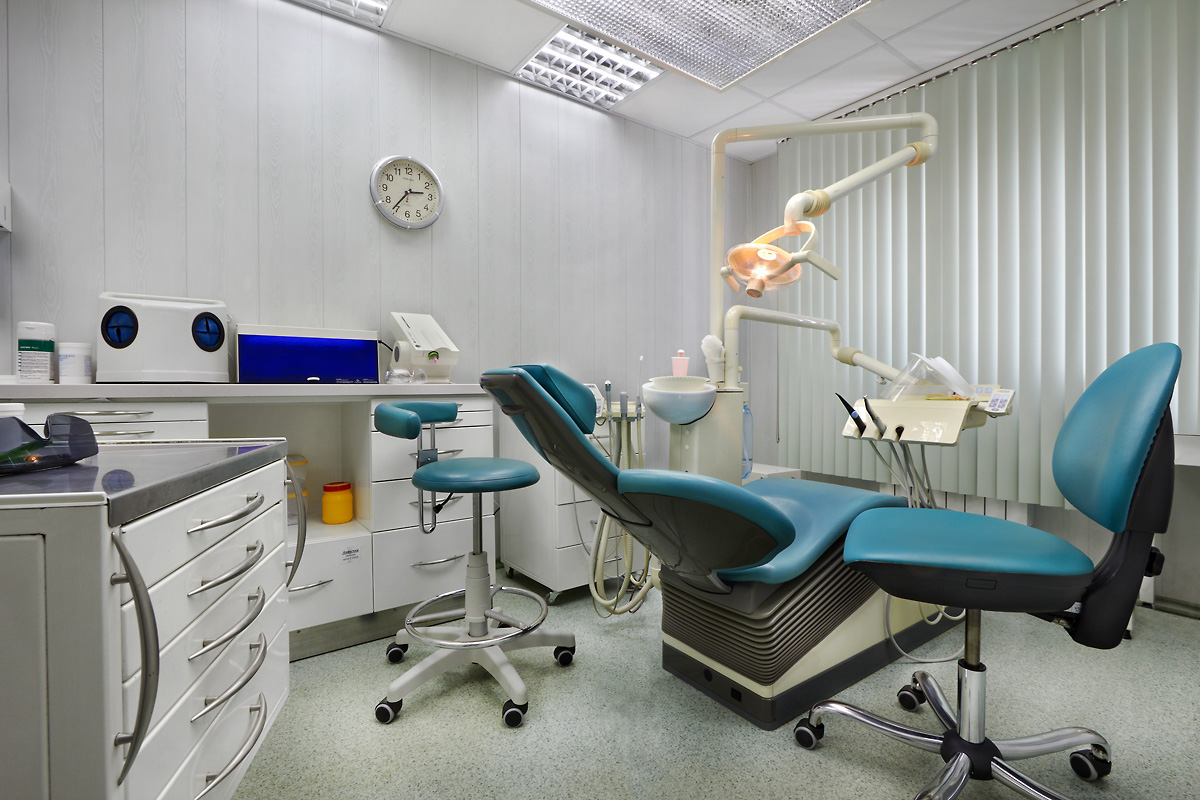
Возврат к списку
Стоматологический кабинет | ЧУЗ «РЖД-Медицина» г. Выборг»
Запись к стоматологу (платный прием) по телефону 21-032, +7 (951) 685 23 68 (Viber, WhatsApp)
1. Предварительная запись на прием к специалисту осуществляется только для пациентов, проживающих «на линии» 2. Пациент обязан накануне (за сутки) до 18-00 подтвердить свою явку к врачу. В противном случае запись на прием будет аннулирована | |
Врач — стоматолог квалификационная категория по специализации «Стоматология терапевтическая» — первая Ставровская Майя Всеволодовна Образовательное учреждение — Первый Ленинградский медицинский институт им. | |
Врач — стоматолог квалификационная категория по специализации «Стоматология терапевтическая» — первая Шадрин Павел Васильевич Образовательное учреждение — Ижевская государственная медицинская Академия; | |
Зубной врач квалификационная категория по специализации «Стоматология» — высшая Кокарева Елена Мечиславовна Образовательное учреждение — Гродненское медицинское училище; | |
Зубной врач квалификационная категория по специализации «Стоматология» — высшая Лобановская Татьяна Юрьевна Образовательное учреждение — Пензинское медицинское училище; | |
Врач — стоматолог Шадрина Олеся Евгеньевна Образовательное учреждение — Ижевская государственная медицинская академия Сертификат специалиста № 0178270035073 от 25.04.2017 г. по специальности «Стоматология терапевтическая» | |
 И.П.Павлова;
 11.2017г. по специальности «Стоматология ортопедическая»
 12.2017 г. по специальности «Стоматология общей практики»
Стоматологический кабинет в Честнат-Хилл
Позвоните сейчас: (617) 969-8558
Позвоните сейчас: (617) 969-8558
ДР. МЕЛИССА СМИТ
Доктор Смит пользуется репутацией своих пациентов благодаря тому, что обеспечивает им комфорт. Ее честность, отличная работа и деликатный подход сделают визит к стоматологу более комфортным для вас.
Доктор Смит является сертифицированным членом Американской стоматологической ассоциации, а также Массачусетского стоматологического общества и Стоматологического общества округа Вустер. Доктор Смит посещает мероприятия по повышению квалификации, чтобы поддерживать свои навыки в актуальном состоянии. Она является активным членом Spear Study Club, который представляет собой междисциплинарное сотрудничество профессиональных стоматологов, которые, как и доктор Смит, хотят обеспечить наилучший уход за своими пациентами, делясь опытом и узнавая о новейших инновациях в стоматологии.
Что говорят наши пациенты
Оставьте отзыв, нажав ниже!
Теперь мы предлагаем прозрачные элайнеры CandidPro!
Что говорят наши пациенты
Оставьте отзыв, нажав кнопку ниже!
Теперь мы предлагаем прозрачные элайнеры CandidPro!
О стоматологическом кабинете в Честнат-Хилл
Если вам нужен стоматолог для любого вида стоматологических услуг, будь то для вас, вашего ребенка или другого члена семьи, вы хотите найти подходящую клинику. В стоматологическом кабинете в Честнат-Хилл у нас более 35 лет опыта, поэтому вам не нужно прыгать из офиса в офис для получения различных стоматологических услуг. Мы можем позаботиться обо всех ваших стоматологических потребностях, от чистки и профилактики до косметической стоматологии и ухода за пародонтом. Позвоните нам сегодня по телефону (617) 969-8558, чтобы записаться на прием!
Мы гордимся тем, что работаем исключительно профессионально и предлагаем только первоклассные стоматологические услуги. Обладая более чем 35-летним опытом, мы поддерживаем список довольных пациентов в сообществе Chestnut Hill. Мы действительно заботимся о том, чтобы помочь вам получить стоматологические услуги, которые вы ищете, когда вы приходите к нам на прием к стоматологу.
Если у вас есть какие-либо вопросы, пожалуйста, свяжитесь с нами!
Если вам нужен стоматолог для любого типа стоматологических услуг, будь то для вас, вашего ребенка или другого члена семьи, вы хотите найти подходящую клинику. В стоматологическом кабинете в Честнат-Хилл у нас более 35 лет опыта, поэтому вам не нужно прыгать из офиса в офис для получения различных стоматологических услуг. Мы можем позаботиться обо всех ваших стоматологических потребностях, от чистки и профилактики до косметической стоматологии и ухода за пародонтом. Позвоните нам сегодня по телефону (617) 969-8558, чтобы записаться на прием!
Мы гордимся тем, что работаем исключительно профессионально и предлагаем только первоклассные стоматологические услуги. Обладая более чем 35-летним опытом, мы поддерживаем список довольных пациентов в сообществе Chestnut Hill. Мы действительно заботимся о том, чтобы помочь вам получить стоматологические услуги, которые вы ищете, когда вы приходите к нам на прием к стоматологу.
Наши услуги
Чистка зубов
Имплантация зубов
Пародонтология
Смотрите наши последние публикации в Instagram
Стоматологический кабинет State Avenue | Местный доверенный
Стоматологический кабинет State Avenue гордится тем, что служит сообществу Канзас-Сити с 2003 года. Мы прислушиваемся к вам и делаем все возможное, чтобы вы чувствовали себя комфортно во время вашего визита. Будь то плановое лечение или стратегия долгосрочного ухода, мы серьезно относимся к здоровью ваших зубов — так же, как и к своей семье.
Узнать больше
отправить форму нового пациента ДЛЯ ВЗРОСЛЫХ
ПОДАТЬ НОВУЮ ФОРМУ ПАЦИЕНТА ДЛЯ РЕБЕНКА
Свяжитесь с нами
6708 State Avenue
Kansas City, KS 66102
StateAvenueDental@yahoo. com
com
(913) 299-8554
Мы с гордостью предлагаем
испанский и корейский в нашем офисе.Области практики
Аварийный
Неотложная стоматологическая помощь? Дышать. Затем Звоните.
Внезапно сломанный или потерянный зуб во взрослом возрасте может иметь долгосрочные последствия. Не откладывайте лечение! Защитите линию челюсти, десны и выравнивание зубов. Свяжитесь со стоматологическим кабинетом State Avenue, как только почувствуете себя комфортно. Чем раньше вы обратитесь к стоматологу в случае неотложной стоматологической помощи, тем лучше он сможет вас вылечить и защитить ваш рот от повреждений в будущем.
Общая стоматология
Семейный стоматолог, который
Чувствует себя Как семья Наши поставщики и невероятная команда в стоматологическом кабинете State Avenue действительно заботятся о вашем здоровье полости рта.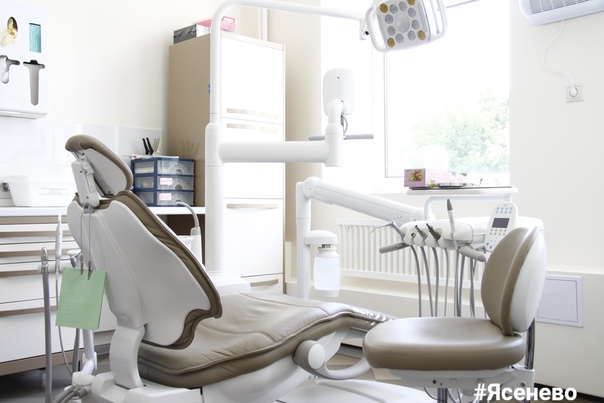 Мы прислушиваемся к вам и делаем все возможное, чтобы вы чувствовали себя комфортно во время вашего визита. Будь то плановое лечение или стратегия долгосрочного ухода, мы серьезно относимся к здоровью ваших зубов — так же, как и к своей семье.
Косметическая стоматология
Яркий день с красивой улыбкой
Отбеливание и выпрямление зубов могут стать ключевыми составляющими здоровой улыбки. Наши врачи и наша команда предлагают ряд косметических стоматологических решений, в том числе несколько удобных альтернатив традиционным брекетам.
Имплантаты
Имплантаты, которые идеально подходят
Мы знаем, что имплантаты должны выглядеть и ощущаться как настоящие зубы! Время и правильное применение являются ключевыми. Если вам нужен один имплантат или целый набор, стоматологический кабинет State Avenue может позаботиться о том, чтобы ваши имплантаты были установлены правильно, хорошо приживались и функционировали в полном объеме на протяжении всей вашей жизни.
Перевод на карту по смс: Как перевести деньги с карты на карту через SMS-сообщение — Промо на vc.ru
Как перевести деньги с одной карты на другую: описание и инструкция
/Журнал/Накопить и сохранить
Дельные советы
Банки активно используют современные технологии, чтобы расширить функционал пластиковых карт и сократить нагрузку на персонал операционных отделений. К примеру, перевести деньги, размещённые на карточном счёте, можно как в офисе или через банкомат, так и с помощью мобильного телефона или компьютера.
30.10.17
16463
Поделиться
Перевод с карты на карту внутри банка обычно осуществляется бесплатно. За перечисление между разными банками посредством дебетовой карты, как правило, устанавливается комиссия. Часто банки разрешают перечисление средств с кредиток, однако плата за подобную услугу может составлять до 6-8% от суммы, поскольку операция тарифицируется как обналичивание.
Нередки ситуации, при которых переводы через банкоматы (терминалы), интернет-банкинг или мобильное приложение приходят практически мгновенно, тогда как трансферт с помощью сотрудника офиса может совершиться спустя несколько суток. Также на несколько дней иногда растягиваются переводы между картсчетами разных банков.
Переводя деньги с карты, важно обращать внимание на точность введённых данных получателя, а также безопасность выбранного способа. Не рекомендуется использовать для подобных операций сторонние сервисы, не имеющие отношения к банкам или платежным системам.
Перевод через банкомат
В этом случае не нужна регистрация в интернет-сервисе или наличие удостоверения личности, которое потребуется, если прибегать к помощи операциониста. Достаточно вставить «пластик» в картоприёмник банкомата, ввести ПИН-код, выбрать опцию «перевод» (наименование позиции меню может варьироваться). Затем указать сумму, реквизиты счёта (карты) получателя. По завершении стоит получить и сохранить чек, подтверждающий совершённую операцию.
Перевод через интернет-банкинг или мобильное приложение
Обычно подключиться к интернет-банку можно в офисе банка-эмитента, через терминал (банкомат) или с помощью сотрудников call-центра. Для переводов через мобильное приложение требуется его установка на смартфон. Указанными способами можно совершить трансферт средств между своими счетами (в том числе карточными) или отправить средства на картсчёт другого физического лица. Ввод пароля из смс-сообщения (иногда – одноразового временного пароля из списка выданных при регистрации) подтверждает согласие с операцией и корректность всех указанных данных.
Перевод через SMS-банкинг
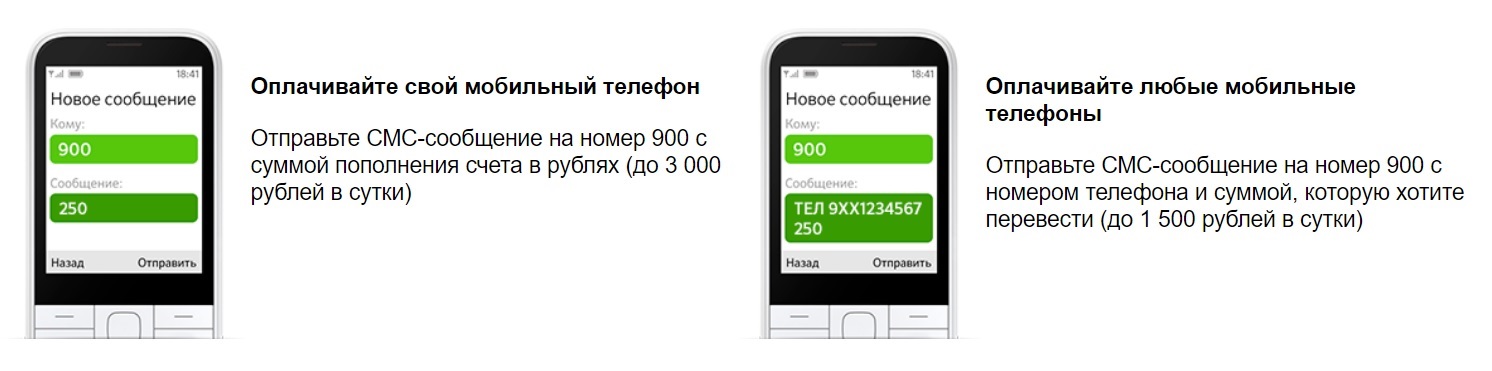
Для перечисления денег нужно отправить SMS на короткий номер мобильного сервиса. Например, в Сбербанке это 900. Сообщение должно содержать поручение («перевод»), счёт или телефон получателя, сумму:
- Вариант 1: «ПЕРЕВОД XXXXXXXXXXXXXXX YYY», где X – номер карты реципиента, Y – сумма.
- Вариант 2: «ПЕРЕВОД XXXXXXXXXX YYY», где X – номер телефона (картсчёт получателя должен быть подключён к мобильному банку с привязкой данного номера телефона), Y – сумма.

В других кредитных учреждениях алгоритмы совершения транзакции чаще всего аналогичны.
Перевод через сайт стороннего банка
Многие банки предлагают на своих сайтах переводы между картами любых эмитентов. Обычно комиссия за такую услугу варьируется в диапазоне 1,5-2% от суммы транзакции, также может быть установлена её минимальная величина в рублях. В данном случае осуществить перевод может любой пользователь, в том числе не являющийся клиентом проводящего операцию кредитного учреждения, без регистрации. Понадобятся данные обеих карт (откуда будут списаны средства и куда они должны быть зачислены) и код из SMS для подтверждения.
Знаете ли Вы что
Самые активные кредитные заемщики — это люди в возрасте от 25 до 45 лет.
Оформить выгодный кредит для людей в возрасте от 18 до 75 лет
Перевод через электронные кошельки и системы
Алгоритм таков: пополнить кошелёк QIWI, Webmoney, Яндекс.Деньги или иной системы безналичным трансфертом с карты, а затем отправить деньги на другой «пластик» с кошелька.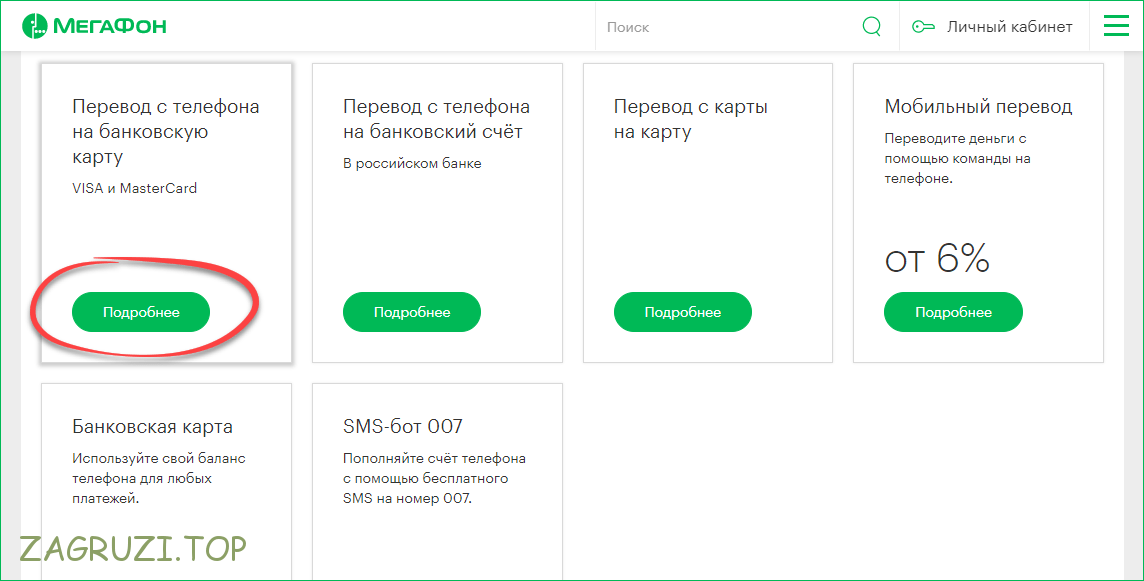 Иногда такой порядок действий оправдан финансово. Например, с карты Альфа-Банка через сервис эмитента можно без комиссии пополнить кошелёк Элекснет, после чего – опять же без комиссии – перевести средства со счёта Элекснет на карту Банка ЗЕНИТ.
Безопасность данных
Не все банки позволяют в режиме онлайн переводить деньги на картсчета, открытые в других кредитно-финансовых организациях. Для этого можно также воспользоваться международными или локальными интернет-сервисами вроде Alfaportal, PayOnline, А3, Card2card. Однако некоторые эксперты считают, что раскрытие данных своего «пластика» на подобных веб-площадках чревато интернет-мошенничеством.
Реклама от партнера
- Перевод через банкомат
- Перевод через интернет-банкинг или мобильное приложение
- Перевод через SMS-банкинг
- Перевод через сайт стороннего банка
- Перевод через электронные кошельки и системы
- Безопасность данных
Выгодные ставки по вкладам
Выбирайте и открывайте депозиты в разных банках в одном личном кабинете
Читайте также
Как перевести деньги по номеру телефона
Какими способами можно перевести деньги по номеру телефона?
Есть несколько способов с разными банками, комиссиями и лимитами.
Переводы по номеру телефона
| Способ перевода | Какие банки участвуют | Комиссия для дебетовых карт | Срок перевода | Лимит |
|---|---|---|---|---|
| Клиенту Тинькофф | Тинькофф | 0 ₽ | Мгновенно | — |
 tableCell»>По ссылке tableCell»>По ссылке | Любые | 0 ₽ — при переводах до 20 000 ₽ за расчетный период, 1,5% — от превышения лимита, минимум 30 ₽ | Мгновенно | Не более 20 операций в сутки, 150 000 ₽ за одну операцию, 1 500 000 ₽ в месяц |
| Через Систему быстрых платежей | В более чем 50 российских банков — полный список | 0 ₽ | Мгновенно | Не более 1 000 000 ₽ за одну операцию, не более 20 переводов в сутки, не более 5 000 000 ₽ в месяц |
| За границу по номеру телефона | 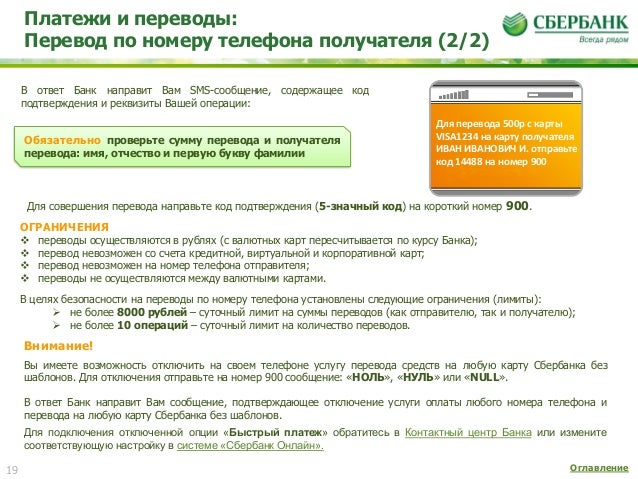 tableCell»>
В более чем 40 банков Киргизии, Армении Таджикистана и Узбекистана tableCell»>
В более чем 40 банков Киргизии, Армении Таджикистана и Узбекистана | Без комиссии до 20 000 ₽ в месяц Если сумма перевода больше — комиссия 1% от суммы превышения | Мгновенно | Не более 1 000 000 ₽ за один перевод и не более 20 переводов в сутки. Не более 5 000 000 ₽ в месяц |
Перевод клиенту Тинькофф
Какие банки участвуют
Тинькофф
Комиссия для дебетовых карт
0 ₽
Срок перевода
Мгновенно
Лимит
—
Перевод по ссылке
Какие банки участвуют
Любые
Комиссия для дебетовых карт
0 ₽ — при переводах до 20 000 ₽ за расчетный период, 1,5% — от превышения лимита, минимум 30 ₽
Срок перевода
Мгновенно
Лимит
Не более 20 операций в сутки, 150 000 ₽ за одну операцию, 1 500 000 ₽ в месяц
Перевод через Систему быстрых платежей
Какие банки участвуют
Более 50 российских банков — полный список
Комиссия для дебетовых карт
0 ₽
Срок перевода
Мгновенно
Лимит
Не более 1 000 000 ₽ за одну операцию, не более 20 переводов в сутки, не более 5 000 000 ₽ в месяц
За границу по номеру телефона
Какие банки участвуют
В более чем 40 банков Киргизии, Армении Таджикистана и Узбекистана
Комиссия для дебетовых карт
Без комиссии до 20 000 ₽ в месяц
Если сумма перевода больше — комиссия 1% от суммы превышения
Срок перевода
Мгновенно
Лимит
Не более 1 000 000 ₽ за один перевод и не более 20 переводов в сутки. Не более 5 000 000 ₽ в месяц
Как перевести деньги по номеру телефона клиенту Тинькофф?
В приложении Тинькофф:
Выберите раздел «Платежи» → «По номеру телефона».
Введите или выберите из адресной книги номер телефона.
Укажите сумму перевода и нажмите «Перевести». Если с нашей стороны будет комиссия, мы предупредим о ней.
В личном кабинете на Tinkoff.ru:
Выберите раздел «Платежи» → «Перевести» → «По номеру телефона».
Укажите номер телефона получателя.
Введите сумму перевода и нажмите «Перевести». Если с нашей стороны будет комиссия, мы предупредим о ней.
Как перевести деньги по номеру телефона, чтобы получатель сам выбрал, на какой счет их зачислить?
Создайте ссылку в приложении Тинькофф или в личном кабинете на сайте Tinkoff.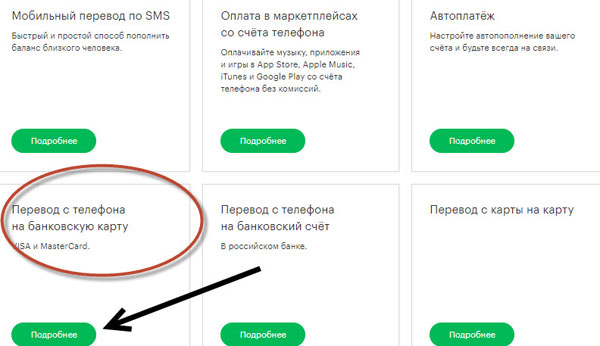 ru, а потом отправьте ее получателю.
В приложении Тинькофф:
Выберите раздел «Платежи» → «По номеру телефона».
Введите номер телефона получателя.
Выберите пункт «Отправить ссылку для получения денег».
Введите сумму и нажмите «Готово».
В личном кабинете:
Выберите раздел «Платежи» → «Перевести» → «По номеру телефона».
Укажите номер телефона получателя.
В способе перевода выберите «Отправить ссылку».
Введите сумму и нажмите «Перевести».
Мы отправим получателю СМС со ссылкой на страницу, где он сам сможет ввести реквизиты карты, на которую нужно перевести деньги. Комиссия: 0 ₽ — при переводах до 20 000 ₽ за расчетный период, 1,5% — от превышения лимита, минимум 30 ₽.
Как перевести деньги на карту Сбербанка по номеру телефона?
В приложении Тинькофф:
Выберите раздел «Платежи» → «По номеру телефона».

Введите номер телефона получателя или выберите его из телефонной книги.
В списке банков выберите Сбербанк.
Укажите сумму перевода и нажмите «Перевести».
В личном кабинете на Tinkoff.ru:
Выберите раздел «Платежи» → «Перевести» → «По номеру телефона».
Укажите номер телефона получателя.
В списке банков выберите Сбербанк.
Укажите сумму перевода и нажмите «Перевести».
Если клиент Сбербанка не подключен к Системе быстрых платежей, при переводе на его карту возможна комиссия. Чтобы бесплатно переводить по номеру телефона в Сбербанк, попросите получателя включить эту функцию в приложении Сбербанк Онлайн. Вот инструкция, как это сделать.
Как перевести деньги через Систему быстрых платежей (СБП) по номеру телефона?
С помощью Системы быстрых платежей от Центробанка вы можете перевести деньги клиенту другого банка по номеру телефона.
Сервис доступен для переводов между клиентами большинства российских банков и других финансовых организаций. Этот список постоянно расширяется.
Все банки — участники Системы быстрых платежейВ приложении Тинькофф:
Выберите раздел «Платежи» → «По номеру телефона».
Введите номер телефона получателя или выберите его из телефонной книги.
Выберите банк получателя из списка. Если там нет нужного вам банка, нажмите на строку «В другой банк».
Укажите сумму перевода и нажмите «Перевести».
В личном кабинете:
Выберите раздел «Платежи» → «Перевести» → «По номеру телефона».
Введите номер телефона получателя или выберите его из телефонной книги.
Выберите банк получателя из списка. Если там нет нужного вам банка, нажмите на строку «В другой банк».
Укажите сумму перевода и нажмите «Перевести».
Комиссии за переводы с дебетовой карты Тинькофф через СБП нет. С кредитной карты Тинькофф каждый месяц можно бесплатно переводить до 100 000 ₽ с подпиской Tinkoff Pro или до 50 000 ₽ без нее. Если первысить бесплатный лимит, возьмем комиссию как за снятие наличных и сразу начислим проценты согласно вашему тарифу.
Лимиты. Максимальная сумма одного перевода — до 1 000 000 ₽. Максимум 20 переводов в сутки. За календарный месяц можно перевести не более 5 000 000 ₽.
Срок зачисления — моментально.
Если у вас несколько карт от разных банков, вы можете сделать карту Тинькофф основной для получения переводов через Систему быстрых платежей. Тогда любой перевод по СБП будет поступать на ваш счет в Тинькофф.
Как включить СБП в Тинькофф?
Все держатели карт Тинькофф могут получать и отправлять переводы по номеру телефона через Систему быстрых платежей (СБП) — для этого не нужно делать никаких дополнительных настроек.
Если у вас несколько карт от разных банков, вы можете сделать карту Тинькофф основной для получения переводов через Систему быстрых платежей. Тогда любой перевод по СБП будет поступать на ваш счет в Тинькофф.
Как всегда получать переводы по Системе быстрых платежей на карту Тинькофф?
Чтобы получать переводы по СБП на счет Тинькофф по умолчанию, настройте это в приложении или личном кабинете.
В приложении Тинькофф:
Зайдите в раздел «Еще» → «Настройки» и пролистайте экран до блока «Контакты и переводы».
Переключите тумблер «Сделать банком по умолчанию в СБП» и нажмите «Подключить».
Подтвердите действие кодом из СМС.
В личном кабинете:
Зайдите в раздел «Настройки» → «Основные настройки».

Включите тумблер «Система быстрых платежей».
Подтвердите действие паролем из СМС.
Как перевести деньги за границу по номеру телефона?
По номеру телефона вы можете перевести деньги в Киргизию, Армению, Таджикистан и Узбекистан. Сейчас переводы доступны в более 40 банков стран СНГ — этот список постоянно расширяется.
В приложении Тинькофф:
Нажмите на раздел «Платежи», а затем на строку ввода в разделе «Переводы по телефону».
Чтобы не вводить вручную номер телефона, его можно отсканировать: для этого нажмите на значок сканированияНа открывшемся экране выберите номер получателя из контактов или нажмите значок флага и выберите страну, куда нужно отправить деньги. После этого выберите контакт получателя из записной книжки или введите его номер телефона вручную.

По номеру телефона автоматически добавится банк получателя, к которому у него привязан счет карты. Если банков несколько, выберите нужный из списка.
Также здесь можно выбрать счет, с которого хотите перевести деньгиВведите сумму перевода в рублях или национальной валюте. Мы покажем текущий курс конвертации.
Если за перевод есть комиссия, вы увидите ее на экране рядом с итоговой суммой.
Нажмите кнопку «Перевести». Готово! Перевод тут же придет на счет получателя.
В личном кабинете:
Выберите раздел «Платежи» → «Перевести» → «По номеру телефона».
Нажмите значок флага, чтобы выбрать страну, куда нужно отправить деньги, и введите номер получателя.
По номеру телефона автоматически добавится банк получателя, к которому у него привязан счет карты. Если банков несколько, выберите нужный из списка.
Введите сумму перевода в рублях или национальной валюте.
 Мы покажем текущий курс конвертации.
Комиссия. До 20 000 ₽ в месяц можно переводить бесплатно — комиссии не будет. Если переводите больше, взимается комиссия 1% от суммы превышения. Комиссию оплачивает отправитель перевода.
Лимиты. Не более 1 000 000 ₽ за один перевод и не более 20 переводов в сутки. Не более 5 000 000 ₽ в месяц.
Срок зачисления — моментально.
Чтобы переводить деньги по номеру телефона за границу, оформите карту Tinkoff Black. Это возможно и для иностранных граждан.
Оформить карту Tinkoff Black
Отправляйте и получайте деньги с помощью Apple Cash
Используйте Apple Cash, чтобы отправлять и получать деньги с людьми, которых вы знаете.
Если вы впервые используете Apple Cash для отправки, получения или запроса денег, узнайте, что вам нужно для начала.
Как отправить деньги в приложении «Сообщения» с помощью Apple Cash
Когда вы отправляете деньги с помощью Apple Cash, ваш баланс Apple Cash используется для оплаты по умолчанию. Если вместо этого вы хотите использовать дебетовую карту в Кошельке, вы можете отправить деньги прямо со своей дебетовой карты.
На вашем iPhone или iPad
- Откройте приложение «Сообщения», затем начните новый разговор или коснитесь существующего.
- Нажмите кнопку Apple Cash . Если вы не видите кнопку Apple Cash, сначала нажмите .
- Введите сумму, которую вы хотите отправить.
- Нажмите «Отправить», затем нажмите кнопку «Отправить», чтобы просмотреть или отменить платеж.
- Подтвердите платеж с помощью Face ID, Touch ID или пароля.
Если человек, которому вы отправили деньги, еще не принял деньги, вы можете отменить платеж.
Ответить на запрос денег на iPhone или iPad
- Откройте запрос в приложении «Сообщения», затем нажмите «Оплатить» в сообщении.
- Проверьте сумму для отправки. Нажмите «Отправить», чтобы продолжить, или измените сумму.
- Подтвердите с помощью Face ID, Touch ID или пароля и отправьте платеж.

Чтобы отклонить запрос на получение денег, вы можете просто проигнорировать сообщение. Вы также можете отклонить запрос в Wallet.
На Apple Watch
- Откройте приложение «Сообщения», затем коснитесь существующего разговора.
- Нажмите кнопку App Store, затем нажмите кнопку Apple Cash.
- Коснитесь знака «минус» или «плюс», чтобы изменить сумму. Вы также можете использовать цифровую корону.
- Нажмите «Отправить», затем проверьте или отмените платеж.
- Дважды щелкните боковую кнопку, чтобы отправить платеж.
Ответить на запрос денег на Apple Watch
- Откройте запрос в приложении «Сообщения», затем нажмите «Оплатить» в сообщении.
- Проверьте сумму для отправки. Нажмите «Отправить», чтобы продолжить, или используйте цифровую корону, чтобы изменить сумму.
- Дважды щелкните боковую кнопку, чтобы подтвердить и отправить платеж.
Как отправить деньги в приложении Wallet с помощью Apple Cash
- На iPhone откройте приложение Wallet.
 Затем коснитесь карты Apple Cash.
 - Коснитесь «Отправить» или «Запросить», затем выберите или добавьте человека, которому хотите отправить деньги.
- Нажмите «Далее», затем введите сумму, которую хотите отправить.
- Нажмите «Отправить», затем нажмите кнопку «Отправить», чтобы просмотреть или отменить платеж.
- Подтвердите платеж с помощью Face ID, Touch ID или пароля.
Если человек, которому вы отправили деньги, еще не принял деньги, вы можете отменить платеж.
Спросите Siri
На iPhone или Apple Watch скажите «Привет, Siri», а затем произнесите что-то вроде: «Отправьте Джейн 25 долларов с помощью Apple Cash». Затем нажмите «Отправить».
Используйте дебетовую карту для отправки денег
По умолчанию ваш баланс Apple Cash используется для отправки денег. Если на вашем балансе Apple Cash недостаточно денег для отправки платежа, вы можете оплатить остаток с помощью дебетовой карты в Wallet.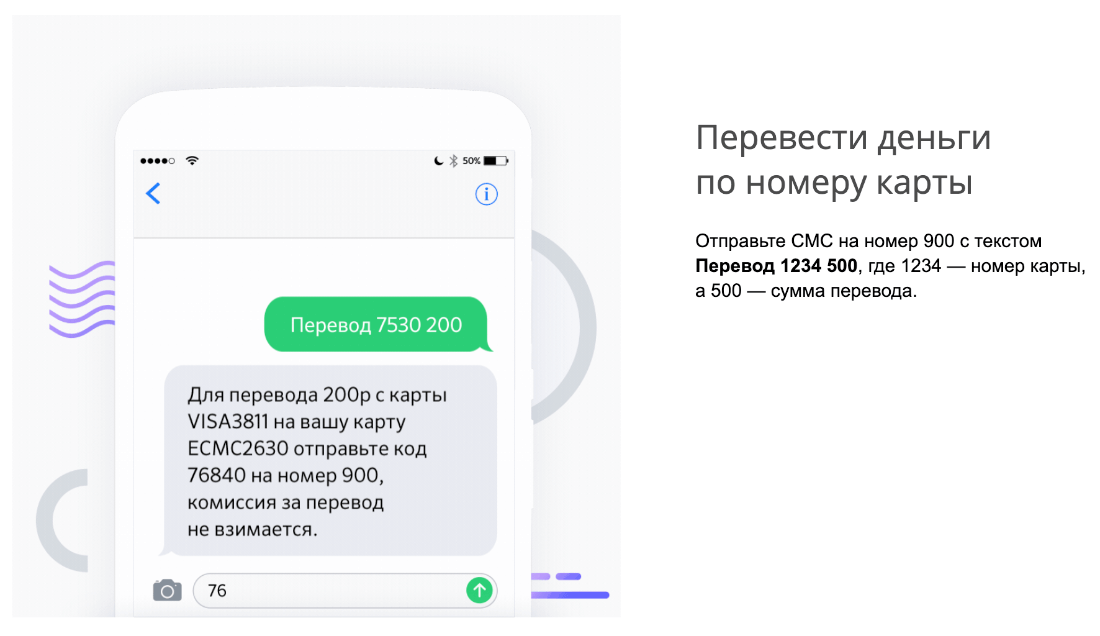 Вы можете увидеть, какая карта используется на экране подтверждения.
Узнайте, как добавить дебетовую карту в Wallet, если она еще не добавлена.
Изменить способ оплаты
Чтобы изменить дебетовую карту, используемую для отправки денег, нажмите на стрелку . Затем выберите карту, которую вы хотите использовать, и убедитесь, что для этой карты выбран правильный платежный адрес.
Вы также можете отказаться от использования баланса Apple Cash, отключив Apple Cash в разделе «Способ оплаты».
Как отправить запрос на оплату
Когда вы отправляете кому-то запрос на оплату с помощью Apple Cash, они могут изменить или подтвердить сумму, которую они хотят отправить.
На вашем iPhone или iPad
- Откройте беседу в приложении «Сообщения» или начните новую беседу.
- Нажмите кнопку Apple Cash . Если вы не видите кнопку Apple Cash, сначала нажмите кнопку App Store.
- Введите сумму, затем нажмите «Запросить».

- Нажмите кнопку «Отправить», чтобы запросить платеж.
На Apple Watch
- Откройте приложение «Сообщения» и выберите беседу.
- Нажмите кнопку App Store , затем нажмите кнопку Apple Cash .
- Введите сумму, затем проведите пальцем по кнопке «Отправить», чтобы отобразить кнопку «Запрос».
- Коснитесь Запрос.
Из приложения Wallet
- На iPhone откройте приложение Wallet. Затем коснитесь карты Apple Cash.
- Нажмите «Отправить» или «Запросить», затем выберите или добавьте человека, у которого вы хотите запросить деньги.
- Нажмите «Далее».
- Введите сумму, затем нажмите «Запросить».
- Нажмите кнопку «Отправить», чтобы запросить платеж.
Как автоматически или вручную принимать платежи
При первом использовании Apple Cash у вас есть 7 дней, чтобы принять отправленные вам деньги. После того как вы примете положения и условия, платежи будут автоматически приниматься и добавляться на вашу карту Apple Cash. Вас могут попросить подтвердить вашу личность.
Когда кто-то отправляет вам деньги, они безопасно принимаются и хранятся в Apple Cash. Вы можете сразу же использовать деньги 1 , чтобы отправить кому-то, потратить с помощью Apple Pay или перевести деньги на свой банковский счет или подходящую дебетовую карту.
На вашем iPhone
- Откройте приложение Wallet, затем коснитесь карты Apple Cash.
- Коснитесь кнопки «Еще» , затем коснитесь «Сведения о карте».
- Нажмите «Автоматически принимать платежи» или «Принимать платежи вручную».
Если вы выберете Принимать платежи вручную, вы увидите Принять в сообщении, когда кто-то отправит вам деньги. У вас есть 7 дней, чтобы принять деньги.
Чтобы отклонить платеж, откройте приложение Wallet на iPhone, коснитесь карты Apple Cash и найдите платеж в разделе «Последние транзакции». Коснитесь платежа, коснитесь платежа еще раз, затем коснитесь «Отклонить платеж».
На вашем iPad
- Откройте приложение «Настройки».
- Прокрутите вниз и коснитесь Wallet & Apple Pay, затем коснитесь своей карты Apple Cash.
- Нажмите «Автоматически принимать платежи» или «Принимать платежи вручную».
На Apple Watch
- Откройте приложение Apple Watch на iPhone.
- Прокрутите вниз и коснитесь Wallet & Apple Pay, затем коснитесь своей карты Apple Cash.
- Нажмите «Автоматически принимать платежи» или «Принимать платежи вручную».
Когда вы изменяете настройку на одном из ваших устройств, она обновляет настройку на всех ваших устройствах.
Как отменить или оспорить платеж
- Откройте приложение «Сообщения», затем откройте беседу и коснитесь платежа.
- Ваша карта Apple Cash откроется в приложении Wallet. В разделе «Последние транзакции» коснитесь платежа, а затем снова коснитесь его.
- Нажмите «Отменить платеж».
Если вы не видите «Отменить платеж», это означает, что человек уже принял платеж. Вместо этого попробуйте попросить получателя вернуть деньги вам.
Возврат денег может занять 1-3 рабочих дня, в зависимости от вашего банка или эмитента карты.
Платежи Apple Cash от человека к человеку ничем не отличаются от любых других частных транзакций между двумя людьми, поэтому отправляйте и получайте деньги только с людьми, которых вы знаете. Если у вас есть вопросы или опасения по поводу транзакции, пожалуйста, свяжитесь с нами.
Что вам нужно
Подробнее
- Проверка безопасности аккаунта может потребовать дополнительного времени для поступления средств.
- Чтобы отправлять и получать деньги с помощью Apple Cash, вам должно быть не менее 18 лет, и вы должны быть резидентом США. Если вам еще не исполнилось 18 лет в США, организатор семейного доступа может настроить для вас Apple Cash как часть Apple Cash Family. После этого вы сможете отправлять и получать деньги с помощью Apple Cash. Услуги Apple Cash предоставляются банком Green Dot, членом FDIC.
 Узнайте больше об Условиях использования.
Дата публикации:
Использование мобильного телефона для перевода средств
Еще в 1871 году, если вы хотели перевести деньги от одного человека к другому, вы использовали телеграф Western Union (первоначальная служба обмена текстовыми сообщениями). Сегодня вы просто прикасаетесь к своему мобильному телефону. Новые мобильные приложения P2P и старые простые текстовые сообщения избавляют от необходимости физически перемещаться для перемещения наличных.
Ключевые выводы
- Почти все банки имеют специальное приложение для перевода средств для своих клиентов.
- Благодаря технологии распознавания отпечатков пальцев и лица перевод денег на телефон никогда не был таким безопасным.
- Существует множество различных приложений для перевода денег, и какое из них вы будете использовать, зависит главным образом от типа транзакции, которую вы будете совершать.

- Хотя использование текстовой передачи может показаться простым, оно не обеспечивает такого же уровня безопасности, как приложения, требующие биометрического подтверждения.
Множество опций
Возможно, вы уже являетесь одним из сотен миллионов людей во всем мире, имеющих учетную запись PayPal. Компания позволяет вам бесплатно переводить деньги с помощью текстовых сообщений внутри страны и за границу, если вы не используете дебетовую или кредитную карту для отправки наличных.
На рынок вышли конкуренты, предлагающие широкий выбор вариантов трансфера. Некоторые из них бесплатны, но требуют, чтобы и отправитель, и получатель имели учетную запись. Venmo является популярным выбором и не взимает комиссию за определенные транзакции и настройки, но имеет географические ограничения.
Такие банки, как Wilmington и Trust Bank of America, трансформировали традиционные услуги, чтобы они были совместимы с мобильными устройствами, но лучшим сервисом мобильных платежей является электронный кошелек.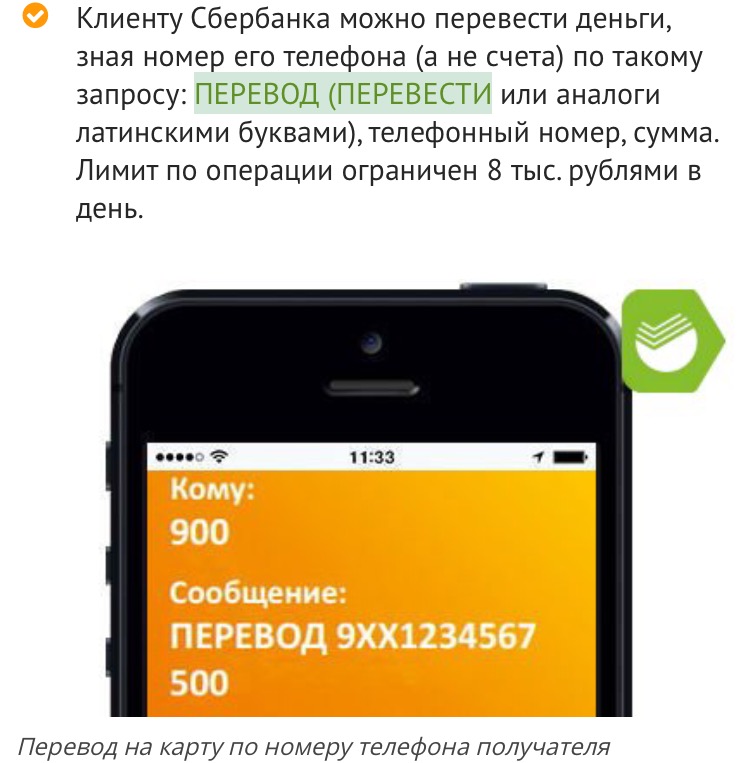 И давайте не будем забывать о появлении Apple Pay, Google Pay, Samsung Pay и других.
Такие компании, как Mobile Giving Foundation, предоставляют услуги электронных пожертвований благотворительным организациям, таким как Красный Крест. Вы даже можете настроить ежемесячные платежи. Сбор средств становится таким же простым, как «отправьте сообщение REDCROSS на номер 90999 и сделайте пожертвование в размере 10 долларов США для помощи при стихийных бедствиях Американского Красного Креста».
Пожертвования собираются от операторов сотовой связи и направляются в Красный Крест. Компания взимает плату за установку и получает комиссию за транзакцию за каждое пожертвование плюс комиссионные в зависимости от суммы пожертвований.
Это безопасно?
Мобильные платежи регулируются. Предприятия по оказанию денежных услуг (MSB) должны иметь лицензию в штате (штатах), где они ведут бизнес, и должны соблюдать правила отчетности о подозрительной деятельности и отмывания денег, применяемые Сетью по борьбе с финансовыми преступлениями Министерства финансов.
Как и в любом другом бизнесе, существуют потенциальные мошенники, поэтому люди должны позаботиться о том, чтобы знать, кому они переписываются.
Эволюция мобильных технологий также делает мобильные платежи более безопасными. Новые приложения для смартфонов упрощают прямое подключение и аутентификацию плательщиков и получателей. Они используют компании, занимающиеся технологической безопасностью, для создания надежных сайтов и приложений, доступных для мобильных пользователей.
Как это работает?
Широко распространенные протоколы связи позволяют мобильным телефонам взаимодействовать друг с другом. Встраивая ключевые слова в текстовые сообщения, отправляемые на определенные номера, сотовые телефоны могут передавать команды, которые сообщают поставщику услуг беспроводной связи добавить определенную сумму денег к счету пользователя. Когда счет оплачен, телефонная компания переводит назначенную сумму получателю.
Некоторые операторы могут взимать плату за отправку текстового сообщения в соответствии с существующим тарифным планом пользователя. Традиционные банки разрешают доступ к счетам через мобильные приложения без использования оператора беспроводной связи в качестве посредника.
Чтобы отправить или получить деньги другу:
- Зарегистрируйтесь в службе денежных переводов, создав учетную запись и внеся депозит.
- Используйте предоставленные короткие текстовые команды для отправки наличных денег на номер телефона или идентификатор учетной записи вашего друга.
- Получайте средства, запрашивая и принимая платежи с помощью текстового сообщения.
Чтобы сделать пожертвование на благотворительность:
- Отправьте данное ключевое слово на указанный номер. Нет необходимости иметь какие-либо счета в сервисах денежных переводов.
- Вы получите текстовое сообщение с подтверждением.
- Оплатите счет за телефон, который будет включать сумму, которую вы пожертвовали.
- Ваша компания беспроводной связи отправит ваше пожертвование на благотворительность.

Принятие во всем мире
США только начинают осваивать текстовые платежи. Возможно, неудивительно, что Европа и Азия первыми внедрили мобильные платежи, но наибольшее влияние мобильные платежи оказали на регионы, где других платежных систем мало. В Кении популярная система текстовых платежей M-PESA широко используется в качестве формы денежного перевода для всего: от продуктов до школьного обучения и счетов за электричество.
Ожидается, что к 2027 году объем мирового рынка мобильных платежей вырастет до более чем 12 триллионов долларов США. В 2019 году он составлял 1,48 триллиона долларов США..
С 2007 года более 49 миллионов активных клиентов использовали M-Pesa для проведения более 15 миллиардов транзакций. Более 918 500 активных агентов позволяют клиентам открывать счета и использовать систему для покупки товаров и услуг за небольшую комиссию за транзакцию. В результате в стране увеличилась торговля.
Итог
Использование мобильного телефона для перевода средств и осуществления платежей стало эффективной и распространенной формой оплаты за последние несколько лет.
Cpa показатель: CPA: что это такое | Блог Roistat
CPA: что это такое | Блог Roistat
Содержание
- В чём особенность CPA
- Что можно считать целевым действием
- Как работает CPA-маркетинг
- Как применять CPA-модель в маркетинге
- Как создавать рекламу для CPA-модели
- Главное
Расскажем, как рассчитать CPA, зачем бизнесу анализировать этот показатель и каким компаниям выгодно привлекать клиентов через CPA-маркетинг.
В чём особенность CPA
CPA («Cost Per Action», стоимость за действие) — показатель, который помогает компании рассчитать, сколько стоило привлечение 1 пользователя, совершившего целевое действие на сайте. Действия могут быть разными: звонок компании, отправка формы заявки, подписка на email-рассылку, переход в соцсети бизнеса и другое.
Как рассчитать показатель:
CPA = стоимость рекламы / количество целевых действий, которые совершили пользователи
Пример: запустили рекламу распродажи компьютеров — за рекламу заплатили 20 000 ₽. Целевым действием выбрали оформление заказа. Всего пользователи оформили 1 000 заказов. Получается, что:
Хотите освоить сквозную аналитику?
Посетите регулярный мастер-класс по аналитике от Roistat.
Подключиться
CPA = 20 000 ₽ / 1 000 пользователей, совершивших целевое действие = 20 ₽.
Также под CPA подразумевают модель оплаты за рекламу, когда нужно платить только за количество совершенных целевых действий. То есть рекламодатель платит не за каждый переход или клик, а, например, за заполнение формы заявки пользователем.
Пример: готовимся к распродаже компьютеров — запустили кампанию с оплатой по модели CPA. Заплатили 20 000 ₽. Рекламные объявления увидели 10 000 пользователей: 2 500 кликнули по рекламе, 1 000 — оформили заказ. Если бы мы платили за показы рекламы, то за 1 показ мы бы заплатили 2 ₽. Если бы расчёт был по модели СРС (оплата за клик), нужно было заплатить 8 ₽ за клик. Но мы выбрали CPA-модель, поэтому заплатим за 1 000 пользователей, которые совершили целевое действие — оформили заказ на сайте. Стоимость привлечения заказа будет 20 ₽.
СPA является удобной платёжной моделью, потому что компания платит не за показы или клики по рекламе, а за конкретные действия, которые приносят бизнесу заявки и продажи.
Рассказали в блоге: как рассчитать эффективность рекламы.
Что можно считать целевым действием
В целом, целевым может быть любой действие, которое можно отследить с помощью систем аналитики, например:
- покупка;
- визит на сайт;
- бронирование;
- просмотр видеоролика;
- загрузка документа, файла, ролика;
- заполнение формы обратной связи;
- регистрация на сайте;
- заказ обратного звонка;
- скачивание прайс-листа.
Как работает CPA-маркетинг
Эта модель оплаты даёт больше свободы рекламодателю. Ему не нужно самостоятельно привлекать клиентов и искать площадки для размещения рекламы. Этим занимается подрядчик — например, владелец CPA-сети. Это сеть партнёрских программ, где рекламодатели находят подрядчиков для привлечения клиентов по модели CPA. Их называют вебмастерами.
Вебмастеры сами запускают рекламу — анализируют аудиторию продукта, изучают отрасль бизнеса, находят площадки для старта кампаний, смотрят статистику по объявлениям. Цель вебмастера — привлечь пользователей на сайт рекламодателя, которые совершат целевое действие. Вебмастер вкладывает личные средства в рекламу и продвижение, а потом получает вознаграждение от рекламодателя. Обычно это фиксированная сумма за клиента или процент от продажи.
Если вебмастер приведёт пользователя, который просто зайдёт на сайт рекламодателя, но ничего не купит, ничего не скачает, не оформит подписку, модель не сработает. Вебмастер получит вознаграждение только тогда, когда приведённый пользователь совершит целевое действие.
| Рекламодатель | Посредник (Вебмастер) | Владелец канала коммуникации |
| Что делает? Регистрируется в CPA-сети и ищет посредников для привлечения клиентов | Что делает? Изучает офферы рекламодателей и выбирает проект, с которым будет работать | Что делает? Регистрирует свой канал (сайт, сервис, приложение) в CPA-сети |
| Как работает? Составляет оффер — указывает условия привлечения клиентов, уточняет, какие площадки запрещено использовать | Как работает? Делает рекламную кампанию, чтобы привлечь пользователей на сайт рекламодателя | Как работает? Вебмастеры запускают рекламу на релевантных каналах CPA-сети — владельцы каналов предоставляют рекламное место |
| Как происходит оплата? Платит за привлечённого клиента, который совершил целевое действие | Как происходит оплата? Оплачивает запуск рекламы и комиссию CPA-сети. 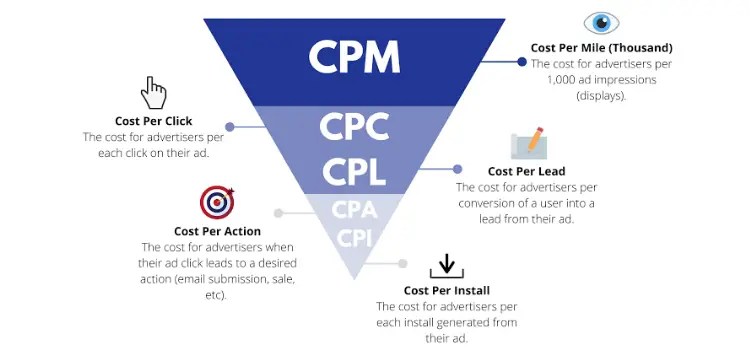 Получает вознаграждение за пользователя, который совершил целевое действие Получает вознаграждение за пользователя, который совершил целевое действие | Как происходит оплата? Получает деньги за предоставление рекламного места, оплачивает комиссию CPA-сети |
Как применять CPA-модель в маркетинге
Оплата по модели CPA подойдёт для любого бизнеса, где онлайн является одним из основных каналов привлечения лидов. Это помогает компаниям дополнительно привлекать клиентов — можно запускать собственные кампании, а также мотивировать вебмастеров приводить целевой трафик на сайт.
С помощью CPA-маркетинга удобно продвигать товары массового потребления и популярные услуги — например, юридическую помощь, бухгалтерский учёт и другие.
Такой тип маркетинга выгоднен для:
- интернет-магазинов;
- финансовых компаний;
- строительных и ремонтных компаний;
- образовательных организаций и других бизнесов.
Как создавать рекламу для CPA-модели
Нередко рекламодатели помогают вебмастерам создавать объявления — предоставляют маркетинговые инструменты, показывают статистику по кликам и конверсиям, дают методички, где описывают процесс создания креативов.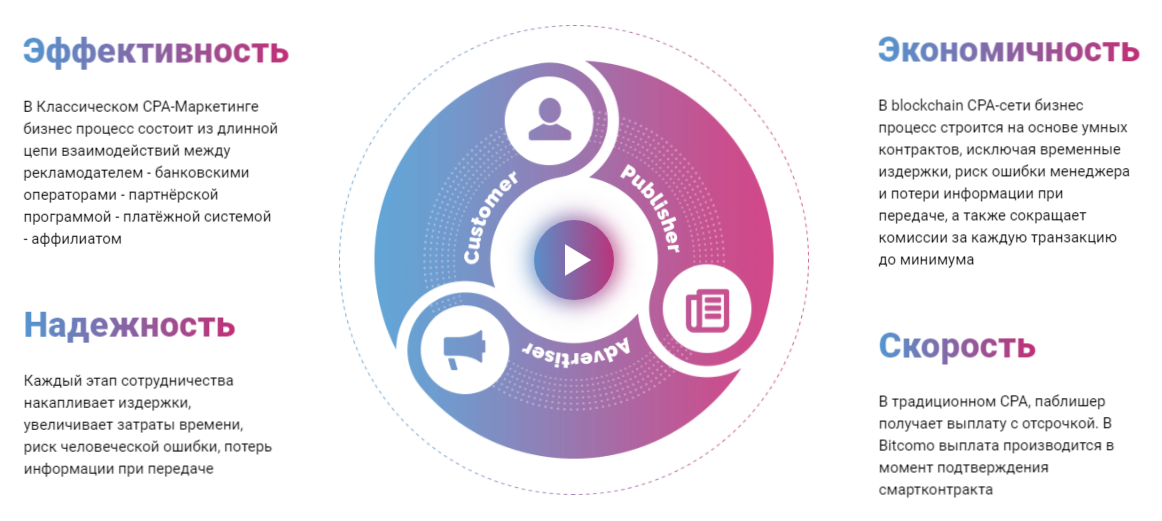 На основе этой информации вебмастеры создают объявления. Это могут быть баннеры, посты, статьи, лендинги, ролики, интеграции у блогеров и другие способы взаимодействия с аудиторией.
Но чаще всего вебмастерам приходится самостоятельно заниматься привлечением клиентов, учитывая условия рекламодателя. Чтобы создавать конверсионные объявления и зарабатывать по модели CPA, вебмастерам нужно:
- Правильно определить портрет целевой аудитории.
- Выбрать подходящий формат рекламы, учитывая возможности площадок и запросы аудитории.
- Определить преимущества продукта, найти возможности для отстройки от конкурентов.
- Соответствовать техническим параметрам форматов и площадок.
- Придумывать цепляющий дизайн объявления — подбирать подходящие иллюстрации, прописать сильный СТА.
Главное
- CPA — показатель, который показывает, сколько стоило привлечение 1 совершившего целевое действие пользователя. Целевым действием может быть заполнение формы заявки, заказ обратного звонка и другие.

- Также это модель оплаты за целевые действия, которые совершают пользователи на сайте рекламодателя.
- По этой модели работают сети, где рекламодатель и посредник (вебмастер) договариваются о сотрудничестве. Вебмастер приводит трафик на сайт, рекламодатель платит только за целевые действия клиентов.
- Для CPA-маркетинга важно создавать цепляющий креатив — точно определять аудиторию продукта, побуждать совершить целевое действие.
Подключите сквозную аналитику Roistat
Получайте больше клиентов, не увеличивая рекламный бюджет
Подключить
CPA в рекламе — что это, как посчитать, формула расчета
Аналитика
5328
1 мин
CPA (Cost per Action) — показатель, с помощью которого рекламодатель может рассчитать, во сколько ему обошлось целевое действие пользователя на сайте. Другими словами, CPA — плата за действие.
Данный показатель рассчитывается по формуле:
CPA = Затраты на рекламу / Целевые действия пользователя
Модель оплаты за действие с точки зрения экономики считается более эффективной, нежели оплата за клики/показы. Показатель CPA входит в основу показателей CPL и CPO.
CPL или cost per lead — стоимость получения данных пользователя, то есть стоимость лида.
CPO — показатель эффективности, дословно переводится как «стоимость оформленного заказа» и обозначает, во сколько рекламодателю обошлась продажа единицы товара.
Модель распространена в интернет-маркетинге ввиду своей простоты. Отслеживать онлайн-лиды, как правило, легко, поэтому трудностей в расчете CPA в интернет-маркетинге не возникает.
Основное преимущество оценки эффективности с помощью CPA в том, что трата денежных средств происходит только тогда, когда пользователь совершает нужное вам действие. Таким образом, вы избегаете лишних трат, как, например, в случае с CPC.
Подпишитесь на рассылку
и получите гайд с идеями
для тестов в рекламе
Нажимая кнопку, вы даете согласие на обработку персональных данных
Я даю своё согласие на обработку моих персональных данных
Спасибо! Обещаем не спамить!
- Аналитика
- глоссарий
Вас может заинтересовать
7847
Аналитика
25 мая 2022
CPO в рекламе — что это такое
Чтобы быть уверенным, что затраты на реализацию товара или услуги окупаются, необходимо рассчитать показатель CPO. CPO…
CPO…
2226
Кейсы
16 февраля 2023
Что такое ассоциированные конверсии и зачем их отслеживать в B2B — кейс агентства eLama
Вместе со специалистами агентства eLama разбираемся, как работают ассоциированные конверсии и почему важно их отслеживать
4584
Новости рынка
3 октября 2022
Новости контекстной рекламы за сентябрь 2022 года
Эксперты комментируют самые важные обновления в контекстной рекламе и аналитике
Что такое цена за конверсию (CPA) и как ее рассчитать
3 минуты чтения
По мере того, как маркетологи развивают свои рекламные стратегии, существует множество показателей, используемых для оценки успеха их рекламных кампаний.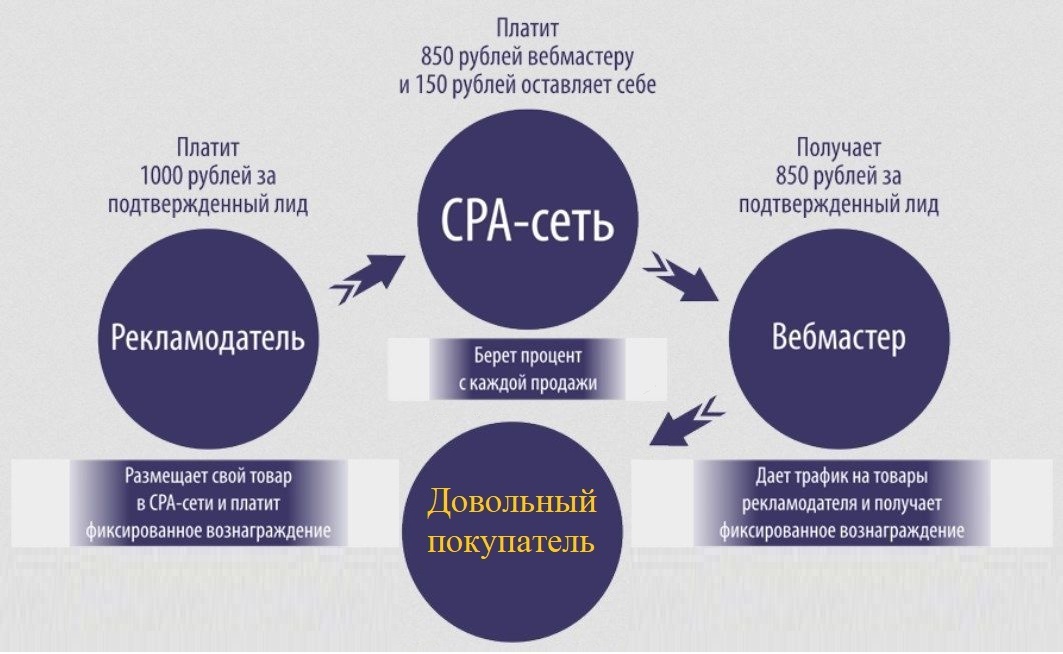 Мы глубоко погружаемся в данные, которые должен отслеживать каждый маркетолог. Имея за плечами ROAS, пожизненную ценность клиента (CLV) и коэффициент конверсии, пришло время взглянуть на определение Cost Per Acquisition (CPA) , как его рассчитать и почему это важно для маркетологов.
Стоимость приобретения Определение
Стоимость приобретения (CPA) — это маркетинговый показатель, который измеряет общую стоимость клиента, выполняющего определенное действие. Другими словами, CPA показывает , сколько стоит привлечь одного клиента в вашу воронку продаж , от первого контакта до конечной конверсии. Это действие может быть определено как клик, покупка, лид или множество других вариантов и будет зависеть от ваших маркетинговых целей.
- Связано с: Что такое Performance Marketing? Полное руководство для рекламодателей
Как рассчитать стоимость приобретения
Чтобы рассчитать стоимость приобретения , разделите расходы на кампанию на количество клиентов, привлеченных в рамках той же кампании. Формула CPA может быть разбита следующим образом:
CPA = Стоимость кампании / Конверсии
Пример использования
В качестве примера использования этой формулы стоимости приобретения в действии, допустим, стоимость вашей кампании составляет 10 000 долларов США, и в итоге вы получите 1 000 конверсий. Затем, подключив 10 000 / 1 000, ваша цена за конверсию составит 10 долларов.
Что такое хорошая цена за приобретение?
К сожалению, не существует стандартного эталона, по которому можно измерить собственную стоимость приобретения. Ваш расчет CPA в конечном итоге будет варьироваться в зависимости от отрасли, продуктов и цен, в которых вы работаете. Однако следует соблюдать следующее правило: чем ниже стоимость, тем лучше работает ваша рекламная кампания.
Еще один способ узнать, успешна ли ваша CPA, — сравнить ее с вашими собственными данными. Сюда могут входить предыдущие кампании или сумма может сравниваться с ценностью жизненного цикла клиента (CLV). Пожизненная ценность клиента — это маркетинговая метрика, которая показывает общую сумму денег, которую клиент, вероятно, потратит на свои отношения с данной компанией или брендом. Чем ниже ваша средняя цена за приобретение по сравнению с вашим CLV, тем выше эффективность вашей кампании.
Независимо от того, каким бизнесом вы занимаетесь, мы уверены, что сможем помочь вам снизить стоимость приобретения. Узнайте, как мы можем помочь улучшить вашу цену за конверсию.
Почему важна цена за конверсию?
Особенно важно отслеживать цену за конверсию, поскольку она дает представление о том, насколько эффективна ваша рекламная кампания. Вы должны рассчитать CPA вместе с другими показателями, такими как ROI, ROAS и коэффициент конверсии, чтобы получить полное представление о том, насколько успешно работает ваша рекламная кампания. Если вы рассчитываете цену за конверсию только для того, чтобы обнаружить, что она выше, чем ожидалось, это показатель того, что ваша стратегия может нуждаться в пересмотре.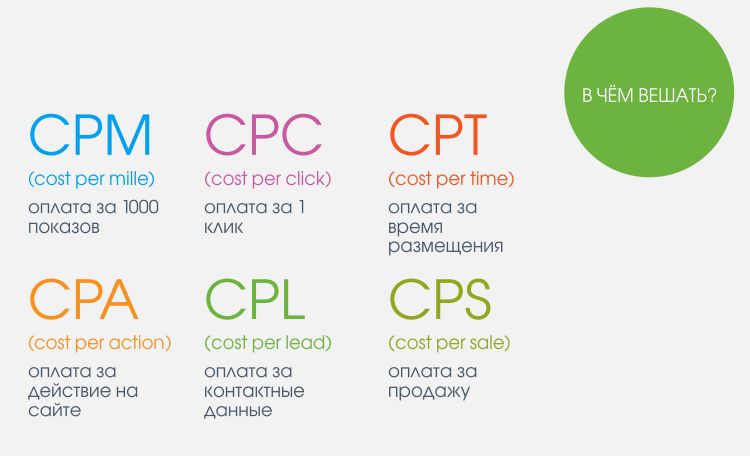
- Связанный: Что такое формирование спроса? Все, что вам нужно знать
Заключительные мысли о расчете цены за конверсию
Расчет стоимости приобретения — отличный способ измерить успех ваших маркетинговых кампаний, но это не единственный важный показатель, который следует учитывать. В MNTN мы собрали библиотеку основных маркетинговых калькуляторов, которые каждый маркетолог должен использовать для отслеживания успеха своих кампаний.
Подпишитесь на отчет Connected TV
Подпишитесь на отчет, который Apple, Amazon, NBC и другие используют для получения новостей CTV.
Что такое цена за конверсию (CPA)?
Стоимость конверсии (CPA) — один из самых важных показателей, который маркетологи должны отслеживать и измерять. Почему? Потому что ваш CPA даст вам оценку того, во сколько вам обходятся ваши новые клиенты, и поможет вам определить, нужно ли пересмотреть вашу стратегию.
В отличие от коэффициента конверсии, который является показателем успеха, цена за конверсию — это финансовый показатель, используемый для измерения влияния маркетинговой кампании на доход.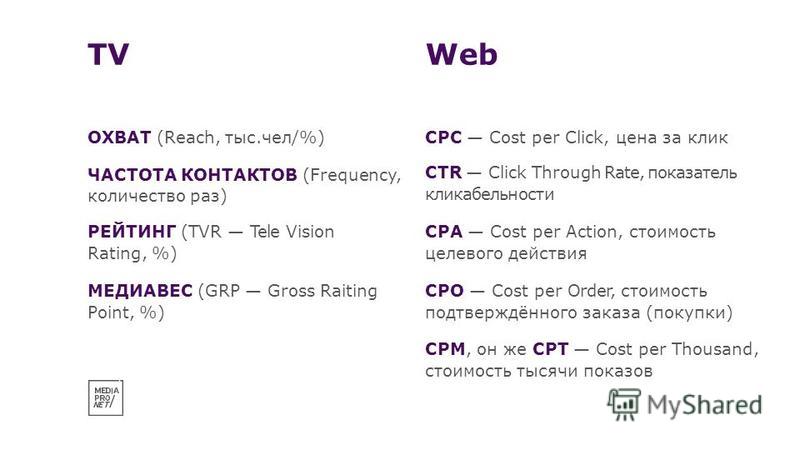
Знание того, что такое стоимость приобретения и как ее правильно рассчитать, важно для любого бизнеса, независимо от отрасли. Здесь я собираюсь поговорить о:
- Какова стоимость приобретения
- Как рассчитать стоимость приобретения
- Как снизить стоимость приобретения
- Как Omniconvert может помочь вам улучшить стоимость приобретения
Стоимость за приобретение, также известная как цена за действие или CPA, представляет собой маркетинговую метрику, которая измеряет совокупные затраты клиента, совершающего действие, которое приводит к конверсии. Иногда конверсия является синонимом продажи, но это также может быть клик, загрузка или установка.
Рекламные сети предоставят вам возможность выбора между ставками CPA, CPC (цена за клик) и CPM (цена за 1000 показов). Причина, по которой маркетологи предпочитают ставки CPA, заключается в том, что вы платите за прямой результат и можете сравнивать эффективность по каналам (например, когда вы запускаете кампании как в Facebook, так и в Google).
Как рассчитать стоимость приобретения
Математическая формула для расчета CPA:
CPA = общая стоимость кампании/количество конверсий
Возьмем практический пример. Допустим, вы запустили кампанию на Facebook для своего интернет-магазина, продающего букеты цветов, и ваш общий бюджет на эту кампанию составил 500 долларов. После завершения кампании вы подсчитали, что она принесла вам 25 продаж. Так какова цена за конверсию для этой кампании? Стоимость кампании 500 долларов США / 20 конверсий = 25 долларов США за конверсию. Если вы ответили на 25 долларов, то вы правы!
Но как узнать, хороший это CPA или плохой?
CPA и CLV тесно связаны. CLV (Customer Lifetime Value) представляет собой общую сумму денег, которую конкретный клиент, вероятно, потратит за всю свою жизнь на вашем сайте.
Причина, по которой вы хотите знать CLV для каждого клиента, заключается в том, что вы хотите убедиться, что вы не платите за привлечение клиента больше, чем он стоит для вашего бизнеса, а также определить, какие каналы являются наиболее эффективными для вашего бизнеса. Ваш бизнес. Поэтому вам нужно убедиться, что CLV> CPA для каждого канала.
Ваша целевая стоимость приобретения определяется бюджетом, который вы можете выделить на привлечение нового клиента. Чтобы определить этот бюджет, сначала вам нужно рассчитать пожизненную ценность клиента (CLV). CLV — это сумма в долларах, которую средний клиент приносит вашему бизнесу за все время отношений.
Шаг 1. Расчет CLV
В зависимости от ваших бизнес-целей существует несколько способов определения CLV.
Случай A:
Вернемся к нашему предыдущему примеру. Вы владелец интернет-магазина по продаже цветочных букетов. Если у вас есть только один тип букета и он стоит 10 долларов США, CLV составляет 10 долларов США. Если ваши клиенты платят только один раз, то средняя сумма, которую они платят, является вашим CLV.
Случай B:
Если вы регулярно отправляете букеты цветов своим клиентам (это означает, что у вас есть бизнес-модель по подписке), вам также необходимо включить коэффициент оттока (процент клиентов, которые ежемесячно перестают подписываться на вашу услугу).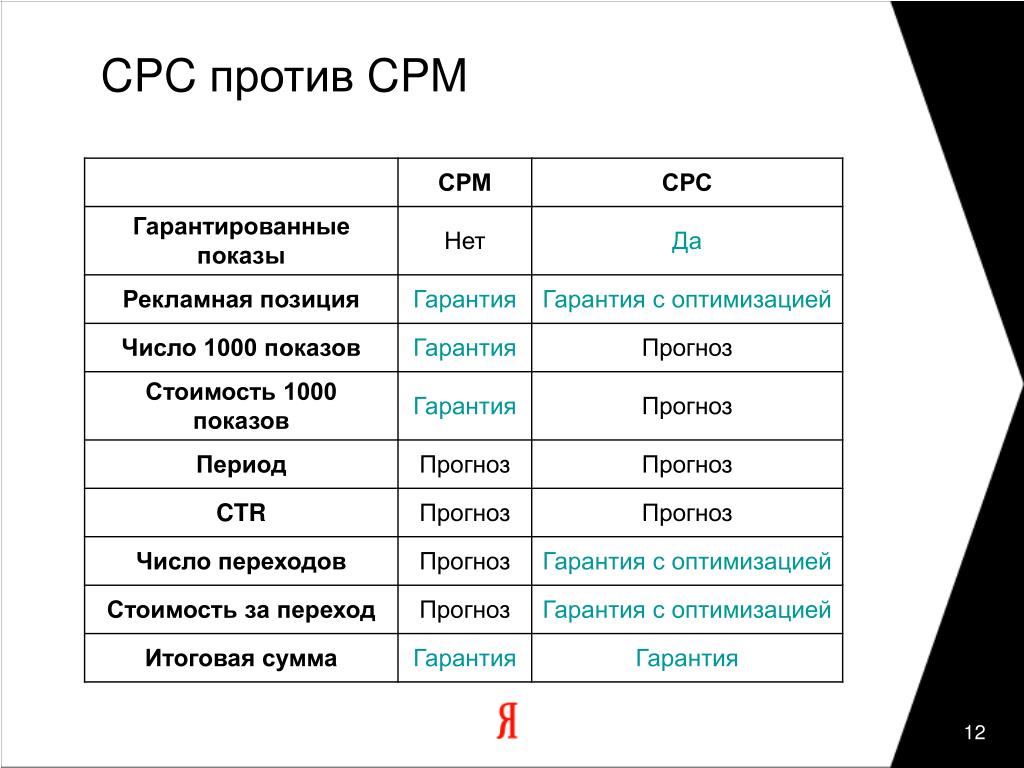 ) и ежемесячный доход, который вы ожидаете от каждого клиента при расчете CLV. В этом случае формула для расчета CLV — это среднемесячный доход на одного клиента/коэффициент оттока.
Если ваша месячная подписка составляет 100 долларов США, средний ежемесячный доход на одного клиента также составит 100 долларов США. И если каждый месяц 25% ваших клиентов отменяют подписку, ваш уровень оттока составит 25%. Это означает, что ваш CLV равен 100/0,25 = 400 долларов.
Шаг 2. Определите бюджет, который вы можете позволить себе потратить на маркетинг После того, как вы определили средний CLV, пришло время выяснить, какую его часть вы можете перераспределить на маркетинг. А для этого вам нужно знать, каковы ваши эксплуатационные расходы. Ваша целевая цена за конверсию определяется вашими немаркетинговыми постоянными затратами: если ваши фиксированные затраты высоки, вам нужна более низкая цена за конверсию, чтобы оставаться прибыльной, но если ваши постоянные затраты низки, вы можете позволить себе более высокую цену за конверсию.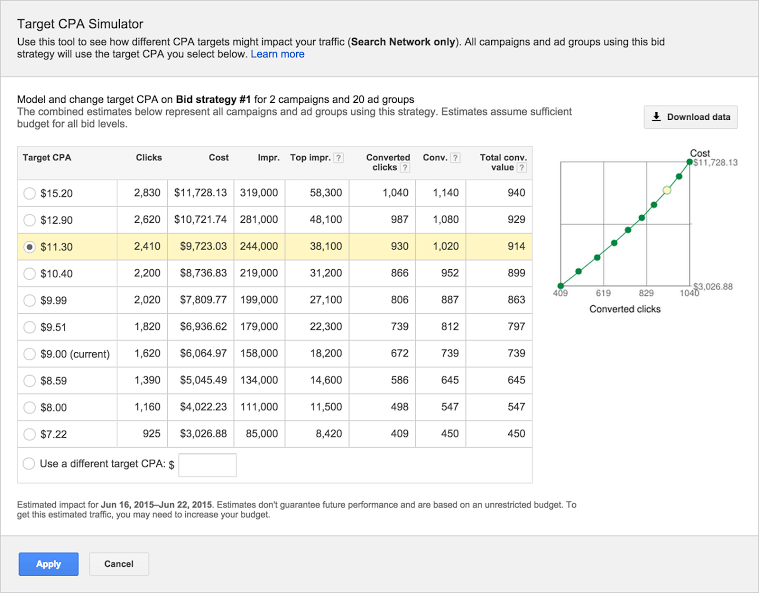
Если ваши ежемесячные операционные расходы составляют 1000 долларов США, а ваш CLV составляет 400 долларов США, 40% CLV пойдет на ваши операционные расходы. Это означает, что максимальная сумма, которую вы можете позволить себе потратить (и оставаться в прибыли), составляет 159 долларов (400 долларов * 0,4 = 160 долларов).
Как снизить стоимость конверсииБольшинство маркетологов сосредотачиваются на продажах и привлечении трафика и не думают об оптимизации затрат. Но лучше всего с самого начала подумать о снижении CPA, потому что так вам не придется потом думать о том, как повысить конверсию. Снижение стоимости приобретения может увеличить рентабельность инвестиций (ROI) в течение относительно короткого периода времени.
Ниже я составил список лучших практик, которые помогут вам снизить стоимость приобретения.
1. Оптимизация целевой страницы Ваши целевые страницы оказывают значительное влияние на количество конверсий, поскольку это первое, что видят ваши клиенты после нажатия на ваше объявление.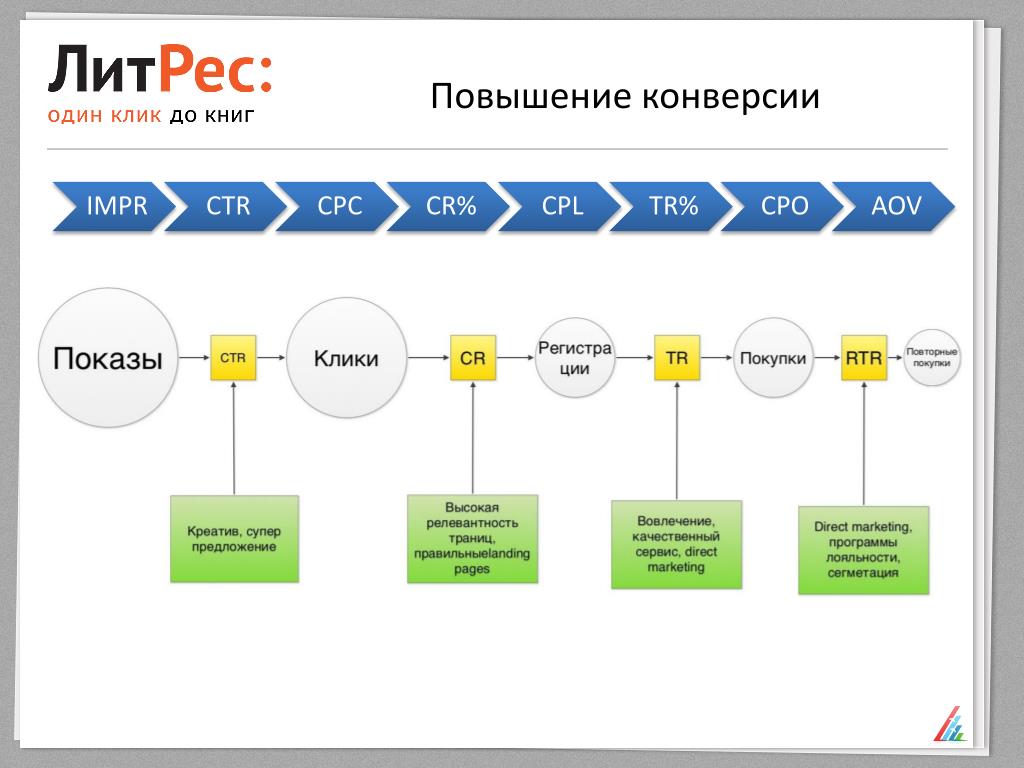 Чтобы измерить эффективность целевой страницы, запустите A/B-тестирование, в ходе которого вы измените одну характеристику этой страницы.
Например, вы можете направить половину своего трафика на общую целевую страницу, а другую половину — на страницу с целевым предложением, и определить, какие из них принесут вам наилучшие результаты. Сделав это, вы узнаете, какая целевая страница приносит вам больше всего конверсий и поможет вам снизить цену за конверсию в долгосрочной перспективе.
Найдите лучшую версию своего веб-сайта с помощью A/B-тестирования.
2. Определение намерения совершить покупку Используя опросы, вы можете определить намерение совершить покупку для различных источников трафика и соответствующим образом скорректировать свой маркетинговый бюджет. Два разных источника трафика могут иметь одинаковый коэффициент конверсии, но приносить вам клиентов с разными покупательскими намерениями и показателями удержания. Это зависит от того, насколько они лояльны и насколько эффективным был канал/первоначальный толчок.
Хотите узнать, почему одни клиенты конвертируются на вашем сайте, а другие нет? Начните использовать опросы сейчас!
3. Оптимизация процесса оформления заказаСредний показатель отказа от корзины при оформлении заказа составляет 68%, и основная причина, по которой люди бросают свои корзины при оформлении заказа, — это скрытые платежи. Так что будьте откровенны в отношении общей суммы покупки, включая стоимость доставки.
Другие причины, по которым клиенты отказываются от своих корзин на кассе, связаны с техническими проблемами (тайм-аут веб-сайта, сбои веб-сайта, зависание экрана и т. д.). Создавая более приятный опыт для своих клиентов, вы также снижаете стоимость приобретения.
4. Ретаргетинг Ретаргетинг/ремаркетинг поможет вам обратиться к людям, которые ушли с вашего сайта. Связавшись с потенциальными лидами, вы, надеюсь, сможете превратить их в клиентов. Это означает, что повышение коэффициента конверсии с помощью методов ретаргетинга может снизить стоимость приобретения.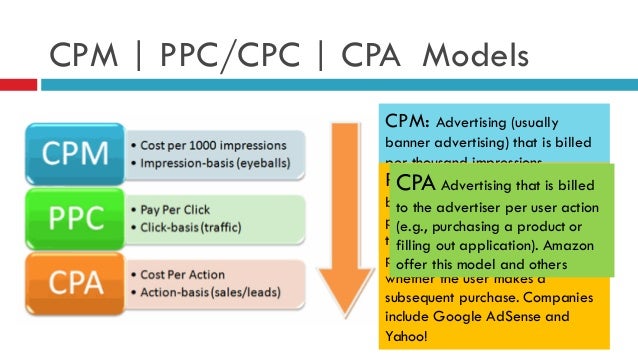
Для предприятий электронной коммерции особый сегмент возвратного трафика составляют пользователи, бросившие свои корзины покупок. Эти пользователи на самом деле имеют сильную склонность покупать что-то у вас, больше, чем, например, посетители веб-сайта. С правильным предложением превратить их в клиентов после ретаргетинга должно быть легко.
5. ПерсонализацияИспользуйте динамическую замену текста, чтобы обеспечить согласованность между обещанием вашего объявления и вашей целевой страницей. Допустим, вы рекламируете «самые удобные кресла»; ваше УТП может быть: Ищете «самые удобные кресла» в [ГОРОДЕ]? Вы находитесь в правильном месте!
Персонализированная реклама важна, поэтому начните прямо сегодня!
6. Применение принципа Парето к целевым местоположениям 80% ваших продаж приходится на 20% целевых местоположений. Таким образом, сосредоточив свой бюджет на этих местах, вы можете увеличить продажи, что, в свою очередь, снизит вашу цену за конверсию.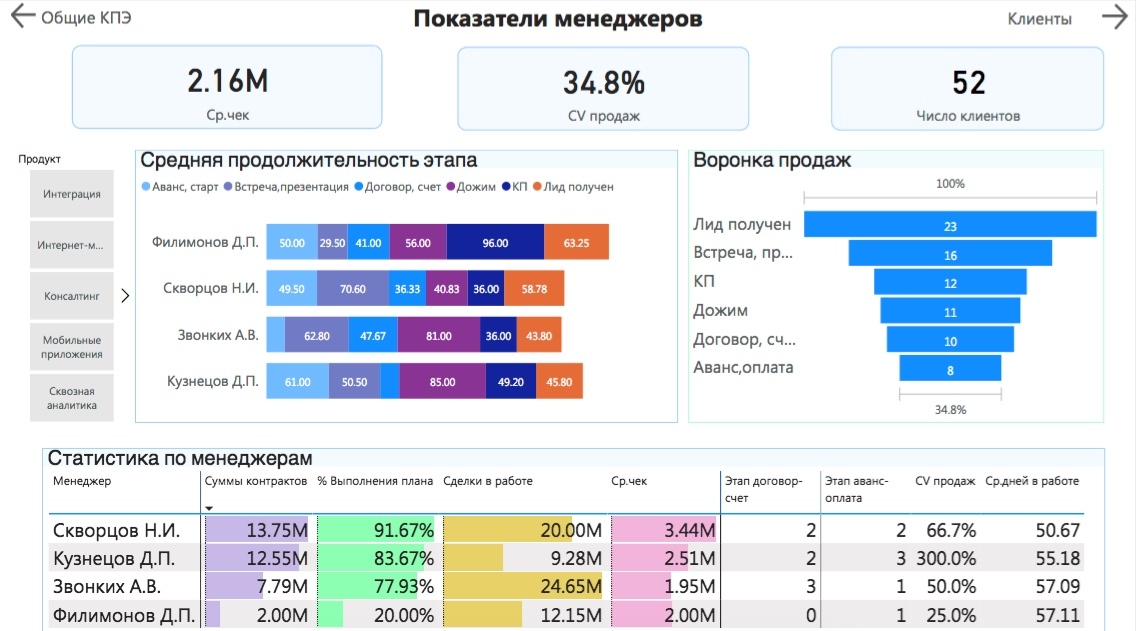
Как только продажи начнут поступать и у вас появится больший бюджет, вы можете вернуться и сосредоточиться на тех местах с низким уровнем продаж.
7. Использование оверлеев с намерением выйтиС помощью оверлеев с намерением выйти вы можете повторно привлечь посетителей и выяснить, почему они не конвертируются. Один из разумных способов сделать это – использовать логическое разветвление наложений намерения выхода с обработкой возражений: если ваших клиентов не устраивает политика цены/возврата, в вашем распоряжении есть различные сценарии для устранения этих возражений.
8. Повышение показателя качества GoogleПоказатель качества — это оценка Google качества и релевантности как ваших ключевых слов, так и объявлений с оплатой за клик. Он используется для определения цены за клик (CPC) и умножается на максимальную ставку, чтобы определить рейтинг вашего объявления в процессе аукциона объявлений. (Wordstream)
Чтобы улучшить показатель качества, вам необходимо найти наиболее релевантные для вашего бизнеса группы ключевых слов и улучшить UX.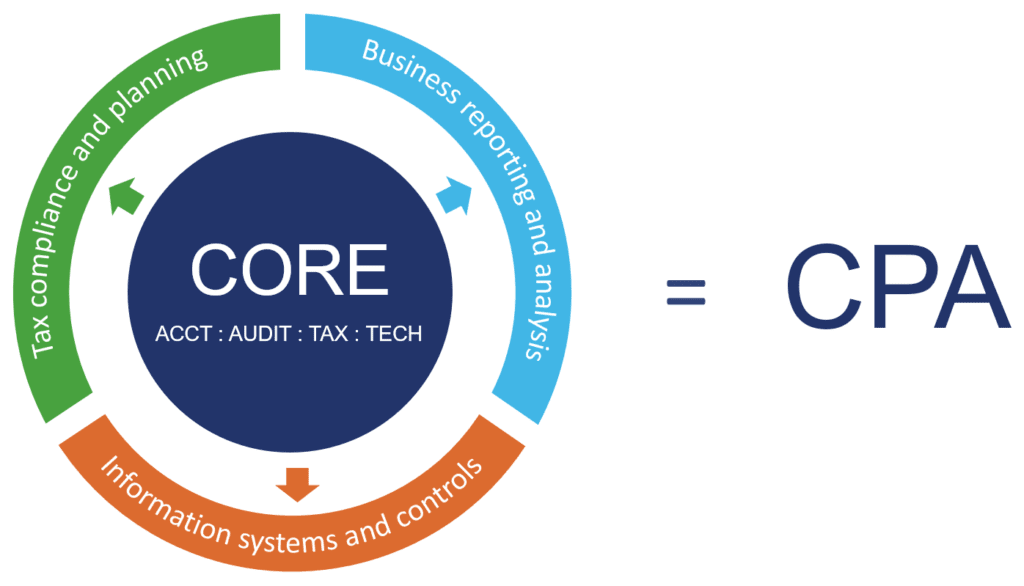 Это также повысит кликабельность вашего объявления. Улучшенный показатель качества приведет к более низкой цене за клик и цене за конверсию.
Эти методы значительно снизят стоимость приобретения, а это означает, что у вас будет больший бюджет для достижения целевых показателей эффективности. Ниже вы можете увидеть модель, которая демонстрирует, почему вы должны сосредоточиться на оптимизации коэффициента конверсии:
Часто задаваемые вопросы
Что такое формула цены за конверсию?
Формула цены за приобретение (CPA) — это метрика, используемая в цифровой рекламе для расчета затрат на привлечение одного клиента или конверсию. Он рассчитывается путем деления общей стоимости кампании на количество достигнутых конверсий. Формула помогает рекламодателям измерять эффективность и результативность своих кампаний, а также оптимизировать свои маркетинговые стратегии для достижения более низкой цены за конверсию.
Какова оптимальная стоимость приобретения?
Идеальная цена за конверсию (CPA) зависит от таких факторов, как отрасль, целевая аудитория и цели кампании.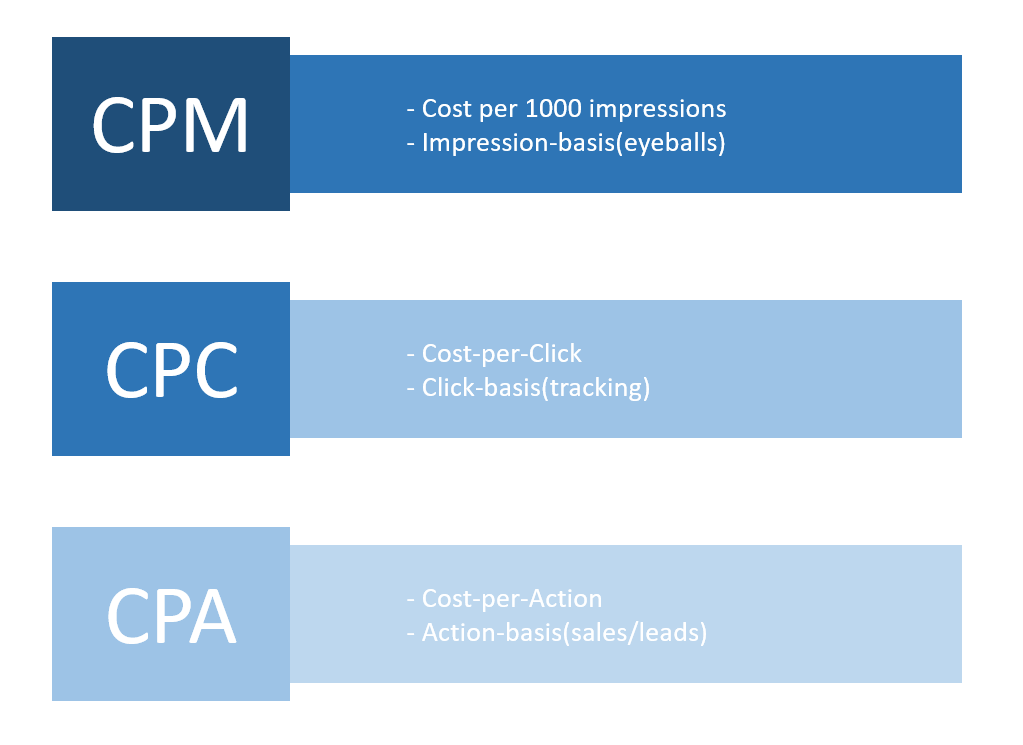
Создание кадрового резерва в организации: 6 шагов по формированию кадрового резерва в компании
Как создать кадровый резерв в компании: 5 шагов
Кадровый резерв поможет вашей организации осуществить преемственность кадров, сохранить корпоративную культуру, избежать возможных кризисных ситуаций по причине ухода ключевых специалистов.
С чего начать?
Выявите проблемные зоны в управлении кадрами, проблемные должности, установите цикличность увольнения сотрудников. Для этого можно прибегнуть к анализу текучести кадров и провести социально-психологические исследования. Взглянуть на актуальные проблемы компании со стороны помогут внешние эксперты.
На основании исследований можно построить модель кадрового резерва, которая будет отвечать приоритетным задачам компании. Моделей, как минимум, две:
- Резерв формируется в соответствии с потребностью в замещении вакантных должностей на определенный период времени (обычно 1 — 3 года) на основании прогноза предполагаемых изменений в организационно-штатной структуре. Такой вариант менее затратный и более оперативный по срокам реализации.
- Резерв формируется для всех руководящих и ключевых должностей вне зависимости от того, планируется ли замена занимающих их сотрудников. Этот вариант более целостный и надёжный.
Выбор модели будет зависеть от приоритетных задач и финансовых ресурсов компании.
Три принципа работы с кадровым резервом
Для работы с кадровым резервом есть общие принципы, которых стоит придерживаться.
- Конкуренция. Претендовать на одну руководящую позицию должно не менее двух кандидатов.
- Гласность. Информация о замещаемых должностях и предполагаемых позициях должна быть открытой для потенциальных кандидатов.
- Активность. Все заинтересованные и задействованные в процессе формирования резерва лица должны быть активными и инициативными.
По каким критериям отбирать кандидатов?
Критерии отбора организация может определить самостоятельно. Они могут быть едины для всех должностей, либо дополняться в зависимости от позиции. Отдельным критерием отбора может быть соответствие кандидата требованиям базовой должности.
Таблица 1. Критерии отбора кандидатов в кадровый резерв.
|
Возраст |
Рекомендуемый возраст кандидатов на руководящую должность среднего звена 25—35 лет. Эксперты отмечают, что именно в таком возрасте сотрудники начинают задумываться о профессиональном становлении и личной самореализации. Зачисление в кадровый резерв для таких кандидатов может стать хорошим стимулом. Есть и рекомендованный предельный возраст. Сотрудников старше 45 лет не рекомендуется ставить в резерв руководителей высшего звена. |
|
Образование |
Рекомендуемый уровень образования на руководящую позицию среднего звена — высшее (в приоритете — профессиональное). |
|
Опыт работы |
Для данного критерия есть два принципа. Одни компании включают в кадровый резерв исключительно кандидатов, получивших опыт в данной организации. Для других — не важно, где был получен опыт, в предпочтении — профессиональные навыки. |
|
Результаты и достижения |
Кандидат, претендующий на включение в кадровый резерв должен успешно справляться с обязанностями, показывать стабильные или прогрессивные результаты. |
|
Стремление к развитию карьеры |
Кандидат должен сам стремиться к развитию и самосовершенствованию. |
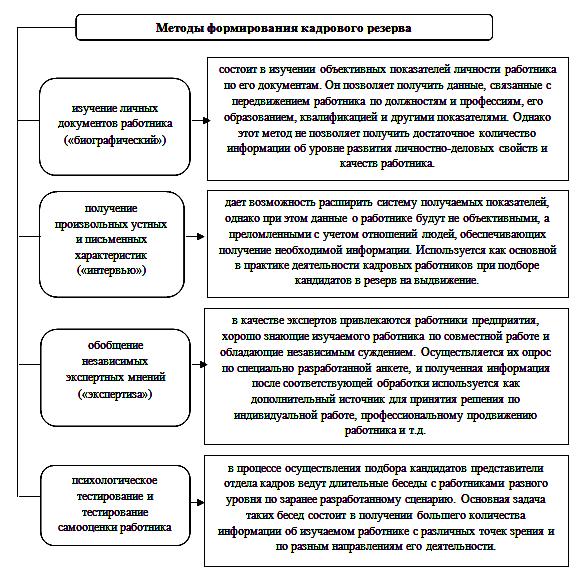 В качестве резервистов на позиции топ-менеджеров организации лучше рассматривать сотрудников с высшим образованием в сфере управления, экономики и финансов.
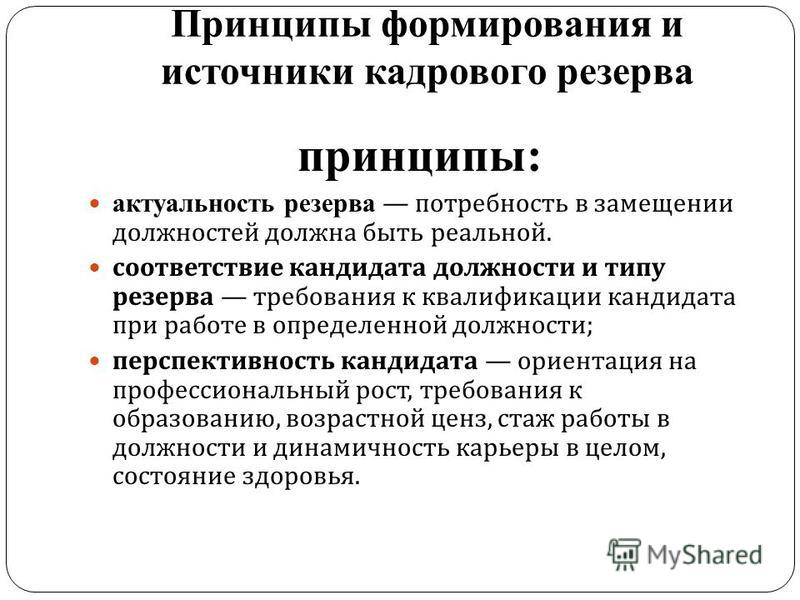
Список можно дополнить и другими критериями. Для каждой организации они будут индивидуальны.
Процесс формирования кадрового резерва: 5 шагов
Придерживайтесь простого алгоритма.
Необходимо выдвинуть кандидатов на основании принципов и критериев формирования кадрового резерва.
Оптимальный вариант, когда кандидата выдвигает линейный менеджер или непосредственный руководитель, которые могут более точно оценить потенциал сотрудника. Подключить к процессу можно и специалистов по кадрам.
Сформируйте общий список кандидатов для каждого резерва.
Эту задачу стоит поручить сотрудникам отдела кадров.
Проанализируйте профессиональные возможности кандидата.
Можно провести тестирование, экзаменацию, интервью, деловую игру и различные психологические мероприятия, которые помогут определить потенциальные возможности кандидата, его личные качества, психологические и индивидуальные особенности.
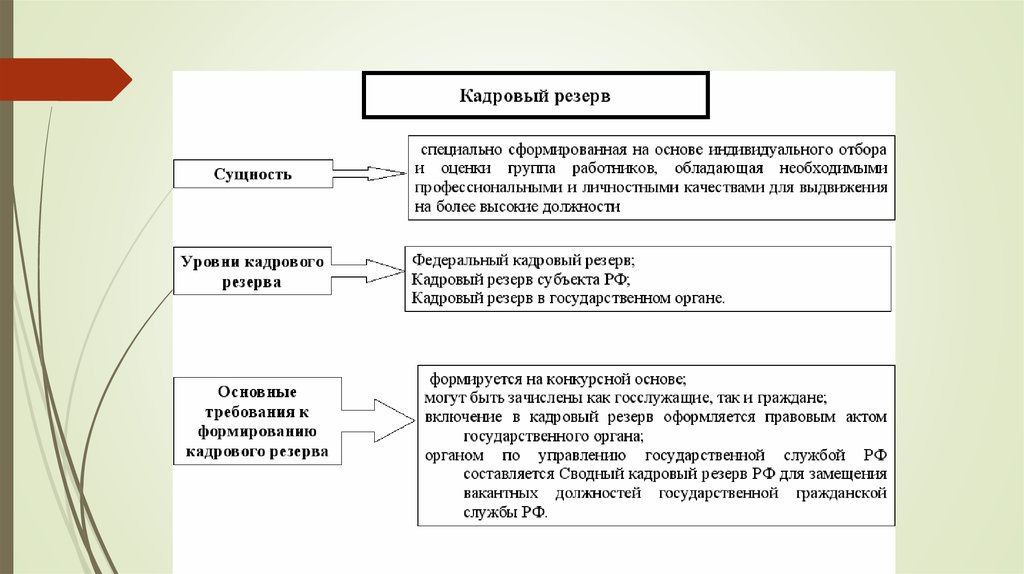 По итогам мероприятий необходимо составить характеристику и дать прогноз по кандидату. Не исключено, что на данном этапе произойдёт отсев некоторых претендентов.
Сформируйте итоговые списки сотрудников, зачисленных в кадровый резерв.
В списках необходимо точно указать резервируемую должность.
Утвердите списки кадрового резерва.
Генеральный директор компании должен издать приказ, утверждающий списки кандидатов. Это итоговый этап.
После утверждения списков потребуется продумать систему и основные принципы работы с кадровым резервом. Также необходимо уделить внимание обучению и развитию сотрудников, находящихся в кадровом резерве.
Рекомендуем
Формирование системы кадрового резерва в государственной и муниципальной службе. Курс в Москве + Онлайн-трансляция
Участники курса узнают о современных технологиях отбора, оценки и обучения государственного кадрового резерва, методах стимулирования для совершенствования кадрового состава и мероприятиях по усовершенствованию кадровой политики в органах государственной власти.
Кадровый резерв. Департамент экономики и финансов
Резерв управленческих кадров ФГБОУ ВО «ВГУЭС» — это резерв, сформированный на конкурсной основе из перспективных работников образовательной организации, обладающих сформированными деловыми и морально-этическими качествами, профессиональным опытом и предназначенных для замещения управленческих должностей из числа научно-педагогического и управленческого персонала.
Резервы управленческих кадров формируются с целью повышения качества кадрового состава образовательной организации, а также с целью раскрытия потенциала наиболее перспективных и талантливых руководителей.
Резерв управленческих кадров ФГБОУ ВО «ВГУЭС» призван обеспечить системное и перспективное решение следующих задач:
- Обеспечение своевременного подбора претендентов на должности, для замещения которых формируются резервы управленческих кадров, из числа работников, обладающих наиболее высоким управленческим потенциалом.
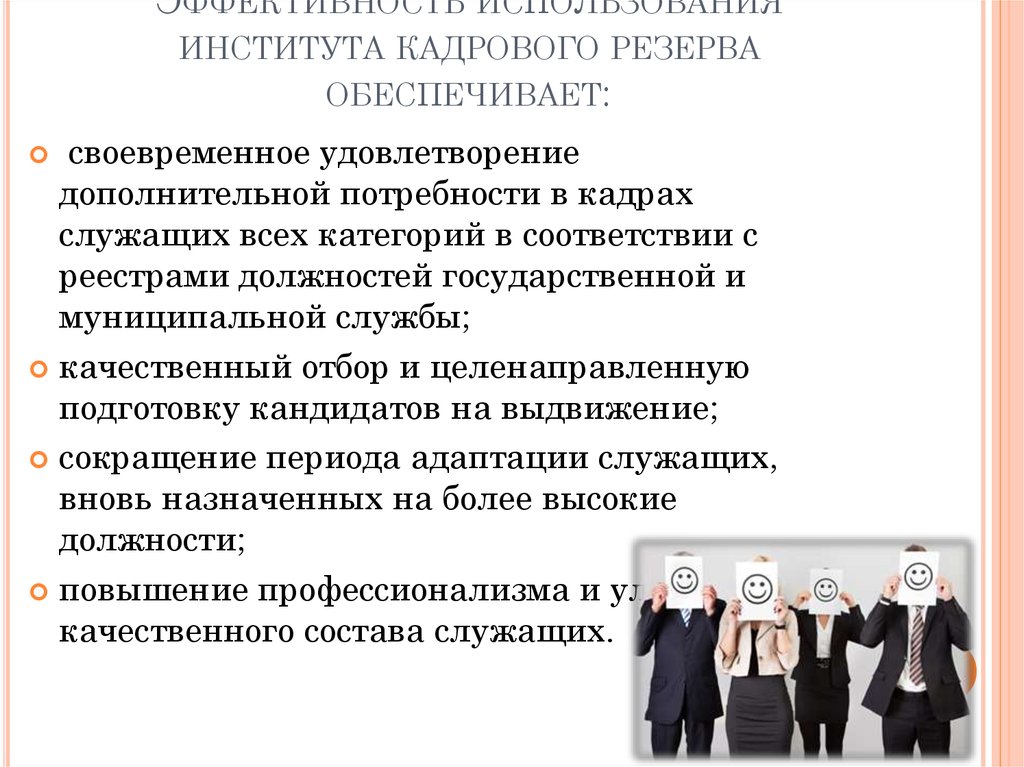
- Осуществление планомерной подготовки и профессиональное развитие управленческих кадров.
- Создание условий для развития кадрового потенциала образовательной организации в стратегической перспектив.
Формирование резерва осуществляется по результатам конкурсного отбора комиссией по формированию и подготовке резерва управленческих кадров ФГБОУ ВО «ВГУЭС» по следующим целевым группам:
Группа 1 – кадровый резерв на должности руководителей структурных подразделений, реализующих образовательные программы высшего и среднего профессионального образования (директор/руководитель института, директор филиала, заведующий кафедрой, директор колледжа и т.п.).
Группа 2 – кадровый резерв на должности руководителей административно-управленческих структурных подразделений (ректор, проректор, главный бухгалтер, директора департаментов и т.п.).
Правовые и общие начала формирования кадрового резерва:
- Положение СК-СТО-ПЛ-11-002-2021 «О порядке формирования резерва управленческих кадров ФГБОУ ВО «ВГУЭС»»
- Презентация «Конкурс в кадровый резерв ФГБОУ ВО «ВГУЭС»»
Документы для участия в конкурсе в кадровый резерв ФГБОУ ВО «ВГУЭС»:
- Заявление об участии в отборе для включения в кадровый резерв ФГБОУ ВО «ВГУЭС»
- Анкета кандидата в кадровый резерв ФГБОУ ВО «ВГУЭС»
- Согласие на обработку персональных данных
Квалификационные требования на должности кадрового резерва ФГБОУ ВО «ВГУЭС»:
- Приказ Минтруда от 10.
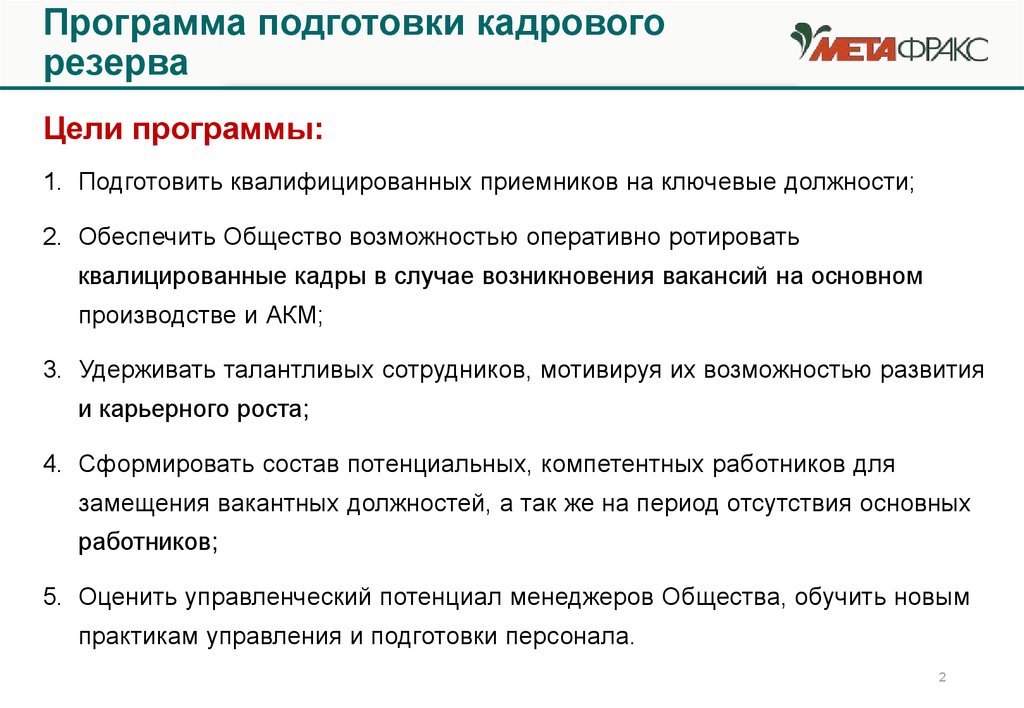 03.2021 № 116н «Об утверждении профессионального стандарта «Руководитель образовательной организации высшего образования»»
 - Приказ Минздравсоцразвития от 11.01.2011 № 1н «Об утверждении единого квалификационного справочника должностей руководителей, специалистов и служащих»
- Приказ Минтруда от 21.02.2019 № 116н «Об утверждении профессионального стандарта «Бухгалтер»»
О нас
Перейти к основному содержанию (нажмите Enter).
В эпоху соперничества великих держав армии нужны силы, способные конкурировать с противниками, реагировать на кризисы, побеждать в конфликтах и готовиться к будущему. Для выполнения этой задачи армии нужны специальные федеральные резервные силы, готовые сегодня и готовые решать задачи завтрашнего дня. Эта сила — Резерв Армии Соединенных Штатов.
Армейский резерв готов, предоставляя солдат и подразделения боевому командиру, обеспечивая конкуренцию по всему миру, поддерживая гражданские власти на родине и проводя базовую подготовку, необходимую для победы в конфликте великих держав.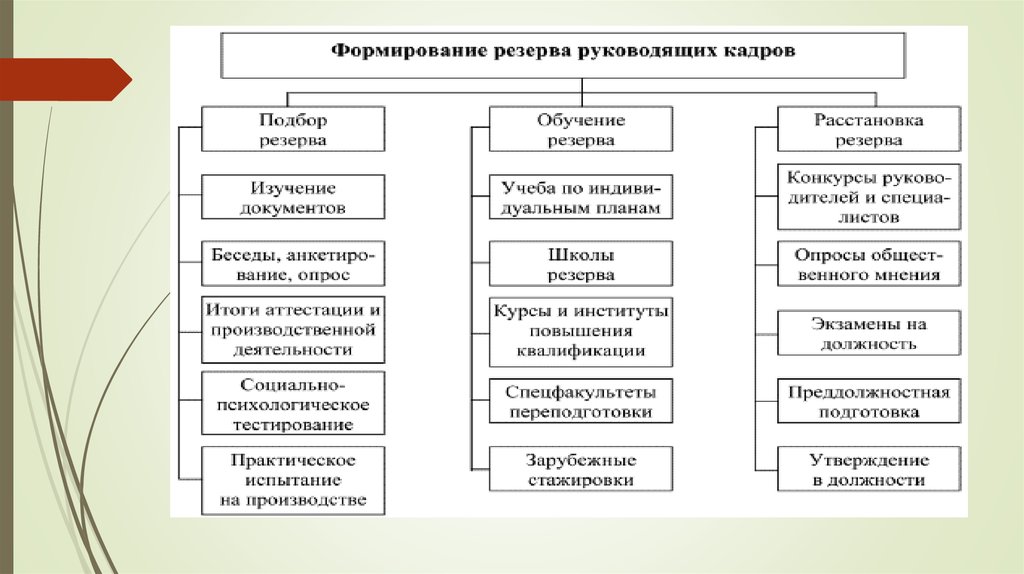
Почти 190 000 солдат армейского резерва и 11 000 гражданских лиц присутствуют во всех 50 штатах, пяти территориях США и развернуты в 23 странах мира. Армейский резерв содержит почти половину поддержки маневров армии и четверть ее потенциала мобилизации сил, что составляет всего 6% от общего бюджета армии.
Объединенные силы не могут развертываться, сражаться и побеждать без армейского резерва. Армия обеспечивает основную часть сил поддержки и поддержки другим службам, и большая часть этих сил поддержки находится в армейском резерве.
Сержант штаба армейского резерва. Шейн Селезнофф, командир машины «Страйкер» и уроженец Форни, штат Техас, прикомандированный к 1-му разведывательному взводу 360-й химической роты, 468-му химбатальону 209-й региональной группы поддержки 76-го командования оперативного реагирования, заряжает боеприпасы в пулемет M2 калибра .50 перед Спускаемся вниз, чтобы пройти квалификацию по артиллерийской стрельбе с расчетной платформы в рамках операции «Рукавица» в Форт-Райли, штат Канзас, 2 апреля.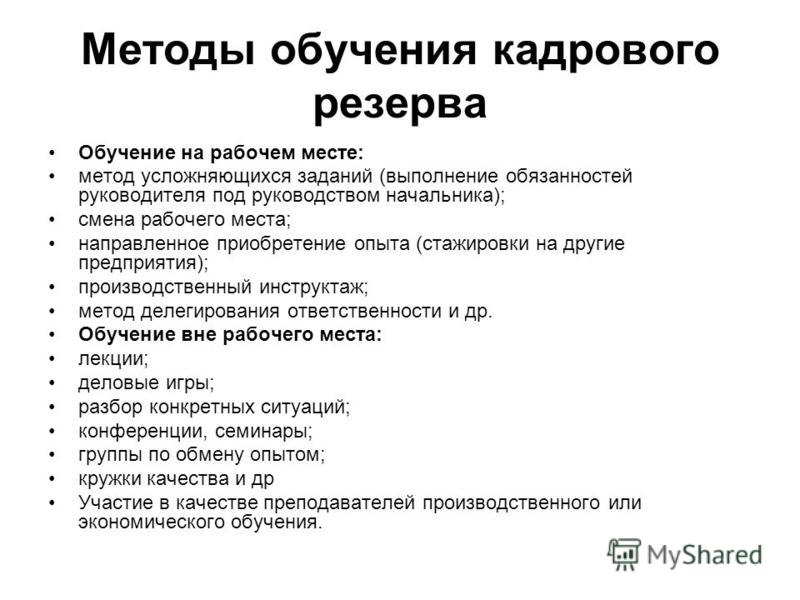 Более 450 солдат армейского резерва со всей страны участвуют в трехнедельных артиллерийских учениях, чтобы отточить важные навыки стрельбы и повысить летальность на поле боя. (Фото резерва армии США, сделанное сержантом 1-го класса Брентом К. Пауэллом)
Удовлетворение текущих потребностей в защите и безопасности требует постоянного доступа к навыкам, способностям и опыту готового армейского резерва и опоры на него.
Федеральный оперативный армейский резерв экономит деньги армии; снижает спрос на возможности активной армии; смягчает нехватку возможностей армии и сохраняет готовность всей армии. Глубина и масштабируемость армейского резерва соответствуют текущим и ожидаемым требованиям боевых командований; достигается рентабельный баланс за счет использования сильных сторон и возможностей каждого компонента; и обеспечивает достаточную базу обученных, экипированных и готовых солдат, командиров и подразделений, из которых Активный компонент может привлекать при необходимости.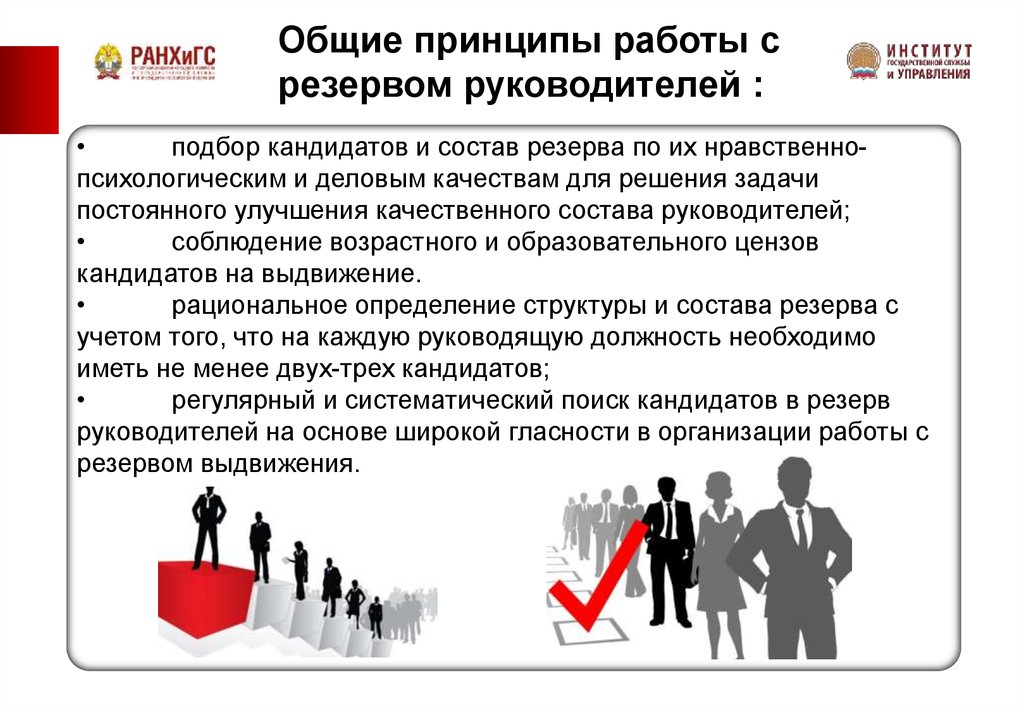 Что наиболее важно, готовый и действующий армейский резерв обеспечивает критически важные вспомогательные возможности, на которые полагаются боевые силы для победы в войнах Америки.
Когда требуются унифицированные наземные операции, нация интегрирует и синхронизирует все военные службы Америки, но она может сделать это только при поддержке армейского резерва, который обеспечивает критический ранний доступ и устанавливает возможности театра военных действий. К ним относятся нефтепровод и терминальные операции, отряды биологической идентификации, отряды радиовещания, гражданские дела, инженерные команды театра военных действий, медицинская логистика и другие, имеющие решающее значение для открытия и поддержания крупных операций.
Армейский резерв Spc. Джейсон Дельгадо, 328-й госпиталь боевой поддержки, отрабатывает навыки спасения жизней на Манхэттене, штат Нью-Йорк, 10 июля 2018 года. Эти солдаты являются частью национального подразделения реагирования, которое работает с гражданскими властями, предоставляя рабочую силу, транспортные средства и оборудование для оказания медицинских услуг.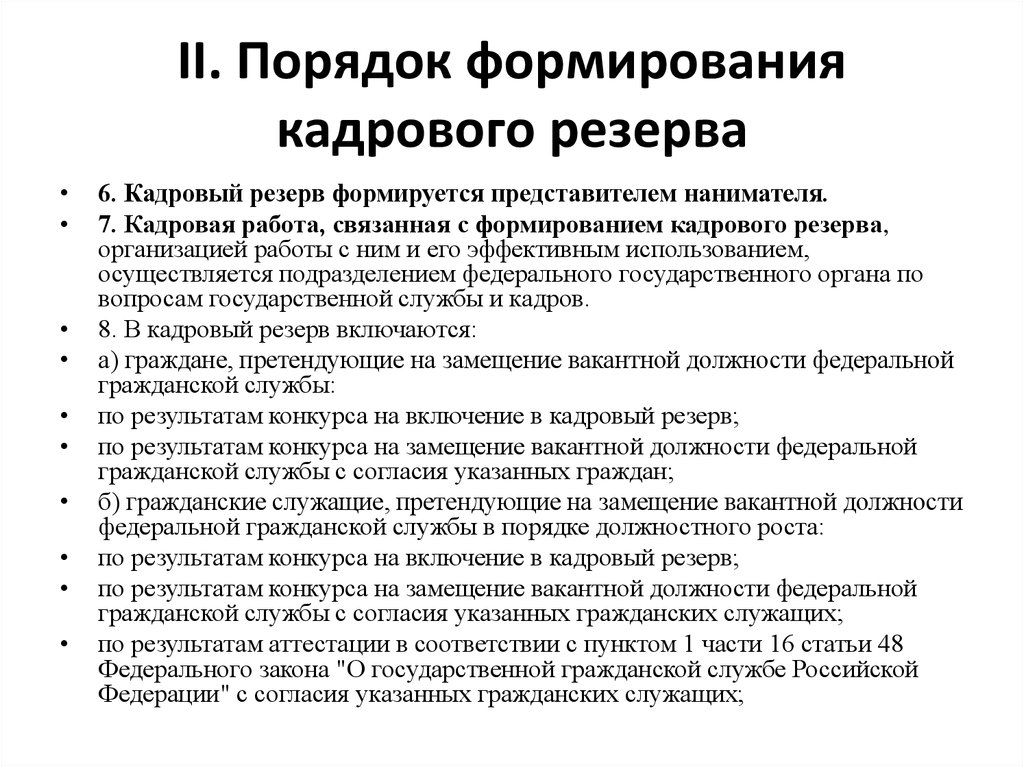 а также химическая, биологическая и радиологическая очистка — необходимые навыки в случае стихийного бедствия или нападения. (Фото резерва армии США, сделанное штабным сержантом Феликсом Р. Фимбресом)
Командование армейским резервом осуществляется одним человеком, который одновременно является начальником армейского резерва и главнокомандующим армейского резерва США.
Эта оптимизированная командная структура обеспечивает единство командования и единство усилий в обеспечении ресурсами, обучении и доступе к армейскому резерву.
Это обеспечивает поддержку каждого командования компонента армейской службы и боевого командования по всему миру с присутствием армейского резерва во всех 50 штатах, пяти территориях и 23 странах. Армейский резерв разработан с нуля для удовлетворения потребностей объединенных сил под этим единым единым командованием.
Начальник Армейского Резерва является главным советником по вопросам Армейского Резерва Секретаря и Начальника Штаба Армии.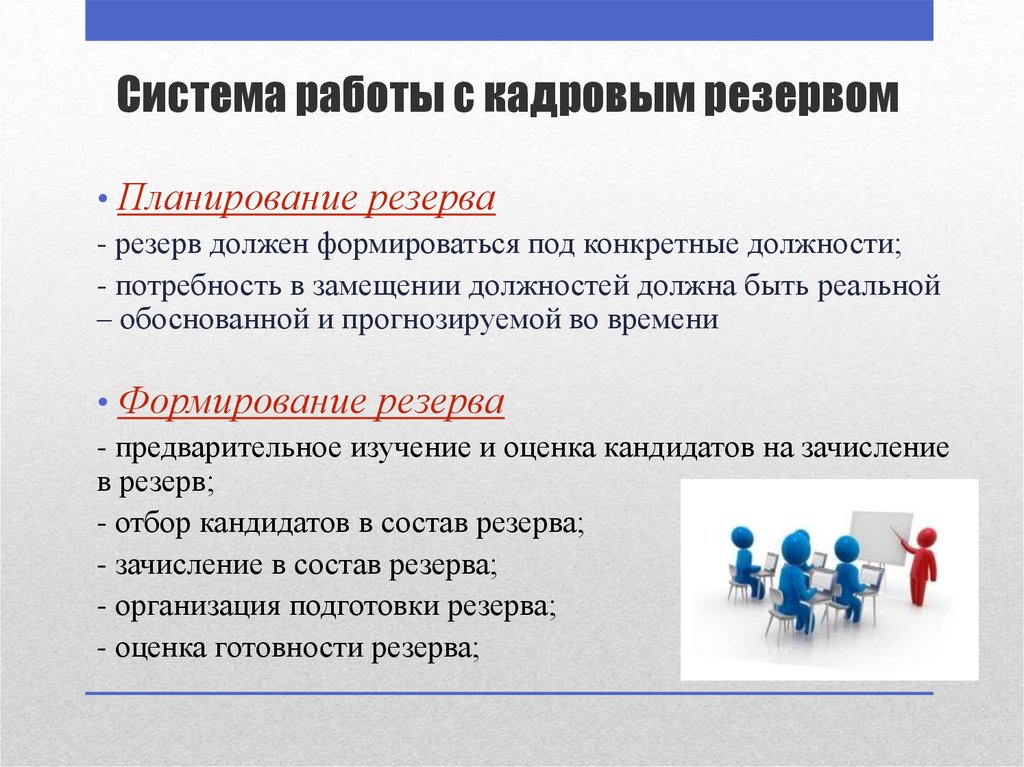 Канцелярия начальника армейского резерва планирует, готовит, снабжает ресурсами и управляет силами и отвечает за обоснование, защиту и исполнение бюджетов персонала, операций и технического обслуживания и строительства.
ИЗМЕНЕНИЕ КУЛЬТУРЫ: Прочтите о видении генерал-лейтенанта Джоди Дж. Дэниелс, начальника армейского резерва и командующего армейским командованием резерва, о переходе к более осмысленной оценке готовности. Щелкните выше, чтобы просмотреть полную статью.
«Краткий обзор» — это всеобъемлющее введение в современный резерв армии США, в котором содержится информация о возможностях и командах.
(Щелкните правой кнопкой мыши изображение, чтобы сохранить 25 МБ .pdf)
• Логистика
• Гражданские вопросы
• Военная полиция
• Медицинские операции
Информация и кибероперации (информация и кибероперации)
• Управление почтой и персоналом
• Связи с общественностью
• Химическое вещество
• Транспорт
• Юридическая поддержка
• Священник
Структура армейского резерва позволяет управлять специализированными возможностями, в том числе теми, которые больше нигде не представлены в Объединенных силах, например: Средства поддержки, необходимые для крупных операций , но слишком дорого содержать на действительной службе, например, транспортные, инженерные и логистические подразделения театрального уровня.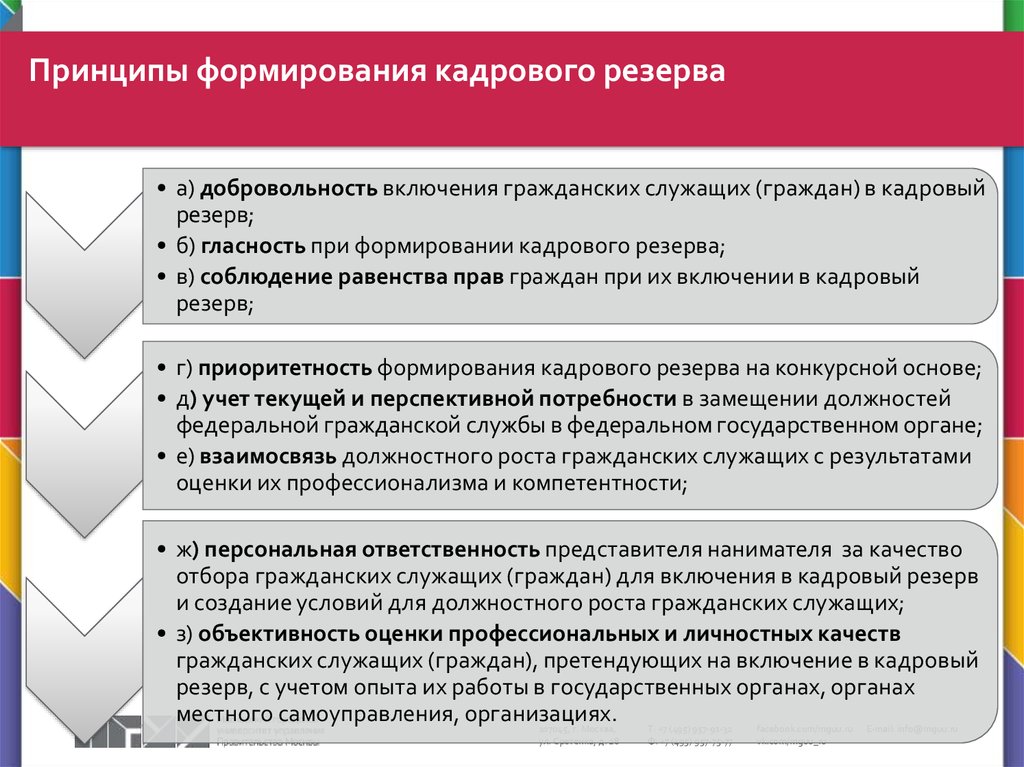
• Области карьеры, которые пользуются большим спросом в гражданском секторе и которые трудно сохранить на действительной службе, такие как медицинские, юридические, инженерные и кибернетические навыки.
В дополнение к широкому спектру вспомогательных подразделений с низкой плотностью и высоким спросом во всех своих силах, следующие команды / возможности существуют только в армейском резерве:
• Инженерные команды театра военных действий
• Команды по гражданским вопросам
• Медицинские отряды минимальной помощи
Операционные резервы с примерами политики некоммерческих организаций
- Финансы
Эти примеры политик некоммерческих операционных резервов предназначены для того, чтобы вы могли начать работу, но имейте в виду, что ни один пример не будет точно подходить для вашей организации. Мы включили несколько вариантов, чтобы помочь вам. Внимательно изучите эти части, чтобы создать правильную политику для своей организации.
Некоммерческая организация может откладывать денежный резерв для покрытия запланированных или незапланированных будущих потребностей. Этот ресурс включает рекомендации по планированию резервов и два примера политик.
Операционные резервы
Оперативный резерв — это неограниченный остаток средств, предназначенный для стабилизации финансов некоммерческой организации путем обеспечения защиты от непредвиденных событий, потери дохода и крупных непредвиденных расходов. Наиболее частым поводом для использования операционных резервов является доход, например, когда ранее надежный источник сокращается или изымается. Поскольку оперативные резервы наиболее ценны, если они надежны, важным фактором использования резервов также является наличие реалистичного плана их пополнения. Операционные резервы не должны использоваться для покрытия долгосрочного или постоянного дефицита доходов. Резервы могут позволить организации преодолеть серьезные препятствия на пути, выиграв время для реализации новых стратегий. Чтобы быть благоразумным, резервы следует использовать для решения временных проблем, а не структурных финансовых проблем. В худшем случае резервы могут быть использованы для организованного закрытия организации.
Операционные резервы могут быть частью неограниченных денежных средств или оборотного капитала организации. Каждая некоммерческая организация должна иметь достаточный денежный поток, поступающий из различных источников дохода и расходуемый на оплату расходов и других обязательств в срок. Некоторые организации создают резервы, откладывая денежные средства в дополнение к обычным остаткам средств в банках для использования в случае нарушения регулярного денежного потока.
Резервы также отличаются от ограниченных фондов. Ограниченные фонды — это гранты и взносы, которые были получены для конкретных программ или проектов. Эти средства «ограничены» для использования в соответствии с соглашением о гранте или инструкциями донора. Иногда это означает, что ограниченные средства какое-то время простаивают в банке, и некоммерческая организация не может использовать эти средства для каких-либо других целей.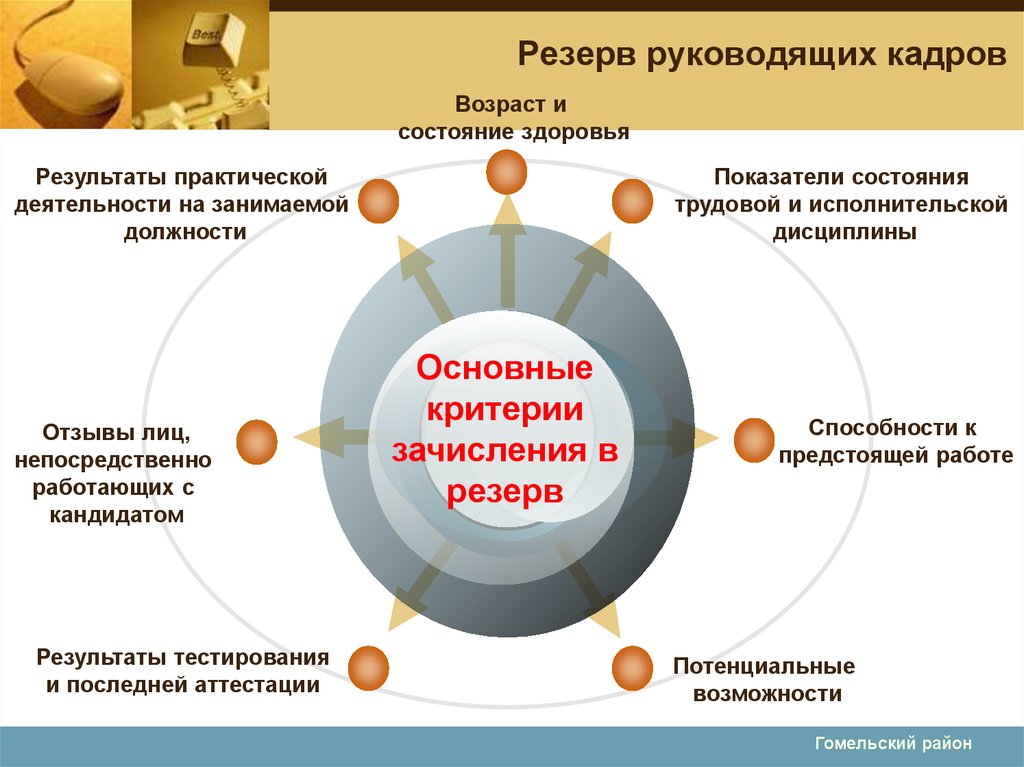
Резервы, с другой стороны, являются «неограниченными» фондами, которые могут быть использованы любым способом, выбранным руководством и советом некоммерческой организации.
Откуда берутся резервы?
Время от времени некоммерческая организация получает грант или взнос для создания или пополнения оперативного резервного фонда. Однако обычно резервы создаются с течением времени путем создания неограниченного профицита и намеренного назначения части избыточных денежных средств в качестве резервного фонда. Некоторые организации включают в бюджет статью для добавления в резервы.
Сколько у нас должно быть?
Несмотря на то, что существуют общие рекомендации по установлению целей оперативного резерва, они всегда должны сопровождаться фразой «в зависимости от обстоятельств». Большинство стандартов основано на формуле, позволяющей иметь достаточно свободных денежных средств для покрытия операционных расходов в течение нескольких месяцев. Обычно используемая резервная цель — расходы от трех до шести месяцев.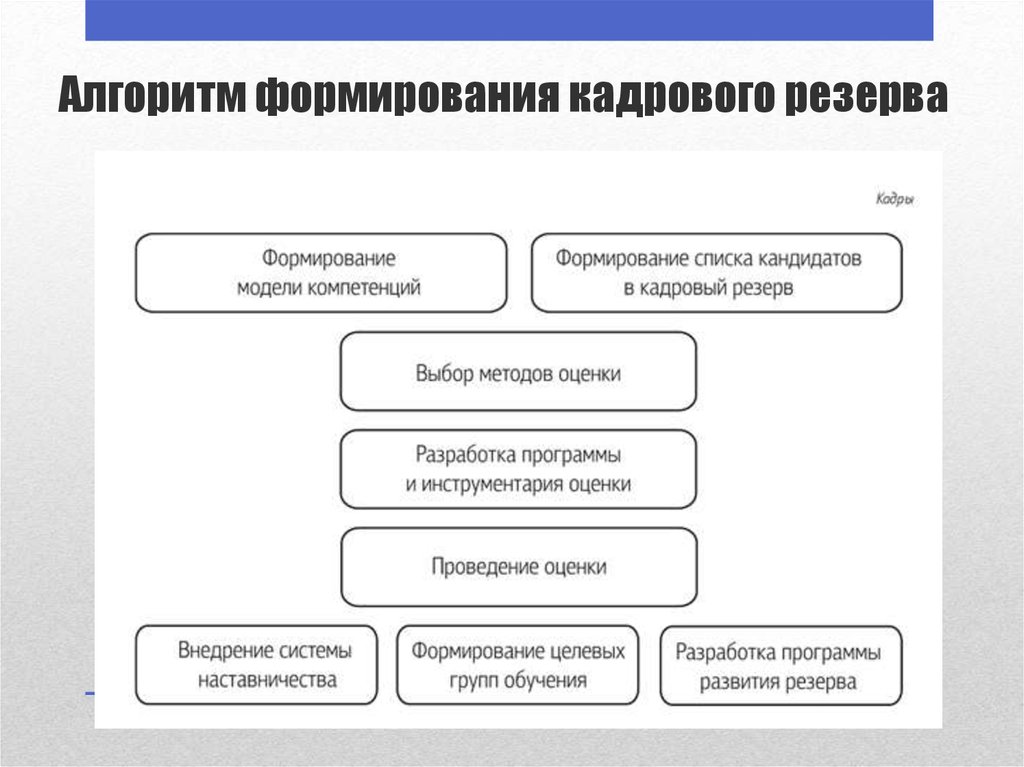 В крайнем случае резервы не должны превышать сумму двухлетнего бюджета. На нижнем уровне резервов должно быть достаточно, чтобы покрыть как минимум одну полную заработную плату, включая налоги. Имейте в виду, что общие целевые суммы для резервов не учитывают некоторые важные переменные, такие как стабильность денежных поступлений некоммерческой организации.
Организации, у которых есть контракты или гонорары с регулярными и надежными платежами, не нуждаются в таких больших резервах, как организации, которые полагаются на периодические гранты, мероприятия или кампании по сбору средств или сезонные мероприятия. Учитывайте эти соображения при установлении целевого показателя оперативного резерва. Цель операционных резервов также изменится, когда доходы или расходы станут менее надежными или предсказуемыми из-за внутренних или внешних изменений.
Почему политика имеет значение
Чтобы быть жизнеспособным оперативным резервом, должно быть соглашение с советом директоров и политика в отношении назначения и использования операционных резервов.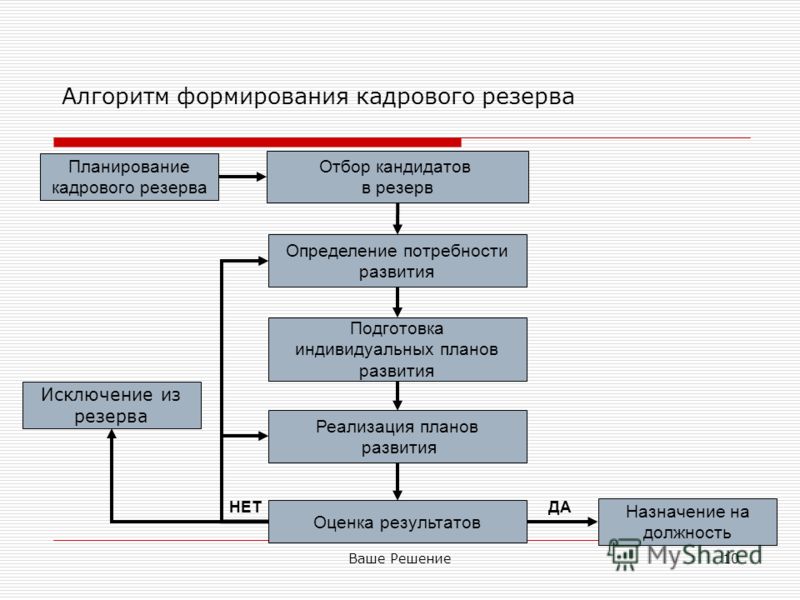 Цель политики состоит в том, чтобы определить и установить цели для резервных фондов, четко описать полномочия на использование резервов и наметить требования к отчетности и мониторингу. Без политики и процедуры резервные фонды, как правило, постепенно расходуются с течением времени, а затем становятся недоступными в следующий раз, когда они действительно нужны. При разработке политики обязательно предусмотрите некоторую гибкость и простоту доступа. Резервы существуют, чтобы помочь организации управлять программами и услугами, а не создавать неприкосновенный банковский баланс, которым можно восхищаться. В конце этой статьи приведены два примера политик.
Другие виды резервов
Это обсуждение было сосредоточено на операционных резервах, предназначенных для управления денежными потоками или краткосрочными дефицитами денежных средств и непредвиденными расходами. Существуют и другие виды резервных фондов, которые могут быть созданы для создания остатков денежных средств для конкретных целей, таких как резервы на ремонт и замену зданий, программные резервы для поддержки продолжения программы, если доход не определен, и резервы возможностей, позволяющие некоммерческим организациям предоставлять начальное финансирование для новая идея или инновация.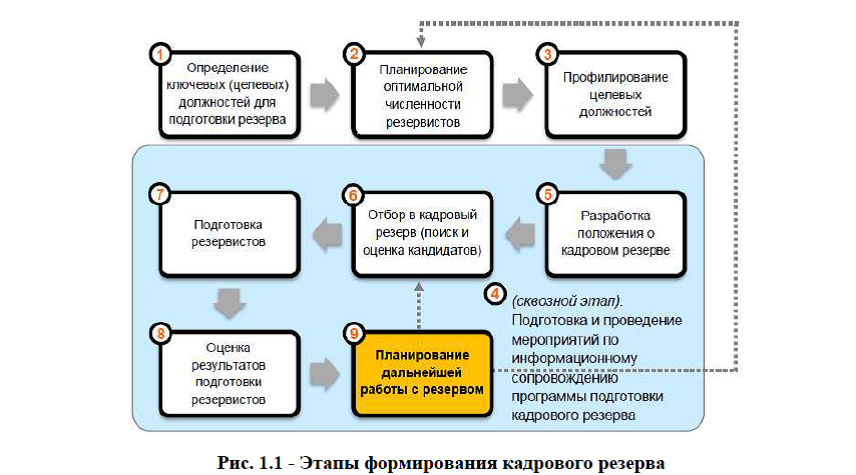 Каждый тип резерва требует такого же планирования и политики, как описано для оперативных резервов.
Разработка политики операционных резервов
Разработка и принятие письменной политики в отношении операционных резервов некоммерческой организации является ценной практикой для любой организации. Политика может быть включена в финансовую политику или может стоять отдельно. Наличие письменной и утвержденной политики в отношении операционных резервов поможет гарантировать, что совет директоров и руководство персонала будут использовать согласованные определения и расчеты, а полномочия и оперативные инструкции по использованию резервных средств будут понятны всем. В отсутствие принятой политики сотрудники и члены правления могут иметь разные предположения, которые могут быть или нет точными или продуктивными. Если идея создания политики операционных резервов кажется пугающей, этот базовый пример и руководство по разработке политики могут оказаться полезными.
Пять основных принципов политик
Целью политики оперативных резервов является описание и документирование целей, задач и механизмов поддержания и использования фондов оперативных резервов.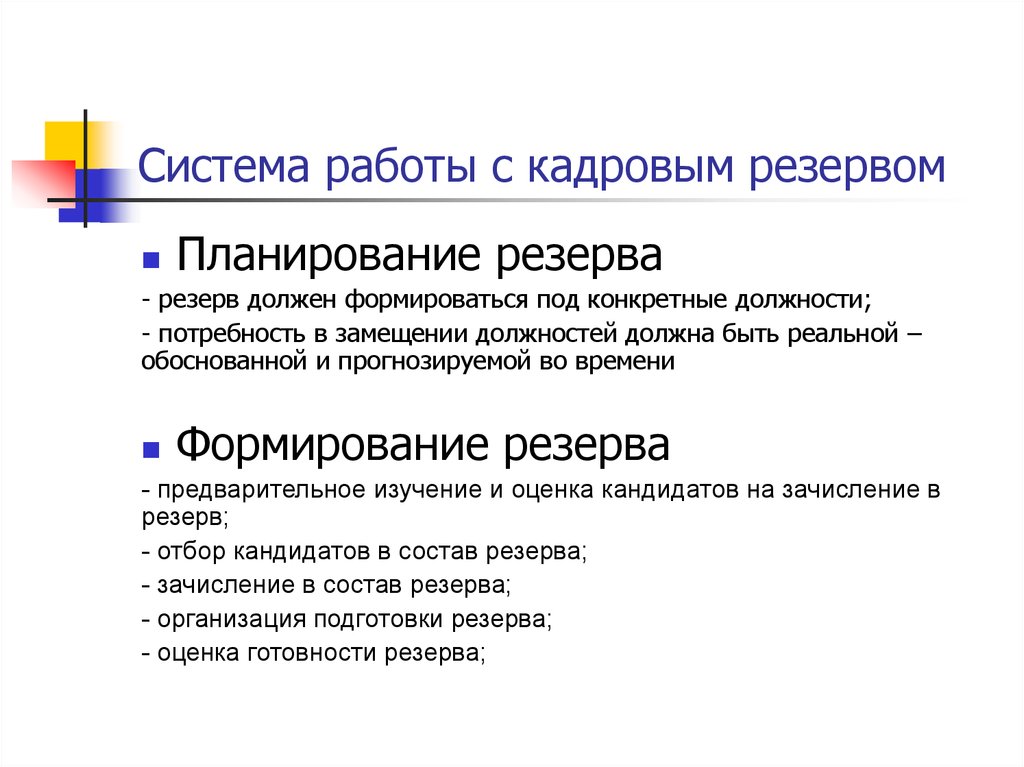 Для этого политика оперативных резервов должна охватывать пять областей:
- Цель создания и поддержания резервов
- Определения видов запасов, целевое использование и расчет целевых сумм
- Предоставление полномочий по использованию каждого вида резервного фонда, что может включать делегирование некоторых полномочий руководителям штабов
- Обязанности по отчетности о суммах резервных фондов и использовании резервных фондов
- Любая конкретная политика, если необходимо, об инвестировании резервных фондов
Разработка и утверждение политики
В этой статье приведены два примера политики резервирования. Первый предназначен только для операционных резервов и будет полезен для некоммерческих организаций с одним денежным резервом, который в основном используется для случайных неожиданных дефицитов. Второй пример политики расширяется за счет включения других типов резервов, таких как резервы строительства. Этот пример требует дополнительного обсуждения и настройки для конкретной ситуации и планов некоммерческой организации.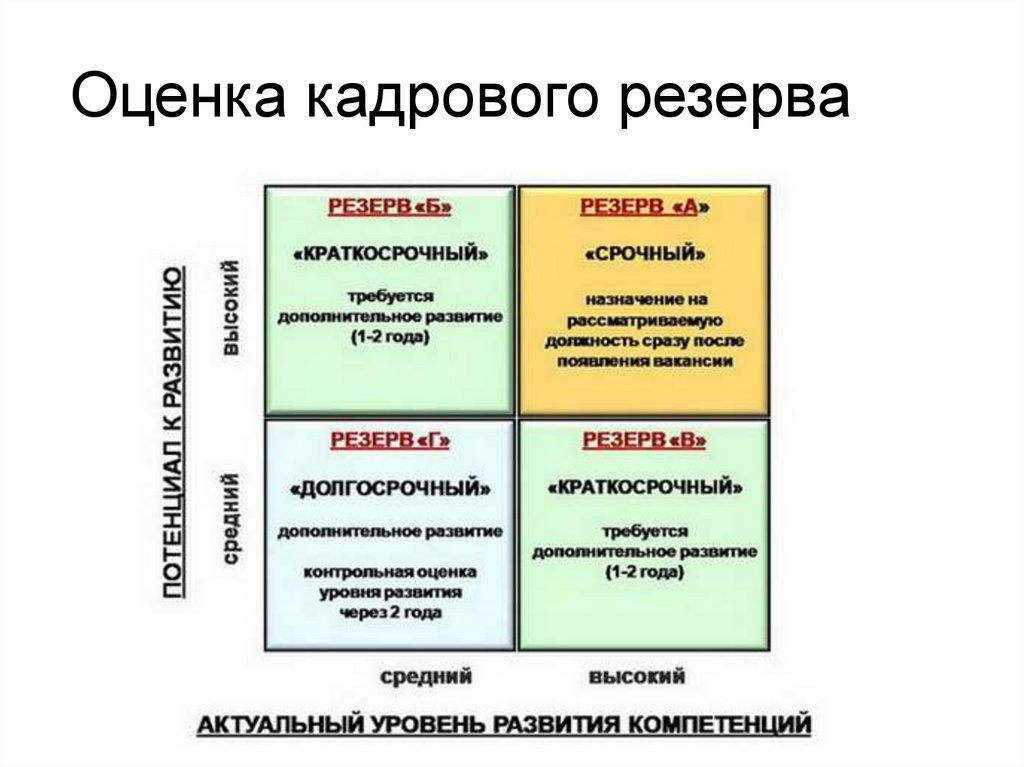 Обе приведенные в качестве примера политики включают множество компонентов, которые могут соответствовать или не соответствовать потребностям любой отдельной некоммерческой организации. Эти примеры являются отправной точкой, призванной помочь вам ответить на основные вопросы и принять решения. Некоторые некоммерческие организации разрабатывают более всеобъемлющие и подробные политики, которые включают более конкретные обязанности и добавляют гораздо больше деталей. Наиболее важным действием является создание и принятие политики, отвечающей потребностям вашей организации.
Что следует учитывать при начале работы с шаблоном политики
Мы предлагаем эти примеры политик резервирования, чтобы вы могли начать работу, но имейте в виду, что ни один из них не будет точно подходить для вашей организации. Никогда не принимайте политику без тщательного анализа и рассмотрения рисков, операций и структуры организации. В приведенных здесь примерах политик некоторые области требуют настройки.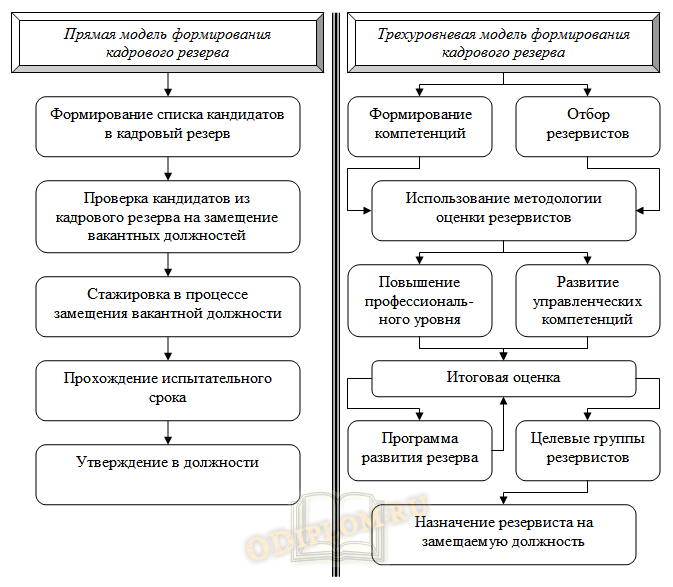
Вкладыш в трудовую книжку как оформить образец: Как оформить вкладыш в трудовую книжку — образец
Вкладыш в трудовую книжку: как оформить
Как правильно оформить вкладыш в трудовую книжку?В трудовой книжке определенное количество страниц, которые со временем полностью исписываются, и в этом случае приходит на помощь специально разработанный и имеющий степень защиты от подделок вкладыш, который подшивается в трудовую книжку. Правила заполнения вкладыша (далее Правила), регламентированы постановлением Минтруда РФ от 10.10.2003 N 69 «Об утверждении Инструкции по заполнению трудовых книжек».
При внесении записей во вкладыши трудовых книжек, проблемных моментов возникать не должно, поскольку Правилами установлено: вкладыш заполняется аналогично заполнению трудовой книжки. Однако рассмотрим вопросы оформления вкладыша, которые часто возникают у кадровиков:
- Вкладыш заполняется тем работодателем во время работы у которого полностью использованы страницы одного из разделов (чаще всего это раздел сведений о работе).
- На титульном листе вкладыша ставится фактическая дата его заполнения, а не дата заведения трудовой книжки.
- Во вкладыш вносятся те данные сотрудника, которые действительны на настоящий момент времени (например, с момента заведения трудовой книжки у трудящегося могли измениться уровень образования, фамилия, возможно имя и т.д.).
- Под записями на титульном листе вкладыша ответственный сотрудник ставит свою подпись и обязательно печать работодателя (у которого заведен вкладыш).
- Вкладышей может быть заведено сколько угодно, предельное количество Правилами не установлено.
После внесения данных на титульный лист вкладыша его подшивают к трудовой книжке, на первом листе которой (где внесены записи данных о работнике) проставляют штамп «Выдан вкладыш» с указанием его реквизитов (номер, дата выдачи, серия).
Важно: действующими Правилами точно не установлено, куда нужно ставить штамп о выдаче вкладыша, можно ли сделать эту отметку вручную, и куда подшивать сам вкладыш. Исходя из сложившейся практики, в том числе судебной:
- штамп о выдаче вкладыша лучше проставить так, чтобы он не вытеснял другие записи, но был читаем
- вручную отметку сделать можно, но желательнее использовать штамп
- подшивают вкладыш, как правило, в конце книжки, перед обложкой, хотя логичнее это сделать перед разделом «Сведения о награждениях», а удобнее в середине на самой прошивке вкладыша.
Что недопустимо при ведении вкладышей в трудовых книжках?
Бывают ситуации, когда при заведении нового вкладыша кадровик допускает ошибку. Вносить исправления нельзя, и такой вкладыш должен быть утилизирован по соответствующему акту. Уникальный номер вкладыша следует вырезать и вклеить в журнал учета (для подтверждения утилизации испорченного вкладыша).
Поэтому, рекомендуется, сначала полностью заполнить вкладыш (титульную страницу), а только потом его подшивать в саму книжку; иначе данные в трудовой придется исправлять.
Категорически запрещается:
- вместо оформления вкладыша в трудовую книжку использовать новый бланк трудовой
- подшивать или приклеивать в трудовую книжку чистые листы
- вычеркивать в разделе «Сведения о награждениях» последнее слово и изменять его на слово «работе»
Возврат к списку
Заполняем вкладыш к трудовой книжке
В случае если в трудовой книжке заполнены все страницы одного из разделов, в нее следует вшить вкладыш. Между тем, несмотря на то, что вкладыш оформляется и ведется в том же порядке, что и трудовая книжка, при его заполнении возникает множество вопросов, которые автор и рассмотрела в статье. По наиболее интересным моментам мы представляем вам комментарии специалиста Роструда.
Вкладыш оформляется и ведется работодателем в том же порядке, что и трудовая книжка. Тем не менее при его заполнении возникает много вопросов, которые наша редакция часто получает от вас. Проанализировав запросы, мы подготовили статью, из которой вы узнаете, как правильно вшить вкладыш и поставить штамп о его выдаче, о порядке нумерации записей во вкладыше, что делать, если запись о работе попала не в тот раздел, и как поступить при смене фамилии сотрудника.
Оформляем правильно
Если в трудовой книжке заполнены все страницы одного из разделов, то в трудовую книжку вшивается вкладыш (п. 38 Правил ведения и хранения трудовых книжек, изготовления бланков трудовой книжки и обеспечения ими работодателей, утвержденных постановлением Правительства от 16.04.2003 г. № 225, далее – Правила). Форма вкладыша в трудовую книжку утверждена постановлением Правительства от 16.04.2003 г. № 225. Объем вкладыша «Сведения о работе» – 9 разворотов, «Сведения о награждениях» – 8 разворотов.
В соответствии с п. 38 Правил вкладыш оформляется и ведется работодателем в том же порядке, что и трудовая книжка. Вкладыш без трудовой книжки недействителен.
При выдаче каждого вкладыша в трудовой книжке ставится штамп с надписью «Выдан вкладыш» и указывается серия и номер вкладыша (п. 39 Правил). Причем в Правилах речь идет именно о штампе, т.е. получается, что запись от руки не корректна.
Мнение эксперта
В соответствии с Правилами ведения и хранения трудовых книжек, изготовления бланков трудовой книжки и обеспечения ими работодателей, утвержденными постановлением Правительства РФ от 16.04.2003 г. № 225, если в трудовой книжке заполнены все страницы одного из разделов, в трудовую книжку вшивается вкладыш, который оформляется и ведется работодателем в том же порядке, что и трудовая книжка. Вкладыш без трудовой книжки недействителен.
При выдаче каждого вкладыша в трудовой книжке ставится штамп с надписью «Выдан вкладыш» и указывается серия и номер вкладыша. Если при выдаче вкладыша указанная надпись будет написана от руки, то, по нашему мнению, это не может являться основанием для признания вкладыша недействительным. Однако обязанность работодателя иметь соответствующий штамп и, соответственно, ставить его при выдаче каждого вкладыша вытекает из требований вышеуказанных Правил.
Также в Правилах не указано конкретное место трудовой книжке, где следует поставить штамп со словами «Выдан вкладыш». При этом обычно его проставляют в правом верхнем углу титульного листа трудовой книжки (см. Пример 1).
Мнение эксперта
Правила не устанавливают, где в трудовой книжке должен ставиться штамп с надписью «Выдан вкладыш». Однако на практике такой штамп всегда ставится не на обложке, а на первой странице трудовой книжки (титульном листе) таким образом, чтобы он не закрывал других заполненных записей на титульном листе, содержащих сведения о работнике.
Кроме того, в Правилах не указано конкретное место в трудовой книжке, куда следует вшивать вкладыш, и качество используемых при этом ниток. Обычно вкладыш вшивают между последней страницей и задней обложкой трудовой книжки.
Мнение эксперта
Правила не устанавливают, куда должен вшиваться вкладыш, – в начало, середину или конец трудовой книжки. Данный вопрос не имеет принципиального значения ни для работника, ни для работодателя, ни для надзорноконтрольных органов, однако чисто технически удобнее вшить вкладыш в середину трудовой книжки.
Отметим, что нумерация во вкладыше к трудовой книжке сквозная по каждому разделу и продолжает нумерацию, сделанную в трудовой книжке.
Пример 1
Мнение эксперта
Нумерация записей во вкладыше не начинается сначала, а продолжает нумерацию записей в трудовой книжке. При этом возможны случаи, когда номер записи, например, о приеме на работу будет проставлен в трудовой книжке, а продолжение этой записи с указанием должности (профессии), места работы (структурного подразделения) в связи с тем, что в трудовой книжке уже заполнены все страницы соответствующего раздела, будет перенесено во вкладыш.
К сведению
Верховный Суд в решении от 19.06.2007 г. № ГКПИ07564 напомнил, что согласно пунктам 2, 4 Порядка обеспечения работодателей бланками трудовой книжки и вкладыша в трудовую книжку, утвержденного приказом Минфина России от 22.12.2003 г. № 117н, изготовление бланков трудовой книжки и вкладыша в трудовую книжку осуществляется Объединением «ГОЗНАК» Министерства финансов Российской Федерации. Бланки трудовой книжки и вкладыша в нее имеют соответствующую степень защиты. Обеспечение работодателей на платной основе бланками трудовой книжки и вкладыша в трудовую книжку осуществляется на основании договора, заключенного с изготовителем или распространителем. При этом иной способ приобретения указанных бланков может рассматриваться как административное правонарушение в сфере трудовых отношений.
Если запись о работе попала не в тот раздел
При заполнении трудовой книжки весьма распространена следующая ошибка, допускаемая по невнимательности: часть записи, которая должна быть в разделе «Сведения о работе», вносят в раздел «Сведения о награждениях». Данная неточность возникает, когда раздел «Сведения о работе» полностью заполнен, и кадровики, перелистывая страничку трудовой книжки, не замечают, что пишут уже в другом разделе. Между тем в соответствии с п. 30 Правил в разделах трудовой книжки, содержащих сведения о работе или сведения о награждении, зачеркивание неточных или неправильных записей не допускается. При этом изменение записей производится путем признания их недействительными и внесения правильных записей. Соответственно, в нашем случае следует запись, ошибочно попавшую в раздел «Сведения о награждениях», признать недействительной. Далее надо оформить вкладыш к трудовой книжке, где в разделе «Сведения о работе» оформляется нужная запись (см. Пример 2).
Пример 2
В данном случае кадровик ошибся следующим образом: часть записи об увольнении («части первой статьи 77 Трудового кодекса Российской Федерации») попала в раздел «Сведения о награждениях»:
Запись о работе, попавшую в раздел «Сведения о награждениях», следует признать недействительной. В этом случае, по нашему мнению, нужно указанную запись пронумеровать. Ведь при необходимости изменения конкретной записи после соответствующей последней в данном разделе записи указывается последующий порядковый номер, дата внесения записи, а в графе 3 делается запись: «Запись за номером такимто недействительна» (п. 1.2 Инструкции по заполнению трудовых книжек, утвержденной постановлением Минтруда от 10. 10.2003 г. № 69).
Здесь следует учесть, что при увольнении работника все записи, внесенные в его трудовую книжку за время работы у данного работодателя, заверяются подписью работодателя или лица, ответственного за ведение трудовых книжек, печатью работодателя и подписью самого работника (п. 35 Правил).
Далее оформляем вкладыш, где в раздел «Сведения о работе» заносим ту часть записи, которая изначально попала не в тот раздел трудовой книжки.
Если у работника изменилась фамилия
Зачастую кадровики теряются, как поступить в следующей ситуации: у сотрудницы в связи с замужеством изменилась фамилия, при этом в трудовой книжке уже вшит вкладыш. Возникает вопрос: указанные изменения можно сделать только в трудовой книжке либо их следует внести и во вкладыш? Послушаем мнение Роструда.
Мнение эксперта
Поскольку в соответствии с Правилами вкладыш оформляется и ведется работодателем в том же порядке, что и трудовая книжка, в случае изменения, например, фамилии работника соответствующие изменения должны быть внесены одновременно и в трудовую книжку, и во вкладыш. В соответствии с пунктом 2.3 постановления Минтруда России от 10.10.2003 г. № 69 «Об утверждении Инструкции по заполнению трудовых книжек» изменения записей о фамилии, имени, отчестве и дате рождения производятся на основании паспорта, свидетельств о рождении, о браке, о расторжении брака, об изменении фамилии, имени, отчества и других документов и со ссылкой на их номер и дату. Указанные изменения вносятся на первую страницу (титульный лист). Одной чертой зачеркивается прежняя фамилия или имя, отчество, дата рождения и записываются новые данные. Ссылки на соответствующие документы делаются на внутренней стороне обложки и заверяются подписью работодателя или специально уполномоченного им лица и печатью организации (или печатью кадровой службы).
На вкладыше отсутствует печать
Интересен и следующий вопрос: как поступить, если на предыдущем месте работы сотруднику забыли поставить печать на титульном листе во вкладыш к трудовой книжке?
Мнение эксперта
Если на предыдущем месте работы при выдаче вкладыша работодателем не была поставлена на титульном листе вкладыша печать организации (или печать кадровой службы), то работнику необходимо обратиться к прежнему работодателю с просьбой поставить соответствующую печать, поскольку в соответствии с пунктом 2. 2 Инструкции по заполнению трудовых книжек первую страницу (титульный лист) вкладыша подписывает лицо организации, ответственное за выдачу трудовых книжек, после чего ставится печать организации (печать кадровой службы), которая выдала работнику вкладыш и в которой вкладыш впервые заполнялся.
Создать новую книгу — Служба поддержки Майкрософт
Введение в Excel
- Создать новую книгу
Статья - Вставка или удаление рабочего листа
Статья - Переместить или скопировать рабочие листы или данные рабочего листа
Статья - Печать листа или книги
Статья - Используйте Excel в качестве калькулятора
Статья - Автоматическое заполнение данных в ячейках листа
Статья - Создать раскрывающийся список
Статья
Следующий: Строки и столбцы
Рабочая книга – это файл, содержащий один или несколько рабочих листов, которые помогают упорядочивать данные. Вы можете создать новую книгу из пустой книги или шаблона.
Создать книгу
Откройте Excel.
Выберите Пустая книга или нажмите Ctrl+N.
Начните печатать.
Создание книги на основе шаблона
 org/ListItem»>
Выберите Файл > Новый .
Дважды щелкните шаблон.
Нажмите и начните печатать.
Открыть новую пустую книгу
Перейдите на вкладку Файл .
Щелкните Новый .
Под Доступные шаблоны , дважды щелкните Пустая рабочая тетрадь .
Сочетание клавиш Чтобы быстро создать новую пустую книгу, вы также можете нажать CTRL+N.
Советы:
По умолчанию новая рабочая книга содержит три рабочих листа, но вы можете изменить количество рабочих листов, которые должны содержаться в новой рабочей книге.
Дополнительные сведения см. в разделе Изменение количества листов в новой книге.
Вы также можете добавлять и удалять рабочие листы по мере необходимости.

Дополнительные сведения о том, как добавлять или удалять рабочие листы, см. в разделе Вставка или удаление рабочего листа.
Создание новой книги на основе существующей книги
Перейдите на вкладку Файл .
Щелкните Новый .
В разделе Шаблоны щелкните Создать из существующих .
В Создать из существующей книги В диалоговом окне перейдите к диску, папке или местоположению в Интернете, содержащему книгу, которую вы хотите открыть.
Щелкните книгу, а затем щелкните Создать новый .
Создание новой книги на основе шаблона
Перейдите на вкладку Файл .
 org/ListItem»>
Щелкните Новый .
Выполните одно из следующих действий:
Чтобы использовать один из примеров шаблонов, поставляемых с Excel, в разделе Доступные шаблоны нажмите Примеры шаблонов , а затем дважды щелкните нужный шаблон.
Чтобы использовать недавно использовавшийся шаблон, щелкните Последние шаблоны , а затем дважды щелкните нужный шаблон.
 org/ListItem»>
Чтобы использовать собственный шаблон, на Мои шаблоны , а затем на Персональные шаблоны В диалоговом окне New дважды щелкните нужный шаблон.
Примечание: На вкладке Персональные шаблоны перечислены созданные вами шаблоны. Если вы не видите шаблон, который хотите использовать, убедитесь, что он находится в правильной папке. Пользовательские шаблоны обычно хранятся в папке Templates , которая обычно находится в папке C:\Users\user_name\AppData\Local\Microsoft\Templates в Windows Vista и C:\Documents and Settings\user_name\Application Data\Microsoft\Templates в Windows Vista. Майкрософт Windows XP.
Совет: Чтобы получить больше шаблонов книг, вы можете загрузить их с сайта Microsoft Office.com. В Доступные шаблоны в разделе Шаблоны Office. com щелкните определенную категорию шаблонов, а затем дважды щелкните шаблон, который нужно загрузить.
Нужна дополнительная помощь?
Вы всегда можете обратиться к эксперту в техническом сообществе Excel или получить поддержку в сообществе ответов.
См. также
Вставка или удаление рабочего листа
как создавать и использовать
Шаблоны Microsoft Excel — это мощная часть работы с Excel и отличный способ сэкономить время. После создания шаблона потребуются лишь незначительные изменения в соответствии с вашими текущими целями, и поэтому его можно применять к различным сценариям и повторно использовать снова и снова. Шаблоны Excel также могут помочь вам создавать последовательные и привлекательные документы, которые произведут впечатление на ваших коллег или руководителей и помогут вам выглядеть лучше.
Шаблоны особенно полезны для часто используемых типов документов, таких как календари Excel, планировщики бюджета, счета-фактуры, инвентаризация и информационные панели. Что может быть лучше, чем получить готовую к использованию электронную таблицу, которая уже имеет нужный вам внешний вид и может быть легко адаптирована для ваших нужд?
Вот что такое шаблон Microsoft Excel — предварительно разработанная рабочая книга или рабочий лист, где основная работа уже сделана за вас, что избавляет вас от необходимости изобретать велосипед. Что может быть лучше этого? Только бесплатные шаблоны Excel 🙂 Далее в этой статье я укажу вам на лучшие коллекции шаблонов Excel и покажу, как можно быстро сделать свои собственные.
Что такое шаблон Excel?
Шаблон Excel – это готовый лист, который можно использовать для создания новых рабочих листов с тем же макетом, форматированием и формулами. Благодаря шаблонам вам не нужно каждый раз заново создавать базовые элементы, поскольку они уже интегрированы в электронную таблицу.
В шаблоне Excel можно сохранить следующие настройки:
- Количество и тип листов
- Форматы и стили ячеек
- Макет страницы и области печати для каждого листа
- Скрытые области, чтобы сделать определенные листы, строки, столбцы или ячейки невидимыми
- Защищенные области для предотвращения изменений в определенных ячейках
- Текст, который должен отображаться во всех книгах, созданных на основе заданного шаблона, например метки столбцов или заголовки страниц
- Формулы, гиперссылки, диаграммы, изображения и другая графика
- Параметры проверки данных Excel, такие как раскрывающиеся списки, проверочные сообщения или предупреждения и т. д.
- Параметры расчета и параметры просмотра окна
- Закрепленные строки и столбцы
- Макросы и элементы управления ActiveX в настраиваемых формах
Как создать книгу на основе существующего шаблона
Вместо того, чтобы начинать с чистого листа, вы можете быстро создать новую книгу на основе шаблона Excel. Правильный шаблон может действительно упростить вашу жизнь, поскольку он максимально использует сложные формулы, сложные стили и другие функции Microsoft Excel, с которыми вы, возможно, даже не знакомы.
Доступно множество бесплатных шаблонов для Excel, ожидающих использования. Чтобы создать новую книгу на основе существующего шаблона Excel, выполните следующие действия.
- В Excel 2013 и более поздних версиях перейдите на вкладку Файл и щелкните Новый , и вы увидите множество шаблонов, предоставленных Microsoft.
В Excel 2010 вы можете:
- Выберите из Образцов шаблонов — это базовые шаблоны Excel, которые уже установлены на вашем компьютере.
- Просмотрите раздел com Templates , щелкните какую-либо категорию, чтобы просмотреть эскизы шаблонов, а затем загрузите нужный шаблон.
- Для предварительного просмотра определенного шаблона просто нажмите на него. Предварительный просмотр выбранного шаблона появится вместе с именем издателя и дополнительными сведениями о том, как использовать шаблон.
- Если вам нравится предварительный просмотр шаблона, нажмите кнопку Создать , чтобы загрузить его. Например, я выбрал симпатичный шаблон мини-календаря для Excel:
Все — выбранный шаблон загружается и сразу создается новая рабочая книга на основе этого шаблона.
Как найти больше шаблонов?
Чтобы получить более широкий выбор шаблонов для вашего Excel, введите соответствующее ключевое слово в строке поиска, например. г. календарь или бюджет :
Если вы ищете что-то конкретное, вы можете просмотреть доступные шаблоны Microsoft Excel по категориям. Например, посмотрите, сколько различных шаблонов календаря вы можете выбрать:
Примечание. При поиске определенного шаблона Microsoft Excel отображает все соответствующие шаблоны, доступные в Магазине Office. Не все они созданы корпорацией Microsoft, некоторые шаблоны сделаны сторонними поставщиками или отдельными пользователями. По этой причине вы можете увидеть следующее уведомление с вопросом, доверяете ли вы издателю шаблона. Если вы это сделаете, нажмите Доверяйте этому приложению кнопка.
Как создать собственный шаблон Excel
Создание собственных шаблонов в Excel очень просто. Вы начинаете с создания рабочей книги обычным способом, и самая сложная часть — заставить ее выглядеть именно так, как вы хотите. Определенно стоит потратить некоторое время и усилия как на дизайн, так и на содержимое, потому что все форматирование, стили, текст и графика, которые вы используете в рабочей книге, будут отображаться во всех новых рабочих книгах на основе этого шаблона.
После того, как вы создали книгу, вам просто нужно сохранить ее как файл .xltx или .xlt (в зависимости от вашей версии Excel) вместо обычных .xlsx или .xls. Подробные шаги:
- В книге, которую вы хотите сохранить как шаблон, нажмите Файл > Сохранить как
- В диалоговом окне Сохранить как в поле Имя файла введите имя шаблона.
- В разделе Сохранить как тип выберите Шаблон Excel (*.
 xltx) . В Excel 2003 и более ранних версиях выберите Шаблон Excel 97-2003 (*.xlt).
 Если ваша книга содержит макрос, выберите шаблон Excel с поддержкой макросов (*.xltm).
При выборе одного из указанных выше типов шаблонов расширение файла в поле Имя файла изменяется на соответствующее расширение.
Примечание. Имейте в виду, что как только вы решите сохранить свою книгу как шаблон Excel (*.xltx), Microsoft Excel автоматически изменит папку назначения на папку шаблонов по умолчанию, которая обычно
C:\Users\<Имя пользователя>\AppData\Roaming\Microsoft\TemplatesЕсли вы хотите сохранить шаблон в другой папке, не забудьте изменить местоположение после , выбрав Шаблон Excel (*.xltx ) в качестве типа документа. При этом, независимо от того, какую папку назначения вы выберете, копия вашего шаблона все равно будет сохранена в папку шаблонов по умолчанию.
- Нажмите кнопку Сохранить , чтобы сохранить только что созданный шаблон Excel.

Теперь вы можете создавать новые книги на основе этого шаблона и делиться ими с другими пользователями. Вы можете делиться своими шаблонами Excel разными способами, как и обычные файлы Excel, например. сохраните шаблон в общей папке или в локальной сети, сохраните его в OneDrive (Excel Online) или по электронной почте в виде вложения.
Как найти пользовательские шаблоны в Excel
Не составляет большой проблемы выбрать любой из ранее использовавшихся шаблонов в Excel 2010 и более ранних версиях — просто перейдите к Вкладка Файл > Новый и щелкните Мои шаблоны .
Никто не знает, почему Microsoft решила прекратить использование этой функции в Excel 2013, но дело в том, что Мои шаблоны не отображаются по умолчанию.
Где находятся мои личные шаблоны в Excel 2013 и более поздних версиях?
Некоторые пользователи Excel могут быть довольны набором шаблонов, предлагаемых корпорацией Майкрософт каждый раз, когда они открывают Excel. Но что, если вы всегда хотели ВАШИ шаблоны, а не то, что рекомендует Microsoft?
Хорошей новостью является то, что шаблоны, созданные в более ранних версиях Excel, все еще там. Как и в предыдущих версиях, современный Excel автоматически сохраняет копию каждого нового шаблона в папке шаблонов по умолчанию. Все, что вам нужно сделать, это вернуть вкладку Personal обратно. А вот как:
Способ 1. Создайте папку пользовательского шаблона
Самый простой способ отобразить вкладку Personal в Excel — создать специальную папку для хранения ваших шаблонов Excel.
- Создайте новую папку, в которой вы хотите хранить свои шаблоны. Вы можете создать его в любом месте по вашему выбору, например. C:\Users\<Имя пользователя>\Мои шаблоны Excel
- Установите эту папку в качестве местоположения личных шаблонов по умолчанию. Для этого перейдите на вкладку Файл > Параметры > Сохранить и введите путь к папке шаблонов в поле Расположение личных шаблонов по умолчанию :
- Нажмите кнопку OK 9Кнопка 0269 и готово.
 С этого момента все пользовательские шаблоны, которые вы сохраняете в эту папку, будут автоматически отображаться на вкладке Personal на странице New (File > New).
Как видите, это очень быстрый и ненапряжный способ. Однако у него есть очень существенное ограничение — каждый раз, когда вы создаете шаблон в Excel, вам нужно не забывать сохранять его в эту конкретную папку. И именно поэтому мне больше нравится второй подход 🙂
Способ 2. Найдите папку шаблонов Excel по умолчанию
Вместо создания пользовательской папки для хранения ваших личных шаблонов Excel вы можете найти папку, в которой Microsoft Excel автоматически сохраняет шаблоны, и установить ее как Расположение личных шаблонов по умолчанию . Как только вы это сделаете, вы найдете все вновь созданные и загруженные шаблоны, а также те, которые вы создали ранее, на вкладке Personal .
- В проводнике Windows перейдите в папку C:\Users\<Имя пользователя>\AppData\Roaming\Microsoft\Templates.
 Щелкните адресную строку правой кнопкой мыши и выберите Скопировать адрес как текст .
 Совет. Если у вас возникли трудности с поиском этой папки, нажмите Start и введите (а еще лучше скопировать/вставьте) следующую команду в поле поиска:
%appdata%\Microsoft\TemplatesПоявится папка Template в результатах поиска, поэтому вы просто щелкаете по нему и копируете путь, как описано выше.
- В Microsoft Excel выберите Файл > Параметры > Сохранить и вставьте скопированный путь в Расположение личных шаблонов по умолчанию , точно так же, как мы делали на шаге 2 метода 1.
И теперь, когда вы нажимаете File > New , открывается вкладка Personal и ваши пользовательские шаблоны Excel доступны для использования.
Способ 3. Пусть Microsoft исправит это для вас
Похоже, Microsoft получила так много жалоб на загадочное исчезновение личных шаблонов в Excel, что потрудились создать исправление. Исправление автоматически применяет решение, описанное в методе 2, и доступно для загрузки здесь.
Основное преимущество этого подхода заключается в том, что он работает для всех приложений Office, а не только для Excel, а это означает, что вам не нужно будет указывать расположение шаблона по умолчанию в каждой программе отдельно.
Как сделать шаблон по умолчанию для Excel
Если среди ваших шаблонов Microsoft Excel есть шаблон, который вы используете чаще всего, вы можете сделать его шаблоном по умолчанию и автоматически открывать его при запуске Excel.
Microsoft Excel позволяет создавать два специальных шаблона — Book.xltx и Sheet.xltx — это основа для всех новых книг и всех новых листов соответственно. Итак, ключевой момент — решить, какой тип шаблона вы хотите:
- Шаблон книги Excel . Этот тип шаблона включает в себя несколько листов. Итак, создайте книгу, содержащую нужные вам листы, введите заполнители и текст по умолчанию (например, заголовки страниц, метки столбцов и строк и т.
 д.), добавьте формулы или макросы, примените стили и другое форматирование, которое вы хотите видеть во всех новых книги, созданные с помощью этого шаблона.
 - Шаблон рабочего листа Excel . Этот тип шаблона предполагает наличие только одного листа. Итак, удалите 2 из 3 листов по умолчанию в книге, а затем настройте оставшийся лист по своему вкусу. Примените нужные стили и форматирование и введите информацию, которую вы хотите отображать на всех новых листах на основе этого шаблона.
Определившись с типом шаблона по умолчанию, выполните следующие шаги.
- В книге, которую вы хотите использовать в качестве шаблона Excel по умолчанию, нажмите Файл > Сохранить как .
- В поле Сохранить как введите выберите Шаблон Excel (*.xltx) из раскрывающегося списка.
- В поле Сохранить в выберите папку назначения для шаблона по умолчанию. Это всегда должна быть папка XLStart , никакая другая папка не подойдет.

В Vista, Windows 7 и Windows 8 папка XLStart обычно находится в:
C:\Users\<Имя пользователя>\AppData\Local\Microsoft\Excel\XLStartВ Windows XP он обычно находится в:
C:\Documents and Settings\<Имя пользователя>\Application Data\Microsoft\Excel\XLStart - Наконец, дайте правильное имя шаблону Excel по умолчанию:
- Если вы создаете шаблон рабочей книги, введите Книга в поле Имя файла
- Если вы создаете шаблон рабочего листа, введите Лист в поле Имя файла
На следующем снимке экрана показано создание шаблона книги по умолчанию:
- Нажмите кнопку Сохранить , чтобы завершить процесс и закрыть окно.
А теперь вы можете перезапустить Excel и посмотреть, создаст ли он новую книгу на основе только что заданного шаблона по умолчанию.
Совет: как быстро найти папку XLStart на компьютере
Если вы не уверены, где именно находится папка XLStart на вашем компьютере, вы можете найти ее двумя способами.
- Надежные местоположения
В Microsoft Excel выберите Файл > Параметры , а затем нажмите Центр управления безопасностью > Параметры центра управления безопасностью :
Нажмите Trusted Locations , найдите в списке папку XLStart и нажмите на нее. Полный путь к папке будет отображаться под списком надежных местоположений.
Обратите внимание, что список доверенных расположений фактически содержит две папки XLStart:
- Личная папка . Используйте эту папку, если хотите создать шаблон Excel по умолчанию только для своей учетной записи пользователя. Обычное расположение личной папки XLStart:
C:\Users\<Имя пользователя>\AppData\Roaming\Microsoft\Excel\XLStart\ - Машинная папка . Сохранение шаблона xltx или Sheet.xltx в этой папке сделает его шаблоном Excel по умолчанию для всех пользователей данной машины. Для сохранения шаблона в эту папку требуются права администратора.
 Папка XLStart компьютера обычно находится здесь:
C:\Program Files\Microsoft Office\\XLSTART
При копировании пути к папке XLStart дважды проверьте правильность выбора.
- Личная папка . Используйте эту папку, если хотите создать шаблон Excel по умолчанию только для своей учетной записи пользователя. Обычное расположение личной папки XLStart:
- Редактор Visual Basic
Альтернативный способ обнаружить папку XLStart — использовать окно Immediate в редакторе Visual Basic:
- В Microsoft Excel нажмите клавиши ALT+F11, чтобы запустить редактор Visual Basic.
- Если окно Immediate не отображается, нажмите Ctrl+G.
- Как только Немедленно 9Появится окно 0269, введите ? application.StartupPath, нажмите Enter и вы увидите точный путь к папке XLStart на вашем компьютере.
Как видно на снимке экрана выше, этот метод всегда возвращает расположение личной папки XLSTART.
Где скачать шаблоны Excel
Как вы, наверное, знаете, шаблоны Excel лучше всего искать на сайте Office. com. Здесь вы можете найти множество бесплатных шаблонов Excel, сгруппированных по различным категориям, таким как шаблоны календаря, шаблоны бюджета, счета-фактуры, графики времени, шаблоны инвентаризации, шаблоны управления проектами и многое другое.
Фактически, это те же самые шаблоны, которые вы видите в своем Excel, нажав File > New . Тем не менее, поиск на сайте может работать лучше, особенно если вы ищете что-то конкретное. Немного странно, что фильтровать шаблоны можно либо по приложениям (Excel, Word или PowerPoint), либо по категориям, а не по обоим одновременно, и при этом у вас не должно возникнуть проблем с поиском нужного шаблона:
Чтобы загрузить конкретный шаблон Excel, просто нажмите на него. Это отобразит краткое описание шаблона, а также Кнопка «Открыть в Excel Online «. Как и следовало ожидать, нажатие этой кнопки создает книгу на основе выбранного шаблона в Excel Online.
Чтобы загрузить шаблон в настольный Excel, щелкните Файл > Сохранить как > Загрузить копию .
Как делать перепост в инстаграм: 📌 Как сделать репост в Инстаграме stories или поста — Блог LiveDune
Как сделать репост в Инстаграм 📢
Знаете ли вы про то, как сделать репост в инстаграме может пользователь? – Имейте ввиду, что репост в инстаграм (instagram) вы можете делать как с компа, так и со смартфона. В нашем варианте поговорим про то, как делается репост с телефона, ведь приложение instagram создавалось именно под телефон.
Для того чтобы любой пользователь мог делать репост в инстаграме необходимо скачать специальное приложение, ведь сами возможности установленной у вас инсты не позволяют делать репост. Зато на Тик Токе уже появилась возможность делать репосты пользователям.
Хочу сделать отступление и для тех кто не знает пояснить что репост – это публикация чужих публикаций, фотографий и т. д. на своей странице с ссылкой на публикацию. После публикации вами репоста в соцсетях эту публикацию увидят и другие пользователи и ваши друзья на страничке той сети в которой вы этот repost сделали.
Узнайте про то, как можно отметить в инстаграме людей здесь!
Для того чтобы вы из своего аккаунта instagram могли сделать репост, вам придется скачать и установить специальное приложение. Я порекомендую то, которое одинаково хорошо работает как на Андроиде, так и на App Store.
Называется это неплохое приложение — Repost for Instagram. Скачивается так же как и остальные приложения, так что справитесь без труда.
Зайдете на Гугл Плэй, наберите буквами или голосом «Repost for Instagram», после чего нажмите на кнопку «Установить» данного приложения.
Как видите установка приложения специально для репостов в instagram простая.
Сам же репост делается следующим образом:
1). Нажмите в правом верхнем углу три точки и появится окошко в котором нажмите на «Скопировать ссылку».
2). Затем появится сообщение про копирование и у меня в телефоне в левом его верхнем углу появляется значок репоста, после чего вы скролите пальцем верхнюю часть телефона вниз и нажимаете на этот значок.
3). Затем появятся фото которым вы делали в инстаграме репост, нажмите на то, которое желаете опубликовать.
Вот так можно сделать Репост в инстаграм с компьютера
Эта функция может понадобиться в основном тем, кто пользуется чаще на instagram компьютером а не смартфоном. Но таких намного меньше чем пользователей мобильного приложения.
Теперь смотрите, как сделать репост в Инстаграм с компьютера.
Найдите то фото которое вы решили прорепостить, зайдите на него, и справа увидите три точки, на которые нажмите. У вас появятся надписи «Вставить» и «Отмена». Нажимаете на «Вставить».
После этого вы увидите надпись «Копировать код для вставки». Вы этот код сможете вставить на другом ресурсе. На прямую делать репост в инстаграме с компьютера вы не сможете, так как еще такая функция не создана.
Как бы то ни было, вы уже знаете, как сделать репост в инстаграме и сможете его применить в смартфонах без проблем.
Как Сделать Репост В Инстаграм — Пошаговые Инструкции
Привет, на связи Игорь Зуевич ✋На сегодняшний день есть масса возможностей и работающих инструментов для бесплатного продвижения профиля. Один из таких инструментов — репост в Инстаграм.
👉🔗 По Теме: Как Увеличить Охваты Сторис?
⚡️Сегодня я хочу рассказать вам, как сделать репост в Инстаграм, и с какой целью мы это делаем
⚡️Инстаграм ежедневно привлекает множество пользователей, как тех, кто здесь уже давно, так и новых. Люди любят площадку и с удовольствием просматривают посты, видео и Reels в ленте, а также публикации в Сторис. Не всегда и не у всех получается уследить за всем, что публикуется за день. А все потому, что контента очень много, поэтому можно легко упустить что-то важное.
⚡️Инстаграм — не просто популярная социальная сеть, но и хороший рекламный инструмент для продвижения бренда, компании или блога. В продвижении профиля могут помочь, в том числе, репосты публикаций.
⚡️А иногда репосты делать просто необходимо, причем, не только для продвижения.
❓В каких случаях вам могут понадобиться репосты:
✔️если вы участвуете в конкурсе, где одно из условий — репост какой-либо публикации;
✔️когда вы хотите сделать репост публикации из своего бизнес-аккаунта или аккаунта автора в свой же личный аккаунт, и наоборот;
✔️если вы хотите поделиться интересным или полезным материалом другого пользователя с вашими читателями.
⚡️Инстаграм не обладает широким спектром ресурсов, чтобы делать репосты публикаций. Но возможности есть, и я хочу вам об этом рассказать.
❓Как сделать репост в Инстаграм?
1️⃣В Direct
✅Здесь мы обычно обмениваемся сообщениями с друзьями, клиентами и подписчиками. Но также, при необходимости, в Direct можно делиться публикациями с пользователями. С одним или несколькими.
Как это сделать:
✔️найдите публикацию в своей ленте;
✔️нажмите на значок «самолетик» внизу;
✔️выберите, с кем хотите поделиться и отправьте публикацию;
✔️если хотите отправить не подписчику, то наберите адрес поиске вверху, найдите нужный аккаунт и отправьте;
✔️а еще, вы можете добавлять комментарии.
⚡️Пересланные другим пользователям посты не будут отражаться в вашем профиле.
👉🔗 По Теме: Антитренды В Сторис: Что Уже Надоело?
2️⃣В Сторис
✅Здесь тоже все просто: найдите публикацию в своей ленте.
❓А что дальше:
✔️выберите значок «самолетика»;
✔️вверху, сразу под окном поиска найдите строчку: «Добавить публикацию в вашу историю»;
✔️отредактируйте Сторис: добавьте стикеры, текст, анимацию, при необходимости поменяйте размер изображения, сделайте нужные настройки;
✔️а дальше, историю можно публиковать, чтобы ее смогли видеть подписчики.
⚡️Не забудьте, что репост, как и любые Сторис, будет доступен только в течение суток.
❗️Если вас отметили в истории, то вы также сможете поделиться публикацией.
Есть два способа:
✔️1. Вы получите сообщение в Direct, что ваш аккаунт отметили в Сторис;
✔️откройте ту историю, где вас отметили. Внизу вы увидите опцию: «Добавить в историю»;
✔️нажав на нее, вы откроете окно для редактирования Сторис. Выполните все необходимые действия;
✔️выберите вариант размещения контента в своей истории. И все!
✔️2. В уведомлении, которое вы получаете в Директ после упоминания, История выглядит, как миниатюра, под которой есть кнопка «Дополнить историю». Нажмите на нее, а далее действуйте способом, описанным в первом пункте.
⚡️Есть один нюанс: если вас отметили в публикациях ленте, а не Сторис, то поделиться ей одним нажатием на кнопку уже не получится. Да и сообщение в Директ не придет. Но уведомление, что вас упомянули в посте или видео будет обязательно.
3️⃣ В подборки
✅Есть возможность сохранять фото и делать подборки в профиле. Но эти альбомы будут доступны только для вас. Делать это несложно и удобно.
Как сохранить посты и видео:
✔️найдите то, что хотите сохранить в ленте и откройте публикацию;
✔️нажмите на флажок справа внизу;
✔️выберите: «Сохранить в подборку»;
✔️если есть какие-то подборки, то нажмите на нужную. Или добавьте подборку и назовите ее каким-то именем;
✔️нажмите: «Готово». Теперь все сохранилось.
⚡️К сожалению, это не репост, а сохранение, которое доступно только вам. А если публикация будет удалена, то она будет вам недоступна. Ну и для Сторис такой метод точно не подойдет. Найти подборки можно в Настройках. А совсем недавно в декстопной версии появилась возможность выбирать папки для сохранения поста. Раньше посты сохранялись в общую папку.
❗️А ведь есть варианты!
⚡️Например, скриншот — неплохая альтернатива! Сделайте скрин, выложите в аккаунт, отметьте или укажите в комментариях автора. Но это не подойдет, если вы хотите поделиться видео. А если к посту добавлено несколько фотографий, то это тоже — не лучший вариант.
👉🔗 По Теме: Как Сделать Ссылку На Пост В Сторис В Инстаграм И Добавить Свайп
4️⃣Сторонние программы
✅Функционал Инстаграм довольно узок, поэтому если вы хотите получить действительно крутые результаты, то можно воспользоваться сторонними программами.
⚡️Есть несколько полезных сервисов:
✔️PhotoRepost раньше был очень популярен, но сейчас Инстаграм ограничил его функционал, и не факт, что вы сможете официально воспользоваться этим сервисом;
✔️Repost for Instagram бесплатный сервис, который подходит для любых устройств на платформах Android и iOS;
✔️Repost Photo and Video for Instagram — бесплатный сервис для Android;
✔️Repost via Instant для iOS и Android. Есть как бесплатная, так и платная версии;
✔️Save and Repost for Instagram. Неплохой сервис в бесплатной и премиум-версиях.
⚡️При желании вы можете воспользоваться одним из сервисов, хотя и функционал Инстаграм тоже позволит вам сделать полноценный репост полезных и интересных публикаций.
❗️Попробуйте сделать репост в Инстаграм, и вы увидите, как это может помочь в продвижении не только тем, на кого вы подписаны, но и вам.
Как видите, если вы уже знаете, как сделать репост в Инстаграм, то попробуете все доступные способы.
Используйте свои знания и мои рекомендации, чтобы успешно продвигать свой аккаунт и находить новых подписчиков. Любите то, что делаете, и делайте то, что любите. Действовать лучше сообща и вместе с теми людьми, у которых уже есть опыт и результаты. Приходите в наши программы, заодно и заработаете больше!
С Вами,
— Игорь Зуевич.
Обязательно скачайте:
- Контент-План (календарь постов) для публикаций в соцсетях
- Книга-бестселлер по созданию продающих и рекламных текстов
- ЧИТАТЬ в Telegram
Если следующие 5 минут вы можете инвестировать в самообразование, то переходите по ссылке и читайте следующую нашу статью: Словарь Таргетолога В Инстаграм: Основные Термины из Сферы Таргета
Оставьте комментарий к этой статье ниже
Как сделать репост в Instagram тремя различными способами
Узнайте, как делать репост в Instagram, чтобы делиться интересным контентом. Кроме того, ознакомьтесь с рекомендациями по уважительному репосту чужого контента.
Words By Guest Contributor6 mins
Социальные сети посвящены танцевальным тенденциям, быстрым кулинарным видео и фотографиям питомцев ваших друзей. Это также все о том, чтобы делиться контентом, который вы считаете интересным, захватывающим или важным.
Но в Instagram нет встроенной функции для публикации контента других людей в вашей ленте новостей. Итак, что вы можете сделать, если прокручиваете приложение и видите информативную инфографику или милое изображение животного, чтобы показать своим подписчикам?
При определенных обстоятельствах вы можете «переформатировать» фотографии и видео в свою ленту. Но независимо от того, являетесь ли вы создателем контента, деловым или обычным пользователем, важно делать репост вдумчиво и уважительно.
Мы здесь, чтобы помочь. Читайте дальше, чтобы узнать, как сделать репост в Instagram — это не самый простой процесс, но у нас есть обходные пути.
3 способа сделать репост в Instagram
Когда вы обнаружите публикацию или видео, которыми хотите поделиться, вы можете добавить их в историю Instagram (о чем мы подробно расскажем ниже). Но что, если учетная запись является частной или вы хотите опубликовать контент в своей ленте?
Поскольку в таких случаях в приложении Instagram не предусмотрена функция репоста, для того, чтобы поделиться чужим контентом, потребуется проявить изобретательность и терпение. Вот как можно поделиться чьей-то публикацией в Instagram, используя три разных метода:
1. Репост со скриншотами
Вы можете сделать скриншот практически всего на своем телефоне, включая фотографии в Instagram. Чтобы использовать метод скриншота для публикации фотографии:
- Откройте приложение Instagram.
- Найдите публикацию, которой хотите поделиться.
- Сделайте скриншот сообщения.
- Найдите сообщение в своей библиотеке изображений и используйте инструменты редактирования, чтобы обрезать любую нежелательную визуальную информацию.

- Снова откройте Instagram.
- Нажмите на значок плюса (+) в правом верхнем углу, чтобы создать сообщение.
- Выберите фотографию в фотопленке и нажмите кнопку «Далее» в правом верхнем углу.
- Выберите, отредактировать фотографии, добавить фильтр или оставить их как есть, затем снова нажмите кнопку «Далее».
- Добавьте подпись, местоположение или музыку, затем отметьте людей на фотографии и синхронизируйте публикацию с другими платформами социальных сетей.
- Нажмите кнопку «Поделиться» в правом верхнем углу.
Если вы хотите повторно опубликовать видео, замените снятие скриншотов на третьем шаге на запись видео с экрана с помощью встроенной функции на вашем телефоне. На четвертом шаге обрежьте видео в библиотеке изображений до нужной длины вместо обрезки изображения.
2. Используйте сторонние приложения для публикации в Instagram
Там, где требуется обходной путь в социальных сетях, почти всегда есть приложение, которое поможет.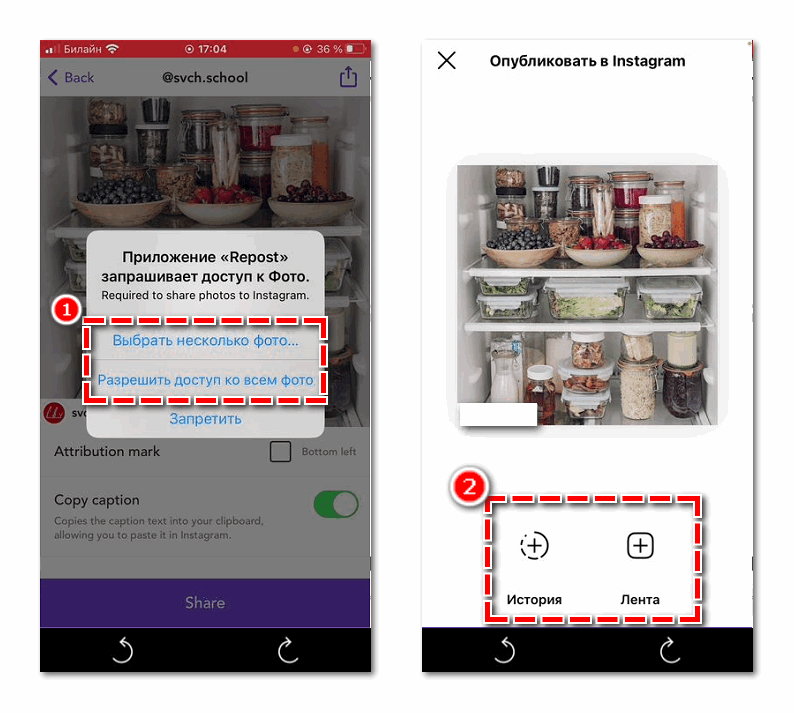 Реграммируйте фотографии с помощью одного из сторонних приложений ниже:
- Reposta
- Скачать грамм
- Репост: Для Instagram
3. Используйте свои истории
Этот обходной путь не позволит вам публиковать чужую публикацию в своей ленте, но позволит вам поделиться контентом в своей истории, если учетная запись общедоступна. Вот как:
- Откройте свой аккаунт в Instagram.
- Найдите публикацию или ролик, которым хотите поделиться.
- Нажмите на значок бумажного самолетика в левом нижнем углу поста.
- Во всплывающем меню выберите параметр, чтобы добавить публикацию в свою историю.
- Добавьте любые стикеры, текст и фильтры, затем нажмите стрелку в правом нижнем углу.
- Нажмите «Поделиться».
Совет для профессионалов: когда вы делитесь публикацией в ленте в своей истории, исходный постер будет помечен тегом, поэтому нет необходимости помечать его вручную.
Этикет для обмена сообщениями
Вы никогда не должны размещать контент без разрешения.
Спросите человека, чей контент вы хотите опубликовать, или взгляните на подпись, чтобы узнать, поощряют ли они делиться. И не забудьте отметить создателя оригинального поста в подписи — это хороший жест.
Вот этикет для репостов в Instagram:
- Частные профили. Если вы попытаетесь использовать третий метод, описанный выше, — сделать репост в свою историю, — вы столкнетесь с препятствием, если у исходного постера есть личная учетная запись. Когда вы нажимаете на значок бумажного самолетика, вы не увидите возможность поделиться контентом в своей истории Instagram из-за этой настройки конфиденциальности. Однако вы можете отправить это сообщение любому другому члену ваших кругов, подписавшемуся на пользователя, через личное сообщение (DM). Вы никогда не должны размещать контент из личной учетной записи без разрешения пользователя. Их настройки установлены по определенной причине, и они могут не хотеть, чтобы их контент был виден кому-либо за пределами их круга общения.

- Разрешения. Как мы уже говорили выше, спрашивать разрешения перед публикацией публикации в Instagram — это уважительно. Если это создатель контента или бренд, скорее всего, они будут в восторге от того, что вы предоставили им бесплатный маркетинг в социальных сетях. Если оригинальный постер с энтузиазмом дает вам разрешение, отдайте ему должное в подписи и объясните, почему вы рады поделиться его контентом.
- Распространяйте информацию: общедоступные учетные записи часто рады тому, что их контент публикуется на других платформах. Вы можете поделиться публикациями в Instagram из этих профилей с друзьями и подписчиками в других социальных сетях, нажав на три точки в правом верхнем углу фотографии и выбрав «Поделиться» во всплывающем меню. Затем вы можете отправить это сообщение контакту с помощью текстового сообщения или WhatsApp или связать его с другими приложениями социальных сетей. Имейте в виду, что эта функция не будет работать с контентом Instagram из частных аккаунтов.

Поделитесь своим контентом с помощью Linktree
После того, как вы овладеете искусством переформулирования, выведите свое присутствие в социальных сетях на новый уровень, подключив свой Instagram к остальным веб-сайтам.
Ваша биография в Instagram — идеальное место, чтобы познакомить подписчиков с остальной частью вашего веб-присутствия, но это всего 150 символов. Добавление Linktree в вашу биографию позволяет вам поддерживать связь с вашими социальными сетями. Вы можете ссылаться на другие платформы, такие как Twitter, TikTok и личный веб-сайт, и все это в одном месте. Чем больше людей смогут найти вас, тем больше людей увидят контент, которым вы делитесь.
Кредиты
Слова приглашенного автора
6 минут
Как сделать репост поста в Instagram, шаг за шагом
Мы уверены, что не раз вы видели изображение в Instagram, которое принадлежал другому аккаунту. Так работает репост истории в Instagram.
➡️️ Что такое репост?
Репост в Instagram — это способ поделиться изображением от другого пользователя на своей странице без потери авторства того, кто изначально разместил его.
Как сделать репост в Instagram
Это простая задача, но вам понадобится помощь за пределами Instagram.
Вам необходимо загрузить бесплатное приложение «Repost: For Instagram» на свой мобильный телефон или планшет.
Это приложение доступно для iOS. Он недоступен на Android, но есть другие доступные, которые позволяют вам повторно делиться в Instagram, например Regrann.
Понял? Давайте начнем!
1. Выберите публикацию, которую вы собираетесь опубликовать
Чтобы выбрать пост, нажмите на нужный пост и скопируйте ссылку.
Вы можете получить это из адресной строки, если вы используете ПК, или щелкнув три точки в правом верхнем углу, где вы найдете параметры сообщения.
2. Откройте приложение «Репост для Instagram»
Приложение простое в использовании. Когда вы скопировали URL-адрес и открыли Repost для Instagram, приложение автоматически скопирует ссылку.
3. Отредактируйте репост
Когда появится сообщение, которым вы хотите поделиться, нажмите на него, чтобы получить доступ к параметрам редактирования.
Здесь вы можете выбрать, как и где поставить водяной знак пользователя, который его изначально разместил. Его можно поставить в верхний или нижний углы или изменить на черно-белый.
Вы также можете скопировать исходный текст сообщения и вставить его на стену при публикации.
4. Нажмите «Поделиться».
После редактирования нажмите «Поделиться». Приложение отправит его в Instagram, чтобы поделиться вашим репостом, где вы можете установить его как свою историю или публикацию в своей ленте.
БУДЬТЕ ОСТОРОЖНЫ!
Если у вас несколько учетных записей, просто убедитесь, что вы открыли ту учетную запись, в которую хотите опубликовать публикацию в Instagram.
5. Поделитесь своим репостом
Выберите, хотите ли вы поделиться им в виде истории или публикации в своей ленте. Помните, что вы можете добавить ту же копию исходного сообщения, если вы решили скопировать его в приложении для репоста.
Наконец, нажмите «Опубликовать» или «Моя история», в зависимости от того, где вы собираетесь поделиться.
Другой способ сделать репост в Instagram
Если вы не уверены в использовании внешнего приложения для Instagram, вы можете поделиться публикациями на своей стене вручную.
Это займет у вас больше времени. Вам нужно сделать скриншот нужного поста, обрезать изображение так, как вы хотите, и загрузить его как новый пост.
При этом не забудьте упомянуть исходного пользователя, если не хотите попасть в беду.
Советы по репостам в Instagram
Если вы решили опубликовать публикацию в своем аккаунте, возможно, эти советы помогут вашей стратегии.
️ Не забудьте указать исходного пользователя.
Это кажется очевидным, но легко ошибиться, и это может произойти даже при самых лучших намерениях.
Несмотря на то, что приложение «Repost For Instagram» показывает имя первоначального пользователя, вы должны упомянуть его в подписи к посту.
Не забудьте также поговорить с создателем и спросить его, можете ли вы поделиться его публикацией на своей стене.
Образец приказа о списании основных средств: Полная информация для работы бухгалтера
Дефектная ведомость на списание основных средств — образец
Дефектная ведомость на списание основных средств — это важнейший документ, который оформляется при выбытии любого актива основного фонда. Корректное его заполнение поможет пройти аудит и избежать доначисления налогов и штрафов со стороны проверяющих органов как для хозрасчетных организаций, так и для бюджетных учреждений. Сегодня в публикации мы рассмотрим, что такое дефектная ведомость и как правильно ее оформить. Также вашему вниманию будет представлен образец заполнения документа.
Дефектная ведомость на списание основных средств — образец
Предлагаем скачать пустой бланк или готовый заполненный образец дефектной ведомости на списание основных средств:
Бланк по теме: Образец дефектной ведомости на списание основных средств Посмотреть Скачать
Зачем нужна дефектная ведомость на списание основных средств
Статья по теме:
Проводки по списанию основных средств
Проводки по списанию основных средств в 2022 году необходимо выполнять по регламенту, закрепленному в обязательном к применению в этом году ФСБУ 6/2022. Бухгалтер, будь то коммерческая организация или бюджетное учреждение, должен правильно учесть остаточную стоимость списываемого актива, исчислить налогооблагаемую базу, рассчитать разницы между БУ и НУ. Именно об этом пойдет речь в сегодняшней публикации.
Подробнее
Каждый объект основного фонда имеет срок полезного использования. Как правило, каждый руководитель, нацеленный на сохранение и поддержание своих активов, проводит профилактические и капитальные ремонты, модернизации и реконструкции, но, рано или поздно, наступает момент, когда оборудование приходит в негодность и перестает приносить экономическую выгоду. Такое оборудование списывают с баланса предприятия и при необходимости заменяют новым.
Целесообразность списания объекта основных средств с учета должно быть подтверждено документально. Одним из таких документов является дефектная ведомость.
Ведомость служит для:
- Обоснования экономической нецелесообразности проведения восстановительных работ и дальнейшей эксплуатации объекта основного средства;
- Установления причин выхода оборудования из строя;
- Протоколирования заключения экспертной комиссии для дальнейшего обоснования целесообразности проводимых мероприятий перед руководством, собственниками и инвесторами организации.

Как видим, дефектная ведомость должна содержать неопровержимую информацию, подтверждающую невозможность дальнейшего использования актива в производстве и нецелесообразность проведения ремонтных работ.
Рекомендуем полезную статью от «КонсультантПлюс» о списании основного средства. Если у вас еще нет доступа к системе, вы можете получить его на 2 дня бесплатно. Или закажите актуальный прайс-лист, чтобы приобрести постоянный доступ.
Как составить дефектную ведомость на списание основных средств
Основное предназначение дефектной ведомости на списание основных средств – подтверждение дефектов, исправление которых экономически нецелесообразно для предприятия.
Для создания дефектной ведомости, приказом руководителя создается специальная экспертная комиссия, которой и предстоит провести осмотр и вынести заключение о состоянии объекта.
Осмотр активов основного фонда может проводиться не только в отношении конкретного объекта с целью вынесения суждения о его состоянии, но и в плановом порядке. Зачастую, именно во время таких инспектирований производственного оборудования и выявляются объекты, дальнейшая эксплуатация которых не целесообразна.
Ссылка на данный приказ в обязательном порядке должна быть отражена в ведомости.
Зачастую, дефектная ведомость комплектуется фотографиями обнаруженных неисправностей, пояснительными записками работников, трудовая деятельность которых непосредственно связана с этим оборудованием.
Только утвержденная руководителем, или иным уполномоченным лицом дефектная ведомость служит основанием для принятия решений о дальнейших действиях в отношении актива основного фонда.
Принимая во внимание, что для отражения всех расходов, связанных с выбытием основного средства в налоговом учете необходимо не только документальное оформление ведомости, но и экономическое обоснование, то к ведомости должна быть составлена смета расходов на ремонт. Экономические отделы, или отделы контролинга могут представить сравнительный анализ затрат с возможной прибылью, получаемой в процессе эксплуатации.
Как мы видим, дефектная ведомость – это неотъемлемая часть процедуры, предшествующей списанию основного средства с учета.
Особенности составления дефектной ведомости на списание основного средства в бюджетном учреждении
Основной алгоритм и принципы составления дефектной ведомости в бюджетном учреждении ничем не отличаются от аналогичной процедуры, проходящей на хозрасчетном предприятии. Однако, сам бланк ведомости необходимо дополнить полями, содержащими информацию о кодах бюджетной классификации.
Это необходимо для того, чтобы правильно отнести расходы на тот или иной вид государственного финансирования.
Пример заполнения дефектной ведомости
Сразу следует отметить, что унифицированной формы дефектной ведомости не существует. Каждая организация разрабатывает свой собственный бланк и утверждает его записью в учетной политике.
Дефектная ведомость в обязательном порядке должна содержать следующую информацию:
- Наименование организации и структурного подразделения на балансе, которого учтен объект основного фонда, подлежащий списанию;
- ФИО руководителя и дата утверждения документа;
- Состав комиссии, состоящей из технических специалистов, которые проводили экспертизу объекта основного средства и вынесли решение о необходимости его списания;
- Номер и дата приказа на основании которого была создана экспертная комиссия;
- Наименование или список оборудования с указанием инвентарных номеров, подлежащих изучению членов комиссии;
- Перечень и характеристика обнаруженных неисправностей оборудования;
- Перечень необходимых для восстановления работоспособности объекта работ с калькуляцией затрат на их проведение.
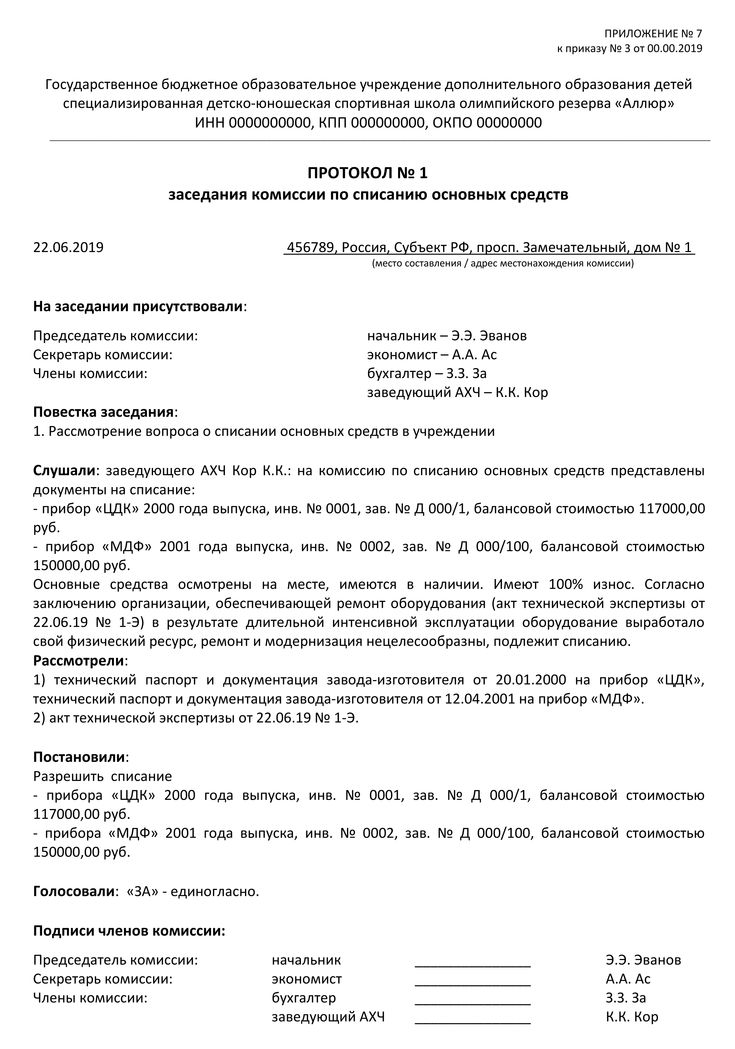 Смета затрат создается отдельно, а в дефектной ведомости указываются ее номер и дата;
 - Заключение экспертной комиссии о нецелесообразности проведения ремонтных работ и необходимости списания объекта основного фонда с учета.
Резюмируют дефектную ведомость подписи всех членов экспертной комиссии.
Специализация: Уголовное право, уголовный процесс, административное право, финансовое право, таможенное право
16-летний опыт работы следователем органов внутренних дел, в настоящее время — преподаватель кафедры уголовно-правовых дисциплин в высшем и средне-специальном учебных заведениях г. Челябинска.
Порядок списания основных средств
(812) 507-66-01
| Заправка картриджей лазерных и струйных | Обслуживание и ремонт оргтехники принтеров, МФУ, сканеров, ксероксов, плоттеров, шредеров компьютеров и периферийных устройств |
Услуги для организаций
• Заключаем договора на обслуживание оргтехники и компьютеров.
Предлагаем различные варианты обслуживания:
• абонентское обслуживание
• обслуживание по вызову
• Осуществляем поставку оргтехники и расходных материалов.
• Проводим техническую экспертизу оборудования с целью списания с баланса.
Порядок списания муниципального имущества:
находящиеся на балансе учреждения основные средства (оргтехника, мебель и прочее оборудование) облагаются налогом на имущество. Если же основные средства морально или физически у старели, повреждены, а ремонт нецелесообразен или невозможен, то необходимо произвести процедуру по списанию с баланса. Не обязательно дожидаться окончания амортизационного периода для проведения этой процедуры, на что указывает положение по бухгалтерскому учёту «Учёт основных средств» ПБУ 6/01:
V. Выбытие основных средств
29. Стоимость объекта основных средств, который выбывает или не способен приносить организации экономические выгоды (доход) в будущем, подлежит списанию с бухгалтерского учета.
Для того, чтобы произвести списание, создается специальная комиссия по списанию, состоящая из председателя комиссии, главного бухгалтера и лица, материально ответственного за сохранность основных средств. На основании технического заключения данной комиссии выдается акт списания основного средства. Но если специалистов необходимой квалификации в вашем распоряжении нет, то требуется привлечь специализированную стороннюю организацию.
Основание для списания основных средств – это техническое заключение на списание техники.
Образец: акт списания оргтехники
Порядок списания основных средств: специалистами проводится диагностика (техническая экспертиза) техники, в ходе которой определяется неремонтопригодное оборудование, подлежащее списанию. На основании результатов технической экспертизы составляется акт дефектации (дефектная ведомость, акт списания), в нем указываются выявленные дефекты и делается заключение о невозможности или нецелесообразности ремонта изделия, о непригодности его к дальнейшему использованию.
Именно ведомость дефектов служит основанием для списания основных средств организации с бухгалтерского учёта.
Списание — заключительная хозяйственная операция при использовании объекта основных средств, включающая в себя:
- диагностика технического состояния каждой единицы основных средств
- оформление документации
- получение разрешения на списание
- демонтаж, разборку
- утилизацию и списание с балансового учета
Для того, чтобы все было сделано грамотно, необходимо соблюдать порядок списания оборудования.
Определяем техническое состояние
Нормативно-правовые акты Российской Федерации не обязывают учреждения привлекать специализированные организации для представления технического заключения о состоянии компьютерного и электрооборудования и необходимости его списания. Такое решение может принять комиссия, состоящая из сотрудников учреждения с соответствующей квалификацией. В компетенцию комиссии входит:
- диагностика объекта, подлежащего списанию
- установление целесообразности его дальнейшего использования
- установление причин списания объекта (физический и моральный износ)
- составление актов о списании объектов основных средств
Если в штате учреждения отсутствуют специалисты необходимой квалификации, необходимо воспользоваться услугами сторонней организации. Необходимо заключить соответствующий договор.
Согласование
По результатам проверок комиссия комплектует документы, необходимые для согласования списания основных средств. Для списание оргтехники понадобятся:
- копия приказа руководителя о создании комиссии по списанию основных средств
- копии инвентарных карточек учета основных средств
- техническое заключение, выданное специализированными организациями, подтверждающее непригодность объекта к восстановлению и дальнейшему использованию (при отсутствии в штате учреждения специалистов необходимой квалификации)
- копии технических паспортов
- выписки из реестра муниципального имущества
Выезд мастера
Предоставляем услуги выездных мастеров
для дома и офиса
• Ремонт оргтехники
• Ремонт принтеров
• Ремонт МФУ
• Ремонт плоттеров
• Ремонт ксероксов
• Ремонт компьютеров
• Установка и настройка ПО
• Замена комплектующих
• Мелкий ремонт компьютера
• Срочный выезд мастера!
• Выезд во все районы СПб!
• Гарантия на все работы!
сегодня %d %M %y
%h:%m
Новости
Продать или списать актив
Как
- Зафиксировать деньги, полученные от продажи актива.
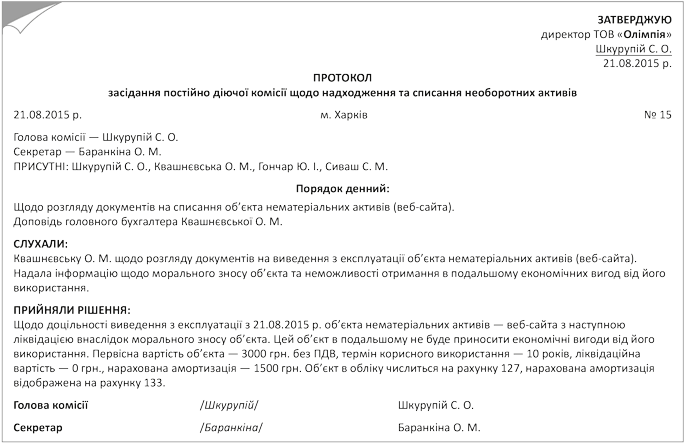
- Запишите прибыль или убыток от продажи актива.
- Удалите стоимость актива из вашего баланса.
- Списание актива и запись любых убытков.
В какой-то момент вы решите, что вам больше не нужен актив, или что вам нужно его заменить. В этом случае вы можете сделать две вещи:
- Продать свой актив и зафиксировать полученные деньги.
- Спишите свой актив, если он больше не имеет смысла или ценности, т.е. вы не можете его продать. Если вы не уверены, следует ли вам списывать актив, посоветуйтесь со своим бухгалтером.
Поскольку у вас больше нет актива, вам необходимо удалить его стоимость из баланса. Стоимость любого списания или любой прибыли или убытка, которую вы получаете от продажи, записывается в вашу прибыль или убыток.
Продажа актива
Если актив все еще имеет некоторую стоимость и вы решили его продать, вы также должны указать это в своих счетах.
Чтобы зарегистрировать ваши продажи в ваших счетах, вы
- Удалите первоначальную стоимость актива и его накопленную амортизацию из своего баланса и перенесите стоимость в свои прибыли и убытки с помощью журнала.
- Запишите деньги, которые вы получили от продажи актива, используя вложенные деньги.
Например, вы купили машину за 10 000 евро. Со временем он обесценился на 8000 евро и теперь стоит 2000 евро. Тем не менее, вы заключаете хорошую сделку и умудряетесь продать ее за 3000 евро, что принесет вам прибыль в размере 1000 евро.
Перенос первоначальной цены покупки
Перенос накопленной амортизации
Зафиксировать продажу актива
Списание актива
Чтобы отразить списание актива в своих счетах, вы
- Уменьшите текущую стоимость до нуля в своем балансе.
- Добавьте сумму списания к вашим амортизационным расходам в отчете о прибылях и убытках.
Например, если вы купили автомобиль стоимостью 10 000 евро, со временем его стоимость обесценилась на 8 000 евро и теперь стоит всего 2 000 евро. Никто не хочет покупать вашу машину, поэтому вы решаете ее списать.
Для этого создайте журнал, чтобы удалить значение из соответствующего счета книги накопленной амортизации в балансовом отчете и добавить в соответствующий счет книги амортизации в ваших прибылях и убытках.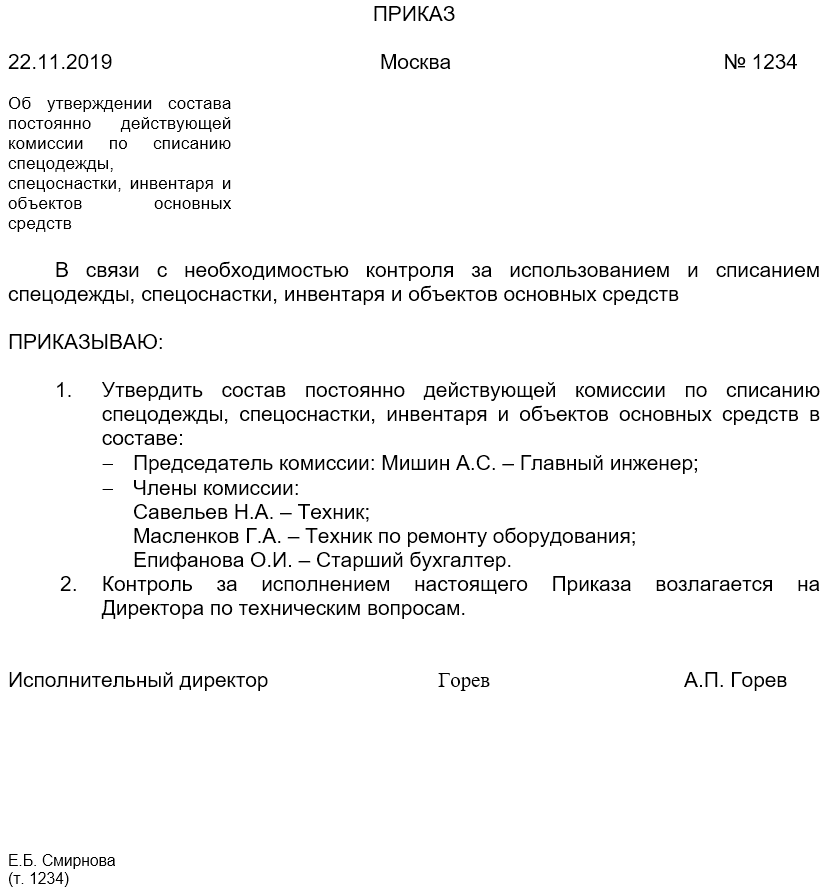
Запись о списании актива
Связанный контент
Приобретение основных средств
Продать или списать актив
Было ли это полезно?
Да Нет
Сдать основное средство в лом — Финансы | Динамика 365
Редактировать
Твиттер LinkedIn Фейсбук Электронная почта
- Статья
- 3 минуты на чтение
В статье описан процесс ликвидации операций по основному средству, списанному в утиль. Типы транзакций, которые можно исключить, включают проводки по приобретению актива и накопленной амортизации, а также другие проводки по основным средствам. Исключение этих транзакций влияет на балансовые счета, такие как корректировка приобретения, корректировка амортизации, переоценка, списание и списание.
| Транзакция | Дебет (доктор) | Кредит (Кр.) |
|---|---|---|
| Др Накопленная амортизация | Х | |
| Кр. Прибыль/убыток от основных средств | Х | |
| Др. Прибыль/убыток по основным средствам | Х | |
| Кр. Счет приобретения основных средств | Х | |
| Др. Прибыль/убыток от основных средств (остаточная стоимость [NBV]) | Х | |
| Кр. Прибыль/убыток от основных средств (NBV) | Х |
Примечание
Мы рекомендуем вам тесно сотрудничать с главным финансовым директором (CFO) или контролером вашей компании, чтобы определить правильные счета, которые следует использовать для каждого типа транзакций, а также убедиться, что процесс ликвидации и транзакции, которые он корректно обновляет эти учетные записи.
Перед списанием основного средства как металлолома необходимо создать бухгалтерские счета, связанные с:
- стоимость приобретения актива
- амортизация за текущий год
- амортизация за предыдущие годы
- НБВ актива
Типы операций с основными средствами перечислены на странице профиля учета основных средств . Перейдите к Основные средства > Настройка > Профили учета основных средств , а затем на экспресс-вкладке Выбытие выберите Утилизация в поле над сеткой. На следующем рисунке показан список типов транзакций основных средств на Страница профилей учета основных средств .
Профиль проводки выбытия имеет два способа учета стоимости приобретения в процессе выбытия:
Единовременная сумма всех приобретений, имеющих Стоимость приобретения тип проводки
Различие между приобретениями в этом или предыдущих годах, которые имеют Приобретения в этом году и Приобретения в предыдущие годы типы учета
Стоимость приобретения объединяет все операции приобретения за все время в одной строке транзакции, а транзакция выбытия отправляет ее на соответствующий счет стоимости приобретения в профиле разноски.
 Это можно использовать, если вы не хотите разбивать приобретения за этот год и предыдущие годы. В этом случае установите для параметра Проводки выбытия подробно на странице Параметры основных средств значение Нет .
Приобретение в этом году и Приобретение в предыдущие годы разбивает стоимость приобретения, когда в этом году или в предыдущие годы учитываются различные приобретения, проводящиеся по выбывшему активу. Установите для параметра Разноска операций выбытия подробно на странице Параметры основных средств значение Да , чтобы проверить соответствие типов подробной проводки в профиле разноски.
Примечание
Нельзя определить оба варианта типов проводки Стоимость приобретения и Приобретение в этом году или Приобретение в предыдущем году при продаже/ломе выбытия одновременно, чтобы обеспечить точную проводку выбытия.
В следующем примере основное средство было приобретено 1 января 2018 г. и будет списано 31 марта 2019 г.
NBV основного средства рассчитывается по следующей формуле:
Остаточная стоимость = Цена приобретения – Амортизация
В этом примере основное средство было приобретено и амортизировалось в течение 15 месяцев, с января 2018 г. по март 2019 г. Таким образом, NBV актива составляет 9 000,00 долларов США (24 000,00 долларов США – 15 000,00 долларов США).
Чтобы создать журнал выбытия, перейдите к Основные средства > Записи в журнале > Журнал основных средств , на панели действий выберите Lines . Выберите Утилизация — утилизация и выберите идентификатор основного средства. Чтобы полностью избавиться от актива, не вводите значение ни в поле Дебет , ни в поле Кредит .
Как загрузить видео с компьютера в вк: Как скачать видео с ВК: 4 простых способа
Как загрузить видео в ВК с телефона и компьютера?
Всем привет. Сегодня я расскажу вам, как загрузить видео в ВК. Я подробно расписал два способа – для компьютера и для телефона (Android или iPhone). Если в процессе чтения у вас возникнут какие-то дополнительные вопросы, или что-то будет не получаться, пишите в комментариях – команда информационного портала WiFiGiD.RU постарается вам помочь. Перед прочтением ознакомьтесь с оглавлением.
Содержание
- Способ 1: Через компьютер
- Загрузка видео
- Добавление видео с других сервисов
- Способ 2: С телефона
- Задать вопрос автору статьи
Способ 1: Через компьютер
Итак, начнем с того, а как добавить видео в ВК с компьютера. Для этого вам нужно открыть любой браузер и авторизоваться на своей странице во ВКонтакте.
- В левом блоке выбираем раздел «Видео».
- Сразу же жмем по кнопке «Видео» со значком маленького плюсика.
- Откроется вот такое вот маленькое окошко. У нас есть два способа. Первый – загрузить видео с вашего компьютера. Второй – добавить видео с другого сервиса по ссылке. Давайте подробно разберем каждый вариант.
Загрузка видео
Нажимаем «Выбрать файл». После этого находим на вашем компьютере уже загруженное видео – жмем по нему левой кнопкой мыши, чтобы выделить и потом кликаем по кнопке «Открыть».
ПРИМЕЧАНИЕ! Если вы не видите свое видео, убедитесь, чтобы оно было в поддерживаемом формате.
Откроется окно добавления – давайте пройдемся по всем пунктам. В первую очередь введите «Название» и «Описание». Если вы хотите, чтобы видео заметило больше народа – постарайтесь подумать над этим. Дальше вам нужно выбрать «Обложку» – вы можете также выбрать уже готовую картинку с компьютера, нажав «Загрузить».
«Улучшить качество видео» – дополнительный фильтр от самого VK, который накладывает технологию neuroHD. Если у вас видео имеет и так хорошее качество, то лучше этот фильтр не применять. В самом низу есть настройки «Приватности», которая позволяет показывать видео только выделенным пользователям. Можно также добавить свои «Субтитры», если они есть. В конце жмем «Сохранить». После этого видео добавится к вам в альбом.
Добавление видео с других сервисов
Выбираем кнопку «Добавить с другого сайта». Теперь наша задача просто вставить «Ссылку на видео» с другого сайта или сервиса. Про то, как скопировать ссылку с YouTube – читаем тут. Если же вы хотите использовать ссылку с другого ресурса, то сам принцип будет одинаковый. Чтобы вставить скопированную ссылку, установите текстовый курсор в поле, нажав левой кнопкой мыши. После этого жмем правую кнопку и из выпадающего списка выбираем команду «Вставить». Аналогично вы можете использовать быстрые клавиши:
Ctrl + V
Как только ссылка будет вставлена, видео автоматически будет загружено. Вы можете изменить «Название», «Описание», а также добавить настройки приватности – кто может видеть или комментировать эту видеозапись. В конце не забываем нажать по кнопке сохранения.
Способ 2: С телефона
Давайте посмотрим, как загрузить видео в ВК с телефона. Для этого мы будем использовать специальное приложение VK, которое можно спокойно скачать с Google Play или App Store. Если у вас его еще пока нет, зайдите туда, найти приложение ВКонтакте, загрузите и установите его к себе. После запуска вас попросят авторизоваться под своей учетной записью.
- После авторизации в правом нижнем углу экрана перейдите в раздел «Видео».
- Далее нажмите по значку плюсика (+) в правом верхнем углу.
- Выбираем «Загрузить видео». Откроется вспомогательное окно менеджера добавления. У нас есть три варианта – давайте их рассмотрим поподробнее.
Чтобы посмотреть инструкцию для нужного варианта – нажмите по спойлеру, чтобы раскрыть описание.
Запись видео (Открыть спойлер)
Откроется камера с видеорежимом. Снимите нужное видео. После этого нажмите по галочке. Если видеозапись вас не устраивает, вы можете её переснять, нажав по крестику.
Выбрать существующее (Открыть спойлер)
Откроется ваша библиотека со всеми видеозаписями, которые загружены у вас в памяти смартфона. Выбираем нужное видео. Вы можете его обрезать или отредактировать, если система телефона это позволяет. В конце жмем «Добавить».
По ссылке с других сайтов (Открыть спойлер)
- Нам нужно вставить ссылку на видео.
- Покажу на примере того же YouTube. Откройте приложение на смартфоне и найдите нужное видео. Нажмите по трем точкам рядом с названием и выберите команду «Поделиться».
- Нам нужно скопировать ссылку.
- После этого она окажется в буфере обмене. Переходим в приложение в ВК. Чтобы вставить ссылку в поле, тапните пальцем сверху и удерживайте его, пока не появится контекстное меню с нужной командной.
Вам останется вписать название, описание.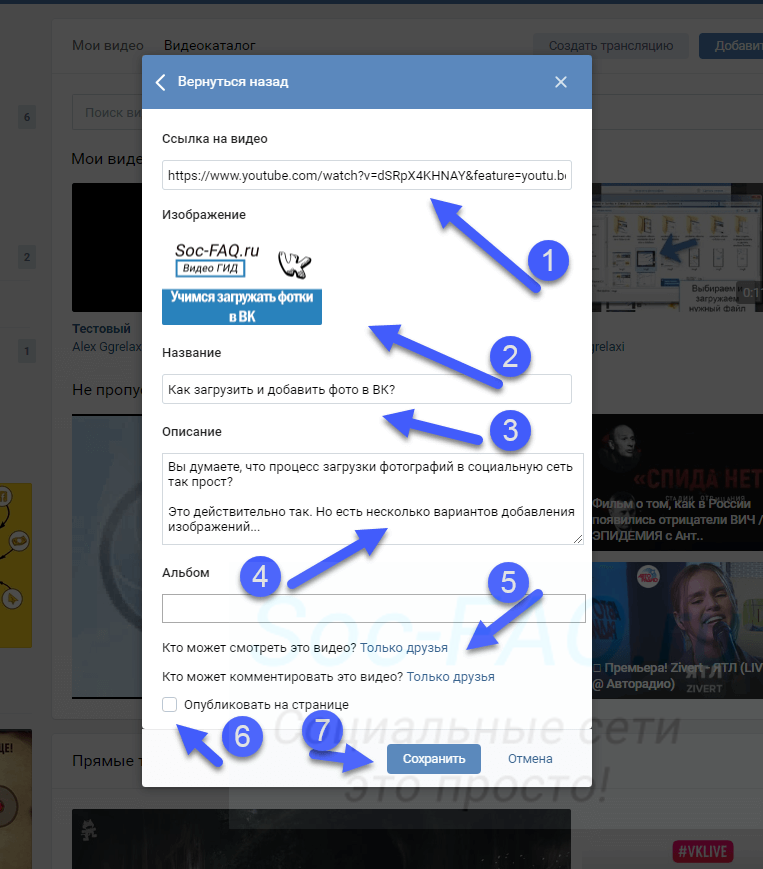 По умолчанию включена настройка «Сжать видео» – если вам не жалко трафика и нужно загрузить видео в полном качестве – лучше всего эту конфигурацию выключить. Не забудьте, что вы можете изменить настройки приватности, чтобы не все могли видеть или комментировать видео. Жмем «Опубликовать видео».
Как загрузить видео ВКонтакте с компьютера или с YouTube
Содержание
- Загружаем видеоролик во ВКонтакте
- Способ 1: загрузка видеоролика с компьютера
- Способ 2: загрузка со сторонних ресурсов
- Способ 3: загрузка через функцию «Поделиться»
- Вопросы и ответы
Наиболее активные пользователи социальной сети ВКонтакте, нередко сталкиваются с такой проблемой как выкладывание видеозаписей на свою страницу от своего имени. При этом, большинство этих пользователей попросту не понимают, что весь процесс загрузки видеоролика не требует от владельца страницы буквально никаких особо сложных действий.
В некоторых исключительных случаях проблема может возникнуть из-за недоступности стандартного метода загрузки видеоролика. На этот случай стоит иметь про запас несколько других, не менее комфортабельных способов загрузки.
Социальная сеть ВКонтакте, хоть и не является медиа площадкой, все же предоставляет пользователям такую возможность, как просмотр и загрузка различного видеоматериала. При этом, загрузка своих видеороликов от вас не требует практически ничего – главное, следите, чтобы загружаемый вами контент не нарушал авторский и смежных прав.
В целом, данная социальная сеть автоматически проверяет загружаемый контент и в том случае, если он не удовлетворяет требованиям об авторском праве, видеоролик будет недоступен к загрузке. Также, если вы каким-то образом загрузили видео, нарушающее права авторства, при жалобе контент попросту будет заблокирован администрацией с указанием причины.
Для того, что выложить видео во ВКонтакте, вам потребуется:
- сам видеоролик в одном из наиболее популярных форматов;
- любой интернет-обозреватель;
- качественное соединение с интернетом.
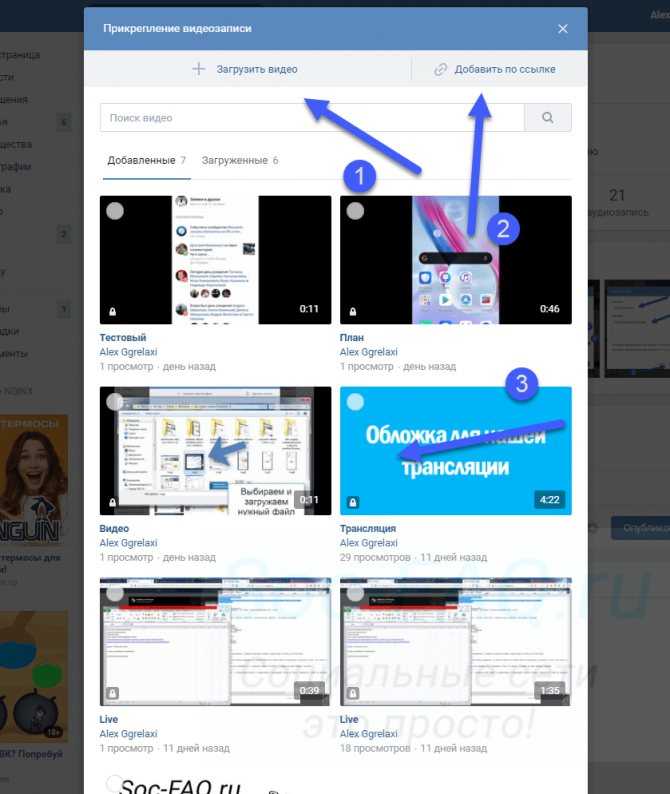
Если у вас есть все, что нужно – можно смело приступать к загрузке.
Способ 1: загрузка видеоролика с компьютера
При таком способе загрузки видеоролика вам понадобиться лишь видеозапись, находящаяся у вас на компьютере, и совершенно любой веб-браузер. Весь процесс загрузки не требуется каких-то особых познаний и много времени.
Даже если ваш видеоролик дублирует видеозаписи других пользователей, он все равно будет загружен. При этом, название и описание также может повторять контент других пользователей.
Обязательно убедитесь, что ваше интернет соединение устойчиво и достаточно качественное. В худшем случае загрузка видеоролика, при условии его большого размера, может продолжаться крайне длительное время.
- Зайдите в социальную сеть ВКонтакте и перейдите в раздел «Видеозаписи».
- Здесь, слева в самом верхнем углу страницы, нажмите кнопку «Добавить видео».
- В открывшемся окне нажмите кнопку «Выбрать файл» и выберете загружаемую видеозапись.

- Дождитесь окончания загрузки.
- Подождите, пока видеоролик будет обработан.
- Введите желаемое название и подходящее описание для загруженной записи.
- Далее выберите желаемую обложку или загрузите собственную.
- Не забудьте выставить удобные для вас настройки приватности и проигрывания видеоролика.
- Нажмите кнопку «Готово», тем самым подтвердив правильность введенных данных.
- Для просмотра загруженного ролика, перейдите в подраздел «Мои Видеозаписи» через пункт «Видеозаписи» на своей страничке.
Название видеоролика будет присвоено автоматически. Однако вы можете его в любое время изменить.
Этот способ, в целом, не имеет существенных недостатков. Более того, таким образом вы можете загрузить какое-угодно количество видеозаписей, с учетом требований социальной сети.
Если загружаемый контент, по своей сути, имеет возрастное ограничение – выставьте соответствующие настройки приватности.
В ином случае запись будет заблокирована и удалена.
Данный способ загрузки подходит лишь активным пользователям, обладающим собственными видеороликами. В случае, когда вы хотите поделиться с другом видеозаписью ВКонтакте, загружать видео с компьютера необязательно.
Способ 2: загрузка со сторонних ресурсов
Такой вариант загрузки видеозаписей не сильно отличается от первого. Единственной значимой поправкой здесь является то, что вам потребуется придерживаться несколько другого порядка действий.
Кроме прочего, видеозапись, в большинстве случаев, автоматически получает правильное название и описание, с учетом качественного источника. Вам же остается лишь подтвердить загрузку.
- Зайдите на сайт ВК, перейдите в раздел «Видеозаписи» и нажмите кнопку «Добавить видео».
- В открывшемся окне нажмите «Добавить с другого сайта».
- Здесь от вас требуется ввести ссылку на видеоролик. Для этого вы можете зайти на любой удобный для вас сайт, например, Ютюб, и взять прямую ссылку.
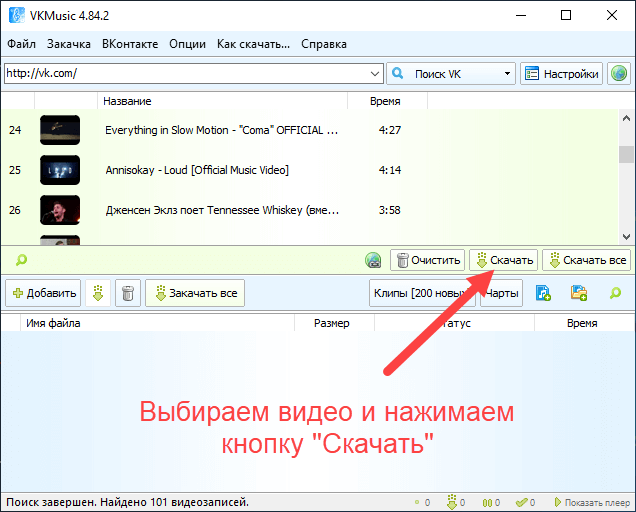
- Скопировав ссылку, вставьте ее в соответствующую строку во ВКонтакте.
- Далее произойдет автоматическое открытие нового окна, с уже подобранным превью видеозаписи, названием и описанием.
- Выставьте удобные для вас настройки приватности.
- Нажмите кнопку «Сохранить», чтобы опубликовать данное видео у себя в видеозаписях.
- Для просмотра видео перейдите в свои видеозаписи через главное меню ВКонтакте.
Все данные, кроме превью, поддаются вашему личному редактированию прямо в этом окне.
Данный способ является актуальным для тех людей, которые одновременно пользуются различными видеохостингами и социальной сетью ВКонтакте. В этом случае от вас потребуется лишь правильно загрузить видео, например, на YouTube.
Способ 3: загрузка через функцию «Поделиться»
Для выполнения такой загрузки видеоролика от вас потребуется лишь одно – найти интересное видео на каком-нибудь видеохостинге или загрузить туда собственное.
- На любом удобном для вас хостинге видео перейдите к просмотру ролика.
- Отыщите блок «Поделиться» и выберите социальную сеть ВКонтакте.
- В открывшемся окне, например, Ютюба, введите ваши регистрационные данные и нажмите кнопку «Войти».
- Здесь вы можете опубликовать видеоролик у себя на стене, поделиться с друзьями, через личное сообщение или отправить в группу, а также изменить превью и добавить к себе. Для этого поставьте галочку «Добавить в Мои Видеозаписи».
- Выставив удобные настройки, нажмите кнопку «Отправить».
- Найти это видео вы сможете у себя на странице, в соответствующем разделе.

Если вы уже были авторизованы ВКонтакте через данный браузер, система автоматически перенаправит вас на страницу публикации видеозаписи.
Если снять галочку «Опубликовать на стене», вам будут доступны настройки приватности данного видео.
Главным плюсом данного способа является то, что загрузка видео ВКонтакте таким образом происходит моментально.
К минусам можно отнести невозможность загрузки видео в некоторых случаях. Однако, несмотря на это, большая часть медиа площадок все же поддерживает функцию «Поделиться ВКонтакте».
При выборе способа загрузки ролика учитывайте плюсы и минусы. Удачи!
Кнопка «Скачать» из ВКонтакте. Как скачать видео из личных сообщений ВК
Социальная сеть Вконтакте стала не просто интернет-порталом для общения, но и своеобразным хранилищем медиаданных. Вконтакте можно найти любое новое видео, музыку, книги и много других типов данных. Все медиаданные предоставляются для онлайн-использования на самом сайте. Однако что делать, если возникла необходимость скачать на компьютер, например, видео для удобного офлайн-просмотра за чашечкой кофе? В самой сети такая возможность разработчиками не предусмотрена, ведь это онлайн-проект. оказывается скачать бесплатно видео с Вконтакте на компьютер довольно просто. Есть много способов сделать это.
Все эти способы можно разделить на несколько групп:
- Это надстройки (расширения), которые устанавливаются во все популярные браузеры, такие как Mozilla Firefox, Opera, Google Chrome, Safari, Internet Explorer и др. Очень удобный способ, но каждое расширение браузера несколько замедляет его скорость.
- Сторонние программы, установленные на компьютере. Плюсы этого метода в том, что эти программы имеют более расширенные настройки и не замедляют скорость работы браузеров. Однако при таком способе меньше удобства: загружать приходится не в полете серфингом по Вконтакте, а вставляя ссылки на фильм, музыку или фото в саму программу.
- Третий способ — скачать видео без использования расширений и сторонних программ. Плюсы метода в том, что не нужно устанавливать и засорять систему и браузер программами, однако он подходит для более продвинутых пользователей. Он основан на копировании прямой ссылки на видео из html-кода страницы.

- Онлайн-сервисы для скачивания видео, например (savefrom.net). Для этого обычно нужно скопировать ссылку на ролик из адресной строки и вставить на сайт, после чего будет доступна информация о ролике и возможность скачивания. Недостаток в том, что многие ошибаются с правильным копированием адреса на видео и скачивание становится невозможным.
Рассмотрим практическое применение самого популярного из этих способов — установка расширений для браузеров.
Savefrom.net
Одна из лучших и стабильных программ для скачивания видео Вконтакте на компьютер (кстати удобно встраивается в браузеры), которая позволяет скачивать видео, музыку плейлистом, и даже фотоальбомы с любой страницы, где они присутствуют. Очень гибкие настройки. Рассмотрим на примере этой программы основы загрузки.
- Перейти на сайт создателей, где можно скачать программу. Появится окно для скачивания файла, с именем вида SaveFromNetHelper-Web-576c89d99a. exe.
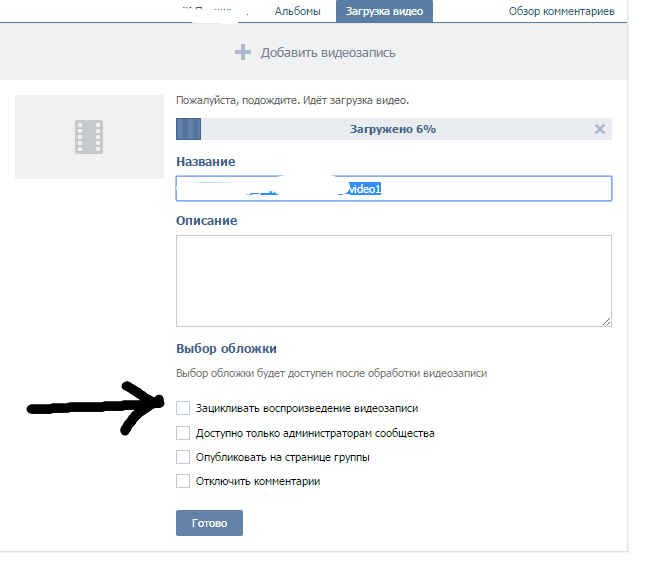 сохраните на компьютер и выполните 3 шага, как показано на рисунке.
- Устанавливать с закрытым браузером. После успешной установки программы, открыв браузер, вы увидите «кнопку меню» на панели инструментов.
- Также под каждым видео появится удобная кнопка «Скачать», которая очень красиво интегрирована в интерфейс. Нажав на эту кнопку, вам будет предложено скачать видео в разном качестве и с разным весом файлов.
Кстати, на Savefrom.net можно установить расширение для скачивания во все известные браузеры. Идите сюда.
Вот еще несколько подобных программ и расширений. Вы сами выбираете, какому из них отдать предпочтение.
Вксавер — одна из первых в своем роде программ для скачивания видео и музыки с разным весом файлов. Программа устанавливается на компьютер и прописана в автозагрузке, ее иконка после загрузки системы всегда будет отображаться в трее.
При воспроизведении любого видео Вконтакте появится синяя кнопка с буквой «S» для сохранения.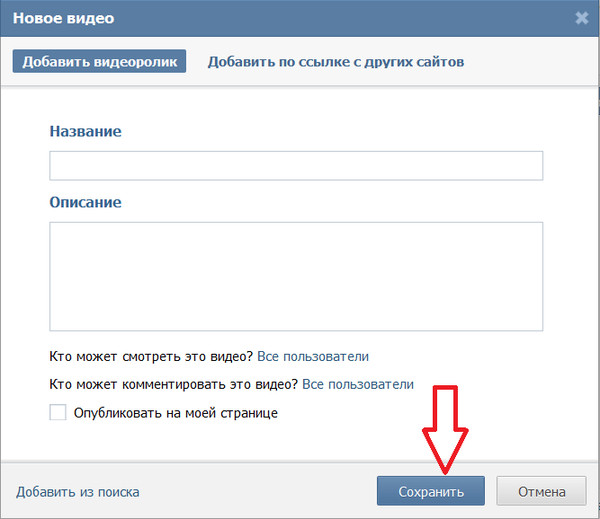
Ловивконтакт — Еще одна удобная и бесплатная программа для скачивания видео и аудио на компьютер.
Videoget — тоже хорошая программа для скачивания медных файлов. Особых глюков за ним не видно, красиво встроен в видеоинтерфейс рядом с сервисными кнопками.
По статистике, в день Вконтакте с мобильного устройства заходит около миллиона человек, а значит загрузка видео для оффлайн просмотра при отсутствии доступа к сети тоже актуальная задача.
Один из самых безопасных способов — зайти в Google Play Market, ввести в строку поиска фразу, например, «скачать видео с контакта» и установить одно из бесплатных андроид-приложений.
Есть ряд программ от сторонних разработчиков, например удобная программа «Вконтакте Видео и Музыка». Вы скачиваете apk-файл и устанавливаете его на свой гаджет.
Есть интересная программа «Вконтакте Музыка и Видео». Его особенность заключается в том, что интерфейс программы содержит только медиасервисы Vcotact: вырезаны видео и музыка, сообщения и прочие ненужные вещи.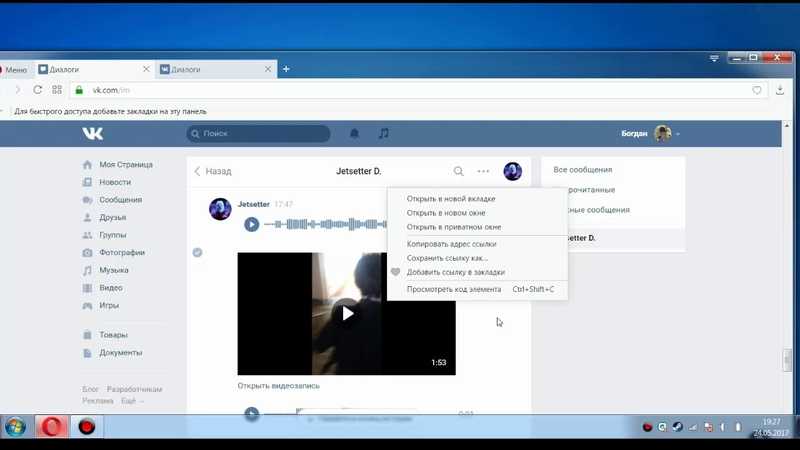 Ищите любое видео, смотрите онлайн или загружайте на свой гаджет.
Для мобильных устройств, работающих на платформе iOS со скачиванием все намного сложнее, однако существует ряд неплохих проверенных программ для скачивания видео из Вконтакте.
Например, Video Downloader — приложение со встроенным браузером. Вам нужно зайти на сайт, выбрать видеоролик и скачать его очень легко.
Видео ВК — Работает по следующему принципу, сначала перекодирует видео из формата flv в mp4, так как многие айфоны не поддерживают этот формат, затем заливаю видеохостинг на открытый, откуда скачивание видео доступно для просмотра на гаджете.
В случае с программами для IOS проблема в том, что такие приложения долго не задерживаются в App Store, их быстро вычищают.
Несмотря на то, что социальные сети в первую очередь предназначены для общения, иногда может возникнуть необходимость научиться скачивать видео с контакта. Это может быть видео знакомого человека или даже ваше собственное видео, которое по каким-то причинам не сохранилось на жестком диске.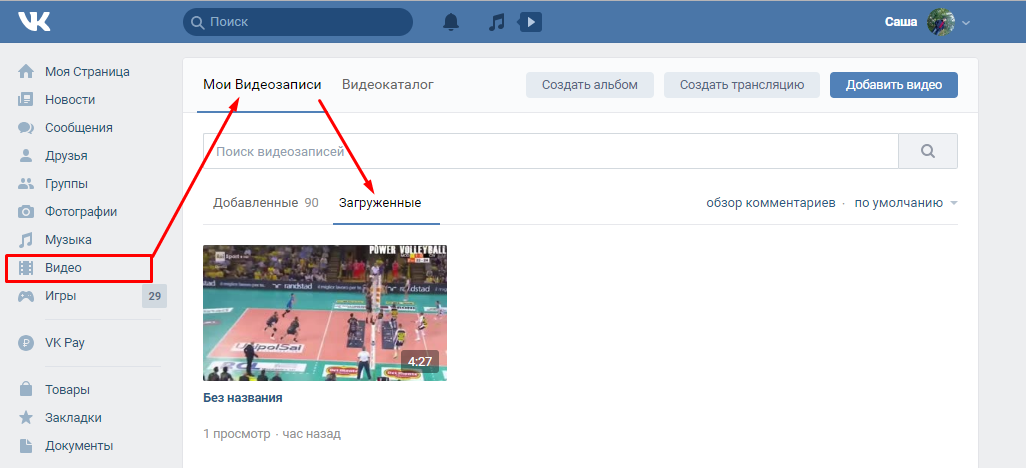
В любом случае загрузка не займет много времени, если использовать для этого один из популярных способов.
Скачать видео ролик из социальной сети ВКонтакте бесплатно или на ПК можно тремя основными способами:
- Использование сервиса SaveFrom.Net, специально созданного для приема видео из Интернета;
- Использование программ для захвата изображения с экрана;
- Установка расширений для расширения возможностей ВКонтакте под названием ВкОпт.
Способ 1. Использование расширения SaveFrom.Net
Услуга «SaveFrom.Net» имеет ряд преимуществ по сравнению с другими вариантами, так как не требует установки дополнительных программ (по крайней мере, для первого способа). Кроме того, он может скачивать видео не только из ВК, но и с Ютуба и ряда других сайтов.
Первое использование SaveFrom.Net подходит, если интересующее вас видео скачано один раз. Для постоянной загрузки следует использовать второй способ.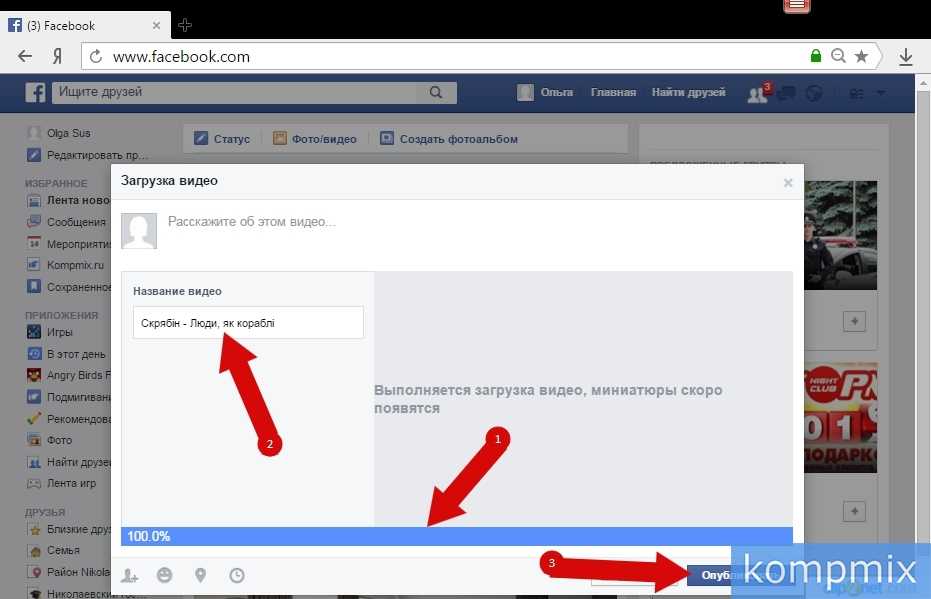
Загрузка одного видео
Чтобы сохранить 1–2 видео на свой компьютер, не нужно скачивать программы или устанавливать расширения. Просто запустите видео и скопируйте содержимое адресной строки при воспроизведении.
Теперь вы можете закрыть видео и перейти на сайт SaveFrom.Net.
В поле, расположенном в центре экрана, необходимо ввести скопированную ссылку и нажать на синий прямоугольник со стрелкой. Способ доступен не только для компьютера, но и для телефона с Android или iOS.
Если сервис позволяет загрузить видео на компьютер (что происходит в 90% случаев), открывается изображение видео, которое показывает, что вы выбрали файл, который хотите скачать, и выпадающий список форматов . Для приватных форматов видео обычно немного — 1 или 2.
Для популярных клипов список может быть большим, включая и .mp4, и .gp3, и даже .avi расширения.
Постоянное использование
Постоянно пользуясь услугой, вы можете установить ее как расширение. В списке стандартных для Opera и Chrome его нет, но на сайте SaveFrom.Net вверху есть кнопка «Установить».
После установки на компьютер под всеми роликами Вконтакте появится ссылка для скачивания с возможностью такого же выбора расширений, как и при использовании сайта.
Способ 2. Программа для скачивания
Возможность скачивания онлайн видео доступна и не слишком сложна для обычного пользователя с помощью специальной программы Movavi Screen Capture Studio.
Приложение не имеет никакого отношения к ВКонтакте и позволяет записывать и даже конвертировать в любой нужный формат все, что отображается на экране монитора.
Причем, если видео воспроизводится на весь экран, программа превратит его в файл с расширением .avi или даже .mpeg.
Преимуществом метода является простота использования, универсальность и получение видео в любом желаемом формате (которое можно запустить даже на мобильном гаджете или телевизоре).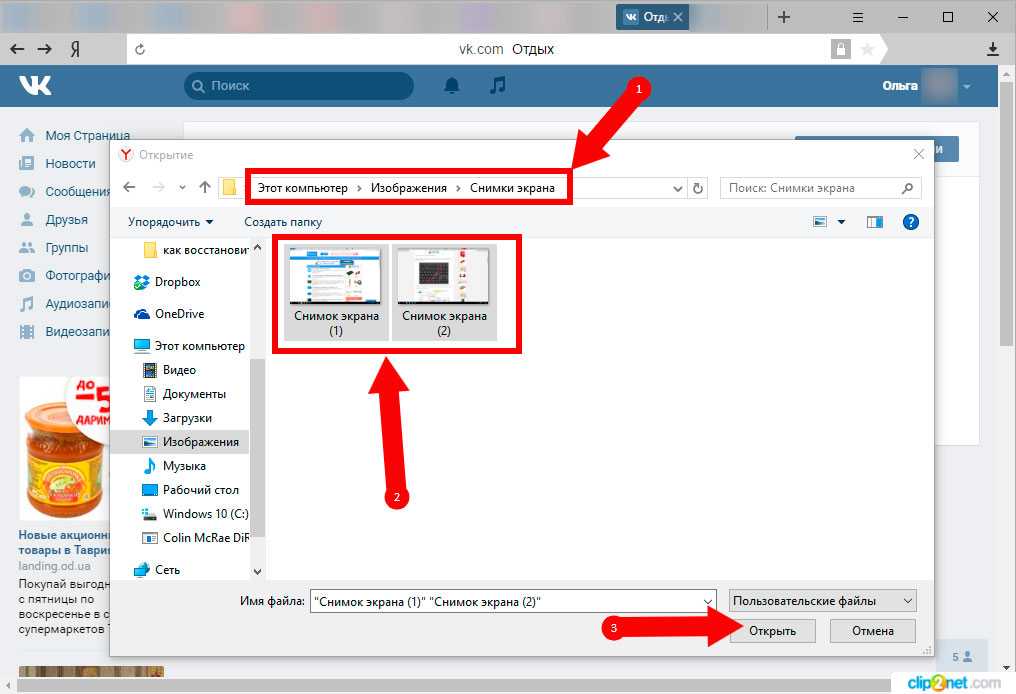 Недостаток – Movavi относится к платным программам.
Совет! Но можно найти в сети и пробную версию.
Работа с приложением
Этапы работы с приложением следующие:
- Сначала устанавливает дистрибутив Movavi;
- Установка и запуск программы;
- При открытии окна Windows выберите пункт меню «Снимок экрана», расположенный в стартовом окне. Для OS X запуск начнется автоматически;
- Открывается нужное видео ВКонтакте и выбирается размер экрана (желтая рамка).
- Нажимается кнопка записи видео и через 5 секунд оно начинает передаваться на компьютер.
- Перед сохранением видео редактируется (например, вырезается реклама) или конвертируется в нужный формат без изменений.
Чем выше разрешение, с которым записывается видео, тем больше времени потребуется для преобразования файла. Для не очень мощных компьютеров рекомендуется использовать формат 640х480, что вполне достаточно для просмотра на стандартном мониторе.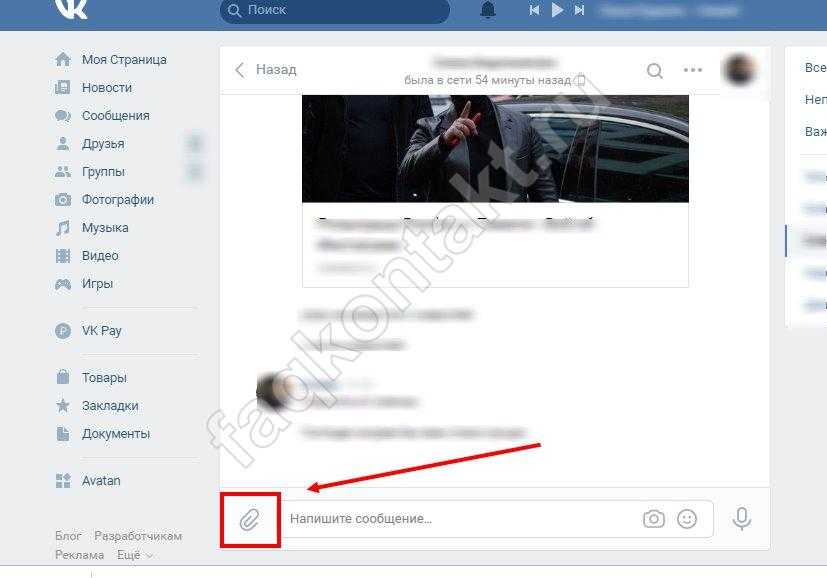
Чтобы захватить все видео, вам придется открыть видео в оконном режиме, а не в полноэкранном режиме.
ВКонтакте — отличный способ собрать понравившиеся видео и музыку, но при этом остаться привязанным к социальной сети. В теории. Но на практике оказывается, что в интернете можно найти множество различных программ, с помощью которых можно скачать музыкальные треки и видео на свой компьютер. Принцип работы таких разработок рассмотрим на нескольких примерах ниже. Но перед этим предупреждаем: скачивая такие программы и приложения, вы рискуете столкнуться с действиями мошенников. Так как такие приложения часто требуют регистрации, мошенники используют это для кражи данных пользователей и взлома их аккаунтов. Так что будьте бдительны и старайтесь использовать более-менее проверенные программы. К тому же в них часто бывают вирусы, поэтому мы не рекомендуем пиратские программы такого рода.
Savefrom
Перед тем, как скачать фильм из Контакта, выберите фильм в хорошем качестве (например, в 720dpi):
- Зайдите на сайт, который называется http://ru.
 savefrom.net /. Этот ресурс позволяет загружать видео на свой ПК с ресурсов, на которых эти видео обычно размещаются, в том числе с Youtube.
В поиск, который находится на главной странице, вставьте ссылку на фильм.
Сайт предложит вам, как именно вы можете загрузить изображение. Обычно размер качественных фильмов превышает 2-3 гигабайта.
Нажмите на нужную кнопку и подождите, пока движущееся изображение полностью переместится на ваш компьютер. Вы можете загружать неограниченное количество файлов.
Мы рассказали вам о самом простом способе скачать фильм Вконтакте бесплатно. Скорость скачивания напрямую зависит от особенностей вашего интернета. Можно поставить на ночь фильм на скачивание, а утром насладиться качественной кинокартиной.
Вксавер
Прежде всего, предупреждаем: эта программа специфическая, и компьютер действительно может реагировать на нее по-разному, что, в свою очередь, потребует от вас вложений в мастера для устранения различных неисправностей.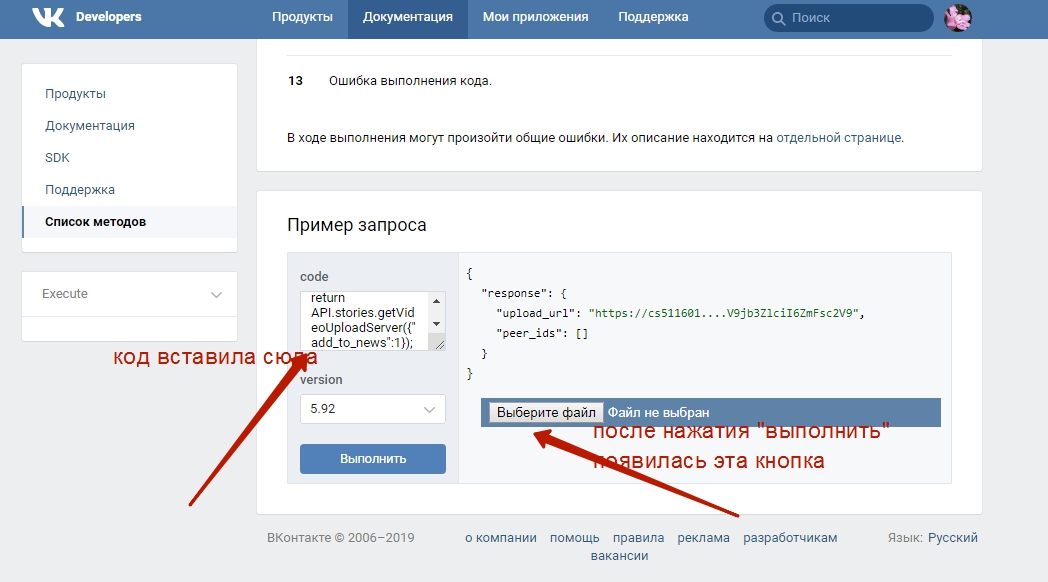
Здесь не нужно регистрироваться и выдавать свои данные, но проблемы все равно могут возникнуть. Особенно, если ваша версия Windows не 7 или XP. Зачастую именно ВКсавер отказывается работать на некоторых компьютерах. Причины могут быть разные, но чаще всего знающие люди называют следующие:
- Неприступный брандмауэр. Если вы понимаете, что здесь что-то не так, попробуйте либо отключить на время брандмауэр (и не забудьте снова включить!!!), либо немного изменить его настройки, включив ВКсавер в список исключений.
- Критический антивирус. Ваш антивирус может не пускать ВКсавер к вашему компьютеру. Еще бы! Ведь эта программа сделана как троян! Так что не сердитесь на него и меняйте его настройки или тоже выключайте на время.
- Старая версия ВКсавера. Если вы все скачали и благополучно установили, а нужные значки, позволяющие скачивать, не появляются рядом с видео и аудиозаписями, возможно, у вас просто старая версия. Все-таки это не официальная программа, поэтому обновляется она не так часто, как хотелось бы.
 Попробуйте найти другую.
 - Несовместимость с Windows. Изначально программа создавалась под Windows 7 и XР, поэтому вполне логично, что на других версиях она может не работать.
- Несовместимость с браузером. WVSeverver также может не понравиться браузеру. Он такой разборчивый. Попробуйте открыть ВКонтакте через другой браузер. Возможно поможет
Собственно как установить ВКсавер:
Ловивконтакт
Здесь нужно ввести почту или номер телефона и пароль. И принцип работы в Ловивконтакте немного другой. Во всяком случае, в плане музыки. Эта программа копирует список треков из вашего аккаунта, и в вашем окне вы видите всю музыку, накопленную годами. И оттуда вы можете скачать его. Впрочем, музыка нас не интересует, так что продолжим.
class=»eliadunit» >
Если собеседник прислал в личной переписке ВКонтакте видео, которое необходимо сохранить на компьютер, то сделать это можно несколькими способами: с помощью расширений, мобильной версии сайта и специальные службы. Выбор способа загрузки зависит от статуса видео и желания пользователя.
Поделились видео
Если видео доступно всем пользователям ВКонтакте, а собеседник просто скинул на него ссылку, то проще всего скачать будет с помощью расширений для браузера. Следующие дополнения отлично справляются со своей задачей:
- Загрузчик ВК.
- ВКОпт.
- MusicSig.
Вы можете найти эти и другие расширения в браузере магазина приложений. Они скачиваются бесплатно, на безопасность не влияют. Подобные расширения работают по тому же принципу: после их добавления под видео появляется кнопка «Скачать» с возможностью выбора качества видео.
Скачать видео из ВК также позволяет сервис Savefrom.net. Чтобы загрузить видео на свой компьютер, просто скопируйте прямую ссылку на него из адресной строки и вставьте URL-адрес на Savefrom.net.
YouTube видео
Если в диалоге вы получили видео, загруженное в ВК с YouTube , вы можете не использовать расширение, а просто скачать запись с помощью сервиса savefrom. net.
net.
Видео останется на компьютере. Если вы постоянно скачиваете записи с YouTube, добавьте расширение savefrom.net или установите программу Ummy Video Downloader .
Личное видео
С общедоступным видео проблем нет: его можно скачать с помощью различных расширений. Но ВКонтакте есть видео с разным статусом: личное или приватное. Они отличаются от общедоступных тем, что в личных сообщениях есть только отправитель и получатель. Сохранить их на компьютер с помощью расширений невозможно, так как при воспроизведении под видео нет даже « Добавьте себя ». Однако проблему можно элегантно решить с помощью мобильной версии сайта.
В мобильной версии под видео появляются полезные кнопки — « Мне нравится », « Отправить другу » , « Добавить в видео », « Пожаловаться «. В полной версии сайта их нет при воспроизведении личного видео в переписке.
ВКонтакте давно перестал быть просто социальной сетью. Благодаря этому уникальному сервису вы можете делать практически все, что вам нужно — слушать музыку, общаться в чате, покупать и обменивать вещи, играть в различные игры и даже зарабатывать деньги. Естественно, нельзя забывать и о видео. Медиатека сайта очень разнообразна и иногда хочется стянуть с нее какое-нибудь видео, но, увы, разработчики отказываются реализовывать такую функцию. А вот скачать видео с ВК без других программ вполне реально.
Самый простой способ, который потребует от вас минимум усилий, это посетить популярный и надежный сайт savefrom.net. Этот сервис уникален и позволяет скачивать не только видео из ВКонтакте, но и музыку, а также файлы с YouTube.
Как загрузить файлы? Сначала вам нужно найти файл, который вы хотите скачать. Откройте это видео и теперь скопируйте ссылку на него из адресной строки браузера в буфер обмена.
Скачать видео с контакта без программ
Вверху сайта вы увидите строку со словами «Укажите адрес, по которому нужно скачать файл». Именно сюда нужно вставить скопированный ранее адрес. Убедитесь, что его формат соответствует примерам, расположенным неглубоко под чертой. Те. Перед адресом должен стоять префикс http://. Нажмите кнопку «Загрузить».
Через некоторое время под строкой, где вводился адрес, появится небольшая таблица с информацией о видео. Слева вы можете посмотреть видео на всякий случай и убедиться, что это именно то, что вам нужно, справа вы можете увидеть название видео и его ссылку, а в самой правой колонке будут надписи, указывающие на формат файла, доступного для скачивания, и даже его качества, если он доступен в разных версиях. У нас есть два выделенных предложения: скачать видео в формате «MP4» или «MP4 360». Нажмите на лучший вариант для вас.
После нажатия сам файл должен начать скачиваться на ваш компьютер. В Яндекс Браузере вы можете увидеть процесс загрузки в правом верхнем углу.
Обратите внимание, что большие файлы будут загружаться долго. Вам может потребоваться более одного часа, чтобы загрузить его. Этот сервис предлагает всем желающим помимо сайта использовать свою программу, которая является полностью безопасной и бесплатной. С другими сервисами будьте осторожны, так как многие могут предложить скачать вирус вместо файла.
Онлайн-видеозвонки в App Store
Описание
Звонки ВКонтакте — приложение для онлайн-видеоконференций любого масштаба. Все обычные функции корпоративных видеозвонков доступны бесплатно и без рекламы. Оставайтесь на связи со своей командой, клиентами, подписчиками и близкими.
• Чат без ограничений
В одном видеозвонке вы можете участвовать с любым количеством людей и общаться неограниченное количество времени.
• Легко связывайтесь с контактами и отслеживайте звонки
Вы можете быстро позвонить людям из списка контактов вашего телефона или создать видеоконференцию с помощью ссылки для приглашения. Пользователи могут ответить на входящий звонок там, где им удобно, будь то в приложении «Звонки ВКонтакте» или прямо в ВК со своего компьютера или мобильного устройства. История вызовов показывает вам текущие, завершенные и пропущенные вызовы, чтобы вы не пропустили ничего важного.
• Планируйте конференции и приглашайте пользователей заранее
Вы можете создавать звонки заранее и добавлять ссылки в свой календарь.
• Приглашайте кого хотите, даже если у них нет профиля
В настройках звонка можно разрешить анонимное участие по ссылке, в том числе для пользователей без профиля.
• Воспользуйтесь широким спектром функций для видеоконференций
Сюда входят высококачественный показ экрана, запись звонков и потоковое вещание, обмен файлами, интеллектуальное подавление шума, виртуальный и размытый фон, фильтр красоты и маски.
• Управление большими вызовами
Администратор звонка может разрешить комнате ожидания управлять запросами на присоединение, закрепить видео основного докладчика и, при необходимости, передать его права. Участники имеют доступ к функции «Поднять руку», а также к чату, где они могут запросить слово, задать вопросы или поделиться своими мыслями.
• Звонить подписчикам сообщества и проводить онлайн-мероприятия
Вы можете создать звонок как свою публичную страницу ВКонтакте, например, для предоставления консультации от вашей компании. Все участники смогут общаться в видеочате, а не только смотреть и слушать. Это полезно для крупных интерактивных мероприятий, таких как семинары, деловые встречи и пресс-конференции.
Версия 1.41
Мы исправили некоторые ошибки и сделали приложение более стабильным.
Рейтинги и обзоры
2 оценки
Разработчик, ООО «В Контакте», указал, что политика конфиденциальности приложения может включать обработку данных, как описано ниже. Для получения дополнительной информации см. политику конфиденциальности разработчика.
Данные, связанные с вами
Следующие данные могут быть собраны и связаны с вашей личностью:
- Расположение
- Контактная информация
- Контакты
- Пользовательский контент
Данные, не связанные с вами
Могут быть собраны следующие данные, но они не связаны с вашей личностью:
- Пользовательский контент
- Идентификаторы
- Данные об использовании
- Диагностика
Методы обеспечения конфиденциальности могут различаться, например, в зависимости от используемых вами функций или вашего возраста.