Поиск в facebook: Как искать информацию на Facebook?
Как эффективно использовать продвинутый поиск на Facebook
Facebook – международная социальная сеть. Ее посещают более полутора миллионов человек в месяц, каждый день они создают новые группы по интересам или так называемые бизнес-страницы.
Иногда требуется найти информацию о мероприятии или компании, связаться с человеком, но найти правильную страницу достаточно трудно. В таком случае спасает встроенная система поиска по социальной сети. Или есть альтернативные варианты?
Чтобы пользователь не заблудился среди огромного количества контента, разработчики Facebook создали систему расширенного поиска. На официальном сайте Facebook расширенный поиск позволяет искать:
- посты – по дате публикации, автору и местоположению;
- людей – по месту жительства, учебным заведениям и месту работы;
- фото – по автору, местоположению и дате;
- страницы компаний – по фактическому адресу и категории.
В социальной сети Facebook доступно много других типов контента. Среди всех публикаций и отметок можно найти необходимую информацию, заполнив все поля формы продвинутого поиска.
К сожалению, Facebook – далеко не самый идеальный сервис. У этой социальной сети есть серьезные проблемы со страницей поиска.
Когда-то пользователи Facebook могли без труда искать людей, посты и другие материалы, размещенные в социальной сети в открытом доступе. В 2013 году сам Марк Цукерберг представил технологию «умного поиска» по ведущей мировой социальной сети. Именно тогда появилась возможность найти публикации и комментарии за определенный промежуток времени по ключевым словам. Этим инструментом стали активно пользоваться журналисты и исследователи в самых разных областях.
В 2017 году возможности поиска по Facebook неожиданно стали сокращаться. Система просто перестала реагировать на некоторые запросы. Также теперь минимальный диапазон для поиска публикаций по времени – месяц, и в некоторых случаях это усложняет использование ведущей мировой социальной сети.
Считается, что Facebook изменил политику продвинутого поиска, чтобы остановить сбор данных пользователей. У создателей сторонних сервисов другое мнение на этот счет. Энтузиасты явно хотят сохранить возможность свободного расширенного поиска по Facebook. Некоторые из них даже сталкиваются с претензиями от компании Марка Цукерберга.
С помощью сторонних поисковых сайтов можно с легкостью сортировать информацию, как для повседневного использования, так и для крупных исследований. Один из них ‒ graph.tips
Создатели этого онлайн-сервиса вдохновлялись сайтом Хэнка ван Эсса, который был закрыт по требованию социальной сети Facebook. Сейчас он находится на стадии активной разработки.
- минималистичный дизайн, не отвлекающий от основных функций;
- сохранены все утерянные функции продвинутого поиска;
- есть информация о том, как был создан этот онлайн сервис – это может быть важно для заинтересованных людей.
- сайт работает только на английском языке;
- довольно сложный пользовательский интерфейс – из-за недопонимания поиск не всегда успешен;
- некоторую информацию для поиска невозможно добыть – сайт не работает с буквенными ID.

.jpg)
На главной странице graph.tips располагается окошко поиска и небольшой абзац текста, в котором авторы рассказывают о смысле созданного ими сервиса. В первую очередь нужно выбрать категорию контента. Нажмите на стрелку и найдите нужный раздел.
Представим, что пользователь хочет узнать, какие концерты проходили в Чебоксарах в 2019 году. Для этого он должен выбрать строку «Посты» и ввести необходимые данные:
- ID самой крупной группы с информацией – для поиска подойдет только номерной адрес;
- фильтр по дате публикации;
- ключевое слово.
После внесения необходимых данных пользователю нужно будет кликнуть по кнопкам с надписью «Добавить фильтр». Ключевое слово просто вписывают в строку.
Значение кнопок, доступных в нижней части экрана:
- Show URL – показать ссылку;
- Open URL in a new window – открыть ссылку на новой вкладке;
- Clear filters – очистить фильтры (кнопка не очищает фильтр по дате).
После нажатия на центральную кнопку, расположенную под строкой с ключевым словом страница с результатами поиска появляется на дополнительной вкладке.
Сервис graph.tips действительно был бы полезен для продвинутых пользователей социальной сети Facebook, если бы его доработали до конца. Сейчас продвинутый поиск с помощью этого онлайн-сервиса сильно усложнен по сравнению с возможностями встроенной страницы поиска самой социальной сети. Остается надеяться, что такой полезный проект не будет заброшен и еще удивит тех, кто гонится за свободой информации.
Несколько советов по работе с сайтом:
- Дата должна быть выставлена полностью, с днем и месяцем. Вписать только год будет недостаточно – система просто не сработает.
- Если информация опубликована на странице в Facebook с буквенным ID, нужно загрузить полный адрес на сайт com.
- Иногда первый способ выяснения ID просто не срабатывает. Чтобы все же узнать идентификатор страницы, нужно поменять буквы www в адресе на слово graph. После этого на экране появится информация о странице в виде кода. Одна из строк названа “id”, в ней и в ней будут представлены нужные цифры. Ко многим профилям пользователей Facebook таким образом не пробраться, на них стоит защита, но попробовать все-таки стоит.
 Ко многим профилям пользователей Facebook таким образом не пробраться, на них стоит защита, но попробовать все-таки стоит.
Пожалуйста, опубликуйте ваши комментарии по текущей теме статьи. За комментарии, отклики, дизлайки, подписки, лайки низкий вам поклон!
Как эффективно использовать продвинутый поиск на Facebook
Facebook – международная социальная сеть. Ее посещают более полутора миллионов человек в месяц, каждый день они создают новые группы по интересам или так называемые бизнес-страницы.
Иногда требуется найти информацию о мероприятии или компании, связаться с человеком, но найти правильную страницу достаточно трудно. В таком случае спасает встроенная система поиска по социальной сети. Или есть альтернативные варианты?
Чтобы пользователь не заблудился среди огромного количества контента, разработчики Facebook создали систему расширенного поиска. На официальном сайте Facebook расширенный поиск позволяет искать:
- посты – по дате публикации, автору и местоположению;
- людей – по месту жительства, учебным заведениям и месту работы;
- фото – по автору, местоположению и дате;
- страницы компаний – по фактическому адресу и категории.
В социальной сети Facebook доступно много других типов контента. Среди всех публикаций и отметок можно найти необходимую информацию, заполнив все поля формы продвинутого поиска.
К сожалению, Facebook – далеко не самый идеальный сервис. У этой социальной сети есть серьезные проблемы со страницей поиска.
Когда-то пользователи Facebook могли без труда искать людей, посты и другие материалы, размещенные в социальной сети в открытом доступе. В 2013 году сам Марк Цукерберг представил технологию «умного поиска» по ведущей мировой социальной сети. Именно тогда появилась возможность найти публикации и комментарии за определенный промежуток времени по ключевым словам. Этим инструментом стали активно пользоваться журналисты и исследователи в самых разных областях.
В 2017 году возможности поиска по Facebook неожиданно стали сокращаться. Система просто перестала реагировать на некоторые запросы. Также теперь минимальный диапазон для поиска публикаций по времени – месяц, и в некоторых случаях это усложняет использование ведущей мировой социальной сети.
Считается, что Facebook изменил политику продвинутого поиска, чтобы остановить сбор данных пользователей. У создателей сторонних сервисов другое мнение на этот счет. Энтузиасты явно хотят сохранить возможность свободного расширенного поиска по Facebook. Некоторые из них даже сталкиваются с претензиями от компании Марка Цукерберга.
С помощью сторонних поисковых сайтов можно с легкостью сортировать информацию, как для повседневного использования, так и для крупных исследований. Один из них ‒ graph.tips
Создатели этого онлайн-сервиса вдохновлялись сайтом Хэнка ван Эсса, который был закрыт по требованию социальной сети Facebook. Сейчас он находится на стадии активной разработки.
- минималистичный дизайн, не отвлекающий от основных функций;
- сохранены все утерянные функции продвинутого поиска;
- есть информация о том, как был создан этот онлайн сервис – это может быть важно для заинтересованных людей.
- сайт работает только на английском языке;
- довольно сложный пользовательский интерфейс – из-за недопонимания поиск не всегда успешен;
- некоторую информацию для поиска невозможно добыть – сайт не работает с буквенными ID.

На главной странице graph.tips располагается окошко поиска и небольшой абзац текста, в котором авторы рассказывают о смысле созданного ими сервиса. В первую очередь нужно выбрать категорию контента. Нажмите на стрелку и найдите нужный раздел.
Представим, что пользователь хочет узнать, какие концерты проходили в Чебоксарах в 2019 году. Для этого он должен выбрать строку «Посты» и ввести необходимые данные:
- ID самой крупной группы с информацией – для поиска подойдет только номерной адрес;
- фильтр по дате публикации;
- ключевое слово.
После внесения необходимых данных пользователю нужно будет кликнуть по кнопкам с надписью «Добавить фильтр». Ключевое слово просто вписывают в строку.
Значение кнопок, доступных в нижней части экрана:
- Show URL – показать ссылку;
- Open URL in a new window – открыть ссылку на новой вкладке;
- Clear filters – очистить фильтры (кнопка не очищает фильтр по дате).
После нажатия на центральную кнопку, расположенную под строкой с ключевым словом страница с результатами поиска появляется на дополнительной вкладке.
Сервис graph.tips действительно был бы полезен для продвинутых пользователей социальной сети Facebook, если бы его доработали до конца. Сейчас продвинутый поиск с помощью этого онлайн-сервиса сильно усложнен по сравнению с возможностями встроенной страницы поиска самой социальной сети. Остается надеяться, что такой полезный проект не будет заброшен и еще удивит тех, кто гонится за свободой информации.
Несколько советов по работе с сайтом:
- Дата должна быть выставлена полностью, с днем и месяцем. Вписать только год будет недостаточно – система просто не сработает.
- Если информация опубликована на странице в Facebook с буквенным ID, нужно загрузить полный адрес на сайт com.
- Иногда первый способ выяснения ID просто не срабатывает. Чтобы все же узнать идентификатор страницы, нужно поменять буквы www в адресе на слово graph. После этого на экране появится информация о странице в виде кода. Одна из строк названа “id”, в ней и в ней будут представлены нужные цифры. Ко многим профилям пользователей Facebook таким образом не пробраться, на них стоит защита, но попробовать все-таки стоит.
 Ко многим профилям пользователей Facebook таким образом не пробраться, на них стоит защита, но попробовать все-таки стоит.
Пожалуйста, опубликуйте ваши комментарии по текущей теме статьи. За комментарии, отклики, дизлайки, подписки, лайки низкий вам поклон!
Как эффективно использовать продвинутый поиск на Facebook
Facebook – международная социальная сеть. Ее посещают более полутора миллионов человек в месяц, каждый день они создают новые группы по интересам или так называемые бизнес-страницы.
Иногда требуется найти информацию о мероприятии или компании, связаться с человеком, но найти правильную страницу достаточно трудно. В таком случае спасает встроенная система поиска по социальной сети. Или есть альтернативные варианты?
Чтобы пользователь не заблудился среди огромного количества контента, разработчики Facebook создали систему расширенного поиска. На официальном сайте Facebook расширенный поиск позволяет искать:
- посты – по дате публикации, автору и местоположению;
- людей – по месту жительства, учебным заведениям и месту работы;
- фото – по автору, местоположению и дате;
- страницы компаний – по фактическому адресу и категории.
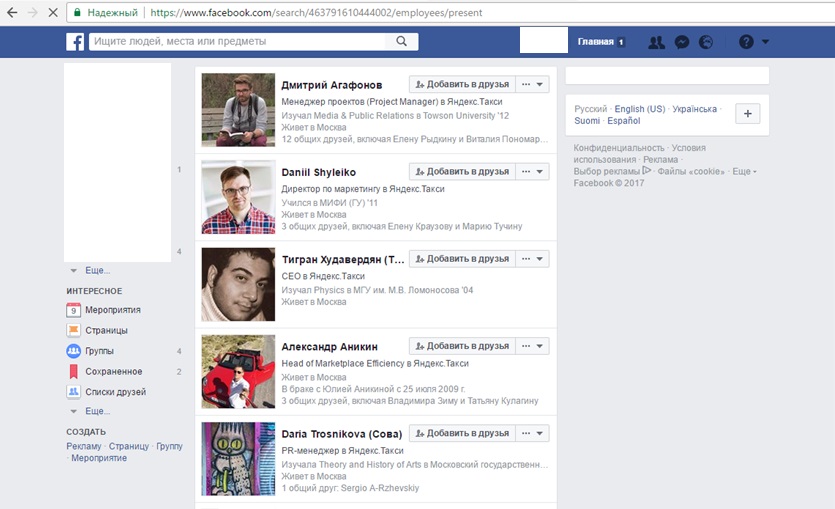
В социальной сети Facebook доступно много других типов контента. Среди всех публикаций и отметок можно найти необходимую информацию, заполнив все поля формы продвинутого поиска.
К сожалению, Facebook – далеко не самый идеальный сервис. У этой социальной сети есть серьезные проблемы со страницей поиска.
Когда-то пользователи Facebook могли без труда искать людей, посты и другие материалы, размещенные в социальной сети в открытом доступе. В 2013 году сам Марк Цукерберг представил технологию «умного поиска» по ведущей мировой социальной сети. Именно тогда появилась возможность найти публикации и комментарии за определенный промежуток времени по ключевым словам. Этим инструментом стали активно пользоваться журналисты и исследователи в самых разных областях.
В 2017 году возможности поиска по Facebook неожиданно стали сокращаться. Система просто перестала реагировать на некоторые запросы. Также теперь минимальный диапазон для поиска публикаций по времени – месяц, и в некоторых случаях это усложняет использование ведущей мировой социальной сети.
Считается, что Facebook изменил политику продвинутого поиска, чтобы остановить сбор данных пользователей. У создателей сторонних сервисов другое мнение на этот счет. Энтузиасты явно хотят сохранить возможность свободного расширенного поиска по Facebook. Некоторые из них даже сталкиваются с претензиями от компании Марка Цукерберга.
С помощью сторонних поисковых сайтов можно с легкостью сортировать информацию, как для повседневного использования, так и для крупных исследований. Один из них ‒ graph.tips
Создатели этого онлайн-сервиса вдохновлялись сайтом Хэнка ван Эсса, который был закрыт по требованию социальной сети Facebook. Сейчас он находится на стадии активной разработки.
- минималистичный дизайн, не отвлекающий от основных функций;
- сохранены все утерянные функции продвинутого поиска;
- есть информация о том, как был создан этот онлайн сервис – это может быть важно для заинтересованных людей.
- сайт работает только на английском языке;
- довольно сложный пользовательский интерфейс – из-за недопонимания поиск не всегда успешен;
- некоторую информацию для поиска невозможно добыть – сайт не работает с буквенными ID.

На главной странице graph.tips располагается окошко поиска и небольшой абзац текста, в котором авторы рассказывают о смысле созданного ими сервиса. В первую очередь нужно выбрать категорию контента. Нажмите на стрелку и найдите нужный раздел.
Представим, что пользователь хочет узнать, какие концерты проходили в Чебоксарах в 2019 году. Для этого он должен выбрать строку «Посты» и ввести необходимые данные:
- ID самой крупной группы с информацией – для поиска подойдет только номерной адрес;
- фильтр по дате публикации;
- ключевое слово.
После внесения необходимых данных пользователю нужно будет кликнуть по кнопкам с надписью «Добавить фильтр». Ключевое слово просто вписывают в строку.
Значение кнопок, доступных в нижней части экрана:
- Show URL – показать ссылку;
- Open URL in a new window – открыть ссылку на новой вкладке;
- Clear filters – очистить фильтры (кнопка не очищает фильтр по дате).
После нажатия на центральную кнопку, расположенную под строкой с ключевым словом страница с результатами поиска появляется на дополнительной вкладке.
Сервис graph.tips действительно был бы полезен для продвинутых пользователей социальной сети Facebook, если бы его доработали до конца. Сейчас продвинутый поиск с помощью этого онлайн-сервиса сильно усложнен по сравнению с возможностями встроенной страницы поиска самой социальной сети. Остается надеяться, что такой полезный проект не будет заброшен и еще удивит тех, кто гонится за свободой информации.
Несколько советов по работе с сайтом:
- Дата должна быть выставлена полностью, с днем и месяцем. Вписать только год будет недостаточно – система просто не сработает.
- Если информация опубликована на странице в Facebook с буквенным ID, нужно загрузить полный адрес на сайт com.
- Иногда первый способ выяснения ID просто не срабатывает. Чтобы все же узнать идентификатор страницы, нужно поменять буквы www в адресе на слово graph. После этого на экране появится информация о странице в виде кода. Одна из строк названа “id”, в ней и в ней будут представлены нужные цифры. Ко многим профилям пользователей Facebook таким образом не пробраться, на них стоит защита, но попробовать все-таки стоит.
 Ко многим профилям пользователей Facebook таким образом не пробраться, на них стоит защита, но попробовать все-таки стоит.
Пожалуйста, опубликуйте ваши комментарии по текущей теме статьи. За комментарии, отклики, дизлайки, подписки, лайки низкий вам поклон!
Ищи-свищи. Как Фейсбук по-тихому отключает «умный поиск»
В начале июня Фейсбук начал постепенно отключать функции, которые позволяли пользователям осуществлять расширенный поиск по социальной сети с помощью семантических поисковых запросов. Некоторые возможности такого поиска широко не афишировались руководством Фейсбука, и, хотя проект не был секретным, о нем знали преимущественно люди, которым он был полезен для профессиональной деятельности. В их числе – правозащитники и журналисты-расследователи, которые теперь могут остаться без одного из самых мощных инструментов поиска информации в интернете.
Найдется всеПроект под названием Facebook Graph Search был официально представлен лично Марком Цукербергом в марте 2013 года. Его целью было упростить пользователям доступ к информации о людях и их интересах, размещенной не «для друзей», а в открытом доступе – постах, комментариях, отметках о посещении тех или иных мест. По задумке авторов проекта, для получения такой информации пользователь должен был просто ввести в поисковой строке Фейсбука интуитивно понятный запрос (оговоримся, что эта функция работала только при использовании английского языка, но примеры запросов мы приводим в переводе на русский): «Кто из моих друзей живет в Москве?», «Какие фотографии моих друзей были сделаны на Никольской улице?», «Фильмы, которые нравятся моим друзьям», и так далее.
Со временем этот поисковый механизм развивался и трансформировался, а его возможности становились шире. Пользователи, которым приходилось действовать опытным путём, формулировали все новые и новые предложения и фразы, с помощью которых можно было получить интересные результаты поиска. Например, можно было узнать, какие посты прокомментировал тот или иной человек, или выяснить места, посещение которых отметили пользователь X и пользователь Y. Кроме того, механизм позволял осуществлять поиск по ключевым словам за конкретные даты или определенные периоды времени – при том что минимальный период, до которого Фейсбук позволяет сузить поиск по ключевому слову в своем обычном пользовательском интерфейсе, составляет лишь месяц и не может быть сужен.
Компьютерные специалисты и просто люди, близкие к IT-технологиям, анализировали методы работы с Facebook Graph Search, благодаря чему упростили и отчасти автоматизировали процесс подачи таких поисковых запросов. Пользователям больше не надо было «наугад» придумывать их самостоятельно или искать образцы запросов в Google. Достаточно было зайти на один из специально созданных для поиска по Фейсбуку сайтов, таких как этот, ввести никнейм пользователя или нескольких пользователей, автоматически получить его/их ID в социальной сети (если вы не выбрали себе никнейм в настройках Фейсбука, этот ID и так будет являться частью ссылки на ваш профиль), и готово: после этого вы могли выбрать, что хотите узнать о требуемом человеке или людях. Например, по этой ссылке еще несколько дней назад можно было увидеть список постов, которые лайкнул автор этой заметки (сейчас такой поиск уже не работает).
Одним из первых об отключении большинства функций Facebook Graph Search сообщил 7 июня в Твиттере житель Нидерландов Хэнк ван Эсс, участник расследовательской группы Bellingcat, прославившейся расследованиями, основанными на данных из открытых источников, – в том числе о катастрофе «Боинга» над Донецком и об использовании химического оружия в Сирии силами сирийского режима Башара Асада. Ван Эсс назвал отключение функций Facebook Graph Search «кошмаром» для всех журналистов и исследователей, работающих с открытыми источниками. «Умный поиск» рушился на глазах пользователей, как карточный домик: так, еще вечером 7 июня по этой ссылке можно было посмотреть список пользователей Фейсбука, отметивших в качестве места работы посольство Нидерландов в Дании. Такой же результат можно было получить, просто набрав в поисковой строке социальной сети фразу «сотрудники посольства Нидерландов в Дании». 8 июня оба способа уже приводили пользователей на страницу с сообщением об ошибке.
Сожаление в связи с прекращением работы Facebook Graph Search выразила в комментарии для американского издания BuzzFeed и Алекса Кёниг, директор Центра по правам человека университета Беркли в Калифорнии. Эксперты центра в числе прочего занимались расследованием военных преступлений, совершенных командиром ливийской «бригады Сейка» Махмудом Верфалли. «Бригады Сейка» – военизированное подразделение, дружественное генералу Халифе Хафтару, чья Ливийская национальная армия в последние месяцы наступает на войска признанного международным сообществом ливийского правительства. В августе 2017 года Международный уголовный суд в Гааге выдал ордер (файл, англ., .pdf) на арест Верфалли, основанный исключительно на данных из социальных сетей.
«Глубокую озабоченность» в связи с решением руководства Фейсбука отключить Graph Search выразил и менеджер службы цифровой проверки правозащитной организации Amnesty International Сэм Дабберли, участвовавший в числе прочего в расследовании химической атаки на сирийский город Хан-Шейхун.
Поиск постов, картинок или видеозаписей, написанных в определенный день или в определенный период времени и содержащих те или иные ключевые слова, пока еще работает (например, с помощью этого сайта), однако выдает очень ограниченное и явно не исчерпывающее количество результатов. Хэнк ван Эсс и его коллеги предвидели такое развитие событий. Одна из тем, которой сейчас занимаются в Bellingcat, – это расследование авиаударов в Йемене, и вскоре после первых сообщений об отключении «умного поиска» в интернете была запущена краудсорсинговая кампания с призывом к как можно большему числу пользователей искать видео и фото последствий определенных авиаударов, внося найденное в специальную табличку. Уже в ночь на 9 июня функция поиска по датам или временным периодам была фактически отключена.
Почему Фейсбук это делает?Специалист по расследованиям с использованием открытых источников Майкл Бэззелл создал сайт, на котором можно было найти несколько инструментов для работы с «умным поиском» в Фейсбуке. В опубликованном 8 июня подкасте Бэззелл рассказал, что некоторые пользователи и компании злоупотребляли возможностями, которые открывает Facebook Graph Search. Они создавали компьютерный код, который позволял в сочетании с разработанными им инструментами делать тысячи поисковых запросов в минуту и собирать информацию о пользователях. Несмотря на то что все найденные данные были опубликованы этими пользователями в открытом доступе, руководству социальной сети могло не понравиться такое использование «умного поиска» – особенно после скандала с сотрудничеством Facebook и британской компании Cambridge Analytica. В начале марта 2018 года выяснилось, что Cambridge Analytica с помощью приложения для проведения опросов собирала данные десятков миллионов пользователей Фейсбука, чтобы использовать их в политической рекламе в разных странах. Основатель и генеральный директор Фейсбука Марк Цукерберг взял на себя ответственность за утечку данных и за то, что соцсеть могли использовать для распространения «фальшивых новостей» и разжигания ненависти, в том числе во время политических кампаний.
По данным расследования, которое было проведено в США, именно Фейсбук использовали российские «интернет-тролли» перед выборами американского президента, чтобы вмешаться в ход кампании. 2 мая Cambridge Analytica объявила о прекращении работы. В результате скандала в Европе и США на Фейсбук были наложены большие штрафы, акции соцсети подешевели почти на четверть, а Цукербергу пришлось извиняться и отчитываться перед Европарламентом и американским Конгрессом.
Марк Цукерберг дает показания в Конгрессе США, 10 апреля 2018 годаАмериканское издание Vice согласно с Майклом Бэззеллом в том, что именно неправомерное использование автоматизированных поисковых запросов могло привести к отключению «умного поиска» в Фейсбуке – несмотря на то что речь, в отличие от скандала с Cambridge Analytica, идет об абсолютно открытых данных, доступ к которым при публикации разрешили сами пользователи. Руководство социальной сети пока официально не объявляло о закрытии Facebook Graph Search, но её представитель в комментарии, отправленном журналистам Vice и BuzzFeed по электронной почте, написал следующее: «Подавляющее большинство пользователей Фейсбука ищут [информацию] по тому или иному ключевому слову. Этот фактор заставил нас приостановить работу некоторых элементов Facebook Graph Search и сосредоточиться на улучшении поиска по ключевым словам. Мы тесно сотрудничаем с исследователями, чтобы быть уверенными, что у них есть все инструменты для использования нашей платформы».
С точки зрения Майкла Бэззелла, все выглядит совсем не так радужно, как в сдержанном комментарии представителя соцсети. Случайно или нет, но отключение «умного поиска» совпало с претензиями компании, которая предоставляет хостинг для сайта, где Баззелл размещал инструменты для поиска в Фейсбуке. Она потребовала от Бэззелла удалить эти инструменты, пригрозив в противном случае расторгнуть с ним договор. Хэнку ван Эссу после событий минувшего уикенда уже пришлось закрыть публичный доступ к одному из своих сервисов, сайту whopostedwhat.com, использующему немногочисленные еще не отключенные функции Facebook Graph Search. Чтобы войти на сайт, отныне нужен логин и пароль – их можно попробовать получить, написав ван Эссу личное сообщение и обосновав необходимость доступа, например, проведением того или иного расследования. При этом никто не может гарантировать, что даже эти «осколки» Facebook Graph Search не перестанут работать в ближайшие дни.
Ван Эсс, получивший, по его словам, сотни запросов о доступе к сайту, написал в Твиттере, что ему удалось неофициально пообщаться с четырьмя сотрудниками Facebook. Все они, по его словам, говорят одно и то же: «Мы не хотим еще одной катастрофы, связанной с приватностью пользователей» – имея в виду, вероятно, скандал с Cambridge Analytica. Год назад социальная сеть закрыла еще одну функцию, которую можно было использовать как в благих, так и в дурных целях: поиск профиля по номеру мобильного телефона или адресу электронной почты, указанных при регистрации.
Ван Эсс пишет: «Фейсбук годами упрекали за утечки личных данных пользователей. Что они скажут теперь, если мы возненавидим их за то, что они прикрыли последние лазейки?»
Как искать в Facebook и как попасть в Топ поисковой выдачи, а также что такое социальный поиск и как его активировать?
Обновлено 9 января 2021- Как работает поиск в Facebook по умолчанию?
- Как найти людей в по телефону или Емейлу?
- Поиск в по месту жительства, учебы или работы
- Как попасть в Топ поисковой выдачи Фейсбука?
- Как подключить социальный поиск в Facebook?
Здравствуйте, уважаемые читатели блога KtoNaNovenkogo. ru. Хочу продолжить разговор про такую замечательную социальную сеть (особливо для ведения бизнеса), как Фейсбук (читайте про основы работы с Facebook, если вам это необходимо).
Чуть ранее мы с вами во всех деталях познакомились с тем, как создать свою бизнес страницу в этой социалке, а сегодня поговорим про то, как научиться эффективно и с выгодой пользоваться встроенным в эту сеть поиском.
Проблема тут заключается в том, что в русскоязычном сегменте Фейсбука поиск работает довольно-таки убого, но даже с помощью него можно будет найти человека по его ФИО, Е-Mail или номеру телефона, а также группу или бизнес страницу по ключевым словам. Тут правда есть несколько нюансов, которые нужно знать и о которых я обязательно расскажу.
Кроме этого мы поговорим про факторы ранжирования и те основные условия, которые нужно выполнить, чтобы продвинуть в Топ Фейсбука свою страницу или группу по нужному ключевому запросу. Ну, а еще мы познакомимся с социальным поиском, который позволяет решать практически любые задачи и находить все что угодно, правда вводя запросы только на английском языке. Но обо всем по порядку.
Как работает поиск в Facebook по умолчанию?
Давайте посмотрим как работает поиск в Facebook? На самом деле, работает он несколько по другому, чем мы привыкли. Например, в Яндексе (как в нем искать) или Google (как правильно гуглить) можно фактически вводить фразу запроса так, как она сформулировалась у вас в голове. Поисковая система вас поймет и выдаст наиболее релевантные вашему запросу сайты (по мере возможности). Самом собой, что можно еще и всякие операторы применять, о которых я писал в статьях по приведенным выше ссылкам.
В Фейсбуке же поиск на данный момент не столь гибкий. Во всяком случае в его русскоязычном сегменте. Чуть позже мы будет говорить про социальный поиск, который запущен пока только на английском языке, но зато его уже вполне можно использовать для решения очень интересных и полезных задач. Каких? Напишу об этом чуть ниже, а пока посмотрим на то, что нам «подсовывают» в русскоязычном сегменте и что с этим инструментом можно найти.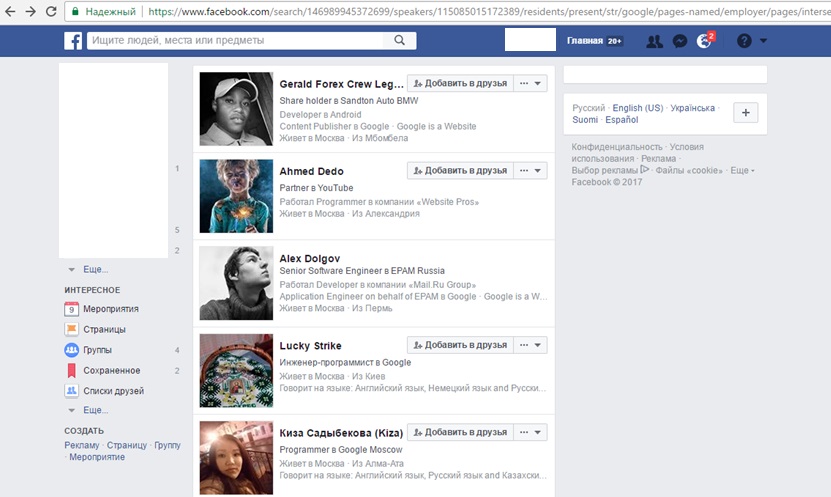
Итак, строка поиска в Facebook расположена в самом верху любой страницы (белое поле на синей полосе). После ввода в нее запроса, внизу в выпадающем окне будут приведены наиболее релевантные по мнению данной социальной сети результаты. Чтобы увидеть весь список нужно будет нажать на расположенную внизу этого выпадающего окна ссылку «Показать больше результатов», либо по значку лупы в конце поисковой строки (нажатие на Энтер откроет самый верхний результат работы поиска, а не страницу выдачи). Не совсем привычно после Яндекса или Гугла, но приспособиться можно.
Фейсбук умеет разделять результаты поиска по разделам (люди, бизнес страницы, группы и т.п.). В зависимости от текста запроса, в выпадающем окне будут преобладать результаты из наиболее подходящей группы.
Когда же вы перейдете на страницу с полной выдачей (вариантов будет очень много), то в левой колонке эта социалка вам любезно предоставит возможность отобрать только те результаты, которые будут соответствовать определенному разделу:
По умолчанию используется фильтр из левой колонки «Наиболее близкие». Как именно осуществляется ранжирование результатов в этом случае (расстановка их по занимаемым местам и формирования Топа) мы поговорим чуть ниже, а пока вы можете посмотреть как работают остальные фильтры.
В принципе, назначение их очевидно — отсеять результаты из ненужных вам разделов Facebook. Например, если ищите человека по фамилии, то имеет смысл воспользоваться фильтром «Пользователи», а если ищите бизнес-страницу по «продвижению сайтов», то введя этот запрос имеет смысл применить фильтр «Страницы». Можете почитать чем страницы отличаются от профилей или групп в Facebook. Думаю, что тут все очевидно.
Теперь что касается непосредственно поиска. Введенный вами в поисковую строку запрос будет искаться в именах пользователей, названиях их страниц, профилей, групп и т.д. Причем, если запрос состоял, например, из двух слов, то и в результатах вам предложат, например, бизнес-страницы, содержащие в своем названии эти два слова (или они будут входить в более сложные слова).
Поэтому если вы, например, хотите набрать себе базу групп или бизнес-страниц по определенной тематике (для каких-то ваших бизнес-задач), которую можно описать несколькими ключевыми словами близкими по значению, то лучше эти слова будет вводить в поисковой строке по отдельности, чтобы не слишком заузить вашу целевую аудиторию. Например, вместо запроса «раскрутка и продвижение сайтов» лучше будет пробить по двум отдельным запросам: «раскрутка сайтов» и «продвижение сайтов». Думаю, что смысл станет более понятен на практике.
Довольно топорно получается. Ну, никакой фантазии и развернутой семантики. Также становится очевидным, что по умолчанию поиск в Facebook шарашит только по названиям (а еше по ФИО), но не по областям с информацией о пользователе, его интересах и т.п. Хотя, данная информация может отображаться в результатах поиска в виде сниппета (в зависимости от того раздела, к которому он относится — пользователи, группы, страницы, места, мероприятия или приложения).
Как найти человека в Facebook?
В социальной сети обычные пользователи ищут чаще всего именно людей, а не страницы или группы. Для этого по умолчанию в этой системе предусмотрены несколько вариантов, которые сводятся к сужению круга поиска благодаря указанию каких-либо данных из профиля пользователя (Емайла, телефона, места жительства, учебы или работы). Все довольно просто и примитивно, но рассказать об этом, я думаю, все равно стоит. Чуть ниже мы рассмотрим более совершенный способ социального поиска, но пока поговорим о «классике».
Как найти людей в Facebook по телефону или Емейлу?
Собственно, кроме поиска по имени и фамилии, нужного вам человека можно найти путем ввода в поисковую строку его Емэйл адреса или номера телефона. Если именно их пользователь использовал при регистрации или указал при заполнении профиля, то будет выдан единственно верный результат поиска.
То же самое будет и при вводе номера мобильного телефона:
Довольно эффективный и быстрый способ, если знаете эти контактные данные оппонента. Правда есть несколько нюансов.
- Во-первых, проще искать, конечно же, по почтовому ящику, чем по номеру телефона, ибо он в обязательном порядке указывается при регистрации (если не использовался какой-то специальных ящик, на который регистрируется все подряд, чтобы потом спам не получать).
- Во-вторых, данную информацию пользователь может закрыть от индексации внутренним поиском Фейсбука в настройках конфиденциальности. В этом случае поиск по E-mail или телефону ничего не даст.
Давайте посмотрим, как можно заблокировать такую возможность поиска, если у вас на то возникнет желание, т.е. как запретить находить вас в Facebook по электронной почте или номеру телефона. Для начала нужно будет зайти в настройки вашего аккаунта, выбрав вверху любого окна из выпадающего меню крайней справа стрелочки (направленной вниз или треугольника — кому как будет угодно) пункт «Настройки»:
На открывшейся странице выберите из левого меню настроек пункт «Конфиденциальность». На открывшейся странице нас интересует расположенная в самом низу область под названием «Кто может меня найти?», а именно первые два поля в ней. Для изменения этих настроек нужно будет кликнуть по кнопке «Редактировать» в нужной строке справа:
По умолчанию стоит вариант «Все», но вы можете это переиграть и максимально сузить диапазон лиц способных успешно вести подобный поиск только до своих друзей в этой социальной сети. Ну, или выбрать средний вариант — друзья друзей, что существенно расширит круг «избранных».
Как находить людей в Facebook по региону, месту учебы или работы?
Когда вы вводите в поисковую строку этой социальной сети имя или фамилию человека, которого хотите найти, после чего открываете все результаты (с помощью соответствующей ссылки внизу выпадающего окна) и выбираете из левого меню фильтр «Пользователи», то вам в дополнении ко всему предложат еще три фильтра, которыми можно будет воспользоваться для того, чтобы сузить область поиска и не просматривать кучу не интересных вам результатов.
В строку первого фильтра «Местоположение» можно ввести географическое название города. Появится выпадающий список, позволяющий уточнить какой именно населенный пункт вы имели в виду:
Можно также попробовать воспользоваться полем «Место работы» и ввести в него название компании, где искомый вами человек работает. То же самое можно сделать и с использованием поля «Образование», т.е. ввести, например, название высшего или среднего учебного заведения, где он учился.
Однако, нужно учитывать, что поиск будет вестись по профилю пользователя, и как он там написал (например, МЭИ или Московский Энергетический институт) догадаться сложно, ибо вариантов написания у одного и того же учебного заведения может быть множество.
Кстати, если какие-либо поля дополнительных фильтров вам сейчас не нужны (например, передумали фильтровать по городу), то можно нажать на крестик справа от него. Вернуть поле обратно можно будет с помощью появившейся ниже кнопки «Добавить фильтр».
Как попасть в Топ поисковой выдачи Фейсбука?
Когда вы что-то вбиваете в поисковую строку этой социальной сети, то анализ полученных результатов может вас сподвигнуть к мысли о том, что не совсем понятно, а почему, собственно, выдача была построена именно таким образом.
Почему ваша бизнес-страница или группа при огромном числе поклонников или подписчиков стоит ниже других страничек (либо пабликов), у которых этого добра намного меньше? Где справедливость? А? А она есть, но кроется за теми вещами, которые мы порой не замечаем.
Давайте посмотрим внимательно на выдачу и попробуем найти какую-то взаимосвязь, чтобы прикинуть какие факторы больше всего влияют на ранжирование в поиске Facebook. Допустим, я хочу пошукать на тему бизнес-страниц, посвященных «раскрутке сайтов». Логики в формировании выдачи, как уже было упомянуто, не наблюдается (страница с огромным числом читателей находится ниже, чем страница вообще практически без фанов):
Также в сниппете (под заголовком одного из результатов поиска) может выводиться число ваших друзей (под моим аккаунтом их просто нет в этой тематике), которые к данной странице присоединились, но и это число не является основным фактором ранжирования в Фейсбуке, ибо вверху может находиться страница с гораздо меньшим числом ваших вовлеченных друзей, чем у той, что расположена ниже. Число вхождений ключевого запроса в заголовок страницы или ее описания тоже какой-то явной зависимости не дает.
Получается, что какого-то очевидного критерия, по которому ранжируется выдача, не просматривается. Тем не менее, задача попадания в Топ Facebook остается актуальной. В обычных поисковых машинах мы хоть как-то можем представить себе основные факторы ранжирования (их, кстати говоря, очень много). Здесь же нужно учитывать то, что мы имеем дело с социальной сетью, а значит логичным будет учитывать характерные для этой среды критерии.
Основные критерии ранжирования в Фейсбуке можно представить, наверное, примерно так:
- Ключевой запрос в названии страницы, группы, фейкового (не реального) профиля, где используется не ФИО, а ключи. Т.е. наличие ключевых слов является обязательным условием попадания в выдачу Facebook, но еще не достаточным для попадания в Топ (читайте про то, что такое Топ, выдача и прочая SEO атрибутика). Ранжирование отобранных таким образом результатов будет осуществляться с помощью следующих критериев.
- Число фанов у бизнес-страницы (кликнувших по кнопке «Нравится» на страницах попавших в результаты поиска) или количество участников в группах. Но не простое число, а с учетом количества ваших друзей в Фейсбуке, которые попали в это число фанов или участников. Очевидно, что при таком раскладе выдача будет различаться для разных пользователей, ибо разное число их друзей будет вовлечено.
- Число ваших друзей в Facebook, которые взаимодействуют со страницами и группами участвующими в выдаче. Под взаимодействием следует понимать лайки, написание постов, комментариев и прочую активность. Этот фактор ранжирования еще больше индивидуализирует результаты поиска по одному и тому же запросу, сделанному разными пользователями этой социальной сети.
- Частота обновления страниц или групп, ранжируемых по данному ключевому запросу. То бишь учитывается то, как часто и насколько регулярно добавляется новый контент. Это социальная сеть, а значит «живость» подачи информации является важным критерием и неоспоримым преимуществом.
- Количественное отражение активности и взаимодействия пользователей внутри страницы или группы Фейсбука. Учитываются все лайки (уже не только от ваших друзей), комментарии, репосты и т.п. вещи. Учитывается их общее число, а также регулярность и продолжительность этой активности.


Скорее всего, именно приведенные выше критерии и определяют (в комплексе) какой результат поисковой выдачи будет на первом месте, какой на втором и так далее (т.е. отвечают за построение Топа). Сам механизм никому не известен, и степень влияния каждого критерия до конца тоже не изучена. Но достаточно их просто знать и стараться улучшать по мере возможности, тем самым попадая в Топ все к большему числу пользователей этой социальной сети, если решить воспользоваться внутренним поиском.
В принципе, на основании выше приведенных аргументов можно сделать несколько выводов:
- Выдача по одному и тому же поисковому запросу у разных пользователей будет отличаться (сильно или не очень), ибо у всех у них разные люди записаны в друзьях, и этих самых друзей у них разное количество. И они могут по разному взаимодействовать с ранжируемыми бизнес-страницами или группами (активнее или пассивнее). Ваша активность тоже учитывается, но не как какой-то превалирующий фактор.
- Поэтому, если вы хотите, чтобы как можно у большего числа пользователей сети вы были бы в Топе выдачи по какому-то нужному вам запросу, то нужно чтобы:
- Этот ключевой запрос был бы в названии страницы или группы.
- Иметь большое количество поклонников на странице (кликнувших по кнопке «Нравится»), ибо это повышает вероятность того, что среди них найдутся друзья того, кто этот запрос вводит. По сути, это можно назвать повышением социального рейтинга вашей странице в Facebook.
- На вашей странице или в группе должна быть очень сильная вовлеченность. Контент рулит не только на сайтах, но и в социальной сети (есть способ автоматизировать его добавление). Если он интересный (его лайкают, комментируют, репостят), то Фейсбук будет повышать поисковый рейтинг вашей страницы и она поднимается в результатах выдачи (будет стремиться в Топ).
 И они могут по разному взаимодействовать с ранжируемыми бизнес-страницами или группами (активнее или пассивнее). Ваша активность тоже учитывается, но не как какой-то превалирующий фактор.
Вот именно степень соблюдения трех последних условий и будет определять, попадете вы в Топ выдачи текущего пользователя или нет.
Социальный поиск в Facebook
Это новый вид поиска, который появился пару лет назад. Доступен он, правда, пока только для англоязычных пользователей этой социальной сети. Его отличите от того, что мы рассмотрели выше, заключается в том, что социальный поиск умеет понимать семантические запросы, а не тупо ищет в названиях групп или именах пользователей введенные слова. При этом он учитывает социальные связи и предпочтения того пользователя, который этот поиск осуществляет.
Можно вводить целые предложения и он вас поймет (например, «музыка, которая нравится моим друзьям» или «кафе в Москве, где бывали мои друзья» или «любители мотокросса из Урюпинска»). Но, к сожалению, все это работает только на английском и введение приведенных запросов «как есть» в поисковую строку (на русском языке) ни к чему хорошему не приведет. Пробовать запросы на английском тоже бесполезно:
Что же делать? Нужно просто переключить интерфейс вашего аккаунта в Фейсбуке на английский язык и семантический поиск активируется автоматически. Как это сделать? Довольно просто. Переходите на главную страницу WWW.FACEBOOK.COM (в ленту новостей) и внизу третьей слева колонки (которая расположена справа от самой ленты) находите ссылку «Русский»:
Она позволит вам переключить язык интерфейса. Из открывшегося списка нужно будет выбрать вариант «English (US)» (американский английский). После этого строка поиска уже начнет понимать семантические запросы, но введенные на английском языке. Это вовсе не означает, что искать вы сможете только по буржуазной части сети. Все полностью зависит от формулировки вашего запроса.
Например, если вы хотите найти среди пользователей Facebook женщин определенного возраста и проживающих при этом в определенном месте (например, чтобы сделать им какое-то коммерческое предложение или каким-то еще образом мотивировав это противоестественное желание), то достаточно будет ввести запрос вида:
Women who live in Moscow and older 20 and younger 30
Поменяв в нем лишь диапазон возрастов и город, чтобы подогнать под свои задачи. Логическое «И» здесь выглядит как «and», что дает понять поисковику, что все эти условия (по сути их три) должны быть соблюдены.
Если запрос будете вводить прямо в строке поиска (а не вставлять его целиком методом копипаста), то Фейсбук будет предлагать вам подсказки (по аналогии с обычными поисковыми системами) отсортированные по частоте употребления данной фразы при попытках поиска другими пользователями сети.
При этом критерии, по которым будут ранжироваться итоговые результаты в выдаче, будут теми же самыми, что мы озвучили выше. В этом плане ничего не поменялось, но суть не в этом, ибо самое главное — теперь вы можете словами объяснить, что именно хотите найти. При социальном поиске искаться будут не сами слова запроса, а тот смысл, что вы в них заложили. Разница существенная и дающая практически безграничные возможности.
При этом результаты поиска по-прежнему можно фильтровать по разделам, которые вам прежде всего интересны. В нашем примере мы, очевидно, хотели найти людей соответствующих заданными критериям, поэтому было бы логично переключиться на вторую вкладку «People».
Как видите, социальный поиск Facebook нас прекрасно понял и подобрал девушек из Москвы из заданного возрастного диапазона.
Давайте рассмотрение вариантов использования этого инструмента для нужд обычного пользователя социальной сети и для нужд бизнеса рассмотрим в следующей статье этого цикла, ибо материал довольно-таки объемный получится.
Продолжение следует >>> (Тут можно подписаться на почтовую рассылку с анонсами новых статей)
Удачи вам! До скорых встреч на страницах блога KtoNaNovenkogo.ru
Поиск в Фейсбуке без регистрации: как найти нужного человека
Создатели и разработчики Facebook всегда утверждают, что основным приоритетом сервиса является безопасность личных данных пользователей. Исходя из этого, большое внимание уделяется сохранению конфиденциальности и контролю за распространением информации. Именно по этой причине поиск без регистрации в социальной сети очень ограничен. Можно сказать даже больше – не создавая аккаунт, найти человека или страницу с помощью внутреннего поискового сервиса Фейсбука достаточно сложно.
Способ 1
Имея аккаунт на Фейсбуке, вы можете быстро найти интересующих вас людей с помощью встроенного поисковика. Достаточно ввести имя и фамилию пользователя, и система предложит вам все соответствующие запросу результаты. Кроме того, вы имеете возможность уточнить запрос, дополнив его такой информацией, как дата рождения, город проживания, место учебы и т.д. Подробная инструкция по поиску человека уже была нами опубликована, но сейчас речь идет о ситуациях, когда фейсбуковский поисковик не может быть использован в силу отсутствия регистрации на сайте.
Зайдя на главную страницу Facebook, вы увидите два блока – вход в свой аккаунт и анкету для создания нового профиля. Прокрутив страничку вниз, вы можете обнаружить несколько разделов, обозначенных мелким голубым шрифтом. Заинтересовать вас должна категория «Люди», которая осуществляет поиск по Фейсбуку без создания аккаунта.
На самом деле, этот раздел представляет собой каталог аккаунтов, страниц, мест и тем, распределенных по алфавиту. Понятно, что искать нужного человека вручную – процедура очень долгая и малоэффективная. Поэтому лучше воспользоваться окошком «Поиск». Просто введите имя и фамилию пользователя, и система выдаст вам подходящие варианты.
На заметку: в поиске будут отображаться имена только тех пользователей, которые сделали профиль доступным для всех в настройках конфиденциальности.
Способ 2
По такому же принципу строится еще один способ поиска без регистрации. Вам нужно лишь зайти на специально созданную разработчиками страницу – https://www.facebook.com/people-search.php. Дальше поиск строится по стандартной схеме: нужно ввести имя пользователя и просмотреть список предложенных системой результатов.
На заметку: просмотреть все разделы профиля пользователя при отсутствии собственного аккаунта вы не сможете – социальная сеть ставит на это ограничение.
Способ 3
Наконец, самый простой способ найти пользователя на Фейсбуке – воспользоваться стандартной поисковой системой. Это может быть Google, Яндекс или Поиск.mail – принципиальной разницы нет. Введите имя человека и слово «Facebook» в поисковую строку и изучите результаты. Но не забывайте, что многие пользователи соц.сети устанавливают запрет на отображение профиля в поисковиках.
Способы поиска человека на Facebook
Социальная сеть Facebook охватывает весь мир, поэтому пользуется большой популярностью. Удобная функция «Фейсбук Поиск людей» создана для того, чтобы восстановить давно утерянные связи и найти своих старых знакомых и родственников. Она позволяет общаться с ними в любое время, обмениваться сообщениями и видео, а при необходимости – обрести новых друзей.
Поиск людей на Фейсбук.Способы как найти человека в Фейсбук
Благодаря обширной базе пользователей соцсети Facebook можно отыскать друзей, воспользовавшись специальным сервисом.
По фотографии
Этот способ подходит для тех, кто имеет навыки поиска изображений. По картинке сервис быстро найдет ссылку на профиль необходимого человека.
Для этого нужно:
- Подобрать фото, на котором четко и ясно изображено лицо.
- Открыть Google Изображения.
- Нажать на иконку фотоаппарата и загрузить фото в поиск.
- Если человек имеет аккаунт в социальной сети, система выдаст ссылку на него.
- Остается перейти на страницу и отправить запрос на добавление в друзья.
Этот метод позволяет искать друзей даже без регистрации. Для этого совсем не обязательно быть пользователем сети и иметь собственный аккаунт.
По электронной почте
Можно найти друзей по адресу почты, на которую зарегистрирован аккаунт социальной сети. Для этого нужно выбрать вкладку «Друзья», расположенную на верхней панели профиля с правой стороны, и ввести e-mail искомого человека. Результат будет положительный, если человек использует тот же электронный адрес. Если найти друга не удалось, попробуйте другой метод.
По городу
В профиле «Фейсбука» есть различные фильтры, помогающие в поиске людей. Зная город, в котором человек родился или живет, найти его будет намного проще.
Процедура занимает несколько минут:
- В верхнем углу нажмите на вкладку «Друзья».
- В открывшемся поле будет список людей. Там же вверху находится иконка «Найти друзей».
- После обновления страницы откроется форма для заполнения фильтра. Поставьте галочку напротив «Родной город», или «Город проживания».
- Выберите из предложенных вариантов искомого человека.
Для более точного результата используйте функцию расширенного поиска. Поставьте галочки напротив вкладок «Страна» и «Фамилия». Если открывается несколько людей с одинаковыми ФИО, добавьте галочку для сортировки по дате рождения.
По номеру телефона
Для регистрации в соцсети используется номер мобильного телефона, поэтому его можно использовать для поиска. Введите цифры, не забыв указать код страны в специальном поле. В окошке результата вы увидите аккаунт нужного вам человека.
Почему не получается найти человека
Даже применив все вышеупомянутые способы, не всегда удается узнать адрес странички друзей. Есть несколько причин этого, основной из которых является конфиденциальность информации. Это означает, что сам человек не хочет, чтобы его нашли с помощью социальной сети, и поэтому устанавливает приватный статус.
Другие причины:
- Человек просто не зарегистрирован в данном сообществе.
- Иногда пользователи «Фейсбука» заполняют профиль на иностранном языке.
- Название города или страны может отсутствовать или быть неверно написанным.
В этом случае фильтр может не увидеть совпадения с запросом.
Сервис поиска по Facebook Search is back
Неофициальный сервис предложил житель Сан-Франциско, создавший собственную поисковую систему Search is back. Приложение не используется на API Facebook, поэтому оно продолжает свою работу. Неофициальная система действует пока только на территории США, однако ее автор утверждает, что скоро она появится и в других странах.
Зарубежным пользователям доступна простая процедура смены языка на американский английский. Только в этом случае сервис видит и распознает запросы, выдавая положительный результат. Благодаря использованию специальных фильтров, Search Is Back позволяет отслеживать различные мероприятия, посты и картинки, которыми делятся пользователи интернета.
Расширенная система фильтров предоставляет собой набор отдельных вкладок, по которым можно определить нахождение практически любого пользователя сети. Приложение имеет простой и удобный интерфейс, понятный даже новичкам. Самые популярные вкладки, которые используются для нахождения знакомых: имена, школа, должность на службе, город и др. Вкладки с фото и публикациями упрощают поиск и расширяют возможности сервиса.
Официальный инструмент отслеживания пользователей сети предложил еще в 2013 году создатель «Фейсбука» Марк Цукерберг. Однако социальный сервис так и не появился. О новинке, представленной Майклом Моргенстерном, пока никаких комментариев не поступало, но люди уже оценили ее результативность. Следует учесть, что российские провайдеры могут квалифицировать доступ к системе как небезопасный.
Как выполнить расширенный поиск в Facebook
С более чем 2,5 миллиардами активных пользователей в месяц в 2020 году Facebook остается самой популярной платформой социальных сетей в мире. Имея это в виду, скорее всего, у большинства ваших друзей и семьи есть учетная запись Facebook, если они не заядлые пользователи.
Учитывая, насколько Facebook является обычным явлением, поиск людей, сообщений или фотографий временами может оказаться затруднительным. Если вы выполните простой поиск в приложении, вы, вероятно, получите массу результатов. Это когда вы хотите использовать расширенные поисковые фильтры Facebook, чтобы получить желаемые результаты.
Как выполнить расширенный поиск в Facebook в браузере ПК
Получить доступ к параметрам расширенного поиска Facebook в браузере ПК довольно просто.
- Откройте веб-браузер на своем компьютере и перейдите по адресу https://www.facebook.com.
- Когда откроется страница Facebook, вы увидите поле поиска Facebook в верхнем левом углу.
- Введите что-нибудь в поле поиска и нажмите Enter на клавиатуре.
- Теперь открывается страница расширенного поиска, предоставляющая вам доступ к 11 категориям поиска в меню слева:
- Сообщения — ищите сообщения ваших друзей или те, которые упоминают ваших друзей.
- Люди — поиск людей по месту нахождения, образованию или месту работы.
- Фотографии — поиск фотографий по типу, местоположению, году или даже человеку (плакату).
- Видео — ищите видео по дате, месту или прямому эфиру в FB.
- Торговая площадка — эта категория позволяет вам искать продукты, доступные на рынке Facebook. Обратите внимание, что не все пользователи могут получить доступ к этой опции, в зависимости от доступности торговой площадки в вашей стране.
- Страницы — используйте различные фильтры для сужения определенных страниц.Например, вы можете искать продукты или бизнес-страницы, а также магазины, в которых вы можете приобретать продукты и услуги.
- Места — Здесь вы можете найти такие места, как рестораны, клубы, закусочные и многое другое. Вы также получаете карту вашего местоположения для более удобного поиска.
- Группы — сузьте группы по местоположению, частному или общедоступному статусу и статусу вашего членства.
- Приложения — в этой категории нет подробных фильтров.
- События — выберите, если вы ищете онлайн или физическое мероприятие.Задайте местоположение, укажите, сколько дней в будущем вы хотите искать, и определите, какое событие вы ищете. Наконец, вы можете выбрать, хотите ли вы провести семейное мероприятие и нравится ли оно вашим друзьям.
- Ссылки. Как и в категории «Приложения», здесь нет дополнительных фильтров.
- Сообщения — ищите сообщения ваших друзей или те, которые упоминают ваших друзей.
Каждый из них имеет дополнительный набор параметров поиска, которые помогут вам в дальнейшем уточнять результаты. Чтобы показать вам, как это работает, давайте возьмем в качестве примера «Сообщения» и «Люди».
Поиск сообщений
При поиске определенного сообщения, которое кто-то добавил на свою стену, может потребоваться много времени, чтобы просмотреть все его сообщения. Вот где категория «Сообщения» может оказаться чрезвычайно полезной.
- Откройте страницу поиска Facebook, как описано выше.
- В строке поиска введите имя человека, чье сообщение вы ищете, и нажмите Enter на клавиатуре.
Следует отметить, что когда вы вводите чье-то имя, не нажимайте на подсказку, которая появляется под строкой поиска.Если вы это сделаете, вы попадете на страницу профиля этого человека. - Щелкните Записи в меню слева.
- Теперь категория «Сообщения» расширится, и появятся дополнительные параметры поиска:
- «Сообщения, которые вы видели» — включите или отключите этот параметр.
- Дата публикации — это раскрывающееся меню позволяет выбрать год, когда сообщение появилось.
- Сообщения от — выберите либо вы, ваши друзья, ваши группы и страницы, либо публичные сообщения.
- Местоположение с меткой — чтобы сузить указанное местоположение, введите название города.
- «Сообщения, которые вы видели» — включите или отключите этот параметр.
- Выбрав указанные выше параметры, вы увидите, что результаты поиска автоматически обновляются в основной части экрана.
Поиск людей
Для поиска людей щелкните категорию «Люди» в левом меню. Этот фильтр также предоставляет четыре варианта:
- Друзья друзей — если вы включите этот переключатель, в результатах будут отображаться только друзья ваших друзей (но не ваши). Это очень полезно, когда вы ищете кого-то с обычным именем, с которым вы обязательно будете другом своих друзей.
- Город — Если человек раскрыл свой город, это поможет вам его найти.
- Образование — Как и в случае с городом, это будет работать, только если человек указал свою школу в профиле Facebook.
- Работа — как город и образование, но для рабочего места.
Остальные категории работают аналогично сообщениям и людям с соответствующими фильтрами.
Как выполнить расширенный поиск в приложении Facebook для Android
Как и Facebook в браузере, мобильное приложение для Android также имеет расширенный поиск.
- Откройте мобильное приложение Facebook на своем устройстве.
- Нажмите значок «Поиск» в правом верхнем углу приложения (увеличительное стекло).
- Введите текст в строку поиска.
- Откроется страница расширенного поиска, на которой можно выбрать различные категории для сужения результатов поиска. Они такие же, как и в браузерной версии Facebook. Единственная разница в том, что мобильное приложение размещает их на вкладках. Чтобы получить доступ ко всем из них, просто перетащите вкладки влево и вправо.
- Теперь введите чье-нибудь имя в поле поиска.
- Затем коснитесь одной из категорий. Обратите внимание, что в правом верхнем углу экрана появится значок «Параметры».
- Нажмите значок «Параметры», чтобы отобразить дополнительные фильтры для каждой категории.
- Установите фильтры, и соответствующие результаты появятся в основной части экрана.
Например, когда вы нажимаете категорию «Фото», меню опций позволяет вам установить следующие параметры:
- Автор — здесь вы можете выбрать кого угодно, вас, ваших друзей или ваших друзей и группы.
- Местоположение с тегами — выберите «Где угодно», чтобы найти все доступные местоположения, или воспользуйтесь поиском в меню, чтобы найти конкретный город.
- Дата публикации. Хотя в названии этого параметра есть «дата», вы не сможете выбрать месяцы или дни, а только годы.
Чтобы узнать больше о том, как работают категории поиска «Сообщения» и «Люди», проверьте раздел выше.
Как выполнить расширенный поиск в приложении Facebook для iPhone
Как и в приложении для Android, приложение Facebook для iOS на iOS имеет такой же набор параметров расширенного поиска.Приложение доступно для загрузки в магазине Apple App Store.
Чтобы получить доступ к расширенному поиску, выполните следующие действия.
- Откройте приложение Facebook на своем iPhone или iPad.
- Коснитесь значка лупы в правом верхнем углу экрана.
- В поле поиска введите все, чтобы получить доступ к параметрам расширенного поиска.
- Теперь вы увидите вкладки для разных категорий. Поскольку экран не такой широкий, как в версии браузера, вам придется перетаскивать вкладки влево и вправо, чтобы получить доступ к остальным категориям.
- Введите критерии, которые вы хотите найти, в поле поиска.
- Коснитесь одной из вкладок, которую хотите использовать.
- Теперь в правом верхнем углу экрана вы увидите значок параметров. Коснитесь его, чтобы установить параметры фильтра.
- Задайте свои параметры, и результаты поиска, приведенные ниже, обновятся, предоставляя вам соответствующие результаты.
Расширенный поиск в Facebook — легко сделать
Теперь, когда вы знаете, как выполнять расширенный поиск в Facebook, вы можете легко находить людей, сообщения и даже предметы на торговой площадке Facebook.Независимо от того, используете ли вы браузер или мобильное приложение, этот поиск позволяет использовать различные фильтры, чтобы сузить результаты.
Считаете ли вы, что расширенный поиск Facebook достаточно хорош? Удалось ли вам найти то, что вы искали? Пожалуйста, поделитесь своим опытом в разделе комментариев ниже.
Поиск в Facebook: руководство для начинающих
Поиск в Facebook сейчас более продвинутый и мощный, чем в первые дни, но только если вы знаете, как им пользоваться. Хотя поиск в Facebook прост в использовании, он обладает некоторыми уникальными функциями и функциями.
Информация в этой статье относится к функциям поиска Facebook на настольном сайте, а также в мобильном приложении. Отмечаются любые вариации.
Как искать в Facebook
В Facebook вы можете искать людей, места, фотографии, интересы, сообщения, группы и объекты с помощью фан-страницы (для сообщества, организации или общественного деятеля) или бизнес-страницы.
Чтобы выполнить поиск в Facebook в браузере на своем компьютере, войдите в Facebook и перейдите к строке Search в верхнем левом углу ленты новостей или страницы профиля.В мобильном приложении коснитесь значка увеличительного стекла в правом верхнем углу экрана. Введите запрос или имя человека.
По мере ввода Facebook предлагает категории контента в раскрывающемся меню под полем поиска. Выберите результат поиска в раскрывающемся экране под полем поиска или выберите Искать [ ваш поисковый запрос ] , чтобы открыть экран поиска Фильтр результатов .
Сузьте область поиска, выбрав фильтр в левой плоскости, включая Все , Сообщения , Люди , Фото , Видео , Marketplace , Pages , Places , Groups , Приложения , События и Ссылки .
Некоторые фильтры содержат подфильтры. Например, если вы выберете сообщений , вы увидите такие параметры, как сообщений, которые вы просмотрели, и Дата публикации . Выбор одного из них еще больше сужает результаты поиска.
Если вы хотите искать фотографии, вам могут помочь подфильтры в категории «Фотографии». Эти категории:
- Автор:
- Тип фото
- Местоположение с меткой
- Дата публикации
Эти параметры позволяют вам искать особенности, такие как фотографии, загруженные друзьями, общедоступные фотографии или изображения, опубликованные в определенном году.Подфильтры видео аналогичны.
Другой способ использовать поиск в Facebook — это искать места. В поиске мест есть семь подфильтров:
- Открыто сейчас
- Доставка
- Еда на вынос
- Расположение
- Статус
- В гостях у друзей
- Цена
Карта также помогает улучшить результаты поиска.
Выберите фильтр Marketplace , чтобы искать продукты или услуги через Facebook Marketplace.Доступны многочисленные подфильтры, позволяющие сузить поиск по местоположению, цене, категории и т. Д.
Как проблема конфиденциальности влияет на поиск
Facebook ищет и возвращает информацию о людях, которые дали социальной сети разрешение на публикацию. Например, если вы решите не публиковать информацию о своей текущей работе в своем профиле, вы не будете отображаться в результатах поиска по этому месту работы. Если вы ограничите видимость многих своих фотографий определенной группе людей, никто за пределами этой группы не сможет увидеть эти фотографии в поиске Facebook.
Если вы не хотите, чтобы вас находили на Facebook, есть несколько способов заблокировать поиск.
Спасибо, что сообщили нам!
Расскажите, почему!
Другой Недостаточно подробностей Сложно понять10 вещей, которые вам нужно знать о новом поиске в Facebook
Каждый день Facebook обрабатывает 1,5 миллиарда поисковых запросов против 2 триллионов сообщений в своем индексе. Facebook все еще далек от 3,5 миллиардов ежедневных поисковых запросов Google, но, тем не менее, это впечатляющая цифра, которая ставит Facebook на первое место среди поисковых гигантов.
Конечно, Facebook индексирует контент только в рамках своей собственной экосистемы, в то время как Google, Bing, Yahoo и т.п. делают большую часть веб-контента доступной для поисковиков. Запуск Facebook Search FYI направлен на то, чтобы изменить это, предлагая пользователям в их социальных сетях больше информации о том, что происходит в мире.
Вот 10 вещей, которые вам нужно знать о новом поиске в Facebook Search FYI.
1. Предложения по поиску теперь персонализированы и более своевременны
В своем объявлении Facebook обещает: «По мере того, как вы печатаете, мы будем выделять то, что происходит прямо сейчас, чтобы вы могли следить за популярными историями по мере их развития.«Пока нет информации о том, как Facebook автоматически заполняет результаты по мере того, как вы набираете текст, но можете поспорить, что работает алгоритм, аналогичный автопредложению Google.
Нужно вдохновение? Загрузите наше бесплатное руководство: 10 умных и простых маркетинговых идей в Facebook
2. Результаты поиска в Facebook теперь включают публичные сообщения, а также сообщения друзей
Facebook работает над добавлением общедоступных сообщений в результаты поиска, поэтому, если вы ищете информацию о текущем событии или актуальной теме, вы, вероятно, увидите сообщения СМИ и влиятельных лиц наряду с сообщениями людей, которых вы знаете.
3. Четыре способа сортировки результатов поиска в Facebook
При поиске результаты сортируются по четырем различным категориям: «Лучшие», «Последние», «Люди» и «Фото», что позволяет просматривать их любым из этих способов.
4. Существует около 200 факторов, влияющих на поисковый рейтинг в Facebook
Согласно TechCrunch: «После того, как вы выберете один или вошли, вы получите страницу результатов, персонализированную на основе примерно 200 факторов, включая то, что вам нравится и чем вы занимаетесь, что вы искали, и информацию о вашей личности.”
5. Вы можете потянуть, чтобы обновить результаты поиска на мобильном устройстве
Одна из замечательных функций Twitter — это возможность на мобильном телефоне обновить контент в верхней части ленты. Facebook также добавил эту функцию в свои результаты мобильного поиска.
6. Вы можете найти общедоступные сообщения, связанные с определенной ссылкой
«Когда ссылка широко публикуется в Facebook, она часто становится якорем для интересного публичного обсуждения», — говорится в сообщении Facebook. С новым поиском в Facebook одним щелчком будут отображаться самые популярные общедоступные сообщения, связанные с определенной ссылкой, что позволяет пользователям переходить к обсуждениям по этим сообщениям.
7. Facebook показывает количество людей, которые говорят по этой ссылке
Когда рядом со ссылкой, по которой вы выполняли поиск, появляется популярное сообщение, вы увидите индикатор «Люди говорят», который позволяет узнать, сколько людей обсуждают его в общедоступных сообщениях в экосистеме Facebook.
8. Новый поиск выводит на поверхность все исторические сообщения
CNBC отмечает, что «функция поиска Facebook сможет отображать старый контент, поэтому можно будет найти даже сообщения, которые вы, возможно, написали много лет назад.Это, конечно, вызывает вопросы о конфиденциальности. Люди, которые не хотят, чтобы какие-либо посты появлялись в результатах поиска, могут сделать их приватными «. У Quartz есть хороший учебник по защите от посторонних глаз посторонних постов, которые вы написали 5 лет назад.
9. Тег FYI для поиска в Facebook будет держать вас в курсе обновлений
Facebook создал тег под названием Search FYI в своей редакции новостей, чтобы держать пользователей в курсе, когда они запускают новые функции поиска и обновления. Следите за выпусками других языков, новыми функциями или любыми другими улучшениями, пока они тестируют и обновляют поиск в Facebook.
10. Новый поиск в Facebook в настоящее время доступен на iPhone, Android и настольных ПК
Новые функции поискаFacebook теперь доступны на английском языке (США) на iPhone, Android и компьютерах. Facebook отмечает: «Имейте в виду, что даже если вы еще не можете искать сообщения, вы все равно можете отображаться в результатах для людей, у которых оно уже есть».
Вы пробовали пользоваться поиском в Facebook после обновления? Попробуйте и дайте нам знать, что вы думаете!
Как искать друзей в Facebook по местоположению, работе или школе
Facebook — отличный инструмент для поиска людей в Интернете.Это все еще очень популярная платформа, и есть вероятность, что вы сможете найти там и своего коллегу по работе, и ту девушку, с которой сидели рядом в начальной школе.
После того, как вы найдете и соберете все свои связи в списке друзей на Facebook, вам может быть трудно вспомнить всех, кто у вас там есть. Когда это происходит, у Facebook есть довольно полезная система фильтров, которую вы можете использовать для поиска в списке друзей одного конкретного человека.
Как искать друзей в Facebook по имениОсновной параметр, который большинство людей используют при поиске кого-либо в списке друзей Facebook, — это поиск по имени.Если вы знаете имя человека, которого ищете, выполните следующие простые шаги, чтобы найти его среди своих друзей на Facebook.
- Откройте Facebook и перейдите на страницу своего профиля.
- Выберите в меню Друзья .
- Введите имя вашего друга в поле поиска .
Вы увидите, что все подходящие профили появятся в списке ниже. Наведите курсор на имя друга, чтобы увидеть варианты связи с ним или просмотра его профиля.
Как искать друзей в Facebook по работе или школеЭто становится труднее, если вы не помните имя человека, которого ищете. В этом случае вы можете использовать поисковые фильтры Facebook, чтобы найти человека в списке друзей.
Если вы и человек, которого ищете, работали в одном учреждении, вы можете найти их с помощью фильтра Work . Для этого пройдите по пути к странице вашего профиля > Друзья , только на этот раз выберите в меню Work .После этого вы увидите список всех ваших коллег по работе.
Обратите внимание, что для использования этого фильтра ваше рабочее место должно быть указано в вашем профиле Facebook. В разделе Работа вы найдете людей из вашего списка друзей, у которых та же организация указана в качестве места работы.
Еще один фильтр, который вы можете использовать для поиска своих друзей на Facebook, — это University . Вы можете найти людей, с которыми вы учились в одной школе, следуя по пути Страница профиля > Друзья > Университет .И снова в списке будут показаны люди, у которых в профиле указан тот же колледж или университет, что и у вас.
Как искать друзей в Facebook по дням рожденияОдин удобный фильтр, который Facebook предлагает своим пользователям: дней рождения . Если вы не знаете, когда у вашего друга день рождения, вы можете использовать его, чтобы быть в курсе всех дат дня рождения ваших друзей.
Чтобы увидеть предстоящие дни рождения ваших друзей, откройте список друзей в Facebook и выберите Дни рождения .Вы увидите список людей, у которых в ближайшие дни дни рождения. Добавьте их в свой календарь, если вы не хотите забыть отправить свои пожелания, или используйте панель уведомлений Facebook, чтобы получать напоминания о днях рождения.
Как найти кого-нибудь с помощью друзей друзейЧто делать, если человек, которого вы ищете на Facebook, удалил вас из друзей или его нет в вашем списке друзей по какой-либо другой причине? В этом случае вы все равно можете использовать Facebook, чтобы найти их профиль и связаться с ними.Вот несколько способов сделать это.
Вы можете использовать одного из своих друзей в Facebook, чтобы найти кого-то, кого нет в вашем списке друзей, но имеет какое-то отношение к этому человеку. Может быть, они вместе работают или учатся, или живут в одном городе. Есть два способа найти кого-то с помощью друзей ваших друзей.
- Если вы знаете имя человека, которого ищете, вы можете использовать фильтр Друзья друзей , чтобы найти его на Facebook. Откройте Facebook и введите имя человека в поле Search .В фильтрах выберите Люди > Друзья друзей . Вы увидите список людей с такими же именами, с которыми у вас есть общие друзья.
- Если вы не уверены в точном имени человека, вы можете найти его на странице Люди, которых вы можете знать . Откройте Facebook и выберите Друзья в меню слева. В разделе «Люди, которых вы можете знать» вы увидите список людей, с которыми у вас есть общие друзья. Прокрутите вниз и посмотрите, сможете ли вы найти человека, которого искали.
Если вам не удалось найти человека, использующего друзей ваших друзей, есть другие способы найти его. Один из них — искать человека в группах Facebook . Когда вы знаете, что кто-то интересуется определенной областью или темой, вы можете просматривать связанные общедоступные группы и искать этого человека среди участников.
Для этого откройте Facebook и выберите Группы в меню слева.Затем введите имя группы в поле Search groups . Выберите нужную группу из списка, а затем выберите участников , чтобы просмотреть участников группы.
Обратите внимание, что вы сможете видеть только тех участников групп Facebook, для которых установлено значение Public . Если вы хотите просмотреть список участников закрытой группы, вам нужно сначала присоединиться к группе.
Другой способ найти кого-то на Facebook — использовать его дескриптор или имя пользователя из другой социальной сети, такой как Twitter или Instagram.Люди часто используют одни и те же имена пользователей на нескольких сайтах и платформах.
Каждый профиль Facebook имеет уникальное имя пользователя в конце URL-адреса. Вы можете увидеть свой, когда откроете страницу своего профиля — это то, что идет после www.facebook.com/. Попробуйте использовать имя пользователя с другого сайта в его URL на Facebook и посмотрите, попадете ли вы на страницу его профиля.
Используйте Facebook, чтобы быстро найти кого-тоБлагодаря всевозможным фильтрам и параметрам поиска, Facebook делает процесс поиска кого-либо в Интернете чрезвычайно простым и быстрым.Более того, теперь вы можете использовать Facebook Messenger, чтобы найти кого-то в автономном режиме. Полезная функция, когда вам нужно определить местонахождение кого-то, чтобы обсудить что-то лично, подобрать его или посмотреть, есть ли он поблизости.
Как вы ищете людей на Facebook? Вы используете один из методов, описанных в этой статье, или мы что-то упустили? Поделитесь своим опытом поиска в Facebook в разделе комментариев ниже.
10 советов по поиску в Facebook, чтобы найти то, что вы ищете
Если вы знаете, как им пользоваться, функция поиска Facebook — мощный инструмент.Вы можете найти результаты везде, от фотографий ваших друзей до семейных мероприятий в вашем районе.
Если вы хотите найти больше того, что ищете, с помощью поиска в Facebook, вот наши лучшие советы и рекомендации по поиску в Facebook.
1. Начало работы с поиском в Facebook
На самом базовом уровне поиск в Facebook работает так, как и следовало ожидать.Вы вводите ключевое слово, которое ищете, и видите список результатов. Результаты автоматически классифицируются по типу. Точный порядок, в котором они появляются, будет зависеть от введенного вами запроса и вашего местонахождения.
Прокрутите вниз, и вы увидите результаты из общедоступных сообщений, групп, страниц, фотографий, видео и т. Д.
2. Используйте поисковые фильтры Facebook
.В левой части экрана расположены фильтры.Вы можете использовать их, чтобы сузить список результатов до чего-то более управляемого.
После радикального редизайна Facebook в середине 2020 года старые фильтры по умолчанию для сообщений из , типа сообщения , в группе , с тегами и с датой публикации больше не доступны. Они заменены новым списком из 11 фильтров. Каждый из новых фильтров имеет определенную направленность и имеет специальные подфильтры, позволяющие дополнительно уточнить результаты.
Новые фильтры: Сообщений , Люди , Фото , Видео , Marketplace , Pages , Places , Groups , Apps , Events , and Links . Мы рассмотрим некоторые из этих фильтров и подфильтров более подробно в оставшейся части статьи.
3. Поиск сообщений в Facebook
Многие из текстовых команд панели поиска Facebook, которые вы могли бы использовать (например, «найти фотографии, понравившиеся [имя]»), больше не работают.Вместо этого они были объединены в новые фильтры.
Первый фильтр, Posts , содержит четыре подфильтра. Возможно, самая полезная из них — это сообщения , которые вы видели переключателем . У всех нас были случаи, когда мы видели что-то в нашей ленте, но не могли переместить это позже в тот же день; этот переключатель помогает, показывая только те сообщения, которые вы прокручивали ранее.
Вы также можете фильтровать сообщения по отмеченному местоположению.Этот фильтр следует использовать, если вы хотите узнать, что люди говорят об определенном месте на другом конце света.
4. Поиск фотографий в Facebook
Другой поисковый фильтр Facebook, к которому сразу же будут стремиться пользователи, — это фотографии. Здесь вы можете провести расследование над своим партнером, друзьями и коллегами (не то, чтобы MakeUseOf когда-либо попустительствовал бы такому!).
Для фотографий доступны четыре дополнительных фильтра: Автор , Тип фотографии , Местоположение с тегами и Дата публикации .
Фильтр Photo type позволяет указать, следует ли ограничивать поиск фотографиями, которые вы видели в своей ленте новостей, или отображать результаты из всей базы данных Facebook. Поля Размещено пользователем и Tagged Location позволяют вводить любое имя / место по своему усмотрению.
5. Поиск видео в Facebook
Facebook также представил несколько новых фильтров для своего инструмента поиска видео.В дополнение к параметрам сортировки и возможности выбора места с тегами, теперь есть переключатели для видео в реальном времени и группового видео.
Если вы включите переключатель Live , он также будет показывать трансляции, которые транслируются прямо сейчас. Например, в результаты не будут включены видео в реальном времени, которые закончились. Если вам нужна дополнительная информация, ознакомьтесь с нашей статьей, в которой объясняется, как смотреть прямую трансляцию через Facebook как на компьютере, так и на мобильном устройстве.
6.Искать в Facebook Places
Facebook Places — еще один инструмент, который за последние несколько лет стал заметно более мощным. Если вы ищете ресторан, семейный отдых или близлежащие туристические места, инструмент сможет вам помочь.
Подфильтры в поиске мест одинаково эффективны. Доступны семь подфильтров:
- Открыто сейчас
- Доставка
- вынос
- Место нахождения
- Статус
- В гостях у друзей
- Цена
Они помогают сузить круг ваших обращений до тех пор, пока вы не найдете именно то место, которое ищете.
7. Найдите вакансии в Facebook
В Интернете не так уж мало способов помочь вам найти новую работу. Однако инструменты поиска работы Facebook — это мощный инструмент, который многие люди упускают из виду. Вы можете использовать эту функцию, чтобы найти новую работу в любой стране планеты.
Для начала щелкните ссылку Jobs на левой панели домашней страницы Facebook.На момент написания фильтры еще не были обновлены до нового дизайна, который можно найти на странице поисковых запросов Facebook. Тем не менее, вы все равно можете использовать левое меню для фильтрации по местоположению, типу задания и сектору.
8. Выполните поиск на торговой площадке Facebook
.Facebook, возможно, никогда не сможет конкурировать с Amazon, но его торговая площадка быстро стала ведущим средством для людей покупать и продавать вещи. Во многих смыслах найти материал на Facebook легче, чем на eBay.Действительно, можно найти все, от новенького iPhone до подержанного автомобиля.
Поиск на торговой площадке работает несколько иначе, чем процесс поиска контента в остальной социальной сети. Сначала вам нужно войти в Marketplace, щелкнув ссылку на левой панели.
Когда страница загрузится, введите основной поисковый запрос и нажмите Введите . Затем вам нужно будет использовать фильтры, чтобы сузить результаты.Вы можете настроить фильтры Категория , Расположение , Состояние товара и Цена .
( NB: Прежде чем покупать что-либо на Facebook Marketplace, убедитесь, что вы понимаете политику возврата Facebook. На Marketplace не распространяются те же правила, что и на другие сервисы Facebook.)
9. Поиск событий Facebook
Как и инструмент Facebook Places, инструмент событий — отличный способ узнать, что происходит вокруг вас прямо сейчас.
Вы можете фильтровать по местоположению, дате и категориям, но тремя наиболее полезными фильтрами, возможно, являются переключатель сетевых событий , переключатель для семейного просмотра и переключатель , популярный среди друзей.
10. Поиск в группах Facebook
Последний фильтр Facebook, о котором стоит упомянуть, — это поиск по группам. Вы можете ввести ключевое слово, а затем использовать подфильтры, чтобы разбить список на группы в определенных местах, которые соответствуют вашим интересам.
Это также полезно, если вы относитесь к тому типу людей, которые состоят в сотнях групп Facebook и вам нужен способ разобраться в них.
Забудьте о Google; Используйте вместо этого Facebook!
Функция поиска Facebook вряд ли когда-либо сможет соперничать с Google как способ номер один для поиска информации в Интернете.
Однако поисковая система Google не может получить доступ к большей части контента на Facebook.Многие пользователи деиндексировали свои профили, в результате чего Google не может найти в социальной сети фотографии и видео, которые понравились другим пользователям.
Так что вам обязательно стоит добавить поисковый инструмент Facebook в свой арсенал. Это всего лишь одна из многих альтернативных поисковых систем, которые могут найти информацию, недоступную для Google.
12 альтернативных поисковых систем, которые находят то, что не может найти GoogleПоиск Google по-прежнему не может все.Эти 13 альтернативных поисковых систем могут позаботиться о нескольких нишевых работах за вас.
Читать далее
Об авторе Дэн Прайс (Опубликовано 1575 статей)Дэн присоединился к MakeUseOf в 2014 году и является директором по партнерству с июля 2020 года.Обращайтесь к нему с вопросами о спонсируемом контенте, партнерских соглашениях, рекламных акциях и любых других формах партнерства. Вы также можете найти его каждый год бродящим по выставочной площадке CES в Лас-Вегасе, поздоровайтесь, если собираетесь. До своей писательской карьеры он был финансовым консультантом.
Более От Дэна ПрайсаПодпишитесь на нашу рассылку новостей
Подпишитесь на нашу рассылку, чтобы получать технические советы, обзоры, бесплатные электронные книги и эксклюзивные предложения!
Нажмите здесь, чтобы подписаться
Как найти и добавить друзей на Facebook: пошаговое руководство
Facebook — одна из самых известных социальных сетей в мире.Изначально это отличный способ, который позволяет пользователям регистрироваться для получения бесплатных профилей, общаться с друзьями, коллегами по работе или людьми, которых они не знают, в Интернете. Если вы новичок в мире Facebook, у вас должен быть список людей, которым вы хотите отправить запрос в друзья. Существуют различные способы поиска и добавления друзей на Facebook. Один из самых простых способов найти и добавить друга — по имени. Выполните следующие действия, чтобы найти или добавить друга на Facebook.
Как найти и добавить друга на Facebook с компьютера?Шаг 1: Откройте браузер и перейдите на официальный сайт Facebook, facebook.com.
Шаг 2: Войдите в свою учетную запись Facebook , введя свой адрес электронной почты (или номер телефона) и пароль.
Шаг 3: Вам просто нужно щелкнуть строку поиска вверху любой страницы Facebook.
Шаг 4: Затем вы должны ввести имя вашего друга в строку поиска и нажать на опцию search .
Шаг 5: На экране появится список предложений.
Шаг 6: Здесь найдите своего друга и отправьте запрос в друзья .
Чтобы отправить запрос о дружбе, вы должны нажать на Добавить друга рядом с их аватаркой. (У некоторых людей может не быть опции «Добавить друга » рядом с изображением профиля, это зависит от их настроек конфиденциальности).
Как найти и добавить друга в Facebook через приложениеШаг 1: Откройте приложение Facebook на своем устройстве.(темно-синее приложение с белой буквой «f»).
Шаг 2: Войдите в учетную запись Facebook , указав свой адрес электронной почты (или номер телефона) и пароль.
Шаг 3: После входа в систему нажмите на панель поиска . (вверху экрана)
Шаг 4: В строке поиска введите имя человека , затем коснитесь его имени, когда оно появится под полем Search . Вы попадете в его профиль (вы также можете нажать имя человека в ленте новостей, чтобы посетить его профиль)
Шаг 5: Нажмите Добавить друга, отправит ему запрос на добавление в друзья; если они его примут, они будут добавлены в список ваших друзей.
Вы даже можете найти друзей, которых хотите добавить, загрузив свои контакты со своего мобильного телефона или из учетных записей электронной почты.
Как получить подсказку, друзья?Вы также можете использовать опцию Люди, которых вы можете знать , чтобы найти друзей на Facebook. Люди, которых вы можете знать
О FacebookFacebook был создан в 2004 году Марком Цукербергом.Сегодня Facebook стал крупнейшей социальной сетью в мире, насчитывающей более 1 миллиарда пользователей по всему миру. Это приложение было самым загружаемым в Индии в 2018 и 2017 годах.
(Источник информации: facebook.com)
ПРОЧИТАТЬ | Как создать учетную запись Airbnb: Пошаговое руководство
ТАКЖЕ ПРОЧИТАЙТЕ | Как изменить язык субтитров на Netflix: узнайте, как это сделать.Опытные сетевые профессионалы знают, что нужно расширить свой поиск до LinkedIn, где они могут узнать, с кем им следует связаться в той или иной компании.
Знаете ли вы, что у Facebook есть собственный мощный поиск? Ниже приведены ответы на популярные вопросы о том, как использовать поиск Facebook.
Как искать сообщения в Facebook?
Вы когда-нибудь хотели вернуться, чтобы найти ту интересную статью, которой вы поделились в своем профиле Facebook? На рабочем столе щелкните значок перевернутого треугольника в правом верхнем углу.Выберите «Журнал активности». Вы можете использовать поисковую систему Activity Search или просматривать обновления по дате.
Как мне найти друзей в определенном городе?
Каждый раз, когда я еду, чтобы выступить на конференции, я использую Facebook, чтобы вспомнить, кто мои друзья в этом городе. В основном поиске Facebook введите: «мои друзья, которые живут в NAMEOFCITY». Я люблю так лично встречаться со старыми друзьями.
Как мне использовать Facebook, чтобы вспомнить, как я кого-то знаю?
Выберите профиль человека.Нажмите на три точки в правом верхнем углу изображения обложки их профиля (рядом с сообщением). Выберите «Увидеть дружбу». Facebook создаст страницу с фотографиями, видео и обновлениями статуса, которые вы разместили на стенах друг друга. Если у вас не было много взаимодействий, страница может быть довольно пустой.
Как мне найти знакомого, который работает в определенной компании?
LinkedIn всегда является лучшим местом для определения того, кого, возможно, вы знаете, который работает для вашего бизнеса. Вы также можете использовать Facebook, чтобы узнать об этом, что полезно, если вы не связаны со всеми своими друзьями из Facebook в LinkedIn.
Искать «мои друзья, которые работают в COMPANYNAME». Если у компании несколько офисов, вы можете выполнить поиск «мои друзья, которые работают в COMPANYNAME в CITYNAME».
Как найти друзей, которым нравится страница на Facebook?
Допустим, вы хотите пообщаться с друзьями, которым нравится определенный бренд на Facebook. Вы можете найти их, выполнив поиск «мои друзья, которым нравится BRANDPAGE». Спросите своих друзей, прежде чем совершить покупку. В конце концов, для чего нужны друзья?
Я за тысячи миль от дома и жажду барбекю.Как я могу найти хороший ресторан на Facebook?
Мы все скучаем по дому, когда путешествуем. Зайдите на Facebook и выполните поиск «барбекю-рестораны в городе CITYNAME». Вы даже увидите рестораны, которые понравились вашим друзьям.
Как очистить историю поиска в Facebook?
Если вы нашли то, что искали, и хотите очистить результаты поиска, сделайте следующее. Зайдите в свой профиль и выберите «Журнал активности» (как вы это делали при поиске своих сообщений). Слева вы увидите «Фотографии, лайки, комментарии, еще».«
Выберите« Еще »и« Поиск ». В правом верхнем углу вы увидите« Очистить поиск ».
Я надеюсь, что эти советы по поиску в Facebook помогут вам получить больше от использования гигантской социальной сети.
Задания в интернете: 10 лучших сайтов для заработка на заданиях в интернете без вложений
Обзор Яндекс.Толока: что это такое и как пользоваться, регистрация
Сервис Яндекс.Толока появился в 2014 году. С его помощью заказчики поручают исполнителям (толокерам) типовые задания, а те выполняют их и зарабатывают деньги. В основном речь идёт об исправлении ошибок поисковых алгоритмов и анализе контента – задачах, требующих человеческого участия.
Из сегодняшнего обзора вы узнаете, что такое Яндекс.Толока и как ей пользоваться. Как зарегистрироваться на площадке и начать зарабатывать, какие задания лучше выбирать и как выводить деньги. Статья будет полезна всем, кто хочет больше узнать о возможностях популярного сервиса и получать дополнительный доход.
Получайте до 18% от расходов на контекстную и таргетированную рекламу!Рекомендуем: Click.ru – маркетплейс рекламных платформ:
- Более 2000 рекламных агентств и фрилансеров уже работают с сервисом.
- Подключиться можно самому за 1 день.
- Зарабатывайте с первого потраченного рубля, без начальных ограничений, без входного барьера.
- Выплаты на WebMoney, на карту физическому лицу, реинвестирование в рекламу.
- У вас остаются прямые доступы в рекламные кабинеты, рай для бухгалтерии по документообороту и оплатам.
Читайте также: Как пользоваться Яндекс.Услугами
Что такое сервис Яндекс.Толока и как им пользоваться
Яндекс.Толока – это онлайн-сервис, который даёт возможность зарабатывать в свободное время деньги, выполняя с мобильного телефона или компьютера простые задания. При этом вы можете находиться в любом городе. Никаких специфических знаний и дипломов не требуется – сервисом может пользоваться любой совершеннолетний человек с доступом к интернету. Из личных качеств приветствуются ответственность и пунктуальность.
По сути, Яндекс.Толока – это обычный букс, но без тестов и сёрфинга, чреватого вирусами. Здесь нет заданий из разряда «Поставьте лайк», «Оставьте комментарий», «Подпишитесь на рассылку». Чаще всего пользователю предлагается определить категории продуктов, сравнить изображения и оценить соответствие ресурсов поисковым запросам.
Уровень доверия к Яндекс.Толоке высокий, так как он создан официальной, известной всем компанией. С сервисом сотрудничает Рамблер, Тинькофф Банк, Avito, Lenta.ru и Ozon.
Принцип работы Яндекс.Толоки
В среднем поисковая система Яндекс каждый день обрабатывает 200 млн запросов. При подобной нагрузке случаются ошибки: сбои в ПО и недочёты у разработчиков.
Результат – получение некорректной информации по определённому запросу. К примеру, на запрос «как сделать розы из фоамирана» вам могут предложить видео о природе. Кроме того, поисковая система может неправильно исправлять опечатки.
Выявлением таких ошибок занимаются исполнители сервиса Яндекс.Толока. В этом и заключается принцип работы сервиса: делать простую работу, недоступную роботам. Пользователи улучшают работу поисковика, выявляя нерабочие видеоролики, проверяя соответствие запросу и оценивая качество картинки.
Как заработать
Процесс получения прибыли простой. Выбирайте и делайте задание, после чего получайте денежное вознаграждение.
Задания встречаются разнообразные:
- Поиск информации. Нужно собрать коллекцию изображений на конкретную тему, добавить характеристики в карточку товара или найти официальный сайт компании.
- Оценка соответствия запросу. Ваша задача – изучить запрос и ответы на него, чтобы выявить релевантность страниц, видео, изображений.
- Работа с изображением/видео. Необходимо перевернуть изображение, оценить его качество, распознать водяной знак или логотип.
- Модерация текста. На сервисе встречаются задания с проверкой информации, аудитом статей и исправлением опечаток.
- Попарное сравнение контента. Требуется сравнить результаты поиска, интерфейсы, картинки и страницы, чтобы выбрать лучший вариант или отметить различия.
- Работа со звуком. Толокер должен сделать расшифровку услышанного аудио.
- Задания на улице. Чтобы выполнить эти задания, надо выйти из дома. Вас могут попросить уточнить часы работы организации, стать тайным покупателем и оставить отзыв о кофейне или супермаркете. Встречаются задания с фотографированием объектов и подсчётом количества проезжающих за пять минут машин – все они требуют установки мобильного приложения Яндекс.Толоки.
Быстрее всего делаются задания в формате сравнения картинок и поиска информации, например, когда надо найти карточку товара по артикулу на конкретном сайте. Больше всего можно заработать, выполняя сложную работу: модерацию статей и комментариев, аннотирования аудиозаписи.
Это интересно: Как заработать на своём канале в Яндекс.Дзен
Регистрация в Яндекс.Толоке и вход в личный кабинет для исполнителей
Рассмотрим пошагово, как зарегистрироваться в Толоке и начать зарабатывать.
Если у вас ещё нет аккаунта на Яндексе, заведите его, перейдя по ссылке. Укажите свои реальные данные и номер телефона.
Зайдите на главную страницу Яндекс.Толоки и нажмите «Зарегистрироваться».
Заполните все поля, указав имя и фамилию, пол, дату рождения и другие сведения. Примите условия пользовательского соглашения, поставив галочку.
Обратите внимание на пункт «Могу выполнять задания, содержащие контент для взрослых». Вам не обязательно соглашаться с этим предложением, но учтите: 30% заданий связаны с адалт-тематикой (изображениями и видео 18+). Если вы не поставите галочку напротив этого пункта, то всё равно сможете зарабатывать на Яндекс.Толоке. Однако число доступных заданий значительно сократится.
Заполнив поля, нажмите на кнопку «Далее».
Введите в появившееся поле код подтверждения – он придёт на номер мобильного телефона, указанный в вашем Яндекс.Паспорте.
После этого система перенаправит вас на страницу с кратким описанием возможностей сервиса. Сверху вы увидите кнопку «Перейти к заданиям». Нажмите на неё, чтобы начать зарабатывать деньги.
В следующий раз при переходе на Яндекс.Толоку, вы автоматически будете авторизованы. Если же выйти из профиля, для входа придётся выбрать свой аккаунт в Яндексе и указать пароль от него.
Для компаний
Что касается заказчиков, краудсорсинговая платформа поможет справиться с задачами, на которых не хватает времени и рук. Яндекс.Толока подойдёт для выполнения однотипных заданий, а также сбора и обработки больших массивов информации.
Среди преимуществ такого решения:
- Экономия времени и денег на решении рутинных задач.
- Благоприятные условия для качественного тестирования и быстрой проверки гипотез.
- Возможность поставить работу с массивами данных на конвейер.
- Наличие готовых шаблонов под разные типы задач (систематизацию информации в интернете, генерацию контента, выполнение полевых заданий в отдалённых пунктах, голосование за предпочтительный вариант и др.).
- Для нестандартной задачи можно создать свой шаблон, проконтролировать её выполнение и оплатить работу после личной проверки.
- Цена назначается самим заказчиком с учётом комиссии сервиса 20%.
Для регистрации зайдите на главную страницу Яндекс.Толоки, перейдите во вкладку «Заказчикам». Нажмите «Зарегистрироваться».
Если у вас нет аккаунта в Яндексе, нажмите «Зарегистрироваться» и заведите его. При наличии профиля введите логин и пароль от него, нажмите «Войти».
Статья в тему: Как добавить компанию в Яндекс.Справочник
Как выполнять задания на Яндекс.Толоке
Но вернёмся к заработку на сервисе. Рассмотрим на примере, как взять и выполнить задание.
Зайдите в раздел «Задания» и выберите понравившийся заказ. Обратите внимание на фильтры сбоку по заказчикам и типу заданий (например, 18+, с отложенной приёмкой, с обучением). На верхней панели тоже есть фильтрация – вы можете отсортировать задания по цене, сроку выполнения, заработку и новизне.
Допустим, вы хотите выполнить заказ «Тестовое задание для сбора ссылок на товар в интернете». Нажмите «Показать детали», чтобы увидеть имя заказчика, максимальное время выполнения и стоимость. Ознакомившись с инструкцией, нажмите «Приступить».
После этого запустится таймер, так как задания необходимо выполнить до окончания времени.
Нам надо найти определённый товар (дрель) на трёх сайтах. Ссылки на сайты есть: перейдите по ним и введите артикул в поиск. Затем скопируйте url с карточкой товара в соответствующие поля. Нажмите «Отправить».
Если всё сделано правильно, вы получите соответствующее уведомление.
Теперь можно вернуться к списку заданий и взять следующий заказ. Как видно во вкладке с деньгами, мы заработали 0,01$.
Важный нюанс: большинство заданий требуют предварительного обучения, то есть прохождения неоплачиваемых заданий. Например, для выполнения задания «Оценка товарных атрибутов» надо сделать 20 обучающих заданий и сдать бесплатный экзамен из 15 заданий. Зато за выполнение таких заданий заказчики обычно платят больше.
Как увеличить заработок в Яндекс.Толоке
Опытные исполнители дают следующие советы:
1) Нарабатывайте рейтинг – от него зависит оплата и количество доступных заданий. Для повышения рейтинга старайтесь чаще заходить на сервис и выполнять работу, причём делать это качественно.
2) Учитывайте трудоёмкость задания. Не стоит ради 0,5$ ехать на другой конец города, чтобы проверить количество входов в организацию. Это иррационально.
3) Сконцентрируйтесь на заданиях одного типа. Детально изучите их, пройдите обучение, чтобы не иметь проблем с низким навыком и невысокой оплатой.
4) Используйте горячие клавиши. Возле вариантов ответов вы можете увидеть цифры – это привязанные к клавиатуре горячие клавиши. Их использование существенно сэкономит вам время. Для перехода к следующей карточки жмите Enter.
5) Посещайте сервис в будни. В эти дни исполнителей меньше, значит, больше шансов найти подходящее вам задание.
6) Если вы качественно выполните 25 заданий и займёте верхнюю строку рейтинга, то сможете рассчитывать на ежемесячную награду 10-100 долларов.
Читайте также: Как использовать Яндекс.Коллекции для продвижения
Как вывести деньги
Заработанные деньги выводятся на PayPal, Skrill, Papara и Яндекс.Деньги. Жители России могут также их перечислить на счёт мобильного телефона.
Вывод денег занимает до 30 дней – статус можно проверить в «Истории операций».
Задания. Быстрые деньги в Интернете [50 способов заработать, сидя дома у компьютера]
Читайте также
Задания
Задания 1. Составьте информационное письмо фирмы «Сибирь» о продаже частным и государственным предприятиям персональных компьютеров по договорной цене и о возможности принимать заказы на составление программ.2. Составьте письмо-приглашение организационного комитета
Задания
Задания 1. Найдите ошибки в оформлении письма, приведенного на следующей странице.2. Составьте письмо-ответ фирмы «Супер Тойз ЛТД» (адрес: Четтисфилд Роуд, Нькугаун NE12 OLD тел. 2567 591048) сеньоре п. Ферраро, проживающей в Мадриде, где говорится об интересе по поводу новой
Задания
Задания Первое задание будет предварительным, но оно нам потребуется позже.Вам нужно завести аккаунты в социальных сетях: Facebook, «ВКонтакте», «Одноклассники». Найдите и добавьте в друзья всех бывших знакомых. Вам нужно иметь как минимум 200 друзей.Задание для новичковНайти
Задания
Задания Задание к этой главе будет не очень большим. От вас потребуется зарегистрироваться в онлайн-опросниках. Вы будете регулярно получать на электронную почту разнообразные анкеты, заполняя которые станете зарабатывать.Выберите любой из данных опросных сервисов и
Задания
Задания Как вы уже догадываетесь, задания к этой главе будут относиться к заработку в партнерских программах.Задания для новичков1. Познакомиться с партнерскими программами. Узнать, что это такое и как они работают.2. Выбрать партнерку (лучше несколько), которая вам
Задания
Задания Задания для новичков1. Зарегистрироваться на бирже статей.2. Написать три отзыва на заказ.3. Написать три статьи на заказ по интересующей вас теме.Задания для продвинутых1. Написать статью в журнал или газету. Это задание поможет вам заявить о себе как о
Задания
Задания Задание для новичковЕсли у вас есть блог, то вы уже продвинутый или монстр. Если же у вас его нет, то вам задание – создать свой блог. Для этого можно использовать сервис http://www.blogger.com/home.Найдите интересную тему и выкладывайте по ней материалы в виде статей, видео или
Задания
Задания В этом разделе заданий будет совсем немного.Заведите себе аккаунт в Twitter. Разберитесь в этом сервисе. Начинайте писать и собирать подписчиков.Продайте свое рукоделие через сервис
Задания
Задания А теперь задание для начинающих инфобизнесменов. Состоит оно в следующем: вам нужно провести свой собственный вебинар на сайте http://www.webinar2.ru.Зарегистрируйтесь на этом сайте. Затем создайте тему своего вебинара – то, о чем будете рассказывать. Пишете подробно,
Задания
Задания 1. Выберите тему в которой вы хорошо разбираетесь (продажи, маркетинг, привлечение клиентов, создание сайтов и т. д.).2. Проведите бесплатный вебинар на сайте webinar2.ru.3. Продавайте свой консалтинг или коучинг во время
Задания
Задания 1. Переделайте план тренинга, добавив по три домашних задания на каждый день для работы с тремя сегментами целевой аудитории.2. Переделайте названия и заголовки, смоделировав аналоги желтой прессы.3. Добавьте эмоций по понедельникам и замедления по
Задания
Задания 1. Составьте план трех продающих писем Дэна Кеннеди.2. Напишите план продающего письма своего
Задания
Задания 1. Напишите продающее письмо.2. Покажите это продающее письмо трем людям, которые «не в
Задания
Задания 1. Оформите текст продающего письма так, чтобы он заиграл. Используйте только красный, синий, белый и черный цвета. Выделять надо желтым. Другие цвета работают намного хуже.2. Сделайте squeeze page для промовебинара, которая будет запрашивать имя и e-mail для записи на
Задания
Задания 1. Найдите и протестируйте софт, который будет автоматизировать хотя бы ваш промокает.2. Просмотрите еще раз всю информацию этого раздела от начала до конца. Подумайте:• Что вам понравилось?• Что вы заново осознали?• Что будете внедрять прямо
Задания
Задания 1. Сделайте годовой план всех своих тренингов.2. Прямо сейчас возьмите ручку и лист бумаги. Напишите, какой самый сильный инсайт был у вас за время работы с этим разделом книги. У многих это личный кризис: трудно удержаться и не написать о себе. Ведь все мы люди, и в
Web Image Monitor: Задание | Руководство Пользователя |
Этот параметр находится в разделе [Статус/информация].
Пользователи могут изменять только свои задания.
Если установлена аутентификация администратора, ограничения для пользователей на выполнение операций зависят от настройки доступных параметров.
[Спис.здн.]
Настройки | Пользователь | Mach | N/W | File | Unset | Set |
|---|---|---|---|---|---|---|
[Текущие/ожидающие задания]: [Удалить резервирование] | – | R/W | – | – | – | R/W |
[Текущие/Ожидаемые задания]: [Приостановить печать]/[Возобновить печать] | – | R/W | – | – | – | – |
[Текущие/ожидающие задания]: [Изменить порядок] | – | R/W | – | – | – | – |
[История заданий] | – | R/W | – | – | R | R*1 |
*1 Отображение возможно, если в качестве метода аутентификации пользователей выбрана [Aутентификация кода пользователя].
[Принтер]
Настройки | Пользователь | Mach | N/W | File | Unset | Set |
|---|---|---|---|---|---|---|
[Печать из спула]: [Удалить] | R | R/W | R | R | R | R |
[История заданий] | R | R/W | R | R | R | R |
[Журнал ошибок] | – | R | – | – | R | R |
[История факсов]
Настройки | Пользователь | Mach | N/W | File | Unset | Set |
|---|---|---|---|---|---|---|
[Все элементы] | – | R | – | – | R | R*2 |
*2 Можно просматривать, если в качестве метода аутентификации включается аутентификация по коду пользователя.
[Сервер документов]
Настройки | Пользователь | Mach | N/W | File | Unset | Set |
|---|---|---|---|---|---|---|
[Все элементы] | – | R | – | – | R | R*3 |
*3 Отображение возможно, если в качестве метода аутентификации пользователей выбрана [Aутентификация кода пользователя].
Что можно делать в Интернете?
Урок 2: Что можно делать в Интернете?
/ ru / internetbasics / what-is-the-internet / content /
Введение
Практически нет предела тому, что вы можете делать в сети. Интернет позволяет быстро находить информацию, общаться с людьми по всему миру, управлять своими финансами, делать покупки из дома, слушать музыку, смотреть видео и многое, многое другое. Давайте посмотрим на некоторые способы использования Интернета сегодня.
Поиск информации в Интернете
Сегодня в сети действуют миллиарды веб-сайтов, а количество информации в Интернете составляет штук. Поисковые системы упрощают поиск этой информации. Все, что вам нужно сделать, это ввести одно или несколько ключевых слов , и поисковая система будет искать релевантных веб-сайтов .
Например, предположим, вы ищете новую пару обуви. Вы можете использовать поисковую систему, чтобы узнать о различных типах обуви, проложить маршрут до ближайшего обувного магазина или даже узнать, где их купить в Интернете!
Существует множество различных поисковых систем, но некоторые из самых популярных включают Google , Yahoo !, и Bing.
Электронная почта
Сокращение от электронной почты, электронная почта — это способ отправлять и получать сообщения через Интернет. Почти каждый, кто пользуется Интернетом, имеет свою учетную запись электронной почты, обычно называемую адресом электронной почты . Это потому, что вам понадобится адрес электронной почты, чтобы делать что угодно в Интернете, от онлайн-банкинга до создания учетной записи Facebook.
Социальные сети
Веб-сайты социальных сетей — это еще один способ подключиться и поделиться с семьей и друзьями в Интернете.Вместо того, чтобы делиться информацией с несколькими людьми по электронной почте, социальные сети упрощают подключение к и для совместного использования с большим количеством людей одновременно. Facebook — крупнейшая социальная сеть в мире, насчитывающая более 1 миллиард пользователей по всему миру.
Чат и обмен мгновенными сообщениями
Chat и мгновенный обмен сообщениями (IM) — это короткие сообщения, отправляемые и читаемые в реальном времени , что позволяет вам общаться быстрее и проще, чем по электронной почте.Обычно они используются, когда оба (или все) люди находятся в сети, поэтому ваше сообщение может быть прочитано немедленно. Для сравнения, сообщения электронной почты не будут видны, пока получатели не проверит свои почтовые ящики.
Примеры приложений для обмена мгновенными сообщениями: Yahoo Messenger и Google Hangouts . Некоторые сайты, такие как Gmail и Facebook , даже позволяют общаться в чате в веб-браузере.
Интернет-СМИ
Есть много сайтов, которые позволяют смотреть видео и слушать музыку . Например, вы можете смотреть миллионы видео на YouTube или слушать интернет-радио на Pandora. Другие сервисы, такие как Netflix и Hulu, позволяют смотреть фильмы и телешоу. А если у вас есть потоковая приставка , вы даже можете смотреть их прямо на телевизоре, а не на экране компьютера.
Ежедневные задачи
Вы также можете использовать Интернет для выполнения множества повседневных задач и поручений . Например, вы можете управлять своим банковским счетом, оплачивать счета и делать покупки для чего угодно.Главное преимущество здесь — удобство . Вместо того, чтобы ходить с места на место, вы можете выполнять все эти задачи дома!
И многое другое!
Помните, это лишь некоторые из вещей, которые вы сможете делать в Интернете. Продолжайте изучать это руководство, чтобы узнать больше о подключении к Интернету и использовании Интернета!
/ ru / internetbasics / подключение к Интернету / content /
Можете ли вы действительно заработать на Swagbucks?
Может быть сложно отсеять весь шум в Интернете, чтобы найти реальные сайты, которые могут помочь вам зарабатывать деньги.И поскольку я предполагаю, что ваше время ценно (я прав?), Мы с удовольствием исследуем для вас Swagbucks, чтобы вы могли перейти к выполнению задач, которые действительно принесут вам деньги.Вы слышали о Swagbucks ?
Если нет, мы рассмотрим Swagbucks и ответим на вопросы:
Можно ли действительно зарабатывать деньги с помощью Swagbucks? И законно ли это?Для начала, Swagbucks БЕСПЛАТНО присоединиться, так что вы не будете тратить деньги сразу после выхода.
Веб-сайт ясен и понятен. Вам будет показано, сколько именно вы заработаете (в Swagbucks) за каждое выполненное задание.
Вы можете подумать: «Эй, я хочу зарабатывать деньги, а не зарабатывать Swagbucks !»
К счастью, Swagbucks можно обменять на деньги (вы получите кэшбэк прямо на свой счет PayPal) или обменять их на подарочные карты в такие магазины, как Amazon, Target, Starbucks, Walmart и многие другие.
12 способов заработать деньги с помощью Swagbucks (сокращенно SB):
1.Бонус $ 5 для новых пользователей
Swagbucks награждает новых пользователей бонусом в 5 долларов, когда они зарабатывают 2500 Swagbucks в течение первых 60 дней членства. Как только вы достигнете этого рубежа, ваш бонус будет присужден в течение одного дня после того, как вы квалифицируетесь.
2. Ежедневный опрос
Каждый день на платформе проводится новый ежедневный опрос, в котором пользователи могут ответить на вопрос с несколькими вариантами ответов за 1 SB. Хотя это немного, но это очень простой способ заработать 365 SB в течение года.У меня на телефоне загружено приложение для смартфонов Swagbucks, я вхожу в систему и отвечаю на него каждый день. Наряду с другими короткими задачами, которые они предлагают, SB быстро складываются.
3. Интернет-магазин
Так же, как Rakuten , вы можете заработать Swagbucks на своих покупках в Интернете. Самое замечательное в этом то, что если вы уже собирались делать покупки в Интернете, то на самом деле вы не делаете ничего дополнительного, чтобы заработать таким образом, кроме использования веб-сайта Swagbucks или SwagButton.Вы должны начать покупку на их веб-сайте, чтобы заработать кредиты SB, если вы не используете SwagButton, расширение, которое вы загружаете в свой веб-браузер. Он сообщает вам, когда магазин, который вы посещаете, предлагает предложение кэшбэка в SB, и вы просто нажимаете кнопку, чтобы активировать вознаграждения. Очень просто!
Мне нравится, что у них есть категории для каждого возможного предмета, который вы можете искать, поэтому вместо того, чтобы тратить кучу времени на поиск, если вы ищете пару сережек, вы просто идете в ювелирные изделия, и они переносят вас в магазины у которых есть украшения.
4. Покупки в магазине
С их функцией покупок в магазине вы просматриваете участвующих розничных продавцов и предложения в Интернете или через приложение для смартфонов Swagbucks. Если вы видите интересующее вас предложение, вы добавляете его в список покупок, затем покупаете продукт и фотографируете квитанцию. После подтверждения покупки вы заработаете указанное количество SB по акции.
Например, на момент написания этого поста, если вы купили пакет арахисового масла или арахисового масла и шоколадные чипсы в Safeway или Albertsons, вы заработали 100 SB.
5. Посмотреть видео
Вы можете смотреть самые разные видео от таких партнеров, как Hulu, Reuters и Food Network. Он покажет вам, сколько именно вы заработаете, просмотрев группу видео. Типичный доход от 1–3 SB за группу видео. Обычно я не зарабатываю таким образом SB, потому что это не стоит моего времени. На момент написания, группа из 40 видеороликов продолжительностью 48 минут выплачивалась только в 2 SB.
6. Ответы на опросы
Получайте подарочные карты, отвечая на опросы и оказывая влияние на бренды.На заполнение большинства опросов уходит от 10 до 20 минут; расчетное время будет указано вместе с каждым опросом. В то время как средний опрос дает около 75 Swagbucks , сумма также будет указана. Обратите внимание, что вы можете быть дисквалифицированы для участия в опросе на основании ваших ответов, и если вы не соответствуете критериям, которые ищет компания, Swagbucks все равно предоставит вам один SB за ваши проблемы и убедитесь, что в следующий раз вы получите лучшие результаты. Вы также должны пообещать (да, обещать!) Честно ответить на вопросы, иначе у вас есть возможность деактивировать вашу учетную запись.
Вы также можете заработать SB, просто ища в Интернете то, что вы все равно собирались искать, используя поисковую систему SB. Либо введите поисковый запрос в строку поиска на их веб-сайте, либо загрузите расширение Chrome, которое создаст панель поиска, которую вы сможете использовать независимо от того, какой сайт вы используете. Согласно , статье «Экономия за меньшие деньги», каждый веб-запрос может получить 2SB; если вы использовали поиск SB в качестве основной поисковой системы, эти баллы могут быстро накапливаться.
8. Откройте для себя предложения и предложения
Получите вознаграждение, узнав о специальных предложениях от Swagbucks и других партнеров. Правила и вознаграждения для каждого предложения различаются, поэтому обязательно ознакомьтесь со всеми подробностями в специальных условиях. На момент написания этого поста я подписался на информационный бюллетень Pillsbury, который вознаградил меня 40 SB. Еще одно предложение на сайте заключалось в том, чтобы подписаться на текстовые предложения и купоны от Sonic, который заплатил 20 SB. На платформу постоянно добавляются новые предложения.
9. Поиск кодов SWAG
Swag-коды — это строки текста, которые вы можете подать на мгновенные покупки Swagbucks. Они доступны только в течение определенного периода времени и приносят определенное количество баллов. Вы можете найти коды Swag при загрузке расширения Google Chrome. Это предупредит вас о новых кодах Swag и точно скажет, где их найти (например, Facebook, Pinterest, Twitter или их блог). Как только вы найдете код, вы можете войти в свою учетную запись и обменять его на Swagbucks.
Я не геймер, поэтому никогда не использую этот метод для заработка SB. Но в этом случае вы можете зарабатывать SB за каждый доллар, потраченный на игровые покупки в приложении. Есть множество игр на выбор, например слоты Deal or No Deal, слоты Wheel of Fortune, Super Plinko, Angry Birds Champions и многие другие. Один из примеров того, сколько вы можете заработать с помощью этого метода, — если вы сделаете покупку в приложении на 1 доллар в слотах Wheel of Fortune, вы получите 12 SB. Итак, если вы потратили 10 долларов на покупки в приложении для этой игры, вы заработаете в общей сложности 120 SB.
11. Распечатайте и погасите купоны
Еще один способ заработать на Swagbucks — распечатать и погасить купоны с Coupons.com. Используя этот метод, вы будете получать 1 SB за каждый распечатанный купон (до 50) и 25 SB за каждый погашенный купон. Для начала щелкните купоны, которые хотите распечатать, введите номер своего мобильного телефона, введите проверочный код и затем распечатайте купоны. Это отличный способ одновременно заработать и сэкономить!
Один из самых простых способов заработать Swagbucks — это пригласить своих друзей на платформу.Все, что вам нужно сделать, это поделиться своей реферальной ссылкой с друзьями и семьей (вы можете сделать это по электронной почте, в социальных сетях или в своем блоге). Как только ваш реферал заработает 300 Swagbucks, вы также получите 300 Swagbucks! Кроме того, вы также будете получать 10 процентов их заработка на всю жизнь. Это означает, что если ваш друг заработает 1000 Swagbucks, вы получите 100 SB, милая!
Сколько денег вы можете заработать на Swagbucks?
Фактическая стоимость Swagbuck различается, поскольку разные партнеры имеют разные предложения.Но если посмотреть на такие крупные бренды, как Amazon, Target и Walmart, выясняется, что 100 Swagbucks равняются одному доллару, так что вы можете получить подарочную карту на 5 долларов за 500 SB или подарочную карту на 25 долларов за 2500 SB и так далее.
Одна замечательная особенность Swagbucks заключается в том, что вы можете рекомендовать своим друзьям и зарабатывать 10 процентов их заработка на всю жизнь! Так что, если ваш друг заработает 500 SB, вы заработаете еще 50 — что неплохо для одного реферала, верно ?! Вы можете направлять людей по электронной почте или в своих профилях в социальных сетях; применяется тот же принцип.Кто-то регистрируется по вашей ссылке; Вы зарабатываете.
Хотя Swagbucks не собирается приносить вам постоянный доход, справедливо будет сказать, что вы легко можете зарабатывать дополнительные 20–200 долларов в месяц. Конечно, это зависит от того, сколько покупок и поисков вы совершаете в Интернете или сколько времени вы готовы потратить на просмотр видео и заполнение опросов.
Другие примечательные факты о Swagbucks
- У них рейтинг A + от Better Business Bureau
- Они предлагают бонус за регистрацию в размере 5 долларов
- Это калифорнийская компания
- С момента своего создания они выплатили участникам более 365 миллионов долларов наличными и бесплатные подарочные карты.
- Они раздают в среднем 7000 бесплатных подарочных карт каждый день
- Swagbucks откроется для жителей всего мира
Обязательно прочтите сообщение Холли о том, как она зарабатывает бесплатные подарочные карты Starbucks с помощью Swagbucks и других сайтов для опросов!
Вы пробовали зарабатывать деньги с Swagbucks ? Если так, что ты думаешь? Напишите нам; Мы хотели бы услышать от вас!
Первоначально опубликовано 24 мая 2016 г.Содержание обновлено 16 августа 2019 г. основателем веб-сайта Холли Рейсем Ханна.
Является ли фриланс на Fiverr лучшим вариантом?
Fiverr — одна из самых популярных онлайн-площадок для покупки и продажи виртуальных услуг. Сайт был запущен в 2010 году на основе предпосылки, что вы можете получить быстрые услуги, подобные концерту, всего за 5 долларов.
Фрилансеры могут продавать свои услуги на сайте, а Fiverr вычитает небольшую плату взамен. Сегодня Fiverr приносит более 12 миллионов долларов дохода и помогает бесчисленным подрядчикам продвигать и продавать свои услуги.К счастью, в наши дни вы можете взимать гораздо больше, чем 5 долларов за свои услуги в качестве продавца Fiverr. Некоторые люди даже продают на Fiverr полный рабочий день. Однако, если вы хотите заняться фрилансом, вы должны спросить себя, является ли использование платформы Fiverr лучшим способом.
Как использовать Fiverr в качестве фрилансера сегодняНачать работу с Fiverr относительно просто. Вы можете бесплатно создать новый профиль продавца и описать свои услуги. Услуги обычно называются на сайте «концертами», и вам предлагается создать несколько пакетов, которые позволят вам иметь разные ценовые уровни.
Например, вы можете предложить выполнить работу на базовом уровне за небольшую плату, например, 20 долларов. Затем другой пакет может включать в себя добавление служб или быстрое изменение проекта.
Вот как вы можете увеличить свой доход на сайте. Например, ниже приведен пример продавца Fiverr, предлагающего разные пакеты. В их базовый пакет входят два уникальных логотипа для клиента. Если вам нужно больше концептов или версий логотипа, вы можете выбрать их стандартный или премиальный пакет, который дороже.
Возможность свободно разрабатывать пакеты услуг и расценки позволяет вам пользоваться большей гибкостью, присущей фрилансу.
Услуги, которые вы можете предложитьБольшинство клиентов, использующих Fiverr, — это владельцы малого и среднего бизнеса, предприниматели или основатели стартапов. Они ищут фрилансеров по разумной цене для выполнения коротких задач, которые можно быстро решить.
Некоторые из самых популярных услуг, предлагаемых в настоящее время на Fiverr, включают дизайн логотипов, веб-дизайн, , написание и редактирование , редактирование видео, бухгалтерию, перевод, программирование и технологии.Излишне говорить, что на сайте вы можете предложить гораздо больше услуг.
Вы также можете предложить услуги виртуального помощника , сделать закадровый голос, написать песни или джинглы или проконсультироваться по различным темам. На сайте есть даже раздел, посвященный образу жизни, где вы можете предлагать такие услуги, как советы по взаимоотношениям, фитнес-коучинг и даже игровой коучинг.
Подумайте, каковы ваши текущие навыки и опыт. Затем просмотрите сайт, чтобы подумать, какие услуги вы потенциально можете предложить, а также сколько взимают другие продавцы.
Плюсы и минусыПрежде чем приступить к работе с Fiverr фрилансером, важно тщательно взвесить все «за» и «против», чтобы определить, подойдет ли он вам.
ПлюсыОпыт не требуется — Любой может начать продавать на Fiverr (бесплатно), даже если у вас нет большого опыта. Клиентам рекомендуется оставлять отзывы, так что вы получите отзывы, которые сможете использовать в будущем, когда будете проводить больше концертов.
Широкий спектр услуг — Вам не нужно ограничивать свои знания, поскольку на Fiverr вы можете предложить очень много различных услуг. Если вы хотите подзаработать, вы обязательно найдете то, что вам понравится и понравится.
Мгновенный встроенный рынок — Когда вы используете платформу Fiverr, вы можете продавать свои услуги на существующем рынке без необходимости проводить тонну охвата. Миллионы людей используют Fiverr, поэтому он предлагает отличную платформу для продажи ваших услуг.
Получите ценные навыки — Как фрилансер, вы должны научиться четко общаться с клиентами, понимать их потребности и соблюдать сроки. Работа продавца Fiverr поможет вам развить и улучшить эти навыки.
МинусыВозможно, вам придется сделать скидку на свои услуги — Это особенно актуально вначале. Fiverr привлекает аудиторию с ограниченным бюджетом, и вам может потребоваться снизить цены на свои услуги вначале, чтобы привлечь больше клиентов.
Платформа берет комиссию из вашего заработка — Fiverr обычно берет 20% от того, что вы зарабатываете, когда продаете концерт. Это может накапливать и даже потенциально замедлять ваш денежный поток, поскольку вначале вы можете не взимать большую плату за некоторые услуги.
Ваш доход может быть нестабильным без отзывов — Клиенты Fiverr ищут аккаунты продавцов, у которых много отзывов. Вам также нужны 5-звездочные обзоры, поскольку более низкие оценки могут помешать людям покупать ваши концерты.Чтобы обойти эту проблему, попробуйте попросить друга или коллегу нанять вас на работу и оставить отзыв, который поможет вам начать работу.
Нет прямых отношений с клиентами — Если вы хотите установить взаимопонимание и связаться с клиентами для получения рекомендаций в будущем, Fiverr усложняет задачу. Вы будете взаимодействовать с клиентами только через саму платформу. Таким образом, Fiverr владеет вашей клиентской базой
. Итак, фриланс на Fiverr — лучший способ пойти?Да и нет.Это главный вопрос, и ответ зависит от того, что вы ищете как фрилансер. Если вы только начинаете и у вас нет большого опыта, фриланс на Fiverr может быть для вас хорошим вариантом, потому что вы можете взимать плату начального уровня и вам не нужно много заниматься маркетингом.
Однако важно помнить, что Fiverr — это международная платформа, что означает, что продавцы со всего мира могут зарегистрироваться. Если кто-то из другой страны готов предложить те же услуги, что и вы, но за небольшую часть цены, работа с приглашением на работу может стать очень конкурентоспособной.
Кто-то может сказать, что Fiverr больше ориентирован на помощь клиентам в поиске дешевой рабочей силы. Нередко можно увидеть, как многие люди хвастаются дешевыми услугами, которые они находят на Fiverr. Один человек написал, что купил на Fiverr 25 разных концертов и заплатил всего 302 доллара. Хотя это может показаться клиенту отличным, это дает вам возможность как фрилансер.
К счастью, Fiverr — не единственная платформа, которую могут использовать фрилансеры. Есть множество других вариантов, которые могут обеспечить большую гибкость, меньшую конкуренцию и позволить вам заработать больше денег.
Fiverr Альтернативы для рассмотренияUpwork — Upwork — это доска объявлений о вакансиях для фрилансеров, которая позволяет вам подавать заявки на различные интересующие вас выступления. Вы можете установить ставки для типа работы, которую хотите выполнять, и вам не нужно беспокоиться о том, что у вас будет масса отзывов, чтобы вас воспринимали всерьез.
ProBlogger — Если вы заинтересованы во внештатном писательстве, использование доски объявлений ProBlogger просто необходимо! Каждый день здесь рекламируются новые письменные задания фрилансера, и вы можете подать заявку прямо из списка.Компенсация за каждое выступление варьируется в зависимости от клиента, но большинство потенциальных клиентов предлагают справедливую и конкурентоспособную ставку.
FlexJobs — FlexJobs — это сайт для поиска работы, который поможет вам найти гибкую работу с частичной занятостью или фрилансером.
Toptal — Если вы более опытный фрилансер, обратите внимание на Toptal, чтобы помочь вам найти возможности фрилансера с ведущими компаниями в вашей нише.
Freelancer.com — Freelancer.com позволяет просматривать доступные вакансии фрилансера и подавать заявки на возможности, включая графический дизайн, написание текстов, маркетинг, дизайн логотипа, ввод данных и многое другое.
Guru — Guru заплатил фрилансерам более 250 000 000 долларов с момента своего создания. Вы можете бесплатно зарегистрироваться и подать заявку на использование возможностей, которые указаны на сайте.
Вы r Собственный веб-сайт — Да, вы можете создать свой собственный веб-сайт или блог, чтобы продемонстрировать свою внештатную работу. Оттуда вы можете предлагать клиентам и компаниям, с которыми хотите работать. Это подразумевает больше работы, но у вас будет больше гибкости в ваших ставках и типе работы, которую вы выполняете.Кроме того, вы создадите свою сеть клиентов и даже сможете заключить несколько долгосрочных контрактов.
Соответствующий контент: правильный способ продавать услуги в вашем блоге, чтобы приносить стабильный доход каждый месяц
Заключение.Как видите, фриланс на Fiverr — это один из многих вариантов, которые стоит попробовать, если вы хотите продвигать и продавать свои услуги в Интернете. Если вы попробуете Fiverr и не добьетесь большого успеха, подумайте об использовании доски объявлений или даже о создании собственного веб-сайта, чтобы создать портфолио и составить собственный список контактов с клиентами.
Amazon Работа на дому и возможности для заработка
Не знаю, как вы, но я обычно использую Amazon каждый день. От исследования продуктов и покупки подарков до покупки книг для моего Kindle и просмотра видео и телешоу на Prime. А с покупкой Whole Foods Amazon они даже доставляют ваши продукты через Amazon Fresh. Я просто жду, когда они начнут доставлять товары с помощью дронов!Хорошая новость для вас заключается в том, что со всем расширением Amazon приходит поток домашних рабочих мест и возможностей для заработка!
Если вы хотите попасть в денежную империю Amazon, вот несколько отличных способов сделать это.
Публикация книг на Amazon
1. Amazon Advantage
Программа Amazon Advantage предназначена для издателей, студий, авторов, музыкальных лейблов и других владельцев контента, которые хотят продавать свои продукты (книги, альбомы и видео) через Amazon.
Ежегодный взнос в размере 99 долларов за членство в Advantage, участники устанавливают свою собственную прейскурантную цену и получают 45-процентную прибыль. Amazon Advantage — это программа консигнации, которая означает, что владельцам контента платят ежемесячно, но только тогда, когда их продукты продаются на Amazon.Программа Advantage предназначена не для перепродажи бывших в употреблении товаров и не для независимой публикации.
2. CreateSpace от Amazon
CreateSpace — независимая издательская компания Amazon. Авторы могут бесплатно публиковать свои книги через CreateSpace. Продвижение и распространение через CreateSpace также бесплатны, и каждый автор устанавливает свою собственную прейскурантную цену.
Авторы получают процент роялти каждый раз, когда CreateSpace печатает новую книгу для выполнения заказа клиента через Amazon.com. Роялти рассчитываются на основе специфики книги, такой как количество страниц, цвет печати, размер и прейскурантная цена. Самостоятельная публикация может быть отличным способом для авторов получать более высокий процент гонорара от продажи книг, поскольку они отвечают за продвижение и распространение (в отличие от традиционного издательства).
3. Kindle Direct Publishing
Kindle Direct Publishing предлагает авторам возможность самостоятельной публикации непосредственно в Kindle. С помощью KDP авторы создают свои собственные электронные книги, используя свои собственные рукописи и обложки.Контент загружается прямо в программу KDP (при условии, что он соответствует всем требованиям к контенту и качеству). Авторы сохраняют контроль над своими правами и устанавливают свои собственные прейскурантные цены. После написания описания и настройки книги в KDP авторы могут ожидать, что их книги появятся в магазинах Kindle в течение дня или двух. Авторы могут получать до 70 процентов гонорара от продаж.
Kindle Direct Publishing также интегрируется с CreateSpace, поэтому электронные книги, опубликованные на Kindle Direct Publishing, также можно распечатать в мягкой обложке.Книги печатаются по запросу, поэтому они никогда не заканчиваются. Книги в мягкой обложке через KDP распространяются через сайты Amazon в США, Европе и Японии. Авторы устанавливают свою собственную прейскурантную цену и могут рассчитывать на получение до 60 процентов гонорара от прейскурантной цены книг в мягкой обложке, за вычетом затрат на печать.
Стать партнером Amazon
4. Партнер Amazon
С помощью Amazon Associate (партнерская программа Amazon) блоггеры и издатели получают процент от продаж продуктов, которые они продвигают на своих сайтах.Например, при создании поста в блоге с учебным пособием DIY ремесленный блоггер может использовать партнерскую ссылку для ссылки на конкретный тип краски или расходного материала. Ссылка направляет читателя на страницу продукта на Amazon. Когда читатель покупает продукт, блогер получает процент от продажи, обычно 7-10 процентов.
Одним из замечательных аспектов партнерской программы является то, что клиентам не нужно покупать конкретный продукт, на который они нажали, чтобы партнер Amazon заработал процент от продажи! Любая покупка, совершенная клиентом на Amazon во время этого конкретного визита (за некоторыми исключениями), приведет к процентной прибыли для партнера.Партнеры должны раскрывать свой статус аффилированного лица читателям и не могут продвигать продукты по электронной почте или в информационных бюллетенях. Чтобы сохранить свой статус в программе, партнеры должны проводить как минимум одну продажу в месяц. (Собственные покупки сотрудника не учитываются в его ежемесячной квоте продаж.)
5. Программа влияния Amazon
У вас есть приличные подписчики в социальных сетях на YouTube, Instagram, Facebook или Twitter? Затем подайте заявку на участие в программе Amazon Influencer Program. С помощью этой программы вы получите настраиваемую страницу на Amazon и персональный URL для демонстрации ваших рекомендаций по продуктам Amazon.Программа Amazon Influencer является расширением партнерской программы Amazon, поэтому вы будете получать примерно 7-10 процентов комиссионных за товары, проданные через вашу страницу / ссылки.
Чтобы лучше понять, как выглядит эта программа, загляните в магазин Amazon Work at Home для женщин.
Создание аудиокниг
6. ACX — дочерняя компания Amazon
ACX позволяет писателям самостоятельно создавать аудиокниги и предлагать их для продажи на Amazon, Audible и iTunes. У авторов есть возможность рассказать свои собственные книги или найти заинтересованного рассказчика и продюсера на работу через ACX.Авторы могут выбрать оплату по фиксированной ставке или в виде лицензионных отчислений от продаж. ACX также предлагает программу вознаграждения в размере 50 долларов США, по которой правообладатели зарабатывают каждый раз, когда новый участник Audible присоединяется и покупает свою книгу.
Работа на дому в Amazon
7. Amazon Mechanical Turk (MTurk)
MTurk — это онлайн-торговая площадка, где предприятия и разработчики могут связываться с сотрудниками для выполнения небольших задач по запросу. Задачи человеческого интеллекта или HIT перечислены работникам на выбор.Многие из задач являются простыми, механическими, например, различение двух изображений или категоризация продуктов. Рабочие обычно зарабатывают несколько центов за задание, которые переводятся на их учетную запись Amazon Payments. Задачи могут занять от нескольких кликов до нескольких минут, и оплата масштабируется соответствующим образом. Работники, обладающие определенной квалификацией (например, юридическими или языковыми навыками), могут иметь право выполнять более высокооплачиваемые задания.
Если выполнение коротких заданий кажется вам идеальным занятием, ознакомьтесь с этим списком компаний, предлагающих такие должности.
8. Работа на дому с Amazon
С учетом того, что склады по всему миру и новые продукты добавляются каждый день, Amazon растет ускоренными темпами. Их бизнес основан на технологиях, а это означает, что у них есть много возможностей для удаленной и гибкой работы в Amazon Corporate. Должности варьируются от помощи во внутренних операциях Amazon и отношениях с сотрудниками до обслуживания клиентов и выполнения заказов. Доступны двуязычные должности, роли ИТ-поддержки и международные должности.Потенциал заработка зависит от опыта, должности и доступности.
Продавать товары на Amazon
9. Amazon FBA
Fulfillment by Amazon (FBA) предоставляет продавцам возможность не только продавать свои продукты на Amazon, но также использовать услуги Amazon по доставке и выполнению своих продуктов. Это включает в себя Amazon Prime: популярную бесплатную двухдневную доставку для участников Amazon. Продавец отправляет свои товары на склады Amazon по всему миру. Затем за определенную плату Amazon занимается хранением продуктов и их доставкой клиентам.
Похоже на интересный способ заработать деньги? Ознакомьтесь с историей Трейси и узнайте, как она зарабатывает 1200 долларов в месяц, продавая через программу Amazon FBA.
10. Амазонка ручной работы
Ремесленники и ремесленники теперь могут продавать свои товары через Amazon Handmade. Чтобы получить одобрение в качестве продавца, все продукты должны быть изготовлены вручную, собраны или изменены вручную. Ремесленники, продающие через Amazon Handmade, также могут воспользоваться программами Amazon FBA и Amazon Associates. Ремесленники устанавливают свои собственные цены, и нет никаких листинговых сборов.Тем не менее, есть ежемесячное членство в размере 40 долларов США для присоединения к Профессиональному плану продаж, а также комиссия за транзакцию в размере 12 процентов (которая также применяется к стоимости доставки).
11. Товар от Amazon
Merch от Amazon — это способ создавать, продвигать и продавать фирменные товары. Художники и дизайнеры могут напечатать логотипы и изображения на таких товарах, как футболки, шляпы, кофейные кружки и сумки. Художники загружают свои работы, а Merch by Amazon занимается печатью, производством и доставкой.Merch by Amazon позволяет художникам и дизайнерам, не имеющим доступа к крупным производственным аспектам печати футболок и других товаров, продвигать, делиться и продавать свои работы. Дизайнеры мерч зарабатывают процент роялти (обычно около 15-20 процентов в зависимости от печатной продукции). Мерч устанавливает минимальную прейскурантную цену на товары. Из-за своей популярности в настоящее время Merch принимает новых артистов только по приглашениям.
12. Продавайте товары под частной торговой маркой на Amazon
Один несколько нетрадиционный способ заработать на Amazon — продавать товары под частной торговой маркой через программу FBA.Продавцы ищут непатентованные продукты, которые можно дешево закупить у оптовых поставщиков, таких как Alibaba, и продавать под частной торговой маркой по более высокой цене. Это требует исследования рынка наиболее популярных товаров, работы с поставщиком для оптовых закупок и добавления собственного логотипа продавца, дизайна и упаковки. После первоначальной стоимости запуска (в зависимости от стоимости инвентаря, упаковки и дизайна) продукты под частной торговой маркой могут принести большую прибыль. Хотя доходность зависит от продукта и его популярности, стремитесь к прибыли в размере около 50 процентов.
Создание и продажа приложений на Amazon
13. Amazon Appstore
Amazon предлагает разработчикам несколько способов продажи приложений через Amazon. Разработчики могут создавать приложения для Kindle Fire, Amazon Fire TV и Alexa, а также для некоторых устройств Android. Amazon также предлагает возможности для монетизации приложений и игр путем продажи физических продуктов через ваши приложения или создания цифровых покупок внутри приложений, зарабатывая до 6 процентов за транзакцию. Те, кто заинтересован в этой программе, могут подать заявку на бесплатную учетную запись в Amazon, а затем следовать рекомендациям, изложенным на их веб-сайте.
Доставка пакетов для Amazon
14. Amazon Flex
Amazon Flex платит водителям за доставку посылок на собственном транспорте. Amazon Flex — это не работа на дому, но она обеспечивает гибкое планирование. Водители выбирают свой собственный график работы, затем забирают посылки в местном центре обслуживания Amazon или в местном офисе и осуществляют доставку. Приложение Amazon Flex записывает информацию о посылке, выполненных доставках и даже предоставляет информацию о маршруте доставки. Водители Amazon Flex зарабатывают 18–25 долларов в час, а заработок зависит от скорости доставки и возможности доставить клиентам свои посылки через программу Prime Now.
Подробнее об Amazon Flex читайте в обзоре Анны здесь.
Amazon Trade-In — получайте деньги за использованные товары
15. Программа обмена Amazon
Программа Amazon Trade-In дает потребителям возможность обменять подходящие подержанные товары на кредит Amazon. Amazon предоставляет клиентам список товаров, которые они ранее приобрели на сайте, в настоящее время имеющем право на обмен. Участники Trade-In могут также просматривать тысячи популярных товаров, которые они, возможно, приобрели у других розничных продавцов, которые также имеют право на обмен.Чтобы отправить товар на обмен, участники просматривают список, чтобы найти подходящий товар, и заполняют форму отправки. Amazon предоставляет удобную транспортную этикетку для отправки товаров на продажу. Как только товар получен, участнику предоставляется кредит на его счет, который он может использовать для будущих покупок на Amazon. Посмотрите, как эта женщина с помощью этой программы обменяла использованные учебники на подарочные карты.
Остерегайтесь мошенничества с упоминанием Amazon
Все перечисленные выше возможности являются законными способами заработка на Amazon.Но, как и во всем остальном, важно знать о мошенничестве. Прочтите этот пост о телефонном мошенничестве с участием людей, выдающих себя за сотрудников Amazon, предлагающих помочь людям зарабатывать деньги через Amazon. В этом телефонном мошенничестве звонящие просят номер телефона, адрес электронной почты и номер кредитной карты, чтобы вы могли открыть счет и «начать зарабатывать деньги».
Хотя вам нужно будет открыть учетную запись на Amazon для участия в их программах, ее следует создавать только через безопасные веб-сайты, подобные перечисленным выше.Как всегда, никогда не сообщайте свою личную информацию нежелательному персоналу по телефону или электронной почте.
Заключение
Amazon предлагает множество отличных возможностей для заработка. Если вы хотите увеличить свой доход или построить бизнес на полную ставку, рассмотрите один из множества вариантов заработка денег и работы из дома с Amazon!
Вы зарабатываете деньги на Amazon? Если да, напишите нам, и мы будем рады получить от вас известие!
Как Интернет меняет повседневные задачи
Как Интернет меняет повседневные задачи
Введение
По мере того, как Интернет растет, он все больше меняет то, как мы выполняем повседневные задачи.Задачи, которые раньше выполнялись в основном посредством личного взаимодействия, например, банковское дело, покупки или общение теперь можно осуществлять в Интернете, что кажется более простой и лучшей альтернативой. Однако это новый онлайн-взрыв может оставить некоторых пользователей позади.
В этом документе будут рассмотрены следующие темы. Что делают повседневные задачи, выполняемые в Интернете жизнь зрячим проще? Упростите эти задачи для пользователей с нарушением зрения (здесь определяется как человек, слепой или слабовидящий)? Поскольку мы все чаще переходим в Интернет для решения повседневных задач, какое влияние оказывает это относится к пользователям с ослабленным зрением; создаем ли мы новые барьеры или открываем новые возможности, перемещая мир онлайн? Какие функции веб-сайтов упрощают навигацию по сайтам для пользователей с нормальным зрением? но усложняют сайт для пользователей с ослабленным зрением, и какие функции делают его проще для пользователей, которые слабовидящие, но усложняют его для зрячих пользователей?
Сбор исследований
Чтобы разъяснить эти темы, я провел серию интервью с семью пользователями с нарушениями зрения и семь пользователей с нормальным зрением.Я задал им следующие вопросы:
- Для решения каких повседневных задач вы теперь зависите от Интернета?
- По каждой задаче, которую вы определили в вопросе 1, ответьте на следующие три вопроса:
- Как вы выполняли эту задачу до Интернета?
- Эта задача легче или сложнее из-за Интернета?
- Как и почему?
- Какие задачи вы больше не можете выполнять из-за Интернета?
- Какую задачу вы пытались выполнить в прошлом в Интернете, но отказались от нее после того, как разочаровались, потому что это было слишком сложно?
Я также основывал этот документ на тестах юзабилити и фокус-группах с Читатель домашней страницы IBM (веб-браузер для слабовидящих пользователей).Большая часть моего личного опыта общения с пользователями Навигация в Интернете появилась в результате нескольких недель работы со спортсменами, просматривающими веб-страницы на соревнованиях 2000 года. Сиднейские Паралимпийские игры.
Ежедневные задачи в Интернете
На основании моего исследования 14 пользователей, семи пользователей с нормальным зрением и семи пользователей с нарушениями зрения, Я составил список из десяти основных повседневных задач, выполняемых в Интернете для обеих групп. Десять лучших для каждой группы были очень похожи.
Какие повседневные задачи выполняют в Интернете пользователи с нарушением зрения?
- Инвестиции
- Развлечения
- Использование словаря или других справочных материалов
- Туристическая информация
- Банковское дело
- Чтение документов / книг онлайн
- Покупки
- Проверка погоды
- Чтение новостей
- Переписка / отправка электронной почты
Какие повседневные задачи выполняют в Интернете пользователи с нормальным зрением?
- В поисках работы
- Покупки
- Использование словаря или других справочных материалов
- Маршрут проезда
- Банковское дело
- Отчеты об инвестициях / финансировании
- Оплата счетов
- Проверка погоды
- Чтение новостей
- Переписка / отправка электронной почты
Дальнейшее изучение повседневных задач
Основываясь на десяти списках каждой группы пользователей и моем исследовании, я подробно остановился на некоторых из лучших вариантов для каждой группы.
Чтение документов
Слепые пользователи считают, что возможность читать документы в Интернете имеет решающее значение в их повседневной жизни. До появления Интернета пользователи полагались в первую очередь на сканирующие устройства для сканирования статей, книги и другие материалы в свои компьютеры. После сканирования документа они использовали программа чтения с экрана, чтобы прочитать им документ. Как вы понимаете, этот двухэтапный процесс был слишком громоздкий. Теперь пользователи могут находить книги и статьи прямо в Интернете и читать их с помощью традиционный браузер и программа чтения с экрана или говорящий веб-браузер.
Использование словаря или других справочных материалов
Как зрячие, так и слабовидящие пользователи ежедневно используют Интернет для поиска слов и другие справочные материалы. Один зрячий пользователь сказал, что использует Интернет, а не словарь, потому что это намного проще. «Со словарями вы должны хорошо понимать, как пишется слово. прежде, чем вы посмотрите это. В Интернете вы можете ввести слово с ошибкой, и веб-сайт предложит вам различные варианты написания или спросите, хотели ли вы написать такое слово по буквам… Это более интерактивно »
Для пользователей с нарушениями зрения онлайн-ресурсы означают гораздо больше свободы. Один слепой пользователь сказал до Интернета он полагался на друзей, которые разыскивали его. Теперь ему не нужно ни от кого зависеть для поиска слов или информации.
Маршрут
Более половины зрячих пользователей заявили, что они использовали Интернет для прокладки маршрута. До Интернета говорили они использовали карты или называли места, чтобы проложить маршрут.Для этих пользователей Интернет облегчил поиск маршрутов. В виде один пользователь сказал, что с онлайн-маршрутами вы можете точно определить, откуда вы начинаете и куда идете без приходится перебирать кучу дорог и городов, которые не являются родственниками. Сужение распечатки маршрутов с точностью до вашего точного местоположения гораздо легче справиться в машине, чем бороться с громоздкой складной картой.
Инвестиции
Похоже, что возможность искать информацию об инвестициях и инвестировании открыла много дверей для обоих пользователей. зрячие и слабовидящие.До появления Интернета пользователи в значительной степени полагались на своих брокеров. управлять своими инвестициями. Информация об инвестировании не всегда была актуальной из-за постоянно меняющихся рынок. Теперь пользователи могут получать информацию в режиме реального времени и за несколько долларов принимать собственные инвестиционные решения.
Оплата счетов
Все больше и больше компаний предоставляют людям возможность оплачивать счета онлайн. Для многих пользователей это открыли возможность лучше контролировать свои финансы.Один слепой пользователь сказал, что оплачивает счета онлайн позволяет ему участвовать в финансовом ведении домашнего хозяйства и не полагаться на свою жену и не обременять ее все финансовые обязательства. Один зрячий пользователь сказал, что оплата счетов через Интернет позволяет ей платить, когда она хочет, не дожидаясь получения счета, узнать, сколько она должна. Она может в любой момент выйти в Интернет и посмотреть, что у нее телефонный счет.
Банковское дело
Судя по моему небольшому опросу, электронная коммерция в Интернете очень удобна и важна для повседневной жизни людей. задания.Для этих пользователей войти в систему онлайн удобнее, чем поехать в местный банк и взаимодействовать с Живой кассир. Опять же, для пользователей с ограниченными возможностями по зрению он предлагает больше финансовых возможностей. Как и в случае с зрячий пользователь, человек с нарушением зрения может получить доступ к своей учетной записи прямо с компьютера на работе или дома. Он / она может перемещать деньги с уверенностью, что проводимая транзакция — это именно то, что он / она хочет. Наиболее планы позволяют клиентам выполнять все рутинные операции, такие как переводы счетов, запросы баланса, платежи по счетам и запросы об остановке платежей… все, кроме снятие наличных (по крайней мере, пока). Большинство авторитетов в области онлайн-торговли предсказывают, что К 2001 году онлайн-банкингом будут пользоваться 16 миллионов домашних хозяйств.
Покупки
Покупки, по-видимому, являются областью, в которой большинство людей с нарушениями зрения в опросе сочли, что они лучше всего улучшились. повседневная задача с интернетом. До появления Интернета многие люди с нарушениями зрения полагались на семью или друзья, чтобы водить их по магазинам. Конечно, многие считали это неудобным, потому что им приходилось ждать транспортировку, а затем потребовали, чтобы сопровождающее лицо описало им предметы.На многих торговых веб-сайтах вы можете искать то, что вам нужно, и находить описания предметов, прежде чем покупать их. Вы даже можете отправить продукты, которые вы заказываете прямо к порогу. Насколько лучше это может быть? Однако веб-сайты ограничены тем, насколько они доступны; но об этом поговорим чуть позже.
Проверка погоды
Онлайн-поиск погоды был очень популярен как среди зрячих, так и среди слабовидящих пользователей. Оба дали те же самые причины для выбора Интернета в качестве источника информации о погоде.Им нравится идея, что вы подходите к минуте погода, когда вы этого хотите. Вам не нужно ждать прогноза, и вы увидите (или услышите в случае слабовидящие пользователи) погода как бывает. Согласно опросу Zona об активности в Интернете, проверка погоды отчеты — это самый быстрорастущий вид деятельности. В прошлом году эта активность выросла более чем на шесть процентов. Бермант
Чтение новостей
Чтение новостей было лучшим выбором как для зрячих, так и для слабовидящих пользователей.Их рассуждения были очень аналогично причине использования Интернета в поисках погоды. Вы получаете актуальные новости, когда захотите и где захотите. Большинство новостных веб-сайтов позволяют настроить страницу так, чтобы показывать только те новости, которые вам нужны.
Связь / электронная почта
Из моего опроса я обнаружил, что электронная почта была самым популярным видом использования Интернета как зрячими, так и визуально. слабые пользователи. Некоторые эксперты оценили количество сообщений электронной почты, отправленных в 2000 г., как 6.9 трлн. Это согласуется с недавним опросом Zona, в котором приняли участие более 700 участников об их онлайн-опросах. деятельность; Самым популярным занятием была отправка и получение электронной почты Bermant . Для обеих групп пользователей Я опрошенный в моем обзоре, аргументы в пользу использования электронной почты каждый день были очень последовательными. Многие цитируют использование электронной почты, чтобы сохранить на связи с Семья и друзья. Несколько пользователей отметили удобство общения по электронной почте с коллегами в разные страны с совершенно разными часовыми поясами.Один пользователь заметил, что электронная почта намного менее личная, чем используя телефон, и что иногда он не может получить такой же быстрый ответ, как при телефонном звонке. Но в целом Большинство отзывов об электронной почте, поскольку общение было положительным и самым популярным видом использования Интернета.
Новые препятствия или новые возможности?
В своем исследовании я хотел выяснить следующее: поскольку мы все чаще переходим в Интернет для решения повседневных задач, какое влияние это оказывает на слепых пользователей; создаем ли мы новые барьеры для пользователей с ослабленным зрением? или открывая новые возможности, перемещая мир в онлайн? Каждый слепой или слабовидящий пользователь сказал, что Интернет открыл для них новые возможности, и что Интернет не уменьшал их день ото дня активность один бит.На самом деле Интернет сделал прямо противоположное. Многие пользователи с нарушениями зрения обнаружили, что Интернет предлагает им гораздо больше свободы. Как я уже говорил ранее, большинство пользователей с визуальным люди с нарушениями, о которых я говорил, теперь могут делать что-то (например, делать покупки, оплачивать счета и т. д.) самостоятельно без помощь зрячего пользователя. Недавнее правительственное исследование показало, что почти половина людей с ограниченными возможностями говорят, что Интернет значительно улучшил качество их жизни, по сравнению с 27 процентами людей, не инвалидность. Дубно
Однако, как вы, вероятно, знаете, и как я упоминал ранее в документе, не все веб-сайты доступны лицам с нарушениями зрения. Я слышал цифры, согласно которым Интернет доступен от 15% до 60%. Кто знает наверняка, когда существуют миллионы веб-сайтов? Но ясно одно, что Интернет недоступен на 100%. Прямо сейчас, чтобы веб-сайт стал доступным, веб-разработчики должны были сделать сознательные усилия по включению всех пользователей с ограниченными возможностями в свой веб-дизайн.На самом деле, иногда веб-разработчики похоже, все наоборот. Некоторые функции веб-сайтов, кажется, упрощают навигацию по сайтам для зрячих. пользователей, но усложняют сайт для слепых пользователей. Затем я подумал, упрощают ли некоторые функции сайт для пользователи, которые слепые, но усложняют его для зрячих пользователей. Однако никаких подтверждений этому я не нашел.
Когда Интернет только появился, казалось, что он обеспечивает равный доступ для всех пользователей с преимущественно текстовыми веб-страницами. Однако по мере того, как веб-страницы становились более сложными и визуально ориентированными, слабовидящие пользователи остались позади.К счастью, веб-разработчики становятся более образованными в создании доступных веб-сайтов. С учетом сказанного, Не буду останавливаться на чистой доступности. Я хотел бы указать на некоторые особенности веб-сайтов, которые делают сайт проблема для слабовидящего пользователя.
Возьмем, к примеру, экран создания сообщения Hotmail. Если вы слушаете страницу с помощью говорящего веб-браузера, например Читатель домашней страницы IBM, вы сразу заметите все повторяющиеся ссылки на странице. У меня был шанс в прошлом год для работы со многими атлетами с нарушениями зрения на Паралимпийских играх в Австралии.Безусловно, неважно из какой страны был этот человек, выбор электронной почты был Hotmail. Они задавали очень разумные вопросы, поскольку я помогли им пролистать страницы. Например: «Почему меня просят отправить электронное письмо, когда я его еще не написал?» Это был очень хороший вопрос. (См. Выделенную часть снимков экрана ниже.) Как зрячий пользователь я мог видеть, что он просто давал мне несколько кнопок для выберите на экране, чтобы отправить мое электронное письмо. Пользователю, который слепо слушал страницу, возможность отправить когда она даже не написала электронное письмо, не имело смысла.Я думаю, это всего лишь один из примеров того, как веб-автор необходимо понимать, каким будет опыт всех пользователей, когда они зайдут на веб-сайт.
Страница Hotmail в Netscape
Страница Hotmail в Читателе домашней страницы
Еще один пример функции, которая помогает зрячим пользователям, но раздражает пользователей с ослабленным зрением: повторяющаяся навигация на каждой веб-странице. Я не предлагаю убирать повторяющуюся навигацию, особенно если вы следуете шаблону.Повторяющаяся навигация на самом деле очень полезна для человека с когнитивными инвалидность. Однако вы можете дать возможность пропустить навигацию, чтобы человек, открывающий веб-страницы с помощью программы чтения с экрана или говорящего веб-браузера не нужно постоянно слышать одну и ту же информацию. Пример такой навигации с пропуском можно найти на сайте www.ibm.com/able.
Чтобы увидеть пример кода, как добавить пропуск навигации на свой сайт, перейдите по ссылке www.ibm.com/able/skip.html.
Заключение
В ходе интервью со слепыми или слабовидящими и зрячими пользователями я пришел к выводу, что Интернет облегчил жизнь почти всем. Слепые или слабовидящие люди теперь имеют больше свободы. выполнять задачи (покупки, банковское дело, оплата счетов и поиск информации), от которых они обычно зависели на зрячего человека, чтобы помочь им. Зрячие люди также пользуются большей независимостью с Интернет. Они проводят собственные инвестиционные исследования, торгуют акциями и проводят банковские операции в Интернете.Глядя вверх новости и погода были горячими повседневными делами как для зрячих, так и для слабовидящих людей. Однако отправка электронной почты был сегодня самым популярным повседневным использованием Интернета. Что все это значит? Наша повседневная жизнь меняются по мере роста Интернета. Чем больше задач мы находим в Интернете удобнее и проще, тем больше вероятно, мы будем зависеть от Интернета в решении этой задачи. Означает ли это, что покупки в магазинах, телефонные звонки, телевизоры, газеты и т. д. исчезнут с места событий? Что ж, наверное, дело не в этом.Однако это так означают, что при разработке веб-страниц нам нужно более внимательно относиться к своей аудитории. Ведь мы не хотим чтобы удерживать людей от их повседневных задач.
Ссылки и ресурсы
Бермант, Чарльз. «Сеть становится повседневным инструментом». PC World, 2 марта 2000 г.
Дубно, Даниил. «Доступ ко всем». CBC News, 14 марта 2001 г.
Для запланированных задач должны ли компьютеры быть подключены к Интернету для выполнения задач?
Пожалуйста, выберите ваше местоположение
Австралия
Österreich
Бельгия
Канада
Канада — французский
中国
Česká republika
Дания
Deutschland
Франция
Гонконг
Исландия
Италия
日本
Корея
Латвия
Lietuva
Lëtzebuerg
Мальта
Nederland
Новая Зеландия
Norge
Польша
Португалия
Россия
Саудовская Аравия
Юго-Восточная Азия
Испания
Suisse
Суоми
Sverige
台灣
Украина
объединенное Королевство
Соединенные Штаты
المملكة العربية السعودية (арабский)
10 способов сохранить производительность при отсутствии Интернета
Офис 21 века, поддерживающий продуктивность в течение любого времени без Интернета, кажется немыслимым в современном мире.Связь между офисами, исследования, разработки и безопасность полностью зависят от устройств, которые используют Интернет для взаимодействия друг с другом. Это верно независимо от отрасли.
Интернет полностью изменил нашу работу и личную жизнь до такой степени, что он влияет почти на каждую задачу, которую мы выполняем в течение дня. Но Интернет — как и любая технология — не застрахован от сбоев и проблем. Что тогда? Может ли офис найти способ провести продуктивный день, если его интернет-серверы отключены? Мы так думаем.
Недавно наш офис на полтора дня обходился без интернета. Мы не только справились с этой задачей, но и были вынуждены мыслить нестандартно, чтобы поддерживать продуктивность. Вот несколько проверенных на практике способов, которыми мы занимались, и которые вам стоит попробовать в следующий раз, когда ваш Интернет отключится.
1. Очистите свой офис
Вы проводите 40 часов (или больше) в неделю в офисе, но поддерживать чистоту и порядок в своем помещении — это, вероятно, одна из последних вещей, о которых вы думаете.Легко настолько увлечься более важными задачами, которые необходимо выполнить, что вы полностью забываете о поддержании того места, где вы на самом деле делаете свою работу. Однако важно сделать уборку в офисе или на столе приоритетом — как для вашего физического, так и для психического здоровья.
Потратьте несколько минут на то, чтобы использовать дезинфицирующий спрей или салфетки и разложить стопки бумаг и других предметов, может иметь большое значение для повышения вашей продуктивности и вашего настроения. А в сезон простуды и гриппа очень важно принимать все меры предосторожности, чтобы оставаться здоровым и избегать больничных листов.В конце концов, офис — это, по сути, ваш дом вдали от дома, поэтому вы должны поддерживать его в таком состоянии!
2. Организуйте рабочий стол своего компьютера
Куда он обычно сохраняется, когда вы сохраняете важный файл на свой компьютер? У вас есть несколько папок с аккуратными пометками для каждой категории работ, или вы, как многие из нас, бросают документы на рабочий стол, чтобы их было легко переместить? Скорее всего, последнее.
В то время это казалось самым простым способом оставаться организованным.Держать перед собой самое важное — значит сэкономить время, но после недель и недель этой привычки вы, вероятно, больше не сможете видеть фоновое изображение на своем рабочем столе. Когда у вас есть свободное время, найдите время, чтобы просмотреть все эти файлы, отсортировать их по соответствующим папкам и удалить все, что вам не нужно, чтобы сэкономить место на жестком диске. Это не самая веселая задача, но вы, вероятно, вздохнете с облегчением, когда наконец снова увидите эту фотографию своей семьи на своем рабочем столе.
3. Проведите встречи со своей командой
Мы все любим встречи так же, как и другие люди, но они существуют не зря. Будь то для обсуждения с вашей командой, над чем они работают, для совместной работы над проектом или для предложения новых идей, встречи являются неотъемлемой частью любого бизнеса.
Конфликты в расписании возникают постоянно, и по мере того, как ваша группа увеличивается, становится все больше. Но чтобы не отвлекаться от задачи, важно стараться придерживаться графика встреч, если это возможно.Если вам предстоит рабочий день без Интернета, используйте эту возможность, чтобы поговорить с коллегами, с которыми вы собирались встретиться. Несмотря на то, что вы не можете использовать онлайн-программы, вы все равно можете получить доступ к таким инструментам, как PowerPoint, для создания структуры и ведения заметок.
4. Ответьте на телефонные звонки
Если ваше уведомление о голосовой почте постоянно мигает, возможно, сейчас самое время проверить свои сообщения. Без спонтанных встреч или других дел, которые отвлекали бы вас, нет оправдания, кроме как ответить на звонки, которых вы пытались избежать.
Конечно, если ваши телефоны не работают без Интернета, вам придется использовать свой собственный телефон, чтобы совершать эти звонки. К сожалению, это будет проблемой, если у вас нет доступа к контактной информации клиента без Интернета.
5. Познакомьтесь с коллегами из других отделов
Независимо от того, новичок ли вы в организации или работаете в ней какое-то время, у вас, вероятно, завязалось определенное количество близких друзей, многие из которых относятся к вашему собственному отделу. Пришло время расшириться и пообщаться! Выйдите за пределы своей зоны комфорта и поговорите с людьми, с которыми никогда раньше не разговаривали, или узнайте, как выглядит обычный день в другом отделе.Это не только отличный способ наладить отношения между подразделениями — это также может помочь вам лучше выполнять свою работу, понимая, как ваша роль соответствует общим целям вашей компании.
6. Связь со своей командой
Выход из строя Интернета — это не только отличный шанс познакомиться с новыми людьми или поговорить с кем-то за пределами вашего отдела, но и отличная возможность наладить связь с людьми, с которыми вы работаете каждый день. Потратьте несколько минут на то, чтобы узнать больше о семьях и интересах ваших коллег за пределами офиса, это поможет вам лучше понять их как людей и то, как это помогает профессионалам, которыми они являются.
Если вы просто ходите по комнате и делитесь «забавными фактами», которые люди, вероятно, не знают о вас, играете в игру, гуляете на улице или идете пообедать, существует бесконечное множество способов собрать вашу команду вместе. Общение с коллегами на человеческом уровне так же важно, как и на профессиональном, и это может улучшить качество работы вашего отдела в процессе.
7. Составьте подробные списки дел
Мы понимаем, что от встреч в масштабе всей компании до своевременного завершения проектов с клиентами мы упускаем из виду некоторые более мелкие задачи.Но если вы продолжаете откладывать встречи или отвечать на чьи-то электронные письма, эти вопросы никогда не будут выполнены.
Составление подробного расписания всех задач — больших и малых — которые необходимо решать ежедневно, еженедельно или даже ежемесячно, может предотвратить падение этих небольших проектов.
Хотя ежедневное написание фразы «отвечать на электронные письма» в списке дел может показаться скрупулезным, знание того, что сделано, а что не сделано, может существенно повлиять на вашу продуктивность, особенно если отключение Интернета нарушает ваш нормальный рабочий процесс.
8. Мозговой штурм с вашей командой на доске
У вас есть новая маркетинговая кампания, которую вы хотели обсудить со своим менеджером? Или идея информационного бюллетеня, которую вы хотели реализовать для своей контент-команды? Сейчас идеальное время для мозгового штурма этих идей, а доски — прекрасный инструмент для совместной работы. Назначьте одного человека, который будет записывать заметки, или проявите немного творчества и дайте каждому маркер, чтобы увидеть, какие новые идеи может обнаружить ваша команда.
Даже если у вас нет интерактивной доски, возьмите блокнот или стикер для заметок и используйте это импровизированное свободное время, чтобы пробудить новое вдохновение.
9. Доставьте трубку
Разрешите пользоваться телефоном на работе? Может быть, отключение интернета — это не так уж и плохо.
Если у вас есть свободные данные или доступ к Wi-Fi, вы можете использовать свой смартфон не только для отправки голосовых сообщений. Используйте это время, чтобы протестировать веб-сайт вашей компании, информационные бюллетени, блог и страницы в социальных сетях на мобильных устройствах. Легко заметить, когда что-то идет не так в коде вашего веб-сайта на компьютере, но часто люди не могут проверить другие устройства, на которых ваша аудитория может просматривать ваш сайт.
И не просто тестируйте свои страницы в социальных сетях — используйте это время, чтобы поделиться контентом, связанным с корпоративной культурой, на платформах, которые позволяют публиковать сообщения только через мобильные устройства (например, Snapchat и Instagram).
10. И, если ничего не помогает, напишите сообщение о том, что вы можете делать на работе, когда Интернет не работает
Большинство сообщений в блогах требуют исследования статистики, опросов и другой случайной информации, которую вы обычно используете для поиска. Но что может быть лучше, чтобы написать сообщение о том, что вы все еще можете делать на работе, когда Интернет не работает, чем когда Интернет на самом деле ?
Резюме
В конце концов, день без интернета будет таким, каким вы его себе представляете.
Удаленные друзья в контакте: «Как найти удаленных друзей вконтакте?» – Яндекс.Кью
Как узнать кого удалил друг Вконтакте: посмотреть с телефона, компьютера
Два года назад среднесуточная аудитория ВК превысила отметку в 90 млн. посетителей. При этом общее количество зарегистрированных страниц достигло 560 млн. Функциональность Вконтакте опережает конкурентов (Одноклассники и Фейсбук). Вот только некоторые опции остаются недоступными. Например, узнать, кого ваш друг удалил из друзей и подписчиков Вконтакте невозможно. Вводить такую функцию разработчики не собираются. Однако посмотреть нужные данные возможно.
В мобильном приложении
Удалённые друзья появляются в разделе «Подписчики». Затем от них можно избавиться навсегда. Иной процедуры не предусмотрено. Разберёмся, кого удалил друг из ВК. Получим нужную информацию в смартфоне.
Мобильное приложение Вконтакте появилось в 2008 году. Изначально его функциональность была ниже, чем у основного сайта. Однако сейчас программа для смартфонов не уступает десктопной версии. Узнать, кого друг удалил из друзей в Вконтакте, можно анализируя раздел «Подписчики»:
- Открываем мобильное приложение;
- Переходим в главное меню;
- Раздел «Друзья»;
- Открываем профиль;
- Нажимаем на пункт «Подписчики».
Откроется список тех людей, которые были удалены или ещё не добавлены. Иногда пользователи убирают ненужные аккаунты и из раздела «Подписчики». Тогда без использования сервиса Online-VK узнать, кого удалил друг невозможно.
На компьютере
Определить удалённых пользователей социальной сети можно и через компьютер. Здесь также придётся проанализировать раздел «Подписчики»:
- Открываем страницу Вконтакте;
- Переходим в раздел «Друзья»;
- Выбираем профиль;
- Нажимаем на «Подписчики».
Откроется список людей, бывших или ещё не добавленных в друзья владельцем страницы. Анализ даст понять, кого удалил пользователь. Других методов получить нужную информацию в ВК не существует.
Сервис Online-VK
Посмотреть кого удалил друг в ВК рассмотренными способами можно быстро. Однако, будет сложно различить две категории подписчиков (кто был удалён и кто ещё не принят в друзья). Поэтому был разработан сервис для анализа Online-VK:
- Переходим на сайт сервиса;
- В поле вводим id пользователя;
- Нажимаем на кнопку «Отправить».
Начнётся проверка, по окончании которой сформируется отчёт, в котором будет видно кого владелец страницы удалил из друзей в Вконтакте. Ресурс проанализирует любую анкету.
Сервис анализирует и другие данные. Ресурс также сообщит:
- кто чаще ставит лайки;
- покажет добавленные фотографии;
- на кого подписался;
- проинформирует, когда пользователь был онлайн в последний раз.
Рекомендуем сразу воспользоваться сторонним ресурсом. Online-VK не требует предварительной регистрации. При этом вы получите нужную информацию за пару секунд.
Как узнать, кто удалился из друзей ВКонтакте: два способа
Социальная сеть ВКонтакте хороша тем, что она позволяет пользователям по несколько лет хранить контакты друг друга. Добавив человека в друзья, у вас всегда будет возможность ему написать, независимо от того, сколько лет прошло с момента вашего последнего разговора или последней встречи. Чем дольше человек пользуется ВКонтакте, тем больше друзей у него становится. Но если друзей большое количество, запомнить их всех уже становится невозможно, и от того сложнее определить, кто удалился из списка ваших друзей, если их число в социальной сети уменьшилось. В рамках данной статьи рассмотрим, как узнать, кто удалился из друзей ВКонаткте.
Следите за тем, на кого вы подписаны
Самый простой способ определить, кто удалился из списка ваших друзей, это посмотреть страницы ВКонтакте, на которые вы подписаны. Чаще всего у пользователя подписчиков не слишком много, особенно если говорить о подписках на страницы обычных людей, а не различных звезд и известных пользователей социальной сети.
Чтобы посмотреть на кого вы подписаны ВКонтакте, зайдите в раздел «Друзья», выбрав его в левом меню. Далее перейдите в правой части экрана в подраздел «Заявки в друзья».
Откроется страница, на которой вы можете видеть список людей, подписанных на вас (входящие заявки в друзья). Переключитесь сверху на раздел «Исходящие», чтобы посмотреть, на кого подписаны вы. Откроется список людей, которым вы отправили заявку в друзья, но они ее не приняли, либо же тех, кто ранее состоял с вами в дружеских отношениях, но после убрал вас из друзей и вы остались его подписчиком.
Обратите внимание: Если человек не хочет, чтобы вы были на него даже подписаны, он может отправить вас в «Черный список». В таком случае, вы не сможете увидеть его в списке исходящих заявок на подписку и не будете получать о нем никакой информации.
Как посмотреть, кто удалился из друзей ВКонтакте через приложение
Различные приложения ВКонтакте существенно расширяют стандартную функциональность социальной сети, в том числе позволяя пользователям получать данные, которые обычными инструментами узнать не получится. Например, существуют программы, которые позволяют узнать, кого лайкает ваш друг в социальной сети ВК. Также есть отдельное приложение, позволяющее определить, кто в последнее время удалялся из списка ваших друзей ВКонтакте. Это приложение называется «Мои гости».
Обратите внимание: Приложение «Мои гости» позволяет не только узнать, кто удалился из списка друзей ВКонтакте, но и дает возможность отслеживать статус дружеского положения с пользователями. Например, если человек вас удалил из списка друзей, но через некоторое время вернул обратно в друзья, вы сможете увидеть эти изменения в приложении.
Чтобы посмотреть через приложение «Мои гости», кто вас удалил из друзей, зайдите на страницу «Игры» и в поиске найдите программу «Мои гости». Выберите ее и нажмите «Запустить приложение».
Когда программа запустится, перейдите в ней в раздел «Все о друзьях». Здесь вы можете узнать различную информацию о пользователях, которые добавлены у вас в друзья: посмотреть, кто был в сети недавно и давно, увидеть список заблокированных пользователей в ваших друзьях, а также посмотреть «Изменения в друзьях» — переключитесь на эту вкладку.
Здесь вы увидите список, как изменялось ваше количество друзей в социальной сети ВКонтакте. У пользователей, которые удалили вас из друзей, в графе «Кто кого добавил/удалил и когда» будет отмечен статус «Удалил вас из друзей» и указано время, когда это произошло. Таким образом, у вас появляется возможность не только узнать, кто именно вас удалил из списка виртуальных друзей, но и когда он это сделал, что может быть полезно.
Стоит отметить, что даже если пользователь добавил вас в черный список, но предварительно удалил из числа друзей, это будет отображаться в приложении. Однако, в той ситуации, когда вас добавили в черный список, но перед этим отдельно не удалили из друзей, данная информация значится в приложении «Мои гости» не будет. Таким образом, лучший способ, чтобы человек не узнал, что именно вы его убрали из друзей, станет его блокировка в черном списке.
Загрузка…Как посмотреть удаленных друзей в Вк
Как посмотреть удаленных друзей в Вк
Среди многочисленного списка друзей часто проскальзывают удаленные и заблокированные страницы с собачками на аватарке. Друзей можно отфильтровать по полу, городу, возрасту, но очень не хватает фильтра удаленных страничек. И поэтому для того, чтобы очистить все такие мертвые страницы, приходится пробегаться по всему списку друзей. Неудобно. Да, есть сторонний софт, но необходимо также добавить данную возможность и в интерфейс социальной сети (когда-нибудь добавят).
В рамках данной статьи я расскажу как посмотреть и узнать количество всех удаленных друзей Вконтакте в приложении SearchLikes (это приложение автора статьи для тех, кто на блоге впервые). Да, это тоже сторонний софт, но в данном приложении все безопасно, авторизация через социальную сеть Вконтакте. Опять таки, пользоваться или нет решать только Вам.
В данный момент активны две версии приложения старая и новая.
Удаленные друзья в старой версии SearchLikes
После авторизации жмем на кнопку Список друзей, далее жмем на Удалены. Будет показано число и список «собачек» Вконтакте.
Удаленные друзья в новой версии SearchLikes
В новой версии мы сразу проваливаемся в список друзей (актуально на момент публикации статьи). Открываем меню в левом верхнем углу. Раздел Типы, пункт Удаленные.
Подобную информацию можно узнать о любом пользователе, достаточно внутри приложения перейти на его страницу. Разумеется, если доступ к такой информации можно получить из Вконтакте.
Таким образом, вы всегда будете в курсе количества заблокированных страниц.
searchlikes.ru
Как посмотреть удаленную страницу вконтакте
Ежедневно в “Вконтакте” миллионны пользователей создают тысячи разных страниц, которые затем и удаляют. Причин для этого повода много, кто-то устает от социальных сетей и потому удаляет страницу, а кто-то просто хочет попрощаться со старой страницей, и создать новую.
Как посмотреть удаленную страницу вконтакте
Наверняка, многие сталкивались с тем, что кто-то из знакомых или друзей удаляет свою страницу, и прм просмотре аккаунта этого человека выходит такая надпись: — “Страница пользователя удалена. Информация недоступна”.
Но в наше время эта проблема решаема, для того чтобы просмотреть удалённую страницу в ВК не нужно ничего сверхъестественного.
- Веб — архив. В интернете есть такой сервис, с помощью, которого можно просмореть удалённую страницу и это сайт — web.archive.org . К сожалению, доступ к данному сервису запрещен Роскомнадзором и потому на него можно зайти лишь через анонимайзер. В верхней строке сайта можно найти блок “Wayback machine “. В строке нужно будет набрать имя человека, который удалил свою страницу, после чего нажать на кнопку “Enter”. Но если копия аккаунта отсутствует на сервисе, то увы, не получится просмотреть страницу.
- Поиск пользователя в Гугл и Яндекс. Как известно, от Гугл и Яндекс ничего не скрыть, потому в этих поисковиках есть особая функция. Они заранее сохраняют всю информацию о человеке. Но если человек удалил свою страницу год назад, то вы ничего не найдёте. Итак, зайдите на страницу удалённого профиля, скопируйте его ID и в строку поиска введите её. Таким способом удастся просмотреть страницу.
- Приложение — Kate mobile. Данное приложение предназначено для мобильных пользователей “Вконтакте”. Kate mobile в отличие от официального приложения полон различных и интересных функций. Многие пользовались этим приложением из-за того, что с помощью, него можно было сидеть в режиме “ Невидимки”, да и он не тормозит, и занимает мало места в телефоне. Те, кто пользуется данным приложением может спокойно заходить на удалённую страницу, при этом просматривать последние записи, фотографии и даже музыку пользователя. Но это тоже временно, если обновить программу, то такая функция будет недоступна и пользователю будет открываться всеми любимая надпись “Страница пользователя удалена”. И доступна эта функция для тех у кого это приложение есть и которым пользователь пользуется регулярно.
- Кэш. Начнем с того, что Кэш шутка загадочная и хранит она множество информации о человеке. Если хотите скрыть все свои секреты от чужих глаз, то рекомендуется просто регулярно его удалять, как и куки. Итак, кто бя мог подумать, что с помощью, кэша можно просмотреть удалённую страницу в ВК? Именно — никто.
Как посмотреть удалённую страницу в браузере Гугл Хром
- Откройте ваш браузер;
- Зайдите в “Настройки”;
- Нажмите на “Безопасность и конфиденциальность”;
- Выбрать “просмотреть кэш”.
Теперь-то вы знаете,как посмотреть фото с удаленной страницы вконтакте и не только. В этом нет ничего сложного, главное внимательно читать инструкцию.
mir-vkontakte.ru
Как просмотреть удаленную страницу в Контакте
Яндекс и гугл добавляют в свою базу информацию обо всех найденных страницах в сети. Это касается также и аккаунтов в ВК. Версия копии изменяется с каждым обновлением базы (разумеется, при наличии изменений). Этот процесс занимает несколько дней.
Если пользователь удалил свою страницу совсем недавно, есть шанс, что в поисковых системах еще есть ее сохраненная копия. И мы можем просмотреть ее.
Давайте посмотрим, как это выглядит в яндексе.
Чтобы принцип работы стал более понятен, рассмотрим копию, которая гарантирована существует.
Заходим в яндекс, и набираем в поиске адрес своего аккаунта.
Тот же принцип и в гугл.
Теперь давайте попробуем просмотреть сохраненную копию. Для этого разверните дополнительное меню (кнопка в виде треугольника, расположена рядом с адресом). Здесь нажмите «Сохраненная копия» .
Как мы видим, в яндексе есть сохраненная копия от 25 мая. И мы можем просмотреть ее.
Теперь попробуйте проделать те же действия, для удаленной страницы, которую вы хотите увидеть.
Просмотр кэша браузера
Каждый раз, когда вы открываете страницу сайта, ваш браузер сохраняет ее копию к себе в историю. Это делается для того, чтобы при повторном открытии, не загружать ее заново через интернет, а моментально предоставить вам готовую копию. Это существенно увеличивает скорость работы.
В том случае, если вы совсем недавно заходили к пользователю на страницу, есть вероятность того, что она есть в кэше браузера, и вы можете просмотреть ее.
Давайте сделаем это на примере Mozilla Firefox.
Включите автономный режим. Для этого откройте меню, затем пункт «Разработка» , и далее поставьте галочку «Работать автономно» .
Теперь в адресной строке браузера, вам нужно указать урл нужной страницы, и нажать «Enter» . Если ее копия существует — она будет загружена. Если нет, вы увидите сообщение об ошибке.
Я сделал обзор всех трех способов в видеоформате.
Заключение
Есть вероятность того, что не один из описанных методов, не даст результата, и вам не удастся увидеть информацию с удаленной страницы. В таком случае останется только надеяться на то, что пользователь решит восстановить свой профиль.
Вам помогла эта информация? Удалось решить возникший вопрос?
Пожалуйста, задайте свой вопрос в комментариях, с описанием возникшей проблемы
Мы и наши пользователи, регулярно обсуждаем возможные неполадки и сложности. Вместе мы разберемся с Вашей проблемой.
vksetup.ru
Как посмотреть удаленную страницу ВКонтакте
Для многих пользователей, ВК – это хранилище личной информации. Фотографии с памятными моментами, видео с прогулки вашей компании, члены которой уже давно разъехались по разным городам и странам. Вы хранили это в социальной сети, а вашу страницу заблокировали? А может друг удалил свой профиль с ценной информацией. Не огорчайтесь! Не все еще потеряно. Можно использовать веб архив ВКонтакте.
Существует выражение «Все, что попадает в интернет, остается там навсегда». Оно очень близко к истине, ведь даже удаленные страницы в ВК и других соц. сетях можно просмотреть. Для этой цели используется три рабочих инструмента.
Как посмотреть удаленную страницу в веб-архиве
Веб-архив – это специальный сервис, который хранит на своем сервере данные со всех страниц, которые есть в интернете. Даже, если сайт перестанет существовать, то его копия все равно останется жить в этом хранилище.
В архиве также хранятся все версии интернет страниц. С помощью календаря разрешено смотреть, как выглядел тот или иной сайт в разное время.
В веб-архиве можно найти и удаленные страницы с ВК. Для этого необходимо выполнить следующие действия.
- Зайти на сайт https://archive.org/.
- В верхнем блоке поиска ввести адрес страницы, которая вам нужна. Скопировать его из адресной строки браузера, зайдя на удаленный аккаунт ВК.
Используя интернет-архив вы, естественно, не сможете написать сообщение, также как узнать когда пользователь был в сети. Но посмотреть его последние добавленные записи и фото очень даже можно.
Страница найдена
Если искомая страница сохранена на сервере веб-архива, то он выдаст вам результат в виде календарного графика. На нем будут отмечены дни, в которые вносились изменения, добавлялась или удалялась информация с профиля ВК.
Выберите дату, которая вам необходима, чтобы увидеть, как выглядела страница. Используйте стрелочки «вперед» и «назад», чтобы смотреть следующий или предыдущий день либо вернитесь на первую страницу поиска и выберите подходящее число в календаре.
Страница не найдена
Может случиться, что необходимая страница не нашлась на сайте WayBackMachine. Это не значит, что вы что-то сделали не правильно, такое часто случается. Возможно, аккаунт пользователя был закрыт от поисковиков и посторонних сайтов и поэтому не попал в архив. WayBackMachine самый популярный сайт, но он не единственный в своем роде. Попробуйте найти в Яндексе или Гугле другие веб-архиви. Искомая страница могла сохраниться на их серверах.
Попытайте удачу в поисках архивной версии профиля на этих сайтах:
Также обязательно попробуйте найти страничку на русскоязычном аналоге http://web-arhive.ru/.
Справка. Веб-архивы сохраняют всю информацию, которая попадает в интернет без разбора. Видимо по этой причине, доступ к большинству существующих сервисов заблокирован на территории России Роскомнадзором. Чтобы работать с этими сайтами, воспользуйтесь анонимайзером или прокси-сервером.
Просмотр копии страницы в поисковиках
Зная алгоритмы работы поисковых роботов, можно использовать их возможности в своих целях. Каждый созданный сайт, попадает в Яндекс и Гугл не сразу. Он размещается на специальном сервере и ждет, пока поисковик найдет его и добавит в свою базу. Такие обходы поисковые системы выполняют в среднем один раз в 14 дней. Во время этого процесса они не только добавляют в свою базу новые сайты, но удаляют неработающие. Это значит, что если страничка ВКонтакте была удалена совсем недавно, то возможно ее копия еще сохранилась на серверах поисковиков.
- Скопируйте адрес страницы, которую нужно найти, из адресной строки браузера.
- Вставьте эту ссылку в поисковую строку Яндекса или Гугла и нажмите «Поиск».
- Если страница все еще храниться в поисковике, то она будет первой в результатах выдачи. Справа от ссылки находится еле заметный треугольник. Нажмите на него.
- В открывшемся меню выберите «Сохранённая копия».
Перед вами откроется последняя версия страницы, которую сохранил Яндекс или Гугл. Сохраните фото, видео и всю прочую необходимую информацию себе на компьютер, так как совсем скоро сохраненная копия будет удалена с серверов поисковых машин.
Справка. Страница должна быть открыта для индексирования поисковиками в настройках аккаунта ВКонтакте. Если она была скрыта от них, то, соответственно, и сохраненной копии вы найти не сможете.
Кэш браузера
Если ни один из представленных ваше способов не помог вам найти нужную страницу, остается надеяться только на то, что копия уже сохранена на вашем компьютере. Большинство современных браузеров сохраняет информацию посещенных сайтов. Это необходимо для ускорения загрузки. Попробуйте открыть необходимую страницу в автономном режиме.
В браузере Mozilla Firefox это делается следующим образом:
- зайдите в меню, нажав кнопку в виде трех горизонтальных полос;
- выберите пункт «Веб-разработка»;
- в этом подменю нажмите «Работать автономно».
Когда вы перешли в автономный режим, браузер не сможет загружать никакую информацию из интернета. Он будет использовать только те данные, которые сохранил на компьютере. Введите в адресную строку адрес нужной вам страницы и нажмите «Enter». Если на компьютере есть сохраненная версия аккаунта, то браузер загрузит его. В противном случае он скажет, что страница не найдена и напомнит вам, что он работает в автономном режиме.
Важно! После проведенного эксперимента не забудьте отключить автономный режим. Если этого не сделать, браузер не сможет подключиться к интернету.
vkbaron.ru
Можно ли посмотреть удаленную страницу Вконтакте? Три основных способа
Любой пользователь может удалить свою страницу Вконтакте. После этого мы потеряем к ней доступ, и не сможем увидеть опубликованную ранее информацию.
Как быть в таком случае, если какие-то данные срочно нужно увидеть. Это кстати, может понадобиться и с нашей старой страницей, которую мы удалили уже давно. Можно ли получить доступ к данным?
Есть ряд методов, которые направлены на просмотр удаленной страницы Вконтакте. Ниже они подробно разобраны.
Используем сервис Веб Архив
В Интернет есть старый сайт, который является своего рода историческим хранилищем. Там находятся копии всех ресурсов, которые существовали в сети.
Ну, если быть точным, далеко не всех, и не за все даты. Но все равно, достаточно большой массив данных. Любой пользователь может воспользоваться им, для просмотра давно стертых страниц. Как вы догадались, мы используем этот инструмент, для попытки открыть удаленную страницу пользователя в ВК.
Для примера, я вручную удалю свою тестовую страницу (см. инструкция по удалению страницы Вконтакте).
Ее id » id384697376 » (см. как узнать id пользователя Вконтакте). При попытке открыть ее в социальной сети, мы увидим следующую картину.
Страница удалена — мы не можем увидеть данные, которые были на ней опубликованыА нам срочно понадобилось увидеть последний пост на стене. Хорошо если срок восстановления не вышел — достаточно восстановить страницу, и увидеть все необходимые данные. А если уже поздно, и профиль уничтожен полностью? Здесь и может помочь веб архив.
Ссылка на сервис ниже:
Для работы с ним, я рекомендую вам использовать браузер Opera , в приватном режиме с включенным VPN . Так вы гарантированно сможете получить к нему доступ. Это связано с тем, что сайт периодически блокируют.
Напоминаю, чтобы включить данный режим, откройте меню, выберите соответствующий пункт. В новом окне активируйте функцию VPN. Подсказка ниже.
Находясь на стартовой странице сервиса, нам нужно ввести в форму ссылку на нужную страницу. В нашем примере она выглядит вот так:
Вводим ее в форму, и нажимаем на кнопку » Browse History «.
Вводим ссылку на сайт в вебархивеДальше два варианта развития событий.
В сервисе есть некоторые копии данных, относящиеся к указанному url адресу. Как вы понимаете, по истечении времени данные могли изменяться. Поэтому может быть несколько копий. Это видно на временной линии в верхней части экрана. Если за определенный год информация есть — вы увидите соответствующую отметку.
Теперь щелкните на нужный год. Ниже в календаре, цветом будет отмечена дата, за которую есть данные. Для просмотра страницы, достаточно щелкнуть по этой отметке.
Как видите, нам удалось найти снимок страницы. Это получилось бы, даже если бы она была заблокирована, и к ней не было доступа. Теперь мы можем увидеть личные данные пользователя, некоторые фотографии и записи на стене. Цель достигнута.
Но не всегда способ срабатывает. Веб архив содержит далеко не все страницы, существующие в сети Интернет. Если нет копии данных, то мы увидим соответствующее уведомление.
Нет копии нужной страницыВ таком случае нужно переходить к следующему способу.
Копии данных в поисковых системах
Каждый из нас пользуется Яндексом и Гуглом. У поисковых систем есть одна полезная функция, которая может помочь нам с нашей задачей. Поисковики сохраняют в своем кеше данные обо всех найденных страницах. И мы всегда можем его просмотреть. Если нам повезет, то может получиться найти копию удаленной страницы пользователя, и увидеть искомые данные.
Здесь нам снова нужна ссылка на страницу. Вбиваем ее в поисковую строку, и работаем с результатами.
Сначала в Яндекс
Если в резултатах поиска есть искомая страница, обратите внимание на строку с Url адресом. Здесь откройте выпадающее меню, и выберите пункт » Сохраненная копия «. Вы перейдете на нужную страницу.
Здесь интерфейс более удобен. Можно просматривать графические материалы в полном разрешении. Если Вам нужно было найти фотку с удаленной страницы, вы можете открыть и сохранить ее.
Намного удобнее. Но, к сожалению, здесь редко сохраняются данные с давно удаленных страниц.
Теперь в Гугл
Здесь процесс аналогичен. Ищем страницу по адресу. Если она существует, просматриваем сохраненную копию.
Ну и напоследок еще один рабочий метод.
Попытка найти копию данных в кеше браузера
Этот способ представляю Вам больше для полного понимания доступных способов. Он не так актуален, как предыдущие, но иногда позволяет получить доступ к медиафайлам с удаленной страницы.
Работает только в том случае, если вы заходили на нужный адрес через ваш браузер.
Смысл в том, чтобы просмотреть кеш, и попытаться там найти копию данных.
Вам понадобится программа CacheView . Прямая ссылка для скачивания ниже.
Откройте полученный архив, и запустите программу. Будет запущен автоматический анализ существующего кеша из всех браузеров. В меню нужно открыть раздел » Опции «, и отметить галочкой пункт » Отображать файлы изображений «.
После окончания анализа, ищем существующие данные с сайта Вконтакте. Для этого нажимаем Ctrl+F , и в строке поиска пишем » Vk.com «. Просматриваем найденные строки, дважды щелкая по ним курсором мыши. Если хотим увидеть данные, копируем ссылку на файл, и переходим по ней.
В том случае, когда удалось найти нужное изображение или фото, его можно сохранить.
soc-faq.ru
Если тебя удалили из друзей в контакте. Как узнать кто удалился из друзей во «ВКонтакте» — самый простой способ. Почему люди удаляются из друзей
Многие из нас настолько привыкли к социальной сети «Вконтакте», что не замечают некоторых незначительных, на первый взгляд, вещей. К примеру, каждый день проверяя личные сообщения, мы можем и пропустить, что список друзей уменьшился, что кого-то там не хватает. А если друзей много, то тут уж совсем сложно будет определить отсутствующего. Однако если память Вас подводит, на помощь придут некоторые функции и разные приложения контакта. Итак, как узнать, кто удалился из друзей в контакте?
Просто и бесплатно
Благодаря новым изменениям, полностью удалить человека из друзей невозможно. Человек, которого удаляют из друзей, автоматически переходит в группу подписчиков и будет в ней находиться до тех пор, пока сам не увидит, что находится в этой группе, и не удалится из нее. Соответственно, те, кто Вас удалил, могут всего лишь перевести Вас в разряд подписчиков. Чтобы узнать, кто удалился из друзей в контакте, зайдите в раздел «Мои друзья». Найдите графу «Заявки в друзья» и нажмите на нее. Если Вы подписаны на кого-то, то у Вас появится вкладка «Исходящие заявки». Нажав на нее, Вы получите список всех тех, на кого Вы подписаны. Если среди них есть бывшие контактные друзья, то именно они Вас недавно и удалили.
Приложения-помощники
Узнать, кто удалился из друзей в контакте, помогут и некоторые приложения.
Контролировать этот процесс довольно легко с помощью популярного приложения в контакте «Друзья — список друзей под запись». После того, как вы устанавливаете к себе на страничку данное приложение, перед вами появляется окно с тремя вкладками: добавлены, удалены, посетители. В первой вкладке «добавлены» вы всегда сможете посмотреть, какого числа и месяца к Вам добавился тот или иной друг. В третью вкладку «посетители» автоматически заносятся те, кто попал на Вашу ссылку-ловушку. Обычно пользователи размещают ссылку на данное приложение где-нибудь у себя на страничке. Тот человек, который зайдет на нее, отметится в списке посетителей данного приложения в контакте. И наконец, необходимая нам вкладка «удалены» позволяет узнать, кто удалился из друзей в контакте. Здесь будут в столбик отображаться ваши бывшие друзья с аватаркой, именем и датой удаления. Причем в список заносятся и те, кто сам удалил Вас из друзей в контакте, и те, кого Вы удалили. Приложение начинает действовать с момента установки. То есть, если кто-то недавно удалился, а Вы только сейчас установили приложение, то оно не покажет Вам этого человека.
Существует похожее приложение в контакте, где можно следить, кто удалился из друзей в контакте. Его выбирают те пользователи, кому не нужны дополнительные опции, такие как в прошлом приложении (посетители, дата удаления, аватарка удаленного). Устанавливаете приложение «Друзья 2.0: Кто удалился? Кто ололо?». Пока у вас написано, что никаких изменений нет. А когда кто-либо будет удален из списка друзей в контакте, под знаком «-» вы увидите фамилию и инициалы бывшего друга.
Кто-то может предложить Вам просто копировать весь список друзей в контакте в файл exel, а потом сверяться с ним, если закрались подозрения, что какой-то друг удалил Вас. Но согласитесь, посмотреть через заявки и приложения гораздо проще!
Здравствуйте, дорогие читатели! Сегодня продолжим знакомиться с социальной сетью Вконтакте. Иногда можно заметить, что друзей на нашей страничке становиться меньше, и естественно все хотят узнать, кто удалился?
В этой статье я расскажу Вам о бесплатном приложении и расскажу, как узнать, кто удалился из друзей в контакте?
Кто удалился из друзей Вконтакте?
Как вы уже поняли, сначала нужно зайти на и слева вверху выбрать меню Мои приложения:
Во вкладке Каталог в строке поиска введите «кто удалился» и у вас появится нужное приложение, как на картинке выше. Это именно то, что нам нужно!
На момент написания статьи в нем зарегистрировано 5,5 млн человек! Нажмите на него и перед Вами появится следующее окошко:
Здесь будет отображаться информация, сколько ваших друзей пользуется данным приложением. Нажмите «Запустить приложение».
После того, как процесс установки завершится, приложение перед Вами откроется. В этом окне вы можете ввести имя или id пользователя, просмотреть динамику изменений, кстати, узнать, то удалился из друзей вы сможете только начиная с момента установки приложения.
Это видео заставит вас улыбнуться:
Ну, а на сегодня все! В этой статье мы подробно рассмотрели, как узнать, кто удалился из друзей в контакте?
Надеюсь, у Вас не возникло никаких сложностей!
Если у вас что-то не получилось, пишите в комментариях, и мы постараемся вам помочь! Успехов Вам!
Подписывайтесь на новые статьи нашего сайта!
Доброго всем времени суток, мои дорогие читатели и гости моего блога. Скажите пожалуйста, а много ли у вас друзей вконтакте и накручивали ли вы их и для каких целей? Просто раньше я брал себе левых друзей для того, чтобы легче было играть в какие-либо игры в вк. Но сейчас я уже и вы игры-то не играю, поэтому удалил нафиг всех левых друзей.
В итоге из более чем 300 друзей осталось 100. Зато это точно те люди, кого я знаю. Но вот иногда бывает такое, что заходишь в вк, а у тебя на одного друга меньше. Интересно же узнать, что за негодяй смел отречься от царя (шучу конечно). Раньше нельзя было посмотреть, кто испарился из вашего списка, но сегодня я покажу вам как посмотреть кто удалился из друзей вк.
Кстати, если вы специально , то периодически просматриваете их указанными ниже способами. А то некоторые левые приятели имеют свойство сразу оставлять вас в своих подписчиках, что вам явно не нужно.
Встроенный способ
На самом деле можно легко узнать, кто решил избавиться от вас и оставить вас в своих подписчиках внутренними средствами ВК. Для этого вам нужно перейти в строку «Друзья» и там у вас должна быть вкладка «Исходящие» . Здесь как раз и отображаются те люди, которые выкинули вас из своего списка друзей, а также те люди, которым вы кинули заявку, но они ее до сих пор не приняли. Если этих вкладок нет, то нажмите на пункт «Заявки в друзья» , который находится в правом столбце.
Отличить эти два типа людей несложно. Те люди, которые еще не приняли вас в друзья отмечены как «Отменить заявку» , а те ко выкинул вас из друганов отмечены кнопочкой «Отписаться» . Если у вас данной вкладки нет, то и переживать не надо. Значит никто и не удалялся.
Приложение
Кроме стандартного способа вы можете посмотреть людей, удаливших вас с помощью специального приложения. На самом деле их целая куча. Вы можете войти в меню «Игры» с левой стороны и в поиске написать «Кто удалился» . Вам покажется несколько приложений, подходящих вам по теме. Лично у меня стоит приложение «Кто удалился? Гости! Дpyзья!». Вы можете также нажать на него и «Запустить приложение» .
Ну а теперь при различных изменениях (кто либо добавился или удалился) всё будет фиксироваться в данной системе. Чтобы посмотреть всю историю вашего другодвижения, вы можете нажать на соответствующую вкладку. Вы даже сможете узнать, занес ли вас конкретный человек в черный список. В общем хороший апплет).
Ну я думаю, что этих двух способов вполне достаточно, и не придется пользоваться какими-либо отдельными программами. Если статья вам понравилась, то не забудьте подписаться на обновления моего блога, чтобы быть в курсе всего нового и интересного. Ну а вас я снова буду ждать на моем блоге. Заходите почаще. Пока-пока!
С уважением, Дмитрий Костин.
Доброго всем времени суток, мои дорогие читатели и гости моего блога. Скажите пожалуйста, а много ли у вас друзей вконтакте и накручивали ли вы их и для каких целей? Просто раньше я брал себе левых друзей для того, чтобы легче было играть в какие-либо игры в вк. Но сейчас я уже и вы игры-то не играю, поэтому удалил нафиг всех левых друзей.
Теперь появляется новое приложение, которое будет предупреждать вас, когда кто-то нажимает кнопку недруга. После первого входа в систему он оценивает ваш текущий список подключений и всякий раз, когда вы его пересматриваете, он сравнивает обновленный список с предыдущим.
Для чего это нужно
Но кто удалил меня, это не просто предвестник гибели. Он также расскажет вам, с кем вы связываетесь, а также с тем, кого вы удалили. Однако чрезвычайно успешная социальная сеть остается подозрительно спокойной, когда кто-то удаляет вас как Друга. К счастью, есть обходной путь.
В итоге из более чем 300 друзей осталось 100. Зато это точно те люди, кого я знаю. Но вот иногда бывает такое, что заходишь в вк, а у тебя на одного друга меньше. Интересно же узнать, что за негодяй смел отречься от царя (шучу конечно). Раньше нельзя было посмотреть, кто испарился из вашего списка, но сегодня я покажу вам как посмотреть кто удалился из друзей вк.
Новое расширение веб-браузера утверждает, что вы публикуете сообщения, когда кто-то удаляет вас из своей социальной сети . Приложение будет продолжать принимать эти снимки каждый раз, когда вы вернетесь в приложение, — сравнивая своих друзей с предыдущими версиями и позволяя вам знать всякий раз, когда происходят изменения.
Вместо этого он только позволит вам узнать, удалил ли кто-нибудь вас после того, как вы установили приложение. Новость приходит, что делает ее одним из быстро растущих коммуникационных инструментов всех времен. «Итак, из всех нас здесь, в Посланнике, сердечно благодарю вас всех за то, что вы дали нам возможность построить что-то хорошее и более значимое для вас».
Кстати, если вы специально, то периодически просматриваете их указанными ниже способами. А то некоторые левые приятели имеют свойство сразу оставлять вас в своих подписчиках, что вам явно не нужно.
Встроенный способ
На самом деле можно легко узнать, кто решил избавиться от вас и оставить вас в своих подписчиках внутренними средствами ВК. Для этого вам нужно перейти в строку «Друзья» и там у вас должна быть вкладка «Исходящие» . Здесь как раз и отображаются те люди, которые выкинули вас из своего списка друзей, а также те люди, которым вы кинули заявку, но они ее до сих пор не приняли. Если этих вкладок нет, то нажмите на пункт «Заявки в друзья» , который находится в правом столбце.
Несмотря на все, что мы знаем о важности поддержания социальных связей по мере того, как мы становимся старше, найти друзей после 60 лет может стать проблемой. По мере старения меняются простые социальные связи, которыми мы наслаждались как одноклассники, родители и коллеги. В результате многие женщины сталкиваются с сокращающимися социальными кругами и нуждаются в новых друзьях. Другими словами, мы находим пустоту в нашей жизни и не можем легко ее заполнить.
Как узнать кто удалился полностью
Вы иногда чувствуете то же самое? Хорошей новостью является то, что иметь богатую социальную жизнь после 60 лет совершенно возможно — но, только если мы возьмем дело в свои руки! Есть миллионы замечательных людей в мире, которые хотят больше друзей, людей, подобных вам. Но, чтобы найти их, вам нужно столкнуться с вашими страхами, изучить свои страсти, использовать свою сеть и, самое главное, рискнуть связаться с другими.
Отличить эти два типа людей несложно. Те люди, которые еще не приняли вас в друзья отмечены как «Отменить заявку» , а те ко выкинул вас из друганов отмечены кнопочкой «Отписаться» . Если у вас данной вкладки нет, то и переживать не надо. Значит никто и не удалялся.
Приложение
Кроме стандартного способа вы можете посмотреть людей, удаливших вас с помощью специального приложения. На самом деле их целая куча. Вы можете войти в меню «Игры» с левой стороны и в поиске написать «Кто удалился» . Вам покажется несколько приложений, подходящих вам по теме. Лично у меня стоит приложение «Кто удалился? Гости! Дpyзья!». Вы можете также нажать на него и «Запустить приложение» .
Готовы ли вы признать, что вы чувствуете одиночество?
Вот несколько идей для новых друзей в шестидесятые годы. Но, правда, мы все время чувствуем себя одинокими. Ощущение одиночества время от времени является естественным. То, что мы делаем с нашими чувствами одиночества, — это выбор! Первым шагом к решению проблемы одиночества является отделить себя от чувства, чтобы вы могли дать себе разрешение внести позитивные изменения в свою жизнь. Если вы чувствуете себя одиноко, вы не одиноки. Как писал Джордж Монбиот в этой статье в «Хранителе»: «Это эпоха одиночества».
Ну а теперь при различных изменениях (кто либо добавился или удалился) всё будет фиксироваться в данной системе. Чтобы посмотреть всю историю вашего другодвижения, вы можете нажать на соответствующую вкладку. Вы даже сможете узнать, занес ли вас конкретный человек в черный список. В общем хороший апплет).
Вы хороший человек, и вы заслуживаете настоящей дружбы, любви и внимания. Тот факт, что вы чувствуете себя одиноким, не ваша вина. И это не стыдно. Как только вы признаете это, вы более чем наполовину способствуете социальной жизни, которой вы заслуживаете. Одиночество — это способ вашего разума сказать вам, чтобы вылетели туда и познакомились с миром. Чем дольше вы остаетесь в своем собственном коконе, тем больше шансов, что вы проскользнете в еще более темное психическое состояние.
Как найти удалённых друзей?
Как только вы готовитесь мысленно к дороге вперед, пришло время определить, что для вас означает «дружба». В конце концов, как Чеширский кот в «Алисе в Стране Чудес» сказал: «Если вы не знаете, куда идете, любая дорога приведет вас туда». Что вы больше всего цените в друзьях? Вы ищете людей, которые пользуются теми же видами деятельности, что и вы? Вам нравится проводить время с людьми, которые имеют с вами сходные убеждения? Или вы предпочитаете знакомых, которые бросают вызов вашим убеждениям и заставляют вас думать?
Ну я думаю, что этих двух способов вполне достаточно, и не придется пользоваться какими-либо отдельными программами. Если статья вам понравилась, то не забудьте подписаться на обновления моего блога, чтобы быть в курсе всего нового и интересного. Ну а вас я снова буду ждать на моем блоге. Заходите почаще. Пока-пока!
Кто удалился из друзей Вконтакте?
Возможно, вам нравится компания людей, которые имеют сходные политические или религиозные убеждения. Независимо от того, какие ваши предпочтения, вы платите, чтобы быть сознательным в выборе друзей. Это верно по нескольким причинам. Во-первых, и, самое главное, когда вы знаете, какие друзья вы ищете, вы можете участвовать в мероприятиях, которые дадут вам возможность познакомиться с новыми людьми по вашему выбору. Например, существуют ли политические, религиозные, спортивные, социальные или другие группы, с которыми вы могли бы вернуться?
С уважением, Дмитрий Костин.
В свое время в ВК было огромное количество приложений, которые позволяли узнавать, кто удалился из друзей. Сегодня количество таких приложений сократилось в разы. Мы хотели было рассказать вам об одном из таких приложений, но после тестирования выяснили, что они попросту не работают — несколько друзей удаляются, а приложение утверждает, что ничего не изменилось… Но ничего, есть другое решение по данном вопросу, причем крайне простое!
Во-вторых, уделив время размышлениям о том, что для вас означает дружба, вы будете более склонны к тому, что вы сможете начать общение в более естественных условиях — в супермаркете, на почтовом отделении или в парке. Итак, подумайте о том, что вы ищете в другом. Напишите свои мысли в дневнике, если у вас есть время. Дружба требует времени, усилий и предварительного планирования. Подумайте о типе человека, которого вы хотели бы встретить, и вы просто можете увеличить свои шансы на их встречу!
Начните с существующей социальной сети — но, не ограничивайте себя
Одним из самых простых способов найти дружбу после 60 лет является повторное подключение со своими старыми друзьями из средней школы, университета или работы. Иногда люди, с которыми вы сталкиваетесь, чаще всего связаны с людьми, которых вы знали, когда были моложе. Поэтому не бойтесь обращаться к людям, которых вы уже знаете, но также не бойтесь использовать реюньоны и другие мероприятия, чтобы встретить других людей с похожим опытом.
Как вы знаете, когда кого-то удаляешь из друзей, этот пользователь перемещается в раздел подписчиков. Поэтому если вас кто-то удалил из своих друзей, значит, вы становитесь подписчиком данного пользователя . Выходит, что нам всего-то нужно знать, кто на кого вы вдруг «подписались»! Как это сделать?
Решение
А решение-то очень простое.
Вы можете быть удивлены, что у вас сложились общие интересы со своими старыми друзьями за годы после школы. Или, вы можете обнаружить, что старую дружбу, которая ушла из-за расстояния, может быть поднята там, где она остановилась. Не отказывайтесь от старых друзей только потому, что они ушли. Насколько вам известно, они могут быть в той же ситуации, что и вы. Они могут нервничать, чтобы дотянуться до вас, думая, что вы «слишком заняты», чтобы принять их вызов. Даже если вам нужно поддерживать свою дружбу на расстоянии, это лучше, чем потерять контакт в целом.
Заходим на страницу ВК и нажимаем в меню «Мои друзья». Вы увидите список всех своих друзей.
Теперь нажмите на вкладку «Заявки в друзья». Перед вами появится список ваших подписчиков. Нажмите «Исходящие заявки», что бы посмотреть, на кого вы подписаны. Если пункт «Исходящие заявки» отсутствует, значит, вы ни на кого не подписаны.
Имейте в виду, что первые несколько соединений всегда будут самыми сложными. Чем больше людей вы сможете подключиться, тем легче будет найти других давно потерянных друзей. Даже если вы сначала почувствуете себя немного неловко, не позволяйте своим чувствам удерживать вас. Да, люди заняты, и есть шанс, что вы не получите ответа. Но, скорее всего, ваши старые друзья вернутся к вам, даже если это только для того, чтобы догнать новости. Люди почти всегда любят оставаться на связи — и вы никогда не знаете, где вас встретит новый контакт.
Следуйте своим интересам новым друзьям
Одна из фантастических вещей о том, чтобы быть 60, состоит в том, что мы, наконец, знаем, чего хотим. Мы понимаем наши ценности и знаем, чего хотим достичь в нашей жизни. Если вы похожи на многих женщин старше 60 лет, включая меня самого, у вас может возникнуть ощущение, что с меньшим временем перед вами, чем сзади, пришло время сосредоточиться на добавлении людей в вашу жизнь, которые разделяют ваши страсти и мечты. Это одна из причин того, что ваши страсти, интересы и навыки могут быть таким прекрасным источником друзей.
Видим список пользователей. Находим среди них тех людей, которые были вашими друзьями — раз вы находитесь у них в списке подписчиков, значит, из друзей они уже успели вас удалить.
Причины удаления из друзей
Чем вы увлекаетесь? У вас есть любимое хобби, такое как садоводство, шахматы, вязание, теннис, гольф, письмо, приготовление пищи или чтение? У вас есть особые навыки, которые могут заинтересовать другие люди? Пока вы исследуете, не чувствуйте себя ограниченным, чтобы встречаться с людьми своего возраста. Будьте открыты для общения с людьми всех возрастов! Некоторые из самых сильных дружеских отношений у меня с людьми на десятилетия моложе меня.
Когда вы посещаете мероприятие, клуб или деятельность, не бойтесь общаться с незнакомцами. Одна из иронии социальных событий состоит в том, что каждый склонен думать, что они единственные, кто нервничает, чтобы говорить с другими. Говорить с новыми людьми может быть страшно, но, не бойтесь рисковать на незнакомцев. Пока вы находитесь в общественном месте, худшее, что может случиться, — это кто-то, возможно, не тот, кого вы ищете в другом.
С этим все понятно, скажите вы, но как теперь узнать, кто удалится из друзей, скажем, завтра или через неделю? Единого решения как такового не существует, однако выход есть — можно отписаться от большинства пользователей, кроме тех, которые вам действительно интересны (нажмите на кнопку «Отменить заявку и отписаться»). К примеру, в списке осталось 10 человек. Оставляете все как есть, можете даже на всякий случай этих 10 пользователей — что бы не забыть, на кого вы подписаны. Заходите, скажем, в этот раздел через пару дней или неделю и смотрите, увеличилось ли количество пользователей в списке. Если увеличилось, значит, кто-то удалился их друзей, осталось найти этого человека.
Возможно ли построить дружбу с мужчинами, даже если вы не хотите «Датировать»?
Однако важно также иметь в виду, что динамика между мужчинами и женщинами меняется по мере того, как мы получаем немного старшая. Есть много фантастических людей, которые хотели бы дружить с вами. Но, в отличие от того, когда мы были подростками, вам может потребоваться проявить инициативу. Если вы знаете человека, который разделяет с вами аналогичные интересы, не бойтесь спросить его о кофе. Что самое худшее, что он может сказать? «Нет.» Если он это делает, кого это волнует? Просто улыбайтесь и переходите к следующему другу.
Интересно, что указанный вариант не работает в том случае, если пользователь не только удалился из друзей, но и добавил вас в. Впрочем, такое случается нечасто.
Как узнать, кто удалился из друзей в ВК, в официальных инструкциях соц.сеть не рассказывает. Но от присутствия небольшой тайны разобраться с работой френд-листа хочется еще сильнее – ради этого люди готовы выслеживать каждого подписчика, вступать в сомнительные сообщества или предоставлять доступ к страничке приложениям мошенников. Рассказываем, как проверить удалившихся знакомых безопасно и не передать личные данные мошенникам в погоне за ответами.
У пользователей сайта есть 2 способа узнать, кто удалил из друзей в ВК.
- Официально, легко, но менее достоверно. Если человек после удаления не отправил вас в черный список, аккаунт перейдет в разряд его подписчиков. Найти его профиль можно в «Исходящих заявках».
- Сторонний, но надежный. Установите специальное приложение для отслеживания отписавшихся. В социальной сети подобных много – выбирайте по отзывам и функционалу. Особо лестным комментариям лучше не доверять – с помощью подобных приложений мошенники нередко воруют личные и платежные данные пользователей.
Из плюсов: распространяются расширения бесплатно. Основные минусы: работают не всегда корректно, а в мобильной версии вовсе не функционируют.
Перед тем как посмотреть кто удалился из друзей в ВК, приложение нужно найти и настроить. Для этого:
- перейдите в «Игры»;
- вбейте в поиск название расширения или запрос по ключевой фразе;
- кликните на иконку приложения и нажмите «Запустить»;
- дайте доступ к необходимым разделам, по желанию добавьте игру в быстрый доступ.
После этого аппликейшн можно использовать. Информацию постфактум большинство из них не дают – статистика удалившихся формируется уже после установки.
Приложение «Кто удалился»
Одно из лучших в категории – «Кто удалился» – с введением новых особенностей соцсети работать перестало. На смену пришло похожее «Друзья: кто добавился и удалился» с элементарным интерфейсом. Для работы вставьте в поле страницы, за которыми нужно понаблюдать, и подождите, пока кто-нибудь переведет вас в подписчики.
Последний сервис, расположенный по адресу https://vk.com/app4701247, даже не требует установки. Просто укажите вместе со страничками имейл – и отчеты будут приходить с указанным интервалом.
Приложение «Мои гости»
Этот вариант, благодаря возможностям и особенностям работы, в последнее время становится все популярнее. Отображает удалившихся и добавленных знакомых, гостей страницы и тех, кто активно следит за вашей жизнью в соцсети. Информация о бывших друзьях хранится во вкладках «Все о…» – «Изменения». Сам аппликейшн доступен по ссылке https://vk.com/app638461.
Как посмотреть кто удалился из друзей вк двумя классными способами?
Здравствуйте, уважаемые читатели сайта Inetfishki.ru! Сегодня давайте затронем тему о друзьях Вконтакте. Если стали замечать, что их количество на вашей странице уменьшается, тогда, естественно, любопытно узнать, кто же пропал из данного списка и удалил вас из своих друзей.
Причины, почему пользователи идут на столь радикальный шаг, могут быть разнообразные. Может, возникли разногласия в сети или реальной жизни, возможно человек хотел начать общение, а вы не ответили ни на одно его сообщение, также подумайте, не оскорбляли ли данного человека.
Чтоб дальше не запутаться, давайте объясню – когда другой пользователь удаляет вас из своего списка друзей, вы автоматически становитесь его подписчиком (поскольку свою заявку подружиться с человеком вы не отменяли). Соответственно, в профиле нужно будет искать список ваших подписок. Именно это сейчас и будем рассматривать.
Почему ВК удаляются друзья?
Кто удалился из друзей ВК
Существует множество причин, почему пользователи ВК удаляют друзей. Некоторые пользователи делают все, чтобы их удалили из списка приятелей, не подозревая, что заставляют человека нервничать и вызывают негативное отношение к себе. Вот несколько причин, из-за чего ваши друзья могут вас удалять из перечня друзей ВК:
- Вы постоянно удаляете свою страницу, а потом восстанавливаете. Многих людей раздражает, когда вместо аватарки появляется «собачка».
- Ставите негативные статусы, постоянно на что-то жалуетесь, выставляя записи с нытьем на своей стене, загружаете неадекватные картинки, фото, видео. Все ваши обновления есть в ленте новостей ваших друзей, а не всем нравится наблюдать идиотское поведение какого-то пользователя.
- Любите троллить. Многие люди закрывают свои профили, чтобы не читать отрицательные отзывы и комментарии. Если вам нравится негативить в сторону людей, пусть даже и в виртуальном мире, не удивляйтесь, что они начинают удаляться из друзей.
- Вместо нормальной страницы фейк. Люди не любят общаться с пользователями, у которых вместо фото на аватарке, стоит какая-то реклама или непонятная картинка. Да и зачем такого «друга» держать у себя в друзьях? Лучше удалить.
- Компромат — не самый лучший способ привлечь внимание. Если у вас есть неудачные фото какого-то пользователя и вы решили их выложить, да еще и отметить друга на них, то не обижайтесь, если такое внимание не понравится вашему другу и он вас удалит из ВК.
- Реклама и спам сильно раздражают, когда их много. Если с вашей страницы идет много такого контента, тогда ваши друзья не будут это терпеть.
- Запрещенный контент. Если на вашей странице есть порнографические снимки, видео, картинки, и вы постоянно обновляете их, публикуя каждый день что-то новое, то не удивляйтесь, что скоро друзей ВК у вас совсем не останется.
Теперь вы знаете причины удаления из друзей. Конечно, вы можете накрутить себе друзей и не переживать об удаленных пользователях. Но помните, что добавленные друзья таким образом, могут удаляться еще быстрее. Прочитайте статью на нашем сайте, как накрутить 10000 друзей. Именно столько друзей можно иметь ВК.
С помощью компьютера
Итак, чтобы узнать, кто удалил вас из друзей с компьютера или ноутбука, необходимо выполнить следующие шаги:
- Зайдите на свою страничку Вконтакте и в меню слева нажмите по пункту «Друзья».
- Затем в меню справа выберите пункт «Заявки в друзья» и перейдите на вкладку «Исходящие». После этого откроется нужный нам список ваших подписок. Что с ним делать — дело ваше. Если также захотите порвать с человеком, то нужно отменить свою подписку – для этого нажмите на кнопочку «Отписаться».
Кто удалился из друзей в ВК — как посмотреть, проверить: способы, приложение
Может быть такое, что человек удаляется из друзей, но все равно проявляет интерес к вашей персоне — заходит на вашу страницу. Во ВКонтакте нет функции, позволяющей посмотреть, кто посещает ваш профиль, но это можно сделать при помощи приложений. Подробно об этом читайте в статье на нашем сайте. Если вы будете знать, что человек убрал себя из списка ваших приятелей, но при этом посещает вашу страницу, то тогда вы сможете спросить у него, в чем причина удаления из друзей. Возможно, вышло какое-то недоразумение или ошибка, а может человек испытывает к вам симпатию.
Существует несколько способов, чтобы узнать, кто удалился из друзей ВК. Сделайте всего пару кликов, и уже через несколько минут вы будете знать кто из ваших приятелей удалился, не сказав вам ни слова и не объясняя причину. Вот эти способы:
Исходящие заявки
Этот способ подходит для вас, если вы подавали заявку конкретному пользователю на добавление в приятели. Сделайте всего два клика и вы узнаете, человек просто еще не добавил вас в друзья или уже удалил. Вам нужно выполнить такие этапы:
В рубрике «Друзья» найдите ссылку «Исходящие заявки»
- Зайдите в свой аккаунт.
- Перейдите в рубрику «Друзья».
- Откройте ссылку «Заявки в друзья».
- Теперь изучите раздел с исходящими заявками.
Пользователи, которые находятся в этом перечне — удалили вас из друзей специально по своему желанию или не дали подтверждения вашей заявке на добавления в друзья. Сейчас вы их подписчик, но вы можете отписаться и от статуса друга, и от новостей, нажимая на кнопку «Отписаться».
Изучаем статистику через телефон
Нажмите в приложении «Заявки в друзья»
В мобильном приложении все также просто, как и в полной версии сайта:
- Зайдите в приложение ВК — откроется ваш профиль.
- Войдите в раздел «Друзья». Возле этого слова есть «стрелочка» — нажмите на нее.
- Появится выпадающее меню, нажмите «Заявки».
- Затем «Исходящие заявки».
Исходящие заявки указывают на удалившихся друзей
Открылся список людей, которые, как и в первом случае — удалили вас или не приняли заявку.
Проверяем статус
Этот способ подойдет тем людям, у которых небольшое количество друзей, допустим, до 100 или чуть больше. Если каждого из друзей вы помните, то зайдите к каждому на страницу и посмотрите статус — в друзьях он или нет.
Если человек в друзьях, то под аватаркой так и будет написано: «… (имя) у вас в друзьях». Если человек удалился, то вы можете увидеть, что находитесь в подписчиках или надпись «Добавить в друзья». Это означает, что этот человек удалился из перечня ваших приятелей.
Интересные страницы
Удалившиеся друзья есть в интересных страницах
Это еще один простой инструмент определения, кто удалился из перечня товарищей. Вот инструкция:
- Зайдите в профиль.
- Найдите окно «Интересные страницы» — слева, чуть ниже аватарки. Нажмите на этот раздел.
- Здесь находятся группы, в которых вы состоите и люди, у которых вы находитесь в подписчиках.
Это те люди, которые удалили вас из друзей.
Важно знать: В список интересных страниц также могут попадать люди, которым вы только отправили запрос в друзья, или на чью страницу подписались. Поэтому важно отличать друзей из этого блока, которые удалили или которые еще не стали вашими друзьями.
Приложение во ВКонтакте
Простой способ, помогающий узнать удалившихся пользователей из списка ваших приятелей. Вот инструкция:
Приложение для определения удалившихся друзей
- Зайдите в список ваших приложений и найдите приложение «Мои гости». Если у вас его еще нет, тогда вам нужно сначала установить. Сделать это можно через раздел «Игры». Наберите в поисковой строке название приложения, затем «Enter» и выбирайте то, что вам нужно. Нажмите «Установить» — готово.
- Откройте в приложении раздел «Все о друзьях». Выберите вкладку «Изменения в друзьях». Неважно, какое приложение вы установите или каким пользуетесь, названия всех вкладок и разделов будут почти одинаковыми.
- Перед вами откроется перечень друзей, которые удалились, а также вы увидите пользователей, недавно добавленных в друзья.
Обратите внимание: В интерфейсе приложения есть колонка «Кто кого добавил/удалили и когда» — это то, что вам нужно. В этой колонке вы увидите друзей, которые были добавлены или удалились из списка ваших приятелей.
Приложение «Кто удалился»
Одно из лучших в категории – «Кто удалился» – с введением новых особенностей соцсети работать перестало. На смену пришло похожее «Друзья: кто добавился и удалился» с элементарным интерфейсом. Для работы вставьте в поле страницы, за которыми нужно понаблюдать, и подождите, пока кто-нибудь переведет вас в подписчики.
Последний сервис, расположенный по адресу https://vk.com/app4701247, даже не требует установки. Просто укажите вместе со страничками имейл – и отчеты будут приходить с указанным интервалом.
Черный список ВК: как удалиться из друзей в ВК незаметно?
Добавьте пользователя в черный список ВК и он удалится из друзей
Если вы хотите удалиться из друзей пользователя, но не хотите, чтобы он отследил ваши манипуляции через приложение или другими способами, тогда добавьте его в черный список — ЧС. Этот раздел позволяет заблокировать человека, чтобы у него не было доступа к вашей странице, фото, видео. Также он автоматически удаляется из списка ваших друзей.
Помните: Если он зайдет на вашу страницу, то увидит, что находится в ЧС.
Если вам станет неудобно за свои действия, когда человек спросит, почему вы так сделали, то можно легко восстановить пользователя в друзьях, и сказать ему, что это произошло случайно. В итоге такое удаление из друзей прошло безболезненно для вас и вашего друга.
Теперь вы умеете проверять кто удалился из вашего перечня друзей. Знаете все способы и хитрости, помогающие это сделать быстро и просто. Удачи.
Приложение «Мои гости»
Этот вариант, благодаря возможностям и особенностям работы, в последнее время становится все популярнее. Отображает удалившихся и добавленных знакомых, гостей страницы и тех, кто активно следит за вашей жизнью в соцсети. Информация о бывших друзьях хранится во вкладках «Все о…» – «Изменения». Сам аппликейшн доступен по ссылке https://vk.com/app638461.
Используя телефон
Если вам привычнее использовать мобильное приложение Вконтакте, тогда посмотреть, какие пользователи убрали вас из списка своих друзей можно следующим образом.
- Откройте боковое меню и выберите в нем пункт «Друзья».
- Затем вверху возле названия страницы – «Друзья», нажмите на маленькую стрелочку.
- Откроется выпадающий список, выберите в нем пункт «Заявки».
- Дальше перейдите на вкладку «… Исходящих». Вместо троеточия, будет указано число людей, на которых подписаны. Просмотрите список пользователей, которые отменили с вами дружбу. Чтобы также убрать их из списка уже не друзей, а людей, на которых подписаны, нажмите на кнопочку «Отменить заявку».
ВКонтакте всё шире раскидывает свои сети, втягивая в социальный омут всё большее количество народа. Люди заводят себе странички, начинают друг с другом общаться и добавляют особо понравившихся новых знакомых или реальных товарищей из повседневной жизни в друзья. Некоторые пополняют свой френд-лист незнакомцами для количества или иных целей.
Так или иначе, каждый пользователь хоть раз за всё время пребывания в ВКонтакте да сталкивался с потерей человека в списке контактов. После обнаружения отсутствия знакомого лица у пользователя, особенно первый раз с такой проблемой столкнувшегося, возникает вопрос о том, как узнать, кто удалился из друзей в ВКонтакте. И это неудивительно, поскольку не всегда люди могут понять, кого именно не хватает: большое количество народа или не очень хорошая память могут не позволить запомнить абсолютно всех. Но конкретную цифру — 25 или, например, 182 — сохранить в голове можно, поэтому иные данные вроде 23 или 169 вместо старых вызывают недоумение.
Причина 2
Возможно, пользователь удалил всех людей из друзей, чтобы у него стало много подписчиков. Особенно это касается тех, кто долго время добавлял к себе всех подряд «для количества». Некоторые искренне полагают, что чем больше подписчиков, тем круче они выглядят. К счастью или сожалению, это не всегда так, но факт остаётся фактом: люди хотят выглядеть солиднее и популярнее, люди добавляют себе как можно больше пользователей, а спустя какое-то время удаляют их. Если вы понятия не имеете, что этот человек вообще делает у вас в друзьях, видимо, он как раз из этой серии, что «добавляемся-молчим-удаляемся».
Причина 1
Возможно, человек по ту сторону экрана просто решил провести «чистку» и удалить всех ненужных личностей из своих контактов, чтобы оставить лишь самых-самых, то есть тех, которых он либо действительно знает, либо с кем активно общается и собирается «дружить» в дальнейшем.
Если вы поняли, что вас удалили, не спешите расстраиваться: зайдите на страницу человека и посмотрите, сколько на данный момент у него подписчиков. Если немало, особенно, если вы помните, сколько их там было хотя бы примерно до этого, значит, он, скорей всего действительно провёл «чистку». Правда, возможен и другой вариант.
Как найти удаленного друга? Если других контактов с ним нет
| 23 похожих 2 непохожих Был удален друг из моего списка друзей, но информации и контактов никаких нет и его ника в фэйсбуке не помню, переписка была удалена,как мне его найти и вернуть в список моих друзей? Вопрос 4 года назад от незарегистрированного пользователя (200 баллов) в категории Друзья 1 ответ0 похожих 0 непохожих удалил друга 2009 і забил ево фамилию! как мне найти ? Ответ 4 года назад от незарегистрированного пользователя (150 баллов) Похожие вопросы3 похожих 0 непохожих 0 ответов нашла человека, показывает что у меня с ним есть общий знакомый, но кто этот знакомый не показывает. как узнать кто ? Вопрос 7 года назад от незарегистрированного пользователя в категории Друзья 3 похожих 0 непохожих 1 ответ как в фейсбуке вернуть друга из черного списка? Вопрос 7 года назад от незарегистрированного пользователя в категории Друзья 10 похожих 0 непохожих 2 ответов Как импортировать друзей из вконтакте и других сервисов в Фейсбук Вопрос 7 года назад от незарегистрированного пользователя (1,130 баллов) в категории Друзья |
facebook-faq.ru
Удаленные друзья в контакте. Как посмотреть кто удалился из друзей в вк двумя разными способами
В свое время в ВК было огромное количество приложений, которые позволяли узнавать, кто удалился из друзей. Сегодня количество таких приложений сократилось в разы. Мы хотели было рассказать вам об одном из таких приложений, но после тестирования выяснили, что они попросту не работают — несколько друзей удаляются, а приложение утверждает, что ничего не изменилось… Но ничего, есть другое решение по данном вопросу, причем крайне простое!
Как вы знаете, когда кого-то удаляешь из друзей, этот пользователь перемещается в раздел подписчиков. Поэтому если вас кто-то удалил из своих друзей, значит, вы становитесь подписчиком данного пользователя. Выходит, что нам всего-то нужно знать, кто на кого вы вдруг «подписались»! Как это сделать?
Решение
А решение-то очень простое.
Заходим на страницу ВК и нажимаем в меню «Мои друзья». Вы увидите список всех своих друзей.
Теперь нажмите на вкладку «Заявки в друзья». Перед вами появится список ваших подписчиков. Нажмите «Исходящие заявки», что бы посмотреть, на кого вы подписаны. Если пункт «Исходящие заявки» отсутствует, значит, вы ни на кого не подписаны.
Видим список пользователей. Находим среди них тех людей, которые были вашими друзьями — раз вы находитесь у них в списке подписчиков, значит, из друзей они уже успели вас удалить.
С этим все понятно, скажите вы, но как теперь узнать, кто удалится из друзей, скажем, завтра или через неделю? Единого решения как такового не существует, однако выход есть — можно отписаться от большинства пользователей, кроме тех, которые вам действительно интересны (нажмите на кнопку «Отменить заявку и отписаться»). К примеру, в списке осталось 10 человек. Оставляете все как есть, можете даже на всякий случай этих 10 пользователей — что бы не забыть, на кого вы подписаны. Заходите, скажем, в этот раздел через пару дней или неделю и смотрите, увеличилось ли количество пользователей в списке. Если увеличилось, значит, кто-то удалился их друзей, осталось найти этого человека.
Интересно, что указанный вариант не работает в том случае, если пользователь не только удалился из друзей, но и добавил вас в . Впрочем, такое случается нечасто.
Тема контроля списка друзей чрезвычайно интересует пользователей сайта «Одноклассники». Раньше существовали оповещения, в которых имелась информация о том, кто . Но при обновлении функционала соцсети «Одноклассники», администрация признала данные оповещения невостребованными и полностью от них отказалась.
Как узнать, кто удалился из друзей в «Одноклассниках»
Теперь множество пользователей ломает голову: «Как узнать, кто меня удалил из друзей?». Иногда в сети появляется информация о существовании соответствующего программного обеспечения, позволяющего отслеживать того, кто удалил тебя из друзей. К сожалению, данная информация является вымыслом или мошенничеством. Возможно, в будущем такое программное обеспечение появится, но пока его не существует.
ВНИМАНИЕ: Посмотреть, вышедших из друзей с помощью стандартных методов социальной сети «Одноклассники» не представляется возможным. В данном материале представлены советы, как произвести учет вручную.
Облегчить себе учет друзей, возможно благодаря способам:
- Необходимо периодически открывать окно с имеющимися друзьями и делать один или несколько скриншотов (все зависит от размеров списка). Если возникает подозрение в том, что один из друзей пропал, снимаем новый скриншот и сравниваем со сделанными ранее изображениями.
СПРАВКА: Если человек удаляется из ваших друзей, то и вы тоже исчезаете из его списка. В таком случае, покинуть лист друзей равноценно удалению вас из собственного списка.
- Завести файл для учета в любом удобном пользователю текстовом редакторе и фиксировать там Имена и Фамилии пользователей. В случае необходимости следует проверить актуальный список, осуществляя сверку с собственным файлом учета.
- Данный способ достаточно прост. Но при необходимости проверить список внушительных размеров — потребуются значительные временные затраты, а действия способны утомить монотонностью. Суть заключается в непосредственном переходе на страницу пользователя. Если пользователь не состоит у вас в друзьях, на его странице будет активна кнопка В противном случае, он присутствует в списке товарищей.
Вышеперечисленные способы не отличаются удобством и изяществом, но лучших для отслеживания изменений перечня друзей в Одноклассниках, общественность пока не придумала.
Сохраните у себя!
Некоторым пользователям может надоесть находится у вас в друзьях, и они решат удалиться. Им достаточно зайти на вашу страницу, и отменить добавление в друзья. Таким образом, человек больше не будет получать уведомления, о происходящем у вас.
Как нам посмотреть, кто удалился из друзей вконтакте? Для этого мы используем специальные приложения .
Для чего это нужно
По крайней мере для того, чтобы узнать, с кем мы больше не дружим. Пусть и виртуально.
Особенно актуально знать, кто удалился из друзей, тем пользователям, которые занимаются коммерческой деятельностью через сеть вконтакте. Каждый друг — это потенциальный клиент. И терять их недопустимая роскошь. Если мы узнаем, кто пожелал удалиться из списка — сможем написать ему, спросить про причину, и возможно уговорить его вернуться.
Просматриваем статус подписчиков
Данный способ пригодится тем людям, у которых список друзей сильно ограничен.
Представим ситуацию — у нас порядка 100 друзей. И каждого из них мы помним. Вы сразу скажите, можно просто проверить список друзей, и посмотреть, кого же не достает. Да верно, так тоже можно.
Но я говорю немного про другое. Если вы вдруг зайдете к человеку на страницу, который еще недавно был вашим другом, и увидите, что вы находитесь в списке подписчиков — поздравляю, вы нашли того, кто удалил вас из друзей.
Это будет выглядеть следующим образом. На странице пользователя, ниже кнопки «Отправить сообщение» , вы увидите надпись «Вы подписаны на пользователя» .
У нас также есть еще один инструмент, с помощью которого мы сможем отслеживать, кто удалился у нас, и для кого мы теперь являемся подписчиком.
Идем на свою страничку, и ищем блок «Интересные страницы» .
Щелкаем на заголовок, и открываем список. Здесь будут группы, в которых мы участвуем, и пользователи, на которых мы подписаны (см. ).
Вот мы и увидели, кто удалил нас из друзей.
Но обратите внимание — в список интересных страниц попадают пользователи, которым мы только отправили запрос на добавления в друзья, или на чью страницу подписались. Поэтому не перепутайте.
Смотрим кто удалился из друзей с помощью приложения
Но гораздо проще воспользоваться специальным приложением. Так просмотр удалившихся друзей будет намного удобнее.
Идем в раздел «Мои приложения» , и в поиске набираем «Гости» (см. ). Здесь выбираем приложение «Мои гости»
Когда вы щелкните по иконе приложения, будете перемещены на страницу описания. Здесь нажимаем кнопку «Запустить приложение» .
Далее идем в раздел «Все о друзьях» . И выбираем фильтр «Изменения в друзьях» . После этого будет сформирован новый список. В нем будут показаны те люди, которых мы недавно добавили в друзья, и те, кто удалил нас из своих друзей. А это именно то, что мы ищем.
Обратите внимание на картинку. Пользователь Ксения Смирнова удалила меня из друзей час назад. Это видно по статусу рядом с ее аватаркой и именем.
Заключение
Как вы видите, для просмотра людей, которые удались из друзей, можно использовать любой из этих способов. Первый из них менее удобен, потому что возникает путаница. Не понятно, человек удалил вас из друзей, или вы подписались на него сами. Поэтому использовать приложение предпочтительнее.
Вопросы?
Вконтакте
Доброго всем времени суток, мои дорогие читатели и гости моего блога. Скажите пожалуйста, а много ли у вас друзей вконтакте и накручивали ли вы их и для каких целей? Просто раньше я брал себе левых друзей для того, чтобы легче было играть в какие-либо игры в вк. Но сейчас я уже и вы игры-то не играю, поэтому удалил нафиг всех левых друзей.
Теперь появляется новое приложение, которое будет предупреждать вас, когда кто-то нажимает кнопку недруга. После первого входа в систему он оценивает ваш текущий список подключений и всякий раз, когда вы его пересматриваете, он сравнивает обновленный список с предыдущим.
Для чего это нужно
Но кто удалил меня, это не просто предвестник гибели. Он также расскажет вам, с кем вы связываетесь, а также с тем, кого вы удалили. Однако чрезвычайно успешная социальная сеть остается подозрительно спокойной, когда кто-то удаляет вас как Друга. К счастью, есть обходной путь.
В итоге из более чем 300 друзей осталось 100. Зато это точно те люди, кого я знаю. Но вот иногда бывает такое, что заходишь в вк, а у тебя на одного друга меньше. Интересно же узнать, что за негодяй смел отречься от царя (шучу конечно). Раньше нельзя было посмотреть, кто испарился из вашего списка, но сегодня я покажу вам как посмотреть кто удалился из друзей вк.
Новое расширение веб-браузера утверждает, что вы публикуете сообщения, когда кто-то удаляет вас из своей социальной сети . Приложение будет продолжать принимать эти снимки каждый раз, когда вы вернетесь в приложение, — сравнивая своих друзей с предыдущими версиями и позволяя вам знать всякий раз, когда происходят изменения.
Вместо этого он только позволит вам узнать, удалил ли кто-нибудь вас после того, как вы установили приложение. Новость приходит, что делает ее одним из быстро растущих коммуникационных инструментов всех времен. «Итак, из всех нас здесь, в Посланнике, сердечно благодарю вас всех за то, что вы дали нам возможность построить что-то хорошее и более значимое для вас».
Кстати, если вы специально, то периодически просматриваете их указанными ниже способами. А то некоторые левые приятели имеют свойство сразу оставлять вас в своих подписчиках, что вам явно не нужно.
Встроенный способ
На самом деле можно легко узнать, кто решил избавиться от вас и оставить вас в своих подписчиках внутренними средствами ВК. Для этого вам нужно перейти в строку «Друзья» и там у вас должна быть вкладка «Исходящие» . Здесь как раз и отображаются те люди, которые выкинули вас из своего списка друзей, а также те люди, которым вы кинули заявку, но они ее до сих пор не приняли. Если этих вкладок нет, то нажмите на пункт «Заявки в друзья» , который находится в правом столбце.
Несмотря на все, что мы знаем о важности поддержания социальных связей по мере того, как мы становимся старше, найти друзей после 60 лет может стать проблемой. По мере старения меняются простые социальные связи, которыми мы наслаждались как одноклассники, родители и коллеги. В результате многие женщины сталкиваются с сокращающимися социальными кругами и нуждаются в новых друзьях. Другими словами, мы находим пустоту в нашей жизни и не можем легко ее заполнить.
Как узнать кто удалился полностью
Вы иногда чувствуете то же самое? Хорошей новостью является то, что иметь богатую социальную жизнь после 60 лет совершенно возможно — но, только если мы возьмем дело в свои руки! Есть миллионы замечательных людей в мире, которые хотят больше друзей, людей, подобных вам. Но, чтобы найти их, вам нужно столкнуться с вашими страхами, изучить свои страсти, использовать свою сеть и, самое главное, рискнуть связаться с другими.
Отличить эти два типа людей несложно. Те люди, которые еще не приняли вас в друзья отмечены как «Отменить заявку» , а те ко выкинул вас из друганов отмечены кнопочкой «Отписаться» . Если у вас данной вкладки нет, то и переживать не надо. Значит никто и не удалялся.
Приложение
Кроме стандартного способа вы можете посмотреть людей, удаливших вас с помощью специального приложения. На самом деле их целая куча. Вы можете войти в меню «Игры» с левой стороны и в поиске написать «Кто удалился» . Вам покажется несколько приложений, подходящих вам по теме. Лично у меня стоит приложение «Кто удалился? Гости! Дpyзья!». Вы можете также нажать на него и «Запустить приложение» .
Готовы ли вы признать, что вы чувствуете одиночество?
Вот несколько идей для новых друзей в шестидесятые годы. Но, правда, мы все время чувствуем себя одинокими. Ощущение одиночества время от времени является естественным. То, что мы делаем с нашими чувствами одиночества, — это выбор! Первым шагом к решению проблемы одиночества является отделить себя от чувства, чтобы вы могли дать себе разрешение внести позитивные изменения в свою жизнь. Если вы чувствуете себя одиноко, вы не одиноки. Как писал Джордж Монбиот в этой статье в «Хранителе»: «Это эпоха одиночества».
Ну а теперь при различных изменениях (кто либо добавился или удалился) всё будет фиксироваться в данной системе. Чтобы посмотреть всю историю вашего другодвижения, вы можете нажать на соответствующую вкладку. Вы даже сможете узнать, занес ли вас конкретный человек в черный список. В общем хороший апплет).
Вы хороший человек, и вы заслуживаете настоящей дружбы, любви и внимания. Тот факт, что вы чувствуете себя одиноким, не ваша вина. И это не стыдно. Как только вы признаете это, вы более чем наполовину способствуете социальной жизни, которой вы заслуживаете. Одиночество — это способ вашего разума сказать вам, чтобы вылетели туда и познакомились с миром. Чем дольше вы остаетесь в своем собственном коконе, тем больше шансов, что вы проскользнете в еще более темное психическое состояние.
Как найти удалённых друзей?
Как только вы готовитесь мысленно к дороге вперед, пришло время определить, что для вас означает «дружба». В конце концов, как Чеширский кот в «Алисе в Стране Чудес» сказал: «Если вы не знаете, куда идете, любая дорога приведет вас туда». Что вы больше всего цените в друзьях? Вы ищете людей, которые пользуются теми же видами деятельности, что и вы? Вам нравится проводить время с людьми, которые имеют с вами сходные убеждения? Или вы предпочитаете знакомых, которые бросают вызов вашим убеждениям и заставляют вас думать?
Ну я думаю, что этих двух способов вполне достаточно, и не придется пользоваться какими-либо отдельными программами. Если статья вам понравилась, то не забудьте подписаться на обновления моего блога, чтобы быть в курсе всего нового и интересного. Ну а вас я снова буду ждать на моем блоге. Заходите почаще. Пока-пока!
Кто удалился из друзей Вконтакте?
Возможно, вам нравится компания людей, которые имеют сходные политические или религиозные убеждения. Независимо от того, какие ваши предпочтения, вы платите, чтобы быть сознательным в выборе друзей. Это верно по нескольким причинам. Во-первых, и, самое главное, когда вы знаете, какие друзья вы ищете, вы можете участвовать в мероприятиях, которые дадут вам возможность познакомиться с новыми людьми по вашему выбору. Например, существуют ли политические, религиозные, спортивные, социальные или другие группы, с которыми вы могли бы вернуться?
С уважением, Дмитрий Костин.
В свое время в ВК было огромное количество приложений, которые позволяли узнавать, кто удалился из друзей. Сегодня количество таких приложений сократилось в разы. Мы хотели было рассказать вам об одном из таких приложений, но после тестирования выяснили, что они попросту не работают — несколько друзей удаляются, а приложение утверждает, что ничего не изменилось… Но ничего, есть другое решение по данном вопросу, причем крайне простое!
Во-вторых, уделив время размышлениям о том, что для вас означает дружба, вы будете более склонны к тому, что вы сможете начать общение в более естественных условиях — в супермаркете, на почтовом отделении или в парке. Итак, подумайте о том, что вы ищете в другом. Напишите свои мысли в дневнике, если у вас есть время. Дружба требует времени, усилий и предварительного планирования. Подумайте о типе человека, которого вы хотели бы встретить, и вы просто можете увеличить свои шансы на их встречу!
Начните с существующей социальной сети — но, не ограничивайте себя
Одним из самых простых способов найти дружбу после 60 лет является повторное подключение со своими старыми друзьями из средней школы, университета или работы. Иногда люди, с которыми вы сталкиваетесь, чаще всего связаны с людьми, которых вы знали, когда были моложе. Поэтому не бойтесь обращаться к людям, которых вы уже знаете, но также не бойтесь использовать реюньоны и другие мероприятия, чтобы встретить других людей с похожим опытом.
Как вы знаете, когда кого-то удаляешь из друзей, этот пользователь перемещается в раздел подписчиков. Поэтому если вас кто-то удалил из своих друзей, значит, вы становитесь подписчиком данного пользователя . Выходит, что нам всего-то нужно знать, кто на кого вы вдруг «подписались»! Как это сделать?
Решение
А решение-то очень простое.
Вы можете быть удивлены, что у вас сложились общие интересы со своими старыми друзьями за годы после школы. Или, вы можете обнаружить, что старую дружбу, которая ушла из-за расстояния, может быть поднята там, где она остановилась. Не отказывайтесь от старых друзей только потому, что они ушли. Насколько вам известно, они могут быть в той же ситуации, что и вы. Они могут нервничать, чтобы дотянуться до вас, думая, что вы «слишком заняты», чтобы принять их вызов. Даже если вам нужно поддерживать свою дружбу на расстоянии, это лучше, чем потерять контакт в целом.
Заходим на страницу ВК и нажимаем в меню «Мои друзья». Вы увидите список всех своих друзей.
Теперь нажмите на вкладку «Заявки в друзья». Перед вами появится список ваших подписчиков. Нажмите «Исходящие заявки», что бы посмотреть, на кого вы подписаны. Если пункт «Исходящие заявки» отсутствует, значит, вы ни на кого не подписаны.
Имейте в виду, что первые несколько соединений всегда будут самыми сложными. Чем больше людей вы сможете подключиться, тем легче будет найти других давно потерянных друзей. Даже если вы сначала почувствуете себя немного неловко, не позволяйте своим чувствам удерживать вас. Да, люди заняты, и есть шанс, что вы не получите ответа. Но, скорее всего, ваши старые друзья вернутся к вам, даже если это только для того, чтобы догнать новости. Люди почти всегда любят оставаться на связи — и вы никогда не знаете, где вас встретит новый контакт.
Следуйте своим интересам новым друзьям
Одна из фантастических вещей о том, чтобы быть 60, состоит в том, что мы, наконец, знаем, чего хотим. Мы понимаем наши ценности и знаем, чего хотим достичь в нашей жизни. Если вы похожи на многих женщин старше 60 лет, включая меня самого, у вас может возникнуть ощущение, что с меньшим временем перед вами, чем сзади, пришло время сосредоточиться на добавлении людей в вашу жизнь, которые разделяют ваши страсти и мечты. Это одна из причин того, что ваши страсти, интересы и навыки могут быть таким прекрасным источником друзей.
Видим список пользователей. Находим среди них тех людей, которые были вашими друзьями — раз вы находитесь у них в списке подписчиков, значит, из друзей они уже успели вас удалить.
Причины удаления из друзей
Чем вы увлекаетесь? У вас есть любимое хобби, такое как садоводство, шахматы, вязание, теннис, гольф, письмо, приготовление пищи или чтение? У вас есть особые навыки, которые могут заинтересовать другие люди? Пока вы исследуете, не чувствуйте себя ограниченным, чтобы встречаться с людьми своего возраста. Будьте открыты для общения с людьми всех возрастов! Некоторые из самых сильных дружеских отношений у меня с людьми на десятилетия моложе меня.
Когда вы посещаете мероприятие, клуб или деятельность, не бойтесь общаться с незнакомцами. Одна из иронии социальных событий состоит в том, что каждый склонен думать, что они единственные, кто нервничает, чтобы говорить с другими. Говорить с новыми людьми может быть страшно, но, не бойтесь рисковать на незнакомцев. Пока вы находитесь в общественном месте, худшее, что может случиться, — это кто-то, возможно, не тот, кого вы ищете в другом.
С этим все понятно, скажите вы, но как теперь узнать, кто удалится из друзей, скажем, завтра или через неделю? Единого решения как такового не существует, однако выход есть — можно отписаться от большинства пользователей, кроме тех, которые вам действительно интересны (нажмите на кнопку «Отменить заявку и отписаться»). К примеру, в списке осталось 10 человек. Оставляете все как есть, можете даже на всякий случай этих 10 пользователей — что бы не забыть, на кого вы подписаны. Заходите, скажем, в этот раздел через пару дней или неделю и смотрите, увеличилось ли количество пользователей в списке. Если увеличилось, значит, кто-то удалился их друзей, осталось найти этого человека.
Возможно ли построить дружбу с мужчинами, даже если вы не хотите «Датировать»?
Однако важно также иметь в виду, что динамика между мужчинами и женщинами меняется по мере того, как мы получаем немного старшая. Есть много фантастических людей, которые хотели бы дружить с вами. Но, в отличие от того, когда мы были подростками, вам может потребоваться проявить инициативу. Если вы знаете человека, который разделяет с вами аналогичные интересы, не бойтесь спросить его о кофе. Что самое худшее, что он может сказать? «Нет.» Если он это делает, кого это волнует? Просто улыбайтесь и переходите к следующему другу.
Интересно, что указанный вариант не работает в том случае, если пользователь не только удалился из друзей, но и добавил вас в. Впрочем, такое случается нечасто.
ВКонтакте всё шире раскидывает свои сети, втягивая в социальный омут всё большее количество народа. Люди заводят себе странички, начинают друг с другом общаться и добавляют особо понравившихся новых знакомых или реальных товарищей из повседневной жизни в друзья. Некоторые пополняют свой френд-лист незнакомцами для количества или иных целей.
Так или иначе, каждый пользователь хоть раз за всё время пребывания в ВКонтакте да сталкивался с потерей человека в списке контактов. После обнаружения отсутствия знакомого лица у пользователя, особенно первый раз с такой проблемой столкнувшегося, возникает вопрос о том, как узнать, кто удалился из друзей в ВКонтакте. И это неудивительно, поскольку не всегда люди могут понять, кого именно не хватает: большое количество народа или не очень хорошая память могут не позволить запомнить абсолютно всех. Но конкретную цифру — 25 или, например, 182 — сохранить в голове можно, поэтому иные данные вроде 23 или 169 вместо старых вызывают недоумение.
Как найти удалённых друзей?
Итак, как узнать, кто удалился из друзей в ВКонтакте. Для начала нужно зайти во вкладку «Мои Друзья». Там вы обнаружите 3 пункта: «Все друзья», «Друзья онлайн» и «Заявки в друзья». Нас интересует именно третий вариант. Открываем. Что мы видим: в зависимости от того, есть ли у вас подписчики или нет, варианта развития событий может быть два:
1. Перед вами есть «Все подписчики» и «Исходящие заявки». В любом случае, нам нужны именно исходящие заявки.
2. Надпись «Вы подали заявку и подписались на N человек», где N — это количество удалённых друзей. Здесь же вы их и видите, собственно.
Вот и всё, теперь вы в курсе, как узнать, кто удалился из друзей в ВКонтакте, поскольку этот человек или эти люди и есть те, кто посчитал, что вам нет места в его френд-листе.
Причины удаления из друзей
Не менее интересно узнать и о том, почему друзья удаляются в ВКонтакте. И ладно, когда из френд-листа уходит незнакомый человек, с которым пользователь и не общался толком, но когда так поступает знакомый, становится не просто непонятно, что к чему, но и немного обидно.
Основных причин для удаления может быть две.
Причина 1
Возможно, человек по ту сторону экрана просто решил провести «чистку» и удалить всех ненужных личностей из своих контактов, чтобы оставить лишь самых-самых, то есть тех, которых он либо действительно знает, либо с кем активно общается и собирается «дружить» в дальнейшем.
Если вы поняли, что вас удалили, не спешите расстраиваться: зайдите на страницу человека и посмотрите, сколько на данный момент у него подписчиков. Если немало, особенно, если вы помните, сколько их там было хотя бы примерно до этого, значит, он, скорей всего действительно провёл «чистку». Правда, возможен и другой вариант.
Причина 2
Возможно, пользователь удалил всех людей из друзей, чтобы у него стало много подписчиков. Особенно это касается тех, кто долго время добавлял к себе всех подряд «для количества». Некоторые искренне полагают, что чем больше подписчиков, тем круче они выглядят. К счастью или сожалению, это не всегда так, но факт остаётся фактом: люди хотят выглядеть солиднее и популярнее, люди добавляют себе как можно больше пользователей, а спустя какое-то время удаляют их. Если вы понятия не имеете, что этот человек вообще делает у вас в друзьях, видимо, он как раз из этой серии, что «добавляемся-молчим-удаляемся».
Что делать?
Вы уже знаете, как узнать, кто удалился из друзей в ВКонтакте, однако, возможно, у вас появился вопрос: «Что же делать?»
Во-первых, если вы предполагаете, что пользователь удалил вас из контактов по первой причине, при этом вы с ним неплохо общались, есть смысл написать ему в личные сообщения вопрос о том, специально ли он удалил вас из друзей. Если вам ответят, что да — что поделать, если же нет — вас, вероятно, добавят обратно во френд-лист.
Во-вторых, если с человеком вы в любом случае не общались, вы можете либо остаться у него в подписчиках, либо уйти оттуда, нажав на «Отменить заявку и отписаться» (всё там же, т.е. в «Моих Друзьях»).
В-третьих, в крайнем случае, вы всегда можете найти новых друзей.
Как узнать когда удалили из друзей вконтакте. Узнаем, кто удалился из друзей вконтакте
Многие из нас настолько привыкли к социальной сети «Вконтакте», что не замечают некоторых незначительных, на первый взгляд, вещей. К примеру, каждый день проверяя личные сообщения, мы можем и пропустить, что список друзей уменьшился, что кого-то там не хватает. А если друзей много, то тут уж совсем сложно будет определить отсутствующего. Однако если память Вас подводит, на помощь придут некоторые функции и разные приложения контакта. Итак, как узнать, кто удалился из друзей в контакте?
Просто и бесплатно
Благодаря новым изменениям, полностью удалить человека из друзей невозможно. Человек, которого удаляют из друзей, автоматически переходит в группу подписчиков и будет в ней находиться до тех пор, пока сам не увидит, что находится в этой группе, и не удалится из нее. Соответственно, те, кто Вас удалил, могут всего лишь перевести Вас в разряд подписчиков. Чтобы узнать, кто удалился из друзей в контакте, зайдите в раздел «Мои друзья». Найдите графу «Заявки в друзья» и нажмите на нее. Если Вы подписаны на кого-то, то у Вас появится вкладка «Исходящие заявки». Нажав на нее, Вы получите список всех тех, на кого Вы подписаны. Если среди них есть бывшие контактные друзья, то именно они Вас недавно и удалили.
Приложения-помощники
Узнать, кто удалился из друзей в контакте, помогут и некоторые приложения.
Контролировать этот процесс довольно легко с помощью популярного приложения в контакте «Друзья — список друзей под запись». После того, как вы устанавливаете к себе на страничку данное приложение, перед вами появляется окно с тремя вкладками: добавлены, удалены, посетители. В первой вкладке «добавлены» вы всегда сможете посмотреть, какого числа и месяца к Вам добавился тот или иной друг. В третью вкладку «посетители» автоматически заносятся те, кто попал на Вашу ссылку-ловушку. Обычно пользователи размещают ссылку на данное приложение где-нибудь у себя на страничке. Тот человек, который зайдет на нее, отметится в списке посетителей данного приложения в контакте. И наконец, необходимая нам вкладка «удалены» позволяет узнать, кто удалился из друзей в контакте. Здесь будут в столбик отображаться ваши бывшие друзья с аватаркой, именем и датой удаления. Причем в список заносятся и те, кто сам удалил Вас из друзей в контакте, и те, кого Вы удалили. Приложение начинает действовать с момента установки. То есть, если кто-то недавно удалился, а Вы только сейчас установили приложение, то оно не покажет Вам этого человека.
Существует похожее приложение в контакте, где можно следить, кто удалился из друзей в контакте. Его выбирают те пользователи, кому не нужны дополнительные опции, такие как в прошлом приложении (посетители, дата удаления, аватарка удаленного). Устанавливаете приложение «Друзья 2.0: Кто удалился? Кто ололо?». Пока у вас написано, что никаких изменений нет. А когда кто-либо будет удален из списка друзей в контакте, под знаком «-» вы увидите фамилию и инициалы бывшего друга.
Кто-то может предложить Вам просто копировать весь список друзей в контакте в файл exel, а потом сверяться с ним, если закрались подозрения, что какой-то друг удалил Вас. Но согласитесь, посмотреть через заявки и приложения гораздо проще!
Нередко случается так, что пользователь, войдя на свою страницу ВКонтакте, обнаруживает меньшее число друзей, чем было в момент последнего посещения. Безусловно, причина тому кроется в удалении вас из друзей тем или иным человеком.
Причину удаления из друзей вы можете выяснить исключительно самостоятельно. Однако узнать, кто конкретно удалил вас из друзей можно сразу несколькими способами. В некоторых случаях, крайне важно вовремя узнать о действиях такого рода и разобраться в причине удаления или отписаться от удалившегося пользователя.
Выяснить, кто недавно покинул список ваших друзей, довольно легко. Для этого можно прибегнуть к двум наиболее комфортабельным методикам, в зависимости от ваших личных предпочтений. Каждый способ является в равной степени действенным и имеет свои особенности.
Если ваш друг исчез из списка друзей, возможно, причиной тому стало удаление его странички из данной социальной сети.
Чтобы разузнать о том, кто удалился из списка, от вас не требуется использовать какие-либо специальные программы или расширения. В особенности это касается тех случаев, когда вам нужно ввести свои регистрационные данные на стороннем ресурсе или в программе, что, в большинстве, является мошенничеством с целью взлома.
Способ 1: используем приложение ВКонтакте
В этой социальной сети многие приложения способны не только развлечь практически любого пользователя, но и могут предоставить дополнительный функционал. Как раз одно из таких дополнений ВКонтакте способно помочь вам выяснить, кто удалился из списка ваших друзей.
Если вас не устраивает предложенное приложение, можете использовать аналогичные. Однако, в любом случае, обратите внимание на его популярность среди пользователей – она должна быть высокой.
Работает эта методика полностью независимо от вашего браузера. Главное, чтобы в интернет-обозревателе корректно отображались приложения VK.com.
Главным плюсом приложения является:
- полное отсутствие назойливой рекламы;
- простота интерфейса;
- автоматическое уведомление о действиях друзей.
К минусам можно отнести лишь некоторую неточность в работе, свойственную любым дополнениям такого рода.
Если вы впервые запустили приложение, возможны неточные данные с пользователями, чье удаление произошло сравнительно недавно.
Теперь вы с легкостью сможете перейти на страницу удалившихся людей и узнать почему это произошло. В данном приложении любые ошибки, связанные с неточностью предоставляемых данных, сведены к минимуму. На это, кстати, указывает большая аудитория пользователей, которые с удовольствием используют приложение «Мои Гости» .
Способ 2: элементы управления ВКонтакте
Эта методика идентификации удалившихся друзей распространяется только на тех людей, которые оставили вас в подписчиках. То есть, если человек вас не просто убрал, но и добавил в свой черный список, то данный пользователь не может быть распознан данным способом.
Чтобы воспользоваться этим методом вам понадобиться абсолютно любой веб-обозреватель, включая мобильное приложение ВКонтакте. Особо сильной разницы нету, так как VK.com в любом виде имеет стандартные разделы, которыми мы и будем пользоваться.
Важно отметить, что ваши действующие заявки и удаление из друзей легко отличить друг от друга. В первом случае под именем человека будет отображаться кнопка «Отменить заявку» , а во втором «Отписаться» .
Заметьте, что кнопка «Отписаться» также будет, если ваша заявка в друзья не была одобрена каким-либо пользователем.
Если судить в целом, то данный способ не требует от вас буквально ничего – просто перейти в специальный раздел ВКонтакте. Это же, безусловно, можно считать положительным качеством. Однако помимо этого, никаких преимуществ данная методика не несет, из-за высокой степени неточности, особенно если вы плохо знаете список своих друзей.
Как выявить удалившихся друзей — использовать приложение или стандартные методы – решать вам. Желаем удачи!
В свое время в ВК было огромное количество приложений, которые позволяли узнавать, кто удалился из друзей. Сегодня количество таких приложений сократилось в разы. Мы хотели было рассказать вам об одном из таких приложений, но после тестирования выяснили, что они попросту не работают — несколько друзей удаляются, а приложение утверждает, что ничего не изменилось… Но ничего, есть другое решение по данном вопросу, причем крайне простое!
Как вы знаете, когда кого-то удаляешь из друзей, этот пользователь перемещается в раздел подписчиков. Поэтому если вас кто-то удалил из своих друзей, значит, вы становитесь подписчиком данного пользователя. Выходит, что нам всего-то нужно знать, кто на кого вы вдруг «подписались»! Как это сделать?
Решение
А решение-то очень простое.
Заходим на страницу ВК и нажимаем в меню «Мои друзья». Вы увидите список всех своих друзей.
Теперь нажмите на вкладку «Заявки в друзья». Перед вами появится список ваших подписчиков. Нажмите «Исходящие заявки», что бы посмотреть, на кого вы подписаны. Если пункт «Исходящие заявки» отсутствует, значит, вы ни на кого не подписаны.
Видим список пользователей. Находим среди них тех людей, которые были вашими друзьями — раз вы находитесь у них в списке подписчиков, значит, из друзей они уже успели вас удалить.
С этим все понятно, скажите вы, но как теперь узнать, кто удалится из друзей, скажем, завтра или через неделю? Единого решения как такового не существует, однако выход есть — можно отписаться от большинства пользователей, кроме тех, которые вам действительно интересны (нажмите на кнопку «Отменить заявку и отписаться»). К примеру, в списке осталось 10 человек. Оставляете все как есть, можете даже на всякий случай этих 10 пользователей — что бы не забыть, на кого вы подписаны. Заходите, скажем, в этот раздел через пару дней или неделю и смотрите, увеличилось ли количество пользователей в списке. Если увеличилось, значит, кто-то удалился их друзей, осталось найти этого человека.
Интересно, что указанный вариант не работает в том случае, если пользователь не только удалился из друзей, но и добавил вас в . Впрочем, такое случается нечасто.
Всем привет, на связи, как всегда Юрий, сегодняшний пост будет про самую популярную социальную сеть в контакте. Тематика поста будет простой: как узнать, кто удалился из друзей в контакте.
Поскольку многие пользователи рунета используют данную сеть, то пост будет весьма полезным, как новичкам, так и профессионалам.
К слову, о социальной сети, то она возникла осенью 2006 года, да, ей будет 10 лет. Сам я зарегистрировался в ней летом 2008, а если быть точным, то 18 июня 2008 года. Капец, как быстро время летит, тогда я был студентом, сейчас безработным блоггером.
Так вот, по мере развития сети, начали появляться различные программы, приложения, функции, которые упрощают работу с данной сетью. На данный момент, в сети сделаны такие значительные упрощения, которые позволяют и так, без лишних программ, находить не очень дружелюбных людей, которые решили покинуть ваш список друзей.
Очень просто, давайте расммотрим основные способы.
Первый способ заключается в том, что вы можете посмотреть свой список друзей. Если раньше, у вас был определенный человек, а теперь его нет, значит он решил удалится. Печально, но вот, есть и такие. Кстати, некоторые пользователи сети просто умиляют, например, они добавляются к тебе, затем, ничего не пишут, не проявляют ни какой активности и затем, просто удаляются. Спрашивается, а зачем ты тогда добавлялся…
Второй способ заключается в функционане самой сети. Для этого, нам нужно зайти во вкладку «Мои друзья».
Затем, нажимаем на «Заявки в друзья» и «Исходящие заявки», все как показано на картинке ниже.
Теперь, нам выпадает список тех людей, которые удалились и дружить с нами не хотят. Вот такой есть простой способ, возьмите на вооружение.
Третий способ самый интересный, возможно, сложнее, чем другие, но в нем есть много плюсов, например, более детальная статистика.
В контакте, есть специальное приложение, которое называется «Кто удалился ».
Нажимаем на него и вот какая картинка нам показывается.
В первой колонке нам показываются те люди, которые добавились к вам, ну или вы их добавили. Во второй, именно те, которые вас покинули. Прикольно то, что вы можете нажать на человека и вам покажется аватар данного «друга».
В общем, как всегда, все просто и понятно. Вот те 3 способа, которые показывают, как узнать кто удалился из друзей в вк, если вы знаете другие, то напишите об этом в комментариях. Ну, так что, нормальный пост получился? Если да, то напишите что-нибудь, мне будет приятно, а так у меня все, спасибо, что читали данную статью.
С уважением, Юрий Ваценко!
Некоторым пользователям может надоесть находится у вас в друзьях, и они решат удалиться. Им достаточно зайти на вашу страницу, и отменить добавление в друзья. Таким образом, человек больше не будет получать уведомления, о происходящем у вас.
Как нам посмотреть, кто удалился из друзей вконтакте? Для этого мы используем специальные приложения .
Для чего это нужно
По крайней мере для того, чтобы узнать, с кем мы больше не дружим. Пусть и виртуально.
Особенно актуально знать, кто удалился из друзей, тем пользователям, которые занимаются коммерческой деятельностью через сеть вконтакте. Каждый друг — это потенциальный клиент. И терять их недопустимая роскошь. Если мы узнаем, кто пожелал удалиться из списка — сможем написать ему, спросить про причину, и возможно уговорить его вернуться.
Просматриваем статус подписчиков
Данный способ пригодится тем людям, у которых список друзей сильно ограничен.
Представим ситуацию — у нас порядка 100 друзей. И каждого из них мы помним. Вы сразу скажите, можно просто проверить список друзей, и посмотреть, кого же не достает. Да верно, так тоже можно.
Но я говорю немного про другое. Если вы вдруг зайдете к человеку на страницу, который еще недавно был вашим другом, и увидите, что вы находитесь в списке подписчиков — поздравляю, вы нашли того, кто удалил вас из друзей.
Это будет выглядеть следующим образом. На странице пользователя, ниже кнопки «Отправить сообщение» , вы увидите надпись «Вы подписаны на пользователя» .
У нас также есть еще один инструмент, с помощью которого мы сможем отслеживать, кто удалился у нас, и для кого мы теперь являемся подписчиком.
Идем на свою страничку, и ищем блок «Интересные страницы» .
Щелкаем на заголовок, и открываем список. Здесь будут группы, в которых мы участвуем, и пользователи, на которых мы подписаны (см. ).
Вот мы и увидели, кто удалил нас из друзей.
Но обратите внимание — в список интересных страниц попадают пользователи, которым мы только отправили запрос на добавления в друзья, или на чью страницу подписались. Поэтому не перепутайте.
Смотрим кто удалился из друзей с помощью приложения
Но гораздо проще воспользоваться специальным приложением. Так просмотр удалившихся друзей будет намного удобнее.
Идем в раздел «Мои приложения» , и в поиске набираем «Гости» (см. ). Здесь выбираем приложение «Мои гости»
Когда вы щелкните по иконе приложения, будете перемещены на страницу описания. Здесь нажимаем кнопку «Запустить приложение» .
Как найти удаленных друзей в приложении Snapchat
Удалить друзей из Snapchat довольно просто. Если вы больше не хотите подписываться на определенных пользователей, вы можете удалить их из своего списка несколькими нажатиями. При этом, если процесс прост, часто так же легко и ошибиться.
Вы могли случайно удалить кого-то, кого не собирались удалять. Или что, если вы можете уладить любой конфликт, который у вас был, но упс! Они уже удалены! Приведет ли это к ужасной драме о друзьях?
Не обязательно.Вам не о чем беспокоиться, так как вы можете сразу же повторно добавить друзей. Однако вам нужно будет ввести некоторую информацию об их профиле, прежде чем вы сможете добавить их снова. Так что же произойдет, если вы не сможете вспомнить их имя пользователя?
В зависимости от имеющейся у вас информации о них вы можете использовать разные методы для повторного добавления друзей в Snapchat. Эта статья объяснит четыре различных метода поиска удаленных друзей.
Как найти удаленных друзей
Если вы удалили друга по ошибке и хотите добавить его снова, вы можете сделать это несколькими способами.Вы можете добавить их по имени пользователя, из списка контактов, из списка ваших друзей или с помощью мгновенного кода.
Одной из полезных функций Snapchat является то, что друзья часто остаются в списке ваших друзей, даже когда вы их удаляете, хотя бы на очень ограниченное время. Итак, если вы не можете вспомнить имя пользователя или контактную информацию своего друга и только что очень случайно удалили их, ваша первая остановка должна состоять в том, чтобы проверить, есть ли они еще в списке ваших друзей.
Добавление удаленного друга из списка друзей
Если имя пользователя вашего друга все еще находится в списке ваших друзей, вы можете легко добавить его обратно.Для этого вам необходимо:
- Зайдите в приложение Snapchat.
- Нажмите на свой профиль пользователя в верхнем левом углу экрана.
- Найдите раздел Друзья и выберите Мои друзья .
Когда список откроется, вы увидите всех пользователей, на которых вы подписаны и которые подписаны на вас.
Даже если вы удалили нескольких друзей, они могут остаться в этом списке с небольшим знаком плюса справа от их имени. Это означает, что они все еще следят за вами и в блаженном неведении о той огромной ошибке, которую вы только что совершили.Чтобы добавить их снова, просто нажмите на знак плюса. Ваш удаленный друг снова станет вашим другом.
Конечно, этот метод будет работать только в том случае, если этот друг также следует за вами.
Добавить удаленного друга, используя его имя пользователя Snapchat
Если вы помните имя пользователя своего друга, вы можете быстро добавить его обратно. Все, что вам нужно сделать, это использовать функцию поиска, чтобы найти их. Выполните следующие действия:
- Откройте Snapchat из меню приложения.
- Выберите значок Добавить друзей в верхней правой части экрана (профиль со знаком плюса над ним)
- Начните вводить имя пользователя в строке поиска.
- Нажмите на кнопку Добавить справа.
После выполнения этих шагов вы снова успешно добавите друга. Если вы не помните их имя пользователя, у вас может быть возможность восстановить его, посетив Snapchat в своем веб-браузере и выбрав параметр «Данные Snapchat». Загрузив эту информацию, вы получите полный список людей, которых вы заблокировали или удалили.
Просто войдите в систему и выполните шаги проверки, чтобы получить доступ к Snapchat.Затем загрузите свою информацию с веб-сайта, откройте файл и найдите их имя пользователя.
Добавление удаленного друга из контактов
Snapchat также синхронизирует все ваши контакты, чтобы вы могли легко найти и добавить их через приложение. Следуйте этим инструкциям, чтобы добавить друга из списка контактов:
- Откройте приложение Snapchat.
- Затем нажмите значок Добавить друзей в правом верхнем углу экрана.
- Нажмите Все контакты в правой части экрана.
- Найдите своего друга и нажмите кнопку Добавить справа от него.
Если вы не можете найти удаленного друга в своих контактах и знаете, что раньше у вас была его контактная информация, есть вероятность, что он деактивировал свою учетную запись Snapchat. С другой стороны, они могут просто использовать другой адрес электронной почты или номер для Snapchat.
Добавить друга с помощью Snapcode
Еще один способ найти друга — использовать его Snapcode. Если у вас есть фотография Snapcode вашего друга на вашем телефоне, Snapchat легко найдет его профиль.Для этого вам необходимо:
- Зайдите в Snapchat и нажмите значок «Добавить друзей» в правом верхнем углу.
- Нажмите на значок призрака в правой части строки поиска.
- Выберите изображение из фотогалереи, которое содержит снимок.
Snapchat просканирует код, найдет вашего друга и добавит его обратно в список ваших друзей.
Имейте в виду, что Snapcode должен иметь правильный размер. Если изображение обрезано, растянуто или изменено каким-либо другим образом, это не сработает.
Как работает удаление в Snapchat?
Вы можете удалить друга в Snapchat и не беспокоиться о том, что он получит уведомление, если вы не добавите его обратно. Есть способы узнать, были ли они удалены.
Другой пользователь не сможет увидеть ваш Snap Score, если он не дружит с вами. В зависимости от ваших настроек конфиденциальности они не смогут видеть ваши снимки, истории или сообщения, если у вас нет общедоступного профиля.
Если ваш друг узнает, что вы перешли на MIA в отношении его учетной записи, он может связаться с вами, чтобы узнать, почему вы удалили его, так что будьте готовы.Если это был несчастный случай, вы можете даже не заметить, что они ушли в течение некоторого времени.
Вам придется кое-что объяснить.
Как упоминалось ранее, когда вы удаляете друга из списка друзей, уведомлений не будет. Ваши друзья не узнают, что вы их удалили. Однако, как только вы добавите их обратно, они, вероятно, получат уведомление от приложения о том, что «(Ваше имя пользователя) добавил вас!»
В этом случае вам может потребоваться объяснить, что вы удалили их случайно.Является ли это действительной правдой или небольшой белой ложью, зависит только от вас. Но эй, по крайней мере, нам удалось вернуть вещи к исходному состоянию до того, как ситуация вышла из-под контроля!
Часто задаваемые вопросы
Что делать, если я все еще не могу найти имя пользователя удаленного контакта?
Единственная возможность пользователям Snapchat найти имена пользователей тех, кого они удалили, — это загрузить их данные Snapchat с веб-сайта. Войдите в систему и нажмите ссылку «Данные». Оттуда вы можете загрузить все ваши данные Snapchat в виде zip-файла на свой компьютер.
Прокрутите данные и просмотрите журналы людей, отправивших вам снимки. Предполагая, что другой человек отправил или получил от вас снимки, вы можете найти его имя пользователя здесь.
Я случайно удалил друга. Получат ли они уведомление, если я добавлю их обратно?
Да. Хотя Snapchat не уведомляет других пользователей о том, что вы их удалили, они получат сообщение, когда вы добавите их повторно. В конечном счете, лучший способ справиться с этим — объяснить им, что произошедшее было несчастным случаем, сбой или неисправностью, и добавить их обратно.
Могу ли я отправлять сообщения кому-то, кого я удалил?
Это зависит от их настроек конфиденциальности. Если в их настройках разрешены сообщения от «Все», тогда да. Но если они установили свои ограничения конфиденциальности, они могут не получать ваши сообщения.
Попробуйте отправить пользователю сообщение, если он ответит, что он его видел, но если там написано «Ожидает», у него, вероятно, установлены стандартные настройки конфиденциальности.
Как найти удаленных друзей в Snapchat?
Snapchat — одна из тех социальных сетей, которые начали тренд рассказов еще в 2011 году.
И до сих пор он доставлял удовольствие своим пользователям с помощью приятных для глаз фильтров AR.
Помимо этого, есть много других функций, таких как гео-фильтр и память, которые делают его немного уникальным по сравнению с другими приложениями.
Как и другие приложения для социальных сетей, Snapchat предоставляет вам возможность подписываться, отменять подписку и удалять пользователей.
Если вы больше не хотите взаимодействовать с кем-то в приложении, вы можете отписаться от него или даже удалить его в несколько касаний.
Поскольку приложение работает без проблем, возможно, вы случайно удалили того, кого не хотели.
Допустим, вы удалили своего лучшего друга из детства или, в худшем случае, супругу? Это была бы по меньшей мере жуткая ситуация.
Что теперь делать?
Первое, что нужно сделать, — не волноваться.
Если вы удалили кого-то из приложения, вы можете быстро вернуть его обратно несколькими простыми способами.
Давайте взглянем на некоторые из этих способов!
Способы найти удаленных друзей в Snapchat
Самый первый способ — это:
Использование имени пользователя Snapchat для поиска удаленных друзей в Snapchat
В этом методе вам необходимо:
- Нажмите знак «+» на в правом верхнем углу.
- Опубликуйте это, введите имя пользователя в строке поиска приложения.
- Когда вы увидите нужный контакт, нажмите кнопку «Добавить» справа.
Использование списка друзей
Нажмите на значок профиля пользователя> раздел Друзья> Мои друзья.
Здесь вы увидите имена всех людей, на которых вы подписаны, и тех, кто подписан на вас.
Найдите случайно удаленный контакт и снова добавьте его.
Эта функция будет работать, если другой человек следует за вами.
Самое лучшее в Snapchat — это то, что удаленные контакты остаются в вашем списке Snapchat в течение некоторого времени.
Использование Snapcode
Это один из самых простых способов найти друга, если у вас есть его Snapcode. Для этого
- Нажмите на значок профиля и нажмите «Добавить друзей».
- Щелкните значок призрака справа.
- Опубликуйте это, найдите изображение Snapcode из галереи.
- Snapchat отсканирует изображение и добавит человека в ваш список.
Использование списка контактов
- Щелкните значок «Добавить друга» в правом верхнем углу экрана.
- Нажмите «Добавить контакты» на следующем экране.
- Нажмите кнопку «Добавить» справа от контакта, который хотите добавить.
Используя наше подробное руководство выше, вы можете легко найти удаленных друзей в Snapchat! Меньше беспокойтесь и больше хватайте!
Не забудьте поделиться этим замечательным руководством со своими друзьями и семьей, которым может быть сложно восстановить удаленных друзей в Snapchat.
Если вы по-прежнему сталкиваетесь с трудностями, не стесняйтесь проиллюстрировать вашу проблему в разделе комментариев ниже. Мы всегда к вашим услугам!
Как найти удаленных друзей в Snapchat
Знаете ли вы, откуда возникли тенденции в историях? Что ж, Snapchat оказался первой платформой для социальных сетей, которая сделала истории в тренде в 2011 году. С тех пор приложение стало излюбленным местом пользователей, чтобы делиться особыми моментами с помощью историй в виде фотографий и видео, которые автоматически исчезают через 24 часа. часы.Оно стало ведущим социальным приложением с широким набором удивительных фильтров и других функций.
Кроме того, в приложении есть много вещей, которые выделяют его среди других социальных сетей. Как и другие платформы, Snapchat предоставляет вам возможность подписываться, отменять подписку и удалять разных пользователей.
Если вас не интересует кто-то, за кем вы подписались несколько месяцев назад, есть простая кнопка удаления и блокировки, позволяющая удалить его из вашего списка друзей.
Теперь также есть вероятность, что вы снова захотите подружиться с удаленным контактом или, возможно, вы удалили контакт случайно. В любом случае учтите, что можно вернуть удаленного пользователя обратно в список друзей, выполнив несколько простых действий.
Если вы новичок в Snapchat, это руководство расскажет вам, как найти удаленных друзей в Snapchat.
Звук хороший? Давайте начнем.
Как найти удаленных друзей в Snapchat
1.Найти удаленных друзей Snapchat по имени пользователя
Чтобы найти удаленных друзей в Snapchat, нажмите значок «+» «Добавить друзей», расположенный вверху. Здесь вы увидите список всех друзей, которых вы, возможно, знаете или за которыми хотите подписаться. Затем найдите друга, которого вы удалили, и нажмите кнопку добавления, чтобы добавить его в список друзей.
Убедитесь, что вы ввели правильное имя пользователя, так как существует множество профилей людей с одинаковыми именами.
2. Найти удаленного друга в списке моих друзей
Откройте Snapchat и нажмите на значок своего профиля> Друзья> Мои друзья.Здесь вы увидите профили, на которые вы подписаны, и тех, кто подписался на вас. Затем найдите друга, которого вы удалили, и нажмите кнопку «Добавить». Убедитесь, что эта опция будет работать только для тех пользователей, которые все еще следят за вами.
Вам должно быть интересно, как контакт, который я удалил из моего следующего списка, появится в списке моих друзей. Что ж, один интересный факт о Snapchat заключается в том, что удаленные вами пользователи все равно будут отображаться в списке ваших друзей в течение короткого периода времени.
3. Найдите с помощью Snapcode
Самый быстрый способ найти удаленный контакт в Snapchat — использовать Snapcode. Вот как это сделать:
- Откройте приложение Snapchat.
- Зайдите в свой профиль и найдите раздел «Добавить друзей».
- Коснитесь значка призрака.
- Посмотрите, есть ли у вас в галерее Snapcode.
- Если Snapcode правильный, платформа просканирует код и вернет этого человека в список ваших друзей.
Это были самые простые способы добавления удаленных контактов обратно в список друзей на Snapchat.
Также читают:
Как добавить кого-то, кого вы удалили в Snapchat
Почему люди удаляют контакты в Snapchat? Это может быть потому, что кто-то беспокоит их безвкусными снимками. Но иногда бывает случайно.
Вы, наверное, знаете, что есть два способа избавиться от кого-либо из вашего списка контактов: вы можете удалить или заблокировать его.У каждого есть свои преимущества.
Удалив кого-то, вы можете в любой момент пересмотреть свое решение и снова отправить ему предложение дружбы. Однако важно думать о последствиях.
Удаление контакта
Для начала давайте объясним, как удалить кого-либо из вашего списка контактов Snapchat.
- Вызовите список друзей
- Нажмите и удерживайте имя
- Нажмите «Еще»
- Нажмите «Удалить друга»
Блокировка контакта
Очень похожий процесс происходит при блокировке кого-то .
- Перейти к списку друзей
- Нажмите и удерживайте имя
- Нажмите «Еще»
- Выберите «Заблокировать»
Различия между удалением и блокировкой ваших контактов
Если вы удалите контакта из вашего списка, вы больше не сможете получать от них снимки. Ваша оценка моментальных снимков становится закрытой, но все предыдущие обмены мгновенными сообщениями доступны для повторного просмотра, если вы их сохранили.
Когда вы удаляете кого-то из своего списка контактов, он не получает уведомления о ваших действиях.
Блокировка контакта ведет к более кардинальным изменениям. Например, исчезнут даже сохраненные сообщения. Также стоит упомянуть тот факт, что когда вы блокируете, а затем разблокируете кого-то, кто раньше был в списке ваших друзей, он не будет автоматически добавлен в список друзей.
Как снова добавить людей в список друзей
Очевидно, чтобы добавить кого-то, кого вы удалили, вам нужно запомнить его учетную запись. Это не составит труда, если вы удалили старого друга.
- Откройте приложение Snapchat на своем мобильном устройстве и убедитесь, что вы вошли в систему.
- Коснитесь значка Добавить друзей
- Используйте один из четырех вариантов ниже, чтобы добавить удаленного пользователя.
Примечание * Вы может добавлять людей по имени пользователя, контактам, Snapcode, а также проще добавлять людей поблизости.Вы даже можете добавить их из своей адресной книги. - Выберите «Добавить»
Вот и все. Теперь вы можете терпеливо ждать, пока они примут ваш запрос.
Если вы не помните имя пользователя, но у вас есть общие друзья, вы можете попросить их имя пользователя или даже номер телефона.
Затем вы можете добавить номер телефона в свою адресную книгу и использовать функцию «Добавить из адресной книги», чтобы найти их в Snapchat и снова добавить в друзья.
Дополнительная подсказка
Чтобы добавить кого-либо из списка контактов вашего телефона, вам необходимо предоставить Snapchat доступ к этому списку. Список контактов устройства отличается от вашей адресной книги. Если вы предоставите Snapchat необходимый доступ, когда вы коснетесь вкладки «Контакты» вместо вкладки «Добавить друзей», приложение отобразит, у каких контактов номера телефонов связаны с учетной записью Snapchat.
Вы увидите кнопку «+ Добавить» справа от их имен. Нажмите на него, чтобы связаться с ними в приложении.
Что происходит, когда вы повторно добавляете старый контакт
После добавления кого-то, кого вы ранее удалили, Snapchat позволяет вам видеть все снимки, которые они отправили вам, пока вы не были друзьями — при условии, что они примут ваше приглашение второй раз.
Вот интересный факт, который не многие пользователи осознают. В каждом профиле пользователя Snapchat есть список под названием «Снэпчаттеры, которые добавили вас обратно». Допустим, вы кого-то удалили, а он этого не заметил. Все, что им нужно сделать, это проверить этот список и найти ваше имя.
Это важно, потому что при удалении и блокировке контактов уведомления не отправляются. Но человек все равно может проверить, почему вы перестали отвечать. Когда вы удаляете кого-то, ваше имя исчезает из этого списка в его профиле.
Стоит дважды подумать, прежде чем кого-то удалять. Если у вас есть сомнения, знайте, что вы не можете просто передумать после того, как они об этом узнают. Независимо от того, удаляете ли вы кого-то или кого-то блокируете, все может быть неудобно.
Управляйте списком друзей с помощью Care
Никогда не забывайте, что вы не можете добавить кого-то в список своих друзей, пока они об этом не узнают.После нескольких недель или месяцев молчания ваша готовность к примирению может быть не оценена по достоинству.
Также важно помнить, что блокировка кого-либо обязательно приведет к удалению предыдущих снимков и разговоров между вами двумя. Если вы не просто избавляетесь от случайного хеклера, лучше вместо этого использовать функцию «Удалить», поскольку это, по крайней мере, позволит вам оглянуться назад на важные моменты.
Будет ли кто-нибудь знать, удалю я или заблокирую их?
Хотя они не получат уведомления, они больше не будут видеть ваши снимки, не смогут отправлять вам сообщения или видеть ваш счет Snap.
Что делать, если я не могу найти друга, которого я удалил?
u003ca href = u0022 https://social.techjunkie.com/snapchat-find-deleted-friends/u0022u003e Если вы не можете найти имя пользователя u003c / au003e или у вас нет их Snapcode, вы можете попытаться найти имя пользователя используя ваши контакты. Вы также можете попытаться загрузить все данные Snapchat с веб-сайта и найти удаленных друзей.
Получат ли они уведомление о том, что я добавил их обратно?
Да, если вы пытаетесь анонимно добавить друга в Snapchat, он получит сообщение о том, что вы добавили его повторно.
Найти удаленных друзей Snapchat: как найти удаленных друзей Snapchat?
Snapchat — это платформа, которая помогает нам общаться со многими новыми друзьями, а иногда и с любовью всей нашей жизни. Иногда мы удаляем друга, не зная об этом. Вам не кажется, что потеря заботливого и любящего человека — такая большая ошибка? Если да, то вы можете восстановить и найти удаленных друзей из Snapchat всего за несколько быстрых шагов.
Удалив друга Snapchat или удалив историю, также удалите его из списка друзей Snapchat.В течение всего этого процесса человек, которого вы удалили, еще не знает, что вы удалили его из своих контактов, пока вы не найдете и не добавите их снова.
Необходимо прочитать: — Как удалить учетную запись Bumble?
Представьте себе сценарий: вы просматриваете свой список друзей Snapchat, и у вас возникла мысль удалить всех тех друзей, с которыми вы больше не разговариваете. Или какие-то надоедливые приятели. Вы начинаете удалять их по одному в пару нажатий. Затем вы внезапно понимаете, что неохотно удалили хорошего друга.Это может случиться с кем угодно, потому что процесс удаления прост, и вы случайно можете удалить кого-то, кого не собирались.
Тем не менее, вы все равно можете найти удаленных друзей по Snapchat и снова добавить их. Однако, чтобы начать этот процесс, вам понадобится некоторая информация о ваших друзьях. Но что делать, если у вас нет информации об этом удаленном друге, даже имени пользователя?
Процесс поиска удаленных друзей в Snapchat зависит от имеющейся у вас информации о них.В этой статье мы объяснили четыре различных метода поиска удаленных друзей в Snapchat.
Как найти удаленных друзей Snapchat ?Первый вариант восстановления полезен, так как в этом методе вы можете добавить их по имени пользователя, из списка контактов, из списка ваших друзей или с помощью мгновенного кода.
Другой способ найти удаленного друга состоит в том, что друзья часто остаются в вашем списке друзей 9 на короткий период времени, даже если вы их удаляете.
Итак, если вы случайно удалили человека, и у вас нет контактной информации, чтобы снова связаться с ним.Затем, прежде всего, вы должны проверить свой список друзей, есть ли этот человек еще там или нет.
# 1 Как добавить удаленного друга из списка друзей
К счастью, если имя пользователя вашего друга все еще присутствует в вашем списке друзей, вы можете добавить его обратно, выполнив несколько простых шагов. Чтобы начать восстановление, откройте приложение Snapchat и выполните следующие действия.
- Нажмите на свой «профиль пользователя », который вы можете найти в верхнем левом углу экрана вашего устройства.
- Затем прокрутите вниз, чтобы найти раздел друзей, и выберите моих друзей.
После этих шагов откроется список ваших друзей, в котором вы сможете увидеть всех друзей, на которых вы подписаны и которые следуют за вами в ответ.
Прокрутите этот список, чтобы найти удаленных друзей из Snapchat, так как они остались здесь со знаком плюса, который вы можете найти рядом с их именем. Если вы видите их в этом списке, значит, они все еще следят за вами.Чтобы добавить их повторно, просто нажмите на этот маленький знак плюса, и после этих шагов ваш удаленный друг снова отобразится в вашем списке друзей.
Совет: — Имейте в виду, что эти шаги работают, только если этот друг также следует за вами.
# 2 Как добавить удаленного друга Snapchat, используя его имя пользователя Snapchat
Удача случайно, если вы помните имя пользователя своего друга, вы можете просто найти удаленных друзей Snapchat через окно поиска, чтобы добавить их снова. Следуйте приведенным ниже инструкциям, чтобы исправить только что совершенную колоссальную ошибку.
- Откройте приложение Snapchat, затем нажмите один раз на знак «+» .
- Теперь выберите опцию добавления друга в правом верхнем углу экрана вашего мобильного телефона.
- Теперь пора ввести имя пользователя вашего друга и позволить приложению искать их для вас.
- После завершения поиска приложение Snapchat покажет вам их профиль, как показано на изображении ниже.
Не медлите и нажмите кнопку добавления, которую вы видите справа.
Правильно выполнив эти шаги, вы успешно повторно добавите своего друга. К сожалению, если вы почему-то не помните имя пользователя вашего друга. Тогда вы все равно сможете вернуть его / ее, запустив процесс восстановления, посетив приложение Snapchat через веб-браузер.
После открытия приложения Snapchat в браузере выберите параметр «Данные Snapchat». Загрузив эти данные, вы получите информацию о каждом человеке, которого вы заблокировали и удалили в Snapchat.
Чтобы начать процесс восстановления, войдите в свой профиль и завершите процесс проверки, чтобы получить доступ к своей учетной записи Snapchat. После получения доступа загрузите данные вашего профиля, сохраненные в базе данных веб-сайта. Затем откройте файл и найдите их имя пользователя.
# 3 шага по добавлению удаленного друга Snapchat из контактов
Вы когда-нибудь замечали, что при установке Snapchat вас просят синхронизировать телефонные контакты, чтобы найти всех пользователей, которые уже используют Snapchat, в вашем списке контактов.Следуйте этим простым инструкциям, чтобы найти и добавить друга из своего списка контактов:
- Откройте приложение Snapchat, затем одним нажатием на значок «Добавить друга», который вы видите в правой части экрана вашего устройства.
- Нажмите « Все контакты » в правой части экрана.
- Выполнив следующие действия, вы увидите список всех ваших контактов, которые используют Snapchat. Найдите удаленных друзей Snapchat и добавьте их снова, просто нажав кнопку « Добавить », которая находится справа от вас.
Если вы все еще не можете найти друга, который был в вашем контакте, и вы уверены, что у вас все еще есть его соединение, то есть вероятность, что он деактивировал свою учетную запись Snapchat. Более того, есть вероятность, что они используют любой другой номер телефона или адрес электронной почты для доступа к Snapchat.
# 4 Руководство по поиску удаленных друзей Snapchat и добавлению друга с помощью снэпкода
Последний способ найти удаленных друзей по Snapchat — это снэпкод.Если вы сохранили фотографию снэп-кода друга на своем устройстве, вы можете просто использовать этот код, чтобы быстро найти друга.
- Для этого откройте приложение Snapchat на своем смартфоне, затем щелкните значок профиля, который доступен слева от вас.
- Теперь выберите «Добавить друзей» опцию на экране профиля.
- Нажмите на значок « призрак » в правой части строки поиска.Проверьте снимок экрана ниже для справки.
- Пора найти и загрузить изображение « Snapcode » из галереи.
Щелкните изображение «Snapcode» , чтобы выбрать и загрузить.
После загрузки изображения снэпкода приложение Snapchat начнет сканирование фотографии для отслеживания пользовательских данных. Как только приложение закончит изучение данных, вы сможете снова добавить их в список своих друзей.
Совет: — Перед загрузкой изображения в Snapchat убедитесь, что изображение правильного размера.Если вы кадрировали, редактировали, растягивали или изменяли его каким-либо образом, то Snapcode не будет работать, и вы также не сможете найти удаленных друзей Snapchat.
Заключение
Каждый раз, когда вы удаляете друга из Snapchat, удаленный человек никогда не получает никакого уведомления. Но когда вы отправите им запрос еще раз, они обязательно получат часть информации из приложения, предупреждение будет выглядеть так: «(Ваше имя пользователя) добавил вас!»
В этом сценарии вам нужно будет объяснить другу, почему вы удалили их.Хотя это был несчастный случай, поэтому мы не думаем, что вы столкнетесь с трудностями, чтобы снять свои баллы.
Как найти удаленных друзей в приложении Snapchat. — TechMoran
Удаление друзей из Snapchat — простой процесс. Вы можете удалить пользователей из своего списка парой касаний, если больше не хотите подписываться на них. Однако, если процедура проста, легко и ошибиться.
Вы можете случайно удалить того, кого не хотели. Что, если вы сможете разрешить спор, который у вас возник, но о нет! Они уже удалены! Будет ли из-за этого между друзьями много разногласий?
Конечно, нет.Вам не о чем беспокоиться, потому что вы можете сразу же повторно добавить друзей. Прежде чем вы сможете добавить их снова, вам нужно будет заполнить некоторую информацию об их профиле. Итак, что произойдет, если вы не можете вспомнить их имя пользователя?
Вы можете повторно добавить друзей в Snapchat различными способами в зависимости от имеющейся у вас информации о них. В этом посте будут рассмотрены четыре альтернативных способа поиска удаленных друзей.
Как найти удаленных друзей
Если вы случайно удалили друга и хотите добавить его обратно, есть несколько вариантов.Вы можете добавить их по имени пользователя, из списка контактов, из списка друзей или с помощью мгновенного кода.
Одна из полезных функций Snapchat заключается в том, что люди обычно остаются в вашем списке друзей после того, как вы их удалите, даже если только на короткий период. Итак, если вы не можете вспомнить имя пользователя или контактную информацию своего друга и стерли их случайно, в первую очередь вам следует посмотреть, есть ли они еще в вашем списке друзей.
Добавить удаленного друга из списка друзей
Вы можете быстро повторно добавить своего друга, если его имя пользователя все еще находится в вашем списке друзей.Для этого вам потребуется:
- Откройте приложение Snapchat на своем телефоне.
- В верхнем левом углу экрана нажмите на свой профиль пользователя.
- Выберите «Мои друзья» в разделе «Друзья».
- Когда список загрузится, вы увидите всех пользователей, на которых вы подписаны, а также тех, кто подписан на вас.
Даже если вы удалили несколько друзей, они все равно могут отображаться в этом списке со знаком «плюс» рядом с их именами. Это означает, что они все еще преследуют вас, блаженно не подозревая о вашей крупной ошибке.Просто нажмите на знак плюса, чтобы добавить их снова. Ваш удаленный друг снова появится в вашей жизни.
Добавить удаленного друга, используя его имя пользователя Snapchat
Вы можете мгновенно добавить своего друга, если помните его имя пользователя. Вам нужно только использовать функцию поиска, чтобы найти их. Сделайте следующие шаги:
- В меню приложения выберите Snapchat.
- В правом верхнем углу экрана выберите значок «Добавить друзей» (профиль со знаком плюса над ним)
- В строке поиска начните вводить имя пользователя.
- Справа нажмите кнопку Добавить.
После выполнения этих процедур вы бы успешно повторно добавили своего собеседника. Если вы не помните их имя пользователя, вы можете получить его, перейдя на Snapchat.com и выбрав параметр «Данные Snapchat». Вы можете получить полный список людей, которых вы заблокировали или удалили, загрузив эту информацию.
Чтобы получить доступ к Snapchat, просто войдите в систему и завершите процессы проверки. Затем с веб-сайта загрузите свою информацию, откройте файл и найдите их имя пользователя.
Добавить удаленного друга из контактов
Snapchat также синхронизирует все ваши контакты, позволяя быстро находить и добавлять их в приложение. Чтобы добавить друга из списка контактов, выполните следующие действия:
- Откройте приложение Snapchat на своем телефоне.
- Затем в правом верхнем углу экрана коснитесь значка «Добавить друзей».
- В правой части экрана нажмите «Все контакты».
- Найдите своего друга и нажмите кнопку «Добавить» справа от его имени.
Если вы не можете найти удаленного друга в своих контактах, но помните, что у вас есть его информация, возможно, он закрыл свой аккаунт Snapchat. С другой стороны, они могли просто использовать другой адрес электронной почты или номер телефона для Snapchat.
Добавить друга с помощью Snapcode
Вы также можете использовать их Snapcode, чтобы найти друга. Snapchat просто найдет профиль вашего друга, если у вас есть фотография его Snapcode на вашем телефоне. Для этого вам потребуется:
- Нажмите значок «Добавить друзей» в правом верхнем углу Snapchat.
- В правой части строки поиска коснитесь значка призрака.
- Выберите изображение, содержащее снимок, из коллекции фотографий.
- Snapchat отсканирует код, найдет вашего друга и повторно добавит его в ваш список друзей.
Читатели 359
Нравится:
Нравится Загрузка …
СвязанныеКак увидеть удаленных друзей в Snapchat
Социальные сети могут казаться общедоступными. Одна из лучших вещей в этом — то, что вы можете контролировать многое из того, что вам показывают в социальных сетях.Социальные сети дают вам возможность выбирать, на кого вы подписаны, выбирать, с кем вы дружите, и удалять людей из них, когда они больше не нужны вам. Snapchat — это социальная сеть, где вы можете публиковать видео и обмениваться сообщениями с друзьями в частном и временном режиме, но если вы не хотите, чтобы кто-то видел ваше сообщение, их легко удалить.
Поскольку удалить людей легко, вы можете удалить их по ошибке. Если да, то в Snapchat их не так уж сложно найти, особенно если вы знаете их имя.
Поиск удаленных друзей в Snapchat
Загляни в список друзей
Одна из лучших особенностей Snapchat — это то, что недавно удаленные друзья останутся в вашем списке друзей на короткое время. Если вы не можете вспомнить новое имя пользователя вашего друга после того, как удалили его, вы можете проверить свой список друзей, если это было недавно. Вот как вы проверяете свой список друзей.
1. Откройте приложение Snapchat. Значок приложения Snapchat желтого цвета с маленьким белым привидением посередине.Когда вы впервые откроете приложение, вы окажетесь на экране камеры.
2. В левом верхнем углу экрана камеры вы увидите свой профиль пользователя. Если у вас есть Bitmoji, вы его увидите, а если нет, то вы увидите просто серый контур человека. Нажмите на этот значок, и вы попадете на другой экран.
3. На следующем экране вы увидите битмодзи в верхней части экрана. Под ним вы увидите несколько разных заголовков. Найдите заголовок с надписью «Друзья.Под заголовком «Друзья» нажмите «Мои друзья», и вы попадете в список друзей.
4. Теперь вы увидите всех, на кого вы подписаны, и если они подписаны на вас. Если вы недавно удалили их, справа от имени появится знак плюса, на который вы можете нажать. Это снова добавит их в ваш список друзей.
Использование их имени пользователя
Поскольку в Snapchat нет меню удаленных друзей, единственное, что вы можете сделать, чтобы узнать, удалили ли вы своего друга, — это выполнить поиск по его имени пользователя.В верхней части экрана камеры, который вы видите при открытии Snapchat, есть опция поиска, которую вы можете использовать, чтобы ввести имя пользователя вашего друга. Если они появляются и справа от их имени стоит знак плюса, это означает, что вы можете их добавить. Если вы можете добавить их, значит, вы удалили их. Благодаря простому вычету это отличный способ узнать, удалили ли вы их.
Используйте свои контакты
Вы также можете использовать свои контакты для просмотра удаленных друзей. Если они появляются в разделе «Добавить друзей», когда вы используете свои контакты, чтобы увидеть, кого вы можете добавить, значит, вы их удалили.Вот как вы используете свои контакты, чтобы узнать, кого вы удалили.
1. Запустите приложение Snapchat. Значок приложения Snapchat напоминает желтый квадрат с маленьким белым призраком в центре. Когда вы откроете приложение, вы окажетесь на экране камеры.
2. Затем щелкните значок своего профиля в верхнем левом углу экрана камеры.
3. В новом меню нажмите на опцию «Добавить друзей».
4. Когда вы выбираете опцию «Добавить друзей», вам будет предоставлен список людей, которых вы можете добавить из быстрого добавления, но в правом верхнем углу этого списка вы увидите «Все контакты» вариант.Нажмите на это.
5. Как только вы нажмете на это, вы можете разрешить Snapchat доступ к вашим контактам, чтобы вы могли видеть всех своих друзей. Вы можете добавить их из своих контактов, если они появятся. Если вы видите своего друга в этом списке, это означает, что вы его удалили.
К счастью, все эти сообщения позволяют вам видеть, кого вы удалили, так что вы можете снова добавить своих друзей, как только заметите.
Кто от меня отписался в инстаграме: 9 способов узнать, кто отписался в Инстаграме – Блог Instaplus.me
Узнай, кто отписался в инстаграме!
Обновление: 2021-08-01.
Видео — как узнать, кто отписался и как посмотреть отписки инстаграме?
При раскрутке нового аккаунта инстаграм с нуля до первой тысячи столкнулся с проблемой выявления и удаления всех, кто отписался в инстаграме, всех невзаимных подписчиков на моём новом аккаунте во время раскрутки, т.е. мне нужно было найти такую программу, чтобы можно было быстро, бесплатно и без передачи пароля от аккаунта выявить всех невзаимных фолловеров и быстро их удалить. Привычное удаление невзаимных через различные сервисы постоянно приводило к блокировке аккаунта да и пароль им свой отдавать совершенно не хочется.
Озадачился я поиском решения этой проблемы и нашел один очень интересный скрипт, который позволил найти и удалить не только всех невзаимных, но и при определённом умении и смекалке найти такие аккаунты, которые могут стать уже взаимными новыми подписчиками. Самое интересное, что эта программа совершенно бесплатна и скачать её может каждый, правда есть у неё некоторые ограничения, но они не столь существенны и для нового аккаунта не так уж и важны.
Как получить таблицу?
Все детальные настройки описаны в видео, если вам нужна таблица, о которой я рассказывал в видео, напишите мне письмо с пометкой — Хочу таблицу.
Хочу таблицу!
Программа для отписок
Установить программу, чтобы узнать кто отписался в инстаграме для вашего компьютера можно в поиске, вбив название программы «scraper similar» или перейдя по ссылке сразу в в магазин расширений Chrome — Расширения — Scraper.
P.S. Этот срипт имеет некоторые ограничения, если у вас очень много подписчиков, то он может и не сработать, просто сам браузер может вам не загрузить столько подписчиков в окне просмотра подписок и подписчиков.
Все свои вопросы задавайте ниже, чем смогу — помогу!
Как узнать кто не подписан на меня в инстаграме. Подписчики Instagram
Мой аккаунт в Инстаграме совсем молодой, развивающийся. Кого-то добавляешь в подписчики, кто-то — тебя. Но не все пользователи добавляют тебя в ответ. Одни не следят за уведомлениями, другим ты не интересен, третьи хотят, чтобы ты сначала заслужил подписку своими лайками и комментариями, а кто-то набирает себе подписчиков тем, что подписывается на два-три дня, которых многим хватает, чтобы подписаться взаимно. Возник вопрос, как очистить свой аккаунт от невзаимных подписок.
Запросив Гугл, как найти невзаимных подписчиков в Инстаграме, я нашла ссылки на несколько сервисов, якобы позволяющих это сделать. Однако в декабре 2016 года Инстаграм, который не слишком приветствует воздействие через сторонние сайты, изменил свою политику, и теперь списки взаимных и невзаимных подписчиков этим сервисам недоступны. Одним из этих сервисов я одно время пользовалась, отслеживая подписчиков в Твиттере. Сейчас взаимодействие с Твиттером по-прежнему возможно, а с Инстаграмом — нет. Так что способ применить какой-либо сервис, доступный для компьютера, отпадает.
Для удаления невзаимных подписчиков с компьютера вижу единственный способ — «ручной»: залогиниться в своем аккаунте, зайти в профиль и открыть еще одну вкладку со своим профилем. Далее в одной вкладке открыть подписчиков, а в другой — подписки. Теперь можно скопировать в буфер ник или имя пользователя, значащегося в подписках, перейти во вкладку с подписчиками и с помощью поиска (Ctrl-F) выяснить, числится ли таковой в подписчиках.
«Ручной» способ подходит для тех, у кого мало подписок. Тем же, кто уже имеет несколько тысяч подписок, предстоит долгая и кропотливая работа.
Другой способ предполагает установку специального приложения на смартфон или айфон. В Google Play Market я нашла несколько приложений, облегчающих управление аккаунтом в Инстаграме. Перепробовав несколько приложений, я остановилась на Followers Assistant Андрея Третьякова. Это приложение выводит список невзамных подписчиков и предлагает отписаться по отдельности или сразу от всех. Последнее делать не советую, если в ваших подписках есть те, от кого бы вы не хотели отписываться в любом случае.
Чтобы узнать кто отписался в Инстаграме, можно воспользоваться несколькими сервисами, отслеживающими количество подписчиков. Доступные варианты представлены официальными приложениями в Play Market и веб-ресурсами аналитики.
Способ 1: мобильные приложения
Каталог мобильных сервисов и утилит предлагает функции с уведомлением: пользователь увидит сообщение, что подписчик отписался. Популярным приложением чтобы узнать кто отписался в Инстаграме является: «Кто отписался от Instagram».
Чтобы настроить работу, нужно:
- Найти в Play Market, установить.
- Зайти в приложение, ввести логин и пароль.
- Ждать уведомлений об отписчиках.
В возможности программы входит: отписка от ТОП-10 пользователей и отдельных позиций, просмотр статистики, настройка уведомлений. Показывает, кто именно покинул страницу – профиль отписавшегося. Статистические данные появляются после того, как первый пользователь отпишется.
Программа не показывает пользователей, которые удалились ранее.
Второе приложение – Unfollowers . Как и в прошлом: авторизоваться и перейти на вкладку сбора данных. Информация представлена также по странам, количеству неактивных пользователей, ботов.
3 способа и несколько крутых программ и приложений для анонимного просмотра историй в Инстаграм .
Чтобы просмотреть последних отписавшихся, следует открыть раздел «Recent Unfollowers». Программа выдаст аккаунты, покинувшие ряды подписчиков за последнее время, пока приложение было установлено.
Способ 2: онлайн-сервисы
Браузерные версии подойдут для аналитики крупных страниц, занимающихся торговлей или профили блогеров.
Актуальным ресурсом для проверки является, предлагающий три дня пробного режима. Чтобы воспользоваться услугами и функционалом, следует:
После аналитики можно удалить аккаунт, не оплачивая подписку. Подобный метод подойдет для единичного пользования или при внесении на счет средств, поможет в продвижении профиля. Пользователю доступны функции изменения тарифного плана, покупки дополнительных возможностей: гео-данные, возрастная категория подписчиков.
По такому принципу работает Crowdfire, предлагающий пробный период в течение семи дней. Сервис предоставляет услуги постинга записей, проведение глубокого анализа.
Способ 3: проверить через подписчиков
Метод подходит владельцам личных страниц, где количество подписчиков не достигает более 200. Используют мобильное приложение или компьютерную версию. Нужно авторизоваться в профиле, перейти в раздел «Подписчики». Появится строка поиска, где вводят название нужного аккаунта.
Такой способ подойдет если:
- нужно отследить конкретную страницу;
- количество подписчиков не достигает более 200 человек;
- пользователь знает логин запрашиваемого аккаунта.
В остальных случаях подойдет аналитика при помощи платных сервисов. Instagram не предоставляет информации об отписавшихся пользователях, что затрудняет мониторинг аудитории.
Используя сторонние приложения, нужно внимательно отнестись к вводу данных. Пользоваться непроверенными ресурсами опасно, что влечет потерю доступа к странице, рассылку спама от имени владельца. Аккаунт блокируют – восстановить его можно через обратную связь
Если вы активно используете «Инстаграм», то наверняка уже изучили его возможности вдоль и поперек и не могли не заметить, что в нём никоим образом нельзя отследить, кто от вас отписался. В большинстве других соцсетей, если пользователь удаляет вас из друзей, то он исчезает из френд-листа, но остаётся в списке ваших подписок. Например, останется надпись «заявка отправлена» или following. В «Инстаграме» же отписавшийся человек исчезает без каких-либо следов.
Скрытые возможности: как узнать, кто отписался в «Инстаграме»
Итак, давайте рассмотрим этот вопрос подробнее. Если вы до сих пор понятия не имеете, как узнать, кто отписался в «Инстаграме» — вы отстали от жизни. Прогресс не стоит на месте: приложения и веб-сервисы, дополняющие функционал программы, возникли чуть ли не одновременно с этой социальной сетью. И дело не только в стремлении удовлетворить любопытство. Такие программы — необходимость для тех, кто использует свой профиль в «Инстаграме» для коммерческой деятельности или продвижения какого-либо проекта. Статистика активности подписчиков позволяет оценить результаты кампании. Ведь если от вас отписываются — вы явно делаете что-то не так.
Отслеживать поведение вашей аудитории можно как с компьютера, так и с телефона. В первом случае вы заходите на специально созданные для этой цели сайты, во втором — скачиваете на телефон приложение.
Полезные сайты для отслеживания подписчиков
Если вы цените удобство работы за компьютером и не хотите забивать память телефона лишними приложениями, то обратите внимание на следующие сайты:
- Unfollowgram.com.
- бывший Unfollowers.com, сейчас известный как Statusbrew.com и позволяющий работать не только с «Инстаграмом», но и с остальными соцсетями.

Принцип работы прост: заходите на сайт, регистрируетесь с помощью своих же данных из «Инстаграма». Однако не ждите, что на экране сразу же отобразится, кто отписался от вас за всё время существования аккаунта. Наоборот, лишь теперь сервис начнет отслеживать ваших подписчиков.
Можно ли узнать, кто отписался в «Инстаграме» до регистрации на сервисе? К сожалению, нет. Ведь принцип работы таких программ заключается в создании начальной базы данных по вашему профилю. Впоследствии программа будет сверяться с ней и отслеживать, что изменилось. Ещё на таких сайтах можно посмотреть, кто фолловит вас без взаимной подписки (ваши фанаты) и с кем у вас общая дружба.
Шпионим с телефона: приложения для слежки
Если у вас в наличии только смартфон — не беда, так как узнать, кто отписался в «Инстаграме» можно не только с компьютера. Под каждую из систем (Android, iOS или Windows Phone) написано несколько приложений подобного плана. Среди наиболее популярных:
- Followers.
- Instafollow.
- Unfollow Spy.

Порядок работы везде схож: скачиваете приложение и заходите с помощью вашего логина для «Инстаграма». Для будущих манипуляций с подписчиками программе потребуется разрешение для доступа к вашим данным. Это вынужденная необходимость, как и в случае работы с сайтами, если вы задаётесь вопросом о том, как узнать, кто отписался. В «Инстаграме» деятельность программы-шпиона не отобразится, если вы сами того не пожелаете (например, отпишетесь сразу от нескольких пользователей, используя какую-либо из вышеперечисленных утилит).
В чём подвох?
При всей своей незаменимости и полезности сторонние сервисы и остаются таковыми. Грубо говоря, вы «сливаете» свой логин и пароль, тем самым позволяя инородной программе проникнуть внутрь вашего аккаунта.
Тогда не противоречит ли данная статья сама себе? Не беспокойтесь, никто по другую сторону экрана не собирается взламывать ваш аккаунт — все упомянутые сервисы дорожат своей репутацией. Однако вы можете подвергнуть свой аккаунт риску, скачав приложение от неизвестных разработчиков. Или сама администрация «Инстаграма» посчитает действия сервиса внутри вашего профиля небезопасными и заблокирует вас. Бесполезно объяснять службе поддержки, что вашей целью было не что иное, как узнать, кто отписался в «Инстаграме». Приложение славится не до конца понятными для конечных пользователей алгоритмами блокировки. Поэтому не злоупотребляйте использованием программ-шпионов. Помните, что всё хорошо в меру. Применяйте полученные знания о программах и сервисах для отслеживания с умом, и они не принесут вам вреда.
В Инстаграме, одной из самых популярных социальных сетей, пользователи могут подписываться на странички других участников. Это позволяет проще получать информацию, публикуемую на их аккаунтах. Если вы заметили отрицательную динамику на счетчике подписчиков, то есть способы, которые помогут узнать отписавшихся.
Посмотреть, кто отписался в Инстаграме онлайн
Получить данные, кто конкретно отписался от вашего аккаунта в Инстаграм, используя собственный функционал соцсети, не получится. Сведения особенно важны для коммерческих аккаунтов и тех, у кого немного подписчиков (до нескольких сотен или тысяч). Очень простой и удобный способ, который поможет узнать отписки в Инстаграме, – это онлайн-сервисы. Отслеживание подписчиков возможно с помощью бесплатных ресурсов:
- Unfollowgram;
- Justunfollow;
- Insta.friendorfollow;
- Statusbrew.
Пользоваться вспомогательными интернет-ресурсами очень удобно с компьютера, но в качестве альтернативы можно использовать смартфон или планшет. Большой популярностью пользовался Unfollowgram, но с недавних пор получить аналитику с Инстаграм на нем нельзя. Как вариант, воспользуйтесь Statusbrew:
- Откройте в браузере ПК или мобильного устройства веб-сервис statusbrew.com. Учтите, что ресурс имеет англоязычный интерфейс – русская версия полностью не переведена. (рис. 1)
- Далее нажмите «Войти» и выберите «Login with Instagram». (рис. 2)
- Введите необходимые данные от своего аккаунта в Инстаграме. (рис. 3)
 (рис. 3)
- Перейдите в раздел с аналитикой (Audience), где вы можете увидеть последние данные о своем аккаунте, включая число отписавшихся пользователей. Учтите, что узнать их число можно после регистрации на сайте, до этой даты это сделать невозможно. Только с момента регистрации сервис сам собирает информацию по конкретному профилю и отслеживает все изменения. (рис. 4)
Как узнать, кто отписался в Instagram, через телефон
Если вашим основным инструментом для работы в Инстаграме является смартфон, то увидеть отписавшихся подписчиков можно с помощью описанных выше сервисов. Главное – иметь удобный браузер и стабильный интернет. Альтернатива – использование специальных программных приложений.
Для устройств, работающих под управлением ОС Android и iOS, разработчики создали десятки полезных утилит. Бесплатно скачать и установить любую из них можно в Play Market (для Андроид) или App Store (для Айфона). Краткая инструкция:
- Откройте Плей Маркет и введите в поисковой строке примерно такой запрос: «кто отписался в Инстаграм». (рис. 5)
 (рис. 5)
- Выберите из списка подходящее приложение и установите. Большой популярностью пользуются Insta Follow for Instagram, TrackGram, Unfollowers for Instagram, Follow Cop, Кто отписался от Instagram. (рис. 6)
- После установки программы потребуется пройти регистрацию, выбрать профиль. Далее вы будете узнавать о пользователях Instagram, которые решили воспользоваться анфолловингом, т.е. отпиской от вашей ленты.
Приложения для проверки отписок
Если вы не определились с подходящим приложением для своего мобильного устройства, то ознакомьтесь с обзорами некоторых из них. Популярные программы, которые помогут узнать отписчиков (unfollowers Instagram):
- Insta Follow for Instagram. Популярное приложение для устройств с ОС Андроид, которое после установки отслеживает полную статистику подписчиков, включая тех, кто отписался от вашего профиля. Приложение имеет несколько интересных опций, к примеру, выявление списка пользователей, которые заблокировали вас. (рис. 7)
 (рис. 7)
- TrackGram: Instagram Followers. Приложение для iPhone, которое поможет узнать, кто добавился к вам в подписчики в Инстаграм, а кто удалился. Кроме того, через него можно подписываться и отписываться от участников, искать новых людей, получать сводные данные. (рис. 8)
- Unfollowers for Instagram, Follow Cop. Приложение для Андроид-устройств, которое делает заметку, когда кто-то отписывается от вашей учетной записи. Учтите, что приложение (как и другие) не определяет отписчиков до момента установки приложения. (рис. 9)
- Кто отписался от Instagram. Программа отображает всех недавно потерянных подписчиков. Дополнительно в нем можно узнать, кто подписан взаимно, фанов (кто подписан на вас, но вы не подписаны на них), подписчиков-призраков, которые не оставляли вам лайки и комментарии. (рис. 10)
Среди самых удобных мобильных приложений, с помощью которых можно узнать об отписавшихся в Инстаграм, выделяют «Кто отписался от Instagram». Принцип работы приложений схож:
- Скачайте программу с Плей Маркета и установите. Авторизуйтесь, введя данные своего аккаунта Инстаграм. (рис. 11)
- После входа в свой аккаунт вы увидите несколько списков: фаны, кто не подписан взаимно, взаимные подписчики, кто недавно отписался. (рис. 12)
- Приложение функционирует по принципу онлайн-сервиса. Оно сохраняет списки и сверяет их с новыми при каждом открытии программы. Так все отписавшиеся подписчики в Инстаграме за последнее время будут выявлены.
Видео
Порой сталкиваешься с проблемой управления фолловерами в Инстаграме. Например, хочется разом отписаться от всех людей, которые тебя не читают, или просмотреть тех, кто читает тебя невзаимно. Проверять каждого друга очень долго, хочется как-то автоматизировать этот процесс. Недавно я нашла замечательное приложение для Android под названием InstaFollow, которое без труда справляется с задачами, поставленными выше, а также с некоторыми другими.
В InstaFollow вы можете зайти с нескольких аккаунтов. Это очень удобно, если вы используете Instagram не просто как социальную сеть для развлечений, но и для продвижения своего бизнеса.
Главное окно приложения выглядит примерно так.
«Followers» позволит вам просмотреть всех ваших подписчиков, «New Followers» — соответственно, новых. В «New Ufollowers» вы увидите людей, который отписались от вас недавно.
«Following» — список из тех, на кого вы подписаны.
«Non-Followers» — люди, на которых вы подписаны, не читающие вас. Может быть, они перестали с вами дружить недавно, а может быть, они никогда не видели ваших публикаций. Список этот выглядит так. Сразу же можно и отписаться от ненужных людей.
«Mutural Friends» — эти люди просматривают ваши публикации, а вы — их. Как понятно из названия, вы друзья (фолловеры с двух сторон). Список упорядочен по новизне, то есть вверху самые новые ваши друзья.
«Fans» — фанаты, те, кто следует за вами, однако, вы за ними по каким-то причинам не следуете. Прямо здесь их можно зафолловить.
В общем-то остальные функции приложения InstaFollow для управления фолловерами в Инстаграме мне и не нужны. Я очень довольна, что нашла программу, которая поможет мне следить за теми, кто от меня отписывается. Бывает, ими становятся очень неожиданные люди! Надеюсь, и вам это приложение поможет! Однако, здесь довольно много рекламы, так что будьте бдительны.
instagram4you.ru
Как мне узнать на кого я подписан в инстаграм?
В запросе как узнать на кого подписан в инстаграм, все понятно, но вот другие запросы, могут пересекаться между собой, так, к примеру, есть вопрос как узнать на кого подписан человек в инстаграме, скорее всего, подразумевает, следующее. Это, как посмотреть на кого подписан пользователь. В любом случае мы рассмотрим все возможные варианты, а также дополним материал сервис службами. Которые могут представлять такую информацию онлайн, через свои веб-сайты.
Как узнать на кого подписан в инстаграм
Вкладка «подписки» в приложение и социальной сети instagram – очень полезная вещь, ведь здесь есть возможность посмотреть на кого вы подписаны. К примеру, если захочется проявить интерес к человеку, вы совершаете подписку и тем самым проявляете заинтересованность в нём. Исходя из этого, формируется база, которую можно просматривать в любое время. Это активное поле, с правой стороны с количеством ваших подписок и надписью, подписки. Здесь находится список пользователей, на которых вы подписаны и получаете, новости и уведомления об их публикациях, комментариях и так далее.
Ваши подписки
Рассмотрим подробнее. Узнавать все ваши подписки можно через личную страницу. Перейдите в раздел подписки, где они расположена показано на скриншоте выше. Это активное поле также отображает число с n -ым количеством подписчиков, на которых вы подписаны.
Нажмите вкладку подписки
Нашли вкладку подписки с людьми, на которых вы подписаны, теперь вам потребуется лишь кликнуть на неё. Так, вы сможете посмотреть списком, всех пользователей на которых когда-то подписались.
Как убрать пользователя из списка своих читателей?
Если вдруг захотели удалить человека из числа своих друзей, нажмите вкладку «подписки» рядом с аватаром человека. После чего появится всплывающее, окно с надписью отмена и отменить подписку. Выбираем вариант, отменить подписку и вы больше никогда не увидите информацию о нём.
Топ-приложений, которые помогут узнать, кто недавно отписался от ваших обновлений
Все это делается, в ручном режиме, можно и с помощью программ, облачных сервис систем для массфолловинга и масслайкинга. Если мы говорим, о том как отписаться, от пользователей, на которых вы подписаны.
А также есть, приложения и веб-сайты, которые предоставляют статистку по вашему аккаунту, наиболее популярные из них, это:
Unfollowgram Unfollowers.com Justunfollow.com
Insta.friendorfollow.com
massfollower.ru
Как посмотреть подписчиков в Инстаграме
Изучать подписчиков интересно и при создании нового аккаунта в Инстаграм, и когда на ваши публикации уже подписаны сотни людей. Для этого существуют как мобильные решения, так и специальные онлайн-сервисы.
Просмотр подписчиков в Инстаграм
Войдите в аккаунт Инстаграм и перейдите во вкладку профиля (значок силуэта). Вверху страницы вы увидите количество подписчиков и подписок. Дотронувшись до ссылки «Подписчики», вы перейдете к списку ваших фолловеров.
Коснувшись зеленой кнопки «Подписки», можно отписаться от любого человека. Подтвердите действие, нажав «Отменить подписку». Для просмотра профиля фолловера просто коснитесь его имени.
Просмотр подписчиков на компьютере
Функции Инстаграм очень ограничены на ПК. Можно лишь посмотреть общее количество подписчиков и подписок, без возможности отписаться или перейти в профиль фолловера. Для просмотра войдите через любой браузер на instagram.com и кликните в ленте новостей на свой логин вверху экрана. Под своим именем вы увидите количество фолловеров.
Мобильное решение
Большие возможности для изучения и управления подписками предлагают специальные программы. В качестве примера разберем Follower Tracker for Instagram.
Откройте Play Market и в строке поиска введите название программы. На ее странице нажмите «Установить». Примите запрашиваемые разрешения. После установки нажмите «Открыть».
Коснитесь кнопки «Login with Instagram». Введите логин и пароль от соцсети. Подтвердите авторизацию, нажав кнопку «Authorize».
Дождитесь окончания анализа. Под вашей аватаркой отобразится статистика о подписках. Коснувшись «Follower», вы перейдете к списку фолловеров. Здесь можно отписаться от любого человека, нажав «Unfollow», или перейти в его профиль, выбрав его имя. На странице профиля под фото пользователя будет указано, сколько лайков он вам поставил.
На главной странице приложения во вкладке «ME» можно отследить, кто не ответил взаимной подпиской, перейдя по ссылке «Not Following me back», и отписаться от таких людей. Ссылка «I’m not Following Back» откроет список тех, кого вы не зафолловили в ответ. Можете исправиться, оформив подписку.
Рядом с информацией по подписчикам будет указано, кто недавно подписался (New) или отписался (Lost) от вас. За дополнительную плату откроются довольно полезные функции: кто вас заблокировал, история подписок на вас, лучшие фолловеры по количеству лайков и комментариев и т.д.
Онлайн-сервис
Рассмотрим для примера сайт unfollowgram.com. У него схожие с Follower Tracker функции. Отличие лишь в том, что он предназначен для работы на ПК, что в некоторых случаях бывает предпочтительнее. Перейдя на сайт, нажмите «Login with Instagram», затем «Authorize» и введите адрес своего e-mail для регистрации.
На сайте будет доступно пять инструментов:
- Who Unfollowed Me – пользователи, отписавшиеся от вас после создания аккаунта на Unfollowgram.
- Who Doesn’t Follow Me Back — кто не ответил взаимной подпиской, с возможностью «отцепить» таких пользователей.
- Who I Don’t Follow Back — кому вы не ответили взаимной подпиской, с возможностью подписаться, нажав на «Follow».
- Followers – список подписчиков, на странички которых можно перейти, кликнув по их аватаркам.
- Following – список тех, на кого вы подписаны. Для отписки нажмите «Unfollow».

Не увлекайтесь излишне изучением фолловеров и «местью» тем, кто не отвечает на дружеские жесты. Разумнее будет двигаться дальше, заводить новые знакомства и ориентироваться на свой стиль и взгляды, а не оглядываться на других.
sovetclub.ru
Как узнать, кто отписался в Instagram?
В одной из самых популярных соцсетей Инстаграм, которая предназначена для просмотра фотографий, можно подписываться на пользователей и оставлять под их фото комментарии. Но иногда случается, что количество подписчиков начинает уменьшаться.
Читайте лучшие способы заработка в этой теме:
В самом приложении Инстаграм нельзя увидеть список ушедших от вас пользователей, но узнать, кто отписался от вашего аккаунта, тем не менее можно. Об этих способах мы и расскажем в данной статье.
Чтобы отследить отписавшихся фолловеров в Инстаграме, подойдет не только мобильный телефон. Если под рукой есть компьютер, можно зайти с его помощью на специальные сервисы, предоставляющие эти данные в онлайн режиме, и посмотреть кто отписался.
Отслеживание отписавшихся через сайт Unfollowers
Войдя на этот сайт нужно для начала войти в свой аккаунт. Для этого нажмите кнопку «Войти в Инстаграмм» («Log in with Instagram»), после того, как вы оказались на странице входа, авторизуйтесь при помощи логина и пароля. Теперь вы сможете найти тех, кто отписался от вашего блога.
Этапы отслеживания отписок:
- Сервис потребует ввести адрес вашей электронной почты. Данное требование можно проигнорировать, если не хотите получать новостную рассылку от этого сайта.
- Если нужно немедленно начать просмотр отписавшихся пользователей, нажмите кнопку NewUnfollowers.
- Появится перечень фолловеров, отписавшихся от вашего канала.
Поиск отписавшихся через сервис Unfollowgram
Также легко узнать список отписавшихся от вас пользователей при помощи сайта Unfollowgram. После перехода на него необходимо найти и нажать надпись «Sign in with Instagram». После чего вы сможете авторизоваться на сайте с помощью своей учетной записи Инстаграм.
Последовательность действий:
- Введите свои данные, под которым вы зарегистрированы в Инстаграме, и авторизуйтесь на сайте Unfollowgram.
- Введите адрес вашей электронной почты в специальное поле. Нажмите «Продолжить».
- Следующий шаг – выбор функции статистики Who unfollowed me. Здесь будут отображены только те пользователи, которые от вас отписались.
Просмотр отписавшихся через приложение InstaFollow
Удобный и комфортный способ проверки списка тех, кто отписался – приложение InstaFollow. Прежде чем узнать о покинувших вас фолловерах и начать их поиск, это приложение необходимо скачать на ваше мобильное устройство через магазин Play Market.
Как попасть в TOP-100 Instagram?
Последовательность поиска:
Конечно, не очень приятно, когда от вас уходят подписчики. Но не стоит на этом зацикливаться и постоянно отслеживать каждого, кто отписался. Находите новые интересные контакты, развивайте их, обменивайтесь информацией и будьте активны, выставляя интересные фото, оставляя свои комментарии и знакомясь с новыми людьми.
Смотрите видео — Как узнать кто отписался в инстаграме:
Кто отписался в Инстаграме: Как это узнать на айфоне или Андроид
Любой авторитетный блогер в Instagram хочет заполучить как можно больше лайков и подписчиков. Но при этом не менее важно сохранить и тех, кто уже подписан на ваш аккаунт. Если число подписчиков уменьшается, то блогер, скорее всего, задумается: «Кто же отписался от меня?». Есть ли способ увидеть, кто именно покинул ряды ваших фолловеров в Instagram?
Как узнать, кто отписался в Инстаграм
И хотя использование таких программ – самый простой способ узнать, кто именно отписался от вас в Instagram, у этих приложений есть свои проблемы. Дело в том, что API Instagram довольно строго ограничивает возможности неофициальных разработчиков. Например, во всех этих приложениях вы сможете увидеть данные только с момента установки и начала работы программы. С момента ее настройки она начнет отслеживать все изменения в ваших учетных записях. Но если подписчики ушли от вас еще до установки приложения, то вы ничего о них не узнаете.
Кроме этого, большинство указанных ниже программ и сервисов не работает со включенной двухфакторной авторизацией в Instagram (которая включена у большого количества пользователей).
Эти приложения не авторизованы самим сервисом Instagram, что означает появление прорехи в безопасности вашей учетной записи. Вы подвергаете себя риску взлома и утраты данных, угона и продажи вашего аккаунта кому-то с дурными целями и другим подобным рискам. Да никто и не гарантирует, что эти приложения не перестанут вдруг работать в любой момент. Instagram периодически меняет свое API или правила работы с ним без предупреждений. В прошлом это уже привело к закрытию нескольких довольно удобных приложений, в том числе Unfollowgram. А ведь оно считалось одним из лучших для пользователей Instagram.
Зная потенциальные недостатки программ и их риски, можно все же продолжать ими пользоваться для получения информации о том, кто отписался от вас в Instagram.
ПО ТЕМЕ: У кого больше всех подписчиков в Инстаграм – 35 самых популярных аккаунтов.
Сам сервис не предлагает никаких официальных способов контролировать своих подписчиков. Владелец страницы может увидеть, как меняется число его фолловеров в Instagram, но при этом не будет знать, кому конкретно он перестал быть интересным. Тем не менее существует немало сторонних приложений, позволяющих вам узнать, кто отписался от вас в Instagram. Эти программы могут служить в качестве трекеров для подписавшихся и отписавшихся, позволяя автору аккаунта понять, кто именно считает ваши посты больше неинтересными.
Followmeter (Android, iOS)
Среди множества перепробованных приложений для анализа отписавшихся подписчиков Followmeter явно выделяется. Процесс установки программы прост, как и ее интерфейс. Функционал же приложения полностью бесплатен, без всяких условностей и допущений. Но программа начнет следить за вашим аккаунтом только с момента своей установки, так что ушедших ранее подписчиков найти уже не удастся.
На панели инструментов отображаются цифры отписавшихся, новых подписчиков, на которых подписаны вы, но кто не подписан на вас и наоборот, кто подписан на вас, но на кого не подписаны вы. Достаточно просто нажать на первую вкладку «Отписавшиеся» и получить полный список людей, которым вы перестали быть интересными в Instagram.
Этот список показывает отдельные учетные записи, а также – подписаны ли вы на них или нет. Нажатие на запись откроет этот аккаунт в Instagram, где можно отправить пользователю сообщению или в ответ тоже отписаться от него.
Followmeter имеет расширенные функции для поиска фантомных подписчиков (неактивных и скрытных), основных поклонников и многое другое. Но для этого уже требуется покупать подписку. Бесплатная же версия приложения никоим образом не ограничивает основные востребованные функции поиска отписавшихся.
Повторимся, что программа не работает со включенной двухфакторной авторизацией в Instagram.
Скачать: Followmeter для Android | iOS (бесплатно).
ПО ТЕМЕ: Невидимка в сторис Инстаграм, или как анонимно просматривать чужие истории в Instagram.
Reports+ (Android, iOS)
Это приложение работает ощутимо медленнее, чем Followmeter, но зато достойно внимания в связи со своей безопасностью. Оно тоже начинает вести учет с момента своей установки, но при этом все данные хранятся локально для обеспечения их безопасности.
Приложение лучше оповещает о том, что кто-то от вас отписался. После этого можно войти непосредственно в программу и посмотреть, кто именно покинул ряды ваших подписчиков в Instagram. Reports+ дает возможность работать с несколькими учетными записями для отслеживания в каждой из них подписчиков.
Как и в Followmeter, Reports+ обладает множеством других функций, которые станут доступными после оплаты. Но непосредственно проверка подписчиков абсолютно бесплатна.
Скачать: Reports+ для Android | iOS (бесплатно).
ПО ТЕМЕ: Кэш Instagram на iPhone: где смотреть и как очистить.
Другие приложения и сервисы, чтобы узнать, кто отписался от вас в Instagram
Помимо упомянутых уже Followmeter и Reports+ есть и несколько других бесплатных приложений для Instagram. Эти программы тоже неплохо себя показывают. Вы вполне можете воспользоваться любой из них, хотя рассмотренные выше варианты выглядят все же предпочтительнее. С большой вероятностью и Followmeter, и Reports+ будут поспевать за любыми изменениями в API Instagram и правилами этого сервиса.
ПО ТЕМЕ: Как правильно отписаться от человека в Instagram, чтобы он не узнал (чтобы не обидеть).
Как отписаться в ответ от тех, кто отписался от вас
Отписаться в ответ – один из подразумеваемых принципов социальных сетей. Теперь, когда вы знаете, кто именно перестал быть вашим подписчиком, захочется сделать аналогичное в ответ. И каждый раз при получении уведомления вы тоже можете отменить подписку на ставший недружелюбным аккаунт.
Но что делать с теми, кто успел отписаться от вас еще до установки вами приложения? Поможет в этом быстрое и простое приложение Cleaner for Instagram. Оно позволит выяснить, кто отписался от вас и сделать это в ответ в пакетном режиме сразу с несколькими аккаунтами.
- Войдите в программу Cleaner с помощью своего аккаунта в Instagram.
- На вкладке «Подписчики» нажмите Быстрый выбор → Дополнительный быстрый выбор → Выбрать не подписчиков.
- Пройдите через процедуру выбора аккаунтов, чтобы точно быть уверенным в отписке именно от них. Можно нажать на любой аккаунт, чтобы отменить его выбор.
- Нажмите на значок молнии справа внизу, а потом выберите Отписаться → Начать сейчас.
Дайте время Cleaner for Instagram завершить этот процесс. Изменения сразу же отобразятся в вашем аккаунте в Instagram.
ПО ТЕМЕ: Закрытый профиль в Instagram: для чего нужен и как сделать.
Еще один хитрый способ узнать, кто отписался от вас в Instagram
- Установите любое приложение из числа приведенных выше, например, Unfollowers for Instagram.
- Перейдите на сайт сервиса MagiMetrics и заведите там аккаунт. Можно также пользоваться сервисом CrowdBabble.
- Авторизуйтесь для того, чтобы дать сервису возможность проанализировать ваш профиль Instagram.
- Экспортируйте список ваших фолловеров в CSV или Excel.
- Сохраните его и назовите текущей датой.
- Когда приложение (из списка выше) сообщит вам о том, что от вас отписался новый пользователь, вернитесь на MagiMetrics сгенерируйте новый список фолловеров.
- Сравните получившийся список со старым и выявите пользователей, которые от вас отписались.
Обратите внимание: MagiMetrics бесплатно собирает только первых 100 пользователей, а дальше просит оформить платную подписку ($100 в месяц). У CrowdBabble более скромные аппетиты — он просит «всего» 30 долларов за один отчет. Так что это, конечно, инструменты скорее для SMM-специалистов, чем для обычных пользователей. Но если очень хочется…
Как перестать терять подписчиков в Instagram
Отписывание в ответ – только одна из причин, по которой кто-то в Instagram перестает быть вашим фолловером. Если это не похоже на причину, и вам интересно, почему же вы теряете своих подписчиков, можно выявить несколько других возможных факторов.
1. Вы покупали подписчиков
Так легко довериться обещаниям тех, кто гарантирует тысячи и даже миллионы подписчиков всего за несколько долларов. Instagram осуждает такие манипуляции с «мертвыми душами», в результате чего в числе фолловеров оказываются боты и фальшивые аккаунты. Сервис регулярно удаляет такие аккаунты, что может быть причиной заметного уменьшения числа ваших подписчиков. Не стоит полагаться на подобное увеличение популярности вашего блога, это пустая трата денег, да и у реальных подписчиков снизится к вам доверие.
2. Вы получили теневой бан
Попытки обмануть экосистему Instagram могут привести к наложению на вашу учетную запись теневого бана. Это означает, что приложение будет работать для вас нормально, но вот Instagram будет намеренно скрывать ваши посты или давать им самый низкий приоритет. Теневой бан может сделать всю вашу работу по продвижению аккаунта бесполезной.
Instagram будет блокировать те аккаунты, которые пытаются манипулировать системой за счет приобретения подписчиков или использования сторонних читов. Нетрудно найти приложения и сервисы, которые будут автоматически ставить вам лайки и оставлять положительные комментарии или имитировать активность другими фальшивыми способами. Стоит избегать этого любой ценой. Сиюминутная популярность не так важна, как вероятные последствия от теневого бана.
Если вы считаете, что ваш аккаунт под угрозой, то можно проверить последний десяток своих постов с помощью теста Triberr Instagram Shadowban.
4. Вы делаете посты слишком часто или слишком редко
Если вы будете делать публикации слишком часто, то подписчики устанут от того, что постоянно видят ваши фотографии. Это станет похожим на спам. Особенно критично ситуация выглядит для проплаченных постов или связанных с какими-то брендами. С другой стороны, если вы публикуете сообщения слишком редко, то ваши подписчики не увидят интереса к такому аккаунту.
Довольно непросто уловить нужный баланс, нет какого-то универсального правила или рекомендуемого числа постов. Это именно то, что вам придется выяснить на собственном опыте со своими подписчиками. А вышеуказанные приложения могут быть полезными, чтобы выявить отписавшихся и поинтересоваться причиной такого их решения.
Среди экспертов по социальным сетям популярным стал новый критерий – частота повторения последовательности, то есть выяснение графика постов, который вы сможете поддерживать постоянно. Даже пара сообщений в день – уже хорошо, если вы сможете делать это на регулярной основе.
4. Вы совершаете типичные для Instagram ошибки
Описанные выше три фактора являются основными причинами потери подписчиков, но есть несколько других поводов, заставляющих людей отписаться от вас. Например:
- публикация тем, которые не имеют отношения к вашему бренду;
- публикация спорных тем, которые разделяют мнения людей;
- молчание в ответ на комментарии в постах;
- публикация без правильных хэштегов или с плохими заголовками;
- публикация фотографий плохого качества или без надлежащего редактирования.
Помимо этого, можно выделить и несколько других вещей, которых следует избегать в Instagram.
ПО ТЕМЕ: Как смотреть, когда пользователь заходил в Instagram и как это отключить.
Не зацикливайтесь на подписчиках в Instagram
Статистику привлечения подписчиков социальной сети найти нетрудно. Есть несколько отличных аналитических инструментов, позволяющих увидеть, как у блога в Instagram идут дела. Но зацикливаться на этих вещах не стоит. На самом деле не имеет особого значения, если кто-то отписывается от вас в Instagram.
Потеря фолловера вовсе не означает, что вы проделываете плохую работу. Такой подход – довольно скользкий и если ему следовать, то работа в социальных сетях ничего кроме расстройства не принесет. Вместо этого просто наслаждайтесь своим аккаунтом в Instagram, как способом на какие-то секунды убежать от реальности, и ничего больше.
Видео по теме:
Смотрите также:
Как узнать, кто отписался в Instagram? 5 полезных приложений
С помощью специальных сервисов, представленных выше, куда проще найти тех людей, которые отписались от продвигаемого бизнес-аккаунта в Instagram. Это поможет сократить число бесполезных подписок, повысит эффективность профиля и скажется на дальнейшем привлечении подписчиков. Подборка собрана автоматически с использованием следующих параметров:
- «Популярность» — количество пользователей, перешедших на страницу сервиса;
- «Пользователи» — количество пользователей ресурса Startpack, отметивших, что пользуются сервисом;
- «Отзывы» — количество отзывов о сервисе;
- «Рейтинг» — внутренний рейтинг сервиса на ресурсе Startpack;
Максимально возможный балл, который может набрать сервис равен 400, он суммируется из выбранных параметров. Параметры выбраны на основе предпочтений пользователей Startpack и имеющегося рейтинга сервиса.
На 17 ноября 2020 года первое место в подборке занимает сервис Instaplus.pro, который набрал 320 баллов. Данный сервис несмотря на низкий рейтинг является самым популярным в подборке. Второе место с 212 баллами досталось сервису для автоматического продвижения аккаунта Инстаграм — Assin.co. Сервис обладает наивысшим рейтингом среди сервисов, представленных в подборке. Третью строчку подборки занял Tooligram 2.0 — инструмент для привлечения клиентов на Instagram-аккаунт. Сервис набрал 205 баллов и средние число баллов во всех параметрах. Четвертое место подборки занимает сервис Зенграм, набравший 193 балла. Сервис по количеству отзывов может посоревноваться с лидером подборки. Последнее место в подборке занял Instaplus.me — инструмент для автоматизации продвижения в инстаграме. Сервис набрал 127 балл и занимает второе место по количеству посещений страницы.
Представленные сервисы подойдут как для отслеживания действий подписчиков, так и для полноценного ведения бизнес-аккаунта.
Как узнать, кто отписался в Инстаграме
Каждый пользователь Instagram следит за количеством своих подписчиков. Чаще всего это происходит через число, указанное на странице профиля. Но что, если нужно точно знать, кто покинул ряды ваших подписчиков? Решение есть.
Как узнать, кто отписался в «Инстаграме»
Статистика данных говорит, что в сети Instagram зарегистрировано более миллиарда пользователей, кроме того, ежедневно 500 миллионов из них просматривают чужие публикации, истории или фото. При этом администрация ресурса, что обеспечивает бесперебойную работу сервиса и его развитие, не добавляет функцию слежения за фолловерами.
Прискорбно, но если человек самостоятельно отписался от вашего аккаунта и больше не отслеживает новости и публикации, вы этого даже не узнаете: на счётчике подписчиков просто в меньшую сторону изменится число. Ни имя человека, ни причина его отписки не будут вам сообщены (конечно, если пользователь сам не уведомит об этом). Многие люди переживает по этому поводу, потому им нужен инструмент для отслеживания подписчиков.
С компьютера
До 2017 года не было особых проблем с отслеживанием подписчиков: политика администрации позволяла сторонним сервисам, используя личные данные пользователей, отслеживать состояние фолловеров. Однако в один прекрасный момент всё кардинально изменилось. С тех пор сторонние сервисы не могут отслеживать историю подписчиков, хотя некоторые проекты были весьма успешны в этом отношении. К примеру, порталом unfollowgram. com за четыре года его существования воспользовалось более 4 000 000 людей, которые хотели знать о «передвижениях» фолловеров.
Возможно подобный успех разного рода приложений для слежки и стал причиной закрытия этой функции. Другой причиной может быть обилие недобросовестных сервисов, которые помимо предполагаемых услуг могли использовать переданную информацию (логин и пароль) в своих целях.
В 2017 году Instagram запретил веб-сервисам вести статистику аккаунтов социальной сетиВручную
Этот способ «деревянный», но зато самый надёжный из всех. С ним вы точно не потеряете доступ к аккаунту из-за недобросовестного отношения разработчиков сервиса. Нужно просто запомнить или сделать список всех фолловеров аккаунта и вручную отслеживать их количество. Если вы заметили нестыковку в числах, можно довольно быстро сверить список из таблицы и программы и найти потеряшку. Кроме того, этот способ здорово тренирует память, будь то переписывание или же заучивание контактов, а в случае создания списка к каждому контакту можно добавлять специальные пометки, комментарии, даты и прочее. Всегда можно создать список близких друзей или же «врагов».
Главный минус способа — его энергозатратность, ведь каждый контакт нужно переносить в таблицу вручную. К тому же не все умеют с ними работать, да и переключаться с одного приложения на другое для сверки не очень удобно.
В создании списка фолловеров могут помочь программы Microsoft Excel или «Google Таблицы»Для выполнения подобной задачи лучше всего использовать сервис Microsoft Excel или «Google Таблицы».
С помощью сторонних приложений
В отличие от простых веб-сервисов, мобильные приложения всё ещё могут работать в сфере слежения за историей аккаунта. Однако стоит упомянуть: программа, как и сайт, не может гарантировать 100% достоверность информации, а также не может поручиться, что её не заблокирует администрация Instagram. Потому необходимо с большой опаской подходить к платным услугам подобных приложений: вполне возможно, что оно доживает последние дни своей функциональности.
Покопавшись в магазине Google, я обнаружил много программ, которые заявляют, что отслеживают фолловеров. Однако комментарии к большинству были не самыми приятными, а некоторые даже предупреждающими об опасностях при установке приложений. В итоге выделил два приложения: Follower Analyzer и Followers & Unfollowers. Первая программа позволяет анализировать состояние подписчиков, вторая имеет дополнительную функцию управления ими, что немного напрягает в плане выдачи прав на использование аккаунта. Потому я сосредоточил внимание на «Анализаторе». Кроме того, программа на рынке уже третий год, постоянно обновляется и это вселяет уверенность при её использовании.
Как пользоваться Followers Analyzer:
- Находим и скачиваем приложение в Google Play или App Store, в зависимости от производителя вашего смартфона.
Запускаем приложение. В правом нижнем углу нажимаем красную кнопку и вводим свои реквизиты (логин и пароль) от аккаунта в Instagram.
Нажимаем красную кнопку и вводим логин и пароль от InstagramС первым запуском программа создаст начальную статистику аккаунта, сделает перепись подписчиков, лайков и прочей информации. С этого же момента и начнётся слежка за профилем.
На главной странице Follower Analyzer отображается вся информация об аккаунтеВ случае изменения статистики все данные будут записываться в таблицы на главной странице интерфейса.
Кликаем по полю таблицы, чтобы узнать подробности измененийЧтобы получить более детальную информацию, просто кликаем по интересующему полю, и программа выдаст все данные о произошедших изменениях.
В окне «Потеря подписчиков» отображаются все аккаунты, что были на вас подписаны, но отменили подпискуСтоит отметить, что программа ведёт «учёт» фолловеров только с момента установки. Все предыдущие изменения аккаунта сервису недоступны.
Отзывы о программе Follower Analyzer
Вот всё хорошо. Но! Хотел купить версию без рекламы, а приложение ругается на лаки патчер, который вообще не запущен. Встал выбор удалить его и купить приложение или не покупать и ничего не удалять. Выбрал второе, а рекламу заблочил.
Юрий Шутов
https://play.google.com/store/apps/details?id=com.maximolab.followeranalyzer&hl=ru&showAllReviews=true
Отличное приложение. Сразу видно, кто на тебя подписан и кому ты важен, а кто просто увеличивает свою аудиторию и через пару дней описывается от тебя. Кроме того есть: — статистика по лайкам (последние 100 постов, к-ые ты лайкнул; перечень твоих постов, к-ые набрали мах-ум или мin лайков) — инфа по твоим выставленным хештегам — список твоих самых комментируемых постов. По работе приложения — иногда подвисает и не видит сеть, но быстро исправляется. Рекомендую — для работы с Инстаграм самое то.
Пользователь Google
https://play.google.com/store/apps/details?id=com.maximolab.followeranalyzer&hl=ru&showAllReviews=true
Скачал приложение для решения проблемы с отписками, очень удобное и понятное приложение, быстро решил вопрос с отписчиками. Скачал приложение для решения проблемы с отписками, очень удобное и понятное приложение, быстро решил вопрос с отписчиками также хорошо показывает статистику своего аккаунта и постов! Отличное приложение, рекомендую.
Dmitriy Babichevskiy
https://play.google.com/store/apps/details?id=com.maximolab.followeranalyzer&hl=ru&showAllReviews=true
Видео: краткий обзор программы Follower Analyzer
Узнать, кто отписался от ваших обновлений в Instagram, довольно просто, если вы используете специальные приложение. Без них вам придётся рассчитывать только на свою память, так как веб-сервисы для компьютера давно были заблокированы социальной сетью.
Здравствуйте! Меня зовут Алексей. Мне 27 лет. По образованию — менеджер и филолог. Оцените статью: Поделитесь с друзьями!Как узнать кто подписчиков отписался. Как узнать кто отписался в Instagram. Любимое гадание «Стоп»
В этой социальной сети на вас могут быть подписаны наши друзья, знакомые и даже посторонние люди. И если вы наблюдаете отрицательную динамику роста подписчиков, то всегда интересно узнать, кто именно удалился. Еще более важной эта опция будет для тех, кто раскручивает свою страницу в коммерческих целях, в целях продвижения творчества или какого-либо проекта. К сожалению, сервис сайта не выводит информации о том, кто отписался в Инстаграме, как посмотреть и узнать это самостоятельно, читайте далее.
Многие пользователи задают вопрос: «Видно ли в Инстаграмме, кто отписался?». Если у вас несколько подписчиков и вы всех их знаете, то вы поймете кто удалился, но если их больше сотни, то придется использовать посторонний софт.
Как посмотреть с компьютера
Чтобы посмотреть, кто отписался в Инстаграме с компьютера онлайн, нужно использовать специальные сайты. Для этого следуйте инструкции:
Программа содержит и другие полезные функции для ведения статистики, главное — не забывайте обновлять ее.
Теперь вы можете контролировать своих подписчиков в Инстаграм; о том, кто отписался, через компьютер узнать довольно просто, если воспользоваться одним из этих сайтов: Unfollowgram.com, Justunfollow, Insta.friendorfollow.com.
Программы для проверки отписок
Если вы хотите узнать, как увидеть в Инстаграме кто отписался, как проверить и отследить это с помощью других программ и приложений, читайте далее.
Justunfollow.com – это программа для Инстаграмма, чтобы видеть, кто отписался. Также программа выдает список страниц, которые вы читаете, а они вас — нет. Можно отписываться от ненужных людей одним нажатием кнопки. Оставлять только те страницы, которые подписаны на вас. Можно делать ответную подписку.
Unfollowers.com – это сайт с богатым функционалом, для выявления удалившихся подписчиков, ведения статистики и выполнения различных манипуляций с аккаунтом в социальной сети. Прежде чем начать использовать сервис необходимо зарегистрироваться на сайте и ввести свой E-mail.
Проверка отписок на Андроид
Если вас интересует вопрос, как посмотреть и узнать, кто отписался в Инстаграме, с Android устройства, проделайте следующее:
Insta Follow for Instagram – это одно из самых популярных приложений для «Андроид». Позволяет отслеживать полную статистику последователей, видеть тех, кто отказался от подписки на вас. Также программа имеет ряд других интересных опций, например, выявление так называемых Non-Followers, а также выводит список людей, которые заблокировали вас.
Кто отписался от Instagram – это приложение для Android, с широкой функциональностью. Используется для отслеживания статистики аккаунтов в различных социальных сетях.
in-stagram.ru
Как узнать кто отписался в инстаграме. Простые способы от Do Insta
Как узнать, кто отписался в Инстаграме от вашего аккаунта? Заметить это можно по числу подписчиков, которое уменьшилось, но кто именно это был узнать невозможно, по крайней мере в самом приложении.
Как проверить отписавшихся с компьютера
Можно ли узнать кто отписался в инстаграме? Еще совсем недавно существовало множество сайтов, которые позволяли узнать онлайн, кто отписался, прямо с компьютера. Но из-за нововведений Инстаграма большинство таких сайтов или прекратили свою работу или переквалифицировались, например, в сервисы автопостинга. Это случилось с популярным unfollowgram.com, который прямо заявляет на своем сайте, что прежний функционал теперь недоступен.
Не работают также friendorfollow.com, crowdfireapp.com и другие известные сайты. Наша команда на данный момент не нашла безопасного сайта, который позволяет узнать, кто отписался от вас.
Важная информация: независимо от того, какой сторонний сайт или приложение для отслеживания отписок вы будете использовать, а именно вводить свой логин и пароль — вы подвергаете свой аккаунт опасности. Если Инстаграм посчитает такой сайт небезопасным, то ваш аккаунт могут временно заблокировать за подозрительные действия.
Мы подобрали несколько приложений, которые позволяют следить за аккаунтом и которые хорошо себя зарекомендовали. Однако повторимся, доступ к аккаунту любым посторонним приложениям вы даете на свой страх и риск, ведь это запрещено официальными правилами Инстаграма.
Как проверить, кто отписался в Инстаграме с помощью приложений
Мы проверили и рекомендуем такие приложения как FollowMe и Followers, они есть как на айфон, так и на андроид. Followers позволяет увидеть новых подписчиков, кто отписался от вас, на кого вы подписаны, но кто не подписан в ответ и заблокировавших вас пользователей.
Приложение FollowMe частично платное, но все равно позволяет увидеть, кто отписался от вас. Хотим отметить, что статистика начинает собираться в момент, когда вы вводите свой логин и пароль. То есть, кто отписался вчера и позавчера, если вы установили приложение только сегодня, вы не сможете.
Как посмотреть, кто отписался в Инстаграме с помощью приложений с айфона и с андроида? После установки вам просто нужно будет ввести логин и пароль от аккаунта, а дальше приложение само соберет информацию.
Как отписаться от человека в Инстаграме?
Чтобы отписаться от определенного пользователя, просто перейдите на его страницу, нажмите кнопку “Подписки” и затем “Отменить подписку”. Готово!Многих интересует вопрос: если отписаться в Инстаграме, узнает ли человек? Хотим вас успокоить, пользователю не придет уведомление на iPhone, что вы отказались от подписки.
Как отписать пользователя от своих обновлений?
Недавно у некоторой части пользователей Инстаграма появилась возможность удалить человека из списка своих подписчиков. То есть, пользователь больше не сможет просматривать вашу ленту (если у вас закрытый профиль или вы его заблокировали). Для этого зайдите в список своих подписчиков, и нажмите на три точки справа около определенного пользователя и выберите “Удалить”.
В этом случае человеку также не придет уведомление, что он теперь отписан от вашей ленты.
Назад
ru.doinsta.com
Как узнать, кто отписался в Инстаграм
Инстаграм – одна из популярнейших социальных сетей, ориентированная на загрузку и просмотр фотографий. Здесь присутствует функция подписки на других пользователей, фото которых вам понравились. Но что делать, если число подписчиков стало резко сокращаться, и вы точно уверены, что люди отписываются от вас? Инстаграм не позволяет вести список отписавшихся фолловеров, но найти таких людей можно и иными способами.
Для того чтобы проследить, кто от вас отписался, необязательно использовать мобильный телефон. Достаточно воспользоваться компьютером и посетить специальные сервисы, позволяющие узнать данную информацию в режиме онлайн. Для начала рассмотрим сайт Unfollowers. Переходим по ссылке на ресурс и нажимаем на кнопку «Войти в Инстаграм».
При необходимости вводим логин и пароль. Проходим процедуру авторизации.
Сервис предложит ввести свою электронную почту, чтобы следить за новостями. Данная операция проводится по желанию и не является обязательной. Если вы незамедлительно хотите перейти к просмотру отписавшихся фолловеров, выберите пункт «New Unfollowers».
Ресурс отобразит список с теми пользователями, которые от вас отписались. В данном примере в скриншоте нет никакой информации, т.к. никто из фолловеров не отписывался.
Следующий сервис, который может помочь с поиском отписавшихся фолловеров — это сайт Unfollowgram. Оказавшись на ресурсе, сразу же нажимаем на главную кнопку «Sign in with Instagram». С помощью нее можно пройти процесс регистрации на сайте, но исключительно через Инстаграм.
Вводим логин, а также пароль к профилю в Инстаграм. Жмем «Авторизоваться».
Остается выполнить последний шаг: скопировать адрес своей электронной почты в специальное поле сайте, после чего нажать на кнопку «Продолжить».
Выбираем функцию «Who unfollowed me». Ресурс выведет статистику, в которой будут числится только те пользователи, которые отписались от вас.
Последний метод, которым также удобно и комфортно пользоваться — это скачивание специального приложения через Плей Маркет. Таких приложений немало, и присутствуют они на разных мобильных платформах. Переходим в Play Market и вводим поисковый запрос. К примеру, «followers tracker for instagram».
Поисковая система выдаст множество результатов. Выбираем первое приложение в списке выдачи, под наименованием «InstaFollow for Instagram».
Данное приложение очень популярно, а его средняя оценка достаточно высока. Это значит, что программа эффективна, и ею можно воспользоваться. Нажимаем на кнопку «Установить».
Ждем, пока завершится процесс установки. После этого приложение станет доступно для запуска как в Плей Маркете, так и в самом телефоне. Касаемся кнопки «Открыть», и программа запустится.
Программа предложит зарегистрироваться. Данный процесс будет проходить через Инстаграм. Касаемся кнопки «Sign in with Instagram».
Заполняем необходимые поля и проходим процесс авторизации в системе.
Листаем список вниз и находим пункт «Non-Followers». Данный параметр отвечает за слежку отписавшихся подписчиков. Осуществив переход по нему, вы сможете просмотреть всех фолловеров, которые от вас отписались.
Несомненно, когда некоторая часть пользователей отписывается от вас, это достаточно неприятно. Особенно, когда вы взаимно подписывались на них. В поисковых системах можно найти большое количество сервисов и приложений, позволяющих определить, кто же отписался от вашей страницы.
sovetclub.ru
Как узнать, кто отписался в Инстаграме из подписчиков, приложения и программы для отслеживания
Данная сеть активно развивается, в некоторых случаях ее используют не только для общения с друзьями, но и в коммерческих целях. Раскрутка аккаунта обходится в определенную сумму, и отписавшиеся подписчики в Инстаграме снижают ее эффективность. Отслеживание этого показателя помогает корректировать кампанию и проводить взаимную отписку.
Как выяснить, кто отписался в Инстаграме с компьютера через специальные приложения
Пользователи, у которых количество фолловеров превышает 100 человек, не могут заметить, кто из людей отписался от их страницы. Для просмотра статистики необходимо использовать сторонние решения, которые в автоматическом режиме регистрируют данные по учетной записи. Существует несколько способов сбора информации: через специальные сайты или с помощью приложений. В первом варианте в базу данных сервиса загружаются списки ваших фолловеров и людей, на которых подписаны вы. Далее скрипт регулярно проверяет совпадения и указывает на «пропажу». Для этого можно использовать:
- Insta.friendorfollow;
- Unfollowers;
- Justunfollow.
Проще всего пользоваться этим сайтом с компьютера, он поможет вам узнать, сколько человек отписалось и какие конкретно аккаунты это сделали. Чтобы начать отслеживать статистику необходимо провести следующие действия:
- Сперва следует попасть на сам сайт и провести авторизацию под своим логином и паролем в Instagram.
- Можете указать свою электронную почту, чтобы получать свежие новости от сервиса. Действие это не обязательное, поэтому можете отказаться.
- Чтобы проверить, кто и сколько профилей от вас отписалось, перейдите во вкладку «New Unfollowers». Сайт покажет список людей, которые покинули ряды фолловеров.
Отслеживание подписчиков в Инстаграме через Unfollowgram
Еще один ресурс со схожим функционалом – Unfollowgram. Заходить на сайт следует тоже с компьютера, ниже будет инструкция, как узнать, кто отписался в Инстаграме:
- После перехода на сайт необходимо залогиниться с помощью своего профиля в Instagram.
- При первом заходе выскочит окошко с просьбой доступа к учетной записи. Чтобы продолжить, кликните на кнопку авторизации.
- На последнем этапе нужно будет указать свой имейл. После этого вы получите доступ на сайт.
- Внутри нажмите раздел «Who Unfollowed Me», чтобы узнать кто перестал вас фолловить. Необходимо будет нажать на кнопочку с нужным названием на верхней панели аккаунта. Сервис Unfollowgram покажет вам перечень людей, которые отменили подписку на вас с момента регистрации на сайте. При первом использовании сервиса список будет всегда пуст.
- Узнать, кто перестал фолловить аккаунт до создания учетки в Unfollowgram, невозможно. Данные по профилю система получает только после регистрации и авторизации. Это же актуально и для других сайтов со схожим функционалом.
Ресурс может предоставить и другие полезные сведения по вашему профилю. К примеру, если вы обещаете взаимную подписку, то в разделе «Who I Don»t Follow Back» можно найти всех людей, которых вы еще не зафолловили. Раздел «Who Doesn»t Follow Me Back» поможет отследить, кто не подписан на вас, а вы на него – да. Здесь же можно найти идентичный с официальным приложением перечень все подписчиков, которые следят за вами и за кем следите вы.
Существует метод, как узнать, кто отписался в Инстаграме, без использования компьютера: все данные можно получить прямо на мобильный телефон. Для этого следует скачать подходящее приложения из Плей Маркета (он же Google Play). Это удобнее для людей, которые уже пользуются социальной сетью на своем смартфоне. Отслеживать все изменения аккаунта можно на одном устройстве под управлением любой операционной системы: Android, Windows Phone, iOs. Ниже будет описаны примеры самых популярных программ для разных OS.
Приложения для андроид-устройств
Для этой ОС нужно найти приложение под названием «Follower Tracker for Instagram». Это бесплатная, понятная и легкая в управлении программа для Android. На ее примере легко понять, как работают все приложения такого типа, без разницы, на какой из OS они используются. Инструкция, как можно узнать, кто отписался в Инстаграме:
- Загрузите и установите программу.
- Укажите свои данные и авторизуйтесь в приложении при помощи своего профиля в соцсети.
- При запросе доступа к данным профиля следует согласиться. Без него собирать статистику утилита не сможет. Изменять, удалять ваши изображения, посты у приложения возможности нет, поэтому переживать не стоит.
- Кликните по «Followers Lost», появится список тех, кто отменил подписку. Вы можете проверять эти данные каждый день просто по нажатию на этот пункт.
- Чтобы очистить старую статистику, необходимо кликнуть по кнопке «Clear».
Устройства Windows Phone
Для мобильных устройств с операционной системой Widnows Phone лучше подходит утилита под названием UnfollowSpy. Это приложение помогает отслеживать изменения в аккаунте Instagramm и Twitter. Принцип работы такой же, как и у варианта, который описан выше. Каждый день скрипт проводит сопоставление тех фолловеров, что были вчера, и которые остались сегодня.
Смартфоны на iOs Apple
Все телефоны на операционной системе от компании Apple не имеют доступа к магазину от компании Google, поэтому придется искать в их фирменном магазине. Большая часть утилит в нем платная, но можно найти вариант без оплаты – Followers on Instagram Free. Рейтинг программы весьма высокий и распространяется (как видно из названия) бесплатно. Оно поможет узнать, кто отписался от вашего Инстаграм.
Узнайте, как зарегистрироваться в Инстаграме.
Видео: как проверить кто отписался в Инстаграме
Здравствуйте друзья! Сегодня мы с вами будем разбираться, как нам узнать тех людей, которые по тем или иным причинам отписались от нас. Если вам не все равно, кто там от вас отписывается, то сейчас научимся вычислять всех этих товарищей.
Как известно, сам функционал Инстаграма не предоставляет нам возможности вычислять отписавшихся людей. Из этого следует, что нам придется воспользоваться каким-нибудь сервисом в Интернете либо установить какое-нибудь приложение на свой смартфон.
Смотрим, кто отписался в Инста при помощи crowdfireapp.com
Я совсем случайно нашел данный сервис и он мне понравился, хоть весь функционал там на английском языке. Мало того, что при помощи данного сайта мы можем , так он еще и позволяет нам вести статистику. Можем увидеть там не только своих подписчиков и тех людей, на которых подписались вы, а еще и тех, кто от вас отписался. Именно это нам и нужно.
Вам достаточно лишь перейти на сайт crowdfireapp.com и залогиниться из-под Инстаграма. Вас попросят лишь ввести адрес электронной почты, вот и все данные.
Вам нужно также учесть один момент, что статистика будет вестись с того момента, как зарегистрируетесь на данном сайте. Если от вас отписывались раньше, то не увидите их в статистике данного сервиса.
Теперь немного о самом меню. Для тех, кто не дружит с английским.
Non Followers – люди, на которых вы подписаны, а они на вас – нет;
Fans – ваши подписчики, на которых не подписаны;
Resent Unfollowers – люди, которые от вас отписались. Именно этот пункт вам и нужен особенно;
Resent Followers – люди, которые на вас подписаны;
All following – все люди, на которых подписаны.
В принципе, сервис хороший и я бы им пользовался не только с компьютера, но и с телефона. Однако есть для смартфонов и планшетов специальные приложения, о которых я не могу не упомянуть.
Как посмотреть, кто отписался при помощи приложения Instafollow
В принципе, если зайти в Плей Маркет и задать там запрос «кто отписался в Инстагаме», то нам выдадут результат в несколько приложений. Я пробовал устанавливать их все, некоторые не работали, а на некоторые ругался антивирус, поэтому решил остановиться на Instafollow. Устанавливаем его.
Запускаем приложение и нажимаем на кнопку «Sign in with Instagram».
Вводим свой логин и пароль от Инстаграма и авторизуемся. Не переживаем, ваши данные никто воровать не будет. По крайней мере, данное приложение точно не ворует.
Запускаем приложение. Вот так оно выглядит. Тех, кто отписался, оно пока показывать не будет. Вам необходимо немного подождать, пока какой-нибудь человек отпишется. Старую историю приложение не подгружает, естественно.
Как только кто-то отпишется, у нас появится цифра напротив пункта Lost Followers. Давайте нажмем на данную кнопочку и посмотрим, кто это.
Нам сразу же показывается аватарка данного человека, и мы сразу же можем от него отписаться, если захотим.
Данное приложение работает для устройств Андроид. Если хотите установить что-то подобное для продукции Apple, можно попробовать Followers on Instagram Free.
А на сегодня все. В комментариях я хотел бы увидеть еще какие-нибудь классные сервисы, при помощи которых вы отслеживаете людей, которые от вас отписались.
В Инстаграме, одной из самых популярных социальных сетей, пользователи могут подписываться на странички других участников. Это позволяет проще получать информацию, публикуемую на их аккаунтах. Если вы заметили отрицательную динамику на счетчике подписчиков, то есть способы, которые помогут узнать отписавшихся.
Посмотреть, кто отписался в Инстаграме онлайн
Получить данные, кто конкретно отписался от вашего аккаунта в Инстаграм, используя собственный функционал соцсети, не получится. Сведения особенно важны для коммерческих аккаунтов и тех, у кого немного подписчиков (до нескольких сотен или тысяч). Очень простой и удобный способ, который поможет узнать отписки в Инстаграме, – это онлайн-сервисы. Отслеживание подписчиков возможно с помощью бесплатных ресурсов:
- Unfollowgram;
- Justunfollow;
- Insta.friendorfollow;
- Statusbrew.
Пользоваться вспомогательными интернет-ресурсами очень удобно с компьютера, но в качестве альтернативы можно использовать смартфон или планшет. Большой популярностью пользовался Unfollowgram, но с недавних пор получить аналитику с Инстаграм на нем нельзя. Как вариант, воспользуйтесь Statusbrew:
- Откройте в браузере ПК или мобильного устройства веб-сервис statusbrew.com. Учтите, что ресурс имеет англоязычный интерфейс – русская версия полностью не переведена. (рис. 1)
- Далее нажмите «Войти» и выберите «Login with Instagram». (рис. 2)
- Введите необходимые данные от своего аккаунта в Инстаграме. (рис. 3)
- Перейдите в раздел с аналитикой (Audience), где вы можете увидеть последние данные о своем аккаунте, включая число отписавшихся пользователей. Учтите, что узнать их число можно после регистрации на сайте, до этой даты это сделать невозможно. Только с момента регистрации сервис сам собирает информацию по конкретному профилю и отслеживает все изменения. (рис. 4)
Как узнать, кто отписался в Instagram, через телефон
Если вашим основным инструментом для работы в Инстаграме является смартфон, то увидеть отписавшихся подписчиков можно с помощью описанных выше сервисов. Главное – иметь удобный браузер и стабильный интернет. Альтернатива – использование специальных программных приложений.
Для устройств, работающих под управлением ОС Android и iOS, разработчики создали десятки полезных утилит. Бесплатно скачать и установить любую из них можно в Play Market (для Андроид) или App Store (для Айфона). Краткая инструкция:
- Откройте Плей Маркет и введите в поисковой строке примерно такой запрос: «кто отписался в Инстаграм». (рис. 5)
- Выберите из списка подходящее приложение и установите. Большой популярностью пользуются Insta Follow for Instagram, TrackGram, Unfollowers for Instagram, Follow Cop, Кто отписался от Instagram. (рис. 6)
- После установки программы потребуется пройти регистрацию, выбрать профиль. Далее вы будете узнавать о пользователях Instagram, которые решили воспользоваться анфолловингом, т.е. отпиской от вашей ленты.
Приложения для проверки отписок
Если вы не определились с подходящим приложением для своего мобильного устройства, то ознакомьтесь с обзорами некоторых из них. Популярные программы, которые помогут узнать отписчиков (unfollowers Instagram):
- Insta Follow for Instagram. Популярное приложение для устройств с ОС Андроид, которое после установки отслеживает полную статистику подписчиков, включая тех, кто отписался от вашего профиля. Приложение имеет несколько интересных опций, к примеру, выявление списка пользователей, которые заблокировали вас. (рис. 7)
- TrackGram: Instagram Followers. Приложение для iPhone, которое поможет узнать, кто добавился к вам в подписчики в Инстаграм, а кто удалился. Кроме того, через него можно подписываться и отписываться от участников, искать новых людей, получать сводные данные. (рис. 8)
- Unfollowers for Instagram, Follow Cop. Приложение для Андроид-устройств, которое делает заметку, когда кто-то отписывается от вашей учетной записи. Учтите, что приложение (как и другие) не определяет отписчиков до момента установки приложения. (рис. 9)
- Кто отписался от Instagram. Программа отображает всех недавно потерянных подписчиков. Дополнительно в нем можно узнать, кто подписан взаимно, фанов (кто подписан на вас, но вы не подписаны на них), подписчиков-призраков, которые не оставляли вам лайки и комментарии. (рис. 10)
Среди самых удобных мобильных приложений, с помощью которых можно узнать об отписавшихся в Инстаграм, выделяют «Кто отписался от Instagram». Принцип работы приложений схож:
- Скачайте программу с Плей Маркета и установите. Авторизуйтесь, введя данные своего аккаунта Инстаграм. (рис. 11)
- После входа в свой аккаунт вы увидите несколько списков: фаны, кто не подписан взаимно, взаимные подписчики, кто недавно отписался. (рис. 12)
- Приложение функционирует по принципу онлайн-сервиса. Оно сохраняет списки и сверяет их с новыми при каждом открытии программы. Так все отписавшиеся подписчики в Инстаграме за последнее время будут выявлены.
Видео
Здравствуйте, уважаемые читатели блога. Сегодня поговорим о социальной сети Инстаграм, и в частности поймем как узнать кто отписался в инстаграме. Согласитесь, если мы развиваем свой аккаунт в этой популярной социальной сети, то будет обидно осознать, что количество подписчиков стремительно уменьшается. В Инстаграм присутствует форма подписки на понравившийся аккаунт, но не дает возможности вести список отписавшихся фолловеров. При этом обнаружить таких людей можно другими способами. Какими? Узнаете, если прочтете статью до конца.
Согласитесь, все мы следим за количеством подписчиков в своем аккаунте Инстаграм. И когда количество подписчиков начинает сокращаться, мы испытываем щемящее чувство внутри.
Но почему такая, казалось бы, безделица, как простое, ничего не значащее число производит такое сильное действие на нашу жизнь? Что это просто наша человеческая природа? Стремительны рост тщеславия в век селфи? Гордость?
Кто знает. Что мы начинаем делать, когда понимаем что количество подписчиков резко снижается? После восклицания «ПОЧЕМУ ОНИ ОТПИСЫВАЮТСЯ ВЕДЬ У МЕНЯ ТАКИЕ ЗАМЕЧАТЕЛЬНЫЕ ФОТКИ», нашим следующим вопросом будет…
КТО. Кто сделал это со мной?
Как я уже упоминал, в настоящее время Инстаграм не дает возможности узнать кто отписался от вас. Возможно это сделано разработчиками специально, чтобы вы испытывали только радостные эмоции при работе в Инстаграм.
Посмотрите как этот человек набирает по нескольку десятков подписчиков в день на свой аккаунт в Инстаграм, не тратя ни копейки на это
И пытаясь вычислить дезертира среди подписчиков, ведя себя как эгоист мы конечно выглядим далеким от идеала. К счастью, сейчас существует большое количество возможностей понять кто отписался в инстаграме с компьютера онлайн или из приложения.
И, как добрый самаритянин, я покажу вам те приложения, как платные, так и бесплатные, а также те, которые я использую сам.
Потому что, со всей серьезностью заявляя, если вы не только для общения с друзьями, крайне важно отслеживать ваших лояльных подписчиков. Итак, давайте посмотрим те сервисы и приложения, которые помогут нам узнать кто отписался в инстаграме.
Как узнать кто отписался в Инстаграме
5 лучших инструментов выяснить кто отписался от нас в Instagram
Statusbrew
Переходим на ресурс и если вы еще не зарегистрированы, то выполните регистрацию. Так как я уже зарегистрирован, то мне остается только войти.
После прохождения регистрации, вы попадете в раздел где можете выбрать управление публикациями или посмотреть количество отписавшихся «New Unfollowers»:
Ресурс покажет отписавшихся подписчиков аккаунта, но только с момента, когда вы зарегистрировались в нем. Также к недостаткам ресурса относится то, что он платный, и хотя его базовая версия бесплатна, но ее возможности крайне урезаны, а Premium версия будет стоить 20$ в месяц.
Unfollowgram (только онлайн)
К сожалению, возможность просмотра отписавшихся читателей в Инстаграм, в этом сервисе была отключена, о чем говорится при попытке входа в него через Инстаграм. Но, зато он предоставляет возможность узнать отписавшихся в социальной сети Твиттер.
Crowdfire (есть также приложение для смартфона)
Раннее известный как Justunfollow, этот ресурс, доступный как онлайн, так и для всех мобильных приложений является наиболее популярным выбором среди тех, кто решил узнать количество отписавшихся в Инстаграм. Crowdfire — это сервис прекрасно оформленный, простой в использовании и доступный во всех форматах. Вы можете добавить сразу несколько аккаунтов в Инстаграм и Твиттер.
Еще один метод, которым можно воспользоваться, это скачать специальное приложение для телефона. Сейчас есть возможность выбрать различные приложения такого плана для телефонов на различных платформах. Переходим в Play Market и запрашиваем например «Followers Insight For Instagram»
Поисковая система покажет несколько вариантов на выбор схожих по функционалу приложений, но нам следует выбрать первое по списку:
Как видим у приложения более 5 миллионов скачиваний, и оценка довольно высокая, следовательно, разработчики сделали его качественным, смело устанавливаем себе на телефон нажатием на кнопку «Установить».
Остается дождаться пока закончится установка приложения. Как только установка будет завершена, его можно будет открыть как в самом Плей Маркете, так и на телефоне. Нажимаем кнопку «Открыть» и выполняем предложенные действия:
– приложение для общения, которое скачали сотни миллионов человек. Некоторые из них предпочитают здесь общаться с друзьями и коллегами, другие же соревнуются по количеству подписчиков. Когда другой пользователь хочет быть в курсе событий своего знакомого или просто знаменитости, он подписывается на его аккаунт. После этого обо всех его публикациях он будет оповещен системным сообщением.
Некоторые пользователи замечают, что количество их подписчиков уменьшилось. В таком случае для них становится актуальным вопрос, кто отписался в инстаграме, особенно, если поводов для этого на тот момент не было.
В Instagramm отсутствует статистика данных действий. Поэтому узнать, когда и кто отписался от вашего аккаунта встроенными инструментами не получится. Единственный способ узнать это – знать наизусть всех своих подписчиков, и просмотреть, кто перестал отображаться в списке. Для тех аккаунтов, у которых насчитываются тысячи подписчиков, такой способ вряд ли подойдет. Поэтому на помощь могут прийти онлайн-сервисы, определяющие отписавшихся людей в автоматическом режиме. Принцип работы таких сайтов достаточно прост. Изначально они заводят базу данных подписчиков пользователя. Если обратиться к ним через время, то они сверят свой список с тем, что имеется в наличии на данный момент. Затем на экран выведутся имена тех, кого нет на данный момент.
Подобных сервисов достаточно много, поэтому проблем с их поиском в интернете не будет. Некоторые из них могут работать не только с Инстаграмм , но и с другими социальными сетями. Встречаются сервисы, оснащенные дополнительным функционалом, позволяющие работать с «черным» списком, своей статистикой и др.
Помимо онлайн-сервисов в Магазине приложений встречаются утилиты, позволяющие отследить отписавшегося подписчика. Среди наиболее популярных и удобных программ отмечают «Кто отписался от Инстаграм» (Follower Tracker for Instagram), устанавливаемый на Андроид, и Followers on Instagram Free для iOS-устройств. Среди их достоинств то, что распространяются они совершенно бесплатно и не требуют много места в памяти смартфона.
Принцип работы практически всех подобных приложений сходен и достаточно прост. После установки в них требуется ввести данные от аккаунта и разрешить к ним доступ. Приложения работают по принципу онлайн-сервисов, сохраняя списки и сверяя их с новыми каждый раз при открытии программы.
Как узнать кто от вас отписался в Инстаграме
Подписчики — это люди, которым нравится ваш контент. Однако бывает так, что иногда люди от вас отписываются. В данной статье мы расскажем вам как узнать кто от вас отписался в Инстаграме.
Инстаграм уже не просто место, где люди делятся своими фотографиями, для некоторых Инстаграм является источником дохода. У популярных пользователей количество подписчиков исчисляется миллионами, однако у начинающих авторов каждый подписчик на счету и поэтому информация о том, кто, когда и почему от вас отписался может стать ключом к дальнейшему росту.
Кто такие «Подписчики» и почему они так важны
В инстаграме люди делятся моментами из своей жизни. Все люди, и простые и звезды шоу-бизнеса, но есть те для кого Инстаграм не просто соц.сеть а их бизнес. Подписчики — это те люди, которые захотели следить за вашей страницей, они будут видеть ваш контент, как только вы его опубликуете. Именно поэтому их количество очень важно, чем больше подписчиков, тем больше лайков и комментариев получат ваши публикации. Многие спонсора предлагают сотрудничество лишь при определенном количестве настоящих подписчиков.
Оповещает ли Инстаграм об отписках
В общем нет, но вы сможете заметить что счетчик подписчиков изменился. Инстаграм не оповещает вас о том кто именно и когда от вас отписался. Но вы самостоятельно можете попытаться за этим проследить. Инстаграм вас оповестит лишь о том, что на вас кто-то подписался, поэтому если человек сначала подписался на вас, затем отписался, а потом снова подписался, в таком случае вам вновь придёт уведомление о новом подписчике.
Даже раздел «Статистика» не поможет вам узнать кто от вас отписался.
Читайте также: Набираем популярность в Инстаграм без накруток: топ-10 советов и рекомендации
Как узнать кто от вас отписался
Учитывая тот факт, что Инстаграм не предоставляет нам этой информации, придется брать всё в свои руки. И если же понять, что от вас «кто-то» отписался не составит труда, то выяснить кто именно это был уже сложнее. Ниже мы вам подробно расскажем как это сделать.
Используя приложение Инстаграм
Если вы хотите проверить определенного человека, не отписался ли он от вас:
Шаг 1: Зайдите в его профиль и нажмите на «Подписки»
Шаг 2: В соответствующем поле напишите свой никнейм
Если вы не нашли себя среди других подписок, значит этот человек от вас отписался
Используя сторонние приложения
Другим же способом узнать кто от вас отписался, будет использование сторонних приложений. Стоит отметить, что они не всегда на 100% надежны, многие из них имеют глюки, также они смогут узнать кто от вас отписался только с того момента, когда вы установите приложение.
В данной статье мы будем использовать приложение Followers Assistant (Android | iOS). Данное приложение не только позволит вам посмотреть кто от вас отписался, также позволит отписаться от всех отписавшихся от вас за раз.
После загрузки и установки приложения, авторизуйтесь используя данные своего Инстаграм аккаунта.
Примечание: Вы сможете получить информацию только о том аккаунте, с помощью которого вы зашли в приложение.
Теперь нажмите на «Проверить Списки». Приложение просканирует список ваших подписчиков и сохранит копию себе, затем приложение время от времени будет проверять свой список, и все не состыковки будет отмечать. Быстрота процесса зависит от количества ваших подписчиков.
Полезная статья: Как бороться со Спамом в Инстаграме
После того как список готов, пролистайте до пункта «Кто отписался», здесь вы сможете найти тех кто от вас отписался, с момента установки приложения.
Список будет пополняться с каждой отпиской, самые последние будут находиться наверху.
Подсказка: Вы также сможете узнать кто не подписан на вас в ответ. Для этого выберите пункт «Кто не подписался», здесь вы сможете увидеть список пользователей на которых вы подписаны, а они на вас нет.
Почему от меня продолжают отписываться
Это вполне нормально,что количество ваших подписчиков «скачет», к примеру бот-аккаунты, которые люди используют для рекламы, будут подписаны на вас короткое время, а затем снова от вас отпишутся, или если вы «купили» подписчиков, то со временем их количество будет сокращаться.
Если же рассматривать настоящих подписчиков и Авторов, сокращение количества подписчиков может говорить о том, что ваш контет уже не так популярен. Попробуйте найти тот момент когда люди начали от вас отписываться в большом количестве, постарайтесь проанализировать свой контент в тот период и сделайте выводы исходя из предоставленной информации. Стоит помнить что и старые публикации будут появляться при поиске если вы использовали хэштеги.
Читайте также: Как настраивать и запускать рекламу в Instagram? Сколько стоит размещение рекламы?
Как сохранить настоящих подписчиков
Ниже мы приведем советы, которые помогут сохранить вам ваших настоящих подписчиков. Не стоит забывать, что когда-то они подписались на вас именно из-за вашего контента.
- Будьте активны — если вы давно ничего не публиковали, подписчики могут начать от вас отписываться. Старайтесь регулярно публиковать новые фото и видео, чтобы ваши подписчики были заинтересованы.
- Взаимодействуйте с вашими подписчиками — ставьте лайки и комментируйте публикации своих подписчиков, им важно знать, что вы такой же человек, как и они. Отвечайте на комментарии под вашими публикациями, подписчики будут рады узнать что их мнение для вас важно. Людей больше притягивает к другим людям, чем к идеям.
- Выходите в Прямые Эфиры — в таких эфирах взаимодействие с вашими подписчиками на самом высоком уровне. Также у ваших подписчиков появится возможность пообщаться с настоящим человеком, а не просто образом.
- Используйте Стикеры — Инстаграм имеет огромную библиотеку стикеров для разных целей. Некоторые позволят вам общаться с подписчиками в удобной форме. Попробуйте использовать Голосования, Анонимные Вопросы и многое другое.
Это интересно: Запуск челленджа в Инстаграм: примеры и топ-10 идей по челленджу
Приложение для инстаграм, кто отписался. Как узнать, кто отписался в Instagram
Данная сеть активно развивается, в некоторых случаях она используется не только для общения с друзьями, но и в коммерческих целях. Раскрутка аккаунта стоит определенную сумму, а отписавшиеся подписчики в Instagram снижают его эффективность. Отслеживание этого показателя поможет вам скорректировать свою кампанию и ответить взаимностью.
Как узнать, кто отписался в Инстаграм с компьютера через специальные приложения
Пользователи с более чем 100 подписчиками не могут заметить, кто из людей отписался от их страниц.Для просмотра статистики необходимо использовать сторонние решения, которые в автоматическом режиме записывают данные об аккаунте. Есть несколько способов сбора информации: через специальные сайты или с помощью приложений. В первой версии списки ваших подписчиков и людей, на которых вы подписаны, загружаются в базу данных сервиса. Далее скрипт регулярно проверяет совпадения и указывает «проигрыш». Для этого можно использовать:
- Insta.friendorfollow;
- Отписавшиеся;
- Justunfollow.
Отписавшиеся от Instagram через отписавшихся
Самый простой способ использовать этот сайт — с компьютера. Он поможет вам узнать, сколько людей отписались и какие именно учетные записи сделали это. Чтобы начать отслеживать статистику, вам необходимо сделать следующее:
Подписывайтесь на подписчиков в Instagram в Unfollowgram
Еще один ресурс с похожей функциональностью — Unfollowgram. Вам также следует зайти на сайт со своего компьютера, ниже будет инструкция, как узнать, кто отписался в Instagram:
Ресурс может предоставить другую полезную информацию для вашего профиля. Например, если вы обещаете взаимную подписку, то в разделе «На кого я не подписываюсь» вы можете найти всех людей, на которых вы не подписаны.Раздел «Кто не подписывается на меня» поможет вам отследить, кто не подписывается на вас, а вы следите. Здесь вы можете найти идентичный с официальным приложением список всех подписчиков, которые следят за вами и на кого вы подписаны.
Как посмотреть отписавшиеся в Инстаграм из мобильного приложения
Есть способ узнать, кто отписался в Instagram, не используя компьютер: все данные можно получить прямо на мобильный телефон. Для этого загрузите соответствующее приложение из Play Store (он же Google play). Это удобнее для людей, которые уже используют социальную сеть на своем смартфоне.Вы можете отслеживать все изменения учетной записи на одном устройстве под управлением любой операционной системы: Android, Windows phone, iOS. Ниже будут описаны примеры наиболее популярных программ для разных ОС.
Приложения для устройств Android
Для этой ОС нужно найти приложение под названием «Follower Tracker for Instagram». Это бесплатная, понятная и простая в управлении программа для Android. На ее примере легко понять, как работают все приложения этого типа, независимо от того, на какой ОС они используются.Инструкция, как узнать, кто отписался в Инстаграм:
Устройства Windows Phone
Для мобильных устройств с операционной системой Widnows лучше Phone Подходит утилита UnfollowSpy. Это приложение поможет вам отслеживать изменения в вашей учетной записи Instagramm и Twitter. Принцип работы такой же, как и у описанного выше варианта. Каждый день скрипт сравнивает тех подписчиков, которые были вчера, и которые остались сегодня.
Смартфонына Apple iOs
Все телефоны с операционной системой от Apple не имеют доступа к магазину от Google, поэтому вам нужно искать в их фирменном магазине. Большинство утилит в нем платные, но можно найти вариант и без оплаты — Followers on Instagram Free. Рейтинг программы очень высокий и распространяется (как следует из названия) бесплатно. Это поможет вам узнать, кто отписался от вашего Instagram.
Видео: как проверить, кто отписался в Instagram
Каждый фанат социальной сети Instagram хочет больше лайков и подписчиков.Но иногда фолловеры нас огорчают — они … отписываются! В интерфейсе Instagram по понятным причинам (разработчики не хотят вас огорчать) нет возможности узнать, кто именно это сделал. Но если вы ОЧЕНЬ хотите знать ответ, у нас есть решение.
В контакте с
Специальные приложения и веб-инструменты, чтобы узнать, кто отписался в Instagram
Конечно, первая мысль, которая возникает у любого современного пользователя, — «для этого есть приложение». Что ж, посмотрим, что нам предлагают.
Вот список популярных программ с возможностью узнать, кто подписался на вас:
- StatusBrew (iOS,)
- подписчиков (iOS)
- Отписавшихся для Instagram (iOS, Android)
- Социальные пекари (сайт)
- Отписаться (сайт)
Плохая новость в том, что ни один из этих инструментов не работает. Почему? Новые правила Instagram больше не разрешают сторонним разработчикам работать с этой функцией. Все, что они могут вам дать, — это количество подписчиков, которые ушли от вас.Кроме того, отслеживание начинается только с момента начала использования приложения, т.е. получить более раннюю статистику невозможно.
Есть выход?
Да, но надо немного поработать. Вот что делать:
- Установите любое приложение из вышеперечисленного, например, Unfollowers for Instagram.
- Перейдите на сайт сервиса MagiMetrics и создайте там учетную запись. Вы также можете использовать сервис CrowdBabble.
- Авторизуйтесь, чтобы сервис проанализировал ваш профиль в Instagram.
- Экспортируйте список подписчиков в CSV или Excel.
- Сохраните его и назовите текущую дату.
- Когда приложение (из списка выше) сообщает вам, что оно отписалось от вас, новый пользователь вернется в MagiMetrics, чтобы сгенерировать новый список подписчиков.
- Сравните полученный список со старым и определите пользователей, которые отписались от вас.
Обратите внимание: MagiMetrics собирает бесплатно только первых 100 пользователей, а затем просит зарегистрировать платную подписку (100 долларов в месяц).У CrowdBabble более скромные аппетиты — он просит «всего» 30 долларов за отчет. Так что это, конечно, инструменты для SMM-профессионалов, а не для обычных пользователей. Но если очень хочется …
С другой стороны, тот факт, что вы погрузились в Insta, все же не является преступлением или смертным грехом, так что … просто примите это и двигайтесь к своей цели.
Вы заметили, что ваш список друзей в социальной сети внезапно заметно поредел? Или вы не можете найти в друзьях того, с кем у вас точно были дружеские отношения? Иногда вам могут понадобиться инструменты, показывающие, кто от вас отписался.Возможно, это поможет вам определить, после каких записей, твитов или фотографий в ваших сетках происходит массовая подписка.
Для того, чтобы поймать «беглецов» из вашего Facebook, прекрасно подойдет браузерное расширение Social Fixer. Это дополнение имеет множество функций, с помощью которых вы можете обновить свою учетную запись. Вот как настроить Friend Tracker:
Щелкните значок настроек Social Fixer;
— перейти на вкладку «Макет»;
— поставить галочку в поле «Friend Tracker»;
Вот и все, теперь зайдя в Facebook, вы увидите список тех, кто недавно от вас отписался.Кроме того, вы увидите, удалили ли они свою учетную запись или отписались только от вас. Если Social Fixer для вас немного сложен, обратите внимание на Unfriend Finder. Правда придется немножко помучиться, чтобы установить в гугл хром. Поскольку приложение учитывает отписки в конце определенного периода, вы не сможете увидеть, кто только что отписался.
Твиттер
Существует множество сервисов, которые помогают отслеживать количество подписчиков. Какой из них вы выберете, зависит от того, какое устройство вы чаще всего используете в Twitter.Самый простой вариант — Unfollowr, вам просто нужно подписаться на него в твиттере, и он будет отправлять вам личные сообщения, когда кто-то от вас отписывается.
Еще одна простая услуга — Кто отписался от меня. Это приложение Twitter, сообщает об отписках в конце недели.
Но ни тот, ни другой сервис не предоставит вам мгновенную информацию. Если вы в основном используете Twitter на своем настольном компьютере, то ByeByeBirdie для Mac вам подойдет. Аналога для Windows пока не найдено.Sayonara и JustUnfollow пригодятся, если вы в основном используете Twitter на своем смартфоне (iPhone, Android), когда кто-то откажется от подписки, вы получите push-уведомление.
Instagram, Tumblr, Pinterest и Google+
Instagram: Unfollowgram — это простая в управлении система, которая работает как в веб-версии, так и на мобильном устройстве. Зарегистрируйтесь, используя учетную запись Instagram, и вы сможете увидеть, кто отписался от вас, а также кто подписан на вас без ответа.
Tumblr: XKit похож на Social Fixer для Facebook — он делает много разных вещей, включая возможность отслеживать отписки (Follower Checker).
Pinterest: в настоящее время единственный способ узнать, кто отписался от вас в Pinterest, — это использовать приложение «Подписчики в Pinterest» для iPhone. Но раскошелиться придется, стоит 2,99 доллара.
Google+: Uncircle Uncirclers + — здесь поможет расширение для Chrome. Он покажет, кто не добавил вас в свои круги в ответ на ваше добавление, а также кто из тех, кого вы не добавляли в круги, исключил вас из его кругов.
Только когда вы узнаете, кто бросил ваших друзей, не принимайте это слишком близко к сердцу.Но это всего лишь социальные сети.
Как мне узнать, кто отписался от меня в Instagram?
Социальные сети стали неотъемлемой частью нашей жизни, потому что ими пользуются люди во всем мире. В наше время так называемые влиятельные лица — это люди, чьи социальные сети, особенно Instagram , эксплуатируют подписчиков, которые каждый день внимательно относятся к их публикациям, рекомендациям или интервью.
В зависимости от структуры вашего профиля и того, как вы решите управлять динамикой своих подписчиков, возможно, что в какой-то момент вместо того, чтобы набирать подписчиков, вы начнете их терять.
Однако возможно, что вы можете иметь фиксированную учетную запись для своих подписчиков и с ее помощью иметь ежедневную запись, чтобы знать, потеряли ли вы значительное количество подписчиков в этой социальной сети.
Instagram предлагает своим подписчикам и пользователям различные функции, разработанные таким образом, что мы все можем иметь полный контроль над нашим личным профилем или профессиональным.
Как и Facebook , Instagram имеет возможность отображать различную графику, которая поможет вам узнать расположение вашей страницы Instagram.Эти графики не только информируют вас о статусе ваших подписчиков, но и помогают в распределении аудитории, обучая вас важным факторам, таким как возраст, пол, страна, родной язык и т. Д.
Тем не менее, одним из лучших вариантов, которые вы можете использовать для отслеживания своих подписчиков, являются определенные веб-страниц , которые предоставляют вам различные варианты использования. И это именно то, о чем мы хотим поговорить сегодня, читайте дальше, чтобы узнать больше.
Использование приложения Followers Tracker Pro для iOS
Если у вас есть устройство iOS, это одно из лучших приложений, которые вы можете купить.Есть несколько причин, по которым это одно из основных приложений на данный момент. Он позволяет вам получить доступ к различным инструментам , которые помогут вам управлять и анализировать свой профиль Instagram.
Таким образом, вы сможете узнать, какой из ваших постов привлекает ваших пользователей гораздо больше. Точно так же он описывает различную интересную информацию о постах, которую вам нужно разместить в подписи к нему.
Это приложение имеет чистый интерфейс, помимо того, что он интуитивно понятен, что помогает вам вести четкий учет вашего прогресса и использования на странице и все это с бесплатной и простой в использовании платформы.
Простым нажатием на вкладку подписчиков вы можете получить доступ к специальной панели , чтобы вы могли сразу идентифицировать всех подписчиков, которых вы получили, или даже тех, которых вы могли потерять.
Follow Cop лучшее приложение для Android
Если же у вас есть устройство Android, лучше использовать Follow Cop. Это приложение, специально разработанное для того, чтобы знать, какие из наших подписчиков перестали подписываться на нас, а также узнавать о росте нашей страницы.
У нас будет ценной информации на кончиках ваших пальцев, и все это с комфортом нашего мобильного Android. Точно так же это приложение позволяет узнать, какие переменные в основном влияют на движение пользователей по нашим сообщениям.
Таким образом, мы можем изучить взаимодействие пользователей с нашим профилем в Instagram и узнать, как лучше всего его увеличить.
Изменения, которые вы можете увидеть в своем профиле от компании
Хотя все в Instagram основано на цифрах и влияниях, обсуждаемых там, компания осознает ущерб, который это может нанести в долгосрочной перспективе.Мобильное приложение ищет способ навсегда скрыть публикаций «Мне нравится».
Таким образом, пользователи больше сосредотачиваются на фотографиях, опыте и том же, а не на «популярности» , которую он может генерировать. Хотя некоторые могут не понять этого, психологи всего мира приветствуют эту инициативу и надеются, что она скоро вступит в силу.
Как узнать, кто отписался от вас в Instagram
(Изображение: Getty Images)Вы когда-нибудь смотрели свой Instagram после того, как думали, что собираетесь побить еще 100, но каждый раз просто опускаетесь ниже него?
Очевидно, что люди всегда отписываются и подписываются на людей в социальных сетях, у вас есть на это право, и люди будут использовать это право, как захотят.
первое лицо Мы протестировали боксерские технологии, чтобы узнать, действительно ли они могут превратить вас в чемпиона.Однако, если вы быстро теряете подписчиков, возможно, вы захотите узнать, что вы сделали не так, особенно если вы управляете бизнес-аккаунтом, который стремится расширить свою аудиторию.
В ваших же интересах знать свою аудиторию, и если вы сделали что-то, что им не нравится, вам захочется узнать.
Невозможно увидеть, кто отписался от вас в Instagram, просто используя их приложение, вы можете перекрестно ссылаться на свой список подписчиков со своим текущим списком подписчиков, но это потребует много времени и усилий, которые могут не окупиться.
Вместо этого вы можете использовать сторонние приложения для отслеживания ваших списков подписчиков и подписчиков.
(Изображение: studioEAST / Getty Images)Эти приложения дадут вам ценную информацию о том, кто отписался от вас, а также о том, на кого вы подписаны, но кто не подписывается на вас в ответ.
Отслеживание взаимодействия подписчиков с вашей страницей — всегда хорошая идея, чтобы лучше понять, с чем вам нужно работать.
Все представленные приложения являются бесплатными и позволяют получить доступ к большинству функций приложения совершенно бесплатно, хотя вам, возможно, придется мириться с раздражающей рекламой.
Вы можете загрузить одно из этих приложений, и мониторинг будет производиться нерегулярно, часто бывает достаточно раз в неделю, так как вы должны позволить людям отписаться от вас, прежде чем оно появится в приложении.
Данные приложения отображаются практически мгновенно и исправятся, если человек последует за вами в ответ.
Когда вы видите список людей, которые отписались от вас, неплохо было бы изучить немного дальше, чтобы увидеть, стоит ли обращаться к этому пользователю и спрашивать его, что вы сделали не так.
Иногда человек мог удалить свою учетную запись, и это могло быть причиной.
Вот лучшие приложения для отслеживания отписавшихся для Instagram
Отписавшихся для Instagram (Google Play)
Отписавшихся в Instagram (App Store)
Это приложение позволяет быстро и легко отписаться от людей прямо из их списков.
(Изображение: Подписчики в Instagram)Подписчики Социальная аналитика для Instagram
Это приложение позволяет быстро и без проблем посещать профиль людей прямо из приложения, а также позволяет переключаться между рабочим и личным профилем, если у вас есть связанная учетная запись.
Он представит ваших приобретенных / потерянных подписчиков в виде графика, чтобы можно было легко увидеть, насколько хорошо вы растите свою аудиторию.
Подписаться бесплатно / InstaFollow
Это приложение идеально подходит для вашего мобильного устройства, чтобы помочь вам увидеть, кто подписался на вас, а кто отписался от вас.
Он сообщает вам в течение нескольких секунд, кто отписался от вас, и обновит, если они подпишутся на вас в ответ, но вам придется мириться с раздражающей рекламой в приложении.
Приложение InstaFollow делает то, что написано на банке, бесплатно, но вам придется мириться с невероятным количеством рекламы (Изображение: Программное обеспечение Sepia) Инструменты управления учетной записью InstagramСпросите, Лиза изучает ваши фотографии с помощью искусственного интеллекта, а затем выбирает, какая из них лучше в Instagram.
Hashtag Manager for Instagram поможет вам организовать все различные хэштеги, которые вы используете для быстрой и легкой загрузки.
DownloadGram — это веб-сайт, который буквально сделает за вас всю работу, когда дело доходит до загрузки фотографий из Instagram.
Аналитические сервисыInstagram включают в себя Union Metrics Instagram Account Checkup, Simply Measured и Iconosquare.
Инструменты планирования Instagram Later, Buffer, Hootsuite и Postify.
БОЛЬШЕ: Никола Робертс публикует фотографии всех пяти кукол Girls Aloud после того, как «уклонилась от Надин и Сары на годовщину»
БОЛЬШЕ: Cardi B отказывается стыдиться за работу стриптизершей
Получите всю необходимую информацию последние новости, приятные истории, аналитика и многое другое
Почему люди отказываются от подписки в Instagram и как этого избежать
Аудитория Instagram активно растет и увеличивается с каждым годом.В 2018 году количество пользователей увеличилось на 10,1%, в 2019 году рост немного замедлился и составил 6,7%. Компании давно перестали воспринимать инстаграмм как подростковая площадка для публикации фотографий еды и идеальных фото. Согласно статистике Rusability, 75,3% компаний планируют продвижение в Instagram в 2020 году.
На практике продвигать Instagram компании с нуля непросто. Продажи «просто так» практически не работают, а потенциальная прибыль напрямую зависит от того, насколько интересным будет аккаунт.Для поддержания интереса подписчиков и ежемесячного продвижения страницы требуется создание фото- и видеоконтента, написание сообщений, планирование взаимодействия с пользователями, мониторинг активности аудитории, количества подписок и отказов от подписки, охвата и многого другого.
Также бывают случаи, когда активность стимулируется, но нет притока новых подписчиков или наблюдается падение интереса и покрытие. В этом случае стоит проанализировать аккаунт, возможные ошибки в его управлении и выявить проблему.Более подробно мы рассмотрим это в этой статье.
Причины, по которым люди отписываются от Instagram
Часто бывает проще обзавестись многочисленными подписчиками в инстаграмме, чем удержать их. Вы можете анализировать статистику своей учетной записи и прогнозировать, откуда вы ожидаете большего притока подписчиков, и усилить свою работу с этими форматами контента, темами или чаще проводить подобные интерактивы. С отписками сложнее. Практически невозможно предугадать, какая публикация, история, ответ блоггера подписчикам или тип контента «не приживутся» или вызовут волну негатива и отказов от подписки.Но с этим можно и нужно работать.
Количество людей, отписавшихся от вашего аккаунта, может резко увеличиться по одной причине:
Слишком много рекламы. Слишком много рекламы и постоянное упоминание других аккаунтов раздражает только тех, кто их продает, и тех, кто за них платит деньги. Обычные пользователи не любят рекламу, другое дело, если она представлена как нативная рекомендация.
Пример прямой рекламы в посте
Лучший способ напрямую рекламировать — написать полезный или информативный пост, а затем добавить упоминание о другом аккаунте в дополнение к тому, что вы говорите.Например, напишите пост об уходе за гортензиями в саду и разместите упоминание о питомнике растений, в котором они были куплены, или упоминании ландшафтной студии, которая их подобрала.
Душевных историй о том, как вы нашли этот красивый аккаунт и сколько полезного в нем найдут ваши подписчики, лучше избегать.
- Слишком много сообщений в день. Проблема слишком большого количества публикаций в день особенно характерна для интернет-магазинов одежды, которые только что открыли коммерческую страницу в Instagram.Такие аккаунты подвержены резким всплескам активности, таким же резким спадам и периодам полного спада. Во время обновления ассортимента магазина он сразу публикуется в ленте, и новые сообщения после этого могут не публиковаться в течение недель или даже месяцев.
Но спам постами случается и в других нишах. Как правило, это признак начинающих smm-менеджеров. Новички не понимают, как создать контент-план, как работать с периодичностью публикаций, как настроить отложенную публикацию с помощью таких сервисов, как SMMplanner.Все это приводит к тому, что работа с аккаунтом идет нестабильно, то много постов за раз, а потом неделями вообще ничего.
Публикация 6 постов в час будет эффективна только если это забавные видосики
2. Слишком мало содержания. Слишком малое количество публикаций, сообщений, отсутствие активности пользователей может указывать на недостаток бюджета для социальных сетей или их отсутствие вообще и попытки поддерживать «самостоятельно». Если ответственность за его поддержание лежит на штатном сотруднике, у которого уже есть пул своих собственных задач, есть большая вероятность, что публикаций будет так мало, что о вашей компании быстро забудут, и люди откажутся от подписки на странице Думая это мертвым.
Если для создания контента недостаточно времени, вы можете поэкспериментировать с другими форматами контента — разместив больше историй и видео.
Если эта проблема возникла у нанятого профессионала, стоит выяснить, в чем причина. Иногда корень проблемы заключается в том, что заказчик предоставляет недостаточно информации для написания постов, а копирайтер не может написать их без опыта.
Если у специалиста достаточно информации, но объем контента не увеличился, первое, что нужно сделать, это составить подробный контент-план с более плотным графиком публикаций, тем и дедлайнов.Пример того, как грамотно создать контент-план для Instagram, можно найти по этой ссылке. При необходимости стоит увеличить бюджет или нанять больше специалистов.
3. Скучные и неинтересные посты. Ваш менеджер решил, что компании нужны социальные сети, но никто не знает, для чего они нужны и чего они добиваются? Поздравляем, вы на пути к публикации скучного и скучного контента, который затеряется среди миллионов подобных публикаций.
Чтобы определить форматы контента, выбрать интересные и запоминающиеся темы, определить частоту публикаций — вам следует проанализировать свою аудиторию и ее потребности, изучить, как ваши конкуренты ведут Instagram, чтобы узнать, как можно дистанцироваться от их и четко определите цели и результаты, которых вы собираетесь достичь.
4. Контент низкого качества. Блеклые и не красивые фото, слишком много фильтров, одни и те же фото — все это может стать поводом для потери интереса к блогеру или бренду, ведущему страницу в инстаграмм. Только очень лояльная аудитория сможет простить недостатки вашего контента.
Пример сообщения, в котором эффект старого фильма и размытый контент — это намерение автора
5. Безликий счет. Учетная запись, не имеющая информации о владельце или компании и управляемая третьим лицом, может называться безликой учетной записью.Людям всегда больше интересно наблюдать за людьми, у которых бывают взлеты и падения, они делают ошибки и пробуют снова. Если ваша страница в Instagram заставляет вас чувствовать, что ею управляет безликий робот, отписаться невозможно.
Исключением из правил являются счета крупных компаний, которые известны не только в онлайн-пространстве, но и из уст в уста по всему миру. Например, Tesla и Apple. Компании построены на личных брендах их владельцев, и никто не может назвать их безликими.О том, как продвигать личный бренд в Instagram, мы рассказали в одной из наших статей.
В своем исследовании Hubspot доказала, что посты с изображением лица получают на 38 процентов больше лайков. Это еще раз доказывает важность создания очеловеченного контента даже в профиле компании.
6. Спорные, негативные, разжигающие конфликт сообщения. При выборе тем для публикаций нужно быть очень внимательными и деликатными. Выбирая спорную тему или позволяя себе неуместно или оскорбительно высказываться о ком-то, вы рискуете привлечь волну оскорблений и отписаться от людей, которые не согласны с вашим мнением.Помимо заявлений и острых тем ваших постов, если ваши подписчики узнают о вас какие-то неожиданные факты, например, что вы живете в частном коттедже и держите кур не только для красоты, вы можете вызвать взрыв негатива и увеличить количество отписок, некоторые подписчики сразу поставят вас в число владельцев животных и отпишутся.
7. Отзывы аудитории о конкурсе, розыгрыше, марафоне или гифке. Цель организаторов — перевести аудиторию с одного аккаунта на другой.Для участия блогер просит свою аудиторию подписаться на аккаунты спонсоров розыгрыша. После окончания конкурсов происходят массовые отписки с аккаунтов, которые кажутся неинтересными или куда подписчики пришли в поисках халявы и бесплатных призов.
8. Отскок аудитории, пришедшей с рекламы, на закрытый аккаунт. Процент людей, которые готовы подписаться на закрытый аккаунт по рекламе, не очень высок. Это происходит потому, что люди не понимают, что там есть, и все, что их может привлечь, — это броское описание профиля и большое количество подписчиков, которые уже находятся на другой стороне.После подписки на закрытый профиль человек может понять, что он ему совсем не интересен и что внутри есть что-то, чего он не ожидал увидеть.
10. Игнорирование или отсутствие отзывов, еще хуже — грубость компании в комментариях и ответах. Без хорошо организованной коммуникации с клиентами и аудиторией невозможно завоевать лояльность подписчиков. Но бывает и так, что бренды и компании вместо того, чтобы решить проблему клиента или что-то порекомендовать, откровенно грубят.После этого обязательно будут отписки и отрицательные отзывы.
Для решения проблемы со связью можно написать сценарии общения и общие правила для менеджеров, которые общаются с клиентами и помогают им с вопросами. От этого выиграют репутация и имидж бренда.
11. Неактивный счет. Если учетная запись обновлялась, активна, имела подписчиков, росла, а затем внезапно исчезла — подписчики постепенно начнут уходить.В Instagram не принято перечитывать и редактировать материалы «до дыр». Если вы перестанете появляться в ленте подписчиков, о вас быстро забудут.
В 2019 году Hubspot обнаружил, например, что большинство сообщений собирают половину от общего количества комментариев за 19 часов. Еще 10% комментариев поступают в течение следующих 19 дней. Оттуда контент оседает на вашей странице мертвым грузом и почти никогда не показывается подписчикам.
12. Изменение темы или формата сообщения. Допустим, у вас есть общедоступная страница в Instagram, и вы пишете о спасении белых медведей. Через некоторое время концепция ченнелинга меняется, и вы начинаете публично спасать бурых медведей. Очевидно, часть аудитории, которая следила за белыми медведями, уйдет, но останутся те, кто думает: «Вау, им тоже небезразличны бурые медведи, как интересно, я останусь и посмотрю». Так что при смене темы происходит потеря подписчиков.
13. Перенос личного кабинета в бизнес, смена тематики. Если личный аккаунт имеет хорошую аудиторию, руководитель компании может решить превратить его в публичный профиль и создать аккаунт компании на основе своего личного бренда. Плюс здесь будет в том, что компания не будет начинать продвижение с пустого канала, у нее уже будет база потенциально заинтересованной аудитории. Минус — ваши школьные друзья и коллеги могут не оценить смену аккаунта Петровича на профиле рекламного агентства Ивана Иванова.
14.Аккаунты событий. Сюда могут входить счета организаторов свадеб, детские образовательные мероприятия и мероприятия. Событийность таких профилей выражается в том, что человеку может понадобиться услуга один раз или когда происходит какое-то событие, например, женщина подписывается на профиль детского логопеда, читает его советы, следит за обновлениями и выпуском новых постов. . Через некоторое время ребенок подрастает, или проблема решается. Профиль специалиста становится неинтересным, и человек отписывается.
15. Получение услуги. В коммерческих аккаунтах отписки также происходят из-за покупки товара или услуги. Например, есть профиль по продаже недвижимости в Сочи. Очевидно, что зачастую такие крупные покупки человек не может себе позволить. Он будет следить за профилем, сравнивать предложения, пока не купит недвижимость. После покупки эта информация ему не понадобится, и он откажется от подписки.
Анализируя, почему происходит отписка от аккаунта, важно не впадать в крайности, не сдаваться и продолжать методично и планомерно обновлять профиль, поддерживать интерес.Отказ от подписки — это постоянный процесс. Пользователи могут покинуть вашу страницу по разным причинам — им не нравится ваш продукт, не нравится пост, перестали интересоваться этой темой или по многим другим.
Лия Канарски, SMM-специалист:
Несколько лет назад в одном из моих обычных проектов я столкнулся с важной задачей по обслуживанию Instagram. Отдел маркетинга попросил меня как руководителя SMM-отдела собрать данные о количестве ответов в Instagram и проанализировать полученные данные.И возникла проблема — не нашла исследований по теме — какой процент считается нормой? В каких условиях? Были интересные данные об отписках по электронной почте, о приемлемых нормах отказа от подписки, но это совершенно не подходило для Instagram. Я посмотрел, как это реализуется, взял на себя — адаптировал к своим условиям и начал наблюдать. За год при постоянном трафике выяснилось, что при росте с 200 000 до 400 000 подписчиков процент отписок не превысил 0.2-0,9%. Вот почему мы отказались от подач, там цифры были просто адом. Мы выровняли счет и он продолжает расти спокойно, без потрясений. Причем количество отписок уменьшается в периоды активных рекламных кампаний. Но он продолжает расти вместе с ростом аккаунта. При 528 000 подписчиков показатель отказов по-прежнему составляет менее 1 процента. Коллеги отметили, что для небольших лидеров мнений до 100000 человек ежедневная отписка от подписки составляла 0,1-0,2% от общего количества подписчиков.На мой взгляд, пока рано делать какие-то конкретные выводы, для таких заявлений нужна нормальная репрезентативная выборка.
Может ли Instagram отписаться сам?
Instagram — довольно стабильный сервис, который постоянно обновляется и улучшается. Но даже при этом иногда случаются непредвиденные ситуации и сервис буквально начинает давать сбои. В такие моменты вы можете услышать от пользователей жалобы на то, что Instagram отписывается от пользователей, блокирует возможность выполнять некоторые действия, скрывает сообщения и истории от подписчиков и т. Д.
Совершенно точно, что Instagram не может самостоятельно отписывать подписчиков от вашего профиля (не считая временных сбоев, но такие подписчики обычно автоматически возобновляются). Но увеличение числа отписок может быть связано с удалением и блокировкой определенных типов страниц в Instagram:
Боты — это пустые учетные записи Instagram, которые предназначены для выполнения определенных действий — подписки на учетные записи, добавления лайков, оставления комментариев и т. Д.
Massfollower, рекламных учетных записей.Если вы видите аккаунт с 1000+ подписками, скорее всего, это те же самые массовые подписчики. Эти учетные записи регистрируются для всех, чтобы привлечь больше внимания к себе или к учетной записи, указанной в ссылке в их профиле.
Аккаунты с неприемлемым содержанием. Без комментариев. Все профили, нарушающие принципы и правила сообщества Instagram, автоматически блокируются и удаляются.
Как повысить вовлеченность и избежать отказа от подписки
Чтобы сохранить существующих подписчиков и постоянно привлекать новых, вы можете использовать следующие методы:
- Размещайте в социальной сети только качественный контент.Подготовьте изображения подходящего качества, напишите полезный контент, проведите честные и прозрачные розыгрыши и т. Д.
- Использовать обычную проводку. Настройте для себя один из сервисов, например SMMplanner, запланируйте публикации на неделю вперед, может быть, даже на месяц. Это поможет организовать согласованность публикаций и избежать моментов, когда в день публикации ничего не готово.
- Размещайте важные материалы в ленте, а повседневные — в истории. Если контента много, лучше в ленту размещать осознанно полезные посты, а все остальное рассказывать и показывать в сторисах.Для публикации историй в Инстаграм, как и для основной ленты, можно и даже нужно составить контент-план. Пример можно увидеть по ссылке.
- Общайтесь с аудиторией. Для бренда важно быть открытым и помогать с выбором продуктов, находить ответы на вопросы, отвечать на публикации с отметками и отзывами компании, а также строить доверительные отношения. Это ключ к марке
- разработка.
Используйте хэштеги. С помощью хэштегов имен вы можете создавать столбцы в своем профиле и создавать удобную навигацию для изучения вашего контента. - Использование популярных хэштегов может значительно расширить охват, пользователи ищут контент по хэштегам и даже подписываются на них.
- Устраивай конкурсы, марафоны, розыгрыши, но все в меру. Бесплатные розыгрыши или розыгрыши призов всегда привлекают большое количество пользователей. Но вы должны помнить, что когда вы закончите, количество сообщений резко упадет, и некоторые откажутся от подписки.
- Стимулировать активность. Например, попросите подпись к фотографии, отправьте смайлик в ответ, решите проблему, поделитесь мнением, ответьте на вопрос в комментариях и т. Д.Эти механики можно использовать с наградами или без них. Награды могут быть лайками на посты подписчиков или такой же раздачей.
- Сделайте контент актуальным для всех. При планировании и публикации контента следует ориентироваться не только на потенциальных клиентов, но и на тех, кто уже совершил покупку или приобрел услугу. Размещая полезную информацию с советами и приемами использования продуктов, полезными советами, рекомендациями, можно удерживать подписчиков, которые уже совершили полезное действие, такие подписчики могут стать постоянными клиентами.
- Будьте внимательнее к размещаемой вами рекламе. Некачественные и опасные товары могут навредить вашей репутации, не берите тех, в ком вы не уверены и не тестировали продукцию. Постарайтесь быть более внимательными в своих публикациях и не рекламируйте слишком часто.
Как отслеживать отписки пользователей
ВInstagram нет функции отписки, отображается только количество отписок. Вы можете использовать сервисы, чтобы узнать, кто отписывается.
Самые популярные службы отслеживания отписок, доступные в App Store и Play Store:
- Отчеты +.Сервис может работать с несколькими аккаунтами одновременно. Каждый раз он уведомляет о новой отписке и имеет возможность формировать понятные и доступные отчеты. Доступно в App Store и Play Store.
- Следомер. Один из минусов — вам придется отключить двухфакторную авторизацию в своем аккаунте, чтобы приложение работало корректно. К преимуществам можно отнести удобную панель инструментов, которая отображает списки пользователей, показывая поклонников и фантомных пользователей. Доступно в App Store и Play Market.
- Ana.ly. Приложение анализирует статистику профиля и данные о подписчиках, показывает самых активных, фантомных подписчиков, тех, кто отписался. Собирает данные и рассчитывает популярные публикации. Доступно в Play Market.
Функционал и алгоритмы всех вышеперечисленных приложений схожи, они показывают общую статистику, профили новых подписчиков и отписок, гостей страницы и тех, кто был наиболее активен. Из функций некоторые из них могут подсчитать среднее количество комментариев или лайков за определенный период, а также определить самую популярную публикацию.
Поделитесь своим опытом использования приложения для отслеживания подписок в комментариях. Чей функционал вам показался более полным и удобным?
Заключение
Если в вашем профиле увеличилось количество людей, которые отказались от подписки, или общее количество подписчиков долгое время оставалось неизменным — пора проанализировать, какие ошибки в управлении вашей учетной записью присутствуют. Правильно выстроив новую стратегию продвижения, вы сможете сдвинуться с мертвой точки и значительно повысить производительность страницы.
Instagram не имеет функции отслеживания отписавшихся и может отображать только их количество.
Чтобы более точно отслеживать, кто отказался от подписки, вам нужно прибегнуть к мобильным приложениям и службам отслеживания. С помощью таких приложений можно определить гостей страницы, наиболее активных пользователей и получить подробные отчеты о среднем количестве показателей по публикациям, а также выявить наиболее успешных.
Приложение для инстаграмма, чтобы узнать, кто отписался.Как узнать, кто не подписан на меня в Instagram
Добрый день, друзья.
Когда мы находим интересный профиль в Instagram, мы подписываемся на него. Но время идет, наши увлечения и цели меняются, некоторые подписки становятся неактуальными, и мы их удаляем. Другие пользователи делают то же самое.
Есть и обратная сторона вопроса. Если вы продвигаетесь в этой социальной сети или просто пытаетесь поделиться интересным контентом и привлечь как можно больше единомышленников, то заведите свой профиль.
Вы анализируете активность аудитории: лайки, комментарии, подписки. Обратите внимание на самые обсуждаемые темы и реакцию людей на тот или иной пост. И, конечно же, в процессе работы возникает вопрос: как узнать, кто отписался от вашего аккаунта в Инстаграм. Ведь это тоже важный показатель для анализа целевой аудитории.
Эта опция доступна всем пользователям без исключения. Если вас интересует конкретный человек, и вы знаете его ник, то вы можете проверить, подписан ли он на вас или нет.
Если в шапке вашего аккаунта есть кнопки «Написать» или «Подписаться в ответ», то человек подписан на вас. Если вместо этого написано «Подписаться», значит, это не ваш читатель.
Кроме того, список подписок и подписчиков доступен в любое время на личной странице.
Вы можете вручную вести записи, наблюдать за ростом или уменьшением аудитории, копировать данные в электронную таблицу Excel и изучать динамику. Если это личный аккаунт, который вы используете для общения с друзьями и коллегами, то найти «беглеца» не составит труда.
Специальные услуги и программы
Когда у вас более 200–300 подписчиков, очень сложно отслеживать подписки и отписки без помощи. Но найти хорошую работающую программу непросто. На это есть причины:
- администрация не предоставляет пользователям доступ к такой информации;
- для служб и приложений требуется имя пользователя и пароль от учетной записи, что означает, что их использование может быть небезопасным;
- Если модераторы социальной сети отслеживают использование таких программ, профиль может быть заблокирован.
Как видите, это серьезное дело. Многие сервисы закрылись, потому что после обновления Instagram они не могут работать. Сейчас очень мало программных продуктов, позволяющих увидеть, кто отказался получать новости с вашей страницы.
Приложения для телефонов
Это, на мой взгляд, наиболее удобный и безопасный способ узнать, кто отменил вашу подписку. Приложения, представленные в официальном Play Store для устройств Android и App Store для iPhone, как минимум проверены на вирусы.Кроме того, есть информация о количестве загрузок и отзывов пользователей, по которым вы можете решить, использовать ли программу.
Подписчики — Отписавшиеся
Это одно из популярных приложений для отслеживания подписки и отказа от подписки. Зайдите в магазин и установите на свое устройство.
Затем программа запросит согласие с условиями использования.
Откройте приложение и введите свои учетные данные.
Проведите пальцем по экрану и переключитесь на вкладку «Недавно отписанные».
Здесь вы можете увидеть всех недавних пользователей, которые покинули ряды ваших подписчиков. Их поиск и учет начнутся с момента установки утилиты.
Кроме того, программа позволяет просматривать:
- невзаимных подписок, то есть тех пользователей, на которых вы подписаны, но их нет на вас;
- взаимных последователей;
- все подписчики;
- «Призраки» — те читатели, которые не оставили ни одного лайка или комментария;
- все ваши подписки;
- недавних комментариев под сообщениями.
Еще один плюс — можно не только просматривать статистику, но и быстро отписываться от ненужных страниц.
Анализатор подписчиков для Instagram — Friends Tracker
Еще одно хорошее решение. Установите через магазин.
Затем откройте и введите свое имя пользователя и пароль для своей учетной записи.
У этого приложения меньше функциональности. Вы можете увидеть тех, кто не подписался на вас взаимно, и тех, кто отказался получать ваши новости.
Вы также можете настроить автоматические лайки и массовую отписку. Как и в случае с первым рассмотренным нами продуктом, программа начнет регистрировать отказ от подписки при первом использовании.
Существуют и другие аналогичные решения для мобильных телефонов, такие как:
- Анализатор подписчиков
- Отписки для Instagram и тех, кто не подписан, 2019
- Отчеты +
- Follow Track
Последние два приложения предназначены для устройств iOS.
Как увидеть неподписанных пользователей с компьютера
Большинство бесплатных онлайн-сервисов, которые сообщают вам, кто отписался от вас в Instagram, перестали работать.В основном это платные продукты, которые предоставляют услуги и инструменты аналитики.
В отличие от мобильного приложения, в таких онлайн-сервисах вы не увидите, кто именно отписался, а только количество подписавшихся и отписавшихся пользователей в динамике.
Эти номера нужны не для того, чтобы «присматривать» за друзьями, а для оценки работы тех же рекламных сервисов и интереса целевой аудитории к публикуемому вами контенту. Это бизнес-решения. Вот несколько популярных вариантов:
У этих продуктов есть бесплатный пробный период, в течение которого вы можете оценить качество и эффективность работы.Используйте эту возможность, чтобы найти лучший сервис для ваших целей.
Заключение
Если вы хотите знать, кто именно от вас отписался, установите на свой мобильный телефон одно из приложений, описанных в этой статье. Чтобы узнать количество отписавшихся и подписанных за определенный период, характеристики вашей аудитории, получить данные об их активности, воспользуйтесь специальными онлайн-сервисами для накрутки и анализа показателей в Instagram.
Если будут вопросы пишите, постараюсь ответить.Подпишитесь на новостной сайт и получайте письма с самой интересной и полезной информацией о заработке и общении в Интернете.
Всего доброго, друзья. До новых интересных постов.
Любой авторитетный Instagram-блогер хочет получить как можно больше лайков и подписчиков. Но при этом не менее важно сохранить тех, кто уже подписан на ваш аккаунт. Если количество подписчиков уменьшается, то блогер, скорее всего, подумает: «Кто от меня отписался?» Есть ли способ точно узнать, кто оставил ваши подписчики в Instagram?
Как узнать, кто отписался в Instagram
И хотя использование этих программ — самый простой способ узнать, кто именно отписался от вас в Instagram, у этих приложений есть свои проблемы.Дело в том, что API Instagram довольно строго ограничивает возможности неофициальных разработчиков. Например, во всех этих приложениях вы сможете увидеть данные только с момента установки и запуска программы. С того момента, как вы его настроите, он начнет отслеживать все изменения в ваших учетных записях. Но если подписчики ушли от вас еще до установки приложения, то вы о них ничего не узнаете.
Кроме того, большинство программ и сервисов, перечисленных ниже, не работают с двухфакторной аутентификацией, включенной в Instagram (которая включена для большого количества пользователей)
Эти приложения не авторизованы самим Instagram, что означает, что в вашей учетной записи есть дыра в безопасности.Вы подвергаете себя риску взлома и потери данных, взлома и продажи вашей учетной записи кому-либо в плохих целях и другим аналогичным рискам. И никто не гарантирует, что эти приложения вдруг в любой момент не перестанут работать. Instagram периодически меняет свой API или правила работы с ним без предупреждения. Это привело к закрытию нескольких удобных приложений в прошлом, включая Unfollowgram. Но он считался одним из лучших для пользователей Instagram.
Зная потенциальные недостатки программ и связанные с ними риски, вы все равно можете продолжать использовать их для получения информации о том, кто отписался от вас в Instagram.
Сама служба не предлагает никаких формальных способов контроля своих абонентов. Владелец страницы может видеть, как меняется количество его подписчиков в Instagram, но при этом не будет знать, кому именно он перестал быть интересным. Однако существует довольно много сторонних приложений, которые позволяют узнать, кто отписался от вас в Instagram. Эти программы могут служить трекерами для подписчиков и отписавшихся, позволяя автору аккаунта точно понимать, кто считает, что ваши сообщения больше не интересны.
Followmeter (Android, iOS)
Среди множества испытанных приложений для анализа подписчиков, отписавшихся от подписки, явно выделяется Followmeter. Процесс установки программы так же прост, как и ее интерфейс. Функциональность приложения полностью бесплатна, без каких-либо условностей и предположений. Но программа начнет мониторинг вашей учетной записи только с момента ее установки, поэтому найти подписчиков, ушедших ранее, не удастся.
На панели управления отображается количество отписавшихся новых подписчиков, на которых вы подписаны, но не подписаны на вас, и наоборот, которые подписаны на вас, но на которые вы не подписаны.Вам просто нужно нажать на первую вкладку «Отписавшиеся» и получить полный список людей, которым вас больше не интересует Instagram.
В этом списке показаны отдельные учетные записи, а также указано, подписаны вы на них или нет. При нажатии на запись откроется эта учетная запись Instagram, где вы можете отправить сообщение пользователю или отписаться от него в ответ.
Followmeter имеет расширенные функции для поиска фантомных последователей (неактивных и скрытных), основных поклонников и многого другого.Но для этого уже требуется покупка подписки. Бесплатная версия приложения никоим образом не ограничивает основные востребованные функции поиска отписавшихся.
Опять же, программа не работает с включенной двухфакторной аутентификацией в Instagram.
Отчеты + (Android, iOS)
Это приложение заметно медленнее, чем Followmeter, но примечательно своей безопасностью. Он также начинает вести записи с момента установки, но в то же время все данные хранятся локально для обеспечения их безопасности.
Приложение лучше уведомит вас о том, что кто-то от вас отписался. После этого вы можете войти прямо в программу и посмотреть, кто именно покинул ряды ваших подписчиков в Instagram. Reports + дает вам возможность работать с несколькими учетными записями отслеживания для каждого подписчика.
Как и Followmeter, в Reports + есть много других функций, которые станут доступны после оплаты. Но прямая проверка подписчиков абсолютно бесплатна.
Другие приложения и сервисы, чтобы узнать, кто отписался от вас в Instagram
В дополнение к уже упомянутым Followmeter и Reports + есть еще несколько бесплатных приложений для Instagram.Эти программы также работают хорошо. Вы можете легко использовать любой из них, хотя рассмотренные выше варианты все же выглядят предпочтительнее. Весьма вероятно, что Followmeter и Reports + будут идти в ногу с любыми изменениями в Instagram API и правилах этого сервиса.
- Подписчики и отписавшиеся для Android
- Follow Cop для Android
- Followers Tracker Pro для iOS
- подписчиков для Instagram! для iOS
- Отписавшихся для Instagram (iOS
- Социальные пекари (сайт)
- Отписаться (сайт)
- Social Insight (сайт)
Как отписаться от людей, которые отписались от вас
Отказ от подписки — один из подразумеваемых принципов социальных сетей.Теперь, когда вы знаете, кто именно перестал быть вашим подписчиком, вы захотите сделать то же самое в ответ. И каждый раз, когда вы получаете уведомление, вы также можете отказаться от подписки на недружественный аккаунт.
А что делать тем, кто успел от вас отписаться еще до того, как вы установили приложение? В этом вам поможет быстрое и простое приложение Cleaner for Instagram. Это позволит вам узнать, кто от вас отписался, и сделать это в ответ в пакетном режиме сразу с несколькими аккаунтами.
- Войдите в Cleaner, используя свою учетную запись Instagram.
- На вкладке «Подписчики» щелкните Быстрый выбор → Дополнительный быстрый выбор → Выбрать не подписчиков.
- Пройдите процедуру выбора аккаунтов, чтобы обязательно отписаться от них. Вы можете щелкнуть любую учетную запись, чтобы отменить выбор.
- Щелкните значок молнии в правом нижнем углу и выберите Отказаться от подписки → Начать сейчас .
Дайте Cleaner for Instagram время, чтобы завершить этот процесс. Изменения сразу появятся в вашем аккаунте Instagram.
Еще один умный способ узнать, кто отписался от вас в Instagram
- Установите любое из вышеперечисленных приложений, например Unfollowers for Instagram.
- Перейдите на сайт MagiMetrics и создайте там учетную запись. Вы также можете использовать сервис CrowdBabble.
- Авторизуйтесь, чтобы сервис проанализировал ваш профиль в Instagram.
- Экспортируйте список подписчиков в CSV или Excel.
- Сохраните его и назовите сегодняшнюю дату.
- Когда приложение (из списка выше) сообщает вам, что новый пользователь отписался от вас, вернитесь в MagiMetrics и сгенерируйте новый список подписчиков.
- Сравните полученный список со старым и определите пользователей, которые отписались от вас.
Обратите внимание: MagiMetrics собирает бесплатно только первых 100 пользователей, а затем запрашивает платную подписку (100 долларов в месяц). У CrowdBabble более скромный аппетит — он просит «всего» 30 долларов за отчет.Так что это, конечно, инструменты для SMM-профессионалов, а не для обычных пользователей. Но если очень хочется …
Как перестать терять подписчиков в Instagram
Отказ от подписки — лишь одна из причин, почему кто-то в Instagram перестает быть вашим подписчиком. Если это не похоже на причину, и вам интересно, почему вы теряете своих подписчиков, можно выделить несколько других возможных факторов.
1. Вы купили подписчиков
Так легко доверять обещаниям тех, кто гарантирует тысячи или даже миллионы подписчиков всего за несколько долларов.Instagram осуждает подобные манипуляции с «мертвыми душами», в результате которых среди фолловеров появляются боты и фейковые аккаунты. Сервис регулярно удаляет такие аккаунты, что может быть причиной заметного уменьшения количества ваших подписчиков. Не стоит рассчитывать на такой рост популярности вашего блога, это пустая трата денег, и ваши настоящие подписчики потеряют к вам доверие.
2. Вы получили теневой бан
Попытки обмануть экосистему Instagram могут привести к теневому бану вашего аккаунта.Это означает, что приложение будет работать для вас нормально, но Instagram намеренно скроет ваши сообщения или предоставит им самый низкий приоритет. Тенистый бан может сделать всю работу по продвижению вашего аккаунта бесполезной.
Instagram заблокирует те учетные записи, которые пытаются манипулировать системой, приобретая подписчиков или используя сторонние читы. Нетрудно найти приложения и сервисы, которые автоматически понравятся вам и будут оставлять положительные комментарии или имитировать действия другими поддельными способами. Этого следует избегать любой ценой.Немедленная популярность не так важна, как возможные последствия теневого бана.
Если вы считаете, что ваша учетная запись находится под угрозой, вы можете проверить последние десять своих сообщений с помощью теста Triberr Instagram Shadowban.
4. Вы публикуете слишком часто или слишком редко
Если вы будете публиковать слишком часто, подписчики устанут постоянно видеть ваши фотографии. Это будет похоже на спам. Особенно критично ситуация выглядит для платных постов или связанных с некоторыми брендами. С другой стороны, если вы публикуете слишком редко, ваши подписчики не увидят интереса к такой учетной записи.
Достаточно сложно найти правильный баланс, нет универсального правила или рекомендуемого количества постов. Это именно то, что вам предстоит выяснить на собственном опыте общения с подписчиками. И указанные выше приложения могут быть полезны для выявления тех, кто отказался от подписки, и для выяснения причины этого решения.
Среди экспертов по соцсетям стал популярен новый критерий — частота повторения последовательности, то есть определение расписания публикаций, которое можно поддерживать постоянно.Даже пара сообщений в день — это хорошо, если вы можете делать это регулярно.
4. Вы делаете типичные ошибки в Instagram
Три фактора, описанные выше, являются основными причинами потери подписчиков, но есть несколько других причин, по которым люди отказываются от вас. Например:
- размещение тем, не связанных с вашим брендом;
- публикаций на спорные темы, разделяющие мнения людей;
- тишина в ответ на комментарии в постах; Сообщение
- без правильных хэштегов и плохих заголовков;
- выкладывает фото плохого качества или без должной обработки.
Кроме этого, есть еще несколько вещей, которых следует избегать в Instagram.
Когда вы теряете подписчиков в Instagram, приложение не сообщает вам, кто это был и когда это произошло.
Не очень хорошо, правда? К счастью, у вас есть по крайней мере несколько хороших сторонних решений.
Основной способ узнать, кто отписался от вас в Instagram, — это вручную отслеживать счетчик подписчиков, а затем проверять список подписок «Подписчиков» от других пользователей, чтобы узнать, подписаны ли они на вас или нет.
Конечно, это очень долгая и непрактичная работа, особенно если у вас много абонентов и их количество регулярно меняется.
Если вы заметили, что количество подписчиков начало уменьшаться, и вы не знаете, кто отменил подписку и по какой причине, есть способы отследить это до конкретного пользователя, который решил покинуть вас. Если вы можете узнать, кто отменил вашу подписку, вы также можете связаться с ними, пообщаться и, возможно, вернуть их в свои ряды.
К сожалению, с помощью только приложения Instagram это сделать нельзя. Вот три разных сторонних приложения, которые подключаются к вашей учетной записи Instagram и могут отслеживать и сообщать вам, кто именно нажал кнопку отказа от подписки.
Unfollowgram
Самый простой инструмент, чтобы узнать, кто отписался от вас в Instagram, — это сервис, созданный специально для этого. Это называется Unfollowgram. Все, что вам нужно сделать, это разрешить подключение к своей учетной записи, и вы сразу узнаете, кто отменил подписку.
После подключения вашей учетной записи Instagram служба Unfollowgram запросит у вас адрес электронной почты и перейдет на собственный экран с инструкциями по работе. Приложение немедленно начнет отслеживать всех, кто откажется от подписки, все, что вам нужно сделать, это войти в приложение или нажать кнопку «Проверить» в правом верхнем углу, чтобы получить последнюю статистику.
Также вверху есть меню, куда вы можете перейти, чтобы получить информацию о взаимных подписках. Таким образом, помимо просмотра всех, кто отписался, вы также можете узнать, какие из ваших подписчиков не подписывались на вас, а на кого вы не подписывались.
Unfollowgram — это не приложение, доступ к сервису возможен только из обычной сети, но сайт оптимизирован для мобильного устройства, поэтому вам не нужно каждый раз заходить на обычный компьютер, чтобы просто проверить, кто отменил ваше подписка.
InstaFollow
InstaFollow — это приложение для iOS, которое вы можете установить на свое мобильное устройство и подключиться к своей учетной записи Instagram. Он в основном используется для мониторинга и анализа статистики подписчиков для пользователей, средств массовой информации и рекламных компаний.
Когда вы используете InstaFollow для поиска новых подписчиков и получения подписчиков, например, через S4S, он покажет вам отчет о статистике подписки на главной вкладке, включая новых подписчиков, потерянных подписчиков, подписчиков, которые не подписались на вас. , подписчики, на которых вы не подписаны, и подписчики, которых вы заблокировали.
Если вы выберете «Отписались от меня», вы увидите подробный список имен пользователей и даже кнопку подписки для каждого из них, если вы решите подписаться на них и попытаетесь получить подписку взамен.
И еще, если вы кого-то заблокировали и хотите его разблокировать, сделать это в приложении будет довольно просто.
Statusbrew
Statusbrew — это высококачественный инструмент оптимизации для социальных сетей, который вы можете бесплатно использовать в Instagram, Facebook, Twitter и других сетях. Все, что вам нужно сделать, это зарегистрировать бесплатную учетную запись и дать инструменту разрешение на подключение к вашему Instagram, чтобы увидеть, какие пользователи отключили свою подписку.
После регистрации и подключения к своей учетной записи вы увидите главный экран.Выберите вкладку Аудитория , находится в окошке с кнопкой Instagram и фотографией вашего профиля. На следующем экране вы увидите панель слева. Выберите элемент Новые отписавшиеся и посмотрите, кто отключил подписку.
Вы могли заметить, что когда вы запрашивали обновление до премиум-версии, вам ничего не было показано. К сожалению, ваша бесплатная учетная запись включает только базовые функции оптимизации для социальных сетей, и просмотр людей, которые отключили подписку на вас в Instagram, не входит в их число.
Если вы решите установить обновление, вы быстро поймете, что одна из самых удобных функций этого инструмента — возможность получать мгновенные уведомления по электронной почте, когда кто-то отключает вашу подписку. Но только если вы хотите заплатить за премиум-версию.
Уведомления можно настроить в меню настроек , получив доступ к настройкам , на левой панели выберите Настройки , перейдите на вкладку подписок и выберите месячный план, который вам подходит.
Что делать, если вы узнали, кто отменил вашу подписку?
Когда вы, используя один из вышеперечисленных методов, определили, кто отписался от вас, вам решать, пытаться ли вы вернуть подписчиков или простить и забыть о них. Если вы решите вернуть подписчиков, вам придется потратить время и силы «лайкнуть» их сообщения, комментарии и, возможно, даже подписаться на них.
Для предприятий обычно очень важно удержание подписчиков и клиентов.Если вы хотите увидеть, как увеличить количество подписчиков в Instagram, взгляните.
Чтобы узнать, кто отписался в Instagram, можно воспользоваться несколькими сервисами, отслеживающими количество подписчиков. Доступные варианты представлены официальными приложениями в Play Market и веб-ресурсами аналитики.
Способ 1: мобильные приложения
Каталог мобильных услуг и утилит предлагает функции с уведомлением: пользователь увидит сообщение о том, что абонент отказался от подписки.Популярное приложение, чтобы узнать, кто отписался в Instagram, называется «Кто отписался от Instagram».
Для настройки работы необходимо:
- Найти в Play Market, установить.
- Заходим в приложение, вводим логин и пароль.
- Ждите уведомлений об отписках.
Возможности программы: отписка от ТОП-10 пользователей и отдельных позиций, просмотр статистики, настройка уведомлений.Показывает, кто именно покинул страницу — профиль отписавшегося. Статистика появляется после того, как первый пользователь откажется от подписки.
Программа не показывает пользователей, которые удалили ранее.
Второе приложение — Отписавшиеся. Как и раньше: авторизуйтесь и перейдите на вкладку сбора данных. Информация также представлена по странам, количеству неактивных пользователей, ботам.
- Не нашли ответа? Мы подготовим вопрос и отправим вам ответ по электронной почте
- Мощный рост аккаунта в Instagram
Чтобы просмотреть последние отписавшиеся, откройте раздел «Последние отписавшиеся».Программа будет выдавать аккаунты, недавно вышедшие из рядов подписчиков, пока приложение было установлено.
Instagram позволяет своим пользователям подписываться на страницы других участников сети, чтобы следить за их работой и своевременно получать тематическую информацию, публикуемую ими в своих аккаунтах. Соответственно, если вы будете размещать интересный контент, то счетчик ваших подписчиков будет расти. Часто бывает, что пользователь наблюдает отрицательную динамику на счетчике подписчиков. Это означает лишь то, что некоторые пользователи отписались от страницы, что, несомненно, снижает ее популярность в Insta.Тем, кто продвигает коммерческий аккаунт, продвигает услуги или продукты, полезно увидеть отписки в Instagram, чтобы проанализировать ситуацию. В этом посте мы расскажем, как узнать, кто отписался в Instagram с помощью сторонних приложений и онлайн-сервисов.
Способы узнать, кто отписался в Instagram
К сожалению, получить информацию о том, кто отписался в Instagram, с помощью стандартного функционала приложения невозможно.Справедливости ради следует отметить, что если в списке ваших подписчиков всего несколько человек и вы их всех знаете, то узнать, кто ушел, не составит труда, но если их больше одного сотни (или тысяча) подписчиков, то вам придется использовать сторонние ресурсы.
Проверить поведение аудитории Instagram можно с помощью:
- онлайн-сервисы;
- приложений для смартфонов.
Онлайн-ресурсами удобно пользоваться с ПК (также можно использовать смартфон, используя браузер гаджета для входа).Приложения позволяют вам использовать их функции прямо с вашего мобильного устройства.
Важно понимать , что все (без исключения) онлайн-ресурсы, приложения, программное обеспечение, позволяющие отслеживать тех, кто отказался от подписки в Insta, потребуют от вас ввода пароля и логина, а в некоторых случаях и адреса электронной почты. из вашего профиля в Instagram. Доверяя сервисам и программам с регистрационными данными, вы подвергаете свою учетную запись опасности взлома и кражи!
Практически все сервисы и утилиты, позволяющие отслеживать поведение аудитории, позволяют проводить массовые отписки, например, от невзаимных или недавно удаленных из категории ваших подписчиков.Такая активность может привести к превышению лимитов на действия и может быть наказана администрацией Инсты, временно заблокировав страницу.
Онлайн-сервисы по поиску беглецов
В связи с востребованностью аналитики поведенческих факторов фолловеров в сети появилось много ресурсов, позволяющих быстро и «без суеты» отследить, (при необходимости) отписаться от ваших фолловеров, которые удалились из список, невзаимный и т. д.
До недавнего времени популярным ресурсом в этом сегменте была unfollowgram.К сожалению, он временно прекратил свою деятельность, хотя предлагает зарегистрированным пользователям «держать руку на пульсе» и регулярно проверять входящие сообщения на предмет начала активности.
Сегодня аналогом этого ресурса является сайт statusbrew.com, который позволяет отслеживать поведение аудитории не только в Инсте, но и в других популярных социальных сетях. сети.
Принцип работы с сервисом (и иже с ним) прост:
- заходим на сайт;
- регистрация;
- вводим данные из нашего инста-аккаунта;
- получаем аналитику,
Важно узнать, кто отписался от вашей страницы в Instagram, но только с момента регистрации на сайте.Кто бы ни делал это раньше невозможно, потому что сервис собирает базу данных специально для вашего профиля и отслеживает все изменения.
Отслеживание пенсионеров с помощью мобильного приложения
Если ваш основной инструмент для работы в Insta — смартфон, то отписки от подписки в Instagram можно увидеть с помощью одной из сотен «осторожно» представленных в магазинах приложений утилит для операционной системы вашего мобильного устройства. Одно из самых востребованных приложений — Instafollow. Вы можете бесплатно скачать и установить утилиту в App Store (для iPhone) или Play Market (для Android).
Порядок работы с программой следующий:
- После установки на свой смартфон войдите в утилиту, используя регистрационные данные из своей учетной записи Insta.
- Программа самостоятельно проанализирует активность ваших подписчиков.
Как отписаться от кого-то в Instagram?
Если вы решили перестать следить за работой одного (или всех!) Пользователя из списка ваших подписок, то вы можете отписаться от него, как в мобильной, так и в веб-версии приложения Instagram.Алгоритм действий практически идентичен. Для этого вам необходимо:
- авторизоваться в Instagram;
- зайти в свой профиль, нажать на соответствующий значок;
- войти в раздел «Подписки»;
- найдите нужный аккаунт;
- нажмите кнопку «Подписаться» справа от аватара;
- подтвердить действия.
Вы можете сделать это еще проще: перейдите на страницу пользователя, от подписки которого вы хотите отказаться; перейти в раздел «Подписки»; нажмите «Отписаться».Все!
Для тех, кому этого мало, у нас есть материал про.
Как удалить абонента
На сегодняшний день удалить подписчика из приватного профиля можно только, да и то не всем. Остальным придется довольствоваться опцией блокировки подписчиков. Вы можете сделать это со своего смартфона следующим образом:
- открыть приложение Instagram;
- войдите в свой профиль;
- открыть раздел «Подписчики»;
- выбрать пользователя;
- нажмите кнопку «три точки», чтобы открыть дополнительное меню;
- выберите «заблокировать пользователя»;
В заключение
В этой статье мы научили вас, как узнать, кто отписался в Instagram.Функционал приложения не позволяет отслеживать «беглецов». Вам необходимо использовать возможности онлайн-ресурсов или специализированных утилит для смартфона. Главное — не забывать о безопасности при переносе регистрационных данных из своего Instagram в стороннее программное обеспечение. Используйте только проверенные сервисы и программы.
Отписок в Instagram — это больно — вот почему мы воспринимаем это лично
Потеря последователя — даже если это всего лишь один человек, и даже если вы почти не знали его — может испортить день (или, по крайней мере, хорошую часть вечера).Подумайте, когда The Weeknd отписался от Селены Гомес, или , когда Кайли Дженнер (а затем и остальные члены клана Кардашьян) отписались от Джордин Вудс. Или то время, когда все красотское сообщество на YouTube отписалось друг от друга летом 2020 года. Действия в социальных сетях могут быть настолько драматичными, что попадают в новости.(Знаменитости, они такие же, как мы.)
Джеймс, 27 лет, говорит, что ненавидит, когда теряет последователя. «Когда кто-то отписывается от меня, это в основном вызывает у меня реакцию« бей или беги », — говорит он Bustle, но не может отвести взгляд. Фактически, Джеймс признается, что проверяет свои аналитические данные от 50 до 100 раз в день или всякий раз, когда берет трубку. А когда его счет идет вниз, у него плохое настроение.
Но, в то время как некоторым людям нужно исследовать отписку, другим решительно … нет. Вы либо стойко придерживаетесь принципа отслеживания каждого и каждого отмененного подписки, либо не знаете, кто отписался от вашей ленты.В любом случае, вы должны признать: смотреть на того, кто ускользнул, может показаться дерьмом.
Почему больно, когда кто-то отписывается от вас в Instagram
Отказ от подписки — это, по сути, заявление о том, что человек на выше вас . Конечно, это социальные сети, но с психологической точки зрения ваша обида проистекает из очень реального чувства отвержения. «Как люди, мы все жестко запрограммированы потребностями привязанности», — говорит Хала Абдул, магистр медицины, RCC, зарегистрированный клинический консультант. И у Instagram есть способ предоставить это.Если у вас много подписчиков и людям нравятся ваши сообщения, все будет в порядке с миром. Но если кто-то решит больше не участвовать, вы, вероятно, почувствуете это странно.
Тот факт, что людям приходится изо всех сил нажимать «отписаться», только добавляет драмы. «В реальной жизни потеря связи с людьми происходит естественным образом», — говорит Bustle доктор Холли Шифф, психиатр, лицензированный клинический психолог. Группа друзей может закончить школу, заняться работой и в конечном итоге перестать отвечать в групповом чате.Однако в мире социальных сетей Шифф говорит, что отмена подписки является «преднамеренным действием».
Но решите ли вы, кто отписался от вас, полностью зависит от вас. Если вы – хотите приступить к детективу, для этого есть множество приложений — вы можете просто выполнить поиск «отслеживать тех, кто не подписался» в своем магазине приложений и выбрать то, что вам нравится. Но вместо того, чтобы объявить: «Все любят тебя» или «С таким количеством подписчиков тебе суждено прославиться», эти трекеры просто показывают, что твой давно потерянный друг из второго класса решил навсегда игнорировать тебя.
Потеря последователя — даже если это всего лишь один человек, и даже если вы его почти не знали — может испортить день
Вы также можете пролистать список своих друзей, чтобы найти пропавшее имя того, кто осмелился отвернуться от него. восторг, это ваша лента в Instagram. По словам Абдул, это наиболее частая реакция на снижение численности населения. «Вы переходите в режим детектива, чтобы попытаться выяснить, что, черт возьми, произошло и почему», — говорит она.
Почему людям нравится знать, кто от них отписался
Звучит как какая-то психологическая пытка, но многие люди хотят знать, когда это происходит, в режиме реального времени.24-летняя Рэйчел говорит, что начала расследование, когда заметила, что пара школьных друзей отписались от нее. Она погрузилась в их страницы, чтобы найти подсказки, указывающие на то, что они посчитали ее контент «слишком большим» или недостаточно «эстетичным».
Некоторым пользователям социальных сетей нравится знать, кто отписался от них, потому что это позволяет им отомстить: отписавшись от этого человека в ответ. 28-летняя Сара говорит Bustle, что она нажмет кнопку «Отписаться» на своем отписке, как только она увидит, что произошло предательство.И когда это кто-то, кого она знает — даже двоюродный брат, который живет за границей, или друг бывшего — это заставляет ее двигаться по спирали. «Я могу тушить часами», — говорит она. «Иногда я плачу по этому поводу. Иногда я заархивирую некоторые из своих постов, потому что чувствую, что именно они стали причиной отмены подписки ».
Причина незнания, кто отписался от вас
Некоторые люди почти не замечают — или буквально не заботятся — когда теряют подписчика. 31-летняя Эшли — одна из них. «Если бы мы не были близки, и я понимаю, что мы не друзья в социальных сетях, я бы предположила, что другой человек сделал выбор ради собственного благополучия», — говорит она Bustle.
«Иногда я плачу по этому поводу. Иногда я заархивирую некоторые из своих постов, потому что чувствую, что именно они стали причиной отмены подписки ».
Эшли может не обращать на это внимания, рассматривая отмену подписки как действие по дому. В конце концов, каждый в какой-то момент просматривал свой список друзей, чтобы убрать и удалить «друзей», с которыми они больше не разговаривают, — и это не должно ничего значить. «Иногда наличие большого количества дополнительных людей или информации в социальных сетях занимает слишком много места», — говорит она.
Если потеря подписчиков заставляет вас чувствовать себя ужасно и / или вам кажется, что вы хотите продолжить процесс удаления в стиле Кайли Дженнер, Шифф рекомендует перестать регулярно проверять список подписчиков и, что более важно, избегать приложений-трекеров. Они не только надежно испортят вам день, но и наверняка усилят ваше беспокойство.
Долорес, 31 год, крупная блогерша, использующая Instagram для своего бизнеса, признает, что раньше она была «такой солидной», когда теряла подписчиков, потому что они равнялись партнерским отношениям и возможностям.Но за последний год она решила больше терпеть приливы и отливы. «Я тебе либо нравлюсь, либо нет, — говорит Долорес. «Прошли те дни, когда я пытался создать ленту специально для привлечения новых подписчиков или того, что, я думаю, кто-то хочет видеть. Я либо твоя чашка чая, либо ты не любишь чай. Просто как тот.
Источники:
Хала Абдул, MA, RCC, зарегистрированный клинический консультант
Доктор Холли Шифф, психолог, лицензированный клинический психолог
О Отказ от подписки
Когда абонент в будущем откажется от подписки электронный маркетинг, это называется отпиской.CAN-SPAM, CASL в Канаде и другие законы о борьбе со спамом требуют, чтобы Mailchimp имел процесс отказа от подписки.
Из этой статьи вы узнаете об отписках в Mailchimp.
Как управлять отписками
Вот несколько вещей, о которых следует помнить при управлении отписками в Mailchimp.
- Мы требуем, чтобы вы включали ссылку для отказа от подписки во все ваши рассылки по электронной почте. Если вы используете шаблоны Mailchimp, ссылка для отказа от подписки включается автоматически.Пользовательские шаблоны должны включать тег слияния для отказа от подписки. Если вы не включите тег слияния для отмены подписки, Mailchimp добавит в вашу кампанию нижний колонтитул со ссылкой для отмены подписки.
- Mailchimp не допускает внешних процессов отказа от подписки, поэтому вам необходимо использовать ссылку для отказа от подписки, которую мы предоставляем в ваших шаблонах электронной почты.
- Если вы видите большое количество жалоб на злоупотребления или отказов от подписки, мы рекомендуем вам использовать процесс двойного согласия для подписок аудитории.
- Высокий процент отказа от подписки может привести к блокировке аккаунта.Если ваша учетная запись была приостановлена, выполните следующие действия, чтобы решить проблему.
- По соображениям безопасности, когда кто-то отменяет подписку на ваш электронный маркетинг, Mailchimp автоматически скрывает свой полный адрес электронной почты на странице подтверждения отказа от подписки и в URL-адресе. Если вы добавляете сторонний код в свою форму отказа от подписки, мы рекомендуем вам убедиться, что в используемой вами службе также есть меры безопасности для защиты конфиденциальности ваших контактов.
Как работают отписки в Mailchimp
Mailchimp обрабатывает все аудитории в вашем аккаунте независимо.Когда контакт отписывается от аудитории, он отказывается от маркетинговых писем только для этой аудитории. Для пользователей, которые используют одну учетную запись для управления аудиториями для нескольких клиентов, это важно, чтобы подписчик, который отказывается от электронного маркетинга от одного клиента, не отписывается от других клиентских аудиторий.
Если у вас несколько аудиторий для одной организации, лучше всего управлять одной основной аудиторией и использовать теги для организации подписчиков. Затем вы можете отправлять кампании отмеченным контактам или создавать сегменты на основе данных тегов.
Когда вы используете основную аудиторию, это позволяет вашим подписчикам отказаться от подписки, не беспокоясь о том, что они могут быть в другой аудитории в учетной записи.
Как обойти плагиат в дипломе самостоятельно: Как обойти Антиплагиат вуз в 2020 самостоятельно?
Как обойти Антиплагиат вуз в 2020 самостоятельно?
Для успешной защиты дипломного проекта выпускная квалификационная работа обязательно проходит проверку на антиплагиат. Она необходима для подтверждения уникальности проведенных исследований, которые должны минимально пересекаться с использованной литературой и другими открытыми источниками информации.
Содержание:
- Как работает программа Антиплагиат
- Требования к уровню оригинальности в вузе
- Как обойти программу антиплагиат по-честному
- Правильные способы обойти антиплагиат
- Неработающие способы обхода антиплагиата
Это подтверждает ценность исследования, вклад, внесенный специалистом или бакалавром в выбранную область науки. Работы проверяют бесплатной системой «Антиплагиат ВУЗ»: воспользоваться ею может любой студент и преподаватель.
Как работает антиплагиат, как проверяет
Сервис помогает обнаружить в тексте заимствованные фрагменты, указывает их источник и процент заимствований. Для этого система тщательно сравнивает содержание загруженной ВКР с имеющимися в базе интернета научными трудами, учебниками, пособиями, статьями, исследованиями, открытиями.
По итогам проведенного сравнительного анализа скопированные предложения, абзацы и блоки выделяются цветом, позволяя студенту минимизировать доработки за счет исправления только неуникальных частей.
Не используйте для проверки ВКР другие ресурсы, потому что результат может существенно отличаться. У них абсолютно разные цели и алгоритмы. Вы потеряете время, проделав ненужную работу. Обращаем ваше внимание, что статья будет опубликована в научном журнале только после успешного прохождения проверки на антиплагиат.
Требования к уровню оригинальности в вузе
Процент уникальности (оригинальности) зависит от конкретного учебного заведения и вида выпускной квалификационной работы. Самые высокие требования применяются в сфере высшего образования. В вузах России этот показатель установлен на уровне 70–75 % для специалистов и бакалавров, 75–85 % для магистров.
В связи с узкой спецификой и использованием специальной терминологии в юридических вузах эта цифра снижена до 50–65 %. Это связано с тем, что в текстах часто используются выдержки из законодательной базы и названия законов, которые нельзя синонимизировать или записать в другой форме.
В учреждениях среднего профессионального образования преподаватели требуют от выпускников предоставление дипломных работ с уровнем уникальности не ниже 50–70 %.
Как обойти программу антиплагиат по-честному
Для многих студентов самым сложным в работе над дипломным проектом становится не сбор материала, его структуризация и обработка, а обход антиплагиата. Самый честный способ поднять оригинальность текста – самостоятельно переписать неуникальные фрагменты, используя для этого подходящие по смыслу синонимы.
Важно учесть, что проверка легко определяет автоматическую синонимизацию и отслеживает структуру текста. Это значит, что переработка должна быть основательной – программа обнаруживает схожесть, если оставлять такое же разбиение по предложениям.
Изначально для высокой уникальности студенты могут использовать оригинальные источники, не обнаруживаемые системой. Это иноязычные источники информации, сайты Украины, Казахстана, Белоруссии. Главная проблема в этом случае – найти подходящий непереведенный на русский язык материал по своей теме.
Чтобы добиться повышенного показателя, некоторые студенты пользуются помощью профессионалов, которые переписывают работу, заменяя неуникальные фрагменты авторскими. Это дорого, и не всегда есть гарантия компетентности исполнителя в теме.
Правильные способы обойти антиплагиат
- Чтобы повысить оригинальность, перепишите своими словами абзацы, скопированные из других источников.
- Активно используйте синонимы, но делайте это без компьютерных программ и специальных сервисов. Автоматическая замена может исказить смысл написанного и насмешить преподавателя, который уличит вас в нечестности.
- Удаляйте предложения и слова, не несущие смысловой нагрузки.
- По возможности разбавляйте чужой текст дополнительными словами по теме, приводите собственные примеры.
Чтобы обойти антиплагиат без обмана, разбивайте длинные предложения на несколько, а короткие объединяйте в одно. Меняйте их порядок, если смысл позволяет сделать это без ущерба для содержания.
Для повышения уникальности используют переводчик: сначала переводят на другой язык (например, английский), потом обратно. Этот вариант способен улучшит показатель на 30–40 %, но требует тщательной вычитки полученного результата.
С большой долей вероятности можно сказать, что придется вносить правки, которые займут много времени. Способ следует использовать с осторожностью, поскольку он может исказить текстовое содержание до неузнаваемости.
Способы обхода антиплагиата, которые не работают
Cтуденты использовали разные методы, позволявшие им обманывать систему при проверке на плагиат. Они быстро обнаруживаются, поэтому давно потеряли актуальность. Пользоваться ими нельзя: это грозит неминуемым отчислением из учебного заведения.
Самые известные нечестные способы обхода системы антиплагиат.
- Замена обычных букв на другие символы – омоглифы. Обнаружить их не составляет труда, поэтому не рискуйте.
- Программная синонимизация. Сомнительный вариант, превращающий труд в бестолковое произведение, лишенное смысла.
- Обход антиплагиата с невидимым символом (замена цвета букв на фоновый), мелкий шрифт, разбиение слов на части или слияние, прочие действия с элементами текста.
- Размещение текста в формате изображений (замена картинками). Зрительно это будет незаметно, однако при помощи оптического распознавания эти фрагменты переводятся в тестовый формат.
- Кодирование текста для обхода системы «Антиплагиат ВУЗ».
Если в тексте обнаруживаются попытки искусственно увеличить уникальность, система обнаружит это и пометит документ как «подозрительный», указав все места с найденными обходами.
Работая над выпускной квалификационной работой, будьте готовы к проверке на плагиат. Используйте оригинальные источники и пишите своими словами: это позволит получить высокие показатели без глубокой переработки содержания и обмана, который непременно подпортит вашу репутацию.
Статьи по теме:
Как написать магистерскую диссертацию самостоятельно
Как оформить кандидатскую диссертацию по требованиям ВАК
Как обмануть и обойти Антиплагиат в 2021 году: 7 методов
КАК ОБМАНУТЬ И ОБОЙТИ АНТИПЛАГИАТ В 2021 ГОДУ: 7 МЕТОДОВ
Как обмануть антиплагиат в 2021 году и остались ли еще способы, которые помогут обойти систему проверки уникальности текста? Этим вопросом задается каждый студент в период сессии.
Конечно же, методы обхода есть, более того, их становится больше с каждым днем. В данной статье мы вам расскажем о самых последних и эффективных методах обмана антиплагиата, которые помогут поднять оригинальность текста до 80-90% путем не хитрых действий с документом.
Поехали, обо всем по порядку.
Содержание
1. Как обмануть антиплагиат – метод 1
2. Обман антиплагиата в 2021 г. – метод 2
3. Как обойти антиплагиат – метод 3
4. Обходы антиплагиата – метод 4
5. Как пройти антиплагиат в 2021 году – метод 5
6. Проход антиплагиата – метод 6
7. Как обмануть антиплагиат онлайн – метод 7
КАК ОБМАНУТЬ АНТИПЛАГИАТ – МЕТОД 1
О том, как обмануть антиплагиат, впервые, студенты задумались в 2005-2006 годах, в момент создания и зарождения в России системы проверки всех научных работ на уникальность.
Первые способы обмана антиплагиата были разнообразными, в то время, программы проверки еще не имели столь мощных алгоритмов, как сегодня.
Обмануть любой антиплагиат можно было банальной заменой букв с русских на английские, таких как “а”, “о”, “с” и другие схожие по написанию.
Данный метод разработчики Антиплагиата довольно таки быстро прикрыли, однако им на смену появлялись новые, все более изящеренные методы.
Скрытый текст, скрытые символы, все это работало, и позволяло обойти антиплагиат быстро и с высоким процентом оригинальности. Однако сегодня, все намного сложнее.
Давайте рассмотрим первый способ, который поможет обмануть антиплагиат в 2021 году и действительно повысить уникальность текста.
СПОСОБ 1. Поиск информации на зарубежных сайтах с последующим переводом на русский.
Для этого, необходимо покопаться на зарубежных сайтах, и найти информацию по вашей теме работы. Тут вполне подойдут украинские и белорусские ресурсы, перевод информации с которых, будет выполнен онлайн транслейтором очень качественно.
Переведенный на русский язык текст, вы сможете вставить в свою курсовую или дипломную работу, тем самым обмануть систему антиплагиат и поднять общий процент оригинальности.
Это 100% способ обойти антиплагиат.
ОБМАН АНТПЛАГИАТА В 2021 г. – МЕТОД 2
Обман антиплагиата можно начать с поиска хитрых лазеек и уязвимостей, которые даже в 2021 году имеются у программ проверяющих документы на оригинальность.
Расскажем про один хитрый лайфхак. Все знают, что в вузе используют программу Антиплагиат ру (либо Антиплагиат ВУЗ), которая основной упор при проверке делает именно на документы и текста, размещенные в интернете на сайтах готовых работ, библиотеках, периодических изданиях.
При этом, информацию которая опубликована непосредственно на информационных сайтах, новостных лентах, публикациях СМИ, индексацию в Антиплагиате не проходят.
Это нам и пригодится при обмане антиплагиата.
Вбиваем в поисковик название параграфа вашей курсовой или дипломной работы, ставим в настройках яндекса, чтобы системе отображала только свежие новости и публикации, открываем ссылки и копируем материал.
80% полученного таким образом текста, будет иметь очень высокий процент уникальности.
С помощью данного способа, обмануть антиплагиат будет намного проще и быстрее.
КАК ОБОЙТИ АНТИПЛАГИАТ – МЕТОД 3
Как обойти антиплагиат с помощью синонимов знают многие, но не каждый знает о том, что существуют автоматические синонимайзеры, которые по 1 клику мышки моментально преобразуют ваш текст в другой, с использованием синонимом.
Действительно, перебирать текст в ручную и менять слова на синонимы очень долго, не у каждого хватит на это терпения. Но обойти антиплагиат с помощью автоматической программы куда проще.
В 2019 году появилось поколение новых, “умных синонимайзеров”, которые не просто делают замены, но и сохраняют смысловую нагрузку. Рекомендуем обратить внимание именно на них.
ОБХОД АНТИПЛАГИАТА – МЕТОД 4
Как мы уже говорили, первый метод обхода антиплагиата, это был способ с заменой русских букв на английские. И как мы уже выяснили, в 2021 году он уже не работает.
Однако в мире существует сотни различных алфавитов, в которых также имеются схожие буквы по написанию с русскими.
Поверьте, если поискать, то можно найти несколько букв, которыми можно заменить русские, тем самым обойти антиплагиат и повысить уникальность текста
Рекомендуем в поисковике “погуглить” и найти различные алфавиты, где подобрать наиболее подходящие буквы для замены.
Одна замененная буква, может превратить ваш файл из уникального на 1%, в 100%. Данный метод обхода антиплагиата действительно существует и им непременно стоит воспользоваться.
КАК ПРОЙТИ АНТИПЛАГИАТ В 2021 ГОДУ – МЕТОД 5
Как пройти антиплагиат в 2021 году, и сделать это максимально быстро? В этом вам поможет один хитрый метод, который заключается в использовании переводчика.
Смысл и идея способа заключается в следующем.
Вам необходимо открыть любой онлайн переводчик в браузере. Далее, скачать необходимый материал и перевести его на итальянский язык.
Полученный итальянский текст, переводим вновь, но уже на немецкий язык. И вот теперь, уже полученный немецкий текст переводим на финальный, русский.
Что мы от это получим и поможет ли это пройти антиплагиат.
В результате данных махинаций, мы заставим содержание работы видоизмениться. Ведь действительно, перевод на иностранные языки не будет идеальным, и где то, будут изменены слова, где то, подобраны синонимы.
Как результат, мы сможем пройти антиплагиат и набрать очень высокий процент оригинальности при проверке.
Тестируйте, пробуйте, вы будете приятно удивлены увиденному результату
ПРОХОД АНТИПЛАГИАТА – МЕТОД 6
Проход антиплагиата в вузе, дело не самое простое, ведь университеты выставляют заоблачные планки, требуя от студентов 80-90 % уникальности.
Этот процент набрать действительно не так просто, поэтому вам следует четко следовать советам и использовать каждый метод для увеличения самостоятельности документа.
Давайте расскажем про качественный метод повышения уникальности, который обеспечит вам проход антиплагиата с высокий процентом.
Этот метод называется “Изложение”.
Выполняется он поэтапно. Для этого:
1) Скачайте в интернете готовую курсовую или дипломную работу по вашей теме.
2) Прочитайте первый параграф работы.
3) Прочитайте его еще раз.
4) Отложите в сторону шпаргалку.
5) А теперь начинайте по памяти вспоминать и печатать все, что вы сумели запомнить.
6) Написанный вами текст будет отражать смысл прочитанного, но при написании вы будете подбирать свои собственные слова и выражения.
Это поможет переделать параграф и повысить его уникальность. Так нужно сделать со всеми главами работы.
Проход антиплагиат с этим методом вам гарантирован, хотя, конечно же, он не является самым быстрым.
ОБМАНУТЬ АНТИПЛАГИАТ ОНЛАЙН – ЭКСПРЕСС МЕТОД 7
Обмануть антиплагиат онлайн можно с помощью специального сервиса, который называется антиплагиат киллер.
Профессионалы используют программу “Антиплагиат киллер” ежедневно, повышая уникальность с помощью данного приложения у сотни документов в день.
Студенту, программу покупать смысла нет, но можно воспользоваться разовой обработкой текста на официальном сайте.
Тут вам поможет Killer-antiplagiat.ru, сервис, который повышает уникальность курсовых и дипломов, при этом не меняет содержание работы.
При обработке применяется технология “кодирование текста”, которая модифицирует внутренний код файла, и тем самым заставляет “Антиплагиат” думать, что перед ним документ с высокой уникальностью.
Killer-antiplagiat.ru поможет обойти антиплагиат онлайн очень быстро, на обработку 1 работы уйдет не более 1 минуты. Сервис автоматический и круглосуточный.
Таким образом, мы поделились с вами 7-ю способами, которые помогут вам обмануть антиплагиат и непременно пройти проверку в вузе. Удачи!
Как обойти плагиат в дипломе и пройти антиплагиат
Когда учебная сессия заканчивается и уже так близко долгожданное время отдыха перед всеми студентами встает один и тот же вопрос: «Как пройти проверку на антиплагиат?». Поначалу кажется, что самым сложным является написать диплом, но впоследствии становится ясно, что это еще далеко не самое главное. Сегодня, кроме того, что вам необходимо сделать интересную научную работу, так ее еще нужно проверить на плагиат, чтобы приемная комиссия смогла убедиться в том, что вы написали его сами, а не взяли готовый материал из интернета. В связи с этим у многих студентов возникает множество проблем связанных с проверкой на антиплагиат диплома.
Наиболее обидные ситуации возникают тогда, когда вы писали свою работу не один месяц, изучали множество узкоспециализированной литературы, проводили различные исследования, а диплом не проходит антиплагиат. К сожалению, такая ситуация не редкость и от нее не застрахован никто. Абсолютно любой студент может самостоятельно делать свою работу, а его кропотливый труд сочтут украденным. Но как же так происходит, что программа антиплагиат для диплома выделяет то, что вы написали сами? Такие ситуации возникают потому? что практически все документы пишутся на основе какой-то научной литературы, которая уже может быть опубликована в интернете. В результате многие цитаты, сноски, и даже целые части вашей работы оказываются неуникальными, по мнению программы. Наверняка вы бы не хотели оказаться в такой неприятной ситуации, не так ли? Именно поэтому мы создали уникальный процесс, благодаря которому вы сможете легко избежать плагиата в дипломе.
Проверка диплома на антиплагиат
Чтобы вы поняли всю суть работы программы и как написать диплом без плагиата, стоит рассмотреть, что же такое уникальность текста и отчего она зависит. Если вы будете знать, что это такое и как это работает, у вас будет реальный шанс написать диплом, чтобы он прошел антиплагиат.
Для начала стоит подробно изучить, что понимается под уникальностью текста и отчего она зависит. Чтобы проверка на плагиат показала хорошие результаты вам необходимо сделать свою работу максимально уникальной. Уникальность диплома – это количество словосочетаний, не использовавшихся в таком же виде в другой литературе или сайтах, которые были опубликованы в интернете в открытом доступе. То есть, чтобы пройти проверку на плагиат вам необходимо минимизировать количество позаимствованной информации.
Но к сожалению, это не самое главное правило, чтобы пройти проверку на антиплагиат. Даже если вы будете использовать минимальное количество позаимствованной информации, программа все равно может показать, определенный процент плагиата в дипломе. Это связано с тем, что при написании вы используете популярные словесные обороты и или названия, которые программа находит на многих других источниках в интернете. В результате проверка на антиплагиат заканчивается неудачей.
Повысили уникальность своих работ
Пройти проверку плагиата в дипломных работах
На сегодняшний день в интернете можно найти огромное количество всевозможных способов проверки на антиплагиат дипломных работ. В каждой программе используется свой особенный алгоритм, который отличается от остальных программ. Поэтому очень сложно сделать такой текст, который был бы уникальным на всех программах. Чтобы пройти плагиат диплома было изобретено несколько различных бесплатных способов, описание которых можно легко найти в сети. Давайте рассмотрим самые популярные из них.
• Одним из самых популярных бесплатных методов является – изменить текст. Зачастую такой метод заключается в том, чтобы заменить русские буквы английскими аналогами. В результате вы с легкостью сможете проверить файл на антиплагиат и довольствоваться высоким процентом уникальности. Но ничто не бывает так просто поэтому у данного метода есть один, но очень серьезный недостаток – подчеркивание ошибок в ворде. Да, проверка пройдет успешно, но вот когда ваш научный руководитель откроет файл в ворде, он увидит множество подчеркиваний там, где буквы были заменены английскими. В результате чего вы окажетесь в еще более неприятном положении, ведь теперь получается, что вы хотели обмануть своего преподавателя.
• Другой популярный способ, что бы пройти проверку на антиплагиат – программы синонимайзеры. Синонимайзер – это специализированная программа, с помощью которой можно поменять существующие слова на сходные по смыслу синонимы. В этом случае проверка также может оказаться успешной, но предложения, составленные с помощью синонимайзеров, зачастую выглядят неестественно, а порой и просто бессмысленно. Поэтому такой способ не особо эффективен, если вам необходимо написать хорошую работу.
• Третий способ – это рерайтинг. Рерайтинг текста – это его полное переписывание, то есть вам придется переписать вручную весю работу, используя уникальные словосочетания. Данный способ очень эффективен, чтобы пройти антиплагиат диплома, но для его реализации вам потребуется очень много времени, сил и отличное знание русского языка, пунктуации и орфографии. К тому же некоторые научные названия просто никак не заменишь.
В итоге получается, что бесплатного и надежного метода просто нет. Если вы хотите избежать плагиата в дипломной работе вам необходимо обратиться к нам!
Как избежать плагиата в дипломной работе
Если вы хотите, чтобы ваш документ без проблем прошла проверку на плагиат, вам всего лишь необходимо обратиться к нам. Наши профессионалы в кротчайшие сроки сделают ее полностью уникальной — обойдут антиплагиат, и вы без особых трудностей и проблем сдадите работу. Не стоит полагаться на свои силы в таком деле, ведь для того, чтобы ваша дипломная работа была уникальной и прошла проверку на плагиат вам необходимо знать множество тонкостей.
Нас уже
Присоединяйтесь к нам
в нашу группу Вконтакте
Проверка диплома на антиплагиат
Специалисты сделают все необходимое быстро и качественно. Это никак не отразится на тексте и его содержании, поэтому вы можете быть уверены, что проверка документа на антиплагиат пройдет успешно. Если вы не знаете, как написать диплом без плагиата, то смело обращайтесь к нам! Мы работаем с большими объёмами, а также можем повысить уникальность в срочном порядке. От вас потребуется лишь указать какой процент антиплагиата допустим в дипломной работе и сроки выполнения, остальное мы берем на себя.
Хотите заказать работу без плагиата? Теперь сделать это проще простого, ведь вы знаете о нашем сервисе!
Обойти антиплагиат в дипломе сегодня может каждый студент. Пусть ваша «головная боль» станет нашей работой!
Мы создали наш ресурс, чтобы помочь всем желающим добиться высокой уникальности выполненных ими работ на системе Антиплагиат. Вы можете сделать это сами, подробно изучив описанные здесь методы, или воспользоваться услугами наших специалистов.
Мы работаем с Антиплагиатом уже не один год, знаем все тонкости, поэтому гарантируем качество текстов, переработанных нами. Вам нужно правильно заполнить заявку, форма которой представлена на сайте, где нужно указать:
• систему проверки;
• какая должна быть уникальность в %;
• вашу электронную почту..png)
Затем переходите к кнопке «Рассчитать». После этого система произведет расчет стоимости вашей работы, и вы увидите на экране сумму, которую должны оплатить. Только после поступления оплаты вам на почту будет выслана ваша переработанная и уникальная работа.
Как обмануть плагиат при написании дипломной работы?
Многие студенты задаются вопросом: как обмануть плагиат дипломной работы или реферата? Самым правильным ответом будет написание работы самостоятельно с использованием не менее пяти источников. Только вот гарантию в 100% такой метод все равно не предоставляет. Если у вас достаточно карманных денег, то можете заказать диплом у специалистов, указав необходимую уникальность текста. Сняв тяжелый груз с плеч, вы полностью доверитесь исполнителю. Денег, правда, не мало попросят, а у студента их и так не в избытке. Что же делать в таком случае?
Диплом на заказ
Сэкономьте время
на написании диплома
Ниже приведены самые распространённые методы обмана плагиата:
- Выбирая тему дипломной работы, не бойтесь взять одну из самых сложных и малоизвестных. Такой подход позволит вам повысить уникальность текста.
- Источники для реферата должны быть в большом ассортименте. В приоритет ставьте научные статьи, а не книги. Так вы сможете обмануть Антиплагиат, потому что малая вероятность помещения их в интернет. Берите и копируйте необходимые фрагменты с разных источников и получите желаемый результат.
- Достичь высокой уникальности возможно благодаря переработке структуры предложения и заменой фраз синонимами. Основная ваша задача — сохранить смысл и читабельность, так что после корректировки обязательно прочитайте текст вслух.
- В свою дипломную работу или реферат можно внести собственные наблюдения, выводы, мысли. Это хороший способ повысить оригинальность текста. Старайтесь изучить источник и передать суть своими словами, таким образом вы становитесь автором работы и автоматически утрёте нос Антиплагиату.
- Как обмануть программу Антиплагиат? Лёгкий способ это осуществить — обратиться к зарубежным сайтам. Найдите на англоязычном сайте интересующую вас информацию и скопируйте её в приложение Гугл переводчик. Соблюдая процедуру сохранения основного смысла, скорректируйте текст таким образом, чтобы он приобрёл читабельность и правильную структуру предложения.
- Ещё один лёгкий и действенный метод повышения уникальности — это поход в книжный магазин. Выберите самое новое издание, в котором будет раскрываться тема реферата или дипломной работы. Вам не прийдется покупать книгу, сфотографируйте нужные страницы и, придя домой, скиньте фотографии на компьютер. Распознать снимки можно благодаря ABBYY FineReader. Есть большая вероятность, что данное издание ещё не вошло в архив Антиплагиата.
 Такой подход позволит вам повысить уникальность текста.
 Найдите на англоязычном сайте интересующую вас информацию и скопируйте её в приложение Гугл переводчик. Соблюдая процедуру сохранения основного смысла, скорректируйте текст таким образом, чтобы он приобрёл читабельность и правильную структуру предложения.
Кроме этих методов обмана программы Антиплагиат, есть ещё и технические способы повысить уникальность текстового документа:
Автор диплома должен быть «под рукой» у студента до дня защиты.
Антиплагиат не в силах распознать картинки, что явно повысит оригинальность работы.
- Существует, так называемый, якорный текст. Необходимые отрывки вставляются в невидимые для читателя зоны текста. Программа Антиплагиат включает их в проверку.
- Оригинальным способом обмана Антиплагиата может послужить замена русских буков греческими или математическими знаками. Этот метод действенный в плане Антиплагиата, но если ваш преподаватель начнёт проверку орфографии — он будет шокирован, так как замены будут подчёркнуты красными линиями. Сомнительного качества метод, но все же…
- Совместите ваш текст с фотографиями. Антиплагиат не в силах распознать картинки, что явно повысит оригинальность работы.
- Заменяя некоторые слова и фразы синонимами, не забывайте по окончанию хорошенько вычитать ваш текст. Многие допускают синтаксические ошибки, увлёкшись автозаменами.
Все выше перечисленные методы обмана Антиплагиата помогут вам в написании работы с высокой уникальностью, но самым действенным способом является самостоятельная обработка информации и формирование текста благодаря целому списку источников. Решать вам.
Как обойти антиплагиат в 2021 году
В учебных заведениях сегодня всякая серьезная студенческая работа — курсовая, реферат, диплом — неизменно проходит проверку уникальности. Нормы и стандарты таковы, что чаще всего текст должен набрать минимум 70% оригинальности. На первый взгляд достижение цели кажется простым, но вот незадача: всякая работа такого типа богата точными цитатами, научными оборотами, терминами, затрудняющими ситуацию.
Это серьезная проблема, подчас способная выбить студента из колеи. Мы пришли спасти вас и рассказываем как обмануть антиплагиат, систематизировав и описав самые простые и распространенные способы сделать это.
Ниже представлено 4 способа как пройти антиплагиат, отсортированные по времени, затраченному на каждый из них.
- Заказать повышение уникальности текста в сервисе FURTUM — 5 минут
- Синонимайзинг + правки — от 4 часов
- Ручной рерайтинг — от 2-х дней
- Заказать полностью уникальную работу — от 15 дней
1.
 Поднимаем уникальность файла в специальном сервисе
Мы создали FURTUM — программу для обмана антиплагиата, для студентов, которые дорожат своим временем. Сервис позволяет за несколько минут получить загруженный файл, без внешних текстовых изменений, который может повысить процент уникальности текста.
Шаг 1. Загружаем нужный файл
Загрузите файл онлайн на наш сервис
Шаг 2. Выбираем нужный процент уникальности.
Процент уникальности зависит от типа работы, которую вы готовите к сдаче. В учебном заведении вас должны проинформировать об этом. Чаще всего цифры разбрасываются так:
- для реферата достаточно — 60%
- для контрольной — 50%
- для курсовой — 80%
- для дипломной работы — не менее 80%
Шаг 3. Выбираем систему проверки
Выбираем в какой системе необходимо пройти антиплагиат. В 90% случаев это будет вариант «Антиплагиат.ру и Антиплагиат.ВУЗ». Если преподаватель выбивается из большинства и проверяет в 3-х системах (+ ETXT) — FURTUM справится с такой задачей.
Шаг 4. Дожидаемся обработки
В течение минуты FURTUM обработает файл и затем мы получаем работу способную обмануть антиплагиат.
Шаг 5. Оплачиваем
Файл целиком можно будет скачать после оплаты. На этом шаге стоит сравнить стоимость уникального файла с остальными способами.
Давайте сравним, сколько будет стоить каждый способ получения уникальной работы
|
Способ |
Время на работу |
Стоимость |
|
FURTUM |
5 минут |
От 7 р. за страницу |
|
Синонимайзинг + Доработка |
От 5 часов |
1250 р. |
|
Ручной рерайтинг |
От 2 дней |
2.500 р. |
|
Заказ/написание уникальной работы |
От 7 дней |
От 3.000 |

После оплаты все файлы будут доступны в личном кабинете.
Файл “до Фуртума” — обрюзгший толстячок, “после Фуртума” — упругий спортсмен.
Наглядное видео о том, как это работает:
2. Синонимайзинг + доработка
Когда встаёт проблема как пройти антиплагиат — хочется найти самый простой вариант, который не потребует от вас никаких затрат сил и времени. Сразу хотелось бы предостеречь от подобного: программы, которые могут это сделать существуют и работают, но итоговый результат будет далек от совершенства, поскольку текст превратится в нагромождение неуместно вставленных синонимайзером конструкций, которые мгновенно привлекут нежелательное внимание проверяющего в дальнейшем.
Обмануть живого человека, который будет проверять работу — программа не способна. Поэтому текст, переделанный при помощи сервисов, вставляющих синонимы, придется полностью пересмотреть и привести в читабельный вид.
Самое первое, что вы должны попытаться сделать, — вручную переработать. Нетронутыми оставляйте лишь цитаты, ссылки, технические термины. Любое предложение может быть перефразировано, но делать это нужно с умом: конструкции должны быть уместны со стилистической точки зрения.
Способ этот очень топорный, простой и очевидный, но и один из самых действенных: в подавляющей массе случаев процент уникальность значительно увеличится. Желательно использовать несколько источников сразу: такая стратегия подчас сбивает программу с толку, что положительно сказывается на итоговом результате.
3. Ручной рерайтинг текста
Люди, которые занимаются уникализацией текстов профессионально, — т.н. рерайтеры. Существует большое количество приемов, использование которых непременно поможет пройти антиплагиат онлайн бесплатно. К ним относятся:
Вводные конструкции
Использование вводных конструкций. В некоторых местах вводные конструкции позволяют добавить смысловые акценты, которые выглядят уместно.
Добавление эпитетов
Подобрав нейтральные эпитеты, вы сможете сделать содержание более насыщенным и приятным для чтения.
Осознанный подбор синонимов
Подобрав корректные синонимы, вы добьетесь уникальности, но оставите смысл тем же самым.
Перестановка фраз и слов. Перестановка фраз и слов иногда помогает чуть-чуть повысить процент уникальности.
Изменение структуры
Сконструируйте новый текст на основе старого, чтобы повысить процент оригинальности в антиплагиате: третий способ, или ваша позиция
Свои мысли
Если у вас есть собственные мысли на имеющуюся тему и их добавление в текст будет уместно, обязательно попытайтесь максимально подробно — но без повторов и воды — изложить их. Вставляйте собственную позицию как можно чаще, постарайтесь дробить ее на маленькие кусочки и комбинировать с взятым из других источников текстом.
Использование цитат и заимствований
В идеале рекомендуется использовать чужие тексты лишь в качестве доказательства и подтверждения. Анализируйте, размышляйте, делайте выводы самостоятельно. Да, это самый сложный способ, который потребует от вас действительно разбираться в теме, но и самый результативный: таким образом вы наверняка сможете повысить оригинальность бесплатно, жаль что на это придется минимум сутки.
4. Заказать уникальную работу
Заказать уникальную работу, которая сможет пройти проверку на антиплагиат без манипуляций студента, кажется самым удобным способом. Не каждый студент готов потратить столько средств на такое удовольствие.
В таблице выше мы уже привели вилку цен на услуги компаний по написанию курсовых и других работ. Просто для закрепления повторим эти цифры:
- Рефераты и контрольные — от 1. 000 р.
- Курсовые — от 2.000 р.
- Дипломные — от 8.000
 000 р.
Как обойти антиплагиат 2021: заключение
Надеемся, что данная статья смогла ответить на вопросы касательно того, как мы проходим антиплагиат и как повысить процент уникальности текста.
Не перебарщивайте и не гонитесь за процентом большим, чем от вас требуется: искусственный текст со стопроцентной уникальностью будет плохо воспринят преподавателем. Всегда остается вариант быть раскрытым, по этому в первую очередь лучше творить собственным умом.
Как пройти антиплагиат в дипломе и что делать, если работа не прошла антиплагиат
Прежде чем отправить свою работу на проверку куратору, нужно пройти антиплагиат диплома. Если он написан самостоятельно, то вероятность высокого процента уникальности гарантирована. Важно проводить проверку в программе Антиплагиат.ВУЗ, именно этот интерфейс используют для оценки преподаватели. Если же тестирование показало перенасыщение заимствованиями, не отчаивайтесь, существует несколько способов исправить положение и сделать текст уникальным. Узнайте о них в нашей статье.
Как написать диплом, чтобы он прошел антиплагиат
В написании диплома важны все этапы, от выбора темы и преподавателя, который будет курировать процесс, до правильности оформления работы, с соблюдением требований ГОСТа и правил, устанавливаемых ВУЗом. Составив план работы, строго ему придерживайтесь, не нарушая сроков. Чтобы диплом получился уникальным все его части, начиная от оглавления, заканчивая выводом, должны писаться самостоятельно. В работе недопустимо дословно копировать источник.
Даже при таком исполнении, работа не всегда получается на 100 процентов эксклюзивной. Виной тому – устоявшиеся выражения и цитирование. Самый верный способ, как написать диплом, чтобы он прошел проверку на антиплагиат, это воспроизвести прочитанное по памяти, стараясь не исказить сути вопроса.
Что будет, если не пройти антиплагиат диплома
Не стоит пренебрегать проверкой уникальности текста, особенно если ранее вы не были успешным студентом. Разумеется, многое зависит от ВУЗа и конкретного куратора, но с каждым годом учащаются случаи отчисления студентов за плагиат без права восстановления в этом ВУЗе. Также не следует рассчитывать, что сможете воспользоваться дипломной работой выпускников прошлых лет.
Все выпускные работы загружаются в единую базу Антиплагиат.ВУЗ, поэтому обман сразу обнаружится. Не поможет и поверхностный рерайт, поэтому, чтобы избежать проблем и не попасться на плагиате, не пытайтесь сдать текст с низкой уникальностью, даже если ранее вам удавалось таким образом сдать курсовую работу. Учтите, требования к диплому намного выше, поэтому лучше понапрасну не рискуйте.
Последовательность действий для уникализации диплома
Поскольку проверка на антиплагиат доступна на многих интернет-ресурсах, в том числе бесплатная, не пренебрегайте этой возможностью и изучите свой текст на предмет заимствований на нескольких сайтах. Вопреки утверждениям, что это будет бесполезная работа (поскольку только вузовский антиплагиат дает корректные результаты проверки научных и учебных работ), отчет, который выдаст программа из свободного доступа, также будет полезен в повышении уникальности.
Выбрать сервис для проверки уникальности
Не имея доступа к вузовской программе, воспользуйтесь интерфейсами из сети интернет:
На многих ресурсах доступна бесплатная проверка, но есть ограничение по объёму текста. Для объемной студенческой работы лучшем вариантом будет программа Антиплагиат.ру. Сервис работает только после регистрации.
Основную проверку все же лучше осуществлять на сайте Антиплагиат.Вуз.
Проверить уникальность
Выбрав сайт для проверки, сначала зарегистрируйтесь на нём, это поможет не только ускорить время ожидания, но и откроет доступ к различным инструментам:
Протестировать написанный материал очень просто, сделать это можно в три клика:
-
на главной странице, нажмите иконку «проверить уникальность»;
-
скопируйте текст и вставьте в открывшееся поле;
-
кликните на иконку «отправить на проверку».
Время проверки будет зависеть от числа работ, находящихся на проверке в этот момент.
Ознакомиться с отчетом
По окончании проверки система выдаст информацию в виде таблички, где будут указаны:
-
оригинальность текста, выраженная в процентах;
-
ссылка на сайты, с которыми обнаружены сходства.
Некоторые ресурсы в дополнение к оценке уникальности выдают:
-
анализ seo-параметров;
-
наличие орфографических ошибок;
-
лишние пробелы в тексте;
-
его водность и заспамленность.
Все неуникальные места выделены цветом. Если какой-то фрагмент был скопирован из первоисточника и вставлен в дипломную работу без изменений, заливка цветом будет сплошная.
Исправить не уникальные фрагменты текста
Повысить уникальность помогает пошаговая работа с каждым заимствованным фрагментом, выданным отчетом. Постепенно, заменив подсвеченные слова и фразы или переформулировав целые предложения, получают текст, уникальность которого стремится к ста процентам. Лучше всего писать работу самостоятельно, но и тогда не всегда получается достичь желаемого показателя с первого раза, поэтому стоит запастись терпением, так как проверку придется проходить не один раз.
Заключительным этапом является прохождение проверки в программе Антиплагиат ВУЗ. Только на этом ресурсе студенты получают необходимую информацию, чтобы сделать свой материал уникальным.
Что делать, если диплом не проходит антиплагиат
В том случае, когда текст полностью провалил проверку, а на исправление нет ни времени, ни желания, воспользуйтесь услугами профессионалов. Они помогут повысить уникальность работы до нужного уровня одним из способов:
-
Путем технического кодирования.
В этом случае текст остаётся без изменений, а специализированная программа его шифрует так, чтобы обойти проверку Антиплагиат ВУЗ. Обработка текста происходит в короткое время, буквально за несколько минут.
-
Проведением глубокого рерайта. Править текст будет группа специалистов. Такой метод занимает больше времени, возможно, на это понадобится несколько дней, зато студент получает готовую работу с гарантией, что проверка в ВУЗе пройдет успешно.
 В этом случае текст остаётся без изменений, а специализированная программа его шифрует так, чтобы обойти проверку Антиплагиат ВУЗ. Обработка текста происходит в короткое время, буквально за несколько минут.
Воспользоваться этими услугами можно на нашем сайте, оставив заявку на главной странице.
Алгоритмы, которые антиплагиат научился распознавать
В недалеком прошлом, когда система антиплагиат только зарождалась, умельцы придумывали разные способы обхода. Первокурсники до сих пор обманывают систему по старым алгоритмам. Но современные программы научились выявлять эти хитрости, сразу оповещая проверяющего о некорректно составленном документе.
Замена русских букв на латинские
Самый простой метод используемого обмана, когда русские буквы о, а или е, подменяют на аналогичные латинские. Теперь проверка покажет, сколько букв заменено и проверяющему будет очевидно, случайная это подмена или умышленная.
Невидимый текст и «мусор»
С помощью так называемого «оптического распознавания» программа обнаружит невидимые элементы в тексте. Например, когда часть написанного текста на отвлеченную тему вставляют между строк и обесцвечивают.
Замена слов символами и перестановка предложений местами
Некачественный рерайт, заключающийся в замене некоторых слов синонимами, программа также распознает и выдаст это предложение, как неоригинальное. Замена символов будет обозначена, как «подозрительный текст», поэтому эту уловку преподаватель также увидит.
Перевод текста на иностранный и обратно
Еще один способ, который до недавнего времени помогал сделать текст эксклюзивным – это двойной перевод. Даже после исправления погрешностей перевода и приведения текста в читабельный вид программа выявит, что данный документ переводной. Обмануть систему не удастся.
Как обойти плагиат в дипломе самостоятельно
Если при написании диплома придерживаться намеченного плана и делать работу только рассчитывая на собственные силы, то и недостающие проценты по уникальности можно исправить, воспользовавшись нашими советами. Самым надежным способом является глубокий рерайт материала.
Чтобы получить удовлетворение от своего диплома, творите сами. Если не получается, наши специалисты всегда окажут вам помощь.
Самый правильный на 2021 год способ повысить оригинальность работы
Здравствуйте, мой уважаемый читатель.
В этой статье я хочу объяснить, как нужно переписывать работы под антиплагиат. Примеры – на август 2020 года, работоспособность способа была проверена на материалах в 2021 году.
Однако всё это сложно.
На самом деле если не использовать методы технического подъёма (а их я советую не использовать никогда), есть только один сравнительно простой и надёжный способ поднять оригинальность работы – переписывание методом изложения.
Как повышать оригинальность текста
Делается это так:
- Копируете свою работу в отдельный документ.
- Открываете отчёт антиплагиата и цветами выделяете в своём документе те же элементы, что выделены в отчёте. Цитирования также нужно выделять, поскольку цитирования снижают оригинальность процентов на 20-30 даже при правильном оформлении цитат.
- Закрываете отчёт антиплагиата.
- Дальше читаете абзац выделенного текста, удаляете его и на его место из головы пишете свои мысли по данному абзацу.
- Оставлять исходный текст нельзя, подглядывать в него тоже. Только свои мысли по поводу написанного. Единственное исключение – это если вам нужно вписать очень нужную цитату: например, определение из закона или дословное определение из важной книги. Тогда надо правильно оформить такую цитату.
- Начальный файл нужен только для того, чтобы свериться, если совсем забудете смысл переписываемого куска.
Давайте посмотрим, как это выглядит.
Пример повышения оригинальности
Я взял обычную дипломную работу вот отсюда: https://revolution.allbest.ru/finance/00545012_0.html.
Далее – пошёл на студенческую биржу, чтобы проверить её на антиплагиат (потому что это значительно дешевле, чем на официальном сайте (как это сделать)).
Проверка показала, что исходный текст по АП Вуз полностью неоригинален.
Дальше я стал переписывать указанным в статье способом.
Например, вот кусок исходного текста:
А вот то, что получилось после повышения оригинальности (ну и корректировки шрифтов и отступов – как должно быть в ВКР):
И вот такой результат по Антиплагиат Вуз
Как на мой взгляд, очень неплохо.
Все остальные способы для неподготовленного человека (типа подбора синонимов, перефразирований и т.д.) – значительно тяжелей, хотя и кажется, что проще. Это точно не так.
Тем более что АП Вуз определяет синонимы – не все, но тем не менее (подробней).
Убедиться в том, что вы способны писать уникальный текст, вы можете, если возьмёте любой кусочек своей переписки в социальных сетях с кем-нибудь размером в страницу и проверите его на уникальность на антиплагиат.ру. И вы увидите, что уникальность такой переписки – под 100%.
Кто может повысить оригинальность
Не хотите заниматься этим самостоятельно – тогда дорога на биржу. Крупнейшая – автор24.
Нужно больше вариантов? Вот тут есть обзор бирж.
Если же у вас работа экономического направления – можно обратиться ко мне по контактам в “шапке” сайта.
Собственно, и всё.
С уважением, Александр Крылов, diplom35.ru.
Как избежать плагиата | 4 шага к статье без плагиата
Плагиат означает использование чужих слов или идей без надлежащего указания автора. Иногда плагиат подразумевает умышленное кражу чьей-либо работы, но часто это происходит случайно, по неосторожности или забывчивости.
Когда вы пишете научную статью, вы опираетесь на работы других и используете различные источники для получения информации и доказательств. Чтобы избежать плагиата, вам нужно правильно включить эти источники в свой текст.
Чтобы убедиться, что в вашей статье нет плагиата, выполните следующие четыре шага:
- Следите за источниками , к которым вы обращаетесь в своих исследованиях.
- Перефразируйте или процитируйте из ваших источников (и добавьте свои собственные идеи).
- Укажите автора в тексте цитаты и списке ссылок.
- Используйте программу проверки плагиата перед отправкой.
Плагиат может иметь серьезные последствия, поэтому обязательно выполняйте эти шаги для каждой статьи, которую вы пишете.
Шаг 1. Следите за своими источниками
Пока вы проводите исследования и делаете заметки для своей статьи, обязательно записывайте источник каждой информации. Один из способов, которым учащиеся совершают плагиат, — это просто забыть, откуда пришла идея, и непреднамеренно представить ее как свою собственную.
Вы можете легко избежать этой ловушки, систематизируя свои записи и составляя список цитат по ходу дела. Следите за каждым источником, с которым вы обращаетесь, — включая не только книги и журнальные статьи, но и такие вещи, как веб-сайты, журнальные статьи и видео.
Затем вы можете легко вернуться и проверить, где вы нашли фразу, факт или идею, которые хотите использовать в своей статье.
Шаг 2: Цитируйте и перефразируйте
Во время написания статьи, если вы хотите поделиться идеей или информацией из источника, вы должны либо перефразировать, либо процитировать исходный текст.
Цитата
Цитирование означает дословное копирование фрагмента текста. Скопированный текст должен быть введен вашими словами, заключен в кавычки и правильно отнесен к первоначальному автору:
Согласно Кронону, концепция дикой природы является культурным изобретением: «Это далеко не одно место на земле, которое стоит отдельно от человечества, это в значительной степени человеческое творение — действительно, создание очень специфических человеческих культур в очень определенные моменты. в истории человечества »(1995, с.69).
Перефразирование
Перефразирование означает использование своих слов для объяснения чего-либо из источника. Это позволяет вам дать только самую важную информацию из отрывка.
До 18 века у слова «дикая местность» были совсем другие ассоциации, чем сегодня. Далекие от туристических достопримечательностей, дикая природа считалась мрачной, бесплодной местностью, которая внушала страх и замешательство — ландшафтами, которых следовало избегать, а не активно искать (Cronon, 1995, стр.70).
«Вернитесь на 250 лет назад в американскую и европейскую историю, и вы не найдете почти так много людей, блуждающих по отдаленным уголкам планеты в поисках того, что сегодня мы бы назвали« опытом дикой природы ». обычное использование слова «дикая местность» в английском языке относится к ландшафтам, которые обычно имеют прилагательные, весьма отличные от тех, которые они привлекают сегодня. Быть пустыней тогда означало быть «пустынным», «диким», «пустынным», «бесплодным» — короче говоря, «пустыней», ближайшим синонимом этого слова.Его коннотации были отнюдь не положительными, а эмоцией, которую можно было испытать в его присутствии, было «недоумение» или ужас »(Cronon, 1995, p. 70).
То, что сегодня мы назвали бы пустыней, не всегда было так популярно. Еще в восемнадцатом веке слово «дикая природа» на английском языке чаще всего относилось к ландшафтам, которые имели совсем другие прилагательные, чем сегодня, например, пустынный, пустынный и бесплодный. «Отходы» было ближайшим синонимом этого слова. Он имел скорее отрицательный, чем положительный оттенок, и был связан с такими эмоциями, как недоумение и ужас (Cronon, 1995, p.70).
В перефразированном примере основная мысль автора была перефразирована и сокращена; изменен порядок информации и структура предложения.
В примере с плагиатом, несмотря на то, что текст не идентичен, было использовано много одинаковых фраз, и информация представлена в том же порядке с той же структурой. Даже с цитированием этот отрывок, скорее всего, будет отмечен как плагиат.
Чтобы избежать плагиата при перефразировании, вам нужно убедиться, что ваш текст не слишком похож на оригинал.
Перефразирование против цитирования
В общем, перефразирование лучше, чем цитирование, особенно для длинных отрывков. Это показывает, что вы полностью поняли значение исходного текста, и гарантирует, что ваш собственный голос доминирует в вашей статье.
Цитаты подходят, если:
- Вы используете точное определение, данное первоначальным автором
- Невозможно перефразировать исходный текст без потери его смысла
- Вы хотите сохранить авторитет и стиль слов автора
Перефразируете ли вы или цитируете, всегда опирайтесь на свои источники, добавляя свои собственные идеи, интерпретации и аргументы.
Какая у вас оценка за плагиат?
Сравните вашу статью с более чем 60 миллиардами веб-страниц и 30 миллионами публикаций.
- Лучшая программа для проверки плагиата 2020 года
- Отчет о плагиате и процентное содержание
- Самая большая база данных о плагиате
Scribbr Проверка на плагиат
Шаг 3. Укажите исходный источник
Каждый раз, когда вы цитируете или перефразируете, вы должны включать в текст цитату (или сноску), которая идентифицирует исходного автора.Часто он также включает год публикации и номер страницы.
Каждая ссылка в тексте должна соответствовать полной ссылке в списке литературы или библиографии в конце статьи. Здесь подробно указано, откуда поступила информация, что позволяет вашим читателям найти источник для себя.
Существует много разных стилей цитирования, и у каждого свои правила цитирования. Некоторые из наиболее распространенных включают APA, MLA и Chicago Style. Самое главное — последовательно применять один стиль по всему тексту.
| Цитата в тексте | Недавнее исследование показало, что плагиат становится все более распространенной проблемой (Smith & Thomas, 2018, стр. 34–36). |
|---|---|
| Ссылка в списке | Смит, Т.Х., и Томас, Л. (2018). Новые вызовы в высшем образовании . Нью-Йорк, Нью-Йорк: Свободная пресса. |
Для создания правильно отформатированных ссылок на источники вы можете использовать наш бесплатный генератор цитат.
Генератор цитирования APA Генератор цитирования MLA
Шаг 4. Используйте средство проверки плагиата
Большинство университетов используют средства проверки на плагиат для обнаружения плагиата в студенческих работах. Эта технология сканирует ваш документ, сравнивает его с огромной базой данных публикаций и веб-сайтов и выделяет отрывки, которые слишком похожи на другие тексты.
Вы можете самостоятельно проверить плагиат перед подачей статьи. Это позволяет вам идентифицировать любые части, где вы забыли цитату, опускали кавычки или включали перефразирование, которое слишком близко к исходному тексту.Затем вы можете выполнить описанные выше действия, чтобы легко исправить любые случаи потенциального плагиата.
Существуют различия в точности и безопасности между программами проверки на плагиат. Мы протестировали и сравнили все варианты:
- Лучшее сравнение проверки плагиата (бесплатные и платные проверки)
- Сравнение лучших бесплатных программ проверки плагиата (только бесплатные проверки)
Контрольный список для предотвращения плагиата
Используйте этот контрольный список, чтобы убедиться, что в ваших текстах нет плагиата.
Бесплатные слайды лекций
Вы учитель или профессор, который хотел бы рассказать своим ученикам о плагиате? Вы можете скачать наши бесплатные слайды лекций, доступные для Google Slides и Microsoft PowerPoint.
Открыть Google SlidesЗагрузить PowerPoint
Часто задаваемые вопросы о том, как избежать плагиата
- Что произойдет, если вы начнете заниматься плагиатом?
Последствия плагиата зависят от типа плагиата и контекста, в котором он происходит.Например, отправка всего документа кем-то другим будет иметь самые серьезные последствия, в то время как случайные ошибки цитирования считаются менее серьезными.
Если вы студент, то вас могут не пройти курс, отстранить от занятий или исключить из школы, либо обязать посетить семинар по плагиату. Это зависит от того, было ли это вашим первым нарушением или вы уже совершали это раньше.
Как ученый или профессионал, плагиат серьезно вредит вашей репутации. Вы также можете потерять финансирование на исследования и / или работу, и даже можете столкнуться с юридическими последствиями за нарушение авторских прав.
- Насколько точны средства проверки на плагиат?
Точность зависит от используемого вами средства проверки на плагиат. Scribbr — самая точная программа для проверки плагиата. Многие бесплатные программы проверки на плагиат не могут обнаружить плагиат или ложно помечают текст как плагиат.
Взгляните на это сравнение бесплатных и платных программ проверки на плагиат, чтобы студенты могли найти наиболее точную программу проверки на плагиат.
Точность определяется двумя факторами: алгоритмом (который распознает плагиат) и размером базы данных (с которой сравнивается ваш документ).
Размер базы
Многие бесплатные программы проверки плагиата проверяют вашу работу только на веб-сайтах, а не на книгах, журналах или статьях, ранее отправленных другими студентами.Следовательно, эти средства проверки на плагиат не очень точны, поскольку они пропускают много плагиата.
Алгоритм
Большинство средств проверки на плагиат способны обнаружить только «прямой плагиат» или случаи, когда предложения в точности совпадают с предложениями в исходном источнике. Однако хорошая программа проверки на плагиат также способна обнаружить «лоскутный плагиат» (предложения, в которых изменены некоторые слова или используются синонимы).
- Можете ли вы использовать плагиат для собственной работы?
Хотя это звучит противоречиво, вы действительно можете использовать плагиат для своей собственной работы.Это называется самоплагиатом. Самоплагиат противоречит ожиданиям читателя о том, что представленная вами статья является новой и оригинальной.
Вы можете заняться плагиатом, например:
- Отправка документа, который вы ранее отправляли для другого курса
- Использование идей или данных из предыдущей статьи без правильного цитирования себя как источника
Хотя самоплагиат часто бывает непреднамеренным, он может иметь серьезные последствия.Не забудьте процитировать вашу предыдущую работу или обсудить решение использовать вашу старую статью со своим профессором.
Как избежать плагиата в колледже: 5 проверенных стратегий
Плагиат — это акт принятия чужих слов или идей и их изображения как ваших собственных.
Merriam-Webster называет это типом «литературной кражи», что по сути означает, что вы воруете у автора, создавшего исходный контент.Кроме того, поскольку эта кража носит литературный характер, она может включать в себя изъятие их письменных слов, слов, сказанных ими в устной форме, или даже контента, представленного в подкасте или онлайн-видео.
Многие колледжи и университеты проводят строгую политику против плагиата. Например, Кодекс академической чести Университета Сент-Лео подчеркивает, что студенты должны представлять на своих курсах «только те работы, которые действительно их собственные». Он предостерегает от обмана, лжи профессору и повторной отправки предыдущей работы, но также предостерегает от плагиата.
Как можно избежать плагиата, чтобы не оказаться на собрании по вопросам поведения — и подвергнуться санкциям, которые могут варьироваться от извинения до увольнения из университета — за предполагаемую кражу информации, представленной в вашем задании, документе или сообщение обсуждения? Вот несколько стратегий, которые помогут вам избежать плагиата.
1. Укажите свои источники (все).
Каждый раз, когда вы представляете информацию, которая не принадлежит вам, необходимо цитировать первоисточник.Это верно, даже если вы делитесь не фактическими данными, а мыслью или идеей. В зависимости от того, как вы нашли информацию, эти источники могут быть в печатном виде (например, данные, взятые из книг или письменных руководств) или в Интернете.
Способ цитирования источников определяется преподавателем вашего курса. Например, некоторые посоветуют вам цитировать источники прямо в задании или сообщении, тогда как другие предпочитают, чтобы вы использовали сноски или концевые сноски.
Ваш преподаватель также укажет, какой стиль цитирования использовать.Три самых распространенных:
- APA (Американская психологическая ассоциация) — обычно используется в психологии, науке и образовании
- MLA (Modern Language Association) — наиболее часто используется в гуманитарных науках
- Чикаго — предпочтительный стиль цитирования в бизнесе, истории и изобразительном искусстве
2. Используйте кавычки.
Если вы дословно цитируете исходный текст, вы должны заключить исходное утверждение в кавычки.Это говорит читателю, что использованная фраза была полностью чужой, а не вашей.
Например, Теодору Рузвельту приписывают высказывание: «Поверьте, вы можете, и вы на полпути». Если бы вы писали о нем статью и хотели бы включить это точное утверждение, его нужно было бы заключить в кавычки.
Было бы не заключать в кавычки, если бы вы перефразировали или резюмировали утверждение, сказав, что Рузвельт считал, что вера в себя — это половина дела.В этом случае вам все равно нужно будет указать свой первоисточник, но предложение не будет цитироваться, потому что это не его настоящая точная формулировка. Это ключевая стратегия, позволяющая избежать плагиата во всем, что вы пишете.
3. Используйте программу обнаружения плагиата.
Плагиат не всегда бывает преднамеренным. Возможно, вы забыли указать источник информации, потому что были близки к крайнему сроку выполнения задания и в спешке не вернулись, чтобы убедиться, что он там есть. Это может случиться с кем угодно, но, поскольку это может привести к потенциальному слушанию и даже увольнению, один из способов избежать плагиата или любой другой сомнительной проблемы — использовать программное обеспечение для обнаружения плагиата.
Университет Святого Льва использует Turnitin для этой цели. Turnitin проверяет ваше письмо на соответствие всем другим опубликованным работам и определяет, включена ли в ваш документ какая-либо информация, которая не процитирована или на которую имеется неправильная ссылка.
Другие программы для проверки плагиата и программы для обнаружения плагиата можно найти в Интернете. Некоторые из них взимают плату за использование, а другие доступны бесплатно.
4. Делитесь своими мыслями и идеями.
Еще один проверенный способ избежать плагиата — поделиться своими мыслями и идеями.Поскольку они исходят непосредственно от вас, вам не нужно беспокоиться о том, чтобы украсть их у кого-то еще.
По общему признанию, это проще, если вы пишете дискуссионный пост для одного из ваших классов в онлайн-программе на получение степени или если у вас есть задание, которое спрашивает ваши мысли или мнение. Когда работа связана с предоставлением истории или числовых данных, более вероятно, что вам придется полагаться на исследования, на которые необходимо ссылаться.
5. Если сомневаетесь, спрашивайте.
Наконец, если вы когда-нибудь запутаетесь, когда вам нужно цитировать свои источники, а когда вы можете оставить ссылки или цитаты, спросите своего преподавателя курса.Поделитесь спецификой информации, которую вы хотите предоставить, и позвольте ему или ей помочь вам решить, нужно ли использовать ссылку или она достаточно оригинальна, чтобы стоять сама по себе.
Итог о том, как избежать плагиата
В конце концов, вы можете избежать плагиата, если будете осторожны с тем, какой материал вы используете и как вы его представляете. Это также должно дать вам мотивацию потратить немного больше времени на чтение и исследование контента, а затем на пересказ его своими словами. Если вы сможете делать это эффективно, вы не будете беспокоиться о плагиате чужих слов.
5 способов избежать плагиата
Плагиат — использование чужих слов или идей в письменной форме без надлежащей атрибуции — один из самых простых способов испортить вашу академическую или профессиональную репутацию. Просто спросите сенатора Джона Уолша, чья степень магистра в Военном колледже США была аннулирована после того, как было обнаружено, что он скопировал большую часть своей заключительной диссертации без указания авторства. Или Бенни Джонсон, писатель BuzzFeed, которого уволили после того, как пользователи Twitter указали десятки примеров в его статьях, «предложения или фразы, дословно скопированные с других сайтов.”
Для студента юридического факультета особенно важно тщательно избегать плагиата, поскольку нарушение плагиата может быть использовано как доказательство плохого «характера и физической подготовки» при подаче заявления о приеме в бар. Для уже практикующих юристов плагиат может быть основанием для профессиональной дисциплины.
После того, как вы взяли на себя обязательство избегать плагиата в своих статьях, претворите свои обязательства в жизнь, запомнив эти пять основных советов, как не заниматься плагиатом:1. Используйте прямые цитаты — или не цитируйте вообще
Иногда в своем исследовании вы встретите отрывок, в котором высказывается такое красноречие, что вы не можете себе представить, чтобы его можно было сказать по-другому.Нет ничего плохого в том, чтобы скопировать такие утверждения в своем письме, но будьте осторожны, как вы это делаете. Недостаточно просто добавить ссылку на источник; вы также должны заключить скопированный язык в кавычки . Без кавычек вы создаете у читателя впечатление, что вы сами написали отрывок.
2. Осторожно перефразируйте
Не думайте, что вы можете избежать использования кавычек просто потому, что вы не копируете весь исходный отрывок дословно.В компании Seton Hall Law мы определяем плагиат как копирование 15 или более последовательных слов без использования кавычек. Это означает, что, когда вы перефразируете длинный отрывок, если вы оставите любые 15 последовательных слов без изменений по сравнению с оригиналом, вам нужно будет заключить эти слова в кавычки. Имейте в виду, что 15 слов могут быть меньше одного предложения.
3. Выдавайте кредит в том случае, если он подлежит оплате
Даже если вы не забываете заключать в кавычки любой скопированный отрывок из 15 или более слов, вы все равно можете совершить плагиат, если вы полагаетесь на чужие слова или идеи, не отдавая должного этому человеку.
Например, предположим, что вы пишете статью об американской правовой системе и натолкнулись на веб-сайт со следующим отрывком: «В американской правовой системе стороны, как правило, сами оплачивают гонорары своим адвокатам, независимо от результата. дела. Это означает, что людям, которые не могут позволить себе нанять адвоката, могут фактически отказать в доступе к правосудию ».
В своей газете вы пишете: «Людям, у которых нет достаточно денег, чтобы нанять адвокатов, по сути, лишают доступа к правосудию в Америке, поскольку тяжущиеся стороны обычно обязаны платить своим собственным адвокатам, независимо от того, какая сторона выиграет дело.”
Вы успешно перефразировали исходное предложение, поэтому кавычки не нужны. Но вам все равно нужно включить ссылку на первоисточник, чтобы дать понять читателю, что это не ваше личное понимание, а наблюдение, сделанное кем-то другим.
4. Остерегайтесь резки и вставки
При проведении исследований в Интернете легко выработать привычку вырезать и вставлять фрагменты полезной информации в текстовый документ, а затем использовать этот документ в качестве основы для написания вашего первого черновика.Это очень опасно, так как вы можете случайно перепутать исходный текст с скопированным материалом.
Если вам необходимо вырезать и вставить, будьте скрупулезны при заключении копируемых материалов в кавычки и четком указании источника.
Еще лучше, поместите любой текст, который вы вырезали и вставили, другим цветом или шрифтом, чем ваш собственный исходный текст, чтобы вы могли легко увидеть, что ваше, а что чужое.
5. Сноска на ходу
Даже когда вы пишете черновик, рекомендуется вставлять сноски — хотя бы по одной на абзац, а в идеале даже больше.
Цель этих сносок не в том, чтобы предоставить идеально отформатированную информацию о цитировании — вы можете подождать, чтобы сделать это позже, — а в том, чтобы предоставить достаточно базовой информации, чтобы напомнить вам об источниках, которые вы использовали. На этом этапе не используйте такие термины, как «id». или «там же». для ссылки на предыдущие цитаты; вместо этого вставляйте названия источников в каждую сноску, чтобы вы запомнили, откуда взят материал, даже если позже вы переместите предложения.
Если вы выполните эти простые шаги, вам не придется беспокоиться о непреднамеренном совершении плагиата.Более того, вы, вероятно, обнаружите, что качество вашего письма улучшается, когда вы прилагаете согласованные усилия, чтобы говорить своим собственным голосом, а не голосом кого-то другого.
Думаете, вы захотите снова обратиться к этой информации? Загрузите наше одностраничное руководство о том, как избежать плагиата, чтобы эта информация всегда была у вас под рукой!
фото предоставлено: рабочий стол В.Х. Белвади с помощью фотокниги (лицензия)
Как избежать плагиата: овладеть искусством учености
Как избежать плагиата
Освоение научного искусстваВ письменной форме мы опираемся на слова и идеи других людей, а также на интеллектуальное наследие, лежащее в основе человеческого прогресса.Стипендия предполагает исследование, понимание и развитие работы других, но также требует должного признания любого «заимствованного» материала. В соответствии с нашим Кодексом академического поведения студенты Калифорнийского университета в Дэвисе несут ответственность за соблюдение этических норм и за знание того, что такое плагиат и как его избежать.
Что такое плагиат?
« Плагиат » означает использование чужой работы без подтверждения. Если вы используете чужие слова, вы должны заключить их в кавычки и указать свой источник.Вы также должны включать цитаты при использовании чужих идей, даже если вы перефразировали эти идеи своими словами.
«Работа» включает слова и идеи других людей, а также искусство, графику, компьютерные программы, музыку и другие творческие выражения. Работа может состоять из письма, диаграмм, данных, графиков, изображений, диаграмм, веб-сайтов, фильмов, телепередач или других средств коммуникации.
Термин «источник» включает опубликованные произведения — книги, журналы, газеты, учебники, веб-сайты, фильмы, фотографии, картины, пьесы — и неопубликованные источники (например,g., материалы исследовательской службы, блоги, раздаточные материалы для занятий, лекции или заметки, выступления, статьи других студентов). Использование слов, идей, компьютерного кода или любой работы без должного упоминания — плагиат. Каждый раз, когда вы используете информацию из какого-либо источника, вы должны процитировать ее.
Зачем беспокоиться о плагиате?
- Если вы занимаетесь плагиатом, вы обманываете себя . Вы не научитесь записывать свои мысли собственными словами, и вы не получите от своего инструктора конкретных отзывов, ориентированных на ваши индивидуальные потребности и навыки.
- Плагиат является нечестным и / или вводящим в заблуждение , потому что он искажает чужую работу как вашу собственную.
- Плагиат нарушает Кодекс академического поведения и может привести к отстранению от занятий или увольнению.
- Плагиат обесценивает чужие оригинальные работы . Использование и представление работы профессионала как своей собственной дает несправедливое преимущество перед студентами, которые делают свою работу.
- Недопустимо брать или использовать собственность (авторская работа), не сообщая владельцу ее стоимости или кредита.Кроме того, нарушение авторских прав может привести к ущербу, штрафам или худшему.
- Репутация Калифорнийского университета в Дэвисе влияет на ценность вашей степени; нечестность студентов подрывает репутацию UCD и может снизить ценность вашего диплома.
Как цитировать источники:
Цитирование в тексте идентифицирует источник в тексте, помещая в скобки фамилию автора и год публикации и давая номер страницы, на которой появляется цитируемая информация.Имя автора связывает читателя со списком в конце статьи, содержащим полную информацию о публикации.
Сноски и концевые сноски используют выпуклые числа в конце идеи или цитируемые слова, чтобы связать читателя с источником, который приводится либо внизу страницы (сноска), либо в конце статьи (сноска).
Для всех трех методов вы должны включить источник в список литературы в конце статьи, полностью указав каждый источник по имени автора, названию, имени издателя, году публикации и номерам страниц.Ссылки на электронные ресурсы, такие как веб-сайты, должны включать точный URL-адрес, дату последнего изменения и любую доступную информацию об авторе, издателе и / или создателе сайта
Ресурсы по цитированию можно найти в библиотеке Калифорнийского университета в Дэвисе по адресу: http://guides.lib.ucdavis.edu/citations
Рекомендации по предотвращению плагиата:
- При использовании источников делает заметки из исходного материала и включает необходимую информацию об источнике, которая позже будет использоваться для вашего списка литературы и ваших цитирований.
- Когда пишет черновики, включите цитаты . Попытка добавить цитаты после того, как вы написали свою статью, скорее всего, приведет к отсутствию или неправильному цитированию исходного материала.
- Используйте свои собственные слова и идеи. Практика необходима для обучения. Каждый раз, когда вы выбираете слова, упорядочиваете свои мысли и выражаете свои идеи, вы можете улучшить свое письмо.
- Отметьте скопированный, адаптированный или перефразированный материал. Если вы копируете и используете точные слова другого человека, вы должны использовать кавычки и цитировать источник.Если вы адаптируете диаграмму или перефразируете предложение, вы все равно должны указать свой источник. Перефразирование — это перефразирование идей, информации и смысла автора своими словами.
- Избегайте использования других работ с небольшими «косметическими» изменениями. Например. использование «меньше» для «меньше», изменение порядка предложения на противоположное или изменение терминов в компьютерном коде. Если работа по существу совпадает с вашим источником, отдайте должное.
- Нет «халявы». Всегда цитируйте слова, информацию и идеи, которые вы используете, если они являются для вас новыми (изученными в ходе вашего исследования).Неважно, где вы его найдете — даже в Интернете или в программе для чтения — вы должны процитировать его!
- Не думайте, что информация является «общеизвестной ». Цитировать безопаснее, чем нет.
- Знайте, что такое плагиат: Непреднамеренный плагиат может быть результатом незнания того, как правильно цитировать источники или небрежного исследования и ведения записей, но он по-прежнему нарушает Кодекс академического поведения UC Davis .
ПАРАФРАЗ VS. ПЛАГИАРИЗМ:
Примеры
Первоисточник: «[Тоталитарное] общество … никогда не может допустить ни правдивой записи фактов, ни эмоциональной искренности, которых требует литературное творчество.… Тоталитаризм требует… постоянного изменения прошлого, а в конечном итоге… неверия в само существование объективной истины ». 3
Студенческая версия A — плагиат xТоталитарное общество никогда не может позволить правдивую запись фактов; он требует постоянного изменения прошлого и неверия в само существование объективной истины.
Студент объединил скопированные фрагменты на языке автора, без кавычек и цитат.
Студент, версия B — неправильный пересказ, также плагиат xТоталитарное общество не может быть открытым или позволять правдивую запись фактов, вместо этого оно требует постоянного изменения прошлого и недоверия к самому существованию объективной истины (Оруэлл).
Студент сплел предложения и поменял местами несколько слов («непредубежденный» на «толерантный», «разрешить» на «разрешение») пропустил некоторые слова и дал неполное и неточное цитирование.
Студенческая версия C — соответствующий пересказ, не плагиатОруэлл считал, что тоталитарные общества должны подавлять литературу и свободу слова, потому что они не могут пережить истину, и поэтому они заявляют, что ее не существует (Bowker 336-337).
Эта ученица перефразировала свои слова, точно отражая и цитируя идеи автора.
Студенческая версия D — цитата с цитатой, не плагиатВ своей биографии Джорджа Оруэлла Гордон Боукер обсуждает темы 1984 года, цитируя эссе Оруэлла 1946 года: «Тоталитаризм требует … постоянного изменения прошлого, а в конечном итоге … неверия в само существование объективного правда »» (337).
Студент представляет источник. Дословные слова заключаются в кавычки, пропущенные слова отмечаются многоточием, при этом цитируются как использованная книга, так и исходный источник цитаты.
3 Bowker стр. 337, цитируя Оруэлла Г., «Предотвращение литературы», Polemic, № 2, январь 1946 г.
Получение помощи
Прочитать программу и задание; спросите своего инструктора, как ссылаться на источники; и внимательно проверьте правила класса по формату цитирования.Воспользуйтесь такими ресурсами, как Центры академической помощи и репетиторства UC Davis по адресу 530-752-2013 https://tutoring.ucdavis.edu или Служба обучения библиотеки UC Davis http://www.lib.ucdavis.edu/dept/instruc. По вопросам обращайтесь в Службу поддержки студентов и по судебным вопросам по телефону 530-752-1128 или посетите сайт http://ossja.ucdavis.edu.
Плагиат в колледже и как его избежать
Плагиат — серьезная проблема в колледжах и университетах США. От копирования ответов теста до отказа от ссылок на источники в эссе — обман стал серьезной проблемой для американских студентов.Несмотря на то, что правила в отношении плагиата могут быть другими в других странах, от иностранных студентов по-прежнему ожидается соблюдение политики Соединенных Штатов в отношении плагиата.
Однако плагиата легко избежать. Вот несколько фактов о плагиате и несколько советов, как его избежать.
Что такое плагиат?
Плагиат — это акт принятия чужих идей и выдачи их за свои собственные.
Распространенные примеры плагиата:
Использование чужих слов или идей и отказ от них
Без цитат или кавычек
Перефразирование статьи или эссе без ссылок
чужое эссе или тест как ваше собственное
Использование видео, фотографии или песни без разрешения художника
Все университеты и колледжи очень серьезно относятся к плагиату.В Соединенных Штатах плагиат является нарушением академической честности. Академическая честность — это «политика честности» для студентов. Колледжи и университеты в США оценивают студентов по их академической честности, ценности их собственной работы и их оригинальным творческим идеям. Если учащийся будет уличен в копировании или обмане, он может провалить класс и даже быть исключен из школы.
Плагиат также является незаконным — это вид нарушения авторских прав, закон, который защищает произведение от использования без согласия или разрешения автора.Наказания могут включать в себя все: от штрафа и исключения из школы до ущерба профессиональной репутации, что затрудняет получение работы.
Какие бывают типы плагиата?
Существует два типа плагиата: умышленный и случайный. Умышленный плагиат сознательно берет чужие идеи и решает не отдавать им должное. Случайный плагиат — это когда студент хотел процитировать свои источники или попросить разрешения автора, но забыл об этом.Этот тип немного сложнее определить.
Согласно Turnitin, американскому веб-сайту по обнаружению плагиата, метод «копирования и вставки» является наиболее распространенным методом плагиата среди студентов колледжей. Этот метод означает, что учащийся берет части или целиком чужое эссе и выдает их за свои, «копируя и вставляя» в свой пустой документ. Примером преднамеренного плагиата «копировать и вставлять» может быть студент, отправляющий абзацы из внешнего источника без кавычек или цитат.Однако плагиат мог быть случайным, если студент включил кавычки и просто забыл цитату, но намеревался включить ее. Несмотря на то, что случайный плагиат по-прежнему считается плагиатом, университеты могут быть более снисходительными, хотя у студента все равно будут проблемы.
Другой распространенный пример случайного плагиата — это перефразируя , то есть когда ученики меняют или переставляют слова в чужом письме, чтобы попытаться сделать их своими. Перефразирование часто путают с резюмированием, при котором большой объем информации сводится к основным моментам, полностью изложенным собственными словами учащегося.
Насколько большой проблемой является плагиат среди студентов колледжей?
Сообщений о плагиате со стороны студентов за последние 10 лет значительно увеличилось, в основном из-за технологий и компьютеров. По данным Международного центра академической честности, 68% студентов признались, что жульничали при тестировании или письменном задании. Опрос, проведенный в Университете Рутгерса, показал, что 36% студентов бакалавриата признались, что копировали контент из Интернета, не цитируя его, а 14% признались, что составляли библиографию для эссе, а не ссылались на свои источники.Другой опрос показал, что 55% президентов колледжей и университетов говорят, что студенческий плагиат увеличился за последние 10 лет, и большинство говорят, что это увеличение связано с компьютерами и Интернетом.
Тем не менее, Интернет также помог остановить плагиат с помощью онлайн-детекторов, которые сообщают учащимся, перефразировали ли они или скопировали идею без цитирования. Эти детекторы сканируют эссе и сравнивают язык с существующими онлайн-источниками, чтобы убедиться, что фразы и абзацы не взяты из других статей или эссе.
Как избежать плагиата
Вот несколько простых способов избежать плагиата:
Используйте кавычки. Если вы дословно берете что-то из внешнего источника, используйте кавычки, чтобы показать, что это не ваша первоначальная идея. Не забудьте процитировать это в своей библиографии.
Процитируйте все, даже если это кажется чрезмерным. Даже если вы думаете, что избежали перефразирования, если вы берете какие-либо идеи из другого источника, процитируйте их в своей библиографии.Всегда лучше перестраховаться, чем сожалеть!
Используйте средство проверки плагиата. На таких сайтах, как Turnitin или Grammarly, есть детекторы плагиата, которые перепроверяют ваши эссе, чтобы убедиться, что вы избегаете перефразирования и цитируете все свои источники. Многие американские профессора также любят использовать такие сайты, как Turnitin, для оценки сочинений студентов.
Если у вас есть вопросы, поговорите со своими профессорами и консультантами. Если вы не уверены, перефразируете ли вы или резюмируете, или если у вас есть вопрос о цитировании материала, зайдите в рабочее время своего профессора или отправьте ему электронное письмо.Они скорее ответят на ваши вопросы, чем заявят о плагиате.
Узнайте, как Shorelight может помочь иностранным студентам приспособиться к классам колледжей в США>
Как избежать плагиата в вашей курсовой работе
Плагиат является наиболее распространенной формой неправомерного поведения считается серьезным нарушением академической честности.
Университет Южного Креста определяет плагиат как «акт взятия и использования чужой работы, включая материалы без указания атрибуции в любой форме и из любого источника, как свои собственные».Проще говоря, плагиат — это копирование текста, идей или формулировок без указания исходного источника информации.
Для всех студентов Университета Южного Креста важно понимать и соблюдать австралийские стандарты признания использования интеллектуальной собственности других лиц.
Почему плагиат настолько серьезен?
Если вы используете источник для информирования о своем письме и не подтверждаете это, вы тем самым позволяете своей аудитории поверить, что это ваша оригинальная работа или идея.
Плагиат — это не только нарушение академического этикета; представление чужой работы как своей собственной является правонарушением.
Виды плагиата
Плагиат может происходить разными способами, в том числе:
- с использованием прямой цитаты без указания источника — как правило, прямые цитаты следует использовать с осторожностью и всегда указывать
- не указывает источник, потому что вы думаете, что эта информация является общеизвестной. Общеизвестные факты не нуждаются в атрибуции, но любой уровень анализа или интерпретации этих фактов требует. Например, вам не нужен источник, чтобы заявить, что Канберра является столицей Австралии, но вам нужно процитировать источник, если вы ссылаетесь на чьи-то оригинальные аргументы, что Сидней должен быть столицей <
- перефразируя без указания авторства — перефразируя или переосмысливая конкретную идею
- обобщение без указания авторства — обобщение более длинного аргумента или концепции в более короткое объяснение
- с использованием графики и изображений без указания авторства
- самоплагиат — повторная отправка своей работы на оценку в рамках другого курса
- отправка чужих работ (включая оплату заданий)
- нарушающие авторские права или интеллектуальную собственность .
Какие типы информации следует указывать?
Укажите ссылку или указание источника на любую работу, которая не является вашей оригинальной идеей, независимо от того, в какой форме вы ее используете. Сюда входит контент из:
- книги и научные статьи
- интервью, стенограммы и презентации
- газетных статей
- сайтов
- писем.
Преднамеренный плагиат против случайного
Умышленный плагиат — это умышленная попытка представить работу или идеи другого человека как свои собственные.Не весь плагиат является преднамеренным, но последствия могут быть одинаковыми независимо от вашего намерения.
Случайный плагиат обнаружить труднее. Некоторые люди совершают плагиат, потому что не понимают ссылок или не уделяют внимания деталям при завершении оценки. Лучшая защита от плагиата — это понимание того, когда и как указывать источник вашей работы.
Как проверить свою работу на плагиат
Университет Южного Креста предоставляет студентам доступ к Turnitin, онлайн-сервису сопоставления текста.В руководстве Turnitin Центра преподавания и обучения SCU приведены советы по использованию инструмента для обратной связи перед отправкой заданий, а также по использованию его отчета об оригинальности для редактирования и улучшения ссылок и использования источников.
Southern Cross несет ответственность за предоставление студентам информации об академической честности. В рамках вашей курсовой работы ваши учителя объяснят, как использовать ссылки для подтверждения источников, используемых в ваших заданиях. Ссылки на руководства различаются в зависимости от факультета.
Что произойдет, если вас поймают на плагиате?
Сложное программное обеспечение для борьбы с плагиатом обычно используется университетами, включая Южный Крест, для проверки заданий. По данным Центра преподавания и обучения, обнаружение плагиата может привести к:
- Повторная отправка задания
- Получение нулевой оценки
- Неудача или исключение из курса.
- Преступление также занесено в Реестр академической честности; будущие работодатели могут попросить вас раскрыть ваши данные.
Куда обратиться за помощью
Если вы не уверены в своей работе или в правильном указании ресурса, просмотрите краткие руководства библиотеки или попросите совета у своего преподавателя.
Хорошее практическое правило: если сомневаетесь, укажите свой источник и укажите, где вы нашли информацию.
Учебник и тесты, Школа образования, Университет Индианы, Блумингтон,
Добро пожаловать в учебные пособия и тесты по борьбе с плагиатом Университета Индианы
Узнайте, как распознать плагиат, проверьте свое понимание и получите сертификат.
Для начала посмотрите это короткое видео встречи учителя со студентом, совершившим плагиат. Нажмите на минутное видео ниже.
Видео слишком медленное? Щелкните здесь, чтобы просмотреть видео более низкого качества.
Почему важно избегать плагиата?
Академическое сообщество высоко ценит признание вклад в знания. Когда вы правильно признаете вклад в знания, сделанный другими людьми, вы проявляете уважение к их работа.Вы даете кредит там, где он должен. Ты не вводить читателя в заблуждение, заставляя поверить в то, что ваши идеи и слова являются исключительно вашими собственными.
Дисциплинарные последствия документально подтвержденных плагиат в Университете Индианы (IU) может быть серьезным. Будучи студентом, вы могли получить невыполнение оценки или отчисление из вуза. В крайнем случае ваша степень может быть отозван, если плагиат будет обнаружен после того, как вы закончите учебу.
Таким образом, важно избегать плагиата — как в письменной, так и в устной форме.Эта инструкция поможет вам понять и распознать плагиат.
Сколько времени нужно, чтобы изучить учебные пособия и пройти тесты?
Ожидайте, что вы потратите около 2 часов на изучение этой инструкции и прохождение сертификационных тестов. Успешные студенты обычно делят свое обучение на 3 занятия по 35-40 минут каждое, просматривая в среднем 77 страниц. Завершение сертификационного теста обычно занимает от 5 до 10 минут.Если вы не сдадите, будет предоставлена обратная связь о типах ошибок, которые вы допустили. Вы можете пройти столько сертификационных тестов, сколько захотите.
Щелкните ссылку ниже, чтобы продолжить.
Следующая страница: Организация данной инструкции
.Что нужно для создания ооо: пошаговая инструкция – Первый городской бизнес-инкубатор
ГК РФ Статья 89. Создание общества с ограниченной ответственностью и его устав
(в ред. Федерального закона от 05.05.2014 N 99-ФЗ)(см. текст в предыдущей редакции
)
(см. текст в предыдущей редакции
)
1. Учредители общества с ограниченной ответственностью заключают между собой договор об учреждении общества с ограниченной ответственностью, определяющий порядок осуществления ими совместной деятельности по учреждению общества, размер уставного капитала общества, размер их долей в уставном капитале общества и иные установленные законом об обществах с ограниченной ответственностью условия.
Договор об учреждении общества с ограниченной ответственностью заключается в письменной форме.
2. Учредители общества с ограниченной ответственностью несут солидарную ответственность по обязательствам, связанным с его учреждением и возникшим до его государственной регистрации.
Общество с ограниченной ответственностью несет ответственность по обязательствам учредителей общества, связанным с его учреждением, только в случае последующего одобрения действий учредителей общества общим собранием участников общества. Размер ответственности общества по этим обязательствам учредителей общества может быть ограничен законом об обществах с ограниченной ответственностью.3. Учредительным документом общества с ограниченной ответственностью является его устав.
Устав общества с ограниченной ответственностью должен содержать сведения о фирменном наименовании общества и месте его нахождения, размере его уставного капитала (за исключением случая, предусмотренного пунктом 2 статьи 52 настоящего Кодекса), составе и компетенции его органов, порядке принятия ими решений (в том числе решений по вопросам, принимаемым единогласно или квалифицированным большинством голосов) и иные сведения, предусмотренные законом об обществах с ограниченной ответственностью.(в ред. Федеральных законов от 05.05.2014 N 99-ФЗ, от 29.06.2015 N 209-ФЗ)(см. текст в предыдущей редакции
)
Открыть полный текст документа
Регистрация ООО. Пакет документов. Пошаговая инструкция как открыть ООО в Беларуси
Созрели, чтобы открыть ООО? Чтобы начать работать, зарегистрируйте дело. Порядок открытия ООО в Беларуси регулирует Декрет Президента РБ №1 от 16.01.2009 «О государственной регистрации и ликвидации (прекращении деятельности) субъектов хозяйствования».
Как открыть ООО в Беларуси: пошаговая инструкция
Если вы знаете как открыть ИП, то порядок регистрации ООО покажется вам не замысловатым. Оформление ООО сложнее лишь за счет открытия юридического лица, наличия уставного фонда фирмы и учредителей. Для вашего удобства мы подготовили поэтапный план действий по регистрации вашей фирмы. Мы объединили действия в блоки: подготовка, регистрация, пострегистрационные мероприятия.
Этап 1. Подготовительный
Мы собрали здесь то, что нужно подготовить заранее для открытия ООО.
Наименование фирмы. Придумайте название фирме, которое еще не используется никем. Вы можете проверить название в Гродненском исполкоме по ул. Ожешко 3-315 и по телефону +375152-723205, +375152-77-01-66, +375152-77-32-51. Или проверьте ваше название в Едином регистре на портале www.egr.gov.by в разделе «Согласование». Потом согласуйте имя в Исполкоме г. Гродно.
Для согласования имейте при себе:
- заявление;
- копию документа, подтверждающего полномочия заявителя, если за вас согласует представитель;
- разрешение на использование псевдонима, фамилии известных лиц или использовании наименования (если требует закон).
Процедура согласования бесплатная.
Организационно-правовая форма. Наиболее распространенными формами в Беларуси являются: УП, ООО, ОДО, ЗАО, ОАО. Для удобства в статье мы будем называть фирму – ООО.
Налоговый режим. О системе налогообложения подумайте заранее. Работа в оптимальном налоговом режиме – это экономия ваших денег и грамотный налоговый учет. Если вы не успели проконсультироваться по налогам, то у вас есть еще 20 дней после регистрации. Только учтите, что тогда вы столкнетесь с новыми хлопотами по организации бизнеса.
Состав учредителей. Учредителем ООО вы можете выступать единолично. Если учредителей несколько – то бизнес делится между всеми пропорционально доле в уставном фонде.
Уставной фонд.Уставный фонд формируется из материальных и нематериальных средств (ценных бумаг, имущественных прав, другого имущества). Вы можете сформировать уставной фонд до регистрации или в течение 12 месяцев после нее.
Доли учредителей в ООО. Рассчитываются исходя из доли в уставном фонде. Прописываются доли в уставе фирмы простой дробью. Если вы – единственный учредитель, то вы владеете 100% компании.
Юридический адрес. Решите, где будет находиться ваша фирма. Местонахождение фирмы зависит от организационно-правовой формы. Компания может располагаться в жилом или нежилом помещении. Только помните, что коммунальные тарифы для юридических лиц выше, чем для физических.
Этап 2. Регистрационный
Регистрация через интернет. Регистрируйте ООО на портале www.egr.gov.by. Для этого купите ключ электронной цифровой подписи в РУП «Информационно-издательский центр по налогам и сборам» или в РУП «Национальный центр электронных услуг». Авторизуйтесь при помощи ключа и заполните заявление. Предоставьте уставной договор. При онлайн-регистрации вы не платите государственную пошлину.
Регистрация в исполкоме. Открыть ООО в Беларуси вы можете в исполкоме по месту регистрации вашей фирмы. Гродненский исполнительный комитет находится на ул. Ожешко, 3-315.
Пакет документов для регистрации ООО:
- заявление о государственной регистрации. Спрашивайте бланк у сотрудника исполкома или заполните заявление на портале ЕГР и распечатайте;
- устав ООО, скрепленный и подписанный учредителями – два печатных экземпляра и одна электронная копия;
- оригинал или копия квитанции об оплате государственной пошлины.
Получение документов о регистрации. Приходите за свидетельством о регистрации на следующий рабочий день после подачи.
Через 5 рабочих дней заберите в исполкоме:
- извещение о присвоении учетного номера налогоплательщика – УНП;
- извещение из ФСЗН;
- страховое свидетельство из Белгосстраха;
- извещение из органов статистики.
Налоговая, социальные и страховые службы, органы статистики и Министерство труда поставят ваше ООО на учет автоматически. Для вас эта процедура бесплатна. Извещения о постановке на учет можно получить только в регистрирующем органе.
Этап 3. Пострегистрационный
После регистрации ООО в Беларуси вам нужно пройти еще несколько процедур. Поэтому мы подготовили для вас пошаговую инструкцию после регистрации ООО.
В течение 20 дней у вас есть право перейти на упрощенную систему налогообложения. Для этого отнесите в ИМНС по месту регистрации ООО «Уведомление о переходе на УСН». Если вы не успеете – то по умолчанию будете платить налог на общих основаниях. Перейти на новый налоговый режим вы сможете со следующего календарного года.
Купите книгу замечаний: на юридический адрес и каждый объект ООО. Купите книгу проверок. Зарегистрируйте книги в ИМНС.
Купите бланки приходный кассовых ордеров, ТТН, ТН.
Ели будете платить НДС, обязательно подключите электронное декларирование.
Зарегистрируйте электронный ключ для подачи отчетов в ФСЗН.
После регистрации вам предстоит наладить работу бухгалтерии и кадров. Предлагаем почитать наши другие статьи о ведении бизнеса.
Обновление — Март 2020
Создание ООО Вологда | Создание ИП
Вы хотите создать свою фирму, но пугают юридические тонкости? Центр правового содействия готов оказать вам помощь в оформлении документации и сопровождать процедуру создания ООО или ИП полностью.
Создание ООО Вологда
Создание любого ООО состоит в общем виде из таких шагов:
- Подготовительный этап. На нем, как правило, делается следующее:
- выбираются наименование и юридический адрес;
- выбирается код вида деятельности, которую вы хотите начать, по ОКВЭД.
- Формирование пакета учредительных документов. Сюда входят Устав, квитанция о том, что вы уплатили госпошлину, заявление о госрегистрации, решение учредителя или учредителей об открытии ООО, а также документ, подтверждающий право собственности на помещение.
- Регистрация в налоговой службе. Необходимы заявления всех учредителей. Через пять суток налоговой выдаются разрешительные документы и уведомления.
- Изготовление печати. Она должна содержать в себе полное наименование на русском языке, указание формы собственности, а также юридический адрес.
- Открытие в банке расчетного счета, через который будут вестись расчеты.
Такую процедуру, как создание ООО Вологда освоила уже хорошо, но существуют нюансы, из-за которых необходимо участие профессионального юриста.
Создание ИП
Что нужно для создания ИП в Вологде? Процедура выглядит очень похоже на процедуру регистрации ООО.
- Выбор кодов деятельности по Общему классификатору видов экономической деятельности.
- Формирование пакета документов и оплата государственной пошлины. Документация будет отличаться – нужны заявление о регистрации, копия паспорта будущего индивидуального предпринимателя и квитанция об уплате госпошлины.
- Регистрация в налоговой службе.
- Получение готового пакета документов в ФНС.
- Получение разрешительных документов.
- Изготовление печати.
- Открытие расчетного счета.
Создание ИП на первый взгляд выглядит просто, но юристы подскажут вам ряд тонкостей, которые обязательно должны быть учтены в соответствии с современным законодательством.
Где получить консультацию и другие услуги по вопросам создания своей фирмы?
Если вы хотите точно знать, что нужно для создания ИП в Вологде, как создать свое ООО, наш Центр правового содействия ждет вас. Квалифицированные юристы окажут вам помощь при проведении процедуры открытия организации, чтобы все было абсолютно законно.
Сколько стоит открыть ООО в Украине
Зарегистрировать общество с ограниченной ответственностью (ООО, ТОВ – укр.) можно самостоятельно, но, чтобы сделать это быстро и безошибочно, необходимо иметь достаточно знаний, и потратить много времени. Потому, все чаще будущие бизнесмены интересуются, сколько стоит открыть ООО в Украине в 2021, если обратиться за помощью к профессиональным юристам.
Специалисты нашей компании осуществят все этапы регистрации, и за небольшую стоимость вы получите предприятие, готовое к успешному функционированию. Если вам нужно быстро открыть ТОВ, лучшим выбором будет доверить регистрацию профессионалам.
Открыть ООО: сколько стоит оформить предприятие самостоятельно и при помощи посредников
Затраты на открытие ООО при самостоятельном оформлении минимальны, регистрационный сбор при регистрации не взимается.
То, сколько стоит открыть ТОВ в Украине при помощи посредников, обойдется дороже самостоятельно проведенной процедуры. В среднем суммы составляют от 1000 до 1500 гривен.
Чтобы рассчитать, сколько стоит открыть ООО, необходимо также закладывать цену на:
- нотариальное заверение устава;
- оформление доверенности;
- оформление юридического адреса;
- изготовление печати;
- подготовку банковских документов;
- получение сертификатов и электронных ключей.
Если документацию будет подавать третье лицо, сколько стоит открыть ООО под ключ, включая услуги нотариуса и оформление заверенной доверенности составит 1000 гривен для одного учредителя. Каждый последующий учредитель увеличивает стоимость нотариальных услуг, поэтому открыть предприятие с несколькими владельцами будет дороже.
Открытие ООО: стоимость печати
После регистрации предприятия необходимо заказать изготовление печати. Она должна обязательно отражать реквизиты ООО, а дизайн учредитель может выбрать самостоятельно.
Заказать ее можно в штамп-центре, цена ее увеличит общую стоимость открытия ООО минимум на 150 гривен.
Оформление банковской карточки и заверение подписи руководителя
То, сколько стоит открыть ООО, предполагает обязательное открытие банковского счета через который будут проводиться все финансовые операции. Оформить расчетный счет можно только при наличии карточки с заверенной нотариально подписью руководителя и печатью. Нотариальные услуги будут стоить от 500 гривен.
Покупка юридического адреса
Сколько нужно денег, чтобы открыть ООО, зависит от выбора способа получения юридического адреса. Получить его можно тремя способами:
- арендовать, или купить нежилое помещение;
- зарегистрировать фирму по адресу прописки учредителя;
- купить юридический адрес с почтовым и секретарским обслуживанием.
Если нужно знать, сколько стоит открыть ООО под ключ с вариантом покупки юридического адреса, то нужно закладывать на данные расходы приблизительно от 3000 гривен в год.
Оформление ООО: сколько стоит услуга для нерезидентов Украины
Учредителем ООО может стать резидент Украины и иностранный гражданин. Открыть фирму иностранцы могут при условии:
- наличия кода налогоплательщика;
- подтверждения регистрации данной компании в стране проживания.
Чтобы получить иностранцу код налогоплательщика, потребуется переведенная и заверенная копия паспорта. То, сколько стоит открыть ТОВ в этом случае, будет зависеть от языка, с которого делается перевод.
Таким образом, для иностранного гражданина стоить оформление будет несколько выше.
Оформление доверенности
Если нужно открыть ТОВ срочно, а учредитель не может лично присутствовать и подавать документы, он может передать свои полномочия третьему лицу. Можно оформить доверенность на юриста на открытие ООО. Сколько стоит оформление доверенности – от 600 гривен.
Если вам необходима информация о том, сколько стоит открыть ТОВ в Украине в 2021, обратитесь за бесплатной консультацией к специалистам нашей компании. В ЮК «ENTIRE» вам помогут зарегистрировать и открыть ООО быстро и по оптимальной цене.
Регистрация ООО, юридического лица и ИП под ключ
Услуги по регистрации ИП и юридических лиц в Белгороде — БЕСПЛАТНО
Можно ли зарегистрировать свою фирму и стать официально бизнесменом за 10 минут?
В нашем уютном офисе вы быстро — без суеты и очередей, не потратив ни одного рубля зарегистрируете свой бизнес, откроете счёт и получите квалифицированную консультацию.
Мы являемся официальным партнером самого надежного банка, с нами работают лучшие специалисты, наши коллеги всегда готовы решить вашу проблему.
Государственная поддержка бизнеса (отсутствие госпошлины на законодательном уровне) и современные технологии (электронная подпись документов, возможность открыть счёт без похода в банк) дают возможность сэкономить деньги и время!
- Вам не прийдется ждать результат целую неделю/10 дней — все документы прийдут на электронную почту через 3 дня)!
- Вам не нужно беспокоиться о правильности написания заявления и подготовки документов. Пока вы пьёте ароматный кофе — наши менеджеры заполнят все заявления, подготовят все документы, помогут подобрать виды деятельности и более выгодную систему налогообложения для Вашего Бизнеса!
Все ещё сомневаетесь сможете ли открыть своё дело?!
Не сомневайтесь! Позвоните нам! Все легко и просто!
Услуги по регистрации ИП и юридических лиц в Белгороде
Решили открыть собственный бизнес, но не знаете, как зарегистрировать ИП и с чего начать? А начать советуем с обращения в нашу компанию «Лидер Бизнеса» в Белгороде!
Мы предоставляем качественные консультационные услуги в сфере деятельности коммерческих фирм и управления ими. Сотрудники нашей компании решают вопросы регистрации ООО и регистрации ИП, консультируют по правовым и налоговым вопросам и выполняют иные поручения, призванные обеспечить гармоничное функционирование вашего предприятия.
Для открытия бизнеса, например, регистрации юридического лица необходимо сделать пять простых шагов:
- Оформите заявку на регистрацию ООО или ИП на нашем сайте или закажите звонок. Мы перезвоним и поможем определиться с выбором юридической формы вашего бизнеса (ООО/ИП) и объемом необходимых услуг.
- Мы подготовим полный пакет требуемых документов для регистрации ИП/ ООО в Белгороде, а вам останется только распечатать и подписать бумаги.
- После оплаты госпошлины документы передаются в налоговую.
- Заберите готовые документы о регистрации юридического лица или ИП.
- Выберите банк, в котором вы желаете открыть расчетный счет для осуществления финансовых операций.
На какие вопросы отвечает консультация по регистрации юр.лиц и ИП в Белгороде?
Разобраться в хитросплетениях законов порой сложно даже специалисту, поэтому, если вы хотите разобраться в вопросах ведения бизнеса, грамотная юридическая помощь в открытии ИП – именно то, что вам надо в первую очередь. После подробного консультирования ранее неясные аспекты станут простыми и понятными.
Предприниматели, ведущие индивидуальный бизнес, вправе выбирать способ налогообложения – общий или упрощенный. Консультация по налогообложению ИП поможет разобраться в нюансах каждого из них, чтобы выбрать оптимальный вариант с учетом специфики вашей деятельности. Цена услуг компании «Лидер Бизнеса» складывается из комплекса необходимых для совершения действий по регистрации юр.лица или ИП. А в некоторых случаях она будет бесплатной для клиента. В стоимость регистрации ИП входит подготовка и оформление документов, первичной документации, в том числе заявлений на регистрацию и УСН.
Специалисты компании «Лидер Бизнеса» помогут вам в выборе оптимальной системы налогообложения, составят план платежей в налоговые органы и различные фонды, а также разъяснят спорные и вызывающие затруднения вопросы учета и взимания налогов, бухучета и документооборота.
Обращайтесь за помощью в регистрации ИП в Белгороде в нашу компанию «Лидер Бизнеса» — ответим на вопросы, как зарегистрировать ИП, поможем с регистрацией юр.лиц в Белгороде. Не знаете, как создать бизнес? Тогда вы точно по адресу!
Читать полностью →Регистрация в ЕИС для поставщиков в 2020 году: пошаговая инструкция
В статье расскажем, кому нужно регистрироваться на портале госзакупок, какие документы подготовить для регистрации и как их правильно оформить. Разберем частые ошибки, которые возникают при регистрации, и подскажем, как их исправить.
Что такое ЕИС
Единая информационная система (ЕИС) — официальный сайт госзакупок в России. ЕИС содержит полные сведения и документы, которые связаны с закупочной деятельностью государственных организаций:
- планы-графики и положения о закупках заказчиков;
- информацию о тендерах по 44-ФЗ и 223-ФЗ;
- различные реестры: заказчиков, участников, контрактов, жалоб и другие;
- отчеты по закупкам, результаты проверок и аудита;
- нормативные документы и инструкции.
Вся информация доступна любому пользователю сайта бесплатно, кроме реестра банковских гарантий по 44-ФЗ — его могут просматривать только банки, заказчики и участники закупок в личном кабинете ЕИС.
Кто должен проходить регистрацию в ЕИС
С 1 января 2020 года пройти регистрацию на портале нужно всем поставщикам, которые планируют участвовать в тендерах:
- по 44-ФЗ;
- по 223-ФЗ для малого и среднего бизнеса;
- по капремонту (постановление правительства № 615).
После регистрации в ЕИС сведения об участнике попадают в единый реестр участников закупок (ЕРУЗ). Регистрация в ЕРУЗ действует три года. За полгода до окончания ее действия можно подать новую заявку.
Следите за окончанием срока действия вашей регистрации. Если до конца трехлетнего периода осталось меньше трех месяцев, поучаствовать в закупке не получится.
Подать заявку на регистрацию может:
- юрлицо, ИП, физлицо из России;
- филиал юрлица из России;
- иностранные физлицо, ИП, юрлицо;
- аккредитованный филиал или представительство иностранного юрлица.
В течение суток после регистрации, участник автоматически получает аккредитацию на восьми электронных торговых площадках (ЭТП) в секции 44-ФЗ. Список ЭТП можно найти в нижней части главной страницы портала госзакупок.
Какие документы необходимы для регистрации в ЕИС?
В форму заявки на регистрацию нужно прикрепить сканы документов:
- Устав и решение об одобрении сделки — для юрлица;
- Все страницы паспорта — для ИП и физлица;
- Учредительные документы с переводом на русский язык — для иностранного лица
Портал проверяет только наличие этих документов в заявке на регистрацию, и не смотрит на их оформление. После регистрации документы хранятся в личном кабинете ЕИС и на площадках. При участии в закупке оператор ЭТП направит документы из личного кабинета заказчику в составе заявки на участие в закупке. Заказчик может отклонить заявку, если документы составлены и загружены в личный кабинет с ошибками. Поэтому важно правильно их оформить и следить за актуальностью в личном кабинете.
На что обратить внимание?
Устав организации
- Прикладывайте последнюю редакцию устава. Отследить актуальность можно по выписке ЕГРЮЛ.
- Если были изменения, то приложите листы изменений.
- Проверьте, чтобы все страницы устава были хорошего качества, слова в тексте — четкие;
- Полное и сокращенное наименования и юридический адрес должны совпадать с данными из выписки ЕГРЮЛ.
- Устав должен быть заверен налоговой и сшит с указанием количества страниц.
- Должность единоличного исполнительного органа должна совпадать с должностью в выписке ЕГРЮЛ и других документах. Например, если в уставе — директор, а в выписке — генеральный директор, значит, в налогой допустили ошибку, когда вносили данные. Обратитесь в налоговую, чтобы ее исправить.
Решение об одобрении крупной сделки
Учредители компании одобряют сделки на общем собрании. Документ подписывают все участники общества, председатель и секретарь собрания. Если у компании один учредитель, то он принимает решение единолично.
В нашей статье вы можете прочитать, как правильно оформить документ, кто его подписывает и скачать образец решения.
Проверьте, чтобы в решении было верно указано полное или сокращенное название организации, адрес и должность руководителя. Эти сведения должны соответствовать данным из устава и выписки ЕГРЮЛ.
Паспорт
К заявке на регистрацию прикладывают скан всех страниц паспорта с первой по двадцатую. Можно сделать фотографии страниц. Они должны быть хорошего качества, без бликов и посторонних предметов. Если у вас нет действующей регистрации, то приложите временную.
Как зарегистрироваться в ЕИС поставщику по 44-ФЗ в 2020 году: пошаговая инструкция
Кроме документов, для регистрации потребуется квалифицированная электронная подпись (КЭП) на имя руководителя компании или ИП и КЭП на сотрудников, которые будут заниматься тендерной деятельностью.
Подробно о процедуре регистрации и настройке компьютера мы писали в этой статье. В этот раз опишем этапы процедуры отдельно для ООО и ИП.
Регистрация ООО в ЕИС
- Зарегистрировать руководителя и сотрудников в ЕСИА (Госуслуги) и подтвердить учетную запись.
- Прикрепить организацию к профилю руководителя на Госуслугах с помощью КЭП, добавить сотрудников и наделить их полномочиями.
- Зарегистрировать организацию в ЕИС. Действия выполняет руководитель и использует свою электронную подпись. Если на Госуслугах добавили сотрудников, то форма регистрации отразит их автоматически, нужно только заполнить пустые поля.
- Проверить наличие компании в ЕРУЗ.
Регистрация ИП в ЕИС
Процедура для ИП схожа с регистрацией ООО:
- Зарегистрировать предпринимателя на Госуслугах как физлицо и подтвердить профиль.
- Привязать ИП к профилю физлица.
- Зарегистрировать ИП в ЕИС.
Чтобы подготовить рабочее место для регистрации на портале и работе на площадках, настройте рабочее место по инструкции ЕИС. Если возникли проблемы с настройкой компьютера, воспользуйтесь бесплатной диагностикой от СКБ Контур — сервис установит нужные компоненты и устранит неполадки.
Сроки и особенности регистрации в ЕИС
Сколько дней нужно для регистрации?
Срок регистрации в ЕИС зависит от работы государственных систем. По инструкции на каждый этап ЕИС отводит до пяти рабочих дней. Общий срок с момента регистрации физлица на Госуслугах до переноса данных участника на площадки составит до 16 рабочих дней. На практике все происходит быстрее — за 1-3 дня, если документы готовы и все системы работают без сбоев.
Как исправить технические ошибки при регистрации?
Чтобы компьютер работал корректно, выполните действия:
- отключите антивирус на время регистрации;
- работайте в браузере Internet Explorer версии 11.0 и выше;
- установите криптопровайдер и его плагин для браузера.
Если браузер выдает технические ошибки, звоните в круглосуточную техподдержку сайта.
Если вы не готовы сами разбираться в инструкциях и общаться с техподдержкой портала, воспользуйтесь нашей услугой по регистрации в ЕИС. Эксперты ИС-Закупок помогут собрать пакет документов, настроить компьютер и пройти регистрацию на Госуслугах и на портале закупок.
Что делать, если сайт не отображает выписку из ЕГРЮЛ?
В форме регистрации есть поле, где нужно запросить выписку из ЕГРЮЛ. Если выписка не появилась в системе за пять дней, то сообщите об этом в техподдержку сайта.
Сайт не показывает данные из реестра МСП
Сведения из реестра малого и среднего бизнеса попадают в ЕИС автоматически. Если данные из реестра МСП не появляются в форме регистрации течение пяти дней, то свяжитесь с техподдержкой портала.
Проверка регистрации в ЕИС
Данные об участнике закупок обычно появляются в ЕРУЗ на следующий день после успешной регистрации, но по регламенту этот этап может длиться до пяти дней. Чтобы проверить регистрацию, зайдите в раздел ЕРУЗ на сайте и введите в поиске свой ИНН или наименование. Страница поиска покажет реестровый номер, данные участника и дату регистрации.
Сведения об участнике поступят на восемь ЭТП в течение суток после регистрации в ЕРУЗ. Каждая площадка создает поставщику личный кабинет, где он сможет подавать заявки для участия в закупках.
Регистрация ИП и ООО с Райффайзенбанком в 2021 г. Бесплатно
Помогаем
зарегистрировать бизнес
- Сервис подготовит документы за вас
- Райффайзенбанк откроет вам расчетный счет
Создайте документы
автоматически
Просто заполните форму и распечатайте
За 15 минут
Бесплатно
Без ошибок
Как это работает?
Подайте документы в ФНС удобным для вас способом
Вы получите уведомление о регистрации из ФНС на email
Райффайзенбанк откроет вам счет на выгодных условиях
Начни свой бизнес прямо сейчас
Какие документы для налоговой вы подготовите?
Для регистрации ИП*Для тех, кто выбрал упрощённую систему налогообложения
Для регистрации ООО с одним учредителем*Для тех, кто выбрал упрощённую систему налогообложения
Для регистрации ООО с несколькими учредителями*Для тех, кто выбрал упрощённую систему налогообложения
×
Личный кабинет
×
Авторизация
×
Восстановление пароля
Укажите email, на который был зарегистрирован пользователь.
×
Ваш браузер устарел!
Вы используете устаревшее программное обеспечение!
Мы не можем гарантировать вам стабильную и корректную работу нашего сервиса, поэтому предлагаем установить один из следующих браузеров:
Для установки браузера перейдите по одной из ссылок выше на официальную страницу производителя и нажмите на соответсвующую кнопку, сохранение и установка начнётся автоматически.
×
Использование Cookies
Ваш браузер блокирует использование Cookies. Для продолжения работы с сервисом, пожалуйста, активируйте Cookies и перезагрузите страницу.
Узнать, что такое Cookies, и как их включить в своем браузере, можно по ссылкам:
×
Подтверждение электронной почты
Для подтверждения e-mail вам будет отправлено письмо с кодом.
Ответственный за получение документов — . Мы хотим убедиться в том, что он сможет получить ответ из ФНС, и для этого мы вышлем проверочный код на указанную электронную почту.
Для подтверждения email вам будет отправлено письмо с кодом, который нужно ввести в поле выше.
На вашу почту было отправлено письмо.
Через 5:00 вы сможете повторно запросить код для подтверждения.
Отправлять автоматические ответы об отсутствии на работе из Outlook
Существует два способа отправки автоматических ответов об отсутствии на рабочем месте. Способ использования зависит от типа вашей учетной записи электронной почты.
Щелкните Файл , затем выберите изображение ниже, соответствующее вашей версии Outlook.
Настроить автоматический ответ
Выберите Файл > Автоматические ответы .
Примечание: Для Outlook 2007 выберите Инструменты > Помощник при отсутствии на работе.
В поле автоматических ответов выберите Отправлять автоматические ответы .
При желании установите диапазон дат для автоматических ответов. Это отключит автоматические ответы на дату и время, которые вы вводите в качестве времени окончания. В противном случае вам придется вручную отключить автоматические ответы.
Примечание: Если вы не видите автоматических ответов , используйте правила и предупреждения, чтобы настроить сообщение об отсутствии на рабочем месте.
На вкладке Внутри моей организации введите ответ, который вы хотите отправить товарищам по команде или коллегам, пока вас нет в офисе.
Примечание: Отправка автоматических ответов на всем, кто не входит в мою организацию. отправит ваш автоматический ответ на каждое электронное письмо, включая информационные бюллетени, рекламные объявления и, возможно, нежелательную почту.Если вы хотите отправлять автоматические ответы лицам, не входящим в вашу организацию, мы рекомендуем выбрать Только мои контакты .
Выберите OK , чтобы сохранить настройки.
Отключить автоматические ответы об отсутствии на рабочем месте
Когда Outlook настроен на отправку автоматических ответов, вы увидите сообщение под лентой с этой информацией.Выберите Отключить , чтобы отключить автоматические ответы об отсутствии на работе. Если вы хотите изменить даты для вашего автоматического ответа или отправленного сообщения, выполните указанные выше действия, чтобы изменить настройки.
Примечание: Для Outlook 2007 , чтобы отключить ответы об отсутствии на работе, выберите Инструменты > Помощник при отсутствии на рабочем месте и снимите флажок Отправлять автоответы .
Обновите автоматические ответы в мобильном приложении Outlook
Вы можете обновить автоматические ответы из Outlook для iOS или Outlook для Android. Щелкните здесь , чтобы загрузить приложение и управлять автоматическими ответами на ходу. |
Устранение неполадок: я не вижу автоматических ответов
Если вы не видите автоматические ответы после выбора файла, вероятно, вы используете учетную запись Gmail, Yahoo или другую учетную запись POP или IMAP, которая не поддерживает функцию автоматических ответов Outlook. Вы можете настроить правило, которое будет отвечать на входящие сообщения, но только если вы оставите Outlook запущенным.Дополнительные сведения см. В разделе «Использование правил для отправки сообщения об отсутствии на работе».
Настройка автоответчика (вне офиса)
Попробуй!
ПодписчикиMicrosoft 365 могут настроить автоматические ответы, когда они находятся вне офиса или не могут отвечать на электронную почту.
Выберите Файл > Автоматические ответы .
Выбрать Отправлять автоматические ответы .
Если вы не хотите, чтобы сообщения отправлялись сразу, выберите Только отправлять в течение этого временного диапазона .
Выберите дату и время для автоматического ответа.
Введите сообщение. Вы можете отформатировать текст с помощью панели инструментов или вырезать и вставить отформатированный текст, включая текст с гиперссылкой.
Выберите ОК .
Примечания:
Чтобы настроить автоматический ответ для контактов за пределами вашей компании, выберите Вне моей организации > Автоответчик людям за пределами моей организации , введите сообщение и выберите OK .
Кнопка OK может отсутствовать из-за определенного решения экрана и настроек масштабирования.Чтобы решить эту проблему, вы можете настроить разрешение экрана и параметры масштабирования или использовать большой монитор.
Хотите больше?
Отправлять автоматические ответы «Нет на рабочем месте» из Outlook для Windows
Автоматический ответ на сообщения электронной почты без использования учетной записи Exchange Server
7 лучших примеров сообщений об отсутствии на работе для автоматического ответа
Возможно, вы греетесь на пляже или катаетесь по склонам, но ваши коллеги, клиенты и другие деловые партнеры все еще находятся в офисе и могут не знать, что вы недоступны.Если вы не скажете людям, что вас нет в офисе, это может снова начать преследовать вас, особенно если они ожидают быстрого ответа. Перед тем, как отправиться на столь необходимый отпуск, вам обязательно нужно настроить ответ об отсутствии на работе. Если вы не уверены, что мы создали 7 сообщений вне офиса, чтобы вас вдохновить.
Ознакомьтесь с ними ниже!
Сообщение об отсутствии на работе — базовый пример шаблона
Отправка сообщения об отпуске может быть сложной задачей.Вот отличное сообщение об отпуске.
Привет,
Спасибо за ваше письмо. Я буду вне офиса с мм / дд до мм / дд, и у меня будет ограниченный доступ к электронной почте / не будет доступа к электронной почте. Если это срочно, свяжитесь с [ИМЯ] по [EMAIL] или [PHONE]. Я сделаю все возможное, чтобы незамедлительно ответить на ваше письмо, когда вернусь через мм / дд.
С уважением,
НАИМЕНОВАНИЕ
У нас не всегда есть время быть умными или креативными, и это нормально! По сути, электронное письмо автоответчика просто должно информировать отправителя о том, что вас нет на работе и когда следует ожидать ответа.
Элементы отличного ответа об отсутствии на работе:
- Как долго тебя не будет
- Когда ты вернешься, и
- К кому обращаться, если это срочно. Включите их, и ваше сообщение об отпуске будет идеальным.
Свинец
Вы когда-нибудь думали о сообщении об отсутствии на работе как об инструменте лидогенерации? Что ж, теперь тебе следует! Создать возможность собрать потенциальных клиентов в автоответчике довольно просто. Просто добавьте немного изюминки в конец сообщения и начните собирать лиды!
Привет и спасибо за письмо.В настоящее время меня нет на работе до мм / дд с ограниченным доступом к электронной почте или без него. Если ваш запрос срочен, свяжитесь с [ИМЯ] по [EMAIL или PHONE].
А пока знаете ли вы, что у нас есть еженедельный / ежемесячный информационный бюллетень? Ага, вы не ослышались! Еженедельная порция всего вашего любимого контента [КОМПАНИЯ], отправляемая прямо на ваш почтовый ящик. Чтобы не пропустить все самое интересное, подпишитесь на нашу рассылку здесь.
Я обязательно свяжусь с вами, когда вернусь на мм / дд.
Спасибо
Помимо подписки на информационный бюллетень, вы можете использовать эту возможность, чтобы стимулировать посещение веб-семинаров, подписку на онлайн-курс, загрузку технических документов или любую другую тактику привлечения потенциальных клиентов, которую реализует ваша команда по продажам и маркетингу.
Продвижение контента
Профессиональная подпись электронной почты в формате HTML может стать отличным инструментом для привлечения потенциальных клиентов. Добавьте интерактивный баннер или CTA к своей подписке по электронной почте при отсутствии на работе и побудите людей посетить ваш интернет-магазин, подписаться на веб-семинар или загрузить электронную книгу.Онлайн-генераторы, такие как Newoldstamp или MySignature, могут помочь вам автоматизировать процесс принятия подписи во всей компании.
Если привлечение потенциальных клиентов не является ключевой стратегией ваших продаж или маркетинговых усилий, вы можете использовать сообщение об отсутствии на работе, чтобы привлечь больше внимания к своему контенту. Добавьте немного ценности своему электронному письму, разместив ссылку на интересный онлайн-ресурс, разработанный вашей компанией. Вы также можете использовать сообщения автоответчика, чтобы улучшить свою стратегию продвижения.
Привет,
Спасибо за ваше письмо.Меня сейчас нет в офисе, и я не вернусь до мм / дд. К счастью для вас, у наших ресурсов никогда не бывает перерывов, и у нас есть замечательная электронная книга / технический документ / инфографика на [TITLE], которые, я думаю, вам понравятся.
Я свяжусь с вами, как только вернусь в офис.
Лучшее
Шаблон сообщения о выезде из офиса
Привет,
Спасибо за обращение.К сожалению, меня нет в офисе с мм / дд до мм / дд с ограниченным доступом к электронной почте или без него. Если ваш вопрос подождет, я отвечу на пропущенные письма, когда вернусь в [ДЕНЬ]. В противном случае свяжитесь с [ИМЯ] по [EMAIL] или [PHONE], и он / она позаботится о вас.
Вы писали мне по электронной почте о [УСЛУГИ, КОТОРОЙ ВЫ ПРЕДОСТАВЛЯЕТЕ]? Большой! Прочтите, что говорят наши клиенты о том, насколько они хороши. (Ссылка на отзывы клиентов или примеры из практики)
Я свяжусь с вами, как только смогу.
Спасибо!
Может быть, у вас нет контента для продвижения, или вы просто хотите привлечь трафик на свой веб-сайт с помощью ответа об отсутствии на рабочем месте. Большой! Автоответчик — отличный способ сделать это. В зависимости от страницы, на которую вы ссылаетесь, ваше сообщение об отсутствии может отличаться, но вот пример.
Сеть или новый бизнес
Как бы нам ни хотелось, не все сообщения о гостях предназначены для отпуска. Иногда вам нужен ответ об отсутствии на работе во время деловой поездки или конференции.Вместо того, чтобы просто говорить людям, что вы отсутствуете, почему бы не использовать эту возможность для поощрения нетворкинга или новых деловых контактов?
Привет!
Спасибо за ваше письмо. Я не в офисе на этой потрясающей конференции [МЕСЯЦ] [ДЕНЬ] — [ДЕНЬ]. Ты тоже будешь там? Я с удовольствием пообщаюсь! Наша компания будет выставляться на стенде ###. Не стесняйтесь заходить! / [ИМЯ], наш [НАЗВАНИЕ], будет передавать знания во время своего выступления [ДЕНЬ] в [ВРЕМЯ] в [МЕСТОПОЛОЖЕНИЕ].Вы не захотите его пропустить!
Подпишитесь и напишите мне в Твиттере @Twitter_Handle за мысли и беседы о конференции. С нетерпением жду Вашего ответа!
С уважением,
НАИМЕНОВАНИЕ
Взаимодействие с социальными сетями
Процент людей, которые следят за брендами в социальных сетях, колеблется от 44% до 53% (в зависимости от платформы), а 53% тех, кто следит за брендами в социальных сетях, более лояльны к этим брендам.Таким образом, вполне логично, что компании хотят создавать свою аудиторию в социальных сетях, особенно для создания лояльных клиентов.
Однако большинство людей не ищут аккаунты бренда в социальных сетях. Они с большей вероятностью последуют за вами, если их спросят или представят возможность, что можно сделать в вашем автоответчике.
Привет!
Извини, что ты скучал по мне. Я не на работе с мм / дд до мм / дд и отвечу на свои электронные письма, когда вернусь в [ДЕНЬ].
Чтобы быть в курсе всех последних событий в [КОМПАНИИ], подписывайтесь на нас в Facebook / Twitter / LinkedIn / Instagram / Pinterest / и т.д.
Я свяжусь с вами, как только смогу.
Спасибо!
Веселые / умные
Конечно, лучшие сообщения вне офиса — смешные и умные. Существует множество примеров: от придания индивидуальности своему «роботу-автоответчику» до использования гифок и мемов и до шуток о том, чем вы на самом деле занимаетесь в отпуске.Подобные сообщения могут добавить индивидуальности автоответчикам. Вот несколько умных примеров сообщений об отсутствии на работе:
Я услышал, что приближается зима, и решил поехать в [ТЕПЛОЕ МЕСТО]. Я буду пить коктейли на пляже до мм / дд и не буду проверять электронную почту. Согреться!
Ненавижу сообщать вам об этом, но я в отпуске до мм / дд и не буду проверять электронную почту. Я уверен, что вы, вероятно, не хотите это слышать, раз уж вы работаете, так что вот видео с кошкой, чтобы подбодрить вас.Я вернусь из поездки [ДЕНЬ]. Приятной вам недели!
ПЛОХИЕ НОВОСТИ: Меня нет в офисе в отпуске до мм / дд. Я отвечу на все электронные письма, когда вернусь.
ХОРОШИЕ НОВОСТИ: Мой коллега [ИМЯ] любезно предложил остаться и прикрыть мою работу. Он / она супергерой. Если ваш запрос срочный, вы можете связаться с ним / ней по адресу [EMAIL].
Удачной недели!
* Бонус * Сообщение об отпуске по беременности и родам
В некоторых случаях вы можете отсутствовать по причинам, не связанным с отпуском.Убедитесь, что вы настроили сообщение об отсутствии на работе либо для длительного отпуска по болезни, либо для отпуска по беременности и родам.
Чтобы оживить сообщения с автоответчиком, вы можете отправить изображение вместо обычного ответного письма, как показано в примере ниже.
Хотите добавить изображение, но отредактировать его для собственного использования? Посетите Venngage, чтобы отредактировать шаблон. Вы найдете ряд других шаблонов на выбор.
Заключение
Как и многие люди, вы можете не осознавать, что ваше сообщение о поездке — это уникальная возможность запомниться и улучшить чей-то день, помимо простого сообщения о том, что вас нет дома.Он не должен быть длинным или сложным — просто продуманным и интересным. Итак, в следующий раз, когда вы будете настраивать автоответчик, используйте его, чтобы проинформировать, помочь или порадовать отправителя электронной почты. Это будет веселое занятие для вас и приятный сюрприз для них!
Какое самое лучшее сообщение об отсутствии на работе вы получили или написали? Дайте нам знать, поделившись комментариями!
Что такое сообщение об отсутствии на работе?Сообщение об отсутствии на работе — это автоответчик, который вы тщательно разработали для отправки тем, кто пытается связаться с вами, пока вы находитесь вне офиса.
Как настроить сообщение об отсутствии на работе?Процесс прост. В настройках электронной почты выберите опцию File. Теперь выберите Автоматические ответы из данного списка. На этом этапе введите сообщение автоответчика. Затем нажмите ОК, чтобы сохранить его.
Почему важно сообщение об отсутствии на работе?Сообщение об отсутствии на работе важно, потому что оно позволяет вам держать людей в курсе и подсказывает им, как действовать в ваше отсутствие. Вы также можете выбрать параметры для срочных дел в своем сообщении об отсутствии на работе.
Что вы говорите в сообщении об отсутствии на рабочем месте?Ваше сообщение об отсутствии на работе должно включать период времени, в течение которого вы будете отсутствовать в офисе, предпочтительно с указанием точных дат. Вы также должны указать, с кем посыльный должен связаться в случае возникновения чрезвычайной ситуации. Вы также можете включать рекламные акции и ссылки в социальных сетях.
Как создать ответ об отсутствии на рабочем месте в Outlook
Не оставляйте свои контакты висящими, пока вы в отпуске. Создайте автоматическое сообщение с информацией о том, когда вы вернетесь.
Изображение: Yumi mini, Getty Images / iStockphoto
Вне зависимости от того, находитесь ли вы в отпуске, в длительном отпуске или в командировке, вы захотите предупредить контакты о том, что вы недоступны. Это вежливо, но, что более важно, вы держите контакты в курсе. Если вы используете Outlook на Exchange или электронную почту, процесс выполняется быстро; вы будете работать усерднее, если не на бирже.
В эту статью я включу инструкции по созданию автоматического ответа об отсутствии на работе как для пользователей, не использующих Exchange, так и для пользователей Exchange.
Я использую рабочий стол Office 365 в 64-разрядной системе Windows 10, но оба метода будут работать в более ранних версиях.
СМОТРЕТЬ: 20 профессиональных советов, как заставить Windows 10 работать так, как вы хотите (загрузка TechRepublic)
Пользователи Outlook без использования Exchange
Если вы не используете Exchange, ваш автоматический ответ состоит из двух этапов.Во-первых, вы должны создать шаблон сообщения. Затем вы установите правило, которое отправляет это сообщение в ответ на полученные сообщения. Сначала создадим шаблон сообщения следующим образом:
- Откройте новое почтовое сообщение, щелкнув «Новый адрес электронной почты» в группе «Новый» на вкладке «Главная».
- Введите тему, скажем, «Нет на рабочем месте».
- Введите релевантное и содержательное сообщение. Если возможно, сообщите им, когда они могут ожидать ответа, и предложите другие контакты, если они не могут дождаться вашего возвращения.Имейте в виду, что этот ответ будет адресован всем, кто вам пишет по электронной почте — даже людям, которых вы не знаете, поэтому сведите к минимуму информацию и будьте осторожны с тем, чем вы делитесь. По возможности сделайте сообщение коротким.
- Щелкните «Файл» и выберите «Сохранить как».
- Выберите шаблон Outlook (* .oft) в раскрывающемся списке Тип файла.
- Измените имя шаблона сообщения, если хотите. В противном случае по умолчанию используется текст темы ( Рисунок A ).
- Нажмите «Сохранить» и закройте окно сообщения (подтверждение сохранения не требуется).
Рисунок A. Создайте шаблон сообщения для ответа об отсутствии на работе.
После создания шаблона вам понадобится правило, которое его отправляет. Вы создадите это правило следующим образом:
- На вкладке «Главная» щелкните «Правила» в группе «Перемещение» и выберите «Управление правилами и предупреждениями» в раскрывающемся списке.
- При необходимости щелкните вкладку «Правила электронной почты» (по умолчанию).
- Выберите учетную запись в раскрывающемся списке Применить изменения к этой папке ( Рисунок B ).
Рисунок B. Выберите учетную запись в раскрывающемся списке «Применить изменения к этой папке».
- Щелкните Новое правило.
- В разделе «Начать с пустого правила» (внизу) выберите «Применить правило к сообщениям, которые я получаю» и нажмите «Далее».
- В разделе «Шаг 1: выберите условие (я)» отметьте условие, в котором мое имя указано в поле «Кому» (, рис. C ), и нажмите «Далее». Или отметьте мое имя в полях «Кому» или «Копия», но для большинства из нас это перебор.
Рисунок C: Выберите условие.
- На следующей панели отметьте ответ, используя определенный шаблон, а затем щелкните ссылку в разделе Шаг 2: Изменить описание правила.
- В раскрывающемся списке «Просмотр» в появившемся диалоговом окне выберите «Пользовательские шаблоны в файловой системе», выберите «Нет на рабочем месте» (, рис. D ), нажмите «Открыть», а затем нажмите «Далее».
Рисунок D. Выберите шаблон для вашего отсутствия на работе.
В разделе «Шаг 1: выберите исключения» убедитесь, что не установлен автоматический ответ, и нажмите «Далее».( Рисунок E). Нажмите Готово.
Рисунок E: Назовите правило отсутствия на работе.
Если вы не включили правило, вы можете сделать это следующим образом, когда будете готовы:
- На вкладке «Главная» щелкните «Правила» в группе «Перемещение» и выберите «Управление правилами и предупреждениями» в раскрывающемся списке.
- При необходимости щелкните вкладку «Правила электронной почты» (по умолчанию).
- Найдите правило в списке и убедитесь, что оно отмечено флажком (, рис. F ), и нажмите «ОК».
Рис. F. Воспользуйтесь правилом перед отъездом в отпуск!
Когда вы вернетесь из отпуска, повторите вышеуказанные шаги и снимите флажок с правила отсутствия на работе.
Учетные записи Exchange и электронной почты
Если вы используете Exchange или электронную почту, шаблон сообщения вам не понадобится. Чтобы создать автоматический ответ в Exchange, сделайте следующее:
- Щелкните «Файл», а затем выберите «Информация» на левой панели. Затем щелкните Автоматические ответы (Нет на рабочем месте). Если вы используете онлайн-почту, щелкните шестеренку (справа в строке заголовка), а затем щелкните Автоматические ответы.
- В открывшемся диалоговом окне установите флажок «Отправлять автоматические ответы».
- Установите флажок Отправлять ответы только в течение этого периода времени, а затем введите дату и время, используя параметры Время начала и Время окончания ( Рисунок G ).
- Вы можете создать разные сообщения для людей внутри и за пределами вашей организации. (В Exchange вы щелкните правую вкладку.)
- Щелкните OK.
Рисунок G: Выберите параметры для автоматических ответов в электронной почте.
Еженедельный бюллетень Microsoft
Будьте инсайдером Microsoft в своей компании, прочитав эти советы, рекомендации и шпаргалки по Windows и Office.Доставка по понедельникам и средам.
Зарегистрироваться СегодняПришлите мне свой вопрос об офисе
Я отвечаю на вопросы читателей, когда могу, но нет никаких гарантий. Не отправляйте файлы без запроса; первоначальные запросы о помощи, поступающие с прикрепленными файлами, будут удалены непрочитанными.Вы можете отправить снимки экрана с вашими данными, чтобы прояснить ваш вопрос. Обращаясь ко мне, будьте как можно более конкретными. Например, «Пожалуйста, устраните неполадки в моей книге и исправьте, что не так», вероятно, не будет ответа, но «Можете ли вы сказать мне, почему эта формула не возвращает ожидаемых результатов?» мог. Пожалуйста, укажите приложение и версию, которую вы используете. TechRepublic не возмещает мне расходы на мое время или опыт при оказании помощи читателям, и я не прошу плату у читателей, которым помогаю. Вы можете связаться со мной по адресу susansalesharkins @ gmail.com.
См. Также
Как установить ответ об отсутствии на работе в Microsoft Outlook
- Вы можете настроить функцию ответа об отсутствии на работе в Microsoft Outlook, когда вы находитесь вдали от своей электронной почты и хотите предупредить людей о своем отсутствии.
- Outlook позволяет написать собственное сообщение об отсутствии на работе в дополнение к другим параметрам ответа.
- Вы можете настроить функцию отсутствия на работе в настройках Outlook в разделе «Автоматические ответы».»
- Посетите техническую библиотеку Business Insider, чтобы узнать больше.
Если вы используете Microsoft Outlook для работы на компьютере или даже в мобильном приложении, но некоторое время собираетесь отсутствовать в офисе, можно настроить автоматические ответы по электронной почте.Это позволяет вам уведомлять людей, которые пытаются связаться с вами, когда, почему и даже как долго вы будете отсутствовать.
Если вы хотите, чтобы те, кто отправляет вам электронные письма, знали, что общение будет отложено и с кем связаться, пока вас нет, можно настроить автоматические ответы. Автоматические ответы останутся до конца указанного вами периода отсутствия на работе. Если вы решили не определять период, автоматические ответы будут продолжаться бесконечно, пока вы их не отключите.
Вот как настроить ответ об отсутствии на работе в Outlook.
Ознакомьтесь с продуктами, упомянутыми в этой статье: Apple Macbook Pro (от 1299 долларов США в Apple) Acer Chromebook 15 (от 358,99 долларов США в магазинах Staples)Как настроить ответ «нет на рабочем месте» в Outlook
1. Щелкните значок шестеренки, расположенный в правом верхнем углу почтового ящика Outlook.
2. Выберите «Просмотреть все настройки Outlook».
Это будет ссылка отдельно от прокручиваемых настроек. Крисси Монтелли / Business Insider3. Выберите «Автоматические ответы».
4. Щелкните черно-белый ползунок рядом с «Включить автоматические ответы».
Когда вы включите это, ползунок станет синим.Крисси Монтелли / Business Insider5. Установите флажки рядом с настройками, которые нужно включить для автоматических ответов.
6. Введите любое сообщение «нет на работе».
Установив флажки, вы сможете сузить круг вопросов, когда и как появляются сообщения об отсутствии на работе.Крисси Монтелли / Business Insider7. Нажмите «Сохранить».
Создание ответов об отсутствии на работе в Outlook 2016 для учетных записей POP или IMAP
http: // www.groovypost.com/
Если вы работаете в корпорации, скорее всего, ваш почтовый ящик электронной почты работает на корпоративном почтовом сервере, которым управляет ваша ИТ-группа. Настройка автоматических ответов об отсутствии на работе — это простой сценарий, который можно выполнить всего за несколько простых шагов.
Если вы домашний пользователь, использующий Outlook с учетной записью электронной почты POP или IMAP (например, Yahoo, Gmail или Outlook.com), вы все равно можете создавать автоответы; однако предстоит еще немного поработать.
Создать автоматический ответ (при отсутствии на работе) в Outlook для POP или IMAP
Во-первых, вам нужно создать шаблон сообщения.Для этого щелкните вкладку «Главная» на ленте и создайте новое электронное письмо. Затем введите сообщение, которое хотите отправить в качестве автоответчика.
После создания сообщения перейдите в Файл> Сохранить как. Назовите файл вне офиса. В разделе «Тип файла» выберите в раскрывающемся меню Шаблон Outlook. По умолчанию он будет сохранен в C: \ Users \ pcname \ AppData \ Roaming \ Microsoft \ Templates \ *. Oft, но вы можете сохранить его в любом удобном для вас месте.
Теперь вам нужно создать правило для автоматического ответа на новые сообщения с вашим шаблоном отсутствия на работе.Перейдите на главную> Правила> Управление правилами и предупреждениями.
Выберите новое правило и в разделе «Начать с пустого правила» нажмите «Применить правила к сообщениям, которые я получаю» и нажмите «Далее».
Когда запустится Мастер правил, отметьте все необходимые условия.
На следующем шаге мастера установите флажок «ответить с использованием определенного шаблона» и щелкните ссылку «конкретный шаблон» в поле «Шаг 2».
В диалоговом окне «Шаблон ответа» перейдите к сохраненному вами шаблону и нажмите «Открыть», выберите любые исключения (если вы этого не хотите, выбирать не нужно), а затем нажмите «Далее».
Дайте своему правилу имя — «Нет на работе» кажется уместным. В разделе «Шаг 2: Параметры правила настройки» убедитесь, что правило включено, нажмите «Готово», а затем дважды «ОК», чтобы закрыть мастер.
Обратите внимание, что мастер правил отправит ваш автоматический ответ один раз каждому отправителю в течение сеанса — каждый раз, когда вы открываете Outlook. Правило предотвращает отправку повторяющихся ответов одному отправителю, от которого вы получаете несколько сообщений. Помните, что новый сеанс начнется, если вы закроете и перезапустите приложение.
Также обратите внимание, что для отправки автоматического ответа Outlook должен быть запущен и настроен для периодической проверки новых сообщений.
Как задать ответы вне офиса в Outlook
Если вы собираетесь в отпуск и не сможете отвечать на свои электронные письма, рекомендуется установить в Outlook на компьютере ответ «нет на рабочем месте». Таким образом, любой, кто отправит вам электронное письмо, получит автоматический ответ о вашем отсутствии в офисе.
Outlook позволяет создавать настраиваемые ответы, которые будут автоматически отправляться всем, кто отправит вам электронное письмо. Вы также можете указать настраиваемый период времени, в течение которого приложение должно обрабатывать ваши электронные письма за вас.
Набор ответов Outlook вне офиса для учетных записей ExchangeЕсли вы работаете в бизнес-среде и ваша компания или организация использует Microsoft Exchange, у вас есть действительно простой способ настроить ответы об отсутствии на работе в Outlook для вашей учетной записи электронной почты.
- Запустите приложение Outlook на своем компьютере.
- Щелкните вкладку с надписью File вверху, и вы увидите различные варианты. Выберите вариант, который гласит: Автоматические ответы (нет на рабочем месте) . Если вы не видите этот параметр, перейдите к следующему разделу, чтобы узнать, как выполнить задачу.
- На экране появится поле, позволяющее вводить информацию в различные поля. Чтобы отправлять автоматические персонализированные ответы, вам нужно будет заполнить следующие поля.
Включите поле с надписью Отправлять автоматические ответы вверху.
Отметьте галочкой поле Только отправлять в течение этого временного диапазона . Затем выберите даты, когда вы не сможете отвечать на свои электронные письма.
Если вы хотите, чтобы ваш ответ был отправлен только тем, кто находится в вашей организации, щелкните вкладку Внутри моей организации . В противном случае щелкните другую вкладку с надписью Outside My Organization .
Введите ответ, который вы хотите автоматически отправлять, в поле на экране.Вы также можете использовать инструменты форматирования для форматирования и изменения стиля вашего текста.
По завершении нажмите OK , чтобы сохранить изменения.
Outlook теперь будет автоматически отправлять ваше предварительно определенное настраиваемое сообщение любому, кто отправит вам электронное письмо в течение указанного периода времени.
Набор ответов об отсутствии на работе в Outlook для учетных записей IMAP / POP3Большинство обычных пользователей используют учетные записи IMAP или POP3 в своих Outlook.Обычно это включает использование Hotmail, Gmail и других учетных записей электронной почты с приложением Outlook. Если вы один из этих пользователей, вам нужно будет создать правило для отправки автоматических ответов, поскольку описанный выше метод вам не подходит.
К счастью, создать собственное сообщение и правило для автоматизации отправки ответов в Outlook не так уж и сложно.
Создать шаблон автоматического ответа- Откройте Outlook на своем компьютере и нажмите на опцию New Email вверху.
- Откроется обычное окно создания электронного письма. Здесь вам нужно ввести электронное письмо, которое вы хотите, чтобы Outlook отправлял автоматически. Просто введите текст письма, в котором обычно упоминается, как долго вы не будете на связи и когда вернетесь.
- Щелкните вкладку Файл вверху и выберите Сохранить как .
- Введите имя для своего шаблона ответа об отсутствии на работе и выберите Шаблон Outlook из раскрывающегося меню Сохранить как тип .Затем нажмите Сохранить .
- Закройте окно создания сообщения электронной почты и выберите № , когда он спросит, хотите ли вы сохранить изменения.
- Щелкните вкладку Home , выберите Rules и выберите Manage Rules & Alerts .
- На вкладке Правила электронной почты щелкните Новое правило , чтобы создать новое правило.
- Выберите Применить правило к сообщениям, которые я получаю , и нажмите Далее .
- Отметьте галочкой ответ, используя определенный шаблон и нажмите на его ссылку.
- Выберите шаблон электронной почты, который вы создали ранее, нажмите Открыть , а затем нажмите Далее .
- При желании примените любые исключения и нажмите Далее .
- Введите имя для своего правила и нажмите Готово .
Многие пользователи отказываются от своих настольных приложений и заменяют их своими веб-аналогами.Если вы уже сделали это и используете веб-версию Outlook для своих писем, вы также можете настроить ответ об отсутствии на работе в Outlook в Интернете.
Это проще сделать, чем любые другие методы, описанные выше.
- Перейдите на веб-сайт Outlook и войдите в свою учетную запись, если вы еще этого не сделали.
- Когда вы увидите свой почтовый ящик, щелкните значок настроек в правом верхнем углу и затем выберите Просмотреть все настройки Outlook внизу. Откроется меню настроек.
- Вы увидите несколько параметров, которые вы можете настроить для своей учетной записи Outlook. Вы хотите найти параметр с надписью Автоматические ответы и щелкнуть по нему.
- Несколько новых параметров появятся на правой боковой панели.
Прежде всего, включите опцию Включить автоматические ответы .
Отметьте галочкой поле Отправлять ответы только в течение периода времени . Укажите диапазон дат в полях Время начала и Время окончания .Это когда приложение отправит вам автоматические ответы.
Затем вы можете ввести собственный ответ, который будет автоматически отправлен людям, которые отправят вам электронное письмо. Не стесняйтесь использовать доступные параметры форматирования.
При желании включите Отправлять ответы только контактам , если вы хотите автоматически отвечать только своим контактам.
Наконец, нажмите Сохранить внизу, чтобы сохранить изменения.
- Если вы когда-нибудь захотите отключить автоматические ответы, просто снимите флажок Автоматические ответы на .
Возможность настроить ответ об отсутствии на рабочем месте в Outlook — это действительно здорово. Сообщите нам, используете ли вы его и как выглядит ваше сообщение автоответчика, в комментариях ниже.
.Лимит кассового остатка каждое предприятие: Лимит кассового остатка каждое предприятие определяет
I. Общие положения / КонсультантПлюс
I. ОБЩИЕ ПОЛОЖЕНИЯ
1. Предприятия, объединения, организации и учреждения (в дальнейшем — предприятия) независимо от организационно-правовых форм и сферы деятельности обязаны хранить свободные денежные средства в учреждениях банков (далее — банках).
2. Предприятия производят расчеты по своим обязательствам с другими предприятиями, как правило, в безналичном порядке через банки или применяют другие формы безналичных расчетов, устанавливаемые
Банком России в соответствии с законодательством Российской Федерации.
Прием наличных денег предприятиями при осуществлении расчетов с населением производится с обязательным применением контрольно-кассовых машин.
4. Наличные деньги,
 полученные
предприятиями в банках, расходуются на цели, указанные в чеке.
5. Предприятия могут иметь в своих кассах наличные деньги в пределах лимитов, установленных банками, по согласованию с руководителями предприятий. При необходимости лимиты остатков касс пересматриваются.
6. Предприятия обязаны сдавать в банк всю денежную наличность сверх установленных лимитов остатка наличных денег в кассе в порядке и сроки, согласованные с обслуживающими банками.
Наличные деньги могут быть сданы в дневные и вечерние кассы банков, инкассаторам
и в объединенные кассы при предприятиях для последующей сдачи в банк, а также предприятиям связи для перечисления на счета в банках на основе заключенных договоров.
7. Предприятия, имеющие постоянную денежную выручку, по согласованию с обслуживающими их банками могут расходовать ее на оплату труда и выплату социально-трудовых льгот (в последующем — оплата труда), закупку сельскохозяйственной продукции, скупку тары и вещей у населения.
Предприятия не имеют права накапливать в своих кассах наличные деньги сверх установленных лимитов для осуществления предстоящих расходов, в том числе на оплату труда.
8. Выдача денег из выручки одних предприятий, имеющих постоянную денежную выручку, на нужды других допускается в отдаленных местностях, где нет банков, на основе договора между предприятиями по согласованию с банками, обслуживающими эти предприятия.
9. Предприятия имеют право хранить в своих кассах наличные деньги, сверх установленных лимитов только для оплаты труда, выплаты пособий по социальному страхованию и стипендий не свыше 3 рабочих дней (для предприятий, расположенных в районах Крайнего Севера и приравненных к ним местностях, — до 5 дней), включая день получения денег в банке.
10. Выдача наличных денег под отчет производится из касс предприятий.
При временном отсутствии у предприятий кассы разрешается выдавать по согласованию с банком кассирам предприятий или лицам, их заменяющим, чеки на получение наличных денег непосредственно из кассы банка.
11. Предприятия выдают наличные деньги под отчет на хозяйственно-операционные расходы, а также на расходы экспедиций, геолого-разведочных партий, уполномоченных предприятий и организаций, отдельных подразделений хозяйственных организаций, в том числе филиалов, не состоящих на самостоятельном балансе и находящихся вне района деятельности организаций в размерах и на сроки, определяемые руководителями предприятий.
Выдача наличных денег под отчет на расходы, связанные со служебными командировками, производится в пределах сумм, причитающихся командированным лицам на эти цели.
Лица, получившие наличные деньги под отчет, обязаны не позднее 3 рабочих дней по истечении срока, на который они выданы, или со дня возвращения их из командировки, предъявить в бухгалтерию предприятия отчет об израсходованных суммах и произвести окончательный расчет по ним.Выдача наличных денег под отчет производится при условии полного отчета конкретного подотчетного лица по ранее выданному ему авансу.
Передача выданных под отчет наличных денег одним лицом другому запрещается.
12. Кассовые операции оформляются типовыми межведомственными формами первичной учетной документации для предприятий и организаций, которые утверждаются Госкомстатом Российской Федерации по согласованию с Центральным банком Российской Федерации и Министерством финансов Российской Федерации.Лимит остатка кассы. кассовый план
Для нормальной, стабильной работы предприятия одним из необходимых условий является наличие достаточного количества денежных средств. На практике существуют определенные правила управления наличными и безналичными денежными потоками.
Основными документами, регламентирующими порядок расчетов на территории Российской Федерации, являются: при безналичных расчетах в рублях — Положение ЦБ РФ от 3 октября 2002 г. № 2-П «О безналичных расчетах в Российской Федерации», при безналичных расчетах в иностранной валюте — Федеральный закон от 10 декабря 2003 г. № 173-ФЗ «О валютном регулировании и валютном контроле», при наличных расчетах — Положение ЦБ РФ от 5 января 1998 г. № 14-П «О правилах организации наличного денежного обращения на территории Российской Федерации» и Письмо ЦБ РФ от 4 октября 1993 г. № 18 «Об утверждении порядка ведения кассовых операций в РФ».
Формы безналичных расчетов определяются правилами, устанавливаемыми Банком России в соответствии с законодательными актами РФ.
Образцы платежных документов, используемых для безналичных расчетов на территории РФ, — платежных поручений, векселей, чеков и других — утверждаются Банком России. Расчеты между юридическими лицами, а также между физическими и юридическими лицами по платежам, сумма которых превышает размеры, установленные Правительством России, осуществляются только в безналичном порядке.
Все предприятия независимо от организационно-правовых форм и сферы деятельности обязаны хранить свободные денежные средства в банках. Естественно, возникает вопрос: а как же выплачивать зарплату и осуществлять другие необходимые наличные платежи? Для осуществления наличных выплат и приема наличных денег на каждом предприятии организуется касса. В зависимости от величины предприятия касса может располагаться в отдельном помещении, оборудованном сигнализацией, дверь кассы должна закрываться изнутри, для хранения денежных средств должен быть выделен сейф. На малых предприятиях можно не выделять отдельного помещения для кассы, однако руководитель предприятия обязан обеспечить сохранность денежной наличности. Доступ в помещение кассы лицам, не имеющим отношения к ее работе, воспрещается.
Кассир не имеет права хранить личные деньги в сейфе предприятия. В случае проверки наличности и обнаружения излишков деньги приходуются в кассу предприятия и объяснения, почему и как личные деньги оказались в кассе, не принимаются.
Для осуществления расчетов наличными деньгами каждое предприятие должно иметь кассу и вести кассовую книгу по установленной форме.
Предприятия могут иметь в своих кассах наличные деньги в пределах лимитов, установленных банками. При необходимости лимиты остатков касс пересматриваются.
Для того чтобы установить лимит остатка кассы, необходимо заполнить и утвердить в обслуживающем банке соответствующий документ.
Если лимит остатка кассы не установлен, то фактически он равен нулю. Как следствие, если на конец рабочего дня в кассе остались хоть какие-то деньги — это превышение лимита остатка, за что при проверке предприятия банком будут вынесены штрафные санкции. Исключение — денежные средства на выплату заработной платы могут храниться в кассе в течение трех дней, то есть, по сути, в эти три дня может быть превышен лимит без каких-либо последствий. Однако следует иметь в виду, что это не любые дни месяца, а только дни, установленные для выплаты заработной платы.
Если предприятие имеет несколько расчетных счетов в различных банках, достаточно установить лимит остатка кассы в одном из банков. При проверке кассовых операций банк примет лимит, установленный другим банковским учреждением.
Лимит устанавливается сроком на один календарный год.
Наличную выручку из кассы можно будет расходовать только на цели, указанные в расчете лимита, поэтому рекомендуем обязательно указывать в качестве цели расхода — «Выплата зарплаты», «Хозяйственные расходы», «Командировочные расходы».
Предприятия не имеют права накапливать в своих кассах наличные деньги сверх установленных лимитов для осуществления предстоящих расходов, в том числе на оплату труда.
Кроме того, ежеквартально предприятие должно сдавать в банк кассовый план (кассовую заявку). Кассовая заявка служит для того, чтобы учреждение банка могло спланировать движение наличных денежных средств и иметь возможность своевременно удовлетворить потребности своих клиентов, а также для возможности проведения статистического анализа оборота наличных денежных средств в различных отраслях народного хозяйства.
Бланки документов для установления лимита остатка кассы, а также кассовую заявку нужно брать в обслуживающем банке.
Учебники по экономике |
9.1. Ведение и оформление кассовых операций Предприятия производят расчеты по своим обязательствам с другими предприятиями, как правило, в безналичном порядке через банки или применяют другие формы безналичных расчетов, устанавливаемые Банком России в соответствии с законодательством Российской Федерации. |
 Для осуществления расчетов наличными деньгами каждое предприятие должно иметь и вести кассовую книгу по установленной форме. Прием наличных денег предприятиями при осуществлении расчетов производится с обязательным применением контрольно-кассовых машин. Наличные деньги, полученные предприятиями в банках, расходуются на цели, указанные в чеке. Предприятия могут иметь в своих кассах наличные деньги в пределах лимитов, установленных банками по согласованию с руководителями предприятий. При необходимости лимиты остатков касс пересматриваются.
 Предприятия не имеют права накапливать в своих кассах наличные деньги сверх установленных лимитов для осуществления предстоящих расходов, в том числе и на оплату труда.
 ) с наложением на этих документах штампа с реквизитами расходного кассового ордера. Документы на выдачу денег должны быть подписаны руководителем, главным бухгалтером предприятия или лицами, на это уполномоченными. В тех случаях, когда на прилагаемый к расходным кассовым ордерам документах, заявлениях, счетах и имеется разрешительная подпись руководителя предприятия, подпись его на расходных кассовых ордерах не обязательна.


Руководство по пенсионному плану с остатком денежных средств
План баланса денежных средств может быть хорошим средством пенсионных накоплений для владельцев успешных предприятий с стабильным доходом. Хотя есть определенные риски, которые следует учитывать, участники могут рассчитывать на преимущества, которые не могут предложить другие стратегии выхода на пенсию, включая значительные налоговые вычеты и ускоренную экономию.
Это руководство разработано, чтобы ответить на ваши вопросы о рисках и преимуществах плана баланса денежных средств, чтобы помочь вам решить, подходит ли план баланса денежных средств для вашей фирмы.
В. Что такое план баланса денежных средств?
По данным Министерства труда США, существует два основных типа пенсионных планов: планы с установленными выплатами и планы с установленными взносами. План баланса денежных средств — это план с установленными выплатами, который в некотором роде действует как план с установленными взносами. Поскольку он включает в себя элементы обоих, его иногда называют «гибридным» планом.
План с установленными выплатами предусматривает определенные выплаты при выходе на пенсию для каждого имеющего на это право сотрудника.В плане с установленными взносами указывается сумма взносов, подлежащих уплате на пенсионный счет сотрудника. План баланса денежных средств представляет собой гибрид из двух, поскольку он гарантирует конкретное пособие при выходе на пенсию для каждого участника, но пособие основано на постоянных и фиксированных ежегодных взносах. Преимущество? Гибридный формат плана остатка денежных средств позволяет увеличить налоговые вычеты и ускорить пенсионные накопления по плану с установленными выплатами, сохраняя при этом некоторую гибкость и переносимость плана с установленными взносами.
В. Каковы преимущества плана баланса денежных средств?
План баланса денежных средств может помочь владельцам бизнеса ускорить свои пенсионные сбережения и реализовать значительные ежегодные налоговые вычеты , в первую очередь потому, что лимиты годового взноса для плана баланса денежных средств выше, чем план распределения прибыли 401 (k). Например, максимальный годовой взнос для плана распределения прибыли 401 (k) ограничен 58000 долларов США (64 500 долларов США для возраста 50 лет и старше) на 2021 год, в то время как максимальный взнос для плана распределения денежных средств может достигать 343000 долларов США.В таблице ниже показаны ежегодные максимальные взносы в план кассового остатка — в зависимости от возраста — на 2021 год. Взносы на остаток денежных средств уменьшают налогооблагаемый доход владельца в долларах за доллар, а также увеличиваются с отсроченным налогом.
В. Как работает план баланса денежных средств?
С планом баланса денежных средств выгода каждого участника ежегодно увеличивается двумя способами: зачет взноса и процентная ставка. Преимущества участников гарантируются работодателем, который несет исключительный инвестиционный риск.
Кредитный взнос — это сумма, которую работодатель ежегодно вносит от имени владельцев и участников.Взнос вносится на следующий год до подачи налоговой декларации. Эта сумма может представлять собой либо фиксированную сумму в долларах, либо процент от дохода; например, 1000 долларов США в год на участника или 2% от годового вознаграждения участника. Этот вклад может быть разным для сотрудников и владельцев, если план проходит проверку на соответствие. Формула годового финансирования индивидуальна для каждой компании и зависит от демографических характеристик сотрудников и целей работодателя. Иллюстрация баланса денежных средств может смоделировать варианты формулы финансирования для вашего конкретного бизнеса, чтобы помочь вам оценить, является ли это хорошей стратегией.
Процентная ставка (ICR) — это ставка, по которой план гарантирует получение процентов по накопленным взносам. Эта ставка обычно привязана к индексу, например к доходности 30-летних казначейских облигаций.
Актуарий ежегодно рассчитывает требуемый взнос работодателя на основе роста рынка активов плана, данных переписи плана и процентной ставки. Актуарий также следит за тем, чтобы план ежегодно проходил проверку на соответствие. Эти тесты позволяют убедиться, что взносы в пользу высокооплачиваемых сотрудников разумно соотносятся со взносами в пользу сотрудников, не получающих высокую заработную плату.
Активы в рамках плана баланса денежных средств объединяются и поступают только от работодателя. Инвестиции направляются попечителем плана, а не отдельными участниками. Как правило, инвестиции в рамках плана предполагают возврат, соответствующий процентной ставке, чтобы минимизировать риск для работодателя.
Планы балансаобычно используются в сочетании с планом распределения прибыли 401 (k), чтобы максимизировать выгоды для владельца и пройти тестирование на соответствие. Участие в Плане распределения прибыли 401 (k) обеспечивает работодателю некоторую гибкость финансирования.Это также может помочь снизить инвестиционный риск работодателя, поскольку на активы в Плане распределения прибыли 401 (k) не распространяется гарантированная работодателем процентная ставка.
Кто имеет право на план остатка денежных средств?
План обеспечения остатка денежных средств может быть разработан для предоставления различных уровней пособий разным сотрудникам при условии соблюдения ежегодных требований по недопущению дискриминации. Например, в некоторых случаях план может предоставлять 100 000 долларов в год владельцам и 2% компенсации другим правомочным сотрудникам.Как минимум, план кассового баланса должен охватывать менее 40% сотрудников или 50 сотрудников.
В. Есть ли риски, связанные с планом баланса денежных средств?
Да. В Fisher Investments мы стремимся предоставлять объективную и сбалансированную информацию по каждому аспекту плана баланса денежных средств — лучший способ помочь вам принять правильное решение для вашего бизнеса. Хотя преимущества плана баланса денежных средств могут казаться привлекательными для владельцев бизнеса, существуют также значительные риски, которые следует учитывать.В их числе:
Колебания стоимости. Инвестиционный риск несет исключительно работодатель. Работодатель гарантирует, что активы в рамках плана вырастут на установленную процентную ставку (ICR), независимо от фактических показателей рынка. Например, если баланс на начало года (BOY) составляет 100 000 долларов США, а процентная ставка составляет 4%, баланс на конец года (EOY) должен составлять 104 000 долларов США. Если из-за рыночных показателей остаток EOY составляет всего 50 000 долларов, работодатель несет ответственность за полное финансирование дефицита в 54 000 долларов в дополнение к запланированному кредиту взносов.Если размер кредита составляет 100 000 долларов, требование работодателя по взносу составляет 154 000 долларов. Требование о недостающем финансировании может быть погашено в течение семи лет, чтобы помочь сгладить волатильность рынка.
И наоборот, если из-за рыночных показателей остаток EOY составляет 124 000 долларов, требования работодателя по взносам уменьшатся на 20 000 долларов. Вместо внесения 100 000 долларов работодатель должен внести на 20 000 долларов меньше, или 80 000 долларов, что уменьшает налоговые вычеты работодателя за этот год.
Поскольку волатильность рынка влияет на предсказуемость ежегодных текущих взносов, активы в рамках плана баланса денежных средств обычно стремятся получить доход, соответствующий требованиям ICR.
Следующие ниже упрощенные тематические исследования иллюстрируют концепцию риска колебаний стоимости.

Сценарий № 1
Инвестиционная эффективность превышает процентную ставку
- Остаток на начало года (МАЛЬЧИК): 100 000 долларов США
- Кредит годового взноса: 100 000 долл. США
- Процентная ставка кредитования: 4%
- Рыночные показатели: 20%
- Остаток на конец года (EOY): 120 000 долларов США
Чистый результат для работодателя:
Чтобы полностью пополнить счет, работодатель должен внести взнос, чтобы довести его стоимость до 204 000 долларов.Из-за рыночных показателей взнос работодателя в этом году снижен со 100 000 до 84 000 долларов, что снижает налоговые вычеты работодателя на 16 000 долларов.
Сценарий № 2
Результативность инвестиций ниже процентной ставки
- Остаток на начало года (МАЛЬЧИК): 100 000 долларов США
- Годовой взнос: 100 000 долларов
- Процентная ставка кредитования: 4%
- Рыночные показатели: -20%
- Остаток на конец года (EOY): 80 000 долларов США
Чистый результат для работодателя:
Чтобы полностью пополнить счет, работодатель должен внести взнос, чтобы довести его стоимость до 204 000 долларов. Из-за рыночных показателей взнос работодателя в этом году увеличен со 100 000 до 124 000 долларов. Дополнительный взнос в размере 24 000 долларов может быть погашен в течение семи лет.
Актуарий плана будет ежегодно рассчитывать требуемый порог взноса работодателя.
Как создать план баланса денежных средств для нашего бизнеса?
Fisher Investments проведет вас через следующий процесс, чтобы составить план баланса денежных средств для вашего бизнеса.
Негибкое финансирование. Кредиты на взносы требуются ежегодно и не могут быть изменены из года в год. Перед принятием плана баланса денежных средств работодатель должен быть уверен, что он сможет выполнить текущие ежегодные требования к финансированию. Если бизнес не может поддерживать денежный поток, достаточный для финансирования плана в долгосрочной перспективе, план баланса денежных средств не является хорошим вариантом.
Административные расходы. Поскольку план кассового баланса требует постоянной актуарной работы, его администрирование обычно обходится дороже, чем план распределения прибыли 401 (k).
Административная сложность. Вообще говоря, план кассового баланса более сложен, чем план распределения прибыли 401 (k). Поскольку это более сложное преимущество, оно требует постоянных административных усилий, принятия дополнительных решений и связанных с этим затрат.
В. Является ли план баланса денежных средств на камне?
В целом да. План баланса денежных средств следует устанавливать только в том случае, если работодатель намеревается сделать его «постоянным». Работодатель может уменьшить сумму будущих взносов в План баланса денежных средств при соблюдении определенных условий.Это может быть сделано путем внесения поправок в план или «замораживания» начислений пособий. План баланса денежных средств также может быть прекращен при некоторых обстоятельствах, но это длительный процесс и может быть дорогостоящим для работодателя.
В. Откуда берутся деньги для плана кассового баланса?
Все активы в рамках плана баланса денежных средств поступают из казны компании. Как правило, минимальная сумма вносится от имени сотрудников, в то время как большая часть активов вносится для руководителей.Обычно руководители используют взнос остатка денежных средств для уменьшения налогооблагаемого дохода. Например, 50-летний врач, который зарабатывает 500 000 долларов в год, может решить снизить свою зарплату до 350 000 долларов и взять 150 000 долларов в качестве ежегодного взноса в план кассового баланса. Поскольку деньги в Плане остатка денежных средств откладываются от налогов, это напрямую снижает налоговую нагрузку на врача.
Это может быть сложно, если задействовано несколько принципалов. Каждый принципал должен будет решить, сколько он или она хочет внести в план баланса денежных средств, и должен будет соответствующим образом скорректировать свою компенсацию.В некоторых компаниях есть практический менеджер, который может организовать индивидуальные встречи с каждым директором, чтобы определить, сколько каждый из них хотел бы внести.
Процесс создания плана баланса денежных средств:
В.
 Какие роли и обязанности связаны с планом баланса денежных средств?
Fisher Investments сотрудничает с независимым актуарием, который поможет вашему бизнесу оценить ваши финансовые потребности, цели и обстоятельства. Каждая роль в вашем плане баланса денежных средств описана в таблице ниже:
В.Кто является идеальным кандидатом на план баланса денежных средств?
План кассового баланса может быть подходящим для вашего бизнеса, если выполняются некоторые из следующих условий:
- Вы или ваши деловые партнеры хотите значительно увеличить размер пенсионных накоплений
- Ваш бизнес стабильно приносит стабильную прибыль
- Вы или ваши деловые партнеры имеете личный годовой доход более 275 000 долларов США и хотите получить годовой налоговый вычет в размере 55 000 долларов США или более
- В вашей компании на одного владельца менее 15 сотрудников
- Вы и ваши деловые партнеры обычно старше своих сотрудников
- Вы уже финансируете взнос работодателя в размере 5% или более от вознаграждения работника или заинтересованы в этом. Это может включать План распределения прибыли или Safe Harbor 401 (k).
 Это может включать План распределения прибыли или Safe Harbor 401 (k).
Глоссарий
План обеспечения остатка денежных средств: тип плана с установленными выплатами, который действует аналогично плану с установленными взносами, поскольку размер выплаты основан на ежегодных текущих взносах работодателя.
Кредит взноса: годовая сумма, которую работодатель должен внести в план баланса денежных средств от имени участников. Это может быть сумма в долларах или процент от дохода участника.
План с установленными выплатами: этот тип плана, также известный как традиционный пенсионный план, обещает участнику определенное ежемесячное пособие при выходе на пенсию. Работодатель несет ответственность за определение того, как инвестируются активы плана, и несет все риски, если активов плана недостаточно для покрытия обещанной выгоды. Часто размер пособия зависит от таких факторов, как заработная плата, возраст и количество лет работы.
План с установленными взносами: В плане с установленными взносами сотрудник и / или работодатель вносят взносы на его индивидуальный счет в соответствии с планом. Сотрудник часто решает, как инвестировать его или ее счет, и несет все инвестиционные риски. Сумма на счете при распределении включает взносы и инвестиционные прибыли или убытки за вычетом любых инвестиционных и административных сборов. План 401 (k) — это популярный тип плана с установленными взносами.
Ставка зачисления процентов (ICR): Годовая ставка, по которой спонсор Плана баланса денежных средств гарантирует проценты по кредитам накопленных взносов. Эта ставка обычно привязана к такому индексу, как 30-летняя ставка казначейства.
Лимиты взносов »Расчет кассового баланса
Максимальный взнос для участия в прибылях может быть ограничен из-за определенных лимитов вычетов. Кроме того, оценка вклада в кассовый остаток основана на определенных предположениях, которые могут варьироваться в зависимости от характеристик вашего плана кассового остатка. * Для получения подробной информации позвоните по телефону (877) CB-Plan или запросите бесплатную иллюстрацию кассового остатка здесь.
| 401 (k) только | 401 (k) с разделением прибыли | Остаток денежных средств | Итого | |
| 70 | 26 000 долл. США | 64 500 долл. США | ||
| 69 | 26 000 долл. США | 64 500 долл. США | ||
| 68 | 26 000 долл. США | 64 500 долл. США | ||
| 67 | 26 000 долл. США США | 64 500 долл. США | ||
| 66 | 26 000 долл. США | 64 500 долл. США | 289 000 долл. США | |
| 65 | 26 000 долл. США | 64 500 долл. США | ||
| 64 | 26 000 долл. США | 64 500 долл. США | ||
| 63 | 26 000 долл. США | 64 500 долл. США | ||
| 62 | 26 000 долл. США США | 64 500 долл. США | 294 000 долл. США | |
| 61 | 26 000 долл. США | 64 500 долл. США | 280 000 долл. США | |
| 60 | 26 000 долл. США | 64 500 долл. США | 266 000 долларов США | |
| 59 | 26 000 долл. США | 64 500 долл. США | 253 000 долл. США | |
| 58 | 26 000 долл. США | 64 500 долл. США | 241 000 долл. | |
| 57 | 26 000 долл. США | 64 500 долл. США | 229 000 долл. США | |
| 56 | 26 000 долл. США | 64 500 долл. США | 218 000 долл. США | |
| 55 | 26 000 долл. США | 64 500 долл. США | 207 000 долл. США | |
| 54 | 26 000 долл. США | 64 500 долл. США | 197 000 долл. США | |
| 53 | 26 000 долл. США США | 64 500 долл. США | 188 000 долл. США | |
| 52 | 26 000 долл. США | 64 500 долл. США | 179 000 долларов США | |
| 51 | 26 000 долл. США | 64 500 долл. США | 170 000 долл. США | |
| 50 | 26 000 долл. США | 64 500 долл. США | 162 000 долл. США | |
| 49 | 19 500 долл. США | 58 000 долл. США | 154 000 долл. | |
| 48 | 19 500 долл. США | 58 000 долл. США | 146 000 долл. США | |
| 47 | 19 500 долл. США | 58 000 долл. США | 139 000 долларов США | |
| 46 | 19 500 долл. США | 58 000 долл. США | 132 000 долл. США | |
| 45 | 19 500 долл. США | 58 000 долл. США | 126 000 долларов США | |
| 44 | 19 500 долл. США США | 58 000 долл. США | 120 000 долл. США | 178 000 долл. США |
| 43 | 19 500 долл. США | 58 000 долл. США | 114 000 долл. США | |
| 42 | 19 500 долл. США | 58 000 долл. США | 108 000 долларов США | 166 000 долл. США |
| 41 | 19 500 долл. США | 58 000 долл. США | 103 000 долл. США | |
| 40 | 19 500 долл. США | 58 000 долл. США США | 98 000 долл. США | |
| 39 | 19 500 долл. США | 58 000 долл. США | 93 000 долл. США | |
| 38 | 19 500 долл. США | 58 000 долл. США | 89 000 долларов США | 147 000 долл. США |
| 37 | 19 500 долл. США | 58 000 долл. США | ||
| 36 | 19 500 долл. США | 58 000 долл. США | ||
| 35 | 19 500 долл. США США | 58 000 долл. США | ||
| 34 | 19 500 долл. США | 58 000 долл. США | 73 000 долл. США | 131 000 долл. США |
| 33 | 19 500 долл. США | 58 000 долл. США | 69 000 долл. США | |
| 32 | 19 500 долл. США | 58 000 долл. США | 66 000 долл. США | |
| 31 | 19 500 долл. США | 58 000 долл. США | 63 000 долл. | |
| 30 | 19 500 долл. США | 58 000 долл. США | 60 000 долл. США |
 США
США США
США США
США * Максимальный размер взноса работодателя (e.g., разделение прибыли и сопоставление и т. д.) в столбце 401 (k) с разделением прибыли ниже, могут быть ограничены из-за определенных лимитов вычетов IRS. Кроме того, указанная расчетная максимальная сумма кассового остатка основана на максимальных лимитах IRS; Фактические взносы в кассовый остаток могут быть меньше в зависимости от фактических положений плана, как указано в документе плана кассового остатка, а также от максимальных лимитов вычетов IRS. Обратите внимание, что для определенных планов, которые не покрываются PBGC (например,g., планы только для владельцев / супругов и определенные предприятия по оказанию профессиональных услуг и т. д.), размер взноса работодателя в план 401 (k) / участие в прибыли может быть ограничен лимитом вычета IRS в размере 6% от общей приемлемой компенсации. Для получения подробной информации о конкретном дизайне плана, пожалуйста, позвоните по телефону (877) CB-Plan или запросите бесплатную иллюстрацию кассового баланса здесь. Для получения дополнительной информации о покрытии PBGC перейдите по этой ссылке.
Часто задаваемые вопросы о плане обеспечения остатка денежных средств (FAQ)
Авторы: Скотт Клауд, MBA, CPC и Кайл Браун, CEBS
Планы остатка денежных средств представляют собой план пенсионных сбережений с установленными выплатами, который позволяет владельцам бизнеса значительно вычитать из налогооблагаемой базы взносов каждый год и накопления значительных пенсионных сбережений на отсроченной налоговой основе.В то время как SEP и 401 (k) / планы распределения прибыли — как пенсионные планы с установленными взносами — ограничивают общие годовые взносы до 58000 долларов (индексированных), годовые взносы в план баланса денежных средств обычно зависят от возраста и дохода владельца и часто превышают 200000 долларов.
Ниже приводится список некоторых из наиболее распространенных вопросов, которые владельцы бизнеса и их финансовые консультанты, бухгалтеры и юристы задают при определении того, подходит ли план баланса денежных средств для достижения целей пенсионного сбережения и налогового планирования.
Что такое план баланса денежных средств и чем он отличается от традиционного плана 401 (k)?
Как и в случае с традиционным планом 401 (k), план кассового остатка представляет собой план пенсионных сбережений, отвечающий налоговым требованиям и спонсируемый работодателем. Удовлетворяя положениям Раздела 401 (а) Налогового кодекса, пенсионные накопительные планы, отвечающие требованиям, предусматривают вычитаемые из налогооблагаемой базы взносы, отложенный налогом рост инвестиций в план и защиту от кредиторов как для работодателя, так и для его сотрудников.
План 401 (k) — это «план с установленными взносами», в соответствии с которым каждый правомочный участник может выбрать, чтобы суммы «отсрочки выплаты заработной платы» удерживались из его зарплаты и вносились на его счет в плане на основе отсроченного налогообложения и работодатель может — по своему усмотрению — финансировать внесенные работодателем суммы на счета участников плана. Пенсионные пособия, которые выплачиваются участнику плана 401 (k), не гарантируются, а зависят от сделанных взносов и эффективности инвестиций в течение срока действия пенсионного сберегательного счета участника.
План кассового остатка — это тип «плана с установленными выплатами», в соответствии с которым план полностью финансируется работодателем, а формула взносов / выплат для участников четко определяется планом. «Традиционный» план с установленными выплатами выражает пенсионное пособие участника как ежемесячный аннуитет, выплачиваемый при выходе на пенсию, что может несколько сбивать с толку, поскольку текущая стоимость начисленного вознаграждения участника не является очевидной. Хотя план расчета остатка денежных средств технически определяется IRS как план с установленными выплатами из-за того, что формула взносов / выплат четко определена планом, он обычно рассматривается как «гибрид» между планом с установленными выплатами и планом с установленными взносами, поскольку Выгода каждого участника выражается в виде остатка на текущем счете (аналогично плану 401 (k)). Помимо получения годового кредита на взносы, каждый участник плана остатка денежных средств также получает годовой «кредит с фиксированной процентной ставкой». Таким образом, остаток участника в плане остатка денежных средств ежегодно увеличивается на сумму его кредита на взносы и кредита с фиксированной процентной ставкой.
Как активы инвестируются в план остатка денежных средств?
В отличие от плана 401 (k), активы в плане баланса денежных средств не хранятся на отдельных счетах для участников плана, и участники не могут направлять свои собственные инвестиции.Вместо этого активы в плане баланса денежных средств инвестируются в «объединенный» трастовый счет, который ведется на имя плана и управляется консультантом по инвестициям плана. Таким образом, Доверительный фонд плана остатка денежных средств выступает в качестве инвестиционного механизма, который ежегодно финансируется работодателем и управляется консультантом по инвестициям плана для выплаты пособий на основе «остатка денежных средств», отслеживаемого для каждого участника плана.
Активы в плане остатка денежных средств Доверие управляются консервативным образом, чтобы 1) избежать возможности больших убытков, влияющих на способность плана выплачивать пособия, когда придет время, и 2) предотвратить чрезмерное финансирование плана ( при этом рост плана остатка денежных средств Trust опережает рост «остатков денежных средств», отслеживаемых для участников, что может ограничить будущие отчисления работодателя в план, вычитаемые из налогооблагаемой базы).Типичный план баланса денежных средств Trust нацелен на годовой доход примерно в 5%.
Как суммы пополняются по плану остатка денежных средств (и в каком размере)?
Одно существенное различие между планом 401 (k) и планом остатка денежных средств состоит в том, что в плане остатка денежных средств существует индивидуальный лимит пожизненных выплат. Хотя план 401 (k) может быть профинансирован до максимального годового лимита взносов в план IRS, составляющего приблизительно 58000 долларов США каждый год (и без ограничения количества лет финансирования для каждого участника), для финансирования максимального размера требуется не менее 10 лет. предел пожизненного пособия для владельцев бизнеса в плане остатка денежных средств.Для владельца бизнеса, который желает профинансировать максимальный предел пожизненной выгоды для плана остатка денежных средств, ежегодные не подлежащие налогообложению взносы в план остатка денежных средств обычно находятся в диапазоне от 100 000 до 250 000 долларов в год (в зависимости от возраста владельца бизнеса. и годовой доход).
Сумма, которую работодатель должен финансировать для плана, достаточно постоянна из года в год, хотя у работодателя действительно есть некоторая гибкость финансирования — в форме годового «диапазона финансирования» — пока действует план «С полным финансированием» каждый год.
Какие налоговые льготы предоставляют планы остатка денежных средств?
Поскольку взносы в план баланса денежных средств не облагаются налогом для спонсирующего работодателя (или индивидуального предпринимателя), достигается значительная экономия налогов, начиная с первого года принятия плана. Например, взнос в план с остатком денежных средств в размере 100000 долларов немедленно сэкономит 35000 долларов на федеральных налогах для владельца бизнеса с 35% -ной федеральной налоговой категорией. Экономия на налогах будет еще выше для тех, кто живет в штатах с подоходным налогом.Этот взнос в план остатка денежных средств в размере 100 000 долларов затем увеличивается на основе отложенного налогообложения на трастовом счете плана остатка денежных средств. Сравните это с ростом суммы после уплаты налогов в размере 65 000 долларов США (100 000–35 000 долларов США), внесенной на обычный брокерский счет, который ежегодно облагается налогом на заработанные дивиденды, проценты и реализованный прирост капитала.
Следует отметить, что выплаты, начисленные в плане остатка денежных средств, подлежат налогообложению подоходным налогом, когда они изымаются при выходе на пенсию. Таким образом, часть оптимизации налоговых льгот, связанных с поддержанием плана баланса денежных средств, заключается в оценке вашей будущей налоговой ситуации.
Каков максимальный лимит пожизненного финансирования для плана остатка денежных средств?
В идеальном сценарии для владельца бизнеса, финансирующего план остатка денежных средств до максимального лимита пожизненного финансирования IRS, финансирование обычно будет происходить в течение периода от 10 до 12 лет, заканчивающегося в возрасте 62 лет или позже, а «денежные средства» баланс »на момент достижения максимального лимита пожизненного финансирования составит примерно 2,9 миллиона долларов. Эта цифра в 2,9 миллиона долларов представляет собой комбинацию основной суммы (годовые отчисления, не подлежащие налогообложению) и процентов (годовые «фиксированные процентные кредиты»), и будет дисконтирована для владельца бизнеса, для которого жизненный лимит достигнут до достижения 62-летнего возраста.
Может ли работодатель поддерживать план остатка денежных средств и план 401 (k)?
Да. Фактически, многие работодатели, которые поддерживают план баланса денежных средств, также поддерживают план 401 (k). В некоторых случаях это делается для того, чтобы добавить дополнительные пенсионные накопления владельцам работодателя. В ситуациях, когда у спонсирующей организации есть сотрудники, также поддерживается план 401 (k), чтобы помочь с наймом и удержанием сотрудников.
Если у спонсора плана баланса денежных средств есть сотрудники, каковы будут обязательства по финансированию для сотрудников?
План кассового баланса может использовать возрастное требование до 21 года и период ожидания до одного года для новых сотрудников (с входом в план 1 января или 1 июля).Хотя некоторых сотрудников можно исключить из плана остатка денежных средств, в целом план должен «охватывать» не менее 40% всех владельцев + сотрудников, которые соответствуют критериям отбора (но не менее двух, если хотя бы двое соответствуют критериям отбора. ). Взносы в план баланса денежных средств должны соответствовать требованиям тестирования IRS на «недискриминацию». Если подходящие сотрудники, как правило, моложе владельца (ов), тестирование проводится на основе возраста, что позволяет снизить процент взносов для сотрудников, чем для владельцев. Требование взносов для сотрудников определяется правилами тестирования IRS на недискриминацию; он основан не на установленной сумме в долларах или проценте взносов, а скорее на сумме или проценте в долларах, необходимых для прохождения тестирования. Кроме того, если работодатель поддерживает план 401 (k) / распределения прибыли вместе с планом баланса денежных средств (что часто имеет место), взносы работодателя в оба плана суммируются для целей тестирования. В идеальном сценарии, при котором существует значительная разница в возрасте между владельцем (ами) и сотрудниками, как правило, работникам потребуется общий взнос работодателя, равный 9% от их общей заработной платы (2% в виде остатка денежных средств. и 7% в качестве участия в прибыли).
Может ли план кассового баланса использовать график перехода прав?
Да. В большинстве планов кассового баланса используется трехлетний график перехода прав, при котором работник получает право на 0% до тех пор, пока он не завершит трехлетний стаж работы у работодателя, а работник получает 100% права после завершения трех лет службы ( год службы определяется как плановый год, в течение которого сотрудник отработает не менее 1000 часов службы). При трехлетнем графике перехода прав, если сотрудник увольняется до истечения трех лет службы перехода, весь его баланс будет «конфискован» и использован для компенсации / уменьшения будущих расходов работодателя по взносам остатка денежных средств.При желании работодатель может использовать график перехода менее трех лет. (Следует отметить, что переход прав основывается на общем количестве лет службы у работодателя; «скользящий» график перехода прав не применяется к ежегодному взносу остатка денежных средств.)
Каков крайний срок для создания нового плана остатка денежных средств?
До 2020 года новый план кассового баланса должен был быть принят к последнему дню начального года плана. Начиная с 2020 года Закон SECURE позволяет владельцам бизнеса принимать план кассового остатка вплоть до крайнего срока подачи налоговой декларации (включая продление) на первый год плана.Обычно подготовка документов плана, создание доверительного счета плана, расчет взносов за первый год и внесение взносов первого года на доверительный счет занимает несколько недель до крайнего срока подачи налоговой декларации, поэтому для практических целей рекомендуется, чтобы владельцы бизнеса начали работа с фирмой, предоставляющей актуарные услуги, по крайней мере, за месяц до крайнего срока подачи налоговой декларации за первый год плана.
Чтобы узнать больше о плане баланса денежных средств, свяжитесь с The Retirement Plan Company, LLC.
Может ли компания иметь слишком много денег?
Компании любят иметь наличные, но, если вы можете в это поверить, есть такая вещь, как их слишком много. Многие факторы влияют на денежную позицию компании. На первый взгляд, инвесторам имеет смысл искать компании с большим количеством денежных средств на балансе. Если дела идут хорошо, долговое финансирование помогает компании наращивать обороты, но инвесторы знают об опасности долга. Когда дела идут не так, как планировалось, долги чреваты проблемами.Что касается наличных денег, у компании есть как хорошие, так и плохие причины иметь переполненную казну.
Веские причины для лишних денег
Часто есть веские причины для того, чтобы найти на балансе больше денежных средств, чем предполагают финансовые принципы. Во-первых, постоянный и растущий резерв обычно свидетельствует о высоких показателях деятельности компании. Действительно, это показывает, что денежные средства накапливаются так быстро, что у руководства нет времени, чтобы понять, как их использовать.
Ключевые выводы
- У компаний иногда возникает досадная проблема, связанная с наличием слишком большого количества денег.
- Если наличные деньги являются постоянным элементом баланса, инвесторы будут удивляться, почему деньги не используются.
- Рост денежных средств также может указывать на то, что компания генерирует высокие доходы.
- Капиталоемкие компании испытывают большие трудности с привлечением денежных средств из-за постоянной потребности в пополнении оборудования.
- Инвесторы могут лучше понять потребности компании в денежных средствах, глядя на такие вещи, как будущие денежные потоки, бизнес-циклы, планы капитальных затрат и предстоящие выплаты по обязательствам.
Успешные компании в таких секторах, как программное обеспечение и услуги, развлечения и средства массовой информации, не имеют такого же уровня затрат, как капиталоемкие компании. Таким образом, их наличные деньги растут.
Напротив, компании с большими капитальными затратами, такие как производители стали, должны вкладывать средства в оборудование и инвентарь, которые необходимо регулярно заменять. Капиталоемким фирмам гораздо труднее поддерживать денежные резервы. Более того, инвесторы должны осознавать, что компании в циклических отраслях, например в обрабатывающей промышленности, должны сохранять денежные резервы, чтобы выдерживать циклические спады.Этим компаниям необходимо накапливать денежные средства, значительно превышающие то, что им нужно в краткосрочной перспективе.
Плохие причины для лишних денег
Тем не менее, нельзя игнорировать рекомендации из учебников. Высокий уровень наличности на балансе может сигнализировать об опасности. Если наличные деньги являются более или менее постоянной составляющей баланса компании, инвесторы должны спросить, почему деньги не используются. Деньги могут быть там, потому что менеджмент исчерпал инвестиционные возможности или слишком недальновиден и не знает, что делать с деньгами.
Сидеть на наличных деньгах может быть дорогостоящей роскошью, потому что это связано с альтернативными издержками, которые равняются разнице между процентами, полученными от хранения наличных денег, и ценой, уплаченной за наличные деньги, измеряемой стоимостью капитала компании.
Если компания может получить 20% рентабельности капитала, инвестируя в новый проект или расширяя бизнес, держать деньги в банке — дорогостоящая ошибка. Если доходность проекта меньше стоимости капитала компании, денежные средства должны быть возвращены акционерам.
Чаще всего богатая компания рискует проявить беспечность. Компания может стать жертвой небрежных привычек, включая недостаточный контроль над расходами и нежелание постоянно сокращать растущие расходы. Крупные денежные авуары также частично снимают давление на руководство.
Как компании скрывают излишки
Не дайте себя обмануть популярным объяснением, что дополнительные деньги дают менеджерам больше гибкости и скорости для совершения покупок, когда они считают нужным. Компании, у которых есть лишние деньги, несут агентские издержки там, где у них возникает соблазн заняться «строительством империи». Имея это в виду, с осторожностью относитесь к статьям баланса, таким как «стратегические резервы» и «резервы реструктуризации», поскольку они могут рассматриваться как банальное основание для накопления денежных средств.
О компаниях, привлекающих инвестиционные средства на рынках капитала, есть что сказать. Рынки капитала привносят большую дисциплину и прозрачность в инвестиционные решения и, таким образом, сокращают агентские издержки. Кучи наличности позволяют компаниям обходить открытый процесс и избегать сопутствующей тщательной проверки, но обычно за счет прибыли инвесторов.
Итог
Чтобы не рисковать, инвесторы должны смотреть на свои денежные позиции через сито финансовой теории и определять соответствующий уровень денежных средств. Принимая во внимание будущие денежные потоки фирмы, деловые циклы, планы капитальных затрат и платежи по возникающим обязательствам, инвесторы могут рассчитать, сколько денежных средств действительно необходимо компании.
Планы баланса денежных средств 101
В настоящее время вы увеличиваете взносы в свой план распределения прибыли 401 (k).Хотя такой уровень экономии является выгодным, вы все равно хотите иметь возможность сэкономить больше, а также ищете дополнительную экономию на налогах. Вы слышали о плане баланса денежных средств, но не знаете, что это такое и почему вы его приняли.
Добро пожаловать в Центр знаний DWC — отличное место, чтобы начать узнавать о планах остатка денежных средств! Этот FAQ предназначен для того, чтобы стать отправной точкой для взгляда на мир планов баланса денежных средств с очень высокого уровня. После того, как вы ознакомитесь с этой информацией, вы будете готовы погрузиться в наш Уголок кассового баланса, который более подробно рассматривает публикации, публикуемые два раза в месяц.
Поскольку план баланса денежных средств является разновидностью плана с установленными выплатами (DB), мы начнем с краткого описания различий между планами DB и планами с установленными взносами (DC). Как следует из названий, ключевое различие между планами DB и DC заключается в том, как определяется возможное пенсионное пособие. В плане постоянного тока (например, 401 (k) или плане распределения прибыли) структура плана определяет вносимые взносы. Взносы обычно могут вноситься сотрудниками и компанией. Некоторые из них носят дискреционный характер (отсрочка выплаты сотрудникам и отчисления от участия в прибылях), а другие являются обязательными (взносы в безопасную гавань).Эти взносы поступают на индивидуальный счет участника, и стоимость счета при выходе на пенсию является прямым результатом фактического дохода от инвестиций в течение его трудовой карьеры. Другими словами, инвестиционный риск принимает на себя участник.
План DB, с другой стороны, гарантирует фактическую выгоду, которую в конечном итоге получит каждый участник, обычно основанную на некоторой комбинации средней компенсации с течением времени, а также стажа работы в компании.Каждый год актуарий рассчитывает обещанное вознаграждение на основе условий плана и определяет, каким должен быть уровень активов, чтобы обеспечить обещанное вознаграждение при выходе на пенсию. Это, в свою очередь, определяет сумму, которую компания должна вносить каждый год для поддержания адекватного уровня финансирования. Финансирование плана может поступать только из двух источников — взносов компании и прибыли от инвестиций. Это означает, что более высокие, чем ожидалось, инвестиционные результаты приводят к меньшему вкладу компании, в то время как более низкая доходность означает более крупный вклад компании.Таким образом, компания несет инвестиционный риск в плане БД.
Теперь давайте перейдем к делу.
Что такое план баланса денежных средств?
План остатка денежных средств — это тип пенсионного плана DB, который предоставляет участникам преимущества через «гипотетический» счет, который равен сумме начисленных взносов плюс начисленные проценты. Счет является гипотетическим, потому что, в отличие от плана 401 (k), в котором для каждого участника предусмотрены определенные суммы, все активы в плане баланса денежных средств объединяются и используются для выплаты вознаграждений по мере наступления срока их погашения.
Кредит взноса на гипотетический счет в плане остатка денежных средств можно определить разными способами, в том числе как процент от заработной платы, фиксированную сумму в долларах или их комбинацию. Максимальное вознаграждение, выплачиваемое по плану остатка денежных средств, должно соответствовать тем же правилам, что и для традиционных планов с установленными выплатами. Максимальный годовой доход, индексируемый с учетом инфляции, в настоящее время составляет 230 000 долларов (на 2020 год).
Гарантированный процентный кредит также можно определить разными способами, в том числе как фиксированный процент, как индексированную ставку (например, 30-летнюю ставку казначейства) или как фактический доход.У каждого из этих методов есть свои плюсы и минусы. Самый распространенный процентный кредит — это фиксированная ставка.
Зачем мне спонсировать план баланса денежных средств?
Ответ на этот вопрос очень прост — вносить более высокие суммы в план с отсроченным налогом, чем это разрешено в отдельном плане 401 (k) участия в прибыли.
с остатком денежных средств предлагают возможности экономии в дополнение к планам 401 (k) с распределением прибыли. Например, некоторые проекты комбинированного плана баланса денежных средств / 401 (k) имеют потенциальные индивидуальные взносы в размере более 200000 долларов в год по сравнению с автономным планом распределения прибыли, который имеет максимальный годовой лимит от 57000 до 63 500 долларов США на 2020 год, в зависимости от возраста.Эти лимиты также индексируются с учетом инфляции. Более подробная информация о лимитах доступна здесь. Этот дизайн продолжает привлекать внимание спонсоров и консультантов плана каждый год, когда прибыль высока, денежный поток из года в год обильный и стабильный, а необходимость налогового планирования становится реальностью.
Планы сальдо баланса почти исключительно предлагаются в сочетании с планом с установленными взносами (план распределения прибыли 401 (k)). При правильной демографии владелец (или другие целевые сотрудники) может получать более крупные общие взносы с доступным увеличением взносов, требуемых от имени других сотрудников. План остатка денежных средств может быть настроен без плана 401 (k), но если есть сотрудники, кроме владельца, комбинированный дизайн создает много преимуществ от взносов, которые недоступны с отдельным планом остатка денежных средств.
Какая гибкость существует при распределении остатков денежных средств?
План остатка денежных средств обладает гораздо большей гибкостью, чем традиционный план DB. Большая часть гибкости связана с тем, как заработать пособие.
Как упоминалось выше, кредит по взносам обычно определяется как процент от вознаграждения по плану текущего года.Как и в случае новой сопоставимости (перекрестное тестирование a / k / a) 401 (k), можно составить план баланса денежных средств, позволяющий вносить различные взносы различным группам сотрудников. Это позволяет владельцу ориентироваться на высокоэффективных, долгосрочных или других ценных сотрудников с более высокими ассигнованиями. Кроме того, по мере изменения потребностей или желаний в сбережениях в план баланса денежных средств можно периодически вносить поправки (обычно каждые 3–5 лет) для перспективного изменения начислений пособий.
Существует распространенное заблуждение, что план остатка денежных средств не может быть прекращен как минимум на пять лет.На момент внедрения все квалифицированные пенсионные планы должны быть постоянными, и мы рекомендуем поддерживать план не менее пяти лет, чтобы удовлетворить это требование постоянства. Однако непредвиденные обстоятельства (продажа бизнеса, рецессия и т. Д.) Могут потребовать прекращения действия плана в течение нескольких лет, и на это нет никаких ограничений.
Насколько увеличатся взносы сотрудников?
В типичных ситуациях взносы, которые компания должна делать для сотрудников, увеличиваются от 3% до 5% от вознаграждения по плану, когда план остатка денежных средств добавляется к существующему плану 401 (k).
Предположим, что план 401 (k) предусматривает как отсрочки для сотрудников, так и взносы работодателя в раздел прибыли. В типичный год спонсор плана может внести 5% от участия в прибылях, чтобы удовлетворить минимально необходимые взносы в соответствии с правилами недискриминации IRS. При комбинированном дизайне вполне вероятно, что участие в прибылях от имени сотрудников увеличится до 7,5% от заработной платы, чтобы поддержать максимальные взносы для ключевых сотрудников.
Эти планы основаны на временной стоимости денег, что позволяет различным ставкам взносов удовлетворять критериям недискриминации.Поскольку эти тесты измеряют и сравнивают выплаты в пенсионном возрасте (а не суммы взносов в текущем году), планы баланса денежных средств работают лучше всего, когда владелец и / или другие целевые сотрудники на несколько лет старше, чем большинство сотрудников, не получающих высокой оплаты. В результате молодые сотрудники, у которых есть больше лет для потенциального накопления выгод, становятся важным элементом в планировании успеха в дизайне.
Говоря о планах остатка денежных средств, обычно упоминают сценарии максимальных гипотетических взносов; однако нет требования, чтобы план был установлен на максимальном уровне.В рамках процесса разработки плана важно обсудить уровень вклада, который вы желаете и готовы делать каждый год. Отправной точкой может быть изучение максимального уровня взносов; другой может быть рассмотрение того, какой уровень повышенных льгот владелец может получить в рамках комбинированного плана с текущим уровнем взносов в пользу персонала.
Каковы возможные недостатки?
Преимущество плана кассового баланса состоит в том, что он позволяет уплачивать более высокие взносы, не облагаемые налогом.Хотя такой же уровень экономии на налогах может быть достигнут при использовании традиционного плана с установленными выплатами, использование схемы кассового баланса дает множество преимуществ. Основным преимуществом является повышенная гибкость, поскольку размер получаемого пособия обычно зависит от заработной платы текущего года. Участники также лучше понимают выгоду (и, следовательно, больше оценивают), поскольку они получают легко понятные отчеты, показывающие стоимость их счета на годовой основе. Наконец, из-за правил IRS, традиционные планы DB имеют большую изменчивость в сумме, выплачиваемой при выходе на пенсию, потому что единовременные выплаты основаны на изменении ставок дисконтирования.
Как мы обсуждали во введении, инвестиционный риск в плане баланса денежных средств ложится на спонсора плана. Минимальный требуемый размер ежегодного взноса зависит от рассчитанных выплат, а также от инвестиционных показателей плана за год. Кроме того, в отличие от плана с установленными взносами, ежегодный взнос является обязательным. И поскольку в комбинированном дизайне для «поддержки» выплат по остатку денежных средств для HCE используются отчисления от участия в прибылях для не-HCE, взносы с распределением прибыли обычно в конечном итоге требуются.Подробнее об этом ниже.
Пока не паникуйте; Продолжай читать.
В документе плана остатка денежных средств будет указана гарантированная процентная ставка кредитования для плана, которая обеспечивает целевой инвестиционный доход для активов плана каждый год. Обычно для этого используется ставка 3-5%. Если активы плана неэффективны за год, в результате увеличивается размер требуемого взноса. Верно и обратное: если доход от инвестиций выше, чем ожидалось, это может уменьшить требуемый годовой взнос.
Чтобы сделать это более управляемым из года в год, актуарий, который завершает расчеты, может «сгладить» требуемые взносы в течение нескольких лет. Кроме того, существует множество инвестиционных механизмов, созданных специально для этой цели, и специалист по инвестициям может помочь с выбором.
Как принятие плана остатка денежных средств повлияет на мой существующий план 401 (k)?
Многие планы 401 (k) уже настроены таким образом, чтобы дополнять добавление плана баланса денежных средств.Например, если в плане 401 (k) используется неизбирательный план «безопасной гавани» с новым сопоставимым распределением прибыли, то, скорее всего, никаких изменений не потребуется. Если план 401 (k) еще не содержит оптимальных конструктивных особенностей и изменения необходимы, другие положения будут определять, как и когда эти изменения могут быть внесены. В любом случае, полный обзор существующего плана 401 (k) требуется как часть процесса разработки плана баланса денежных средств.
Независимо от того, нужно ли вносить изменения, следует учитывать один важный элемент, заключающийся в том, что распределение прибыли для сотрудников становится недискреционным.Владелец получает большую часть льгот по плану остатка денежных средств. Сам по себе план баланса денежных средств не пройдет проверку на недискриминацию. Тем не менее, участие в прибылях для сотрудников позволяет пройти эти тесты при объединении двух планов. Это означает, что как только владелец получает пособие по остатку денежных средств за год, отчисления от участия в прибыли для сотрудников больше не являются дискреционными в течение этого года. Распределение прибыли для владельца всегда носит дискреционный характер.
Другой важный элемент связан с размером отчислений от участия в прибыли, которые компания может использовать в качестве налогового вычета. Эти правила немного нечеткие, поэтому мы рассмотрим их в следующем посте. Короче говоря, обязательный взнос по плану остатка денежных средств обычно полностью вычитается работодателем. Если план остатка денежных средств не подлежит покрытию корпорацией Pension Benefit Guaranty Corporation, взносы компании в план DC ограничиваются 6% от общей приемлемой компенсации для целей вычета.
План кассового баланса должен быть утвержден (путем подписания документа плана) до крайнего срока подачи налоговой декларации спонсора плана (включая продленный крайний срок) в год, в который план должен вступить в силу.
До 2020 года все квалифицированные планы должны были быть утверждены до конца финансового года спонсора плана. Закон о безопасности, принятый в декабре 2019 года, теперь позволяет компаниям принимать планы после окончания финансового года. Подробнее о правилах принятия нового плана читайте здесь.Вы также можете скачать наш Калькулятор реализации плана.
Дизайн комбинированного плана может быть мощным инструментом для пенсионных сбережений и налогового планирования. Когда вы решите, подходит ли этот тип плана для вашего бизнеса, вам придется взвесить и проанализировать множество вопросов. Мы рады обсудить с вами детали и сотрудничать со специалистом по инвестициям вашего плана и CPA, чтобы убедиться, что реализованный дизайн наилучшим образом соответствует вашим потребностям.
Планы остатка денежных средств по профессиональной деятельности
Планы остатка денежных средств предлагают сотрудникам-владельцам, занимающимся профессиональной практикой, средство отсрочки налога на прибыль сверх годовой лимиты вклада традиционных гл.401 (k) и участие в прибыли планы. Этот вариант становится все более ценным, поскольку общая налоговая нагрузка на владельцев некорпоративных, транзитных хозяйственных обществ увеличилось в 2013 году.
Планы остатка денежных средств, часто называемые гибридными пенсионными планами, являются пенсионными планами с установленными выплатами, которые во многом напоминают планы с установленными выплатами. планы взносов. Количество активных планов остатка денежных средств (тех без нулевых участников) выросли на 70% в период с 2008 по 2012 год, а те В 2012 году планы владели активами на сумму более 800 миллиардов долларов.Профессиональный практики в настоящее время составляют большинство планов кассовых остатков, с наибольшей концентрацией в области медицины. Денежных баланс планы особенно привлекательны для этой демографической группы (например, врачей, стоматологов, юристов и бухгалтеров), потому что эти специалисты часто получать зарплату, намного превышающую среднегодовую, и получить более поздний старт в накопление личных пенсионных накоплений.
Недавнее повышение налогов, затронувшее высокооплачиваемых практикующих специалистов
Закон об освобождении американских налогоплательщиков от 2012 г., стр.Л. 112-240, увелич. самая высокая ставка индивидуального подоходного налога с 35% до 39,6%, начиная с 2013. Максимальная ставка действует после налогообложения дохода (включая заработная плата собственника-служащего / гарантированная выплата и сквозной нетто доход от практики) достигает 413 201 долларов США для индивидуальных подателей (464850 долларов США при совместной регистрации в браке) в 2015 налоговом году.
Кроме того, Закон о защите пациентов и доступном медицинском обслуживании, P.L. 111-148, взимается дополнительный 0,9% подоходный налог по программе Medicare с заработанного дохода. более 200000 долларов США для одиноких и 250000 долларов США для регистрации брака с налогоплательщиками совместно, начиная с 2013 года.Трудовой доход включает заработную плату, оклад и доход от самозанятости. Гарантированные выплаты от партнерств и компании с ограниченной ответственностью (LLC) квалифицируются как доход от самозанятости и облагаются дополнительным налогом. Прямой доход владельцам, которые активно участвовать в бизнесе, организованном как партнерство или ООО облагается дополнительным налогом. Прямые доходы от бизнеса владельцам Корпорации S не облагаются подоходным налогом, потому что это не классифицируется как доход от самозанятости, даже для тех, кто активно участие в бизнесе.В сумме заработок выше доллара порог суммы профессионального практикующего специалиста, который активно проводит его или ее практика в некорпоративной форме подлежит 0,9% налог, в дополнение к традиционному налогу на самозанятость и подоходному налогу.
Отсрочка по пенсионным планам
Один ценный метод отсрочки налогообложения — выход на пенсию план, но федеральные ограничения на взносы в гл. 401 (k) и прибыль планы совместного использования ограничивают выгоды от этой стратегии налогового планирования на относительно низкие уровни.Максимальный вклад в установленный план взносов составляет 53000 долларов в 2015 году. (Но работники в возрасте от 50 и пожилые люди могут сделать дополнительный взнос в размере 6000 долларов.)
Поскольку планы остатка денежных средств являются пенсионными планами с установленными выплатами, взносы не подпадают под эту шапку. Вместо этого ограничение на годовой выплату, которую участник плана может получить при выходе на пенсию (210 000 долларов на 2015). Следовательно, участник баланса денежных средств потенциально может отложить уплату налогов, направив свою практику инвестировать до трех или в четыре раза больше гл.401 (k) в план остатка денежных средств в данном год (в зависимости от возраста, времени до выхода на пенсию и других факторов), с соответствующим снижением заработной платы, что сэкономит текущий налог долларов. Чтобы оптимизировать отсрочку налогов и пенсионные сбережения, наличные Балансовый план можно использовать вместе с гл. План 401 (k) и план распределения прибыли.
Работающие профессионалы, владеющие частью своей фирмы, уникальны. могут извлечь выгоду из плана баланса денежных средств, потому что их зарплата в целом относительно высока.Например, отчет 2014 г. Компенсация врача (доступна на tinyurl.com/ou4e5gt) раскрывает среднюю зарплату среди медицинских специальностей примерно 250 000 долларов США в 2013 г., в зависимости от по специальности и географическому положению. Ортопеды возглавляют опрос, со средней компенсацией в 413 000 долларов. Исследование юридической фирмы 2014 г. партнерское вознаграждение (доступно на tinyurl.com/ogbwa36) обнаружило, что среднее вознаграждение составляет 716 000 долл. США в 2013 г., в зависимости от переменных компании и от того, физическое лицо является долевым или неакционерным партнером.Таких практиков может лучше направлять большую часть дохода, который в противном случае выплачиваться в качестве заработной платы в план остатка денежных средств каждый год после внесения П. 401 (k) и отчисления от участия в прибылях, сохраняя при этом адекватный располагаемый доход. Вложенные остатки денежных средств (которые инвестировано практикой и предназначено для отдельных лиц профессиональный) будет расти отложенным налогом на объединенном пенсионном счете которая защищена от кредиторов в случае судебного процесса или банкротства.
Планы остатка денежных средств по сравнению с пенсиями
Хотя и планы остатка денежных средств, и пенсии являются пенсионными планами с установленными выплатами планы, планы остатка денежных средств обладают характеристиками гл. 401 (k) счет что делает их привлекательными в отличие от традиционных пенсий. А практика ежегодно перечисляет на инвестиционный счет остаток денежных средств для финансирования определенная выплата для каждого участника при выходе на пенсию, либо в виде пожизненная рента или единовременная выплата. В отличие от традиционного пенсионный план, администратор плана практики рассчитывает каждый ежегодное накопленное пособие участника и отправляет ему заявление, раскрывающее эту сумму, аналогично разд.Счет 401 (k), что дает уверенность в выплатах обеим сторонам (практика и участник). Однако активы плана остатка денежных средств поддерживаются практика в одной объединенной учетной записи, в отличие от гл. 401 (k) активы, которые юридически принадлежат каждому работнику.
Планы остатка наличности обычно обещают более скромные темпы роста чем традиционные пенсионные планы, часто использующие 30-летнее казначейство процентная ставка по облигациям (хотя планы остатка денежных средств могут обещать фиксированные или другие переменная скорость роста).Поскольку практики несут ответственность за управление активы в их инвестиционных портфелях плана остатка денежных средств, скромные прогнозы роста помогают снизить риск низкая производительность. Кроме того, когда сотрудники-собственники отделены от бизнес с планом баланса денежных средств (при выходе на пенсию или раньше), они как правило, можно взять с собой накопленный остаток наличными, чтобы фонд пенсии или довести до следующего работодателя. Эта портативность эта функция недоступна для традиционных пенсионных планов.
Планы остатка денежных средств по отраслям
Крупнейшие планы остатка наличности принадлежат корпоративной Америке. IBM имела самый крупный план кассовой наличности в 2012 году с планом 54,9 млрд долларов США активов, за которыми следуют AT&T и Boeing с 45,2 млрд долларов и 28,1 млрд долларов. млрд в активах, соответственно, согласно данным архива Форма 5500, Годовой отчет / Отчет по пенсионному плану , поданы в Министерство труда по состоянию на 1 декабря 2014 г. Однако наличными планы баланса наиболее активно росли на небольших рынках.Как экспонат 1 показано, что в половине планов остатка наличности в 2012 г. было 10 или менее участников, увеличение с 42% планов кассовой наличности в 2008 году. Подробнее более 36% планов на 2012 год насчитывали от 11 до 100 участников. Только 14% в планах баланса денежных средств было 100 или более участников в 2012 году, по сравнению с 21% планов остатка денежных средств в 2008 году.
Планы остатка денежных средств объединены не только в малые предприятия.
как правило, они также очень сконцентрированы на профессиональных
практики.На рисунке 2 показана отраслевая концентрация остатков денежных средств.
планов на 2012 год. Безусловно, самая высокая концентрация кассовых остатков планов
работает в сфере здравоохранения, что составляет 44,7% от всех остатков денежных средств.
планов на 2012 год. На врачебные кабинеты приходится 58% планов в этом
промышленность и стоматологические кабинеты составляют 28%.
Второй по величине план использования остатков денежных средств
сектор профессиональных, научных и технических услуг, с
18,3% планов на 2012 год.В этом секторе юридические услуги имеют
самая высокая доля планов по остатку денежных средств, 43%, что составляет 8% от всех
планы остатка денежных средств. Бухгалтерский учет и менеджмент, научный и
услуги технического консалтинга составляют 16% (3% от всего остатка денежных средств).
планов), а на архитектурные и инженерные услуги приходится 7%
(1% от всех планов остатка денежных средств).
Вместе отрасли здравоохранения и профессиональных услуг, которые в значительной степени представлены профессиональной практикой, составляют почти две трети всех планов кассового баланса.
Преимущества для профессиональной практики
Создание новых планов остатка денежных средств обеспечивает значительную гибкость. (По вопросам, связанным с преобразованием существующего пенсионного плана в план остатка денежных средств, см. «Денежные Преобразование баланса », JofA , февраль 2000 г., стр. 22.) A профессиональная практика может кредитовать либо процент от заработной платы, либо фиксированная сумма в долларах каждый год на счет владельца-служащего. Пока крупные корпорации часто устанавливают зачисляемую сумму под небольшой процент от зарплаты сотрудника (часто 5%), проще сотрудникам-собственникам в профессиональной практике принимать индивидуальные решения.Используя актуария, они могут работать в обратном направлении от максимального установленного размера пособия в течение данное физическое лицо (пожизненная рента в размере 210 000 долларов по состоянию на 2015 год) и распределить его в течение оставшегося периода занятости. Таким образом, компания может назначить более крупный взнос от имени сотрудника-собственника, который ближе на пенсию.
Например, 40-летний партнер в юридической фирме мог бы руководить своим практика вносить максимум в сек. 401 (k) счет и кредит дополнительно $ 65 000 к плану остатка денежных средств с соответствующим уменьшение его компенсации.Его 55-летний коллега мог возможно получить бизнес-кредит в размере 150 000 долларов США в общую кассу план баланса от его имени, в дополнение к его разд. 401 (k) и прибыль разделение взносов (в зависимости от предыдущих вкладов), отсрочка налог примерно на 200 000 долларов в год. (Подробнее об уровнях взносов и другие соображения по планам остатка денежных средств, см. «План Дизайн в равновесии », JofA , январь 2009 г., стр. 40.)
Помимо отсрочки налогообложения, есть еще одна причина, по которой планы кассовых остатков особенно привлекательным для работающих профессионалов является умение делать значительные пенсионные взносы за сжатый период.Медицинское профессионалы, например, часто поздно начинают накапливать пенсионное богатство. Медицинская школа и обучение в ординатуре могут семь лет и более, в зависимости от специальности, помимо традиционных Высшее образование. Скорее всего, врачи мало накапливают никаких пенсионных накоплений в те годы; более того, они не могут чтобы компенсировать разницу в последующие годы, учитывая относительно низкую капитализацию о пенсионных взносах через гл. 401 (k) и прибыль планы обмена.
Прочие профессиональные дисциплины (например, партнеры по бухгалтерскому учету фирмы, юридические фирмы и архитектурные фирмы) сталкиваются с аналогичным сценарием, где значительные инвестиции в послевузовское образование сочетаются с другие инвестиции (например, покупка доли в капитале партнерство) откладывают возможности сбережений. Планы баланса денежных средств могут позволить этим людям, чтобы значительно увеличить свои пенсионные сбережения даже в короткие сроки без недостатков традиционных пенсии.Это в дополнение к преимуществам отсрочки налогообложения.
Прочие соображения
Хотя владельцы профессиональных практик могли получить значительная экономия налогов за счет использования плана остатка денежных средств, они должны провести комплексное пенсионное планирование и бизнес-анализ, чтобы определить, подходит ли он им. Например, сущности с установленными планами остатка денежных средств должны платить в них каждый год, поэтому планы остатка денежных средств больше подходят для устоявшейся практики с стабильный денежный поток.
Хотя ежегодный взнос не должен равняться сумме основные кредиты, бизнес должен соответствовать тому же минимуму потребности в финансировании, как и другие планы с установленными выплатами. Денежное пособие управление планами может быть дорогостоящим, поскольку компании несут расходы по работа с актуариями для определения сумм выплат, в дополнение к расходы на общее управление фондом. Хотя Закон о пенсионной защите 2006 г., П. 109-280, и последующие правила IRS предусмотрели большая свобода и уверенность в планах остатка денежных средств в отношении законы о дискриминации и процентные ставки (см. «Правила Обновление правил гибридного плана с установленными выплатами », JofA , сентябрь.18, 2014), компании по-прежнему должны обеспечивать соблюдение действующих норм.
При составлении плана баланса денежных средств также важно рассмотреть эффект от участия сотрудников, не являющихся собственниками. Для Например, фирма, которая не может разработать план остатка денежных средств только для практикующие собственники могут рассмотреть возможность создания многоуровневого плана для позволяют снизить взносы сотрудников, которые не владельцы бизнеса. Однако любое такое дизайнерское решение потребует быть (и оставаться) в соответствии с другими требованиями Кодекса, включая правила недискриминации и минимальные правила участия в П.401 (а) (4) и (а) (26), соответственно.
Предлагаемое законодательство также может повлиять на решение об остатке денежных средств. Запрос президента Барака Обамы из федерального бюджета на 2015 год ограничит количество новых взносы на все пенсионные счета с льготным налогообложением (включая оба планы с установленными взносами и планы с установленными выплатами) после того, как налогоплательщик достигла прогнозируемой выплаты по плану с установленными выплатами. Если предложенный закон принят в его нынешнем виде, собственники профессиональные практики, возможно, придется ограничить взносы остатка денежных средств, в зависимости от других отложенных по налогу пенсионных активов.Бюджет Обамы на 2014 год содержало аналогичное предложение, которое не получило одобрения Конгресса.
«Последняя лучшая налоговая льгота»
Планы остатка денежных средств — это «одна из последних, лучших налоговых льгот, оставшихся для частные владельцы бизнеса », как описывает Элмер Рич III, директор Rich and Co. в Чикаго (онлайн-комментарий в ответ на «Как правило IRS Изменения могут привлечь внимание к непонятной пенсионной программе », RIABiz.com). В большой потенциал ежегодных взносов позволяет владельцам-сотрудникам профессиональные практики для отсрочки получения значительной суммы дохода, пока одновременное увеличение пенсионных активов в сжатый период, уравновешивает эффект откладывания меньшего количества денег на раннем этапе карьера.CPA, которые обслуживают клиентов в этих типах организаций (в том числе сами бухгалтерские фирмы) должны знать об этой надежной возможность отсрочки налогообложения и значительного ускорения пенсионных накоплений.
Эллисон Л. Эванс ([email protected]) — помощник профессор бухгалтерского учета Северного университета Каролина – Уилмингтон. Джеймс Х. Ирвинг ([email protected]) является доцент кафедры бухгалтерского учета Университета Клемсона в Клемсоне, С.К.
Прокомментировать эту статью или предложить идею для другой статью, свяжитесь с Полом Боннером, старшим редактором, по адресу [email protected] или 919-402-4434.
РЕСУРСЫ AICPA
Публикации
- Планы вознаграждений сотрудникам: Руководство по аудиту и бухгалтерскому учету (# AAGEBP14P, мягкая обложка; # AAGEBP14E, электронная книга; # WEB-XX, годовой доступ в Интернет доступ)
- Планы вознаграждения сотрудников Развитие отрасли: аудиторский риск Предупреждение (# ARAEBP14P, мягкая обложка; # ARAEBP14E, электронная книга)
Конференция
Конференция по планам выплаты пособий сотрудникам, 18–20 мая, Национальная гавань, штат Мэриленд.
Для получения дополнительной информации, а также для совершения покупки или регистрации перейдите на cpa2biz.com или позвоните в институт по телефону 888-777-7077.
Налоговый консультант и налоговый отдел
Tax Adviser доступен по сниженной цене подписки для члены налоговой секции, которая предоставляет инструменты, технологии и равноправное взаимодействие CPAs с налоговой практикой. Более 23 000 CPA Члены налоговой секции. Секция информирует членов о налогах. законодательные и нормативные изменения.Посетите налоговый центр по адресу aicpa.org/tax. Текущий выпуск The Tax Adviser доступен на thetaxadviser.com.
идей и идейного лидерства | Cohen & Company
Уплата налогов или предоставление льгот: рассмотрите план баланса денежных средств — 17 октября 2017 г.
Автор: приглашенный блоггер Майкл А. Чиснелл-младший, CFP®, QPFC, AIF®, CBC — вице-президент по институциональным услугам, Sequoia Financial Group, LLC
По мере того, как лето начинает остывать, налоговое планирование на конец года начинает накаляться.Даже если у вашего бизнеса были успешные годы подряд и вы ожидаете, что этот успех будет продолжаться, вы можете:
- Расстроитесь из-за вашего налогового счета,
- Имейте лишние деньги в бизнесе,
- Сосредоточили свою инвестиционную стратегию на бизнесе, а не на выходе на пенсию (особенно для владельцев бизнеса 40 лет и старше),
- Быть членом исполнительной команды или партнерской группы и вам необходимо «впитать» компенсационные доллары для целей налогового планирования или удержания, или вы хотите сэкономить более 50 000 долларов в год с отсроченным налогом, или
- Находиться на этапе планирования преемственности при покупке или продаже предприятия.
Где бы вы ни находились, вы хотите сократить свои налоговые счета, повысить готовность себя или своих сотрудников к выходу на пенсию и воспользоваться своими возможностями планирования. Возможное решение — план остатка денежных средств.
Что такое план баланса денежных средств?Если упростить ответ, план кассового баланса — это гибридный план с установленными выплатами и взносами, который часто привязывается к новому или существующему плану 401 (k). Комбинация 401 (k) Распределение прибыли ограничивает кого-либо годовым максимумом в 54 000 или 60 000 долларов (возраст от 50).План кассового баланса в сочетании с планом распределения прибыли 401 (k) может позволить получить следующие приблизительные суммы годовой экономии в зависимости от возраста, взносов сотрудников, не получающих высокой компенсации, и актуарных оценок:
- 35 — 39 — 117 000–132 000 долл. США
- 40 — 44 — 136 000–156 000 долларов США
- 45 — 49 — 162 000–188 000 долларов США
- 50–54 — 201 000–235 000 долл. США
- 55–59 — 244 000–288 000 долл. США
- 60–62 — 301 000–328 000 долл. США
- 63+ — 317 000 долларов США +
В качестве примера давайте посмотрим на цифры 50-летней давности.Как IRS допускает отсрочку около 200 000 долларов в год? Во-первых, он вернет 60 000 долларов, которые вы отложили по плану распределения прибыли 401 (k). Тогда у него останется 140 000 долларов на лимите в 200 000 долларов.
Из-за гибридного характера плана с установленными выплатами в плане остатка денежных средств расчет фактически дает примерно 2,6 миллиона долларов в возрасте 62 лет. IRS дисконтирует 2,6 миллиона долларов, исходя из текущего возраста и предполагаемой процентной ставки в течение 10-летнего периода отсрочки.Из-за более высоких лимитов владельцам бизнеса и членам исполнительной команды разрешается использовать свои самые высокие годы заработка, чтобы помочь им наверстать свои потребности в пенсионных накоплениях.
Один мудрый человек как-то сказал, что за каждым подарком есть своя ошибка. В данном случае, вероятно, это означает увеличение взносов сотрудников, особенно тех, кто зарабатывает менее 120 000 долларов в год в 2017 году. Как правило, общие взносы работодателя на счета распределения прибыли этих сотрудников составляют от 5% до 7.Уровень 5% в стратегии проектирования под названием «Смещение» (подробнее об этом в другой раз). Если в вашем плане уже используется невыборный взнос Safe Harbor в размере 3% и / или какие-либо суммы взносов по распределению прибыли, вы можете вычесть этот общий процент из диапазона от 5% до 7,5%. Если вы проводите подборку компаний, эти доллары никак не снижают общую стоимость взносов работодателя по плану.
Перед окончательной оценкой жизнеспособности этой стратегии для ваших личных потребностей в планировании вам необходимо будет провести исследование переписи, чтобы оценить требуемую сумму взноса компании.Идеальная стратегия позволит вам сохранить больше своих долларов. Да, возможно, вам придется увеличить сумму, которую вы платите своим сотрудникам; тем не менее, анализ, проведенный независимыми финансовыми консультантами, позволит определить, лучше ли вам платить государству или вашим сотрудникам.
Есть дополнительные нюансы, о которых следует знать, прежде чем определять, подходит ли эта стратегия планирования.Например, IRS ищет эти планы, чтобы продемонстрировать постоянство, обычно означающее период работы в три года или более. Кроме того, чтобы максимизировать возможность вычета налогов, целевые нормы доходности, как правило, аналогичны фиксированным доходам, что решается путем возможного увеличения доли участия в других областях вашего инвестиционного портфеля, если это соответствует вашим потребностям в планировании.
Важно отметить, что эта статья представляет собой введение в концепцию плана кассового баланса и возможные ситуационные стратегии.Как и все инструменты в ящике для инструментов, их следует использовать только для правильной работы. План баланса денежных средств может быть фантастическим инструментом, если он совмещен с правильной работой.
Майкл А. Чиснелл-младший — вице-президент по институциональным услугам в Sequoia Financial Group, LLC. Свяжитесь с ним по телефону [email protected] для дальнейшего обсуждения этой темы или посетите www.sequoia-financial.com .
Cohen & Company не предоставляет юридических, бухгалтерских или иных профессиональных консультаций.Любые действия, предпринятые на основе информации в этом блоге, должны предприниматься только после подробного изучения конкретных фактов и обстоятельств.
Материал, содержащийся в данном документе, предназначен только для информационных целей и не предназначен для предоставления конкретных советов или рекомендаций какому-либо лицу, а также не принимает во внимание конкретные инвестиционные цели, финансовое положение или потребности отдельных инвесторов. Sequoia Financial Advisors, LLC не предоставляет налоговых или юридических консультаций.Перед внесением изменений в ваши налоговые или юридические вопросы следует отдельно проконсультироваться с этими профессионалами. Хотя связанные предприятия, Sequoia Financial Group, LLC и ее аффилированные лица, а также Cohen & Company, Ltd., являются отдельными компаниями с общим, но не идентичным владением. Консультационные услуги по инвестициям, предлагаемые через Sequoia Financial Advisors, LLC, зарегистрированного инвестиционного консультанта SEC. Регистрация в качестве инвестиционного консультанта не предполагает определенного уровня навыков или подготовки.
Как удалить переписку в инстаграме директ андроид: Как удалить сообщения в Инстаграме в Директ на телефоне
Как удалить сообщения в Инстаграме в Директ на телефоне
Direct – это полноценные «личные сообщения», которых так не хватало в Instagram. Но у новой функции есть свои нюансы, к примеру, множество спам-писем от рекламных профилей. В этой статье мы подробно разберем, как удалить сообщения в Инстаграме в Директ. Также мы рассмотрим другие особенности встроенного мессенджера.
Переписка между пользователями социальной сети доступна только в официальном мобильном клиенте. Веб-версия, которую можно открыть на компьютере в любом браузере, имеет ограниченный функционал. Если вы хотите общаться в Инсте, установите мобильное приложение. Сегодня Instagram работает на трех платформах: Android, iOS, Windows Phone.
Как удалить сообщение в директе Инстаграма с Айфона
На всех устройствах процедура выполняется одинаково, поэтому сделаем общую инструкцию. Для начала необходимо запустить Direct. На главной странице, появившейся после ввода логина и пароля, присутствует кнопка камеры и встроенный мессенджер. Нажмите на второй вариант, чтобы переместиться в режим личных сообщений.
Здесь отображается список диалогов и поисковая строка, с помощью которой можно находить новых собеседников. Чтобы убрать переписку, выполните следующие действия:
- Наведите палец на беседу, которые вы хотите убрать из Direct.
- Сделайте свайп (движение пальцем по сенсорному экрану) влево или вправо.
- При необходимости подтвердите действие кнопкой «ОК».
- Другой вариант – зажать нужный диалог и вызывать контекстное меню.
- В списке будет два варианта, показанные на скриншоте выше.
- Нажмите «Удалить». Если вам мешают оповещения в Инсте, нажмите соответствующую кнопку.
Переписка пропадет с экрана, но у собеседника материалы останутся в прежнем состоянии. Он сможет просматривать материалы, включая фотографии и видеозаписи, которые вы отсылали ему. Когда мессенджер только появился в социальной сети, убрать чат с определенным человеком не получалось.
 В следующем обновлении разработчики исправили эту ошибку.
Как удалить сообщения из Директа в Инстаграме
Если очистки переписки недостаточно, и вы не хотите получать новые СМС от определенного пользователя, его можно заблокировать. Он не сможет отправлять вам новые сообщения и просматривать вашу страничку.
Добавить человека в черный список можно прямо из Direct. Откройте переписку, в верхней части чата вы увидите активную кнопку «i». Нажмите на нее, здесь присутствует два варианта: «Пожаловаться» и «Заблокировать».
Выберете нужный пункт в контекстном меню. Система запросит подтверждение, нажимаем «ОК». То же действие можно выполнить, если перейти на личную страницу персоны, которую хотите заблокировать. Возле аватарки присутствует кнопка с тремя точками, нажмите на нее, чтобы увидеть дополнительные опции. В списке присутствует надпись «Добавить в черный список». При желании, вы сможете исключить собеседника Direct из черного списка, выполнив те же действия.
Как удалить сообщения в Инстаграмме в Директе
Существуют и другие настройки приватности, связанные с встроенным мессенджером для социальной сети Instagram.
Вы можете отключать уведомления к определенному диалогу. В дальнейшем система не будет оповещать о новых действиях, связанных с этой перепиской.
Также на Айфоне или другом устройстве можно выключить все уведомления, связанные с этим режимом. Вы не узнаете о новых СМС, пока не зайдете в меню.
Вы ознакомились с особенностями этой функции и знаете, как в Инстаграмме удалить переписку в Директе. Поделитесь с друзьями и подписчиками нашей статьей, а также следите за нашими регулярными обновлениями!
Как удалить сообщение и переписку в Инстаграм Директ
Прежде чем рассказать, как удалить сообщения личной переписки в Инстаграме, вспомним как все начиналось. Платформа Instagram создавалась для публикаций фотографий, где люди могли оставлять взаимные комментарии.
Люди знакомились, появился интерес более близкого общения, для этого приходилось искать альтернативу и переходить в другие приложения. Для улучшения комфорта, был разработан Instagram Direct.
Но изначально удалить неактуальную переписку или отправленное случайно сообщение, было невозможно. Социальная сеть Инстаграм стала быстро развиваться, постоянно делает обновления.
Разработчики заботливо добавили нужную функцию — удаление сообщений, но пока только частичное. Написанная ниже инструкция, пошагово расскажет о командах меню Директа.
Как удалить сообщение из диалога в Инстаграме
Итак, что нужно для очистки диалога:
- Сначала авторизуйтесь, зайдите в аккаунт. Нажмите по иконке «Домик» в левом нижнем углу, чтобы открыть свою ленту.
- Вверху справа кликните иконку «Бумажный самолетик». Откроется Инстаграм Директ и список диалогов, найдите нужную беседу.
- Выберите голосовое или текстовое сообщение, длинным нажатием по нему, вызовите меню. Нажмите:
 Нажмите:
- для Iphone — «Отменить отправку» ;
- для Android – «Удалить».
Информация удалится у обоих пользователей.
Как удалить сообщения Директ в Инстаграме
Переписку Direct, с одним или несколькими людьми, удалить из Инстаграма можно из папки «Входящие». У тех, с кем вы общались, информация чата сохранится без изменений.
По-прежнему будет доступ к просмотру и отправке вам сообщения, через Директ, до тех пор, пока не решите заблокировать подписчика. Разблокировать контакт, когда будет случай, возможно, следуя пунктам настроек. Порядок перехода команд меню — тот же.
- Кликните по значку — «Бумажный самолетик».
- Затем вверху справа кликните на три полоски.
- Выбираете одну или две беседы, возле каждой появится пустой кружочек – кликните по нему, поставьте галочку.
- Внизу нажмите надпись — «Удалить».
Еще один метод – это блокировка. Находим вверху поля диалога иконку «i» обведенную кружочком — кликаем.
Выпадет список:
- Ограничить доступ.
- Пожаловаться.
- Заблокировать.
Для массового удаления из перечисленного, доступ из пункта — «Заблокировать». Пользователь(ли) которого блокируют, об этом не узнает, но теряет доступ просматривать ваш профиль Инстаграм, публикации, оставлять под ними комментарии.
Переписка в Instagram будет удалена одновременно, очистятся оба профиля, навсегда. Разблокировать контакт(ы) можно — если нужно.
Исчезающие сообщения в Instagram
Слева на текстовом окне в Direct, нарисована иконка «Камера». Полезная опция мгновенных диалогов. Кликните на значок с камерой, открывшееся меню предложит отправить видео, аудио или текстовое послание.
Выбираете то, чем хотите поделиться в Instagram, затем отправляете, нажав на значок, который появится там же.
Диалоги этих чатов в Директе исчезают сразу, как только будут прочитаны. Если нужно сохранить переписку , то постарайтесь успеть сделать скриншот. Правда, это действие доступно обоим контактам беседы.
Последовательность шагов инструкций, для мобильных телефонов , на которых установлено приложение:
- для Android — из окна «Удалить»;
- для Iphone – команда «Отменить отправку».
- Для компьютера и веб-версии этих настроек нет.
Как восстановить переписку в Инстаграме
Вернуть историю переписки невозможно, архив с информацией удаляется из памяти, как мобильных телефонов, так и приложения Instagram.
Популярная социальная сеть Инстаграм стремительно расширяется. Люди создают аккаунты, блогеры делятся репортажами, предприниматели продвигают бизнес. Деловое общение или переписка личного характера через Direct, помогает наладить контакты, договориться с партнерами.
Но необдуманно написанное и отправленное сообщение, аудио, видеопослание, иногда может этому помешать, даже навредить. Поэтому, хотелось бы удалять их быстро.
Вероятно разработчики сети обновят Direct, сделают расширенными функции восстановления и удаления, для пользователей, с учетом растущей популярности Инстаграм.
Как удалить сообщения в Instagram?
Instagram direct – относительно недавно появившаяся функция приложения, которая предназначена для обмена сообщениями, графических материалов и медиаконтента между пользователями Инстаграм без создания публикации в основной ленте приложения. Возможность личного общения позволила Instagram выйти на новый уровень, потому создатели приложения активно работают над функционалом. Однако не все пользователям известно, как удалить сообщения в Instagram на Android и iOS.
Как удалить переписку в direct с телефона
Существует несколько способов, которые позволят удалить сообщения.
- Способ № 1. Вы можете стереть диалог с пользователем полностью. В таком случае исчезнет вся переписка независимо от даты и объема информации. Однако следует помнить, что у второго собеседника переписка все же сохраниться.
- Способ № 2. В Instagram direct вы можете удалить 1 сообщение. К примеру, вы отправили текстовое сообщение, видеоматериал, картинку и прочее, а после – передумали. Тогда у вас имеется шанс произвести отмену сообщения. Но одновременно следует помнить, что, если ваш собеседник находится в режиме online, высок риск того, что он его прочтет. Данный способ распространяется только на те сообщения, которые были отправлены вами, но не вашим собеседником.
- Способ № 3. Данный способ предполагает функцию Self-Destructing Photos. Данная функция подразумевает ограниченное количество просмотров, которое лично вы отметили как допустимое. Стоит отметить, что данная функция распространяется лишь на те переписки с собеседником, который находится в числе ваших подписчиков либо на переписку с тем собеседником, который одобрил диалог с вами. Также важно, чтобы приложение Instagram было обновлено до последней версии.
 Стоит отметить, что данная функция распространяется лишь на те переписки с собеседником, который находится в числе ваших подписчиков либо на переписку с тем собеседником, который одобрил диалог с вами. Также важно, чтобы приложение Instagram было обновлено до последней версии.
Особенности удаления direct сообщений на iOS
- Чтобы удалить всю переписку в direct на iOS, вам необходимо найти диалог, который вы желаете стереть. После этого сдвиньте пальцем влево и в появившемся подменю тапните на «Удалить».
- Чтобы удалить определенные сообщения необходимо зайти в папку «Входящие», после чего выбрать то, что вы хотите стереть, затем нажать на сообщение и удержать некоторое время. В открывшимся подменю тапните «Отменить отправку».
Особенности удаления direct сообщений на Android
В целом удаление сообщений на Android имеет схожий принцип с iOS и включает следующее:
- Чтобы удалить все сообщения в direct на Android, вам необходимо найти диалог, который вы желаете стереть. После этого нажмите на чат и удержите до того, пока не появиться окошко, в котором следует тапнуть на пункт «Удалить».
- Чтобы удалить определенные сообщения необходимо зайти в папку «Входящие», после чего выбрать то, что вы хотите стереть, затем нажать на сообщение и удержать некоторое время. В открывшимся подменю тапните «Отменить отправку сообщения».
 После этого нажмите на чат и удержите до того, пока не появиться окошко, в котором следует тапнуть на пункт «Удалить».
Как в Instagram очистить direct
Приложение Instagram не включает полную очистку входящих сообщений direct, потому их следует удалять постепенно. Но также следует помнить, что у вашего собеседника все равно сохраняется все то, что вы ему присылали, если, конечно же, вы не пользуетесь возможностью отправки самоудаляющихся сообщений.
Если же вы желаете вновь начать общение в Instagram, вам просто следует найти в приложении нужного вам пользователя и в его профиле тапнуть по кнопке «Написать».
Как удалить переписку из Директа в Инстаграме?
Что имеют ввиду люди, когда вводят запросы вроде: «как удалить Директ в Инстаграме»? Вряд ли удаление Директ в прямом смысле. Это инструмент и удалить его могут только разработчики. Чаще подобными запросами пытаются выйти на сайты с инструкцией по очистке переписки.
Есть несколько способов почистить Директ…
Алгоритм удаления сообщений из Директа простой:
- Кликнете по иконке в правой верхней части ленты.
- Смахните сообщение влево на Айфоне и удерживайте для удаления на Андроиде.
- Жмите на «Удалить» во всплывающем сообщении.
- Обновите страницу, проверьте результат.
Авторы Инстаграма правильно сделали, что ввели инструмент для обмена сообщениями и файлами. Не известно, как долго бы прожила сеть, не сделай они это тогда. Сейчас Инстаграмом пользуются в личных и коммерческих целях. Это мощная площадка для развития бизнеса и заработка на рекламе в индивидуальных блогах. Директ — важное звено цепочки между владельцем аккаунта и посетителем. Следить за ним так же важно, как и за главной страницей для общей гармонии и удовлетворения.
Зачем удалять сообщения?
Чтобы знать, как удалить переписку в Инстаграме, нужно как минимум уметь пользоваться функционалом Direct. Начните с диалогов. Кликните по иконке самолетика в верхней правой части экрана. Тут хранится переписка между пользователями. Доступ к каждой имеют только два собеседника. Никто другой диалоги не видит.
Решение удалить переписку приходит не просто так. Его провоцируют:
- избыток сообщений;
- флуд;
- спам;
- ошибка при выборе адресата;
- личные интересы.
Когда переписка в Директ мешает, расстраивает, отвлекает, раздражает, пугает — это повод ее удалить. Без мук совести и откладывания на потом.
Как удалить диалог в Инстаграме цепочкой
Удалить диалог — означает очистить Директ от цепочки сообщений с собеседником. Это можно сделать только на своей страничке. В чужом аккаунте получится удалять только свои сообщения.
Удаляйте диалог в 3 клика:
- Войдите в Директ через самолетик.
- Коснитесь диалога, сдвиньте либо удержите на нем палец.
- Подтвердите действие кликом по «Удалить».

Короткая инструкция поможет всем, кто не знал, как удалить чат в Инстаграме, очевидно, имея ввиду именно диалог. Если все сделать правильно, переписка исчезнет из папки «Входящие» навсегда.
Обратите внимание! Удалять сообщения напрямую из Директа можно только в мобильной версии. В настольной версии функционал настолько ограничен, что кроме доступа к главной странице почти ничего нет, в том числе и Директа. Попасть в диалоги можно, но для этого придется скачать программу (эмулятор Андроид), войти через Гугл аккаунт, загрузить в нее Инстаграм и только после этого управлять перепиской и прочими «фишками».
Как удалять свои сообщения?
Все еще не знаете, как удалить переписку в Инстаграме Директ в чужих аккаунтах и на своей странице? В выборочной очистке нет ничего сложного. Если по шагам, то это выглядит так:
- Кликните на уже знакомый самолетик.
- Выбирайте собеседника и переписку.
- Найдите сообщение для удаления.
- Коснитесь его, вызывая меню.
- Кликните по «Отмене отправки».
Сообщение исчезнет из диалога. Это не значит, что его не успели прочитать, но в том, что больше не прочитают можно быть уверенными.
Можно ли таким же образом удалять присылаемые медиафайлы? Нет. Впрочем, способ все таки есть. Пожалуйтесь на файлы, обратите на них внимание администрации. Не исключено, что они будут на вашей стороне.
Как удалить переписку в Инстаграме у собеседника — есть ли способ?
Если где-то прочитаете или кто-то скажет, что удалять сообщения можно только у себя — не верьте. Тот, кто это говорит, не все знает про функционал Инстаграма! Удалить сообщения напрямую и целенаправленно в пару кликов у собеседника нельзя, но это не значит, что не получится очистить диалог в обоих профилях одновременно. Сделать это очень просто. Настройте исчезающие сообщения и забудьте о том, что нужно что-то стирать, удалять, перечитывать и отбирать. Сервис все сделает сам. От вас только правильная настройка:
- Зайдите в самолетик.
- Кликните на камеру в нижней части экрана (вызывать камеру легко касанием экрана в ленте).
- Настройте число просмотров для фото, видео, текста.
Исчезающие файлы и сообщения пропадают для всех. Это значит, что после окончания отведенного для просмотра времени, данные не сохранятся не только у собеседника, но и у отправителя. Как узнать, что их просмотрели? В разделе «Переписки» есть полезная вкладка «Статус». Там можно узнать много интересного, в том числе и про то, был ли сделан с исчезающего сообщения скриншот.
Внимание! Самоликвидирующимися могут быть только сообщения из личной переписки в Директ. Нельзя настроить на исчезновение публикации из ленты, теги, данные о местонахождении. Такие сообщения придется удалять вручную.
Очистить переписку и удалить контакт
Кардинальный метод удалить переписку в чате Инстаграма — заблокировать контакт. Когда собеседник попадет в Черный список, переписка с ним исчезнет из Директа. Как это сделать:
- Войдите в Директ через самолетик.
- Выберете переписку с человеком, которого хотите удалить.
- Кликните на вертикальные три точки.
- Из предложенных опций выберете «Заблокировать».
Внимание! Не обязательно блокировать всех, кто мешает вам сообщениями. Тишины и покоя поможет добиться простая настройка уведомлений.
Как отключать уведомления в Инстаграм
Желание удалить переписку в Инстаграме с телефона или компьютера — иногда следствие навязчивости уведомлений. Для особо чувствительных предусмотрена функция отключения уведомлений. Не разрешить отправку можно сразу после установки.
Чтобы не пропустить важного и быть на связи, не отвлекаясь на диалоги, отключите уведомления в 3 шага:
Шаг 1. Войдите в настройки на телефоне.
Шаг 2. Кликнете в «Уведомления», перейдите к приложению Инстаграм.
Шаг 3. Отключите уведомления.
Настроить уведомления на Айфоне в профиле тоже можно в несколько кликов:
- Войдите в профиль.
- Кликните на меню в правой верхней части экрана.
- Опуститесь к настройкам в нижней части.
- Найдите пункт о push-уведомлениях.
- Отключите уведомления для всех или выборочно — для определенных подписчиков.
Важно! В коммерческих аккаунтах огромное значение имеет способ получения уведомлений: на сайте, по почте, в смс.
Итоги
Теперь вы знаете, что контролировать Директ в Инстаграме можно и даже нужно, что удалять собственные сообщения на чужих страничках просто в один клик, а настройка исчезающих сообщений упростит жизнь инста-блогера. Остается добавить, что с функциями отключения уведомлений и блокировки пользователей нужно быть аккуратнее. В Инстаграме почти всегда все что было удалено, не подлежит восстановлению!
Часто задаваемые вопросы (FAQ)
Как удалить переписку в инстаграм?
Нажмите на значок бумажного самолета в верхнем правом углу ленты. Проведите влево по переписке в iPhone , которая должна быть удалена, или нажмите на нее и зажмите на Android. Выберете Удалить и подтвердите удаление.
Как удалить переписку в инстаграм у обоих?
Удалить переписку в Инстаграм у обоих участников возможно лишь на своей странице. Для этого необходимо нажать на значок бумажного самолетика. После выбрать переписку и удерживать палец до появления меню. В меню выбрать и подтвердить удаление.
Как удалить переписку в инстаграме чтобы у собеседника тоже удалилась?
Удаление у собеседника можно только на своей странице. Чтобы это осуществить нажмите на значок самолета. Выберите переписку. Зажмите на ней палец до появления меню. Нажмите Удалить и подтвердите действие.
Как удалить чат в инстаграме?
Перейдите, нажав на самолетик в переписки. Укажите диалог для удаления зажав на нем палец до возникновения дополнительного окна. В дополнительном окне удалите переписку.
Как удалить одно сообщение из переписки?
Зайдите в переписке через самолетик. Выберете переписку. Найдите нужное сообщение и зажмите на нем палец до появления меню. Выберете пункт Отменить отправку.
Можно ли удалять ненужную переписку из директ в Инстаграм?
Можно, если она ведется на своей странице. В другом случае только ваши сообщения будут удалены из переписки.
Как удалить переписку через компьютер в инстаграме?
Установите приложение на свой ПК. Авторизуйтесь в системе. На Главной странице нажмите на значок директа.
Найдите необходимую переписку и нажмите на нем левой кнопкой мыши и переместите влево до появления кнопки удаления справа. Удалите переписку нажав и подтвердив удаление.
Как удалить сообщение в инстаграм – все способы очистить переписку
Можно ли удалить сообщение в Instagram
Конечно, стереть сообщение из переписки в Инстаграм можно, но есть несколько нюансов. И прежде чем удалять сообщения из общих или приватных диалогов нужно взвесить все «ЗА» и «ПРОТИВ» и только потом приступить к чистке.
Во-первых, когда вы удаляете отдельное сообщение из чата, оно удаляется у всех остальных участников диалога. То есть, можно удалить сообщение сразу для всех кто участвовал в беседе, а не только для конкретного пользователя.
Во-вторых, когда вы удаляете диалог полностью, а не по отдельности каждое сообщение, то сообщения останутся в неизменном виде у всех остальных участников чата или отдельного собеседника, если общение было тет–а–тет. То есть можно удалить весь чат только из собственного списка диалогов в директ, но для вашего собеседника(ов) ничего не изменится.
В-третьих, удаленная переписка не подлежит восстановлению, если на неё не будет жалоб со стороны других участников переписки. У директа нет архива как у сторис и восстановить её как воспоминания не получится.
В-четвертых, отменить отправку сообщения (удалить) возможно, но лучше несколько раз подумать, прежде чем отправлять информацию, о котором потом придется жалеть. Ведь собеседник может увидеть его раньше, чем вы успеете отменить отправку.
Далее разберём каждый случай по отдельности, когда нужно удалить отдельные сообщения в диалоге, когда нужно удалить весь диалог и удалить все или нескольких диалогов в аккаунте.
Удаление сообщений у себя и у собеседника
Обратите внимание, когда вы удаляете фразу из диалога, она исчезает и для вас и для другого пользователя. Однако, если на переписку поступит жалоба, данные могут быть восстановлены для проверки.
Не рекомендуем сообщать в личных сообщениях конфиденциальные данные, отправлять слишком личные фотографии и сохранять данные для входа в учетную запись..jpg)
Даже если переписку удастся стереть, всегда есть вероятность, что другой пользователь успел сделать скриншот экрана и данные сохранятся у него навсегда.
Как удалить сообщение из директ на телефоне
Чтобы делитнуть отдельное сообщение из директа в Инстаграм с телефона, сделайте следующее:
- Откройте список диалогов в директ. Для этого нажмите на иконку в правом верхнем углу.
- Откройте чат, в который необходимо внести изменения.
- Найдите сообщение, от которого хотите избавится. Удерживайте текст долгим нажатием.
- Нажмите на опцию «Ещё» в правом нижнем углу. Из всплывающего меню выберите опцию «Отменить отправку».
Этот способ чистки переписки полезен тем кто желает чтобы его послания исчезли не только для отправителя, но и для собеседника (адресата).
Удаление сообщения из директ на компьютере
Процесс удаления отдельных сообщений в переписке Инстаграм с компьютера имеет некоторые особенности.
Чтобы стереть переписку из директа, сделайте следующее:
- Войдите в учетную запись с компьютера и откройте список диалогов.
- Выберите чат, в котором хотите удалить сообщение.
- Найдите сообщение и наведите на него курсов мыши. С левой стороны от фразы появятся три иконки.
- Выберите иконку с тремя точками слева от сообщения. После нажатия вы увидите несколько действий, которые можно совершить – «Поделиться», «Копировать», «Переслать» и «Отменить отправку». Если вы хотите удалить выбранную фразу, выберите опцию «Отменить отправку».
Удаление всего диалога полностью
Иногда стереть одну или несколько фраз недостаточно. В таком случае поможет избавление от чата полностью. Еще раз напоминаем, что в таком случае переписка останется в неизменном виде у вашего собеседника, исчезнет она только у вас.
На мобильном устройстве под IOS и Android
Инструкция для удаления диалога из директ с телефона будет различной в зависимости от типа вашего устройства.
Стереть переписку с IPhone можно следующим образом:
- Войдите в учетную запись и перейдите в раздел с личными сообщениями.
- Выберите чат, от которого хотите избавиться. Это можно сделать, прокрутив ленту вниз, либо воспользоваться поиском в верхней части экрана.
- Свайпнете диалог влево или удерживайте его нажатием, до появления меню Нажмите на кнопку «Еще».
- В открывшемся контекстном меню нажмите «Удалить».
- Обратите внимание на предупреждение, которое появится на экране. Чат с пользователем будет удален навсегда.
- Нажмите на опцию повторно, чтобы подтвердить действие.
Принцип удаления диалога из Инстаграм с Андройда очень схож, но имеет некоторые отличия.
- Войдите в учетную запись, перейдите в директ.
- Выберите чат, от которого хотите избавиться. Это можно сделать, прокрутив ленту вниз, либо воспользоваться поиском в верхней части экрана.
- Нажмите на диалог и удерживайте до появления контекстного меню.
- Выберите пункт «Удалить».
- Обратите внимание на предупреждение, которое появится на экране. Чат с пользователем будет удален навсегда.
На ПК
Стереть диалог в директ полностью с компьютера невозможно. На данный момент такая функция отсутствует, но вы можете делитнуть одно или несколько сообщений из самого диалога.
Удаление всех или нескольких диалогов
Инстаграм предусмотрел такую функцию как удаление всех или нескольких переписок в несколько касаний. Для тех людей кто часто и большом количестве получает сообщения в директе от разных профилей и ведет активную переписку, этот функционал будет крайне полезен.
Важно! Удаление всей ветки переписки ведет к очищению только в аккаунте владельца, но не вносит изменения в аккаунтах собеседников. Если нужно удалить сообщение и у собеседника тоже, то чистите сообщения по одному в каждом чате.
Чтобы удалить несколько чатов сразу следуйте следующему алгоритму:
- Войдите в инстаграм–директ;
- Нажмите на значок в виде списка;
- Отметьте те чаты которые нужно очистить, внизу появится меню;
- Нажмите на соответствующую функцию;
- Подтвердите действие.
Отправка исчезающих посланий
Чтобы не создавать лишние хлопоты по стиранию переписки, можно заранее подстраховать себя и послать исчезающее сообщение.
Исчезающим сообщением может быть фото, видео или текст. Информация пропадает сразу после просмотра, и увидеть ее повторно невозможно.
Отправка исчезающих фото и видео
Чтобы отправить подобное послание, сделайте следующее:
- Откройте директ и выберите переписку с пользователем, либо групповой чат.
- Нажмите на иконку в виде фотоаппарата. Перед вами откроется режим камеры. Сделайте фото, при необходимости наложите эффект.
- Двигайте строку под фото, чтобы изменить режим просмотра «Разовый просмотр», «Разрешить повторный просмотр» или «Оставить в чате».

Отправка исчезающего текста
Если нужно отправить текстовое сообщение таким образом чтобы после просмотра оно исчезло нужно перейти в соответствующий режим. Для это нужно:
- Открыть диалог с пользователем
- Свайпнуть вверх, чтобы включить режим исчезающих сообщений;
- Написать текст;
- Отправить послание;
После того как текст будет прочитан адресатом, он исчезнет из диалога
Обратите внимание, что увидеть исчезающее послание с компьютера невозможно. Эта функция присутствует только в мобильном приложении.
Как восстановить удаленную переписку
Восстановить удаленную переписку невозможно стандартными средствами мобильного приложения и без обладания определёнными навыками, а так же набором определённых программ.
Именно поэтому система Instagram предупреждает пользователя о том, что чат удаляется навсегда.
Восстановление переписки без резервных копий
Если вы удалили переписку полностью, а не отдельно взятое сообщение, то в этом случае можно попросить собеседника сделать скриншот и отправить изображение вам.
Можно попробовать восстановить удаленные данные через Facebook если две ваши учетные записи связаны между собой.
- Войдите в учетную запись Facebook, перейдите на бизнес–страницу к которой привязан профиль в Инстаграм;
- Выберете пункт меню «Входящие»;
- Кликните на опцию Instagram Direct на левой панели.
Если диалоги сохранились, вы их увидите в данном разделе.
Этот способ восстановления переписки доступен только для бизнес–аккаунтов и для тех профилей у кого Инстаграм связан с аккаунтом на Фейсбук.
Еще один способ восстановить переписку – воспользоваться функцией загрузки данных из Инстаграм.
Это можно делать только при использовании Инстаграм с компьютера.
Учитывайте, что в таком случае вы получите не только восстановленный текст переписки, но и все остальные данные вашей учетной записи.
Сделайте следующее:
- Войдите в учетную запись с ПК, нажмите на иконку профиля;
- Кликните на пункт «Настройки» из выпадающего меню;
- В левой части экрана выберите вкладку «Конфиденциальность и безопасность»;
- Прокрутите страницу вниз до раздела «Скачивание данных»;
- Выберите функцию «Запросить файл». Перед вами откроется новая страница, где можно выбрать тип скачиваемого файла и ввести адрес электронной почты, на который необходимо отправить данные.
Приложения для сохранения данных
Существует специальное приложение для восстановления удаленных данных из Инстаграм — Instagram Message Recovery.
Чтобы воспользоваться возможностями приложения сделайте следующее:
- Войдите в приложение и введите данные для входа в учетную запись Инстаграм.
- Кликните на сообщение, которое необходимо восстановить.
- Подтвердите ваш выбор еще раз.

Надеемся, в этой статье вы нашли ответы на все интересующие вас вопросы и теперь знаете как удалять и восстанавливать сообщения в переписке Инстаграм.
Пишите в комментариях темы, о которых вам хотелось бы узнать больше, мы обязательно детально изучим их и напишем для вас отличный гайд или руководство.
Как удалить сообщение в Инстаграме, очистка переписки в Директ
Нужно срочно удалить отправленное сообщение? Все мы попадали в такие ситуации по разным причинам: сообщение, предназначавшееся для другого собеседника, написал ерунду, допустил ошибку, слишком приватная информация… Да и просто иногда нужно чистить телефон. Если в других социальных сетях удалять сообщения очень просто, то в Instagram многие не знают о такой возможности. Ниже мы покажем 5 способов удаления сообщений в Инстаграм Директ.
Сначала мы рассмотрим способ удаления одного сообщения. Удаленное сообщение исчезает сразу у обеих пользователей, у отправителя и получателя. Даже если собеседник успел его прочитать.
На IphoneПеред тем, как начать оформлять аккаунт, рекомендую выполнить бесплатный анализ через INSTAHERO. Сервис подсчитает ботов, магазины, иностранцев и т.д. среди ваших подписчиков. Там же можно будет выполнить автоматическу чистку. Лучше сразу работать только с настоящей, живой аудиторией.
Живая аудитория — это вовлечение, вовлечение — это активность и лучшее ранжирование алгоритмами Инстаграм. После чистки, можно поставить защиту от спама в «ИнстаХиро».
Чтобы удалить отдельное сообщение в переписке на Iphone, выполните три шага:
- Откройте Direct Messenger;
- Выберите необходимый диалог и нужное сообщение;
- Зажмите сообщение и выберите опцию «Отменить отправку»;
- Сообщение пропадет из диалога и у вас, и у собеседника.

Итак, как же удалить сообщение в директе Instagram на операционной системе Android?
- Для начала зайдите в раздел Direct и откройте диалог с пользователем, общение с которым нужно очистить;
- Найдите нужное сообщение, зажмите пальцем, пока не высветится дополнительное меню;
- Выберите в меню пункт «Отменить отправку сообщения»;
- Подтвердите отмену отправки и наслаждайтесь очищенным диалогом!
Таким легким способом вы очистите диалог и у себя, и у собеседника. Учтите, как и на Iphone, если после сообщения есть надпись «Просмотрено», другая сторона уже видела отправленную информацию.
На компьютереВ веб-версии Instagram на компьютере раздела директ нет. Но вы можете воспользоваться сторонним приложением. Они позволяют переписываться в Direct Messenger и легко удалять переписку. Для операционной системы Windows подойдет официальное приложение в Instagram, а пользователям Mac OS мы рекомендуем Flume.
Рассмотрим, как очистить Instagram Direct в приложении для Windows.
- Откройте раздел личных сообщений и выберите нужную переписку;
- Наведите курсор мыши на сообщение, которое собираетесь удалить, и зажмите левую кнопку мыши, пока не появится кнопка «Отменить отправку сообщения»;
- В появившемся уведомлении подтвердите очистку.
Как и в случае очистки диалога с мобильного устройства, сообщение пропадет у всех участников переписки. Но стоит учитывать, что если вы не удалили сообщение моментально после отправки, его уже могли прочитать.
ЭмуляторПользоваться Instagram на компьютере можно и с помощью специального приложения, имитирующего работу Android. Такая программа устанавливается на устройствах с Windows и Mac Os. Эмулятор позволит пользоваться Instagram, сохраняющим полный функционал мобильного приложения, и другими программами из Google Play.
Мы рассмотрим очистку директа в эмуляторе BlueStacks, одним из мощнейших представителей таких приложений. После установки эмулятора, скачайте Instagram и зайдите в нужный аккаунт. Вы увидите, что приложение аналогично своей мобильной версии.
А потому и удаление сообщений будет как в полной версии Instagram. Зайдите в директ, зажмите нужное сообщение левой кнопкой мыши и отмените отправку сообщения. После чего оно исчезнет у всех участников диалога. Остается надеяться, что они не успели его прочитать до удаления!
Как удалить диалог или очистить весь ДиректЕсли вы хотите удалить не одно сообщение, а диалог с пользователем, сделать это можно в несколько кликов. У Instagram нет функции полной очистки всех переписок. И чтобы начать общение Direct с чистого листа, придется провести манипуляцию с удалением каждого ненужного диалога.
На IphoneДля удаления переписки на Iphone достаточно открыть список диалогов, выбрать необходимый, провести справа-налево, после чего нажать «Удалить». В этом случае переписка пропадет из папки «Входящие» на устройстве, но останется у собеседника.
На Android
Чтобы удалить диалог из директа в приложении Android, откройте раздел сообщений и найдите пользователя, переписку с которым хотите очистить.
- Зажмите диалог пальцем, не открывая при этом переписку;
- Дождитесь появления меню и выберите опцию «Удалить»;
- Подтвердите действие.
Учтите, что чат исчезнет только из вашего списка диалогов, у собеседника же история сохранится. Если вы не заблокировали пользователя и он напишет вам снова, аккаунт вновь появится в папке входящих сообщений.
Чтобы очистить директ полностью, удалите сообщения с каждым из пользователей таким методом.
Как восстановить переписку?Без резервных копийЕсли вы в процессе очистки диалогов случайно удалили нужную информацию, вы наверняка зададитесь вопросом: а можно ли его восстановить? И хотя в функционале Instagram нет кнопки восстановления, решений у этой проблемы несколько.
Сначала определимся с тем, как вы удаляли сообщения. Если вы воспользовались отменили отправку сообщения, восстановить его нельзя. Такое сообщение пропадает у обоих собеседников и буквально стирается из памяти.
Если же вы удаляли диалоги из папки «Входящие», воспользуйтесь одним из способов ниже.
- Запросите переписку у собеседника. Мы помним, что при удалении диалога он сохраняется у другой стороны. Попросите скопировать или сделать скриншоты сообщений;
- Если по какой-то причине собеседник не передает информацию, остается еще один шанс — поддержка Instagram.
- Зайдите в настройки аккаунта;
- Выберите раздел «Справка»;
- Нажмите «Сообщить о проблеме»;
- Опишите случай как можно подробнее, укажите имя пользователя, с которым нужно восстановить переписку и другие детали, которые помогут работникам поддержки.
Поскольку сообщения хранятся на сервере, есть шанс, что таким образом вы получите информацию. Но учтите: играет время, когда вы обратились поддержку (чем раньше — тем больше шансов на удачный результат). Стоит отметить, что оперативного ответа Instagram ждать не стоит, учитывая многомиллионную аудиторию социальной сети.
Удалось вам восстановить сообщения или нет, мы рекомендуем пользоваться приложениями для сохранения данных. В таком случае удаление переписки не страшно — она останется в запасной копии.
Пользователям Iphone подойдет приложение Fone Lab. С его помощью восстанавливаются данные из приложений смартфона, аккаунтов Itunes и Icloud.
У пользователей Android выбор широк — в Google Play много приложений для создания резервных копий файлов, контактов и приложений. Для сохранений переписки в Direct подойдут те, которые делают копии приложений.
- Так Apps Backup and Restore отличается небольшим весом и быстрым восстановления файлов приложений.
- Приложение «Резервное копирование — Backup», создаст копии системы или только тех пунктов, которые вы сами выберете.
- App Backup создает и сохраняет копии необходимых приложений и хранит данные даже после удаления.
- Такой же функционал у App Backup — Easy and Fast, отличаясь меньшим количеством занимаемой памяти на телефоне.
Мы убедились, что при восстановлении сообщений, лучшая тактика — предупреждение. Храните резервные копии, не забывайте обновлять данные, и потеря переписок вам не страшна.
Используйте исчезающие сообщенияОтправляете собеседнику данные, которые предназначаются только ему? Или боитесь, что он поделится отправленной информацией с другими? Используйте исчезающие сообщения!
Таким способом можно отправить текст, фотографию или составить полноценную сторис. С одним отличием — посмотреть ее можно только один раз. После этого контент удалиться из переписки.
Чтобы создать такое сообщение, выберите диалог с нужным пользователем и следуйте инструкции:
- Нажмите на значок с фотоаппаратом в левом нижнем углу.
- Если отправляете текст:
- Пролистайте влево, пока не увидите внизу кнопку «Создать»;
- Выберите функцию «Разовый просмотр»;
- Введите текст, прикрепите нужные наклейки и смайлы, отправьте сообщение.

- Если отправляете фотографию:
- Выберите нужное фото из «Галереи»;
- Установите опцию «Разовый просмотр».
Пока собеседник не просмотрел сообщения, они выделены синим цветом. После одного просмотра на их месте появится значок «бомбочек», при нажатии на которые ничего не произойдет. Как бы пользователь не хотел снова посмотреть контент — у него это не выйдет.
Управление Директ-мессенджером с компьютераОтправлять и удалять сообщения в директе можно не только с помощью специальных приложений. В облачных сервисах для продвижения аккаунта есть встроенный мессенджер и ряд дополнительных функций, полезных бизнесу.
TooligramПользователи облачного сервиса пользуются масслайнгом, массфоловингом и автопостингом, в аккаунте анализируют статистику, подбирают аккаунты для взаимного пиара и ищут горячих клиентов. Доступен встроенный Direct Messenger и рассылки в директ.
При регистрации по нашей ссылке — 14 дней бесплатного использования на старте.
Доступно подключение отдельных функций сервиса или покупка полного пакета с подпиской на все опции Tooligram.
Instaplus Pro
Instaplus Pro — облачный сервис с встроенным Direct Messenger. Чтобы удалить в переписке сообщения, нажмите на значок «Корзина»
В папке входящих сообщений доступен фильтр, с помощью которого остаются только непрочитанные диалоги. По цене подписки доступны функции, среди которых: автопостинг, создание диплинков, редактор профиля, управление публикациями и другое.
Заключение
Мы рассмотрели все способы удаления сообщений в Директе. Не забывайте про самоуничтожающиеся сообщения — отличный способ отправлять конфиденциальную информацию.
MUSTHAVE-сервисы для продвижения в Инстаграм:
Мы отобрали лучшие и самые необходимые инструменты для работы в Инстаграм.
Универсальный сервис, который объединил в себе десятки инструментов. Зарегистрируйтесь и посмотрите.
Продвижение, увеличение активности, проведение конкурсов, рекламная биржа, удобный Директ-мессенджер и т.д. При регистрации по нашей ссылке — 14 дней бесплатно!
Создайте специальную ссылку в описании вашего профиля в Инстаграме. Внутри можно поместить ссылки на соц-сети, текст, видео, и даже целый интернет-магазин с онлайн-оплатой! Хороший бесплатный тариф + промокод от нас на 10% скидки: gruzdevv
В Инстаграме очень много спама! Удалите рекламные аккунты среди ваших подписчиков — это поможет поднять охват (показатель ER), и увеличит ценность вашего Инстаграм в глазах рекламодателя!
 Они подойдут и для продвижения коммерческих аккаунтов и для личных блогов.
Видео-инструкция:
 youtube.com/embed/UmdkkYnknEE?feature=oembed&wmode=opaque» frameborder=»0″ allow=»accelerometer; autoplay; clipboard-write; encrypted-media; gyroscope; picture-in-picture» allowfullscreen=»»/>
Как удалить переписку в Инстаграме Директ с телефона и компьютера
Instagram – одно из самых популярных приложений для обмена фотографиями, видео-контентом и stories. Также в указанном ПО очень удобно общаться с друзьями при помощи специального раздела для передачи сообщений – «Директа». Но что делать, если пользователь случайно отправил своему знакомому нежелательное message? Возможно ли удалить переписку в Инстаграме на Андроиде, Айфоне или ПК? Рассмотрим все способы решения данной проблемы.
iPhone
Удалить переписку в Директе Инстаграма на Айфоне очень просто. Для этого необходимо выполнить следующие манипуляции:
- Зайти в раздел «Direct», тапнув по значку в виде бумажного самолетика, расположенному в правом верхнем углу экрана.
- Найти ненужный диалог – нажать на него и, не отпуская объект, осуществить свайп влево.
- Тапнуть на отобразившуюся интерактивную клавишу «Еще» и инициировать удаление нажатием на «Delete».

При этом нужно понимать, что при использовании данного способа удаления переписки в Инстаграме на Айфоне в Директе получателя все равно останутся все входящие и исходящие сообщения. Поэтому лучше воспользоваться опцией «Отмены отправки», которая позволит ликвидировать из Direct’а друга все доставленные смс, независимо от даты их отправки. Однако инструмент «Отмены отправки» позволит удалить только текст исходящих messages: избавиться от входящих сообщений и медиаконтента, хранящегося на обоих устройствах, не получится.
В любом случае, чтобы удалить исходящее сообщение в переписке Инстаграм, необходимо выполнить следующие действия:
- Зайти в Директ, тапнув по значку, расположенному в верхнем правом углу дисплея.
- Отыскать диалог с другом, в котором нужно почистить входящее смс.
- Найти удаляемое message – нажать на него и удерживать до тех пор, пока на экране не появится список доступных команд.
- Выбрать команду «Отменить отправку». На дисплее может отобразиться окошко выбора действия – нажать на «Ок». Письмо будет удалено независимо от того, успел ли собеседник его прочитать или нет. Дата отправки также не играет значения. Message удаляется полностью: в чате не останется никаких надписей по типу «Пользователь удалил сообщение» или «This message has been deleted».

Android
Для того чтобы удалить переписку в Директе Инстаграма на Андроиде, пользователю потребуется выполнить следующие действия:
- Кликнуть на значок Direct’а, который находится в правом верхнем углу дисплея.
- Отыскать ненужную переписку: нажать на объект и удерживать его до тех пор, пока на дисплее не отобразится контекстное меню с доступными командами.
- Для удаления с телефона переписки в Инстаграме достаточно выбрать опцию раскрывшегося списка «Удалить», подтвердить свое действие, повторно нажав на клавишу «Delete».

При этом данные удалятся только с устройства, с которого была произведена чистка чата. Вообще в Инстаграме можно уничтожать только отправленные смс при помощи опции «Отменить отправку сообщения». Если юзеру нужно незаметно ликвидировать отправленное message, то потребуется выполнить следующие манипуляции:
- Зайти в Direct, тапнув по значку в виде бумажного самолетика, который находится в правом верхнем углу экрана.
- Отыскать чат, из которого нужно удалить письмо.
- Найти нежелательное смс, нажать на него и удерживать до тех пор, пока на дисплее не появится контекстное меню со списком доступных опций.
- В раскрывшемся списке команд выбрать функцию «Отменить отправку…».
- На дисплее появится сообщение: «Отмена отправки приведет к удалению смс у всех участников чата. Кто-то уже мог его увидеть». Выбрать команду «Отменить отправку».
- Если собеседник не успел прочитать смс, то он не узнает о том, что письмо было когда-то отправлено: никакой надписи в системе не останется.

PC
Удалить переписку в Директе Инстаграма с компьютера при помощи веб-версии Instagram не получится. Чтобы выполнить указанное действие, можно скачать одно из доступных приложений для Windows либо же воспользоваться программой-эмулятором для отображения интерфейса девайса на мониторе.
Для загрузки приложения Instagram на ПК и удаления в нем нежелательной смс потребуется следовать инструкции:
- Тапнуть по значку в виде увеличительного стекла, расположенного слева от меню «Пуск» на панели задач Windows.
- Ввести поисковый запрос «Microsoft store» и нажать на клавишу «Enter».
- Во встроенной поисковой строке «Microsoft store» вбить запрос «Instagram» и тапнуть на «Enter».
- Щелкнуть по первому доступному приложению – это официальное ПО от разработчика. В открывшемся диалоговом окне нажать на синюю кнопку «Получить», ввести пароль от учетной записи Microsoft и тапнуть на «Enter».
- Нажать на интерактивную клавишу «Загрузить», расположенную в верхней части магазина приложений. После завершения установки программы кликнуть на «Открыть».
- Запустится Instagram – необходимо перейти в раздел «Директ», щелкнув по соответствующему значку в виде бумажного самолетика.
- Отыскать чат, в котором нужно почистить письма. Для удаления того или иного текста потребуется кликнуть по полю правой клавишей мышки и выбрать опцию из появившегося контекстного меню «Отменить отправку».
- Для удаления всего чата нужно щелкнуть по нему правой клавишей мышки и выбрать команду «Delete».
 В открывшемся диалоговом окне нажать на синюю кнопку «Получить», ввести пароль от учетной записи Microsoft и тапнуть на «Enter».
Помимо официального программного решения, в Интернете можно найти другой софт для доступа к Direct’у, а также воспользоваться одним из доступных онлайн-сервисов, таких как:
- iDirect;
- Okogram;
- Directbulksender.
Обратите внимание! Сервисы полностью дублируют интерфейс приложения Instagram для мобильного устройства: разобраться в них не составит труда, если юзер хоть раз пользовался одноименной программой.
 Единственным минусом использования подобных порталов является тот факт, что некоторые ресурсы являются платными (либо условно-бесплатными).
Что касается эмуляторов Instagram для компьютера, при помощи которых можно получить быстрый доступ к Direkt’у своей учетной записи, то самой популярным решением является BlueStacks. ПО полностью дублирует OS Android. Для доступа к чатам в учетной записи Instagram при помощи эмулятора потребуется загрузить apk-файл программы и установить его на ПК, после чего авторизоваться в системе, введя свои регистрационные данные.
Особенностью подобного софта является то, что он полностью дублирует не только интерфейс программ, установленных на смартфоне, но и основной экран девайса, включая контактный лист, настройки и т.д. При помощи таких ПО можно легко попасть в Direct. Если BlueStacks по каким-то причинам на ПК не запустился, то есть альтернативное решение под названием GenyMotion, которое так же поможет пользователю справиться с задачей оперативного доступа к Директу.
Восстановление
От форс-мажоров не застрахован никто. Случается, что пользователь случайно уничтожил важную информацию в Директе, и ему нужно срочно восстановить удаленную переписку в Инстаграме. К сожалению, универсального средства для решения возникшей проблемы не изобретено, но можно попробовать справиться с возникшей неприятной ситуацией.
Для начала нужно понять, где хранится информация? Данные чатов находятся как на серверах Instagram’а, так и в мобильном приложении. Из этого обстоятельства можно сделать следующие выводы:
- Если пользователь удалил переписку в Инстаграме у собеседника при помощи опции «Отменить отправку», то восстановить ее, увы, не получится, так как сообщения уже уничтожены с сервера и телефона.
- Если данные были уничтожены только на телефоне юзера, то можно попробовать вернуть сообщения, попросив у своего собеседника направить данные из чата повторно, либо же получить от него скриншот экрана. Кроме того, можно попытаться воспользоваться опцией восстановления при помощи инструмента резервного копирования, но этот метод имеет место лишь в том случае, если пользователь заранее позаботился о создании recovery point в специальной утилите. Кроме того, возможно применить штатные инструменты восстановления устройства.
 Кроме того, возможно применить штатные инструменты восстановления устройства.
Так, восстановить и посмотреть удаленную переписку в Инстаграм (в случае, если данные не были удалены при помощи опции «Отменить отправку») могут только пользователи, настроившие функцию восстановления. Владельцы Андроид-устройств для резервирования должны выполнить следующие манипуляции:
- Зайти в основное меню девайса.
- Выбрать меню «Настройки», тапнув по значку шестеренки.
- Из «Settings» перейти в раздел «Система».
- Выбрать меню «Дополнительные настройки», перейти в раздел «Резервное копирование данных» и тапнуть на интерактивную клавишу «Начать копирование». Щелкнуть на «Продолжить».
- Следовать инструкции, представленной на экране, до создания точки восстановления устройства.
Чтобы попытаться восстановить настройки приложения Instagram, необходимо:
- Тапнуть по значку шестеренки, расположенному в главном меню, – зайти в «Settings».
- Перейти в раздел «Система», в подраздел «Доп. настройки», выбрать опцию «Резервное копирование» и меню «Данные приложений».
- Нажать на опцию «Автоматическое восстановление».

Владельцы устройств от Apple могут попробовать вернуть удаленную переписку в Инстаграм при помощи опции восстановления, установленной на iPhone, т.е. через сервис iCloud. Для настройки back up пользователям необходимо выполнить следующие манипуляции:
- На главном экране девайса отыскать значок шестеренки – перейти в «Settings».
- Тапнуть по имени учетной записи, расположенной в верхней части меню «Настройки».
- Зайти в раздел облачного сервиса «iCloud».
- Проскролить вниз экрана до раздела «Резервная копия в iCloud».
- В открывшемся диалоговом окне активировать опцию «Резервная копия в iCloud», установить переключатель в позиции «Вкл.»
- На экране отобразится окошко «Начало копирования в iCloud». При этом появится сообщение о том, что резервная копия больше не будет автоматически создаваться при синхронизации с iTunes. Нажать на «ОК».
- Дождаться завершения запущенного процесса: в результате в разделе «Управление хранилищем» вкладки «iCloud», в подразделе «Резервные копии» появится информация о последнем созданном бэкапе.
 Нажать на «ОК».
Для восстановления из back up, созданного в меню «Резервная копия», необходимо выполнить следующие манипуляции:
- Перейти в раздел «Settings», тапнув по значку шестеренки, расположенному на главном экране смартфона.
- Выбрать меню «Основные» и инициировать «Обновление ПО»: необходимо обновить устройство, действуя согласно инструкции, представленной на экране.
- Перейти в учетную запись пользователя, в меню «iCloud», в раздел «Управление хранилищем».
- В окошке «Хранилище iCloud» выбрать раздел «Резервные копии».
- Из списка доступных девайсов во вкладке «Резервные копии» выбрать нужный гаджет и проверить дату создания бэкапа и его размер, чтобы убедиться в актуальности информации.
- Зайти в меню «Settings», в раздел «Основные» и выбрать опцию «Сброс».
- В открывшемся диалоговом окне нажать на «Стереть контент и настройки».
- Перейти в «Приложения и настройки» и тапнуть на опцию «Восстановить», расположенную в разделе «Резервная копия в iCloud».
- Выполнить авторизацию в iCloud и указать бэкап из списка предложенных копий.
- При этом все сохраненные изменения устройства, сделанные после создания back up, будут безвозвратно утеряны.
Обратите внимание! Описанные выше способы не гарантируют 100% восстановления данных в Instagram на Андроиде и Айфоне.
Можно также попробовать воспользоваться специальными утилитами для создания бэкапа из apk-файлов программ, установленных на смартфоне. Лучшими приложениями для создания бэкап-версий устройств на платформе Android являются:
- Titanium Backup – преимуществом программы является то, что она позволяет восстановить удаленную историю переписки в Инстаграме, не оказывая при этом влияния на системные приложения;
- My Backup Pro – в утилите можно настроить функцию планирования создания бэкапов;
- Super Backup – отличная бесплатная программа для изменения системных настроек приложений и игр, установленных на девайсе.

Несомненным преимуществом использования указанных утилит для бэкапа является тот факт, что они с большей долей вероятности помогут пользователю решить задачу по восстановлению. Главным недостатком подобных утилит является то, что для работы с ними потребуется настроить root-права: при неумелом использовании такого ПО можно сломать устройство. Кроме того, после восстановления данных через тот же My Backup Pro вся новая информация, появившаяся на устройстве после создания бэкапа, в т.ч. фотографии, видео, сообщения, заметки и т.д., будет уничтожена.
Как удалить сообщения Instagram двумя разными способами
Идет загрузка. Хотя Instagram в основном является платформой для публикации фотографий и видео с вашими подписчиками, а также для проверки того, что происходит в жизни ваших друзей и любимых знаменитостей, платформа социальных сетей также предлагает функцию, известную как Instagram Direct, которая служит в качестве Instagram. собственная система обмена сообщениями.
Если вы хотите ответить на историю друга в Instagram или просто хотите быстро поговорить с кем-то, на кого вы подписаны или кто подписан на вас, Instagram Direct позволяет вам это сделать.
При этом, если вы часто используете Instagram Direct, скорее всего, ваш почтовый ящик может немного заполниться. Если разговор завершен и вы больше не хотите, чтобы он находился в вашем почтовом ящике, вы можете удалить сообщения Instagram, выполнив несколько простых шагов.
Вот как это сделать на вашем iPhone или Android.
Ознакомьтесь с продуктами, упомянутыми в этой статье:iPhone Xs (от 999 долларов США.99 в Best Buy)
Google Pixel 3 (от 699,99 долларов США в Best Buy)
Как удалить личные сообщения Instagram путем удаления беседы 1. Найдите значок Instagram на домашнем экране iPhone или Android и нажмите, чтобы открыть приложение.
2. В правом верхнем углу экрана коснитесь значка Instagram Direct, который выглядит как маленький бумажный самолетик.
3. Найдите разговор, который вы хотите удалить. На вашем iPhone проведите пальцем влево, чтобы открыть параметры «Отключить звук» и «Удалить». На вашем Android вы можете открыть эти параметры, нажав и удерживая разговор.
Удалите беседу, нажав красную кнопку «Удалить».Дженнифер Стилл / Business Insider 4. Нажмите «Удалить» в разговоре. Появится всплывающее окно с просьбой подтвердить свое желание удалить беседу. Снова нажмите «Удалить», чтобы полностью удалить беседу.
Следует отметить, что при удалении беседы она удаляется только из вашего почтового ящика. Человек, с которым вы разговаривали, по-прежнему может видеть его в своем почтовом ящике, если он также не удалит его.
Вы также можете отменить отправку сообщения в Instagram Direct вместо удаления всего разговора. Вот как это сделать.
Как удалить личные сообщения Instagram, отменив их1. После нажатия значка Instagram на главном экране телефона откройте папку «Входящие» Instagram Direct, коснувшись небольшого значка бумажного самолетика в правом верхнем углу экрана. экран.
2. Найдите беседу, в которой появляется сообщение, которое вы хотите отменить, и нажмите, чтобы открыть его.
Нажмите на сообщение и отмените его отправку. Дженнифер Стилл / Business Insider
3. Нажмите и удерживайте сообщение, которое хотите отменить. Выше появится опция «Копировать» или «Отменить отправку».
4. Нажмите «Отменить», и сообщение исчезнет из разговора.
Обратите внимание: если у получателя вашего сообщения включены уведомления Instagram, он получит уведомление, когда вы отмените отправку сообщения. В противном случае человек, которому вы отправляете сообщение, может все еще видеть ваше сообщение до того, как вы его отмените, но оно больше не будет отображаться в беседе ни для одной из сторон.
Удаление всех DM | Small Business
Если вы пользуетесь услугами социальных сетей для своего бизнеса, вы можете получить изрядное количество прямых сообщений от клиентов, потенциальных клиентов и потенциальных поставщиков. Просматривать все эти сообщения, чтобы узнать, что нового, может быть трудоемким, и вы можете не захотеть хранить старую переписку бесконечно. Вы можете удалять прямые сообщения по одному или использовать инструмент для удаления всех сообщений сразу.Помните, что тот, кто отправил сообщения, может все еще иметь копии, и не забудьте сохранить все важные сообщения перед полным удалением.
Общие сведения о личных сообщениях
Большинство современных социальных сетей, включая Facebook, Instagram и Twitter, позволяют вам либо публично отвечать на чьи-то сообщения, либо отправлять так называемые личные или прямые сообщения. Эти термины иногда сокращаются до PM или DM.
Прямые сообщения видны только их получателям и исходным отправителям.Они не публикуются в общедоступной временной шкале или иным образом не предоставляются для всеобщего доступа. Естественно, отправители и получатели прямых сообщений могут показывать их другим людям, делать снимки экрана или иным образом публиковать их для более широкой аудитории.
Обычно вы можете удалить прямые сообщения, которые вы отправили или получили. Подобно удалению электронных писем или уничтожению физических писем, это не повлияет на копии сообщений, которые есть у других людей.
Если вы используете службу социальных сетей для бизнеса, вам может потребоваться разработать правила о том, как и когда вы сохраняете переписку.Решите, когда вы собираетесь удалять сообщения, а когда хотите сохранить их на случай, если они останутся актуальными.
Удаление DM из Instagram
Если вы используете Instagram для прямого обмена сообщениями, вы можете удалить целые разговоры с определенными людьми. Это не приведет к удалению их копии беседы.
Чтобы удалить разговоры в Instagram, откройте приложение Instagram на своем смартфоне. Коснитесь значка прямого сообщения. Он похож на бумажный самолетик и находится в правом верхнем углу ленты.
Если вы используете iPhone, проведите влево по беседе, которую хотите удалить.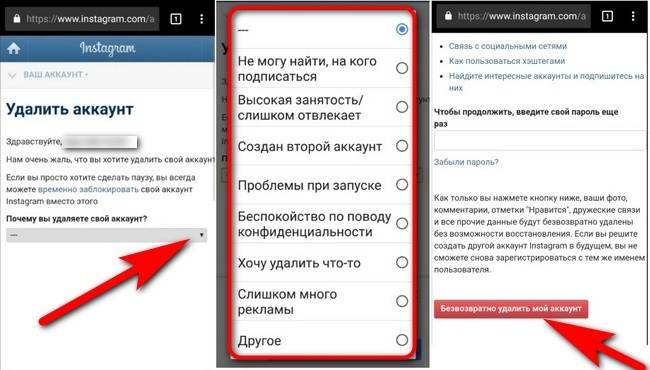 Если вы используете телефон Android, удерживайте палец на разговоре, пока не появится меню. Затем нажмите «Удалить». Повторите этот шаг для каждого разговора, чтобы удалить все DM из Instagram в вашей учетной записи. Обязательно подумайте, есть ли какие-либо сообщения, которые вы хотите сохранить, прежде чем делать это.
DM Cleaner для Instagram
Вы можете найти различные приложения для очистки прямых сообщений для Instagram и других социальных сетей, которые могут выполнять такие действия, как удаление всех сообщений сразу из вашей учетной записи.Как правило, это сторонние приложения, которые подключаются к вашей учетной записи и упрощают выполнение таких функций, как удаление полученных вами прямых сообщений и блокировка пользователей, которые отправляют вам раздражающие сообщения.
Для использования этих приложений обычно требуется доступ к вашим учетным записям в социальных сетях. Это означает, что вы должны устанавливать такое приложение только от поставщика, которому доверяете, поскольку злоумышленник может злоупотребить этим доступом к вашим данным.
Если вы используете социальные сети для работы и у вашей компании есть правила использования сторонних инструментов с данными компании, убедитесь, что вы соблюдаете их, прежде чем использовать такой инструмент.
Удаление сообщений Facebook
Вы можете удалять сообщения или целые беседы с помощью приложения Facebook Messenger или веб-сайта Facebook. Обратите внимание, что другие участники вашего разговора по-прежнему могут читать сообщения, которые вы удалили.
Если вы используете Messenger на iPhone или телефоне Android, нажмите или удерживайте весь разговор или отдельное сообщение, пока не появится меню. Нажмите кнопку «Удалить», затем нажмите кнопку «Удалить» в новом меню, чтобы подтвердить свой выбор. Вы не можете удалить все разговоры одним касанием, но вы можете просмотреть каждый разговор, чтобы удалить его.
Если вы используете Facebook в своем веб-браузере, щелкните значок Messenger, который выглядит как пузырек чата. Щелкните беседу, в которой вы хотите удалить сообщения. Нажмите кнопку «…» рядом с отдельным сообщением, затем нажмите «Удалить», чтобы удалить его. Чтобы удалить всю беседу, щелкните значок шестеренки в правом верхнем углу экрана беседы, затем нажмите «Удалить».
Удалить сообщения Twitter
Чтобы удалить сообщение Twitter в приложении Twitter для Android или iOS, нажмите и удерживайте сообщение, а затем нажмите «Удалить сообщение» во всплывающем меню.Если вы используете устройство Android и хотите удалить беседу, нажмите и удерживайте ее в меню беседы, затем нажмите «Удалить беседу». На iPhone смахните влево по беседе и коснитесь мусорной корзины.
Если вы находитесь на веб-сайте Twitter, наведите указатель мыши на отдельное сообщение в беседе, пока не появится значок корзины, затем щелкните его, чтобы удалить сообщение. Нажмите «Удалить», чтобы подтвердить, если будет предложено сделать это. Чтобы удалить весь разговор, щелкните его, затем щелкните значок «Информация», который выглядит как буква «i» в круге. Нажмите «Удалить разговор» и нажмите «Выйти» для подтверждения.
Удаленные сообщения по-прежнему будут доступны другим участникам беседы.
Как удалить беседу в Instagram или отменить отправку сообщений
Instagram — одно из самых популярных приложений для социальных сетей, которое миллионы людей по всему миру регулярно используют для обмена фотографиями и видео. В Instagram вы можете следить за своими любимыми знаменитостями и даже знакомиться с новыми людьми. С годами приложение расширилось и включило больше функций, таких как Reels, IG Stories и Direct Message.Однако весь опыт Instagram больше не ограничивается только публикацией фотографий и видео. Вы можете общаться с друзьями один на один, создавать группы, как в Facebook, где вы можете отправлять прямые сообщения сразу нескольким людям.
Instagram в настоящее время стал популярным сервисом обмена мгновенными сообщениями для многих пользователей, особенно для предпринимателей, которые часто используют Instagram для своего бизнеса. Теперь, если вы также используете Instagram для той же цели, есть вероятность, что ваш почтовый ящик может быть забит старыми и менее важными сообщениями.Если да, то вы должны его очистить.
Удалить сообщения и разговоры в Instagram довольно просто! Вы должны сначала открыть Instagram на своем телефоне или планшете. Дальнейшие шаги будут зависеть от того, что вы собираетесь удалить из папки входящих сообщений в Instagram.
Вот пошаговое руководство, которому вы можете следовать, чтобы удалить беседу в Instagram или отменить отправку сообщений с помощью iPhone или Android.
Как удалить беседу в InstagramШаги, которым вы можете следовать, чтобы удалить беседу в Instagram Direct
Шаг 1: Сначала откройте приложение Instagram на вашем устройстве.
Шаг 2: В случае, если вы вышли из системы, войдите в систему, введя свой идентификатор пользователя и пароль .
Шаг 3: На главной странице коснитесь значка Instagram Direct , который отображается в виде небольшого значка бумажного самолетика.
Шаг 4: На странице беседы найдите беседу , которую вы хотите удалить, проведите пальцем влево (iOS) , чтобы открыть опцию «Удалить». Если вы используете (Android), нажмите и удерживайте разговор , который вы хотите удалить.
Шаг 5: Нажмите Удалить в разговоре. На экране появится всплывающее окно с просьбой подтвердить свое желание удалить беседу. Нажмите Удалить еще раз , чтобы полностью удалить беседу.
Когда вы удалите беседу, она больше не будет видна в вашем почтовом ящике. Имейте в виду, что при этом будет удалена только беседа для вас, и она по-прежнему будет отображаться для других людей, участвующих в беседе. Однако вы также можете отменить отправку сообщения в Instagram Direct, а не удалять весь разговор. Вот пошаговое руководство, которому вы можете следовать, чтобы удалить личные сообщения Instagram, отменив их.
Шаги, чтобы удалить личные сообщения Instagram, отменив их.
Шаг 1: Сначала откройте приложение Instagram на своем устройстве.
Шаг 2: В случае, если вы вышли из системы, войдите в систему, введя свой идентификатор пользователя и пароль.
Шаг 3: На главной странице коснитесь Значок бумажного самолетика в правом верхнем углу подачи.
Шаг 4: На новой странице найдите беседу и перейдите к сообщению, которое вы хотите отменить.
Шаг 5: Теперь нажмите и удерживайте сообщение , а затем выберите «Отменить»> «Отменить» (iOS) или «Отменить отправку сообщения»> «Отменить» (Android).
После того, как вы отмените отправку сообщения, оно больше не будет видно людям, участвующим в беседе. Но есть вероятность, что люди, которым вы его отправили, уже видели ваше сообщение.
(Источник информации: сайт Instagram)
ПРОЧИТАТЬ | Instagram: ознакомьтесь с инструкциями по настройке тега здесь
ПРОЧИТАТЬ | Как очистить историю поиска в Instagram
ПРОЧИТАТЬ | Instagram: как использовать стикеры
7 лучших приложений для подделки прямых сообщений Instagram для Android и iOS
Instagram стал самой популярной социальной сетью, которая продолжает расти. Постоянные обновления, инновации — разработчики прилагают все усилия, чтобы социальная сеть не только оставалась популярной, но и становилась еще популярнее.
Аккаунтов с миллионами подписчиков, рекламные кампании, нативная реклама в самом приложении, блогеры также участвуют в продвижении разных вещей.
Даже каждое утро мы не можем пропустить обновление ленты Instagram. За завтраком утром, во время обеденного перерыва днем, перед сном — все наше свободное время фиксируется в социальных сетях.
Вам также может понравиться: 9 лучших приложений Instagram с хештегами для Android и iOS
Смотрим жизнь богатых и известных людей или просто популярных людей.Иногда хочется, чтобы на нас обратили внимание! Представьте, что вы вошли в Instagram и получили сообщение от Ким Кардашьян или Эда Ширана.
Этим можно похвастаться перед друзьями, сделать снимок экрана и опубликовать в социальных сетях. Или просто обмануть кого-нибудь. Мы решили собрать для вас несколько приложений, с помощью которых вам станет привычным получать сообщение в Instagram Direct от знаменитости!
InstaFake
«Боже, вы двое знаете друг друга ?!» Именно так будут восклицать ваши друзья, когда вы покажете им свою переписку с Мишель Обамой или Эминемом.Ваши друзья и родственники даже не догадаются о фокусе. InstaFake настолько реалистично меняет диалог, что на мгновение вам покажется, что вы общаетесь с кумирами!
Как это работает: само приложение выглядит как чат в Директ Инстаграм. Вы можете редактировать обе стороны диалога, как свои собственные сообщения, так и сообщения воображаемого собеседника.
В настройках диалога вы указываете ник в Instagram желаемого человека, фото его профиля и все такое! Каждое сообщение можно редактировать отдельно: время отправки, статус чтения, сам текст сообщения.
Как и в реальном Direct Instagram, вы можете отправлять фото, видео и ставить «Нравится». Внешне он абсолютно идентичен. Подшучивайте над своими друзьями, отправляя им свою переписку с их кумиром! Представьте, сколько эмоций вы увидите на их лицах.
Вы также можете проверить: 15 бесплатных приложений для подписчиков в Instagram (Android и iOS)
Funsta
Funsta — это не только приложение для создания фейковой переписки в Instagram Direct. У него немного более продвинутый функционал: например, здесь вы можете создать фальшивый пост, прикрепить к нему такие же фальшивые комментарии, публиковать фальшивые истории в Instagram. Функции такие же, как и в оригинальной версии приложения — забавно, правда?
В Direct вы можете создавать не только диалоги, но и целые чаты. Есть функция добавления в чат ложного участника или даже нескольких! Создайте целую чат-комнату знаменитостей — ваши друзья будут удивлены.
Скриншоты диалогов, чатов и постов абсолютно идентичны скриншотам в Instagram! Разработчики обращают особое внимание на то, что вы не должны использовать возможности приложения ни в чем, кроме шуток и розыгрышей.Но теперь вы всегда можете похвастаться перепиской своей семьи, например, с президентом.
Поддельный чат (прямое сообщение)
Хотите получить комментарий к своему фото от всемирно известного человека? Или показать друзьям, что вас пригласили стать моделью Victoria’s Secret или сняться в голливудском фильме? Теперь это может стать реальностью!
С помощью этого приложения вы можете легко создать подобный чат и увидеть причудливую реакцию своих друзей! Более того, многие люди используют этот метод для того, чтобы получить больше лайков и просмотров в таких социальных сетях, как TikTok или Instagram.
Мы не думаем, что они сразу побегут проверять истинность вашей шутки — так вы сможете убедить их, что Брэд Питт действительно опубликовал вашу фотографию.
Использовать это приложение довольно просто — вы разговариваете с самим собой, поэтому вы пишете текстовые сообщения и отвечаете — все в одном. Вы можете выбрать в настройках, будет ли сообщение отправлено или получено, вы можете выбрать время, когда сообщение было отправлено, и даже можете регулировать статус просмотра!
Таким образом, вы можете создавать фальшивые беседы Insta с кем угодно — все, что вам нужно, это создать ник пользователя и выбрать фотографию.Остальное делается так, как описано выше.
Пранкграмма
К сожалению, в этой категории очень мало приложений для устройств iOS, и вот одно из них. Prankgram позволяет создавать фальшивые разговоры на вашем iPhone и делать их скриншоты. Алгоритм создания довольно прост — вы создаете имя пользователя, с которым собираетесь общаться (фейковое), и добавляете его аватарку.
Затем вы начинаете беседу с собой, создавая сообщения и ответы.В настройках вы можете выбрать, будет ли отправлено или получено только что набранное вами сообщение. Вы даже можете подделать лайки сообщениям. В общем, это простое приложение для розыгрышей Instagram для iOS — довольно редкий пример в своем роде.
Вам также может понравиться: 13 лучших приложений Instagram Repost для Android и iOS
insJoke
Вы когда-нибудь думали, что поговорите с Адель или любым другим популярным человеком? А ваши друзья точно не могли даже представить себе такие события! Теперь вы можете сыграть в них и стать немного ближе к миру богатых и знаменитых людей.
insJoke Позволяет полностью подделать Instagram Direct. Помимо стандартных сообщений, вы можете отправлять фотографии, лайки и делиться видео в поддельном диалоге. Но это не все! Теперь вы даже можете отправлять голосовые сообщения!
То есть это будет еще одним поводом для того, чтобы друзья вам поверили — ведь на скриншоте вы не можете прослушать голосовое сообщение, а наличие его в кармане по непонятным причинам только заставляет людей поверить в вашу честность.
Приложению insJoke требуется разрешение на съемку фотографий и видео, запись звука и доступ к галерее для сохранения снимков экрана.Не волнуйтесь, ваши данные не украдут, insJoke работает абсолютно честно (если, конечно, можно так сказать о приложении, создающем фальшивые сообщения).
Поддельные Insta DM
«Я инсценировал этот разговор!» Вы можете прямо сказать своим друзьям название приложения в розыгрыше. Кто-то скажет, что так шутить жестоко, но мы так не думаем!
Это приложение для создания фальшивых разговоров в Instagram немного проще, но вы все равно можете попробовать это.И, кстати, это приложение не на английском (испанском), так что это похоже на вариант «на всякий случай».
Хотя вам даже не нужно знать язык, чтобы понять, как работает это приложение. В очередной раз вы создаете имя пользователя, добавляете фото и начинаете отправлять сообщения, имитируя реальный разговор.
Приложение будет выглядеть так, как будто это действительно происходит в Instagram.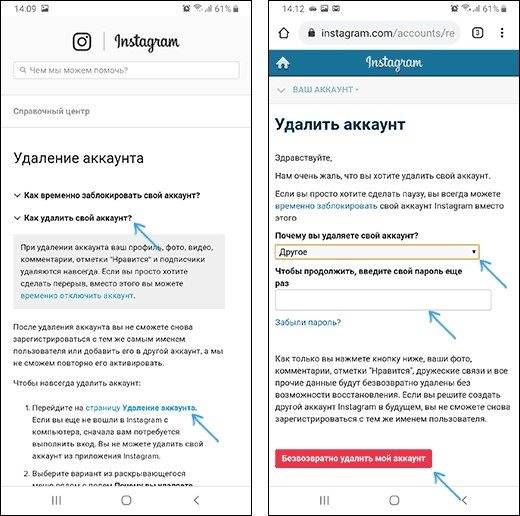 Имейте в виду, что приложение работает не на всех устройствах. Почему-то иногда вылетает.
Вы также можете проверить: Бесплатные лайки в приложениях Instagram
Фальшивый чат, фальшивые подписчики и фейковый пост
Что ж, если вам нужно полностью фальшивить в Instagram (по вашим личным причинам), вы можете получить себе это приложение — оно позволяет создавать не только искусственные чаты, но даже получать фальшивых подписчиков и фальшивые сообщения.Поскольку здесь у вас больше возможностей, интерфейсу может потребоваться немного больше времени, чтобы понять его.
При запуске приложения вы попадаете на главную страницу, где видите кнопку «создать новый чат». Здесь все предельно ясно. В классическом режиме вам нужно создать поддельное имя пользователя, которое будет вашим респондентом, и добавить аватар, если хотите. И, если хотите, вы даже можете добавить статус аутентификации.
Затем есть еще один раздел «создать новый пост». Он работает примерно так же, но вам также нужно будет добавить фото и текст под ним.Любопытный аспект заключается в том, что вы можете выбрать количество лайков и комментариев под этим постом.
Помимо разговоров и историй со знаменитостями, вы можете использовать аккаунты своих друзей и знакомых в каждом приложении. Например, вы можете создать чат с девушкой друга или создать чат-комнату, где присутствуют все ваши друзья.
Но предупреждаем: в случае ложных разговоров с реальными простыми людьми будьте осторожны. Каждый день вы встречаетесь с семьей, гуляете и встречаетесь с друзьями.Они могут просто обидеться на вас, особенно если вы очень злобно пошутите. Будь осторожен.
Используйте все представленные приложения только в целях безобидных шуток и розыгрышей. Убедитесь, что репутация других людей не пострадала, и тогда вы обязательно повеселитесь с друзьями.
Как удалить все личные сообщения Instagram
 youtube.com/embed/2YPHWBIXCiQ?feature=oembed» frameborder=»0″ allow=»accelerometer; autoplay; clipboard-write; encrypted-media; gyroscope; picture-in-picture» allowfullscreen=»»/>
Одной из самых популярных функций Instagram является функция прямых сообщений (DM).С помощью DM пользователи могут приватно общаться со своими друзьями один на один или создавать групповые чаты. Хотя существует множество приложений для обмена сообщениями, есть много людей, которые используют Instagram в качестве основной службы обмена мгновенными сообщениями.
В то же время Instagram не был предназначен для организации всего журнала переписки DM, и это показывает относительное отсутствие инструментов для управления почтовым ящиком DM. Между сообщениями от друзей, спамом и отрывочными ссылками, отправленными мошенниками, ваш почтовый ящик может быстро стать беспорядочным.
Итак, есть ли способ удалить все ваши сообщения сразу и начать все сначала? В этой статье мы удалим несколько вариантов, чтобы вы могли очистить свои личные сообщения в Instagram.
Как удалить беседы
Чтобы удалить беседу, выполните следующие действия:
- Коснитесь бумажного самолетика в правом верхнем углу главного экрана.
- Коснитесь беседы, которую вы хотите удалить, и перетащите ее влево или нажмите и удерживайте, чтобы вызвать опцию Удалить .
- Коснитесь Удалить .
Как только вы это сделаете, беседа больше не будет в вашем почтовом ящике. Имейте в виду, что у собеседника по-прежнему будет доступ к общему разговору.
Если вы пытаетесь просто избавиться от определенных разговоров, вы также можете использовать функцию поиска, чтобы найти эти разговоры, вместо того, чтобы прокручивать всю папку входящих сообщений DM. Вы можете ввести имя человека в строке поиска в верхней части экрана, чтобы найти и удалить беседу с ним.
Удалить отдельные сообщения
Instagram незаметно представил функцию отмены отправки несколько лет назад. Это позволяет вам отменить отправку сообщений, которые не были прочитаны.
Если вы никогда не использовали его раньше, вот что вам нужно сделать:
- Открыть в беседе DM
- Нажмите и удерживайте нежелательное сообщение
- Выберите Отменить отправку сообщения
Это удаляет сообщение и для вас, и для получателя, так что создается впечатление, что вы его вообще не отправляли.Если вы отправите сообщение, о котором позже пожалеете, вы можете удалить его еще до того, как человек его увидит.
К сожалению, нет возможности массового удаления отдельных сообщений, поэтому вам придется делать это для каждого сообщения отдельно.
Удалите все ваши прямые сообщения Instagram с помощью AutoClicker
AutoClicker для Android — это инструмент, который позволяет автоматизировать повторяющиеся касания и смахивания в любом приложении или на экране вашего Android. Как только вы поиграете с ней, вы будете очень взволнованы возможностями, которые предоставляет эта мощная бесплатная программа. Однако пока мы сосредоточимся только на удалении наших личных сообщений в Instagram.
- Запустите свое приложение Instagram.
- Запустите приложение Auto Clicker.
- Нажмите Включите в режиме нескольких целей. Это позволит вам иметь несколько точек касания с задержкой между касаниями.
- В Instagram перейдите на экран Личные сообщения .
- Нажмите и удерживайте зеленый символ +, чтобы создать точку смахивания — круг с описанной внутри него единицей. Перетащите точку смахивания на первый разговор в ваших личных сообщениях.
- Переместите второй круг внутрь первого круга; мы даем команду AutoClicker нажать и удерживать.
- Коснитесь кружка, чтобы открыть диалоговое окно настроек для этого смахивания; установите задержку на 1000 миллисекунд и время смахивания на 1000 миллисекунд.
- В Instagram: долгое нажатие на первом разговоре, чтобы фактически продвинуть процесс, чтобы вы могли видеть, где делать следующие нажатия.
- Появится контекстное меню; нажмите значок + , чтобы добавить точку касания, и перетащите точку касания на строку контекстного меню с надписью Удалить . Это будет точка касания 2, в круге которой будет цифра 2.
- В Instagram коснитесь строки удаления, чтобы продолжить процесс.
- Нажмите значок + , чтобы создать точку касания 3, и перетащите точку касания в соответствующее место.
- Нажмите отменить , чтобы не удалять этот диалог на данном этапе.
- Коснитесь значка шестеренки и дайте этому сценарию касания (они называют его конфигурацией) имя. Сохраните сценарий, и теперь вы можете запускать эту команду несколько раз в течение сотен или тысяч итераций автоматически и без какого-либо контроля со стороны человека.
- Нажмите синюю стрелку Выполнить , чтобы выполнить сценарий.

Вы можете отключить интерфейс приложения AutoClicker, отключив его на главном экране приложения AutoClicker.
AutoClicker, без сомнения, является чрезвычайно мощной технологией, которую вы можете использовать разными способами, а не только для ускорения процесса Instagram Adios!
Часто задаваемые вопросы
Удаляет ли блокировка кого-либо в Instagram все сообщения?
№Если вы решите заблокировать кого-то в Instagram и вернуться к его цепочке сообщений, появится опция « Удалить ». Если вы решите удалить сообщения, они будут удалены только на вашей стороне. Другой пользователь по-прежнему сможет видеть все сообщения, отправленные вами до блокировки его учетной записи.
Единственный способ удалить сообщения из чужого аккаунта — отменить их отправку. Откройте прямые переписки в Instagram, нажмите на их цепочку сообщений и удерживайте каждое отправленное сообщение, затем нажмите «Отменить отправку сообщения».’В зависимости от вашего уровня решимости удалить каждое сообщение, отправленное пользователю, это может занять невероятно много времени, но это, безусловно, полезная функция.
Можно ли удалить все DM в Instagram сразу?
К сожалению, Instagram не поддерживает удаление всех ваших сообщений сразу — даже со сторонними приложениями. Вам придется вручную удалять каждый разговор, один за другим.
Однако вы можете удалить все разговоры сразу. Это означает, что вам нужно будет повторять процесс удаления только один раз за беседу, а не один раз за сообщение.Это все еще неприятно, но это намного лучше, чем писать по одному сообщению за раз.
Последние мысли
Это все варианты, которые помогут вам навести порядок в вашем почтовом ящике Instagram DM. Хотя возможность массового выбора была бы замечательной, Instagram не предоставил эту функцию и, похоже, на данный момент вряд ли предоставит ее.
Как просмотреть старое личное сообщение в Instagram?
Мария С.Как вы видите старые прямые сообщения в Instagram и как вы просматриваете свои личные сообщения Instagram на ПК? Прочтите эту статью и узнайте обо всех этих методах (и многом другом)!
Время от времени вы случайно удаляете свои личные сообщения в Instagram, а затем задаетесь вопросом, как их снова вернуть или как просмотреть прямые сообщения в Instagram? Или, может быть, вы удаляете сообщения по той или иной причине, а потом понимаете, что они вам нужны.Теперь вы можете просматривать свои старые личные сообщения в Instagram, и неважно, используете ли вы Android или iPhone. Я нашел для вас несколько способов вернуть свои старые сообщения IG. Итак, все, что вам нужно, это выпить чашку чая, почитать и расслабиться, мои инстаграммеры!
Если у вас все еще есть трудности с работой Директа в Instagram, почему вы не прочитали нашу тему об этом? Ведь без IG Direct сейчас жить очень сложно. В данном случае мы собрали только полезную информацию, которая может помочь устранить путаницу.
ВСЯ ПРАВДА О ПРЯМЫХ СООБЩЕНИЯХ
С Instagram Direct стало удобно общаться с инстаграммерами по всему миру. Если вы можете только догадываться, какие преимущества это может принести, прочитайте, что такое прямое сообщение и как Auto Direct Messenger может помочь вам перейти на новый уровень успеха в Instagram.
Попасть в Direct очень просто: вы можете просто провести пальцем влево или нажать значок «самолет» в правом верхнем углу. В этом разделе Instagram отображаются все ваши сообщения и разговоры.Здесь вы можете как перечитывать все сообщения, так и отправлять новые.
Сообщения могут быть как обычными, так и исчезающими:
- Обычные сообщения сохраняются и составляют историю переписки.
- Исчезающие сообщения можно просмотреть только один раз. Потом они исчезнут. Единственным исключением являются исчезающие сообщения, в которых отправитель разрешил повторный просмотр. Но последний можно использовать для просмотра только в том случае, если сообщение не было закрыто после первого просмотра.
Как проверить историю сообщений в Instagram? Все сообщения можно просмотреть в специальной истории сообщений. Эта история позволяет вам контролировать свою переписку и хранить важные видео и фото материалы, присланные друзьями. Но иногда вам может понадобиться удалить сообщения, которые вы отправили друзьям или подписчикам. И здесь будет всего два варианта — удалить всю переписку или только определенные сообщения.
Чтобы удалить всю историю сообщений , вам нужно будет выполнить этот процесс :
- Войдите в Direct.
- Найдите журнал сообщений, который вы хотите удалить.
- Нажмите на историю, чтобы открыть меню.
- Выберите опцию «Удалить».
Но стоит помнить, что вся история будет удалена.
С другой стороны, если вы хотите удалить конкретное сообщение, вы должны выполнить этот процесс. :
- Войдите в Direct.
- Найдите необходимую корреспонденцию.
- Выберите сообщение для удаления.
- Найдите пункт меню «Отменить отправку».
КАК СООБЩИТЬ Кому-нибудь в INSTAGRAM
Ни для кого не секрет, что сегодня Instagram — это не только социальная сеть, где каждый может поделиться своими фотографиями, видео и мыслями на определенную тему с друзьями и подписчиками. Теперь это еще и хорошая площадка, где можно встретить симпатичную девушку или красивого парня и даже найти любовь! В конце концов, очевидное преимущество Instagram в том, что вы можете оценить визуальный аспект конкретного человека.Кроме того, вы можете оценить круг их интересов, круг общения, то, что им интересно и что они предпочитают читать, а также их мнение по конкретному вопросу или теме.
Таким образом, просматривая профиль нового пользователя, вы можете составить о нем первое впечатление и в течение нескольких минут решить, хотите ли вы начать с ним общение или нет.
Если вам нравится их профиль, вам нравятся размещенные фотографии, видео кажутся вам забавными, а истории интригуют, то поздравляю, вы заинтересованы в этом человеке! Следующий шаг, который вам нужно сделать, — это написать им в Директ.Как отправить кому-нибудь сообщение в Instagram? Нет ничего проще!
- Откройте приложение Instagram на своем телефоне.
- Щелкните значок бумажного самолетика .
- Введите псевдоним пользователя .
- Выберите опцию отправить сообщение .
- Введите текст сообщения.
- Подтвердите отправку .
Вы также можете отправить сообщение прямо из профиля интересующего вас пользователя.Для этого зайдите в их профиль и нажмите кнопку отправки сообщения. Вуаля! Теперь пользователь получит уведомление о новом сообщении. Чтобы прочитать это, им нужно сначала одобрить это.
Подробнее о прямом уведомлении читайте в статье «Отключить его: как управлять уведомлениями Instagram DM?». Знайте, как включать и отключать эту опцию и другие интересные функции!
КАК НАПРАВЛЯТЬ СООБЩЕНИЕ В INSTAGRAM ВЕЗДЕ, В ЛЮБОЕ ВРЕМЯ
Если вы регулярно читаете этот блог, вы, вероятно, уже знаете, что есть один очень надежный и выгодный способ DM в Instagram, даже если у вас нет iPhone под рукой — Inflact Direct Chat.
Благодаря простому доступу к Директ, вы получаете возможность:
- Автоматически отправлять приветственные сообщения всем новым подписчикам.
- Отправляйте сообщения с вложениями с точным таргетингом.
- Настройте индивидуальные автоответы.
- Управляйте чатами всех учетных записей в одном окне.
Заманчиво, правда?
Вы можете получить. Вы на расстоянии одного клика!
ВОЗМОЖНО: КАК ПРОСМОТРЕТЬ СТАРОЕ ПРЯМОЕ СООБЩЕНИЕ НА INSTAGRAM
Мы разобрались с удалением.Но что делать, если вы хотите знать, как просматривать старые личные сообщения в Instagram? Стоит знать, что все сообщения в Instagram хранятся не только в приложении пользователя, но и на серверах. Это означает, что даже если история переписки будет стерта из памяти приложения, она останется на сервере. Это хорошо, потому что означает, что вы можете восстановить сообщения, обратившись в службу технической поддержки.
Чтобы не потерять безвозвратно необходимые данные, мы рекомендуем следующее:
- Делайте снимки экрана или сохраняйте важные сообщения отдельно.
- Если вы удалили данные только на своем устройстве, вы можете попросить собеседника сделать и отправить копию со своего аккаунта.
- Вы можете попробовать просмотреть сообщения с помощью специальных сервисов и приложений.
- Вы можете заранее предвидеть ситуацию и установить приложения, которые делают резервные копии и могут способствовать восстановлению части данных при необходимости.
Instagram Direct подогревает интерес к социальным сетям, а новые фишки делают приложение более разнообразным и интересным для участников.Однако следует помнить, что функциональность не идеальна. В случае утери данных существует высокая вероятность того, что вы не сможете восстановить их в будущем, и разработчики не могут нести ответственность за сохранение важной для вас информации. Кроме того, будьте осторожны с тем, что вы отправляете — не всегда возможно удалить то, что вы отправили, без следа. Чаще всего копии остаются у вашего собеседника.
КАК ПРОСМОТРЕТЬ INSTAGRAM DMS НА ПК
Для этого существует множество методов, от использования эмуляторов, которые воспроизводят / имитируют ОС Android на вашем ПК, до использования сторонних инструментов, таких как Inflact.
Если эмуляторы — это довольно примитивный софт, который не всегда работает хорошо и стабильно, этого нельзя сказать о специализированных сервисах. Они делают акцент на точном предоставлении качественных услуг, что имеет прямое отношение к Direct и непосредственно Instagram. Вам решать, какому методу доверять больше.
Советую протестировать оба варианта и выбрать лучший. Ниже есть полезная ссылка.
КАК ПРОВЕРИТЬ DMS НА INSTAGRAM PC
Это просто!
- Перейти на домашнюю страницу Inflact.
- Зарегистрируйтесь и подключите свою учетную запись IG.
- Выберите услугу (Личные сообщения) и произведите оплату.
- Это все, что вам нужно сделать. Просто войдите в свою учетную запись Inflact и начните проверять и отправлять DM в любое время.
ПРОВЕРЬТЕ INSTAGRAM DM ВСЕХ УЧЕТНЫХ ЗАПИСЕЙ В ОДНОМ ЧАТЕ!
Обратите особое внимание на одну удивительную особенность Inflact — Direct Inbox . Это ваш Instagram Direct для всех учетных записей, которые вы используете, в одном месте.Есть строка поиска, которая поможет вам легко ориентироваться.
Эта функция экономит ваше время и делает общение более комфортным — в два раза!
КАК ПРОВЕРИТЬ ПРЯМЫЕ СООБЩЕНИЯ В INSTAGRAM ЧЕРЕЗ INFLACT
Если вы счастливый клиент Inflact, доступ к Директ облегчается для вас. Вам просто нужно перейти на панель Dashboard . Затем найдите раздел Direct . Там вы увидите все ваши сохраненные сообщения для авто рассылки и их статус — как активные кампании, так и завершенные.
Там будет кнопка Direct Inbox — это ваш пункт назначения! Нажмите на нее, и вы увидите стандартный почтовый ящик. Вы можете переключаться между учетными записями прямо здесь и общаться в чате без каких-либо проблем.
КАК НАЙТИ СООБЩЕНИЯ В INSTAGRAM
Наверняка многим знакома ситуация, когда вы получаете много разных сообщений за один день. В таком скоплении вы можете потерять некоторые главные новости. Или, возможно, вы хотите запомнить некоторые конкретные данные, которые были упомянуты в конкретном сообщении.
Обычно в мессенджерах есть функция поиска важных сообщений из общей истории переписки. Это встроенная функция, поэтому вам не нужно искать и загружать дополнительные приложения или использовать специальные службы, которые предлагают эту возможность.
Однако Instagram Direct, несмотря на огромную популярность среди пользователей, все же не имеет такой необходимой функции . Возможно, разработчики не хотят перегружать приложение дополнительными обновлениями. Или они не хотят превращать его из социальной сети для фото и видео в обычный мессенджер, чтобы оставаться на связи с друзьями и семьей.
Причин может быть много. Но вывод один: традиционная мобильная версия приложения не позволяет пользователям искать важные сообщения в истории разговоров.
Но что делать, если вам нужно найти сообщения в Instagram? Вы можете использовать функцию прямого поиска . Inflact Direct Messages Услуга имеет такую функцию. Функция позволяет найти важные сообщения, написав всего несколько слов из конкретного сообщения.
КАК ПОИСК СООБЩЕНИЙ INSTAGRAM
Как упоминалось ранее, Direct Search — это функция, которая позволяет пользователям находить важные сообщения в их истории разговоров.Для этого пользователь просто набирает целевое слово, которое использовалось в этом сообщении, в строке поиска.
Возможно, вам сейчас интересно, как получить доступ к этой функции? Это легко! Тем более, что я подготовил для вас простую инструкцию. Итак, первое, что вам нужно сделать, это зарегистрироваться в системе:
- Перейти на главную страницу Inflact.
- Щелкните кнопку «Начать».
3. Введите свой адрес электронной почты, введите пароль и подтвердите его еще раз.
4. Нажмите на галочку, что вы соглашаетесь с Условиями обслуживания и Политикой конфиденциальности.
5. Нажмите кнопку «Зарегистрироваться».
6. Добавьте свой аккаунт в систему и подтвердите свои действия.
7. Выберите нужный модуль и произведите оплату.
Если вы все сделали правильно, то вы увидите свою панель, которая содержит функции выбранной вами услуги.
Теперь пора начать использовать функции Direct на вашем компьютере! Inflact позволяет вам общаться в чате и отправлять фотографии, видео, стикеры и смайлы.Кроме того, вы можете отправлять автоматические рассылки, если вы заинтересованы в продвижении своего бренда или интернет-магазина. Для этого вы можете заранее создавать шаблоны сообщений и отправлять их в нужное время, используя два варианта рассылки: новые подписчики и все подписчики. В первом случае вы можете отправлять приветственные и благодарственные сообщения своим подписчикам, а во втором — отправлять различные новости бренда, рекламные акции и специальные предложения.
P.S .: Если вы опасаетесь, что выполнение данных действий рискует попасть в бан Instagram, не переживайте! Сервис работает по всем правилам и нормам, установленным разработчиками для отправки сообщений.Таким образом, риск того, что ваша страница в Instagram будет заблокирован, равен нулю.
Чтобы отправить сообщение, откройте панель управления и выберите функцию «Новое сообщение». Вы увидите панель, где вы можете выбрать, какую рассылку вы хотите запустить: новых подписчиков или всех подписчиков. Затем введите текст будущего сообщения списка рассылки. После этого нажмите кнопку «Активировать сейчас». Выбранные вами подписчики получат от вас сообщение. Теперь за вашими подписчиками остается выбор: перейти в ваш профиль и посмотреть полученную информацию.
НАЙТИ СООБЩЕНИЯ В INSTAGRAM
Что ж, мы подошли к самому важному моменту! А именно, как пользоваться функцией поиска сообщений. Чтобы найти сообщения из общей истории ваших диалогов, вам необходимо:
- Откройте свою Direct Dashboard.
- Выберите функцию « Direct Inbox » на панели управления.
3. В открывшемся окне вы увидите список ваших диалогов.
4. Рядом с ником вашей учетной записи вы увидите значок поиска .
5. Щелкните этот значок, появится строка поиска .
6. Напишите целевое слово, которое содержится в нужном вам сообщении.
Система покажет вам варианты сообщений, из которых вам нужно будет выбрать нужное.
Используя эту функцию поиска, вы можете найти не только важные сообщения, но и пользователей, с которыми вы ведете беседу, или совершенно новых, с которыми вы хотели бы начать переписку.
Как видите, Inflact Direct Chat позволяет оставаться на связи в любой точке мира и не бояться потерять важные сообщения.Единственное, что вам для этого нужно, это стабильное интернет-соединение, которое обеспечит вам бесперебойный доступ к системе.
Существенным бонусом системы является возможность переключения счетов . Эта функция Instagram особенно актуальна для тех, кто одновременно продвигает несколько профилей в Instagram или ведет несколько страниц в Instagram. Если вы хотите переключить свои учетные записи, вам необходимо выполнить следующие действия:
- Откройте функцию « Direct Inbox ».
- В открывшемся окне щелкните никнейм своего аккаунта.
- Система отображает список учетных записей, которые вы подключили к своему профилю;
- Щелкните нужный профиль, и система автоматически переключит профиль.
Таким же образом можно добавлять новые учетные записи. Для этого откройте свою панель управления. Вы видите список учетных записей, которые вы добавили ранее. Внизу страницы вы увидите опцию «Добавить учетную запись». После этого введите псевдоним новой учетной записи, набрав его, используя символ «@» и пароль.Затем вам необходимо подтвердить свои действия и снова нажать кнопку « Добавить учетную запись ».
Теперь вы добавили новую учетную запись, из которой вы можете общаться со своими друзьями, коллегами, родственниками и последователями с помощью Inflact Direct Chat.
Этот практичный инструмент поможет вам оставаться на связи и не потерять свои сообщения!
КАК УДАЛИТЬ СООБЩЕНИЯ INSTAGRAM С ПК
Если вы используете компьютерную версию Instagram чаще, чем приложение, вы, вероятно, захотите узнать , как удалять сообщения в Instagram с ПК .К счастью, это не ракетостроение! Я за минуту расскажу, как удалить сообщения Instagram с ПК!
Прежде всего, вам нужно открыть браузерную версию Instagram. Как вы знаете, рабочий метод использования Instagram Direct с ПК — открыть Inflact, где вам нужно выбрать вариант личных сообщений. Затем вы открываете панель управления и выбираете удобный Прямой чат. Если у вас есть вопрос, как проверить историю Instagram, мой ответ очевиден — он здесь. Это поле содержит все ваши активные чаты в Instagram.Вы можете удалить один чат или столько, сколько захотите. Если вы хотите удалить сообщения в Instagram, вы должны знать, что эти сообщения навсегда исчезнут из истории, и вы не сможете просматривать их снова.
Я могу помочь вам понять, как удалить сообщения Instagram с ПК, но если вы хотите, чтобы получил на больше прямых запросов и сообщений, вам нужно подумать о своей популярности. Как завоевать популярность в Instagram? Прочтите, как продвигать свою учетную запись Instagram и стать настоящей знаменитостью Instagram!
КАК ПРОСМОТРЕТЬ ФОТОГРАФИИ С СРОК ДЕЙСТВИЯ В INSTAGRAM
Вы знаете, как удалять прямые сообщения в Instagram, но это еще не все, что вам нужно знать о прямых переписках.
Как вы могли заметить, вы можете отправлять фото и видео с одноразовым ответом через Директ. Это означает, что знание того, как удалять сообщения в Instagram, не требуется, если вы знаете, как отправлять самоуничтожающиеся сообщения.
Как отправить:
Сделайте фото / видео прямо из чата Instagram (значок камеры) и нажмите «Просмотреть один раз», чтобы отправить такое сообщение. После однократного просмотра сообщение будет недоступно. Этот тип прямых сообщений в Instagram невозможно увидеть дважды — после удаления они истекают навсегда.
Как посмотреть просроченные фотографии в Instagram:
Откройте чат и нажмите Просмотреть фото / Посмотреть видео. Чтобы снова просмотреть полученное исчезающее сообщение, щелкните Фото или Видео. Вы можете увидеть его только сразу после получения сообщения, и отправитель будет знать, что вы снова проиграли сообщение или сделали снимок экрана.
ЧТО СЛЕДУЕТ ДЕЛАТЬ И НЕ ДЕЛАТЬ! ПОДСКАЗКИ!
Сделайте №1: Подпишитесь, затем напишите
Перед тем, как начать писать прямому человеку, который вам нравится, начните подписываться на него.Таким образом вы немного приподнимете завесу секретности и позволите человеку немного узнать вас и ваш профиль. Они могут оценить ваши фото, видео и истории. Основываясь на этой информации, они смогут понять, нравится им ваш профиль и личность или нет.
Если да, то вам повезло! Теперь вы можете написать директору и начать разговор с тем, кто вас интересует. А если нет, то ваш единственный шанс — написать директору и попытаться заинтересовать человека.Покажите, какой вы замечательный человек, как много вы знаете и что вам интересно. Однако не переусердствуйте с созданием имиджа. Лучше быть собой и не носить маску другого человека.
Не # 1: лайкайте все сообщения
Поверьте, когда вы методично и бездумно начинаете ставить лайки под каждый пост интересующего вас человека, это раздражает. Кажется, ты просто хочешь доставить им удовольствие и пытаешься сделать для этого все возможное. Лучшее решение — внимательно смотреть все их публикации и оценивать те, которые вам нравятся.Таким образом вы сможете лучше познакомиться с профилем человека и привлечь его внимание.
Действие №2: Напишите по адресу
Я показал вам инструкции, как это сделать выше. Теперь нужно подумать над текстом сообщения. Это не должно быть типичное сообщение, которое все привыкли получать. Нужно заинтересовать человека, сделать все возможное, чтобы привлечь его внимание.
Поэтому внимательно изучите текст своего сообщения.Естественно, это не должно быть слишком сложным или глупым. Вам нужно найти золотую середину, идеальный баланс … Например, вы можете поискать варианты сообщений Instagram в Интернете. Вам не нужно копировать сообщение. Просто вдохновитесь текстом и создайте свое собственное уникальное и привлекательное сообщение.
Не надо # 2: отправлять много сообщений
Есть ли люди, которые до сих пор не знают, как просматривать свои сообщения в Instagram? Нет. Поэтому, если ваше сообщение остается без ответа, то, скорее всего, человеку просто неинтересно с вами общаться.
Не переусердствуйте и не отправляйте кучу сообщений. Выглядит устрашающе! В этом случае интересующий вас человек может забанить вас или даже пожаловаться на ваш профиль в Instagram. О возможных последствиях говорить не будем, но они не будут приятными. Поэтому знайте меру и не бросайте сообщения в человека, который не хочет с вами общаться.
Сделайте № 3: Задавайте вопросы
Если вы хотите, чтобы вам отвечал человек, то вам нужно задавать вопросы.Это схема построения общения с кем-то. Ведь инициатором переписки были вы. Это означает, что вы должны сделать все возможное, чтобы это общение продолжалось.
Так что сосредоточьтесь на обдумывании некоторых интересных вопросов. Однако не превращайте свою переписку в интервью, как следователь. Все должно происходить в дружеской и неформальной обстановке.
Не # 3: говори слишком много
Когда вы только начинаете общаться с новым человеком, важно не говорить слишком много.Вы можете пожалеть об этом позже. Важно не отпугивать людей, рассказывая им необычные факты о себе или своей семье. Да, это может быть интересно и необычно, но это только ваша первая переписка, и она должна быть идеальной. Тогда у вас будет больше шансов продолжить общение в будущем. В противном случае человек может задаться вопросом, где мои сообщения в Instagram, и начать игнорировать вас.
Надеемся, что пользуясь этими советами, вы не совершите опрометчивых действий или ошибок, заигрывая с кем-то в Instagram.Ведь одна ошибка может стоить вам репутации и вероятности продолжения общения с понравившимся человеком. Поэтому вы должны серьезно относиться к каждому отправляемому вами сообщению!
Итак, наши милые инстаграммеры, знакомьтесь, влюбляйтесь и используйте Inflact, чтобы упростить вашу работу с Instagram!
Ваша лучшая команда Inflact!
Как отправить прямое сообщение (DM) кому-нибудь в Clubhouse? Советы, которые работают
Последнее обновление 28 июля 2021 г.
Смогу ли я координировать сообщения (DM) с кем-нибудь в приложении Clubhouse? DM в личный профиль в социальных приложениях, таких как приложение Clubhouse или групповой чат, является наиболее распространенной функцией всех социальных приложений.Почему службы прямых сообщений нет в приложении Clubhouse Audio Chat? и узнать об использовании DM в приложении Clubhouse для отправки сообщения подписчикам или подписчикам или любому другому известному и неизвестному профилю.
К сожалению, нет реального способа отправить личное сообщение / прямую переписку, лайк и комментарий другим клиентам Clubhouse. Но есть возможность вести чат или текстовые сообщения [DM] .
Если вы предпочитаете общаться с разными людьми, есть два разных способа сделать это.
Используйте чат в клубе приложения. Вот альтернативные способы доступа к беседе в чате в приложении Clubhouse для iOS и Android. Кроме того, люди могут пинговать во время разговоров в комнате, чтобы улучшить разговоры Talk и Share Hidden с кем-либо в комнате. Кроме того, пользователи Clubhouse могут добавлять любых людей в групповой чат, а также начинать беседу и управлять группой в Future в качестве администратора.
Начать чат в клубе с кем угодно
Убедитесь, что ваше приложение Clubhouse обновлено до последней версии.
Как и в других социальных сетях, в Clubhouse есть Phenomenon способы чата с пользователями Clubhouse индивидуально и в группах. Следуйте приведенным ниже инструкциям, чтобы создать чат в Clubhouse для подписчиков или тех, кто не подписан.
мы будем рады помочь вам, отправьте эту форму, если ваше решение не описано в этой статье.
Начать новый чат в клубе: —
- Откройте приложение Clubhouse на своем телефоне.
- Щелкните значок чата или DM в правом нижнем углу экрана.
- Нажмите «Начать новый разговор » и «Найти людей с именем» в Clubhouse.
- Отправить сообщение. Вот и все.
Way 2, Общайтесь с кем угодно: —
- Откройте приложение Clubhouse на своем телефоне. Вот опция Поиск людей в верхнем левом углу экрана.
- Далее, Найдите имя и Откройте профиль клуба и щелкните имя профиля.
- вот значок сообщения DM [Треугольник] > и Начать чат по типу и отправить .
- Вот и все.
Как общаться в чате с сообщениями в комнате клуба
Этот большой вопрос в вашей голове: Могу ли я отправить DM Людям, которые присоединились в комнате . или Как войти в чат, не выходя из комнаты . Положительно, в Clubhouse созданы удивительные способы управления чатами для участников в комнате. Выполните следующие шаги, чтобы запустить или отправить DM людям в комнате.
- Неважно, что вы вошли в комнату в качестве докладчика, слушателя или модератора.мы можем просматривать любые профили, которые находятся в комнате ClubHouse.
- Просто Нажмите на Профиль и просмотрите детали профиля со значком чата в DM .
- Щелкните значок чата , чтобы начать личный разговор, не выходя из комнаты, и прервать собеседника в клубе.
- Вот и все.
Как просмотреть разговор в клубе в КОМНАТЕ
, если вы хотите отправить или прочитать чат, не покидая места. Нажмите на значок DM, чтобы увидеть всю историю чата на половине экрана или начать новый чат.Это отличный вариант.
Кроме того, вы можете уведомить своих друзей в клубе о комнате для участия.
Как создать групповой чат в клубе и управлять
Clubhouse Групповой чат поможет в эффективном общении в комнате Clubhouse. Пользователи Clubhouse могут легко разрабатывать стратегии, баллы и общий план, чтобы вести эффективную беседу. Кроме того, групповой чат Clubhouse соответствует требованиям других социальных приложений, таких как WhatsApp, Instagram или Spanchat. Выполните следующие шаги для создания группового чата в Clubhouse и Manage.вот полное руководство по групповому чату Clubhouse.
- Сначала откройте чат из приложения Clubhouse, коснувшись значка чата в правом нижнем углу экрана.
- Нажмите на значок «Новый чат»> Добавить людей с помощью поиска по имени. Нажмите на имя профиля, чтобы добавить свою группу.
- Нажмите на дон, чтобы сохранить и начать чат.
- Вот и все. Для управления групповым чатом Нажмите на опцию Еще […] в правом верхнем углу экрана.
- Здесь, как администратор, мы можем удалить или удалить профиль из группы или добавить нового участника чата.
Вы слишком много беспокоите, потому что кто угодно может отправлять вам сообщения, добавлять в группу и т. Д.? У нас есть возможность остановить запросы сообщений всего за 2 клика.
Отключить или отключить запросы сообщений из чата клуба
Без отключения уведомлений Clubhouse мы можем отключить уведомления чата с сервера Clubhouse. Это отличный вариант, и включить сообщение можно в любой момент. Выполните следующие шаги,
- Открытый чат в клубе. Коснувшись значка сообщения в правом нижнем углу экрана.
- Нажмите на опцию «Еще» и просмотрите опцию « Отключить запросы сообщений » и « Принять сообщения от любого человека, ».
- Вот и все.
, если у вас возникла проблема с тем, что вы не можете получать уведомления о чате, проверьте настройки уведомлений в клубе на телефоне.
Наши системы обнаружили частое использование этой функции из вашей учетной записи. Пожалуйста, повторите попытку позже.
Old Techniques также работает для общения с пользователями Clubhouse через другие социальные приложения, связанные с профилями Clubhouse.Давайте проверим Step by Step,
Два способа связи в приложении Clubhouse
- Зайдите в их биографию Clubhouse и нажмите на их Twitter или Instagram Profile Username. Приложение откроет соответствующее приложение и отправит им DM через один из этих этапов (обязательно укажите, что вы обнаружили их с помощью Clubhouse!) Или Add Good Bio Practice, пользователь Clubhouse должен упомянуть заметку в Bio : DM в Instagram или DM в Twitter , над чем вы открылись для чата.
- Также из настроек Clubhouse , мы можем управлять социальными профилями [Twitter и Instagram].
- Создайте отдельную комнату, вот как создать комнату в клубном доме, и пригласите их пойти вместе с вами для обсуждения один на один. Скорее всего, я бы не стал предлагать это делать в любом случае, за исключением тех случаев, когда у вас на данный момент уже сложились отношения с этим человеком!
Также читайте, Как написать хорошую биографию в приложении Clubhouse
Как отправить прямое сообщение (DM) в приложении Clubhouse?На данный момент Clubhouse не имеет текстовых DM, подключенных к приложению; Тем не менее, различные клиенты отправляют друг другу сообщения через Twitter.
- Откройте приложение Twitter на своем телефоне. Нажмите на значок Envelope в правом нижнем углу экрана. Нажмите Новое сообщение .
- и поиск Имя пользователя [ отображается в профиле пользователя Clubhouse ], как только вы его найдете Отправьте ему сообщение . если какой-то пользователь отключил DM в профиле Twitter, свяжитесь через DM Instagram.
- Выполните следующие действия для Clubhouse DM с помощью Instagram.
DM или Instagram. Чтобы упростить задачу, вы можете связать свою запись Twitter или IG со своим профилем клиента и указать в своем профиле, что DM открыты.
- Откройте приложение Instagram на своем телефоне. Нажмите на Новое сообщение в правом верхнем углу экрана.
- Искать «Имя пользователя » Отображается в профиле пользователя Clubhouse. и Отправить DM пользователям DH с помощью приложения Instagram .
- Это просто.
Если вы хотите изменить свою учетную запись Twitter или Instagram или отменить связь профиля с приложением Clubhouse, выполните следующие действия.
Также прочтите , Способы создания подписок в приложении Clubhouse
Чтобы добавить и изменить свою учетную запись Twitter на приложение Clubhouse ,Зайдите в свой профиль Clubhouse в правом верхнем углу экрана и посмотрите на базу. Там вы увидите логотип Twitter рядом со словами « Добавьте Twitter ». Нажмите на это, и вы будете активированы , войдите в Twitter для авторизации и интерфейса вашей записи.
- Иногда вам необходимо отключить или изменить профиль в социальных сетях, если основная учетная запись находится в затруднительном положении или вы хотите установить другую учетную запись для Clubhouse, Company или Personal.
Получите больше , используйте приложение Clubhouse Social на Android и компьютере
Двумя способами отключить аккаунт Twitter на Clubhouse
Если вам нужно изолировать свою учетную запись Twitter, есть два уникальных способа сделать это соответствующим образом.
Из приложения Clubhouse
- В любом случае из Clubhouse нажмите на свою фотографию профиля , чтобы открыть свой полный профиль.
- К тому времени нажмите на шестеренку настроек в правом верхнем углу.Посмотрите на базу и нажмите на выбор Disconnect Twitter .
Из приложения Twitter
- Кроме того, вы можете изолировать свою учетную запись Twitter с помощью , запретив доступ изнутри приложения Twitter .
- Самое главное, войдите в приложение Twitter и откройте основное меню .
- К тому времени нажмите Настройки и конфиденциальность .
- На сопутствующем экране нажмите Account , а затем Apps and Sessions .
- В этот момент нажмите Connected Apps .
- Наконец, загляните вниз, пока не найдете Clubhouse Application и Revoke access .
- Вот и все. Твиттер отключен от клуба.
Именно тогда, когда вы вернетесь в свой профиль в клубе и посмотрите на базу, вы увидите решение о взаимодействии с другой учетной записью Twitter.
Чтобы добавить и изменить свою учетную запись Instagram на приложение ClubhouseДобавить учетную запись Instagram в приложении Clubhouse
Мы можем управлять нашими социальными профилями на странице профиля или в настройках приложения Clubhouse.Откройте приложение Clubhouse > Нажмите на Подключите Instagram > Войдите в учетную запись Insta и Авторизуйте учетную запись .
Теперь любой может подключить вас к вам в прямом эфире.
Из приложения Clubhouse
Зайдите в свой профиль Clubhouse > Щелкните значок шестеренки Settings и посмотрите на базу. Там вы увидите логотип Instagram рядом со словами « Отключить Instagram ». Нажмите на это.
Кроме того, вам будет предложено войти в свою запись Facebook, чтобы связать вашу учетную запись Instagram.
Из приложения Instagram
Если вам нужно разделить свой Instagram, есть два разных способа сделать это.
Прежде всего, в Clubhouse нажмите на свою фотографию профиля, чтобы открыть свой полный профиль. К тому времени нажмите на изображение шестеренки настроек в верхнем правом углу. Посмотрите вниз на нижнюю часть экрана и нажмите на решение «Различие в Instagram».
Вы можете аналогичным образом отделить свою учетную запись Instagram от Clubhouse, отказавшись от доступа изнутри Instagram. Во-первых,
- войдите в приложение Instagram и зайдите в свой профиль e.
- К тому времени, коснитесь трехстрочного меню в верхнем правом углу и получите Настройки из весеннего меню.
- На соответствующем экране нажмите Безопасность , а затем Приложения и веб-сайты .
- Наконец, выберите вариант Remove Clubhouse .
- Вот и все.
Когда вы вернетесь в свой профиль в клубе, вы можете оставить его отключенным от Instagram или связать его с другой учетной записью Instagram. Вот как получить поддержку приложения Clubhouse
В заключение, это руководства, которые могут быть вам полезны. Не запутайтесь, следуйте инструкциям, и вы очень хорошо узнаете об этой функции.
Как начисляется северный коэффициент: III. Надбавки к заработной плате и исчислениенепрерывного стажа работы, дающего право на получениельгот и компенсаций
Каковы правовые основания начисления районного коэффициента и процентной надбавки к заработной плате работающим в Республике Хакасия?
В соответствии с постановлением Правительства Российской Федерации от 03 декабря 1992 г. № 933 «О районном коэффициенте к заработной плате на территории Республики Хакасия» работающим в Республике Хакасия к заработной плате начисляется районный коэффициент в размере 1,3. Районный коэффициент начисляется независимо от трудового стажа с первого дня работы.Помимо районного коэффициента, с целью компенсации работы в неблагоприятных климатических условиях, к заработной плате работников организаций, расположенных на территории Республики Хакасия, начисляется процентная надбавка за стаж работы[1] на основании постановления СМ СССР и ВЦСПС от 24 сентября 1989 г. № 794 «О введении надбавок к заработной плате рабочих и служащих предприятий, учреждений и организаций, расположенных в южных районах Иркутской области и Красноярского края».
В соответствии с постановлением СМ СССР и ВЦСПС от 24 сентября 1989 г.
 № 794 выплата процентных надбавок к заработной плате рабочих и служащих за непрерывный стаж работы производится в размере 10 процентов по истечении первого года работы, с увеличением на 10 процентов за каждые последующие два года работы, но не свыше 30 процентов заработка. Для молодежи, лицам в возрасте до 30 лет, прожившей не менее одного года в местностях с неблагоприятными климатическими условиями, процентная надбавка устанавливается в размере 10% за каждые шесть месяцев работы (пункт «е» пункта 1 постановления СМ РСФСР от 22 октября 1990 г. № 458 «Об упорядочении компенсаций гражданам, проживающим в районах Севера» (с изменениями от 31 мая 1995 г.).
При исчислении трудового стажа для начисления процентной надбавки к заработной плате необходимо руководствоваться разъяснением, утвержденным постановлением Минтруда РФ от 16 мая 1994 г. № 37 «Об утверждении разъяснения «О порядке установления и исчисления трудового стажа для получения процентных надбавок к заработной плате лицам, работающим в районах Крайнего Севера, приравненных к ним местностях, в южных районах Дальнего Востока, Красноярского края, Иркутской и Читинской областей, Республики Бурятия, в Республике Хакасия» (с последующими изменениями).
Постановлением Минтруда РФ от 11 сентября 1995 г. № 49 «Об утверждении разъяснения «О порядке начисления процентных надбавок к заработной плате лицам, работающим в районах Крайнего Севера, приравненных к ним местностях, в южных районах Восточной Сибири, Дальнего Востока, и коэффициентов (районных, за работу в высокогорных районах, за работу в пустынных и безводных местностях)» установлено, что начисление компенсационных выплат за работу в местностях с неблагоприятными климатическими условиями производится на фактический заработок.
Как применять районные коэффициенты и процентные надбавки при расчете зарплаты
Расскажем об особенностях оплаты труда в районах Крайнего Севера и приравненных к ним местностях. Как начислять зарплату при переводе работника из одного региона в другой, в том числе и в середине месяца?
За работу в районах Крайнего Севера и приравненных к ним местностях платят с районными коэффициентами и процентными надбавками к заработной плате (ст. 315 ТК РФ). Из видеосовета вы узнаете алгоритм расчета зарплаты с применением районных коэффициентов и процентных надбавок.
Комментирует Юлия Бусыгина, ведущая вебинара «Особенности оплаты труда в районах Крайнего Севера и местностях, к ним приравненных»:
Обратите внимание:
- Выплаты, увеличенные на районный коэффициент и процентные надбавки, можно включать в расходы в целях налогообложения прибыли.
- Нельзя прописывать в трудовом договоре оклад уже с учетом районного коэффициента.
- В положении по оплате труда должен быть полностью прописан порядок определения процентной надбавки, как это определено в действующем трудовом законодательстве.
- Для лиц моложе 30 лет установлены особые процентные надбавки.
- В трудовом договоре обязательно нужно прописать местность, где конкретно работает работник, — на это обращают внимание налоговики.
- Районный коэффициент не является самостоятельной выплатой.
- Районные коэффициенты в размерах, которые установлены принятыми ранее нормативными правовыми актами и постановлениями, обязательно должны применять все работодатели, в том числе те, кто не финансируются из бюджетов.
- Срок проживания в районе Крайнего Севера и приравненной к нему местности определяется на основании перечня специальных документов.
- Если зарплата начисляется исходя из МРОТ, районный коэффициент и процентная надбавка начисляются сверх МРОТ.
- Коэффициенты и надбавки не применяются к среднему заработку, компенсациям, выплатам социального характера.

Больше информации — на вебинаре в Контур.Школе «Особенности оплаты труда в районах Крайнего Севера и местностях, к ним приравненных».
Начислять ли районный коэффициент на средний заработок при командировке на Крайний Север?
автор ответа,
Вопрос
Сотрудник направляется в краткосрочную служебную командировку на 2-3 суток в район Крайнего Севера (приравненный район). Его постоянное место работы – на территории Ленинградской области. Нужно ли начислять районный коэффициент на средний заработок, выплачиваемый работнику за период нахождения в служебной командировке?
Ответ
Работодатель, находящийся в Ленинградской области, не обязан начислять районный коэффициент на средний заработок, выплачиваемый работнику (осуществляющему свою трудовую деятельность также в Ленинградской области) за период нахождения в служебной командировке в местности, приравненной к районам Крайнего Севера.
Обоснование
На основании ст. 313 Трудового кодекса РФ государственные гарантии и компенсации лицам, работающим в районах Крайнего Севера и приравненных к ним местностях, устанавливаются ТК РФ и иными федеральными законами.
По правилам ст. 146 ТК РФ труд работников, занятых на работах в местностях с особыми климатическими условиями, оплачивается в повышенном размере.
Оплата труда на работах в местностях с особыми климатическими условиями производится в порядке и размерах не ниже установленных трудовым законодательством и иными нормативными правовыми актами, содержащими нормы трудового права (ст. 148 ТК РФ).
В соответствии со ст. 315 ТК РФ оплата труда в районах Крайнего Севера и приравненных к ним местностях осуществляется с применением районных коэффициентов и процентных надбавок к заработной плате.
Размер районного коэффициента и порядок его применения для расчета заработной платы сотрудников организаций, расположенных в районах Крайнего Севера и приравненных к ним местностях, устанавливаются Правительством Российской Федерации (ст. 316 ТК РФ).
Согласно ч. 4 ст. 129 ТК РФ оклад (должностной оклад) – фиксированный размер оплаты труда работника за исполнение трудовых (должностных) обязанностей определенной сложности за календарный месяц без учета компенсационных, стимулирующих и социальных выплат.
В соответствии с ч. 1 ст. 129 ТК РФ заработная плата (оплата труда работника) – вознаграждение за труд в зависимости от квалификации работника, сложности, количества, качества и условий выполняемой работы, а также компенсационные выплаты (доплаты и надбавки компенсационного характера, в том числе за работу в условиях, отклоняющихся от нормальных, работу в особых климатических условиях и на территориях, подвергшихся радиоактивному загрязнению, и иные выплаты компенсационного характера) и стимулирующие выплаты (доплаты и надбавки стимулирующего характера, премии и иные поощрительные выплаты).
Статьей 1 Закона РФ от 19.02.1993 N 4520-1 «О государственных гарантиях и компенсациях для лиц, работающих и проживающих в районах Крайнего Севера и приравненных к ним местностях» (далее – Закон) установлено, что действие данного Закона распространяется на лиц, работающих по найму постоянно или временно в организациях, расположенных в районах Крайнего Севера и приравненных к ним местностях, независимо от форм собственности, и лиц, проживающих в указанных районах и местностях.
В соответствии со ст. 11 Закона лицам, работающим в районах Крайнего Севера и приравненных к ним местностях, выплачивается процентная надбавка к заработной плате за стаж работы в данных районах или местностях. Размер процентной надбавки и порядок ее выплаты устанавливаются в порядке, определяемом ст. 10 Закона для установления размера районного коэффициента и порядка его применения.
Таким образом, из буквального толкования указанных положений законодательства РФ следует вывод, что право на районные коэффициенты имеют лица, работающие в районах Крайнего Севера и приравненных к ним местностях.
Частью 1 ст. 166 ТК РФ установлено, что служебная командировка – поездка сотрудника по распоряжению работодателя на определенный срок для выполнения служебного поручения вне места постоянной работы. Служебные поездки, постоянная работа которых осуществляется в пути или имеет разъездной характер, служебными командировками не признаются.
При направлении работника в служебную командировку ему гарантируется сохранение места работы (должности) и среднего заработка, а также возмещение расходов, связанных со служебной командировкой (ст. 167 ТК РФ).
Таким образом, ни положения Трудовой кодекс РФ, ни нормы Закона не предусматривают начисление на средний заработок районных коэффициентов за время нахождения работников в служебных командировках в районах Крайнего Севера и приравненных к ним местностям.
Верховный Суд РФ в Обзоре Верховного Суда Российской Федерации практики рассмотрения судами дел, связанных с осуществлением гражданами трудовой деятельности в районах Крайнего Севера и приравненных к ним местностях, утвержденного Президиумом Верховного Суда РФ 26. 02.2014, отмечает: районный коэффициент не начисляется на средний заработок, выплачиваемый работнику за период нахождения в служебной командировке.
|
На вопрос отвечала: Ю. И. Удалова, |
Северные надбавки и районный коэффициент в 2021 году
Особенности регулирования труда лиц, работающих в районах Крайнего Севера и приравненных к ним местностях, установлены Трудовым кодексом РФ и Законом РФ от 19.02.1993 № 4520-1 «О государственных гарантиях и компенсациях для лиц, работающих и проживающих в районах Крайнего Севера и приравненных к ним местностях».
Дополнительные гарантии и компенсации устанавливаются решениями органов государственной власти субъектов РФ, органов местного самоуправления, коллективными договорами, локальными нормативными актами или непосредственно трудовыми договорами.
На сегодняшний день существуют несколько нормативных актов, предусматривающих правила установления и исчисления трудового стажа для получения процентных надбавок к заработной плате лицам, работающим в районах Севера.
Районные коэффициенты
По статье 316 ТК РФ, размер районного коэффициента и порядок его применения устанавливаются правительством РФ. Но до сегодняшнего дня такой нормативный акт не принят. Поэтому до принятия соответствующего акта к заработной плате работников продолжают применяться районные коэффициенты в размерах, установленных органами государственной власти РФ или бывшего СССР.
Субъекты РФ и муниципальные образования вправе за счет собственных бюджетов устанавливать более высокие районные коэффициенты для государственных органов и учреждений, органов местного самоуправления, муниципальных учреждений.
Коммерческие и другие организации, финансируемые из средств учредителей, устанавливают размеры районных коэффициентов самостоятельно, закрепляя их в коллективных договорах, соглашениях, локальных нормативных актах организации или непосредственно в трудовых договорах. Но необходимо учитывать, что оплата труда на работах в местностях с особыми климатическими условиями не может быть ниже установленной трудовым законодательством, что следует из статьи 148 ТК РФ.
Таким образом, до установления правительством РФ районного коэффициента кадровики каждой местности, отнесенной к Крайнему Северу или приравненной к нему, вынуждены самостоятельно разбираться, как и какие коэффициенты использовать.
Например, в одном из вопросов пришлось разбираться Верховному Суду РФ (определение от 10.02.2009 № КАС08-757). Суд установил, что нормативными правовыми актами, устанавливающими районные коэффициенты, являются постановление Совета Министров СССР от 15.10.1969 № 823, которым введен с 01.10.1969 районный коэффициент к заработной плате рабочих и служащих предприятий, организаций и учреждений легкой и пищевой промышленности, просвещения, здравоохранения, жилищно-коммунального хозяйства, науки, культуры и других отраслей народного хозяйства, расположенных в Красноярском крае и Иркутской области, для которых этот коэффициент не установлен, и постановление Госкомтруда СССР и Секретариата ВЦСПС от 21. 10.1969 № 421/26, устанавливающее районный коэффициент 1,20. Эти нормативные правовые акты в настоящий момент устанавливают повышенный размер оплаты труда в особых климатических условиях.
Размеры районных коэффициентов в производственных отраслях, таблица
Скачать
Размеры районных коэффициентов в непроизводственных отраслях, таблица
Скачать
Коэффициенты за работу в безводных, высокогорных и пустынных местностях, таблица
Скачать
Применяются ли коэффициенты при вахтах, командировках и дистанционной работе
Учитываются ли районные коэффициенты при расчете заработной платы, если компания находится в местности, для которой районные коэффициенты не установлены, а работник фактически работает там, где эти коэффициенты применяются?
Да, в этом случае районные коэффициенты учитываются независимо от места нахождения работодателя. Этот вывод следует из пп. «б» п. 2 разъяснения Госкомтруда СССР, Секретариата ВЦСПС от 11.11.1964 № 15/30, обзора Верховного Суда РФ от 26.02.2014, и содержится в письме Роструда от 15.01.2016 № ТЗ/23333-6-1.
При разъездном характере работы трудовые обязанности иногда выполняются не по месту нахождения работодателя (его обособленного структурного подразделения). Если работник работает в районах Крайнего Севера или приравненных к ним местностях, к его заработной плате необходимо применять районный коэффициент.
Эта гарантия распространяется и на работников, выезжающих в указанные районы и местности из других районов для выполнения работ вахтовым методом (абз. 1, 2 ч. 5 статьи 302 ТК РФ), и на лиц, работающих по совместительству (ч. 3 статьи 285 ТК РФ).
Направление работника в командировку в районы Крайнего Севера и приравненные к ним местности не является основанием для начисления районного коэффициента. За период нахождения в командировке за работником, в частности, сохраняется средний заработок (статьи 167 ТК РФ). Районный коэффициент на него не начисляется. Этот вывод подтверждает обзор Верховного Суда РФ от 26.02.2014. Но если работник докажет, что фактически работал вахтовым методом, а не находился в длительных командировках, то суд обяжет работодателя применять районный коэффициент.
Право на получение районного коэффициента к заработной плате возникает у работников с первого дня работы в соответствующих районах и местностях. Районный коэффициент начисляется на фактический заработок работника, включая вознаграждение за выслугу лет, выплачиваемое ежемесячно, ежеквартально или единовременно. Размер заработка, на который начисляется районный коэффициент, не ограничен.
За невыплату районных коэффициентов или за задержку их выплаты работодатель и (или) уполномоченные им представители привлекаются к ответственности в соответствии с Трудовым кодексом РФ и иными федеральными законами. Это следует из ч. 1 статьи 142 ТК РФ.
Северные надбавки положены и дистанционным работникам. Представители Роструда, ссылаясь на судебную практику, отмечают, что надо принимать во внимание фактическое место работы человека. Если он работает в регионе, где начисляется надбавка, то работодатель обязан платить ее. Место нахождения компании, в штате которой состоит работник, роли не играет. Но при необходимости стороны вправе прописать в трудовом договоре место выполнения работы дистанционным сотрудником.
Процентная надбавка к заработной плате
В отличие от районных коэффициентов, начисляемых с первого дня работы в районах Крайнего Севера и местностях, приравненных к ним, размер процентной надбавки зависит от стажа работы на указанных территориях.
Трудовой стаж, необходимый для начисления процентной надбавки к заработной плате работникам предприятий, расположенных в районах Крайнего Севера и приравненных к ним местностях, начиная с 01.06.1993 суммируется независимо от сроков перерыва в работе.
Истец обратился в суд с иском к филиалу организации о перерасчете процентной надбавки, компенсации морального вреда и взыскании судебных расходов.
В обоснование иска истец указал, что с 05.08.2011 работал в филиале организации, расположенном в г. Ноябрьске, в должности бухгалтера и получал процентную надбавку за стаж работы в районе Крайнего Севера в размере 80%.
31.08.2011 истца уволили по истечении срока трудового договора, а 16.04.2012 вновь приняли на работу в этот же филиал организации, но процентная надбавка была установлена в размере 60%.
Суд удовлетворил требования истца, сославшись на постановления Совета Министров — правительства РФ от 07.10.1993 № 1012 «О порядке установления и исчисления трудового стажа для получения процентной надбавки к заработной плате лицам, работающим в районах Крайнего Севера, приравненных к ним местностях и в остальных районах Севера» (введено в действие с 01.06.1993), в котором определено, что трудовой стаж, дающий право на получение процентных надбавок к месячной заработной плате лицам, работающим в районах Крайнего Севера, приравненных к ним местностях и в остальных районах Севера, где установлены районный коэффициент и процентная надбавка к заработной плате, суммируется независимо от сроков перерыва в работе.
Также важно, что основания прекращения трудовых отношений не имеют значения для исчисления трудового стажа, необходимого для установления процентной надбавки.
Истец обратилась с иском к организации о взыскании невыплаченной суммы надбавки к заработной плате за работу в районах Крайнего Севера, ссылаясь на то, что работодатель в нарушение ст. 317 ТК РФ не выплачивал ей указанную надбавку в размере 100%.
При разрешении спора суд установил, что до заключения 08.04.2005 трудового договора с организацией Р. работала сторожем в другой организации, расположенной в районах Крайнего Севера, откуда была уволена 10.12.1996 по п. 4 ст. 33 КЗоТ РФ за прогулы. Ответчик, руководствуясь нормативными документами, посчитал, что непрерывный трудовой стаж, дающий право на получение надбавки к заработной плате лицам, работающим в районах Крайнего Севера, не сохраняется при поступлении на работу после прекращения трудового договора в связи с прогулом без уважительных причин, и при поступлении на работу истца начал заново исчислять стаж, дающий право на получение процентной надбавки, и, соответственно, устанавливал ей процентную надбавку: с 08.10.2005 — 10%, с 08.04.2006 — 20%, с 08.10.2006 — 30% и т. д.
Решением суда требования истца удовлетворены.
В этом случае суд первой инстанции руководствовался позицией Верховного Суда РФ, по которой процентная надбавка к заработной плате является составной частью оплаты труда и по своему характеру относится не к стимулирующим выплатам за достижение определенных результатов, а к гарантиям и компенсациям, предоставляемым за работу в особых климатических условиях. Право на процентную надбавку поставлено в зависимость непосредственно от стажа работы в районах Крайнего Севера и приравненных к ним местностях.
При этом ни Трудовой кодекс РФ, ни Закон РФ от 19.02.1993 № 4520-1 не связывают предоставление гарантий и компенсаций с причинами расторжения трудового договора, не предусматривают оснований, по которым прекращается или ограничивается возникшее у работника право на процентную надбавку к заработной плате в соответствии со стажем его работы в особых климатических условиях.
Процентная надбавка выражается в процентах к заработной плате и устанавливается в зависимости от возраста работника, группы местности, к которой отнесен тот или иной район (местность), и стажа работы.
В каких регионах положены надбавки
Надбавки к месячному заработку, выплачиваемые за работу на Севере, дифференцированы по четырем группам северных районов, отличающимся степенью тяжести природно-климатических условий:
- Районы Крайнего Севера с особо сложными климатическими условиями.
- Остальные районы Крайнего Севера.
- Местности, приравненные к районам Крайнего Севера.
- Иные местности с особыми климатическими условиями.
Регионы, в которых производится начисление процентной надбавки, таблица
Скачать
Каков размер северных надбавок
Лицам в возрасте 30 лет и более процентная надбавка устанавливается в следующем порядке:
- В первой группе местностей они получают 10 процентов заработка по истечении первых шести месяцев работы, с увеличением на 10 процентов за каждые последующие шесть месяцев работы до достижения 100 процентов заработка.
- Во второй группе местностей — 10 процентов заработка по истечении первых шести месяцев работы, с увеличением на 10 процентов за каждые последующие шесть месяцев работы, а по достижении 60 процентов надбавки — 10 процентов заработка за каждый последующий год работы до достижения 80 процентов заработка.
- В третьей группе местностей — 10 процентов заработка по истечении первого года работы, с увеличением на 10 процентов за каждый последующий год работы до достижения 50 процентов заработка.
- В четвертой группе местностей — 10 процентов заработка по истечении первого года работы, с увеличением на 10 процентов за каждые последующие два года работы до достижения 30 процентов заработка.
Молодые люди в возрасте до 30 лет, прожившие в районах Крайнего Севера и приравненных к ним местностях не менее пяти лет по состоянию на 31.12.2004, имеют право на процентную надбавку к заработной плате в полном размере с первого дня работы в указанных районах.
Молодежи, которая прожила в районах Крайнего Севера и приравненных к ним местностях не менее одного года и вступила в трудовые отношения после 31.12.2004, процентная надбавка начисляется в так называемом ускоренном порядке, который установлен пп. «е» п. 1 постановления Совета Министров РСФСР от 22.10.1990 № 458 «Об упорядочении компенсаций гражданам, проживающим в районах Севера»:
- в размере 20 процентов по истечении первых шести месяцев работы, с увеличением на 20 процентов за каждые последующие шесть месяцев, и по достижении 60 процентов надбавки — последние 20 процентов за один год работы — для проживающих в районах Крайнего Севера;
- в размере 10 процентов за каждые шесть месяцев работы — для проживающих в местностях, приравненных к районам Крайнего Севера, и в районах, где надбавки выплачиваются в порядке и на условиях, предусмотренных постановлением ЦК КПСС, Совета Министров СССР и ВЦСПС от 06.04.1972 № 255.
Для молодежи, стаж проживания которой в районах Крайнего Севера и приравненных к ним местностях составляет менее одного года и вступившей в трудовые отношения после 31.12.2004, надбавки к заработной плате устанавливаются в соответствии с приказом Минтруда РСФСР от 22.11.1990 № 2:
- в районах Крайнего Севера — в Чукотском автономном округе и Северо-Эвенском районе Магаданской области, Корякском автономном округе и Алеутском районе Камчатской области, на островах Северного Ледовитого океана и его морей (за исключением островов Белого моря) — 10 процентов заработка по истечении первых шести месяцев работы, с увеличением на 10 процентов за каждые последующие шесть месяцев работы до достижения 100-процентного заработка;
- в остальных районах Крайнего Севера — 10 процентов заработка по истечении первых шести месяцев работы, с увеличением на 10 процентов за каждые последующие шесть месяцев работы, а по достижении 60-процентной надбавки — 10 процентов заработка за каждый последующий год работы до достижения 80 процентов заработка;
- в местностях, приравненных к районам Крайнего Севера, — 10 процентов заработка по истечении первого года работы, с увеличением на 10 процентов заработка за каждый последующий год работы до достижения 50 процентов заработка.
В соответствии со ст. 3, 10 и 11 Закона РФ от 19.02.1993 № 4520-1 «О государственных гарантиях и компенсациях для лиц, работающих и проживающих в районах Крайнего Севера и приравненных к ним местностях», органы государственной власти субъектов Российской Федерации и органы местного самоуправления вправе за счет собственных бюджетов устанавливать более высокие размеры процентных надбавок для учреждений, финансируемых за счет средств бюджетов субъектов Российской Федерации и муниципальных бюджетов. В аналогичном порядке более высокие размеры процентных надбавок устанавливают для своих работников работодатели коммерческих организаций.
Проживание в районах Крайнего Севера и приравненных к ним местностях лиц в возрасте до 30 лет учитывается независимо от того, когда это имело место. В случае неоднократного проживания в этих местностях небольшой или иной продолжительности время проживания суммируется.
Начисляется ли северный коэффициент на премию, выплачиваемую уже уволенному сотруднику?
Вопрос от читательницы Клерк.Ру Светланы (г. Уфа)
На нашем предприятии в январе 2010 года сотрудника уволили в связи сокращения штата. В июле 2010г. на данного сотрудника пришло распоряжение о начислении премии по итогом работы 2009 года.
Данная премия предусмотрена системой оплаты труда. На предприятии предсмотрен районный (уральский) коэффициет, т.к мы находимся в местности прировненной к районам крайнего Севера.
Нужно ли на данную премию начислять уральский коэффициент? И является ли данная премия фактической заработной платой , если сотрудник уволен в связи с сокращением штата?
Данная премия, безусловно, является фактической заработной платой, даже если сотрудник уволен на текущий момент. Она начислена по итогам работы в 2009 году, в этот период работник трудился по трудовому договору, и данная премия предусмотрена Вашей системой оплаты труда
«Уральский коэффициент» установлен Постановлением Госкомтруда СССР, Секретариата ВЦСПС от 02.07.1987 N 403/20-155, в этом постановление сказано, что коэффициент применяется к заработной плате работников.
Заработная плата, согласно ст. 129 ТК от 30.12.2001 N 197-ФЗ (ред. от 25.11.2009), включает вознаграждение за труд, а так же компенсационные и стимулирующие выплаты. Премия по итогам работы в 2009 году, предусмотренная Вашей системой оплаты труда, входит в заработную плату как стимулирующая выплата. Поэтому на нее Вы должны начислить районный коэффициент.
Задать вопрос по персонифицированному учету и расчету заработной платы Вячеславу Шинкареву легко — достаточно заполнить специальную форму. Ежедневно будут выбираться несколько наиболее интересных вопросов, ответы на которые вы сможете прочесть на нашем сайте
Районный коэффициент в Приморье официально снизили до 1,2, но текущий уровень зарплат пообещали сохранить – Новости Владивостока на VL.ru
Олег Кожемяко подписал новое постановление, устанавливающее в южных и не относящихся к специальным районах Приморского края районный коэффициент в размере 1,2. В новом документе отдельно прописан пункт о том, что зарплата бюджетников после изменений не может быть ниже, чем сейчас.
С 1 января вступает в силу новое постановление администрации Приморского края о порядке установления компенсационных выплат работникам бюджетных учреждений. Районный коэффициент для части края все же снижается на 10 п.п. и устанавливается в размере 1,2.
Таким образом, в Приморье в зависимости от района будет действовать три коэффициента. РК к заработной плате в размере 1,4 устанавливается за работу в отдельных населенных пунктах, определенных в соответствии с правовыми актами органов государственной власти бывшего Союза ССР (города с особым статусом типа ЗАТО). Коэффициент в размере 1,3 остается прежним и устанавливается за работу в местностях, приравненных к районам Крайнего Севера, а также в сельских населенных пунктах и рабочих поселках приграничной 30-километровой зоны. А районный коэффициент в размере 1,2 будет действовать на остальной территории Приморского края.
Отдельным пунктом прописано, что заработная плата бюджетников после изменений системы оплаты не может быть ниже, чем до этих изменений при условии сохранения тех же условий труда, количества рабочих часов и квалификации. Это как раз то, чего требовали профсоюзы.
В связи с установлением районного коэффициента к заработной плате в размере, установленном постановлением, с 1 января 2020 года оплата труда работников должна вырасти на 10% для обладателей коэффициента 1,3. А вот те, кому надбавку срезали, получат повышение лишь на 3,125%.
Примерные положения об оплате труда по новым правилам учреждения должны разработать и утвердить до 1 ноября 2019 года.
Этим же постановлением предыдущий документ, где не было уточнения о том, что оплата труда не может быть ниже существующей, признается утратившим силу.
Отметим, к районам Крайнего Севера относятся Дальнегорск и подчиненные его администрации населенные пункты; Кавалеровский, Ольгинский и Тернейский районы; Красноармейский район: пгт Восток, села Богуславец, Таборово, Вострецово, Незаметное, Глубинное, Дальний Кут, Дерсу, Островное, Измайлиха, Лимонники, Метеоритное, Мельничное, Рощино, Крутой Яр, Тимохов Ключ, Молодежное, Таежное. В приграничную зону включены полоса между рекой Уссури и Транссибирской магистралью, Лесозаводск и Спасск-Дальний, окрестности озера Ханка и полоса вдоль китайской и корейской границ.
Почему районный коэффициент не начисляется или перестал начисляться в ЗУП 3.1
Продолжаем серию статей с полезными советами по работе в ЗУП 3.1 от специалиста линии консультаций ООО «АСП-Центр сопровождения» Черемных Анастасии
Во многих регионах нашей страны установлен районный коэффициент, который влияет на расчет суммы заработной платы. На нашу линию консультаций часто поступают вопросы, почему районный коэффициент не начисляется или перестал начисляться. Давайте разберемся.
1. Настройку районного коэффициента следует начинать с проверки настроек в карточке организации и обособленных подразделений. Раздел «Настройка» − «Организации» − открыть карточку организации.
Рис.1
Если в базе изначально ведется только одна организация, то пункт в разделе «Настройка» будет называться «Реквизиты организации», в котором сразу будет открываться карточка организации.
В карточке организации переходим на вторую вкладку «Основные сведения». Если в организации используется районный коэффициент, то проставляем галочку «В организации или ее подразделениях начисляется надбавка по районному коэффициенту». Ниже заполнить размер районного коэффициента. Если надбавка 15%, то коэффициент будет 1.15 (а не 0.15).
Размер районного в программе следует внести в оба поля и «Районный коэффициент» и «Районный коэффициент (федеральный)».
Рис. 2
«Районный коэффициент» используется при расчете надбавки на оклады, премии и прочие начисления, «Районный коэффициент (федеральный)» используется при расчете пособий. В большинстве случаев эти коэффициенты заполняются одинаково.
Если у организации есть обособленные подразделения, то необходимо дополнительно проверить аналогичную настройку районного коэффициента в карточках обособленного подразделения. Раздел «Настройка» – «Подразделения» – открываем подразделение. Если подразделение обособленное (в программе это обозначается галочкой «Это – обособленное подразделение»), то заполняем поля районного коэффициента.
Рис. 3
2. Если районный коэффициент не начислялся по сотрудникам уже принятым ранее, то после проверки настроек следует:
1) или обновить ФОТ (фонд оплаты труда). Например, документ «Прием на работу» – вкладка «Оплата труда» – кнопка обновления (см. на рис. 4) в последнем кадровом документе, после чего провести его;
2) или создать новый кадровый документ, если начислять районный коэффициент планируем, начиная с конкретного месяца, а не с момента приема.
Рис. 4
Внимание!!! Перед перепроведением кадровых документов прошлых периодов нужно оценить последствия, т.к. это может привести к необходимости перерасчетов. На это стоит обратить внимание и, в зависимости от ситуации, принять решение: провести перерасчет или отменить необходимость перерасчетов.
3. Если районный коэффициент начисляется, но не на все виды начислений, то стоит проверить расчетную базу районного коэффициента. Раздел «Настройка» – «Начисления» – найти в списке и открыть «Районный коэффициент» – вкладка «Расчет базы» – под заголовком «Базовые начисления» проверить список того, на что накручивается районный коэффициент, добавить при необходимости.
Рис. 5
Внимание!!! Смена настройки обложения районным коэффициентом той или иной надбавки коснется всей надбавки, вне зависимости от того, когда она начислялась. Если ранее не облагаемое районным коэффициентом начисление настроим как облагаемое, то расчет сотрудника при всех тех же условиях, но при новой настройке, будет приводить к другим результатам (например, это может сказаться при перерасчете прошлых месяцев по какой-либо причине).
4. После всех совершенных действий необходимо проверить начисление зарплаты по нужному сотруднику (перезаполнить или доначислить за прошлые месяца в текущем).
Напоминалка: не забывайте регулярно делать копию базы.
Можно проще: подключите 1С:Облачный архив и не переживайте за сохранность ваших баз данных.
1С:Облачный архив. Копирует, архивирует и бережно хранит ваши базы данных
на надежном сервере 1С. Для пользователей тарифа 1С:ИТС ПРОФ – бесплатно.
Вместе с этим читают:
26259 просмотров
Глава 2 — Уравнение Пенмана-Монтейта ФАО
Глава 2 — Уравнение Пенмана-Монтейта ФАО Необходимость в стандартном ET или метод
Составление
уравнение Пенмана-Монтейта
Базовая поверхность
Уравнение ФАО Пенмана-Монтейта
Эта глава знакомит пользователя с необходимостью стандартизировать один метод расчета эталонного суммарного испарения (ET o ) по метеорологическим данным.Метод ФАО Пенмана-Монтейта рекомендуется в качестве единственного метода ET или для определения эталонной эвапотранспирации. В этой главе описаны метод, его вывод, необходимые метеорологические данные и соответствующее определение опорной поверхности.
Большое количество более или менее эмпирических методов было разработано за последние 50 лет многочисленными учеными и специалистами во всем мире для оценки суммарного испарения от различных климатических переменных.Отношения часто подвергались строгой локальной калибровке и, как выяснилось, имели ограниченную глобальную значимость. Проверка точности методов в новом наборе условий трудоемка, занимает много времени и требует больших затрат, и тем не менее данные эвапотранспирации часто требуются в короткие сроки для планирования проекта или составления графика орошения. Для удовлетворения этой потребности были разработаны руководящие принципы, опубликованные в документе ФАО по ирригации и дренажу № 24 «Требования к воде для сельскохозяйственных культур». Для удобства пользователей с разной доступностью данных были представлены четыре метода расчета эвапотранспирации эталонной культуры (ET или ): метод Блейни-Криддла, радиационный, модифицированный методы Пенмана и методы выпаривания с чашей.Считалось, что модифицированный метод Пенмана дает наилучшие результаты с минимально возможной ошибкой по сравнению с эталонной культурой живой травы. Ожидалось, что метод чаши даст приемлемые оценки в зависимости от расположения чаши. Радиационный метод был предложен для районов, где доступные климатические данные включают измерения температуры воздуха и солнечного света, облачности или радиации, но не измерения скорости ветра и влажности воздуха. Наконец, в публикации предлагается использовать метод Блейни-Криддла для районов, где доступные климатические данные охватывают только данные о температуре воздуха.
Все эти климатические методы для расчета ET или были откалиброваны для десятидневных или ежемесячных расчетов, а не для ежедневных или часовых расчетов. Метод Блейни-Криддла рекомендовался на период от одного месяца или дольше. Для метода панорамирования было предложено производить расчеты для периодов в десять дней или дольше. Пользователи не всегда соблюдали эти условия, и расчеты часто выполнялись с ежедневными временными шагами.
Прогресс в исследованиях и более точная оценка использования воды растениями выявили слабые места в методологиях.Многочисленные исследователи проанализировали эффективность четырех методов для разных мест. Хотя на результаты таких анализов могли повлиять места или условия измерений или систематическая ошибка при сборе данных о погоде, стало очевидно, что предлагаемые методы не работают одинаково в разных местах по всему миру. Было обнаружено, что отклонения от расчетных значений к наблюдаемым часто превышают диапазоны, указанные ФАО. Часто обнаруживалось, что модифицированный Пенман переоценивает ET или , даже до 20% для условий с низким уровнем испарения.Другие рекомендованные ФАО уравнения демонстрируют различное соблюдение эталонного стандарта эвапотранспирации травы.
Для оценки эффективности этих и других процедур оценки в различных климатологических условиях было проведено крупное исследование под эгидой Комитета по требованиям к оросительной воде Американского общества инженеров-строителей (ASCE). В исследовании ASCE была проанализирована эффективность 20 различных методов с использованием подробных процедур для оценки достоверности методов по сравнению с набором тщательно отобранных данных лизиметра из 11 мест с переменными климатическими условиями.Исследование оказалось очень показательным и показало, что эффективность методов в разных климатических условиях сильно различается. В параллельном исследовании, проведенном по заказу Европейского сообщества, консорциум европейских исследовательских институтов оценил эффективность различных методов эвапотранспирации, используя данные различных лизиметрических исследований в Европе.
Исследования подтверждают переоценку модифицированного метода Пенмана, представленного в Документе ФАО по ирригации и дренажу № 24, и разную эффективность различных методов в зависимости от их адаптации к местным условиям.Сравнительные исследования можно резюмировать следующим образом:
· Методы Пенмана могут потребовать локальной калибровки функции ветра для достижения удовлетворительных результатов.· Радиационные методы показывают хорошие результаты во влажном климате, где аэродинамический показатель относительно невелик, но эффективность в засушливых условиях неустойчива и имеет тенденцию занижать эвапотранспирацию.
· Температурные методы остаются эмпирическими и требуют локальной калибровки для достижения удовлетворительных результатов.Возможным исключением является метод Харгривза 1985 года, который показал разумные результаты ET или с глобальной валидностью.
· Методы чартерной эвапотранспирации четко отражают недостатки прогнозирования эвапотранспирации сельскохозяйственных культур по испарению из открытой воды. Методы чувствительны к микроклиматическим условиям, в которых работают котлы, и к строгости технического обслуживания станции. Их работа оказывается неустойчивой.
· Относительно точная и последовательная эффективность подхода Пенмана-Монтейта как в засушливом, так и в влажном климате была отмечена как в исследованиях ASCE, так и в европейских исследованиях.
Анализ эффективности различных методов расчета показывает необходимость разработки стандартного метода расчета ET o . Метод ФАО Пенмана-Монтейта рекомендуется в качестве единственного стандартного метода. Это метод с высокой вероятностью правильного прогнозирования ET или в широком диапазоне местоположений и климатов, и его можно применять в ситуациях нехватки данных. Использование старых методов ФАО или других эталонных методов ЭТ больше не поощряется.
Уравнение Пенмана-Монтейта
Аэродинамическое сопротивление (r a )
(Объемное) поверхностное сопротивление (г с )
Уравнение Пенмана-Монтейта
В 1948 году Пенман объединил энергетический баланс с методом массопереноса и вывел уравнение для расчета испарения с открытой водной поверхности на основе стандартных климатологических данных о солнечном свете, температуре, влажности и скорости ветра.Этот так называемый комбинированный метод был разработан многими исследователями и распространен на стриженные поверхности путем введения факторов сопротивления.
В номенклатуре сопротивления различаются коэффициенты аэродинамического сопротивления и поверхностного сопротивления (Рисунок 7). Параметры поверхностного сопротивления часто объединяются в один параметр, параметр «объемного» поверхностного сопротивления, который действует последовательно с аэродинамическим сопротивлением. Поверхностное сопротивление r s описывает сопротивление потоку пара через устьичные отверстия, общую площадь листьев и поверхность почвы.Аэродинамическое сопротивление, r a , описывает сопротивление от растительности вверх и включает трение от воздуха, текущего по растительным поверхностям. Хотя процесс обмена в слое растительности слишком сложен, чтобы его можно было полностью описать двумя факторами сопротивления, между измеренными и рассчитанными уровнями эвапотранспирации можно получить хорошие корреляции, особенно для однородной эталонной поверхности травы.
РИСУНОК 7. Упрощенное представление (объемной) поверхности и аэродинамических сопротивлений для потока водяного пара
Комбинированное уравнение в форме Пенмана-Монтейта имеет следующий вид:
(3)
, где R n — чистая радиация, G — тепловой поток почвы, (e s — e a ) представляет дефицит давления пара в воздухе, r a — средняя плотность воздуха при постоянном давлении. , c p — удельная теплоемкость воздуха, D — наклон зависимости давления насыщенного пара от температуры, g — психрометрическая константа, а r s и r a — поверхностное (объемное) и аэродинамическое сопротивление. .Параметры уравнения определены в главе 3.
Подход Пенмана-Монтейта, сформулированный выше, включает все параметры, которые управляют энергообменом и соответствующим потоком скрытого тепла (эвапотранспирация) от однородных пространств растительности. Большинство параметров измеряются или могут быть легко рассчитаны на основе погодных данных. Уравнение можно использовать для прямого расчета эвапотранспирации любой культуры, поскольку поверхностное и аэродинамическое сопротивление зависит от культуры.
Аэродинамическое сопротивление (r
a )Передача тепла и водяного пара от испаряющейся поверхности в воздух над куполом определяется аэродинамическим сопротивлением:
(4)
где
r a аэродинамическое сопротивление [sm -1 ],
z м высота измерения ветра [м],
z h высота измерения влажности [м],
d высота смещения нулевой плоскости [м ],
z om длина шероховатости, определяющая передачу импульса [м],
z oh длина шероховатости, определяющую передачу тепла и пара [м],
k постоянная Кармана, 0.41 [-],
u z скорость ветра на высоте z [м с -1 ].
Уравнение ограничено для условий нейтральной устойчивости, т. Е. Когда распределение температуры, атмосферного давления и скорости ветра соответствует почти адиабатическим условиям (без теплообмена). Применение уравнения для коротких периодов времени (час или меньше) может потребовать включения поправок на стабильность. Однако при прогнозировании ET o на хорошо обводненной эталонной поверхности теплообмен невелик, и поэтому поправка на стабильность обычно не требуется.
Во многих исследованиях изучалась природа ветрового режима в пологах растений. Если поверхность покрыта растительностью, необходимо учитывать высоту нулевого смещения и длину шероховатости. Факторы зависят от высоты урожая и архитектуры. Было разработано несколько эмпирических уравнений для оценки d, z om и z oh . Расчет аэродинамического сопротивления для эталонной поверхности травы представлен во вставке 4.
(Объемное) сопротивление поверхности (r
s )«Объемное» поверхностное сопротивление описывает сопротивление потоку пара через испаряющуюся культуру и испаряющуюся поверхность почвы.Если растительность не полностью покрывает почву, фактор сопротивления действительно должен включать эффекты испарения с поверхности почвы. Если урожай не прорастает с потенциальной скоростью, сопротивление зависит также от водного статуса растительности. Приемлемое приближение к гораздо более сложному соотношению поверхностного сопротивления густой полной растительности:
ВСТАВКА 4. Аэродинамическое сопротивление опорной поверхности травы Для широкого спектра культур высота смещения нулевой плоскости, d [м], и длина шероховатости, определяющая передачу импульса, z om [м], можно оценить по высоте растения h [м] по следующим уравнениям: d = 2/3 h Длина шероховатости, определяющая передачу тепла и пара, z oh [м], может быть приблизительно выражено следующим образом: z oh = 0,1 z om При постоянной высоте растительной массы 0,12 м и стандартной высоте для скорость ветра, температура и влажность на высоте 2 м (z m = z h = 2 м), аэродинамическое сопротивление r a [с м -1 ] для эталонная поверхность травы становится (Ур.4):
, где u 2 — скорость ветра [м с -1 ] на расстоянии 2 м. |
(5)
где
r s (объемное) поверхностное сопротивление [sm -1 ],
r l объемное устьичное сопротивление хорошо освещенного листа [sm -1 ],
LAI active active (sunlit) индекс листовой поверхности [м 2 (листовая площадь) м -2 (поверхность почвы)].
Индекс площади листа (LAI), безразмерная величина, представляет собой площадь листа (только на верхней стороне) на единицу площади почвы под ней. Выражается в м 2 площади листа на м 2 площади земли. Активный LAI — это показатель площади листа, который активно способствует передаче тепла и пара поверхности. Обычно это верхняя, освещенная солнцем часть плотного полога. Значения LAI для различных культур сильно различаются, но значения 3-5 являются общими для многих зрелых культур. Для данной культуры зеленый LAI меняется в течение сезона и обычно достигает максимума до или во время цветения (рис. 8).LAI также зависит от плотности растений и сорта сельскохозяйственных культур.
Объемное устьичное сопротивление r l — это среднее сопротивление отдельного листа. Эта устойчивость зависит от культуры и различается в зависимости от сорта и способа выращивания. Обычно он увеличивается с возрастом и началом созревания урожая. Однако отсутствует консолидированная информация об изменениях r l с течением времени для различных культур. Информация, доступная в литературе по устьичной проводимости или резистентности, часто ориентирована на физиологические или экофизиологические исследования.
РИСУНОК 8. Типичное представление изменения индекса активной (зеленой) площади листа в течение вегетационного периода для кукурузы
Устойчивое сопротивление устьиц, r l , зависит от климата и наличие воды. Тем не менее, влияние варьируется от одной культуры к другой, и разные сорта могут быть затронуты по-разному. Сопротивление увеличивается, когда культура испытывает недостаток воды, а доступность воды в почве ограничивает эвапотранспирацию растений.Некоторые исследования показывают, что сопротивление устьиц в некоторой степени зависит от интенсивности излучения, температуры и дефицита давления пара. Расчет поверхностного сопротивления для эталонной поверхности травы представлен во вставке 5.
ВСТАВКА 5. (объемное) поверхностное сопротивление эталонной травы Общее уравнение для LAI active : LAI активный = 0.5 LAI , который учитывает тот факт, что обычно только верхний половина густой стриженой травы активно способствует нагреванию поверхности и парообмен. Для стриженной травы общее уравнение LAI выглядит следующим образом: LAI = 24 часа где h — высота культуры [м]. Устойчивое сопротивление одного листа r l имеет значение около 100 см -1 в условиях хорошо обводненной воды.Предполагая высота посева 0,12 м, поверхностное сопротивление r с [с м -1 ], для опорной поверхности травы становится (уравнение 5):
|
Чтобы избежать необходимости определять уникальные параметры испарения для каждой культуры и стадии роста, была введена концепция контрольной поверхности. Коэффициенты эвапотранспирации различных культур связаны со скоростью эвапотранспирации с эталонной поверхности (ET o ) посредством коэффициентов культур.
Раньше в качестве опорной поверхности предлагалась открытая водная поверхность. Однако различия в аэродинамических характеристиках, характеристиках контроля за растительностью и радиации представляют собой серьезную проблему для установления связи ET с измерениями испарения свободной воды. Связывание ET или с определенной культурой имеет преимущество, заключающееся в объединении биологических и физических процессов, вовлеченных в ET с посевных площадей.
Трава вместе с люцерной является хорошо изученной культурой с точки зрения ее аэродинамических и поверхностных характеристик и признана во всем мире в качестве эталонной поверхности.Поскольку сопротивление диффузии пара сильно зависит от высоты растений, почвенного покрова, LAI и условий влажности почвы, характеристики контрольной культуры должны быть четко определены и зафиксированы. Изменения в высоте культуры приводят к вариациям шероховатости и LAI. Следовательно, соответствующее сопротивление купола и аэродинамическое сопротивление будут значительно меняться со временем. Кроме того, водный стресс и степень почвенного покрова влияют на сопротивление, а также на альбедо.
Чтобы избежать проблем с локальной калибровкой, которые потребуют сложных и дорогостоящих исследований, был выбран гипотетический эталон травы.Трудности с эталоном живой травы возникают из-за того, что разнообразие и морфология травы могут значительно повлиять на скорость эвапотранспирации, особенно во время пикового использования воды. Между типами травы теплого и холодного сезонов могут быть большие различия. Травы холодного сезона имеют меньшую степень контроля над устьицами и, следовательно, более высокую степень эвапотранспирации. В некоторых засушливых тропических странах может быть сложно выращивать травы для прохладного сезона.
На консультациях экспертов ФАО по пересмотру методологий ФАО по требованиям к воде для сельскохозяйственных культур было принято следующее недвусмысленное определение эталонной поверхности:
«Гипотетическая эталонная культура с предполагаемой высотой культуры 0.12 м, фиксированное поверхностное сопротивление 70 см -1 и альбедо 0,23 «.
Контрольная поверхность очень похожа на обширную поверхность зеленой травы одинаковой высоты, которая активно растет, полностью затеняет землю и с достаточным количеством воды. Требования о том, что травяное покрытие должно быть обширным и однородным, вытекают из предположения, что все потоки одномерны вверх.
Метод ФАО Пенмана-Монтейта выбран в качестве метода, с помощью которого можно однозначно определить суммарное испарение эталонной поверхности (ET o ), а также в качестве метода, который обеспечивает согласованные значения ET o во всех регионах и климатах.
Уравнение
Данные
Климатические данные отсутствуют
Уравнение
Консультации экспертов и исследователей были организованы ФАО в мае 1990 года в сотрудничестве с Международной комиссией по ирригации и дренажу и Всемирной метеорологической организацией для обзора методологий ФАО по требованиям к воде для сельскохозяйственных культур и рекомендаций по пересмотру и обновлению процедуры.
РИСУНОК 9.Характеристики гипотетической эталонной культуры
Группа экспертов рекомендовала принять комбинированный метод Пенмана-Монтейта в качестве нового стандарта для эталонной эвапотранспирации и рекомендовала процедуры для расчета различных параметров. Определив эталонную культуру как гипотетическую культуру с предполагаемой высотой 0,12 м, имеющую поверхностное сопротивление 70 см -1 и альбедо 0,23, что очень похоже на испарение с протяженной поверхности зеленой травы одинаковой высоты, активно растущей и надлежащим образом полив, был разработан метод ФАО Пенмана-Монтейта.Этот метод устраняет недостатки предыдущего метода ФАО Пенмана и обеспечивает значения, более соответствующие фактическим данным об использовании воды культурами во всем мире.
Из исходного уравнения Пенмана-Монтейта (уравнение 3) и уравнений аэродинамического (уравнение 4) и поверхностного сопротивления (уравнение 5) можно получить метод Пенмана-Монтейта ФАО для оценки ET или (вставка 6). :
(6)
где
ET o эталонная эвапотранспирация [мм сутки -1 ],
R n чистая радиация на поверхности посевов [МДж м -2 сутки -1 ],
G плотность теплового потока почвы [МДж м -2 сутки -1 ],
T среднесуточная температура воздуха на высоте 2 м [° C],
u 2 скорость ветра на высоте 2 м [мс -1 ],
e с давление насыщенного пара [кПа],
e a фактическое давление пара [кПа],
e с — e a дефицит давления насыщенного пара [кПа], наклон кривой давления пара
D [кПа ° C — 1 ], психрометрическая константа
г [кПа ° C -1 ].
Эталонное суммарное испарение, ET или , представляет собой стандарт, согласно которому:
· эвапотранспирацию в разные периоды года или в других регионах можно сравнить;
· эвапотранспирация других культур может быть связана.
Уравнение использует стандартные климатологические записи солнечной радиации (солнечного света), температуры воздуха, влажности и скорости ветра. Для обеспечения достоверности вычислений измерения погоды следует производить на высоте 2 м (или пересчитывать на эту высоту) над обширной поверхностью зеленой травы, затенять землю и не испытывать недостатка в воде.
Никакое погодное уравнение эвапотранспирации не может точно предсказать эвапотранспирацию в любой климатической ситуации из-за упрощения формулировки и ошибок в измерении данных. Вероятно, что точные инструменты в отличных экологических и биологических условиях управления покажут, что уравнение ФАО Пенмана-Монтейта будет время от времени отклоняться от истинных измерений травы ET o . Тем не менее, Консультация экспертов согласилась использовать гипотетическое эталонное определение уравнения Пенмана-Монтейта ФАО в качестве определения травы ET o при выводе и выражении коэффициентов сельскохозяйственных культур.
При сравнении уравнения Пенмана-Монтейта ФАО с измерениями ET o важно, чтобы полное уравнение Пенмана-Монтейта (уравнение 3) и связанные уравнения для r a и r s (уравнения 4 и 5 ) можно использовать для учета изменения ЕТ из-за изменения высоты измеряемой травы. Изменения в высоте измерения могут значительно изменить LAI, d и z на и соответствующее измерение ET или и прогнозируемое значение.При оценке результатов следует отметить, что местные экологические и управленческие факторы, такие как частота полива, также влияют на наблюдения ET или .
Уравнение ФАО Пенмана-Монтейта представляет собой близкое и простое представление физических и физиологических факторов, управляющих процессом эвапотранспирации. Используя определение ФАО Пенмана-Монтейта для ET o , можно рассчитать коэффициенты культур на исследовательских участках, связав измеренное эвапотранспирацию сельскохозяйственных культур (ET c ) с рассчитанным ET o , т.е.е., K c = ET c / ET o . В подходе, основанном на коэффициенте культуры, различия в растительном покрове и аэродинамическом сопротивлении относительно гипотетической эталонной культуры учитываются в рамках коэффициента культуры. Коэффициент K c служит совокупностью физических и физиологических различий между культурами и эталонным определением.
Данные
Помимо местоположения площадки, уравнение ФАО Пенмана-Монтейта требует данных о температуре, влажности, радиации и скорости ветра для ежедневных, еженедельных, десятидневных или ежемесячных расчетов.Расчет всех данных, необходимых для расчета эталонной эвапотранспирации, приведен в главе 3. Важно проверить единицы, в которых сообщаются метеорологические данные. Коэффициенты преобразования общих единиц в стандартные представлены в Приложении I.
Расположение
Необходимо указать высоту над уровнем моря (м) и широту (градусы северной или южной широты) местоположения. Эти данные необходимы для корректировки некоторых погодных параметров для местного среднего значения атмосферного давления (функция высоты площадки над средним уровнем моря) и для расчета внеземной радиации (R a ) и, в некоторых случаях, дневного времени (N ).В процедурах расчета для R , и N широта выражается в радианах (т. Е. В десятичных градусах, умноженных на p / 180).
ВСТАВКА 6. Вывод уравнения Пенмана-Монтейта ФАО для гипотетической эталонной травы При стандартной высоте для измерений скорости ветра, температуры и влажности на расстоянии 2 м (z м = z h = 2 м) и высоте культуры h = 0,12 м аэродинамическое и поверхностное сопротивление становятся (вставки 4 и 5). ): r a = 208 / u 2 sm -1 , (при u 2 скорость ветра на высоте 2 м) |
R n и G — энергия, доступная на единицу площади и выраженная в МДж · м -2 сутки -1 . Чтобы преобразовать единицы энергии излучения в эквивалентную глубину воды (мм) скрытую теплоту парообразования, l используется в качестве коэффициента преобразования (Глава 1). Преобразование значений энергии в эквивалентную глубину воды или наоборот дается формулой (20):
|
Заменяя c p перестановкой уравнения.8:
и с учетом закона идеального газа для r a:
где T Kv виртуальная температура, может быть заменена на: T Kv = 1,01 (T + 273) результатов: [МДж м -2 ° C -1 день -1 ] где c p удельная теплоемкость при постоянном давлении [МДж кг -1 ° C -1 ], [МДж м -2 ° C -1 день -1 ] или, если разделить на l (l = 2,45), [мм ° C -1 день -1 ] |
Положительное значение используется для северного полушария, а отрицательное — для южного.
Температура
Требуются (средние) суточные максимальные и минимальные температуры воздуха в градусах Цельсия (° C). Там, где доступны только (средние) среднесуточные температуры, расчеты все еще могут быть выполнены, но, вероятно, произойдет некоторая недооценка ET o из-за нелинейности зависимости давления насыщенного пара от температуры (Рисунок 11). Использование средней температуры воздуха вместо максимальной и минимальной температуры воздуха дает более низкое давление насыщенного пара e s и, следовательно, более низкую разницу давления пара (e s — e a ) , и более низкую эталонную оценку эвапотранспирации.
Влажность
Требуется (среднее) суточное фактическое давление пара, e a , в килопаскалях (кПа). Фактическое давление пара, если оно недоступно, может быть получено из максимальной и минимальной относительной влажности (%), психрометрических данных (температуры по сухому и влажному термометру в ° C) или температуры точки росы (° C) в соответствии с процедурами, изложенными в главе 3.
Излучение
Требуется (средняя) дневная чистая радиация, выраженная в мегаджоулях на квадратный метр в день (МДж м -2 день -1 ).Эти данные не являются общедоступными, но могут быть получены из (среднего) коротковолнового излучения, измеренного с помощью пиранометра, или из (средней) суточной фактической продолжительности яркого солнечного сияния (часы в день), измеренной с помощью регистратора солнечного света (Campbell-Stokes). Процедура расчета изложена в главе 3.
Скорость ветра
Требуется (средняя) дневная скорость ветра в метрах в секунду (м с -1 ), измеренная на высоте 2 м над уровнем земли.Важно проверить высоту, на которой измеряется скорость ветра, поскольку скорости ветра, измеренные на разных высотах над поверхностью почвы, различаются. Процедура расчета для корректировки скорости ветра на стандартную высоту 2 м представлена в главе 3.
Отсутствующие климатические данные
Могут возникнуть ситуации, когда данные для некоторых погодных переменных отсутствуют. Как правило, следует избегать использования альтернативной процедуры расчета ET o , требующей только ограниченных метеорологических параметров.Рекомендуется рассчитывать ET o с использованием стандартного метода ФАО Пенмана-Монтейта после решения конкретной проблемы с отсутствующими данными. Процедуры оценки недостающих климатических данных изложены в главе 3. Различия между значениями ET или , полученными с помощью уравнения ФАО Пенмана-Монтейта с, с одной стороны, ограниченным набором данных и, с другой стороны, полным набором данных, ожидается, что они будут меньше или аналогичны по величине различиям, возникающим в результате использования альтернативного уравнения ET o .
Даже если набор данных содержит только максимальную и минимальную температуру воздуха, все же возможно получить разумные оценки десятидневного или месячного ET o с помощью уравнения ФАО Пенмана-Монтейта. Как указано в главе 3, данные о радиации могут быть получены из разницы температур воздуха или, вместе с данными о скорости ветра и влажности, могут быть импортированы с ближайшей метеостанции. Данные о влажности также можно оценить по минимальной суточной температуре воздуха. После оценки достоверности использования данных с другой станции можно рассчитать десятидневные или месячные оценки ET или .
Процедуры оценки недостающих данных должны быть утверждены на региональном уровне. Это можно сделать для метеостанций с полными наборами данных путем сравнения ET или , рассчитанного с полными и ограниченными наборами данных. Соотношение должно быть близким к единице. Если соотношение значительно отличается от единицы, это соотношение можно использовать в качестве поправочного коэффициента для оценок, сделанных с ограниченным набором данных. Если стандартная ошибка оценки превышает 20% от среднего значения ET или , следует провести анализ чувствительности для определения причин (и пределов) метода, используемого для импорта недостающих данных.Проверка должна выполняться для каждого месяца и переменной, как для ежемесячных, так и для ежедневных оценок.
Гетерогенный коэффициент поглощения N2O5 и выход продукции ClNO2 в загрязненном северном Китае: роль аэрозольного содержания воды и химического состава
Ахерн, А., Голдбергер, Л., Джал, Л., Торнтон, Дж., И Салливан, Р.К .: Производство N 2 O 5 и ClNO 2 путем ночной обработки аэрозоль для сжигания биомассы, Environ.Sci. Technol., 52, 550–559, https://doi.org/10.1021/acs.est.7b04386, 2017.
Акаги, С. К., Йокельсон, Р. Дж., Видинмайер, К., Альварадо, М. Дж., Рид, Дж. С., Карл Т., Кроунс Дж. Д. и Веннберг П. О .: Коэффициенты выбросов для открытых и сжигание бытовой биомассы для использования в атмосферных моделях, Atmos. Chem. Phys., 11, 4039–4072, https://doi.org/10.5194/acp-11-4039-2011, 2011.
Анттила Т., Кендлер-Шарр А., Тиллманн Р. и Ментель Т.Ф .: На реактивное поглощение газообразных соединений водными аэрозолями с органическим покрытием: теоретический анализ и применение к гетерогенному гидролизу N 2 O 5 , J.Phys. Chem. А, 110, 10435–10443, https://doi.org/10.1021/jp062403c, 2006.
Бенке, В., Джордж, К., Шеер, В., и Цетч, К.: Производство и распад ClNO 2 , из реакции газообразного N 2 O 5 с NaCl Решение: эксперименты с объемными и аэрозольными материалами, J. Geophys. Рес.-Атмос., 102, 3795–3804, https://doi.org/10.1029/96jd03057, 1997.
Бертрам Т. Х. и Торнтон Дж. А. К общей параметризации N 2 O 5 Реакционная способность водных частиц: конкурирующие эффекты частицы жидкой воды, нитратов и хлоридов, атмосфер.Chem. Физ., 9, 8351–8363, https://doi.org/10.5194/acp-9-8351-2009, 2009.
Бертрам, Т. Х., Торнтон, Дж. А., Ридель, Т. П., Миддлбрук, А. М., Бахрейни, Р., Бейтс, Т. С., Куинн, П. К., и Коффман, Д. Дж .: Прямой наблюдения реакционной способности N 2 O 5 на окружающих аэрозольных частицах, Geophys. Res. Lett., 36, L19803, https://doi.org/10.1029/2009gl040248, 2009.
Brown, S., Ryerson, T., Wollny, A., Brock, C., Peltier, R., Sullivan, А., Вебер, Р., Дубе, В., тренер, М., Meagher, J. Fehsenfeld, F.C. и Равишанкара, А.Р .: Изменчивость ночной обработки оксида азота и его роль в качестве воздуха в регионе, Science, 311, 67–70, 2006.
Браун С. С. и Штутц Дж .: Ночные радикальные наблюдения и химия, Chem. Soc. Rev., 41, 6405–6447, 2012.
Brown, S. S., Dube, W. P., Fuchs, H., Ryerson, T. B., Wollny, A. G., Brock, К. А., Бахрейни, Р., Миддлбрук, А. М., Нойман, Дж. А., Атлас, Э., Робертс, Дж. М., Остхофф, Х. Д., Тренер, М., Фехсенфельд, Ф.К., Равишанкара А. R .: Коэффициенты реактивного поглощения для N 2 O 5 определены с самолета. измерения во время Второго исследования качества воздуха в Техасе: сравнение с текущая параметризация модели, J. Geophys. Res.-Atmos., 114, D00F10, https://doi.org/10.1029/2008jd011679, 2009.
Brown, SS, Dube, WP, Tham, YJ, Zha, QZ, Xue, LK, Poon, S. , Ван З., Блейк Д. Р., Цуй В., Пэрриш Д. Д. и Ван Т .: Ночное время. химии на большой высоте над Гонконгом, J.Geophys. Res.-Atmos., 121, 2457–2475, https://doi.org/10.1002/2015JD024566, 2016.
Chang, W. L., Bhave, P. V., Brown, S. S., Riemer, N., Stutz, J., and Dabdub, D .: Неоднородная химия атмосферы, измерения и модели окружающей среды. расчеты N 2 O 5 : Обзор, Aerosol Sci. Тех., 45, 665–695, https://doi.org/10.1080/02786826.2010.551672, 2011.
Чанг, В. Л., Браун, С. С., Штутц, Дж., Миддлбрук, А. М., Бахрейни, Р., Вагнер, Н.Л., Дубе, В.П., Поллак И. Б., Райерсон Т. Б. и Ример Н .: Оценка N 2 O 5 параметризации гетерогенного гидролиза для CalNex 2010, J. Geophys. Res.-Atmos., 121, 5051–5070, https://doi.org/10.1002/2015JD024737, 2016.
Christian, T. J., Kleiss, B., Yokelson, R.J., Holzinger, R., Crutzen, P. Дж., Хао, В. М., Сахарджо, Б. Х. и Уорд, Д. Э .: Комплексная лаборатория. измерения выбросов от сжигания биомассы: 1. Выбросы из Индонезии, Африканское и другие виды топлива, Дж.Geophys. Рес.-Атмос., 108, 4719, https://doi.org/10.1029/2003JD003704, 2003.
Косман, Л. М., Кнопф, Д. А. и Бертрам, А. К .: N 2 O 5 реактивный поглощение водных растворов серной кислоты, покрытых разветвленными и нерастворимые органические поверхностно-активные вещества с прямой цепью, J. Phys. Chem. А, 112, 2386–2396, https://doi.org/10.1021/jp710685r, 2008.
Дэвис, Дж. М., Бхаве, П. В., Фоли, К. М .: Параметризация N 2 O 5 Вероятности реакции на поверхности частиц, содержащих аммоний, сульфат и нитрат, Атмос.Chem. Phys., 8, 5295–5311, https://doi.org/10.5194/acp-8-5295-2008, 2008.
Dong, H.-B., Zeng, L.-M., Hu, M., Wu, Y.-S. , Чжан, Ю.-Х., Сланина, Дж., Чжэн, М., Ван, З.-Ф. и Янсен, Р.: Техническое примечание: применение усовершенствованный коллектор газов и аэрозолей для загрязнителей атмосферного воздуха в Китае, Атмос. Chem. Phys., 12, 10519–10533, https://doi.org/10.5194/acp-12-10519-2012, 2012.
Эванс, М. Дж. и Джейкоб, Д. Дж .: Влияние новых лабораторных исследований N 2 O 5 гидролиз по глобальным модельным балансам тропосферного азота оксиды, озон и OH, Geophys.Res. Lett., 32, L09813, https://doi.org/10.1029/2005gl022469, 2005.
Финлейсон-Питтс, Б., Эзелл, М., и Питтс, Дж .: Образование химически соединения активного хлора реакциями атмосферных частиц NaCl с газообразный N 2 O 5 и ClONO 2 , Nature, 337, 241–244, 1989.
Fu, P., Kawamura, K., Okuzawa, K., Aggarwal, SG, Wang, G. , Каная Ю., и Ван, З .: Органический молекулярный состав и временные вариации летние горные аэрозоли над Mt.Тай, Северо-Китайская равнина, J. Geophys. Res.-Atmos., 113, D19107, https://doi.org/10.1029/2008JD009900, 2008.
Гастон, К. Дж. И Торнтон, Дж. А.: Реакто-диффузионная длина N 2 O 5 в водном сульфат- и хлоридсодержащем аэрозоле частиц, J. Phys. Chem. A, 120, 1039–1045, 2016.
Gaston, C.J., Thornton, J.A., и Ng, N.L .: Реактивное поглощение N 2 O 5 к неорганическим и органическим частицам с внутренним смешиванием: роль степени окисления органического углерода и предполагаемого разделения органических фаз, Атмос.Chem. Phys., 14, 5693–5707, https://doi.org/10.5194/acp-14-5693-2014, 2014.
Гриффитс, П. Т., Бэджер, К. Л., Кокс, Р. А., Фолкерс, М., Хенк, Х. Х. и Ментел Т. Ф .: Реактивное поглощение N 2 O 5 аэрозолями, содержащими дикарбоновые кислоты. Влияние фазы, состава и нитрата частиц содержание, J. Phys. Chem. A, 113, 5082–5090, https://doi.org/10.1021/jp8096814, 2009.
Гржинич Г., Бартельс-Рауш Т., Беркемайер Т., Тюрлер А. и Амманн, М .: Вязкость контролирует зависимость поглощения от влажности N 2 O 5 аэрозоль лимонной кислоты, Атмос.Chem. Phys., 15, 13615–13625, https://doi.org/10.5194/acp-15-13615-2015, 2015.
Холлквист М., Стюарт Д. Дж., Стефенсон С. К. и Кокс Р. А. Гидролиз. N 2 O 5 по субмикронным сульфатным аэрозолям, Физ. Chem. Chem. Phys., 5, 3453–3463, 2003.
Хенниг Т., Масслинг А., Брехтель Ф. Дж. И Виденсохлер А. Тандем. DMA для высокотемпературного стабильного роста гигроскопических частиц измерения от 90% до 98% относительной влажности, J. Aerosol Sci., 36, 1210–1223, https://doi.org/10.1016/j.jaerosci.2005.01.005, 2005.
Керчер, Дж. П., Ридель, Т. П., и Торнтон, Дж. А .: Активация хлора путем N 2 O 5 : одновременное обнаружение на месте ClNO 2 и N 2 O 5 методом химической ионизационной масс-спектрометрии, Atmos. Измер. Тех., 2, 193–204, https://doi.org/10.5194/amt-2-193-2009, 2009.
Li, Q., Zhang, L., Wang, T., Tham, YJ, Ahmadov, R ., Сюэ, Л., Чжан, К., и Чжэн, Дж.: Влияние гетерогенного поглощения пятиокиси азота и активация хлора при разделении озона и реактивного азота: улучшение и применение модели WRF-Chem в Атмосе на юге Китая. Chem. Phys., 16, 14875–14890, https://doi.org/10.5194/acp-16-14875-2016, 2016.
Лю, Х.Дж., Чжао, К.С., Некат, Б., Ма, Н., Виденсохлер, А. , ван Пинкстерен, Д., Шпиндлер, Г., Мюллер, К., Херманн, Х .: Гигроскопичность аэрозоля. полученный из разделенного по размерам химического состава и его параметризации в Северо-Китайская равнина, Атмос.Chem. Phys., 14, 2525–2539, https://doi.org/10.5194/acp-14-2525-2014, 2014.
Макдаффи, Э. Э., Фибигер, Д. Л., Дубе, В. П., Лопес-Хильфикер, Ф., Ли, Б. Х., Торнтон, Дж. А., Шах, В., Джегле, Л., Го, Х., Вебер, Р. Дж., Майкл Ривз, Дж., Вайнхаймер, А. Дж., Шредер, Дж. К., Кампузано-Йост, П., Хименес, Дж. Л., Дибб, Дж. Э., Верес, П., Эббен, К., Спаркс, Т. Л., Вулдридж, П. Дж., Коэн, Р. К., Хорнбрук, Р. С., Апель, Э. К., Кампос, Т., Холл, С. Р., Ульманн К. и Браун С. С .: Гетерогенный N 2 O 5 Поглощение во время Зима: измерения с самолетов во время ЗИМНЕЙ кампании 2015 г. и критические Оценка текущих параметризаций, J.Geophys. Рес.-Атмос., 123, 4345–4372, https://doi.org/10.1002/2018JD028336, 2018.
Ментель, Т. Ф., Зон, М., и Ванер, А .: Эффект нитратов в гетерогенных гидролиз пятиокиси азота на водных аэрозолях // Физ. мезомех. Chem. Chem. Phys., 1, 5451–5457, https://doi.org/10.1039/A
8g, 1999.
Mielke, L.H., Furgeson, A., and Osthoff, H.D .: Наблюдение за ClNO 2 в среднеконтинентальной городской среде, Environ. Sci. Технол., 45, 8889–8896, https://doi.org/10.1021 / es201955u, 2011.
Мильке, Л. Х., Штутц, Дж., Цай, К., Херлок, С. К., Робертс, Дж. М., Верес, П. Р., Фройд, К. Д., Хейс, П. Л., Кубисон, М. Дж., Хименес, Дж. Л., Вашенфельдер, Р. А., Янг, К. Дж., Гилман, Дж. Б., де Гау, Дж. А., Флинн, Дж. Х., Гроссберг, Н., Лефер, Б. Л., Лю, Дж., Вебер, Р. Дж., И Остхофф, Х. Д .: Гетерогенное образование нитрилхлорида и его роль в качестве ночного NOx виды резервуаров во время CalNex-LA 2010, J. Geophys. Рес.-Атмос., 118, 10638–10652, https: // doi.org / 10.1002 / jgrd.50783, 2013.
Min, K.-E., Washenfelder, R.A., Dubé, W.P., Langford, A.O., Edwards, P. М., Зарзана, К. Дж., Стутц, Дж., Лу, К., Рорер, Ф., Чжан, Ю. и Браун, С. С .: Широкополосный резонаторный спектрометр с усиленным поглощением для самолетов. измерения глиоксаля, метилглиоксаля, азотистой кислоты, диоксида азота и водяной пар, Атмос. Измер. Тех., 9, 423–440, https://doi.org/10.5194/amt-9-423-2016, 2016.
Morgan, W. T., Ouyang, B., Allan, J. D., Aruffo, E., Di Carlo, P., Кеннеди, О. Дж., Лоу, Д., Флинн, М. Дж., Розенберг, П. Д., Уильямс, П. И., Джонс, Р., Макфигганс, Г. Б., Коу, Х .: Влияние химического состава аэрозоля на N 2 O 5 поглощение: воздушные региональные измерения в северо-западной Европе, Атмос. Chem. Phys., 15, 973–990, https://doi.org/10.5194/acp-15-973-2015, 2015.
Остхофф, Х. Д., Робертс, Дж. М., Равишанкара, А. Р., Уильямс, Э. Дж., Лернер, Б. М., Соммарива, Р., Бейтс, Т. С., Коффман, Д., Куинн, П. К., Дибб, Дж.Э., Старк, Х., Буркхолдер, Дж. Б., Талукдар, Р. К., Мигер, Дж., Фезенфельд Ф. С. и Браун С. С .: Высокие уровни нитрилхлорида в загрязненный субтропический морской пограничный слой, нац. Geosci., 1, 324–328, 2008.
Патак, Р. К., Ван, Т., и Ву, У. С.: Ночное усиление PM 2,5 нитрат в атмосферных условиях с низким содержанием аммиака в Пекине и Шанхае: Вероятные вклады гетерогенного гидролиза N 2 O 5 и HNO 3 разметка, Атмос.Environ., 45, 1183-1191, https://doi.org/10.1016/j.atmosenv.2010.09.003, 2011.
Патак, Р. К., Ву, В. С., и Ван, Т .: Summertime PM 2,5 ионный видов в четырех крупных городах Китая: образование нитратов в аммиачная атмосфера, Атмос. Chem. Phys., 9, 1711–1722, https://doi.org/10.5194/acp-9-1711-2009, 2009.
Филипс, Г. Дж., Тизер, Дж., Танг, М., Собански, Н., Шустер, Г., Фачингер, Дж., Древник, Ф., Боррманн, С., Бингемер, Х., Лелиевельд, Дж., И Кроули, Дж.N .: Оценка коэффициентов поглощения N 2 O 5 с использованием окружающей среды. измерения NO 3 , N 2 O 5 , ClNO 2 и частицы-фазы нитрат, Атмос. Chem. Phys., 16, 13231–13249, https://doi.org/10.5194/acp-16-13231-2016, 2016.
Рейес-Виллегас, Э., Пристли, М., Тинг, Ю.-К., Хаслетт, С., Баннан, Т. ., Le Бретон, М., Уильямс, П. И., Бакак, А., Флинн, М. Дж., Коу, Х., Персиваль, К., и Аллан, Дж. Д .: Одновременная аэрозольная масс-спектрометрия и химическая ионизационные масс-спектрометрические измерения во время сжигания биомассы в Великобритания: сведения о химии нитратов, Atmos.Chem. Phys., 18, 4093–4111, https://doi.org/10.5194/acp-18-4093-2018, 2018.
Ридель, Т. П., Бертрам, Т. Х., Крисп, Т. А., Уильямс, Э. Дж., Лернер, Б. М., Власенко, А., Ли, С.-М., Гилман, Дж., Де Гоу, Дж., Бон, Д. М., Вагнер, Н. Л., Браун С.С. и Торнтон Дж. А .: Нитрилхлорид и молекулярный хлор в прибрежный морской пограничный слой, Environ. Sci. Технол., 46, 10463–10470, https://doi.org/10.1021/es204632r, 2012a.
Ридель, Т. П., Бертрам, Т. Х., Райдер, О. С., Лю, С., Дэй, Д.А., Рассел, Л. М., Гастон, К. Дж., Пратер, К. А. и Торнтон, Дж. А .: Прямой № 2 О 5 измерения реактивности на загрязненной прибрежной территории, Атмос. Chem. Физ., 12, 2959–2968, https://doi.org/10.5194/acp-12-2959-2012, 2012b.
Ридель, Т. П., Вагнер, Н. Л., Дуб, В. П., Миддлбрук, А. М., Янг, К. Дж., Озтюрк, Ф., Бахрейни, Р., Ванден Боер, Т. К., Вулф, Д. Э., Уильямс, Э. Дж., Робертс, Дж. М., Браун, С. С. и Торнтон, Дж. А .: Активация хлора внутри городские шлейфы или шлейфы электростанции: вертикальное разрешение ClNO 2 и Cl 2 измерения с высокой башни в загрязненной континентальной установка, J.Geophys. Res.-Atmos., 118, 8702–8715, https://doi.org/10.1002/jgrd.50637, 2013.
Ридель, Т. П., Вулф, Г. М., Данас, К. Т., Гилман, Дж. Б., Кустер, В. К., Бон, Д. М., Власенко, А., Ли, С.-М., Уильямс, Э. Дж., Лернер, Б. М., Верес, П. Р., Робертс, Дж. М., Холлоуэй, Дж. С., Лефер, Б., Браун, С. С. и Торнтон, Дж. О .: Исследование воздействия нитрилхлорида (ClNO 2 ) с помощью моделирования MCM на окисление, образование озона и разделение оксида азота в загрязненных континентальный отток, Атмос.Chem. Phys., 14, 3789–3800, https://doi.org/10.5194/acp-14-3789-2014, 2014.
Ример, Н., Фогель, Х., Фогель, Б., Анттила, Т., Кендлер-Шарр, А., и Ментель, Т .: Относительное значение органических покрытий для неоднородных гидролиз N 2 O 5 летом в Европе, J. Geophys. Res.-Atmos., 114, D17307, https://doi.org/10.1029/2008JD011369, 2009.
Робертс, Дж. М., Остхофф, Х. Д., Браун, С. С., Равишанкара, А. Р., Коффман, Д., Куинн П. и Бейтс Т.: Лабораторные исследования продуктов N 2 O 5 поглощение субстратов, содержащих Cl —, Geophys. Res. Lett., 36, L20808, https://doi.org/10.1029/2009GL040448, 2009.
Райдер, О.С., Олт, А.П., Кэхилл, Дж. Ф., Гуаско, Т. Л., Ридель, Т. П., Куадра-Родригес, Л. А., Гастон, К. Дж., Фицджеральд, Э., Ли, К., Пратер, К. А., Бертрам Т. Х .: О роли состояния неорганического перемешивания частиц в реактивное поглощение N 2 O 5 атмосферными аэрозольными частицами, Окружающая среда.Sci. Technol., 48, 1618–1627, https://doi.org/10.1021/es4042622, 2014.
Райдер, О.С., Кэмпбелл, Н.Р., Шалски, М., Аль-Машат, Х., Натансон, Г. М., Бертрам Т. Х .: Роль органических веществ в регулировании ClNO 2 Производство на границе воздух-море, J. Phys. Chem. А, 119, 8519–8526, https://doi.org/10.1021/jp5129673, 2015.
Сарвар, Г., Саймон, Х., Син, Дж., и Матур, Р.: Важность тропосферы ClNO 2 химия в северном полушарии, Geophys.Res. Lett., 41, 2014GL059962, https://doi.org/10.1002/2014GL059962, 2014.
Швейцер, Ф., Мирабель, П. и Джордж, Ч .: Многофазная химия N 2 O 5 , ClNO 2 и BrNO 2 , J. Phys. Chem. А, 102, 3942–3952, https://doi.org/10.1021/Jp980748s, 1998.
Tan, Z., Fuchs, H., Lu, K., Hofzumahaus, A., Bohn, B., Broch, S. ., Донг, Х., Гомм, С., Хезелер, Р., Хе, Л., Холланд, Ф., Ли, X., Лю, Ю., Лу, С., Рорер, Ф., Шао, М., Ван, Б., Ван, М., Ву, Ю., Цзэн, Л., Чжан, Ю., Ванер А. и Чжан Ю.: Радикальная химия в сельской местности (Ванду) в Северо-Китайская равнина: наблюдение и модельные расчеты OH, HO 2 и RO 2 радикалов, Атмос. Chem. Phys., 17, 663–690, https://doi.org/10.5194/acp-17-663-2017, 2017.
Тан, М. Дж., Телфорд, П. Дж., Поуп, Ф. Д., Ркиуак, Л., Абрахам, Н. Л., Арчибальд, А. Т., Брейсике, П., Пайл, Дж. А., МакГрегор, Дж., Уотсон, И. М., Кокс, Р. А., Калберер, М .: Гетерогенная реакция N 2 O 5 с переносимые по воздуху частицы TiO 2 и их значение для стратосферных инжекция частиц, Атмос.Chem. Phys., 14, 6035–6048, https://doi.org/10.5194/acp-14-6035-2014, 2014.
Тан, М., Хуан, X., Лу, К., Ге, М., Ли, Ю., Ченг, П. ., Чжу, Т., Дин, А., Чжан, Ю., Глигоровский, С., Сонг, В., Дин, X., Би, X. и Ван, X .: Гетерогенные реакции аэрозоля минеральной пыли: последствия для окислительная способность тропосферы, Атмосфер. Chem. Phys., 17, 11727–11777, https://doi.org/10.5194/acp-17-11727-2017, 2017.
Tham, YJ, Yan, C., Xue, L., Zha, Q., Wang, X., and Wang, T. .: Присутствие высокое содержание нитрилхлорида в прибрежной среде Азии и его влияние на атмосферная фотохимия, кит.Бюл., 59, 356–359, https://doi.org/10.1007/s11434-013-0063-y, 2014.
Tham, YJ, Wang, Z., Li, Q., Yun, H., Wang, W., Wang, X. , Сюэ, Л., Лу, К., Ма, Н., Бон, Б., Ли, X., Кекориус, С., Гросс, Дж., Шао, М., Виденсохлер, А., Чжан Ю. и Ван Т .: Значительные концентрации нитрилхлорида. выдерживается утром: исследования причин и воздействия на озон производство в загрязненном районе северного Китая Атмос. Chem. Физ., 16, 14959–14977, https://doi.org/10.5194/acp-16-14959-2016, 2016 г.
Торнтон, Дж. А. и Аббатт, Дж. П. Д .: N 2 O 5 реакция на субмикроне аэрозоль морской соли: кинетика, продукты и влияние поверхностно-активных веществ. органика, J. Phys. Chem. A, 109, 10004–10012, https://doi.org/10.1021/jp054183t, 2005.
Торнтон, Дж. А., Брабан, К. Ф., и Аббатт, Дж. П .: N 2 O 5 гидролиз на субмикронные органические аэрозоли: влияние относительной влажности, частиц фаза и размер частиц, Phys. Chem. Chem. Phys., 5, 4593–4603, 2003.
Торнтон, Дж. А., Керчер, Дж. П., Ридель, Т. П., Вагнер, Н. Л., Козич, Дж., Холлоуэй, Дж. С., Дубе, В. П., Вулф, Г. М., Куинн, П. К., Миддлбрук, А. М., Александер Б. и Браун С. С .: Предполагается наличие крупного источника атомарного хлора. из средне-континентальной химии химически активного азота, Nature, 464, 271–274, 2010.
Вагнер, Н. Л., Ридель, Т. П., Робертс, Дж. М., Торнтон, Дж. А., Анжуйн, В. М., Уильямс, Э. Дж., Лернер, Б. М., Власенко, А., Ли, С. М., Дубе, В. П., Коффман, Д. Дж., Бон, Д.М., де Гау, Дж. А., Кустер, В. К., Гилман, Дж. Б., и Браун, С.С.: Циркуляция морского и наземного бриза в Лос-Анджелесе и его влияние на производство нитрилхлорида в этом регионе, J. Geophys. Res.-Atmos., 117, D00V24, https://doi.org/10.1029/2012jd017810, 2012.
Вагнер, Н. Л., Ридель, Т. П., Янг, К. Дж., Бахрейни, Р., Брок, К. А., Дубе, В. П., Ким, С., Миддлбрук, А. М., Озтюрк, Ф., Робертс, Дж. М., Руссо, Р., Сиве, Б., Свартаут, Р., Торнтон, Дж. А., Ванден-Боер, Т. К., Чжоу, Ю., and Brown, S.S .: N 2 O 5 коэффициенты поглощения и ночной NO 2 Интенсивность удаления определяется из температуры окружающей среды в зимний период измерения, J. Geophys. Рес.-Атмос., 118, 9331–9350, https://doi.org/10.1002/jgrd.50653, 2013.
Ван, Х., Лу, К., Чен, X., Чжу, К., Чен, К., Го, С., Цзян, М., Ли, Х., Шан, Д., Тан, З., Ву, Ю., Ву, З., Цзоу, К., Чжэн, Ю., Цзэн, Л., Чжу, Т., Ху, М., и Чжан, Ю.: Высокая N 2 O 5 Концентрации, наблюдаемые в Городской Пекин: последствия большого пути образования нитратов, Environ.Sci. Tech. Let., 4, 416–420, https://doi.org/10.1021/acs.estlett.7b00341, 2017.
Wang, H., Lu, K., Guo, S., Wu, Z., Shang , Д., Тан, З., Ван, Ю., Ле Бретон, М., Лу, С., Тан, М., Ву, Ю., Чжу, В., Чжэн, Дж., Цзэн, Л., Холлквист, М., Ху, М., и Чжан, Ю.: Эффективное поглощение N 2 O 5 и NO 3 окисление в оттоке городского Пекина, Атмос. Chem. Физ., 18, 9705–9721, https://doi.org/10.5194/acp-18-9705-2018, 2018.
Ван, М., Цзэн, Л., Лу, С., Шао, М., Лю, X., Ю, X., Чен, В., Юань, Б., Чжан, К., Ху, М., Чжан, З .: Разработка и проверка безкриогенная автоматическая система газового хроматографа (ГХ-МС / ПИД) для онлайн измерения летучих органических соединений, Anal. Методы-УК, 6, 9424–9434, https://doi.org/10.1039/C4AY01855A, 2014.
Ван, С., Ши, К., Чжоу, Б., Чжао, Х., Ван, З., Ян, С., и Чен, Л. .: Наблюдение радикалов NO 3 над Шанхаем, Китай, Атмосфера. Environ., 70, 401–409, https://doi.org/10.1016 / j.atmosenv.2013.01.022, 2013.
Wang, T., Tham, Y.J., Xue, L.K., Li, Q.Y., Zha, Q.Z., Wang, Z., Poon, S. К. Н., Дуб, В. П., Блейк, Д. Р., Луи, П. К. К., Лук, К. В. Ю., Цуй, В., и Браун, С. С .: Наблюдения за нитрилхлоридом и моделирование его источника и влияние на озон в пограничном слое планеты на юге Китая, Дж. Geophys. Res.-Atmos., 121, 2476–2489, https://doi.org/10.1002/2015JD024556, 2016.
Ван, Х., Ван, Х., Сюэ, Л., Ван, Т., Ван, Л., Гу, Р., Ван, В., Там, Ю. Дж., Ван, З., Ян, Л., Чен, Дж., И Ван, В.: наблюдения N 2 O 5 и ClNO 2 на загрязненной городской поверхности в Северный Китай: высокий N 2 O 5 коэффициенты поглощения и низкий ClNO 2 Выходы продуктов, Атмосфер. Окружающая среда, 156, 125–134, https://doi.org/10.1016/j.atmosenv.2017.02.035, 2017.
Wang, Y., Chen, Z., Wu, Q., Liang, H., Huang, L., Li, H ., Лу, К., Ву, Ю., Донг, Х., Цзэн, Л. и Чжан, Ю.: Наблюдение за атмосферными пероксидами. во время кампании Вангду 2014 года в сельской местности на Северо-Китайской равнине, Атмос.Chem. Phys., 16, 10985–11000, https://doi.org/10.5194/acp-16-10985-2016, 2016 г.
Wang, Z., Wang, W., Tham, Y.J., Li, Q., Wang, H., Wen, L., Wang, X., и Ван, Т.: Быстрое гетерогенное поглощение N 2 O 5 и ClNO 2 производство на электростанциях и промышленных шлейфах, наблюдаемых в ночное время остаточный слой над Северо-Китайской равниной, Атмос. Chem. Физ., 17, 12361–12378, https://doi.org/10.5194/acp-17-12361-2017, 2017.
Wexler, A. S. и Clegg, S.Л .: Модели атмосферных аэрозолей для систем. в том числе ионы H + , Nh5 +, Na + , SO42-, NO3-, Cl —, Br — и H 2 O, J. Geophys. Res.-Atmos., 107, 4207, https://doi.org/10.1029/2001jd000451, 2002.
Wu, Z. J., Ma, N., Größ, J., Kecorius, S., Lu, K. D., Shang, D. J., Ван, Ю., Ву, Ю. С., Цзэн, Л. М., Ху, М., Виденсохлер, А., и Чжан, Ю. Х .: Термодинамические свойства наночастиц при образовании новых частиц события в атмосфере Северо-Китайской равнины, Атмос.Res., 188, 55–63, https://doi.org/10.1016/j.atmosres.2017.01.007, 2017.
Юань, Б., Лю, Ю., Шао, М., Лу, С. Х., и Улицы, Д. Г .: сжигание биомассы вклад в содержание ЛОС в окружающей среде на рецепторном участке в Жемчужной реке Delta (PRD), Китай, Environ. Sci. Technol., 44, 4577–4582, https://doi.org/10.1021/es1003389, 2010.
Юн, Х., Ван, Т., Ван, В., Тхам, Й. Дж., Ли, К., Ван, З., и Пун, С. К. N .: Потери NOx в ночное время и образование ClNO 2 в остаточном слое загрязненный регион: выводы из полевых измерений и итеративной боксовой модели, Sci.Total Environ., 622–623, 727–734, https://doi.org/10.1016/j.scitotenv.2017.11.352, 2017.
Влияние выбора формулы коэффициента сопротивления на климатологию ветрового напряжения в Северной Атлантике и Европейской Арктике
Резюме
Взаимодействие между атмосферой и океаном определяет граничные условия для физических и биогеохимических процессов в прилегающих пограничных слоях и океане Поверхность представляет собой сложный интерфейс, на котором происходят все потоки между воздухом и морем, и имеет решающее значение для циркуляции океана и экосистемы.Мы решили изучить различия между соответствующими или наиболее часто используемыми параметризациями для коэффициента сопротивления (C D ) для значений передачи импульса, особенно в Северной Атлантике (NA) и Европейской Арктике (EA), используя их. вместе с реалистичным ветровым полем. Мы изучили среднемесячные значения потока импульса между воздухом и морем, полученные в результате выбора различных параметризаций коэффициента сопротивления, адаптировали их к расчетам потока импульса (напряжения ветра) с использованием полей ветра, масок морского льда, а также с помощью процедур интегрирования.Мы сравнили полученные разбросы в потоке импульса с глобальными значениями и значениями в тропиках, в районе преобладающих слабых ветров. Мы обнаружили, что разброс результатов, связанных с выбором параметризации коэффициента сопротивления, составлял 14% в Арктике, Северной Америке и во всем мире, но был выше (19%) в тропиках. В месячных временных масштабах различия были больше — до 29% в Северной Америке, 36% в Восточной Европе (в месяцы слабых ветров) и даже 50% локально (область к западу от Шпицбергена). Сравнение значений коэффициента сопротивления из выбранных параметризаций показало, что потоки количества движения были самыми большими за все месяцы, как в регионах с слабым, так и с сильным ветром, когда значения C D линейно увеличивались со скоростью ветра.
Ключевые слова
Коэффициент сопротивления
Европейская Арктика
Северная Атлантика
Параметризация
Рекомендуемые статьи Цитирующие статьи (0)
© 2019 Институт океанологии Польской академии наук. Производство и хостинг Elsevier Sp. z o.o.
Рекомендуемые статьи
Цитирование статей
Связь урожайности сельскохозяйственных культур, пожаров остатков и качества воздуха над Северной Индией
Временная эволюция производства сельскохозяйственных культур, вегетационного индекса и активности пожаров
Спутниковые карты Нормализованного индекса разницы растительности или NDVI pre -уборочные и накопленные сельскохозяйственные пожары за уборочный период 2002 и 2016 годов, представленные на рис.1 (а) подчеркивают заметную разницу в «зелености» полей сельскохозяйственных культур, связанную с урожайностью сельскохозяйственных культур и последующей интенсивностью пожаров остатков на северо-западе Индии. Многолетняя динамика производства риса и совпадающие с ним значения NDVI за сентябрь, полученные с помощью Aqua / MODIS на северо-западе Индии, показанные на рис. 1 (b), показывают общий рост в течение 2002–2016 годов, что дает положительные линейные тенденции в 0,18 миллиона тонн и 0,009 в год. что привело к общему увеличению на 26% и 21% соответственно. Стабильный рост производства риса был результатом роста как посевных площадей, так и урожайности (дополнительный рис.1). Согласованные временные изменения в обоих количествах согласуются с выводами предыдущих исследований, демонстрирующих эффективность NDVI как показателя урожайности сельскохозяйственных культур 13,14,15,16 .
Рисунок 1( a ) Спутниковое обнаружение NDVI и соответствующей пожарной активности в 2002 и 2016 годах, а также ( b ) межгодовые изменения в производстве риса, NDVI и сезонных накопленных пожарах над северо-западом Индии. Данные NDVI продукта Aqua / MODIS MYD13C2 представляют состояние поверхности за сентябрь до начала выгорания сельскохозяйственных культур, тогда как накопленные подсчеты пожаров регистрируются в течение месяцев сжигания сельскохозяйственных культур в октябре и ноябре.Пунктирные линии на нижнем графике представляют линейные тренды, рассчитанные на основе соответствующих наборов данных за месяц. Регион на северо-западе Индии показан в виде ограниченной сетки с долготой: 74 ° E – 77 ° E и широтой: 29 ° N – 32 ° N. Мы использовали программу Interactive Data Language (IDL, https://www.harrisgeospatial.com/docs/using_idl_home.html) версии 8.7.2 для подготовки обеих карт, показывающих NDVI и действия по пожарам.
Естественно, повышение урожайности дает больше пожнивных остатков, которые фермеры на северо-западе Индии традиционно сжигают на открытых полях, чтобы расчистить и подготовить землю для следующего урожая.Отношение растительных остатков к урожайности (RCR), по оценкам нескольких исследований, значительно варьируется в зависимости от типа сельскохозяйственных культур, практики сбора урожая и факторов окружающей среды 17 , Таблица 2.4. Например, сбор урожая риса в 9,9 млн. Тонн в Пенджабе дает примерно 18,75 млн. Тонн растительных остатков — RCR составляет 1,89 18 . Количество рисовых остатков в диапазоне 6,2–11,8 млн. Тонн / га указано в 12 , что, принимая урожайность 4 млн / га, дает средний RCR равный 2.25. Утверждается, что каждые 4 тонны зерна риса или пшеницы дают около 6 тонн остатков соломы, что соответствует RCR 1,5 19 . Независимо от разброса оценок RCR, эти исследования показывают, что количество остатков значительно превышает фактическое производство сельскохозяйственных культур.
Многолетний временной ряд сезонно накопленных подсчетов пожаров, обнаруженных MODIS над Пенджабом и Харьяной, показывает тенденцию к росту ~ 500 обнаружений пожаров в год, что приводит к чистому увеличению на 60% во время регистрации спутников Aqua.После уборки урожая 2016 года произошло беспрецедентное количество пожаров (17 804), одновременно с самым высоким урожаем риса (12,6 миллиона тонн) и самым высоким показателем NDVI (0,66), зарегистрированным за сентябрь, предшествующий сжиганию. Средняя активность пожаров, обнаруженных во второй половине периода регистрации воды (2009–2016 гг.), Оказалась на 30% выше, чем в первой половине (2002–2009 гг.) — восходящий тренд, соответствующий отчетливому увеличению площади выгоревших пожаров по сравнению с тем же периодом. регион с 1998 по 2015 год 20,21 .
В 2009 году правительство штата Пенджаб приняло закон под названием «Закон Пенджаба о сохранении грунтовых вод 2009 года» 22 , требующий от фермеров отложить посев в питомники и пересадку рисового риса после 15 мая и 15 июня соответственно. . Преднамеренная отсрочка посадки риса до середины июня направлена на экономию ресурсов подземных вод за счет согласования сезона выращивания риса с циклом летнего и муссонного сезона в Индии. Правоприменение, введенное этим Законом, привело к задержке сбора урожая с последующим сжиганием пожнивных остатков.Внутрисезонная эволюция пожарной активности, показанная на рис. 2 (а), показывает, что плотность сезонных подсчетов пожаров может быть близко аппроксимирована гауссовым распределением с пиком пожарной активности, смещающимся с 3 -й недели октября на . 1 -я неделя ноября. Хотя Закон вступил в силу с 2009 года, смещение сроков пиковых пожаров произошло ранее в течение 2006–2009 годов, после чего большинство пожаров в 2010–2016 годах было отложено примерно на неделю, как также отмечалось в документе 23 . .
Рисунок 2Субсезонная эволюция числа обнаруженных со спутников пожаров ( a ), нормализованная картина возникновения пожаров ( b , слева) и среднесуточные PM 2,5 в Нью-Дели ( b ) , справа) в течение 2012–2016 гг. Подбор по Гауссу к наблюдаемым данным подсчета пожаров показан на вставке с параметрами распределения, приведенными в таблице в правом нижнем углу верхней диаграммы. Функция распределения вероятности (PDF) количества пожаров, нормированная на общее количество пожаров в течение соответствующих лет (20120–2016), показана на вставке; усредненная (μ) PDF с соответствующим 1-стандартным отклонением (σ), полученная с использованием данных за последние пять лет, показаны черными чернилами.
Отношение продуктивности сельскохозяйственных культур-NDVI-плотности пожара
Рис. 3 (a) показывает, что NDVI относится к растениеводству, которое, как ожидается, приведет к образованию отходов сельскохозяйственных культур в пропорциональных количествах. Хотя обе величины справедливо коррелируют друг с другом в долгосрочном плане (R 2 = 0,68), их межгодовые колебания кажутся несовместимыми в определенные годы. Ожидается, что оценки урожайности сельскохозяйственных культур подвержены большей неопределенности, чем спутниковые измерения NDVI.Это связано с тем, что это не измеряемая напрямую величина и включает несколько шагов и наборов данных для вывода, включая спутниковое обнаружение индексов растительности, оценку покрытия территории, наземные проверки, калибровку, которая связывает эти измерения с производством сельскохозяйственных культур и т. Д. Факторы, вероятно, способствовали несогласованным межгодовым изменениям в обоих наборах данных.
Рисунок 3Зависимость между количеством урожая и сезоном предварительного сжигания NDVI (слева), и сезоном предварительного сжигания NDVI и общим количеством подсчетов пожаров в месяцы сжигания урожая (справа).Оба набора данных получены с датчика Aqua / MODIS на северо-западе Индии. NDVI служит показателем урожайности, а общее количество пожаров указывает на количество растительных остатков, сожженных на открытых полях. Коэффициенты аппроксимации линейной регрессии (красная пунктирная линия), корреляции и стандартной ошибки аппроксимации показаны в верхнем левом углу. В таблице справа перечислены NDVI, прогнозируемое и фактическое количество пожаров, а также их разница в процентах для сезонов горения 2017 и 2018 годов.
Около 80% сельскохозяйственных остатков после уборки риса сжигается на открытых полях после уборки урожая в Пенджабе 16 . Таким образом, ожидается тесная связь между пожарами NDVI перед сжиганием и пожарами послеуборочных пожаров. Такое соотношение, как показано на рис. 3 (b), было бы полезно для оценки интенсивности пожаров сельскохозяйственных культур после сбора урожая с учетом предварительных данных о NDVI до начала возгорания. На наблюдаемый разброс во взаимосвязи могли повлиять несколько факторов, в том числе неотъемлемые неопределенности, связанные с обнаружением количества пожаров и выводом NDVI, затруднение облачного покрова, влияющее на отбор проб, неучтенные пожарные активности, происходящие до или после времени перехода через воду, насыщение NDVI. в пологах густой растительности вносит нелинейность в взаимосвязь и изменчивость RCR и процента от общего количества сожженных пожнивных остатков.Несмотря на эти ограничения, надежная взаимосвязь NDVI-подсчет пожаров полезна для прогнозирования оценки сезонно накопленных пожаров сельскохозяйственных культур. Ожидаемая общая пожарная активность может быть далее распределена в течение двухмесячного пожарного сезона на основе усредненного субсезонного характера горения, наблюдаемого в течение последних пяти лет (2012–2016 гг.), Как показано на рис. 2 (b). Одновременные изменения PM 2,5 в Нью-Дели также можно оценить, сопоставив его временную картину с одновременным поведением прогнозируемых пожаров сельскохозяйственных культур.Такие возможности прогнозирования могут служить ориентиром для планирования и обеспечения готовности в связи с плохим качеством воздуха.
Чтобы проверить эффективность полученной зависимости между активностью пожара и NDVI, было оценено общее количество вероятных обнаружений пожара для сезона сжигания сельскохозяйственных культур 2017 и 2018 годов на основе соответствующих значений NDVI за сентябрь. Здесь отмечается, что данные за эти два последних года не были включены в регрессионный анализ 2002–2016 гг. Было обнаружено, что прогнозируемое количество пожаров хорошо согласуется с наблюдениями MODIS с разницей 18% и −0.84% за 2017 и 2018 годы соответственно. Большая ошибка прогноза на 2017 год частично объясняется отсутствием спутниковых данных в течение 7 дней, что привело к заниженной выборке фактических очагов возгорания. Устойчивое согласие с разницей всего -0,84% между прогнозируемой и наблюдаемой пожарной активностью на 2018 г., когда доступны непрерывные наблюдения из MODIS, свидетельствует об эффективности предлагаемого подхода, включающего растениеводство и NDVI, для прогнозирования накопленной за сезон сельскохозяйственной пожарной активности.
С внедрением эффективной системы управления пожнивными остатками можно ожидать уменьшения частоты сжигания пожнивных остатков. В этом сценарии соотношение NDVI-плотность пожаров приведет к значительному отклонению прогнозируемого количества пожаров от фактических наблюдений. И наоборот, значительные ошибки, выходящие за рамки неотъемлемых неопределенностей, связанных с предсказуемостью сезона пожаров, могут дополнительно помочь в оценке эффективности управления остатками, направленной на снижение пожарной активности и связанного с этим загрязнения воздуха.
Влияние на качество воздуха
Реконструкция PM
2,5 временных рядовСовременное совпадение измерений PM 2,5 и отчетов о видимости на двух близлежащих участках (~ 9 км друг от друга) в Нью-Дели позволяет провести прямое сравнение для установления отношения между ними, такие как показано на рис. 4 (а). PM 2,5 связано с β ext посредством квадратичной аппроксимации со стандартной ошибкой 40 мкг / м 3 , что отражает несовершенство предположения о том, что две величины, измеренные на двух разных станциях на расстоянии ~ 9 км, являются коррелирован.Хотя большинство совпадений сосредоточено в диапазоне β ext 0,5–2,5 км –1 , соответствующем диапазону PM 2,5 0–300 мкг / м 3 , несколько наблюдений за событием с чрезвычайно низким качеством воздуха 2016 год расширяет отношения в гораздо более широком масштабе. Хотя наблюдения за видимостью являются субъективными и несут в себе неопределенности, которые зависят от навыков человека-наблюдателя и местных условий, его четко определенная связь с PM 2,5 через β ext предлагает практический способ оценки долгосрочных временных рядов PM 2.5 . Среднесуточные значения PM 2,5 в Нью-Дели, восстановленные на основе наблюдений за видимостью β ext в сочетании с фактическими измерениями PM 2,5 , показанными на рис. 4 (b), демонстрируют тенденцию к увеличению ~ 6 мкг / м 3 (4%) в год (всего 60%) за период 2002–2016 гг. Среднее значение PM 2,5 для второй половины временного ряда (2009–2016 гг.) Отмечено на 28% выше, чем это значение в первой половине (2002–2009 гг.), — увеличение соответствует 30% -ной тенденции к увеличению количества пожаров. над районом сжигания урожая с наветренной стороны на северо-западе.Несмотря на неотъемлемые неопределенности, связанные как с PM 2.5 , так и с наборами данных о видимости и методологией их корреляции, долгосрочная тенденция в реконструированных PM 2.5 , согласующихся с пожарами сельскохозяйственных культур с наветренной стороны, демонстрирует эффективность настоящего подхода.
Рис. 4Взаимосвязь между среднесуточными PM 2,5 и коэффициентом вымирания (слева) и межгодовыми временными рядами среднесезонных PM 2,5 , рассчитанных на основе данных о видимости в Нью-Дели.Среднесуточное значение PM 2,5 было рассчитано с использованием наблюдений, полученных в период с 5:00 до 24:00 по местному времени в посольстве США в Нью-Дели, и коэффициента исчезновения, рассчитанного на основе видимости, зарегистрированной в международном аэропорту Индиры Ганди, Нью-Дели, для период 2013–2016 гг. Сплошная черная линия представляет собой квадратичную аппроксимацию ежедневных сопоставлений данных с коэффициентами и стандартной ошибкой аппроксимации, изображенными в верхнем левом углу.
Долгосрочные тенденции качества воздуха
Наблюдения за последнее десятилетие и половину активности пожаров и аэрозольной нагрузки на основе спутниковых данных A-train вместе с реконструированной записью PM 2.5 предлагает уникальную возможность оценить тенденции сжигания сельскохозяйственных культур и твердых частиц. На рис. 5 представлены% аномалии подсчета пожаров для региона Пенджаб-Харьяна, PM 2,5 в Нью-Дели, MODIS MAIAC AOD и AOD поглощения OMI для более широкой области IGP (см. Методы). Аномалии рассчитывались путем вычитания долгосрочного усредненного значения из среднесезонных значений соответствующих параметров. Общей поразительной чертой всех трех временных рядов является сохранение отрицательных (положительных) аномалий в течение первой (второй) половины записи A-train, что позволяет предположить, что пожары и аэрозольные нагрузки, включая приземные PM 2.5 , стабильно увеличивались там, где 2008–2009 годы выступают в качестве точки пересечения. В сезон сжигания сельскохозяйственных культур в 2016 году было зарегистрировано наибольшее количество обнаруженных пожаров с рекордным уровнем PM 2,5 , AOD исчезновения и AOD поглощения, достигшим максимального уровня примерно на 40%, 35%, 30% и 50% от долгосрочное среднее соответственно. Общая абсолютная тенденция этих параметров была отмечена как 500 / год, 6 мкг-м −3 / год, 0,019 / год и 0,001 / год, соответственно.
Рисунок 5Межгодовые изменения аномалии (%) в спутниковом обнаружении пожаров, количество реконструированных PM 2.5 , аэрозольные нагрузки на послемезонный сезон. Данные по подсчету пожаров, полученные от Aqua / MODIS, учитывались на территориях выгорания сельскохозяйственных культур, тогда как измерения аэрозольной нагрузки (угасание и поглощение AOD) охватывают более широкую Индо-Гангскую равнину. Данные PM 2.5 были объединены путем объединения восстановленных данных (2002–2012 гг.) И фактических измерений, выполненных в посольстве США в Нью-Дели. Процент аномалий был рассчитан относительно долгосрочных средних значений, как показано на диаграмме, в соответствующих количествах.
Пространственное распределение многолетних трендов этих параметров показано на рис. 6. Данные подсчета пожаров, полученные от MODIS, показывают тенденцию к уменьшению на -120 очагов пожаров / год (-1,62% / год) в октябре, тогда как пожарные активности в октябре Ноябрь показал резкий рост на +640 очагов возгорания / год (+ 10,63% / год). Одновременно тенденции поглощения и исчезновения AOD за октябрь по региону сжигания сельскохозяйственных культур показывают снижение на -3,73% / год и -0,12% / год, соответственно, что соответствует тенденциям к снижению количества пожаров пожаров.В целом, тенденция к исчезновению AOD оказывается незначительно положительной (+ 1,74% AOD / год) по сравнению с более широким IGP, что в основном обусловлено увеличением аэрозольной нагрузки за пределами региона сжигания сельскохозяйственных культур и над восточными частями IGP. Напротив, тренды аэрозолей в ноябре значимо положительны на всем протяжении IGP, что приводит к усредненным по площади трендам 0,003 (2,86%) и 0,03 (3,71%) в год для AOD поглощения и вымирания, соответственно. Точно так же большие положительные тенденции в AOD исчезновения спутников в ноябре наблюдаются в крупных городах IGP, т.е.е., Нью-Дели (5,1% / год), Канпур (4,0% / год) и Калькутта (3,79% / год), которые находятся на пути переноса дыма по ветру от области горения (дополнительный рис. 2b). Наземный сайт AERONET в центре IGP в Канпуре также показывает последовательное увеличение AOD на 34% (~ 0,03 / год) в течение 2002–2016 гг. (См. Дополнительный рисунок 3).
Рис. 6Пространственные закономерности долгосрочных тенденций (2002–2016 гг.) В количестве пожаров и аэрозольной нагрузке на большей части Индийского субконтинента. Годовые тенденции за октябрь показаны на левой панели; на ноябрь в правой части панели.Подсчет пожаров и полученные MAIAC наборы данных AOD принадлежат Aqua / MODIS, а AOD поглощения — Aura / OMI. Тенденции были рассчитаны с использованием ежемесячных наборов данных с координатной привязкой для соответствующих периодов. Область сжигания сельскохозяйственных культур на северо-западе Индии показана рамкой.
Что касается сезонности аэрозольной нагрузки на IGP, набор данных MAIAC AOD показал наибольшую тенденцию к росту в 45% в течение послемуссонных месяцев сельскохозяйственных сжиганий, за которыми следуют 40%, 11% и 15% увеличение в течение зимы, весны и сезоны муссонов соответственно (дополнительный рис.4). Отчетливый рост количества аэрозолей после сезона дождей, совпадающий с увеличением сжигания растительных остатков на северо-западе, предполагает, что последний является одним из основных источников выбросов, ответственных за ухудшение качества воздуха над северной Индией.
Заключительные замечания
Наше исследование установило, используя долгосрочные измерения со спутников и наземных датчиков, прочную связь между увеличением урожайности сельскохозяйственных культур и, следовательно, количеством остатков, активностью пожаров и результирующим загрязнением твердыми частицами по всей ширине IGP. .Надежный эмпирический подход, обеспечивающий корреляцию спутниковых наблюдений за индексом растительности и пожарной активностью, предлагает практический способ прогнозирования сезонных сельскохозяйственных пожаров и их эволюции, которые могут предоставить действенные данные для смягчения кратковременных, но экстремальных источников загрязнения воздуха. Обилие спутниковых наблюдений сделало возможным долгосрочное наблюдение за количеством урожая, пожарами и загрязнением воздуха и связанными с ними тенденциями, полученными в этом исследовании. В то время как рост производительности сельского хозяйства благоприятствует продовольственной безопасности страны, практика сжигания растительных отходов в значительной степени способствует экстремальным уровням загрязнения воздуха в регионе, создавая опасные условия и влияя на здоровье миллионов людей.Рост количества пожаров и ухудшение качества воздуха по сравнению с IGP является серьезной проблемой, требующей внедрения эффективной системы управления растительными остатками, отсутствие которой может привести к продолжению сжигания сельскохозяйственных отходов и, как следствие, к ухудшению качества воздуха над северным регионом. Индия.
Распространенность кровнородственных браков в Сирии
Кровный брак — это союз людей, имеющих хотя бы одного общего предка.Настоящее перекрестное исследование было проведено для того, чтобы проиллюстрировать распространенность и типы кровнородственных браков в Сирийской Арабской Республике. Данные о кровнородственных браках собирались с помощью простой анкеты. Общее количество пар в этом исследовании составило 67 958 (городские районы: 36 574 пары; сельские районы: 31 384 пары) из следующих провинций: Дамаск, Хама, Тартус, Латакия, Эль-Рака, Хомс, Эдлеп и Алеппо. В каждой области были обследованы городские и сельские районы. Кровные браки классифицировались по степени родства между парами: двоюродные двоюродные братья (F = 1/8), двоюродные братья (F = 1/16), троюродные братья (F = 1/64) и двоюродные братья (F <1). / 64).Коэффициент инбридинга (F) был рассчитан для каждой пары, а средний коэффициент инбридинга (альфа) рассчитан для населения каждой провинции, стратифицированного по сельским и городским районам. Результаты показали, что общая частота кровных родств составляла 30,3% в городской и 39,8% в сельской местности. Общий уровень кровного родства составил 35,4%. Эквивалентный средний коэффициент инбридинга (альфа) составлял 0,0203 и 0,0265 в городской и сельской местности, соответственно. Средняя доля кровных браков колеблется от 67.От 5% в провинции Аль-Рака до 22,1% в провинции Латакия. Значение альфа варьировалось от 0,0358 до 0,0127 в этих двух провинциях соответственно. В западных и северо-западных провинциях (включая Тартус, Латакия и Эдлеп) уровень инбридинга был ниже, чем в центральных, северных и южных провинциях. Общее альфа-значение было оценено примерно в 0,0236 для исследуемых популяций. Браки с двоюродными братьями (20,9%) были наиболее распространенным типом кровнородственных браков, за ними следовали двоюродные браки (с 7.8%) и браки троюродных братьев (с 3,3%), и кроме троюродных братьев, были наименее распространенным типом.
«Томограмма коэффициента ослабления и изображение Q-распределения с перекрёстка» Педро Каррильо, Милагроса Алдана и др.
Название
Томограмма коэффициента ослабления и изображение Q-распределения по данным межскважинной съемки в Северном рифовом тренде в бассейне Мичигана
Аннотация
Многие исследования, касающиеся затухания сейсмических волн и результирующего фактора качества (Q), который может быть рассчитан на его основе, показывают его значение в описаниях коллектора.Затухание является важным измерением для нашего понимания свойств горных пород и используется для количественной оценки таких характеристик, как: пористость, проницаемость, вязкость, насыщенность и состав породы. Затухание и результирующий фактор качества сыграли ключевую роль в оказании помощи в целевом бурении высокопористых и естественно трещиноватых полос в коллекторах, программах интеллектуального заканчивания, оптимизации коллектора и точных расчетах запасов. На всех этапах эксплуатации коллектора исследования затухания могут подтвердить и предоставить дополнительную информацию о свойствах породы и условиях насыщения.Извлечение точных значений затухания может быть полезно для улучшения интерпретации сейсмических данных для определения коллектора. На стадии добычи атрибут затухания может быть полезен для поиска скоплений углеводородов и определения литологии и содержания флюидов. Оценки сейсмического затухания полезны для различных приложений, таких как исследования разделения коллектора, частично насыщенного коллектора, проницаемости и порового пространства горных пород, а также подвижности флюидов, подвергающихся заводнению паром, для увеличения нефтеотдачи, среди прочего.Мы представляем здесь исследование с использованием затухания, скорости и отражательной способности межскважинной сейсморазведки для оптимизации построения изображения коллектора карбонатного рифа в бассейне Мичиган. На основе анализа времени пробега и средних частот мы оцениваем томограммы скорости и коэффициента затухания; объединяя обе томограммы, мы рассчитываем изображение распределения значения Q для скважин, расположенных на расстоянии более 2000 футов. Томограмма коэффициента ослабления подтверждает основные особенности, наблюдаемые на скоростной томограмме. Более того, томограмма затухания дает лучшее изображение структуры и рельефа остроконечного рифа, что способствует интерпретации его возможных боковых границ и пределов глубины.Таким образом, томограмма затухания представляет собой независимую информацию от межскважинных сейсмических данных, которая подтверждает уникальные характеристики рифа с низкой скоростью и высоким затуханием. © 2007 Общество геофизиков-исследователей.
Рекомендуемое цитирование
Каррильо, П.,
Алдана М.,
Брайанс, Б.,
&
Турпенинг, Р.
(2007).
Томограмма коэффициента затухания и изображение Q-распределения по данным межскважинной съемки в районе Северного рифового тренда в бассейне Мичигана. Расширенные аннотации технической программы SEG,
26 (1), 1252-1256.
http://doi.org/10.1190/1.2792731
Получено с: https://digitalcommons.mtu.edu/michigantech-p/13072
Тенденции растительности в Северном Узбекистане, на основе коэффициента …
Контекст 1
… к их относительно более коротким архивам данных. В настоящее время наличие данных MODIS за более чем 12 лет позволяет проводить анализ тенденций растительности среднего масштаба [7].Также ведутся споры относительно выбора оценки растительности для картирования постепенных изменений засушливых земель [8]. Большинство предыдущих исследований основывались на нормированном разностном индексе растительности (NDVI) [9] как на хорошем индикаторе потери растительности и, таким образом, подходящем для раннего предупреждения о произошедших процессах деградации [например, 10]. Однако NDVI критиковали за некоторые ограничения, такие как насыщение при высоких уровнях растительной биомассы и концентрации хлорофилла [11], а также его чувствительность к изменению атмосферных условий [12].Расширенный индекс растительности (EVI) [13] и индекс растительности с поправкой на почву (SAVI) [14] были разработаны для снижения чувствительности к атмосферным воздействиям, угла обзора и отражательной способности почвенного фона. Тем не менее, различия в результатах анализа тенденций на основе MODIS, обусловленные выбором вегетационных индексов (VI), еще не были оценены. Это исследование преследовало двоякую цель: (i) рассчитать и сравнить тенденции растительности, полученные из временных рядов спутниковых изображений MODIS, на основе различных VI, и (ii) интерпретировать результаты в отношении деградации пахотных земель в изучаемый регион.Исследование было сосредоточено на орошаемом сельскохозяйственном ландшафте на севере Узбекистана, в Центральной Азии, где деградация земель остро стоит в основном из-за засоления почв, вызванного орошением [15]. Исследуемый регион расположен в низовьях реки Амударья и охватывает Хорезмскую область Узбекистана и южную часть автономной Республики Каракалпакстан (рис. 1). Район граничит с естественными песчаными пустынями Каракумы и Кызылкумы на юге и востоке и характеризуется засушливым, резко континентальным климатом.Осадки выпадают в основном вне вегетационного периода (апрель-октябрь) и в среднем ежегодно выпадают примерно до ок. 100 мм. Среднегодовое испарение составляет около 1500 мм, что значительно превышает количество осадков. Сельское хозяйство зависит исключительно от орошения через густую сеть оросительных каналов, питаемых рекой Амударья. Орошаемые пахотные земли занимают приблизительно 510 000 га, из которых около 60-70% и 20-30% возделываются с хлопком и озимой пшеницей, соответственно [16], в рамках системы государственных закупок [17].В изучаемом регионе продолжающаяся деградация земель в основном объясняется методами орошения; ситуация, которая обычно характерна для орошаемых пахотных земель Центральной Азии [1]. Затраты на орошение и недостаточный дренаж приводят к повышению уровня грунтовых вод, что из-за капиллярного подъема приводит к накоплению солей в корневой зоне, что отрицательно сказывается на росте сельскохозяйственных культур. Использовались 16-дневные составные изображения NDVI, EVI, красного (620–670 нм) и ближнего инфракрасного (841–876 нм) диапазонов отражения от продукта MODIS MOD13Q1 (сборник 5) с пространственным разрешением 250 м за 2000-2010 годы. в качестве входных данных для анализа.Изображения красной и ближней инфракрасной полос отражения использовались для расчета SAVI. Данные были предварительно обработаны путем (i) идентификации и удаления пикселей низкого качества на основе флагов качества данных, указанных в MOD13Q1, (ii) интерполяции пробелов в данных и (iii) сглаживания изображений с помощью адаптивного фильтра Савицкого – Голея [18] . Деградацию возделываемых земель, проявляющуюся в сокращении растительного покрова сельскохозяйственных угодий, можно обнаружить с помощью временных рядов изображений VI [19]. В засушливых и полузасушливых районах сумма VI за вегетационный период сильно коррелирует с продуктивностью растительности [20], что делает линейный тренд к снижению хорошим показателем потери растительности и, таким образом, деградации земель [10, 21] .Суммы VI за вегетационный период были рассчитаны на основе предварительно обработанных временных рядов изображений VI, которые в дальнейшем служили входными данными для анализа линейной регрессии по пикселям. Линейные тренды использовались для выявления пространственных закономерностей трендов растительности и расчета различий между трендами анализируемых ВП. Константы регрессии (a) и коэффициенты (b) были рассчитаны с использованием аппроксимации методом наименьших квадратов в соответствии с: где ݂ ሺ ݔ — это сумма VI за вегетационный период в год.Статистическая устойчивость оцененного тренда была проверена с помощью двустороннего Т-теста. Чтобы сравнить полученные тенденции, R 2 Пирсона был рассчитан для каждой пары VI (то есть NDVI по сравнению с SAVI и NDVI по сравнению с EVI), и были построены диаграммы рассеяния между соответствующими коэффициентами тенденции. NDVI использовался в качестве итогового показателя для анализа, поскольку он обычно применялся для мониторинга изменений растительности [19-20], а также деградации земель [10]. Поездки на места в 2010 и 2011 годах были проведены для проверки выявленных областей отрицательной тенденции в течение вегетационного периода.Полученная в результате карта тенденций на основе NDVI показывает, что около одной трети исследуемой территории (171 563 га) испытали тенденцию к деградации земель, выраженную в постепенном уменьшении растительного покрова в течение периода мониторинга (рис. 2). В целом, пространственное распределение отрицательного тренда было сильно изменчивым, но несколько кластеров были выделены в северной и южной частях исследуемого региона. Земельные участки, расположенные в основном на окраинах оросительной системы, характеризовались относительно низким растительным покровом в начале периода наблюдений (здесь не показаны) и впоследствии испытали постепенную потерю растительности.В системах землепользования, таких как орошаемые пахотные земли, тенденция к сокращению растительности может возникать не только из-за деградации земель, но также в результате изменений в выборе культур или нарушения урожая в засушливые годы. В исследуемом регионе, однако, решения о возделывании сельскохозяйственных культур оставались в основном неизменными в течение периода мониторинга с учетом территориальных государственных планов производства хлопка и озимой пшеницы, которые занимают большую часть орошаемых земель [17]. Кроме того, чтобы в максимально возможной степени избежать путаницы между сокращением растительности и конкретными моделями возделывания культур, несколько изображений NDVI суммировались за вегетационный период для каждого года в течение 2000-2010 годов, таким образом, объединяя пики растительности на полях с различное землепользование [6, 22].Напротив, использование одного спутникового изображения за сезон могло привести к неправильной интерпретации уменьшения растительности из-за особенностей фенологии сельскохозяйственных культур. Например, использование изображений, полученных в июле, может выявить отрицательную тенденцию NDVI, которая, однако, связана с послеуборочным периодом полей озимой пшеницы, а не с деградацией земель. Посещение выявленных горячих точек (например, на окраинах орошаемых земель) подтвердило, что отрицательная тенденция NDVI в основном связана с деградировавшими полями, выявленными из-за застойного роста сельскохозяйственных культур или тех, которые были заброшены из культивации.Такие пахотные земли в основном наблюдались на участках с преобладанием песчаных почв, а также в районах с ненадежной подачей поливной воды. Это говорит о том, что земли, менее пригодные для растениеводства, в первую очередь забрасываются. Это, в свою очередь, приводит к сокращению растительного покрова и, в конечном итоге, к деградации пахотных земель. варьировались менее чем на 5% из-за различий в оценках растительности, различия в тенденциях были значительными на территориях, затронутых событиями нарушения растительности, такими как пожар.В нашем исследовании различия в тенденциях в основном относились к участкам, где преобладали заброшенные поля с низким растительным покровом и большими участками голой почвы, что согласуется с результатом [8]. Рисунок 4. Диаграммы разброса между коэффициентом тренда на основе NDVI и коэффициентами тренда EVI и SAVI (сплошная линия = подобранная линейная регрессия, пунктирная линия = линейная зависимость). Для приложений, которым требуются быстрые и простые методы для обеспечения общего обзора ситуации, различия из-за выбора VI могут быть не важны.Однако для приложений, нацеленных на выявление затронутых земель для пространственного определения мер землепользования, наблюдаемые различия могут по-прежнему играть заметную роль [8]. Таким образом, дальнейшее исследование должно изучить, как и почему возникают такие различия, и согласовать их для более эффективного использования ВИ при оценке тенденций изменения растительности. Анализ тенденций спутниковых данных MODIS оказался эффективным в картировании постепенной потери растительности, которую можно было интерпретировать в связи с деградацией земель в Северном Узбекистане и Центральной Азии.Рассчитанные отрицательные тренды растительности выявили деградированные и заброшенные пахотные земли, нуждающиеся в реабилитации.
Как узнать номер чека на чеке: Как узнать номер чека? Где номер чека на чеке?
Где номер чека на кассовом чеке?
Обращайте внимание на реквизиты кассового чека
УФНС по Оренбургской области
Получая при покупке того или иного товара кассовый чек, как правило, мы смотрим только на промежуточные и итоговые суммы, редко останавливая свое внимание на других реквизитах чека.
Совет 1: Как узнать номер чека
Если же вдруг возникает необходимость возврата товара, порой сопряженного с предъявлением претензий продавцу, то приходится устанавливать кому адресовать эти претензии, — в этом нам и может помочь кассовый чек.
Требования к реквизитам, печатаемым контрольно-кассовой техникой на кассовом чеке, определены пунктом 4 Положения по применению контрольно-кассовых машин при осуществлении денежных расчетов с населением, утвержденного постановлением Правительства Российской Федерации от 30.07.1993 № 745, и частью 2 статьи 5 Федерального закона от 03.06.2009 № 103-ФЗ «О деятельности по приему платежей физических лиц, осуществляемой платежными агентами».
Обращайте внимание, что кассовый чек в обязательном порядке должен содержать следующие реквизиты:
- сведения о продавце товара (ИНН, наименование организации или фамилия индивидуального предпринимателя),
- заводской номер контрольно-кассовой техники (ККТ),
- номер чека,
- дата и время покупки,
- стоимость покупки,
- признак фискального режима.
Кроме этого, кассовый чек, выдаваемый при приеме платежей (например, за коммунальные услуги, услуги связи, при оплате штрафов и пр.), должен также содержать дополнительные реквизиты:
Владелец кассы обязан проследить, печатаются ли на чеке все эти реквизиты, при этом признак фискального режима должен содержать регистрационный номер электронной контрольной ленты защищенной (ЭКЛЗ), а также номер и значение криптографического проверочного кода ЭКЛЗ.
В настоящее время при регистрации ККТ налоговыми органами проверяется наличие на чеке всех обязательных реквизитов, однако, эта обязанность появилась только с июля 2012 года, следовательно, на зарегистрированной ранее ККТ могут печататься кассовые чеки с недостающими реквизитами.
УФНС России по Оренбургской области просит обратить внимание организаций и индивидуальных предпринимателей, применяющих ККТ, на исполнение вышеназванных требований законодательства.
В случае, если применяемая вами ККТ печатает чеки без какого-либо из обязательных реквизитов, следует обратиться в центр технического обслуживания, с которым вами заключен договор (перерегистрация при этом ККТ в налоговом органе не нужна).
Покупатели товаров и потребители услуг могут также сообщать в налоговые органы по месту своего жительства об известных фактах отсутствия на кассовых чеках обязательных сведений или об отказе в выдаче кассового чека.
Отсутствие на распечатанных контрольно-кассовой техникой кассовых чеках обязательных реквизитов является основанием для отказа налоговым органом в предоставлении государственной услуги в соответствии с подпунктом «д» пункта 31 Административного регламента, утвержденного Приказом Минфина России от 29.06.2012 года № 94н, в связи с предоставлением на регистрацию (перерегистрацию) контрольно-кассовой техники, несоответствующей модели, включенной в Государственный реестр контрольно-кассовой техники.
Категория: Налоги
Похожие статьи:
Где на кассовом чеке смотреть его номер?
Краткая инструкция по пробитию чеков на кассовом аппарате Меркурий 115Ф
Процесс организации работы на кассовом аппарате
Замена ЭКЛЗ на кассовом аппарате Меркурий 115К
Как работать на кассовом аппарате
Чек – это разновидность ценной бумаги установленного образца, содержащей письменное поручение выдавшего чек плательщику осуществить платеж так называемому чекодателю в размере прописанной в нем денежной суммы. Современную экономику трудно представить себе без чеков. Особенно распространен чек кассовый.
Инструкция
Кассовый чек – это вид документа, имеющего отношение к уплате налогов в РФ и в других странах. Каждый кассовый чек должен иметь ряд реквизитов (дата операции, номер ККМ, итоговая сумма, перечень приобретенных покупателем товаров, ИНН продавца и др. ), в том числе и порядковый номер. Если на чеке отсутствует хотя бы один из указанных реквизитов, платежный документ считается недействительным.Не все покупатели имеют представление о том, где и как на чеке можно найти его номер.
Страна Советов
Запись, содержащая информацию о номере чека, может располагаться вверху или внизу страницы: все зависит от кассового аппарата.
Чтобы сократить поиск номера чека, найдите запись даты операции (обычно в формате дд.мм.гг.). Обычно рядом с ней и печатается номер чека. Номер может быть напечатан отдельной строкой. В таком случае рядом с цифрами будет указываться сокращенное обозначение номера: «№ .
Не удалось найти номер на чеке? Ситуация редкая, но такое бывает. Направляйтесь непосредственно в торговый центр (магазин, супермаркет), где была совершена покупка. Предварительно возьмите с собой паспорт и сам чек. Для экономии времени будет лучше взять и приобретенные товары (если, к примеру, их требуется вернуть). Если номер чека нужен для каких-либо других целей, приобретенные товары совсем не обязательно брать с собой.
При разговоре с кассиром или продавцом-консультантом обязательно укажите дату покупки, а также перечислите товары, которые были приобретены: так сотрудник торговой сети быстрее сможет найти ваш чек в компьютерной базе и распечатать заново с указанием номера.
Несколько сложнее дело обстоит с чеками, которые выдают терминалы: если номер чека не удается найти, то позвоните по номеру телефона, указанному в документе (телефон обслуживающей терминалы организации).
Не удалось найти номер на чеке? Ситуация редкая, но такоебывает. Направляйтесь непосредственно в торговый центр (магазин, супермаркет), где была совершена покупка.
В каждом чеке в обязательном порядке указываются реквизиты. Они печатаются в месте согласно настройкам кассового аппарата.
Кассовые чеки выдаются с различными нюансами. Например, при ошибочно пробитом чеке налоговый сбор будет увеличен. Однако номер чека ККТ по-прежнему может помочь как в судебном споре, так и в урегулировании конфликта с проверяющими. Чек позволяет зафиксировать сумму, которая прошла через кассу, в течение отчетного периода. Если в кассовом чеке что-то из этого отсутствует, кроме инициалов кассира, то документ не будет считаться действительным.
Поскольку нет единой формы чеков и разные организации используют различные программы для печати чеков, то однозначно сказать, где искать номер чека на чеке нельзя. В одних чеках так и написано “чек” и рядом стоит номер, на других просто есть значок №, на третьих он будет стоять после значка #, в четвертых – рядом с датой… Согласно требованиям ГК РФ, одним из обязательных реквизитов любого договора служит уникальный номер документа. В ряде случаев при систематизации данных в учете возникает вопрос: «где указан номер кассового чека?». Сложность определения реквизита связана с большим набором показателей в документе. В остальном, все реквизиты БСО ничем не отличаются от реквизитов чека онлайн-кассы.
При использовании документа для подтверждения расходов место, где указывается номер чека в кассовом чеке, должно хорошо читаться. Кассовый чек в розничной торговле служит доказательством заключения договора купли-продажи при наличии в нем нумерации. Не перепутайте номер чека с кодом кассового агрегата. Место его расположения четко не регламентировано, в чеках разных предприятий он может находиться на разных позициях.
Номера у чеков по разному наносятся. Почти у каждого чека его номер наносится в разных местах. Обычно рядом с ней и печатается номер чека. Номер может быть напечатан отдельной строкой.
Для того чтобы узнать номер чека, необходимо определить, что дополнительно указано на нем. Каждый из реквизитов отвечает за определенную информацию.
Новый кассовый чек по закону № 54-ФЗ: путеводитель по всем реквизитам
Товарный чек должен быть оформлен в соответствии с определенными правилами. Выдаваемый бланк относится к документам, который имеет строгую подотчетность. Многих предпринимателей интересует ответ на вопрос о том, что такое КПП в реквизитах налогоплательщика.
Но покупатели имеют возможность воспользоваться правом на возвращение без передачи документа. При этом продавец должен помнить, что лишнего чека в ходе возврата быть не должно. Более подробно про реквизиты чека, требуемые 54-ФЗ, можно прочитать в самом тексте закона.
В чеке, который выдается покупателю, может содержаться не только обязательная информация. Как правило, вся необходимая информация хранится в базах данных магазина и при правильном поиске может быть восстановлена. Для того, чтобы работать с устройством, его необходимо зарегистрировать в налоговой службе.
Где указан номер кассового чека?
Номер кассового чека, как правило, указывают напротив номера контрольно-кассовой машины. Чтобы зарегистрировать кассу в налоговой, придется подключиться к ОФД. Теперь в чеках обязательны наименования товаров, поэтому вам нужна кассовая программа. У нас вы можете приобрести полное решение: ККТ с ФН, ОФД на год и кассовую программу. Программирование осуществляет компания, обслуживающая кассовую технику.
золотой
На рисунке указано, где находится номер кассового чека
13. Что такое план работы?
План — определенный порядок, последовательность в изложении чего-либо (план сочинения, план курсового и дипломного проекта).
В плане курсовой или дипломной работы приводятся названия заголовков глав и параграфов.
Пример плана:
1 ТЕОРИТИЧЕСКИЕ АСПЕКТЫ РОЛИ МАРКЕТИНГА В СИСТЕМЕ УПРАВЛЕНИЯ ПРЕДПРИЯТИЕМ
1.1 Сущность маркетинга: концепция, принципы, функции, цели и виды маркетинга
1.2 Место и роль маркетинга в системе управления предприятием
1.3 Современные тенденции организации маркетинговой деятельности предприятия
2 АНАЛИЗ МАРКЕТИНГА В СИСТЕМЕ УПРАВЛЕНИЯ ЧУП «СК МОТОР»
2.1 Краткая характеристика предприятия и оказываемых услуг
2.2 Анализ финансово-хозяйственной деятельности предприятия
2.3 Анализ маркетинговой деятельности предприятия
3 СОВЕРШЕНСТВОВАНИЕ МАРКЕТИНГА НА ПРЕДПРИЯТИИ
План работы дается Заказчику руководителем работы (может содержаться в задании к работе, методичке и т. п.) либо составляется студентом самостоятельно. В последнем случае мы можем составить план работы, который Вы отдадите для согласования руководителю. После его утверждения с изменениями или без мы приступим к написанию работы.
Дата добавления: 2015-05-25; просмотров: 1983; Опубликованный материал нарушает авторские права? | Защита персональных данных |
Не нашли то, что искали? Воспользуйтесь поиском:
Читайте также:
- Базовые определения развития, формы, области, факторы и закономерности психического развития.
- Базовые определения развития, формы, области, факторы и закономерности психического развития.
- Билет Гуманизм и угрозы дегуманизации в современной культуре. «Одномерный человек», «человек-масса», «смерть Человека».
- Бойня номер пять, или Крестовый поход детей (Slaughterhouse five or the Children’s Crusade)
- Большинство медицинских специальностей изучает закономерности жизнедеятельности больного человека (т.е.
Где указан номер чека на кассовом чеке
исследует патологию человека).
К их числу относится и патофизиология. - В СТОЛБЕЦ с назв. «ШЕСТОЕ» проставить код того района, кот. респондент обозначил в анкете номером 6
- В) Предметом юридической психологии являются правовые закономерности взаимодействия людей и их общностей
- Внутренняя устойчивость закономерности роста.
- Возрастании уровня организации человеческого общества как объективная историческая закономерность
- Вопрос 4: «Психология как наука о фактах, закономерностях и механизмах психики» — 4 этап.
- Вопрос 5. Феодальная раздробленность – закономерный этап развития феодализма. Русские земли в период феодальной раздробленности (XII – XIV вв.)
- Вопрос №17 Основные закономерности развития человека
 К их числу относится и патофизиология.
Проверка подлинности фискального чека онлайн-кассы: возможные варианты
Соглашение о конфиденциальности
и обработке персональных данных
1.Общие положения
1. 1.Настоящее соглашение о конфиденциальности и обработке персональных данных (далее – Соглашение) принято свободно и своей волей, действует в отношении всей информации, которую ООО «Инсейлс Рус» и/или его аффилированные лица, включая все лица, входящие в одну группу с ООО «Инсейлс Рус» (в том числе ООО «ЕКАМ сервис»), могут получить о Пользователе во время использования им любого из сайтов, сервисов, служб, программ для ЭВМ, продуктов или услуг ООО «Инсейлс Рус» (далее – Сервисы) и в ходе исполнения ООО «Инсейлс Рус» любых соглашений и договоров с Пользователем. Согласие Пользователя с Соглашением, выраженное им в рамках отношений с одним из перечисленных лиц, распространяется на все остальные перечисленные лица.
1.2.Использование Сервисов означает согласие Пользователя с настоящим Соглашением и указанными в нем условиями; в случае несогласия с этими условиями Пользователь должен воздержаться от использования Сервисов.
1.3.Сторонами (далее – «Стороны) настоящего Соглашения являются:
«Инсейлс» – Общество с ограниченной ответственностью «Инсейлс Рус», ОГРН 1117746506514, ИНН 7714843760, КПП 771401001, зарегистрированное по адресу: 125319, г. Москва, ул.Академика Ильюшина, д.4, корп.1, офис 11 (далее — «Инсейлс»), с одной стороны, и
«Пользователь» –
либо физическое лицо, обладающее дееспособностью и признаваемое участником гражданских правоотношений в соответствии с законодательством Российской Федерации;
либо юридическое лицо, зарегистрированное в соответствии с законодательством государства, резидентом которого является такое лицо;
либо индивидуальный предприниматель, зарегистрированный в соответствии с законодательством государства, резидентом которого является такое лицо;
которое приняло условия настоящего Соглашения.
1.4.Для целей настоящего Соглашения Стороны определили, что конфиденциальная информация – это сведения любого характера (производственные, технические, экономические, организационные и другие), в том числе о результатах интеллектуальной деятельности, а также сведения о способах осуществления профессиональной деятельности (включая, но не ограничиваясь: информацию о продукции, работах и услугах; сведения о технологиях и научно-исследовательских работах; данные о технических системах и оборудовании, включая элементы программного обеспечения; деловые прогнозы и сведения о предполагаемых покупках; требования и спецификации конкретных партнеров и потенциальных партнеров; информацию, относящуюся к интеллектуальной собственности, а также планы и технологии, относящиеся ко всему перечисленному выше), сообщаемые одной стороной другой стороне в письменной и/или электронной форме, явно обозначенные Стороной как ее конфиденциальная информация.
1.5.Целью настоящего Соглашения является защита конфиденциальной информации, которой Стороны будут обмениваться в ходе переговоров, заключения договоров и исполнения обязательств, а равно любого иного взаимодействия (включая, но не ограничиваясь, консультирование, запрос и предоставление информации, и выполнение иных поручений).
2.Обязанности Сторон
2.1.Стороны соглашаются сохранять в тайне всю конфиденциальную информацию, полученную одной Стороной от другой Стороны при взаимодействии Сторон, не раскрывать, не разглашать, не обнародовать или иным способом не предоставлять такую информацию какой-либо третьей стороне без предварительного письменного разрешения другой Стороны, за исключением случаев, указанных в действующем законодательстве, когда предоставление такой информации является обязанностью Сторон.
2.2.Каждая из Сторон предпримет все необходимые меры для защиты конфиденциальной информации как минимум с применением тех же мер, которые Сторона применяет для защиты собственной конфиденциальной информации. Доступ к конфиденциальной информации предоставляется только тем сотрудникам каждой из Сторон, которым он обоснованно необходим для выполнения служебных обязанностей по исполнению настоящего Соглашения.
2.3.Обязательство по сохранению в тайне конфиденциальной информации действительно в пределах срока действия настоящего Соглашения, лицензионного договора на программы для ЭВМ от 01.12.2016г., договора присоединения к лицензионному договору на программы для ЭВМ, агентских и иных договоров и в течение пяти лет после прекращения их действия, если Сторонами отдельно не будет оговорено иное.
2.4.Не будут считаться нарушением настоящего Соглашения следующие случаи:
(а)если предоставленная информация стала общедоступной без нарушения обязательств одной из Сторон;
(б)если предоставленная информация стала известна Стороне в результате ее собственных исследований, систематических наблюдений или иной деятельности, осуществленной без использования конфиденциальной информации, полученной от другой Стороны;
(в)если предоставленная информация правомерно получена от третьей стороны без обязательства о сохранении ее в тайне до ее предоставления одной из Сторон;
(г)если информация предоставлена по письменному запросу органа государственной власти, иного государственного органа, или органа местного самоуправления в целях выполнения их функций и ее раскрытие этим органам обязательно для Стороны. При этом Сторона должна незамедлительно известить другую Сторону о поступившем запросе;
(д)если информация предоставлена третьему лицу с согласия той Стороны, информация о которой передается.
2.5.Инсейлс не проверяет достоверность информации, предоставляемой Пользователем, и не имеет возможности оценивать его дееспособность.
2.6.Информация, которую Пользователь предоставляет Инсейлс при регистрации в Сервисах, не является персональными данными, как они определены в Федеральном законе РФ №152-ФЗ от 27.07.2006г. «О персональных данных».
2.7.Инсейлс имеет право вносить изменения в настоящее Соглашение. При внесении изменений в актуальной редакции указывается дата последнего обновления. Новая редакция Соглашения вступает в силу с момента ее размещения, если иное не предусмотрено новой редакцией Соглашения.
2.8.Принимая данное Соглашение Пользователь осознает и соглашается с тем, что Инсейлс может отправлять Пользователю персонализированные сообщения и информацию (включая, но не ограничиваясь) для повышения качества Сервисов, для разработки новых продуктов, для создания и отправки Пользователю персональных предложений, для информирования Пользователя об изменениях в Тарифных планах и обновлениях, для направления Пользователю маркетинговых материалов по тематике Сервисов, для защиты Сервисов и Пользователей и в других целях.
Пользователь имеет право отказаться от получения вышеуказанной информации, сообщив об этом письменно на адрес электронной почты Инсейлс — [email protected].
2.9.Принимая данное Соглашение, Пользователь осознает и соглашается с тем, что Сервисами Инсейлс для обеспечения работоспособности Сервисов в целом или их отдельных функций в частности могут использоваться файлы cookie, счетчики, иные технологии и Пользователь не имеет претензий к Инсейлс в связи с этим.
2.10.Пользователь осознает, что оборудование и программное обеспечение, используемые им для посещения сайтов в сети интернет могут обладать функцией запрещения операций с файлами cookie (для любых сайтов или для определенных сайтов), а также удаления ранее полученных файлов cookie.
Инсейлс вправе установить, что предоставление определенного Сервиса возможно лишь при условии, что прием и получение файлов cookie разрешены Пользователем.
2.11.Пользователь самостоятельно несет ответственность за безопасность выбранных им средств для доступа к учетной записи, а также самостоятельно обеспечивает их конфиденциальность. Пользователь самостоятельно несет ответственность за все действия (а также их последствия) в рамках или с использованием Сервисов под учетной записью Пользователя, включая случаи добровольной передачи Пользователем данных для доступа к учетной записи Пользователя третьим лицам на любых условиях (в том числе по договорам или соглашениям). При этом все действия в рамках или с использованием Сервисов под учетной записью Пользователя считаются произведенными самим Пользователем, за исключением случаев, когда Пользователь уведомил Инсейлс о несанкционированном доступе к Сервисам с использованием учетной записи Пользователя и/или о любом нарушении (подозрениях о нарушении) конфиденциальности своих средств доступа к учетной записи.
2.12.Пользователь обязан немедленно уведомить Инсейлс о любом случае несанкционированного (не разрешенного Пользователем) доступа к Сервисам с использованием учетной записи Пользователя и/или о любом нарушении (подозрениях о нарушении) конфиденциальности своих средств доступа к учетной записи. В целях безопасности, Пользователь обязан самостоятельно осуществлять безопасное завершение работы под своей учетной записью по окончании каждой сессии работы с Сервисами. Инсейлс не отвечает за возможную потерю или порчу данных, а также другие последствия любого характера, которые могут произойти из-за нарушения Пользователем положений этой части Соглашения.
3.Ответственность Сторон
3.1.Сторона, нарушившая предусмотренные Соглашением обязательства в отношении охраны конфиденциальной информации, переданной по Соглашению, обязана возместить по требованию пострадавшей Стороны реальный ущерб, причиненный таким нарушением условий Соглашения в соответствии с действующим законодательством Российской Федерации.
3.2.Возмещение ущерба не прекращают обязанности нарушившей Стороны по надлежащему исполнению обязательств по Соглашению.
4.Иные положения
4.1.Все уведомления, запросы, требования и иная корреспонденция в рамках настоящего Соглашения, в том числе включающие конфиденциальную информацию, должны оформляться в письменной форме и вручаться лично или через курьера, или направляться по электронной почте адресам, указанным в лицензионном договоре на программы для ЭВМ от 01. 12.2016г., договоре присоединения к лицензионному договору на программы для ЭВМ и в настоящем Соглашении или другим адресам, которые могут быть в дальнейшем письменно указаны Стороной.
4.2.Если одно или несколько положений (условий) настоящего Соглашения являются либо становятся недействительными, то это не может служить причиной для прекращения действия других положений (условий).
4.3.К настоящему Соглашению и отношениям между Пользователем и Инсейлс, возникающим в связи с применением Соглашения, подлежит применению право Российской Федерации.
4.3.Все предложения или вопросы по поводу настоящего Соглашения Пользователь вправе направлять в Службу поддержки пользователей Инсейлс www.ekam.ru либо по почтовому адресу: 107078, г. Москва, ул. Новорязанская, 18, стр.11-12 БЦ «Stendhal» ООО «Инсейлс Рус».
Дата публикации: 01.12.2016г.
Полное наименование на русском языке:
Общество с ограниченной ответственностью «Инсейлс Рус»
Сокращенное наименование на русском языке:
ООО «Инсейлс Рус»
Наименование на английском языке:
InSales Rus Limited Liability Company (InSales Rus LLC)
Юридический адрес:
125319, г. Москва, ул. Академика Ильюшина, д. 4, корп.1, офис 11
Почтовый адрес:
107078, г. Москва, ул. Новорязанская, 18, стр.11-12, БЦ «Stendhal»
ИНН: 7714843760 КПП: 771401001
Банковские реквизиты:
Р/с 40702810600001004854
В ИНГ БАНК (ЕВРАЗИЯ) АО, г.Москва,
к/с 30101810500000000222, БИК 044525222
Электронная почта: [email protected]
Контактный телефон: +7(495)133-20-43
Чек 54-ФЗ — Возможности PayKeeper
Чек при оплате в интернете
Федеральный закон 54-ФЗ «О применении контрольно-кассовой техники…» обязывает продавцов и поставщиков услуг генерировать чек после оплаты в интернете. Поскольку в случае с интернет-эквайрингом Закон однозначно не определяет, кто должен отправить чек в электронном виде — сайт организации или ОФД, чтобы гарантировать предоставление чека плательщику, PayKeeper для каждой операции генерирует постоянную ссылку на страницу с онлайн-чеком.
Ссылка на эту страницу отправляется плательщику в письме с уведомлением о выполненной операции, отображается в личном кабинете PayKeeper и передаётся в POST-уведомлениях. Страницу с чеком 54-ФЗ можно предоставлять плательщику как подтверждение выполненной операции. Если по операции будут выполняться возвраты, то чеки возвратов также будут отображаться на этой странице.
Чек 54-ФЗ в PayKeeper
Ссылка на чек 54-ФЗ в личном кабинете PayKeeper
Реквизиты фискального чека
В Законе приводится перечень полей, которые должны присутствовать в чеке. По этим реквизитам чек можно проверить в приложении Федеральной Налоговой Службы. Все они присутствуют на странице с чеком в PayKeeper:
| Номер фискального накопителя (ФН) | Серийный номер фискального накопителя, в котором был сохранён чек |
| Фискальная подпись (ФПД) | Также называется «Фискальный признак документа». Цифровая подпись, сгенерированная для операции фискальным накопителем. Число до 10 цифр, позволяет налоговой службе автоматически по номеру ФН, сумме и типу операции, дате операции проверить корректность формирования чека. Число до 10 цифр, позволяет налоговой службе автоматически по номеру ФН, сумме и типу операции, дате операции проверить корректность формирования чека. |
| Регистрационный номер ККТ | Уникальный номер, который назначается кассе при регистрации Налоговой Службой. |
| Время формирования чека | С точностью до минуты, должно быть установлено по местному времени. |
| Система налогообложения | Тип системы налогообложения, применённый организацией. |
| Контактные данные плательщика | Адрес электронной почты плательщика |
| Форма расчёта | В случае оплаты онлайн будет «Электронными». |
| Номер смены | Порядковый номер смены в кассе. |
| Номер чека | Порядковый номер, отображается в заголовке страницы чека. |
Ещё в чеке должны присутствовать реквизиты организации, товарные позиции, полная сумма и суммы НДС. Для того, чтобы было удобнее проверить чек через приложение, Закон также требует наличия QR-кода. Он позволяет быстро считать параметры чека в приложении вместо того, чтобы вводить их вручную.
QR-код в чеке
QR-код кодирует информацию, которой достаточно для проверки корректности формирования фискального признака документа. Пример QR-кода и строки, которую он кодирует:
QR-код из чека 54-ФЗ
t=20180828T1329&s=9730.00&fn=9287440300159873&i=86&fp=0889376340&n=1
t=20180828T1329&s=9730.00&fn=9287440300159873&i=86&fp=0889376340&n=1 |
Видно, что в строке есть метка времени, сумма платежа, номер фискального накопителя, порядковый номер чека, признак типа операции ( n=1 , чек прихода) и фискальная подпись. Поскольку ФНС обладает базой данных всех фискальных накопителей и их ключей, по этой строке ФНС высчитывает фискальную подпись и сравнивает с присланной. Если эти подписи совпадают, то чек корректен. Такая проверка работает, даже если у кассового аппарата, его сформировавшего, нет интернета, или чек ещё не был передан в ОФД.
Зачем нужны реквизиты ЗН ККТ, РН ККТ и ФД на кассовом чеке
6742
16 марта 2020 в 19:09
В чеке, выдаваемом покупателю или клиенту, содержится различные числовые обозначения под соответствующими аббревиатурами. Эти самые реквизиты позволяют не только в случае спора подтвердить факт покупки. С помощью этих реквизитов возможно удостовериться в легальности используемого кассового аппарата, что позволяет предотвращать случаи мошенничества. В статье 4.7 ФЗ №-54 перечислены все законные требования по указанию обязательных реквизитов в кассовых документах по денежным операциям.
Содержание:
- Что обозначает ЗН ККТ
- Что обозначает РН ККТ
- ФД: что это такое и каково его назначение
- Требования к реквизитам
Что обозначает ЗН ККТ
ЗН ККТ – это заводской номер кассового аппарата. Этот реквизит – уникален, никогда не повторяется, идентифицирует конкретное устройство. Независимо от даты и места выпуска онлайн-кассы различаются персональным номерным знаком, который проставляется прямо во время сборки на предприятии. Цифровое обозначение свидетельствует о подлинности и оригинальности устройства, оно вносится в паспортные документы по использованию, а также на кожух машины. Это реквизит везде должен быть одним и тем же, он вносится в базу данных в процессе постановки на учёт в налоговом органе. Также номера имеют вендинговые автоматы и фискальные накопители.
Как только операция проведена, в фискальном чеке отражается упомянутый заводской номер (ЗН). Помимо этого, когда кассовый аппарат встроен в другое устройство, то этот номер также выводится на бумаге. В случаях, когда потребителю попадается квитанция после проведённой операции, в которой отсутствует номерной знак машины, кассовое устройство неофициально изготовлено и установлено, а, значит, все совершаемые через него финансовые переводы – незаконны.
Интернет-портал налоговой службы предоставляет возможность проверить оригинальность ККТ не только по заводскому номеру, но и по модели кассовой машины. Этот вариант годится, если по какой-либо причине регистрационный номер не указан. Тогда можно удостовериться в легальности по модели машины, ведь модель тоже указывается в реестре.
В чеке номерной знак располагается в группе обязательных реквизитов, сразу после ИНН абонента. Отыскать обозначение просто – перед двумя заглавными буквами ЗН проставлена указывающая вверх стрелка. В свою очередь, номер фискального накопителя, указанный заводом-изготовителем, помещён в самом низу, сверху от QR-кода.
Заводской номер содержит не только сама касса, но и такие устройства:
- аппарат для расчётов;
- фискальный накопитель;
- устройства создания и контроля фискального признака.
Заводской номер конкретного ККТ находится на внешней стороне корпуса устройства. Внутрь такой реквизит не наносится. В этой связи кассовое устройство без регистрационного номера на его корпусе не соответствует законодательным требованиям.
В статье 4.7 ФЗ № 54 нет требования по обязательному указанию в чеке ЗН. Между тем в Приказе ФНС России от 21.03.2017 № ММВ-7-20/229@ говорится о данном атрибуте.
Это цифровое значение потребуется владельцу кассы при заключении договора на оказание услуг с ОФД. В свою очередь, оператор фискальных данных передаёт эти сведения в контролирующий орган – в налоговую.
Что обозначает РН ККТ
РН ККТ в чеке расшифровывается как регистрационный номер кассового устройства. Согласно статье 4.7 закона № 54-ФЗ его обозначение обязательно. Присутствие РН в чеке означает, что касса в соответствии с здравствуйте зарегистрирована в налоговой. Вся процедура постановки кассового устройства на учёт строго регламентируется и охватывает следующие этапы:
- Коммерсант заключает соглашение с оператором фискальных данных. В свою очередь, ОФД выступает посредником в цепочке между устройством и фискальной службой, так как через проверяющих проходят отчёты по расчётным операциям, сведения о реализуемом товаре, услуге. Их обязанности заключаются в обработке поступающих данных, передаче в контролирующий орган, а также дальнейшее хранение в течение пяти лет. Кроме того, ОФД может выявить факт фальсификации в отчётном документе и выслать сообщение по этому поводу в налоговую службу.
- Обращение коммерсанта с заявлением в налоговую инспекцию. Органом проводится проверка, о результатах которой информируется предприниматель.
- Во время регистрации кассового устройства проводится её фискализация, после чего в налоговую следует подать ФПД.
- Получение коммерсантом карты о регистрации, в которой указывается номер.
 Их обязанности заключаются в обработке поступающих данных, передаче в контролирующий орган, а также дальнейшее хранение в течение пяти лет. Кроме того, ОФД может выявить факт фальсификации в отчётном документе и выслать сообщение по этому поводу в налоговую службу.
В соответствии с требованиями закона о кассовой технике, операторы фискальных данных обязаны сообщать в налоговый орган об оказании услуг субъектам. В соответствующей отчётности оператором указываются регистрационные и заводские номера кассовых машин. В этой связи, как только процедура регистрации окончена, владелец ККТ должен передать сведения о номерных знаках фискального накопителя и кассовой техники, вместе с регистрационными номерами оператору фискальных данных.
В процессе регистрации кассового аппарата этот реквизит указывается:
- владельцем онлайн-кассы, когда подаётся заявление;
- уполномоченным сотрудником в учётной карте, у каждого собственника ККТ этот документ должен быть.
Регистрационный номер в обязательном порядке вносится владельцем кассового аппарата в фискальный накопитель. На каждом пробитом документе значится этот номер. Благодаря этому любой покупатель может удостовериться в том, что кассовый аппарат зарегистрирован надлежащим образом.
Кроме чека, регистрационный номер ККМ, значится в таких отчётах:
- о начале смены;
- об окончании смены;
- о чеке коррекции;
- об изменении и регистрации данных.
Регистрационный номер указывается владельцем при заключении договора на оказание услуг оператором фискальных данных. Хоть обязанность по пробиванию РН ККТ в чеке и установлена, между тем конкретное место, где этот реквизит должен значиться, не указывается.
ФД: что это такое и каково его назначение
Фискальный чек подтверждает совершенную денежную операцию. Благодаря ему покупатель получает на бумаге доказательство того, что оплатил услугу или товар в полном объёме. Этот документ относится к отчетным, в нем указываются все данные проведённых операций через кассовый аппарат. При проведении расчётов в чеке отображается итоговая сумма расходов, приходов за подотчетный период.
Налоговая служба скрупулёзно контролирует отчётность о выдаче и оформлении чеков, вследствие чего работник, использующий кассовый аппарат, понесёт административную ответственность за невыдачу квитанции или ее несвоевременное предоставление проверяющим. Более того, сотруднику за неправильное использование кассовой техники выпишут штраф.
Выдаваемый покупателю (клиенту) на руки чек, указанный в отчёте, должен быть оригинальным. Подлинность фискального документа подтверждается рядом реквизитов. К таковым относятся номер смены и чека за смену, фискальные данные и признаки документа.
При этом номер чека, фискальные данные и признаки документа – это абсолютно разные атрибуты. Они имеют разные знаки и расположение на бумаге. Так, фискальные данные (ФД) – номер по порядку документа, который присваивается в автоматическом режиме кассовым аппаратом. Признаки документа (ФПД) представляет собой код, которое создаётся с помощью ключа для шифрования информации по проведённой операции для дальнейшей передачи в налоговую службу. Номер расчетной квитанции за смену – это ее порядок формирования за одну смену с момента начала работы предприятия до его закрытия. Таким образом, на документах первой очереди обозначен номер один, на второй – два, на третьей – три и т.д.
Так как чек относится к отчётному документу, то в нем содержится набор кодов и знаков, которые обозначают конкретную, полезную для потребителей и налоговиков, информацию не только о проведении оплаты, но и данные о кассовом устройстве, кассире и так далее. Такой реквизит, как «фискальные данные» отражает регистрационный номер по проведению оплаты, который регистрируется в налоговом органе. ФД отсчитывается с момента формирования отчёта о регистрации кассового аппарата. В этой связи номер ФД значительно больше обычного порядкового номера чека, который исчисляется за смену.
Требования к реквизитам
На набор реквизитов для конкретного фискального напрямую влияет примеряемый формат документа (ФФД 1.05 или 1.1), а также формат чека (электронный или бумажный). Любой реквизит документа должен быть легко различимым, читабельным, как минимум, полгода с момента выдачи (для бумажного формата). Допустимо дополнять реквизиты кассового документа пользователю онлайн-кассы в зависимости от особенностей той сферы деятельности, в которой проводятся кассовые операции. Кроме того, есть перечень дополнительных реквизитов, которые указываются в чеке, выдаваемом компании либо индивидуальному предпринимателю. В целом, в статье 4.7 ФЗ №-54 указаны все обязательные реквизиты кассового чека, их обозначения. Эти требования обязательны к выполнению. В обратном случае нарушитель столкнётся с привлечением к административной ответственности.
Кассовый чек
Политика ООО «Ярус» в отношении обработки персональных данных
ООО «Ярус»
Юридический и фактический адрес:
Фактический адрес: 115280 г. Москва, ул. Ленинская Слобода, д. 19, стр.4
Юридический адрес: 117292, г. Москва, Нахимовский просп., д. 52/27, помещение Б
1. Общие положения
1.1. Настоящий документ (далее — Политика) определяет цели и общие принципы обработки персональных данных, а также реализуемые меры защиты персональ ных данных в ООО «Ярус» (далее — Оператор). Политика является общедоступным документом Оператора и предусматривает возможность ознакомления с ней любых лиц.
1.2. Политика разработана в соответствии и на основании Конституции Российской Федерации, Федерального закона от 27. 07.2006 N 152-ФЗ «О персональных данных», Федерального закона от 22.05.2003 N 54-ФЗ «О применении контрольно-кассовой техники при осуществлении наличных денежных расчетов и(или) расчетов с использованием электронных средств платежа», а также иных нормативных правовых актов Российской Федерации, локальных актов ООО «Ярус».
1.3. Политика неукоснительно исполняется руководителями и работниками всех структурных подразделений и филиалов ООО «Ярус».
1.4. Действие Политики распространяется на все персональные данные субъектов, получаемые и обрабатываемые ООО «Ярус» с применением средств автоматизации и без применения таких средств.
2. Определения
2.1. Персональные данные — любая информация, относящаяся к прямо или косвенно определенному, или определяемому физическому лицу (субъекту персональных данных).
2.2. Обработка персональных данных – любое действие (операция) или совокупность действий (операций) с персональными данным, совершаемых с использованием средств автоматизации или без использования таких средств. К таким действиям (операциям) можно отнести: сбор, получение, запись, систематизацию, накопление, хранение, уточнение (обновление, изменение), извлечение, использование, передачу (распространение, предоставление, доступ), обезличивание, блок ирование, удаление, уничтожение персональных данных.
2.3. Субъект персональных данных — любое лицо, персональные данные которого обрабатываются оператором персональных данных.
2.4. Оператор персональных данных — ООО «Ярус».
3. Обработка персональных данных
3.1. О бработка персональных данных осуществляется с учетом следующих требований:
— обработке подлежат только персональные данные, которые отвечают целям их обработки;
— содержание и объем обрабатываемых персональных данных должны соответствовать заявленным целям обработки;
— обрабатываемые персональные данные не должны быть избыточными по отношению к заявленным целям их обработки;
— при обработке персональных данных должны быть обеспечены точность и достаточность сведений по отношению к целям обработки персональных данных.
3.2. Содержание и объем обрабатываемых персональных данных определяются исходя из уставных целей деятельности Оператора, на основании и во исполнение требований законодательства РФ, в т. ч. Федерального закона от 22.05.2003 N 54-ФЗ «О применении контрольно-кассовой техники при осуществлении наличных денежных расчетов и(или) расчетов с использованием электронных средств платежа».
3.3. К основным категориям субъектов персональных данных, чьи данные обрабатываются и/или могут обрабатываться Оператором в соответствии с целями их получения, относятся физические лица:
- лица, состоящие и состоявшие в трудовых и гражданско-правовых отношениях с Оператором и/или контрагентами Оператора;
- кандидаты на замещение вакантных должностей;
- лица, имеющие граж данско-правовой характер договорных отношений с Оператором, или находящиеся на этапе преддоговорных или выполненных отношений подобного характера;
- лица, сообщившие свои персональные данные в процессе взаимодействия с Оператором, в том числе путем подключения к сервисам Оператора и/или подписания юридических документов с Оператором.

3.4. Для указанных категорий субъектов могут обрабатываться сведения, в том числе запрашиваемые на сервисах Оператора, включая, но не ограничиваясь: фамилия, имя, отчество; год, месяц, дата рождения; место рождения, адрес; семейное положение; социальное положение; имущественное положение; образование; профессия; доходы; ИНН, СНИЛС, контактная информация (телефон, адрес, адрес электронной почты и т. п.), а также иные сведения, необх одимые для целей обработки.
3.5. Оператор вправе обрабатывать персональные данные субъектов, в том числе следующими способами:
сбор, запись, систематизация, накопление, хранение, уточнение (обновление, изменение), извлечение, использование, передачу (распр остранение, предоставление, доступ), обезличивание, блокирование, удаление, уничтожение персональных данных.
3.6. Оператор осуществляет обработку персональных данных с использованием средств автоматизации и без использования средств автоматизации.
3.7. Обработка и хранение персональных данных осуществляются не дольше, чем этого требуют цели обработки персональных данных, если отсутствуют законные основания для дальнейшей обработки.
4. Меры по обеспечению безопасности персональных данных
4.1. Оператор принимает технические и организационные меры обеспечения безопасности с целью защиты персональных данных от случайного или незаконного уничтожения, потери или изменения, а также от несанкционированного разглашения или доступа к персональным данным.
4.2. Для предотвращения несанкционированного доступа к персональным данным Оператором применяются следующие организационно — технические меры:
- назначение должностных лиц, ответственных за организацию обработки и защиты персональных данных;
- ограничение состава лиц, имеющих доступ к персональным данным;
- организация учета, хранения и обращения носителей информации;
- проверка готовности и эффективности использования средств защиты информации;
- разграничение доступа пользователей к информационным ресурсам и программно-аппаратным средствам обработки информации;
- регистрация и учет действий пользователей информационных систем персональных данных;
- использование средств защиты и средств восстановления системы защиты персональных данных;
- организация пропускного режима на территорию Оператора, охраны помещений с техническими средствами обработки персональных данных.

5. Права субъектов персональных данных
5.1. Субъект персональных данных принимает решение о предоставлении его персональных данных и дает согласие на их обработку свободно, своей волей и в своем интересе. Согласие на обработку персональных данных может быть дано субъектом персональных данных или его представителем в любой позволяющей подтвердить факт его получения форме, если иное не установлено законодательством РФ.
5.2. Субъект персональных данных имеет право отозвать согласие на обработку персональных данных, направив соответствующий письменный запрос Оператору.
5.3. Субъект персональных данных имеет право на получение информации, касающейся обработки его персональных да нных, в том числе содержащей:
- подтверждение факта обработки персональных данных Оператором;
- правовые основания и цели обработки персональных данных;
- цели и применяемые Оператором способы обработки персональных данных;
- наименование и место нахождения Оператора, сведения о лицах (за исключением сотрудников/работников Оператора), которые имеют доступ к персональным данным или которым могут быть раскрыты персональные данные на основании договора с Оператором или на основании федерального закона;
- обрабатываемые персональные данные, относящиеся к соответствующему субъекту персональных данных, источник их получения, если иной порядок представления таких данных не предусмотрен федеральным законом;
- сроки обработки персональных данных, в том числе сроки их хранения;
- порядок осуществления субъектом персональных данных прав, предусмотренных Федеральным законом «О персональных данных»;
- информацию об осуществленной или о предполагаемой трансграничной передаче данных;
- наименование или фамилию, имя, отчество и адрес лица, осуществляющего обработку персональных данных по поручению Оператора , если обработка поручена или будет поручена такому лицу;
- иные сведения, предусмотренные Федеральным законом «О персональных данных» или другими федеральными законами.

5.4. Субъект персональных данных вправе требовать от Оператора уточнения его персональных данных, их блокирования или уничтожения в случае, если персональные данные являются неполными, устаревшими, неточными, незаконно полученными или не являются необходимыми для заявленной цели обработки, а также принимать предусмотренные законом меры по защите своих прав.
5.5. Если субъект персональных данных считает, что Оператор осуществляет обработку его персональных данных с нарушением требований законодательства РФ или иным образом нарушает его права и свободы, субъект персональных данных вправе обжаловать действия или бездействие Оператора в уполномоченный орган или в судебном порядке.
6. Доступ к Политике
6.1. Действующая редакция Политики на бумажном носителе хранится по месту нахождени я исполнительного органа Оператора по адресу: 115280 г. Москва, ул. Ленинская Слобода, д.19, стр.4
6.2. Электронная версия действующей редакции Политики общедоступна на сайте Оператора в сети Интернет: здесь
7.
 Актуализация и утверждение Политики
7.1. Политика утверждается и вводится в действие руководителем ООО «Ярус».
7.2 Оператор имеет право вносить изменения в настоящую Политику.
8. Ответственность
8.1. Лица, виновные в нарушении норм, регулирующих обработку и защиту персональных данных, несут ответственность, предусмотренную законодательством РФ, локальными актами Оператора и договорами, регламентирующими правоотношения Оператора с субъектом персональных данных и/или третьими лицами.
9. Заключительные положения
9.1. Оператор вправе вносить изменения и дополнения в настоящую Политику в отношении обработки персональных данных в любое время без предварительного уведомления Пользователей.
При этом субъект персональных данных обязан самостоятельно отслеживать изменения и дополнения в настоящую Политику. В случае несогласия с условиями настоящей Политики и/или отдельных ее положений, а также изменений и дополнений к ней, Оператор просит воздержаться от посещения и использования сервисов Оператора и не предоставлять свои персональные данные. В противном случае Оператор вправе обрабатывать персональные данные в соответствии с Политикой и не несет какой-либо ответственности в связи с этим.
Чем отличаются товарный и фискальный чек, и какая техника используется для их печати? | SystemGroup
Фискальный чекЧто такое фискальный чек (Украина) и какие реквизиты он должен содержать?Фискальный чек — создается с помощью Регистратора расчетных операций (РРО) или Программныого РРО. Информация, которая проходит через РРО / ПРРО, передается в органы ГНС через подключение к Интернет, и не может быть изменена или удалена. Потому фискальный чек принимается как доказательство факта продажи товара / услуги, в т.ч. в суде.
Требования к содержанию фискального чека жестко регламентируется Законодательством Украины (Законом Украины от 06 июля 1995 года N 265/95-ВР «Про застосування реєстраторів розрахункових операцій у сфері торгівлі, громадського харчування та послуг», «Положенням про форму та зміст розрахункових документів/електронних розрахункових документів, затвердженого наказом Міністерства фінансів України від 21 січня 2016 року N 13» и другими законодательными актами).
- Название и адрес хозяйственной единицы
- Для плательщиков НДС — Индивидуальный налоговый номер плательщика НДС. Перед номером печатаются большие буквы ПН
- Для не плательщиков НДС — идентификационный код по ЕДГРПОУ или регистрационный номер учетной карты плательщика налогов в Государственном реестре физических лиц, перед которым печатаются большие буквы «ІД»
- Наименование товара или услуги
- Стоимость товара или услуги
- Количество товаров или услуг
- Буквенное обозначение ставки НДС
- Форма оплаты
- Общая стоимость приобретенных товаров или услуг, перед которой печатается слово «СУМА» или «УСЬОГО»
- Для плательщиков НДС — отдельной строкой — буквенное обозначение ставки НДС, размер ставки НДС в процентах, общая сумма НДС, в начале строки — большие буквы НДС
- Порядковый номер фискального чека, дата (день, месяц, год) и время (час, минута) проведения расчетной операции
- Фискальный номер регистратора расчетных операций, перед которым печатаются большие буквы ФН
- Надпись «Фискальный чек» и логотип производителя РРО
Дополнения 2021:
- С 1 октября 2021 г. в чеках должно отображаться цифровое значение штрихового кода марки акцизного налога на алкогольные напитки (Приказ МФУ № 327 от 08.06.2021).
- С 1 августа 2021 г. в чеках добавляются новые реквизиты (согласно Приказа Министерства Финансов Украины № 306 от 18.06.2020). Подробнее>>
- Теперь законодательство позволяет выдавать чеки не только в печаном, но и в электронном виде — причем не только на ПРРО, но и на РРО. Подробнее об РРО без печати чеков >>
Кто должен печатать / отправлять фискальный чек?
Фискальный чек обязателен для большинства расчетных операций в розничной торговле (в магазинах, минимаркетах, супермаркетах, аптеках), а также при оказании услуг населению (кафе, бары, медицинские центры, спортзалы, почтовые отделения) за наличный расчет или с оплатой личными платежными картами.
- До конца 2021 г. исключением пользуются ФОП с небольшим оборотом (до 1,3 млн.грн).
- С 2022 г. использовать РРО обязаны в т.ч. ФОП плательщики единого налога 2-4 групп.
Как выдать фискальный чек?
Фискальный чек печатается с использованием Регистраторов расчетных операций (их список утверждается Государственным Реестром РРО Украины). Самые распространенные типы РРО — Кассовый аппарат (для малого бизнеса), Фискальный регистратор (для среднего и крупного бизнеса).
С 2020 г. появилась возможность использовать Программные РРО — такой РРО создает чек в электронном виде, передает в ГНС и может отправлять его на Viber, телефон, e-mail. Бумажная форма такого чека не обязательна, но после фискализации в ГНС он при необходимости может быть напечатан на любом печатающем устройстве.
Вам нужен РРО / ПРРО?
Если вы обязаны использовать РРО / ПРРО — специалисты SystemGroup помогут Вам подобрать и установить РРО (регистратор расчетных операций) или ПРРО, соответствущий Вашим бизнес-процессам. Мы много лет являемся производителями РРО и ПРРО, и сможем предложить любой вид фискальной техники и решений.
Купить РРО online >>
Консультации по тел. (044) 494 40 75, (095) 282 34 39,
e-mail: [email protected]
где посмотреть заводской номер фискального накопителя, как узнать модель ФН по номеру – modulkassa.ru
Фискальный накопитель является важнейшим элементом системы, позволяющей предпринимателям и бизнесменам соблюдать 54-ФЗ «О применении ККТ». Он представляет из себя устройство с чипом, которое устанавливается в онлайн-кассу или фискальный регистратор. Эта составляющая записывает, хранит все фискальные документы на кассе для последующей передачи оператору фискальных данных, а тот, в свою очередь, отправляет их в ФНС. Так обеспечивается соблюдение бизнесменом 54-ФЗ.
Оператор фискальных данных должен соответствовать требованиям безопасности и защиты данных, а перед покупкой контрольно-кассовой техники и фискального накопителя необходимо убедиться, что они отвечают требованиям законодательства. Из этой статьи вы узнаете, как сделать правильный выбор.
Как проверить фискальный накопитель по номеруПроверить фискальный накопитель достаточно просто. Во-первых, модель вашего ФН должна быть включена в реестр фискальных накопителей от ФНС, в который включены все одобренные ФН, которые пользователь вправе применять в своей работе.
На сайте налоговой инспекции nalog.ru вы можете скачать реестр ФН для изучения. На момент написания этой статьи в список включены 18 моделей фискальных накопителей. В таблице собрана вся информация по каждому ФН: изготовитель, срок действия ключей фискального признака (срок работы ФН), поддерживаемые форматы фискальных документов. Кроме того, к каждому ФН прилагается весь список моделей онлайн-касс, которые также включены в реестр ФНС, и с которыми ваш ФН может работать.
Там же, перейдя по ссылке, вы можете с помощью сервиса проверки изготовленных экземпляров фискальных накопителей проверить свой ФН. Для этого надо указать модель и заводской номер ФН. Если ваша модель ФН включена в реестр ФН и не зарегистрирована в налоговых органах, вы увидите это в результатах проверки. OFD.ru рекомендует перед установкой ФН в кассу и проведением регистрации кассы проверить фискальный накопитель по ссылке.
Где смотреть номер фискального документаНомер фискального документа содержится в отчете о регистрации (в чеке). Это не что иное, как порядковый номер чека. При завершении фискализации его нужно указать в личном кабинете на сайте ФНС в окошке «Отчет о регистрации ККТ» (см. табл.).
Таблица
Как заполнить окошко «Отчет о регистрации ККТ» на сайте ФНС при завершении фискализации кассы
Строка отчета Что указывать
Фискальный признак | 10 цифр, которые обозначены в чеке «ПД» или «ФПД» |
Дата, время получения фискального признака | Дата и время, выбитые на чеке |
Номер фискального документа | Порядковый номер фискального документа (чека), который часто обозначают «ФД» или «ФД№» или «ФДН». У отчета о регистрации, как правило, порядковый номер 1. |
Купить онлайн-кассу
Источники:
Как найти маршрут и номер счета на чеке
Где я могу найти свой маршрут и номера счетов?
Знание того, как различать эти числа, полезно для настройки таких вещей, как прямой депозит и автоматические платежи для ежемесячных счетов. Узнайте о различиях между номерами маршрутов, номерами счетов и номерами чеков ниже.
Маршрутный номер
Маршрутный номер HomeStreet Bank: 325084426 .
Маршрутный номер для текущих счетов печатается на чеках.Это 9-значное число внизу слева.
Номер счета
Есть несколько способов узнать номер своего счета.
- Посмотрите чек. Номер вашей учетной записи (обычно 10 цифр) специфичен для вашей личной учетной записи. Это второй набор цифр, напечатанный в нижней части ваших чеков, справа от номера банковского маршрута.
Если у вас нет под рукой чековой книжки, не волнуйтесь. Если вы недавно выписали чек, который был отправлен на ваш счет, вы можете:
- Войти в онлайн-банкинг.
- Выберите свою учетную запись.
- В разделе «Размещенные транзакции» на странице «Активность учетной записи» найдите недавно отправленный чек и щелкните значок камеры рядом с номером чека.
- Просмотрите изображение чека, чтобы узнать номер вашего счета.
- Посмотрите на ваше заявление. Полный номер вашего счета указан в онлайн-выписке или в бумажной выписке.
Чтобы найти полный номер счета:
- Войдите в онлайн-банкинг.
- Нажмите «Учетные записи» на верхней панели, затем «Онлайн-документы».
- Щелкните ссылку «Последняя выписка» для учетной записи. Полный номер счета можно увидеть в правом верхнем углу выписки, прямо под диапазоном дат.
Номер чека
Обычно последний набор цифр на вашем чеке, номер чека является самым коротким набором цифр на чеке и не имеет никакого значения, кроме помощи вам в отслеживании количества выписанных чеков.
Мы готовы помочь. Если вам все еще нужна помощь или вы просто хотите поговорить с реальным человеком, посетите отделение банка HomeStreet Bank или свяжитесь с нашим центром обслуживания клиентов по телефону 800-719-8080 (TTY / TDD 855.584.0256).
Вы выходите из домаStreet Bank
Выбрав «нажмите здесь, чтобы продолжить», вы попадете на веб-сайт, не связанный с HomeStreet Bank и может предлагать другую политику конфиденциальности и уровень безопасности. HomeStreet не несет ответственности и не подтверждает, отслеживать или гарантировать контент, доступность, точки зрения, продукты или услуги, которые предлагаются или выражаются на других веб-сайты.Кроме того, продукты, предлагаемые на других веб-сайтах, не могут быть застрахованы FDIC. Спасибо.
Вы покидаете наш защищенный сайт, чтобы отправить электронное письмо. Имейте в виду, что это электронное письмо не является безопасным способом связи. Не используйте электронную почту для отправки нам конфиденциальной или конфиденциальной информации, такой как пароли, номера счетов или номера социального страхования. Если вам необходимо предоставить такую информацию, используйте нашу безопасную форму «Свяжитесь с нами» или по телефону или факсу для других безопасных вариантов.
Вернуться в HomeStreet Bank Нажмите здесь, чтобы продолжитьГде номер счета на чеке?
Bankrate следует строгой редакционной политике, поэтому вы можете быть уверены, что мы ставим ваши интересы на первое место. Наши отмеченные наградами редакторы и репортеры создают честные и точные материалы, которые помогут вам принять правильные финансовые решения.
Ключевые принципы
Мы дорожим вашим доверием. Наша миссия — предоставлять читателям точную и беспристрастную информацию, и у нас есть редакционные стандарты, которые гарантируют, что это произойдет.Наши редакторы и репортеры тщательно проверяют редакционные материалы, чтобы убедиться, что информация, которую вы читаете, является точной. Мы поддерживаем брандмауэр между рекламодателями и редакцией. Наша редакционная группа не получает прямого вознаграждения от наших рекламодателей.
Редакционная независимость
Редакция Bankrate пишет от имени ВАС — читателя. Наша цель — дать вам лучший совет, который поможет вам принимать правильные решения в отношении личных финансов. Мы следуем строгим правилам, чтобы рекламодатели не влияли на наши редакционные материалы.Наша редакционная группа не получает прямого вознаграждения от рекламодателей, а наш контент тщательно проверяется на предмет достоверности. Итак, читаете ли вы статью или обзор, вы можете быть уверены, что получаете достоверную и надежную информацию.
У вас есть денежные вопросы. У Bankrate есть ответы. Наши специалисты помогают вам управлять своими деньгами более четырех десятилетий. Мы постоянно стремимся предоставить потребителям советы экспертов и инструменты, необходимые для достижения успеха на протяжении всего жизненного пути.
Bankrate следует строгой редакционной политике, поэтому вы можете быть уверены, что наш контент является честным и точным. Наши отмеченные наградами редакторы и репортеры создают честные и точные материалы, которые помогут вам принять правильные финансовые решения. Контент, созданный нашей редакцией, является объективным, основанным на фактах и не подвержен влиянию наших рекламодателей.
Мы открыто говорим о том, как мы можем предоставить вам качественный контент, конкурентоспособные цены и полезные инструменты, объясняя, как мы зарабатываем деньги.
Bankrate.com — это независимый издатель и сервис сравнения, поддерживаемый рекламой. Мы получаем компенсацию в обмен на размещение спонсируемых продуктов и услуг, или если вы переходите по определенным ссылкам, размещенным на нашем сайте. Следовательно, эта компенсация может повлиять на то, как, где и в каком порядке продукты появляются в категориях листинга. Другие факторы, такие как наши собственные правила веб-сайта и то, предлагается ли продукт в вашем регионе или в выбранном вами диапазоне кредитного рейтинга, также могут влиять на то, как и где продукты появляются на этом сайте.Хотя мы стремимся предоставлять широкий спектр предложений, Bankrate не включает информацию о каждом финансовом или кредитном продукте или услуге.
Найдите номер вашего счета на чеке
Номер вашего счета будет внизу чека. Это второй набор чисел между вашим девятизначным маршрутным номером и вашим контрольным номером.
Райан Фриз / БанкрейтКакой номер счета на чеке?
Номер счета на чеке используется для идентификации вашей уникальной учетной записи.Без правильного номера счета вы можете столкнуться с задержкой или отсутствием зарплаты или комиссий за неуплату своих счетов вовремя.
Если у вас несколько учетных записей (например, личная и бизнес-учетная запись), каждая из них будет иметь свой собственный номер. Хотя маршрутный номер специфичен для вашего банка или кредитного союза, номер счета специфичен для вас. Номера счетов различаются по длине, но обычно содержат до 12 цифр.
Вот и другие места, где вы можете найти номер своего счета.
Найдите номер своего счета в бумажной выписке
Если у вас есть бумажная выписка из банка, номер вашего счета должен быть на видном месте вверху. Вы увидите фразу «номер счета», за которой следует ряд цифр.
Узнайте номер своей учетной записи в онлайн-банке
Войдите в свою учетную запись онлайн-банкинга. После того, как вы перейдете в раздел «информация об учетной записи» или «сводка учетной записи», вы должны увидеть номер своей учетной записи. Поскольку сначала вы можете заметить только его последние четыре цифры, нажмите «показать», чтобы получить полный номер.
Позвоните в свой банк
Позвоните в свой банк, чтобы поговорить с представителем службы поддержки клиентов. После того, как он или она задаст вам несколько контрольных вопросов для подтверждения вашей личности, представитель сообщит вам номер вашего счета по телефону.
Итог
По сути, номер вашего счета является уникальным идентификатором вашего банковского счета. Это важно, потому что он сообщает банку или кредитному союзу, с какого именно счета брать деньги и к какому они принадлежат. Если вы хотите зарегистрироваться для прямого депозита или настроить электронный платеж, вам необходимо знать номер своего счета. .
Как найти номер расчетного счета на чеке
Если вы настраиваете прямой депозит или электронный платеж с текущего счета, вам потребуется указать номер вашего текущего счета. Это гарантирует, что соответствующие средства будут списаны или зачислены с вашего счета, когда вы оплачиваете покупку или получаете компенсацию за работу.
Как найти номер вашего личного текущего счета
Если у вас есть физический чек, вы можете найти номер своего счета в нижней части чека.Обратите внимание, что это метод, используемый для личной проверки. Деловые чеки или чеки банковских учреждений имеют разные области, которые используются для идентификации номера вашего текущего счета. В личном кабинете для банковских целей используются три числа внизу чека:
Номер маршрутизации — первый номер (также известный как номер ABA) расположен слева и должен использоваться для маршрутизации.
Номер счета — второй номер в центре — это номер вашего счета.
Номер чека — третий и последний номер внизу чека — это номер чека.
Дополнительные номера
Когда вы настраиваете прямой депозит или автоматическую оплату счетов и требуется номер вашего текущего счета, вам обычно также необходимо указать номер маршрута. Как вы уже знаете, этот номер находится внизу личного чека в левом углу. Маршрутный номер идентифицирует конкретное банковское учреждение, которое вы используете. Он состоит из девяти цифр и гарантирует, что ваши средства будут переведены в соответствующий банк или из него.
Банковские и бизнес-чеки
Хотя номер счета на большинстве личных чеков указан в нижнем левом углу, бизнес-чеки и чеки, распечатанные из банковского учреждения, будут обозначать другую область для идентификации номера счета. Примером этого типа чека может быть чек о заработной плате с вашей работы. Номер счета в этом типе чека обычно указывается как третье число слева внизу.
Расхождения
Некоторые банки предлагают инструмент, позволяющий распечатать чек, покрывающий средства, необходимые для оплаты счета.После распечатки этого типа чека вы можете заметить, что использованный номер не совпадает с номером вашего личного текущего счета. Причина этого в том, что номер счета в этом типе чека соответствует счету, который используется банком для оплаты счетов. Вы не смогли бы использовать этот номер счета, если бы настраивали электронные платежи.
Другие способы найти
Лучшая практика, которую вы можете предпринять, пытаясь найти номер своего текущего счета, — это использовать чек, который, как вы знаете, является текущим.Если вы все еще не уверены, что у вас правильный номер, вы всегда можете позвонить в свой банк и попросить помощи у представителя службы поддержки. Кроме того, в вашей банковской выписке также будет указан номер вашего счета. Тем не менее, он не предоставит вам маршрутный номер, который вам часто потребуется для заполнения форм электронных платежей или прямого депозита.
Джим Триболд — писатель из Северной Каролины. Он живет согласно мантре «Учите по одной новой вещи каждый день»! Джим любит писать, читать, крутить педали на своем электрическом велосипеде и мечтать о больших вещах.Напишите ему, если вам нравится его текст, он любит слышать от своих читателей!
Как узнать номер моего текущего счета на чеке
Знание номера вашего текущего счета является важной частью вашей финансовой информации. Информация будет размещена на различных банковских документах, поскольку это уникальный идентификационный номер, указанный только для вас. Поместив его на свой чек, вам будет легче устранить любые расхождения в своей финансовой информации.
Найдите информацию о своем банковском счете.Это будет включать информацию, которую вы получили при открытии банковского счета. Информация будет включать номер счета, специально присвоенный вам. Если ваш счет не новый, вы найдете информацию в своей банковской выписке. Если вы нигде не можете найти номер своего счета, позвоните в банк, чтобы получить его. Цель этого шага — убедиться, что номер вашего текущего счета совпадает как на вашем чеке, так и в последующих банковских материалах.
Получите временный, пустой или аннулированный чек.Посмотрите на нижнюю часть чека, чтобы увидеть серию напечатанных цифр.
Найдите маршрутный номер, чтобы начать расшифровку банковской информации. Девятизначное число слева — это ваш маршрутный номер. Эта серия чисел будет иметь удлиненный черный вертикальный символ, за которым будет стоять жирный двоеточие. Маршрутный номер будет иметь те же символы банка в виде вытянутой черной вертикальной метки, за которой следует жирное двоеточие.
Найдите свой номер чека.Посмотрите на ряд цифр в правой нижней части вашего чека. Это номер вашего чека, который должен соответствовать номеру, напечатанному в верхней правой части вашего чека. На пустых и аннулированных чеках банк напечатает номер чека. Вокруг номера чека нет банковских кодов или символов.
Найдите номер текущего счета. Изучите и найдите ряд чисел между номером маршрута и номером проверки. Эта серия цифр будет 10-значной.Эта серия чисел будет состоять из двух коротких вертикальных линий и сплошного черного квадрата после них. Убедитесь, что этот номер соответствует номеру, указанному в идентификационной информации вашего банка (например, выписке из вашего текущего счета или карте открытия счета).
Маршрутные номера и номера счетов на чеке
Выписка чеков уже не так распространена, как раньше. Многие из нас полагаются на наши кредитные карты, прямой дебет и наличные деньги, чтобы производить платежи в нашей жизни.Для некоторых людей ежемесячный чек за квартплату — единственный чек, который они когда-либо выписывали. Но независимо от того, настраиваете ли вы прямой депозит, онлайн-оплату счетов или счет для денежных переводов, вам все равно нужно знать, где найти номер своего счета и маршрутный номер вашего банка.
Как узнать номер вашего счета на чекеЕсли перед вами личный или деловой чек, вы смотрите на номер своего счета, даже если вы его не знаете.Так где же номер счета на чеке?
Номер вашего счета — это длинная строка чисел, которая находится в середине нижней части вашего чека. Если у вас есть сомнения, посмотрите наш рисунок ниже. Номер счета на чеке может быть в другом месте в зависимости от вашего банка, но есть вероятность, что номер счета на вашем чеке будет там, где он находится на нашей диаграмме.
Вам может потребоваться найти номер текущего счета на вашем чеке, если кто-то попросил вас указать номер вашего счета, потому что этот человек хочет дать вам немного денег.Или, возможно, вам понадобится номер счета, чтобы настроить прямой перевод вашей зарплаты на работе. Может пригодиться информация о том, где найти номер вашего банковского счета на ваших чеках. Тот факт, что номер счета указан на каждом из ваших чеков в удобном для поиска месте, является хорошей причиной для того, чтобы ваша чековая книжка была в безопасности.
Как узнать номер маршрута по чекуДо тех пор, пока вас не попросят предоставить его, вы можете не знать, что такое номера маршрутизации или сколько цифр в номере маршрутизации.Маршрутный номер обычно зависит от штата, в котором вы открыли свой банковский счет. Некоторые банки имеют разные номера маршрутов для разных видов транзакций. Например, маршрутный номер вашего банка в вашем штате может отличаться в зависимости от того, используется ли он для электронных платежей, банковских переводов или заказа чеков.
Что означает маршрутный номер? Думайте об этом как об идентификаторе вашего банка. Маршрутные номера ABA, присвоенные банкам Американской ассоциацией банкиров, состоят из девяти цифр.
Если вы войдете на веб-сайт своего банка, вы сможете быстро найти его маршрутный номер. Обычный вопрос. Банковские номера маршрутизации важны для отправки денег между банками и обратно. А если вы хотите закрыть банковский счет и перевести средства из старого банка в новый, вам понадобится этот маршрутный номер.
ИтогТеперь, когда вы знаете, как найти номер счета и номера маршрутизации на чеке, вы будете готовы, когда в следующий раз вам понадобится любой номер для завершения финансовой транзакции.Если у вас есть какие-либо сомнения относительно того, какой маршрутный номер текущего счета использовать для данной транзакции, вы всегда можете позвонить в свой банк и уточнить у представителя.
И если вы ищете свой номер чека, это будет номер в правом верхнем углу или последний номер справа в той же строке, что и номер счета и номера маршрутизации. Посмотрите на диаграмму выше, если у вас остались сомнения.
Советы по управлению сбережениямиФото: © iStock.com / Oddphoto, © iStock.com / Oddphoto
Амелия Джозефсон Амелия Джозефсон — писатель, увлеченный освещением тем, связанных с финансовой грамотностью. Ее области знаний включают выход на пенсию и покупку жилья. Работа Амелии появилась в сети, в том числе на AOL, CBS News и The Simple Dollar. Она имеет ученые степени Колумбийского и Оксфордского университетов. Амелия, родившаяся с Аляски, теперь называет Бруклин своим домом.Найдите свой номер маршрута | Проверка номеров маршрутов
Ваш маршрутный номер определяет место, где была открыта ваша учетная запись.При совершении платежа через Интернет или по телефону вас часто просят указать маршрутный номер текущего счета. Его также называют RTN, транзитным номером маршрутизации или номером маршрутизации ABA.
Вы можете увидеть полный номер своего счета и маршрутный номер при входе в онлайн-банк. Вы найдете ссылку в списке «Я хочу» на странице операций с текущим счетом.
Вам необходимо предоставить два номера.
Маршрутный номер вашего банка — это девятизначный код, основанный на букве U.S. Банк, в котором был открыт ваш счет. Это первый набор чисел, напечатанный в нижней части ваших чеков с левой стороны. Вы также можете найти его в таблице маршрутных номеров банка США ниже.
Номер вашего счета (обычно 10-12 цифр) специфичен для вашей личной учетной записи. Это второй набор цифр, напечатанный в нижней части ваших чеков, справа от номера банковского маршрута. Вы также можете найти номер своего счета в ежемесячной выписке.
Маршрутные номера банка США по регионам
Обязательно используйте номер счета в самой последней выписке.
* Аспен / Ист-Гранд-Форкс: если вы являетесь владельцем бизнеса со счетом для управления денежными средствами, используйте номера маршрутизации банка в масштабе штата.
Сберегательный счети маршрутные номера IRA
Чтобы найти свой сберегательный счет или номера маршрутизации IRA, позвоните нам по телефону 800.872.2657.
SWIFT-код банка США для входящих банковских переводов
Если вы получаете международный банковский перевод, вам необходимо:
- Укажите имя отправителя, как оно указано в вашем аккаунте
- Укажите номер вашего счета
- Предоставьте U.SWIFT-код S. Bank: USBKUS44IMT
SWIFT-код предназначен только для входящих банковских переводов и не может использоваться для каких-либо других целей.
Понимание частей чека
Хотя чеки реже используются в цифровую эпоху платежных приложений и автоматической оплаты счетов, они все же могут быть удобным методом официальных платежей или отправки денег по почте. Вы также можете использовать их для поиска информации, такой как маршрутный номер вашего банка и номер контрольного счета, которые вам понадобятся для определенных транзакций, таких как настройка прямого депозита или привязка к платежному приложению, например Venmo.Вот различные части чека, чтобы знать, когда вы заполняете или депонируете чек.1. Ваша информация
В левом верхнем углу чека вы обычно найдете имя и адрес, которые хранятся в вашем банке. Если вы переехали и больше не проживаете по этому адресу, вы все равно сможете использовать чеки, пока номер вашего счета не изменится.
2. Номер чека
Номер чека, расположенный в правом верхнем и нижнем углах чека, используется для отслеживания.Например, если ваша чековая книжка украдена, вы можете сообщить в банк, какие пронумерованные чеки были сняты (например, номера чеков от 1 до 100), чтобы банк мог выявить мошенническое снятие чеков.
Часто задаваемые вопросыКак подтвердить чек?
Чтобы подтвердить чек, переверните чек и поставьте свою подпись в пустой строке. После подтверждения вы можете внести чек через мобильное приложение, у кассира банка или в банкомате.
В чем разница между номером маршрута и номером счета?
Хотя номер маршрута и номер счета указаны внизу чека, они обозначают разные вещи.Первая группа чисел — это маршрутный номер, который идентифицирует ваш банк в банковской системе. Вторая группа чисел — это номер вашего счета, и он определяет, с какого счета будут сняты средства, когда получатель внесет чек.
Номер чека, расположенный в правом верхнем и нижнем углах чека, указывает, какой чек вы используете из серии чеков в вашей чековой книжке. Номер чека может помочь с отслеживанием.
3. Дата
4.Имя получателя
В верхней длинной строке в середине чека, обычно перед которой стоит фраза «оплатить до заказа», вы пишете имя получателя. Получателем может быть человек или организация.
Вы также можете оплатить заказ «Наличными», что означает, что любой может обналичить чек. Это может быть удобным вариантом, если вы не знаете имя получателя платежа, но не можете контролировать, кто обналичивает чек. . Обычно лучше записать имя конкретного получателя.
5. Сумма платежа
На чеке есть два места, куда вы напишете сумму платежа. Первый находится в поле в середине правой части сразу после имени получателя, где вы должны указать сумму в цифрах (например, «50,50 долларов США»). Второй находится в длинной строке под именем получателя, где вы должны прописать сумму словами (например, «Пятьдесят пятьдесят центов» или «Пятьдесят и 50/100»). Это помогает банку уточнить общую сумму в случае, если слова или цифры трудно расшифровать.
6. Строка для заметок
Заполнение этой строки в левом нижнем углу необязательно, но рекомендуется. Вы можете написать что-то вроде «Аренда в июне» или «Плата за летний лагерь». Это поможет вашему получателю узнать, за что выплачивается чек, и поможет вам вспомнить, для чего он был получен, когда вы позже будете проверять свои финансы.
7. Название банка
В этой области обычно находится логотип и / или адрес вашего банка.
8-9. Маршрутизация и номер счета
Внизу чека вы увидите строку чисел.Вам нужно будет ссылаться на эти числа, когда вы делаете такие вещи, как настройка прямого депозита или заказ чеков.
банк Маршрутный номер
Первый набор чисел — это маршрутный номер, который идентифицирует ваш банк в банковской системе (и обычно также обозначает регион).
Номер счета
Второй набор цифр — это номер вашего счета, с которого будут сниматься средства; это уникально для вашей учетной записи.