Авито сделать объявление: Урок 4. Как подать объявление
«Как дать объявление на авито?» — Яндекс Кью
Популярное
Сообщества
ИнтернетАвито
Анонимный вопрос
·
125,3 K
На Кью задали 3 похожих вопросаОтветить1УточнитьСтанислав Романов
Маркетинг
42
Руководитель направления контента в МТТ · 17 мая 2022 · mtt.ru/blog
Алгоритм действий прост:
1) Регистрация
Чтобы создать аккаунт на Авито, вы должны указать номер телефона. В течение нескольких секунд вы получите SMS-сообщение с кодом подтверждения – введите его и нажмите «Подтвердить». После этого вас попросят ввести свое имя и придумать пароль.
2) Размещение объявления
Нажмите «Разместить объявление» и выберите категорию – например, транспорт, недвижимость, личные вещи и т. д. После этого укажите наименование товара/услуги. На этом этапе система подскажет вам подходящее название и поможет более точно выбрать подкатегории.
Теперь можете указать информацию о товаре/услуге. Характеристики будут зависеть от выбранной подкатегории. Например, если вы продаете сумку, то вас попросят указать ее состояние, тип, бренд, материал, предназначение (для кого) и т.д. Здесь же вы можете загрузить фотографии или оставить ссылку на видео.
На этом этапе важно указать вид объявления. Например:
- Продаю свое.
- Товар приобретен на продажу.
- Товар от производителя.
Это будет влиять на условия размещения (платно или бесплатно).
3) Продвижение объявления
Вам предложат услуги продвижения – например, в 2, 5 ил 10 раз больше просмотров. Вы можете заказать их на день или неделю, а также отказать от услуг.
4) Настройка внешнего вида объявления в поиске
Перед публикацией вы можете настроить внешний вид объявления – например, выделить его на странице поиска или разместить с подробным описанием. После этого вы можете опубликовать объявление.
Если вы продаете через Авито как представитель бизнеса, используйте инструменты автоматизации. Например, вы можете подключить IP-телефонию от компании МТТ https://www.mtt.ru/services_new/ip-telephony/ , чтобы мгновенно добавлять информацию о звонках в CRM-систему.
Кстати, именно МТТ предоставляет услугу защиты номера, благодаря которой реальные номера пользователей Авито заменяются на временные, что защищает их от спам-звонков и сообщений.
400+ статей про маркетинг, телефонию и голосовые помощники
Перейти на mtt.ru/blogКомментировать ответ…Комментировать…
Цвит Георгий
Предпринимательство
92
Агентство QQROOZA занимается эффективным продвижением на площадках объявлений Авито, Юла… · 13 нояб 2021 · qqrooza.ru
Все зависит от того, с какого устройства мы подаете объявление. Если вы подаете объявление с компьютера, то порядок действий следующий:
— зайти в ваш аккаунт на Авито либо создать новый, для этого нужно нажать на кнопку «Вход и регистрация» в правом верхнем углу экрана
— Для регистрации вам понадобится номер телефона, который еще не был привязан к Авито, а также адрес… Читать далее
Если вы подаете объявление с компьютера, то порядок действий следующий:
— зайти в ваш аккаунт на Авито либо создать новый, для этого нужно нажать на кнопку «Вход и регистрация» в правом верхнем углу экрана
— Для регистрации вам понадобится номер телефона, который еще не был привязан к Авито, а также адрес… Читать далее
Приводим от 5 до 40 лидов в день с площадок объявлений (Авито/Юла).
Перейти на qqrooza.ru20,0 K
холоданет
8 октября 2022
вы опоздали, сейчас гавнито блокирует новое объявление по причине подозрительной деятельности и просит передать… Читать дальше
Комментировать ответ…Комментировать…
Первый
Евгений Цепенюк
196
Дизайнер, фоторетушер, литературный редактор. Немного музыкант на досуге. · 20 дек 2017
Очень просто: нужно зайти на сайт https://www. avito.ru и нажать на кнопку «Подать объявление». Она расположена в верхнем правом углу домашней страницы, над строкой поиска. Дальнейший процесс будет проходить пошагово: вас попросят указать адрес электронной почты и нажать «Дальше», и т.п.
43,6 K
Инна Бахтюрина
22 октября 2020
Подавала обьявление на аренду квартиры и всегда просят платно. Так как вы пишите бесплатно не получается
Комментировать ответ…Комментировать…
Сергей В.
-1
Эксперт по Авито. Более 450 созданных магазинов на Авито и Юле. Service-a5client.ru · 23 дек 2019
Решение: Зайти в свой профиль на сайте Авито и нажать на кнопку «Подать объявление» см. картинку ниже
Далее заполнить всю необходимую информацию и отправить объявление на модерацию. Если все заполнено верно, то оно появится на выдаче Авито через 30 минут.
Совет: Перечень бесплатных для подачи объявлений можно посмотреть здесь и другие фишки по авито можно посмотреть. .. Читать далее
53,6 K
Комментировать ответ…Комментировать…
Первый
Afftimes
7
Медиа про арбитраж трафика и заработок в интернете: кейсы, гайды, интервью и обзоры. · 1 июн 2021 · afftimes.com
Отвечает
Ilya Afftimes
Дать объявление на Авито достаточно просто. Нужно сперва зарегистрироваться или авторизоваться через соцсети. Понадобится номер телефона – на него придет код подтверждения. Затем: 1. Кликните «Разместить объявление» в правом верхнем углу экрана; 2. Выберите категорию из списка – отнеситесь внимательно, так как из-за неверной категории объявление могут отклонить; 3… Читать далее
10,1 K
Комментировать ответ…Комментировать…
Вы знаете ответ на этот вопрос?
Поделитесь своим опытом и знаниями
Войти и ответить на вопрос
2 ответа скрыто(Почему?)
Ответы на похожие вопросы
Как дать объявление на Авито? — 5 ответов, заданПервый
Михаил Кучеров
1
Экономист, автолюбитель и просто хороший человек☺ · 24 дек 2021
- Скачайте приложение Авито, зарегистрируйтесь, подтвердите Ваш номер телефона
- Нажмите «Разместить объявление», дайте подробное описание Вашего товара/услуги, добавьте фотографии для наглядности
- Объявление опубликовано, ждите звонков!
Комментировать ответ…Комментировать…
Как подать объявление на авито? — 1 ответ, заданДоставка Товаров из Китая — dotoki.ru
5
Занимаемся доставкой товаров из Китая под ключ. B2B продажи, помощь начинающим предпринима… · 6 янв 2021 · dotoki.ru
Отвечает
Валентина Швецова
Смотрите на Авито, в соц. сетях,на сайтах, сейчас много логистических компаний с доставкой под ключ. Проверяйте отзывы (часто клиенты не оставляют их, но они есть у посредников на телефоне), запрашивайте живые фото и уточняйте все детали перед отправкой денег.
Комментировать ответ…Комментировать…
Как подать объявление на Авито? — 1 ответ, заданRinamarketing
13
Помогу с помощью поисковых систем Яндекс и Google привлечь новую целевую аудиторию и… · 20 сент 2020
Отвечает
Ирина Лысакова
Доброго времени суток! Для того, чтобы Вам добавить объявление на Авито, Вам необходимо зайти в официальное приложение. Найти вкладку «добавить объявление», затем, расписать всё о Вашем товаре или услуге.Добавить цену на товар или услугу. Затем выбрать тариф — бесплатный, турбо и VIP. Всё!
Всё!
15,8 K
Комментировать ответ…Комментировать…
Обход блокировок объявлений на Avito — Авитолог на vc.ru
{«id»:13799,»url»:»\/distributions\/13799\/click?bit=1&hash=865a89ddf5e1b9e468c75aafc8397c3511c1f5c9a63c9b3d346956d539f26271″,»title»:»\u042d\u0444\u0444\u0435\u043a\u0442\u0438\u0432\u043d\u043e \u043f\u0440\u043e\u0434\u0430\u0432\u0430\u0442\u044c \u043d\u0430 \u00ab\u041c\u0430\u0440\u043a\u0435\u0442\u0435\u00bb «,»buttonText»:» \u041a\u0430\u043a?»,»imageUuid»:»f7affe9f-a742-5820-ac81-04ba4a1a8f84″,»isPaidAndBannersEnabled»:false}
В своей прошлой статье про трендовые товары и быстрорастущие рынки на Авито я приводил примеры продавцов на Авито, которые умудряются один и тот же товар выставить в нескольких десятках объявлениях, минуя блокировку объявлений.
27 075 просмотров
Конечно, Авито в открытую не разглашает об алгоритме, который блокирует дублирующие объявления. Некоторые пользователи Авито заметили, что алгоритм поиска дублей очень чувствителен к некоторым не словарным комбинациям символов в тексте объявлений, которыми пользователи могут обозначать стоимость, артикул, номер модели, дату производства, номер цвета или другие параметры товара. Поэтому, чтобы сделать дублирующее объявление на Авито, некоторые пользователи стали добавлять в каждое объявление случайные и даже не существующие артикулы, номера моделей и цветов.
Фото 1. Как вы думаете — чем отличаются вот эти 3 кушетки друг от друга?
На фото 1 представлены 3 объявления с разными нумерациями в характеристиках, но одним и тем же столом, судя по рисунку на фанере. Вы можете вживую посмотреть на эти объявления:
- https://www.avito.ru/saratov/krasota_i_zdorove/kushetka_1843689923
- https://www.avito.ru/saratov/krasota_i_zdorove/massazhnyy_stol_1843201656
- https://www.avito.
 ru/saratov/krasota_i_zdorove/kushetka_1843387834
А теперь посмотрите на это же фото, только с моими комментариями.
Фото 2. Фото 1 + комментарии.
Первое, что бросается в глаза — это одинаковая структура рисунка на фанере. Это говорит о том, что стол сфотографировали один и тот же.
А теперь посмотрим, что сделал автор объявлений, чтобы обойти блокировщик Авито и разместить более 1000 объявлений при наличии всего 20-30 разных кушеток:
- В каждом объявлении автор указал разный номер партии (подчеркнул оранжевой линией).
- В каждом объявлении указал разный инвентарный номер (подчеркнул зеленой линией).
- В каждом объявлении указал разный артикул (подчеркнул синей линией).
- В каждом объявлении указал разную дату изготовления.
Теперь, когда алгоритм Авито будет проходить по таким объявлениям, он будет находить разные артикулы, инвентарные номера, номера партий и дату изготовления и не будет считать объявление дублирующим. И не важно, что (если вы это заметили):
- раньше всего сделали стол с датой изготовления 3.08.2019 г с номером партии 61375, затем 17.10.2019 г изготовили стол с номером партии 63216, что вполне естественно, а потом, вдруг, 26.12.2019 г номер партии стал 6344.
- обозначил розовыми прямоугольниками на фото 2: у более длинного и широкого стола с двумя слоями поролона и дополнительной конструкцией для раздвигания ножек масса 14,2 кг, а у короткого и не широкого стола с одним слоем поролона — аж 15 кг. Не логично?
Все это делается для обхода блокировок, потому что обычный пользователь не будет вчитываться в такие подробности как номер артикула, номер партии, дату изготовления и даже не заметит такой подвох, что более крупный стол окажется легче мелкого стола.
Здесь я нашел еще более интересный способ уникализации объявлений. Смотрим скриншот:
Пользователь уникализирует даже номер ГОСТа и номер цвета … у ЧЕРНЫХ НОЖЕК :)))
Штаб-квартира Расположение, Продукция, Конкуренты, Финансы, Сотрудники
Бикхир объединяется с Avito: взгляд на новую компанию
Пять месяцев назад новость о слиянии двух лидеров рынка частных объявлений в Марокко, Avito. ma и Bikhir.ma, наделала много шума и вызвала массу вопросов. В среду вечером мы наконец получили некоторые ответы. Результатом этого совместного предприятия станет Avito.ma, но его возглавит нынешний менеджер Bikhir.ma Ларби Алауи Белрити, а 51% акций будет принадлежать норвежской группе Schibsted, которой принадлежит Bikhir.ma. Остальные 49% останется в руках российской группы Avito. Вскоре будет запущен новый портал с собственным визуальным оформлением, в результате чего веб-сайт Bikhir.ma исчезнет. Несмотря на то, что некоторые дублирующие должности остались, обе компании заявляют, что увольнений не будет и что к концу 2015 года они рассчитывают нанять 50 новых сотрудников. делать? А для чего эти 50 новых сотрудников? Можем ли мы ожидать, что они продолжат агрессивное онлайн- и офлайн-общение? Скриншот одного из рекламных роликов Avito
Впервые в Марокко, но вопросы остаются
Впервые Марокко участвует в таком большом объявлении в веб-индустрии. Это одновременно важные новости, которые повлияют на рынок объявлений, и пикантная история для тех, кто уделяет пристальное внимание отрасли.
ma и Bikhir.ma, наделала много шума и вызвала массу вопросов. В среду вечером мы наконец получили некоторые ответы. Результатом этого совместного предприятия станет Avito.ma, но его возглавит нынешний менеджер Bikhir.ma Ларби Алауи Белрити, а 51% акций будет принадлежать норвежской группе Schibsted, которой принадлежит Bikhir.ma. Остальные 49% останется в руках российской группы Avito. Вскоре будет запущен новый портал с собственным визуальным оформлением, в результате чего веб-сайт Bikhir.ma исчезнет. Несмотря на то, что некоторые дублирующие должности остались, обе компании заявляют, что увольнений не будет и что к концу 2015 года они рассчитывают нанять 50 новых сотрудников. делать? А для чего эти 50 новых сотрудников? Можем ли мы ожидать, что они продолжат агрессивное онлайн- и офлайн-общение? Скриншот одного из рекламных роликов Avito
Впервые в Марокко, но вопросы остаются
Впервые Марокко участвует в таком большом объявлении в веб-индустрии. Это одновременно важные новости, которые повлияют на рынок объявлений, и пикантная история для тех, кто уделяет пристальное внимание отрасли. «За обоими лидерами стоит богатая холдинговая компания, которая стремится контролировать рынок», — вспоминает менеджер сообщества Wamda Стефани Нур Принсе в своей статье о слиянии в феврале прошлого года. Запуск этого совместного предприятия, наконец, даст нам некоторые ответы на вопрос, который волнует всех нас: хорошо ли это слияние для марокканской сети и для местных потребителей? «Сочетание внимания Avito.ma к мобильным устройствам и множества партнеров Bikhir, а также совокупный трафик двух сайтов могут сделать его сильным лидером рынка. Тем не менее, если этот сектор станет де-факто монополией, это может уменьшить количество вариантов, доступных для клиентов», — сказала Стефани. Несмотря на то, что платформы выглядят очень похожими, у каждого сервиса есть свои сильные стороны, как мы упоминали в нашем подробном обзоре игроков в объявлениях в Марокко еще в апреле 2013 года. Еще один большой вопрос заключается в том, что произойдет с MarocAnnons, пионером в области Марокко, запущенный в 2000 году Тадждин Филали из Касабланки? Рынок, безусловно, будет сильно развиваться в ближайшие месяцы.
 А пока используйте раздел комментариев, чтобы поделиться своими прогнозами, а через несколько месяцев мы снова посетим Avito.ma, чтобы увидеть, как слияние повлияло на рынок. —
31 марта 2014 г.
Встреча StartupYourLife отражает растущую жизнеспособность марокканского стартапа Физиотерапевты рядом с вами в штате Флорида
Принимается страховкой. Рецепт не нужен.
Это ты? Подтвердите свой профиль
Avito Vano
ФИЗИКОТЕРАПЕВТ
Физиотерапевт
Лейкленд, Флорида
Об Avito Vano
Avito Vano находится в район Лейкленд. Он опытный физиотерапевт с более чем 16-летним клиническим опытом.*
Принятые страховые компании Флориды
Страхование Luna
Часто задаваемые вопросы
*Все ли терапевты в этом каталоге связаны с Luna?
Этот каталог основан на общедоступных данных и предназначен для образовательных целей. В то время как более 2000 выдающихся физиотерапевтов оказывают помощь с Luna, не все терапевты в этом каталоге связаны с нами.
Где терапевты Луны принимают пациентов?
Наши терапевты могут записаться на прием по всей территории Соединенных Штатов. Во всех районах, которые мы обслуживаем, мы приходим к вам, чтобы сделать PT максимально удобным. Смотрите наши зоны обслуживания.
Как узнать, покроет ли моя страховка Луну?
Luna принимает множество страховых планов, и мы проведем для вас процесс проверки льгот. С Luna вы всегда платите точно такую же доплату, как и ваш страховой план, за посещение поликлиники. Мы принимаем все основные страховки и Medicare. Мгновенно подтвердите свои льготы онлайн или по телефону — скорее всего, вы застрахованы!
Нужен ли мне рецепт (направление) для посещения физиотерапевта Luna?
В большинстве случаев направление врача не требуется. Некоторые страховые компании требуют направления врача, и мы незамедлительно сообщим вам, если это относится к вашей страховке. Подробнее о рецептах.
Когда и где я могу записаться на прием?
Запись на прием осуществляется 7 дней в неделю с 6:30 до 20:30. Мы делаем так, чтобы вы могли без проблем пройти полный курс лечения, пригласив к вам своего терапевта Luna. Как правило, наши терапевты лечат пациентов на дому. В некоторых случаях мы также можем организовать телевизиты. См. нашу сравнительную таблицу клиник.
Могу ли я каждый раз посещать одного и того же физиотерапевта?
Мы стремимся, чтобы с каждым пациентом работал один терапевт на протяжении всего курса лечения. Иногда ваши приоритеты в расписании могут потребовать корректировки, но вы всегда будете знать, кто примет вас на прием заранее.

У нас есть специалисты для любого состояния PT
Боль в спине и шееболь в шее
Целенаправленное обучениевернуться к работе
Целенаправленное обучениеанализ походки
Специальный уходСиндром ИТБ
Послеоперационная реабилитацияартроскопические операции
И больше Боль в спине и шееболь в шее
Целенаправленное обучениевернуться к работе
Целенаправленное обучениеанализ походки
Специальный уходСиндром ИТБ
Послеоперационная реабилитацияартроскопические процедуры
И большеПочему физиотерапия на дому лучше
Больше удобства означает, что наши пациенты фактически выполняют свои планы лечения.
См. нашу сравнительную таблицу клиник.
Персонализированные процедуры 1:1
Оборудование приходит к вам
Безопасный и удобный уход
45-55 минут персонального ухода означают более быстрое выздоровление при меньшем количестве процедур.
Ваш ПТ принесет лечебный стол и мобильный комплект. 90% случаев не нужны тяжелые машины.
Пропустить клинику без дополнительной оплаты. Покрывается страховкой и безопасно доставляется вам в соответствии с вашим графиком.
Индивидуальные процедуры 1:1
45-55 минут персонального ухода означают более быстрое выздоровление при меньшем количестве процедур.
Оборудование приходит к вам
Ваш ПТ принесет лечебный стол и мобильный комплект. 90% случаев не нужны тяжелые машины.
Безопасный и удобный уход
Пропустить клинику без дополнительной оплаты. Покрывается страховкой и безопасно доставляется вам в соответствии с вашим графиком.
Индивидуальные процедуры 1:1
45-55 минут персонального ухода означают более быстрое выздоровление при меньшем количестве процедур.
Оборудование приходит к вам
Ваш ПТ принесет лечебный стол и мобильный комплект. В 90% случаев не нужны тяжелые машины.
Безопасный и удобный уход
Пропустить клинику без дополнительной оплаты. Покрывается страховкой и безопасно доставляется вам в соответствии с вашим графиком.
Звоните/пишите 866-806-3599 Звоните/пишите 866-806-3599 или Проверить наличие свободных мест
Где мы обслуживаем
Выберите штат
С гордостью обслуживаем пациентов в США
Мы принимаем все основные страховки и Medicare.
 На Luna распространяется:
. Чтобы мгновенно проверить преимущества за 30 секунд или меньше:
Звоните/пишите 866-806-3599 Звоните/пишите 866-806-3599 или Проверить сейчас
Коммерческое страхование / Правила самостоятельной оплаты
В Калифорнии правила прямого доступа позволяют пациентам проходить до 12 посещений физиотерапии без рецепта. После 12 посещений или 45 дней (в зависимости от того, что наступит раньше) команда Luna будет работать с вашим врачом, чтобы получить рецепт, если потребуется больше посещений или времени.
Правила Medicare
Medicare требует подписанный план ухода за физиотерапией. Ваш терапевт Luna составит план ухода во время вашего первого визита, и команда Luna будет работать с вашим врачом, чтобы утвердить его. Вам потребуется новый план лечения, устанавливаемый каждые 9 дней.0 дней или 10 посещений, в зависимости от того, что наступит раньше.
Открыть ип через госуслуги пошаговая: пошаговая инструкция по открытию индивидуального предпринимателя
Полезные статьи о регистрация ИП и ООО
Популярные статьи
Регистрация ИП
- Список документов для регистрации ИП в 2023 году
- Регистрация ИП в 2023 году. Пошаговая инструкция
- Как правильно заполнить заявление по форме Р21001 на регистрацию ИП
- Регистрация ИП через МФЦ
- Действия при отказе в регистрации ИП
- Выбор налогового режима для ИП
- Читать все
Внесение изменений в ИП
- Внесение изменений в сведения об ИП в 2023 году
- Заявление на внесение изменений в сведения об ИП (Р24001)
- Изменение кодов
ОКВЭД
для ИП в 2023 году.
 Заявление Р24001
 - Когда нужно оповещать налоговую о смене адреса ИП
- Подача документов для внесения изменений в данные об ИП. Пошаговая инструкция
- Читать все
Для всех
- Заполнение заявления о переходе на УСН в 2023 году
- Как выбрать коды ОКВЭД для ИП и ООО в 2023 году
- Нужна ли печать для ИП и ООО ?
- Переход на АУСН при регистрации бизнеса
Регистрация ООО
- Список документов для открытия ООО в 2023 году
- Как правильно заполнить
форму
Р11001 для создания ООО.
 Постраничный пример
 - Регистрация ООО через МФЦ
- Согласие собственника помещения на предоставление юридического адреса для ООО
- Регистрация ООО на домашний адрес
- Пошаговая инструкция: как открыть ООО самостоятельно в 2023 году
- Уведомление о переходе на УСН при регистрации ООО в 2023 году
- Читать все
Внесение изменений в ООО
- Смена директора ООО. Пошаговая инструкция
- Порядок регистрации Устава
- Увеличение/уменьшение уставного капитала ООО
- Изменения в уставе ООО
- Читать все
Регистрация ИП
Открыть ИП самостоятельно — довольно просто. По сути, вам нужно только заполнить заявление на
регистрацию и оплатить квитанцию. Но есть важные нюансы, о которых вы можете узнать в
статьях
этого раздела. Вы также можете создать полный пакет
документов автоматически при помощи нашего сервиса и скачать их вместе с инструкцией
По сути, вам нужно только заполнить заявление на
регистрацию и оплатить квитанцию. Но есть важные нюансы, о которых вы можете узнать в
статьях
этого раздела. Вы также можете создать полный пакет
документов автоматически при помощи нашего сервиса и скачать их вместе с инструкцией
Подготовка документов
- Список документов для регистрации ИП в 2023 году
- Как правильно заполнить заявление по форме Р21001 на регистрацию ИП
- Пример заявления о переходе на УСН при регистрации ИП в 2023 году
- Квитанция на оплату госпошлины за регистрацию ИП
- Какие документы нужны для открытия расчетного счета ИП в Росбанке
Подача в налоговую
- Регистрация
ИП
в 2023 году.
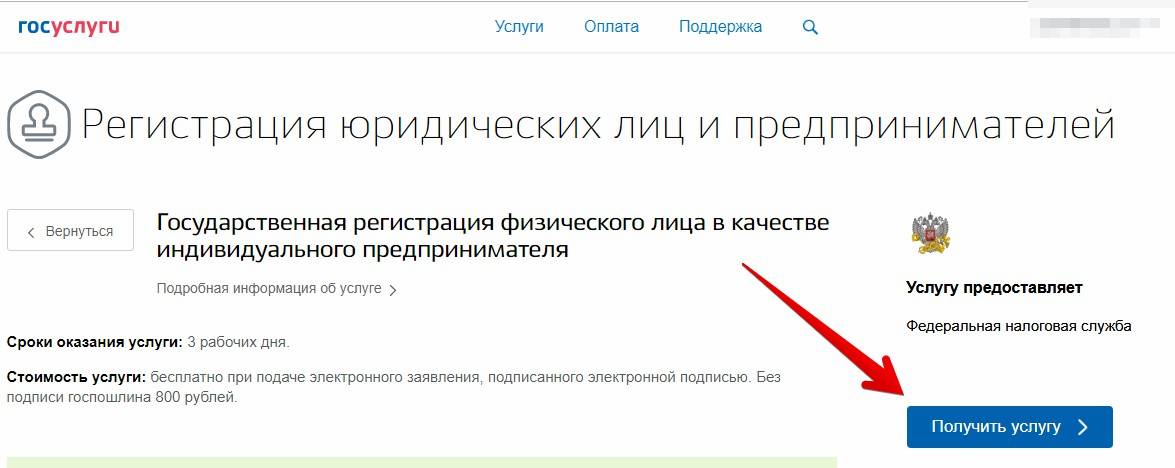 Пошаговая инструкция
 - Регистрация ИП через МФЦ
- Оплата госпошлины за регистрацию ИП в 2023 году
Ответы на частые вопросы
- Как в 2023 году открыть ИП онлайн через Росбанк
- Сколько нужно времени на регистрацию ИП
- Стоимость открытия ИП в 2023 году
- Пошаговая инструкция: как открыть ИП самостоятельно в 2023 году
- Как открыть ИП по временной прописке
- Предпринимательская деятельность без регистрации ИП
- Как иностранцу зарегистрировать ИП
- Может ли ИП работать без печати в 2023 году?
- Действия при отказе в регистрации ИП
- Перечень действий после открытия ООО
Дополнительные действия
- Регистрация ИП в Пенсионном фонде в 2023 году
- Регистрация ИП в Фонде социального страхования
- Что делать после регистрации ИП
- Регистрация ИП с сотрудниками в 2023 году
- Электронная подпись для ИП от ФНС
Налоги
- Выбор системы налогообложения для ИП
Зарегистрируйте ИП онлайн бесплатно
Онлайн-подача Создать документы
Регистрация ООО
Чтобы открыть ООО, вам потребуется указать в заявлении сведения обо всех учредителях
общества,
генеральном директоре. Кроме этого, нужно подготовить устав, решение единственного
учредителя
или протокол собрания, если учредителей несколько. Необходимость оплаты госпошлины зависит
от
способа подачи. Об этом и других правилах открытия ООО читайте в статьях раздела.
Кроме этого, нужно подготовить устав, решение единственного
учредителя
или протокол собрания, если учредителей несколько. Необходимость оплаты госпошлины зависит
от
способа подачи. Об этом и других правилах открытия ООО читайте в статьях раздела.
Подготовка документов
- Список документов для открытия ООО в 2023 году
- Как правильно заполнить заявление по форме Р11001 на регистрацию ООО
- Договор об учреждении ООО: пример заполнения
- Согласие собственника помещения на предоставление юридического адреса для ООО
- Как создать устав ООО с одним учредителем
- Как создать устав ООО с несколькими учредителями
- Решение единственного учредителя о создании ООО
- Договор об учреждении ООО в 2023 году
- Протокол общего собрания учредителей ООО
- Пример заполнения формы Р11001 для регистрации ООО с одним учредителем
- Пример заполнения формы Р11001 для регистрации ООО с несколькими учредителями
- Перечень документов для открытия расчетного счета ООО в Росбанке
- Понятие типового устава.
 Плюсы,
минусы,
применение
Плюсы,
минусы,
применение - Критерии выбора типового устава ООО в 2023 году
- Гарантийное письмо на юр. адреса
Налоги
- Уведомление об УСН при регистрации ООО в 2023 году
Подача в налоговую
- Регистрация ООО в 2023 году. Пошаговая инструкция
- Регистрация ООО через МФЦ
Дополнительные действия
- Оплата госпошлины за регистрацию ООО
- Выбор кодов ОКВЭД для ООО
- Как выбрать юридический адрес для регистрации ООО
- Электронная подпись для ООО от ФНС
Ответы на частые вопросы
- Юридический адрес — что это?
- Как в 2023 году открыть ООО онлайн через Росбанк
- Открытие ООО иностранным гражданином
- Создание ООО юридическим лицом
- Юр.
 адрес — как купить?
 - Кто может быть учредителем фирмы
- Сколько времени нужно на регистрацию ООО
- Выбор названия ООО — правила и ограничения
- Сколько стоит регистрация ООО
- Регистрация ООО на домашний адрес
- Пошаговая инструкция: как открыть ООО самостоятельно в 2023 году
- Действия при отказе в регистрации ООО
- Регистрация ООО с иностранным учредителем
- Обычный устав переход
- Инструкция по открытию IT компании
Зарегистрируйте ООО онлайн бесплатно
Онлайн-подача Создать документы
Внесение изменений в ИП
Информация о предпринимателе, которая отражена в едином государственном реестре ИП (ЕГРИП)
должна
всегда быть актуальной. Иногда для этого нужно самостоятельно подать заявление на внесение
изменений в ЕГРИП. В этом разделе вы можете узнать, какие существуют правила смены сведений
об
ИП и каков порядок подготовки и подачи документов в налоговую в этом случае.
Иногда для этого нужно самостоятельно подать заявление на внесение
изменений в ЕГРИП. В этом разделе вы можете узнать, какие существуют правила смены сведений
об
ИП и каков порядок подготовки и подачи документов в налоговую в этом случае.
Инструкции
- Внесение изменений ИП в данные ЕГРИП онлайн
- Как в 2023 году внести изменения в сведения об ИП
- Как оповестить налоговую о смене адреса ИП
- Действия при смене фамилии ИП
- Внесение изменений в данные ИП. Инструкция по подаче документов
Подготовка документов
- Заявление на внесение изменений в ИП по форме Р24001
- Изменение ОКВЭД для ИП.
 Заявление Р24001
 - Добавление ОКВЭД для ИП. Заявление Р24001
Сформируйте документы для внесения изменений в ИП онлайн
Создать документы
Внесение изменений в ООО
После регистрации ООО все основные сведения о нём содержатся в едином государственном реестре юридических лиц (ЕГРЮЛ). Чтобы внести в них изменения, нужно подать заявление и другие документы в налоговую. О содержании пакета документов, правилах подачи и других необходимых действиях для внесения изменений в сведения об ООО читайте в этом разделе.
Инструкции
- Смена директора ООО. Пошаговая инструкция
- Как в 2023 году сменить коды ОКВЭД в ООО
- Смена
наименования ООО.
 Пошаговая инструкция
 - Как внести изменения в устав ООО
- Как компании сменить юр. адрес
- Как перейти на типовой устав — пошаговая инструкция
- Увеличение/уменьшение уставного капитала ООО
Заявление Р13014
- Заявление Р13014 для внесения изменений в ООО
- Как в 2023 году заполнить форму Р13014 для изменения кодов ОКВЭД
- Смена наименования ООО. Постраничное заполнение заявления Р13014
- Правила заполнения формы № Р13014 при смене руководителя ООО
- Заполнение заявления Р13014 для смены адреса ООО
- Когда нужно заверять у нотариуса подпись на заявлении Р13014
- Обновление формы Р13014 для ООО
Подготовка документов
- Решение о смене юридического адреса ООО с единственным учредителем
- Протокол собрания учредителей о смене адреса ООО
- Решение учредителя о смене директора ООО в 2023 году
- Протокол собрания учредителей о смене директора ООО
Сформируйте документы для внесения изменений в ООО онлайн
Создать документы
Ликвидация ИП
Чтобы закрыть ИП необходимо подготовить заявление по форме Р26001 и декларацию, закрыть расчетный счёт в банке, заплатить налоги. Помимо этого предварительно необходимо уволить всех сотрудников в ИП, заплатить все страховые взносы, сняться с учёта ФСС. Об этом и других действиях ликвидации ИП вы можете прочитать в наших статьях.
Подготовка документов
- Заявление на закрытие ИП в 2023 году — форма Р26001
- Список документов для ликвидации ИП
- Декларация при ликвидации ИП в 2023 на УСН
Ответы на частые вопросы
- Закрыть ИП
- Закрыть ИП удаленно
- Закрыть ИП с долгами
- Закрыть ИП через банк
- Сколько стоит закрыть ИП в 2023 г.
- Закрыть ИП через ЭЦП
- Закрытие ИП в другом регионе
- Срок прекращения деятельности ИП
- Можно ли закрыть ИП сразу после открытия
- Как ликвидировать ИП без работников
- Переход ИП на самозанятость
- Ликвидировать ИП на патенте
- Срочная ликвидация ИП
- Как ликвидировать нулевое ИП
- Закрыть ИП без электронной подписи
Подача в налоговую
- Как ликвидировать ИП через Госуслуги
- Как закрыть ИП через налоговую
- Ливкидация ИП в МФЦ
Дополнительные действия
- Госпошлина за прекращение деятельности ИП
- Страховые взносы при закрытии ИП
- Налоги после закрытия ИП
Закройте ИП
онлайн
Онлайн-подача Создать документы
Общие вопросы
Ответы на частые вопросы
- Как заполнить заявление о переходе на УСН в 2023 году
- Как IT выбрать коды ОКВЭД
- Как выбрать коды ОКВЭД для ИП и ООО в 2023 году
- Какой бизнес считается IT
- Отсрочка по службе для IT
- Процедура аккредитации IT от Минцифры
- Инструкция по аккредитации IT от Минцифры
- Инструкция по аккредитации IT от Минцифры
- Льготы для IT от государства
Налоги
- Совмещение АУСН с другими режимами
- Как устроена АУСН
- АУСН — плюсы и минусы
- Переход на АУСН при регистрации бизнеса
- Повторный переход на АУСН
Вы используете устаревшее программное обеспечение!
Мы не можем гарантировать вам стабильную и корректную работу нашего сервиса, поэтому предлагаем установить один из следующих браузеров:
- Mozilla Firefox 48+
- Google Chrome 50+
- Яндекс-браузер 16+
- Opera 38+
- Internet Explorer 11+
Для установки браузера перейдите по одной из ссылок выше на официальную страницу производителя и нажмите на соответсвующую кнопку, сохранение и установка начнётся автоматически.
Укажите email, на который был зарегистрирован пользователь.
Регистрация
Авторизация
Ваш браузер блокирует использование Cookies. Для продолжения работы с сервисом, пожалуйста, активируйте Cookies и перезагрузите страницу.
Узнать, что такое Cookies, и как их включить в своем браузере, можно по ссылкам:
- Google Chrome
- Mozilla Firefox
- Яндекс Браузер
- Internet Explorer
- Opera
- Safari
Свяжите общедоступный IP-адрес с виртуальной машиной
Редактировать
Твиттер LinkedIn Фейсбук Электронная почта
- Статья
- 10 минут на чтение
В этой статье вы узнаете, как связать общедоступный IP-адрес с существующей виртуальной машиной (ВМ). Если вы хотите создать новую виртуальную машину с общедоступным IP-адресом, это можно сделать с помощью портала Azure, интерфейса командной строки Azure или Azure PowerShell. Общедоступные IP-адреса имеют номинальную плату. Подробности смотрите в ценах. Существует ограничение на количество общедоступных IP-адресов, которые вы можете использовать для каждой подписки. Подробнее см. ограничения.
Вы можете использовать портал Azure, Azure CLI или Azure PowerShell, чтобы связать общедоступный IP-адрес с виртуальной машиной.
Примечание
Azure предоставляет IP-адрес исходящего доступа по умолчанию для виртуальных машин, которым либо не назначен общедоступный IP-адрес, либо которые находятся во внутреннем пуле внутреннего базового балансировщика нагрузки Azure. Механизм IP-адреса исходящего доступа по умолчанию предоставляет исходящий IP-адрес, который нельзя настроить.
IP-адрес исходящего доступа по умолчанию отключен, когда общедоступный IP-адрес назначается виртуальной машине, виртуальная машина помещается во внутренний пул стандартного балансировщика нагрузки, с правилами исходящего трафика или без них, или если шлюз NAT виртуальной сети Azure ресурс назначается подсети виртуальной машины.
Виртуальные машины, созданные масштабируемыми наборами виртуальных машин в режиме гибкой оркестровки, не имеют исходящего доступа по умолчанию.
Дополнительные сведения об исходящих подключениях в Azure см. в статьях Исходящий доступ по умолчанию в Azure и Использование преобразования исходных сетевых адресов (SNAT) для исходящих подключений.
Портал Azure
Войдите на портал Azure.
Найдите или найдите виртуальную машину, к которой вы хотите добавить общедоступный IP-адрес, а затем выберите ее.
В разделе Settings выберите Networking , а затем выберите сетевой интерфейс, к которому вы хотите добавить общедоступный IP-адрес, как показано на следующем рисунке:
Примечание
Общедоступные IP-адреса связаны с сетевыми интерфейсами, подключенными к виртуальной машине.
 На предыдущем рисунке виртуальная машина имеет только один сетевой интерфейс. Если виртуальная машина имеет несколько сетевых интерфейсов, все они будут отображаться, и вы должны выбрать сетевой интерфейс, с которым хотите связать общедоступный IP-адрес.
Выберите IP-конфигурации , а затем выберите IP-конфигурацию, как показано на следующем рисунке:
Примечание
Общедоступные IP-адреса связаны с конфигурациями IP для сетевого интерфейса. На предыдущем рисунке сетевой интерфейс имеет одну IP-конфигурацию. Если сетевой интерфейс имеет несколько конфигураций IP, все они будут отображаться в списке, и вы должны выбрать конфигурацию IP, с которой хотите связать общедоступный IP-адрес.
Выберите Associate , затем выберите Choose public IP address , чтобы выбрать существующий общедоступный IP-адрес. Если у вас нет доступных общедоступных IP-адресов в списке, вам необходимо создать их.
 Чтобы узнать, как это сделать, см. раздел Создание общедоступного IP-адреса.
Выберите Сохранить , как показано на следующем рисунке, а затем закройте окно для конфигурации IP.
Примечание
Отображаемые общедоступные IP-адреса существуют в том же регионе, что и виртуальная машина. Если у вас есть несколько общедоступных IP-адресов, созданных в регионе, все они появятся здесь. Если какие-либо из них выделены серым цветом, это связано с тем, что адрес уже связан с другим ресурсом.
Просмотр общедоступного IP-адреса, назначенного для конфигурации IP, как показано на следующем рисунке. Появление IP-адреса может занять несколько секунд.
Примечание
Адрес назначается из пула адресов, используемых в каждом регионе Azure. Чтобы просмотреть список пулов адресов, используемых в каждом регионе, см. раздел Диапазоны IP-адресов и теги службы Azure. Назначенный адрес может быть любым адресом в пулах, используемых для региона.
 Если вам нужно, чтобы адрес был назначен из определенного пула в регионе, используйте префикс общедоступного IP-адреса.
Разрешить сетевой трафик к виртуальной машине с помощью правил безопасности в группе безопасности сети.
Azure CLI
Установите Azure CLI или используйте Azure Cloud Shell. Azure Cloud Shell — это бесплатная оболочка Bash, которую можно запустить непосредственно на портале Azure. В нем предустановлен и настроен Azure CLI для использования с вашей учетной записью. Нажмите кнопку Try it в последующих командах CLI. Выбор Попробуйте вызывает Cloud Shell, с помощью которого вы можете войти в свою учетную запись Azure.
Если вы используете CLI локально в Bash, войдите в Azure с помощью
az login.Общедоступный IP-адрес связан с IP-конфигурацией сетевого интерфейса, подключенного к виртуальной машине. Используйте команду обновления az network nic ip-config, чтобы связать общедоступный IP-адрес с конфигурацией IP.
 В следующем примере существующий общедоступный IP-адрес с именем myPublicIP связывается с конфигурацией IP с именем ipconfig1 существующего сетевого интерфейса с именем 9.0123 myVMNic , который существует в группе ресурсов с именем myResourceGroup .
az network nic ip-config update \ --имя ipconfig1 \ --nic-имя myVMNic \ --resource-group myResourceGroup \ --public-ip-адрес myPublicIP
Если у вас нет общедоступного IP-адреса, создайте его с помощью команды az network public-ip create. Например, следующая команда создает общедоступный IP-адрес с именем myPublicIP в группе ресурсов с именем 9.0123 моя группа ресурсов .
az network public-ip create --name myPublicIP --resource-group myResourceGroup
Примечание
Предыдущая команда создает общедоступный IP-адрес со значениями по умолчанию для нескольких параметров, которые вы можете настроить.
 Дополнительные сведения обо всех параметрах общедоступного IP-адреса см. в разделе Создание общедоступного IP-адреса. Адрес назначается из пула общедоступных IP-адресов, используемых для каждого региона Azure. Чтобы просмотреть список пулов адресов, используемых в каждом регионе, см. раздел Диапазоны IP-адресов и теги службы Azure.
Если вы не знаете имя сетевого интерфейса, подключенного к вашей виртуальной машине, используйте команду az vm nic list для их просмотра. Например, следующая команда выводит имена сетевых интерфейсов, подключенных к виртуальной машине с именем myVM в группе ресурсов с именем myResourceGroup :
.az vm nic list --vm-name myVM --resource-group myResourceGroup
Выходные данные включают одну или несколько строк, аналогичных следующему примеру:
"id": "/subscriptions/00000000-0000-0000-0000-000000000000/resourceGroups/myResourceGroup/providers/Microsoft.Network/networkInterfaces/myVMNic",
В предыдущем примере myVMNic — это имя сетевого интерфейса.
Если вы не знаете имя конфигурации IP для сетевого интерфейса, используйте команду az network nic ip-config list, чтобы получить их. Например, следующая команда выводит список имен IP-конфигураций для сетевого интерфейса с именем 9.0123 myVMNic в группе ресурсов с именем myResourceGroup :
az network nic ip-config list --nic-name myVMNic --resource-group myResourceGroup --out table
Просмотр общедоступного IP-адреса, назначенного конфигурации IP, с помощью команды az vm list-ip-addresses. В следующем примере показаны IP-адреса, назначенные существующей виртуальной машине с именем myVM в группе ресурсов с именем myResourceGroup .
az vm list-ip-addresses --name myVM --resource-group myResourceGroup --out table
Примечание
Адрес назначается из пула адресов, используемых в каждом регионе Azure. Чтобы просмотреть список пулов адресов, используемых в каждом регионе, см.
 раздел Диапазоны IP-адресов и теги службы Azure. Назначенный адрес может быть любым адресом в пулах, используемых для региона. Если вам нужно, чтобы адрес был назначен из определенного пула в регионе, используйте префикс общедоступного IP-адреса.
Разрешить сетевой трафик к виртуальной машине с помощью правил безопасности в группе безопасности сети.
PowerShell
Установите PowerShell или используйте Azure Cloud Shell. Azure Cloud Shell — это бесплатная оболочка, которую можно запустить непосредственно на портале Azure. PowerShell предустановлен и настроен для использования с вашей учетной записью. Нажмите кнопку Try it в следующих командах PowerShell. Выбор Попробуйте вызывает Cloud Shell, с помощью которого вы можете войти в свою учетную запись Azure.
Если вы используете PowerShell локально, войдите в Azure с помощью
Connect-AzAccount.Общедоступный IP-адрес связан с IP-конфигурацией сетевого интерфейса, подключенного к виртуальной машине.
 Используйте команды Get-AzVirtualNetwork и Get-AzVirtualNetworkSubnetConfig, чтобы получить виртуальную сеть и подсеть, в которой находится сетевой интерфейс. Затем используйте команду Get-AzNetworkInterface, чтобы получить сетевой интерфейс, и команду Get-AzPublicIpAddress, чтобы получить существующий общедоступный IP-адрес. . Затем используйте команду Set-AzNetworkInterfaceIpConfig, чтобы связать общедоступный IP-адрес с конфигурацией IP, и команду Set-AzNetworkInterface, чтобы записать новую конфигурацию IP в сетевой интерфейс.
В следующем примере существующий общедоступный IP-адрес с именем myPublicIP связывается с конфигурацией IP с именем ipconfig1 существующего сетевого интерфейса с именем myVMNic , который существует в подсети с именем mySubnet в виртуальной сети с именем myVNet . Все ресурсы находятся в группе ресурсов с именем myResourceGroup .
 $vnet = Get-AzVirtualNetwork -Name myVNet -ResourceGroupName myResourceGroup
$subnet = Get-AzVirtualNetworkSubnetConfig -Name mySubnet -VirtualNetwork $vnet
$nic = Get-AzNetworkInterface -Name myVMNic -ResourceGroupName myResourceGroup
$pip = Get-AzPublicIpAddress -Name myPublicIP -ResourceGroupName myResourceGroup
$ник | Set-AzNetworkInterfaceIpConfig -Name ipconfig1 -PublicIPAddress $pip -Subnet $subnet
$ник | Set — азнетворкинтерфаце
Если у вас нет общедоступного IP-адреса, создайте его с помощью команды New-AzPublicIpAddress.
 Например, следующая команда создает динамический общедоступный IP-адрес с именем myPublicIP в группе ресурсов с именем myResourceGroup в регионе eastus .
New-AzPublicIpAddress -Name myPublicIP -ResourceGroupName myResourceGroup -AllocationMethod Dynamic -Location eastus
Примечание
Предыдущая команда создает общедоступный IP-адрес со значениями по умолчанию для нескольких параметров, которые вы можете настроить. Дополнительные сведения обо всех параметрах общедоступного IP-адреса см. в разделе Создание общедоступного IP-адреса. Адрес назначается из пула общедоступных IP-адресов, используемых для каждого региона Azure. Чтобы просмотреть список пулов адресов, используемых в каждом регионе, см. раздел Диапазоны IP-адресов и теги службы Azure.
Если вы не знаете имя сетевого интерфейса, подключенного к вашей виртуальной машине, используйте команду Get-AzVM для их просмотра.
. Например, следующая команда выводит имена сетевых интерфейсов, подключенных к виртуальной машине с именем myVM в группе ресурсов с именем myResourceGroup :
$vm = Get-AzVM -name myVM -ResourceGroupName myResourceGroup $vm.NetworkProfile
Выходные данные содержат одну или несколько строк, аналогичных приведенному ниже примеру. В примере выходных данных myVMNic — имя сетевого интерфейса.
"id": "/subscriptions/00000000-0000-0000-0000-000000000000/resourceGroups/myResourceGroup/providers/Microsoft.Network/networkInterfaces/myVMNic",
Если вы не знаете имя виртуальной сети или подсети, в которой находится сетевой интерфейс, используйте команду
Get-AzNetworkInterfaceдля просмотра информации. Например, следующая команда получает информацию о виртуальной сети и подсети для сетевого интерфейса с именем 9.0123 myVMNic в группе ресурсов с именем myResourceGroup :$nic = Get-AzNetworkInterface -Name myVMNic -ResourceGroupName myResourceGroup $ipConfigs = $nic.
 IpConfigurations
$ipConfigs.Подсеть | Выберите идентификатор
IpConfigurations
$ipConfigs.Подсеть | Выберите идентификатор
Выходные данные содержат одну или несколько строк, аналогичных приведенному ниже примеру. В выходных данных примера myVNet — это имя виртуальной сети, а mySubnet — это имя подсети.
"/subscriptions/00000000-0000-0000-0000-000000000000/resourceGroups/myResourceGroup/providers/Microsoft.Network/virtualNetworks/myVNet/subnets/mySubnet",
Если вы не знаете имя конфигурации IP для сетевого интерфейса, используйте команду Get-AzNetworkInterface, чтобы получить их. Например, следующая команда перечисляет имена конфигураций IP для сетевого интерфейса с именем myVMNic в группе ресурсов с именем myResourceGroup :
 $nic = Get-AzNetworkInterface -Name myVMNic -ResourceGroupName myResourceGroup
$nic.IPКонфигурации
Выходные данные содержат одну или несколько строк, аналогичных приведенному ниже примеру.
 В примере выходных данных ipconfig1 — это имя конфигурации IP.
Идентификатор: /subscriptions/00000000-0000-0000-0000-000000000000/resourceGroups/myResourceGroup/providers/Microsoft.Network/networkInterfaces/myVMNic/ipConfigurations/ipconfig1
Просмотр общедоступного IP-адреса, назначенного конфигурации IP, с помощью команды Get-AzPublicIpAddress. В следующем примере показан адрес, назначенный общедоступному IP-адресу с именем myPublicIP в группе ресурсов с именем 9.0123 моя группа ресурсов .
Get-AzPublicIpAddress -Name myPublicIP -ResourceGroupName myResourceGroup | Выберите IP-адрес
Если вы не знаете имя общедоступного IP-адреса, назначенного конфигурации IP, выполните следующие команды, чтобы получить его:
$nic = Get-AzNetworkInterface -Name myVMNic -ResourceGroupName myResourceGroup $nic.IPКонфигурации $address = $nic.
 IPConfigurations.PublicIpAddress
$адрес | Выберите идентификатор
IPConfigurations.PublicIpAddress
$адрес | Выберите идентификатор
Выходные данные содержат одну или несколько строк, аналогичных приведенному ниже примеру. В примере выходных данных myPublicIP — это имя общедоступного IP-адреса, назначенного для конфигурации IP.
"/subscriptions/00000000-0000-0000-0000-000000000000/resourceGroups/myResourceGroup/providers/Microsoft.Network/publicIPAddresses/myPublicIP"
Примечание
Адрес назначается из пула адресов, используемых в каждом регионе Azure. Чтобы просмотреть список пулов адресов, используемых в каждом регионе, см. раздел Диапазоны IP-адресов и теги службы Azure. Назначенный адрес может быть любым адресом в пулах, используемых для региона. Если вам нужно, чтобы адрес был назначен из определенного пула в регионе, используйте префикс общедоступного IP-адреса.
Разрешить сетевой трафик к виртуальной машине с помощью правил безопасности в группе безопасности сети.
Разрешить сетевой трафик к виртуальной машине
Прежде чем вы сможете подключиться к общедоступному IP-адресу из Интернета, убедитесь, что у вас открыты необходимые порты в любой группе безопасности сети, которую вы могли связать с сетевым интерфейсом, подсетью сетевой интерфейс или оба. Хотя группы безопасности фильтруют трафик на частный IP-адрес сетевого интерфейса, как только входящий интернет-трафик поступает на общедоступный IP-адрес, Azure преобразует общедоступный адрес в частный IP-адрес, поэтому, если группа безопасности сети предотвращает поток трафика, связь с общедоступным IP-адресом не удается. Вы можете просмотреть действующие правила безопасности для сетевого интерфейса и его подсети с помощью портала, интерфейса командной строки или PowerShell.
Следующие шаги
В этой статье вы узнали, как связать общедоступный IP-адрес с виртуальной машиной с помощью портала Azure, Azure CLI или Azure PowerShell.
Используйте группу безопасности сети, чтобы разрешить входящий интернет-трафик на вашу виртуальную машину. Чтобы узнать, как создать группу безопасности сети, см. раздел Работа с группами безопасности сети.
Обратная связь
Просмотреть все отзывы о странице
Понять, как работает зарезервированный общедоступный IP-адрес
Введение
Общедоступный IP-адрес — это IPv4-адрес, доступный из Интернета. Если ресурс в вашей аренде должен быть напрямую доступен из Интернета, он должен иметь общедоступный IP-адрес. В зависимости от типа ресурса могут быть другие требования.
Цель этого руководства — дать вам обзор службы зарезервированных общедоступных IP-адресов и пример сценария, который поможет вам понять, как работает служба.
Создайте свой VCN и подсети
Настройте VCN для подключения вашего экземпляра Linux к Интернету. Вы настроите все компоненты, необходимые для создания вашей виртуальной сети.
Откройте меню навигации. В разделе «Основная инфраструктура» перейдите в раздел «Сеть» и щелкните Virtual Cloud Networks .
Убедитесь, что отсек (или отсек, предназначенный для вас) выбран в списке отсеков слева.
Щелкните Запустить мастер VCN .
Выберите VCN с подключением к Интернету и нажмите Запустить мастер VCN .

Введите следующее (описания выделены курсивом. Замените значениями для вашего сценария):
- Имя: Введите имя для вашей облачной сети
- ОТДЕЛЕНИЕ: выберите нужное отделение
- БЛОК CIDR VCN: 10.0.0.0/16
- БЛОК CIDR ОБЩЕСТВЕННОЙ ПОДСЕТИ: 10.0.0.0/24
- БЛОК CIDR ЧАСТНОЙ ПОДСЕТИ: 10.0.1.0/24
- РАЗРЕШЕНИЕ DNS: проверено
Примечание : общедоступная и частная подсети имеют разные блоки CIDR.
Нажмите Далее.
Отобразится диалоговое окно конфигурации «Создание VCN с подключением к Интернету», подтверждающее все только что введенные значения и перечисляющее дополнительные компоненты, которые будут созданы.
Нажмите Создать , чтобы запустить рабочий процесс.
Это создаст VCN со следующими компонентами:
VCN, общедоступная подсеть, частная подсеть, интернет-шлюз (IG), шлюз NAT (NAT), сервисный шлюз (SG)
После завершения рабочего процесса нажмите View Virtual Cloud Networks , и вы будете перенаправлены на страницу сведений о созданной вами VCN.
Создать зарезервированный общедоступный IP-адрес
Откройте меню навигации OCI. В разделе «Основная инфраструктура» перейдите в раздел «Сеть» и щелкните IP Management .
Убедитесь, что отсек (или отсек, предназначенный для вас) выбран в списке отсеков слева.
Нажмите Зарезервировать общедоступный IP-адрес .
Введите следующее (описания выделены курсивом):
- ИМЯ ЗАРЕЗЕРВИРОВАННОГО ОБЩЕСТВЕННОГО IP-АДРЕСА: Введите имя для зарезервированного IP-адреса
- СОЗДАТЬ В ОТДЕЛЕНИИ : выбрать нужный отсек
- Источник IP-адреса в COMPARTMENT_NAME: Вам необходимо изменить/заполнить это поле, если только вы не ввели блок IP-адресов
Вы увидите список сохраненных IP-адресов.
Создайте экземпляр Oracle Linux и назначьте IP-адрес после его создания.
Откройте меню навигации. В разделе Core Infrastructure выберите Compute , затем Instances .
На экране списка экземпляров нажмите Создать экземпляр .
Введите имя экземпляра.
Выберите отсек для создания экземпляра.
В разделе Настройка размещения и оборудования выберите следующие параметры:
- Домен доступности Выберите домен доступности, в котором вы хотите создать экземпляр .
- Домен сбоя Необязательный. Можно оставить неотмеченным
- Image Последняя версия Oracle Linux (по умолчанию будет выбрана последняя поддерживаемая версия)
- Форма Выберите нужную форму
В разделе Настройка сети выберите следующие параметры:
В разделе Добавить ключи SSH :
Если у вас нет пары ключей SSH:
- Выберите Создать пару ключей SSH .

- Нажмите Сохранить закрытый ключ и следуйте указаниям браузера, чтобы сохранить закрытый ключ.
- Нажмите Сохранить открытый ключ и следуйте указаниям браузера, чтобы сохранить открытый ключ.
Если у вас есть открытый ключ, вы можете:
- Выбрать Выбрать файлы открытых ключей
- Перетащите файлы открытого ключа на или Или перейдите в нужное место. , найдите место и выберите файлы.
или
- Выбрать Вставить открытые ключи .
- Вставьте значение открытого ключа в ключей SSH (можно добавить несколько ключей, нажав Другой ключ ).
- Выберите Создать пару ключей SSH .
В Настройка загрузочного тома оставьте все параметры не отмеченными.
Щелкните Создать . Вы попадете на страницу сведений об инстасе.
 Подождите, пока состояние экземпляра не изменится на «Работает».
В разделе Ресурсы (в левой части экрана щелкните Подключенные виртуальные сетевые адаптеры
Нажмите на имя VNIC, которое имеет (Primary VNIC) после имени. Вы попадете на страницу VNIC.
В разделе Ресурсы (в левой части экрана нажмите IP-адреса . В списке IP-адресов вы увидите частный IP-адрес, назначенный VNIC, и значение общедоступного IP-адреса как (не назначено) , поскольку вы решили не назначать общедоступный IP-адрес.
Щелкните значок с тремя точками (в конце строки) и выберите Изменить
В разделе Общедоступный IP-адрес Тип выберите Зарезервированный общедоступный IP-адрес . Отобразится новый раздел. Введите следующее:
- ВЫБЕРИТЕ СУЩЕСТВУЮЩИЙ ЗАРЕЗЕРВИРОВАННЫЙ IP-АДРЕС: Выберите этот параметр
- ЗАРЕЗЕРВИРОВАННЫЙ IP-АДРЕС В COMPARTMENT_NAME: Выберите зарезервированный IP-адрес, который вы создали ранее
Нажмите кнопку Обновить .
 Вы вернетесь к экрану IP-адресов и увидите, что общедоступное значение заполнено зарезервированным значением IP.
Откройте меню навигации. В разделе «Основная инфраструктура» выберите «Перейти к 9».0045 Вычисление , затем экземпляров .
Щелкните имя экземпляра в списке экземпляров.
В разделе Ресурсы (в левой части экрана щелкните Подключенные виртуальные сетевые адаптеры
Нажмите на имя VNIC, которое имеет (Primary VNIC) после имени. Вы попадете на страницу VNIC.
В разделе Ресурсы (в левой части экрана нажмите IP-адреса . В списке IP-адресов вы увидите частный IP-адрес, назначенный VNIC, и значение общедоступного IP-адреса с зарезервированным IP-адресом и (зарезервировано) рядом с ним.
Примечание : если бы у экземпляра был эфемерный IP-адрес, у него был бы (эфемерный) .
 Эфемерные IP-адреса также могут быть отменены.
В крайнем правом углу щелкните три точки и выберите Изменить
В разделе Public IP Type выберите NO PUBLIC IP .
Нажмите кнопку Обновить . Вы вернетесь к экрану IP-адресов, и вы увидите общедоступное значение, заполненное значением (не назначено) .
Удалить ресурсы
Откройте меню навигации. В разделе «Основная инфраструктура» выберите экземпляров . В крайнем правом углу щелкните три точки экземпляра, который будет удален, и выберите 9.0045 Завершить . Установите флажок Удалить прикрепленный загрузочный том без возможности восстановления и нажмите Завершить экземпляр .
Откройте меню навигации. В разделе «Сеть» выберите Virtual Cloud Networks .
Пример заполнения кс 6: Порядок заполнения общего журнала работ (образец)
как правильно заполнять, бланк и образец в 2022 году — «Моё дело»
Оглавление Скрыть
- Зачем нужен акт КС-2
- Как проходит приемка строительных работ
- Как заполнить акт по форме КС-2
- Допустима ли разница в суммах актов КС-2 и КС-3
Сэкономьте время и деньги
Полный функционал бухгалтерского обслуживания в «Моё дело» — первые 3 дня бесплатно!
ПодробнееЗачем нужен акт КС-2
Образец стандартной формы КС-2 основан на нормах статьи 9 закона №129-ФЗ и утвержден постановлением Госкомстата РФ №100. Ее содержание согласовано с Министерством финансов и Министерством экономики страны. Форма КС-2 используется для передачи работ, выполненных в строительных, гражданских, жилищных и прочих целях. Документ составляют после того, как исполнитель завершит объект, а заказчик проведет проверку и оценит результат. Форму заполняют по сведениям из журнала КС-6, в котором ведут учет выполненных работ.
Документ нужен, чтобы установить:
- какой именно объект передали;
- кто его принимал;
- какие у него характеристики и соответствуют ли результаты задачам, которые заказчик ставил перед исполнителем.
Форму заполняют в двух или больше экземплярах, чтобы у каждой стороны была своя копия. В актах проставляют подписи уполномоченных сотрудников и печать другой стороны сделки.
Как проходит приемка строительных работ
Приемку результатов нужно проводить в соответствии с правилами Гражданского кодекса, по которым:
- заказчик должен проверить и оценить выполненную работу в сроки, указанные в договоре подряда. Проверка проводится строго в том порядке, который стороны закрепили в соглашении. Если заказчик находит недостатки, он сразу указывает на них исполнителю;
- заказчик сможет законно ссылаться на нарушения условий договора или недочеты в работе исполнителя только в том случае, если они зафиксированы в акте о приемке результатов;
- если заказчик принял работу и подписал акт, не проверив его как следует, ссылаться в дальнейшем на недочеты и нарушения он не вправе.
 Исключение — если такой порядок предусмотрен в договоре.
Если у сторон появляются споры о качестве работы, необходимо назначить независимую экспертизу. Оплачивает ее исполнитель. Если экспертиза подтвердит, что он выполнил работу без нарушений и в соответствии с договором, компенсировать работу экспертов будет заказчик.
В некоторых случаях экспертизу изначально может требовать заказчик — тогда и расходы на нее он берет на себя. Если же стороны обоюдно пришли к решению заказать экспертизу, они оплачивают ее пополам.
Как заполнить акт по форме КС-2
В некоторых договорах предусмотрен формат поэтапной приемки. Тогда кроме итоговой формы КС-2 обязательно оформляют промежуточные. Принцип заполнения в каждом случае одинаковый.
Структура акта состоит из трех условных разделов. Первый — титульный, где указывают ключевую информацию о каждой стороне сделки. Данные о них заполняют в форме последовательно в таком порядке:
- названия компаний заказчика, исполнителя и инвестора, если его привлекали к выполнению работ;
- правовая форма их бизнеса;
- их контактные данные — телефоны, адреса;
- коды ОКПО.

После сведений о сторонах в акте по форме КС-2 нужно описать подробности о выполнении работ. Отмечают:
- информацию об объекте — название, расположение;
- реквизиты договора подряда;
- дату подписания формы КС-2.
Также в этом разделе описывают стоимость работ согласно смете — в том же порядке, что и в договоре. В акте КС-2 ее можно указать в цифрах, без словесных расшифровок.
Эта часть формы КС-2 выглядит так:
Первый раздел формы КС-2
Второй раздел документа КС-2 состоит из таблицы, каждый столбец которой нужно оформить в таком порядке:
- В первом указать порядковые номера для описываемых работ.
- Во втором — номер позиции в соответствии со сметой.
- В третьем — наименование работ. В форму их вписывают краткими, но доступными для понимания обозначениями. Этапы работ отмечают в отдельных строках. Объединять их нельзя, иначе заказчик вправе не принять форму КС-2 и потребовать оформления нового акта выполненных работ.

- В четвертом прописывают номера единичных расценок. Существует сборник Единых норм и расценок, по которым определяют расценки для смет. Когда цены работ определяют в твердой стоимости, этот пункт можно пропустить.
- В пятом указывают условные обозначения единиц измерения: квадратные метры (кв. м.), килограммы (кг), штуки (шт.) и другие.
- В шестом обозначают количество работ, выполненных исполнителем по результатам.
- В седьмом — стоимость в рублях за единицу.
- В последнем — итоговая стоимость каждой позиции.
После оформления этой части акта формы КС-2 нужно сложить отдельные позиции и прописать итоговую стоимость комплекса строительных работ.
Таблица формы КС-2 выглядит так:
Таблица формы КС-2
В последнем разделе акта по форме КС-2 стороны оставляют свои подписи. Здесь правила такие:
- Со стороны заказчика в акте выполненных работ подпись ставит либо руководитель компании, либо его представитель или доверенное лицо.

- Со стороны исполнителя форму подписывает сотрудник, отвечавший за выполненные работы. Например, главный инженер.
Фирмы с обеих сторон обязательно проставляют в КС-2 печати. Предпринимателям это делать не обязательно, потому что они могут не работать с печатью.
Этот раздел КС-2 такой:
Последний раздел акта формы КС-2
Зарегистрируйтесь в интернет-бухгалтерии «Моё дело»
И получите бесплатную круглосуточную экспертную поддержку по всем вопросам бухгалтерского учёта и налогообложения.
Получить доступВ примерах показаны унифицированные формы, но руководители вправе придумать свои образцы. Если они используют установленные формы КС-2, то убирать какие-то фрагменты и реквизиты из них нельзя. Допускается только добавить необходимые пункты, если стандартных недостаточно.
Допустима ли разница в суммах актов КС-2 и КС-3
Кроме документа о результатах выполненных работ КС-2 составляют другой, чтобы отчитаться об их стоимости. Для этого используют форму КС-3. Ее заполняют на основе данных из КС-2.
Иногда в формах могут быть расхождения. КС-2 оформляют по ценам, предусмотренным сметой, которую согласовывали для подписания договора. В КС-3 учитывают изменения в ценах, которые происходили в процессе строительства — если такое допускают условия договора.
Чаще всего такое случается на объектах, которые строятся год и больше. Стоимость работ, материалов, техники и других необходимых ресурсов может меняться, что отразится и на конечных ценах. В этом случае несоответствия не считаются грубым нарушением.
Составление кс 2 кс 3 в Тюмени | Формы кс2 и кс3 и их заполнение
Я, Гумеров Флюр Абдулбарович 1951 г. рождения, пенсионер больше года тому назад обратился в Ваш коллектив с просьбой составить смету расходов по восстановлению аварийного гаража по ул. Монтажников, 3. Сметы были составлены, но потом получилось так, что после долгих хождений по судам, эти документы были утеряны. Не имея особых надежд на восстановление я пришел в ООО «Галактион» и изложил суть своих бед. Меня здесь выслушали с вниманием и буквально в течении 1-2 часов восстановили утерянные сметы. За что я очень благодарен коллективу сотрудников за их чуткость и внимание. Еще раз большое Вам Спасибо.
Гумеров Ф.А.,
Благодарим ООО «Галактион» и, особенно, менеджера Татьяну за профессиональную работу, которая позволяет нам на протяжении полугода оперативно решать поставленные задачи. В свою очередь, хочется отметить точное выполнение взятых на себя обязательств, а также индивидуальный подход к решению самых сложных задач. Отдельное спасибо за отсутствие формализма и гибкость предлагаемых решений.
Мы очень довольны сотрудничеством с Вашей компанией в настоящее время и готовы на сотрудничество в продолжительном будущем.
Щелкунов В.Л., Генеральный директор
Transparent Technologies
ООО «Галактион» по договору с ООО «ПромСтройПроект» в 2014 году были выполнены работы по составлению сметной документации.
ООО «Галактион» зарекомендовал себя надежным и обязательным партнером, гарантирующим профессиональный подход и внимательное отношение к Заказчику.
Мы надеемся на дальнейшее сотрудничество и рекомендуем ООО «Галактион» как надежного партнера для составления сметной документации.
Горстков В.В., Генеральный директор
ООО «ПромСтройПроект»
ООО «Галактион» в период с 2013 по 2014 год выполнил сметную документацию по объектам: «Многоэтажный жилой дом с нежилыми помещениями по адресу: г. Тюмень, ул. Малыгина 69»; «Автомобильный технический центр, автозаправочная станция по адресу: г. Новый Уренгой, ул. Мира. 2 этап строительства»
Наше сотрудничество с ООО «Галактион» оставило самые благоприятные впечатления. Все задачи, поставленные перед организацией, были успешно осуществлены. Обязательства, взятые фирмой по договорам подряда, были выполнены в полном объеме.
Мы надеемся на дальнейшее сотрудничество и рекомендуем ООО «Галактион» как надежного партнера для составления сметной документации.
Завьялов В.Г., Директор
ООО «Тюменьмегапроект»
ООО «Галактион» по договору с ООО «Проектный Институт» в 2014 году были выполнены работы по составлению сметной документации.
Все виды работ, предусмотренные договором, компания выполнила на высоком профессиональном уровне, качественно, в срок, в соответствии с предъявляемыми требованиями.
Благодарим ООО «Галактион» за конструктивное сотрудничество, оперативность принимаемых решений и профессионализм.
Курачев Д.В., Директор
ООО «Проектный институт»
Уважаемый Олег Николаевич!
Выражаем благодарность ООО «Галактион» за плодотворное сотрудничество, за профессионализм и ответственный подход к работе.
Гнилицкий Р.А., Заместитель генерального директора
ООО «Тюменский нефтяной научный центр»
Выбор заливки и обводки, слоев и контуров в Photoshop
Руководство пользователя Отмена
Поиск
- Руководство пользователя Photoshop
- Знакомство с Photoshop
- Мечтай.
 Сделай это.
 - Что нового в Photoshop
- Отредактируйте свою первую фотографию
- Создание документов
- Фотошоп | Общие вопросы
- Системные требования Photoshop
- Перенос предустановок, действий и настроек
- Знакомство с Photoshop
- Мечтай.
- Photoshop и другие продукты и услуги Adobe
- Работа с иллюстрациями Illustrator в Photoshop
- Работа с файлами Photoshop в InDesign
- Материалы Substance 3D для Photoshop
- Photoshop и Adobe Stock
- Использование встроенного расширения Capture в Photoshop
- Библиотеки Creative Cloud
- Библиотеки Creative Cloud в Photoshop
- Используйте сенсорную панель с Photoshop
- Сетка и направляющие
- Создание действий
- Отмена и история
- Photoshop на iPad
- Photoshop на iPad | Общие вопросы
- Знакомство с рабочим пространством
- Системные требования | Фотошоп на iPad
- Создание, открытие и экспорт документов
- Добавить фото
- Работа со слоями
- Рисовать и раскрашивать кистями
- Сделать выделение и добавить маски
- Ретушь ваших композитов
- Работа с корректирующими слоями
- Отрегулируйте тональность композиции с помощью Кривых
- Применить операции преобразования
- Обрезка и поворот композитов
- Поворот, панорамирование, масштабирование и сброс холста
- Работа с текстовыми слоями
- Работа с Photoshop и Lightroom
- Получить отсутствующие шрифты в Photoshop на iPad
- Японский текст в Photoshop на iPad
- Управление настройками приложения
- Сенсорные клавиши и жесты
- Сочетания клавиш
- Измените размер изображения
- Прямая трансляция во время создания в Photoshop на iPad
- Исправление недостатков с помощью Восстанавливающей кисти
- Создание кистей в Capture и использование их в Photoshop
- Работа с файлами Camera Raw
- Создание смарт-объектов и работа с ними
- Отрегулируйте экспозицию ваших изображений с помощью Dodge and Burn
- Photoshop в Интернете, бета-версия
- Общие вопросы | Photoshop в Интернете, бета-версия
- Введение в рабочее пространство
- Системные требования | Photoshop в Интернете, бета-версия
- Сочетания клавиш | Photoshop в Интернете, бета-версия
- Поддерживаемые типы файлов | Photoshop в Интернете, бета-версия
- Открытие и работа с облачными документами
- Применение ограниченных правок к вашим облачным документам
- Сотрудничать с заинтересованными сторонами
- Облачные документы
- Облачные документы Photoshop | Общие вопросы
- Облачные документы Photoshop | Вопросы рабочего процесса
- Управление и работа с облачными документами в Photoshop
- Обновление облачного хранилища для Photoshop
- Невозможно создать или сохранить облачный документ
- Устранение ошибок облачного документа Photoshop
- Сбор журналов синхронизации облачных документов
- Делитесь доступом и редактируйте свои облачные документы
- Делитесь файлами и комментируйте в приложении
- Рабочее пространство
- Основы рабочего пространства
- Настройки
- Учитесь быстрее с помощью Photoshop Discover Panel
- Создание документов
- Разместить файлы
- Сочетания клавиш по умолчанию
- Настройка сочетаний клавиш
- Инструментальные галереи
- Параметры производительности
- Использовать инструменты
- Предустановки
- Сетка и направляющие
- Сенсорные жесты
- Используйте сенсорную панель с Photoshop
- Сенсорные возможности и настраиваемые рабочие области
- Превью технологий
- Метаданные и примечания
- Сенсорные возможности и настраиваемые рабочие области
- Поместите изображения Photoshop в другие приложения
- Линейки
- Показать или скрыть непечатаемые дополнения
- Укажите столбцы для изображения
- Отмена и история
- Панели и меню
- Позиционные элементы с привязкой
- Положение с помощью инструмента «Линейка»
- Дизайн веб-сайтов, экранов и приложений
- Photoshop для дизайна
- Артборды
- Предварительный просмотр устройства
- Копировать CSS из слоев
- Разделение веб-страниц
- Опции HTML для фрагментов
- Изменить расположение фрагментов
- Работа с веб-графикой
- Создание фотогалерей в Интернете
- Основы изображения и цвета
- Как изменить размер изображения
- Работа с растровыми и векторными изображениями
- Размер изображения и разрешение
- Получение изображений с камер и сканеров
- Создание, открытие и импорт изображений
- Просмотр изображений
- Недопустимая ошибка маркера JPEG | Открытие изображений
- Просмотр нескольких изображений
- Настройка палитр цветов и образцов
- Изображения с высоким динамическим диапазоном
- Подберите цвета на изображении
- Преобразование между цветовыми режимами
- Цветовые режимы
- Стереть части изображения
- Режимы наложения
- Выберите цвет
- Настройка индексированных таблиц цветов
- Информация об изображении
- Фильтры искажения недоступны
- О цвете
- Цветовые и монохромные настройки с использованием каналов
- Выберите цвета на панелях «Цвет» и «Образцы»
- Образец
- Цветовой режим или Режим изображения
- Цветной оттенок
- Добавить условное изменение режима к действию
- Добавить образцы из HTML CSS и SVG
- Битовая глубина и настройки
- Слои
- Основы слоев
- Неразрушающий монтаж
- Создание и управление слоями и группами
- Выбрать, сгруппировать и связать слои
- Поместите изображения в рамки
- Непрозрачность слоя и смешивание
- Слои маски
- Применение смарт-фильтров
- Композиции слоев
- Переместить, сложить и заблокировать слои
- Слои-маски с векторными масками
- Управление слоями и группами
- Эффекты слоя и стили
- Редактировать маски слоя
- Извлечение активов
- Отображение слоев с помощью обтравочных масок
- Создание ресурсов изображения из слоев
- Работа со смарт-объектами
- Режимы наложения
- Объединение нескольких изображений в групповой портрет
- Объединение изображений с помощью Auto-Blend Layers
- Выравнивание и распределение слоев
- Копировать CSS из слоев
- Загрузить выделение из границ слоя или маски слоя
- Knockout для отображения содержимого других слоев
- Выборки
- Начало работы с выборками
- Сделайте выбор в композите
- Рабочая область выбора и маски
- Выберите с помощью инструментов выделения
- Выберите с помощью инструментов лассо
- Настройка выбора пикселей
- Перемещение, копирование и удаление выбранных пикселей
- Создать временную быструю маску
- Выберите диапазон цветов в изображении
- Преобразование между путями и границами выделения
- Основы канала
- Сохранить выделения и маски альфа-канала
- Выберите области изображения в фокусе
- Дублировать, разделять и объединять каналы
- Расчет канала
- Начало работы с выборками
- Настройки изображения
- Замена цветов объекта
- Деформация перспективы
- Уменьшить размытие изображения при дрожании камеры
- Примеры лечебных кистей
- Экспорт таблиц поиска цветов
- Настройка резкости и размытия изображения
- Понимание настроек цвета
- Применение регулировки яркости/контрастности
- Настройка деталей теней и светлых участков
- Регулировка уровней
- Настройка оттенка и насыщенности
- Настройка вибрации
- Настройка насыщенности цвета в областях изображения
- Быстрая настройка тона
- Применение специальных цветовых эффектов к изображениям
- Улучшите изображение с помощью настройки цветового баланса
- Изображения с высоким динамическим диапазоном
- Просмотр гистограмм и значений пикселей
- Подберите цвета на изображении
- Обрезка и выравнивание фотографий
- Преобразование цветного изображения в черно-белое
- Корректирующие слои и слои-заливки
- Регулировка кривых
- Режимы наложения
- Целевые изображения для прессы
- Настройка цвета и тона с помощью пипеток «Уровни» и «Кривые»
- Настройка экспозиции и тонирования HDR
- Осветлить или затемнить области изображения
- Выборочная настройка цвета
- Adobe Camera Raw
- Системные требования Camera Raw
- Что нового в Camera Raw
- Введение в Camera Raw
- Создание панорам
- Поддерживаемые объективы
- Эффекты виньетирования, зернистости и удаления дымки в Camera Raw
- Сочетания клавиш по умолчанию
- Автоматическая коррекция перспективы в Camera Raw
- Радиальный фильтр в Camera Raw
- Управление настройками Camera Raw
- Открытие, обработка и сохранение изображений в Camera Raw
- Исправление изображений с помощью инструмента Enhanced Spot Removal Tool в Camera Raw
- Поворот, обрезка и настройка изображений
- Настройка цветопередачи в Camera Raw
- Версии процесса в Camera Raw
- Внесение локальных корректировок в Camera Raw
- Исправление и восстановление изображений
- Удаление объектов с фотографий с помощью Content-Aware Fill
- Content-Aware Patch and Move
- Ретушь и исправление фотографий
- Исправить искажение изображения и шум
- Основные действия по устранению неполадок для устранения большинства проблем
- Улучшение изображения и трансформация
- Заменить небо на изображениях
- Преобразование объектов
- Настройка кадрирования, поворота и размера холста
- Как обрезать и выпрямить фотографии
- Создание и редактирование панорамных изображений
- Деформация изображений, форм и путей
- Точка схода
- Контентно-зависимое масштабирование
- Преобразование изображений, форм и контуров
- Рисунок и живопись
- Симметричные узоры красками
- Рисование прямоугольников и изменение параметров обводки
- О чертеже
- Рисование и редактирование фигур
- Малярные инструменты
- Создание и изменение кистей
- Режимы наложения
- Добавить цвет к путям
- Редактировать пути
- Краска с помощью кисти-миксера
- Наборы кистей
- Градиенты
- Градиентная интерполяция
- Выбор заливки и обводки, слоев и контуров
- Рисование с помощью инструментов «Перо»
- Создание шаблонов
- Создание узора с помощью Pattern Maker
- Управление путями
- Управление библиотеками шаблонов и пресетами
- Рисовать или рисовать на графическом планшете
- Создание текстурированных кистей
- Добавление динамических элементов к кистям
- Градиент
- Нарисуйте стилизованные мазки с помощью Art History Brush
- Краска с рисунком
- Синхронизация пресетов на нескольких устройствах
- Текст
- Добавить и отредактировать текст
- Единый текстовый движок
- Работа со шрифтами OpenType SVG
- Символы формата
- Формат абзацев
- Как создавать текстовые эффекты
- Редактировать текст
- Интервал между строками и символами
- Арабский и еврейский шрифт
- Шрифты
- Устранение неполадок со шрифтами
- Азиатский тип
- Создать тип
- Ошибка Text Engine при использовании инструмента «Текст» в Photoshop | Виндовс 8
- Добавить и отредактировать текст
- Фильтры и эффекты
- Использование фильтра «Пластика»
- Использовать галерею размытия
- Основы фильтра
- Ссылка на эффекты фильтра
- Добавить световые эффекты
- Используйте адаптивный широкоугольный фильтр
- Используйте фильтр масляной краски
- Используйте фильтр «Пластика»
- Эффекты слоя и стили
- Применить определенные фильтры
- Размазать области изображения
- Использование фильтра «Пластика»
- Сохранение и экспорт
- Сохранение файлов в Photoshop
- Экспорт файлов в Photoshop
- Поддерживаемые форматы файлов
- Сохранять файлы в графических форматах
- Перемещение дизайнов между Photoshop и Illustrator
- Сохранение и экспорт видео и анимации
- Сохранение файлов PDF
- Защита авторских прав Digimarc
- Сохранение файлов в Photoshop
- Управление цветом
- Понимание управления цветом
- Поддержание согласованности цветов
- Настройки цвета
- Дуотоны
- Работа с цветовыми профилями
- Документы с управлением цветом для онлайн-просмотра
- Управление цветом документов при печати
- Импортированные изображения с управлением цветом
- Пробные цвета
- Дизайн веб-сайтов, экранов и приложений
- Photoshop для дизайна
- Артборды
- Предварительный просмотр устройства
- Копировать CSS из слоев
- Разделение веб-страниц
- Опции HTML для фрагментов
- Изменить расположение фрагментов
- Работа с веб-графикой
- Создание фотогалерей в Интернете
- Видео и анимация
- Видеомонтаж в Photoshop
- Редактировать слои видео и анимации
- Обзор видео и анимации
- Предварительный просмотр видео и анимации
- Красить кадры в слоях видео
- Импорт видеофайлов и последовательностей изображений
- Создать анимацию кадра
- Creative Cloud 3D-анимация (предварительная версия)
- Создание анимации временной шкалы
- Создание изображений для видео
- Печать
- Печать 3D-объектов
- Печать из фотошопа
- Печать с управлением цветом
- Контактные листы и презентации в формате PDF
- Печать фотографий в макете пакета изображений
- Плашечные цвета для печати
- Печать изображений на коммерческой типографии
- Улучшение цветных отпечатков из Photoshop
- Устранение проблем с печатью | Фотошоп
- Автоматизация
- Создание действий
- Создание графики, управляемой данными
- Сценарий
- Обработать пакет файлов
- Воспроизведение и управление действиями
- Добавить условные действия
- О действиях и панели действий
- Инструменты записи в действиях
- Добавить условное изменение режима к действию
- Набор инструментов пользовательского интерфейса Photoshop для подключаемых модулей и сценариев
- Подлинность контента
- Узнайте об учетных данных контента
- Идентичность и происхождение для NFT
- Подключить учетные записи для атрибуции креативов
- Фотошоп 3D
- Фотошоп 3D | Общие вопросы о снятых с производства 3D-функциях
Вы можете заполнить внутреннюю часть выделения, контура или слоя
с цветом или узором. Вы также можете добавить цвет к контуру
выделение или путь, называемый поглаживанием.
Вы также можете добавить цвет к контуру
выделение или путь, называемый поглаживанием.
Заливка с помощью инструмента «Ведро с краской»
Инструмент «Ведро с краской» заполняет соседние пиксели, близкие по значению цвета к пикселям, на которые вы нажимаете.
Инструмент Paint Bucket нельзя использовать с изображениями в растровом режиме.
Выберите основной цвет. (См. Выбрать цветов в наборе инструментов.)
Выберите инструмент «Заливка».
Инструмент Paint Bucket сгруппирован с Gradient инструмент на панели инструментов. Если вы не можете найти инструмент Paint Bucket, нажмите и удерживайте инструмент «Градиент», чтобы получить к нему доступ.
Укажите, следует ли заполнять выделение передним планом цвет или с рисунком.
Укажите режим наложения и непрозрачность краски.
 (См. Режимы наложения.)
Введите допуск для заливки.
Допуск определяет, насколько похожим по цвету должен быть пиксель. быть (к пикселю, который вы нажимаете), чтобы быть заполненным. Значения могут варьироваться от от 0 до 255. Низкий допуск заполняет пиксели в диапазоне значений цвета очень похоже на пиксель, который вы нажимаете. Высокий допуск заполняет пиксели внутри более широкий диапазон.
Чтобы сгладить края заполненного выделения, выберите «Сглаживание».
Чтобы заполнить только пиксели, смежные с тем, который вы щелкнули, выберите Непрерывный; не устанавливайте флажок «Смежные», чтобы заполнить все похожие пикселей на изображении.
Для заполнения пикселей на основе объединенных цветовых данных из всех видимые слои, выберите Все слои.
Щелкните часть изображения, которую вы хотите заполнить.
 Все указанные
пиксели в пределах указанного допуска заполняются передним планом
цвет или рисунок.
Все указанные
пиксели в пределах указанного допуска заполняются передним планом
цвет или рисунок.Если вы работаете со слоем и не хотите заполнять его прозрачным области, убедитесь, что прозрачность слоя заблокирована в Панель слоев. (См. блокировку слоев.)
Залейте выделение или слой цвет
Выберите передний план или цвет фона. (См. Выбрать цветов в наборе инструментов.)
Выберите область, которую хотите заполнить. Чтобы заполнить весь слой, выберите слой на панели «Слои».
Выберите «Правка» > «Заполнить», чтобы заполнить выделение. или слой. Или, чтобы заполнить путь, выберите путь и выберите «Заполнить путь». в меню панели «Контуры».
В диалоговом окне «Заливка» выберите один из следующих параметров. для использования или выберите пользовательский шаблон:
Передний план Цвет, Цвет фона, Черный, 50% серый или Белый
Заполняет выделение указанным цветом.

Если вы заполните изображение CMYK с помощью параметра «Черный», Photoshop заполнит все каналы 100% черным цветом. Это может привести к большему расходу чернил, чем позволяет принтер. Для достижения наилучших результатов при заполнении изображения CMYK используйте параметр «Передний план» с соответствующим черным цветом переднего плана.
Цвет
Заливка цветом, выбранным в палитре цветов.
Укажите режим наложения и непрозрачность краски. (См. Режимы наложения.)
Если вы работаете со слоем и хотите заполнить только области содержащих пиксели, выберите «Сохранить прозрачность».
Нажмите кнопку OK, чтобы применить заливку.
Применение заливки цветом переднего плана только к области, содержащие пиксели, нажмите Alt+Shift+Backspace (Windows) или Option + Shift + Delete (Mac OS). Это сохраняет прозрачность слоя.
 Чтобы применить заливку фоновым цветом только к областям
содержащие пиксели, нажмите Ctrl + Shift + Backspace (Windows) или Command + Shift + Delete (Mac OS).
Чтобы применить заливку фоновым цветом только к областям
содержащие пиксели, нажмите Ctrl + Shift + Backspace (Windows) или Command + Shift + Delete (Mac OS).
Использование заливок с учетом содержимого, шаблонов или истории
Сведения о параметре «Редактирование» > «Заливка с учетом содержимого», представленном в Photoshop CC 20.0 (выпуск от октября 2018 г.), см. в разделе «Заливка с учетом содержимого».
Выберите часть изображения, которую вы хотите заполнить.
Выберите «Правка» > «Заполнить».
На фоновом слое нажмите Delete или Backspace для быстрого доступа к диалоговому окну «Заливка».
В меню «Использовать» выберите один из следующих вариантов:
Контент-Aware
Плавно заполняет выделение похожим содержимым изображения поблизости. Для достижения наилучших результатов создайте выделение, которое немного выходит за пределы области, которую вы хотите воспроизвести.
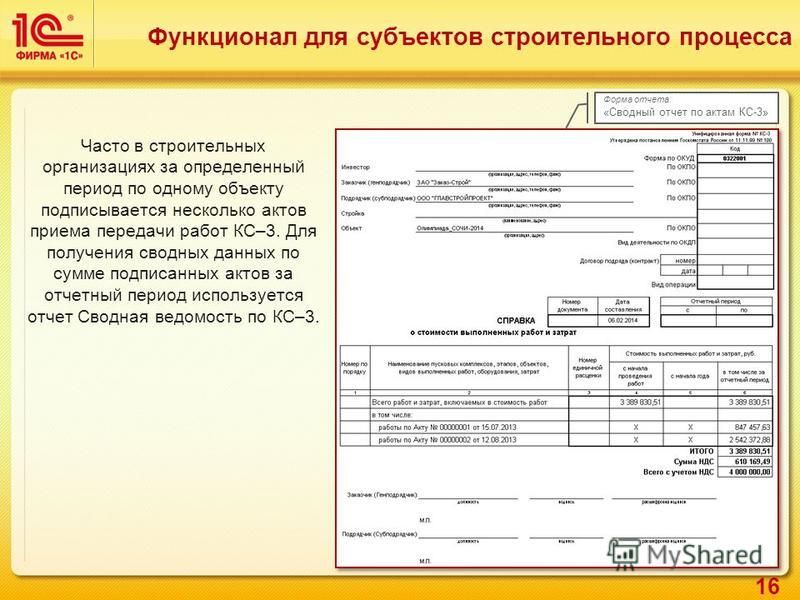 (Часто бывает достаточно быстрого выбора с помощью лассо или выделения.)
Заливки с учетом содержимого случайным образом синтезируют похожее содержимое изображения. Если вам не нравятся исходные результаты, выберите «Правка» > «Отменить» и примените другую заливку с учетом содержимого.
Цветовая адаптация
(Включено по умолчанию) Алгоритмически смешивает цвет заливки с окружающим цветом
Заливка с учетом содержимого с помощью Color AdaptationШаблон
Щелкните перевернутую стрелку рядом с образцом узора и выберите узор на всплывающей панели. Вы можете загрузить дополнительные узоры с помощью меню всплывающей панели. Выберите имя библиотеки узоров или выберите «Загрузить узоры» и перейдите к папке, содержащей узоры, которые вы хотите использовать.
Вы также можете применить любой из включенных шаблонов сценариев, чтобы легко создавать различные геометрические шаблоны заливки.
 Выберите «Шаблоны по сценарию» в нижней части диалогового окна заливки, а затем выберите шаблон заливки во всплывающем меню «Скрипт».
Если параметр Pattern недоступен, вам необходимо загрузить библиотеку шаблонов, прежде чем делать выбор. (См. Управление библиотеками узоров и стилями.)
История
Восстанавливает выбранную область до исходного состояния или снимка установить на панели «История».
A. Создайте выделение, которое немного расширяется в область, которую вы хочу повторить. B. Плавная замена выделения с контентно-зависимой заливкой.
Заполнение рабочего холста
Рабочий холст окружает область изображения. Вы можете заполнить холст другого цвета, который лучше контрастирует с заданным изображение.
Щелкните правой кнопкой мыши рабочий холст и выберите Серый, Черный или Пользовательский.
 (Указать
пользовательский цвет, выберите «Выбрать пользовательский цвет».)
(Указать
пользовательский цвет, выберите «Выбрать пользовательский цвет».)
Обведите выделение или слой цвет
Вы можете использовать команду «Обводка», чтобы нарисовать цветная рамка вокруг выделения, контура или слоя. Когда вы создаете граница таким образом, она становится растровой частью текущего слоя.
Чтобы создать границы фигур или слоев, которые можно включать и выключать, как наложения, и сглаживать их для создания более мягких углов и краев, используйте эффект слоя «Обводка» вместо команды «Обводка». См. Эффекты и стили слоя.
Выберите основной цвет.
Выберите область или слой, который хотите обвести.
Выбрать Правка > Обводка.
В диалоговом окне «Обводка» укажите ширину резкого края. граница.
Для местоположения укажите, следует ли размещать границу внутри, снаружи или по центру выделения или границ слоя.

Если содержимое слоя заполняет всю изображение, штрих, нанесенный вне слоя, не будет виден.
Укажите непрозрачность и режим наложения. (См. Режимы наложения.)
Если вы работаете со слоем и хотите только штриховать областей, содержащих пиксели, выберите параметр «Сохранить прозрачность». (См. блокировку слоев.)
Нарисовать круг или квадрат
Вы можете нарисовать круг или квадрат с помощью эллиптические или прямоугольные инструменты выделения, а затем добавьте линию (называемую штрих ) в рамку выбора. Поглаживание выделения быстрый способ добавить границу или рамку вокруг объекта. Вы можете погладить любой выбор, который вы создаете с помощью инструментов выбора.
В на панели «Слои» нажмите кнопку «Новый слой», чтобы создайте новый слой для круга или квадрата. Изоляция круга или квадрат на отдельном слое облегчает работу.
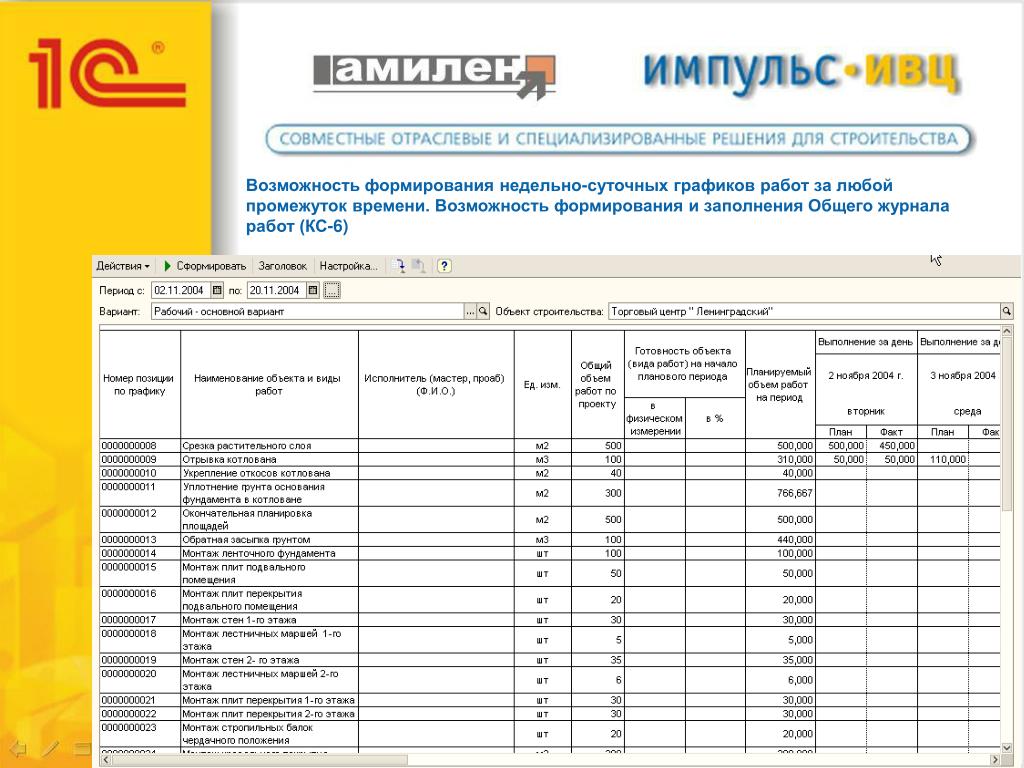
Выберите инструмент «Эллиптическое выделение» или инструмент «Прямоугольная область» в ящик для инструментов.
Перетащите в окне документа, чтобы создать фигуру. Держать нажмите клавишу Shift при перетаскивании, чтобы ограничить фигуру кругом или квадрат.
Выберите «Правка» > «Обводка».
В диалоговом окне «Обводка» введите значение «Ширина» и затем щелкните образец цвета, чтобы отобразить палитру цветов Adobe.
В Adobe Color Picker найдите диапазон цветов, который вы хотите использовать треугольные ползунки на панели цветового спектра, а затем щелкните нужный цвет в поле цвета. Цвет, который вы выбираете появляется в верхней половине образца цвета. Оригинальный цвет остается в нижней половине. Нажмите «ОК».
Установите положение штриха по отношению к выделения, выбрав «Внутри», «По центру» или «Снаружи».
 Отрегулируйте другой
нужные настройки и нажмите ОК. Фотошоп поглаживает
линию, используя заданные вами параметры цвета и обводки.
Отрегулируйте другой
нужные настройки и нажмите ОК. Фотошоп поглаживает
линию, используя заданные вами параметры цвета и обводки.
Еще нравится это
- Заливка с учетом содержимого
- Видео | Ретушь фотографий с помощью Content-Aware
- Изменение размера холста
- Обводка контуров цветом
Купите Adobe Photoshop или начните бесплатную пробную версию .
Войдите в свою учетную запись
Войти
Управление учетной записью
Заполнение рабочей области с учетом содержимого в Photoshop
Руководство пользователя Отмена
Поиск
Последнее обновление: 16 ноября 2022 г. 04:57:24 GMT
- Руководство пользователя Photoshop
- Знакомство с Photoshop
- Мечтай. Сделай это.

- Что нового в Photoshop
- Отредактируйте свою первую фотографию
- Создание документов
- Фотошоп | Общие вопросы
- Системные требования Photoshop
- Перенос предустановок, действий и настроек
- Знакомство с Photoshop
- Мечтай. Сделай это.
- Photoshop и другие продукты и услуги Adobe
- Работа с иллюстрациями Illustrator в Photoshop
- Работа с файлами Photoshop в InDesign
- Материалы Substance 3D для Photoshop
- Photoshop и Adobe Stock
- Использование встроенного расширения Capture в Photoshop
- Библиотеки Creative Cloud
- Библиотеки Creative Cloud в Photoshop
- Используйте сенсорную панель с Photoshop
- Сетка и направляющие
- Создание действий
- Отмена и история
- Photoshop на iPad
- Photoshop на iPad | Общие вопросы
- Знакомство с рабочим пространством
- Системные требования | Фотошоп на iPad
- Создание, открытие и экспорт документов
- Добавить фото
- Работа со слоями
- Рисовать и раскрашивать кистями
- Сделать выделение и добавить маски
- Ретушь ваших композитов
- Работа с корректирующими слоями
- Отрегулируйте тональность композиции с помощью Кривых
- Применить операции преобразования
- Обрезка и поворот композитов
- Поворот, панорамирование, масштабирование и сброс холста
- Работа с текстовыми слоями
- Работа с Photoshop и Lightroom
- Получить отсутствующие шрифты в Photoshop на iPad
- Японский текст в Photoshop на iPad
- Управление настройками приложения
- Сенсорные клавиши и жесты
- Сочетания клавиш
- Измените размер изображения
- Прямая трансляция во время создания в Photoshop на iPad
- Исправление недостатков с помощью Восстанавливающей кисти
- Создание кистей в Capture и использование их в Photoshop
- Работа с файлами Camera Raw
- Создание смарт-объектов и работа с ними
- Отрегулируйте экспозицию ваших изображений с помощью Dodge and Burn
- Photoshop в Интернете, бета-версия
- Общие вопросы | Photoshop в Интернете, бета-версия
- Введение в рабочее пространство
- Системные требования | Photoshop в Интернете, бета-версия
- Сочетания клавиш | Photoshop в Интернете, бета-версия
- Поддерживаемые типы файлов | Photoshop в Интернете, бета-версия
- Открытие и работа с облачными документами
- Применение ограниченных правок к вашим облачным документам
- Сотрудничать с заинтересованными сторонами
- Облачные документы
- Облачные документы Photoshop | Общие вопросы
- Облачные документы Photoshop | Вопросы по рабочему процессу
- Управление и работа с облачными документами в Photoshop
- Обновление облачного хранилища для Photoshop
- Невозможно создать или сохранить облачный документ
- Устранение ошибок облачного документа Photoshop
- Сбор журналов синхронизации облачных документов
- Делитесь доступом и редактируйте свои облачные документы
- Делитесь файлами и комментируйте в приложении
- Рабочее пространство
- Основы рабочего пространства
- Настройки
- Учитесь быстрее с панелью Photoshop Discover
- Создание документов
- Разместить файлы
- Сочетания клавиш по умолчанию
- Настройка сочетаний клавиш
- Инструментальные галереи
- Параметры производительности
- Использовать инструменты
- Предустановки
- Сетка и направляющие
- Сенсорные жесты
- Используйте сенсорную панель с Photoshop
- Сенсорные возможности и настраиваемые рабочие области
- Превью технологий
- Метаданные и примечания
- Сенсорные возможности и настраиваемые рабочие пространства
- Поместите изображения Photoshop в другие приложения
- Линейки
- Показать или скрыть непечатаемые дополнения
- Укажите столбцы для изображения
- Отмена и история
- Панели и меню
- Позиционные элементы с привязкой
- Положение с помощью инструмента «Линейка»
- Дизайн веб-сайтов, экранов и приложений
- Photoshop для дизайна
- Артборды
- Предварительный просмотр устройства
- Копировать CSS из слоев
- Разделение веб-страниц
- Опции HTML для фрагментов
- Изменить расположение фрагментов
- Работа с веб-графикой
- Создание фотогалерей в Интернете
- Основы изображения и цвета
- Как изменить размер изображения
- Работа с растровыми и векторными изображениями
- Размер изображения и разрешение
- Получение изображений с камер и сканеров
- Создание, открытие и импорт изображений
- Просмотр изображений
- Недопустимая ошибка маркера JPEG | Открытие изображений
- Просмотр нескольких изображений
- Настройка палитр цветов и образцов
- Изображения с высоким динамическим диапазоном
- Подберите цвета на изображении
- Преобразование между цветовыми режимами
- Цветовые режимы
- Стереть части изображения
- Режимы наложения
- Выберите цвет
- Настройка индексированных таблиц цветов
- Информация об изображении
- Фильтры искажения недоступны
- О цвете
- Цветовые и монохромные настройки с использованием каналов
- Выбор цветов на панелях «Цвет» и «Образцы»
- Образец
- Цветовой режим или Режим изображения
- Цветной оттенок
- Добавить условное изменение режима к действию
- Добавить образцы из HTML CSS и SVG
- Битовая глубина и настройки
- Слои
- Основы слоев
- Неразрушающий монтаж
- Создание и управление слоями и группами
- Выбрать, сгруппировать и связать слои
- Поместите изображения в рамки
- Непрозрачность слоя и смешивание
- Слои маски
- Применение смарт-фильтров
- Композиции слоев
- Переместить, сложить и заблокировать слои
- Слои-маски с векторными масками
- Управление слоями и группами
- Эффекты слоя и стили
- Редактировать маски слоя
- Извлечение активов
- Отображение слоев с помощью обтравочных масок
- Создание ресурсов изображения из слоев
- Работа со смарт-объектами
- Режимы наложения
- Объединение нескольких изображений в групповой портрет
- Объединение изображений с помощью Auto-Blend Layers
- Выравнивание и распределение слоев
- Копировать CSS из слоев
- Загрузить выделение из границ слоя или маски слоя
- Knockout для отображения содержимого других слоев
- Подборки
- Начало работы с подборками
- Сделайте выбор в композите
- Рабочая область выбора и маски
- Выберите с помощью инструментов выделения
- Выберите с помощью инструментов лассо
- Настройка выбора пикселей
- Перемещение, копирование и удаление выбранных пикселей
- Создать временную быструю маску
- Выберите диапазон цветов в изображении
- Преобразование между путями и границами выделения
- Основы канала
- Сохранить выделение и маски альфа-канала
- Выберите области изображения в фокусе
- Дублировать, разделять и объединять каналы
- Расчет канала
- Начало работы с подборками
- Настройки изображения
- Заменить цвета объекта
- Деформация перспективы
- Уменьшить размытие изображения при дрожании камеры
- Примеры лечебных кистей
- Экспорт таблиц поиска цветов
- Настройка резкости и размытия изображения
- Понимание настроек цвета
- Применение регулировки яркости/контрастности
- Настройка деталей теней и светлых участков
- Регулировка уровней
- Настройка оттенка и насыщенности
- Настройка вибрации
- Настройка насыщенности цвета в областях изображения
- Быстрая настройка тона
- Применение специальных цветовых эффектов к изображениям
- Улучшите изображение с помощью настройки цветового баланса
- Изображения с высоким динамическим диапазоном
- Просмотр гистограмм и значений пикселей
- Подберите цвета на изображении
- Обрезка и выравнивание фотографий
- Преобразование цветного изображения в черно-белое
- Корректирующие слои и слои-заливки
- Регулировка кривых
- Режимы наложения
- Целевые изображения для прессы
- Настройка цвета и тона с помощью пипеток «Уровни» и «Кривые»
- Настройка экспозиции и тонирования HDR
- Осветлить или затемнить области изображения
- Выборочная настройка цвета
- Adobe Camera Raw
- Системные требования Camera Raw
- Что нового в Camera Raw
- Введение в Camera Raw
- Создание панорам
- Поддерживаемые объективы
- Эффекты виньетирования, зернистости и удаления дымки в Camera Raw
- Сочетания клавиш по умолчанию
- Автоматическая коррекция перспективы в Camera Raw
- Радиальный фильтр в Camera Raw
- Управление настройками Camera Raw
- Открытие, обработка и сохранение изображений в Camera Raw
- Исправление изображений с помощью инструмента Enhanced Spot Removal Tool в Camera Raw
- Поворот, обрезка и настройка изображений
- Настройка цветопередачи в Camera Raw
- Версии процесса в Camera Raw
- Внесение локальных корректировок в Camera Raw
- Исправление и восстановление изображений
- Удаление объектов с фотографий с помощью Content-Aware Fill
- Content-Aware Patch and Move
- Ретушь и исправление фотографий
- Исправить искажение изображения и шум
- Основные действия по устранению неполадок для устранения большинства проблем
- Улучшение и преобразование изображения
- Замените небо на изображениях
- Преобразование объектов
- Настройка кадрирования, поворота и размера холста
- Как обрезать и выпрямить фотографии
- Создание и редактирование панорамных изображений
- Деформация изображений, форм и путей
- Точка схода
- Контентно-зависимое масштабирование
- Преобразование изображений, форм и контуров
- Рисунок и живопись
- Симметричные узоры красками
- Рисование прямоугольников и изменение параметров обводки
- О чертеже
- Рисование и редактирование фигур
- Малярные инструменты
- Создание и изменение кистей
- Режимы наложения
- Добавить цвет к путям
- Редактировать пути
- Краска с помощью кисти-миксера
- Наборы кистей
- Градиенты
- Градиентная интерполяция
- Выбор заливки и обводки, слоев и контуров
- Рисование с помощью инструментов «Перо»
- Создание шаблонов
- Создание рисунка с помощью Pattern Maker
- Управление путями
- Управление библиотеками рисунков и пресетами
- Рисовать или рисовать на графическом планшете
- Создание текстурированных кистей
- Добавление динамических элементов к кистям
- Градиент
- Нарисуйте стилизованные мазки с помощью Art History Brush
- Краска с рисунком
- Синхронизация пресетов на нескольких устройствах
- Текст
- Добавить и отредактировать текст
- Единый текстовый движок
- Работа со шрифтами OpenType SVG
- Символы формата
- Формат абзацев
- Как создавать текстовые эффекты
- Редактировать текст
- Интервал между строками и символами
- Арабский и еврейский шрифт
- Шрифты
- Устранение неполадок со шрифтами
- Азиатский тип
- Создать тип
- Ошибка Text Engine при использовании инструмента «Текст» в Photoshop | Виндовс 8
- Добавить и отредактировать текст
- Фильтры и эффекты
- Использование фильтра «Пластика»
- Использовать галерею размытия
- Основы фильтра
- Ссылка на эффекты фильтра
- Добавить световые эффекты
- Используйте адаптивный широкоугольный фильтр
- Используйте фильтр масляной краски
- Используйте фильтр «Пластика»
- Эффекты слоя и стили
- Применить определенные фильтры
- Размазать области изображения
- Использование фильтра «Пластика»
- Сохранение и экспорт
- Сохранение файлов в Photoshop
- Экспорт файлов в Photoshop
- Поддерживаемые форматы файлов
- Сохранять файлы в графических форматах
- Перемещение дизайнов между Photoshop и Illustrator
- Сохранение и экспорт видео и анимации
- Сохранение файлов PDF
- Защита авторских прав Digimarc
- Сохранение файлов в Photoshop
- Управление цветом
- Понимание управления цветом
- Поддержание согласованности цветов
- Настройки цвета
- Дуотоны
- Работа с цветовыми профилями
- Документы с управлением цветом для онлайн-просмотра
- Управление цветом документов при печати
- Импортированные изображения с управлением цветом
- Пробные цвета
- Дизайн веб-сайтов, экранов и приложений
- Photoshop для дизайна
- Артборды
- Предварительный просмотр устройства
- Копировать CSS из слоев
- Разделение веб-страниц
- Опции HTML для фрагментов
- Изменить расположение фрагментов
- Работа с веб-графикой
- Создание фотогалерей в Интернете
- Видео и анимация
- Видеомонтаж в Photoshop
- Редактировать слои видео и анимации
- Обзор видео и анимации
- Предварительный просмотр видео и анимации
- Красить кадры в слоях видео
- Импорт видеофайлов и последовательностей изображений
- Создать анимацию кадра
- Creative Cloud 3D-анимация (предварительная версия)
- Создание анимации временной шкалы
- Создание изображений для видео
- Печать
- Печать 3D-объектов
- Печать из фотошопа
- Печать с управлением цветом
- Контактные листы и презентации в формате PDF
- Печать фотографий в макете пакета изображений
- Плашечные цвета для печати
- Печать изображений на коммерческой типографии
- Улучшение цветных отпечатков из Photoshop
- Устранение проблем с печатью | Фотошоп
- Автоматизация
- Создание действий
- Создание графики, управляемой данными
- Сценарий
- Обработать пакет файлов
- Воспроизведение и управление действиями
- Добавить условные действия
- О действиях и панели действий
- Инструменты записи в действиях
- Добавить условное изменение режима к действию
- Набор инструментов пользовательского интерфейса Photoshop для подключаемых модулей и сценариев
- Подлинность контента
- Узнайте об учетных данных контента
- Идентичность и происхождение для NFT
- Подключить учетные записи для атрибуции креативов
- Фотошоп 3D
- Фотошоп 3D | Общие вопросы о снятых с производства 3D-функциях
Узнайте, как использовать рабочую область «Заливка с учетом содержимого», чтобы плавно заполнить выбранные части изображения содержимым, взятым из других частей изображения.
Посмотрите короткий видеоролик ниже, чтобы узнать, как использовать заливку с учетом содержимого в Photoshop.
Прочитайте статью полностью, чтобы понять подробности шага.
Рабочее пространство Content-Aware Fill обеспечивает интерактивное редактирование для полного контроля над изображением. Используйте предварительный просмотр в реальном времени в полном разрешении, уточняя область выборки, которую использует Content-Aware Fill, и настраивайте параметры для достижения потрясающих результатов.
Рабочая область Content-Aware FillБыстрое удаление объектов с помощью Content-Aware Fill
Узнайте, как удалить объекты с помощью Content-Aware Fill за четыре простых шага
Выберите объект
Быстро выделите объект, который хотите удалить, с помощью инструмента «Выбрать тему», инструмента «Выделение объекта», инструмента «Быстрое выделение» или инструмента «Волшебная палочка»
Выберите объект для удаленияОткрыть заливку с учетом содержимого
- Щелкните правой кнопкой мыши в пределах выделения и выберите Заливка с учетом содержимого…
- Выберите Правка > Заливка с учетом содержимого.
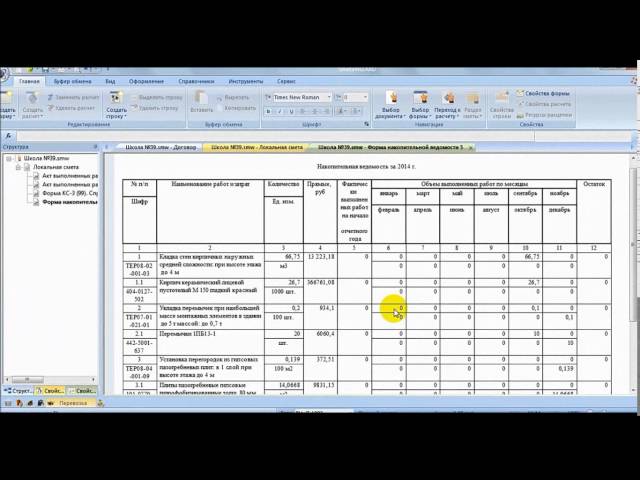 ..
..
Уточните выделение
Легко расширяйте границы выделения вокруг объекта, выбрав инструмент «Лассо» на левой панели инструментов и нажав кнопку «Развернуть» один или несколько раз на панели параметров вверху. Если вы слишком расширили выделение, используйте кнопку «Свернуть» или «Отменить», чтобы уменьшить края выделения.
Нажмите OK, если вас устраивают результаты заливки
Нажмите OK, когда закончите!
Посмотрите, как Джулианна Кост обсуждает множество нововведений Photoshop в создании выделения и улучшении заливки с учетом содержимого: Улучшения искусственного интеллекта в Photoshop
Использование инструментов для точной настройки выборки и заливки областей
Инструмент «Кисть для выборки»
Рисуйте с помощью инструмента «Кисть для выборки» в окне документа, чтобы добавлять или удалять области образца изображения, используемые для заливки выделения.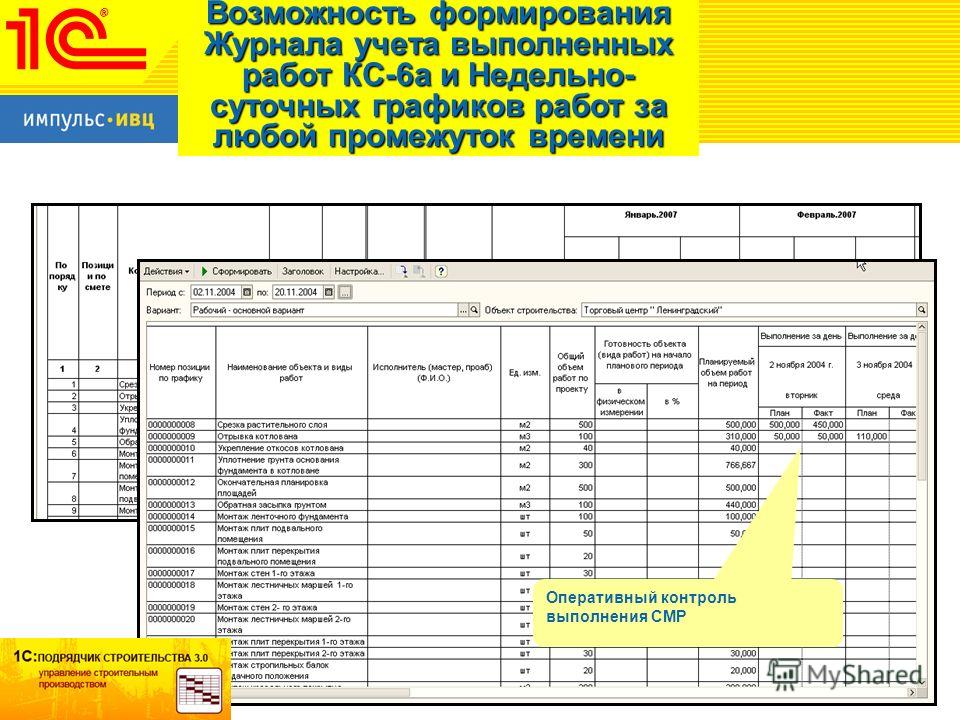
Инструменты уточнения выделения
Используйте инструмент «Лассо» или инструмент «Многоугольное лассо», чтобы изменить исходное выделение (область заливки) в окне документа.
Дополнительные сведения см. в разделе Выделение с помощью инструментов лассо.
При изменении выделения область выборки сбрасывается, но предыдущие мазки кисти сохраняются. Выбор также обновляется в документе, когда вы выходите из рабочей среды Content-Aware Fill после подтверждения заливки.
Инструменты навигации
Ручной инструмент : Панорамирование различных частей изображения в окне документа и на панели предварительного просмотра. Вы можете быстро переключиться на ручной инструмент, удерживая клавишу «Пробел» при использовании любого другого инструмента.
Инструмент «Масштаб»: Увеличивает или уменьшает изображение в окне документа или на панели предварительного просмотра. Дополнительные сведения см. в разделе Увеличение или уменьшение масштаба
Чтобы изменить уровень увеличения на панели предварительного просмотра, перетащите ползунок масштаба в нижней части панели или вручную введите процентное значение масштаба в текстовом поле.
Настройка параметров заливки с учетом содержимого
На панели «Заливка с учетом содержимого» можно настроить следующие параметры.
Наложение области отбора проб
Показать область выборки
Выберите этот параметр, чтобы показать область выборки или исключенную область в виде наложения на изображение в окне документа.
- Чтобы восстановить область выборки по умолчанию, щелкните значок сброса () рядом с параметром Показать область выборки.
Непрозрачность
Задает прозрачность наложения, отображаемого в окне документа. Чтобы настроить непрозрачность, перетащите ползунок или введите процентное значение в текстовое поле.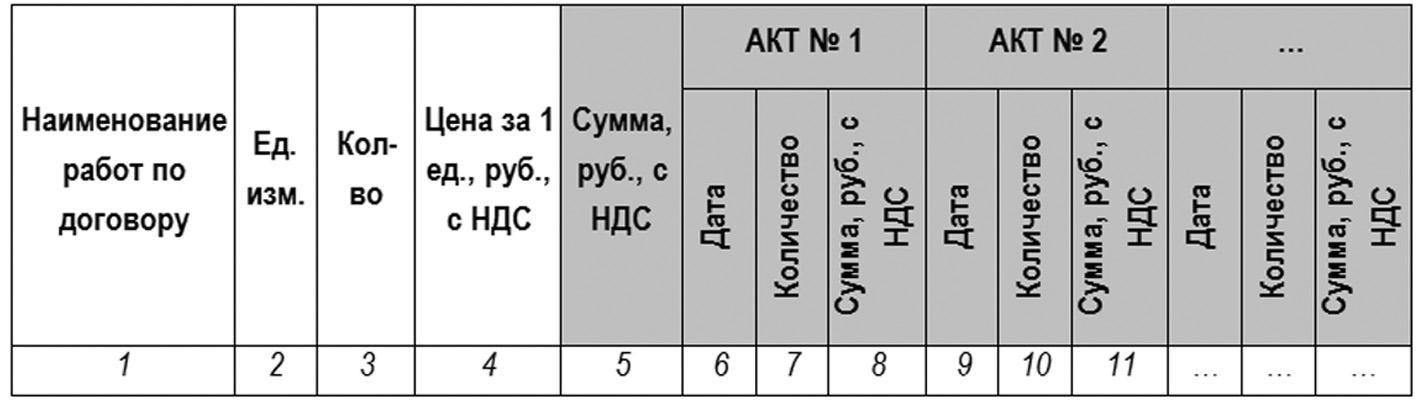
Цвет
Назначает цвет наложению, отображаемому в окне документа. Щелкните поле выбора цвета, а затем выберите цвет из палитры цветов Adobe.
Указывает
Показывает наложение в выборке или исключенной области. Выберите вариант из выпадающего списка — Область выборки или Исключенная область.
Параметры области выборки
Определите область выборки на изображении, в которой Photoshop должен искать исходные пиксели для заполнения содержимого.
Авто
Выберите этот параметр, чтобы использовать содержимое, похожее на окружающую область заливки.
Прямоугольный
Выберите этот параметр, чтобы использовать прямоугольную область вокруг области заливки.
Обычай
Выберите этот параметр, чтобы вручную определить область выборки. Используйте инструмент Sampling Brush Tool, чтобы добавить область выборки.
Пробовать все слои
Выберите этот параметр для выборки исходных пикселей из всех видимых слоев документа.
Настройки заполнения
Цветовая адаптация
Позволяет адаптировать контрастность и яркость для лучшего соответствия. Этот параметр полезен для заливки содержимого с постепенным изменением цвета или текстуры. Выберите подходящий вариант из раскрывающегося списка — «Нет», «По умолчанию», «Высокий» или «Очень высокий».
Адаптация вращения
Позволяет чередовать содержимое для лучшего соответствия. Этот параметр полезен для заполнения содержимого повернутыми или изогнутыми узорами. Выберите подходящий вариант из раскрывающегося списка — «Нет», «Низкий», «Средний», «Высокий» или «Полный».
Шкала
Выберите этот параметр, чтобы разрешить изменение размера содержимого для лучшего соответствия. Он хорошо подходит для заполнения контента повторяющимися узорами разных размеров или в перспективе.
Зеркало
Выберите этот параметр, чтобы содержимое отображалось по горизонтали для лучшего соответствия. Это полезно для изображений с горизонтальной симметрией.
Чтобы сбросить настройки заполнения по умолчанию, щелкните значок сброса () в меню «Настройки заполнения».
Настройки вывода
Вывод в
Применить заливку с учетом содержимого к текущему слою, новому слою или дублирующему слою.
Предварительный просмотр в полном разрешении на панели «Просмотр»
По мере точной настройки областей выборки и заливки и настройки параметров заливки панель «Просмотр» отображает предварительный просмотр изменений в полном разрешении.
Сначала Photoshop выполняет первоначальный предварительный просмотр изменений с низким разрешением на панели «Просмотр».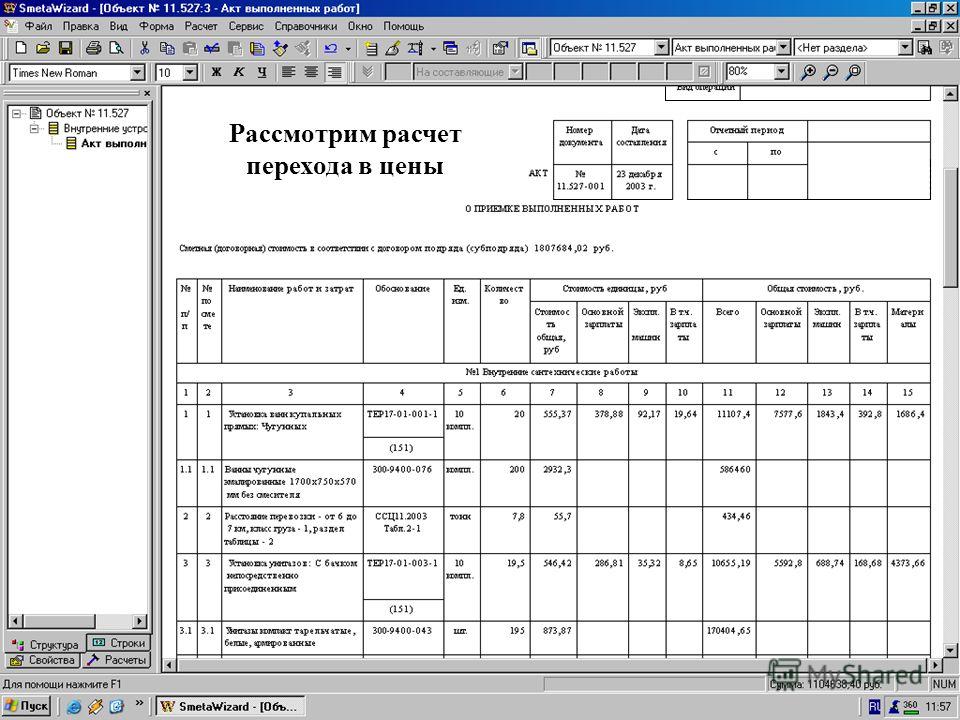 Сразу после этого он создает предварительный просмотр в полном разрешении. Во время создания этого предварительного просмотра в полном разрешении вы можете заметить, что рядом со счетчиком в правом нижнем углу панели предварительного просмотра появляется значок предупреждения.
- Чтобы изменить масштаб изображения для предварительного просмотра, перетащите ползунок масштабирования или введите значение в текстовое поле в нижней части панели. Вы также можете выбрать инструмент «Масштаб» на панели «Инструменты».
- Чтобы перемещаться по различным частям изображения предварительного просмотра, вы можете быстро переключиться на ручной инструмент, нажав «H» при использовании любого другого инструмента.
Применение нескольких изменений заливки
Представлено в Photoshop 21.1 (выпуск от февраля 2020 г.)
Вы можете заполнить несколько частей изображения, не выходя из рабочей области «Заливка с учетом содержимого». После того, как вы получите желаемый результат заливки для выделения на изображении, сделайте следующее:
- Нажмите кнопку «Применить» в нижней части панели «Заливка с учетом содержимого», чтобы подтвердить заливку и оставить рабочее пространство открытым.

Коэффициенты рентабельности показывают: CFA — Коэффициенты рентабельности | программа CFA
CFA — Коэффициенты рентабельности | программа CFA
Способность получать прибыль от вложенного капитала является ключевым фактором, определяющим общую стоимость компании и стоимость выпущенных ею ценных бумаг. Поэтому многие аналитики фондового рынка рассматривают прибыльность компании как ключевое направление их аналитических усилий.
Прибыльность или рентабельность (англ. ‘profitability’) отражает конкурентное положение компании на рынке, и как следствие этого, качество руководства компанией.
Отчет о прибылях и убытках раскрывает источники выручки и компоненты выручки и расходов.
Прибыль компании может быть распределена среди акционеров или реинвестирована в компанию. Реинвестирование прибыли повышает платежеспособность и обеспечивает запас средств, чтобы справиться с краткосрочными финансовыми проблемами.
Расчет коэффициентов рентабельности.
Коэффициенты рентабельности (англ. ‘profitability ratios’) оценивают прибыль, заработанную компанией в течение отчетного периода. Иллюстрация 15 содержит определения общерпинятых и наиболее часто используемых показателей рентабельности.
Коэффициенты рентабельности продаж или выручки (англ. ‘return on sales profitability ratios’) выражают различные промежуточные итоги отчета о прибылях и убытках (например, валовую, операционную и чистую прибыль) в процентах от выручки.
По сути, эти показатели являются частью вертикального процентного анализа отчета о прибылях и убытках, обсуждавшегося ранее.
Коэффициенты рентабельности или доходности инвестиций (англ. ‘investment profitability ratios’) оценивают прибыль по отношению к активам, собственному капиталу или общему капиталу компании.
Коэффициент операционной ROA (рентабельности активов) использует операционную прибыль, то есть прибыль до вычета процентов по заемному капиталу. В показателях ROA и ROE в качестве прибыли используется чистая прибыль, то есть, прибыль после вычета процентов по заемному капиталу.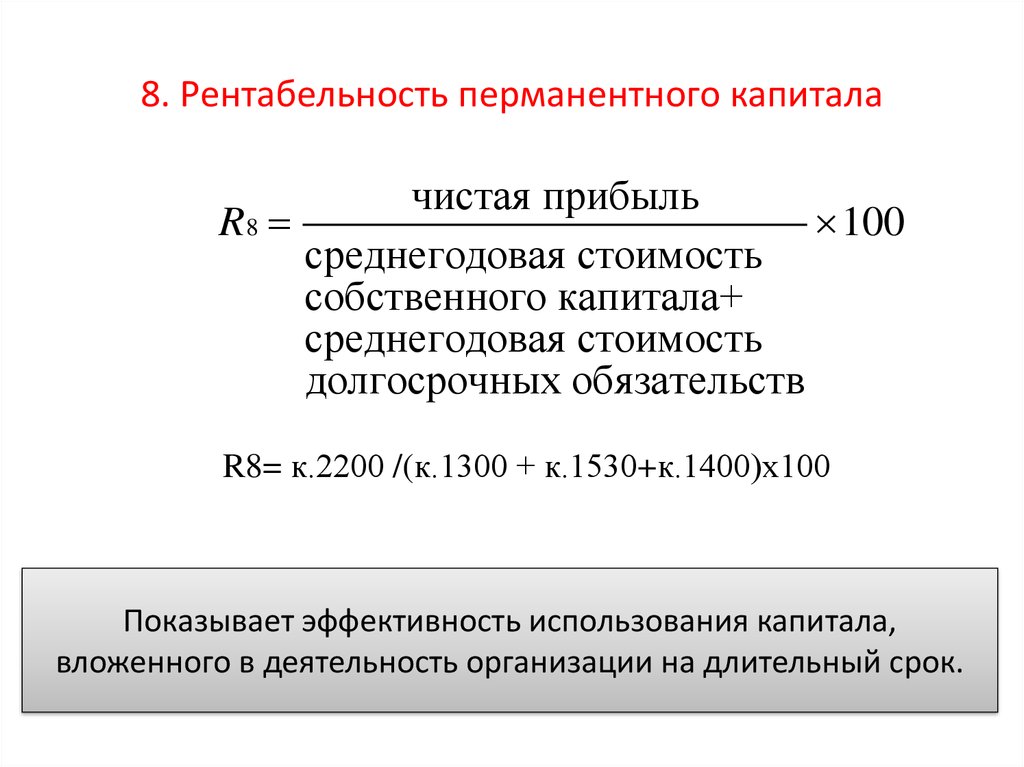
В показателе рентабельности обыкновенного акционерного капитала, прибыль оценивается как чистая прибыль за вычетом дивидендов по привилегированным акциям (поскольку привилегированные дивиденды являются прибылью, относящейся привилегированному акционерному капиталу).
Иллюстрация 15. Определения общепринятых и наиболее часто используемых показателей рентабельности.
|
Показатели рентабельности |
Числитель |
Знаменатель |
|
|---|---|---|---|
|
Рентабельность выручки (продаж) |
|||
|
Gross profit margin |
Рентабельность по валовой прибыли (валовая рентабельность) |
Валовая прибыль |
Выручка |
|
Operating profit margin |
Рентабельность по операционной прибыли (операционная рентабельность) |
Операционная прибыль |
Выручка |
|
Pretax margin |
Рентабельность по прибыли до налогообложения |
EBT (прибыль до налогов, но после процентов) |
Выручка |
|
Net profit margin |
Рентабельность по чистой прибыли (чистая рентабельность) |
Чистая прибыль |
Выручка |
|
Рентабельность инвестиций |
|||
|
Operating ROA |
Операционная рентабельность активов |
Операционная прибыль |
Средние общие активы |
|
ROA |
Рентабельность активов |
Чистая прибыль |
Средние общие активы |
|
Return on total capital |
Рентабельность общего капитала |
EBIT |
Средний краткосрочный и долгосрочный долг и собственный капитал |
|
ROE |
Рентабельность собственного капитала |
Чистая прибыль |
Средний общий капитал |
|
Return on common equity |
Рентабельность обыкновенного акционерного капитала |
Чистая прибыль — Дивиденды по привилегированным акциям |
Средний обыкновенный акционерный капитал |
Примечания:
-
Термин «sales» (продажи) в названии коэффициента используется как синоним выручки (revenue).
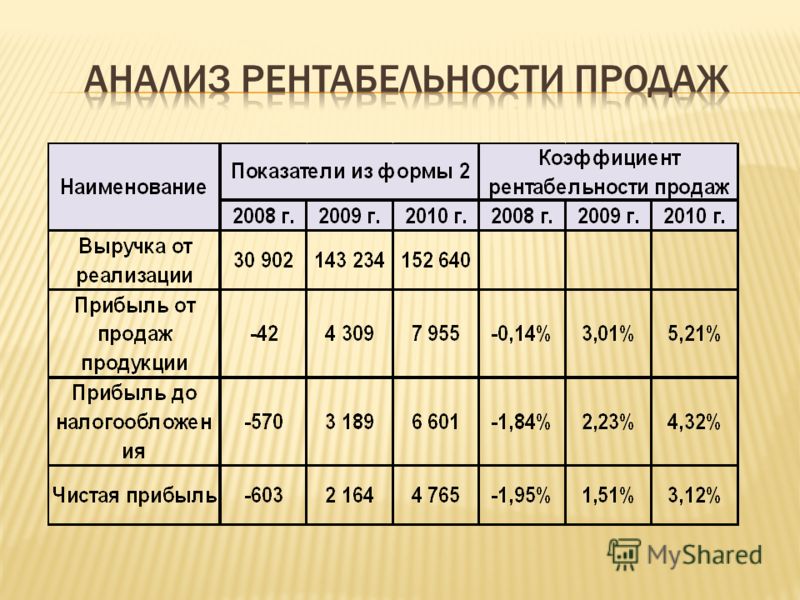
-
Некоторые финансовые аналитики при расчете рентабельности по операционной прибыли используют EBIT в качестве быстрого представления операционной прибыли. Обратите внимание, что EBIT, строго говоря, включает в себя внереализационные статьи, такие как дивиденды полученные и прибыли и убытки по инвестициям в ценные бумаги. Чрезвычайно важно, чтобы аналитик был последователен в формулах коэффициентов, как при сравнении разных компаний, так и при анализе одной компании за разные периода.
Интерпретация коэффициентов рентабельности.
Далее мы обсудим интерпретацию и анализ показателей рентабельности, представленных в Иллюстрации 15.
Для каждого коэффициента рентабельности, более высокое значение указывает на большую рентабельность.
Рентабельность по валовой прибыли / Валовая рентабельность (Gross profit margin).
Рентабельность по валовой прибыли показывает, какая доля выручки покрывает операционные и прочие расходы, и генерирует прибыль.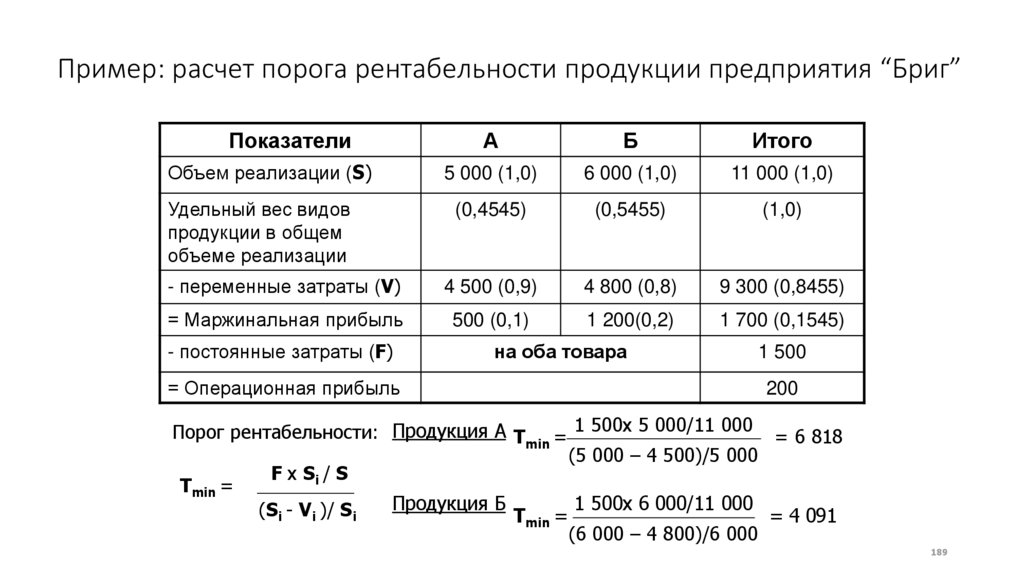
Более высокая рентабельность по валовой прибыли указывает на сочетание более высокую цену продукции и снижение себестоимости продукции.
Возможность устанавливать более высокую цену сдерживается конкуренцией, поэтому валовая прибыль зависит от (и, как правило, обратно пропорциональна) конкуренции в отрасли.
Если продукт имеет конкурентное преимущество (например, лучший брендинг, лучшее качество или эксклюзивная технология), компании проще устанавливать на него большую цену.
С точки зрения затрат, более высокое значение этого коэффициента также может означать, что компания имеет конкурентное преимущество в себестоимости продукции.
Рентабельность по операционной прибыли / операционная рентабельность (Operating profit margin).
Операционная прибыль рассчитывается как валовая прибыль за вычетом операционных расходов.
Таким образом, если рентабельность по операционной прибыли растет быстрее, чем рентабельность по валовой прибыли, это может указывать на улучшение контроля операционных затрат, таких как административные накладные затраты.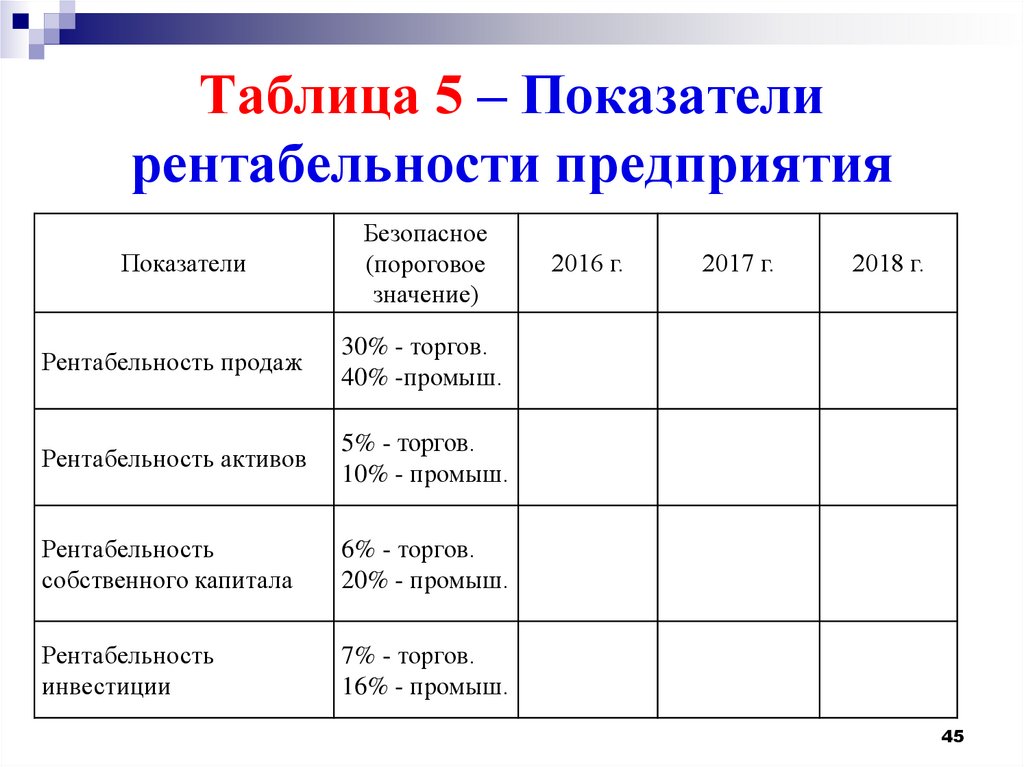
И наоборот, снижение рентабельности по операционной прибыли может быть индикатором ухудшения контроля над затратами.
Рентабельность по прибыли до налогообложения (Pretax Margin).
Прибыль до налогообложения (также называемая «earnings before tax» или «EBT») рассчитывается как операционная прибыль за вычетом процентов.
Таким образом, коэффициент рентабельности по прибыли до налогообложения показывает отношение прибыли до уплаты налогов к выручке.
Этот коэффициент отражает влияние на рентабельность заемных средств и других (внереализационных) доходов и расходов.
Если рентабельность по прибыли до налогообложения растет в основном за счет увеличения внереализационных доходов, финансовый аналитик должен оценить, отражает ли это увеличение целенаправленное изменение бизнес-стратегии компании и, следовательно, вероятность того, что этот рост будет продолжаться.
Рентабельность по чистой прибыли / Чистая рентабельность (Net profit margin).
Чистая прибыль (также называемая ‘net income’), рассчитывается как выручка за вычетом всех расходов.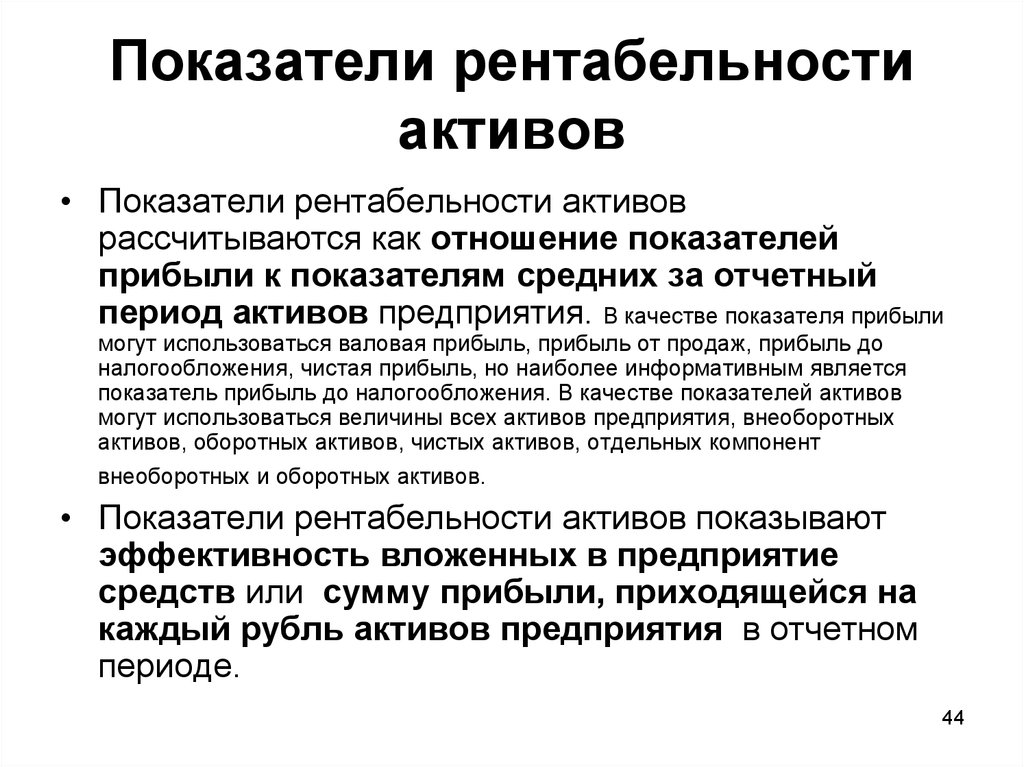
Чистая прибыль включает в себя как регулярные (повторяющиеся), так и нерегулярные статьи отчета о прибылях и убытках.
В целом, чистая прибыль, которая используется при расчете рентабельности по чистой прибыли, должна корректироваться на нерегулярные (единовременные) статьи, чтобы дать лучшее представление о потенциальной будущей прибыльности компании.
ROA или рентабельность активов (Return on assets).
Коэффициент ROA оценивает прибыль, заработанную компанией за счет ее активов.
Чем выше это соотношение, тем больше прибыли генерируется при данном уровне активов. Большинство финансовых баз данных вычислить этот коэффициент по следующей формуле:
\( \dstl {\substack{\textbf{Чистая прибыль} \\ \textbf{(Net income)}} \over \substack{\textbf{Средние общие активы} \\ \textbf{(Average total assets)}} } \)
Проблема с этой формулой заключается в том, что чистая прибыль подлежит распределению среди акционеров, в то время как активы финансируются за как за счет акционеров (т.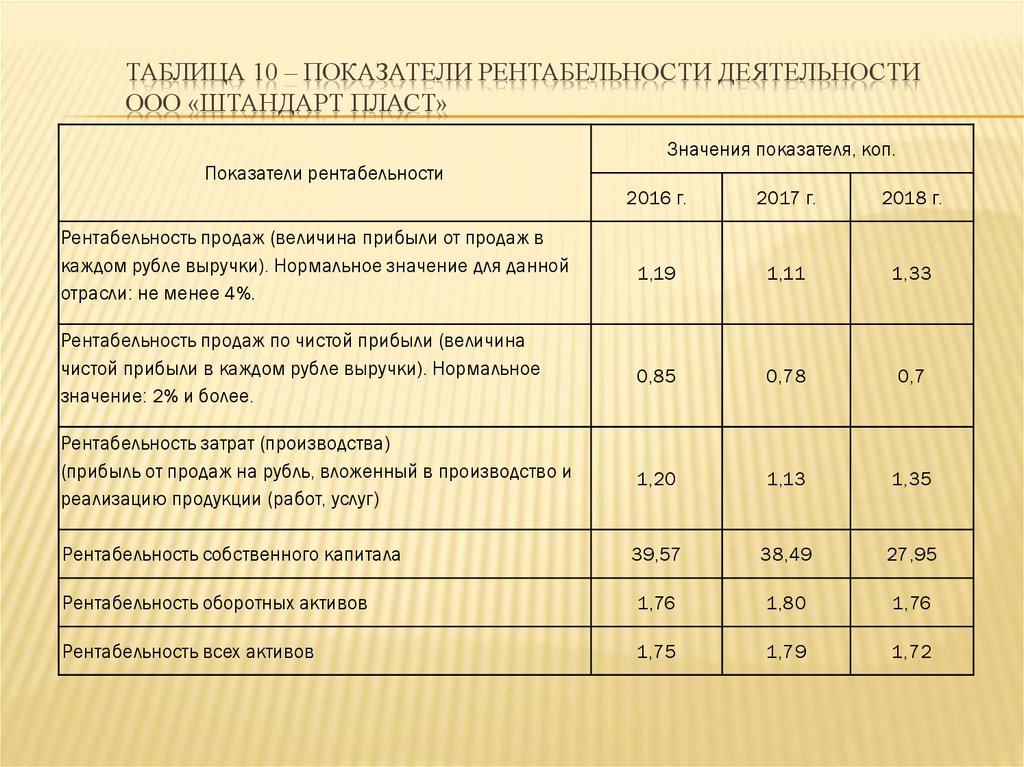 е. собственного капитала), так и за счет кредиторов (т.е. долга).
Процентные расходы (т.е. доход кредиторов) уже вычтены в числителе. Поэтому некоторые аналитики предпочитают добавлять назад процентные расходы в числителе.
В таких случаях сумма процентов должна быть скорректирована на сумму налога на прибыль, так как чистая прибыль является прибылью после уплаты налогов.
С учетом этой корректировки, ROA будет рассчитываться следующим образом:
\( \dstl { {\substack{\textbf{Чистая прибыль} \\ \textbf{(Net income)}} } \ + \ {\substack{\textbf{Процентные расходы} \\ \textbf{(Interest expense)}} } \ \left (1 — \substack{\textbf{Налоговая ставка} \\ \textbf{(Tax rate)}} \right ) \over \substack{\textbf{Средние общие активы} \\ \textbf{(Average total assets)}} } \)
Кроме того, некоторые аналитики вычисляют ROA на допроцентной и доналоговой основе (см. операционную ROA в Иллюстрации 15), по формуле:
\( \dstl {\substack{\textbf{Операционная прибыль или EBIT} \\ \textbf{(Operating income or EBIT)}} \over \substack{\textbf{Средние общие активы} \\ \textbf{(Average total assets)}} } \)
В этой формуле ROA используется прибыль до вычета процентов по заемному капиталу (то есть, операционная прибыль или EBIT).
Этот показатель отражает рентабельность всех активов, вложенных в компанию, не зависимо от способа их финансирования (собственный или заемный капитал).
Какую бы форму ROA не выбрал аналитик, он должен использовать ее последовательно при сравнении с показателями других компаний или за другие периоды.
См. также:
Как вычислять и анализировать рентабельность активов и собственного капитала?
Рентабельность общего капитала (Return on total capital).
Рентабельность общего или совокупного капитала оценивает прибыль, которую компания зарабатывает со всего капитала, который она использует (краткосрочный и долгосрочный долг, собственный капитал).
Как и в операционной ROA, прибыль оценивается до вычета процентов по заемному капиталу (то есть, в числителе используется операционная прибыль или EBIT).
ROE или рентабельность собственного капитала (Return on equity).
ROE оценивает прибыль, заработанную компанией за счет ее собственного капитала, включая миноритарный, привилегированный и обыкновенный акционерный капитал.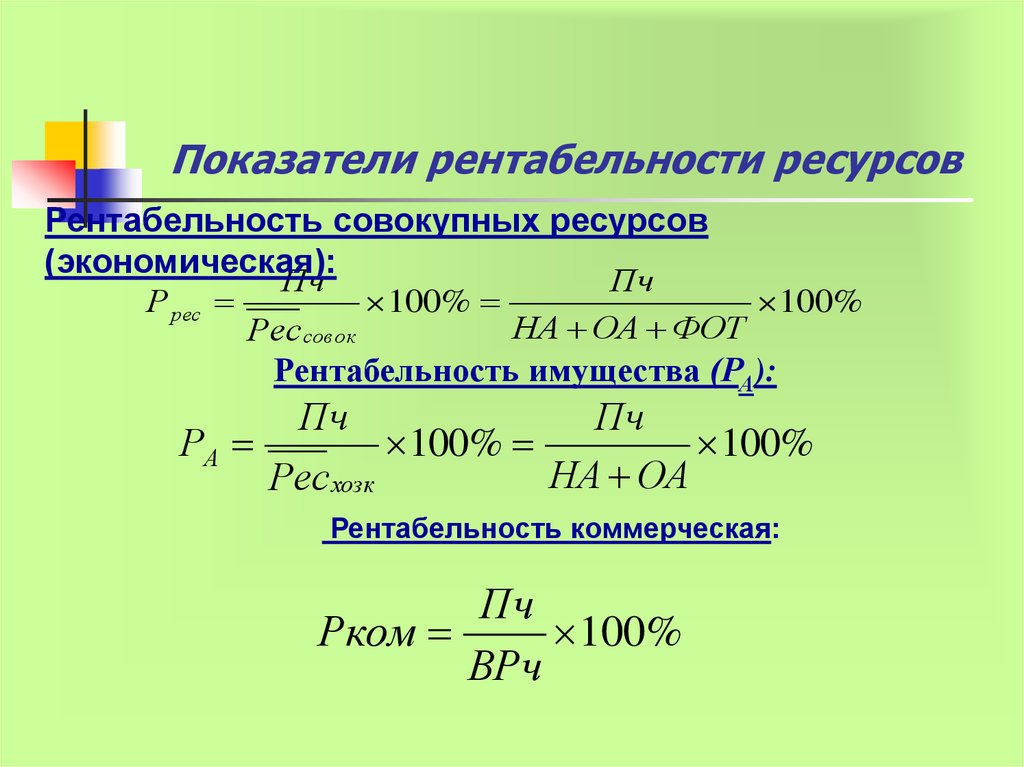
Как уже отмечалось выше, эта рентабельность оценивается по чистой прибыли (т.е. проценты по заемному капиталу не включаются в расчет рентабельности собственного капитала).
Разновидностью ROE является коэффициент рентабельности обыкновенного акционерного капитала (Return on equity capital), который оценивает прибыль, приходящуюся только на обыкновенные акции компании.
См. также: Рентабельность собственного капитала.
Коэффициенты ROA и ROE являются важными показателями рентабельности и будут рассмотрены более подробно в одном из следующих разделов.
Как и другие коэффициенты, коэффициенты рентабельности следует оценивать индивидуально и вместе с другими показателями, чтобы получить представление о том, что является движущей силой рентабельности (операционная или неоперационная деятельность).
Пример 12 демонстрирует расчет и анализ показателей рентабельности с использованием комментариев руководства к отчетности (MD&A), которые объясняют тенденции в коэффициентах.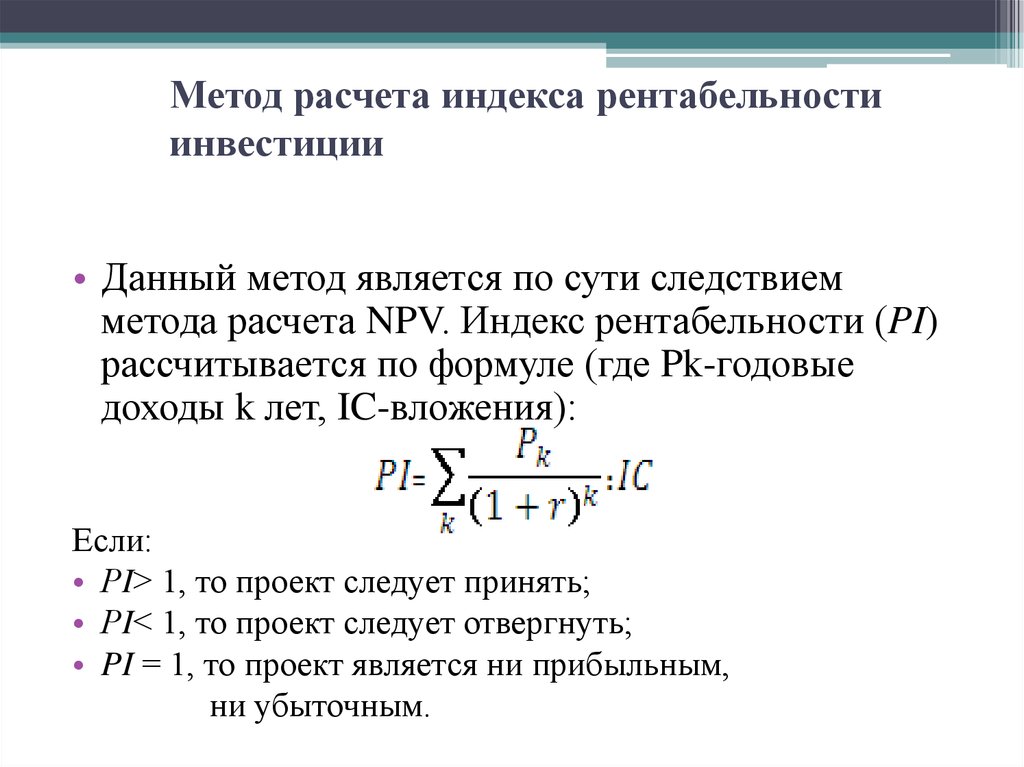
Пример (12) расчета и анализа коэффициентов рентабельности.
Вспомним Пример 1, в котором анализ финансовых показателей показал, что валовая прибыль компании Apple снизилась за три года, с FY2015 по FY2017.
Аналитик решил расширить анализ рентабельности компании Apple, используя период в пять лет.
Он собирает данные о выручке и вычисляет следующие показатели рентабельности, основываясь на информации из годовых отчетов компании Apple:
|
$, млн. |
2017 |
2016 |
2015 |
2014 |
2013 |
|---|---|---|---|---|---|
|
Выручка |
229,234 |
215,639 |
233,715 |
182,795 |
170,910 |
|
Валовая прибыль |
88,186 |
84,263 |
93,626 |
70,537 |
64,304 |
|
Операционная прибыль |
61,344 |
60,024 |
71,230 |
52,503 |
48,999 |
|
Прибыль до налогообложения |
64,089 |
61,372 |
72,515 |
53,483 |
50,155 |
|
Чистая прибыль |
48,351 |
45,687 |
53,394 |
39,510 |
37,037 |
|
|
38. |
39.08% |
40.06% |
38.59% |
37.62% |
|
Рентабельность по операционной прибыли |
26.76% |
27.84% |
30.48% |
28.72% |
28.67% |
|
Рентабельность по прибыли до налогообложения |
27.96% |
28.46% |
31.03% |
29.26% |
29.35% |
|
Рентабельность по чистой прибыли |
21. |
21.19% |
22.85% |
21.61% |
21.67% |
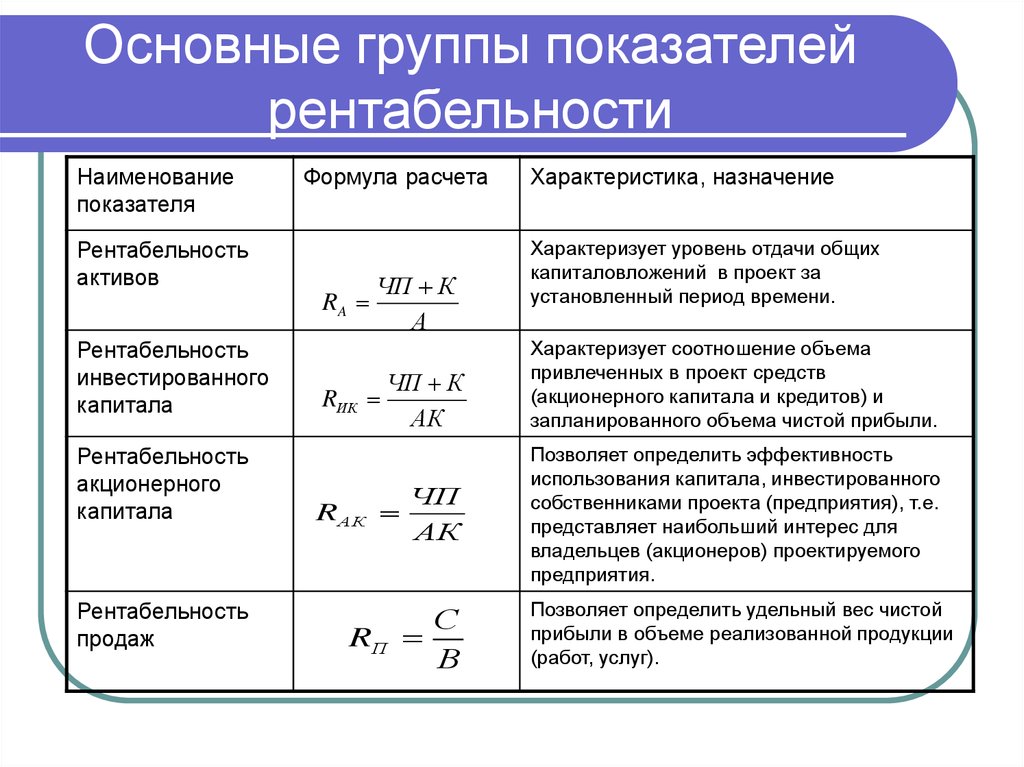 47%
47%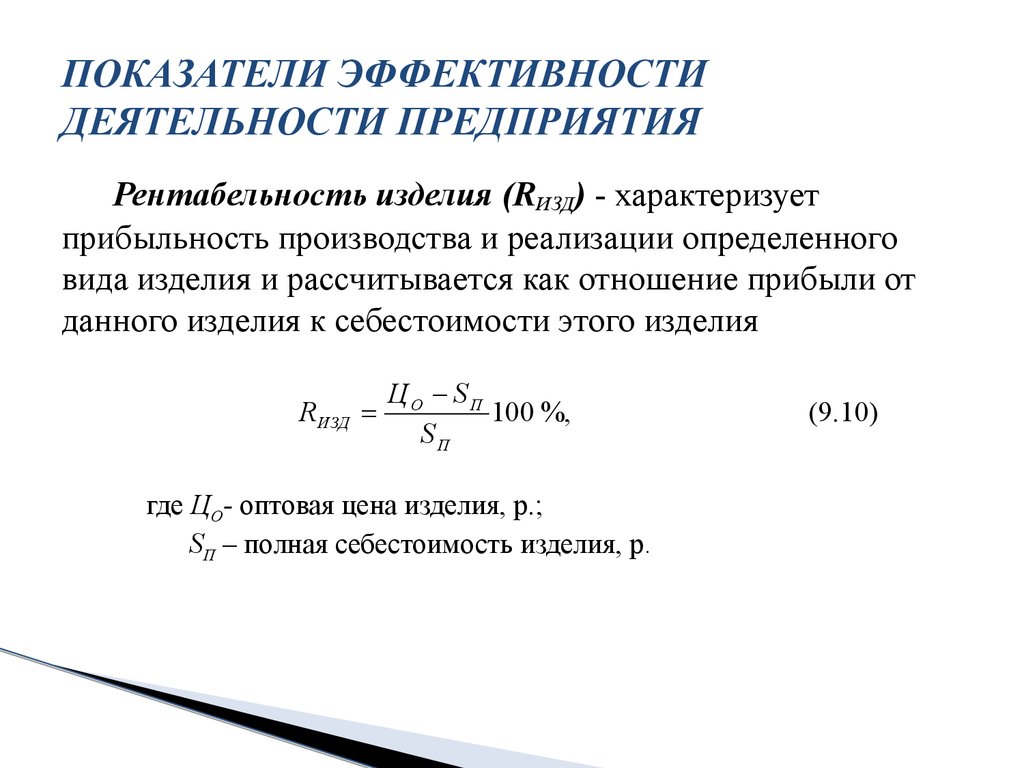 09%
09%Оцените общую тенденцию показателей рентабельности компании Apple за пятилетний период.
Решение:
Выручка устойчиво увеличивалась до 2015 года, снизилась в 2016 году, и несколько выросла в 2017.
Как отмечено в Примере 1, снижение выручки в 2016 году было связано со снижением объемов продаж iPhone и ослаблением курсов иностранных валют.
Рентабельность также выросла с 2013 до 2015 года и снизилась в 2016 году. Тем не менее, несмотря на увеличение объема продаж в 2017 году, все коэффициенты рентабельности незначительно снизились, что указывает на то, что затраты росли быстрее, чем выручка.
Несмотря на колебания, итоговая рентабельность по чистой прибыли компании Apple была относительно стабильной в течение пятилетнего периода.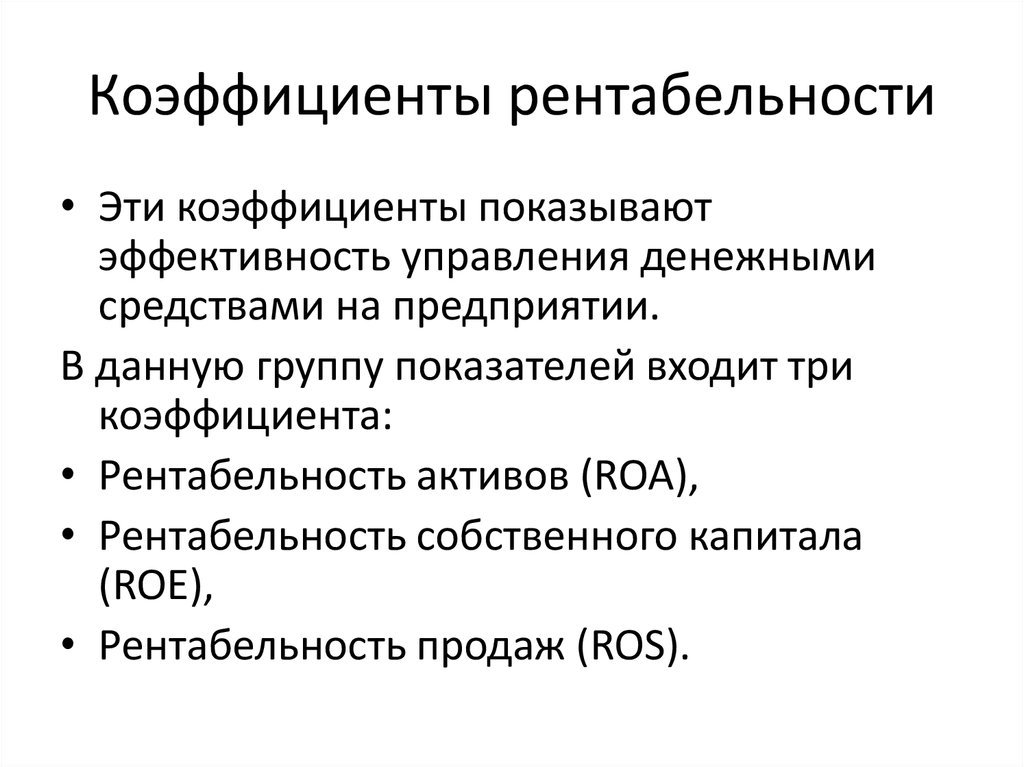
Коэффициенты рентабельности, понятие, примеры, определение — Аналитика ТЦО
admin Опубликовано в Рентабельность
Коэффициенты рентабельности представляют собой класс финансовых показателей, которые используются для оценки способности бизнеса генерировать прибыль по отношению к выручке, операционным расходам, активам и капиталу акционеров за определенный период времени.
О чем говорят коэффициенты рентабельности?
Высокие показатели рентабельности в сравнении с показателями конкурентов или по отношению к предыдущему периоду говорят о том, что у компании все в порядке. Данные коэффициенты являются информативными и полезными, когда используются при анализе показателей рассматриваемой компании с другими, аналогичными компаниями, собственной историей компании или средними отраслевыми коэффициентами по виду деятельности компании.
В практике, наиболее используемым коэффициентом считается рентабельность валовой прибыли или рентабельность продаж.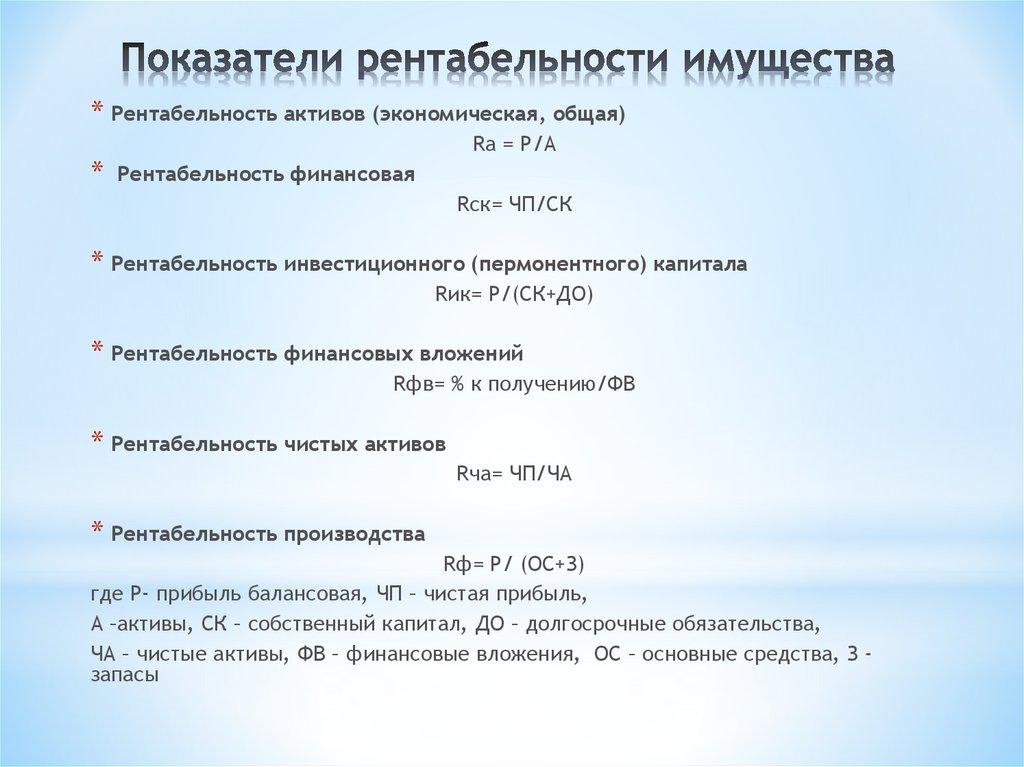 Например, розничная торговля подвержена влиянию сезонности, ритейлеры, как правило, получают существенные доходы в конце праздничного сезона. Валовую маржу ритейлера в декабре и июле – сравнивать бессмысленно, поскольку результаты этих периодов – не сопоставимы. Сравнение маржинальной прибыли ритейлера в декабре текущего и прошлого года было бы гораздо информативнее.
Примеры коэффициентов рентабельности
В финансовом анализе коэффициенты рентабельности являются самыми популярными показателями, их условно можно разделить на две категории:
- коэффициенты продаж
Этот класс показателей дает представление о способности компании превращать продажи в прибыль.
- коэффициенты возврата затрат.
Коэффициенты рентабельности затрат предлагают различные способы проверить, насколько хорошо компания генерирует доход акционерам. Некоторыми примерами коэффициентов затрат являются рентабельность активов (ROA) и рентабельность капитала (ROE).
Коэффициенты продаж: рентабельность продаж
Варианты рентабельности продаж используются для измерения прибыльности компании при включении (исключении) в расчет различных расходов начиная от валовой маржи, операционной маржи, маржи до налогообложения и до маржи чистой прибыли.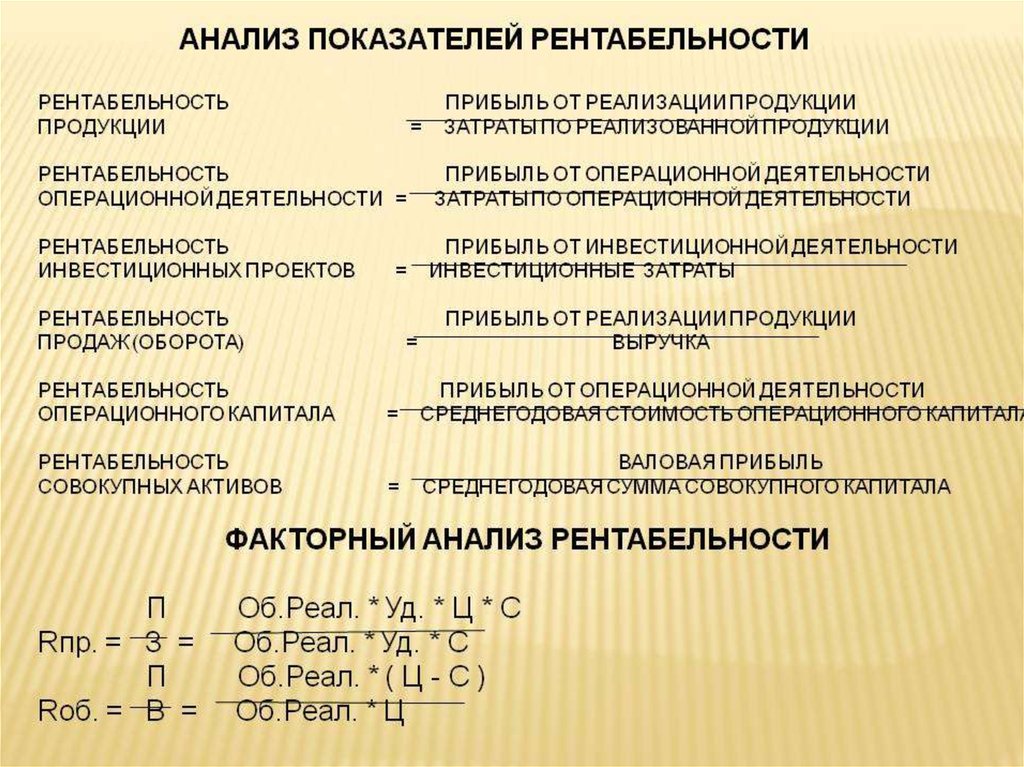 Уровень маржи сокращается по мере того, как происходит учет дополнительных затрат, таких как себестоимость проданных товаров (COGS), операционные и не операционные расходы, налоги.
Валовая рентабельность показывает насколько компания может изменить продажи относительно COGS.
Операционная рентабельность — это процент от продаж, оставшихся после покрытия всех операционных расходов.
Рентабельность до налогообложения показывает прибыльность компании после учета внереализационных доходов и расходов.
Рентабельность чистой прибыли отражает способность компании генерировать прибыль после уплаты налогов.
Коэффициенты возврата затрат: рентабельность затрат, рентабельность активов, рентабельность капитала
Рентабельность этой категории оценивает полученную прибыль по отношению к понесенным расходам, анализируется в сравнении с активами, отражает уровень эффективного использования активов для генерации продаж и прибыли. Термин ROA доходность предполагает отношение чистой прибыли, суммы прибыли от продаж после всех затрат, расходов и налогов к имуществу.
Чем больше активов накопила компания, тем больше должно быть продаж, соответственно, потенциально больше прибыли может принести компания. Поскольку эффект масштаба помогает снизить затраты и повысить рентабельность, прибыль может расти быстрее, чем активы, что в конечном итоге способствует росту рентабельности активов.
ROE — это коэффициент, который показателен для акционеров компании. Он измеряет способность компании получать доход от вложенных инвестиций в акционерный капитал. ROE может расти без добавления капитала в деятельность, это происходит при высокой прибыли, чему способствуют накопленные активы.
В случае роста активов и прибыли, наращивания нормы рентабельности, у собственников появляется возможность накапливать часть прибыли, в то время когда оставшаяся часть активов обслуживает имеющиеся долговые обязательства.
КЛЮЧЕВЫЕ ВЫВОДЫ
- Коэффициенты рентабельности состоят из группы показателей, которые оценивают способность компании генерировать прибыль относительно выручки, операционных расходов, активов баланса и капитала.
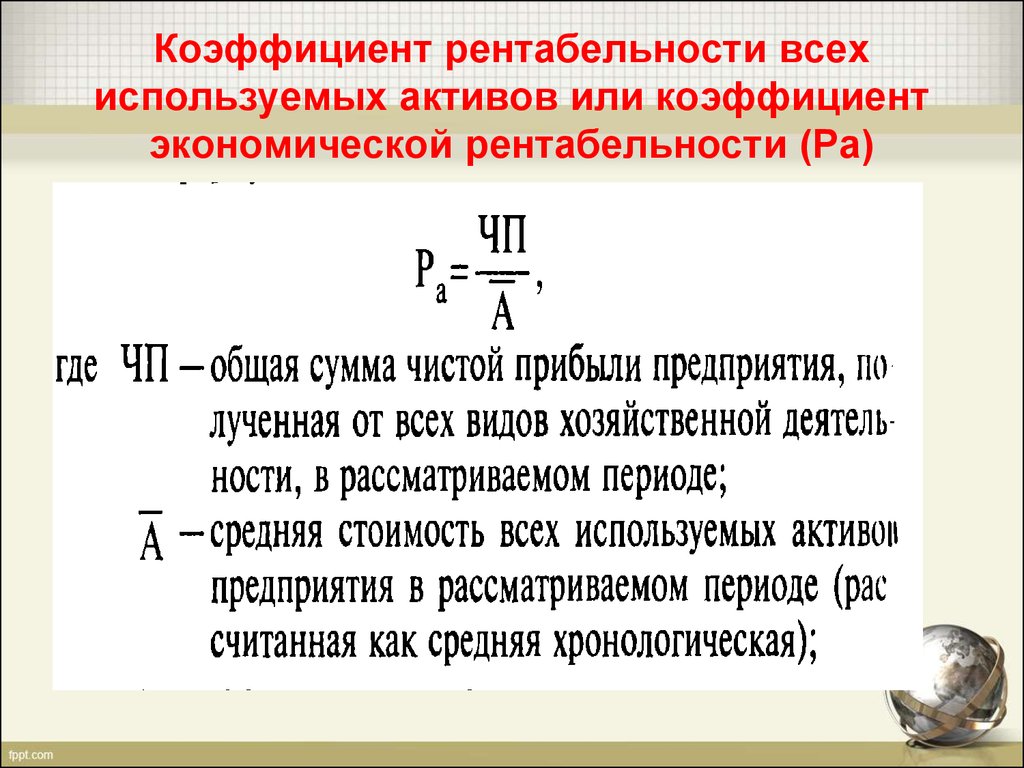
- Коэффициенты рентабельности показывают, насколько хорошо компания использует свои активы для получения прибыли и наращивания капитала акционеров.
- Показатели рентабельности предоставляют информацию в сравнении с результатами других аналогичных компаний, собственными историческими показателями компании или средними показателями по отрасли.
Метки: рентабельность
Коэффициенты прибыльности Определение и примеры
Коэффициенты прибыльности являются мерой способности компании получать доход от выручки, балансовых активов или акционерного капитала. Эти коэффициенты полезны для понимания бизнеса компании, оценки эффективности компании на основе ее истории и сравнения нескольких компаний в одной отрасли. Более высокие коэффициенты прибыльности означают, что компания более эффективно производит прибыль для своих акционеров.
В этой статье будут рассмотрены наиболее распространенные коэффициенты прибыльности для инвесторов и их значение.
Источник изображения: Getty Images.
Понимание коэффициентов прибыльности
Существует два основных типа коэффициентов прибыльности: коэффициенты маржи и коэффициенты доходности.
Коэффициент маржи покажет вам, насколько хорошо компания конвертирует свой доход в прибыль. Эти коэффициенты могут рассказать инвесторам о предельных затратах на обслуживание клиентов и пролить свет на постоянные затраты, связанные с ведением бизнеса. Улучшение коэффициентов маржи указывает на то, что компания эффективно использует свои расходы для увеличения прибыли акционеров.
Коэффициент рентабельности покажет вам, насколько хорошо компания использует активы на своем балансе для получения прибыли. Если компании требуется много активов для получения доллара дохода, это означает, что ей необходимо вкладывать значительные средства, чтобы увеличить свою прибыль.
Коэффициенты прибыльности наиболее полезны, когда используются для сравнения компаний в одной отрасли.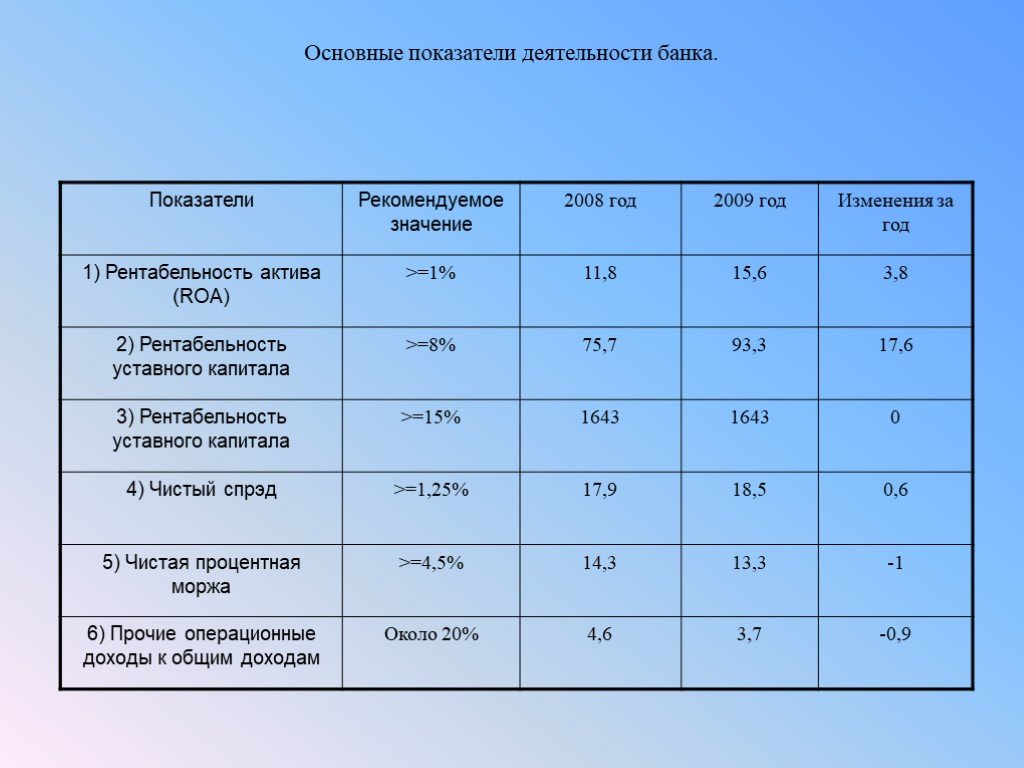 Если одна компания постоянно имеет более высокие коэффициенты прибыльности, чем конкуренты в той же отрасли, это свидетельствует о ее конкурентном преимуществе. Инвесторы должны искать предприятия с конкурентными преимуществами, которые торгуются по справедливой цене.
Инвесторы должны учитывать сезонность отрасли при оценке исторических коэффициентов прибыльности компании. Розничная торговля и рекламная индустрия, как правило, демонстрируют сильные результаты в четвертом квартале, но результаты первого квартала гораздо более сдержанные. Таким образом, было бы неуместно сравнивать коэффициенты прибыльности в первом квартале с четвертым кварталом предыдущего года для компаний в этих отраслях. Как правило, исторические сравнения следует проводить с тем же периодом предыдущих лет.
Типы коэффициентов рентабельности
Коэффициенты маржи
Как отмечалось ранее, коэффициенты маржи являются мерой того, как компания преобразует выручку в прибыль.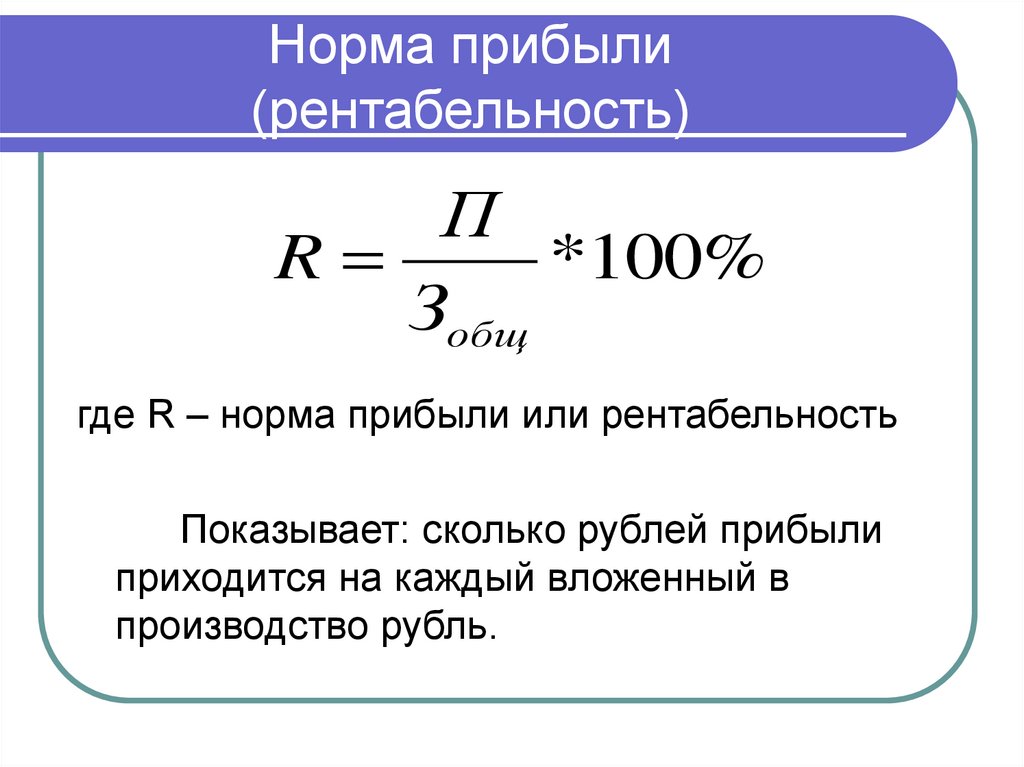 Наиболее распространенными коэффициентами маржи являются валовая маржа, операционная маржа и маржа чистой прибыли.
Валовая прибыль сравнивает валовую прибыль с выручкой. Основным фактором, определяющим валовую прибыль, является себестоимость проданных товаров. Он учитывает только затраты, непосредственно связанные с проданной продукцией, и никакие другие расходы в бизнесе. Если у компании высокая валовая прибыль по сравнению с аналогами, это свидетельствует о том, что она может взимать надбавку за свою продукцию. Снижение валовой прибыли в отрасли может свидетельствовать об усилении конкуренции.
Операционная маржа сравнивает операционную прибыль с выручкой. Помимо себестоимости проданных товаров, операционная прибыль также учитывает стандартные операционные расходы, такие как маркетинг, продажи, общие и административные расходы. Он не включает такие вещи, как проценты по долгу или налоги на прибыль.
Операционная маржа — хороший показатель эффективности деятельности компании.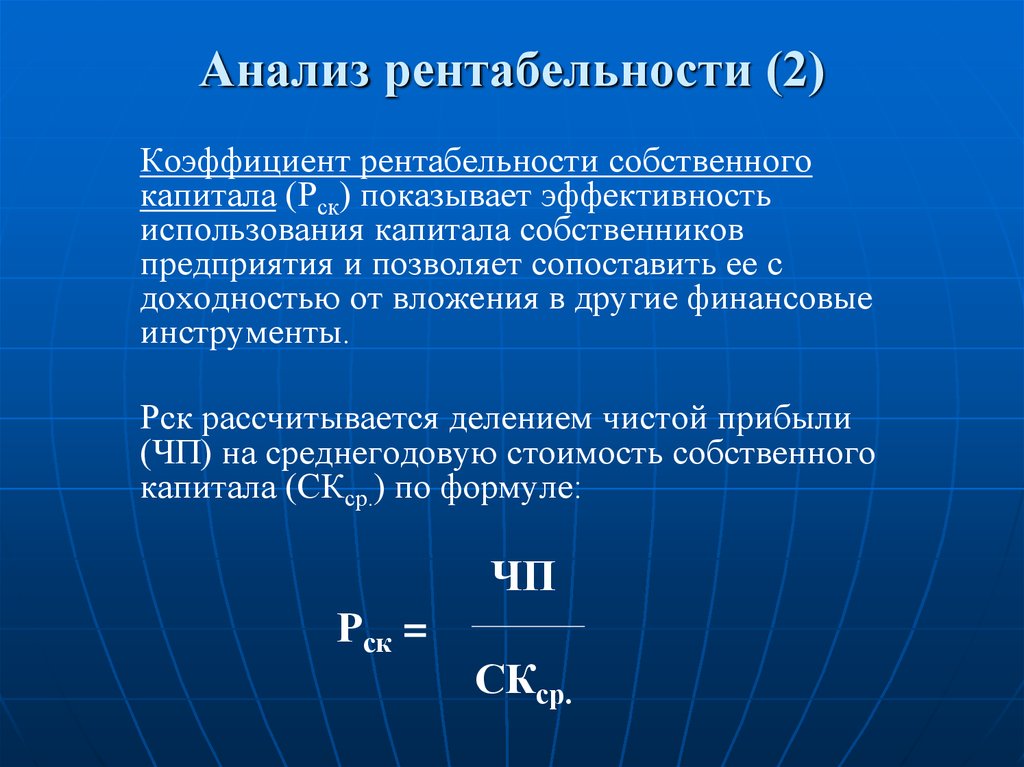 У быстрорастущей компании может быть небольшая или даже отрицательная операционная маржа, но она должна улучшаться со временем по мере увеличения выручки. Операционная маржа также используется для оценки качества управления, поскольку хорошее управление найдет способы повысить прибыльность и эффективность.
Маржа чистой прибыли рассчитывается как итоговая прибыль компании, деленная на выручку. Он учитывает все, включая налоги и проценты. Если у компании большая долговая нагрузка или высокие процентные ставки по долгу, это отразится на ее чистой прибыли. Если он сможет минимизировать налоги, это тоже проявится. Тем не менее, инвесторы должны знать о любых разовых расходах или доходах, которые могут привести к аномалиям в чистой прибыли.
Коэффициенты рентабельности
Коэффициенты рентабельности показывают, насколько хорошо компания использует свой баланс — один из трех основных финансовых отчетов — для получения прибыли.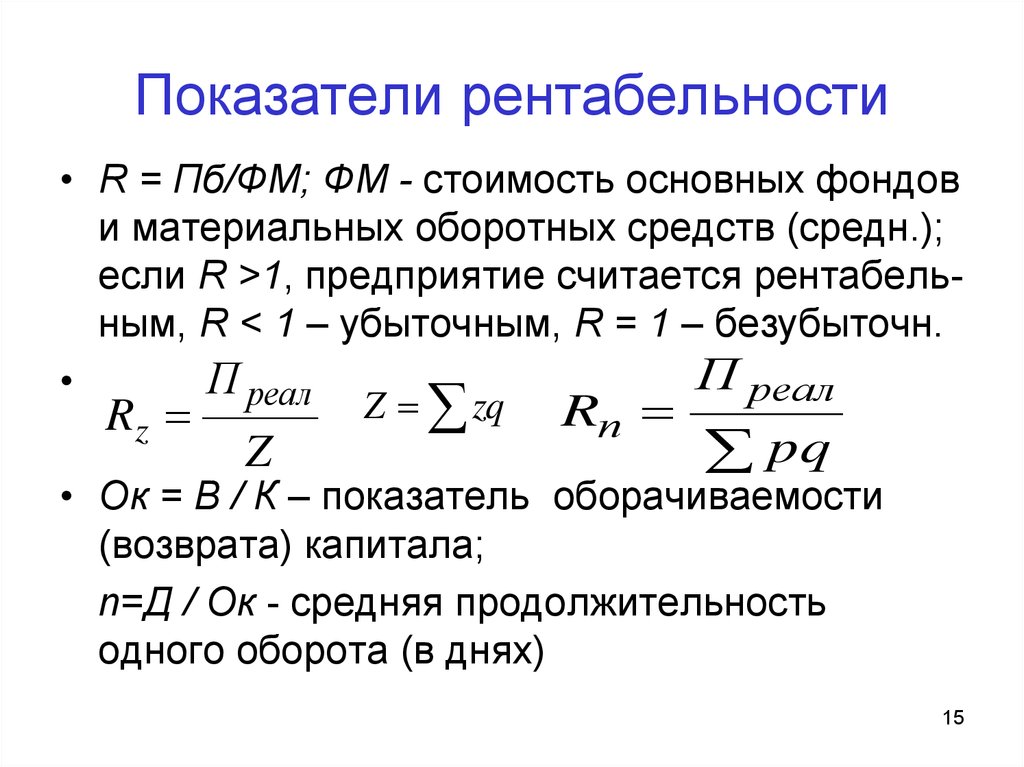 Есть два коэффициента доходности, на которые инвесторам следует обратить внимание: рентабельность активов и рентабельность собственного капитала.
Рентабельность активов показывает, насколько хорошо компания использует свои активы и инвестиции для получения дохода. Компания, которая может эффективно использовать свои активы для получения прибыли, добьется большего успеха, чем компания, которая менее эффективно использует свои активы. Повышение рентабельности активов может указывать на то, что компания наблюдает улучшение эффекта масштаба по мере роста бизнеса.
Рентабельность собственного капитала смотрит только на то, насколько хорошо бизнес использует акционерный капитал для получения прибыли. Вообще говоря, более высокая рентабельность собственного капитала указывает на более эффективный бизнес, но компания может отказаться от собственного капитала в пользу заемных средств для инвестирования и увеличения активов. Использование рентабельности собственного капитала в сочетании с рентабельностью активов может быть более полезным, чем рассмотрение только рентабельности собственного капитала.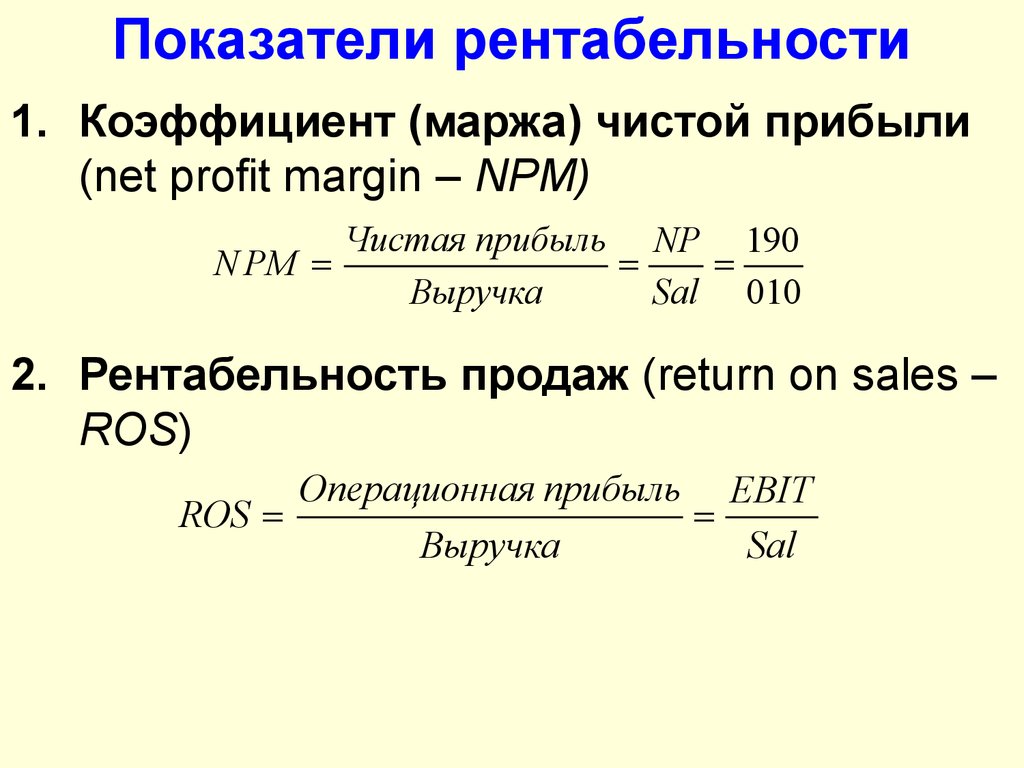
Как интерпретировать коэффициенты рентабельности
Давайте посмотрим, как интерпретировать коэффициенты рентабельности в различных сценариях.
Компания исторически имела очень высокую валовую прибыль. Он стабильно дает валовую прибыль в диапазоне 60%. Однако его операционная маржа очень мала — всего 2%. На самом деле это значительное улучшение по сравнению с прошлыми несколькими годами, когда компания приносила отрицательную операционную прибыль. Это характерно для многих акций роста. Демонстрация положительной операционной прибыли в первый раз может стать катализатором для акций. Это показывает, что компания может масштабировать бизнес и использовать операционные расходы, чтобы стать прибыльной в долгосрочной перспективе.
Другая ситуация — сравнение двух компаний в одной отрасли. У одного валовая прибыль составляет 40%, а у другого — всего 15%. Первая компания может взимать надбавку за свои продукты и услуги, что указывает на сильное конкурентное преимущество в отрасли.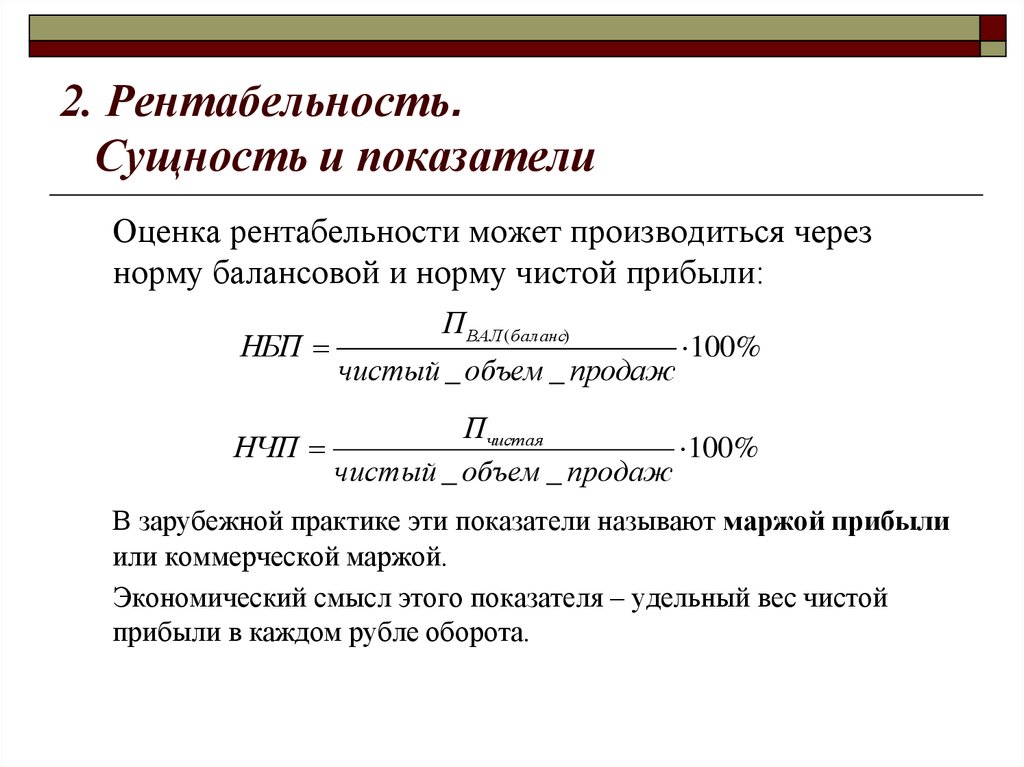 Однако вторая компания может сохранять низкие цены, чтобы увеличить масштабы. Инвесторы также должны проверить соответствующую операционную маржу компании.
Если операционная маржа второй компании соответствует первой, то она явно имеет достаточный масштаб, чтобы компенсировать более низкую валовую маржу от продаж своей продукции. Это может быть преимуществом для второй компании.
Инвесторы захотят увидеть увеличение прибыли на активы большинства компаний, но снижение коэффициента прибыли может быть приемлемым, если это приведет к общему росту выручки и прибыли. Самое главное, инвесторы хотят, чтобы рентабельность активов превышала процентную ставку по долгу компании. Если этого не произойдет, компании будет лучше погасить свой долг, чем инвестировать в бизнес, что является тревожным признаком.
Рентабельность собственного капитала является хорошим показателем потенциала роста компании. Поскольку он показывает, насколько хорошо компания может использовать привлеченные средства для увеличения прибыли, он также указывает верхний предел роста прибыли на акцию. Если компания хочет продолжать расти, ей нужно привлечь больше денежных средств для инвестиций, но ей придется либо выпустить дополнительные акции для инвесторов, либо привлечь долг (что обходится дорого). Таким образом, рентабельность собственного капитала рассматривается как своего рода верхняя граница темпов роста потенциальной прибыли.
Связанные темы инвестирования
Как инвестировать в акции
Вы готовы выйти на фондовый рынок? У нас есть ты.
Что такое сезон доходов?
Сезон отчетности, как правило, наступает, когда наибольшая волатильность наблюдается на уровне отдельных акций.
Что такое суперцикл?
Экономика имеет тенденцию к высокой цикличности, но суперцикл означает любой рост и расширение.
Валовой ежемесячный доход
Рассчитайте свой ежемесячный приток до уплаты налогов, используя этот показатель.
Коэффициенты прибыльности — полезный инструмент
Информация о коэффициентах прибыльности необходима инвестору для оценки бизнеса и его акций.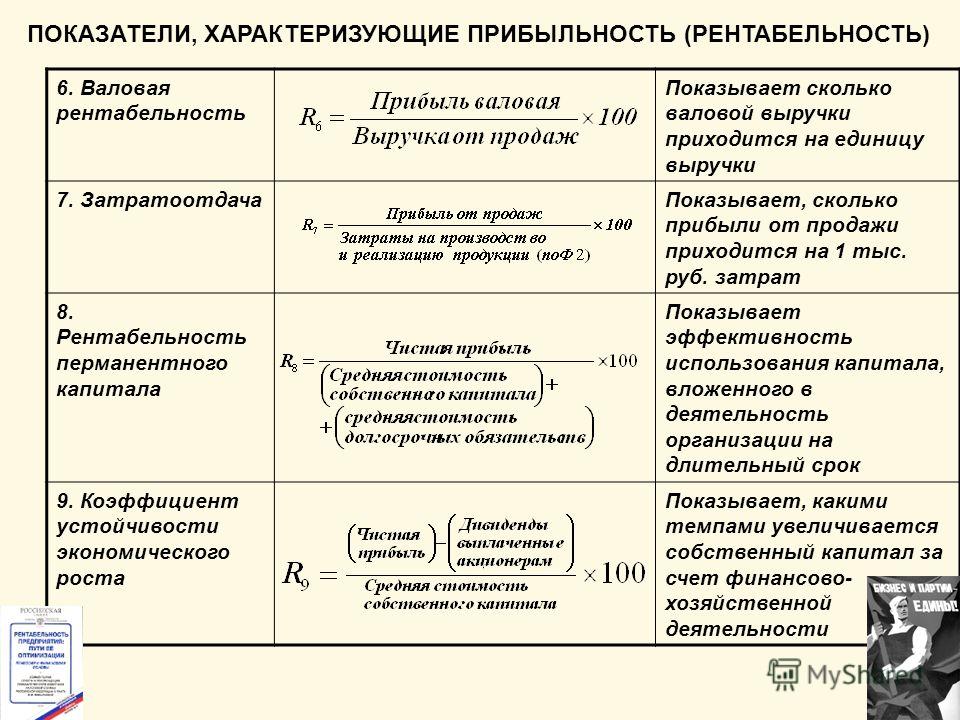 Они могут помочь вам сравнить компании в одной отрасли и лучше понять, как каждый конкурент использует свои преимущества для повышения прибыльности. Вы также можете увидеть, работает ли руководство над созданием более эффективного и прибыльного бизнеса для инвесторов, что приводит к долгосрочному увеличению прибыли для инвесторов.
В конечном счете, коэффициенты прибыли могут многое сказать вам о том, насколько хорошо руководство управляет бизнесом и стоит ли вкладывать средства в эти акции. Однако инвесторы не хотят покупать хорошую компанию ни за какие деньги. Вы также захотите узнать, как определить, торгуется ли акция по справедливой цене, прежде чем начать вкладывать в нее свои деньги.
У Пестрого Дурака есть политика раскрытия информации.
Коэффициенты прибыльности: разъяснение
Открытие собственного предприятия может быть рискованным делом. Треть стартапов терпит неудачу; хотя существует множество причин, по которым малые и средние предприятия разоряются, одной из главных причин является плохой денежный поток.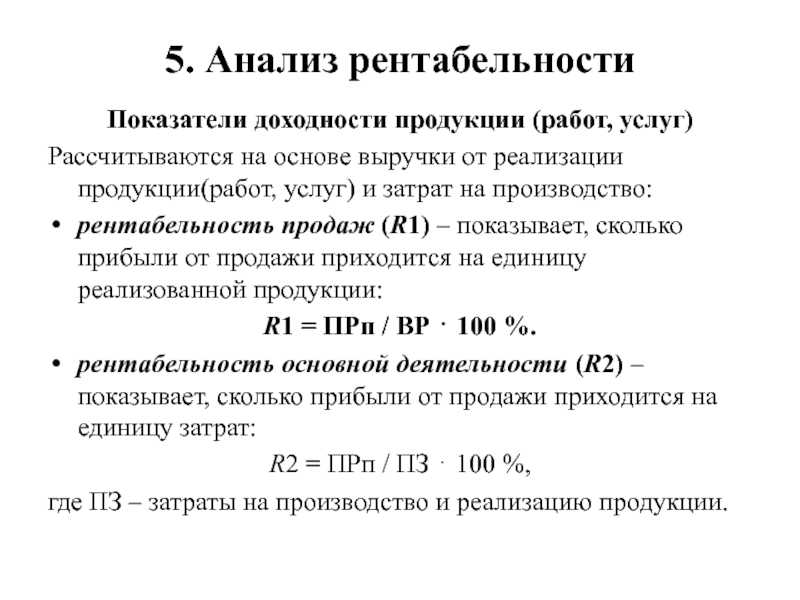
Неадекватное управление финансами часто происходит из-за финансовой неграмотности, которая может несоразмерно повлиять на владельцев малого бизнеса из числа меньшинств. Потенциальное решение для основателей состоит в том, чтобы уделять больше времени самообразованию в области финансов бизнеса.
Одним из важных показателей являются коэффициенты прибыльности, которые помогают инвесторам, банкирам и предпринимателям оценивать здоровье и устойчивость бизнеса и получать представление об эффективности его операций.
Что такое коэффициенты рентабельности?
Коэффициент рентабельности — это показатель, который владельцы бизнеса, аналитики и инвесторы используют для лучшего понимания финансового благополучия компании. Он оценивает способность бизнеса получать прибыль от своего дохода.
Его цель — определить, находится ли компания в стадии роста, упадка или стагнации, а также определить, правильно ли она использует свои активы для получения прибыли акционерами.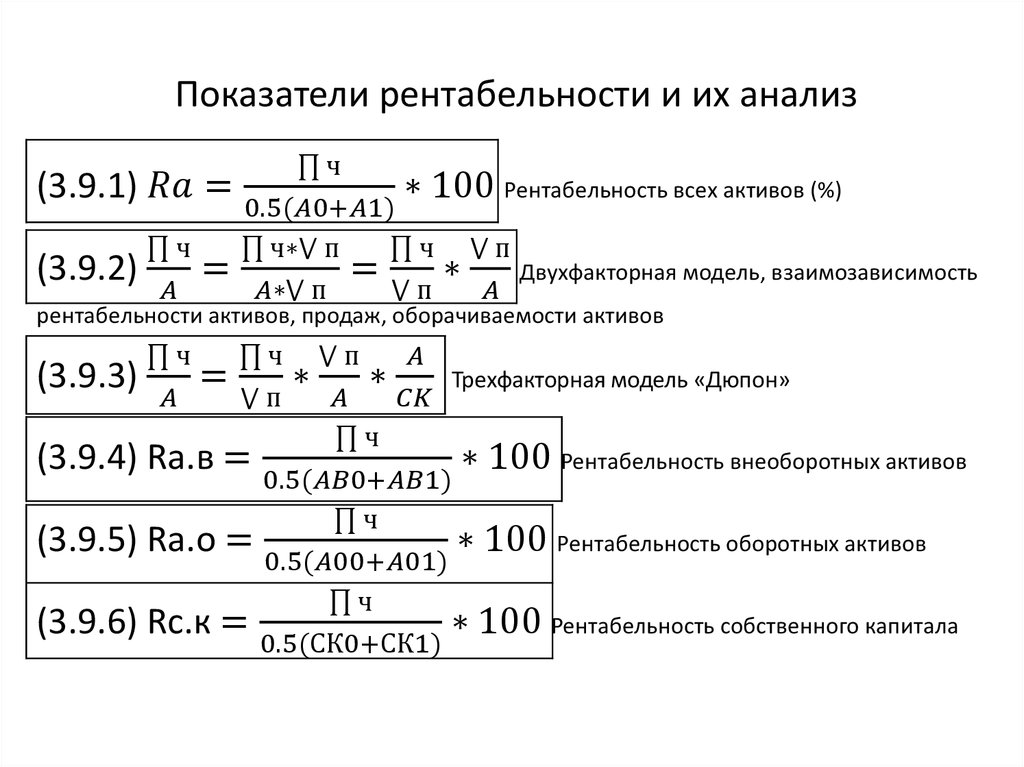
Существует несколько типов коэффициентов прибыльности, включая валовую прибыль, операционную прибыль и рентабельность активов.
Почему важны коэффициенты прибыльности?
Это зависит от того, кого вы спросите. Например, с точки зрения инвестора, коэффициенты прибыльности показывают, стоит ли делать на компанию ставку.
Если бизнес находится на подъеме в долгосрочной перспективе, есть вероятность, что он продолжит приносить здоровую прибыль, что делает его хорошей инвестицией. Если верно обратное, то это красный флаг и считается риском.
Но показатели рентабельности важны не только для аналитиков и инвесторов. Это полезный инструмент для владельцев бизнеса. Например, вы можете использовать его, чтобы:
- Сравнить свой бизнес с конкурентами. Показатели прибыльности показывают эффективность и устойчивость бизнеса, поэтому вы можете определить, нужно ли вам улучшать свою деятельность.
- Определите основные проблемы, съедающие прибыль, такие как бюрократические процессы, снижающие производительность или перерасход.
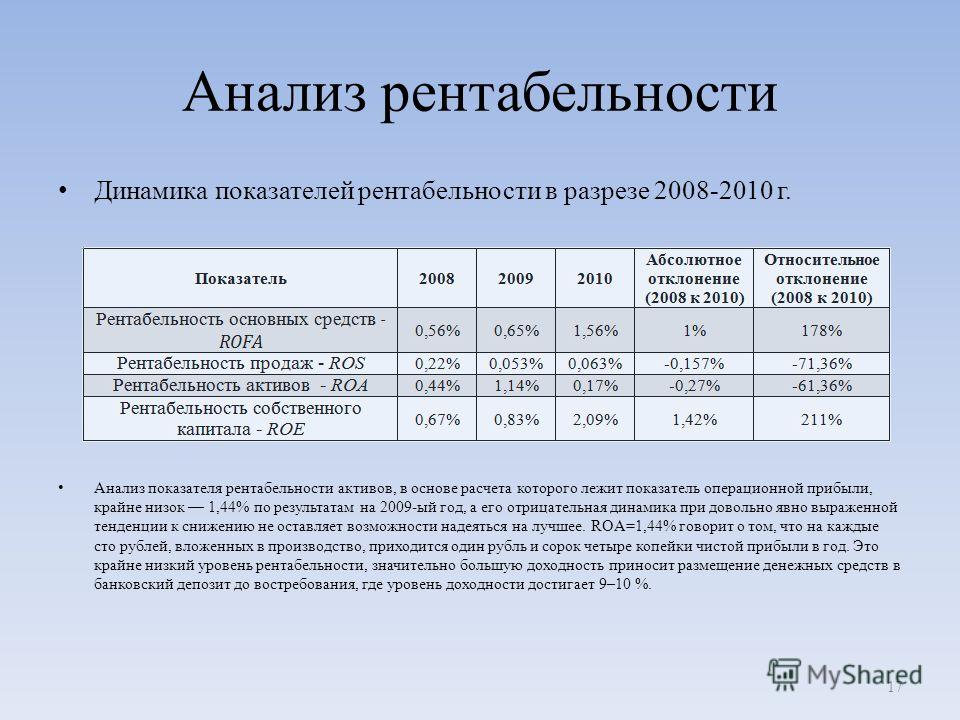
- Определение сезонности прибыли.
- Определите, помогает или мешает бизнес-стратегия росту вашей компании, и в результате принимайте более обоснованные решения.
Что измеряют коэффициенты рентабельности?
Коэффициенты прибыльности используют формулы для определения того, получает ли компания прибыль за определенный период. Вы можете использовать их для анализа финансовых показателей вашей компании за месяцы, годы или даже десятилетия.
Для расчета коэффициентов рентабельности используются различные показатели, такие как:
- Выручка
- Чистая и валовая прибыль
- Себестоимость проданных товаров (себестоимость)
- Коммерческие расходы
- Операционные расходы
- Стоимость активов
- Рентабельность активов
Многие из них можно найти в отчете о прибылях и убытках, в зависимости от используемого типа.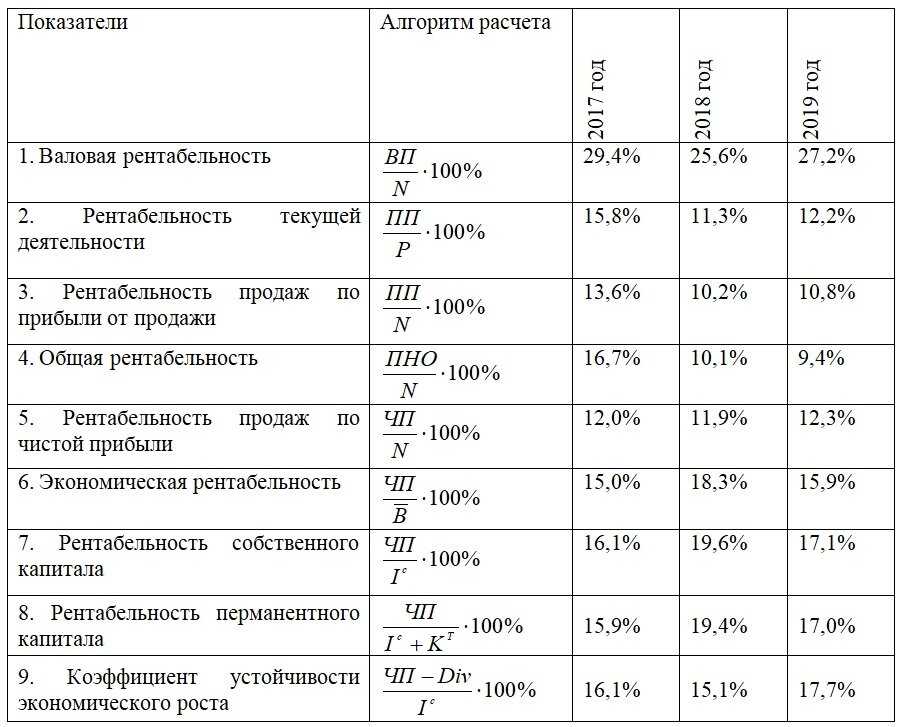
То, что входит в формулу коэффициента прибыльности, зависит от того, что вы пытаетесь рассчитать. Например, если вы хотите узнать, приносит ли компания доход от приобретенного ею нового актива, вы должны принять во внимание стоимость активов.
Какой бы коэффициент вы ни использовали, он идеально подходит для сравнения двух или более периодов времени (т. е. сравнения прибыли этого года с прибылью прошлого года).
Коэффициенты рентабельности также являются инструментом, который кредитные компании используют при определении кредита. Например, Creditsafe, платформа кредитных рисков, использует исторические финансовые показатели компании в качестве ключевого показателя при создании кредитных отчетов.
И хотя показатели прибыльности являются полезным индикатором, они меняются в зависимости от жизненного цикла бизнеса.
«Стартапы часто бывают убыточными в первый год своего существования, поэтому вместо того, чтобы смотреть на коэффициенты рентабельности, кредитный менеджер оценивает другие показатели, такие как затраты на привлечение клиентов, пожизненную ценность и удержание клиентов, а также очевидный денежный поток и чистые расходы», — говорит Мэтью Деббидж, главный операционный директор Creditsafe.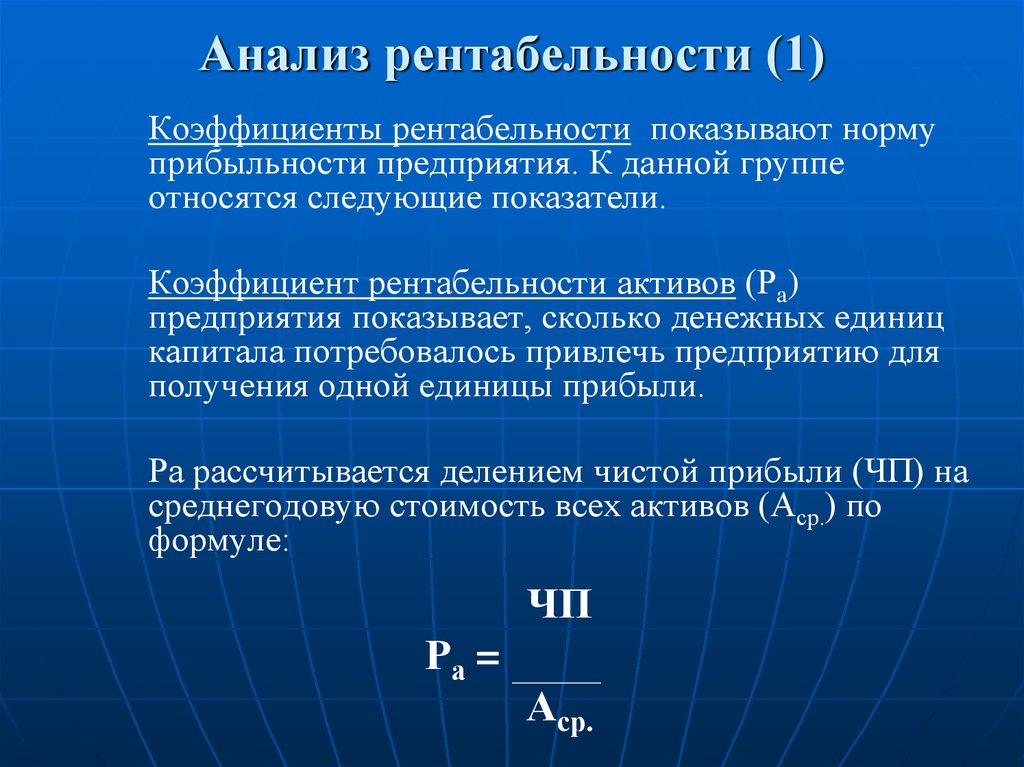
Примеры коэффициентов рентабельности и их формул
Существует несколько типов коэффициентов рентабельности, которые можно использовать для оценки благосостояния вашего бизнеса. Эти отношения подпадают под два зонтика:
- Коэффициенты маржи : Показывает, получает ли бизнес прибыль от продаж
- Коэффициенты доходности : Показывает, приносит ли бизнес прибыль акционерам и владельцам
Вот обзор наиболее часто используемых коэффициентов прибыльности для малого бизнеса.
Маржа валовой прибыли
Маржа валовой прибыли измеряет доход компании после оплаты себестоимости (например, товарно-материальных запасов, рабочей силы, платы за хранение, материалов). Бизнес с высокой валовой прибылью будет иметь больше остатка, чтобы пойти на другие расходы.
Если валовая прибыль высока — а ваши расходы, долги и налоги низки — это принесет большую прибыль акционерам и владельцам.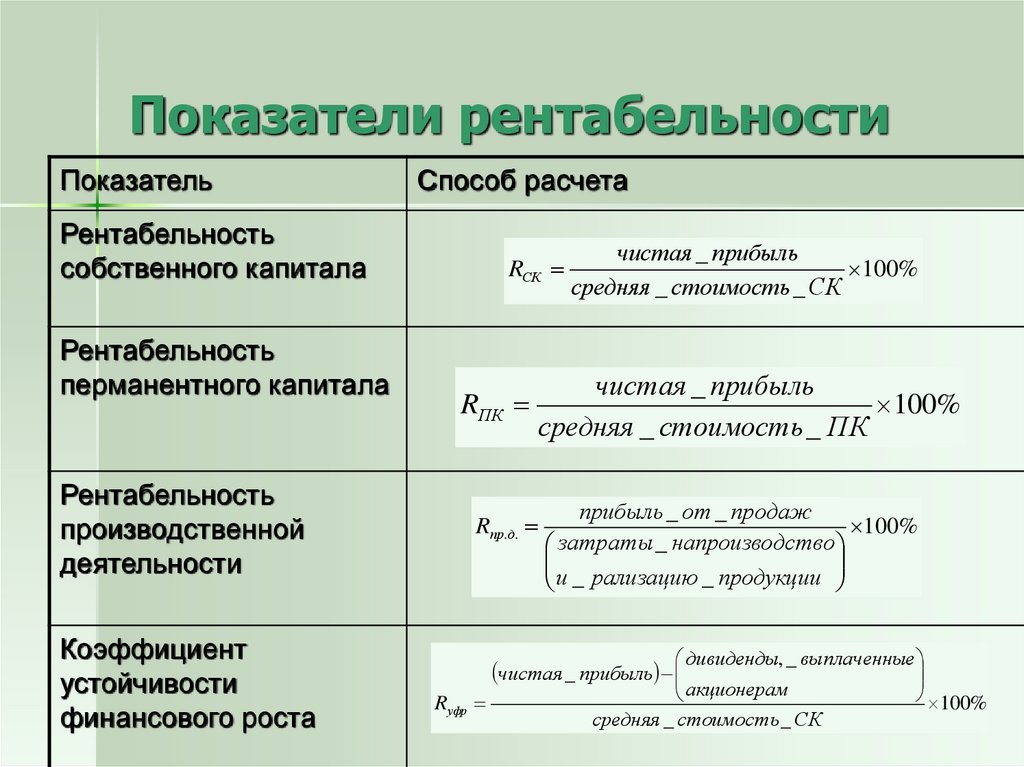 Если маржа низкая, то верно обратное, и вы можете в конечном итоге потерять деньги.
Иногда у компании бывают сильные колебания валовой прибыли. Это красный флаг, указывающий на проблему с плохим управлением или качеством продукта. Это также может произойти, когда бизнес вносит радикальные операционные изменения.
Например, переход на производителя, который выпускает продукт более низкого качества, что приводит к резкому росту возвратов. Или отказ от любимой услуги, такой как бесплатная доставка на дом, заставляя их переключиться на конкурента.
Формула: Маржа валовой прибыли = (Общий доход – Стоимость проданных товаров) ÷ Общий доход x 100
Вот пример:
Бизнес по производству мультивитаминных добавок продал товаров на 70 млн долларов и потратил 60 млн долларов себестоимости, получив валовая прибыль в размере 10 миллионов долларов.
Маржа валовой прибыли = (70 млн долл. США — 60 млн долл. США) ÷ 70 млн долл. США x 100. Однако сюда не входят расходы на налоги и расходы (операционные и внереализационные).
Маржа операционной прибыли
Маржа операционной прибыли требует сначала расчета коэффициента валовой прибыли. Получив это, вычтите свои операционные расходы, такие как комиссионные, административные расходы, заработная плата, арендная плата и канцелярские товары или оборудование.
Некоторые используют маржу операционной прибыли, чтобы оценить, адаптируется ли компания к сезонным спадам (например, ресторанный и гостиничный бизнес). Это соотношение показывает, что ваш бизнес может процветать во время спадов, сохраняя при этом операционные расходы.
Поскольку операционные расходы происходят ежедневно, вам может потребоваться их сокращение, когда это необходимо для поддержания прибыльности в циклических отраслях. Например, если у вас есть магазин мороженого, заказ меньшего количества ингредиентов зимой, скорее всего, предотвратит потери и потерю доходов.
Надежная маржа операционной прибыли показывает инвесторам, что владелец бизнеса обладает хорошим финансовым чутьем, а модель компании является устойчивой.
Формула: Операционная прибыль = Валовая прибыль — Операционные расходы
Тогда: Маржа операционной прибыли = (Операционная прибыль ÷ Общий доход) x 100
В реальном мире это может выглядеть так:
Бренд мультивитаминных добавок из нашего последнего примера имеет валовую прибыль в размере $2 млн операционных расходов. Таким образом, формула будет выглядеть так:
Операционная прибыль = 10 млн долларов США — 2 млн долларов США = 8 млн долларов США
Тогда:
Маржа операционной прибыли = (8 млн долларов США ÷ 70 млн долларов США) x 100
Маржа операционной прибыли = 11%
Это означает, что бизнес удерживает 0,11 доллара США за каждый доллар дохода, который он приносит.
Маржа чистой прибыли
Маржа чистой прибыли измеряет деньги бизнеса после оплаты операционных и внереализационных расходов, таких как кредиты. Он показывает, зарабатывает ли бизнес достаточно денег, чтобы погасить свои долги и при этом поддерживать свою деятельность.
Формула: Маржа чистой прибыли = (Чистая прибыль после налогообложения ÷ Общая выручка) x 100
Реальный пример расчета нормы чистой прибыли может выглядеть следующим образом: в настоящее время составляет $8 млн операционной прибыли. Теперь вычтите налоги и проценты по кредиту, которые составляют 2 миллиона долларов. Вот как будет выглядеть расчет маржи чистой прибыли:
Маржа чистой прибыли = (6 млн. долл. США ÷ 70 млн. долл. США) x 100
Маржа чистой прибыли = 8%
Таким образом, на каждый заработанный доллар предприятие получает 0,08 доллара США.
«[Рентабельность чистой прибыли] дает важную информацию о вашем бизнесе, поскольку она учитывает все расходы, которые несет ваш бизнес. Это также полезно при анализе и оценке расходов на маркетинг», — говорит Форрест МакКолл, эксперт по финансам и инвестициям.
Рентабельность активов
Рентабельность активов (ROA) — это коэффициент рентабельности, который определяет, получает ли компания прибыль после инвестирования в активы, такие как недвижимость, машины и другое оборудование или расходные материалы. Это также может помочь определить, приносят ли инвестиции в активы доход, улучшая вашу деятельность.
Это, в свою очередь, говорит инвесторам и кредиторам, что ваш бизнес способен использовать свои ресурсы и активы для получения прибыли. Таким образом, чем выше процент, тем лучше работает бизнес.
Чтобы рассчитать коэффициент рентабельности активов, возьмите чистую прибыль и разделите ее на общую стоимость активов, а затем умножьте на 100. Вот как это выглядит:
Рентабельность активов = (Чистая прибыль ÷ Общая стоимость активов) x 100
Пример:
Бизнес по производству мультивитаминных добавок потратил 15 миллионов долларов на активы компании (склад, оборудование и т. д.).
Рентабельность активов = ($6 млн ÷ $15 млн) x 100
Рентабельность активов = 40%
Таким образом, на каждый доллар, потраченный на актив, компания получила 0,40 долл. США.
Рентабельность собственного капитала
Если вы пытаетесь привлечь инвесторов, то иметь положительную рентабельность собственного капитала (ROE) так же важно, как и демонстрировать нормальную прибыль. Рентабельность собственного капитала измеряет способность вашего бизнеса приносить доход своим акционерам.
Для расчета возьмите чистую прибыль и разделите ее на средний размер акционерного капитала. Акционерный капитал — это то, сколько получат инвесторы, если компания будет ликвидирована и все долги будут погашены.
Чтобы рассчитать акционерный капитал, возьмите общие активы и вычтите общие обязательства:
Акционерный капитал = Общие активы — Общие обязательства
периода (например, январь 2022 г.), прибавьте его к акционерному капиталу в конце периода (например, декабрь 2022 г.), разделите сумму на 2, а затем умножьте ее на 100.
собственного капитала, используйте эту формулу для расчета ROE:
Рентабельность капитала = (Чистая прибыль ÷ Средний размер акционерного капитала) x 100
Вот пример:
Средний акционерный капитал в бизнесе поливитаминных добавок составляет 20 миллионов долларов.
Как правильно сшивать дела: схема, фото и видео инструкции
Как сшивать документы правильно в делопроизводстве, в архив, для налоговой? :: SYL.ru
У многих предпринимателей, секретарей и бухгалтеров, особенно начинающих, возникает вопрос: «Как сшивать документы?» Казалось бы, что в этом сложного? Однако не так все просто. Документы предоставляются в контролирующие органы или сдаются в архив, а значит, должны быть оформлены с соблюдением всех норм и правил. Давайте подробно разберемся в нюансах этой темы.
Методические рекомендации делопроизводства
Делопроизводство — сложный процесс в плане оформления документации. Это касается и прошивки деловых бумаг. Нельзя просто сложить пачку листов и сшить. Очень часто документы возвращаются именно из-за того, что подшивки неверно оформлены.
Чтобы понять, как правильно сшивать документы в делопроизводстве, стоит ознакомиться с Методическими рекомендациями. Они утверждены Росархивом (23.12.09).
Для чего сшивают документы?
Прежде чем разобраться, как правильно сшивать документы, давайте обсудим, для чего, собственно, это нужно. Далеко не каждый человек знает, зачем это делается. А ведь существует масса организаций, в которых документы принимают только в корректном, должным образом оформленном виде. Например, при сдаче в архив, для участия в тендерных торгах, при подаче бумаг в налоговую и т. д.
Хотим заметить, что нет однозначной инструкции по этому поводу. Однако есть нормативные акты, регулирующие порядок оформления документации. Считается, что прошивать необходимо абсолютно все бумаги, если их объемы больше одного листа. Это касается и копий, например документов устава юридических лиц (на копиях не ставится печать предприятия). Кроме того, прошиваемые листы нумеруются арабскими цифрами. Ставятся они в верхнем правом уголочке. Для прошивки документов вам понадобятся специальные нитки-шпагат, шило, игла. На задней стороне последнего листа обязательно приклеивается заверительная записка, содержащая информацию о количестве страниц. На ней ставится подпись руководителя и обязательно печать предприятия.
Оформление обложки
Оформляя документы надлежащим образом, стоит позаботиться и об обложке. Чаще всего она картонная. Кроме того, она может предназначаться для длительного использования, быть стандартной (формат А4) и нестандартной.
Из плотного картона изготавливают обложки в тех случаях, когда изначально предполагается длительное хранение бумаг (более двадцати пяти лет). А для подачи в государственный архив подойдет и более простой вариант.
Опись документов
Перед тем как сшивать документы, нужно все верно оформить внутри самого дела, чтобы в дальнейшем не пришлось его расшивать. Оно ведь может содержать не один пакет бумаг, а несколько. В этом случае каждый комплект должен прошиваться отдельно и содержать четкую информацию о названии папки, дате описи, перечне всех листов, Ф.И.О. ответственного лица. Сама опись не нумеруется.
Как правильно нумеруются листы
Для того чтобы правильно пронумеровать листы, следует знать некоторые правила:
- Номера присваиваются листам, но не страничкам. Помните об этом.
- Опись не нумеруется.
- Если среди бумаг есть письма, то нумеруются вначале конверты, а уж потом поочередно каждый лист.

- Номера листов ставятся в уголочке сверху (правый верхний уголок) простым карандашом. Пользуются арабскими цифрами.
- Если дело содержит не один том, то каждый из них нумеруется отдельно.
- Если внутри есть документы с собственной нумерацией, то они все равно должны пройти общую нумерацию.
- Листы больших форматов (А2, А3) разворачиваются, и в верхнем уголочке ставится порядковый номер. Подшиваются они только за один край.
- Если лист содержит полностью приклеенные фрагменты, то он имеет только один номер, а внизу следует рукой написать весь перечень наклеенных чеков, выписок.
- Если же фото, чеки прикреплены к листу только одной стороной, то в этом случае каждый из них будет иметь свой собственный номер.
- Диаграммы, чертежи и фото тоже нумеруются.
- Склеенные из нескольких листов схемы и карты имеют один номер, но в общей описи указывается, из скольких листов они состоят.
Допускаются ли ошибки в нумерации?
Перед тем как сшивать документы нитками, лучше удостовериться, все ли корректно оформлено. Особенно проверяйте, все ли страницы содержат верные номера. При небольших погрешностях (например, пропущены листочки) допускается буквенная нумерация, но только при согласии работников архива. Это означает, что все листы остаются без исправлений, а на пропущенных ставится цифра (предыдущего листа) и буква.
Если же допущены грубейшие ошибки, то придется переделывать работу полностью. Для этого и нужен простой карандаш, чтобы можно было стереть некорректную информацию. Но даже если вы пользовались ручкой, не беда. Зачеркиваются аккуратно старые номера, а рядом вписываются новые. В этом случае меняется и заверительная записка. Она, конечно, не изымается из дела. Просто вкладывается новая.
Как правильно сшивать документы ниткой?
Если вы подготовили все документы и уверены в правильности всех вложений, можно переходить к следующему этапу. Прошивают листы только специальными нитками (их еще называют банковским шпагатом) и иголкой. А как правильно сшивать документы в делопроизводстве? Давайте подробно, шаг за шагом, рассмотрим, как это делается.
Оформить дело нужно таким образом, чтобы в дальнейшем его можно было прочитать. Поэтому с левой стороны, на расстоянии полутора сантиметров от края, прокалываются шилом три дырочки, одна под другой. Среднее отверстие должно располагаться ровно посередине, а два остальных — находиться в трех сантиметрах от него.
Если дело небольшое, то удобнее использовать дырокол. А для увесистых томов лучше взять шило. Очень часто портятся первая и последняя страницы. Поэтому лучше взять и подклеить полосы картона в местах проколов, где будет проходить шпагат. Нить лучше готовить заранее, перед тем как сшивать документы. Очень длинной ее не делайте, т. к. она может запутаться. Сантиметров семьдесят вам должно хватить.
Для того чтобы упростить объяснения, пронумеруем отверстия. Пусть самое верхнее будет под номером 1, центральное – 2, а нижнее – 3. Итак, шить начинаем с обратной стороны дела, протянув иглу через отверстие 2 (сзади папки остается один конец шпагата) на лицевую сторону, далее пропускаем иглу через отверстие 1, снова нить тянем на обратную сторону. Когда свободный конец шпагата и игла очутились сзади папки, то через отверстие три нужно снова двигаться на лицевую сторону, а затем вновь на оборотную через 2 отверстие. Вот как сшивать документы в архив.
Дело, как говорится, сделано. Бумаги прошиты. Теперь нужно завязать шпагат на узел (сзади). Узел должен быть достаточно тугим и плотно прилегать к последней странице, потому что его придется зафиксировать заверительной запиской, посаженной на клей. Кончики шпагата должны свободно свисать из-под наклеенной бумаги.
Заверим документы подписью
Как правильно сшивать документы, вроде бы разобрались. Теперь осталось заверить подшивку подписью. Она, кстати, так и называется — заверительная. Делается она на отдельном листике и приклеивается на задней стороне последней страницы. Записка обязательно должна содержать информацию о том, каково количество прошитых бумаг, с указанием особенностей (возможно, это наличие справок, фото, рисунков, чертежей).
Заверительная надпись подписывается непосредственно директором или его заместителем, который указывает свою должность. Сама записка тщательно приклеивается на шпагат, которым мы шнуровали дело. Сверху на нее ставится печать предприятия. Но есть один нюанс. Оттиск печати должен частично быть на записке, а частично — на самом листе дела. Это очень важный момент. И о нем следует помнить.
Мы поэтапно рассмотрели, как сшивать документы. Фотографии, представленные в статье, более наглядно продемонстрируют процесс.
Есть ли отличия в оформлении документов для налоговой?
Мы неспроста хотим особое внимание уделить именно оформлению документов для налоговой. Знание нюансов и особенностей позволит избежать некоторых проблем, а именно придирок со стороны контролирующих лиц. Небрежность в этом вопросе может породить лишние претензии.
Таких случаев немало, когда возвращают дела, мотивируя ненадлежащим оформлением. Неспроста Минфином РФ было дано специальное разъяснение (письмо от 29.10.15г. № 03-02) относительно правильности предоставления прошитых документов, а также их копий в бумажном виде.
Хочется напомнить, что при проведении проверок налоговая имеет право истребовать в бумажном варианте копии документов, которые должны быть заверены. Минфин разъясняет, что копия — это экземпляр, полностью воспроизводящий оригинал. Заверенным считается только тот вариант, на котором присутствуют все реквизиты, дающие бумаге юридическую силу. При этом ведомством даются рекомендации, как правильно сшивать документы и их копии. Даже ксерокопии подаются подшитыми. И не принимаются в ином виде.
Как сшивать документы для налоговой?
Предполагается, что подшивка не должна быть слишком большой, не более ста пятидесяти листов. Обязательно присутствие нумерации листов только арабскими цифрами (сплошной), начиная с первого. Все листы прошиваются в два или четыре прокола специальной ниткой. Концы этой нити должны быть протянуты на заднюю сторону последней странички и там связаны крепким узлом.
Рекомендации даются не только относительно того, как сшивать документы, но и как оформить бумажную наклейку на оборотной стороне. Она должна закрывать место прошивки и сам узел. Размеры наклейки не превышают сорока — пятидесяти миллиметров. На ней размещается заверительная подпись с указанием числа пронумерованных страниц. Подписывается это все руководителем организации или иным представителем, имеющим такие полномочия. Далее ставится печать предприятия — таким образом, чтобы она захватывала и наклейку, и подпись с Ф.И.О. человека, заверившего документы.
Ведомство однозначно подчеркивает, что при оформлении подшивок следует обеспечить сохранность и целостность самих оригиналов и их копий. Сшитые документы предоставляются в налоговую с сопроводительным письмом. В нем указывается основание подачи подшивок, их количество, число листов в каждой из них.
Мы проанализировали рекомендации Минфина относительно того, как сшивать документы при их подаче в контролирующие органы. Как видим, принципы все те же, но есть небольшие нюансы.
Вместо послесловия
В нашей статье мы поговорили о том, как правильно сшивать документы в архив, для налоговой или просто в делопроизводстве. Много споров есть на этот счет, поскольку нет единого стандарта. Но если создать подшивку газет и документов просто для хранения в офисе в течение определенного времени не составит особого труда, то уж к сшиванию и оформлению бумаг для подачи их контролирующим органам нужно отнестись со всей ответственностью, дабы избежать проблем. Вообще считается, что подшивка является наиболее надежным способом хранения деловых бумаг, поскольку их сложнее изменить или подделать. Надеемся, наша информация будет для вас полезной.
Как правильно сшивать документы: советы и рекомендации
12 февр 2018 11:59
В делопроизводстве компании обычно фигурируют тысячи бумаг, которые ежедневно появляются и выходят из применения. Но закон обязывает юридических лиц правильно структурировать и хранить каждый документ, поэтому существуют определенные методики как правильно сшивать документы для последующей передачи в соответствующие органы или архив.
В 2018 году основные правила остаются прежними: нужно нумеровать, прошивать листы, составлять опись и заверять у руководителя. Однако процедура может различаться в зависимости от типа бумаг, будь то бухгалтерские, кадровые или налоговые документы.
Как сшиваются документы для налоговой инспекции
На данный момент законодательство не обязывает предпринимателя сшивать документы для налоговой, как это было раньше при сдаче отчетности. Теперь достаточно аккуратно и упорядоченно по датам сложить их в папку-скоросшиватель. Но если вы сдаете документы о том, что произошли какие-то нововведения в организации, то их нужно сшить в присутствии нотариуса и заверить. Учредительные документы также желательно прошить – так они будут надежно храниться и не потеряются.
Как правильно сшить документы с описью
В случае, когда организация ликвидируется или просто сдает документацию в архив, нужно соблюсти ряд установленных процедур. Они обычно описаны в методичках по каждому принимающему органу и типу бумаг. Но в целом процесс сшивания документов с описью сводится к следующим операциям:
- разложить бумаги по датам так, чтобы самая старая дата была внизу стопки;
- пронумеровать документы по очереди – проставить арабские цифры простым карандашом в правом верхнем углу каждой бумаги;
- составить опись документов – внести в таблицу установленного образца количество бумаг по каждой категории и распечатать на листе формата А2;
- поместить опись поверх всех документов, но не нумеровать ее;
- также распечатать титульный лист установленного образца для каждого дела, указав содержание папки и срок хранения;
- прошить листы при помощи ниток и иголки.
Ошибки при подготовке бумаг для сдачи в архив
Если вы нарушите процедуру прошивки, архив может не принять бумаги на хранение. Чаще всего допускают следующие ошибки при подшивании дел.
Путают разные документы между отдельными категориями. Складывая и нумеруя документы в одном деле, следите, чтобы они относились к строго определенной категории, перечень которых есть в методической инструкции архива.
Ошибаются с нумерацией и указывают неверное количество бумаг в описи. Главное – не нумеровать опись, дважды проверять собственные пометки, не пропускать листы, конверты, фотографии (если есть).
Неправильно сшивают нитками: делают слишком короткие расстояния между отверстиями, оставляют конец нити недостаточной длины. Найдите пошаговую инструкцию, в которой указано – в каких местах и в какой очередности делать проколы иглой.
Неправильно заклеивают нить: это нужно сделать прямоугольником бумаги, на котором указаны данные о документах и ФИО руководителя. Необходимо поставить печать и подписать наклейку так, чтобы одновременно захватить и ее, и дело.
Если вам предстоит закрытие ИП и вы не имеете желания или времени подготавливать и сшивать бумаги для архива, обращайтесь к нашим специалистам.
Как сшить наволочку: простые инструкции по изготовлению наволочки
Из этого мастер-класса вы узнаете, как сшить наволочку для начинающих
Всем привет! Сегодня я покажу вам, как сшить наволочку двумя разными способами! У меня есть один простой метод на видео, который красиво завершает все швы. Тогда есть еще один метод в письменном руководстве, который дает вам больше гибкости в использовании различных тканей и раскроя. В любом случае, это отличный проект по шитью для начинающих. Все швы прямые, и проект не занимает много времени, поэтому вы получаете быстрое удовлетворение.
Это обновление поста 2015 года, когда я сшила наволочки для письменного урока из тканей Happy Home моей подруги Кэролайн Халс. Эта ткань больше не выпускается. Итак, синяя наволочка сшита из тканей моей линии Blooms & Bobbins с рисунками Райли Блейк. Еще одна причина, по которой этот швейный проект идеально подходит для тех, кто учится шить, заключается в том, что он сделан из стеганого хлопка. Хлопок для квилтинга выпускается с огромным разнообразием принтов, его легко найти, а также с ним легко работать.
Синюю наволочку, изображенную ниже, я сделала методом буррито и французскими швами. Тот, что выше, имеет швы на всех трех закрытых сторонах наволочки. Причина, по которой я не хотел делать сложенную наволочку с текстом на ткани Happy Home, заключается в том, что этот принт является направленным, и я не хотел, чтобы слова были с одной стороны правильно, а с другой — вверх ногами. При шитье обычно есть несколько способов получить готовое изделие. Частью обучения является выяснение того, какой метод использовать, чтобы уважать ваше время, навыки и желаемый результат.
Если вы хотите узнать больше о технике французского шва для отделки, ознакомьтесь с этим постом.
Материалы, которые потребуются для пошива наволочки
Итак, чтобы сшить наволочку, вам понадобится
- 1 ярд (ненаправленные принты) или 1 1/2 ярда (направленные принты) двух тканей – получится 2 наволочки с контрастными манжетами. Если вы хотите сделать только одну наволочку, вам понадобится 1 ярд основной ткани и 1/3 ярда подходящей ткани для манжеты. Я рекомендую стегать из хлопка, так как он легко доступен и с ним легче всего работать новичкам. Если вы более опытны, вы можете использовать любую ткань, которую хотите, с помощью этих техник
- Ножницы и измерительная лента или резак, линейка и коврик для резки (если вы никогда не пользовались дисковым ножом, см.
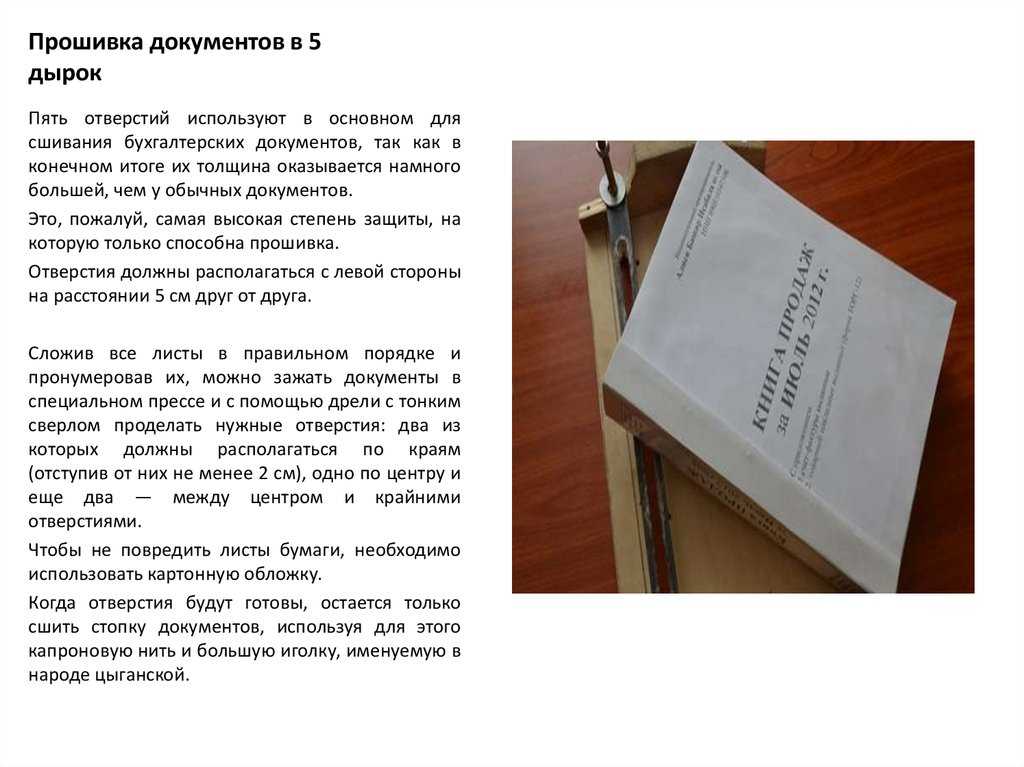 этот пост)
 - Прямые булавки
- Швейная машина с иглой и ниткой (Чтобы узнать об иглах, см. этот пост , нитки смотрите здесь)
Чтобы сшить наволочку, подобную синей на картинке выше, посмотрите видео ниже или на YouTube здесь, или прокрутите видео ниже для получения письменных инструкций.
Шаг 1: Метод буррито для манжеты
Для начала вам понадобится обрезать основную ткань размером 42 на 29 дюймов и манжету размером 42 на 9 дюймов. Таким образом получится готовый корпус размером 20,5 дюйма на 32 дюйма в длину. Сложите манжету и основную ткань лицевыми сторонами вместе и совместите необработанные края вдоль длинного края. Добавьте несколько булавок, чтобы скрепить эти края, затем откройте ткань, чтобы вы могли видеть правые стороны. Сверните основную ткань так, чтобы вы могли видеть закрепленный край, затем сложите этот закрепленный край к другому необработанному краю манжеты так, чтобы они оказались лицевыми сторонами друг к другу. Это становится намного понятнее, если вы посмотрите видео.
У вас должно получиться 3 необработанных края, каждый слой в бутерброде – манжета, основная ткань и другой край манжеты. Свернутая основная ткань (причина, по которой это называется буррито) находится в середине этих слоев. Теперь вы закрепите и сшейте этот край, используя припуск на шов 1/2 дюйма. Будьте осторожны, чтобы не зацепить «буррито» швом. Как только вы закончите сшивание, выверните на лицевую сторону, и вы увидите манжету со всеми необработанными краями этого шва внутри.
Шаг 2. Сшейте низ наволочки
Теперь прострочим французский шов по нижнему краю или по короткой стороне наволочки. Начните с складывания наволочки НЕПРАВИЛЬНЫМИ сторонами вместе. Прострочите короткий конец с припуском на шов 1/4 дюйма. Затем сверните наволочку лицевыми сторонами вместе. Приутюжьте шов, который вы только что сделали, а затем прострочите его снова, на этот раз с припуском на шов 3/8 дюйма. Опять же, я демонстрирую и разъясняю это в видео выше.
Шаг 3. Сшейте боковую сторону французским швом
Мы снова воспользуемся отделкой французским швом, чтобы сшить оставшуюся сторону подушки. Сложите наволочку НЕПРАВИЛЬНЫМИ сторонами вместе. Прострочите длинный конец с припуском на шов 1/4 дюйма. Затем сверните наволочку лицевыми сторонами вместе. Приутюжьте шов, который вы только что сделали, а затем прострочите его снова, на этот раз с припуском на шов 3/8 дюйма. Угол может попытаться стать немного громоздким, поэтому перед сшиванием прижмите его как можно ровнее.
Способ 2: Манжета с двойным швом
У меня есть 3 раскладки ткани ниже, если вы не используете метод буррито, который я показал в видео выше. Для метода буррито обязательно разрежьте основную ткань по сгибу. Для описанного ниже метода выберите тот, который подходит для вашей ткани. Если вы делаете 2 наволочки с контрастными манжетами, как я, вырежьте эти детали из КАЖДОЙ ткани. Ткани внизу укладываются ровно, без складок.
Я также отмечу, что эти измерения дают наволочку, которая на 1/2 дюйма короче по высоте и на 3 дюйма короче, чем наволочка методом буррито, которую я сделал в видео, хотя манжета имеет ту же ширину. Я не уверен, изменились ли размеры наволочек за последние 7 лет, все, что я могу сказать, это то, что как для урока 7 лет назад, так и для урока на этой неделе я начал с измерения готовых наволочек, купленных в магазине, и тех, которые я сделал сам. в 2015 году они подходили к моим тогдашним подушкам, а те, которые я сделал на этой неделе, подходили к моим подушкам сейчас, и все они сказали, что наволочки стандартного размера, когда я их покупал. 🤷🏻♀️ Если вы хотите изменить приведенные ниже, замените 21 на 22, замените 26 на 29., и замените 41 на 42, чтобы получить тот же размер, что и для наволочки буррито.
Либо сложите два куска ткани лицевыми сторонами вместе, убедившись, что принт на обоих лицевой стороне вверх, либо сложите один кусок ненаправленной ткани пополам лицевыми сторонами вместе. Используя 1/2-дюймовые швы, сшейте необработанные края, оставив одну короткую сторону открытой. Вы можете обработать эти края с помощью оверлока, фестонных ножниц или другого метода отделки шва по вашему выбору.
Сложите манжету пополам лицевыми сторонами вместе, совместив короткие края. Сшейте короткий край.
Отогните один край манжеты на 3/8″ к изнаночной стороне.
Поместите манжету лицевой стороной наружу и наволочку лицевой стороной наружу, поместите манжету внутрь наволочки, совместив необработанные края. Совместите шов манжеты со швом наволочки. Стежок. Приутюжьте шов к манжете.
Сложите манжету пополам, изнаночными сторонами вместе, так, чтобы отутюженный край едва закрывал шов предыдущего шага. Приколите манжету, затем прострочите близко к отутюженному краю, чтобы закрепить, и все готово!
Волшебный узор на один ярд без отходов!
Узнайте, как сшить наволочку из одного метра ткани и без отходов! Этот очень простой мастер-класс идеально подходит для начинающих или для благотворительного шитья, потому что это самая быстрая выкройка наволочки, которую вы когда-либо видели.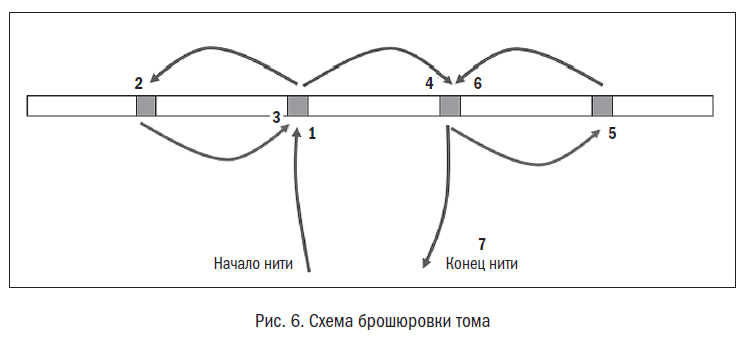
Если вы только начинаете шить, у меня есть много других проектов для начала шитья, в том числе:
- Суперпростые и полезные чехлы-чаши
- Быстрая и простая тканевая корзина, которая также двусторонняя
- Возьмите метр ткани и сшейте простую сумку-мессенджер
Посмотрите здесь более 21 выкройки, подходящей для начинающих.
Эта запись в блоге была преобразована в дополнительный PDF, оптимизированный для печати. Найдите его здесь. Бесплатный учебник по выкройке One Yard Magic Pillowcase включен в сообщение в блоге ниже, и его можно абсолютно бесплатно читать, распечатывать и шить! Просто нажмите CTRL + P на своем компьютере, чтобы распечатать. Шаблон PDF, оптимизированный для печати, за 2 доллара не является обязательным. Знаете ли вы, что можете собрать ВСЕ оптимизированные для печати PDF-файлы, организованные в библиотеку, чтобы иметь доступ к ним в любое время? Проверьте это.
Этот мастер-класс по самодельным наволочкам идеально подходит для начинающих или для шитья большого количества наволочек одновременно, потому что:
- Вам понадобится всего 1 ярд ткани (точно!) любая нарезка
- Не путать скручивание или складывание (как метод буррито)
- Все шитье очень щадяще, если вы напортачите
И всем нужен чехол на подушку на ночь! Этот проект станет отличным подарком на праздники, новоселья, дни рождения и многое другое: для детей или взрослых. Если вы ищете более красивую наволочку, не пропустите мою выкройку наволочки с оборками своими руками (она шикарная и красивая).
Размеры наволочки
Это бесплатное руководство по изготовлению стандартных наволочек размером 20 x 30 дюймов. Он подходит для подушек стандартного размера, а также для некоторых подушек размера «queen-size».
Этот метод пошива наволочки особенно быстр, поскольку «ткань манжеты» на самом деле представляет собой искусственную манжету, которая только выглядит пришитой. Это означает, что есть только одна основная ткань, но если у вас есть несколько метров ткани, вы можете использовать их, чтобы сделать набор очаровательных наволочек своими руками.
Советы по выбору ткани для наволочек
Я использовала обычную хлопчатобумажную ткань для квилтинга из-за прочности и мягкости. Трикотаж, фланель, сатин или атлас тоже подойдут. Если вы купили слишком много ткани для стеганого одеяла, вот вам идеальное применение: сшейте подходящую наволочку.
Чтобы сделать этот проект быстрым и легким, я обработал припуски на швы простой строчкой зигзаг на швейной машине. Вместо этого вы можете использовать оверлок или сделать красивые французские швы для профессиональной отделки.
Итак, приступим к пошиву наволочек стандартного размера!
Вам потребуется:
- 1 ярд ткани
- подходящие нитки для верха и шпульки
- режущие инструменты: ножницы, дисковый нож, акриловая линейка и коврик для резки
- швейная машина
- швейные булавки
- 8 гладильная доска и утюг
Вам также могут пригодиться:
- палочка для еды или точильный станок
Раскрой:
Сложите отрез ткани так, как он оторвался от болта. Отрежьте кромки. Обрежьте концы, если они неровные или осыпаются.
Можете ли вы поверить, что это все? Если вы находитесь в затруднительном положении, вы можете вообще пропустить раскрой. В этом случае используйте очень широкий припуск на шов, чтобы кромки не были видны.
Если у вас есть оверлок, он отрежет вам кромки. Просто пропустите обрезку и дайте оверлоку обрезать кромки на первом шаге шитья ниже.
Шаг 1. Сложите ткань лицевыми сторонами вместе и сшейте
1. Сложите ткань лицевыми сторонами вместе, чтобы получился прямоугольник размером примерно 21 x 36 дюймов.
Прикрепите булавками вдоль верхнего длинного края и одного из боковых краев.
2. Начните шить с длинного края рядом с отверстием наволочки. Сшейте с припуском на шов 3/8 дюйма. Скорее всего, вы можете использовать край прижимной лапки в качестве ориентира.
Когда дойдете до угла, остановитесь, опустив иглу. Поднимите лапку, чтобы можно было повернуть ткань, а затем продолжайте шить короткий конец наволочки.
3. Обрежьте лишнюю ткань в углу, чтобы уменьшить объем,
При желании необработанные края шва можно обработать зигзагообразной строчкой или обметочной строчкой. Французские швы тоже вариант, но я хотела показать вам, как сшить наволочку самым быстрым и простым способом! В любом случае никто не будет заботиться о внутренней части.
Шаг 2. Выверните и прижмите простую манжету наволочки
1. Пока не выворачивайте наволочку на лицевую сторону. Наденьте наволочку на край гладильной доски.
Загните верхний край вниз на 5 дюймов и приутюжьте до конца
2. Затем еще раз сложите манжету внутрь на 5 дюймов.
3. Чтобы сделать эту «волшебную» манжету с акцентной деталью, нам нужно всего лишь сшить 3/8 дюйма от верхнего края, при этом наволочка остается наизнанку. Если бы мы подшивали обычным способом, мы бы сшивали нижний край 5-дюймового подгиба, но не поддавайтесь искушению сделать это здесь.
Прострочите по всему верхнему загнутому краю, снова используя край прижимной лапки в качестве ориентира.
Шаг 3. Выверните правую сторону и нажмите
1. Выверните наволочку на лицевую сторону. Используйте палочку для еды или вращающийся инструмент, чтобы выдавить углы.
2. Расплющите. Прижмите искусственную отделку к отверстию футляра или от него, как вам больше нравится.
Готово. Теперь возьмите все дополнительные 1 ярдовые куски ткани из вашего тайника и сшейте их в легкие наволочки!
Как всегда, мне нравится смотреть, что вы делаете с моими уроками. Пожалуйста, опубликуйте фото своих наволочек, сшитых с помощью моего простого руководства по изготовлению наволочек, в Instagram и отметьте меня @sewcanshe или #sewcanshe, чтобы я могла видеть!
Вы ищете другие проекты, связанные с пошивом подушек? Проверить:
- Как сшить подушку-скамью с простой окантовкой своими руками
- Бесплатная выкройка подушки для щенка своими руками
- Пошив праздничных пухлых ворсовых подушек к празднику
Приятного шитья,
Делиться — значит заботиться!
Раскрытие информации: некоторые из моих постов содержат партнерские ссылки. Если вы купите что-то по одной из этих ссылок, я могу получить небольшую комиссию, так что спасибо вам за поддержку SewCanShe, когда вы делаете покупки! Все мнения являются моими собственными, и я предлагаю только продукты, которые я действительно использую.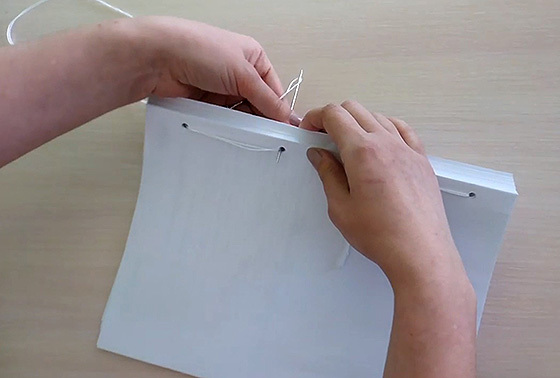
Открыть ип госпошлина: Как оплатить госпошлину за открытие ИП в 2023 году
Госпошлина за регистрацию ИП и ООО: размер, оплата госпошлины
Выберите ваш город
- Екатеринбург
- Казань
- Краснодар
- Москва
- Нижний Новгород
- Новосибирск
- Омск
- Санкт-Петербург
- Уфа
- Челябинск
- Астрахань
- Балашиха
- Барнаул
- Брянск
- Волгоград
- Воронеж
- Ижевск
- Иркутск
- Калининград
- Калуга
- Кемерово
- Киров
- Красноярск
- Курск
- Липецк
- Махачкала
- Набережные Челны
- Новокузнецк
- Оренбург
- Пенза
- Пермь
- Ростов-на-Дону
- Рязань
- Самара
- Саратов
- Сочи
- Ставрополь
- Тверь
- Тольятти
- Томск
- Тула
- Тюмень
- Ульяновск
- Хабаровск
- Чебоксары
- Ярославль
Оплата госпошлины за регистрацию ИП в 2021 году
Кто должен платить госпошлину?
Исполнение налогового обязательства осуществляется непосредственно плательщиком (абз. 2 п. 2 ст. 42 НК).
При этом в документах, подтверждающих уплату госпошлины, в качестве плательщика должно быть указано Ф.И.О. лица, которое обращается за госрегистрацией в качестве ИП.
Исполнение обязательства по уплате госпошлины может быть осуществлено и иным лицом в порядке, предусмотренном ст. 24 НК, в частности, на основании доверенности, которая по выбору доверителя должна быть удостоверена одним из следующих способов:
— нотариально;
— в порядке, установленном п. 3 ст. 186 ГК;
— организацией, в которой доверитель работает или учится, организацией, осуществляющей эксплуатацию жилищного фонда и (или) предоставляющей жилищно-коммунальные услуги, по месту его жительства (ч. 1 подп. 5.1 ст. 24 НК, п. 3 и ч. 1 п. 4 ст. 186 ГК). В таком случае в назначении платежа следует указать, что уплата госпошлины осуществлялась представителем, действующим по доверенности (с указанием ее реквизитов).
Кто освобожден от уплаты госпошлины?
В случае обращения за госрегистрацией ИП путем представления в регистрирующий орган документов в электронном виде посредством веб-портала Единого государственного регистра юрлиц и ИП (далее — ЕГР) лицо освобождается от уплаты госпошлины (подп. 10.3 п. 10 ст. 285 НК). Вместе с тем подача документов через веб-портал ЕГР предполагает наличие у лица электронной цифровой подписи, расходы на оформление которой превышают расходы на уплату госпошлины за регистрацию в качестве ИП.
От уплаты госпошлины также освобождаются (подп. 10.2 п. 10 ст. 285 НК):
1) физлицо, состоящее на учете в органах по труду, занятости и социальной защите в качестве безработного;
2) физлицо, получающее в дневной форме получения образования общее среднее, специальное, профессионально-техническое, среднее специальное, высшее образование;
3) физлицо, получившее в дневной форме получения образования указанное выше образование, в течение года после его получения.
В случае освобождения гражданина в соответствии с законодательством от уплаты госпошлины при обращении в регистрирующий орган необходимо представить соответствующий документ, подтверждающий право на такое освобождение, а именно:
— справку о том, что гражданин состоит на учете в органах по труду, занятости и социальной защите в качестве безработного;
— справку из учебного учреждения о получении образования в дневной форме обучения.
Соответствующая отметка с указанием, на основании какого законодательного акта и (или) документа плательщик освобождается от госпошлины, проставляется работником регистрирующего органа на заявлении о госрегистрации ИП.
В каком размере уплачивается госпошлина?
Размер госпошлины за госрегистрацию ИП на момент подготовки настоящего материала составляет 0,5 БВ, что эквивалентно 14,50 бел. руб (подп. 1.7 п. 1 приложения 22 к НК).
Когда следует произвести уплату госпошлины?
Госпошлина уплачивается до момента обращения в регистрирующий орган.
На какой счет (по каким реквизитам) уплачивается госпошлина?
Госпошлина уплачивается в соответствующий бюджет по месту совершения юридически значимого действия (госрегистрации ИП) (п. 3 ст. 287 НК). Поскольку госрегистрация ИП производится по месту его жительства, то уплата госпошлины должна производиться по реквизитам регистрирующего органа, расположенного по месту жительства ИП (п. 4 Положения о госрегистрации).
Конкретные реквизиты (получатель платежа, УНП получателя, расчетный счет, код банка) можно уточнить на сайте регистрирующего органа либо на стенде, размещенном в регистрирующем органе.
В качестве кода платежа в бюджет указывается 03001.
В назначении платежа следует указать: «Государственная пошлина за государственную регистрацию в качестве индивидуального предпринимателя Фамилия Имя Отчество».
Можно ли уплатить госпошлину через интернет-банкинг или инфокиоск?
Да, уплата госпошлины с использованием банковских платежных карточек через интернет-банкинг или инфокиоск возможна, однако совершение таких действий допускается только посредством ЕРИП.
Каким документом подтверждается уплата госпошлины?
При уплате наличными денежными средствами факт уплаты госпошлины подтверждается оригиналом квитанции банка. По общему правилу оригинал квитанции после госрегистрации остается у регистрирующего органа.
При необходимости оставления оригинала квитанции на руках у плательщика в регистрирующий орган можно представить оригинал и копию квитанции. В таком случае в регистрирующем органе остается копия квитанции, соответствие которой оригиналу заверяется подписью должностного лица регистрирующего органа, с указанием его должности, фамилии и инициалов. При этом на оригинале квитанции делается отметка о дате ее представления в регистрирующий орган, которая заверяется также подписью должностного лица регистрирующего органа, с указанием его должности, фамилии и инициалов.
При уплате госпошлины со счета плательщика в банке факт уплаты госпошлины подтверждается дополнительным экземпляром платежного поручения либо экземпляром платежного поручения, составленным на бумажном носителе при осуществлении электронных платежей, с отметкой банка об их исполнении. При этом в отметке банка должны содержаться дата исполнения платежного поручения, оригинальный штамп банка и подпись ответственного исполнителя.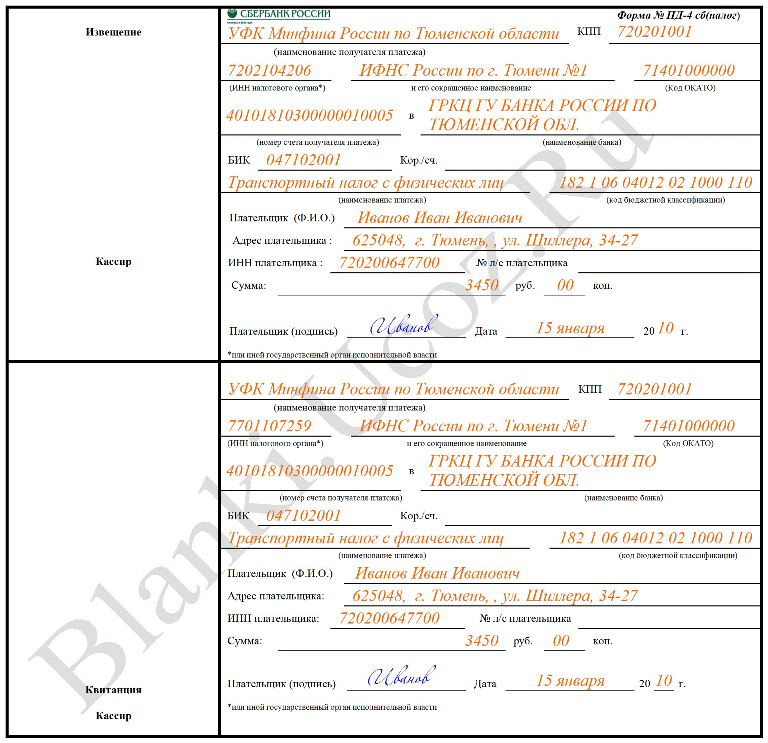
В случае уплаты госпошлины посредством ЕРИП оригинал либо копия платежного документа, подтверждающего такую уплату, в регистрирующий орган не представляется, в то же время плательщик обязан при обращении в регистрирующий орган сообщить учетный номер операции (транзакции) в системе ЕРИП (ч. 4 п. 6 ст. 287 НК)
Что будет, если госпошлина не уплачена?
Отсутствие документа, подтверждающего надлежащее исполнение обязанности по уплате госпошлины, либо документа, подтверждающего основания для освобождения от ее уплаты, а равно представление документа, не соответствующего требованиям законодательства по форме и (или) содержанию, является основанием для отказа в госрегистрации, а именно ввиду непредставления в регистрирующий орган всех необходимых для госрегистрации документов, определенных Положением о госрегистрации (абз. 2 ч. 1 п. 24 Положения о госрегистрации).
Как вернуть госпошлину, уплаченную по ошибочным реквизитам (уплаченную ненадлежащим образом)?
Для возврата ошибочно уплаченной госпошлины следует обращаться с заявлением в налоговый орган того района, города, в бюджет которого она поступила. Для этого потребуется представить заявление, а также документ об уплате госпошлины (например, квитанцию об уплате). Возврат госпошлины производится налоговым органом в течение пятнадцати рабочих дней со дня подачи заявления о возврате (ч. 3 п. 5 ст. 66 НК).
Дело о государственной помощи Apple год спустя: открытые вопросы об интеллектуальной собственности, трансфертном ценообразовании и государственной помощи
Хотя недавние потрясения в мировой политике отвлекли внимание далеко от вопросов международного стороны Атлантики. Прежде чем мы углубимся в последние события дискурса, который потенциально может определить будущее многонациональных структур, лицензирования ИС и трансграничного налогообложения, давайте подытожим этапы, через которые прошло это дело.
История на данный момент
В августе 2016 года Европейская комиссия завершила двухлетнее расследование предполагаемых нарушений государственной помощи Ирландией и своих налоговых постановлений от 1997 и 2007 годов в отношении структуры распределения корпоративной прибыли Apple. Структура, которую Apple использовала до недавнего времени, вплоть до 2015 года, в значительной степени зависела от трансфертного ценообразования между европейскими филиалами Apple, обладающими лицензией на интеллектуальную собственность, и головными офисами, не являющимися местными жителями, которым распределялась большая часть прибыли.
В соответствии с корпоративной структурой, описанной выше, Apple достигла эффективной корпоративной ставки в размере 0,005% в 2014 году. Налоговая эффективность этой структуры была частично обеспечена Законом Ирландии о налоговой консолидации 1997 года, в соответствии с которым компании, которые были зарегистрированы и вели торговую деятельность в Ирландия, но в конечном итоге управлялись и контролировались из-за пределов Ирландии, не считались налоговыми резидентами Ирландии. Важно отметить, что закон не требует, чтобы такие компании были налоговыми резидентами какой-либо другой юрисдикции.
Другим ключевым компонентом эффективной с точки зрения налогообложения структуры Apple были налоговые постановления ирландских налоговых администраторов от 1991 и 2007 годов. Эти постановления не только санкционировали корпоративную структуру и интерпретацию Закона о консолидации налогов, база ирландских филиалов Apple как часть операционных расходов.
Хотя Комиссия не возражает против налоговых постановлений как таковых, она возражает против рассматриваемых постановлений из-за их выборочного характера. Согласно расчетам Комиссии, налоговые постановления были сфабрикованы вручную, что также может быть оправдано налоговым законодательством Ирландии, которое, тем не менее, противоречит правилам государственной помощи Европейского Союза из-за селективного преимущества, которое они давали Apple.
Соответственно, Комиссия признала Ирландию ответственной за получение незаконной налоговой премии в размере более 13 миллиардов евро, которую она приказала взыскать с Apple к 3 января 2017 года. И Apple, и Ирландия добивались отмены решения, в основном на основании на следующие три вопроса, на которые с августа 2016 года было получено множество противоречивых ответов.
i. Были ли налоговые постановления государственной помощью?
Несомненно, государственная помощь может быть предоставлена через индивидуальные налоговые решения. Однако, как справедливо утверждает Ирландия, не сразу ясно, были ли налоговые постановления выборочным отказом от налоговых обязательств или просто законным специальным применением налоговой системы, обычно применимой ко всем корпорациям, находящимся в аналогичном положении.
Точно так же неясно, являются ли положения о государственной помощи подходящим средством для устранения недостатков в международном налогообложении или они являются просто удобным местом для Комиссии из-за ее обширных полномочий в этой области.
Учитывая, что ни государства-члены, ни Комиссия не имеют большого опыта в применении положений о государственной помощи к административным решениям аналогичного международного масштаба, мы можем ожидать, что дебаты будут продолжаться еще долго после завершения процесса обжалования.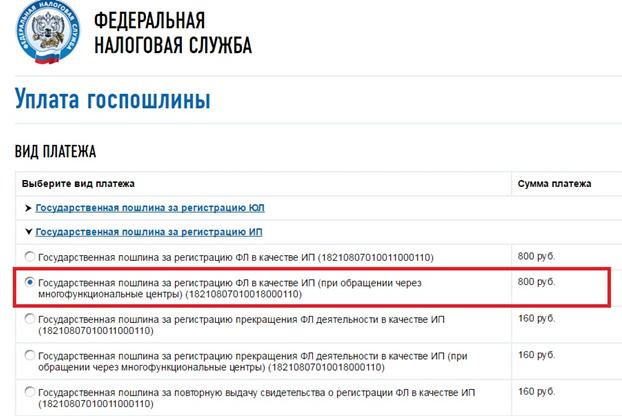
ii. Должен ли принцип «вытянутой руки» применяться к корпоративным сделкам?
Возможно, наиболее спорным аспектом теории Комиссии о возмещении является применение принципа «вытянутой руки». В своем решении Комиссия тщательно детализирует версию ОЭСР о принципе «вытянутой руки», в соответствии с которым налоговые органы должны отклонять внутригрупповые трансфертные цены, если они не могут быть согласованы независимыми компаниями, ведущими переговоры на расстоянии вытянутой руки.
Похвальная цель этого принципа состоит в том, чтобы удержать транснациональные корпорации от прокладывания своего пути к искусственно заниженным налоговым ставкам. Однако, как отмечают Apple и Ирландия, этот принцип не является частью налогового законодательства Ирландии или соответствующего законодательства Европейского Союза. Скорее, в контексте ирландских налоговых постановлений это необязательный принцип, лежащий в основе текущих глобальных дискуссий о международных налоговых реформах. Кроме того, Ирландия отмечает, что даже если бы этот принцип был частью соответствующей законодательной базы, его применение не привело бы к результату, к которому пришла Комиссия.
Тем не менее, Комиссия недавно удвоила свое мнение о применимости принципа коммерческой деятельности в отношении трансфертного ценообразования, основанного на лицензии на интеллектуальную собственность, в своем недавнем решении по налоговым решениям Люксембурга в отношении Amazon. Тем не менее, интеллектуальные дебаты о том, должны ли корпоративные и лицензионные структуры Apple и Amazon соответствовать стандартам «неконтролируемых» транзакций, далеки от завершения.
Особо интересные аргументы указывают на то, что внутригрупповые сделки с интеллектуальной собственностью — часто в форме коммерческой тайны или ограниченных исключительных прав — не должны соответствовать стандартам коммерческих сделок. Безусловно, большую часть успеха современных транснациональных корпораций можно проследить до ядра ИС, вокруг которого строятся различные механизмы распространения, продаж и производства.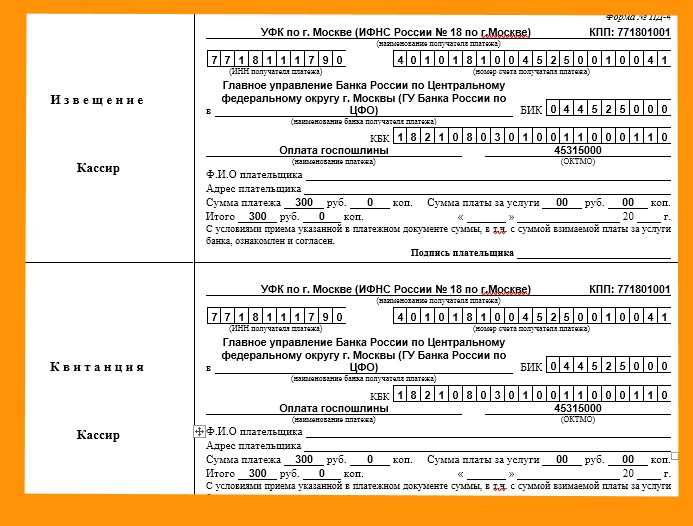 Тем не менее, эти аргументы не учитывают лежащих в основе проблем политики, которые имеют отношение не столько к понятиям общей экономической эффективности и динамичных инноваций, сколько к географическим границам налогово-бюджетных соображений.
Другие утверждают, что строгое применение принципа «вытянутой руки» к внутренней передаче ИС и другим основным транзакциям противоречит самому существованию эффективно функционирующих транснациональных корпораций. Безусловно, транснациональные корпорации часто фрагментируют свои корпоративные структуры из уважения к местной юрисдикции и их идиосинкразическим требованиям, а не из-за уклонения от уплаты налогов. Как и прежде, такие аргументы вряд ли будут убедительными, когда они представлены национальным налоговым органам.
iii. Должны ли плоды ИС падать там, где она разрабатывается или где она развертывается?
Запутанные аргументы решения Комиссии и вытекающих из него апелляций скрывают соблазнительно простой вопрос: кто должен пользоваться плодами ИС? Неудивительно, что Комиссия ходатайствует перед Ирландией (, т. е. ЕС ) о получении большей доли прибыли, полученной от ИС за счет производства, продажи и распространения товаров Apple в пределах ее границ. Apple, Казначейство США и Ирландия со всем уважением не согласны.
В рассматриваемом споре юридические права на всю интеллектуальную собственность Apple принадлежат Apple Inc., которая предоставила территориальные лицензии двум основным ирландским филиалам Apple. В свою очередь, три стороны подписали Соглашение о разделении затрат, в соответствии с которым расходы на НИОКР распределяются в соответствии с процентом продаж продукции на их территориях.
Согласно последним данным, ирландские филиалы покрыли примерно 55% этих расходов, что составило 1 538 036 000 долларов США в 2011 году. В то же время прибыль ирландских филиалов была распределена между головными офисами, не имеющими налогового резидентства. в любой стране. Следовательно, прибыль от деятельности Apple не облагалась налогом в Европе, а внутренние потоки и отложенные налоговые обязательства рассчитывались в Соединенных Штатах. Как справедливо отметила Комиссия, эта договоренность окажется под угрозой, если будет поставлена под сомнение действительность внутренних сделок с ИС.
Даже Комиссия согласна с тем, что ИС трудно правильно распределить, учитывая ее нематериальный характер. Чтобы развить свою аргументацию, Комиссия переключила свое расследование на квазианализ правосубъектности ирландских филиалов и отметила, что, «поскольку между двумя частями одной и той же компании не может существовать договорных отношений, право собственности на (материальные или нематериальные) активы внутри этой компании не могут быть определены договором.» Следовательно, с точки зрения Комиссии, ни головные офисы, ни их филиалы не владели лицензиями на интеллектуальную собственность, а, скорее, они принадлежали компании в целом.
Комиссия далее отметила, что ни Apple Sales International, ни Apple Operations Europe не управляли и не контролировали эффективно лицензии Apple на интеллектуальную собственность, о чем свидетельствует отсутствие протокола совета директоров с подробным описанием обсуждений, связанных с интеллектуальной собственностью. Что еще более важно, Комиссия утверждает, что из-за нехватки сотрудников и практических возможностей в области НИОКР головные офисы не имели возможности активно управлять ИС — задача, которую, по мнению Комиссии, нельзя обеспечить с помощью периодических решений совета директоров.
В результате Комиссия пришла к выводу, что Ирландия должна иметь приоритет перед временными головными офисами и Соединенными Штатами в качестве подходящего места отдыха для баснословной прибыли Apple.
Опровержение Apple требует другого мнения. В своей апелляции из четырнадцати пунктов Apple ругает Комиссию за ее «фундаментальные ошибки» в непонимании того, как в Соединенных Штатах управляются и контролируются решения, направленные на получение прибыли в отношении НИОКР и коммерциализации ИС. В частности, компания утверждает, что Комиссия не смогла признать рутинный характер работы ирландских филиалов и тот факт, что они не принимали участия в разработке или коммерциализации ИС. Apple также сетует на искаженное представление Комиссией о важности протокола совета директоров и игнорирование других доказательств деятельности головного офиса.
Соответственно, Apple выступает за то, чтобы источником ИС был истинный получатель прибыли, а не страна развертывания и продаж. Возможно, это удивительно, но Ирландия полностью с этим согласна. В своем обращении правительство Ирландии критикует Комиссию за отказ признать роль Apple Inc. в разработке и управлении интеллектуальной собственностью Apple. Правительство также критикует Комиссию за ошибочное присвоение лицензий Apple на интеллектуальную собственность ирландским филиалам как непоследовательное применение ирландского законодательства и тех самых принципов, которые Комиссия поддержала в другом месте в своем решении.
Следует также отметить, что небрежное неприятие Комиссией возможности внутригрупповой сделки заключать юридически значимые сделки с интеллектуальной собственностью вызывает беспокойство, и мы надеемся, что по мере рассмотрения дела ему будет уделено больше внимания.
Разрешение ирландского противостояния
Крайний срок, установленный на январь 2017 года для возмещения якобы непредвиденных доходов в размере 13 миллиардов долларов, уже давно прошел, а Apple не получила ни единого евро. Прямой отказ ирландского правительства от решения, несомненно, сыграл свою роль в задержке, а остальное объясняется неразрешимостью задачи, которая была навязана Ирландии. Как отметила Ирландия, она намерена взыскать долг до получения результатов недавней апелляции и своих внутренних расчетов суммы задолженности не ранее марта 2018 года9.0003
Комиссия не в восторге от предложенного планировщика. Соответственно, 4 октября Комиссия передала дело в Европейский суд, который теперь примет решение о наложении штрафных санкций на Ирландию. Комиссия также воспользовалась возможностью, чтобы напомнить Ирландии и Apple, что их апелляции не откладывают или иным образом не приостанавливают процесс взыскания и что Ирландия должна разместить полученную сумму на условном депонировании до тех пор, пока апелляции не будут разрешены.
Хотя борьба за налоговую прибыль Apple далека от завершения, у Комиссии есть основания чувствовать себя уверенно. В декабре 2016 года Европейский суд встал на сторону Комиссии, признав выборочные решения испанского налогового администратора о амортизации налогов как незаконную государственную помощь в решениях Santander / Autogrill. Однако эти дела касались амортизации деловой репутации, и сомнительно, что эти дела предвещают что-то плохое для Apple и ее дела, связанного со структурами лицензирования ИС.
В целом, это дело обещает стать важной вехой в быстро меняющемся ландшафте, который будет иметь серьезные последствия для транснациональных корпораций и стран, в которых они открыли свои магазины. Налоговое решение, вынесенное Ирландией в 1991 г. , которое в 2007 было заменено аналогичным вторым налоговым постановлением
ASI
1991:
Чистая прибыль рассчитывается как 12,5% всех операционных расходов филиала, за исключением
материалы для перепродажи.
2007 г.: чистая прибыль рассчитывается как 10–15 % операционных расходов филиала за вычетом определенных расходов, таких как расходы, связанные с комиссией филиалов Apple. до 70 миллионов долларов США или 20% операционных расходов, в зависимости от того, что меньше.
2007 г.: Налогооблагаемая база рассчитывается как 10–15 % операционных расходов без учета определенных затрат, таких как затраты, связанные с сборами с аффилированных лиц Apple, и доходом от интеллектуальной собственности в размере 1–5 %
ii. Июнь 2013 г. – Открытие Рабочей группы
Европейская комиссия создает Целевую группу по практике налогового планирования для расследования утверждений о сомнительно благоприятном налоговом режиме со стороны государств-членов
iii. 11 июня 2014 г. — Начато расследование налогового режима Apple
В результате анализа Целевой группы Комиссия начинает расследование в отношении Apple, Starbucks и Fiat
«В нынешних условиях ограниченного государственного бюджета особенно важно, чтобы крупные транснациональные корпорации платят свою справедливую долю налогов. В соответствии с правилами государственной помощи ЕС национальные органы не могут принимать меры, позволяющие определенным компаниям платить меньше налогов, чем они должны, если бы налоговые правила государства-члена применялись справедливым и недискриминационным образом». Хоакин Альмуния, вице-президент Комиссии
iv. 30 августа 2016 г. — вынесено решение против Ирландии
Комиссия пришла к выводу, что Ирландия нарушила правила государственной помощи и предоставила Apple неправомерные налоговые льготы на сумму более 13 миллиардов евро. Комиссия постановляет взыскать налоговые льготы как незаконную государственную помощь. Полное решение здесь.
v. 9 ноября 2016 года — выдано Ирландией
vi. 3 января 2017 г. — Крайний срок для взыскания 13 миллиардов евро с Apple 9.0086
vii. 22 февраля 2017 г. — Apple опубликовала основания для апелляции
viii. 4 октября 2017 г. – Ирландия по-прежнему не соблюдает требования, Комиссия передает дело в СЕС
Через год после принятия решения Комиссия отмечает, что Ирландия не добилась прогресса в выполнении решения, и передает дело в СЕС.
«Ирландия должна вернуть до 13 миллиардов евро незаконной государственной помощи от Apple. Однако спустя более года после того, как Комиссия приняла это решение, Ирландия до сих пор не вернула деньги, причем частично. Мы, конечно, понимаем, что восстановление в одних случаях может быть сложнее, чем в других, и всегда готовы помочь. Но государства-члены должны добиться достаточного прогресса, чтобы восстановить конкуренцию. Вот почему сегодня мы решили передать Ирландию в суд ЕС за невыполнение нашего решения».
СОЕДИНЕННЫЕ ШТАТЫ-МЕКСИКА-КАНАДА ТОРГОВЫЕ ФАКТЫ Преобразование НАФТА в торговое соглашение 21 века
стандартное соглашение. Новое соглашение между США, Мексикой и Канадой (USMCA) будет поддерживать взаимовыгодную торговлю, ведущую к более свободным рынкам, более справедливой торговле и устойчивому экономическому росту в Северной Америке.
ИНТЕЛЛЕКТУАЛЬНАЯ СОБСТВЕННОСТЬ
Соединенные Штаты, Мексика и Канада достигли соглашения по модернизированной, отвечающей высоким стандартам главе об интеллектуальной собственности (ИС), которая обеспечивает надежную и эффективную защиту и защиту прав ИС, имеющих решающее значение для стимулирования инноваций, обеспечения экономического роста и поддержка американских рабочих мест.
Основные моменты: Охрана изобретателей и авторов из США
Новая глава об ИС будет: получить на внешнем рынке.
Ключевое достижение: M ost Комплексные положения о правоприменении любого торгового соглашения
контрафактные или пиратские товары на каждом этапе въезда, выезда и транзита через территорию любой Стороны.
Ключевое достижение: Самые строгие стандарты защиты коммерческой тайны из всех предшествующих соглашений о свободной торговле
В частности, Глава имеет самую надежную защиту коммерческой тайны из всех предыдущих торговых соглашений США. Он включает в себя все следующие меры защиты от незаконного присвоения коммерческой тайны, в том числе государственными предприятиями: гражданские процедуры и средства правовой защиты, уголовные процедуры и санкции, запреты на воспрепятствование лицензированию коммерческой тайны, судебные процедуры для предотвращения раскрытия коммерческой тайны в ходе судебного процесса. , а также штрафы для государственных служащих за несанкционированное разглашение коммерческой тайны.
ЦИФРОВАЯ ТОРГОВЛЯ
Новая глава «Цифровая торговля» содержит наиболее строгие правила цифровой торговли из всех международных соглашений, обеспечивая прочную основу для расширения торговли и инвестиций в инновационные продукты и услуги, в которых Соединенные Штаты имеют конкурентное преимущество. .
Основные положения главы о цифровой торговле
Новая глава о цифровой торговле:
- Запрещает применение таможенных пошлин и других дискриминационных мер к цифровым продуктам, распространяемым в электронном виде (электронные книги, видео, музыка, программное обеспечение, игры). , и т. д.).
- Обеспечьте трансграничную передачу данных и минимизируйте ограничения на места хранения и обработки данных, тем самым улучшая и защищая глобальную цифровую экосистему.
- Убедитесь, что поставщики не ограничены в использовании электронной аутентификации или электронных подписей, тем самым упрощая цифровые транзакции.
- Гарантировать, что к цифровому рынку применяются обязательные меры защиты прав потребителей, в том числе в отношении конфиденциальности и нежелательных сообщений.
- Ограничить возможности правительств требовать раскрытия проприетарного исходного кода и алгоритмов компьютеров, чтобы лучше защитить конкурентоспособность цифровых поставщиков.
- Содействуйте сотрудничеству в решении проблем кибербезопасности, стремясь продвигать лучшие отраслевые практики для обеспечения безопасности сетей и служб.
- Содействовать открытому доступу к общедоступным данным, созданным правительством, для расширения инновационного использования в коммерческих приложениях и услугах.
- Ограничить гражданскую ответственность интернет-платформ за сторонний контент, который такие платформы размещают или обрабатывают, вне сферы защиты интеллектуальной собственности, тем самым повышая экономическую жизнеспособность этих двигателей роста, которые зависят от взаимодействия с пользователем и пользовательского контента.
de minimis
Ключевые достижения: Уровень DE Minimis Уровень стоимости отгрузки
, чтобы облегчить торговлю трансзадниками, Соединенные Штаты достигли соглашения с Мексикой и Канадой, чтобы поднять свои . de minimis уровней стоимости доставки. Канада повысит свой уровень de minimis впервые за десятилетия с 20 до 40 канадских долларов на налоги. Канада также предоставит беспошлинные поставки до 150 канадских долларов. Мексика продолжит выдавать 50 долларов США без уплаты налогов de minimis а также обеспечить беспошлинную доставку до эквивалентного уровня 117 долларов США. Стоимость отгрузок до этих уровней будет поступать с минимальными формальными процедурами входа, что облегчит участие большего числа предприятий, особенно малых и средних, в трансграничной торговле.
Повышение уровня de minimis с ключевыми торговыми партнерами, такими как Мексика и Канада, является важным результатом для малых и средних предприятий (МСП) США. Этим МСП часто не хватает ресурсов для уплаты таможенных пошлин и налогов, и они несут повышенные расходы на соблюдение требований, которые являются низкими, ограничивающими торговлю 9Уровни 0005 de minimis применяются для поставок с более низкой стоимостью, которые часто имеют МСП из-за их меньших объемов торговли.
Новые трейдеры, только что вышедшие на рынки Мексики и Канады, также выиграют от более низких затрат на связь с потребителями. Перевозчики экспресс-доставки в Соединенных Штатах, которые доставляют много недорогих грузов для этих трейдеров, также выиграют за счет снижения затрат и повышения эффективности.
ФИНАНСОВЫЕ УСЛУГИ
Финансовые компании США предоставляют услуги, критически важные для всех секторов экономики, включая малый и средний бизнес. В 2016 году Соединенные Штаты экспортировали финансовых услуг на сумму около 115 миллиардов долларов, что привело к положительному сальдо в торговле финансовыми услугами на сумму около 41 миллиарда долларов.
Обновленная глава «Финансовые услуги» включает обязательства по либерализации рынков финансовых услуг и созданию равных условий для финансовых учреждений США, инвесторов и инвестиций в финансовые учреждения, а также международной торговли финансовыми услугами. Эта глава также сохраняет свободу действий финансовых регуляторов в отношении обеспечения финансовой стабильности.
Ключевое достижение: Основные обязательства по предотвращению дискриминации в отношении поставщиков финансовых услуг США
Глава включает основные обязательства, такие как:
- Национальный режим, чтобы гарантировать, что американские поставщики финансовых услуг получают такой же режим, как и местные поставщики.
- Режим наибольшего благоприятствования для обеспечения того, чтобы поставщики финансовых услуг в США пользовались тем же режимом, что и поставщики из других стран.
- Доступ к рынку, который запрещает введение определенных количественных и числовых ограничений, ограничивающих деятельность поставщиков финансовых услуг в США.
Ключевое достижение: Первое положение о требованиях к локальному хранению данных
Впервые в любом торговом соглашении США эта сделка включает запрет на требования к локальному хранению данных в обстоятельствах, когда финансовый регулятор имеет доступ к данным, которые ему необходимо выполнить свой регулирующий и надзорный мандат.
Ключевые моменты Поддержка финансовых услуг
Новая глава о финансовых услугах будет включать:
- Обновленные положения, разрешающие трансграничную передачу данных и обновленные обязательства по доступу к рынку.
- Самые строгие обязательства по обеспечению прозрачности среди всех торговых соглашений США для обеспечения надлежащей практики регулирования в сфере государственного лицензирования и других разрешений на доступ к рынку.
- Отдельное приложение об обязательствах, касающихся трансграничной торговли, включая применение национального режима и обязательства по доступу на рынок к расширенному списку трансграничных услуг, таких как управление портфелем, инвестиционные консультации и услуги электронных платежей.
- Конкретные процедуры, связанные с претензиями инвестора и государства по урегулированию споров с Мексикой, включая положения, касающиеся квалификации арбитров и специального процессуального механизма, облегчающего применение пруденциального исключения и других исключений.
ВАЛЮТА
Основные достижения: высокие стандарты политики и обязательства по обеспечению прозрачности с надежными механизмами подотчетности проблемы. В этой главе будет рассмотрена недобросовестная валютная практика, требующая соблюдения высоких стандартов для воздержания от конкурентной девальвации и таргетирования обменных курсов, при этом значительно повышая прозрачность и обеспечивая механизмы подотчетности. Такой подход беспрецедентен в контексте торгового соглашения и поможет укрепить макроэкономическую стабильность и стабильность обменного курса.
ТРУД Соединенные Штаты, Мексика и Канада согласовали главу о труде, которая ставит трудовые обязательства в основу соглашения, делает их полностью применимыми и представляет собой самые сильные положения любого торгового соглашения.
Ключевое достижение: Представительство работников в коллективных переговорах
Глава о труде включает Приложение о представительстве работников в коллективных переговорах в Мексике, в соответствии с которым Мексика обязуется принять конкретные законодательные меры для обеспечения эффективного признания права на ведение коллективных переговоров.
Ключевое достижение: Трудовые права, признанные Международной организацией труда
Глава о труде требует, чтобы Стороны принимали и поддерживали в законе и применяли трудовые права, признанные Международной организацией труда, для эффективного обеспечения соблюдения своего трудового законодательства, а также не отказываться от своего трудового законодательства и не нарушать его.
Кроме того, глава включает новые положения, запрещающие ввоз товаров, произведенных с использованием принудительного труда, противодействующие насилию в отношении работников, осуществляющих свои трудовые права, и обеспечивающие защиту трудящихся-мигрантов в соответствии с трудовым законодательством.
Ключевое достижение: Усиление правоприменения в сфере труда
Глава по урегулированию споров создает первый в своем роде механизм быстрого реагирования США и Мексики, обеспечивающий мониторинг и ускоренное обеспечение соблюдения трудовых прав для обеспечения эффективного выполнения Мексикой знаменательная трудовая реформа на конкретных объектах при соблюдении суверенитета и надлежащей правовой процедуры.
Ключевое достижение: Новое правило содержания рабочей силы
Чтобы поддержать рабочие места в Северной Америке, соглашение содержит новые торговые правила происхождения для повышения заработной платы, требуя, чтобы 40-45 процентов автоконтента производилось работниками, зарабатывающими в не менее 16 долларов США в час.
ОХРАНА ОКРУЖАЮЩЕЙ СРЕДЫ
Соединенные Штаты, Мексика и Канада согласовали самую передовую, наиболее полную и отвечающую самым высоким стандартам главу об окружающей среде любого торгового соглашения. Как и глава о труде, глава об окружающей среде объединяет все экологические положения в основу соглашения и делает их обязательными для исполнения.
Ключевое достижение: Самый полный набор подлежащих исполнению экологических обязательств
Глава об окружающей среде включает наиболее полный набор подлежащих исполнению экологических обязательств из всех предыдущих соглашений Соединенных Штатов, включая обязательства по борьбе с незаконным оборотом диких животных, древесины и рыбы; укреплять сети правоохранительных органов для пресечения такой торговли людьми; и для решения насущных экологических проблем, таких как качество воздуха и морской мусор.
Экологические обязательства включают:
- Запреты на некоторые из наиболее вредных субсидий рыболовству, например, те, которые приносят пользу судам или операторам, занимающимся незаконным, несообщаемым и нерегулируемым (ННН) промыслом.
- Новые меры защиты морских видов, таких как киты и морские черепахи, включая запрет на ловлю акульих плавников и обязательство работать вместе для защиты морской среды обитания.
- Обязательства по повышению эффективности таможенного досмотра грузов, содержащих дикую фауну и флору, в портах ввоза и обеспечение жесткого правоприменения для борьбы с ННН-промыслом.
- Первые в мире изделия для улучшения качества воздуха, предотвращения и сокращения морского мусора, поддержки устойчивого лесопользования и обеспечения надлежащих процедур оценки воздействия на окружающую среду.
- Требование к Сторонам принять, сохранить и выполнить наши соответствующие обязательства по семи многосторонним природоохранным соглашениям (МСОС).
Арбитражники трафика найти: Где найти арбитражника трафика для работы: вакансии и отзывы
Где найти арбитражника по трафику
В статье разберем, что делать, если вам понадобился специалист по трафику и где найти арбитражника. Хороший специалист — на вес золота. А вам ведь именно такой и нужен?
Для начала определитесь, какого вы хотите найти арбитражника и с какой целью.
Содержание
- Зачем вам искать арбитражника
- Где найти арбитражника команде, компании или партнерке
- 1. Профильные форумы арбитражников
- 2. Чаты арбитражников в Telegram
- 3. Персональные блоги профессиональных и авторитетных арбитражников
- 4. Сайты поиска работы, группы поиска работы в VK и Facebook, Telegram-каналы с вакансиями.
Зачем вам искать арбитражника
- Формируется команда арбитражников.
Тенденция последних нескольких лет — профессиональные арбитражники теперь редко работают в одиночку. Как правило они собираются в команды, где один человек — вебмастер и программист, и отвечает за лендинги, программную часть, программный код и так далее, другой — отвечает за креативы (дизайнер), третий — работает в соцсетях, четвертый — запускает рекламные кампании в Google Ads, Facevook, VK, myTarget. Иногда функции объединяются, иногда большее количество людей занимается каким-то отдельным направлением. В любом случае, чем большие объемы средств вы оборачиваете через закупку трафика и его слив, тем больше людей нужно в вашу команду.
- Партнерская программа ищет арбитражников-партнеров или принимает в штат на работу.
В данном случае все понятно — либо в штат как сотрудник, либо в программу — как клиент или партнер.
- Коммерческие фирмы тоже часто ищут PPC-специалистов.
В данном случае они не собираются торговать трафиком, а преследуют свои бизнес-цели: раскрутить продукт или услугу, выйти на рынки, обеспечить продажи.
Когда вы заходите в партнерку, вы видите, что офферы предлагаются как раз конкретными компаниями: будь то продажа белой товарки от магазинов или маркетплейсов, или предоставление услуг от туристических фирм. Отсюда косвенно вытекает и необходимость этих компаний в людях, которые понимают в трафике и арбитраже. Скажем так — это две стороны одной медали.
Где найти арбитражника команде, компании или партнерке
Вот самые популярные каналы, где можно найти специалистов.
1. Профильные форумы арбитражников
В статье о лучших форумах и площадках для начинающих и профессиональных арбитражников мы разобрали 8 русскоязычных сообществ по арбитражу трафика (CPA Mafia, CPA Club, Партнеркин, Trafa.Net, defo.cc, kote.wc, Searchengines, GoFuckBiz) и 7 зарубежных форумов по арбитражу трафика (SEO Forum, affLIFT, AffiliateFix, StackThatMoney (STM), Warrior Forum, MADSOCIETY).
С форумами все просто:
- есть разделы, в которых публикуются объявления о поиске арбитражников или офферы от арбитражников, которые ищут работу или партнерство;
- есть разделы, где партнерки рекламируются или выходят с предложениями, «от которых нельзя отказаться».
- можно побродить по форуму и найти тех авторитетных людей, которые публикуют успешные кейсы, имеют наивысший рейтинг. Здесь главное не нарваться на «гуру», которые ничего на практике не умеют, но любят сыпать умными терминами.
 Но на форумах таких, как правило, быстро выводят начистую воду. Да, профи обойдутся работодателю или заказчику дороже, но и результат дадут намного лучше, чем некомпетентные самозванцы.
 - есть черные и белые списки, где можно проверить конкретных специалистов.
2. Чаты арбитражников в Telegram
Арбитраж chat, Affiliate marketing for ALL, AdGrade Chat, чаты партнерок и так далее.
3. Персональные блоги профессиональных и авторитетных арбитражников
Здесь принцип тот же, что и на форумах — лично обращаетесь к специалистам и договариваетесь. Если заинтересуете его, получите отличный результат.
4. Сайты поиска работы, группы поиска работы в VK и Facebook, Telegram-каналы с вакансиями.
Да-да, там же, где ищут работу и соискателей все остальные. Там реально есть не только продажники или маркетологи с дизайнерами, но и арбитражники. Как правило, в вакансиях формулируют так «специалист по трафику», «PPC-специалист», «CPA-специалист» и так далее.
значение, примеры — RichAds Blog
Арбитраж мобильного трафика — это продвижение любых товаров и услуг при помощи мобильного трафика за вознаграждение (выплату или комиссию).
А сейчас разберемся подробнее, что это означает и как работает мобильный арбитраж трафика.
Что такое арбитраж трафика?
Любой человек, будь то обычный интернет-маркетолог или арбитражник может выступать посредником между потенциальным клиентом и тем, кто владеет товаром. При этом человеку не нужно иметь склад для товара или свой интернет-магазин.
Арбитражнику нужно только связать потенциального клиента и владельца товары или услуги. Это делают при помощи рекламы в различных местах.
Связать их можно при помощи рекламного трафика (по-простому рекламы из разных источников).
Рекламный трафик — это поток клиентов, которые приходят благодаря рекламе из определенного источника (Facebook или из рекламной сетки пуш-трафика).
Что такое арбитраж мобильного трафика?
Маркетолог, он же вольный арбитражник, берет CPA-оффер в партнерской сетке и ищет, как его выгодно продвинуть, чтобы выплата покрыла его расходы на трафик.
Рекламу можно размещать в своем блоге, тогда она будет бесплатной.
Кроме того рекламу можно можно закупать из рекламных сетей, например, RichAds, а также размещать на баннерах чужих сайтов, в социальных сетках и мобильных приложениях.
По сути, вся реклама, которую можно увидеть на смартфоне, не важно где именно: на сайте, внутри приложения или в виде пуш-нотификации, пришедшем на телефон, считают мобильной.
Значит, арбитраж мобильного трафика — это продвижение офферов на любом трафике, который юзер увидит с телефона или планшета.
Лучшие вертикали для арбитража мобильного трафика
Арбитражники уже протестировали разные вертикали для мобайла. Вам осталось только выбрать подходящую.
В топе лучших вертикалей для мобайла сегодня 6 ниш:
Предложения мобильного контента / mVAS
Инсталлы
Знакомства
eCommerce
Свипстейки
Мобильный контент для взрослых
1. Предложения мобильного контента / mVAS
Из всего списка вертикалей для мобильного арбитража трафика, интереснее всего поговорить о приложениях для мобильного контента, они же mVAS-офферы.
mVAS в партнерском маркетинге — это любые офферы с мобильным контентом, которые работают на основе подписки или единовременной оплаты.
Офферы основанные на прямом и SMS-биллинге — все это сюда. Если встретите название WAP-клики это тоже они.
Хотите узнать больше о разновидностях офферов с мобильном контентом, то вам сюда.
2. Инсталы или офферы по установке приложений
Одно из перспективный направлений cреди мобильных офферов — это различные инсталы. Сейчас, когда, люди много времени проводят в изоляции или работают из дома, появился ряд очень популярных направлений, которые работают именно с мобильным траффиком.
Туда можно отнести инструменты для защиты, различные развлекалки (мобильные игры) и приложения для трекинга здоровых привычек и спортивных достижений.
Основные направления:
Антивирус
VPN
Клинеры
Приложения для мониторинга здоровья и упражнений
Мобильные игры
3. Дейтинг или знакомства через мобильные приложения
В наш цифровой век многие люди ищут пару или развлечения, способные скрасить одиночество, через приложения.
Неудивительно, что приложения для онлайн-знакомств — одно из самых популярных развлечений на телефонах.
4. eCommerce
Мобильная коммерция является самый быстроразвивающейся отраслью. Только за последние несколько лет все крупные ретейлеры обзавелись магазинами адаптированными под мобайл и мобильными приложениями, в которых удобно делать покупки.
Арбитражники тоже могут съесть свой кусочек с этого пирога, отправляя потенциальных покупателей регистрироваться в eCommerce-приложениях или делать покупки на сайтах.
5. Розыгрыши
С офферами для свипстейков или розыгрышей легко работать на смартфонах благодаря хорошо продуманным настройкам. Мобильный арбитраж трафика для этой ниши — один из хороших вариантов для старта.
Арбитражникам стало проще получать конверсии из-за того, насколько простыми и понятными стали воронки в один клик и Pin Submit.
6. Мобильный контент для взрослых
Мобильный контент для взрослых включает в себя множество различных развлечений для взрослых: от свиданий до видео и многого другого!
Контент для взрослых — это не только порно. Такие офферы также предназначены для тех, кто ищет интрижку или разовую встречу.
Источники мобильного трафика
Источниками мобильного трафика могут быть:
- баннеры на сайте (главное, чтобы они были адаптированы под мобайл),
- контекстная реклама,
- реклама во всех соцсетях (Вконтакте, Facebook, Instagram и любых других),
- реклама внутри приложений (он же арбитраж трафика через мобильные приложения),
- рекламные сети с трафиком, потоки которого можно разделить на мобильный и десктопный (попсы, пуш-нотификации, нативная реклама и другое).
Любопытно, когда дело доходит до трафика из рекламных сетей, там особенно заметно, как мобильные устройства доминируют над десктопами.
Фактически, 90% push-уведомлений в рекламной сети RichAds приходят только с мобильных устройств! А значит подходят под мобильный арбитраж трафика.
Если вам нужен качественный трафик, запомните это название — RichAds.
Запустить оффер на трафике RichAds
RichAds это —
🔺 пуш и попс-трафик,
🔼 CPC стартует от $0. 003,
003,
🔺CPM от $0,3 в Tier 3, $1 в Tier 1,
🔼 лояльная и быстрая модерация,
🔺 помощь персонального менеджера,
🔼 Automated rules, Micro bidding, Target CPA,
🔺 большие объемы доступного трафика в более чем 200 гео.
Дополнительную информацию по теме можно найти здесь:
- Арбитраж мобильного трафика
- Как успешно лить пин сабмит офферы на мобайл
- Поиск лучших CPA-офферов
- Как стать профессионалом в мобайле? Советы от экспертов Natifico
- Правила для пуш-уведомлений
<< Назад на главную страницу словаря
Что такое арбитраж трафика?
Что такое арбитраж трафика?ФАЗЛУЛ КАРИМ АКАШ
ФАЗЛУЛ КАРИМ АКАШ
Основатель и генеральный директор «LOCALCOMBO» || SEO || ТЕХНИЧЕСКОЕ SEO || ЛОКАЛЬНОЕ SEO || СПЕЦИАЛИСТ ПО КПП
Опубликовано 8 марта 2023 г.
+ Подписаться
Арбитраж трафика — это термин, используемый в мире интернет-рекламы и маркетинга. Это относится к практике покупки трафика из одного источника и перенаправления его на веб-сайт или целевую страницу с целью получения дохода за счет рекламы или партнерского маркетинга. В этом посте мы обсудим, что такое арбитраж трафика и как он работает.
Что такое арбитраж трафика?
Арбитраж трафика включает покупку трафика из более дешевого источника, такого как платформы социальных сетей или медийные сети, и перенаправление его на веб-сайт или целевую страницу, где отображается реклама или партнерские ссылки. Цель состоит в том, чтобы получить больше дохода от рекламы или партнерских ссылок, чем стоимость покупки трафика, что приводит к прибыли.
Как работает арбитраж трафика?
Допустим, вы покупаете трафик с платформы социальных сетей по цене 0,10 доллара США за клик. Затем вы перенаправляете этот трафик на целевую страницу, на которой отображаются рекламные объявления или партнерские ссылки. Если каждый клик приносит доход в размере 0,20 доллара США, вы получите прибыль в размере 0,10 доллара США за клик. Ключ в том, чтобы получить больше дохода от рекламы или партнерских ссылок, чем стоимость покупки трафика.
Арбитраж трафика требует тщательного планирования и выполнения, чтобы быть успешным. Трафик должен быть направлен на нужную аудиторию, а целевая страница должна быть оптимизирована для конверсий. Объявления или партнерские ссылки, отображаемые на целевой странице, также должны быть актуальными для аудитории и достаточно убедительными, чтобы генерировать клики и конверсии.
Плюсы и минусы арбитража трафика
Плюсы:
- Рентабельность: Арбитраж трафика может быть рентабельным способом получения трафика и дохода. Покупая трафик из более дешевого источника, вы можете получить больше дохода, чем затраты на покупку трафика.
- Масштабируемость: арбитраж трафика можно быстро масштабировать за счет увеличения объема приобретаемого трафика или выбора новых источников трафика.

- Низкий риск: поскольку вы платите только за приобретаемый трафик, риск арбитража трафика низкий.
Минусы:
- Непредсказуемость: арбитраж трафика может быть непредсказуемым, и результаты могут сильно различаться в зависимости от качества трафика и эффективности целевой страницы и рекламы.
- Конкуренция. Арбитраж трафика — это высококонкурентная отрасль, и конкурировать с другими маркетологами и рекламодателями может быть сложно.
- Ограниченный контроль: Поскольку вы покупаете трафик у стороннего источника, у вас есть ограниченный контроль над качеством и таргетингом трафика.
Арбитраж трафика может быть очень эффективным способом получения дохода с помощью онлайн-рекламы и партнерского маркетинга. Однако для достижения успеха требуется тщательное планирование и выполнение. Маркетологи и рекламодатели должны помнить о связанных с этим рисках и ограничениях и работать над оптимизацией своих стратегий для достижения максимальной прибыльности. Понимая основы арбитража трафика и следя за последними тенденциями и передовым опытом, маркетологи могут использовать эту стратегию для увеличения трафика и получения дохода для своего бизнеса.
Максимизируйте свои доходы от арбитража трафика
Для любого, кто занимается арбитражем трафика, наличие нескольких учетных записей — для многих из них сотни и более — имеет решающее значение для успеха в конкурентной и непредсказуемой отрасли. Однако, поскольку сторонние веб-сайты ограничивают эту практику, может показаться, что это только вопрос времени, когда ваш бизнес станет жертвой блокировки аккаунта.
Мы изучаем, как Multilogin помогает вам преодолевать эти риски и быстро масштабироваться.
Узнайте больше
Запустите 1000 аккаунтов
Поднимитесь над конкурентами с 1000 аккаунтов, чтобы увеличить качественный трафик
Масштабируйте свой охват
Получите непревзойденный охват с несколькими аккаунтами для повторного обслуживания в разных сегментах
Совместная работа без усилий Работайте в команде, безопасно обмениваясь учетными записями, контролируя разрешения и т. д.
д. Автоматизация роста
Расширяйте свои возможности, автоматизируя трудоемкие задачи
Углубленный анализ: как работает арбитраж трафика?
Ознакомьтесь с тарифными планамиАрбитраж трафика — это процесс покупки трафика и его одновременной перепродажи по более высокой цене. Под «перепродажей» обычно подразумевается направление трафика на веб-сайт или целевую страницу, на которой вы продали рекламное место, или отправка непосредственно на страницу издателя, на которой у него есть собственная реклама.
Популярными источниками трафика являются тизерные и баннерные сети, а также контекстная реклама.
Разница между стоимостью приобретения этого трафика и конечным доходом от покупок, сделанных с помощью этого трафика, учитывая, что большинство из них вряд ли конвертируются, является вашей прибылью, поэтому она должна быть достаточно значительной, чтобы быть успешной.
В конечном счете, это сводится к двум областям.
Во-первых, качество рекламы и целевой страницы: содержит ли она четкое предложение с убедительной причиной для покупки?
Во-вторых, качество самого трафика.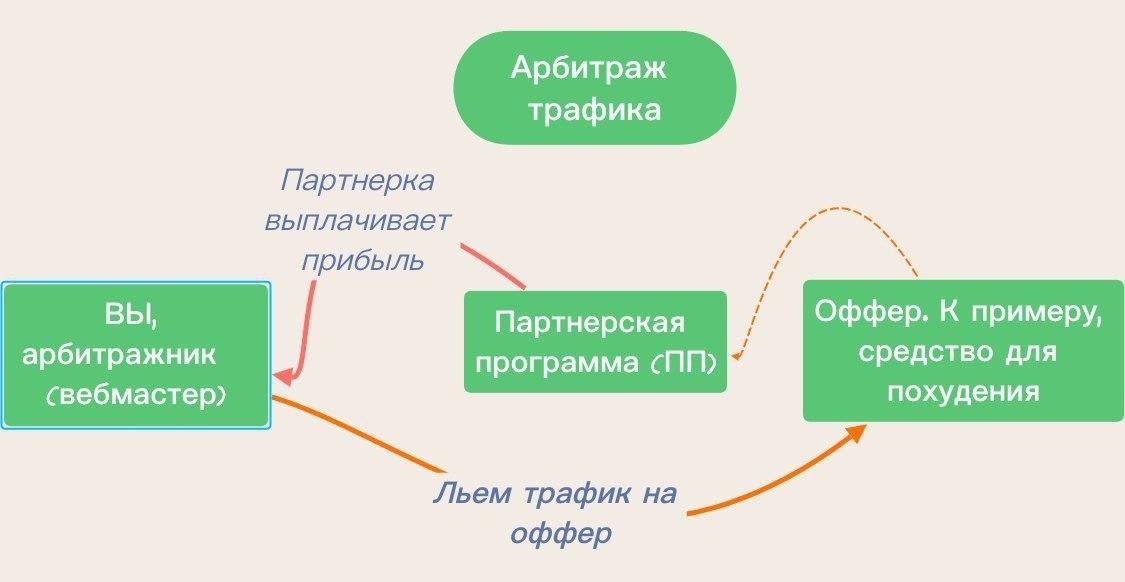 Это горячий трафик, когда они получают контекстную рекламу, которая соответствует желанию, которое они уже проявили в своем поиске, или это холодный трафик, когда они изначально не искали продукт или услугу, на которые вы их перенаправляете?
Это действительно игра чисел.
Из-за непредсказуемости качества трафика — как с точки зрения его объема, так и коэффициента конверсии — вам необходимо хорошо распространяться, чтобы начать строить жизнеспособный бизнес. Полагаться на несколько источников — рискованная стратегия, особенно если к этому добавить опасность блокировки аккаунта.
Как мы объяснили выше, веб-сайты имеют все более изощренные способы обнаружения того, что они считают подозрительным поведением, в том числе с помощью мельчайших несоответствий в отпечатке вашего браузера. В тот момент, когда это будет отмечено, существует высокая вероятность того, что ваша учетная запись будет заблокирована.
Ключевым моментом здесь является то, что каждая учетная запись должна выглядеть так, как будто она исходит от действительно отдельной личности — и именно поэтому так много арбитражных предпринимателей полагаются на Multilogin для стабильности своего бизнеса.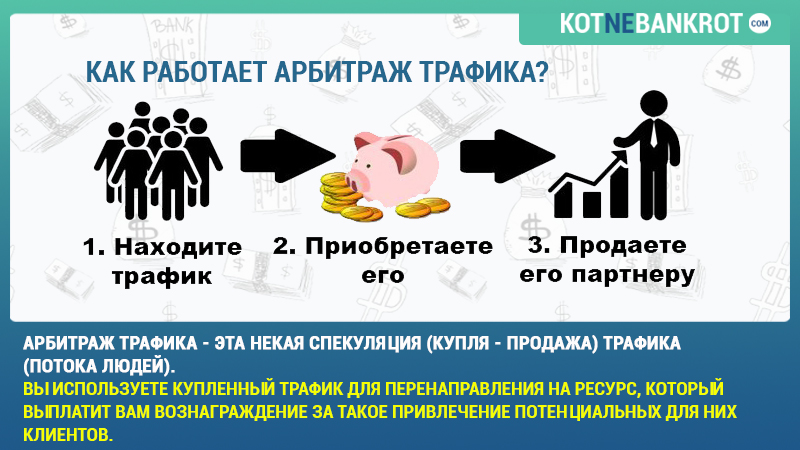 С помощью нашего программного обеспечения вы можете создавать сотни или даже тысячи виртуальных профилей браузера, которые третьи стороны воспринимают как полностью нативные, независимые отпечатки пальцев браузера. Они полностью сегрегированы, поэтому не пропускают между собой идентифицирующие факторы, куки и прочее. Таким образом, вы можете быть уверены, что ваш бизнес построен на гораздо более прочном фундаменте, а не задаваться вопросом, является ли это просто вопросом времени.
Как Multilogin помогает:
Создавайте и управляйте тысячами полностью разделенных профилей виртуальных браузеров, которые не пропускают данные, историю или информацию друг к другу.
Вместо того, чтобы подозрительно блокировать сайты от считывания вашего отпечатка пальца, Multilogin заменяет его совершенно новым, который выглядит как подлинное отдельное устройство.
Трудовая характеристика: Полная информация для работы бухгалтера
15. Трудовая миграция (Восточная Европа и Центральная Азия)
Устойчивое развитие | Достойный труд | |||||
| Экономика | Общество | Экология | Занятость | Защита | Права | Диалог |
| Актуальные задачи ЦУР 8.8, 10.7 | Актуальные результаты политики 9 1, 2, 7, 8, 10 | |||||
| На этой странице: Взаимосвязь ПДТ и ЦУР | Абсолютные приоритеты политики | Партнерства | Возможности МОТ | Дополнительная информация |
Миграция сегодня стала глобальным явлением растущего масштаба и сложности. Многие страны мира теперь являются местом происхождения, транзита или назначения работников-мигрантов. Динамика трудовой миграции может оказывать огромное влияние на социально-экономическую ситуацию в странах происхождения, транзита или назначения мигрантов. В последних трудовая миграция может способствовать омоложению рабочей силы, обеспечить функционирование трудоинтенсивных отраслей, таких как сельское хозяйство, строительство и личные услуги, стимулировать предпринимательство, поддержать работу систем социальной защиты, а также помочь в удовлетворении кадровых потребностей. В свою очередь, страны происхождения получают пользу в виде денежных переводов, которые мигранты отправляют на родину своим семьям, и в виде инвестиций, технологий и важнейших навыков, источником которых выступают вернувшиеся мигранты и сообщества соотечественников за границей (диаспоры) (51).
Согласно глобальным оценкам трудовой миграции в 2013 году трудовые мигранты составляли 150 млн из примерно 232 млн международных мигрантов в мире. На долю таких мигрантов приходится 4,4% мировой рабочей силы, что больше, чем доля международных мигрантов в населении мира (3,3%). Если у женщин-мигрантов уровень экономической активности выше, чем у женщин в целом (67% против 50,8%), то у мужчин он практически не зависит от статуса мигранта (78% против 77,2%). Хотя работники-мигранты вносят свой вклад в рост и развитие стран своего назначения и происхождения, процесс миграции порождает сложные проблемы в сфере управления, защиты таких работников, взаимосвязей миграции и развития, а также международного сотрудничества. МОТ прилагает усилия для разработки мер, способствующих получению максимальной выгоды от трудовой миграции всеми участниками этого процесса.
Защита работников-мигрантов стала одним из приоритетов МОТ сразу же после ее создания. В Уставе 1919 года содержится призыв «защищать интересы трудящихся, нанятых за границей». В октябре 2013 года трудовая миграция получила новый импульс после принятия Генеральной ассамблеей ООН соответствующей декларации в результате диалога на высоком уровне по вопросам международной миграции и развития (ДВУ), в которой признается важный вклад миграции в достижение Целей развития тысячелетия и отмечается, что мобильность людей является ключевым фактором устойчивого развития. В своем докладе перед участниками ДВУ Генеральный секретарь ООН представил программу действий, состоящую из восьми пунктов и направленную на укрепление роли миграции в деле развития, призвав сократить связанные с ней затраты, такие как стоимость денежных переводов и затраты по привлечению кадров. При этом выгоды от трудовой миграции можно увеличить за счет большей портативности прав на социальное обеспечение и содействия взаимному признанию дипломов, квалификаций и навыков. Тема трудовой миграции была затронута и в нью-йоркской декларации о беженцах и мигрантах, принятой Генеральной ассамблеей ООН в сентябре 2016 года, и, как ожидается, будет фигурировать в Глобальном договоре ООН о безопасной, упорядоченной и легальной миграции, который государства-члены обязались принять в 2018 году.
Вопросы трудовой миграции, несомненно, входят в сферу компетенции МОТ, относящуюся к социальной справедливости. МОТ содействует уважению прав работников-мигрантов, а также справедливому управлению трудовой миграцией посредством свода норм, включающих в себя восемь основополагающих конвенций: Конвенцию 1949 года о работниках-мигрантах (пересмотренную) (№ 97), Конвенцию 1975 года о злоупотреблениях в области миграции и об обеспечении работникам-мигрантам равенства возможностей и обращения (№ 143), а также Рекомендации к ним — 1949 года (№ 86) и 1975 года (№ 151) — а также Конвенцию 2011 года о достойном труде домашних работников (№ 189). Другие актуальные документы включают в себя Многосторонние основы по вопросам трудовой миграции (2006) и Общие принципы и практические рекомендации по справедливому найму (2016). МОТ объединяет различных участников сферы труда — министерства труда, организации работодателей и работников, а также структуры гражданского общества — в целях выработки единой позиции по вопросам справедливой миграции с учетом потребностей рынка труда в работниках всех квалификаций, одновременно отстаивая права и интересы трудящихся в целом.
На Международной конференции труда 2014 года Генеральный директор МОТ отметил, что тема миграции является «одним из ключевых вопросов современной сферы труда, который сопряжен со сложными задачами в области политики». В своем докладе он призвал МКТ «сформулировать программу по обеспечению справедливой миграции, которая не только способствует уважению основополагающих прав работников-мигрантов, но и обеспечивает их реальными возможностями достойного труда». Это означает справедливое распределение плодов процветания, которое они помогают создавать, а также потребность в упорядоченной миграции, которая в равной мере отвечала бы интересам таких работников, их работодателей и граждан стран происхождения и назначения мигрантов.
Программа по обеспечению справедливой миграции включает в себя следующие элементы:
- сделать миграцию вопросом выбора, а не необходимости, путем создания в странах происхождения мигрантов возможностей для достойного труда;
- обеспечить уважение прав человека, в том числе права всех мигрантов на труд;
- во избежание эксплуатации работников-мигрантов обеспечить справедливые условия найма и гарантировать равенство обращения в целях наделения их равными правами с гражданами принимающей страны;
- установить справедливый порядок миграции в процессе региональной интеграции;
- содействовать распространению двухсторонних соглашений в целях упорядоченной и справедливой миграции между государствами-членами;
- пресекать неприемлемую практику путем содействия повсеместному соблюдению основополагающих принципов и прав в сфере труда;
- содействовать социальному диалогу посредством привлечения министерств труда, профсоюзов и организаций работодателей к процессам принятия решений в области миграции;
- вносить вклад в укрепление многосторонней программы по вопросам миграции, опирающейся на уважение прав (44).

Трудовая миграция и мобильность труда, включая потоки беженцев, становятся все более сложной проблемой. Многие страны в силу плохого функционирования рынка труда и слабой системы управления неспособны справиться с этой ситуацией, что порождает нелегальную миграцию, недоиспользование кадров, несоответствие квалификаций имеющимся вакансиям, дискриминацию, усугубление неравенства и эксплуатацию, в том числе при приеме на работу. При отсутствии надлежащего регулирования трудовая миграция может усугубить дефицит достойного труда для работников-мигрантов и их семей, а также вызвать неблагоприятные и долгосрочные социально-экономические последствия в странах происхождения и назначения мигрантов. Вероятность пользы от трудовой миграции во многом зависит от политической системы в странах происхождения и назначения, а также от двухстороннего, регионального и многостороннего сотрудничества между ними. Ни одна страна не может эффективно решить проблему трудовой миграции самостоятельно.
Взаимосвязь ПДТ и ЦУР
В пункте 29 Повестки дня в области устойчивого развития до 2030 года сказано следующее: «Мы признаем позитивный вклад мигрантов в обеспечение всеохватного роста и устойчивого развития. Мы также признаем, что международная миграция представляет собой многоплановое явление, имеющее большое значение для развития стран происхождения, транзита и назначения и требующее применения согласованного и всеобъемлющего подхода. Мы будем сотрудничать на международном уровне в деле обеспечения безопасной, упорядоченной и законной миграции, предполагающей полное уважение прав человека и гуманное обращение с мигрантами, независимо от их статуса, с беженцами и перемещенными лицами». Эта цель получает конкретное воплощение в задачах 8.8 «защищать трудовые права и содействовать обеспечению надежных и безопасных условий работы для всех трудящихся, включая трудящихся-мигрантов, особенно женщин-мигрантов, и лиц, не имеющих стабильной занятости» и 10. 7 «содействовать упорядоченной, безопасной, законной и ответственной миграции и мобильности людей, в том числе с помощью проведения спланированной и хорошо продуманной миграционной политики», обе из которых со всей очевидностью входят в сферу деятельности МОТ, что недавно нашло свое отражение в программе по обеспечению справедливой миграции. МОТ отвечает за дальнейшую разработку двух индикаторов задачи 8.8 касательно охраны труда и свободы объединения и ведения коллективных переговоров, оба из которых предполагают разукрупнение по полу и миграционному статусу. Совместно со Всемирным банком МОТ также осуществляет сбор данных и разработку методики измерения затрат по привлечению кадров, что является одним из индикаторов задачи 10.7.
Начиная с двухлетнего периода 2016−17 годов, для трудовой миграции установлен отдельный результат политики, а именно, результат № 9, озаглавленный «Обеспечение справедливой и эффективной международной трудовой миграции и мобильности». Этому же способствуют и многие другие результаты политики; в самом деле, трудовая миграция тесно связана со всеми четырьмя основами ПДТ. Хотя главным стимулом трудовой миграции является поиск работы, в странах своего назначения работники-мигранты нередко лишены социальной защиты, прав и участия в социальном диалоге. МОТ и ее государства-члены обязаны применять комплексный подход к достойному труду для повышения уровня жизни таких работников.
Абсолютные приоритеты политики
Как указывалось выше, трудовая миграция является предметом целого ряда документов МОТ, применение которых в 2016 году рассматривалось в Общем обзоре применения конвенций, касающихся работников-мигрантов. Далее в своей работе, касающейся трудовой миграции, МОТ будет руководствоваться выводами общей дискуссии Международной конференции труда 2017 года, которая была посвящена управлению трудовой миграцией на национальном, двухстороннем и региональном уровне, а также справедливым условиям найма.
Примерно 150 млн работников-мигрантов — это женщины, многие из которых особенно часто подвергаются эксплуатации, домогательствам и насилию. Работа МОТ в области обеспечения гендерного равенства и недопущения дискриминации направлена на решение таких проблем, как глобальные системы услуг по уходу, насилие против женщин-мигрантов, эксплуатация и негативное влияние на здоровье, а также дискриминация при найме на работу и на рабочем месте по признаку этнического происхождения, национальности, половой принадлежности, инвалидности и ВИЧ-статуса.
Поскольку трудовая миграция является трансграничным явлением, стержнем работы МОТ в данной области должно быть укрепление национальных, субрегиональных и региональных механизмов, процессов и институтов социального диалога в вопросах трудовой миграции. Это требует тесного взаимодействия с региональными экономическими комиссиями ООН, а также с региональными экономическими сообществами (РЭС).
Наконец, изменение климата и ухудшение состояния окружающей среды могут также стать причиной трудовой миграции вследствие невозможности продолжать заниматься сельским хозяйством или рыболовством, или в силу повышения уровня мирового океана, что вынуждает все население покинуть страну.
Партнерства
МОТ сотрудничает с региональными и субрегиональными организациями и, будучи членом Глобальной группы по миграции (ГГМ), участвовала в разработке руководства по вопросам мигрантов и перемещенных лиц для Рамочной программы ООН по оказанию помощи в целях развития, подготовка которого в настоящее время близится к завершению. Кроме того, МОТ совместно с Международной организацией по миграции (МОМ) является сопредседателем рабочей группы ГГМ по миграции и достойному труду. МОТ является партнером Управления верховного комиссара ООН по делам беженцев в целях управления процессами миграции на основе уважения прав, а также создала партнерство с ним для реализации плана действий в соответствии с Меморандумом о взаимопонимании 2016 года.
Со Всемирным банком МОТ взаимодействует в области проведения исследований и опросов, измеряющих связанные с миграцией затраты, в том числе в области разработки методологии для индикатора ЦУР о затратах по привлечению кадров (индикатор 10. 7.1; см. выше). При этом МОТ также укрепляет партнерства с неправительственными организациями (НПО), научными кругами, средствами массовой информации и органами местного самоуправления в вопросах трудовой миграции.
В области развития одним из главных партнеров МОТ, финансирующих программы трудовой миграции, является Еврокомиссия; проекты МОТ также поддерживает Швейцарское агентство по развитию и сотрудничеству (SDC).
Возможности МОТ
Работу МОТ в области трудовой миграции возглавляет отдел по миграции, который входит в структуру департамента условий труда и равенства. Во всех регионах мира и многих внешних бюро отдел представляют региональные координаторы. Актуальный перечень сотрудников, занимающихся вопросами миграции, можно найти здесь. К таковым относятся национальные и международные эксперты, работающие в составе проектов по трудовой миграции. Помимо сотрудников отдела, техническую помощь в отношении отдельных аспектов миграции могут оказывать их многочисленные коллеги по МОТ, работающие в таких сферах, как трудовые нормы, инспекция труда, условия труда, развитие предприятий и кооперативного движения, гендерное равенство и недопущение дискриминации, социальная защита и социальный диалог.
В декабре 2016 года в Иоганнесбурге прошли занятия академии по трудовой миграции(АТМ), флагманского учебного мероприятия МОТ в этой области, которое проводилось в пятый раз.
Дополнительная информация
В тематическом разделе сайта МОТ о трудовой миграции приводятся ссылки на различные инструменты и статистику, включая самую свежую (2015), а также на базу данных передового опыта с классификацией по регионам, темам и секторам. Дополнительные сведения можно найти в разделе трудовой миграции библиотеки МОТ, а также с помощью раздела трудовой миграции сайта МУЦ-МОТ (Турин).
44. ILO. Decent work in global supply chains — Report IV to the 105th ILC. Geneva : ILO, 2016.
51. —. Integrating Labour Migration into the 2013 UN High-level Dialogue on International Migration and Development, and the Post-2015 UN Development Agenda / ILO position paper. Geneva : ILO, 2013.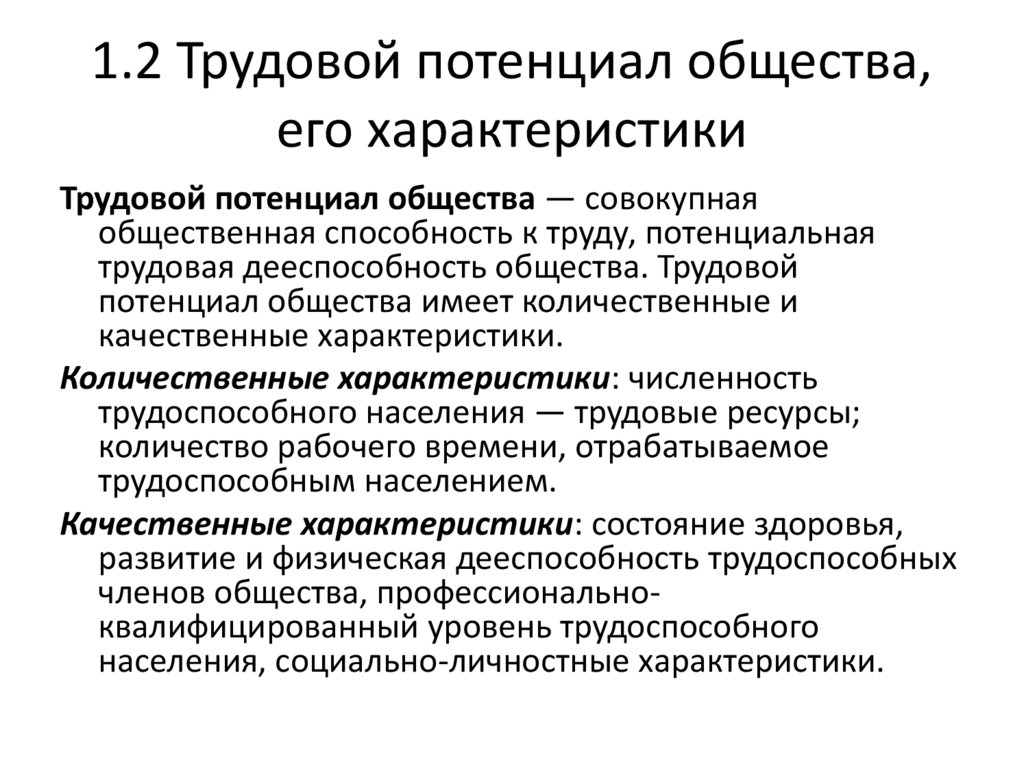
Квалификационная характеристика на врачебную специальность – врачебно-трудовая экспертиза
Квалификационная характеристика на врачебную специальность – врачебно-трудовая экспертиза
В соответствии с требованиями специальности врачебно-трудовая экспертиза, врач должен знать и уметь:
I.ОБЩИЕ ЗНАНИЯ:
1. Основы законодательства Республики Узбекистан в области охраны здоровья социальной защиты граждан, управления здравоохранением, ответственности медицинских работников, их льгот и гарантии. Нормативно-правовые акты Министерства Здравоохранения, труда и социальной защиты населения РУз. в форме приказов, положений, правил и инструкций, определяющие деятельность органов и учреждений здравоохранения, труда и социальной защиты и их служб.
2. Общие вопросы организации экспертизы временной и стойкой утраты трудоспособности в республике.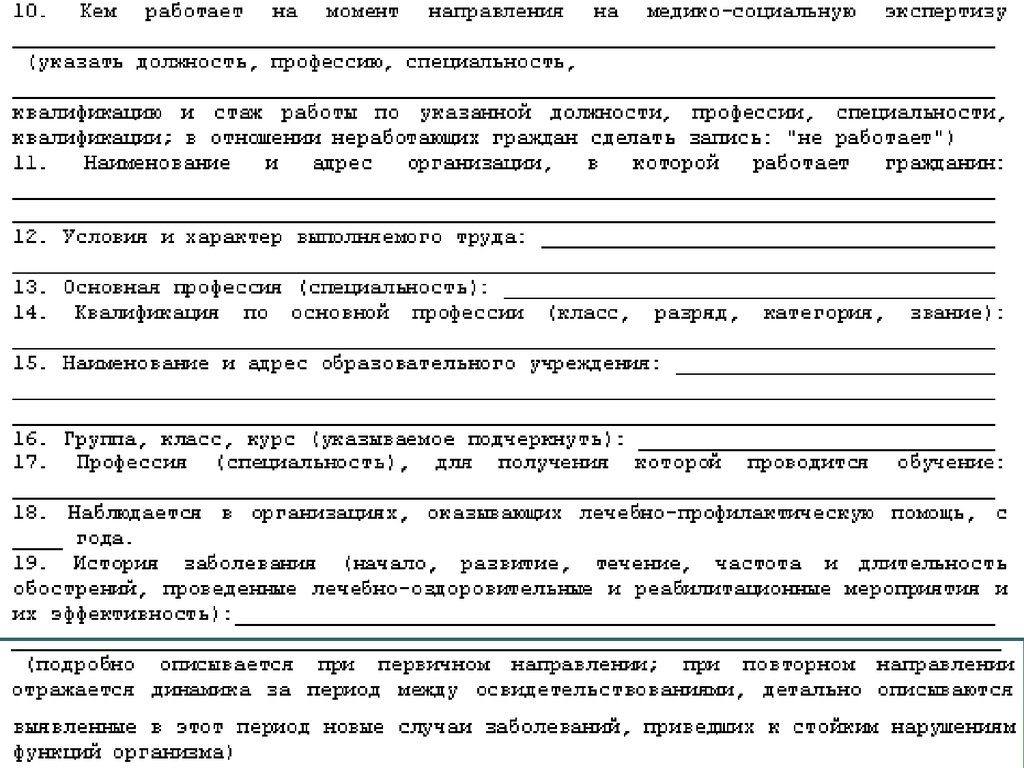
3.Основные законы, определяющие самообновление и самосовершенствование организма, их значение в реабилитационном процессе.
4. Современные представления о причинах возникновения заболеваний и механизмах их развития.
5. Роль функциональных систем в развитии основной патологии человека, сущность периодов её развития (скрытого, клинических проявлений и восстановительного).
6. Клинический и трудовой прогноз при различных заболеваниях
7. Современные клинические и клинико-экспертные классификации при различных заболеваниях.
8. Методы функциональных исследований и их значение для медико-социальной экспертизы.
9. Методы комплексного использования средств медицинской реабилитации в зависимости от характера заболевания и степени нарушения функций.
10. Принципы реабилитации и прогнозирования реабилитационного потенциала.
11. Факторы, влияющие на трудоспособность и принципы трудоустройства больных и инвалидов.
12. Основы формирования комплексно-индивидуальной программы медико-социальной реабилитации.
13. Положение «Об экспертизе временной нетрудоспособности в ЛПУ здравоохранения Республики Узбекистан» введенные в действие приказом Минздрава РУз №66 от 14.02.2000г.
14. Инструкцию «О порядке выдачи листков нетрудоспособности и справок» введенную в действие приказом Минздрава РУз №66 от 14.02.2000г.
15. Положение о ВТЭК (Постановление кабинета Министров РУз №317 от 23.06.1994г.)
16. Перечень показаний для установления инвалидности (Постановление кабинета Министров РУз №328 от 17.07.1992г.)
17. Показатели временной нетрудоспособности, инвалидности.
18. Средние сроки пребывания на листке нетрудоспособности.
19. Вопросы этики и деонтологии.
20. Вопросы профилактики и снижения временной, стойкой утраты трудоспособности.
II. ОБЩИЕ УМЕНИЯ:
1. Быть хорошим клиницистом, постоянно совершенствовать свою клиническую подготовку.
2. Выработать в себе экспертное мышление и постоянно совершенствовать экспертную квалификацию.
3. Постоянно заботиться об интересах государства и интересах трудящихся (одновременно и в равной мере), быть строго объективным.
4.Применить объективные методы обследования, получить информацию о заболевании, выявить фазу, характер течения, степень выраженности функциональных нарушений, установить клинический диагноз.
5. Определить необходимость специальных методов исследования (лабораторных, рентгенологических, функциональных), интерпретировать полученные данные, провести дифференциальную диагностику, установить клинико-функциональный диагноз в зависимости от номенклатуры и классификации болезней по МКБ X – пересмотра и общепринятой клинической классификации.
6. Обосновать план и тактику ведения больного, предусмотреть возможные осложнения, определить показания к госпитализации с целью сокращения сроков временной нетрудоспособности.
7. Составить индивидуальную программу медико-социальной реабилитации.
8. Проводить медико-социальную экспертизу по профилю своей врачебной специальности.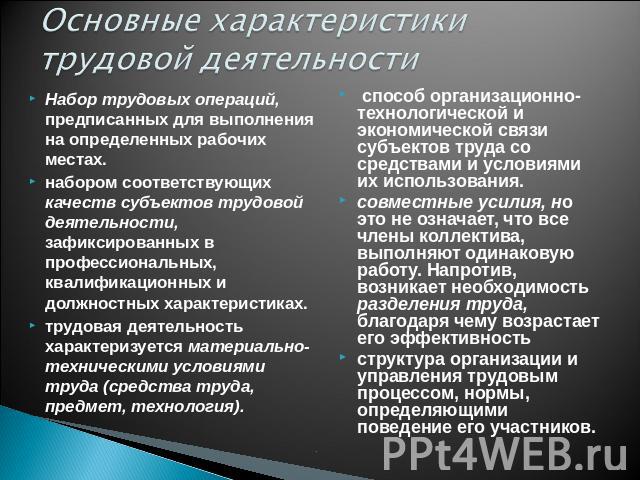
9. Качественно оформить медицинскую документацию, предусмотренную законодательством по здравоохранению.
III. СПЕЦИАЛЬНЫЕ ЗНАНИЯ И УМЕНИЯ:
1. Должен знать обязанности по экспертизе временной нетрудоспособности и порядок выдачи листков нетрудоспособности и справок.
2. При оценке трудоспособности учесть медицинские и социальные факторы, влияющие на трудоспособность.
3. Уметь определять временную и стойкую утрату трудоспособности и их причины.
4. Определить реабилитационный потенциал и трудовой прогноз.
5. Анализировать заболеваемость с временной и стойкой утратой трудоспособности.
6. Вести квалифицированную запись в амбулаторной карте, истории болезни, обосновать выдачу, продление, закрытые листка нетрудоспособности, направления на ВТЭК.
7. Проводить экспертную оценку медицинской документации (медицинской карты амбулаторного, стационарного, акта медицинского освидетельствования во ВТЭК. )
)
8. Основные принципы врачебно-трудовой экспертизы при заболеваниях внутренних органов.
9. Врачебно-трудовая экспертиза и медико-социальная реабилитация при артериальной гипертонии.
10. Врачебно-трудовая экспертиза и медико-социальная реабилитация при ишемической болезни сердца.
11. Врачебно-трудовая экспертиза и медико-социальная реабилитация при ревматической лихорадки и пороках сердца.
12. Врачебно-трудовая экспертиза и медико-социальная реабилитация при нарушениях сердечного ритма и недостаточности кровообращения.
13. Врачебно-трудовая экспертиза и медико-социальная реабилитация при ревматоидном артрите.
14. Врачебно-трудовая экспертиза и медико-социальная реабилитация при хроническом бронхите, пневмонии и бронхиальной астме.
15. Врачебно-трудовая экспертиза и медико-социальная реабилитация при заболеваниях органов пищеварения.
16. Врачебно-трудовая экспертиза и медико-социальная реабилитация при заболеваниях почек.
17. Врачебно-трудовая экспертиза и медико-социальная реабилитация при анемиях.
18. Врачебно-трудовая экспертиза и медико-социальная реабилитация при сахарном диабете.
19. Основные принципы врачебно-трудовой экспертизы при неврологических заболеваниях.
20. Врачебно-трудовая экспертиза и медико-социальная реабилитация при поражениях сосудов головного мозга.
21. Врачебно-трудовая экспертиза и медико-социальная реабилитация при арахноидите (лептоменингите)
22. Врачебно-трудовая экспертиза и медико-социальная реабилитация при травмах головного и спинного мозга.
23. Врачебно-трудовая экспертиза и медико-социальная реабилитация при заболеваниях периферической нервной системы.
24. Врачебно-трудовая экспертиза и медико-социальная реабилитация при остеохондрозе.
25. Врачебно-трудовая экспертиза и медико-социальная реабилитация при рассеянном склерозе и сирингомиелии.
26. Врачебно-трудовая экспертиза и медико-социальная реабилитация при последствиях церебрального паралича и полиомиелита у детей.
27. Врачебно-трудовая экспертиза и медико-социальная реабилитация при неврозах (неврастении, психастении, истерии).
28. Врачебно-трудовая экспертиза и медико-социальная реабилитация при эпилепсии и генетических заболеваниях нервной системы.
29. Особенности врачебно-трудовой экспертизы при хирургических и травматолого-ортопедических заболеваниях.
30. Врачебно-трудовая экспертиза и медико-социальная реабилитация после хирургического лечения болезней сердца.
31. Врачебно-трудовая экспертиза и медико-социальная реабилитация при болезнях вен конечностей.
32. Врачебно-трудовая экспертиза и медико-социальная реабилитация при тромбоблитерирующих болезнях сосудов конечностей.
33. Врачебно-трудовая экспертиза и медико-социальная реабилитация при хирургических болезнях органов дыхания.
34. Врачебно-трудовая экспертиза и медико-социальная реабилитация при хирургических болезнях органов пищеварения.
35. Врачебно-трудовая экспертиза и медико-социальная реабилитация при хирургических болезнях мочеполовых органов.
36. Врачебно-трудовая экспертиза и медико-социальная реабилитация при травмах конечностей и их последствиях.
37. Врачебно-трудовая экспертиза и медико-социальная реабилитация при дегенеративно-дистрофических поражениях суставов конечностей.
38. Врачебно-трудовая экспертиза и медико-социальная реабилитация при травматических повреждениях позвоночника и таза.
39. Особенности врачебно-трудовой экспертизы больных при злокачественных новообразованиях.
IV. ДОЛЖЕН УМЕТЬ (иметь навыки):
1. На основании медицинской документации и состояния больного правильно решить вопрос о трудоспособности.
2. На основании амбулаторной карты, истории болезни правильно определить ближайший и отдаленный клинический и трудовой прогноз.
3. Определять признаки стойкой утраты трудоспособности (инвалидности) для направления больного на ВТЭК.
4. Проводить полный клинический анализ истории болезни для правильного решения вопроса о трудоспособности больных при выписке из стационара.
5. В совершенстве знать обязанности в области экспертизы временной и стойкой утраты трудоспособности.
6. На основании анализа заболеваемости с временной утратой трудоспособности и первичной инвалидности разработать план мероприятий, направленных на улучшение условий труда.
7. Проводить оценку результатов функциональных исследований применительно к задачам экспертизы трудоспособности.
8. Уметь определять противопоказанные работы и условия труда в зависимости от течения патологического процесса и выраженности нарушенных функций при различных заболеваниях.
9. Рассчитать основные показатели (интенсивные) заболеваемости с временной утратой трудоспособности, первичной инвалидности и провести их оценку.
Составители:
М.Абзалова (главный специалист по ВТЭ МЗ РУ).
А. Инаков (заведующий кафедрой ВТЭ ТашИУВ).
Комиссия использовала:
1. Квалификационная характеристика прошлых лет.
2. Законодательство и нормативно-правовые акты по здравоохранению, социальной защите населения.
3. Данные МКБ X пересмотра.
4. Опыт кафедры ВТЭ ТашИУВ.
5. Материалы ряда сайтов Интернета.
6. Работы ученых в области ВТЭ России, Белоруссии и Украины
14 основных характеристик труда
Статья, опубликованная
ОБЪЯВЛЕНИЯ:
Следующие пункты выделяют четырнадцать основных характеристик труда в экономике.
Некоторые из характеристик: 1. Труд является изначальным и незаменимым фактором производства 2. Труд является активным фактором производства 3. Труд скоропортится, чем любой другой товар 4. Труд нельзя отделить от рабочего и Других.
Признак № 1. Труд является исходным и незаменимым фактором производства:Труд является изначальным и незаменимым фактором производства, без него работа по производству невозможна.
ОБЪЯВЛЕНИЯ:
Труд является очень важным средством по сравнению с другими средствами производства. Именно благодаря труду возможно использование земли и других природных средств. В производственной работе активную роль играет труд.
Земля и капитал рассматриваются как пассивный фактор производства, потому что они сами по себе не могут запустить процесс производства. Производство из земли и капитала начинается только тогда, когда человек прилагает усилия. Производство начинается при активном участии человека. Следовательно, труд является активным фактором производства.
Характеристики # 3. Труд является скоропортящимся товаром:Труд более скоропортящийся, чем другие факторы производства. Это означает, что Труд не может быть сохранен. Труд безработного потерян навсегда за тот день, когда он не работает. Труд нельзя ни отложить, ни накопить на следующий день. Он погибнет. Однажды потеряв время, оно потеряно навсегда.
Характеристики # 4. Труд неотделим от рабочего:
 Земля и капитал могут быть отделены от их владельца, но Труд не может быть отделен от рабочего. Труд и работник необходимы друг для друга. Например: Невозможно принести способность учителя преподавать в школу, оставив учителя дома. Труд учителя может работать только в том случае, если он сам присутствует в классе. Следовательно, Труд и работник не могут быть отделены друг от друга.
Характеристика # 5. Рабочая сила менее мобильна:ОБЪЯВЛЕНИЯ:
По сравнению с капиталом и другими товарами труд менее подвижен. Капитал может быть легко перенесен из одного места в другое, но Труд не может быть легко перенесен из его настоящего места в другое место. Рабочий не готов ехать в дальние края, оставляя родные места и своих родных и близких. Следовательно, лейбористы менее мобильны.
Характеристики # 6. Предложение труда неэластично: Предложение рабочей силы часто оказывается неэластичным в стране в определенное время. Это означает, что их предложение не может быть ни увеличено, ни уменьшено, если того требует потребность. Например, если в стране не хватает определенного типа рабочих, их предложение не может быть увеличено в течение дня, месяца или года.
Рабочих нельзя «заказывать», как другие товары. Предложение рабочей силы может быть ограничено за счет импорта рабочей силы из других стран в течение короткого периода времени. Предложение рабочей силы очень сильно зависит от численности населения. Население не может быть быстро увеличено или уменьшено. Поэтому предложение труда считается в значительной степени неэластичным. Его нельзя сразу увеличить или уменьшить.
Характеристики # 7. Рабочий продает свой труд, а не себя: Рабочий продает свой труд за заработную плату, а не себя. Рабочий продает работу, но сам остается своей собственностью. Например, когда мы покупаем животное, мы становимся владельцами услуг, а также тела этого животного.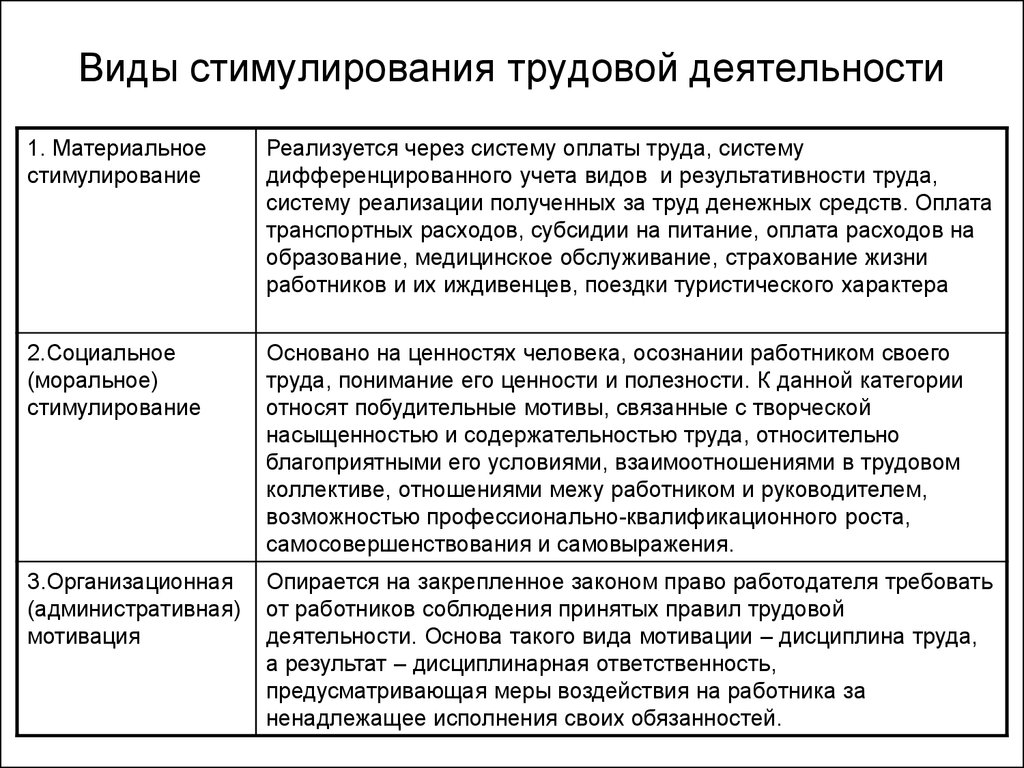 Но мы не можем стать собственником рабочего в этом смысле.
ОБЪЯВЛЕНИЙ:
Рабочие имеют очень слабую переговорную силу, потому что их Труд не может быть сохранен, и они бедны, невежественны и менее организованы. Более того, труд как класс не имеет резервов, на которые можно было бы опереться, когда либо нет работы, либо ставка заработной платы настолько низка, что работать не стоит. Беднякам приходится работать, чтобы прокормиться. Следовательно, рабочие имеют слабую переговорную силу по сравнению с работодателями.
Характеристика # 9. Труд является одновременно началом и концом производства: Одно только наличие земли и капитала не может обеспечить производство. Производство можно запустить только с помощью рабочей силы. Это означает, что Труд есть начало производства. Товары производятся для удовлетворения человеческих потребностей. Когда мы потребляем их, производство заканчивается. Следовательно, Труд есть и начало, и конец производства.
Рабочие различаются по эффективности. Некоторые работники более эффективны благодаря своим способностям, обучению и навыкам, в то время как другие менее эффективны из-за своей неграмотности, невежества и т. д.
Характеристики # 11. Труд не может быть постоянно задействован в производстве, подобно машине:У каждого рабочего есть свои способности и эффективность в работе. У него свои вкусы, привычки и чувства. Следовательно, рабочих нельзя заставить работать как машины. Рабочие не могут работать круглосуточно, как машины. После непрерывной работы в течение нескольких часов им необходим отдых.
Характеристики # 12. Труд создает капитал: Капитал формируется и накапливается Трудом. Очевидно, что труд важнее капитала в процессе производства, потому что капитал есть результат работы труда.
Мы можем рассчитать стоимость производства машины; но нелегко подсчитать издержки производства рабочего. Очень сложно подсчитать затраты на воспитание детей, сколько стоят общие затраты на его образование, питание, одежду и т. д.
Характеристики # 14. Труд не имеет материальной формы:Труд не имеет материальной формы, так же как труд не имеет резервной цены. Работника можно увидеть, его можно потрогать, но труда увидеть нельзя.
Закон постоянной отдачи: Учебная заметка
Труд: значение, виды и значение | Экономика
Характеристики нормальных родов — PubMed
. 1989 г., июль; 74 (1): 85-7.
С. Дж. Килпатрик 1 , Р. К. Ларос-младший
принадлежность
- 1 Кафедра акушерства, гинекологии и репродуктивных наук, Калифорнийский университет, Сан-Франциско.
- PMID: 2733947
SJ Kilpatrick et al. Акушерство Гинекол. 1989 июля
. 1989 г., июль; 74 (1): 85-7.
Авторы
С.Дж. Килпатрик 1 , РК Ларос младший
принадлежность
- 1 Кафедра акушерства, гинекологии и репродуктивных наук, Калифорнийский университет, Сан-Франциско.
- PMID: 2733947
Абстрактный
Продолжительность первого и второго периодов родов оценивали у 6991 женщины с одноплодной беременностью в сроке 37-42 недели при головном предлежании.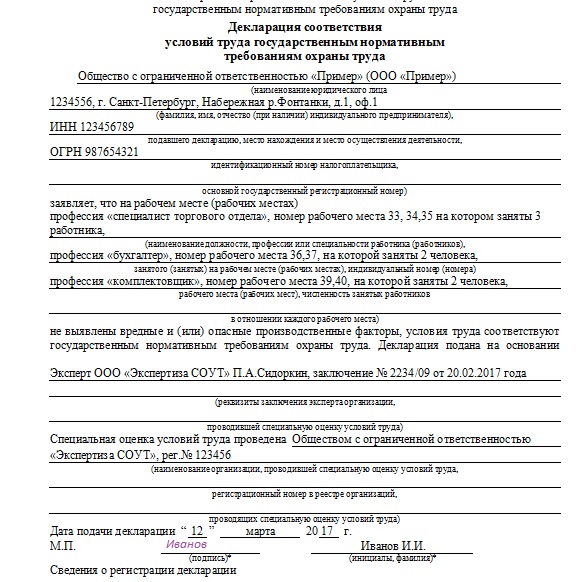 Все пациентки родоразрешены спонтанно без применения окситоцина. Четыре исследовательские группы были созданы на основе паритета и того, использовалась ли проводниковая анестезия. Средняя продолжительность и пределы (95-й процентиль) для первого периода родов соответственно были следующими: первородящие: без анестезии — 8,1 и 16,6 часов, проводниковая анестезия — 10,2 и 19 часов..0 часов; повторнородящие: без наркоза — 5,7 и 12,5 часов, проводниковая анестезия — 7,4 и 14,9 часов. Аналогичные данные для второго этапа были следующими: нерожавшие: без наркоза — 54 и 132 мин, проводниковая анестезия — 79 и 185 мин; повторнородящие: без наркоза — 19 и 61 мин, проводниковая анестезия — 45 и 131 мин. Эти статистические параметры полезны для определения того, когда роды становятся ненормальными и следует рассмотреть вопрос о вмешательстве.
Характеристики вторых родов, происходящих через 10 и более лет после первых.

Шифф Э., Сиван Э., Бен-Барух Г., Машиах С. Шифф Э. и др. J Reprod Med. 1992 г., июнь; 37 (6): 541-4. J Reprod Med. 1992. PMID: 1619609
Характер раскрытия шейки матки у рожениц в Илорин, Нигерия.
Иджайя М.А., Абоеджи А.П., Факей О.О., Балогун О.Р., Нвачукву Д.К., Абиодун М.О. Иджайя М.А. и соавт. Энн Афр Мед. 2009 г., июль-сен;8(3):181-4. дои: 10.4103/1596-3519.57243. Энн Афр Мед. 2009. PMID: 19884696
Существуют ли этнические различия в продолжительности труда?
Гринберг М.Б., Ченг Ю.В., Хопкинс Л.М., Стотланд Н.Е., Брайант А.С., Коги А.Б. Гринберг М.Б. и соавт. Am J Obstet Gynecol. 2006 Сентябрь 195(3):743-8. doi: 10.1016/j.ajog.2006.06.016. Am J Obstet Gynecol.
 2006.
PMID: 16949407
2006.
PMID: 16949407Характеристики нормальных родов.
Манкузо Дж.Дж. Манкузо Дж. Акушерство Гинекол. 1989 декабрь; 74 (6): 973-4. Акушерство Гинекол. 1989. PMID: 2586966 Аннотация недоступна.
Диагностика и лечение синдрома остановки сердца: продолжительность ожидания.
Эль-Сайед YY. Эль-Сайед YY. Семин Перинатол. 2012 окт; 36 (5): 374-8. doi: 10.1053/j.semperi.2012.04.022. Семин Перинатол. 2012. PMID: 23009971 Обзор.
Посмотреть все похожие статьи
Цитируется
Факторы, связанные с неврологическим дефицитом нижних конечностей у матери после вагинальных родов.

Турнье А., Доремье А.С., Драмез Э., Лабреш Ж., Кассим Ф., Гонсалес М., Гарабедян К., Субтил Д. Турнье А. и др. Acta Obstet Gynecol Scand. 2023 Январь; 102 (1): 51-58. doi: 10.1111/аогс.14441. Epub 2022 12 октября. Acta Obstet Gynecol Scand. 2023. PMID: 36225122 Бесплатная статья ЧВК.
Разработка и применение «Модели расширения шейки матки для обучения и тренировки».
Чуха У, Чотваттанакулчай Н, Сирисом Дж. Чуха У и др. Adv Med Educ Pract. 2022, 23 сентября; 13:1123-1131. doi: 10.2147/AMEP.S374832. Электронная коллекция 2022. Adv Med Educ Pract. 2022. PMID: 36185065 Бесплатная статья ЧВК.
Оптимальная продолжительность кардиотокографической оценки с использованием шкалы iPREFACE для прогнозирования ацидемии плода.
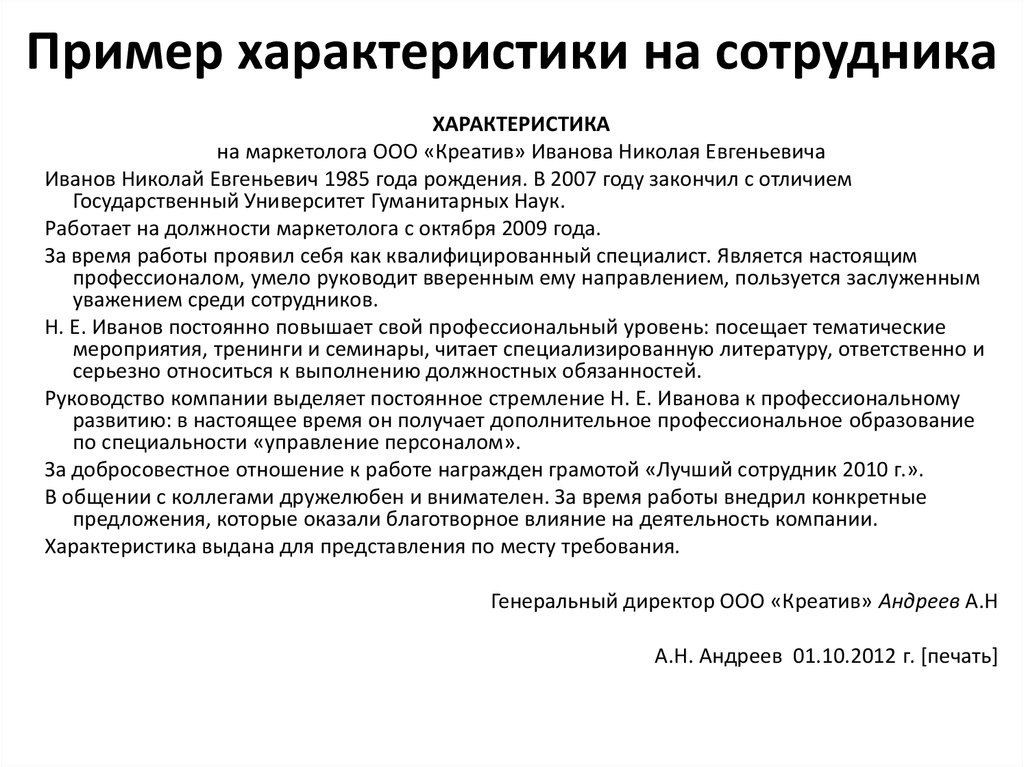
Ито А., Хаята Э., Нагасаки С., Котаки Х., Симабукуро М., Сакума Дж., Такано М., Одзи А., Маэмура Т., Наката М. Ито А и др. Научный представитель 2022 г. 29 июля; 12 (1): 13064. doi: 10.1038/s41598-022-17364-z. Научный представитель 2022. PMID: 35906383 Бесплатная статья ЧВК.
Оценка функции щитовидной железы матери и ее связи с продолжительностью первого периода родов.
Вэй Х, Гуан Кью, Юй Кью, Чен Т, Ван Х, Ся Ю. Вэй Х и др. Eur Thyroid J. 17 марта 2022 г .; 11 (2): e210071. DOI: 10.1530/ETJ-21-0071. Еврощитовидная железа J. 2022. PMID: 35166213 Бесплатная статья ЧВК.
Воздействие ночного светового загрязнения и риск увеличения продолжительности родов: общенациональное когортное исследование.

Аир тур: Air-tours — многопрофильное туристическое агентство
Карта сайта
- Главная
- >
- Полезная информация
- >
- Турфирмы
ПОИСК ТУРОВ
Где отдохнуть?
| Австрия |
| Андорра |
| Болгария |
| Бразилия |
| Венгрия |
| Вьетнам |
| Германия |
| Греция |
| Доминикана |
| Египет |
| Израиль |
| Индия |
| Индонезия |
| Иордания |
| Испания |
| Италия |
| Камбоджа |
| Кипр |
| Китай |
| Куба |
| Маврикий |
| Малайзия |
| Мальдивы |
| Мальта |
| Марокко |
| Мексика |
| ОАЭ |
| Португалия |
| Россия |
| Сейшелы |
| Сингапур |
| Словакия |
| Словения |
| США |
| Тайланд |
| Танзания |
| Тунис |
| Турция |
| Филиппины |
| Финляндия |
| Франция |
| Хорватия |
| Черногория |
| Чехия |
| Шри Ланка |
| Ямайка |
Рассылка горящих туров
Абакан
Алматы
Архангельск
Астана
Астрахань
Барнаул
Белгород
Благовещенск
Братск
Брянск
Владивосток
Владикавказ
Волгоград
Воронеж
Екатеринбург
Иркутск
Казань
Калининград
Кемерово
Киев
Краснодар
Красноярск
Курск
Магнитогорск
Минеральные воды
Минск
Москва
Мурманск
Нальчик
Нижневартовск
Нижнекамск
Нижний Новгород
Новокузнецк
Новосибирск
Омск
Оренбург
Орск
П-Камчатский
Пермь
Ростов-на-Дону
Самара
Санкт-Петербург
Саратов
Сочи
Ставрополь
Сургут
Сыктывкар
Томск
Тюмень
Улан-Удэ
Ульяновск
Уфа
Хабаровск
Ханты-Мансийск
Харьков
Чебоксары
Челябинск
Чита
Южно-Сахалинск
Якутск
КРУИЗЫ
Список турфирм
Для турфирм
Добавить новую турфирму (изменить данные)
Где отдохнуть?
| Австрия |
| Андорра |
| Болгария |
| Бразилия |
| Венгрия |
| Вьетнам |
| Германия |
| Греция |
| Доминикана |
| Египет |
| Израиль |
| Индия |
| Индонезия |
| Иордания |
| Испания |
| Италия |
| Камбоджа |
| Кипр |
| Китай |
| Куба |
| Маврикий |
| Малайзия |
| Мальдивы |
| Мальта |
| Марокко |
| Мексика |
| ОАЭ |
| Португалия |
| Россия |
| Сейшелы |
| Сингапур |
| Словакия |
| Словения |
| США |
| Тайланд |
| Танзания |
| Тунис |
| Турция |
| Филиппины |
| Финляндия |
| Франция |
| Хорватия |
| Черногория |
| Чехия |
| Шри Ланка |
| Ямайка |
Рассылка горящих туров
Абакан
Алматы
Архангельск
Астана
Астрахань
Барнаул
Белгород
Благовещенск
Братск
Брянск
Владивосток
Владикавказ
Волгоград
Воронеж
Екатеринбург
Иркутск
Казань
Калининград
Кемерово
Киев
Краснодар
Красноярск
Курск
Магнитогорск
Минеральные воды
Минск
Москва
Мурманск
Нальчик
Нижневартовск
Нижнекамск
Нижний Новгород
Новокузнецк
Новосибирск
Омск
Оренбург
Орск
П-Камчатский
Пермь
Ростов-на-Дону
Самара
Санкт-Петербург
Саратов
Сочи
Ставрополь
Сургут
Сыктывкар
Томск
Тюмень
Улан-Удэ
Ульяновск
Уфа
Хабаровск
Ханты-Мансийск
Харьков
Чебоксары
Челябинск
Чита
Южно-Сахалинск
Якутск
Список турфирм
Для турфирм
Добавить новую турфирму (изменить данные)
Забронируйте свой рейс онлайн и летайте с Эфиопскими авиалиниями
Обновления по COVID-19
Leave website feedback
ShebaMiles Number / Email
Password
You aren’t registered yet?
Join the program for free and start enjoying the benefits for flights made 90 days back.
- Extra baggage allowance
- Earn bonus miles when flying with us
- Priority airport standby
- Priority baggage handling
- Advanced boarding
Register now
Откуда
Выберите пункт вылета
Куда
Выберите пункт назначения
Завершите свои планы поездок, забронировав аренду автомобиля и трансфер из аэропорта через нашего партнера CarTrawler.
Прокат автомобилей
Havaalanı transferi
Заказать сейчас
Закрывать
Откуда
Выберите пункт вылета
Куда
Выберите пункт назначения
В одну сторону
Использовать мили
Please choose your flight date correctly.
Путешественник и туристический класс
1 Пассажиры, Все
ВсеЭконом классБизнесКласс путешествия
Пассажир
Взрослый 12+ лет
1
Ребенок 2-11 лет
0
Младенец 0-1 лет
0
Before booking a flight, check the
COVID-19 related entry restrictions and other health requirements such as Yellow Fever Vaccination to your destination.
Please be notified that for flights departing from Washington, Ethiopian Airlines has temporarily limited excess baggage to a maximum of 2 per passenger making the total number of accepted checked baggage 4 per passenger. The additional 2 excess bags will be accepted on standby and may not be shipped on the same flight.
#ResourceNotFound: ETResources, Notification. DepartureFromSaudiToEthiopia#
#ResourceNotFound: ETResources, Notification.DepartureFromIndiaToSouthAfrica#
To book your flights, please use our mobile app, which offers a variety of payment options!
Continue in app
FAKE WEBSITE AND BANK ACCOUNT ALERT
Beware of Scammers
It has come to our notice that scammers are setting up fake websites with similar names to
ours to deceive passengers. Our official website is www.ethiopianairlines.com and you can
download our mobile app for easier and safer transactions.
Our official website is www.ethiopianairlines.com and you can
download our mobile app for easier and safer transactions.
Ethiopian officers do not call you for payment or ask you to transfer money to any specific bank account . Ethiopian has city offices and airport offices in four cities in Nigeria, namely Kano, Enugu, Abuja and Lagos; you may visit our offices for any further information.
Забронируйте Ваш билет онлайн и оплатите в нашем офисе картой или наличными!
Билеты можно оплатить по электронной почте ethiopianairlines_ru@aviareps. com с оплатой по карте.
Вы также можете оплатить билеты в нашем московском офисе картой или наличными.
com с оплатой по карте.
Вы также можете оплатить билеты в нашем московском офисе картой или наличными.
Адрес: Олимпийский проспект, 14
Рабочие часы: понедельник – пятница, 10:00 – 18:00
Телефон: +7 (495) 937-59-45
Take the train to your plane
Ethiopian, in cooperation with Deutsche Bahn, offers its passengers the opportunity to travel with Deutsche Bahn from almost all DB stations in Germany to Frankfurt Airport.
Read the terms and conditions
Do you want to include train segment to your booking?
Yes No
Специальный тариф со скидкой:
У вас есть подтверждение проживания в Эфиопии. У вас есть международный рейс / билет авиакомпании
Ethiopian Airlines.
У вас есть международный рейс / билет авиакомпании
Ethiopian Airlines.
Примечание : Документ необходимо предъявить при оформлении билета (если оплата производится в кассах города / аэропорта) и при регистрации в авиакомпании по запросу. Непредставление необходимых документов может привести к отказу пассажира от полета и возврату билета после соответствующих штрафных санкций.
Нет, у меня нет документов
Примечание : Если у вас есть ребенок в возрасте до двух лет, вам необходимо предоставить свидетельство о рождении или любое другое доказательство в аэропорту.
All Ethiopian national passengers with residence Permit & returning to Beirut are strictly advised to make guarantee deposit of USD 340. 00 at Beirut-CTO or Addis Ababa Airport or one of the Ticket offices in Addis Ababa before their return flight to Beirut.
У меня есть промокод
Код промо-акции (Необязательно)
Cоставной маршрут
Приготовьтесь к путешествию вашей мечты
Узнать большеОнлайн-регистрация +
Информация о полете +
Мои бронирования +
ShebaMiles +
Номер / адрес электронной почты Shebamiles
Password
Сейшелы
Заказать сейчас
Найроби
Заказать сейчас
Кейптаун
Заказать сейчас
Занзибар
Заказать сейчас
Момбаса
Заказать сейчас
Виндхук
Заказать сейчас
Подпишитесь на наши
Лучшие предложения
Подпишитесь на нашу рассылку, и вы никогда не пропустите наши специальные предложения.
Узнайте о всех наших лучших предложениях на перелеты!
Излишний багаж
Если вы хотите взять с собой больше багажа, чем стандартная норма, вы можете купить его онлайн на веб-сайте Ethiopian или в мобильном приложении, а также минимизировать очередь на регистрацию в аэропорту.
Узнать больше
Oferta para actualizar
Seleccione nuestra clase Business en todos los vuelos internacionales ET. Disfrute de nuestro salón de clase ejecutiva, nuestra hospitalidad a bordo de la cabina business y relájese en nuestro asiento de última generación.
Узнать больше
Flight Pass
Наслаждайтесь индивидуальным билетом на рейс, который наилучшим образом соответствует вашим потребностям в путешествии. Забронируйте заранее, чтобы сэкономить до 50% на рейсах с возможностью зафиксировать самый низкий тариф с
Узнать больше
ET-Holidays
Ethiopian Holidays — это туроператорское крыло авиакомпании Ethiopian Airlines, которое выделяет и продвигает самые лучшие направления эфиопских авиалиний по Эфиопии и по всему миру.
Узнать больше
Аренда автомобилей / Трансфер из аэропорта /
Завершите свои планы поездок, забронировав аренду автомобиля и трансфер из аэропорта через нашего партнера Car Trawler.
Узнать больше
Ethiopian Skylight Hotel
Получите лучшее от оживленной столицы Эфиопии и лучшее в гостеприимстве в Ethiopian Skylight Hotel Addis Ababa.
Узнать больше
E-Visa
Получите визу и отправляйтесь в Эфиопию, страну вашего происхождения. Вы также можете узнать о программах Visa и о том, как работать иностранным работником в Эфиопии.
Узнать больше
ShebaMiles
Регистрация ShebaMiles для бесплатно и начать наслаждаться на льготах , а летать с эфиопской авиакомпанией и нашими партнерами. Присоединяйтесь прямо сейчас , чтобы разблокировать захватывающие награды и принять ваши путешествия опыт для на следующий уровень.
Узнать больше
Доступ в зал ожидания
Сделайте свою предстоящую поездку незабываемой, остановившись в лаундже в международном аэропорту Аддис-Абеба Боле. Вы можете получить доступ в залы ожидания Platinum и Gold за 60 долларов США или в зал ожидания бизнес-класса за 90 долларов США. Приобретите услугу на нашем веб-сайте или в мобильном приложении на срок до 8 часов.
Узнать больше
Sheba Duty free
Sheba duty free is your inflight duty free shopping guide from Ethiopian Airlines.
Узнать больше
My Sheba Space
Мы запустили недавно построенный терминал аэропорта, заботясь о биобезопасности и биобезопасности, как мы всегда это делаем, уделяя первостепенное внимание безопасности и благополучию наших пассажиров и рабочих.
Узнать больше
Эфиопские партнеры
Ethiopian Airlines приглашает турагентов стать нашими представителями. Конкурентоспособные тарифы, несомненно, вызовут огромный спрос у пассажиров, ищущих удобные и доступные рейсы.
Узнать больше
Предпочтительное место
Вы хотите конкретное место на вашем рейсе? Чтобы выбрать лучшее место, перейдите на наш веб-сайт или в мобильное приложение и выберите «Управление бронированием», а затем выберите место, которое подходит именно вам!
Узнать больше
На борту Wi-Fi
Наслаждайтесь бортовым Wi-Fi, чтобы оставаться на связи со своим бизнесом, близкими и получать доступ к любимым социальным сетям. От 5 долларов в час до полного полетного пакета от 25 долларов.
Узнать больше
Туры и мероприятия
Откройте для себя мир, получая незабываемые впечатления
Узнать больше
Purchasing Extra Baggage online allowed only on ET direct flights. If your flight includes connection flights with other airlines, Please pay at origin flight check in counter
Фамилия
Номер брони
повысьте класс обслуживания до бизнеса и получите еще больше удовольствия от Вашего путешествия .
- В бизнес лаунже начинается Ваше путешествие в бизнес-классе.
- Приоритетная посадка.
- Приоритеное обслуживание багажа при повышении класса обслуживания из пункта вылета пассажира
- Получите незабываемые впечатления от полета в бизнес-классе
- Регистция в бизнес-классе
Бизнес-класс
Наслаждайтесь изысканной кухней, комфортом и приоритетным обслуживанием во время перелета
Повысить класс обслуживания сейчас
Искать страну
Selected country
All countries
United States of America
English
Уведомления
Уведомления
Уведомление о таможенной декларации
Read more
Новые уведомления недоступны
ОбъявленияAir Tour 2023 и 2024, уведомления, даты, концерты и билеты – Songkick
Присоединяйтесь к 510 092 поклонникам, получающим оповещения о концертах этого исполнителя
или
Посмотреть концерты рядом с вами
Хильден, Германия Изменить
Похожие исполнители с предстоящими концертами
Смотрите больше концертов рядом с вами
Туры чаще всего с
ЖК-аудиосистема
Себастьян Телье
Кейт Хавневик
Джордж Прингл
Queens of the Stone Age
Прошедшие концерты
-
Август
11
2017
Утрехт, Нидерланды
Тиволи-Вреденбург
-
Август
5
2017
Braine Le Comte, Бельгия
Festival de Ronquieres
-
Август
5
2017
Дублин, Ирландия
The BeatYard
Посмотреть все прошедшие концерты
Живые обзоры
 org/Review»>
Воздух
org/Review»>
ВоздухРасположение Театр древних римлян в Остии (РИМ), акустика, перформанс, ВЫСОКОЕ все.
Захватывающее завершение с La Femme D’argent в течение примерно 10 минут Mind-Blowing. Нечего добавить, вы должны были быть там!
Браво тоже на Посылки при открытии!
24.07.2017 @ ТЕАТРО РОМАНО ДИ ОСТИА АНТИКА
Читать далее
Сообщить о нарушении
Серджио-Гасаро
Видео (18)
Фото (21)
Плакаты (49)
Узнайте больше о датах авиатура и билетах на 2023-2024 годы
Хотите увидеть концерт Air? Найдите информацию обо всех предстоящих концертах Air, датах турне и информацию о билетах на 2023–2024 годы.
К сожалению, у Air нет концертов, запланированных на 2023 год.
Songkick первым узнает объявления о новых турах и информацию о концертах, поэтому, если ваши любимые артисты в настоящее время не в туре, присоединяйтесь к Songkick, чтобы отслеживать Air и получать оповещения о концертах, когда они играют рядом с вами, как и 510092 других фанатов Air.
AIR Tickets, 2023 Даты и подробности концертного тура
По меньшей мере шесть артистов с таким именем:
1. Французский электронный дуэт, образованный в 1995.
2. Джазовое трио из Чикаго, сформированное в начале 70-х.
3. Псевдоним эмбиент-продюсера Пита Намлука.
4. Псевдоним японского художника Кодзи Куруматани.
5. Немецкая краут-рок группа.
6. Группа литовских артистов «Артист в резиденции»
1) Французская группа Air — это дуэт, состоящий из Николя Годена и Жана-Бенуа Дункеля. Они ходили в школу в Версале, Париж (лицей Жюля Ферри), прежде чем сформировать группу в 1995 году. За их получившим признание критиков первым альбомом Premiers symptômes последовал выпуск Moon Safari, The Virgin Suicides (саундтрек), 10 000hz Legend и Talkie Walkie. . В 2007 году Air выпустили альбом Pocket Symphony.
Хотя музыку Air часто называют электроникой или трип-хопом, и ее часто можно найти в таких закромах в музыкальных магазинах, их форма электронной музыки на самом деле больше обязана синтезаторным звукам 1970-х годов, таким как Жан-Мишель Жарр и Вангелис. Другие влияния, которые более очевидны, чем хаус и техно, — это пионеры психоделического рока Pink Floyd и краутрокеры Tangerine Dream (хотя в произведении есть некоторые отголоски стилей танцевальной музыки). Еще одно влияние — французский эстрадный певец Серж Генсбур. В музыке Air также иногда присутствуют джазовые нотки, и их способность импровизировать более четко проявляется на живых выступлениях. До того, как они основали Air, JB и Николас вместе играли в группе Orange, а другие имена, такие как Alex Gopher, Xavier Jamaux и Etienne de Crécy, недавно вновь появились в связи с ремиксами Air.
Air использует многие из своих студийных инструментов (например, синтезаторы Moog, Korg MS20, Wurlitzer и Vocoder) на сцене. Группа исполняет известные треки с альбомов вживую в расширенных или измененных версиях. Air часто работает вместе, как в студии, так и на сцене, с такими артистами, как Бет Хирш («Лунное сафари»), Франсуаза Харди («Жанна»), Жан-Жак Перри («Космическая птица»), Гордон Трекс («Любовь на детской площадке»). и «Easy Going Woman»), Бека (10 000 Гц Legend) и в туре 2004 года с Дэйвом Палмером и барабанщиком Эрлом Харвином. На их альбоме 2007 года «Pocket Symphony» больше приглашенных авторов и вокалистов выступили Джарвис Кокер и Нил Хэннон (из The Divine Comedy). Стив Джонс (steviejjones) и французский клавишник Винсент Торель.0003
Их музыка также часто использовалась в рекламных роликах. «Surfing on a Rocket» — фоновая музыка для рекламного ролика Nissan Armada (2005). «Игровая площадка любви» использовалась в рекламе джинсов Levi’s (2002). Ряд их песен используется в качестве фоновой музыки для шоу Top Gear на BBC 2 в их фильмах об экзотических спортивных автомобилях.
Недавно они участвовали во втором альбоме Шарлотты Генсбур «5:55».
2) Air было джазовым трио, уходящим своими корнями в Чикагскую ассоциацию развития творческих музыкантов (AACM), и первоначально было сформировано в 1971 или 1972.
Джазовое трио Air сформировалось из секстета Muhal Richard Abrams, который был активен на сцене Чикаго одновременно с рождением и ростом AACM и таких групп, как Art Ensemble of Chicago. Генри Тредгилл на язычках, хабафоне и перкуссии; Фред Хопкинс на басу и Стив МакКолл на барабанах сформировали трио, когда Колумбийский колледж поручил Тредгиллу записать и адаптировать произведение Скотта Джоплина для выступления, посвященного столетию Джоплина (сейчас установлено, что Джоплин родился где-то в 1868 году) и возродился интерес. в известном композиторе рэгтайма. Все трое были знаками Воздуха в зодиаке, поэтому и приняли это имя.
Сначала они выступили в Чикаго, сохранив при этом статус резидента группы Мухала Абрамса, в которую также входили Калапаруша Морис Макинтайр и Уоллес Макмиллан, оба музыканты на тростнике.
Прошу организовать встречу письмо: Предложение о встрече в деловом письме
Предложение о встрече в деловом письме
Бизнес-сфера, как ни крути, тесно связана с постоянными деловыми встречами, а их исход без каких-либо сомнений всегда напрямую зависит от грамотного приглашения. Так почему же? Все очень просто, поскольку абсолютно любой пример делового письма о встрече сможет продемонстрировать минимум три главных требования к его оформлению, а именно:
- Текст письма не должен быть слишком длинным.
- Уже по первым строкам делового письма адресат должен понять его суть.
- В письме непременно должно быть грамотное завершение, как в плане написания, так и в плане вежливости.
Например, образец официального письма о деловой встрече всегда начинается с указания данных получателя (на листе справа), среди которых: должность сотрудника (если требуется), название компании и инициалы получателя. После этого подобные письма подразумевают прямое обращение, для чего, как правило, используется шаблон: «Уважаемый… Иван Иванович» (пример). Это стандартные правила, которые должны соблюдаться в обязательном порядке, однако важную роль играет и содержание письма в целом, поэтому стоит уделить особое внимание и ему!
Как попросить о встрече в деловом письме?
Правильная просьба о деловой встрече должна сразу же «кричать» о своей важности, и при этом различают два наиболее распространенных типа подобного сообщения: конкретно с зазывом о встрече (в которой получатель вполне может отказать) и с требованием встретится по определенным обстоятельствам. Например, вторым вариантом пользуются компании при общении с клиентом, в результате взаимодействия с которым произошли события, которые могут ему повредить.
Так как предложить встречу в деловом письме в подобном случае является необходимостью, не стоит подразумевать возможность отказа, поскольку это будет выглядеть как минимум нетактично! Поэтому деловое письмо должно иметь наклон на обязательный характер, в начале которого обязательно описывается суть проблемы. После этого или прописывается требование о встрече, или предложение о встрече, вместе с которым описывается, зачем клиенту это нужно!
Важно отметить, что просьба о встрече в деловом письме начинается по похожей манере! Как и было сказано, буквально первые строки письма уже должны давать полноценный ответ на причину отправки письма, что похоже на принцип создания обычного пресс-релиза, где для беглого ознакомления с сообщением хватит и пары предложений. Деловая жизнь — это постоянная суета, поэтому далеко не все бизнесмены могут отвечать сразу же после поступления писем! Грамотное составление текста — это не только экономия времени получателя, но и банальное к нему уважение.
Деловое письмо, приглашение на встречу и другие «пригласительные» извещения должны иметь правильную «шапку»!
Как правило, в условиях современного бизнеса бумажные письма в конвертах используются крайне редко, поскольку электронные модели представляют собой более комфортабельное решение.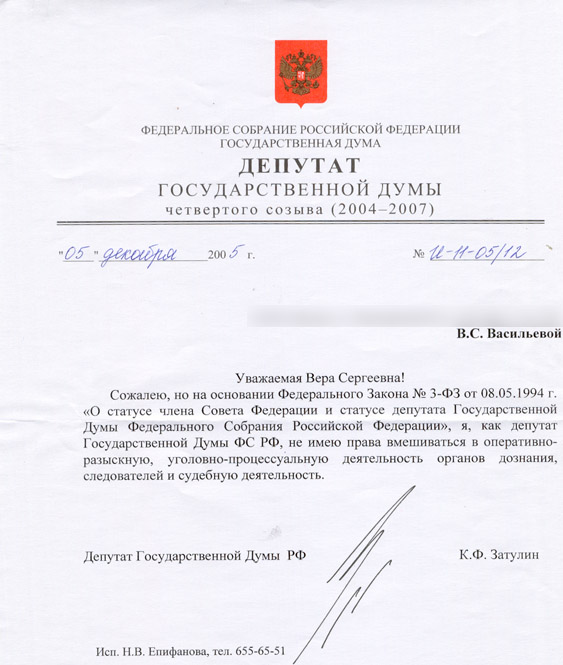 Оно позволяет прикреплять к нему разнообразные файлы, привлекательно форматировать содержание и оставлять полноценные ссылки для получения дополнительной информации. Но электронное предложение о встрече в деловом письме требует и организации его «шапки», которая представляет собой дополнительные поля для сортирования писем.
Зачем это нужно? Здесь все предельно просто. Любая организованная система электронных писем имеет помимо стандартных рубрик индивидуально созданные, в которые попадают письма на ту или иную тематику.
Поэтому очень важно заполнить и тему сообщения, например: «Создание новой платформы для продаж» и т. д. Такая шапка сообщения, а соответственно, образец — письмо приглашение на деловую встречу с грамотным оформлением, так что даже подобным мелочам стоит уделять внимание! Все это выделяет профессионализм запроса и очень сильно замечается любым получателем.
Что еще важно знать, создавая письмо о назначении деловых встреч?
Для составления грамотного текста всегда стоит придерживаться принятых норм бизнес-общения, поэтому образец письма о назначении деловой встречи должен выглядеть следующим образом:
- Начинаться с приветствия, о чем было сказано немного выше (Уважаемый…).

- Быть индивидуально разработанным под особенности получателя или группу получателей! Для этого сообщение должно быть на родном партнеру языке, узнать который можно в базе данных самой организации (если информации нет — просто на принятом в стране партнера языке).
- Свободный стиль написания — всегда неверное решение! Нужно использовать только формальное построение текста (использование литературного стиля не приветствуется).
- Деловое письмо — не рекламная рассылка! Оно не должно делать исключительно предложение с изучением вопроса на дополнительных материалах организации! Поэтому конкретность — еще одно важное правило! Получатель должен сразу понимать, ЧТО и ПОЧЕМУ от него требуется!
- Если вопросы или списки — это важная часть, которая должна быть включена в создаваемое деловое письмо о назначении встречи, образец должен специально их разделять! Длинные перечисления лишь путают читателя.
- Всегда ставьте свою цифровую подпись, которая есть в любом более-менее успешном предприятии.
 Если же ее нет, то это не страшно, однако ее наличие придает дополнительный имидж.
Как написать письмо после деловой встречи и зачем это нужно делать?
Независимо от результатов, деловое письмо после первой встречи — это жест грамотного подхода к делам и дополнительная «галочка» в сторону профессионализма персоны. Поэтому задаваться подобным вопросом стоит всегда, как и отвечать на абсолютно все приходящие письма (кроме спама, разумеется).
Структура письма, как и можно догадаться, несколько отличается, поскольку не требуется сделать свое приглашение привлекательным, однако стоит закрепить полученный результат. Для этого стоит начать с простого упоминания конкретной даты деловой беседы, что укажет на индивидуальность сообщения и просто напомнит получателю, о которой встрече идет речь.
Также важным моментом является создание короткого (по сути, итогового) письма, что позволит избежать любых повторений с ранее обсуждаемой информацией (как в первом письме, так и при встрече). Поэтому, краткий пример может выглядеть следующим образом:
- Уважаемый Артем Александрович, это письмо является продолжением наших переговоров при личной деловой встрече 31 декабря.
- Мы обсуждали вопрос слияния наших компаний в один передовой бренд (краткий итог всей беседы).
- Был бы признателен, если Вы сообщите свое окончательное мнение на тему данного вопроса (небольшой призыв обдумать предложение повторно).
- Просто позвоните мне по моему личному номеру или, если Вам так удобней, назначим еще одну встречу с дополнительным обсуждением (призыв к ответу или повторной встрече).
- Надеюсь, мы сможем дойти до взаимопониманию и продолжим наше сотрудничество на новом уровне (завершение краткого письма с вежливым призывом ответить на предложение «да»).
Как лучше всего написать деловое письмо о переносе встречи?
Данная ситуация, без сомнений, более щекотливая тема, поскольку ни один бизнесмен не любит отходить от своих планов. Однако — это бизнес, и подобное случается! Главное, правильно донести до партнера всю суть переноса с новым предложением.
В этом случае главное требование — тщательно продуманная логичность содержания, после прочтения которой любой получатель согласится, что иного решения нет. В целом, подобное сообщение тоже должно быть кратким, начинаться по принципу приглашения (Уважаемый…) и продолжаться логическим сообщением о необходимости переноса (с огромным сожалением сообщаем, что в связи…).
Затем обязательно стоит сообщить причину, так как именно от этого зависит, войдет ли в понимание партнер. Например: (в связи с задержкой рейса встреча, назначенная на 31 декабря…), затем указывается и суть беседы (на тему слияния наших компаний не может быть проведена).
Кратко, емко и вежливо, однако дальше непременно стоит запросить новую дату деловой беседы или, если есть возможность, перевести ее в другой формат. Пример: (Возможно ли перенести встречу на другой день или провести беседу по телефонной связи?). Ну и напоследок, непременно стоит лаконично попрощаться, запросив ответ: (ожидаем Вашего ответа, с уважением, генеральный директор ООО «Яблочки»).
Что если деловое письмо — отказ от встречи?
Бывает, что условия определенной организации попросту не подходят под установленные требования, но это не означает, что запрос на встречу от них стоит игнорировать или отвечать в грубой форме. Профессионализм — это имидж, а он требует рассмотрения любых предложений, даже если с дальнейшим отказом.
Для этого стоит использовать следующую структуру письма:
- Индивидуальное обращение для эффекта «прочитанной» заявки (Здравствуйте, Артем Александрович!).
- Создание лояльной атмосферы (благодарим Вас за использование наших услуг…).
- Информация о просмотре заявки (мы детально проанализировали возможность слияния наших компаний…).
- Похвала инициативы для создания имиджа (Ваше предложение, без сомнений, было бы выгодным для обеих сторон…).

- И лаконичный отказ, с указанием возможности принятия заявки через неопределенный срок (к сожалению, в настоящий момент мы не можем принять данное предложение…)
- А также описание причины (так как это не вписывается в установленный бизнес-план производства…).
- Завершение (с уважением, Игорь Викторович генеральный директор ООО «Яблочки»).
Как правильно написать письмо на английском на деловую встречу?
Особого внимания достойны и иностранные бизнес-партнеры, для которых, без сомнений, потребуется формировать приглашение чисто на английском языке. Если вы не знаете его на должном уровне — то стоит поручить эту работу специализированному специалисту, а общие рекомендации выглядят так же, как для формирования обычной заявки (принцип тот же, и значимых особенностей нет).
Тем не менее начинаются они слегка иначе, и вместо стандартного приветствия за границей принято сразу обратиться к получателю (никаких «уважаемый», только мистер или миссис), например: «Mr. Baker… ». Также важным моментом является упоминание «связующего звена» между получателем и отправителем, так как их деятельность происходит слишком далеко для случайных писем. Пример: «A mutual friend, Adam Ricky suggested that I contact you…» — «Наш общий друг, Адам Рикки посоветовал мне связаться с Вами…». После прочтения данного фрагмента получатель сразу поймет не только общую связь, но и по какому вопросу может быть предложена встреча.
Ну и завершение, или Как написать «спасибо за встречу» деловое письмо
Данный случай является практически самым простым, поскольку не требует завлечения партнера к беседе или вежливого отказа. На деле — подобная надобность является не более чем формальностью, с которой сталкивается почти любой человек (например — при регистрации на сайтах с дальнейшим письмом на тему «спасибо за регистрацию!»). Пишется оно по принципу письма после встречи, но с единственным отличием в том, что требуется выразить конкретно благодарность без позыва к дискуссии.
«Уважаемый Артем Александрович! Хочу выразить Вам благодарность за выделенное время для презентации разработанного мной бизнес-плана. Наше сотрудничество, без сомнений, будет выгодным для обеих сторон! С уважением, генеральный-директор ООО «Яблочки» Иосиф Бурдыкин.» — пример.
Как написать письмо о встрече клиенту (образец)
Завтра в десять!
Ведение бизнеса предполагает постоянное деловое взаимодействие с партнерами и клиентами. Договоренности о таких встречах достигаются в результате обмена письмами. Как составить грамотное и корректное письмо о встрече клиенту, расскажем ниже.
Основные правила
Написать письмо о встрече с клиентом – задача не из легких. Поскольку с ней сталкиваются многие предприниматели, то мы решили рассмотреть основные требования при составлении делового письма:
- Официально-деловой характер, сочетающий доброжелательность и уважение, интересы дела и этические нормы отношений.

- Четкая и лаконичная структура. Излагать мысли следует корректно и вежливо. Логическая структура изложения достигается благодаря строгому членению текста на абзацы.
- Языковые средства, соответствующие нормам русского литературного языка и понятные адресату.
Образец
Наиболее распространенная структура делового письма о назначении встречи клиенту выглядит следующим образом:
1. Обращение.
Необходимо избрать деликатную форму обращения. В современной деловой переписке принято указывать как имя и отчество адресата, так и его звание, и профессию. Отсутствие обращения истолковывается как оскорбление, нарушение норм делового этикета.
- Уважаемый профессор Петр Иванович!
- Достопочтенный господин ректор Сергей Федорович!
- Высокопоставленный господин министр Алла Семеновна!
2. Благодарность.
Если письмо о назначении встречи с клиентом является результатом договоренности или ответом на согласие, приглашение, запрос, то уместным будет после обращения к адресату выразить благодарность.
- Прежде всего, благодарим Вас за…
- Спасибо за предоставленную возможность…
- Примите от нас искреннюю благодарность за…
3. Извинение.
Данный пункт необходим лишь в случае задержки письма. Например, по какой-либо причине вы не смогли вовремя выслать свое предложение (не выполнен заказ, опоздали на встречу, поступила жалоба и прочее), по этикету за доставленные клиенту неудобства вам следует извиниться.
- Извините, нам так неудобно, что…
- Искренне просим прощение за случившееся недоразумение…
- Хотим извиниться за причиненные хлопоты.
4. Вступление.
Общеустановленным требованием в деловых письмах считается ссылка на предыдущие события: электронное письмо, встречу, телефонный разговор. Обязательно прописывается число.
- В ответ на Ваш запрос от (дата)…
- В соответствии с соглашением на (дата)…
- Согласно договоренности на (дата)…
- Это письмо является продолжением нашего телефонного разговора от (дата)…
5. Причина (предмет разговора).
В тактичной форме указываете основания для встречи (выплата гонорара, обсуждение нюансов, составление договора и прочее).
- Мы подробно изучили предложенный Вами проект и хотели бы обсудить детали.
- Нас заинтересовало Ваше предложение…
- В течение нескольких месяцев я изучал Ваши навыки…
- Мы надеемся на встречу с Вами, чтобы выработать положительное решение.
- Мы обсуждали… Вы хотели приобрести…
6. Назначение встречи.
Обычно прописываются дата и время. Но если встреча не представляется возможной, то уточняется, как можно связаться и когда.
- 15 марта 2018 года в 14:00.
- Пожалуйста, сообщите, если данное время Вас не устраивает.
7. Убеждение.
Уместным аргументом в необходимости встречи выступит заверение адресанта о пользе сотрудничества.
- Уверяем, Вы можете рассчитывать на нашу поддержку в любых вопросах, касающихся…
- С нашей стороны мы готовы предложить… Просим Вас еще раз ознакомиться с…
- Полагаем, наше предложение выгодно для Вас, потому что…
8. Заключение.
Традиционно дублируется благодарность, высказанная в начале письма.
- Позвольте поблагодарить Вас…
- Благодарим за желание помочь нам в…
- С нетерпением ждем замечательных деловых отношений с Вами в ближайшей перспективе…
- Спасибо за…
9. Прощание.
- С уважением…
- Желаем успехов!
- С благодарностью и наилучшими пожеланиями…
Убедитесь, что в конце письма указаны ваше имя и контакты, по которым можно связаться.
Цель делового письма о назначении встречи – налаживание бизнес-отношений и получение выгоды от работы с клиентом. Чем грамотнее и деликатнее ваше письмо, тем больше оснований у клиента для совместного сотрудничества.
Похожие статьи
Электронное письмо с приглашением на собрание — 24 примера и шаблона
Совещания — это социальный клей, который поддерживает совместную работу организаций. На встречах мы делимся информацией, обсуждаем проекты и решаем будущее нашей карьеры и компаний, в которых мы работаем.
Но прежде чем у нас будут отличные встречи, мы должны отправить электронное письмо с приглашением на отличную встречу.
Как запросить встречу по электронной почте
Дуайт покажет вам, как запросить встречу 😜 Но иногда вам понадобится электронная почта. Вот почему мы написали это руководство.Не верите нам? В этой статье мы разберем шаги, чтобы лучше писать запросы на встречи по электронной почте. Мы узнаем от профессионалов о том, что включать, раскрывая секреты успешных электронных писем. Вам больше никогда не придется сидеть в пустой комнате или смотреть на пустой экран Teams.
С некоторой помощью Flowrite все захотят принять участие после того, как получат ваше электронное письмо, так что убедитесь, что встреча того стоит!
Основные правила рассылки приглашений на встречу
1. Пригласите как можно меньше людей
Мир переживает безумие встреч», — пишут ученые в Harvard Business Review. Средний руководитель проводит 23 часа в неделю на совещаниях, оставляя мало времени на то, за что ему платят.
Чем больше людей на совещании, тем менее они эффективны.
- Проблема : Слишком много людей приглашены на собрания, в которых они не нуждаются
- Решение : Не приглашайте их
Начните с тех людей, которые должны быть там, и пригласите их и никого больше.
Встречи с большим количеством людей, как правило, менее эффективны. Чем больше желающих выступить, тем дольше и труднее становится поддерживать разговор.
Тогда сколько людей идеально? Ну, как и в большинстве случаев, это зависит. Но в целом хорошей практикой является проведение онлайн-встреч с участием 2-5 человек. Вы всегда можете держать других в курсе, записывая встречу и делясь клипами с помощью таких инструментов, как tl;dv, или делая заметки и делясь ими позже.
2. Проверьте календари, чтобы увидеть потенциальное время
Является ли ваш календарь сплошным блоком забронированного времени без каких-либо перерывов? Это потому, что количество совещаний увеличилось на невероятные 70% после пандемии ковида.
Предлагая встречу, было бы неплохо проверить, доступны ли нужные люди. (Прежде чем проверять календари, см. совет выше.)
Если у вас нет доступа к календарям, вы можете настроить онлайн-голосование, чтобы найти подходящее время. Если очень важно, чтобы встреча состоялась в конкретный день или в определенное время, то придерживайтесь этого.
Когда ваш босс, доктор медицинских наук, генеральный директор или старший менеджер попросит вас прийти, люди часто найдут время или столкнутся с последствиями.
3. Четко объясните, зачем нужна встреча
Звучит здраво, но заранее сформулируйте, о чем будет встреча, чего вы пытаетесь достичь и почему человек (или люди) приглашены.
Думайте об этом как о пьесе в пяти действиях:
- У вас есть проблема, которая так или иначе касается всех вас
- На встрече вы обсудите проблему и согласуете решение
- Люди на собрании будут нести ответственность за предоставление решения
- Проблема решена
- Все будут жить долго и счастливо (до следующего кризиса)
Если ваше приглашение на собрание содержит части 1-4, вы достигнете 5
4.
 Заранее отправьте повестку собрания
Перед собранием разошлите всем повестку дня. Повестка дня не только разбивает процесс встречи, но и служит своевременным напоминанием.
Если вы были на таком же количестве совещаний, как и мы, вы знаете, что хронометраж часто является проблемой, поэтому изложите правила участия в повестке дня. Вот несколько советов:
- Знакомство может занять целую вечность, поэтому, если все друг друга знают, не беспокойтесь
- С самого начала изложите, чего вы хотите достичь
- Поместите важные вещи в начало, так как планы всегда выдвигаются
- Расскажите людям если им не нужно быть на собрании, чтобы уйти (и не держите зла, если они это сделают)
- ВСЕГДА просите людей проверить свои соединения перед набором номера и убедиться, что они загрузили необходимое им программное обеспечение
- Предоставьте инструкции о том, как делиться экранами
- Сообщите другим заранее, если вы будете обсуждать личные или конфиденциальные вопросы, чтобы участники не могли звонить из поезда или оживленного кафе
кому-то что-то делать — и принципы работают и для приглашений на встречи.
 Если вам нужно, чтобы люди прочитали и подготовились, скажите им, чтобы они это сделали. Всегда проще, если участники сделали домашнее задание.
Написание призывов к действию — это настоящая наука (как исследует Hubspot здесь), поэтому мы не будем вдаваться в подробности, а взглянем на приведенные ниже примеры для вдохновения.
6. Четко укажите время и место
Звучит очевидно, не правда ли? Но вы должны указать время, место и программное обеспечение, которое вы используете. Если вы работаете в разных часовых поясах, странах и континентах, убедитесь, что все это понимают.
Смешанные собрания (когда одни люди присутствуют лично, а другие подключаются по телефону) очень сложны, поэтому дайте людям четкие варианты и инструкции. Нет ничего хуже, чем потратить четверть времени на то, чтобы кто-то загрузил Zoom и подключился к нему. Также нет оправданий, если вы все правильно спланировали.
Формат сообщения электронной почты с приглашением на собрание
1.
 Тема сообщения с приглашением на собрание
Строки темы — это первое, что увидят ваши получатели, поэтому сделайте их запоминающимися. Нужно вдохновение? Вот несколько примеров тем электронных писем для приглашений на встречи:
- Запрос на встречу (вставьте даты)
- Вы можете нам помочь?
- Мы встречаемся (укажите даты)
- Вы можете посетить собрание (укажите даты)
- Срочный запрос на встречу
2. Как начать электронное письмо с приглашением на встречу
Помните рассказ, который мы изложили выше? Теперь пришло время применить это на практике.
Вы начинаете приглашение на встречу, объясняя, кто вы и почему вы отправляете им сообщения. Затем укажите причину, по которой вы отправляете сообщение. Конечно, вы хотите организовать встречу, но объясните, почему — будь то проверка прогресса, решение проблемы или согласование решения — и почему важно провести встречу.
Вы увидите примеры того, как это сделать ниже, но вот отличный готовый пример:
Привет (имя получателя),
Меня зовут (ваше имя), и я (работа) в (компании).
Я хотел бы пригласить вас на встречу в (укажите дату и время), где мы обсудим (подробности того, о чем вы говорите).
С уважением,
(Ваше имя)
3. Как написать текст электронного письма с приглашением на встречу
Тело вашего электронного письма — это начинка для вашего бутерброда, поэтому сделайте его удовлетворительным. Помня рассказ, который мы изложили выше, расскажите, что представляет собой собрание, почему вы его созываете и чего вы надеетесь достичь к концу.
Люди не будут читать горы текста, поэтому говорите как можно короче. Не бойтесь разбивать информацию на блоки; используйте жирный шрифт, чтобы выделить важные части и используйте маркеры.
Мы не можем сказать вам, что включать в ваши приглашения на встречу, но мы можем показать вам, как их написать — и в конце вы найдете 24 примера.
4. Как завершить электронное письмо с просьбой о встрече
Помните правила 5 и 6 выше: предоставьте призыв к действию и укажите время и место. Скажите им, хотите ли вы, чтобы люди делали определенные вещи (прочитали документ, посмотрели видео или подготовили презентацию).
Если вы созываете встречу, вы также руководите ею, поэтому смело спрашивайте о том, чего вы хотите.
Образцы и шаблоны писем с запросом на встречу
Теперь мы готовы увидеть несколько примеров писем с просьбой о встрече. На самом деле, здесь 24!
Эти образцы электронных писем с приглашениями на встречи призваны дать вам некоторые идеи и вдохновение. Конечно, вам нужно будет включить информацию здесь, чтобы заставить их работать. Но независимо от того, работаете ли вы старшим руководителем в стартапе в Силиконовой долине или только начинаете работать с клиентами, эти примеры подойдут вам всем.
24 запроса на встречу образцы электронной почты
1. Как запросить встречу с вашим боссом пример электронного письма
Возьмите ситуацию под контроль и запишите встречу в дневник с помощью этого простого и прямого запроса на встречу для вашего босса. В этом примере мы просим начальника предложить время и даты встречи, а не диктовать им, когда они должны встретиться с нами (потому что они главные, верно?).
Привет (имя получателя),
Надеюсь, ты в порядке. Я хотел бы организовать встречу для обсуждения (опишите, что вы хотите обсудить).
Надеюсь, во время встречи мы договоримся о дальнейших действиях. Это поможет мне продолжать поставлять все, что мне нужно для наших клиентов.
Дайте мне знать, какие даты и время вам подходят, я свободен во вторник, среду и четверг после обеда до 17:00.
Спасибо,
(Ваше имя)
2. Образец электронного письма с приглашением на личную встречу
Этот пример аналогичен запрошенному электронному письму выше, но мы предполагаем, что у вас есть что-то конкретное, что вы хотите обсудить с вашим начальником, и вам нужна конфиденциальность для общения. .
Привет (имя получателя),
У меня есть личное дело, которое я хотел бы обсудить с вами и хотел бы организовать встречу. Я всегда ценил возможность поговорить с тобой о чем угодно и был бы рад этой возможности.
Пожалуйста, сообщите мне подходящие даты и время для нашей встречи.
Спасибо,
(Ваше имя)
3. Пример электронного письма с приглашением на деловую встречу
Это более формальный подход к встрече, на которой мы разъясняем цели. Затем, после этого, речь идет о том, чтобы добиться цели!
Уважаемый (имя получателя),
Я хотел бы пригласить вас на встречу со мной и (вставьте данные других). На встрече обсудим (вставьте подробности).
В конце встречи мы договоримся о дальнейших действиях, которые принесут пользу всем нам.
Пожалуйста, дайте мне знать, если вы заинтересованы в встрече и укажите удобные даты и время.
С уважением,
(Ваше имя)
4. Профессиональное электронное письмо с просьбой о встрече образец
Этот образец предназначен для потенциального клиента или клиента, с которым вы никогда не встречались. Это типичное электронное письмо для потенциальных клиентов с конечным результатом: приглашением на встречу.
Уважаемый (имя получателя),
Меня зовут (имя), и я связываюсь с вами из (компании). Я хотел бы попросить о встрече, чтобы объяснить, как мы можем помочь вашему бизнесу расти.
Во время встречи я расскажу вам, как, работая вместе, мы можем (вставьте подробности).
Хотите встретиться? Если вы это сделаете, ответьте на это письмо, указав даты и время, которые вам подходят, и мы можем договориться о дате.
Я с нетерпением жду вашего ответа и надеюсь на совместную работу.
С уважением,
(Ваше имя)
5. Последующее электронное письмо с образцом приглашения на встречу
Это электронное письмо следует за приведенным выше электронным письмом для потенциальных клиентов и действует как напоминание. Коротко и прямо по делу…
Привет (имя получателя),
Я просто проверяю, получили ли вы мое последнее письмо. Хотите договориться о встрече для дальнейшего обсуждения моего предложения?
Если вас это не интересует, пожалуйста, дайте мне знать, и я больше не буду с вами связываться.
Спасибо,
(Ваше имя)
6. Образец электронного письма с приглашением на встречу для менеджера
Ваш начальник (если он чем-то похож на нашего) занят, поэтому мы сохранили этот образец электронного письма с приглашением на встречу для менеджера коротким и приятным.
Привет (имя получателя),
Я хотел бы организовать встречу, чтобы мы могли поговорить о ней (вставьте подробности). Когда мы встретимся, я расскажу вам подробности
Напишите мне даты и время, и я подберу для нас комнату.
Спасибо,
(Ваше имя)
7. Образец электронного письма с приглашением на случайную встречу
Вам не нужно быть официальным, если вы дружите с кем-то. Вот пример случайного запроса на встречу, который вы можете использовать, чтобы получить дату в дневнике.
Эй (имя получателя),
Как дела? Я свяжусь с вами, так как я хотел бы организовать встречу для обсуждения (вставьте подробности).
Не могли бы вы сообщить мне, когда будете свободны, и мы сможем записать дату в дневнике?
Ждем встречи!
Говори скорее,
(Ваше имя)
8. Образец электронного письма с запросом о доступности для встречи
Иногда вам нужно получить доступ от кого-то, прежде чем вы приступите к процессу организации встречи. Воспользуйтесь нашим образцом электронного письма с запросом о наличии шаблона собрания, и вы не ошибетесь!
Привет (имя получателя),
Я устраиваю встречу для (вставьте подробности).
Пожалуйста, пришлите мне несколько свободных дат и времени на ближайшие две недели. Как только я сопоставлю все детали, я найду подходящую дату для всех нас.
С уважением,
(Ваше имя)
9.
 Образец электронного письма с просьбой о встрече с клиентом
Вот пример электронного письма с просьбой о встрече с клиентом! Это электронное письмо клиенту, с которым у вас есть отношения. Это может быть слишком неформальным для нового клиента, поэтому обновите и исправьте его.
Привет (имя получателя),
Мы вносим некоторые изменения здесь, в (название компании), и я хотел рассказать вам об этом.
С удовольствием приду к вам в офис. Пожалуйста, не могли бы вы предложить дату и время встречи, которые вам подходят?
Я очень рад встретиться и рассказать вам о том, что мы делаем.
Спасибо,
(Ваше имя)
10. Образец электронного письма с приглашением на ознакомительную встречу
Ознакомительные встречи — отличный способ представить нового сотрудника, клиента или контактное лицо. Вот стандартный пример приветственного письма с приглашением на встречу, которое является кратким и идеально подходит для деловых встреч.
Уважаемый (имя получателя),
Я хотел бы договориться с вами о встрече, чтобы представить моего нового коллегу (имя). Они недавно присоединились к нам как (должность).
Мы очень рады, что (имя) работает с нами, и я уверен, что она окажет огромное влияние на наши рабочие отношения.
Пожалуйста, сообщите мне даты и время, когда вы свободны на следующей неделе, и я найду подходящее время для всех нас.
Большое спасибо,
(Ваше имя)
11. Образец электронного письма с приглашением на встречу за обедом
Что может быть лучше встречи? Обеденная встреча!
В нашем образце запроса на встречу за ланчем мы позволяем человеку, с которым вы встречаетесь, выбрать место (в конце концов, это всего лишь вежливость).
Привет (имя получателя),
Не хотели бы вы встретиться за обедом, чтобы узнать о последних достижениях нашего проекта?
Дайте мне знать, если у вас будет свободное время на следующей неделе, и не стесняйтесь предлагать какие-нибудь хорошие места для обеда поблизости (название города/местоположение).
Надеюсь на скорую встречу с вами. Нам есть что обсудить!
Лучший,
(Ваше имя)
12. Запрос на телефонный звонок Образец электронного письма о встрече
Иногда после встречи вам нужно договориться о телефонном звонке, чтобы обсудить некоторые детали. Наш образец электронного письма с просьбой о телефонном звонке — отличный шаблон, так что займитесь делом.
Уважаемый (имя получателя),
Я хотел бы организовать звонок для обсуждения (вставьте подробности). Вы свободны в (время) (дата)?
В ходе встречи я хотел бы затронуть следующие темы:
- Вставьте маркер(ы)
Я поделюсь повесткой дня, прежде чем мы встретимся. Не стесняйтесь предлагать что-то еще, что, по вашему мнению, нам следует обсудить.
С уважением
(Ваше имя)
13. Образец электронного письма с просьбой о переносе встречи
Планы могут измениться; если они это сделают, будет вежливо сообщить людям об этом. В этом запросе на перенос образца встречи мы не даем длинных объяснений, поскольку в этом нет необходимости, но вы можете добавить больше деталей, если хотите.
Привет (имя получателя),
К сожалению, по независящим от меня обстоятельствам я не смогу присутствовать на нашей встрече (дата). Можем ли мы перенести встречу?
Пожалуйста, пришлите мне несколько удобных для вас дат и времени, и мы сможем изменить их как можно скорее.
С уважением,
(Ваше имя)
14. Образец электронного письма с запросом на встречу по продажам
Совещания по продажам имеют решающее значение для любой компании, поскольку они создают связи и приносят деньги (надеюсь!). Этот образец электронного письма с запросом на встречу по продажам — это способ связаться с вашим потенциальным клиентом, чтобы заключить сделку.
Здравствуйте (имя получателя),
Спасибо за интерес к (Вашей компании)! Вот ответы на вопросы, которые вы мне прислали:
- Подробная информация о вашей компании
- Рекомендации от других клиентов
- Ответ на вопрос
Чтобы проверить, соответствует ли наше решение вашим потребностям, можем ли мы запланировать 30-минутную встречу со следующей повесткой дня:
- Оценка того, подходит ли (Ваше решение) для вашей компании
- 15-минутная демонстрация того, как (ваше решение) приносит пользу таким компаниям, как вы
- Ответы на возникающие вопросы
Пожалуйста, предложите подходящие даты и время, и я организую встречу.
Мы с нетерпением ждем вашего ответа.
Лучший,
(Ваше имя)
15. Образец электронного письма с приглашением на собрание группы
Коллективные собрания — это важный способ собрать всех вместе и пообщаться. Но они могут быть затянутыми и скучными, особенно если нет повестки дня. В этом образце запроса на собрание группы мы предоставляем полезный шаблон, который может помочь вам избежать этих проблем.
Привет, команда!
Нам нужно встретиться, чтобы обсудить нашу стратегию на следующий квартал. Я забронировал нам номер на (дата и время). Вы можете подтвердить, что сможете приехать как можно скорее?
Перед собранием я подготовлю подробную повестку дня, но некоторые вещи, которые я хочу обсудить, включают:
- Добавьте несколько пунктов
Дайте мне знать, если есть какие-либо дополнительные вопросы, которые вы хотели бы включить в повестку дня или обсудить.
Мы все с нетерпением ждем самого успешного квартала в истории. Жду встречи и начала.
Спасибо,
(Ваше имя)
16. Образец электронного письма с приглашением на срочную встречу
Срочные встречи бывает сложно организовать, так как все кажутся очень занятыми. Главное — четко объяснить, почему ваша встреча является приоритетной. Затем поддержите его с помощью нашего профессионального образца приглашения на срочную встречу.
Привет (имя получателя),
Я связываюсь с вами, чтобы запросить срочную встречу по поводу (вставьте данные).
Очень важно, чтобы мы встретились как можно скорее. Итак, предлагаю встретиться (вставить подробности).
Можете ли вы подтвердить, что эти дата и время вам подходят? Если нет, предложите другое время.
Большое спасибо,
(Ваше имя)
17. Образец электронной почты с запросом на виртуальную встречу
Виртуальные встречи делают встречи проще, чем когда-либо.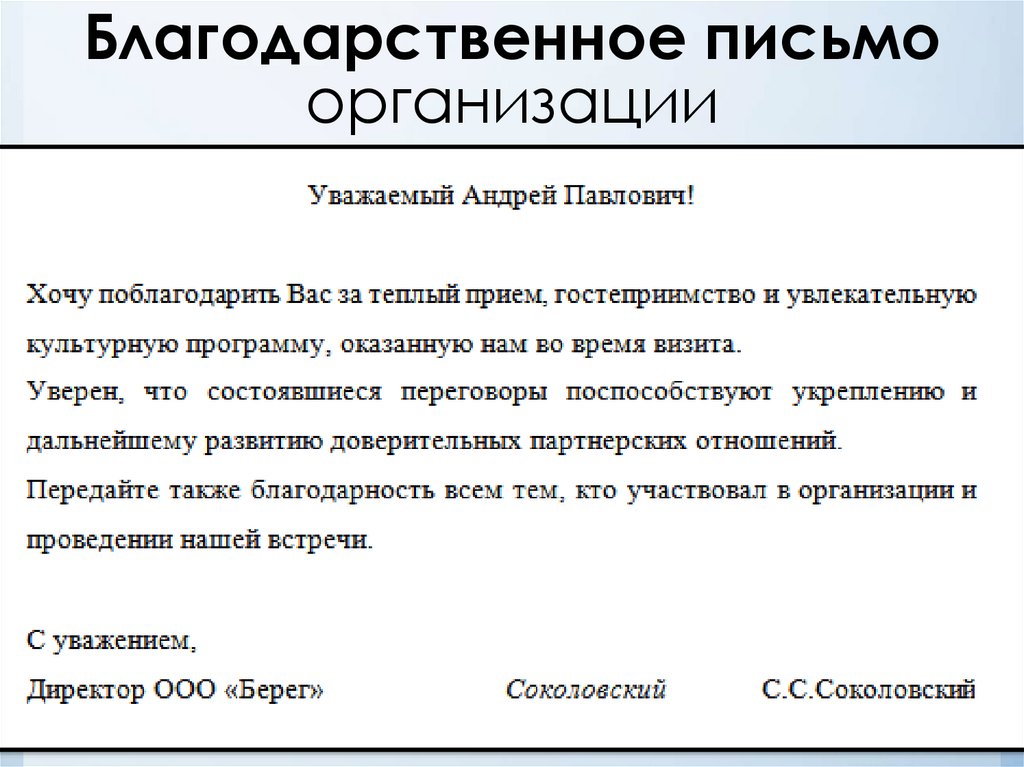 Но есть некоторые соображения, включая программное обеспечение и технологии. Мы решаем эти проблемы в нашем запросе на образец электронного письма о виртуальной встрече.
Привет, команда,
Можем ли мы все провести собрание Teams (указать дату) в (время)?
К письму приложена повестка дня, которую вы можете просмотреть заранее. Если у вас есть претензии к вашему имени, пожалуйста, присылайте мне презентации как минимум за два дня до встречи.
Найдите все данные для дозвона ниже. Убедитесь, что камера и микрофон включены для встречи. Всегда полезно проверить соединение перед началом встречи. Любые вопросы, пожалуйста, дайте мне знать.
С нетерпением жду встречи со всеми вами!
(Ваше имя)
18. Образец электронного письма с запросом на проведение собрания Zoom
Встречи Zoom — это популярная онлайн-платформа для профессиональных встреч. Хотя Teams является стандартной частью пакета Microsoft 365, вам необходимо загрузить Zoom, чтобы он работал, и иметь код собрания и идентификатор, чтобы получить доступ. Наш запрос на образец электронной почты собрания Zoom касается всего этого.
Привет, команда,
Можем ли мы все провести собрание Zooms (указать дату) в (время)?
К письму приложена повестка дня, которую вы можете просмотреть заранее. Если у вас есть претензии к вашему имени, пожалуйста, присылайте мне презентации как минимум за два дня до встречи.
Вы можете найти все данные для дозвона ниже.
- Ссылка для увеличения
- Идентификатор встречи
- Код входа
Пожалуйста, убедитесь, что камера и микрофон включены во время встречи. Всегда полезно проверить соединение перед началом встречи.
Ждем встречи со всеми вами!
(Ваше имя)
19. Образец электронного письма с приглашением на неформальную встречу
Деловая переписка не должна быть скучной, как показывает наш образец приглашения на неформальную встречу. Конечно, это не подойдет для повседневного использования, но если вы дружите с людьми, которым переписываетесь, не стесняйтесь быть немного менее формальным.
Эй (имя получателя),
Как дела? Давно мы не виделись, давай встретимся в ближайшее время?
Следующие несколько недель я буду свободен, так что дайте мне знать, когда освободитесь. Мы могли бы выпить кофе или выйти и перекусить.
Ждем встречи!
Ура,
(Ваше имя)
20. Образец электронного письма с официальным приглашением на собрание
Этот образец электронного письма с официальным приглашением на собрание является противоположностью приведенному выше. Этот официальный образец приглашения на встречу идеально подходит для отправки всем, кого вы никогда раньше не встречали.
Уважаемый (имя получателя),
Я хотел бы пригласить вас на встречу (укажите дату и время).
Во время встречи мы обсудим (вставьте подробности). Я подготовлю подробную повестку дня и разошлю ее, как только мы согласуем дату и время между всеми участниками.
Ваше присутствие на встрече будет тепло встречено всеми участниками. Пожалуйста, не стесняйтесь обращаться ко мне, если вы хотите обсудить это дальше.
Жду вашего ответа.
С уважением,
(Ваше имя)
21. Образец электронного письма с запросом на личную встречу
Иногда достаточно только личной встречи. В этом образце запроса на личную встречу указаны дата, время и место вашей встречи. Только не забудь появиться!
Привет (имя получателя),
Я связываюсь с вами, чтобы запросить встречу (укажите дату и время). Я бы предпочел, чтобы мы встретились лицом к лицу, чтобы обсудить это. Я предлагаю встретиться в (место).
Пожалуйста, не могли бы вы уточнить у меня, подходят ли вам эти дата, время и место?
Перед встречей я поделюсь с вами повесткой дня, но не стесняйтесь добавлять к ней что-то.
Спасибо,
(Ваше имя)
22. Образец приглашения на встречу по электронной почте
Этот образец приглашения на встречу по электронной почте — это то, что профессионалы называют поиском потенциальных клиентов. Конечно, вы не уверены, что получите ответ, но вы все равно должны отправить запрос, потому что это может стать началом чего-то большого.
Привет (имя получателя),
Вы боретесь с (вставьте проблему, с которой сталкивается ваш потенциальный клиент)? Статистика показывает, что это может вызвать у вас (потеря денег/потеря времени).
Мы помогаем таким компаниям, как вы, решить (вышеупомянутую проблему) с помощью (вставьте подробности).
Мы никогда раньше не встречались, но мне бы очень хотелось встретиться с вами и поговорить о нашем невероятном предложении.
После просмотра вашего веб-сайта и изучения того, чем вы занимаетесь, я на 100 % уверен, что мы сможем вам помочь! Спросите меня о чем угодно и обязательно ознакомьтесь с некоторыми из наших отзывов на нашем веб-сайте, чтобы услышать, что говорят наши клиенты: (ссылка на ваши отзывы)
Сообщите мне даты и время, когда вы можете встретиться, и я все устрою.
Скоро свяжемся с вами,
(Ваше имя)
23. Образец электронного письма с запросом на встречу
Что такое встреча? Это просьба о встрече от кого-то важного (врача или другого специалиста). Воспользуйтесь нашим электронным письмом с запросом о назначении встречи, чтобы произвести отличное впечатление на любого, кто вам нужен.
Уважаемый (имя получателя),
Я хотел бы назначить нам встречу. Пожалуйста, не могли бы вы прислать мне подходящие даты и время или дать мне доступ к вашему общему календарю?
Пока объясню подробнее при встрече, хотел обсудить (вставить информацию).
Жду вашего ответа.
Большое спасибо,
(Ваше имя)
24. Образец электронного запроса на повестку дня собрания
Вам не отправили повестку дня собрания? Воспользуйтесь нашим запросом шаблона повестки дня собрания, чтобы получить необходимые документы до его начала.
Привет (имя получателя),
Я с нетерпением жду нашей встречи (указать подробности). Но, к сожалению, у меня нет повестки дня.
Не могли бы вы как можно скорее прислать мне копию повестки дня?
С уважением,
(Ваше имя)
Шаблон электронного письма с приглашением на собрание
Мы полностью сосредоточились на электронных письмах с приглашением других на собрания, но что произойдет, если вас пригласят на собрание? Вот несколько способов, которыми вы можете отвечать на приглашения на встречи для событий, которые вы хотите посетить, и тех, которые вы не хотите посещать.
1. Примите шаблон письма с приглашением на встречу
Всегда приятно сообщать хорошие новости. Итак, вот наш шаблон электронного письма для принятия встречи.
Привет (имя получателя),
Спасибо за приглашение на встречу. С удовольствием приду.
С нетерпением жду повестки и встречи со всеми вами.
С уважением,
(Ваше имя)
2. Шаблон электронного письма с запросом об отклонении приглашения на собрание
У вас может быть другое мероприятие или просто есть что-то более важное, чем посещение собрания. Каковы бы ни были ваши причины отказа от встречи, вежливо сказать человеку, и вот как это сделать.
Уважаемый (имя получателя),
Спасибо за приглашение на встречу. К сожалению, я не смогу присутствовать на этом мероприятии.
Примите мои извинения.
С уважением,
(Ваше имя)
Flowrite’а запланировать встречу по электронной почте шаблон
Посмотрим правде в глаза. Планирование совещаний — одна из самых утомительных задач в рабочей жизни.
Поскольку все мы не можем (к сожалению) позволить себе нанять помощника для планирования наших встреч за нас, мы создали планировщик встреч Flowrite на основе искусственного интеллекта:
Мы гарантируем, что это поможет вам записаться на встречу быстрее, чем когда-либо.
Ответ на электронное письмо с приглашением на встречу с помощью Flowrite
Еще одна вещь, которую мы ненавидим, — это отвечать на бесчисленные приглашения на встречи в Google Meet, Zoom и Teams. К счастью, Flowrite может помочь нам и в этом.
Часто достаточно просто выбрать правильный шаблон («Отклонить/Принять встречу») и нажать «Создать ответ». Всего может быть 5 секунд. Это магия Flowrite!
Заключительные слова
Умение организовать встречу — базовый навык, необходимый всем нам для работы и жизни. Но это не значит, что это легко.
Мы надеемся, что разделение процесса на простые шаги облегчит вам написание электронных писем с приглашениями на встречи.
Если вы застряли, помните, что приглашения на встречу имеют простую структуру. Не раздумывайте, просто сделайте правильное вступление, наметьте дату, время, место и цель встречи, и все будет в порядке.
Если вы застряли, Flowrite поможет вам с нашим удобным шаблоном приглашения на встречу.
7+ идеальных примеров электронного письма с приглашением на встречу
В этой статье вы найдете все, что вам нужно, чтобы начать писать электронные письма с приглашением на собрание, которые приносят результаты. Мы рассмотрим такие темы, как:
- Обязательные элементы приглашений на встречи
- Почему электронная почта — лучший способ назначать встречи
- Что нужно и что нельзя с чего начать
К концу этой статьи вы не только узнаете, как написать эффективное электронное письмо с приглашением на встречу, но, возможно, вы также найдете инструменты, необходимые для его написания прямо сейчас!
Начнем.
Быстрые ссылки:
- Что такое электронное письмо с приглашением на встречу?
- Идеальная структура электронных писем с приглашениями на встречи
- 7+ лучших шаблонов и образцов электронных писем с приглашениями на встречи для вашей информационно-пропагандистской кампании
- Бонус: примеры строк темы письма для приглашения на встречу
- Как попросить о встрече по электронной почте: передовой опыт
Что такое электронное письмо с приглашением на собрание?
Электронное письмо с приглашением на встречу — это письменное сообщение с просьбой о встрече с кем-либо.
В отличие от встреч, которые обычно менее структурированы, встречи проводятся с определенной целью, обычно для подробного обсуждения темы или нескольких тем.
И хотя вы можете запросить встречу несколькими способами, электронная почта обеспечивает очень удобную и профессиональную форму общения.
С помощью электронной почты вы можете наилучшим образом структурировать свои слова, избегая ошибок и позволяя вам и вашему получателю отслеживать сообщения. Вы можете текстуализировать приглашение на встречу, используя ваши прошлые электронные письма в качестве фона.
Вы также можете отправить запрос календаря, который поможет вам автоматически настроить собрание в онлайн-календарях, что сделает процесс беспрепятственным и эффективным.
Кроме того, вы можете использовать общий шаблон для отправки нескольких персонализированных запросов за очень короткое время.
Вот почему электронная почта является идеальной формой общения для организации встречи, если вы знаете, как ее написать.
Идеальная структура электронных писем с приглашениями на встречи
Вот все, что должно быть в электронных письмах с приглашениями на встречи:
1. Профессиональная и неотразимая тема письма
Вам нужно начать с того, что первым увидит ваш получатель: строк темы .
Строки темы всегда важны, потому что они должны сообщать получателю, что он получит, открыв ваше электронное письмо. Это особенно верно, если вы отправляете электронное письмо с запросом на холодную встречу. Строка темы может быть разницей между открытием электронного письма и удалением без просмотра.
Забудьте все вступления «FWD:». Сделайте ваши темы как можно более простыми, ясными и многообещающими.
2. Введение в электронное письмо
Задайте тон для электронного письма в первых двух предложениях . Если вы и ваш получатель еще не встречались, это лучшее время, чтобы представиться. Если вы пишете электронное письмо от имени кого-то, вы можете представить свою компанию или сообщить получателю, откуда вы получили его информацию.
Будьте кратки, предоставляя только информацию, относящуюся к вашему получателю.
3. Цель встречи
Теперь, когда ваш получатель нажал на вашу электронную почту и знает, кто вы, скажите ему, почему вы хотите встретиться с ним. Убедите их, сообщив им, как вы получаете взаимную выгоду от встречи.
Расскажите им об основных моментах, которые вы хотели бы обсудить, и о том, как деловая встреча может положительно на них повлиять. Однако не сообщайте им сразу все подробности . Разбудите их любопытство, коснувшись ценности, которую вы можете предоставить, не говоря им, как это сделать. Вот для чего собрание.
Это сердце электронной почты. Не делайте это слишком длинным. Сделайте его доступным для сканирования и легко читаемым, а также убедитесь, что вы достаточно отшлифовали контент, чтобы они захотели встретиться с вами.
4. Доступность и местоположение
После того, как вы объяснили им, почему они должны встретиться с вами, закройте сделку, спросив об их доступности и обсудив возможное местонахождение.
Вместо того, чтобы спрашивать их, когда они хотели бы встретиться, дайте им пару вариантов или временные рамки на выбор. Вы также должны сообщить им, как и где вы встретитесь, лично или в Интернете, и дать указания, если они в них нуждаются.
7+ лучших шаблонов и образцов электронных писем с приглашениями на встречи для ваших информационно-пропагандистских кампаний
Вот более семи образцов и шаблонов электронных писем с приглашениями на собрания, которые помогут вам начать работу:
1. Общее электронное письмо с приглашением на холодную встречу
Организация деловой встречи с кем-то, кого вы не встречали, сложно. Всего в одном электронном письме вы можете многое рассказать, например, кто вы, на кого вы работаете, что вы можете для них предоставить и почему они должны встретиться с вами.
Вы должны указать всю эту информацию в как можно меньшем количестве строк.
Этот шаблон должен помочь вам в работе, и он работает как для внутренних, так и для внешних продаж:
Строка темы: Давайте поговорим
Уважаемый [имя получателя],
Я [имя ], работает [должность] в [название компании]. Здесь мы специализируемся на [деятельности, связанной с вашим получателем], и мы помогли [соответствующие примеры клиентов и болевые точки] получить [соответствующие примеры вашей работы].
Поскольку вы занимаете [должность] в [компании получателя], я считаю, что мы могли бы сотрудничать для достижения [основной цели встречи].
Я хотел бы пригласить вас в наш офис по адресу [адрес] на встречу для дальнейшего обсуждения этого вопроса. Подойдет ли вам один из [два варианта даты и времени]?
Пожалуйста, дайте мне знать, если вы хотите встретиться в другое время.
С уважением,
[ваше имя]
Убедитесь, что вы персонализируете электронное письмо с правильным именем, и дважды проверьте правильность написания.
2. Электронное письмо с приглашением на неформальную встречу
Если вы или ваша компания ведете дела в неформальной обстановке или если целевой получатель, возможно, уже знал некоторую информацию о вас или вашей компании, вы можете написать более длинное электронное письмо с приглашением на встречу в более неформальной обстановке. :
:
Тема сообщения: Пончики и кофе с собой
Привет [получатель]!
Меня зовут [имя], [должность] в [название компании]. Позвольте мне перейти к делу.
Я специализируюсь на [деятельности, связанной с вашим получателем] и ищу новых клиентов, занимающихся [болевыми точками] для [ценности, которую вы предоставляете]. В моей компании мы помогли [релевантные примеры ваших клиентов и болевых точек] получить [релевантные примеры вашей работы].
Я хотел бы пригласить вас в наш офис по адресу [адрес], чтобы больше поговорить о том, как мы можем помочь вам достичь [основной цели встречи] за чашечкой кофе с пончиками.
Подойдет ли вам [два варианта даты и времени]?
Ждем встречи с вами!
[ваше имя]
Хотя у вас есть возможность добавить несколько дополнительных строк, вам необходимо убедиться, что вы используете их правильно . Используйте их, чтобы обеспечить ценность и произвести наилучшее впечатление, вместо того, чтобы давать им слишком много информации.
Если вы беспокоитесь, что у получателя возникнут вопросы, не беспокойтесь. Вот для чего встреча!
3. Официальное приглашение на встречу с кем-то, кого вы уже знаете
Если вы уже знаете адресата, вам не нужно представляться:
Тема сообщения: Просьба назначить встречу при первой же возможности
Уважаемый [Mr. /РС. Фамилия],
Я надеюсь, что это письмо дойдет до вас. Я пишу это письмо, чтобы запланировать встречу по [основной теме вашей встречи]. Если это удобно, я бы предложил встретиться в [место, время и место].
Пожалуйста, подтвердите свою доступность и предпочтения, если вы хотите изменить время или место.
С уважением,
[ваше имя]
Если это встреча по продажам или вы не уверены, примут ли они встречу, вы можете предложить им несколько вариантов времени или расскажите, почему вы хотели бы встретиться.
4. Электронное письмо с приглашением на корпоративную встречу по продажам
Если вы продаете представителям крупных компаний, вам нужно помнить, что они постоянно получают такие электронные письма.
Не делая письмо слишком длинным, обязательно потратьте достаточно строк, чтобы объяснить, почему они должны сделать исключение и ответить вам.
Тема сообщения: Одна минута чтения может сэкономить вам месяц работы
Уважаемый [имя получателя],
Я [имя], [должность] в [название компании]. Позвольте мне перейти к делу.
Я ищу клиентов, которые являются лидерами в своей отрасли и в настоящее время испытывают [основные болевые точки]. В [название вашей компании] мы помогли таким клиентам, как [известные клиенты], достичь [ценности, которую вы предоставляете].
Дайте мне знать, подходит ли вам [два варианта даты и времени]. Я также хочу подтвердить, что вы правильно принимаете решения в этой области по телефону [компании-получателя] 9. 0003
0003
С уважением,
[Ваше имя]
Если вы сделаете сообщение кратким и дружелюбным, вы поможете получателю прочитать ваше электронное письмо всего за несколько секунд и решить, планировать ли встречу с ты.
Чтобы подтолкнуть их к правильному решению, укажите свои лучшие достижения и самых известных клиентов. Вы можете найти больше шаблонов холодных продаж здесь.
5. Электронное письмо с приглашением на встречу по поводу основной болевой точки
Используя это электронное письмо, вы можете получить отличный ответ, если вы уже знаете об основной проблеме вашего клиента и о том, как ее решить:
Строка темы: Давайте поговорим о [решении основной проблемы] в среду
Уважаемый [получатель],
Сегодня я посетил ваш веб-сайт с [целью посещения], когда заметил [проблемную точку].
[Краткое описание точки боли и ее влияния на реципиента].
Как [название должности] в [компании] я исправил именно эту проблему для [пример клиента]. Исправление этой проблемы обычно заканчивается [результатами].
Я хотел бы поговорить об этом на следующей неделе в [желаемое место]. Подойдет ли вам один из [два варианта даты и времени]?
С уважением,
[ваше имя]
Будьте непринужденными, чтобы действительно звучало так, как будто вы можете помочь , вместо того, чтобы пытаться продать им то, что им может не понадобиться.
6. Электронное письмо с приглашением на встречу с указанием ваших учетных данных
Если ваша репутация говорит сама за себя, пусть она станет вашим главным аргументом в пользу продажи этого образца электронного письма:
Тема сообщения: Спасибо за то, что запланировали встречу с нашим генеральным директором. Здесь мы специализируемся на [деятельности, связанной с вашим получателем]. В нашу клиентскую базу входят [ваши наиболее известные клиенты], которые доверяют нам [решение основной проблемы].
В то время как некоторые другие компании делают [общие примеры], нам нравится [главное преимущество]. Вот почему я думаю, что мы могли бы [сосредоточиться на их основной проблеме] и предоставить результаты, чтобы показать это довольно быстро.
Я хотел бы обсудить это на следующей неделе в [желаемое место]. Подойдет ли вам одно из двух [два варианта даты и времени]?
С уважением,
[ваше имя]
Чтобы не показаться хвастливым, перечислите только те компании, о которых ваш получатель, скорее всего, слышал, и те, у кого наиболее важные болевые точки.
7. Электронное письмо с запросом на встречу для компаний SaaS
Поскольку онлайн-встречи проходят быстрее и менее навязчивы, вам может быть больше повезло, запланировав виртуальную встречу, чем лично в быстром мире SaaS-компаний. Обновите свой язык до более непринужденного тона и забудьте весь жаргон.
Вот как это сделать:
Тема сообщения: Сохранить дату 11.08.21
Уважаемый [имя получателя],
Я давно слежу за вашей компанией, и я Мне нравится то, что вы делаете в [отрасли получателя].
Как и вы, моя компания добивается больших успехов в [отрасли вашей компании]. Мы помогли [похожим компаниям вашего получателя] с [болевыми точками и результатами].
Я хотел бы подробнее поговорить о том, как мы можем сделать то же самое для вас и вашей компании с помощью быстрой онлайн-встречи!
Подойдет ли вам [два варианта даты и времени]?
С уважением,
[ваше имя]
Если вы можете, укажите фактические достижения компании вашего получателя , чтобы персонализировать его и увеличить ваши шансы на получение ответа.
БОНУС: задавайте вопросы, чтобы повысить вероятность конверсии
Лучший способ узнать кого-то — это задать вопросы. Это особенно верно, когда вы нацелены на очень ценный актив, поскольку вопросы могут помочь вам лучше узнать его и продемонстрировать свои знания.
Вот как:
Тема: Бесплатный семинар по [решению основной болевой точки]. Вы свободны завтра?
Уважаемый [имя],
Пользуетесь ли вы [продуктом или услугой] в вашей компании? Разве вы не хотели бы также [решить основную проблему] с помощью этого?
Я [имя], и в [вашей компании] мы думали одинаково. Вот почему мы разработали [ваше основное решение].
Есть ли у вас [перечислите две или три болевые точки]? Наше [решение] может помочь вам в этом и многом другом. Как бы вы хотели попробовать это бесплатно?
Я хотел бы встретиться с вами, чтобы запланировать встречу и провести семинар о том, как [ваше решение работает] и как оно может помочь вам с [основными проблемами]. Я хотел бы поговорить об этом подробнее на следующей неделе в [желаемое место]. Подойдет ли вам один из [два варианта даты и времени]?
С уважением,
[ваше имя]
Задавая вопросы, вы не только показываете, что провели исследование, но и позволяете получателю представить себе ответы .
Бонус: Примеры тем электронных писем для приглашения на встречу
Хотите получить лучшие темы холодных электронных писем, которые работают? Вот несколько строк темы, которые вы можете использовать, чтобы побудить получателя открыть ваше электронное письмо .
Лучше всего для немедленного планирования встречи:
- Давайте поймаем [местоположение] в счастливый час [дата и время]
- Давайте поговорим о [решении основной проблемы] в среду
- Сохранить дату /11/21
- Надеюсь встретиться с вами в пятницу в 16:00…
Лучше всего привлечь внимание получателя:
- Пончики и кофе с собой
- Бесплатный мастер-класс по решению основной проблемы]. Вы свободны завтра?
- Ждем вашего ответа
- Одна минута чтения может сэкономить месяц работы
Подходит для официальных встреч:
- Здравствуйте, [имя получателя].
 Приглашение на встречу в вашем почтовом ящике
 - Запрос на встречу при первой же возможности
- Вы приглашены встретиться с нами завтра на обед
Лучше всего для быстрого ответа:
- Можем ли мы назначить встречу завтра в 15:00?
- Вы сегодня свободны?
- Срочный запрос на встречу
Как запросить встречу по электронной почте: рекомендации
Вот несколько вещей, которые вы всегда должны помнить, когда планируете встречу по электронной почте:
Трижды проверьте имя получателя
Любые опечатки в вашем приглашении на встречу, скорее всего, вызовут у него суровый запрет. Это показывает вашу невнимательность и невнимательность к деталям . В конце концов, зачем им встречаться с вами, если вы даже не знаете, кто они такие?
Убедитесь, что вы адресуете свою электронную почту правильному имени, и убедитесь, что имя написано правильно .
Говорите коротко и понятно
Помните: это письмо посвящено получение встречи . Дайте получателю достаточно информации, чтобы он согласился на встречу, и не тратьте слишком много времени, пытаясь продать его вам.
Если ваше электронное письмо выглядит как текстовый блок, ваш получатель может просто удалить его, не прочитав. Держите сообщение коротким и используйте короткие предложения, чтобы получатель читал быстрее.
Персонализируйте свою электронную почту
Никогда не начинайте свое электронное письмо словами «кого это может касаться» или чем-то подобным. Вместо этого покажите, насколько вы заботитесь о них на , обращаясь к ним по имени и персонализируя свою электронную почту , чтобы решить их основные проблемы.
Если они думают, что вы нашли время, чтобы найти их и написать им, они могут сделать то же самое , ответив .
Последующие действия
Не отказывайтесь от ответа, если не получили ответа.